
Il Drive aziendale in Bitrix24 è un archivio cloud per i file. Qui è comodo archiviare e organizzare in cartelle modelli di contratto, istruzioni, presentazioni, rapporti e altri documenti necessari al team.
I dipendenti lavorano con i file in un’unica sezione, quindi non è necessario cercare i documenti condivisi nelle chat o verificare quale versione sia quella aggiornata. È possibile configurare nelle autorizzazioni di accesso quali file e cartelle sono disponibili ai colleghi.
Piani e prezzi
Per impostazione predefinita l’amministratore di Bitrix24 ha accesso completo al Drive aziendale, mentre i dipendenti hanno l’autorizzazione di modifica.
Autorizzazioni di accesso al Drive
In questo articolo spieghiamo:
Cosa viene archiviato nel Drive aziendale
Nel Drive aziendale vengono archiviati tutti i file, caricati automaticamente oppure manualmente.
Le cartelle di sistema vengono compilate automaticamente con file provenienti da altri strumenti. Ad esempio, nella cartella File dalla posta vengono salvati gli allegati delle e-mail e nella cartella Telefonia vengono salvate le registrazioni delle chiamate telefoniche.
I materiali aziendali condivisi vengono aggiunti manualmente dai dipendenti. Nel Drive aziendale è possibile archiviare diversi tipi di file: documenti di testo, fogli di calcolo, lavagne, immagini, video, archivi e così via. Le cartelle aiutano a creare una struttura chiara, ad esempio suddividendo i documenti per reparti, progetti o tipi di file. In questo modo è più facile orientarsi nel Drive e trovare più rapidamente i materiali necessari per il lavoro.
Come lavorare con cartelle e file nel Drive
Il Drive aziendale è disponibile sul computer e nell’applicazione mobile di Bitrix24.
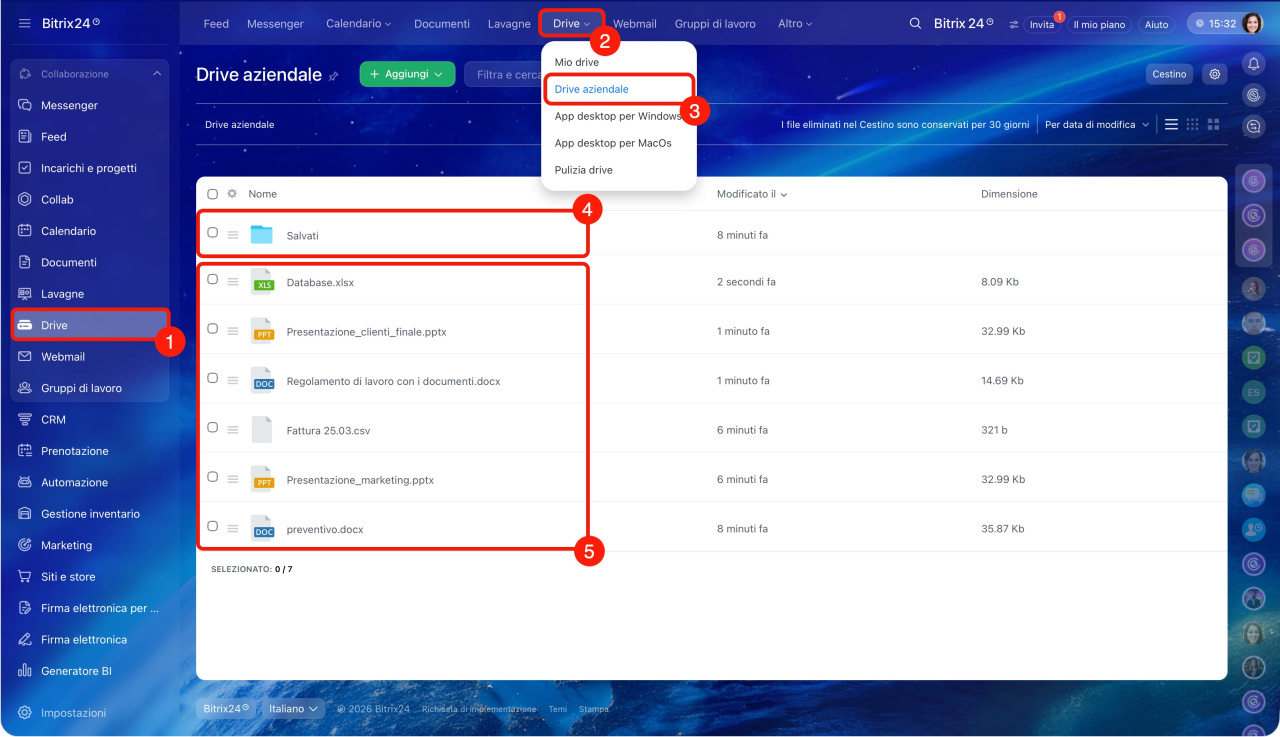
1–3. Apri la sezione Drive e vai alla scheda Drive > Drive aziendale.
4–5. Trova la cartella di sistema oppure il file caricato necessario.
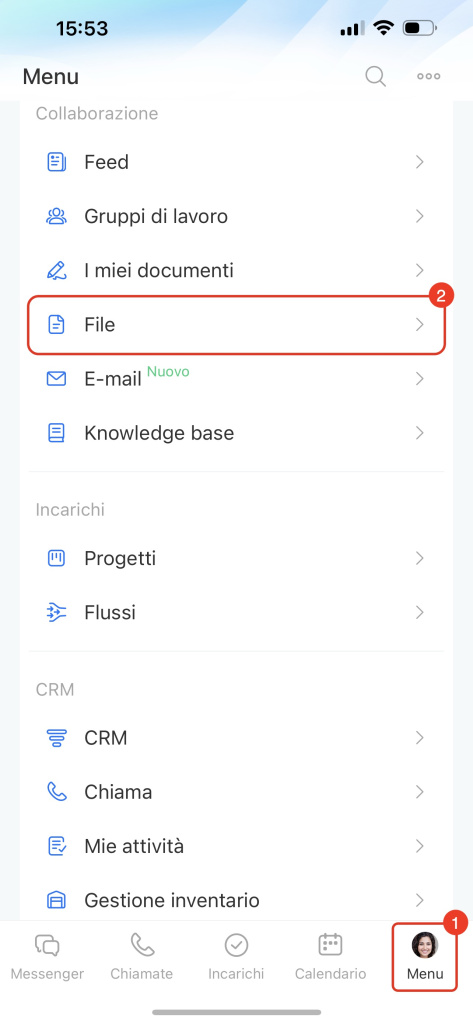
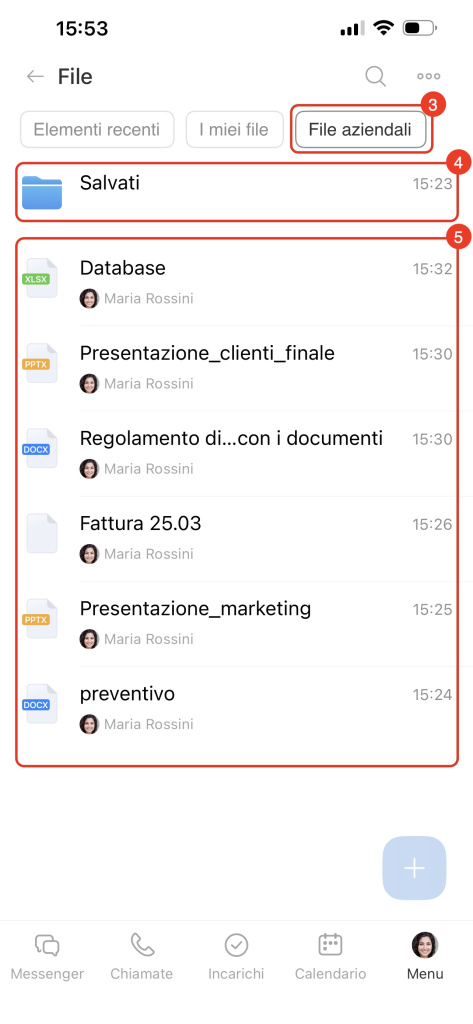
1–3. Tocca Menu > File e seleziona la scheda File aziendali.
4–5. Trova la cartella di sistema oppure il file caricato necessario.
Come configurare il Drive aziendale
Le impostazioni del Drive aziendale aiutano a gestire l’accesso ai file e a organizzare il lavoro con i documenti.
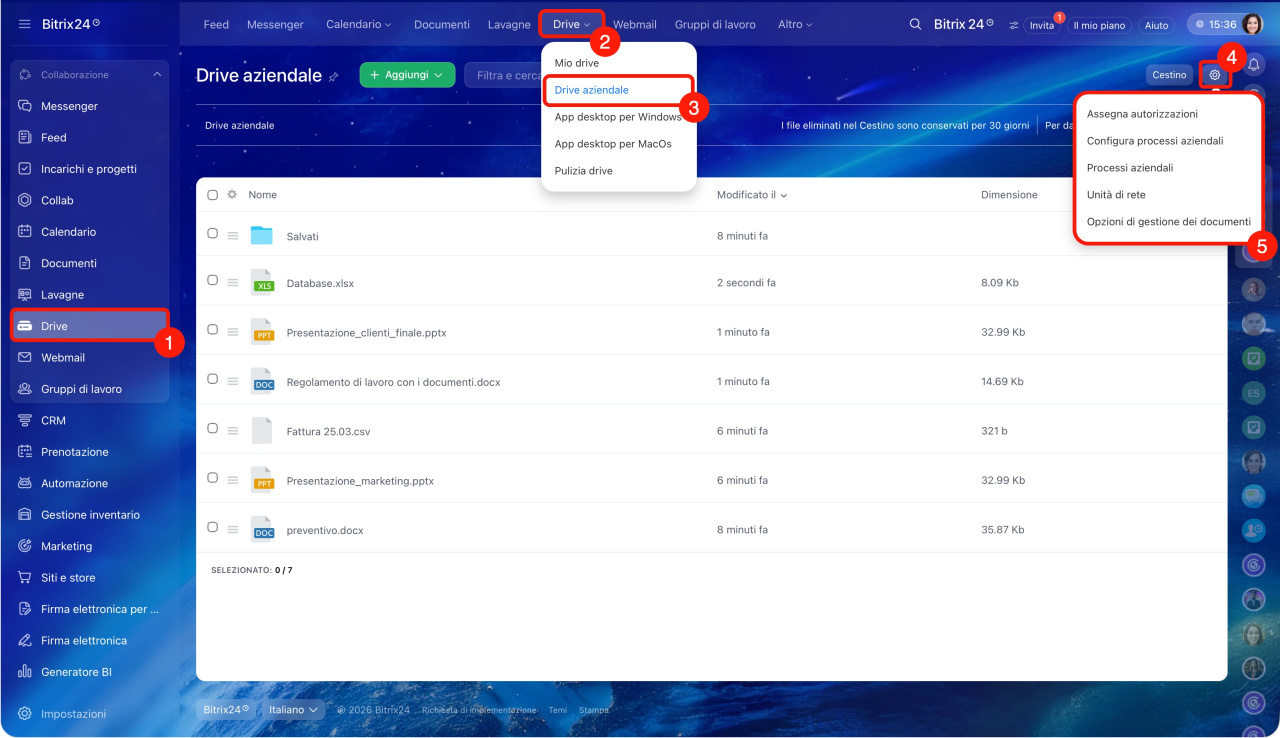
1–3. Apri la sezione Drive e vai alla scheda Drive > Drive aziendale.
4–5. Fai clic su Impostazioni (⚙️) e seleziona la voce necessaria.
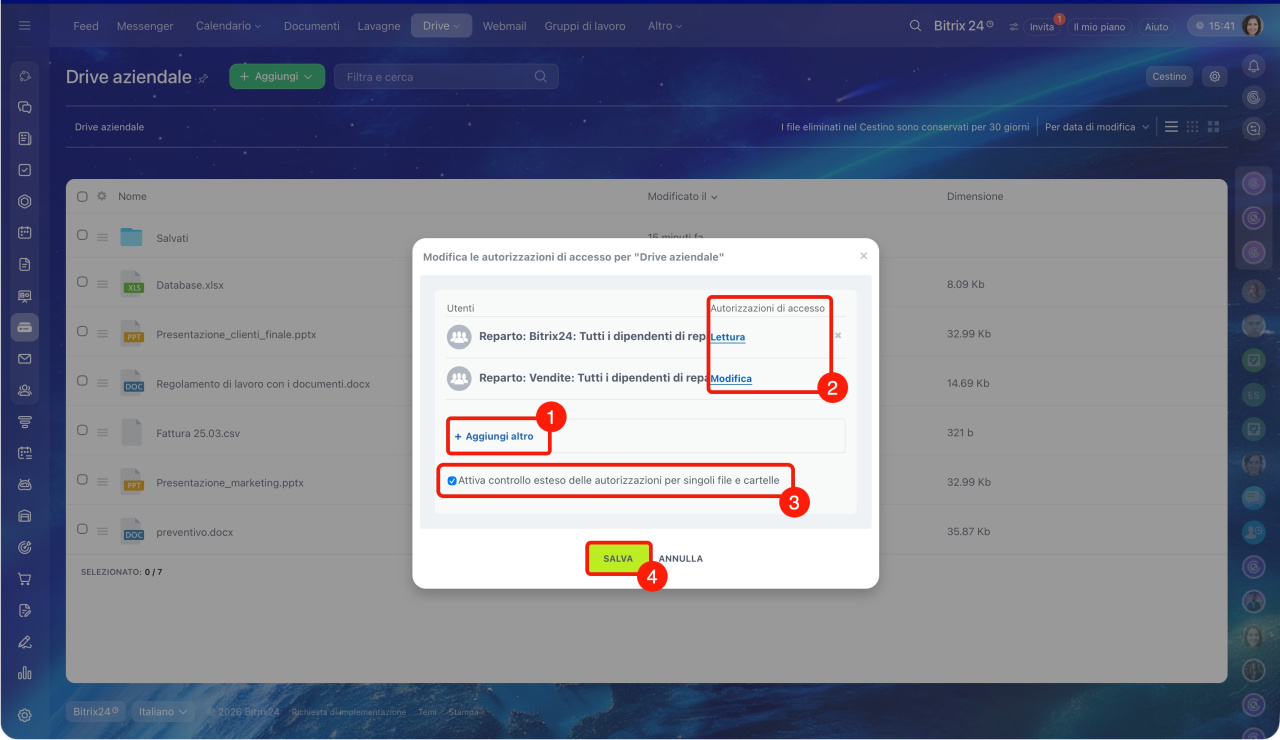
Configurazione delle autorizzazioni di accesso permette di gestire l’accesso al Drive. Puoi concedere autorizzazioni a singoli dipendenti o gruppi di utenti, attivare oppure disattivare la possibilità di modificare le impostazioni per singole cartelle e file. Questo aiuta a proteggere le informazioni importanti e a definire le responsabilità nel team.
1–2. Fai clic su Aggiungi altro per selezionare gli utenti e indica il livello di accesso al Drive.
3. Seleziona Abilita controllo esteso delle autorizzazioni per singoli file e cartelle se vuoi gestire in modo flessibile l’accesso a cartelle e file.
4. Fai clic su Salva.
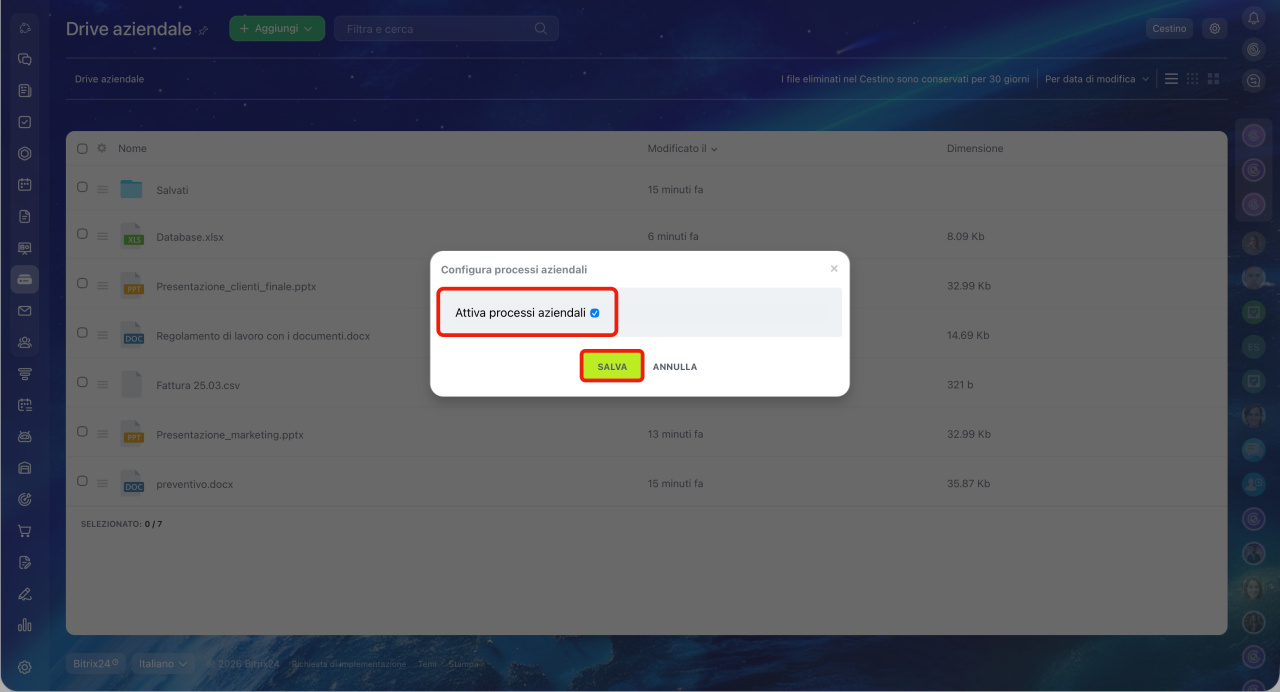
Configurazione dei processi aziendali permette di attivare oppure disattivare la possibilità di configurare e avviare processi aziendali per lavorare con i file.
Seleziona Attiva processi aziendali e salva le modifiche.
Piani e prezzi
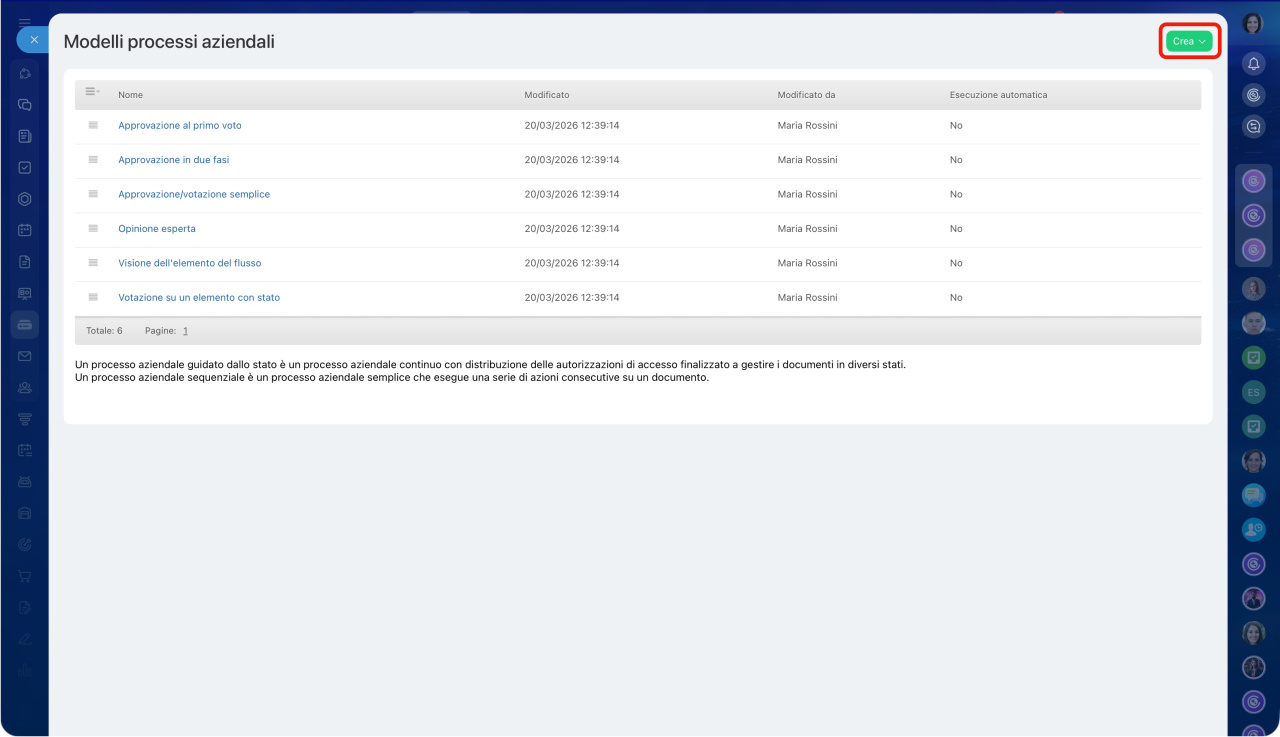
Processi aziendali permettono di automatizzare l’elaborazione dei file nel Drive aziendale, ad esempio l’approvazione di documenti oppure l’elaborazione di richieste. Aggiungi e configura i processi aziendali standard oppure crea i tuoi. Processi aziendali in Drive
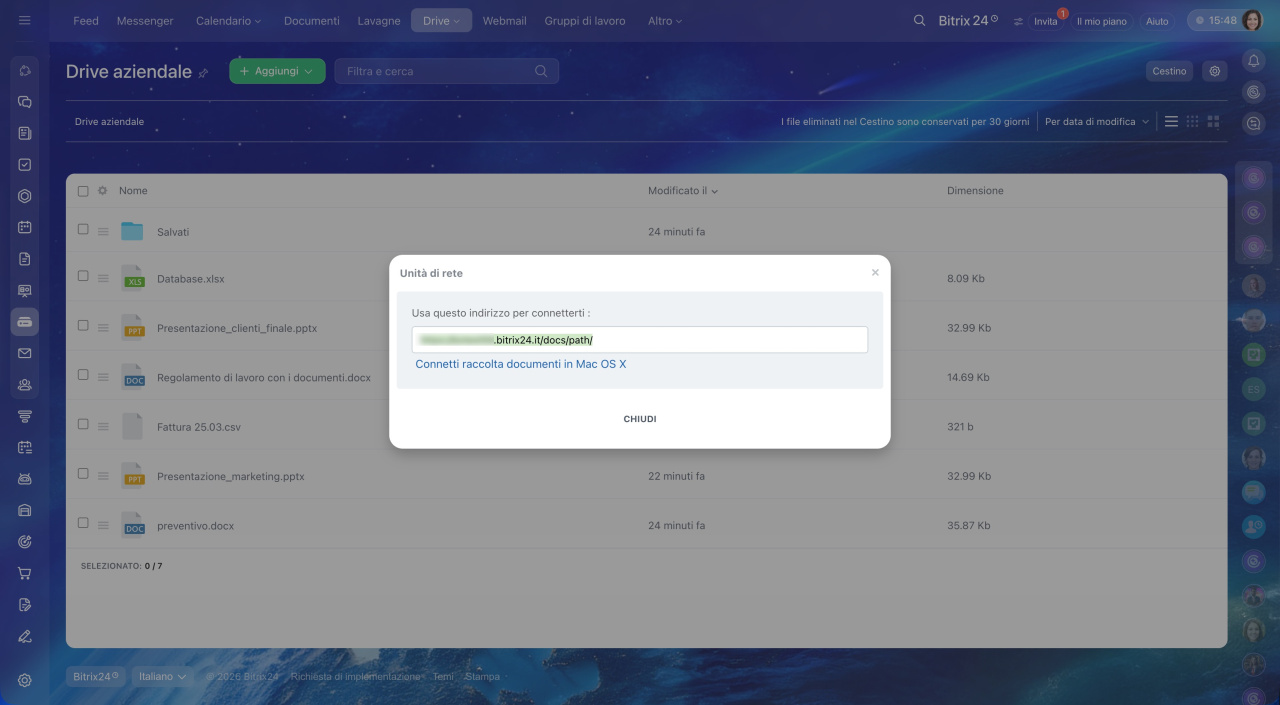
Drive di rete. Copia l’indirizzo per collegare al computer il Drive personale, sarà disponibile come una normale cartella in Esplora file. Tutte le modifiche vengono sincronizzate in entrambe le direzioni: dopo aver salvato un documento, le modifiche effettuate sul computer appariranno in Bitrix24 e viceversa.
Come collegare Bitrix24 Drive come unità di rete in Windows
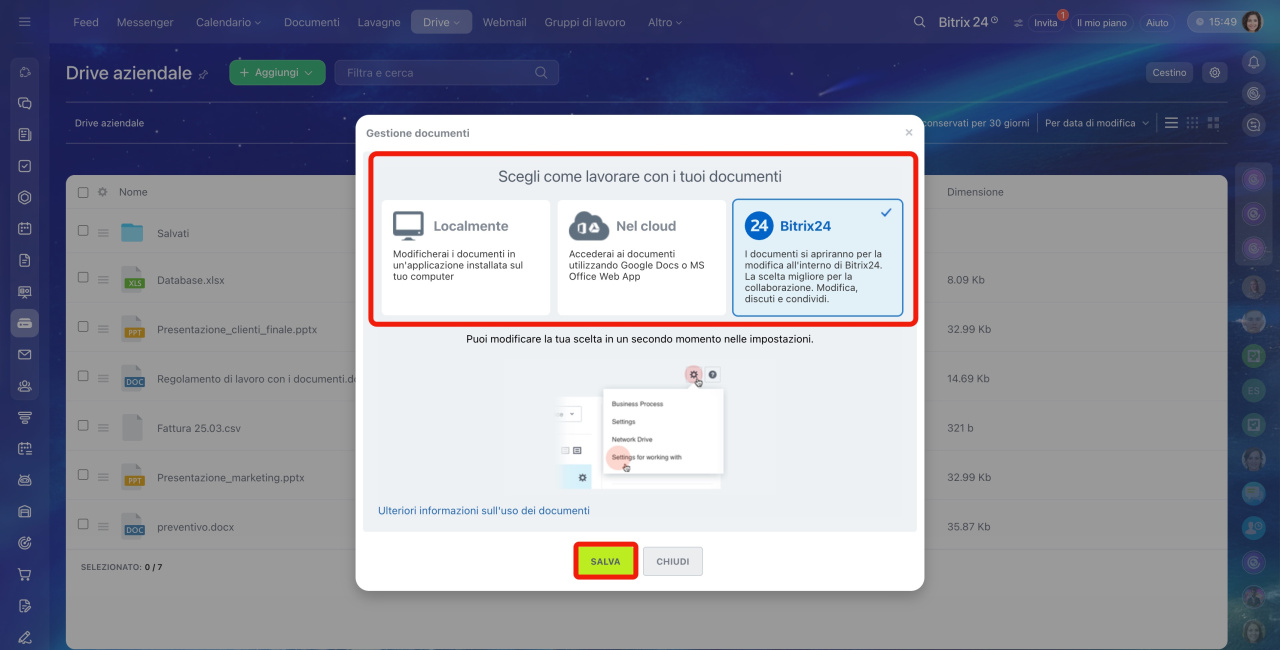
Configurazione del lavoro con i documenti. Scegli la modalità più comoda: locale, cloud oppure tramite l’editor integrato di Bitrix24. Salva le modifiche.
Come lavorare con i documenti nel Drive di Bitrix24
Riepilogo
- Il Drive aziendale in Bitrix24 è un archivio cloud per i file: istruzioni, modelli di documenti e altri materiali. È disponibile sul computer e nell’applicazione mobile di Bitrix24.
- Per aprire il Drive aziendale, vai alla sezione Drive e seleziona la scheda Drive > Drive aziendale.
- Nel Drive aziendale vengono archiviati file di diversi tipi, caricati automaticamente nelle cartelle di sistema oppure aggiunti manualmente dai dipendenti.
- Vai in Impostazioni (⚙️) per configurare il Drive aziendale. Puoi modificare le autorizzazioni, configurare i processi aziendali, collegare il Drive come unità di rete e scegliere come aprire i documenti.
