Leggi le domande frequenti
Novità
Supporto Bitrix24
Registrazione e accesso
Piani e pagamento
Sicurezza in Bitrix24
Come iniziare
CoPilot: IA in Bitrix24
Alaio Vibecode
Feed
Messenger
Calendario
Bitrix24 Drive
Webmail
Incarichi
Progetti IA
CRM
Prenotazione online
Contact Center
Sales Center
Analisi CRM
Generatore BI
Bitrix24 Market
Siti e store
Online store
Dipendenti
Knowledge base
Firma elettronica
Firma elettronica per HR
Automazione
Flussi di lavoro
Marketing
Gestione inventario
Telefonia
Mio profilo
Impostazioni
Rete di filiali
Bitrix24 On-Premise
Bitrix24 Messenger
Domande generali
Accedi
Il tuo Bitrix24
Autorizza a immettere il
Bitrix24 della tua azienda.
Immetti

Bitrix24 Helpdesk

Come rimuovere l'amministratore principale di Bitrix24

L'amministratore principale è il dipendente che ha creato il tuo Bitrix24. Riceve notifiche di sistema via e-mail, come il rinnovo del piano, notizie e inviti a webinar.

Se lascia l'azienda, deve essere rimosso da Bitrix24 e i suoi diritti devono essere trasferiti a un altro amministratore. Solo un altro dipendente con diritti di amministratore può eseguire questa operazione.

Per evitare che il proprietario di Bitrix24 venga cambiato accidentalmente o senza autorizzazione, la rimozione dell'amministratore principale richiede la sua conferma.

È possibile rimuovere l'amministratore principale solo sui piani a pagamento. Per revocare le autorizzazioni di amministratore senza rimuovere l'utente, usa Bitrix24 dal computer.

Inviare una richiesta

Con piani a pagamento, escluso il piano Basic. Per rimuovere l'amministratore principale e ottenere i suoi privilegi, invia una richiesta al dipendente che attualmente ricopre questo ruolo.

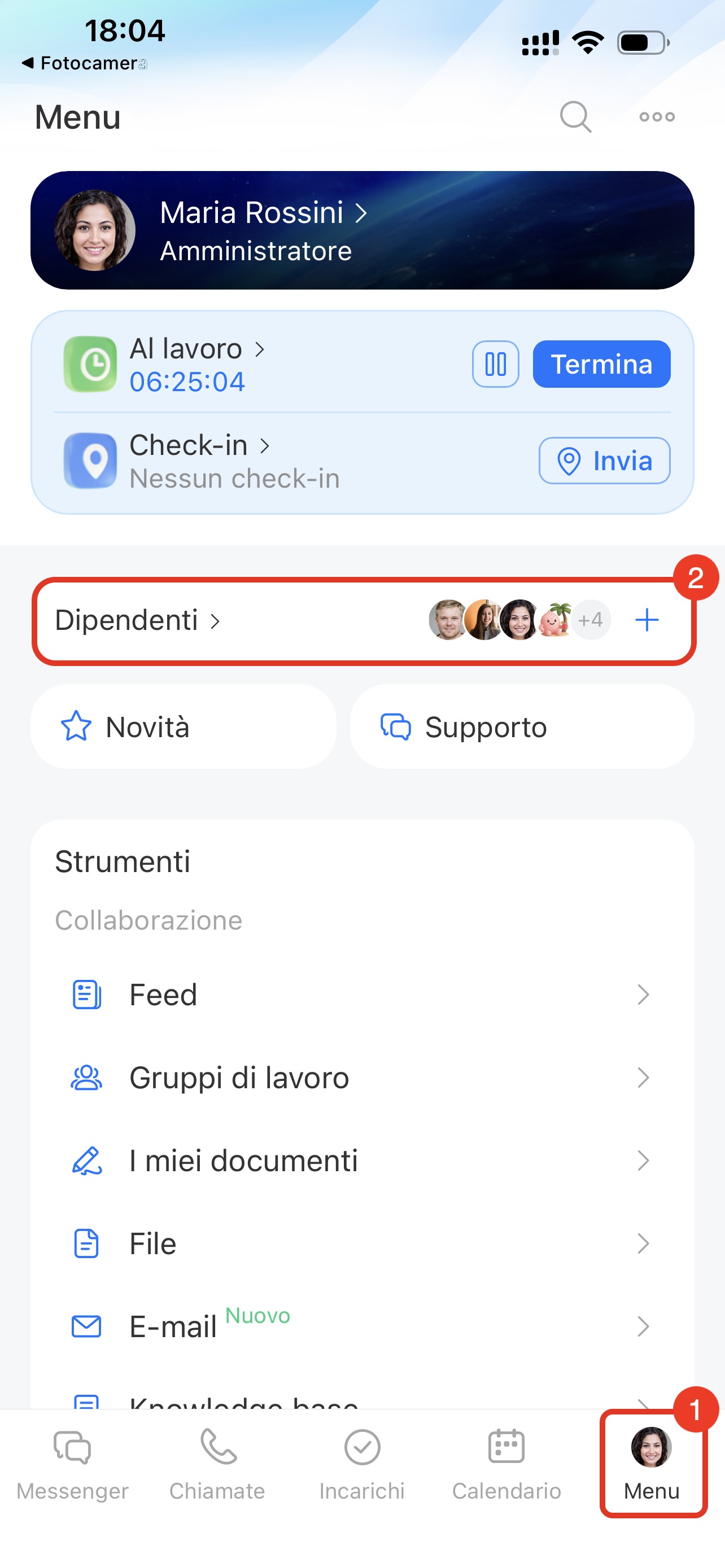
1–2. Vai su Menu > Dipendenti.
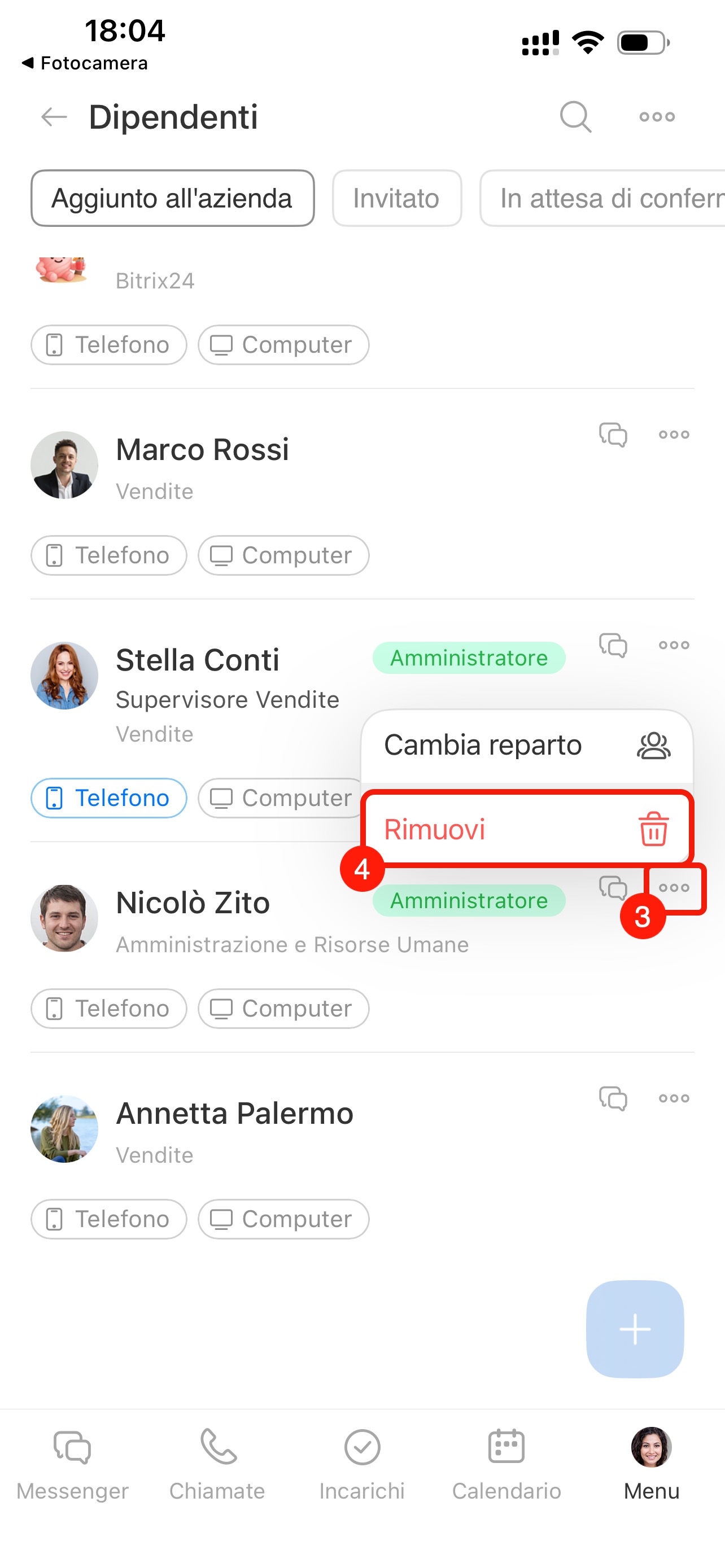
3–4. Clicca su Tre punti (...) > Rimuovi accanto al dipendente desiderato.
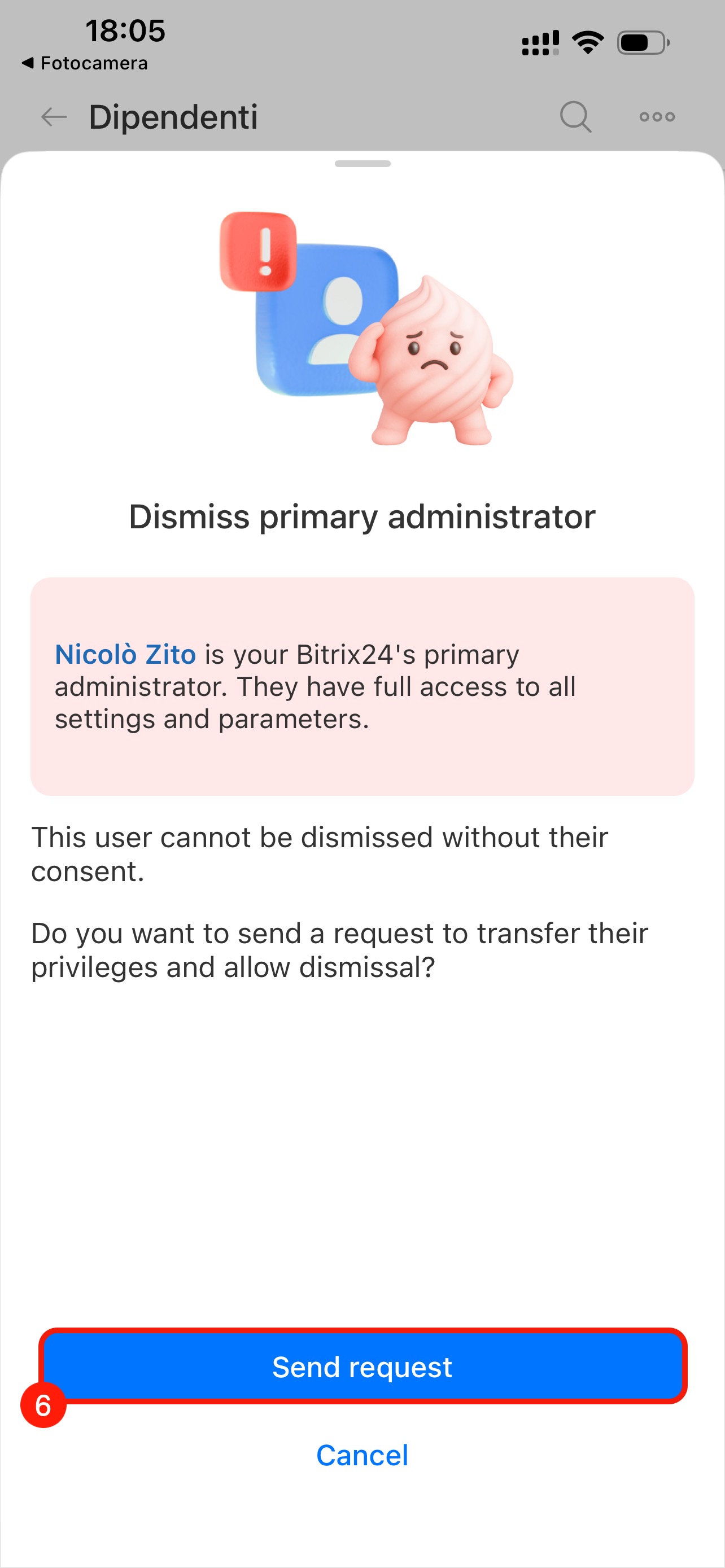
5. Seleziona Sì.
6. Clicca su Invia richiesta.
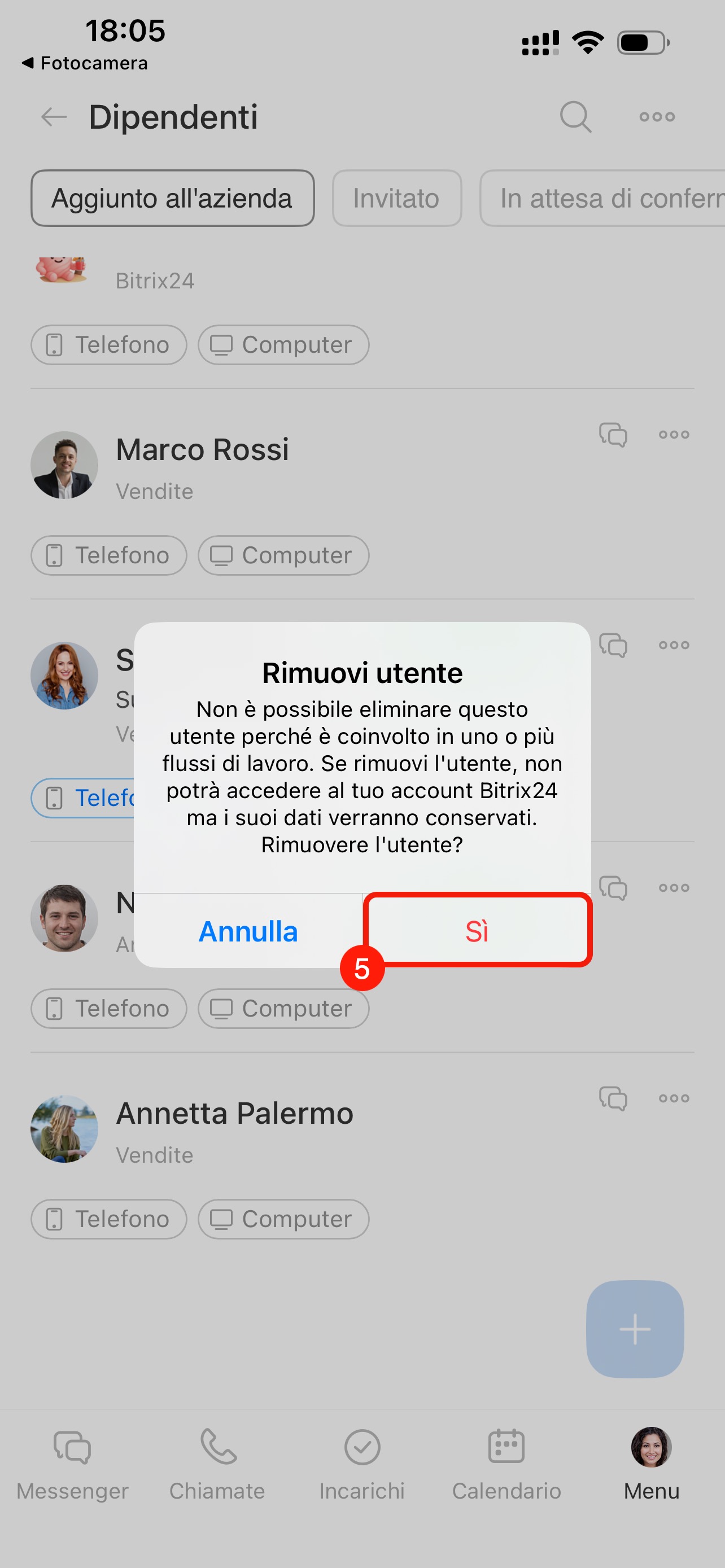

Quando l'amministratore risponderà, riceverai un messaggio in chat dal Bot admin.

Con il piano Basic. L'amministratore principale deve assegnare manualmente i privilegi di accesso a un altro dipendente. Dopo il trasferimento, diventerà automaticamente un utente normale e potrà essere rimosso senza conferma.

Ottenere la conferma

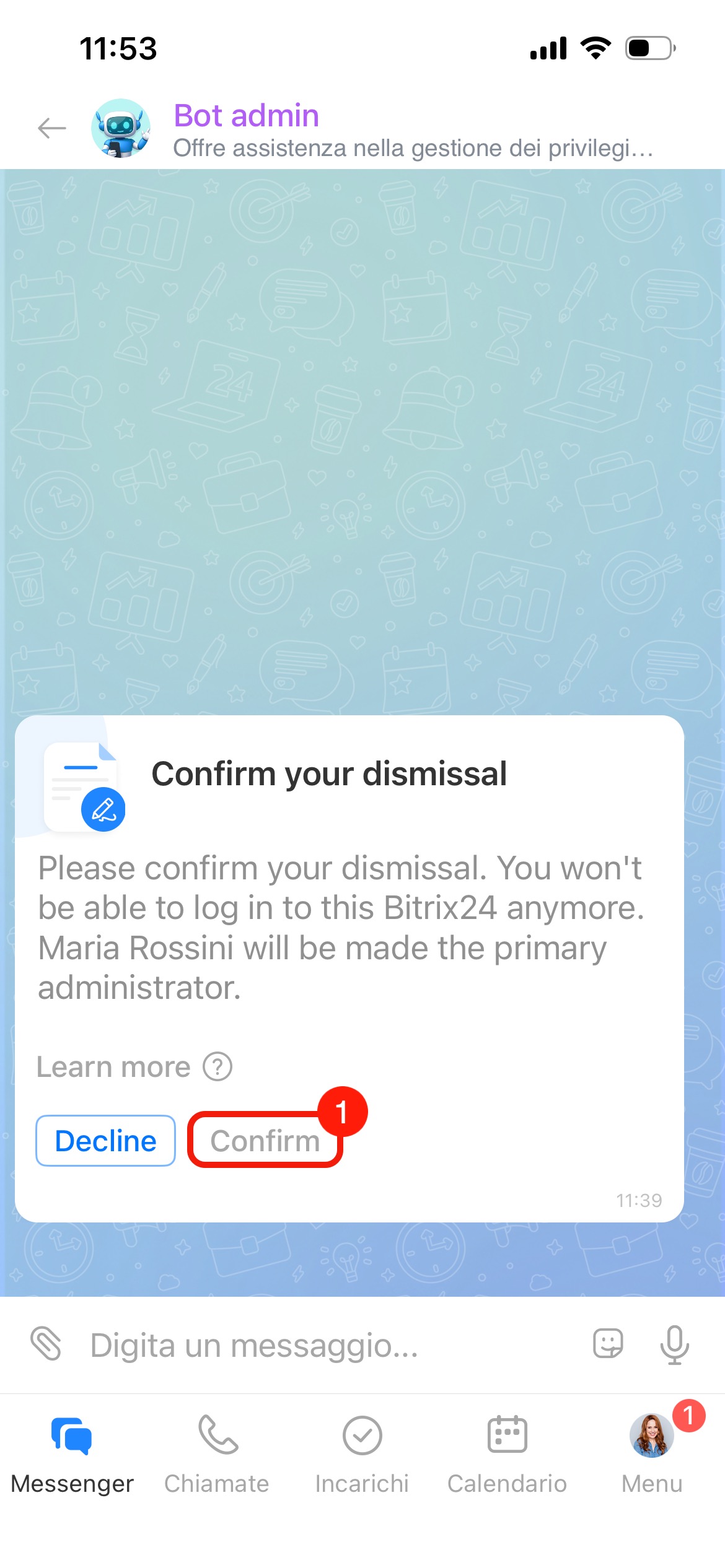
L'amministratore principale riceverà un messaggio dal Bot admin con la richiesta di confermare la rimozione utente e le informazioni sul dipendente che ha inviato la richiesta.

Prima di confermare, assicurati di trasferire i privilegi di accesso al dipendente corretto. Un amministratore può rimuovere altri utenti e ottenere il controllo completo del tuo Bitrix24.

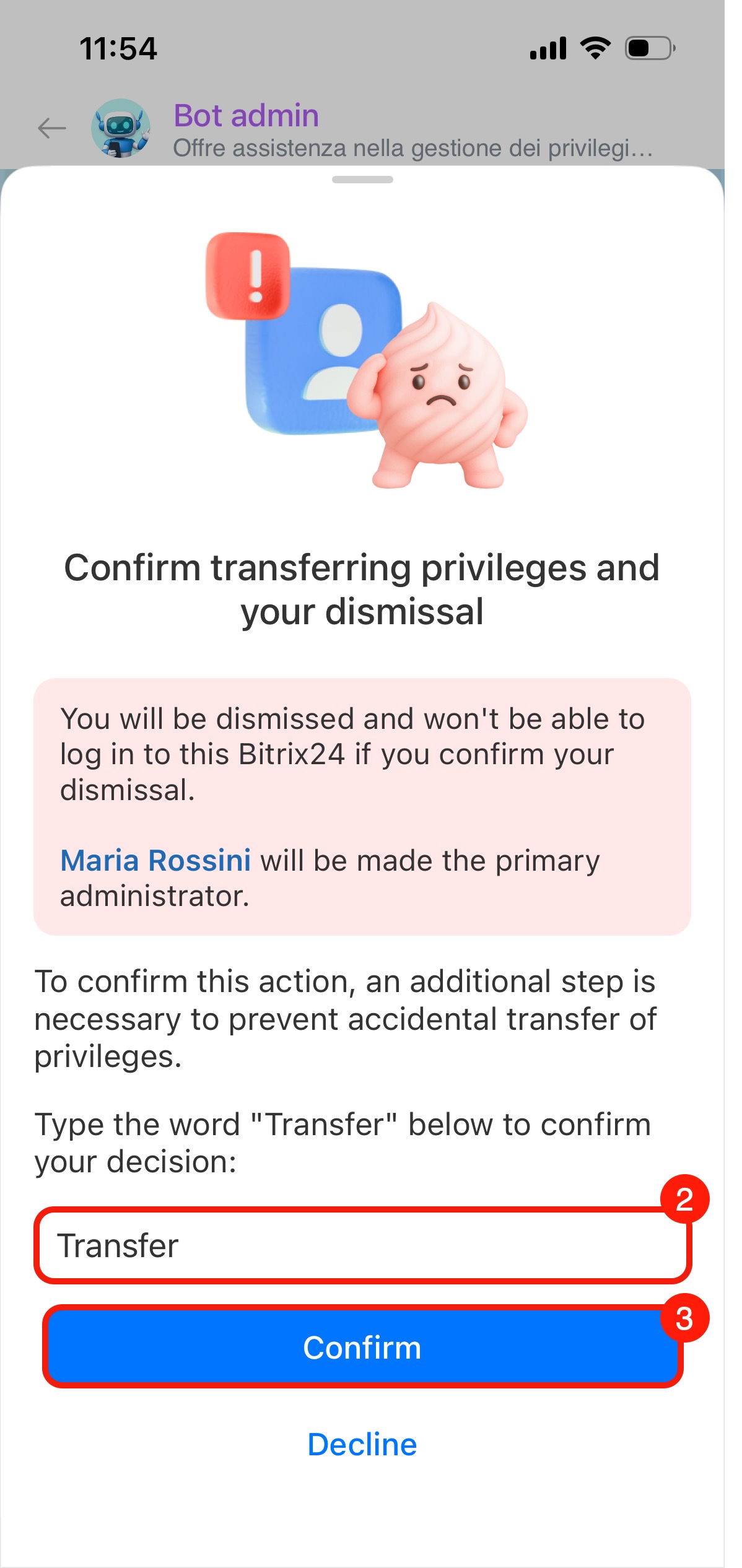
1. Clicca su Conferma.

2. Digita la parola Trasferisci nel campo di conferma.
3. Clicca su Conferma. Dopo questa operazione, sarai rimosso e non potrai più accedere a Bitrix24. I privilegi di amministratore principale saranno trasferiti a un altro dipendente.
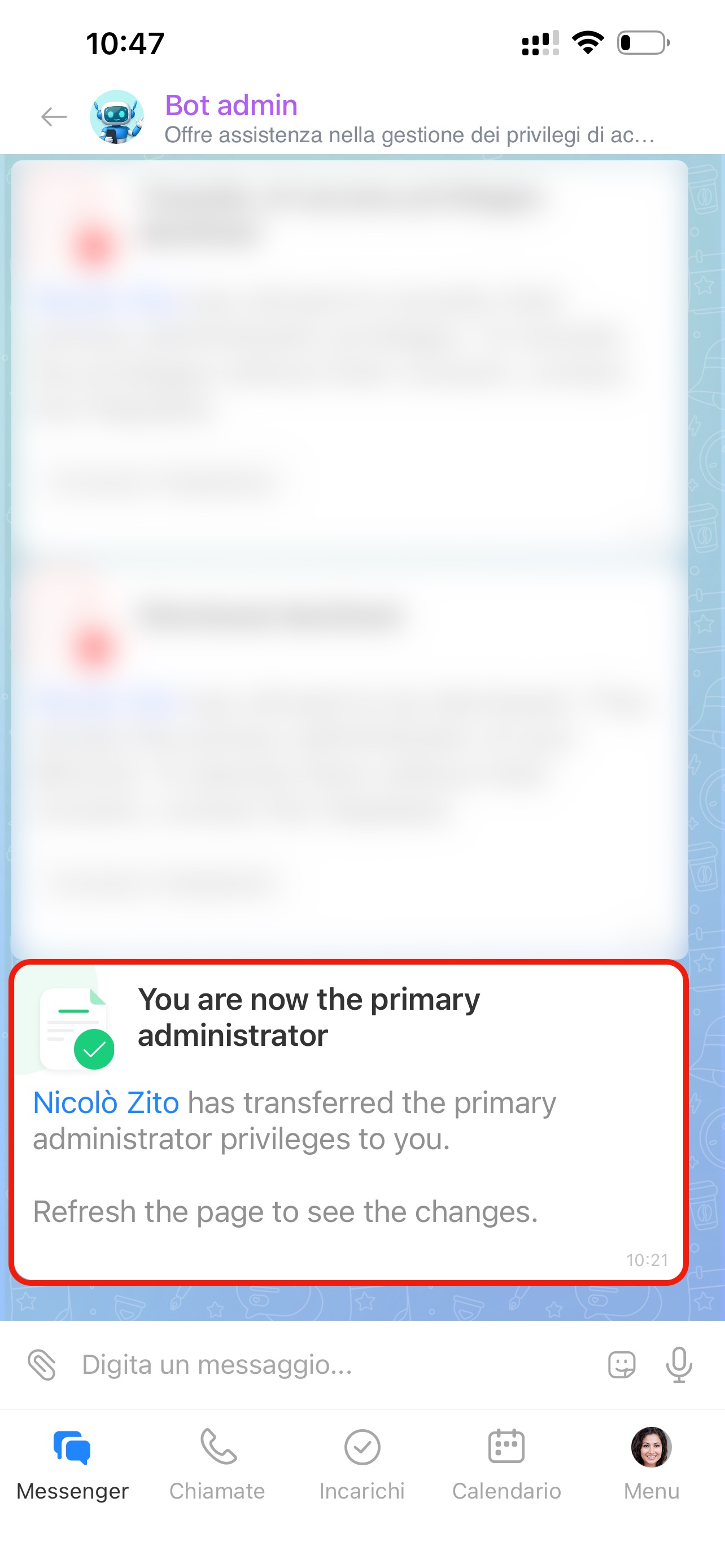
Se l'amministratore conferma la richiesta, il nuovo amministratore principale riceverà un messaggio dal Bot admin.
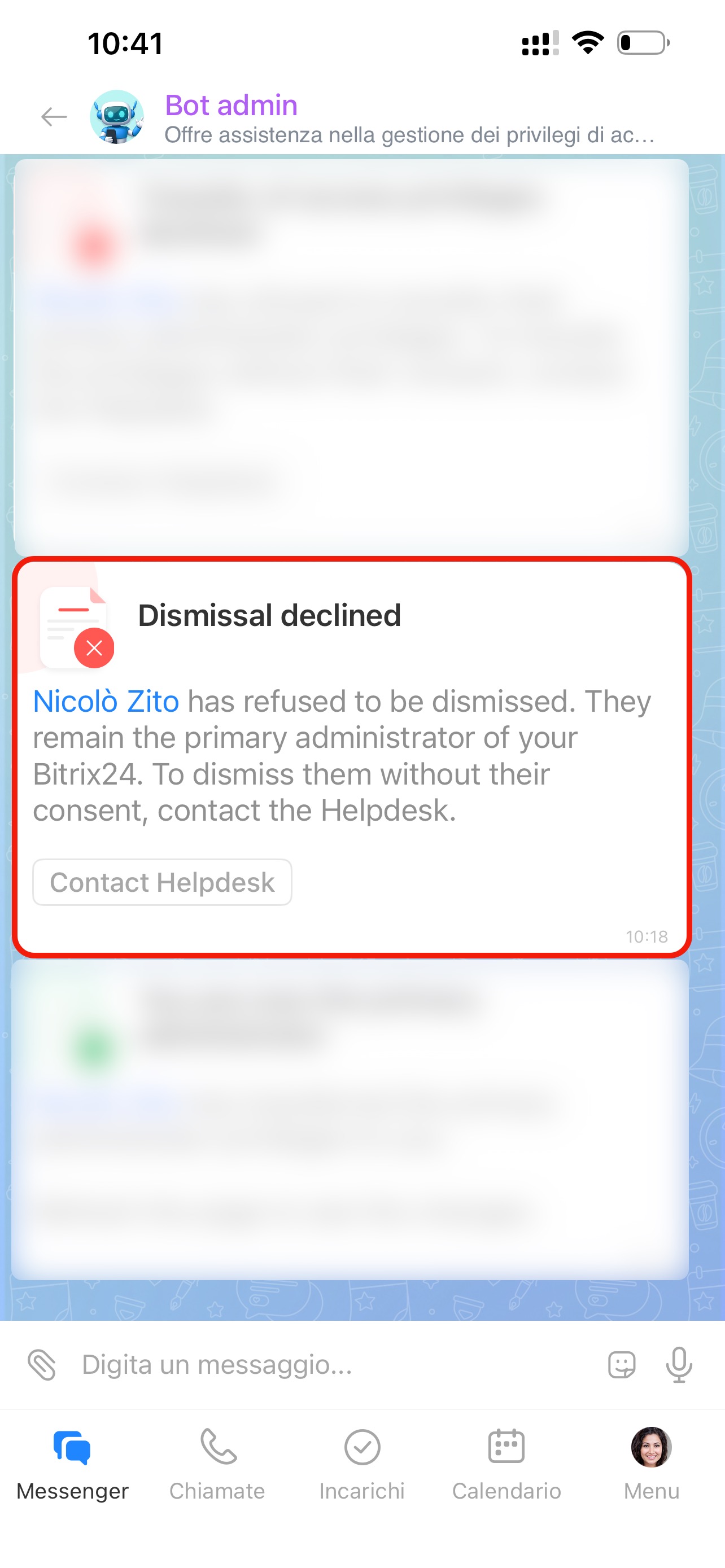
Se l'amministratore rifiuta la rimozione, contattalo per chiarire il motivo del rifiuto e, se necessario, invia una nuova richiesta.

Questa informazione è stata utile?
Grazie, il tuo voto è stato registrato.
Ottieni assistenza per l’implementazione da un Partner
Non è quello che sto cercando.
Testo complesso e incomprensibile
Le informazioni sono obsolete.
Troppo breve, ho bisogno di maggiori informazioni.
Non mi soddisfa come funziona questo strumento
Fai configurare il tuo Bitrix24 a un professionista locale
TROVA UN PARTNER BITRIX24 vicino a me
implementation_helper_man
Vai a Bitrix24
Non hai ancora un account? Crealo gratuitamente
Articoli correlati
Invita a Bitrix24 dall'app mobile Come lavorare con i documenti nel CRM mobile Processi Smart nel CRM mobile Visualizzazione incarichi: responsabile pianificazione Lavorare con gli affari nel CRM mobile Soluzioni automatizzate Lavora con gli incarichi nell'app mobile di Bitrix24 Come invitare un dipendente in Bitrix24 Accetta pagamenti nel CRM mobile Come connettere Telegram a Bitrix24 da CRM