
Quando lo spazio in Bitrix24 si esaurisce, non è possibile creare nuovi lead, affari, contatti e altri elementi. Lo strumento Pulizia CRM aiuta a capire rapidamente cosa occupa spazio e a eliminare i dati superflui, come vecchi affari o lead.
Autorizzazioni di accesso basate sui ruoli in CRM
In questo articolo vedremo come:
Come scoprire cosa occupa spazio nel CRM
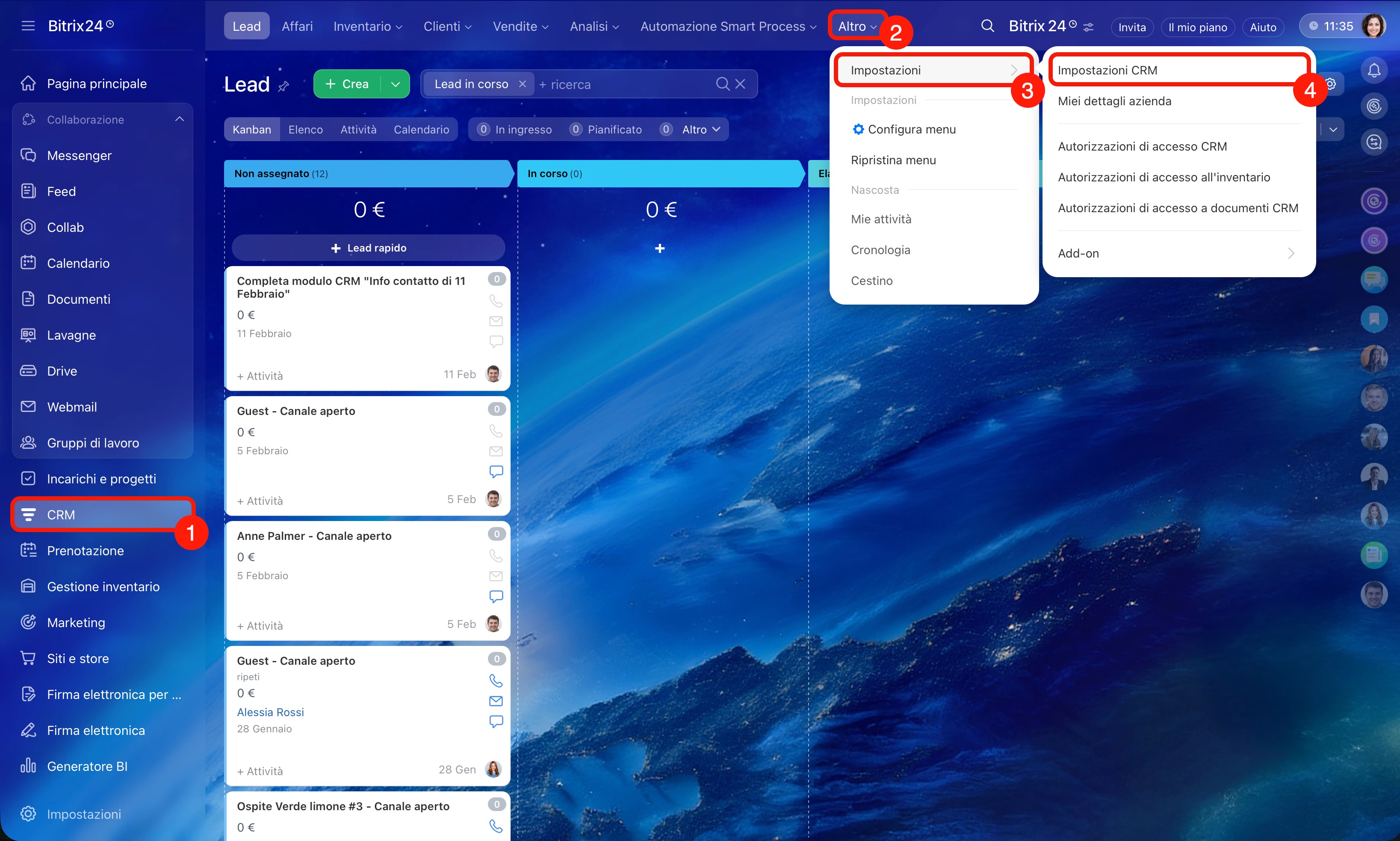
1–4. Vai su CRM > Altro > Impostazioni > Impostazioni CRM.
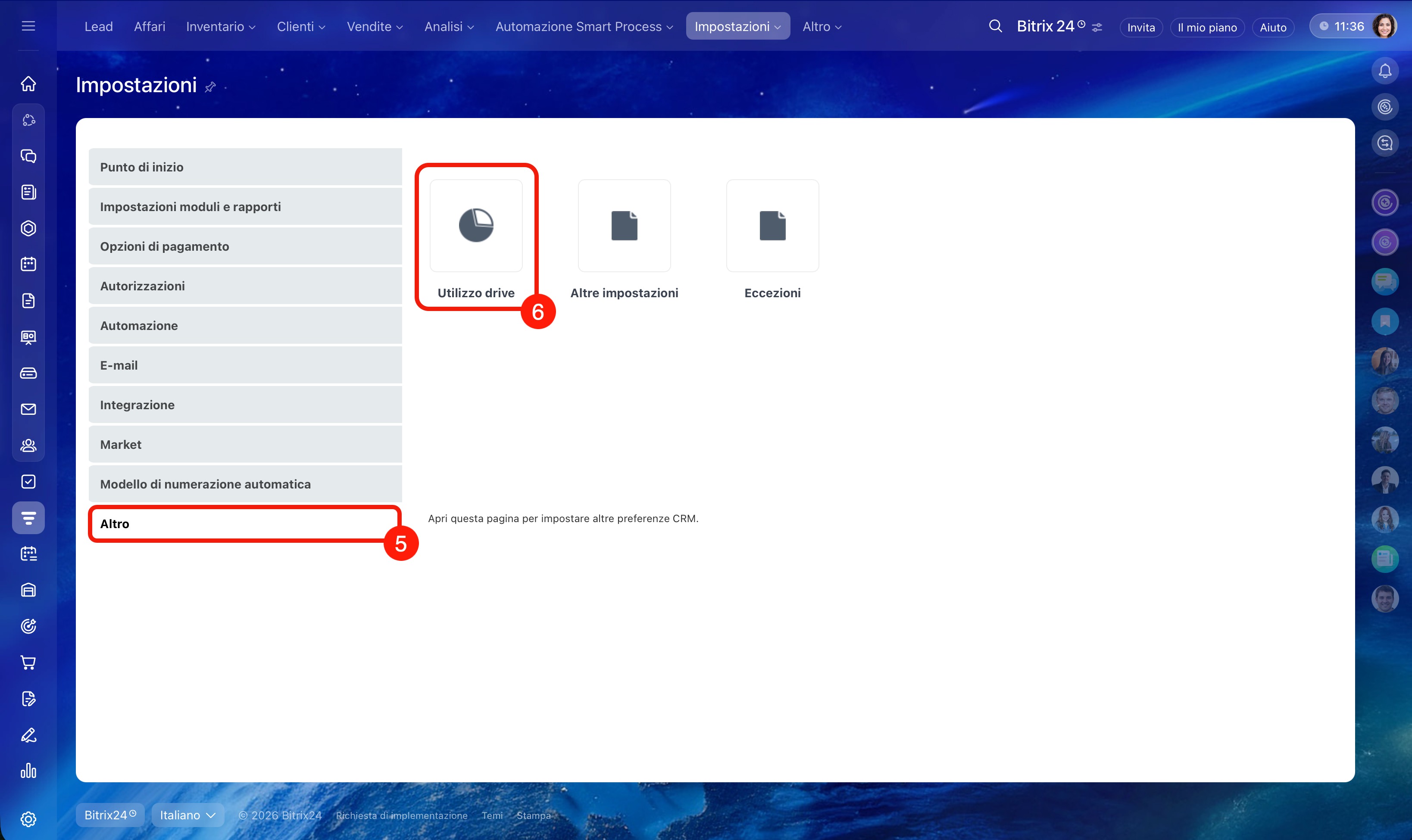
5–6. Seleziona Altro > Utilizzo drive.
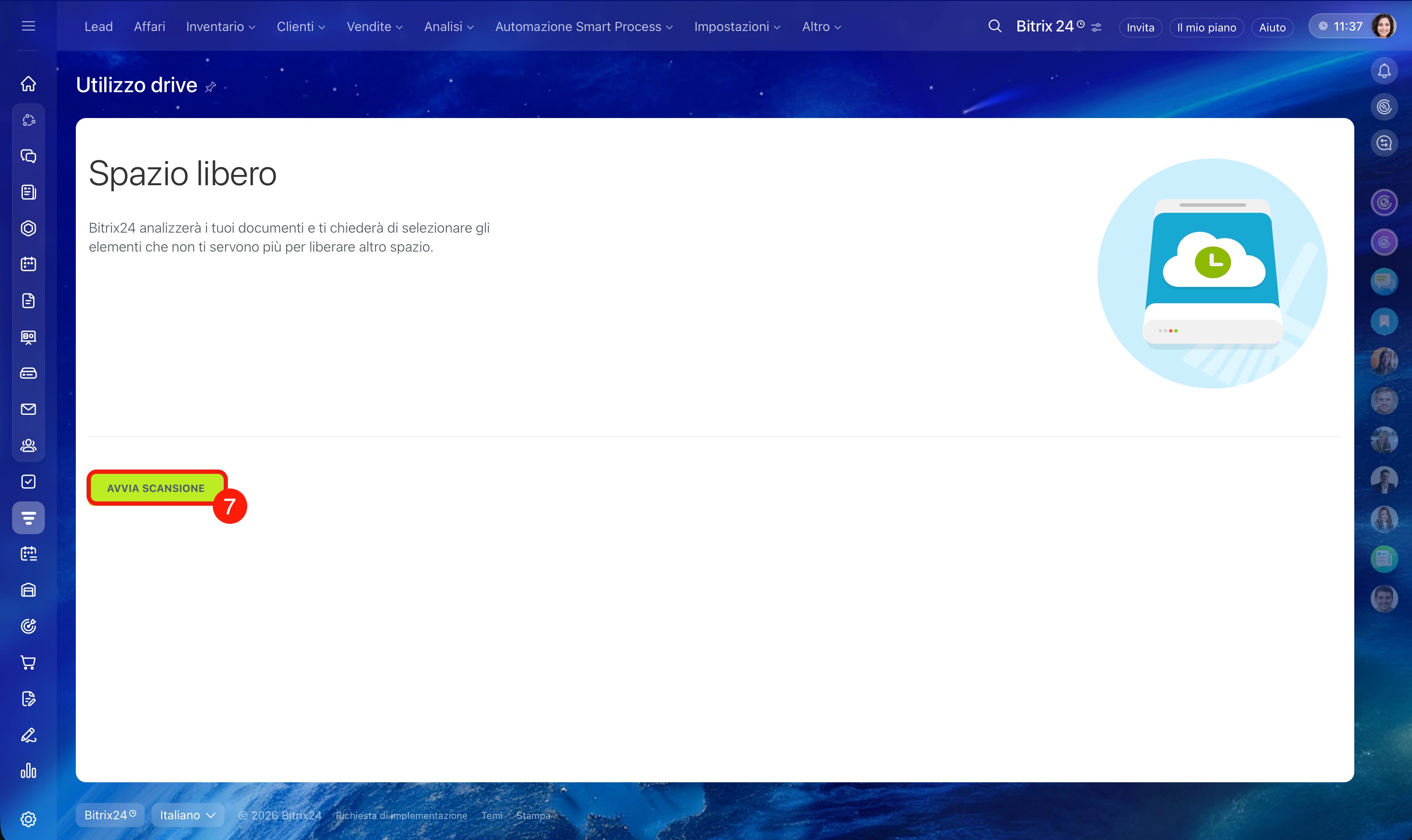
7. Clicca su Avvia scansione.
La scansione potrebbe richiedere alcuni minuti, a seconda del volume dei dati. Non chiudere la pagina durante la scansione, altrimenti non tutti i record saranno elaborati.
Dopo la scansione, vedrai una tabella con i risultati: mostra quali dati occupano spazio. Usa la tabella per decidere cosa eliminare prima, ad esempio vecchi affari con documenti o attività.
La sezione Altro include dati aggiuntivi non legati agli elementi principali del CRM, come dettagli aziendali, moduli CRM e altre registrazioni.
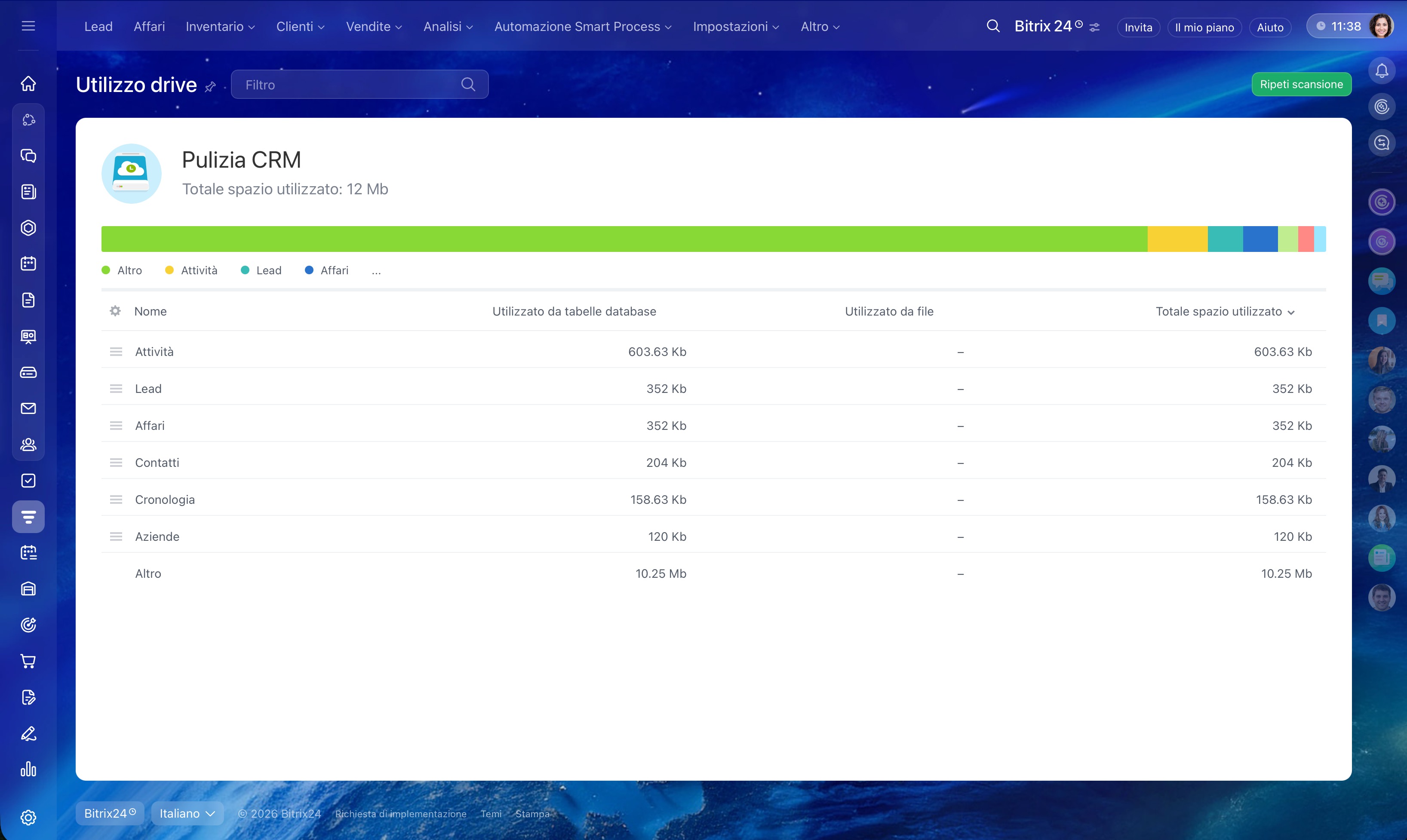
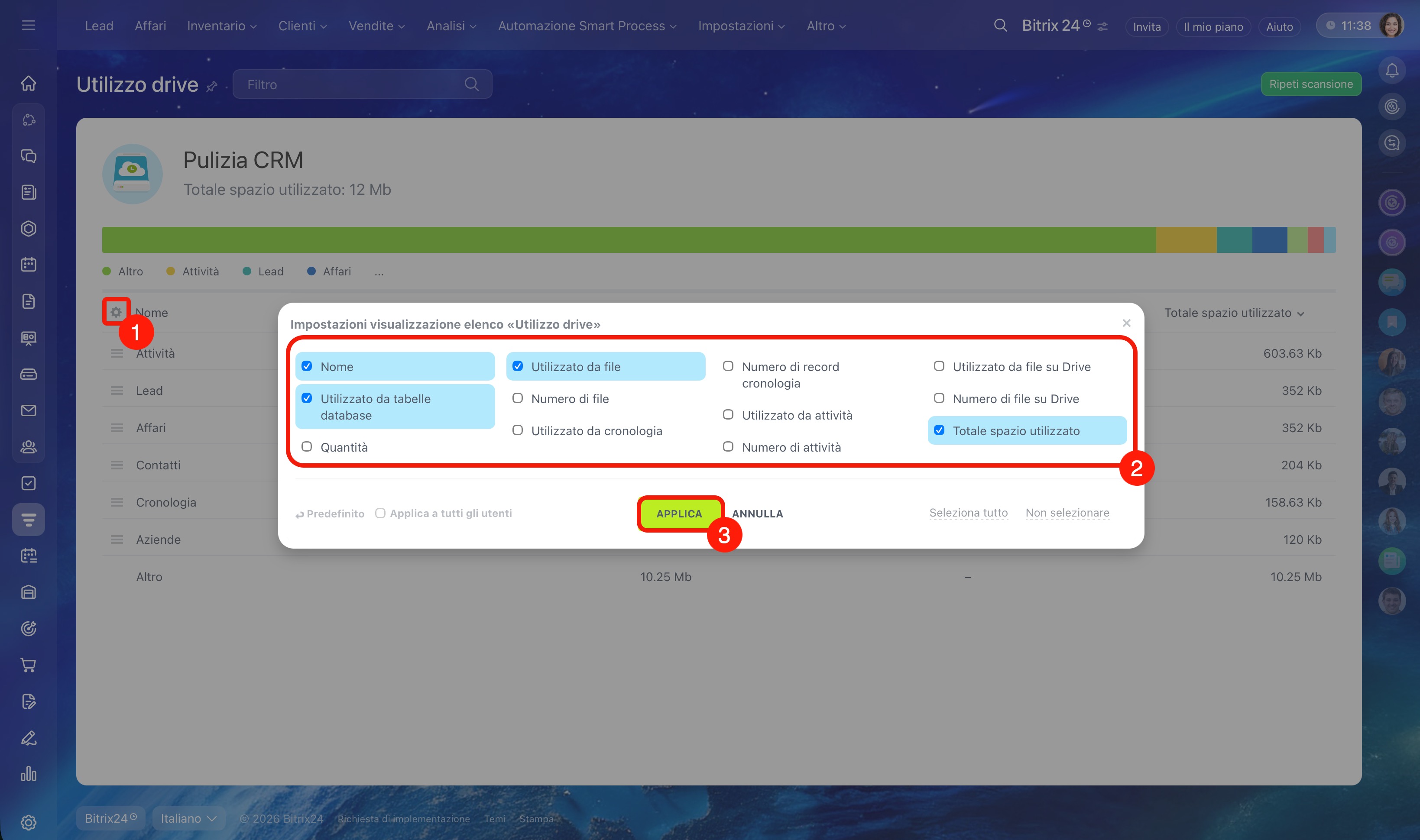
Puoi scegliere quali colonne mostrare nella tabella. Questo aiuta a identificare con maggiore precisione quali sezioni occupano più spazio e a decidere cosa eliminare per primo. Ad esempio, affari con documenti o lead con attività ed email.
- Clicca su Impostazioni (⚙️) nell'angolo in alto a sinistra della tabella.
- Seleziona i campi desiderati.
- Clicca su Applica.
Come eliminare gli elementi inutili
Lo strumento Pulizia CRM aiuta a eliminare rapidamente i dati superflui, come vecchi affari o lead.
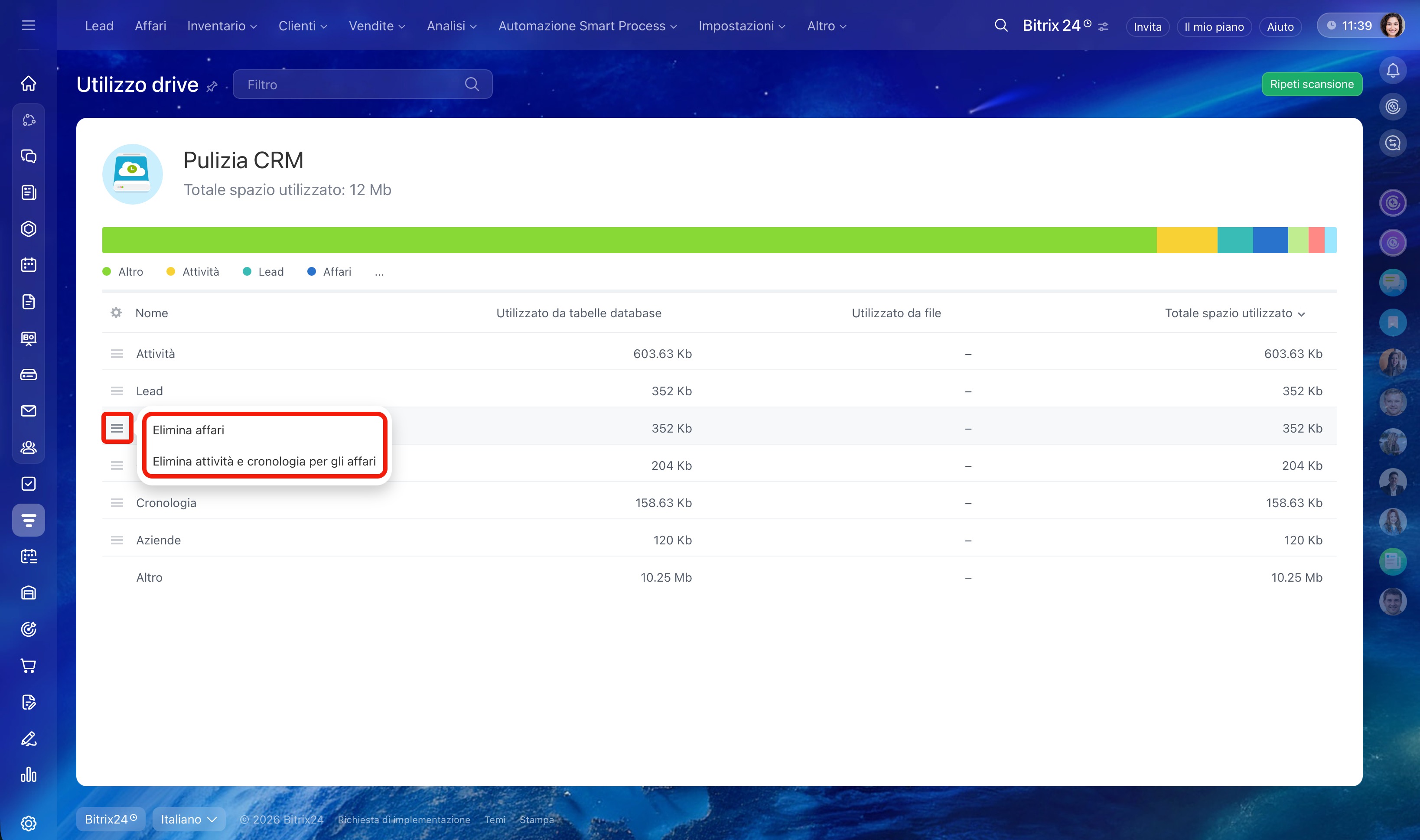
Clicca su Menu (≡) accanto al tipo di elemento desiderato e scegli cosa eliminare:
- Tutti gli elementi. Ad esempio, Elimina affari — il CRM eliminerà tutti gli affari.
- Attività e cronologia per elemento. Ad esempio, Elimina attività e cronologia per gli affari — eliminerà la cronologia delle fasi, modifiche ai campi, azioni sulle attività, commenti, ecc.
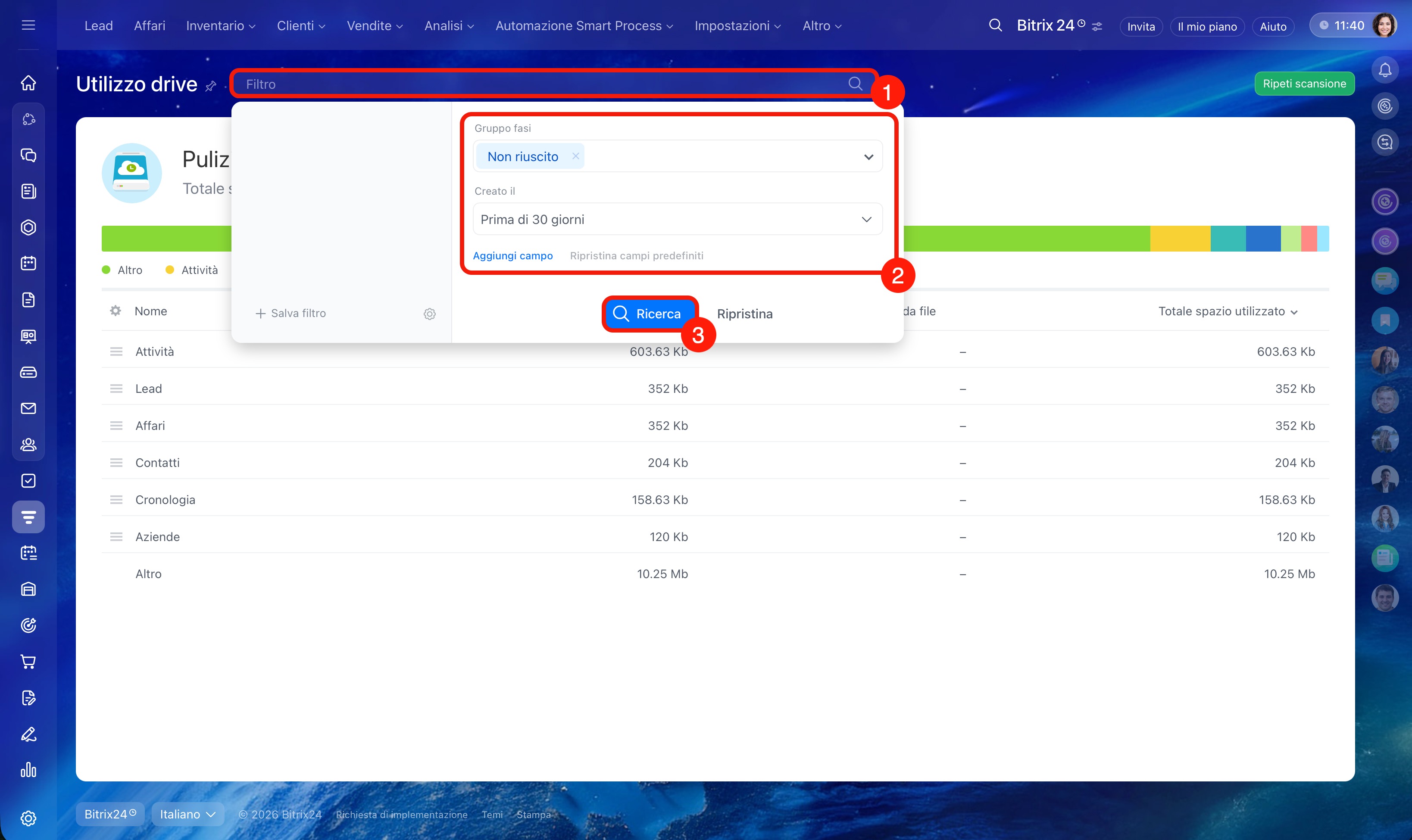
Per eliminare solo determinati elementi, configura i filtri per Data di creazione e Gruppo di fasi. Ad esempio, puoi eliminare gli affari non riusciti dell'anno scorso.
- Clicca su Filtro.
- Specifica i parametri desiderati.
- Clicca su Ricerca.
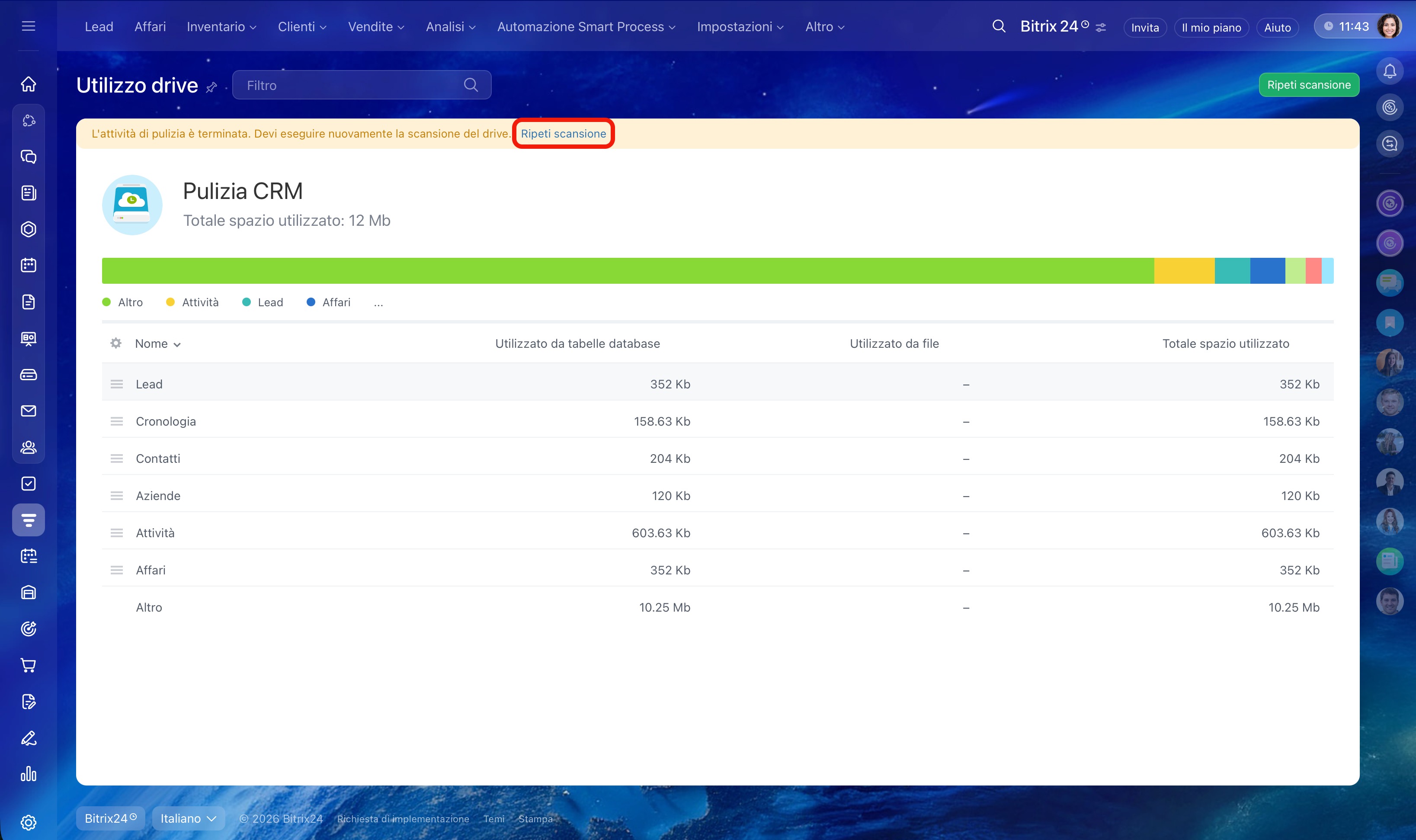
Dopo la pulizia dello spazio, ripeti la scansione per visualizzare le informazioni aggiornate.
Riepilogo
- Quando lo spazio in Bitrix24 si esaurisce, non è possibile creare nuovi lead, affari, contatti e altri elementi.
- Con lo strumento Pulizia CRM puoi individuare rapidamente cosa occupa spazio e eliminare i dati superflui.
- Solo l'amministratore di Bitrix24 e i dipendenti con le autorizzazioni necessarie possono eliminare elementi CRM.
- Per accedere allo strumento Pulizia CRM, vai su CRM > Altro > Impostazioni > Impostazioni CRM > Altro > Utilizzo drive.
- La tabella dei risultati mostra quali dati occupano più spazio. Usala per decidere cosa eliminare per primo.
- Per eliminare dati specifici, configura i filtri per Data di creazione e Gruppo fasi. Ad esempio, puoi eliminare gli affari non riusciti dell'anno scorso.
