
In Bitrix24 puoi creare una knowledge base con navigazione intuitiva e una barra di ricerca. È perfetta per conservare istruzioni, regolamenti e altri materiali utili. Avere tutte le informazioni sempre disponibili aiuta i nuovi dipendenti a inserirsi più velocemente e consente al team di lavorare in modo coerente, seguendo regole condivise.
In questo articolo trovi le risposte alle domande più frequenti sulle knowledge base in Bitrix24:
- Quali piani includono le knowledge base?
- Come aggiungere un video a una knowledge base?
- Come aggiungere una barra di ricerca a una knowledge base?
- Come modificare la copertina di una knowledge base?
- Come creare un modello personalizzato di knowledge base?
- Come nascondere una knowledge base a un dipendente?
- Come nascondere una knowledge base nella sezione "Pagina principale: Vibe"?
Quali piani includono le knowledge base?
Le knowledge base sono disponibili per tutti gli utenti di Bitrix24, ma le funzionalità variano in base al piano scelto.
Scopri i piani di Bitrix24
Numero di knowledge base aziendali:
- Free — una knowledge base
- Basic — fino a tre knowledge base
- Standard — fino a cinque knowledge base
- Professional ed Enterprise — senza limiti
Le knowledge base per gruppi e progetti sono disponibili nei piani Standard, Professional ed Enterprise.
L’importazione ed esportazione delle knowledge base sono disponibili su tutti i piani.
La gestione delle autorizzazioni di accesso alle knowledge base è disponibile nei piani Standard, Professional ed Enterprise.
Come aggiungere un video a una knowledge base?
Nelle knowledge base di Bitrix24 puoi inserire video da YouTube, Vimeo o Bitrix24 Drive. Video di prodotto, tutorial e altri contenuti multimediali rendono le informazioni più chiare e aiutano i dipendenti a trovare subito ciò che serve.
Autorizzazioni di accesso alle knowledge base aziendali
Autorizzazioni di accesso: knowledge base
Apri la knowledge base a cui vuoi aggiungere il video. Il percorso dipende dal tipo di knowledge base:
- A livello aziendale — vai su Dipendenti > Altro > Knowledge base.
- All’interno di un gruppo — vai su Gruppi di lavoro, seleziona il gruppo desiderato e, nel menu in alto, fai clic su Altro > Knowledge base.
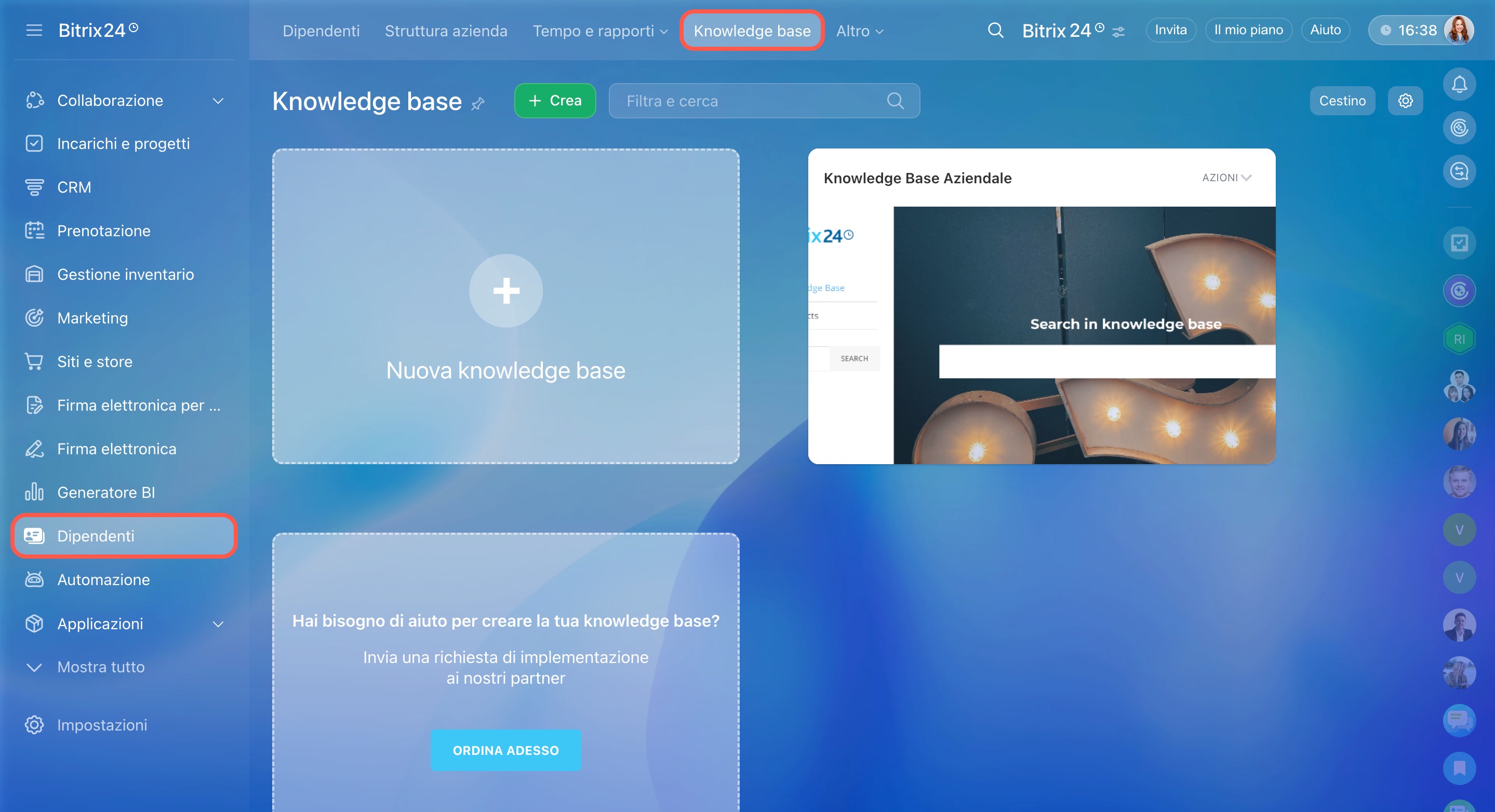 Le knowledge base aziendali si trovano nella sezione Dipendenti.
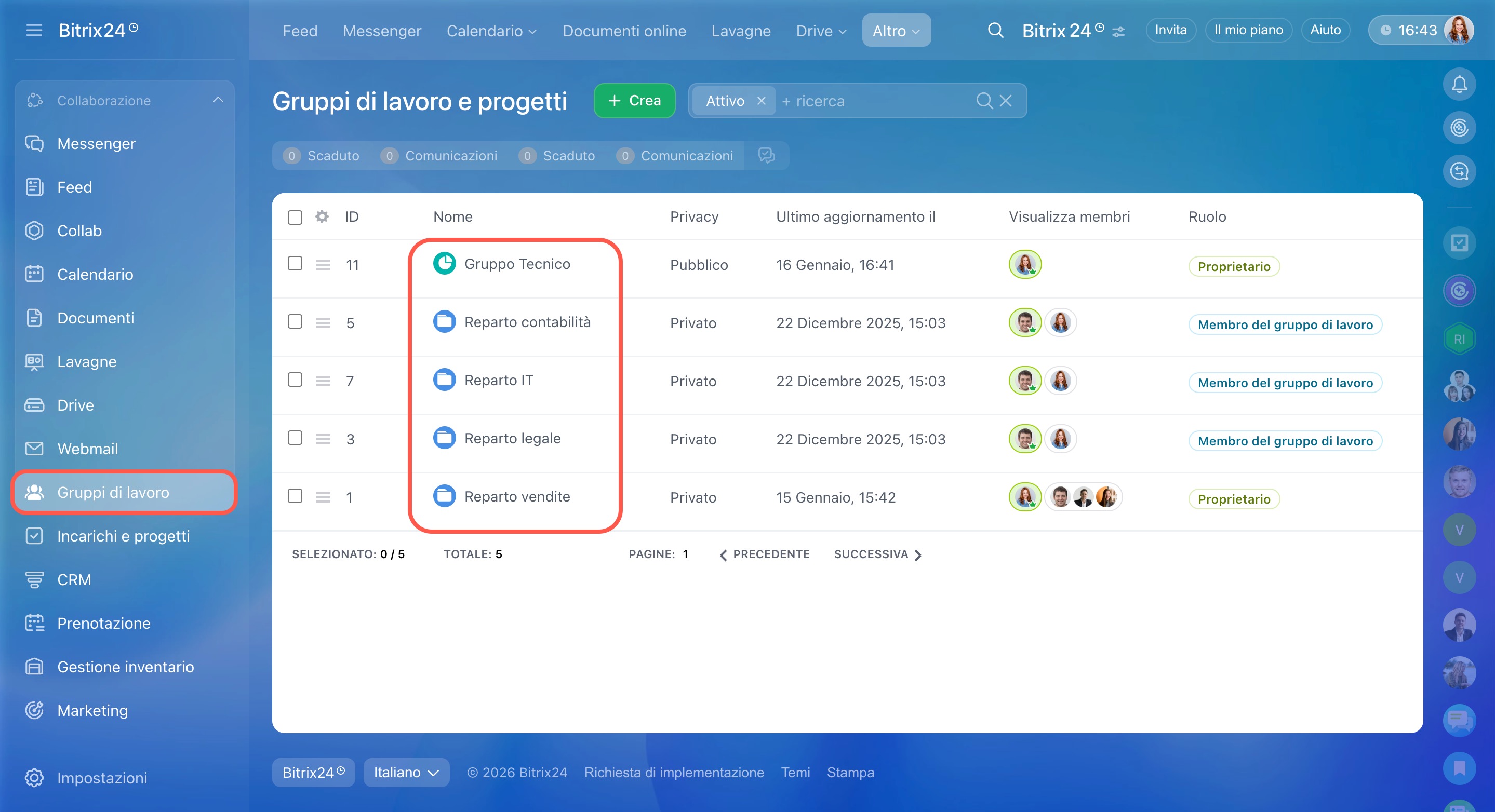
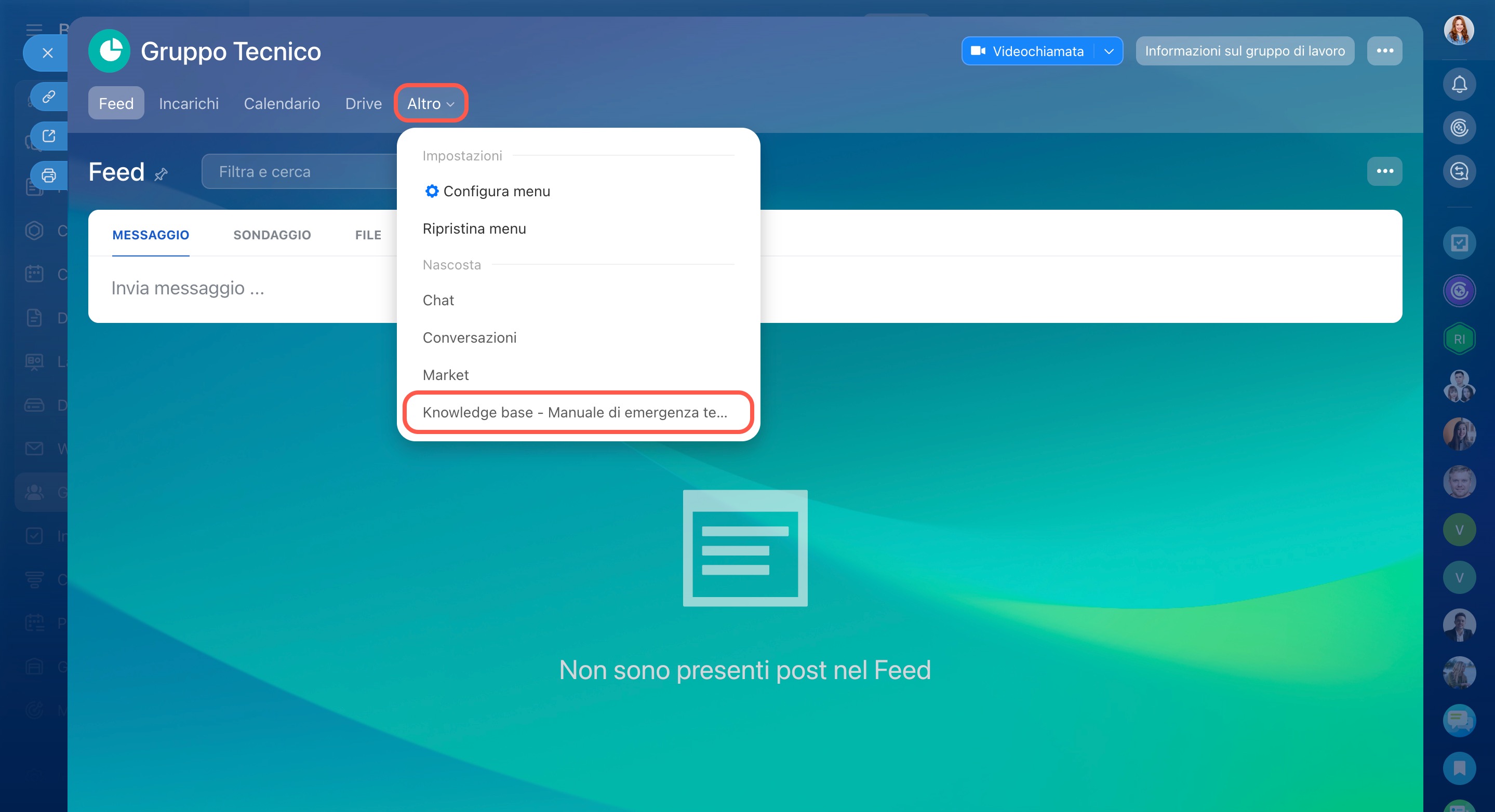 La knowledge base di un gruppo si trova nel suo menu.
Per inserire un video, aggiungi un blocco video, scegli la fonte e collega il contenuto:
- Apri la knowledge base desiderata.
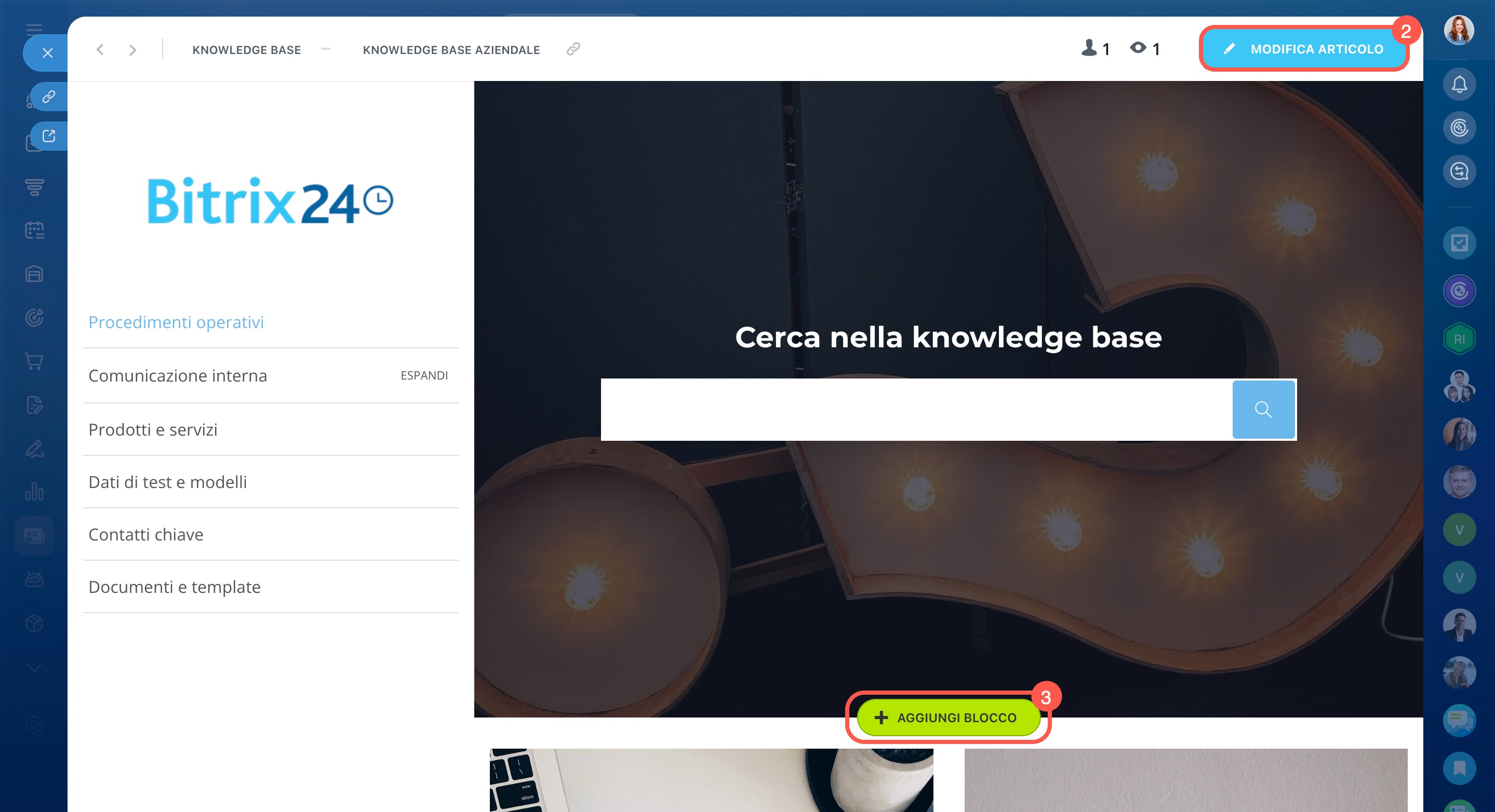
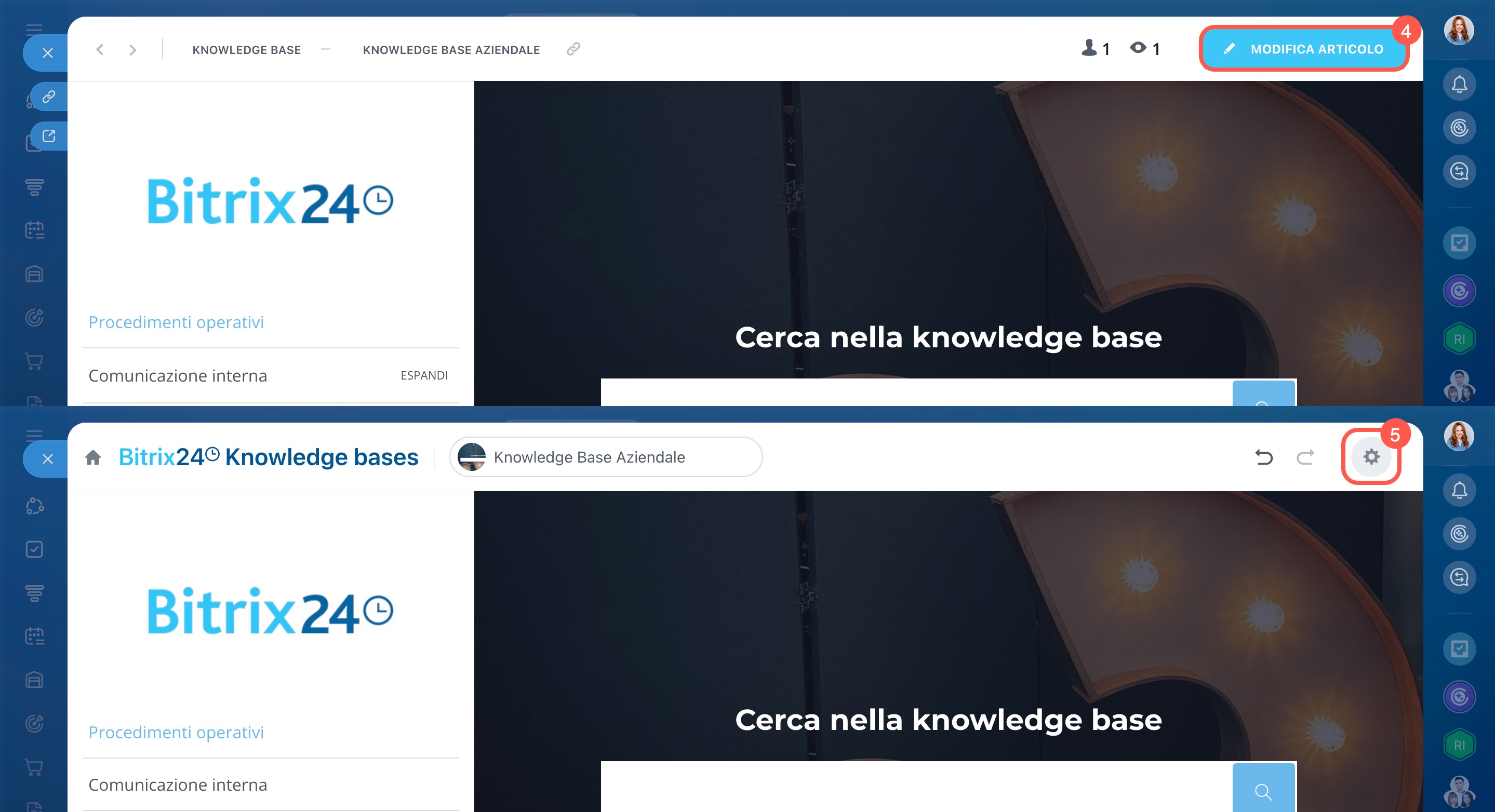
- Fai clic su Modifica articolo.
- Scegli il punto in cui inserire il video e fai clic su Aggiungi blocco.
Video da servizi esterni
I video provenienti da servizi esterni vengono aggiunti tramite link, senza bisogno di scaricarli. Il video viene riprodotto direttamente nella pagina della knowledge base.
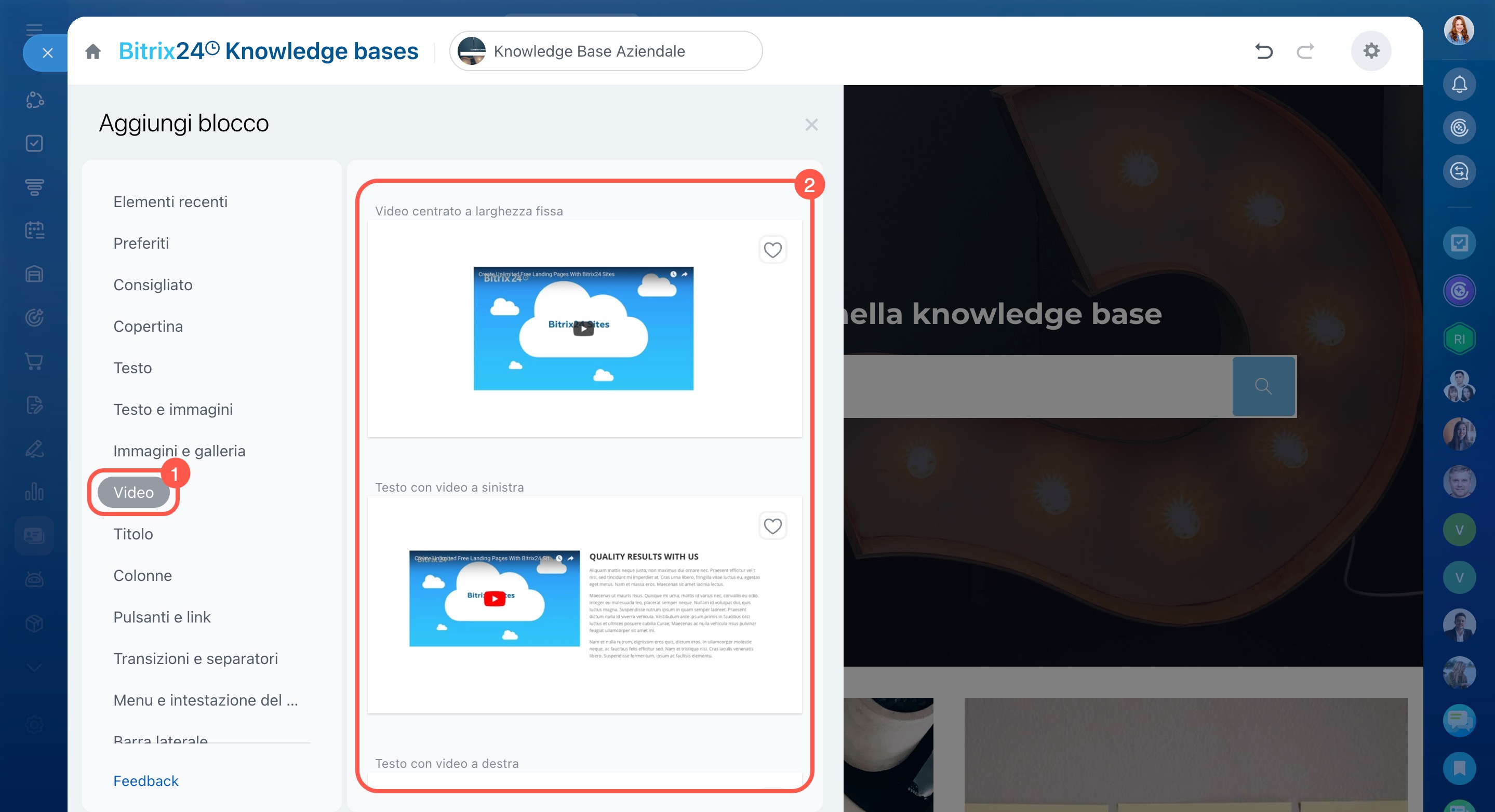
- Vai alla scheda Video e scegli un modello, ad esempio Video a larghezza fissa centrato.
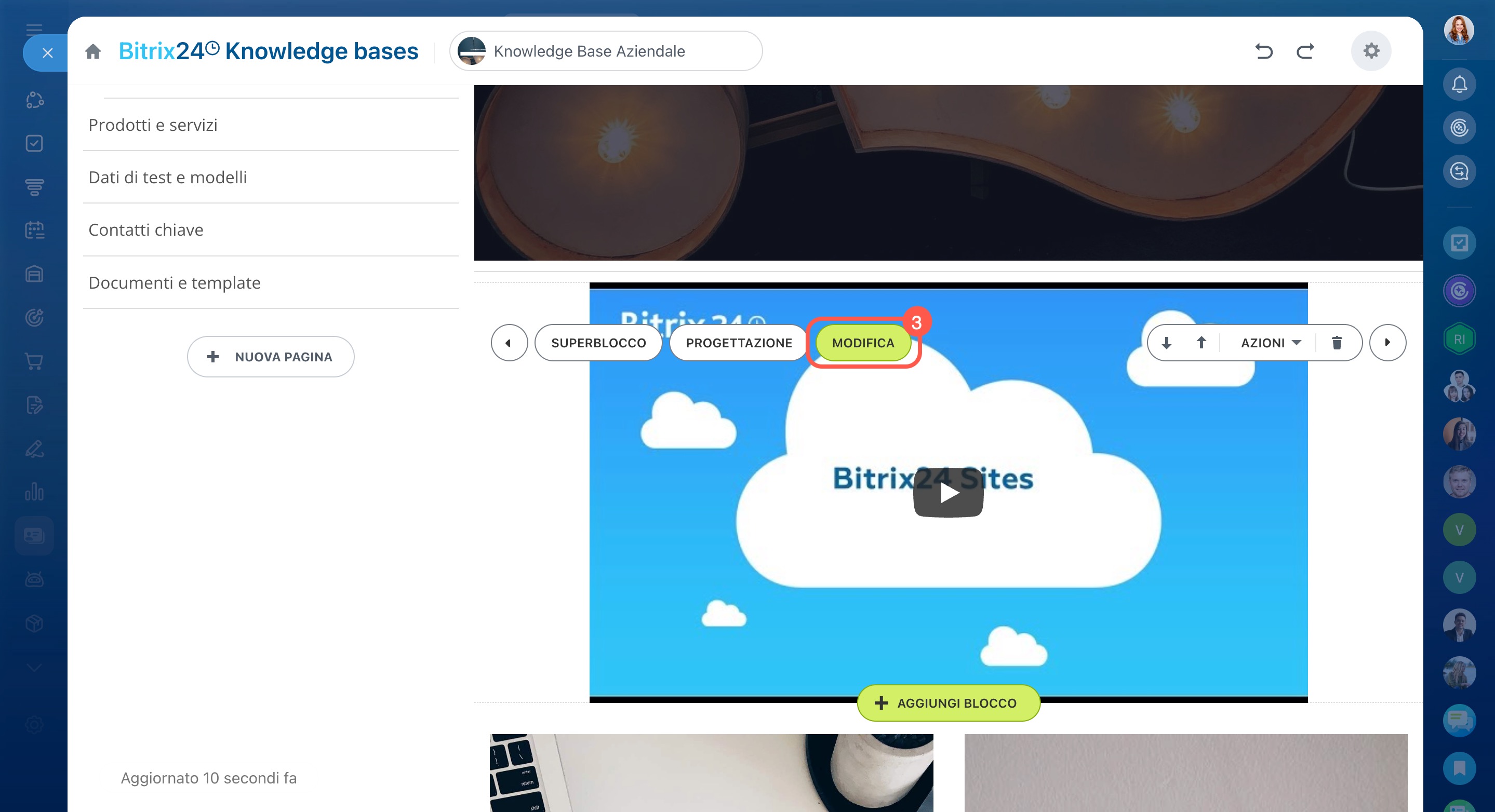
- Fai clic su Modifica.
- Apri il video sul sito esterno e copia il link dalla barra degli indirizzi.
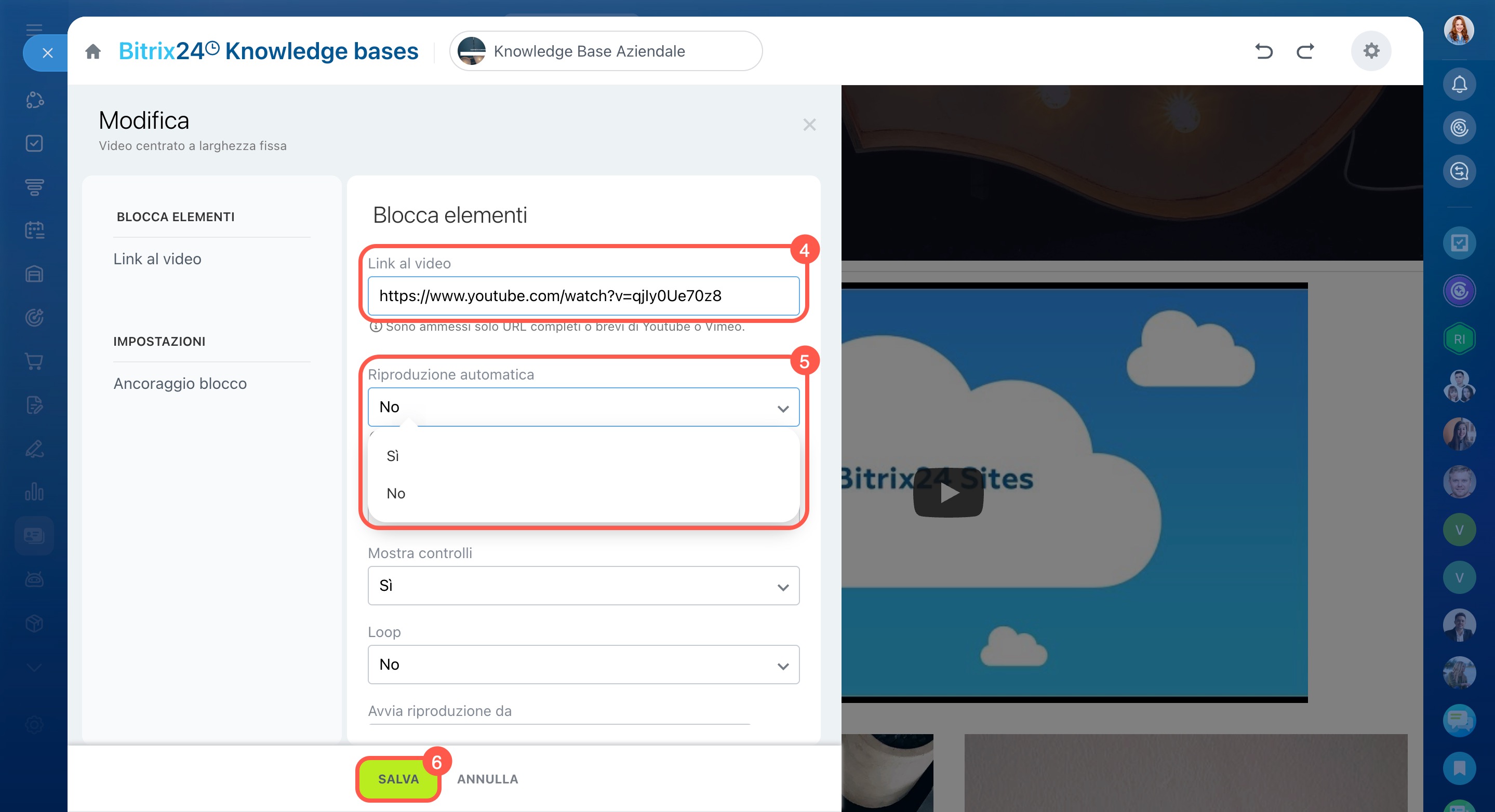
- Torna su Bitrix24 e incolla l’URL nel campo Link al video.
- Scegli se vuoi che il video si avvii automaticamente o al clic.
- Salva le modifiche.
Video dal drive di Bitrix24
Puoi aggiungere video dal drive personale, condiviso o di gruppo. In questo caso, il video si apre in una finestra pop-up dopo il clic su un pulsante.
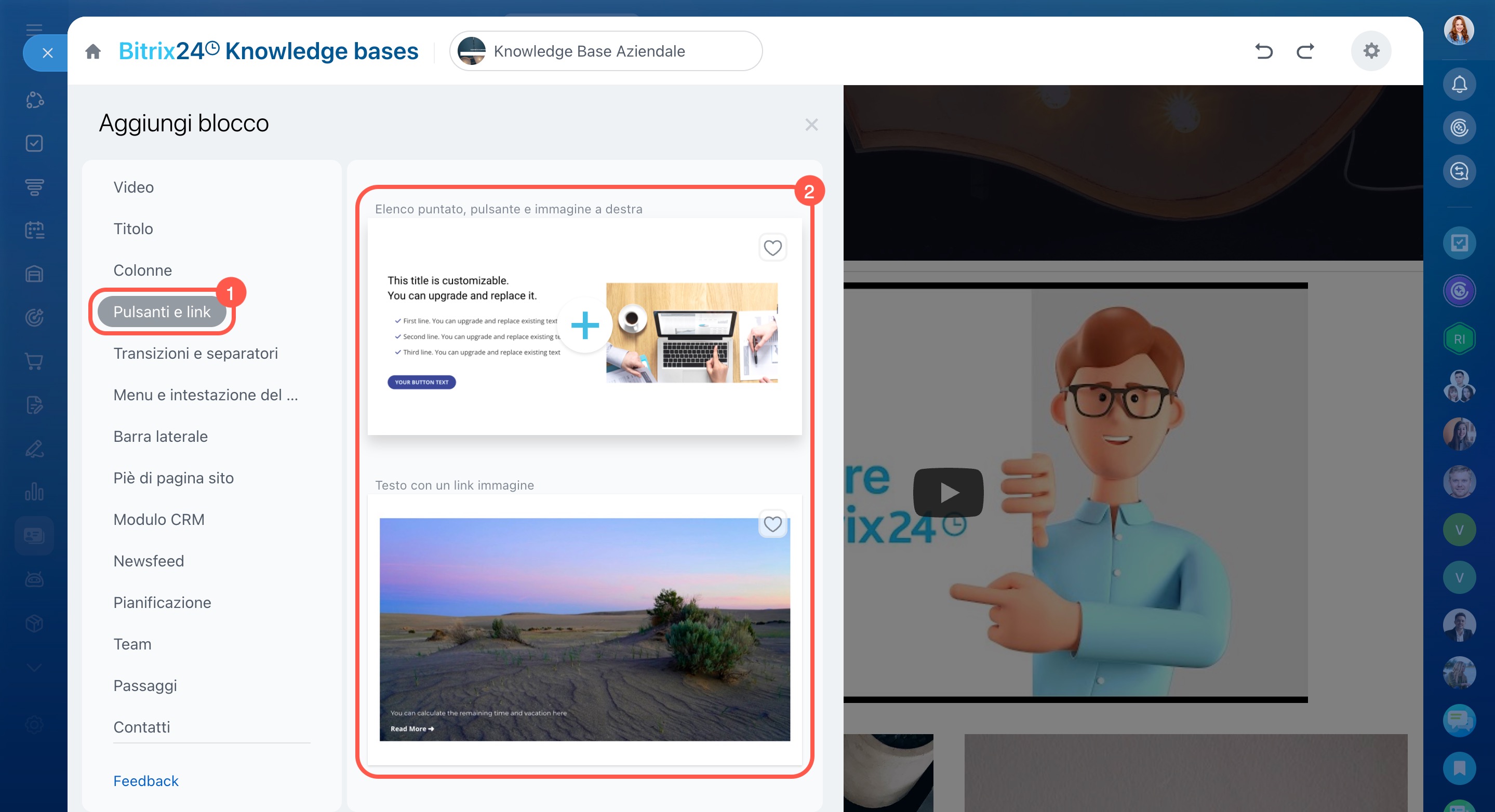
- Vai alla scheda Pulsanti e link e scegli un modello adatto.
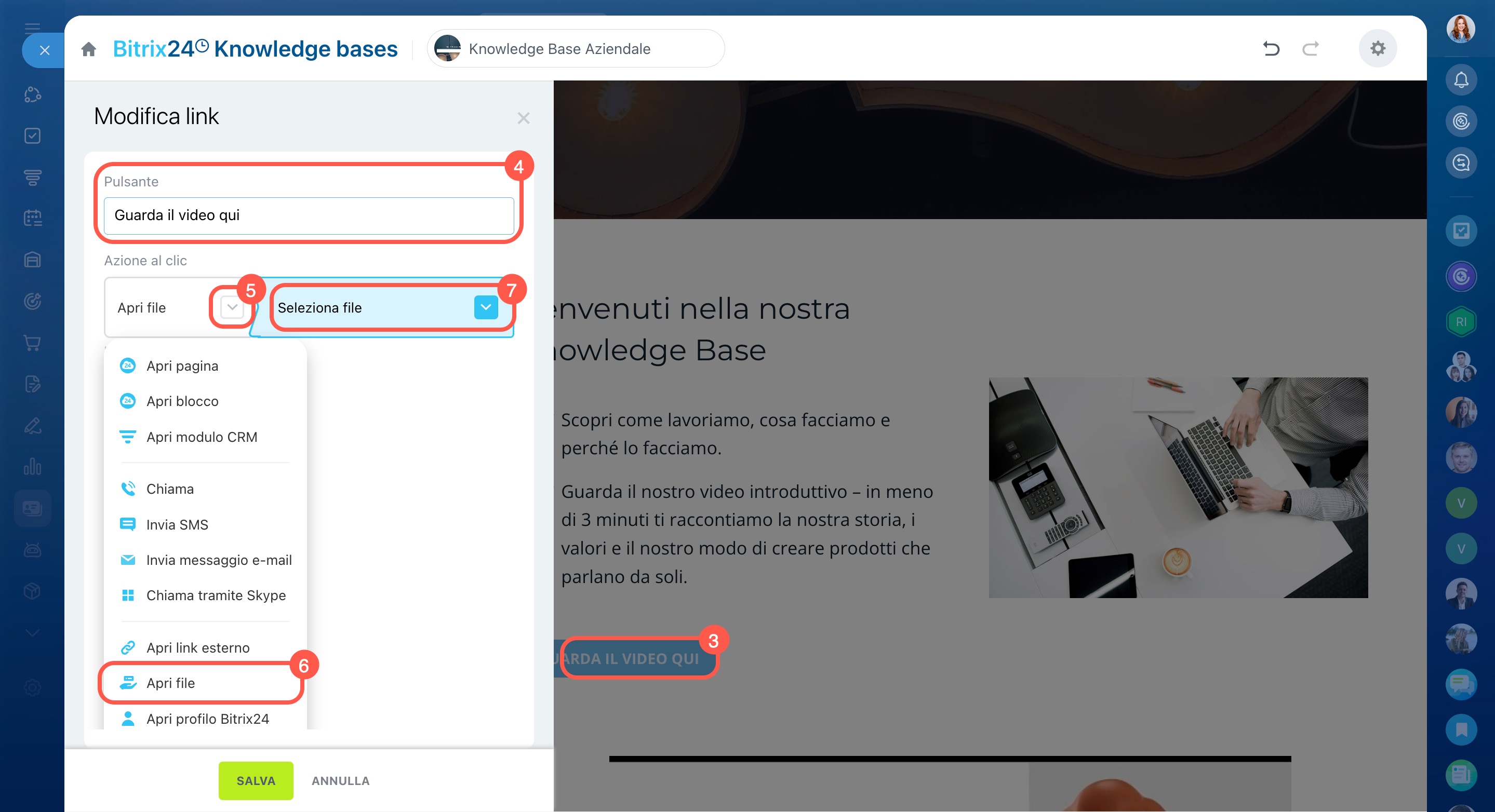
- Fai clic sul pulsante.
- Nel campo Pulsante, inserisci una nuova etichetta per il pulsante.
- Apri l’elenco delle azioni al clic e seleziona Apri file.
- Fai clic su Seleziona file.
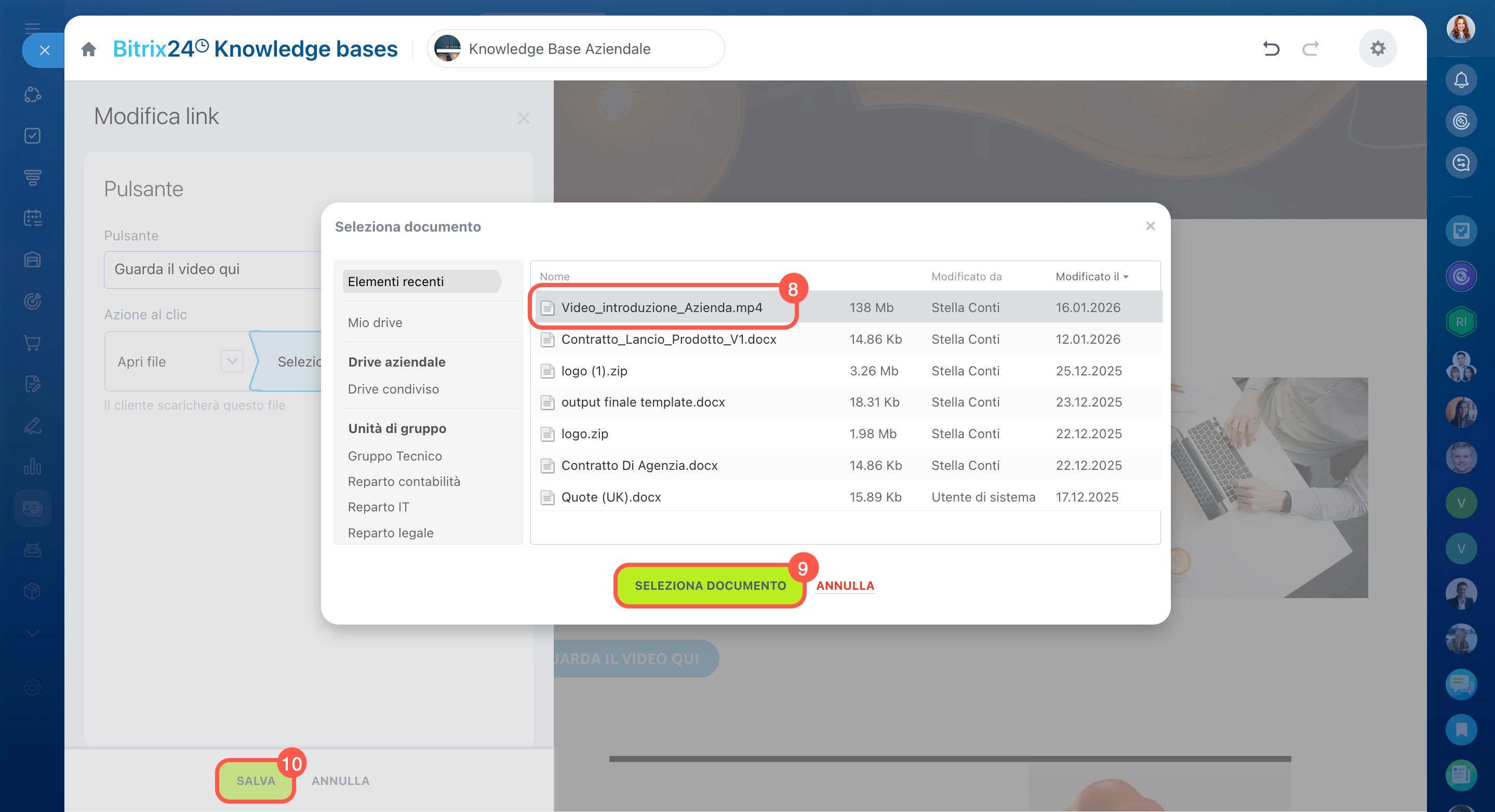
- Scegli il video da aggiungere e fai clic su Seleziona documento.
- Salva le modifiche.
Aggiungi un file di Bitrix24 Drive alla knowledge base
Come aggiungere una barra di ricerca a una knowledge base?
Se stai creando una knowledge base da zero o vuoi sostituire il blocco di ricerca standard, puoi aggiungere una nuova barra di ricerca scegliendo il modello più adatto.
Autorizzazioni di accesso alle knowledge base aziendali
Autorizzazioni di accesso: knowledge base
Apri la knowledge base desiderata:
- A livello aziendale — vai su Dipendenti > Altro > Knowledge base.
- All’interno di un gruppo — vai su Gruppi di lavoro, seleziona il gruppo desiderato e, nel menu in alto, fai clic su Altro > Knowledge base.
Le knowledge base aziendali si trovano nella sezione Dipendenti.
La knowledge base di un gruppo si trova nel suo menu.
Per aggiungere la barra di ricerca:
- Apri la knowledge base.
- Fai clic su Modifica articolo.
- Scegli il punto in cui inserire la barra di ricerca e fai clic su Aggiungi blocco.
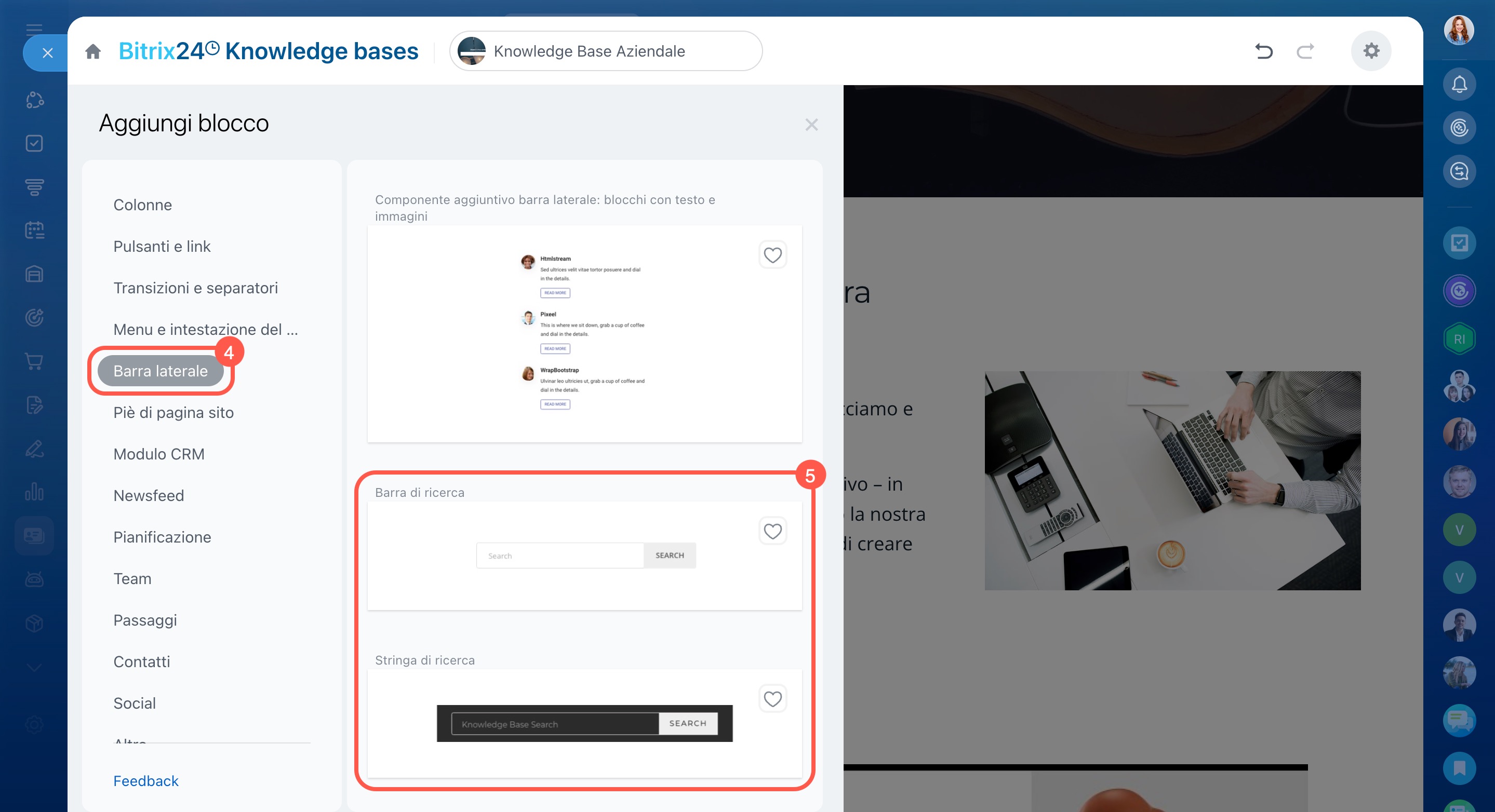
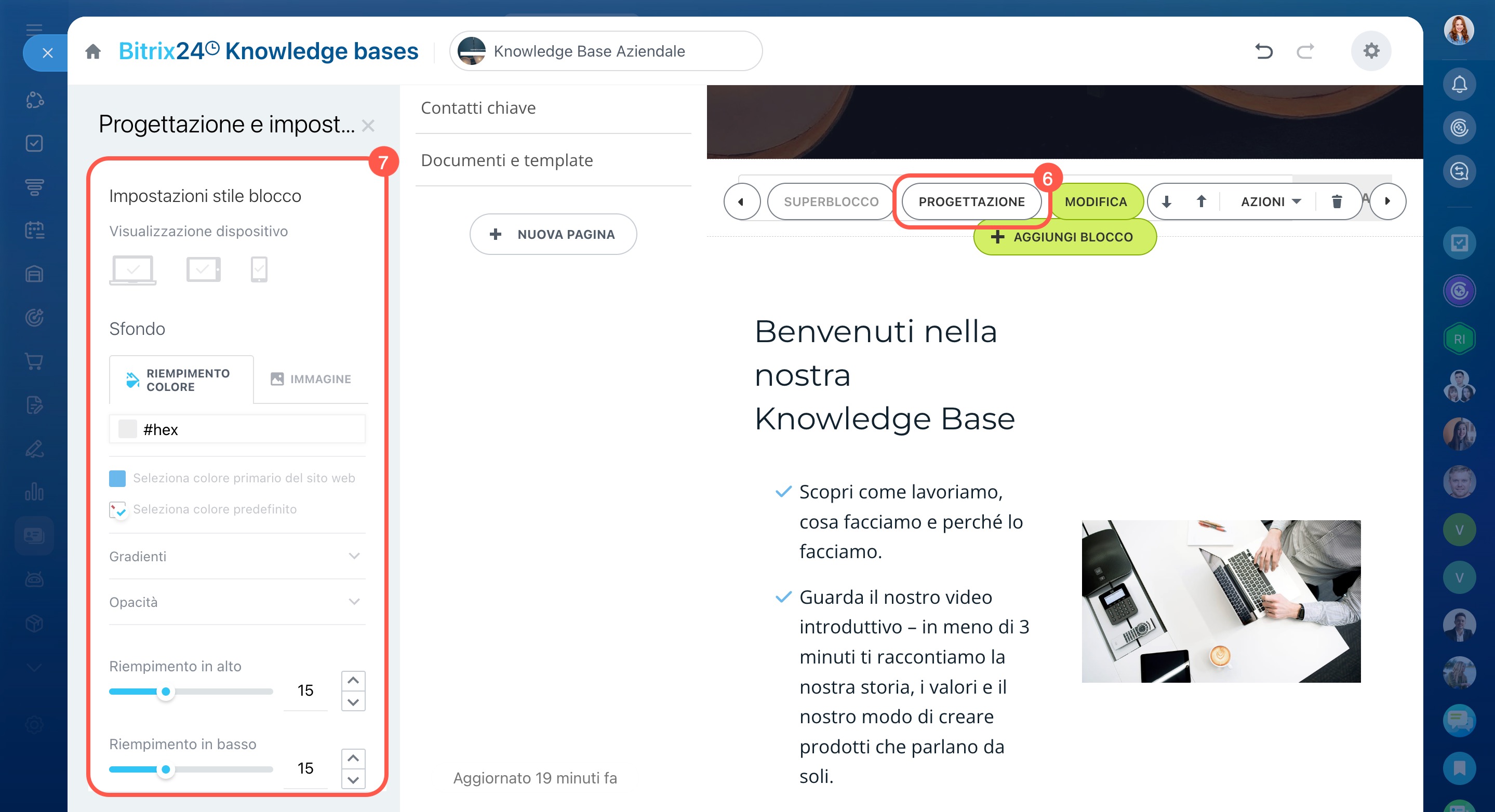
- Vai alla scheda Barra laterale e seleziona il modello Barra di ricerca o Stringa di ricerca.
- Fai clic su Progettazione e personalizza l’aspetto del blocco, ad esempio lo sfondo, il campo di entrata e il pulsante.
Come modificare la copertina di una knowledge base?
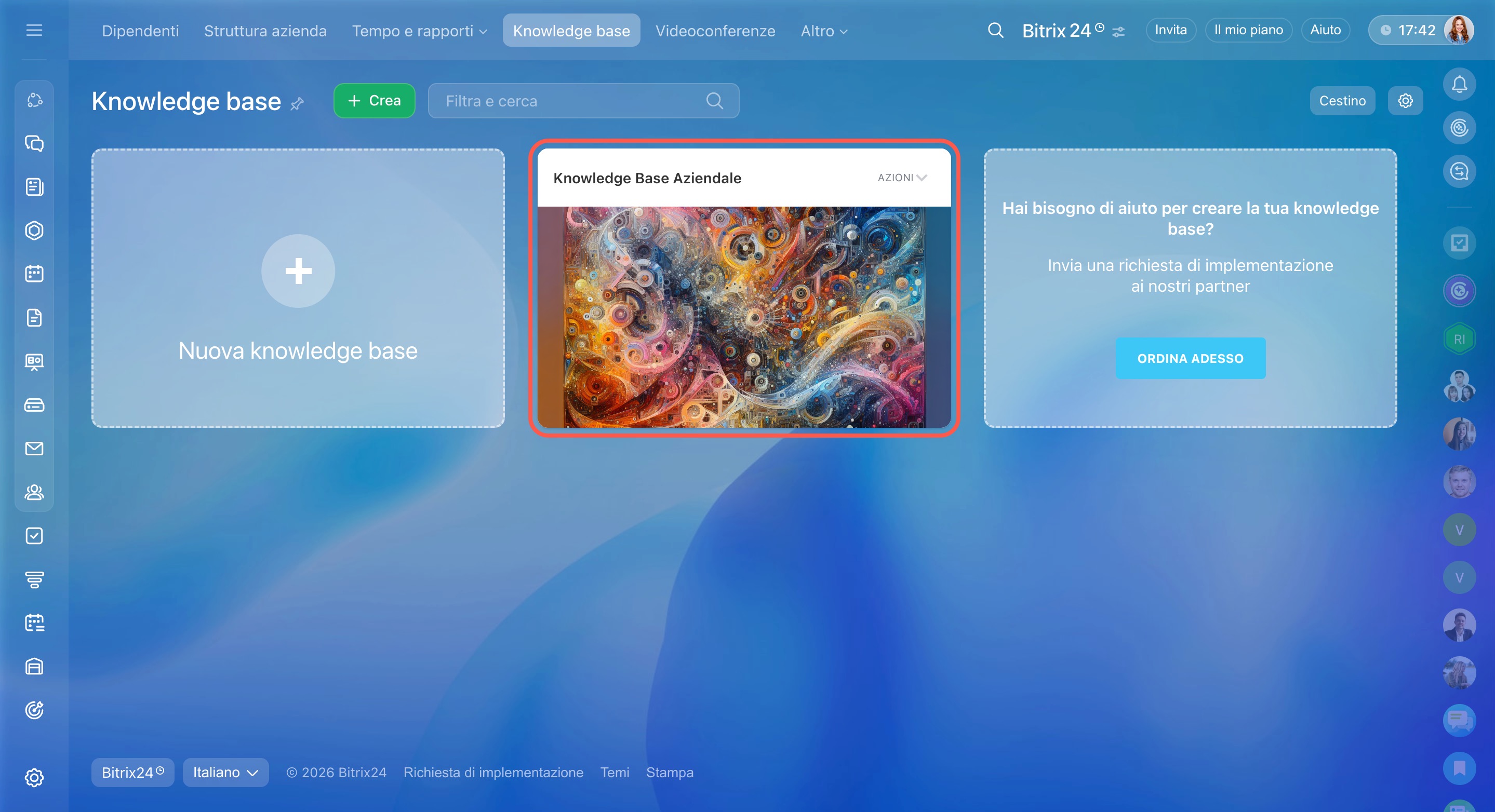
Una copertina personalizzata rende più facile riconoscere una knowledge base nell’elenco delle knowledge base aziendali.
Autorizzazioni di accesso alle knowledge base aziendali
- Vai su Dipendenti > Altro > Knowledge base e apri la knowledge base desiderata.
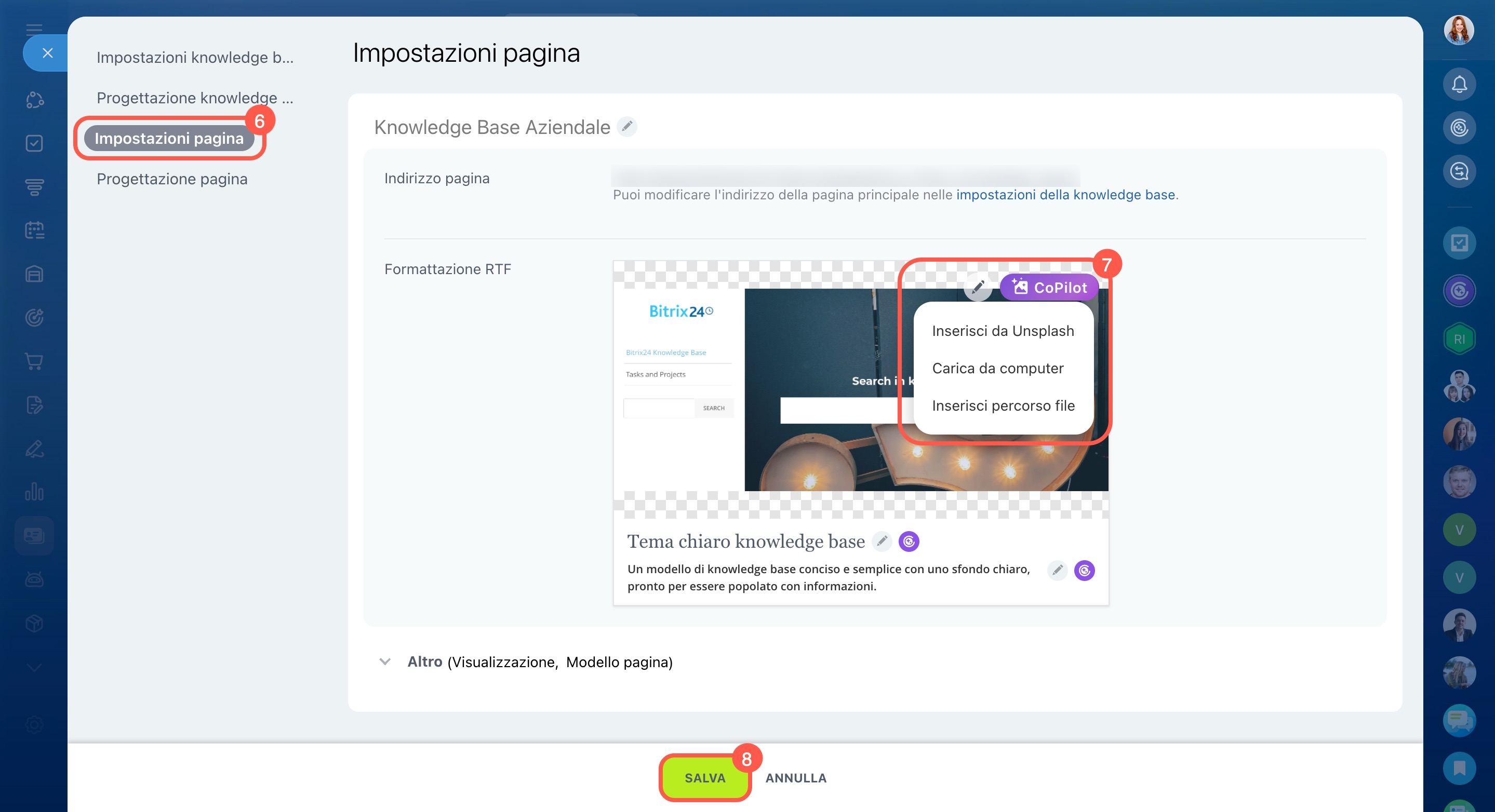
- Fai clic su Modifica articolo > Impostazioni (⚙️) > Impostazioni pagina.
- Fai clic sull’icona della matita nell’angolo in alto a destra della copertina per caricare un’immagine oppure generarne una nuova.
- Salva le modifiche.
Come creare un modello personalizzato di knowledge base?
In Bitrix24 puoi creare una knowledge base partendo da un modello vuoto o da una soluzione predefinita. Non puoi salvare una knowledge base come modello preimpostato, ma puoi riutilizzare una struttura già pronta tramite esportazione e importazione.
Autorizzazioni di accesso alle knowledge base aziendali
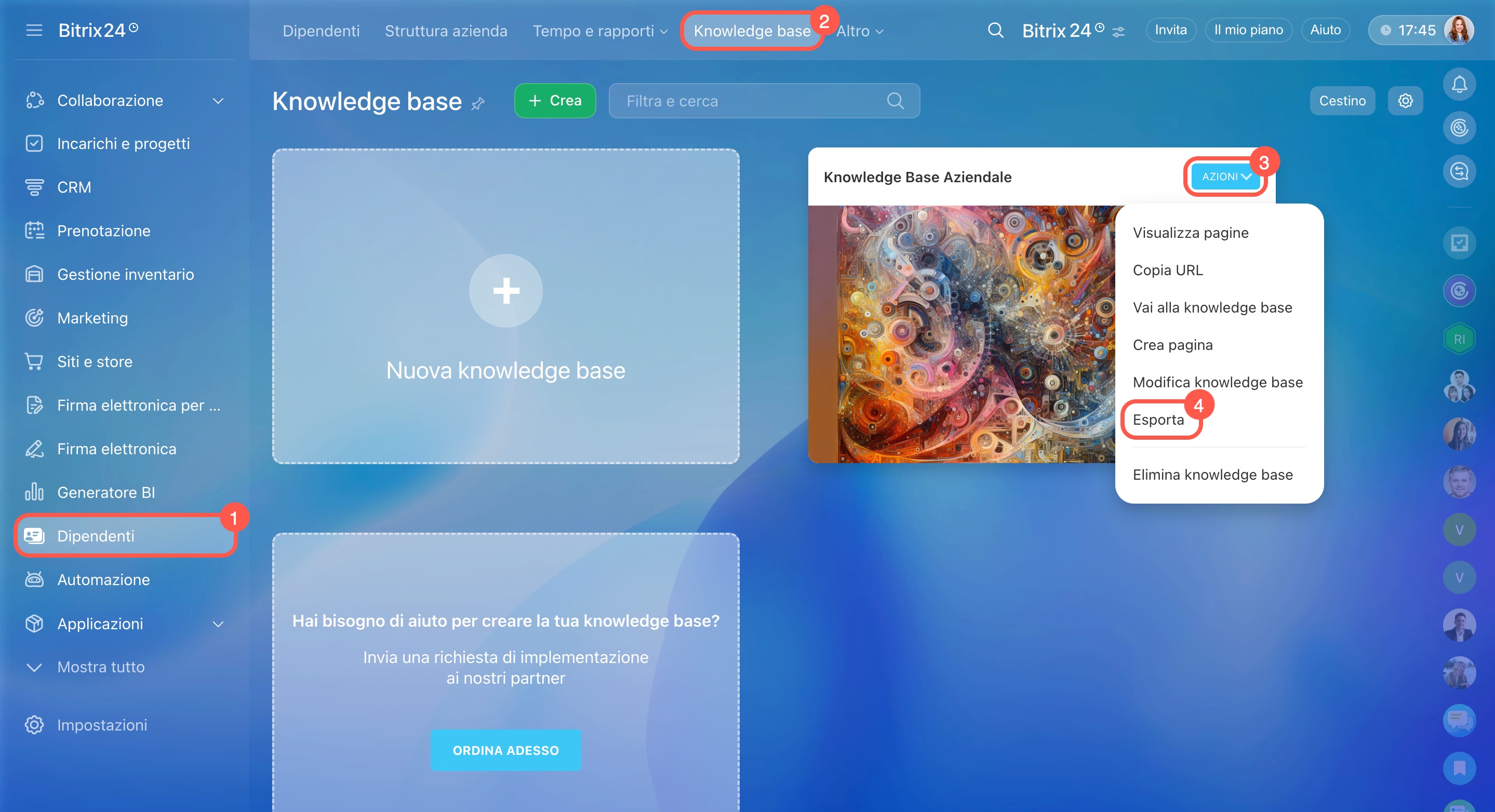
Esportare una knowledge base
- Vai su Dipendenti > Altro > Knowledge base.
- Seleziona la knowledge base da copiare.
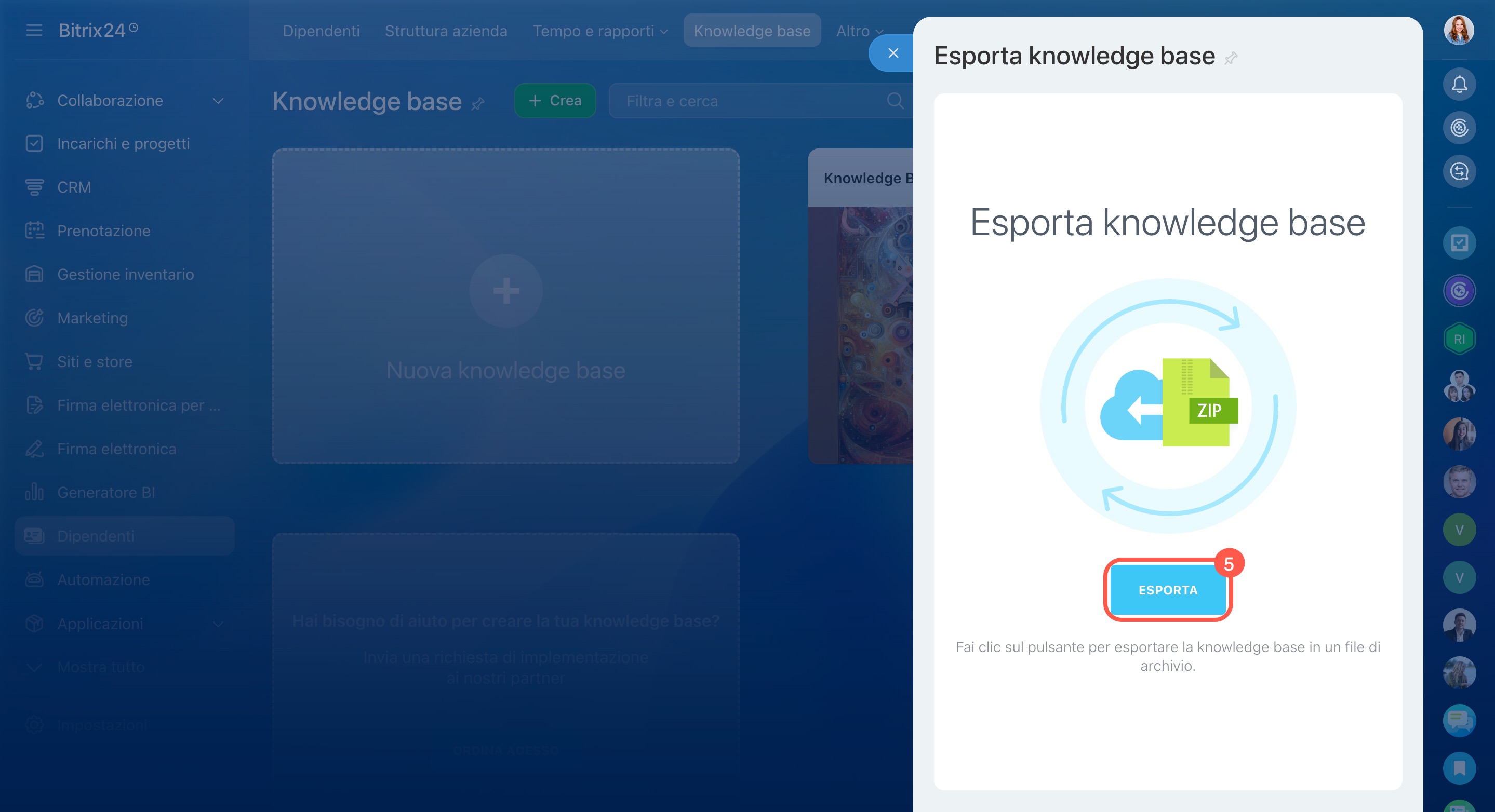
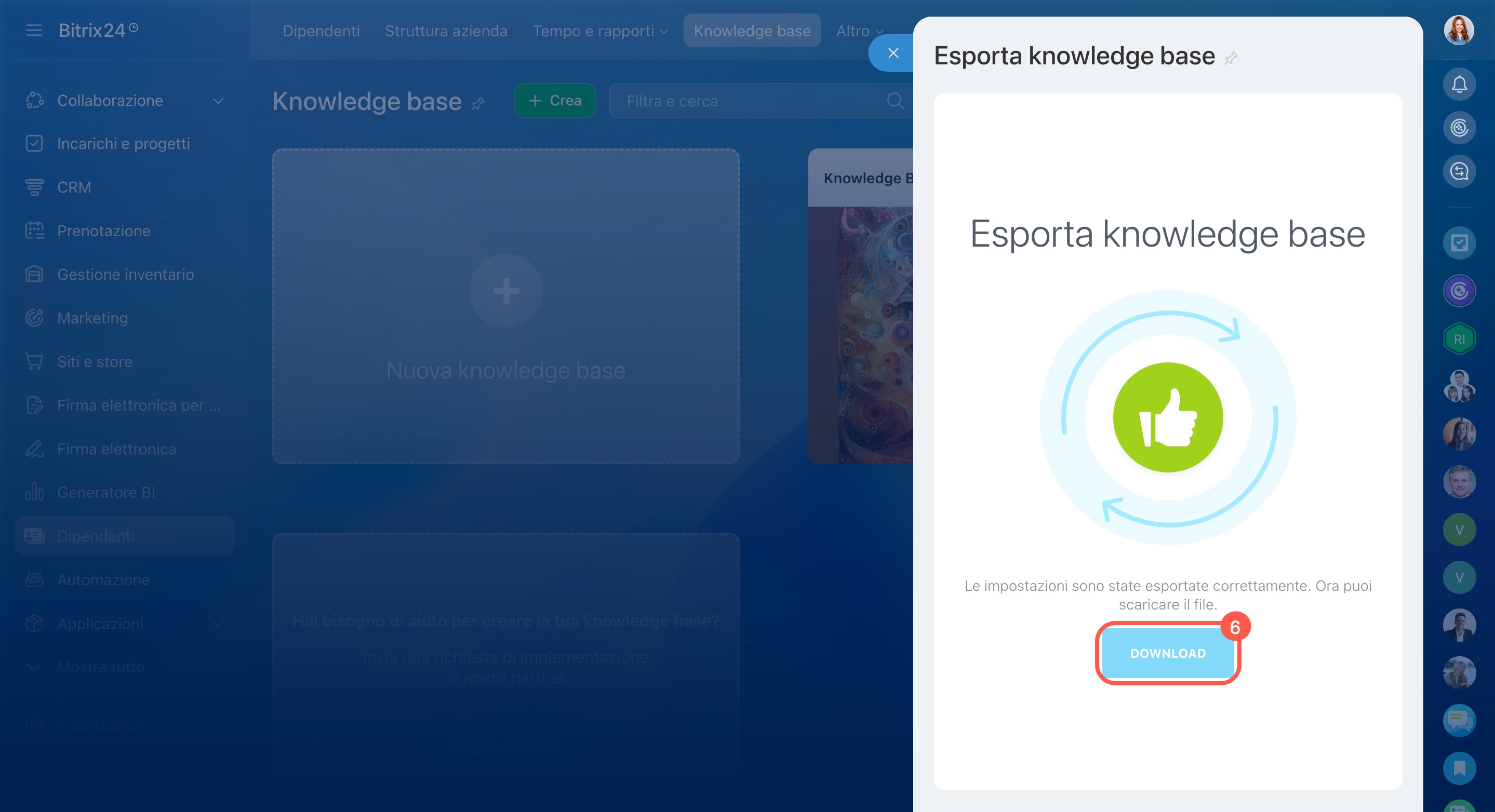
- Fai clic su Azioni > Esporta > Esporta > Scarica.
- Al termine dell’esportazione, chiudi la finestra.
La knowledge base viene salvata sul computer come archivio.
Importare una knowledge base
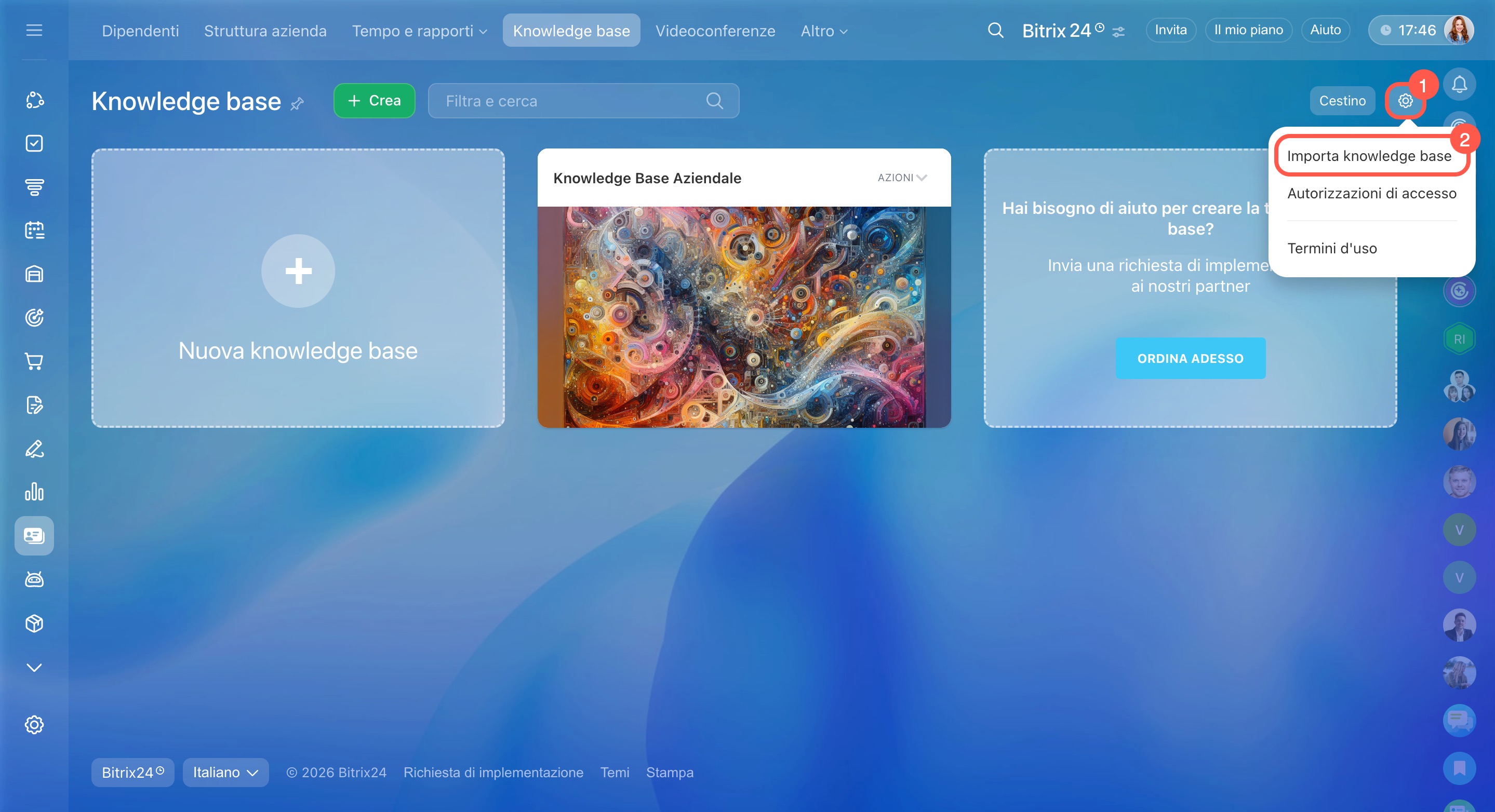
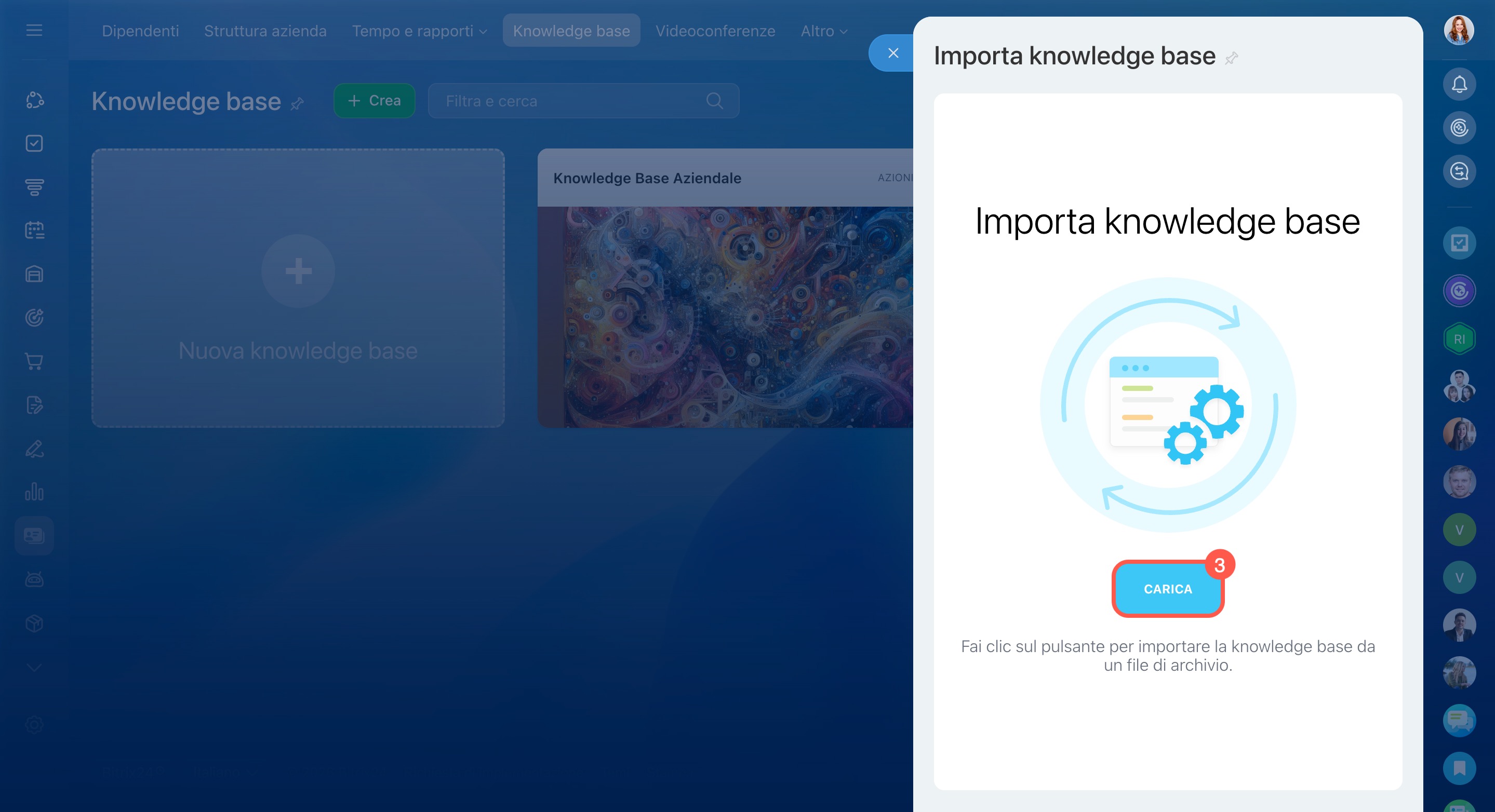
- Fai clic su Impostazioni (⚙️) > Importa knowledge base > Carica.
- Seleziona l’archivio dal tuo computer e fai clic su Apri.
- La copia della base di conoscenza si aprirà subito in modalità di visualizzazione.
- Fai clic su Modifica articolo per apportare modifiche oppure chiudi la pagina.
Puoi modificare la knowledge base importata e collegarla alla sezione più adatta alle tue esigenze.
Come nascondere una knowledge base a un dipendente?
In Bitrix24 puoi creare ruoli con diversi livelli di accesso alle knowledge base e assegnarli a dipendenti, gruppi o reparti. Gli utenti vedranno solo le knowledge base incluse nelle autorizzazioni del loro ruolo.
Ad esempio, se un’azienda ha più sedi e ogni sede utilizza una knowledge base diversa, è possibile creare un ruolo dedicato per ciascuna sede.
Autorizzazioni di accesso alle knowledge base aziendali
Creare un ruolo con accesso limitato
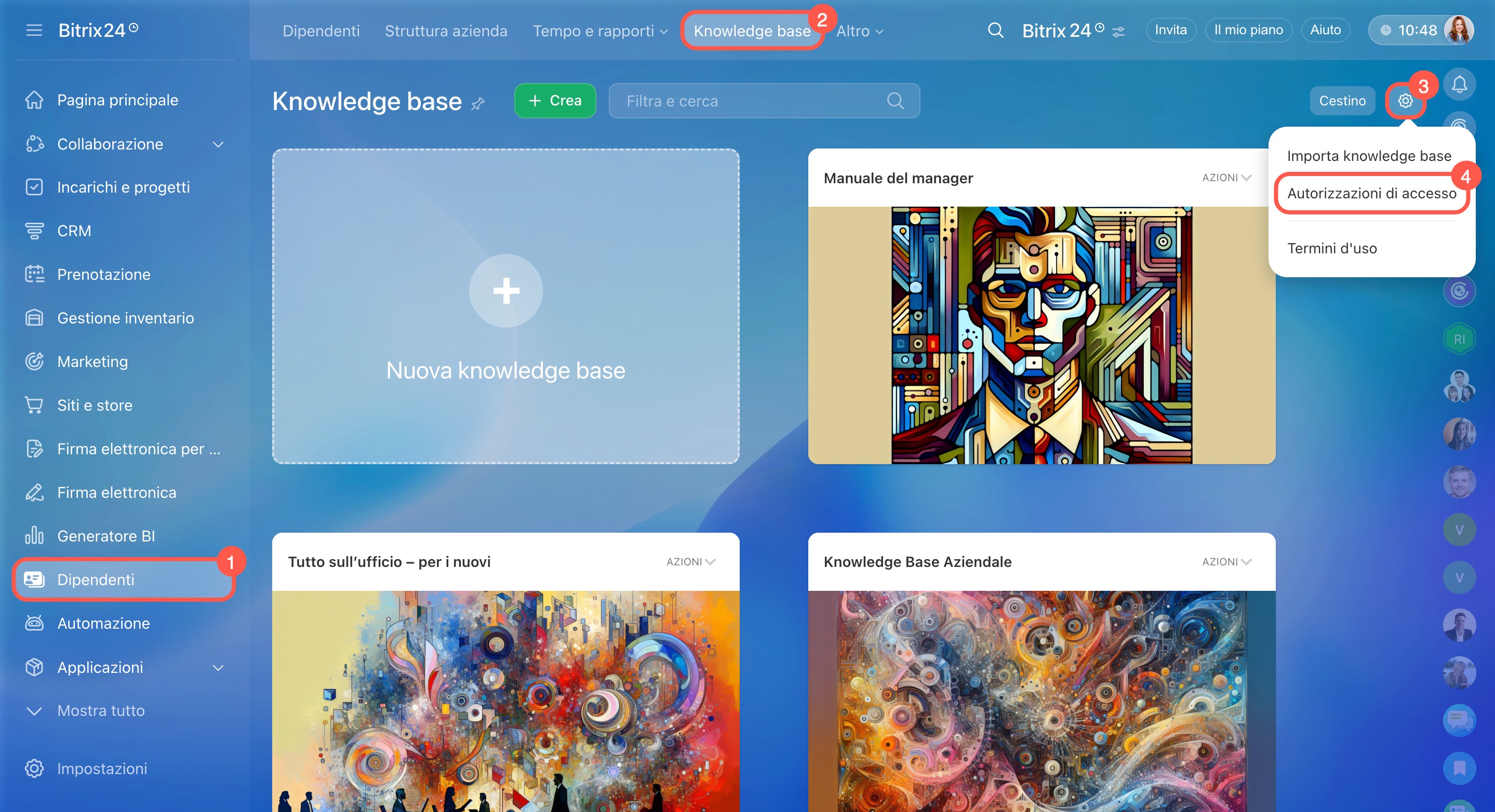
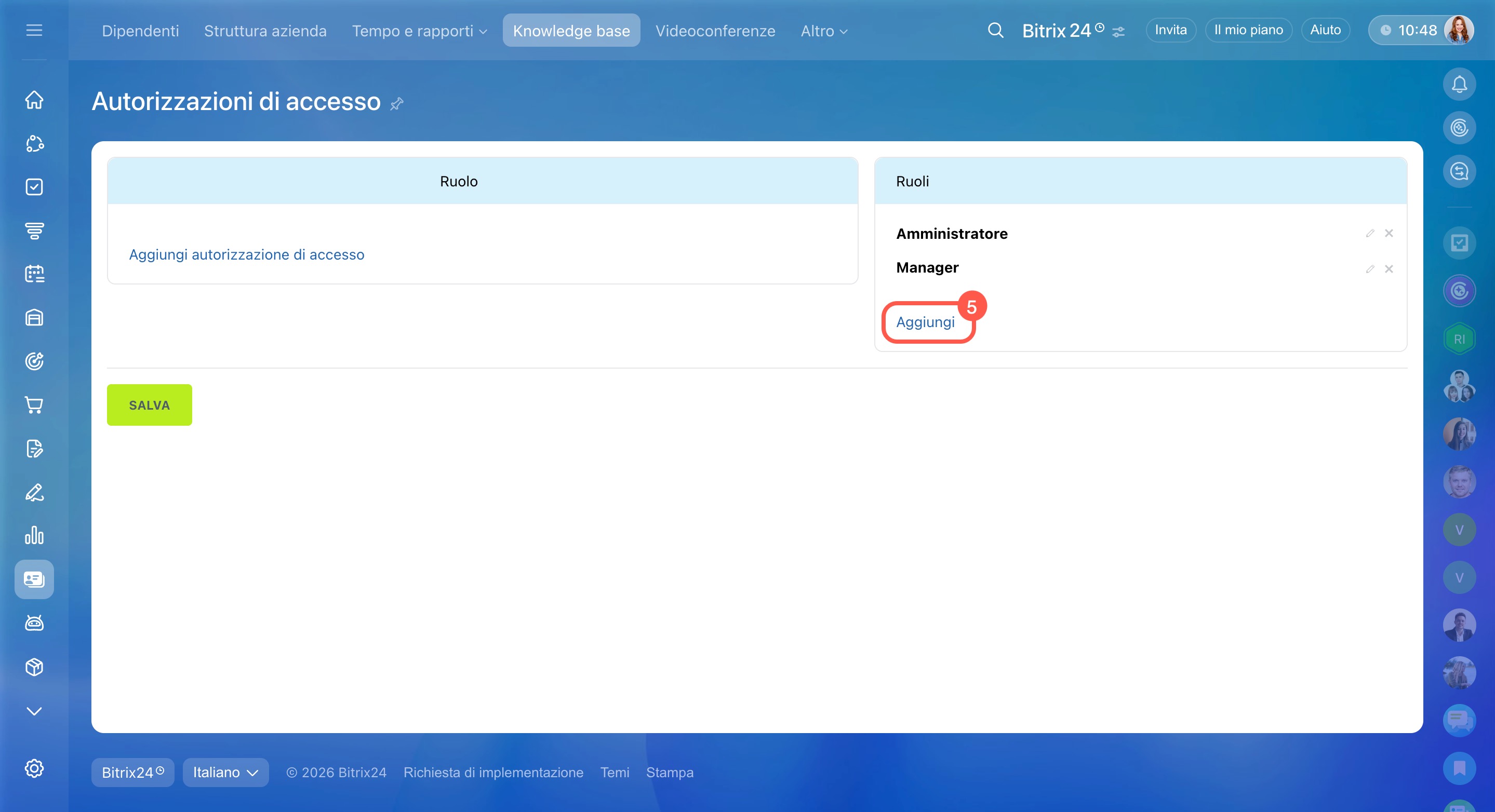
- Vai su Dipendenti > Knowledge base > Impostazioni (⚙️) > Autorizzazioni di accesso.
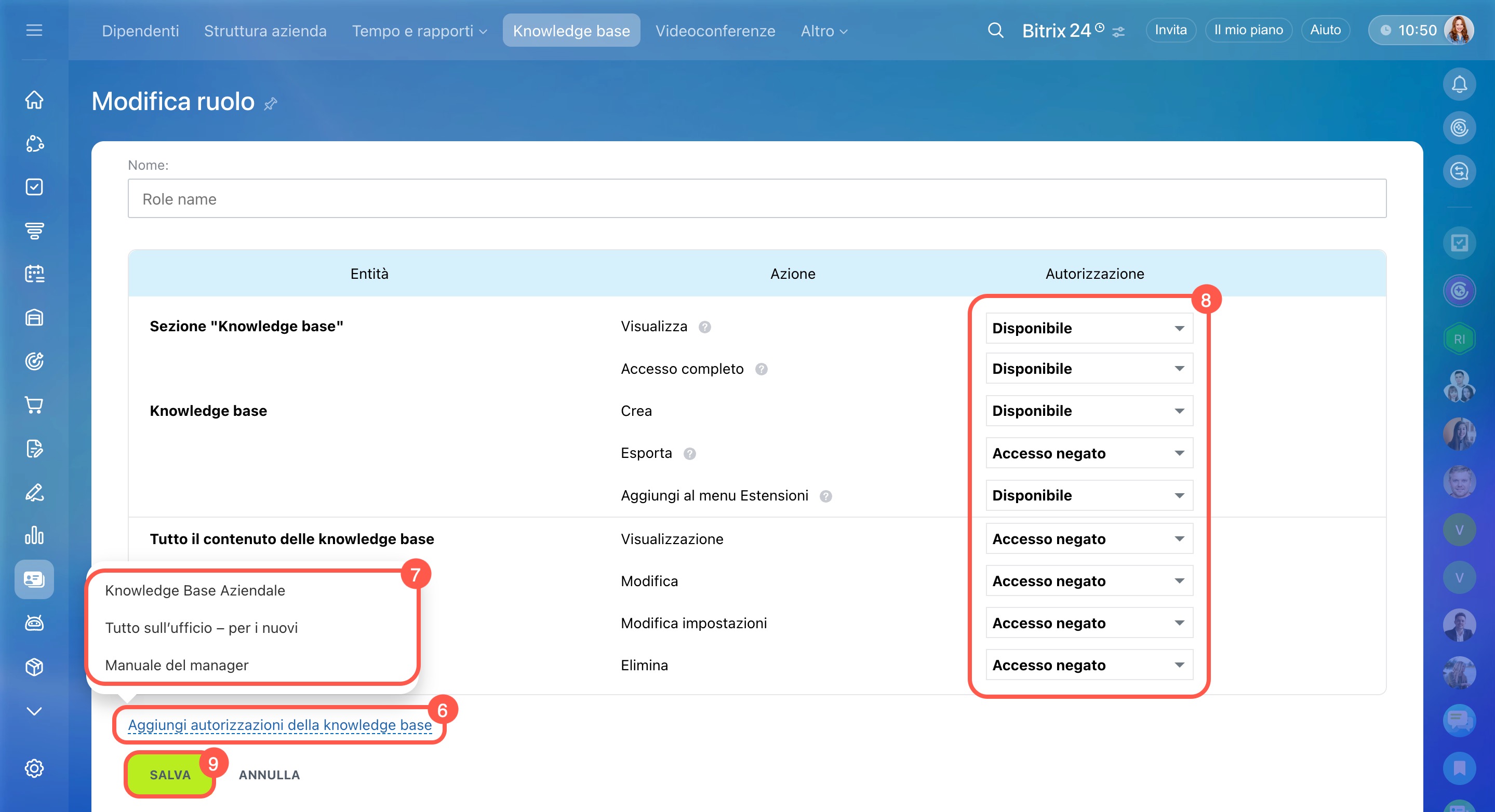
- Fai clic su Aggiungi > Aggiungi autorizzazioni della knowledge base e seleziona la knowledge base.
- Inserisci il nome del ruolo e configura le autorizzazioni di accesso.
Sezione "Knowledge base"
- Visualizza – Disponibile: il dipendente vede l’elenco delle knowledge base disponibili.
- Visualizza – Accesso negato: la sezione non appare nel menu, ma è accessibile tramite link diretto.
- Accesso completo: seleziona l'opzione Accesso negato. Se un dipendente ha accesso completo alla sezione, vedrà tutte le knowledge base — anche quelle con accesso limitato.
Elenco delle knowledge base
Lascia Nessun accesso per impedire esportazione e condivisione.
Contenuto delle knowledge base
Lascia Nessun accesso per nascondere tutte le knowledge base, tranne quelle autorizzate.
Autorizzazioni specifiche
- Visualizza: deve essere consentita.
- Modifica: consente di cambiare i contenuti.
- Modifica impostazioni: consente di modificare nome, design e layout.
- Elimina: consente di eliminare la knowledge base.
Salva le modifiche.
Assegnare i ruoli ai dipendenti
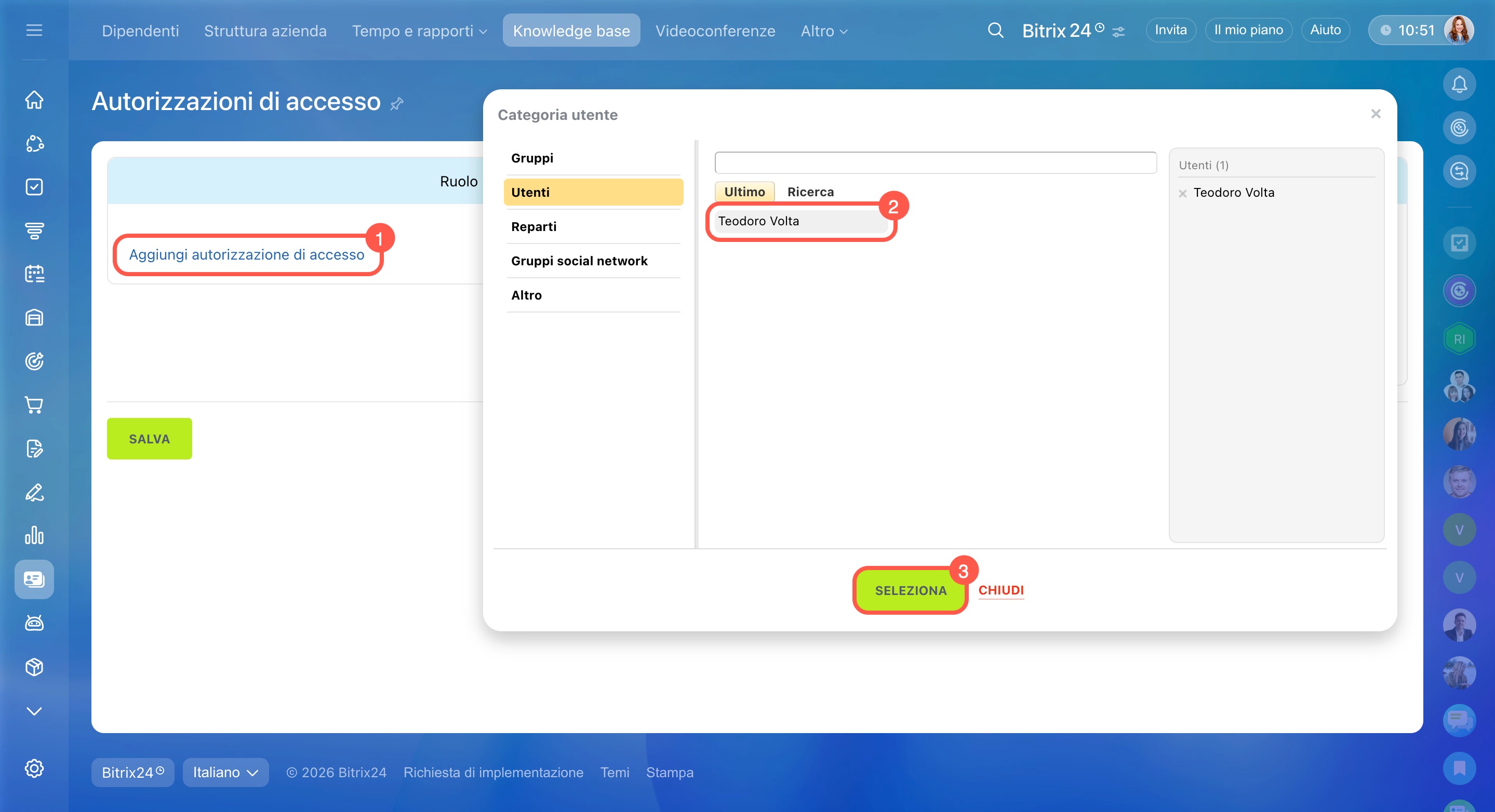
- Fai clic su Aggiungi autorizzazione di accesso.
- Seleziona un dipendente, un gruppo o un reparto.
- Scegli il ruolo e salva.
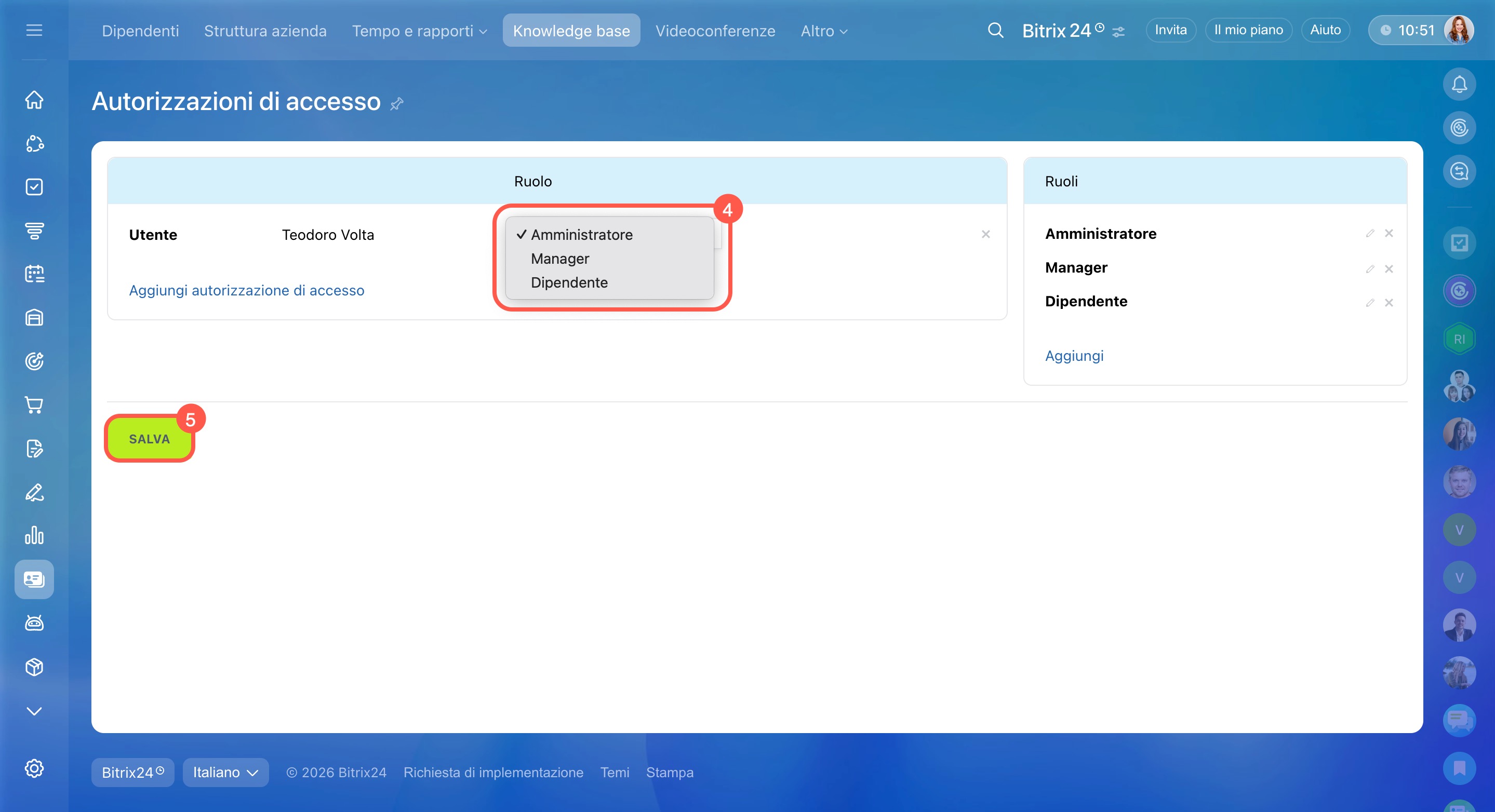
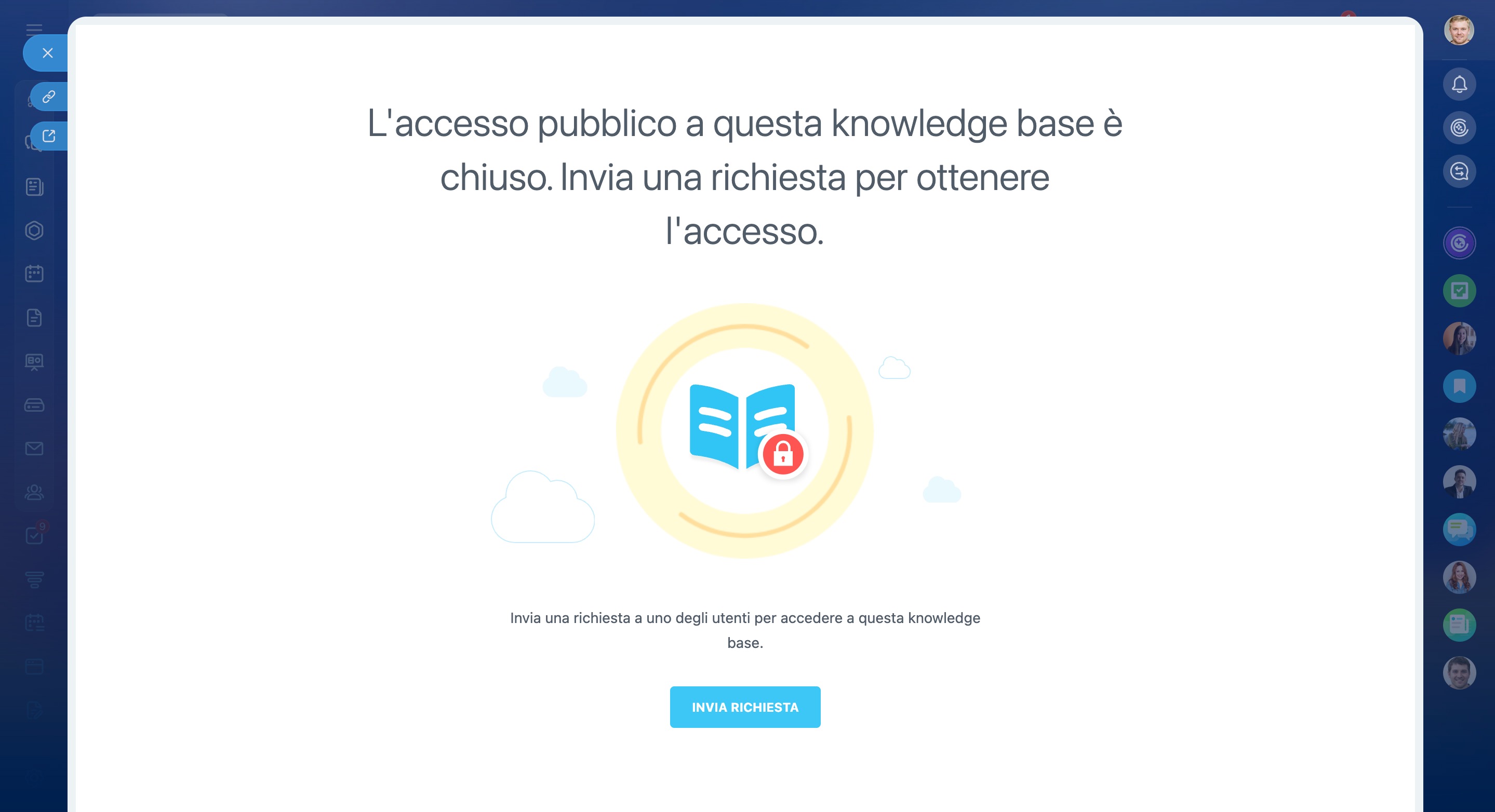
Il dipendente vedrà solo le knowledge base autorizzate. Se prova ad aprirne una non consentita tramite link diretto, verrà visualizzato un messaggio di accesso limitato.
Come nascondere una knowledge base nella sezione "Pagina principale: Vibe"?
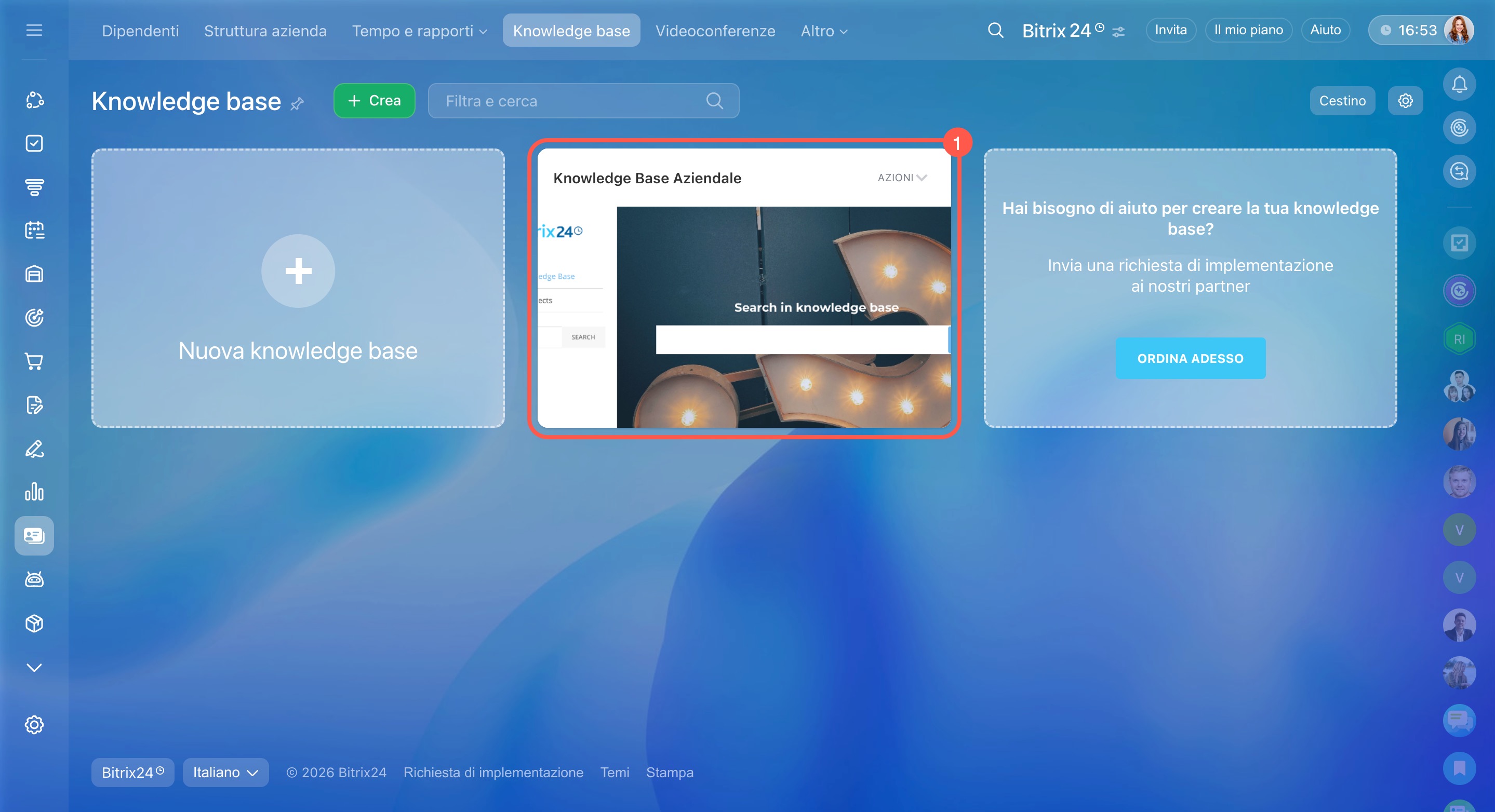
Nel widget Knowledge base della sezione Pagina principale: Vibe vengono mostrate tre knowledge base aziendali in modo casuale, anche senza le autorizzazioni di accesso. Non puoi nascondere le knowledge base dal widget.
Gli utenti vedranno il nome e la copertina, ma non potranno accedere al contenuto senza le autorizzazioni necessarie. In questo caso verrà visualizzato un messaggio di accesso limitato.
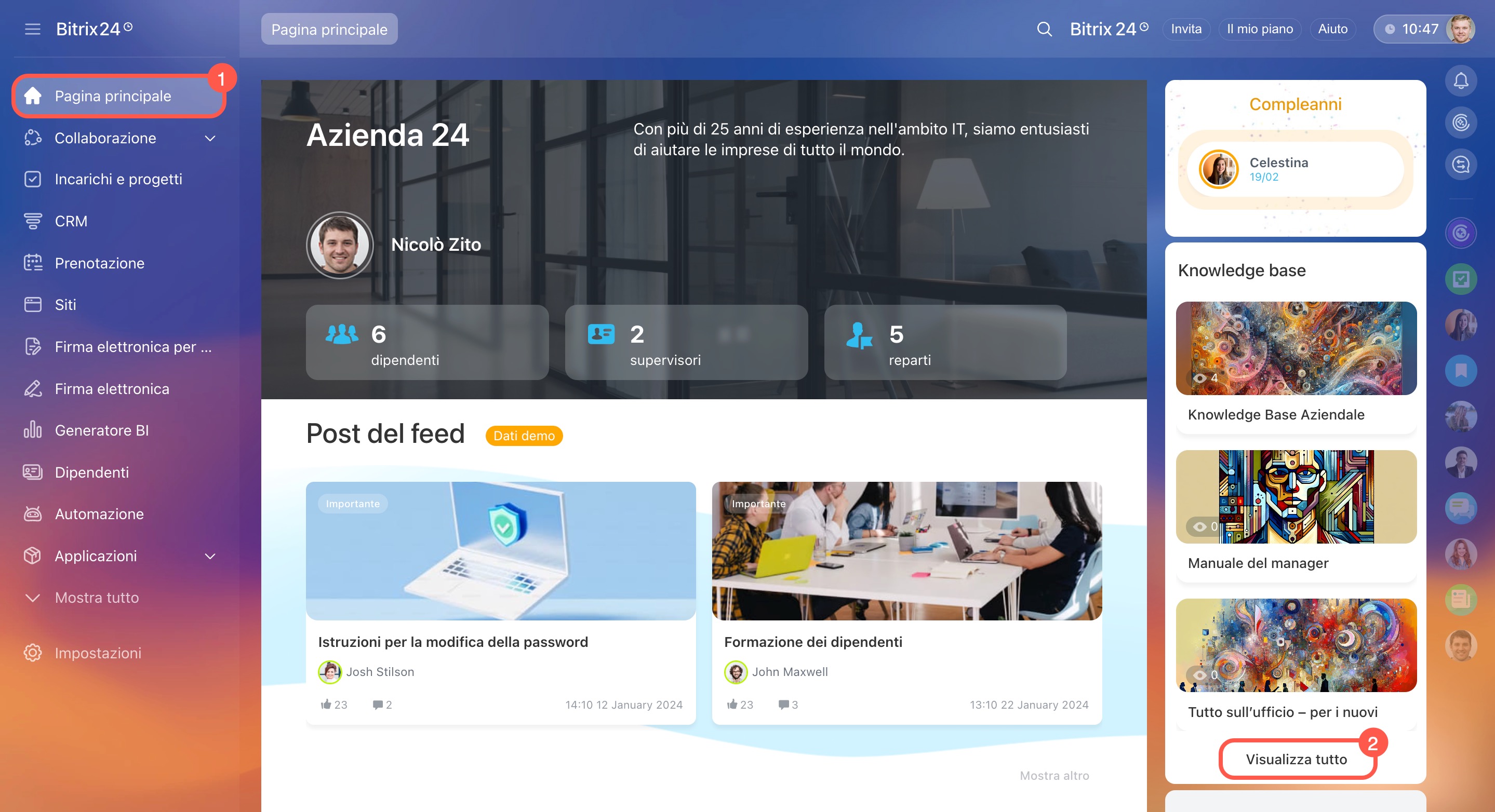 Il widget mostra le knowledge base aziendali, anche senza autorizzazioni di accesso.
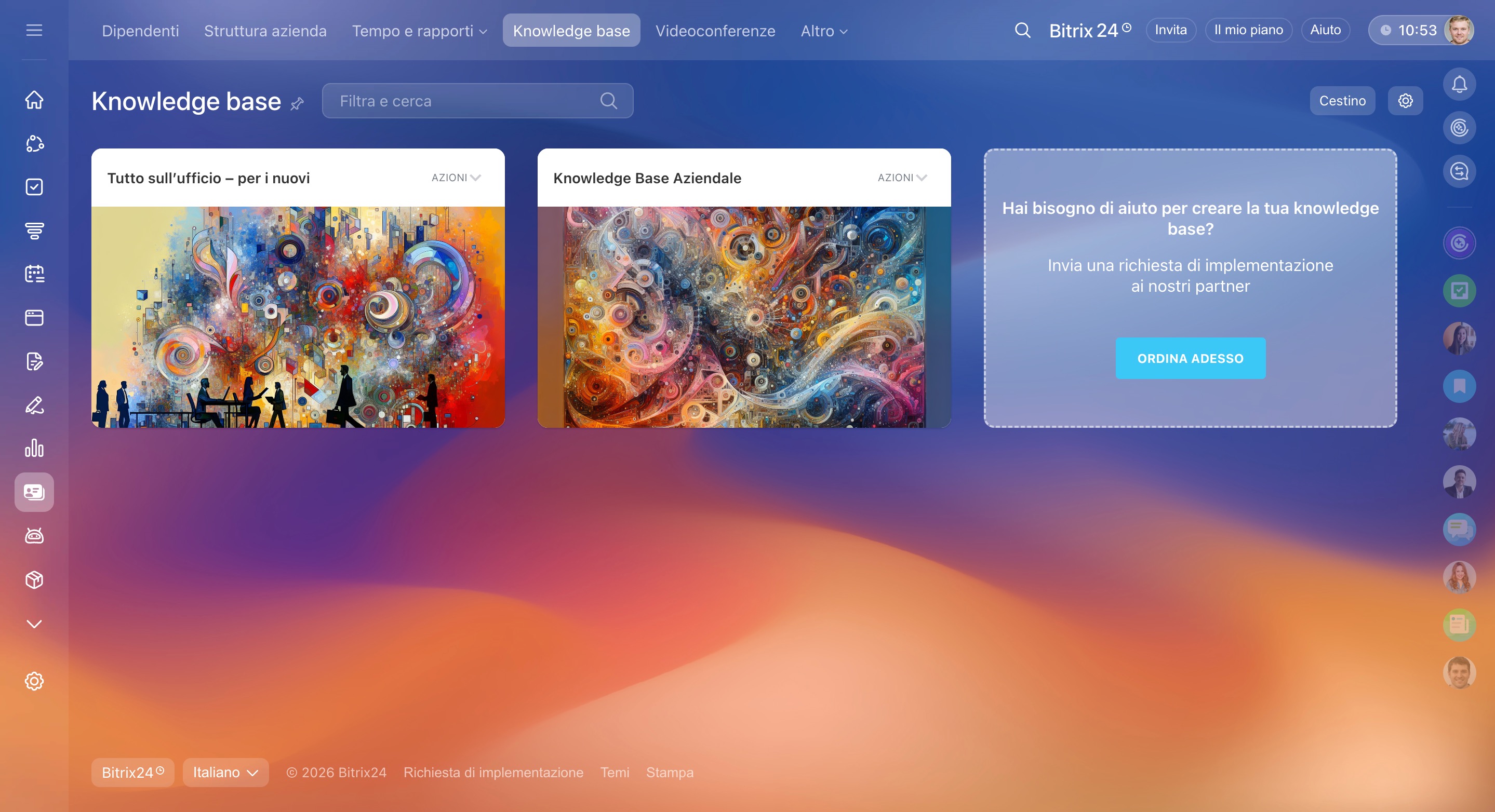 Nell’elenco completo, il dipendente vede solo le knowledge base accessibili.
