
Gli incarichi in Bitrix24 sono uno spazio unico che permette al team di organizzare il lavoro in modo efficace: permettono di assegnare attività semplici e di gestire progetti più complessi. Nella scheda dell’incarico puoi monitorare i progressi dei dipendenti, controllare le scadenze, distribuire i compiti e discutere il lavoro direttamente nella chat.
Ad esempio, un supervisore può assegnare l’incarico “Preparare una presentazione per il cliente”. Nella descrizione può indicare l’obiettivo, i criteri di completamento e la scadenza. Il designer e il responsabile marketing possono confrontarsi nella chat dell’incarico e allegare i file necessari. Il supervisore può seguire l’avanzamento del lavoro senza dover chiedere aggiornamenti.
In questo articolo vedremo come:
- creare un incarico,
- compilare i parametri principali,
- aggiungere i partecipanti,
- utilizzare le funzionalità aggiuntive dell'incarico.
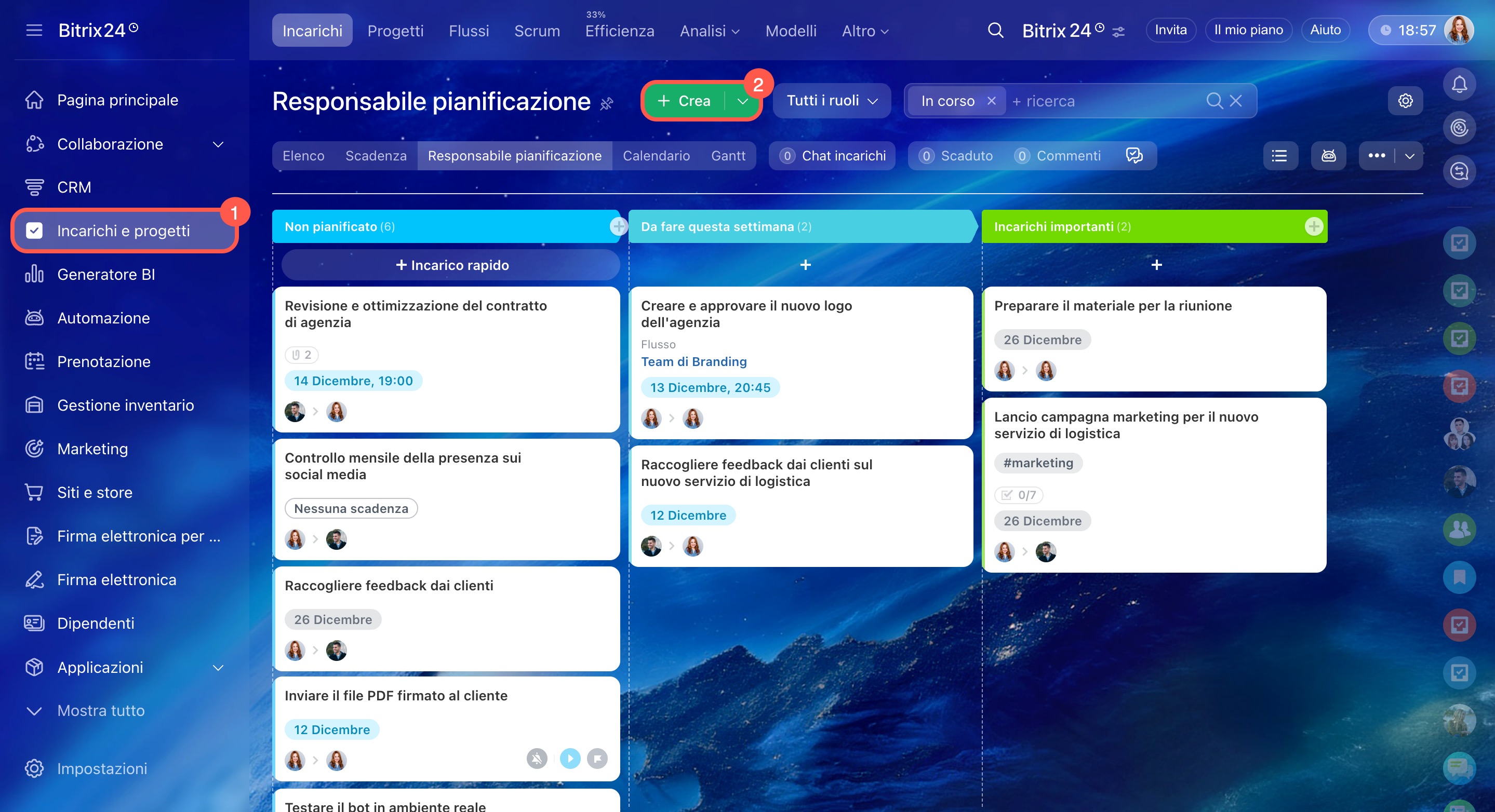
Vai su Incarichi e progetti > Incarichi e fai clic su Crea. Si aprirà una mini-scheda dell’incarico.
In Bitrix24 puoi creare un incarico in due modalità:
-
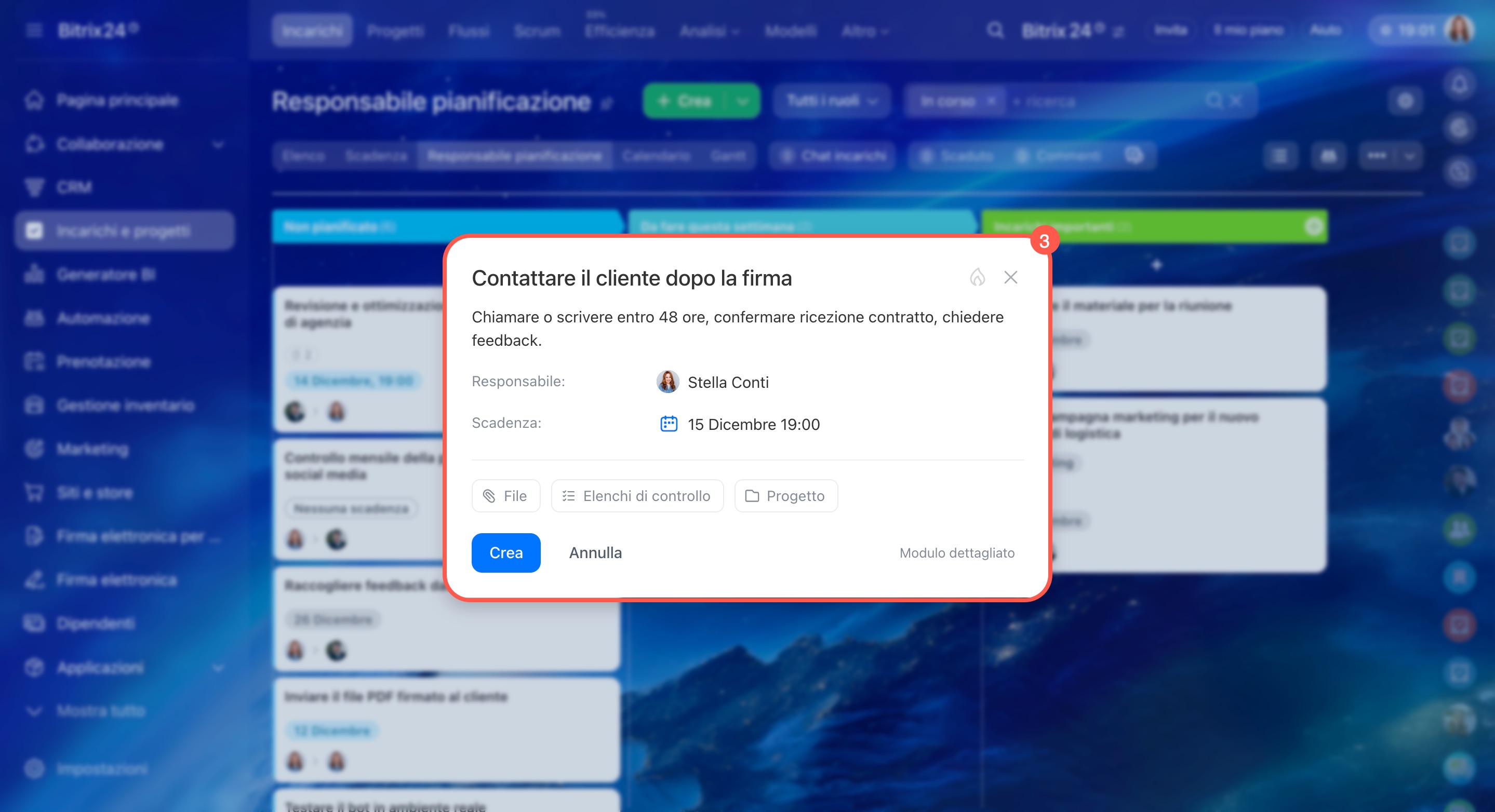
Modulo rapido — utile per assegnare rapidamente incarichi semplici. In questa modalità puoi indicare solo gli elementi principali: titolo, descrizione, responsabile e scadenza.
Se necessario, puoi aggiungere file, elenchi di controllo e collegamenti a un progetto.
Modulo di creazione rapida degli incarichi -
Modulo dettagliato — ideale per incarichi che richiedono più parametri, come l’aggiunta di osservatori, partecipanti o promemoria.
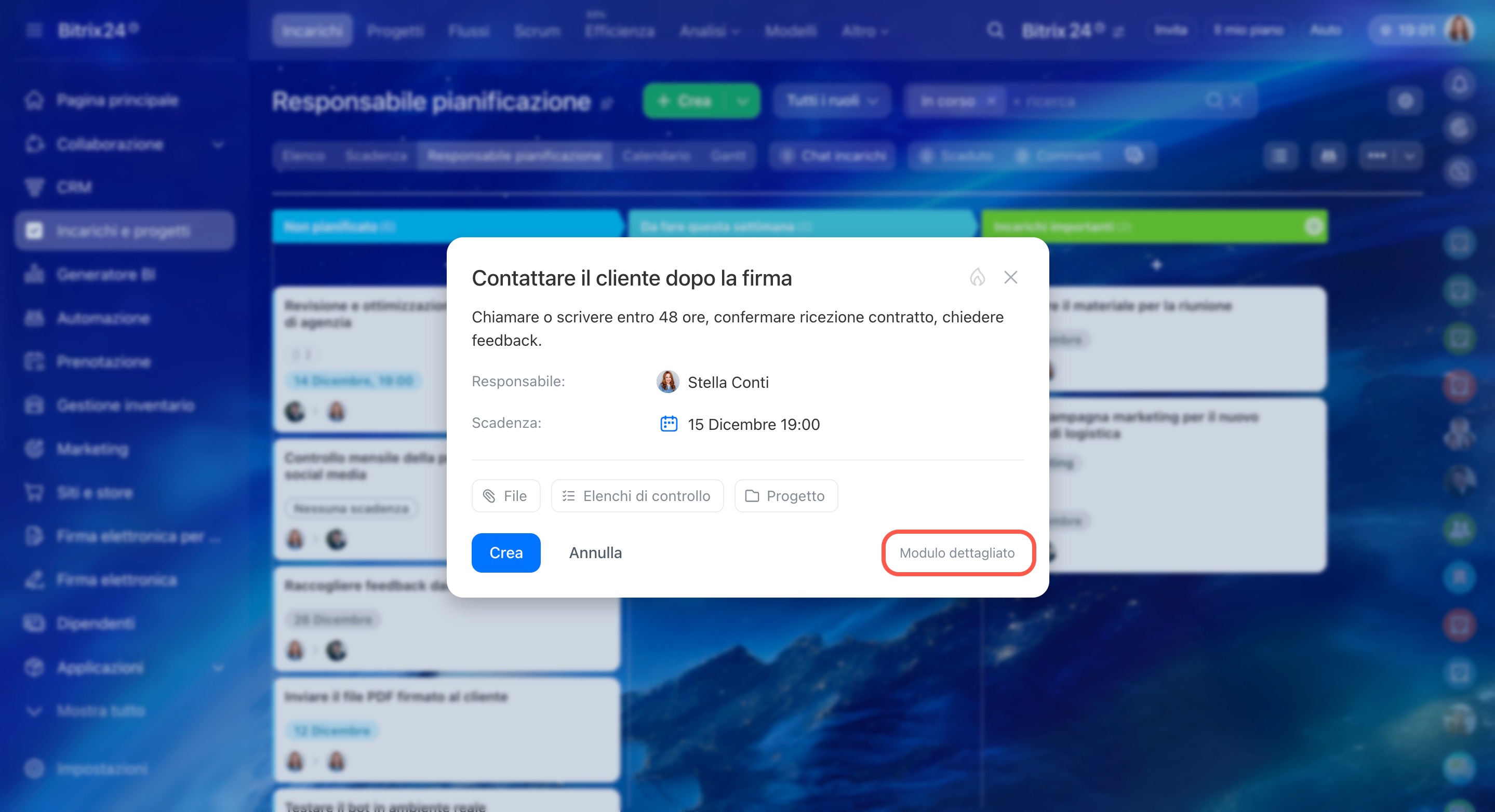
Di seguito vedremo come creare e configurare un incarico utilizzando il modulo completo. Per aprirlo, fai clic su Modulo dettagliato.
Segui tre passaggi per creare un incarico dettagliato:
1. Compila i parametri principali. Inizia indicando il titolo, la descrizione e la scadenza.
Titolo. È la prima informazione che il responsabile vede nell’elenco degli incarichi. Dal titolo deve essere subito chiaro cosa fare. Se torni all’incarico dopo una settimana, il titolo dovrebbe bastare per ricordarti il contenuto senza dover rileggere tutta la descrizione.
Descrizione. Fornisci brevemente il contesto e il risultato atteso: cosa bisogna fare, perché e in quale formato va presentato il risultato. Se hai bisogno di strutturare meglio il testo, puoi usare CoPilot: ti aiuta a chiarire le formulazioni e, se necessario, trasformare la descrizione in un elenco di controllo.
CoPilot negli incarichi
Scadenza e impostazioni dell'incarico. Indica la data e l’ora entro cui l’incarico deve essere completato. Puoi scegliere una delle opzioni predefinite oppure selezionare una data dal calendario.
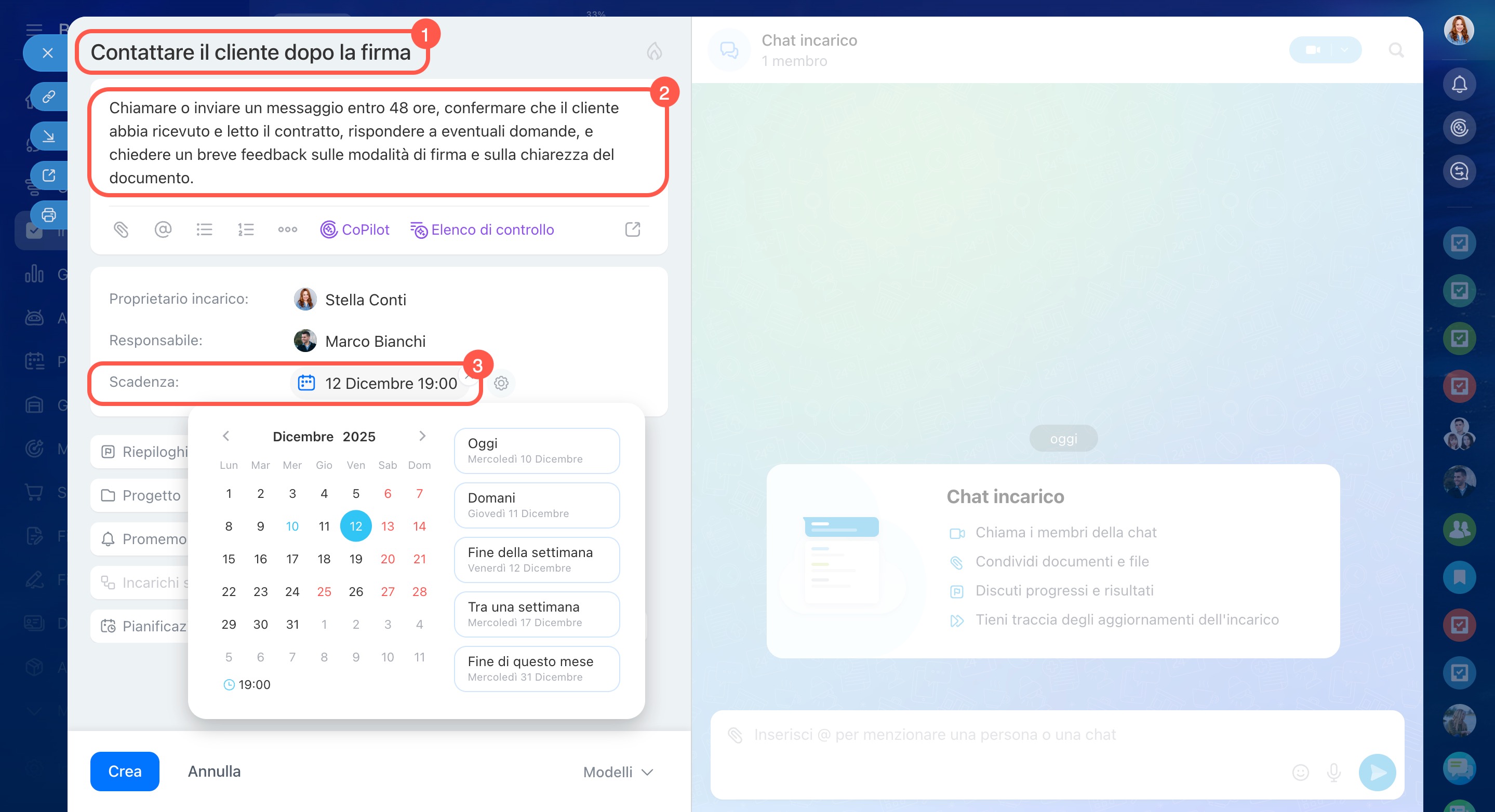
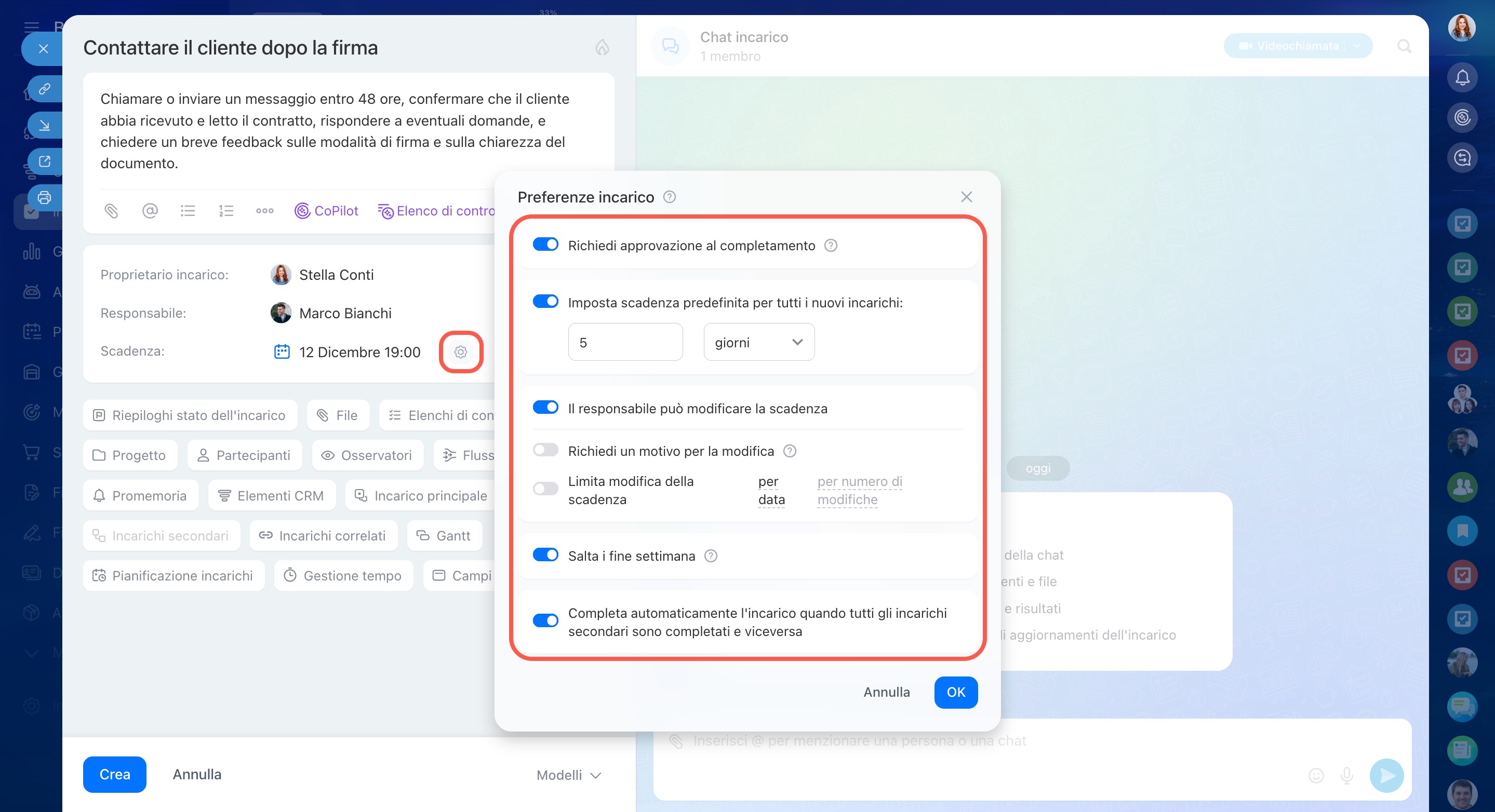
Fai clic su Impostazioni (⚙️) accanto alla scadenza per abilitare parametri aggiuntivi utili al controllo dei risultati e delle scadenze:
-
Richiedi approvazione al completamento — quando il responsabile segna l’incarico come completato, questo tornerà al creatore per la verifica. Il creatore può accettare il risultato o richiedere modifiche. Se creatore e responsabile coincidono, l’incarico non tornerà per la verifica.
L’incarico può essere completato e approvato anche dall’amministratore di Bitrix24, dal supervisore del creatore o dal supervisore del responsabile. -
Imposta scadenza predefinita per tutti i nuovi incarichi — ogni nuovo incarico avrà una scadenza automatica, ad esempio entro cinque giorni lavorativi. Questo aiuta a non dimenticare le scadenze e a evitare di compilarle manualmente ogni volta.
-
Il responsabile può modificare la scadenza — il responsabile potrà posticipare autonomamente la data di completamento. Puoi anche richiedere una motivazione per la modifica e limitarla in base alla data o al numero di cambiamenti consentiti.
-
Salta i fine settimana — se la scadenza cade in un giorno festivo o non lavorativo, verrà automaticamente spostata al primo giorno lavorativo successivo, secondo il calendario aziendale.
-
Completa automaticamente l'incarico quando tutti gli incarichi secondari sono completati e viceversa — quando tutti gli incarichi secondari sono stati completati, l’incarico principale verrà chiuso automaticamente. Se completi l’incarico principale, Bitrix24 completerà anche tutti gli incarichi secondari.
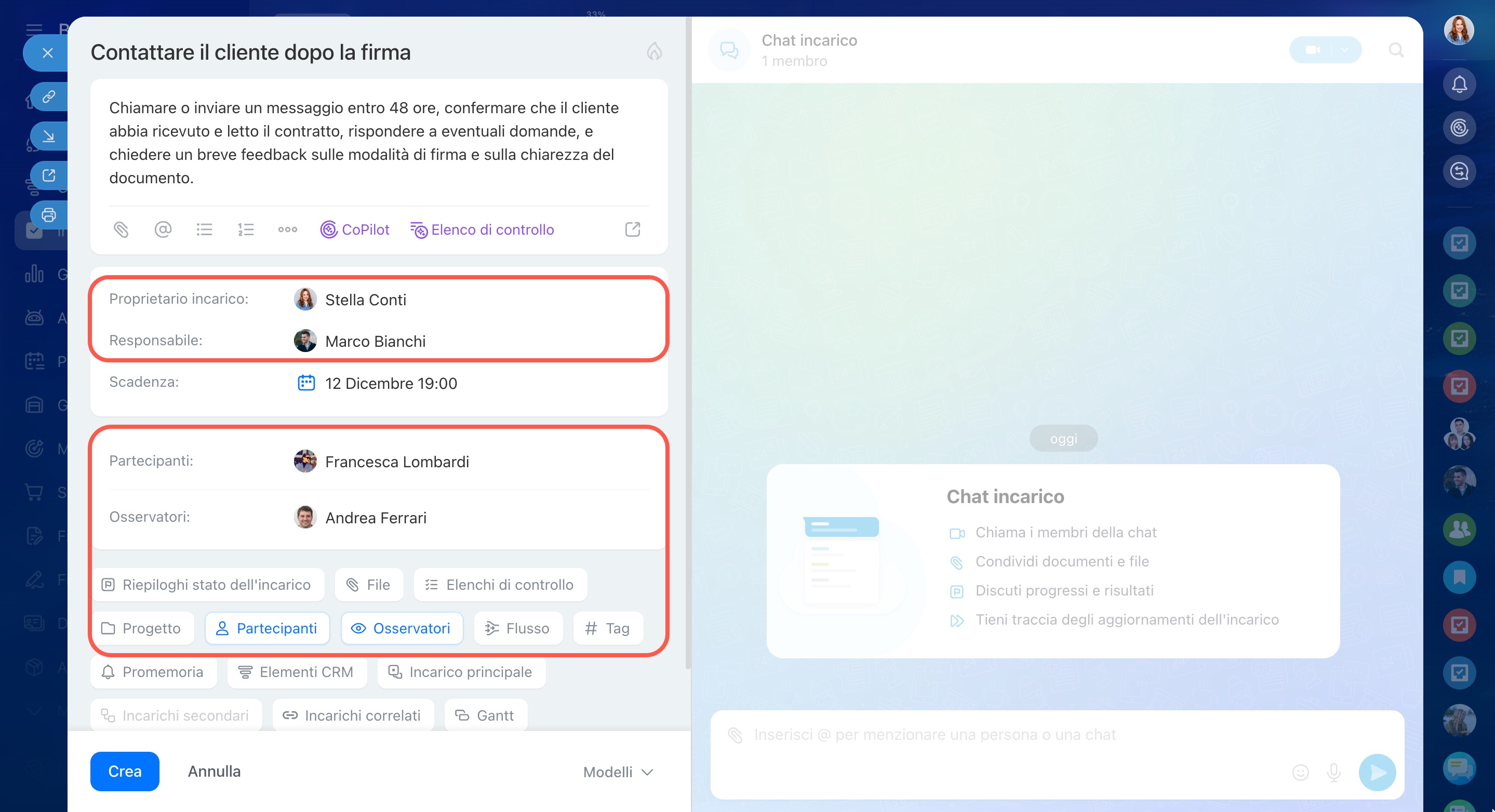
2. Aggiungi i partecipanti. In un incarico puoi assegnare diversi ruoli. Ogni ruolo indica chi esegue il lavoro, chi supporta l’esecuzione e chi ne monitora il risultato.
-
Proprietario incarico — chi lo crea e ne accetta il risultato. Per impostazione predefinita è il dipendente che crea l’incarico.
-
Responsabile — esegue l’incarico. Ogni incarico ha un solo responsabile. Se durante la creazione indichi più responsabili, Bitrix24 genererà un incarico separato per ciascuno e il creatore vedrà tutti gli incarichi collegati.
-
Partecipanti — collaborano con il responsabile all’esecuzione dell’incarico. Ad esempio: il responsabile marketing prepara il testo, il designer realizza i modelli e il responsabile si occupa del risultato finale e delle scadenze. In questo modo il team lavora in parallelo, senza dover creare incarichi separati per ogni persona coinvolta.
-
Osservatori — monitorano l’avanzamento dell’incarico, vedono commenti e file, ma non partecipano all’esecuzione. Ad esempio, un supervisore può essere osservatore in un incarico di onboarding per seguire lo stato del processo.
Per impostazione predefinita, le notifiche per gli osservatori sono disattivate: i messaggi compaiono nella chat dell’incarico, ma il contatore dei nuovi commenti è evidenziato in grigio.
Per aggiungere partecipanti e osservatori, utilizza il blocco inferiore con le funzionalità aggiuntive dell’incarico.
3. Utilizza le funzionalità aggiuntive. Nella forma completa dell’incarico puoi attivare strumenti che aiutano a strutturare il lavoro, non perdere materiali importanti e controllare il risultato finale.
-
Riepiloghi stato dell'incarico — registra il risultato del lavoro in un blocco dedicato. Questo evita che il risultato si perda nei commenti e permette di verificare rapidamente se l’incarico è stato completato.
Rapporto obbligatorio sullo stato dell’incarico -
File — allega documenti, immagini e altri materiali. Tutti i partecipanti lavorano sempre sulla versione aggiornata e le modifiche vengono sincronizzate con il Drive di Bitrix24.
Nuovi incarichi: tutto per un lavoro più rapido -
Elenchi di controllo — suddividi l’incarico in passaggi, aggiungi sottopunti, assegna Responsabili e allega file. L’elenco di controllo ti aiuta a monitorare i progressi e a non dimenticare nulla.
Elenchi di controllo negli incarichi -
Progetto — collega l’incarico a un gruppo o progetto, così incarichi e materiali correlati restano nello stesso spazio.
Lavorare con gli incarichi nei progetti -
Partecipanti e osservatori — aggiungi chi collabora all’esecuzione dell’incarico o chi deve monitorarne l’avanzamento. I partecipanti svolgono parte del lavoro, mentre gli osservatori visualizzano i progressi.
-
Flusso — utilizza il flusso del reparto per distribuire automaticamente incarichi simili tra i dipendenti. Questo riduce il carico sul supervisore. Ad esempio, tutti gli incarichi “Verificare il contratto” vengono inviati al flusso del reparto legale e assegnati automaticamente.
Flussi di Bitrix24: come iniziare -
Tag — permettono di raggruppare incarichi per argomento e filtrarli rapidamente.
Tag in incarichi e progetti -
Promemoria — imposta promemoria per il responsabile, il creatore o i partecipanti. Aiutano a rispettare le scadenze. Ad esempio, un manager può impostare un promemoria tre ore prima della scadenza per preparare una relazione.
Promemoria negli incarichi -
Elementi CRM — collega l’incarico ad affari, lead, contatti e aziende per coordinare il lavoro tra i reparti. Ad esempio, un responsabile vendite può assegnare alla contabilità l’incarico “Preparare una fattura” e collegarlo a un affare specifico.
Incarichi nel CRM -
Incarico principale — utile quando l’incarico fa parte di un processo più ampio. L’incarico principale ti permette di vedere il contesto e le relazioni. Ad esempio, “Preparare una promozione” può includere vari incarichi secondari: design, revisione legale, preparazione della newsletter.
-
Incarichi secondari — crea incarichi separati all’interno di quello principale se il lavoro richiede passaggi autonomi. Ad esempio, in “Organizzare un evento” puoi creare incarichi come “Prenotare la sede”, “Preparare il programma”, “Raccogliere i partecipanti”.
Creare gli incarichi secondari -
Incarichi correlati — collega incarichi tra loro per mostrare quando può iniziare il lavoro successivo. Questo aiuta a visualizzare le dipendenze. Ad esempio, “Lanciare una campagna pubblicitaria” può essere collegato a “Preparare i banner”.
Funzionalità avanzate degli incarichi -
Gantt — aggiungi dipendenze tra incarichi nel diagramma di Gantt per pianificare l’intero progetto. Ad esempio, lo sviluppo di una pagina web può iniziare solo dopo l’approvazione del design.
Diagramma di Gantt -
Pianificazione incarichi — indica la data di inizio e la durata e Bitrix24 calcolerà automaticamente la scadenza.
-
Gestione tempo — registra il tempo di lavoro sull’incarico in modo automatico o manuale. Questo permette di vedere il carico reale del team e pianificare meglio le risorse.
Gestione del tempo negli incarichi -
Campi personalizzati — aggiungi campi personalizzati per adattare gli incarichi ai processi aziendali. Ad esempio, nel reparto acquisti puoi aggiungere “Numero ordine” o “Fornitore”.
Campi personalizzati negli incarichi
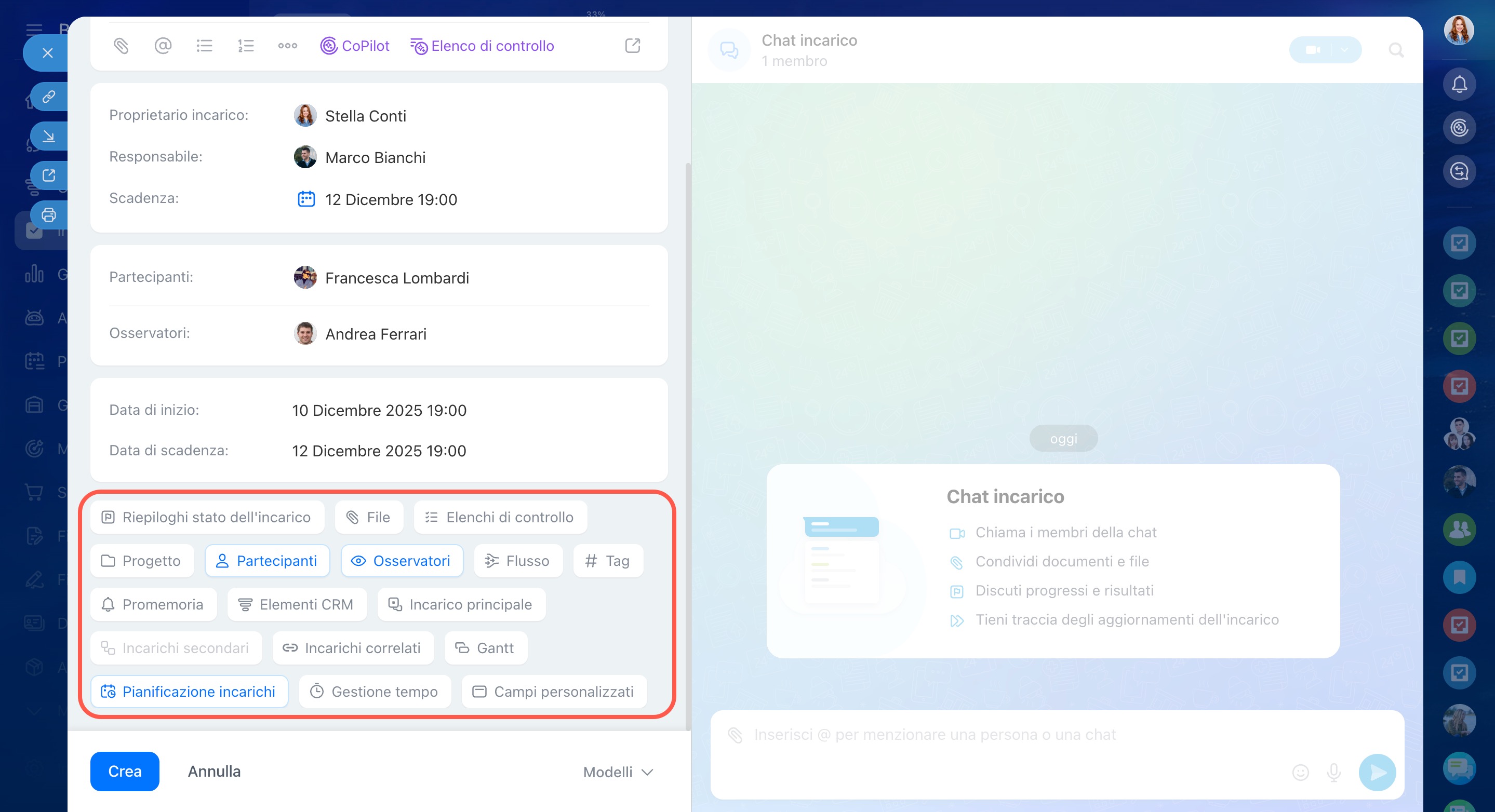
Usa solo gli strumenti necessari per l’incarico in questione: gli altri potrai aggiungerli in un secondo momento.
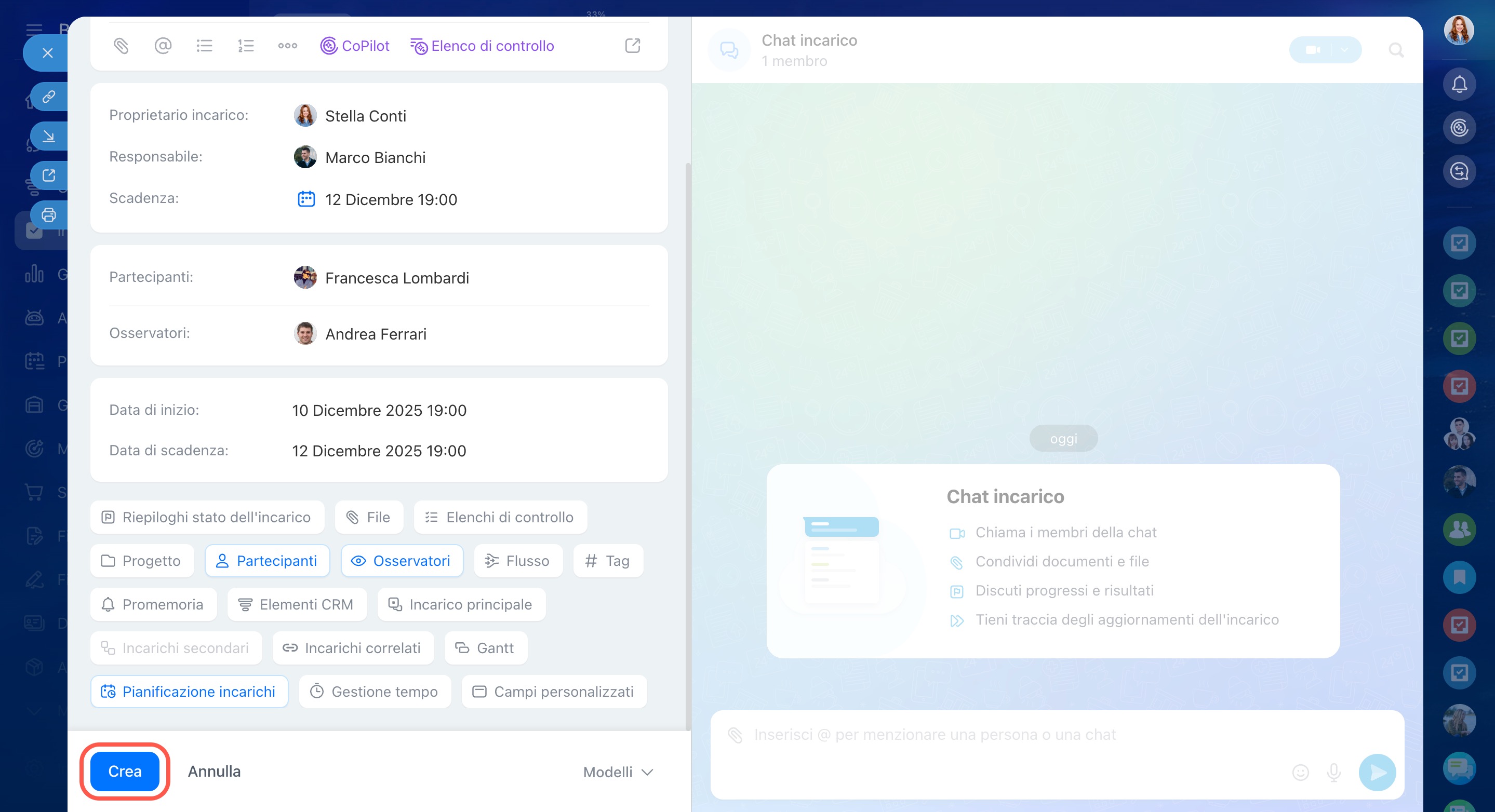
Quando hai completato la configurazione, fai clic su Crea. L'incarico apparirà nell'elenco e la comunicazione su di esso continuerà nella chat.
Nell’app mobile di Bitrix24 puoi assegnare un incarico in pochi passaggi — utile per registrare rapidamente un compito senza aprire il computer. Vai alla scheda Incarichi e tocca + per creare un nuovo incarico.

Indica il titolo e una breve descrizione in modo che sia chiaro cosa fare. Seleziona il responsabile e imposta la scadenza: oggi, domani, fine settimana oppure scegli una data dal calendario.
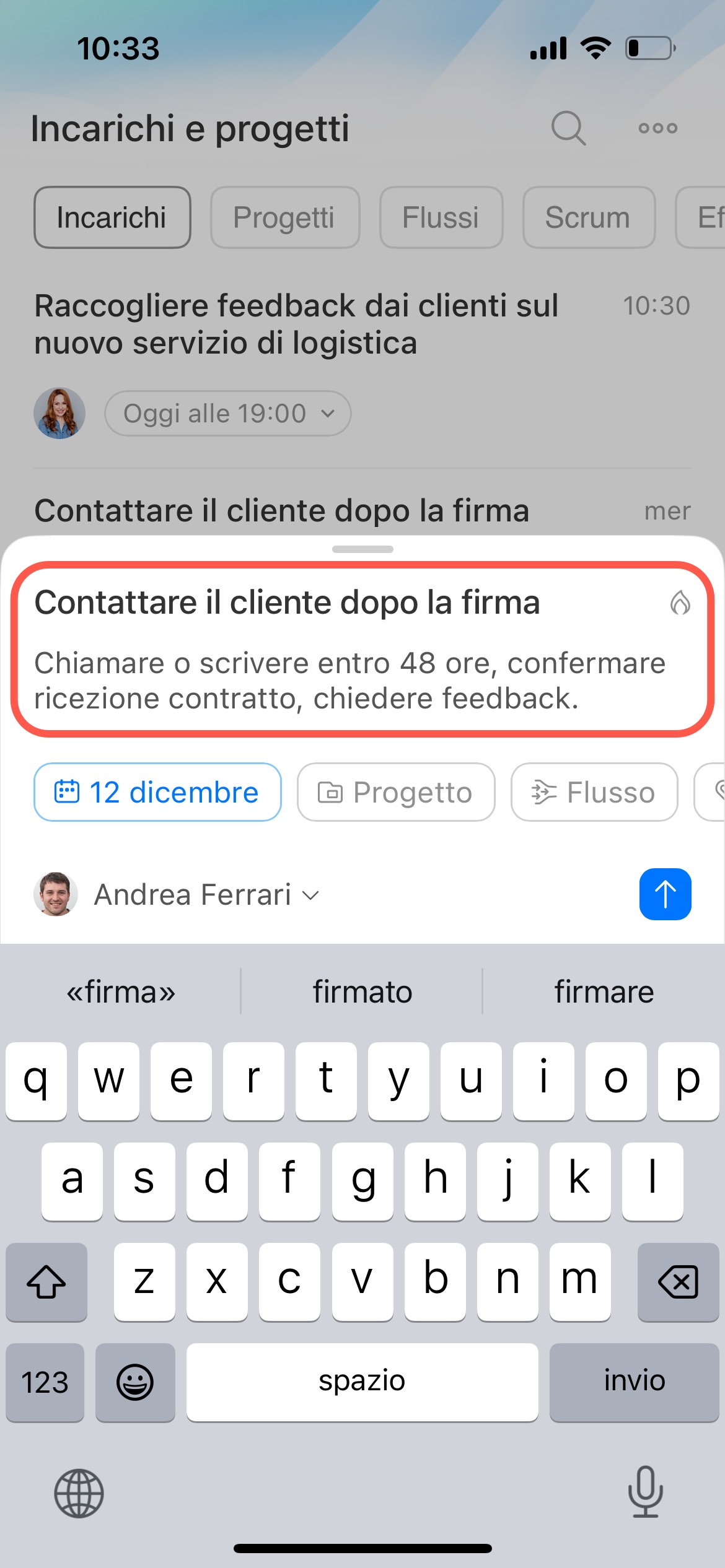
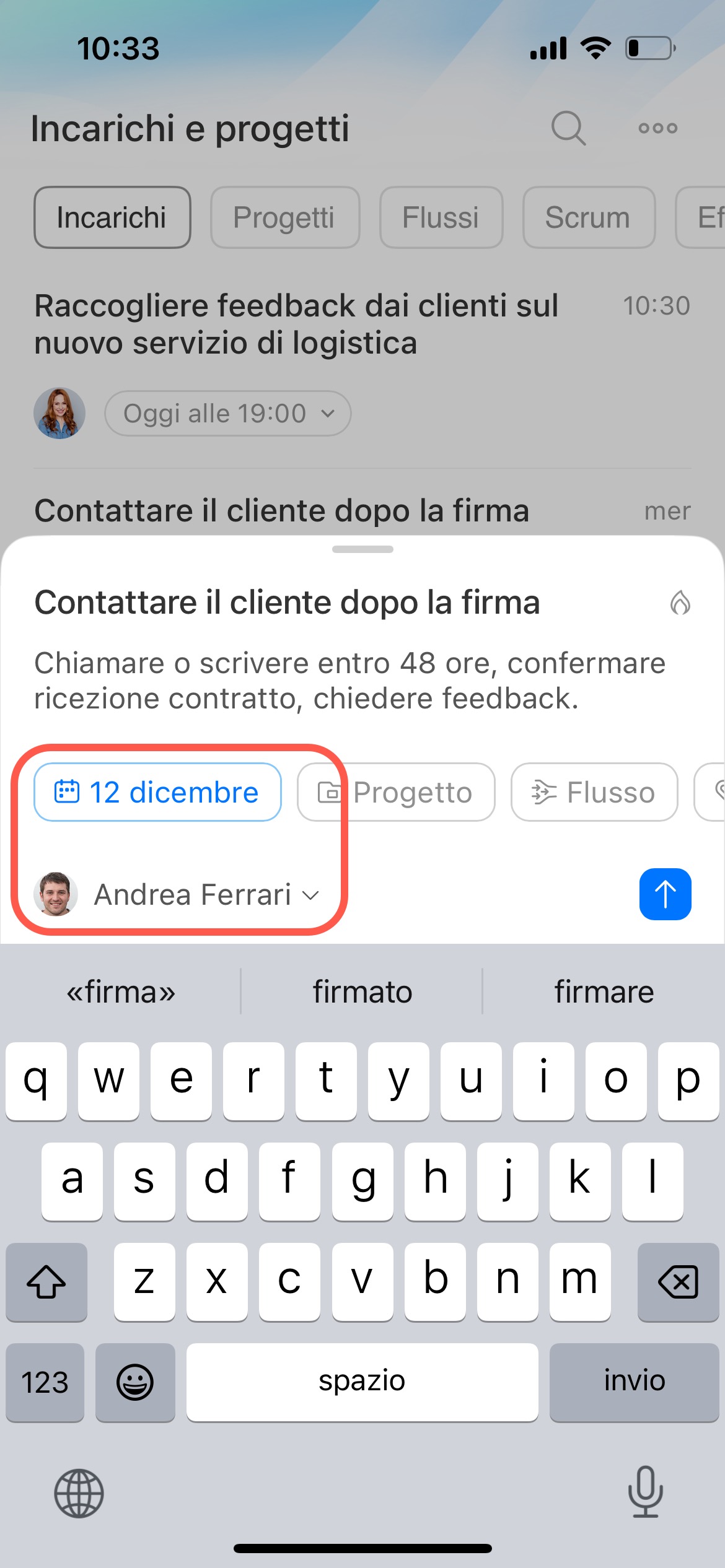
Se necessario, utilizza le funzionalità aggiuntive dell’incarico. Puoi aggiungere:
- Progetto — collega l’incarico al gruppo o progetto desiderato per visualizzarlo tra gli incarichi del team.
- Flusso — invia l’incarico al flusso del reparto per distribuirlo automaticamente tra i dipendenti.
- File — allega documenti e immagini dalla galleria, dai Miei file o dal Drive di Bitrix24.
- Elenchi di controllo — suddividi l’incarico in passaggi e spunta quelli completati.
- Partecipanti e osservatori — aggiungi chi collabora all’esecuzione o monitora il progresso.
- Tag — assegna etichette all’incarico per trovarlo più velocemente nell’elenco.
- Campi personalizzati — compila campi aggiuntivi configurati per gli incarichi della tua azienda.
- Elementi CRM — collega l’incarico a un affare, lead, contatto o azienda.
- Gestione tempo — abilita il monitoraggio o la pianificazione del tempo se è necessario controllare le ore di lavoro.
- Pianificazione incarichi — imposta data di inizio, fine e durata del lavoro sull’incarico.
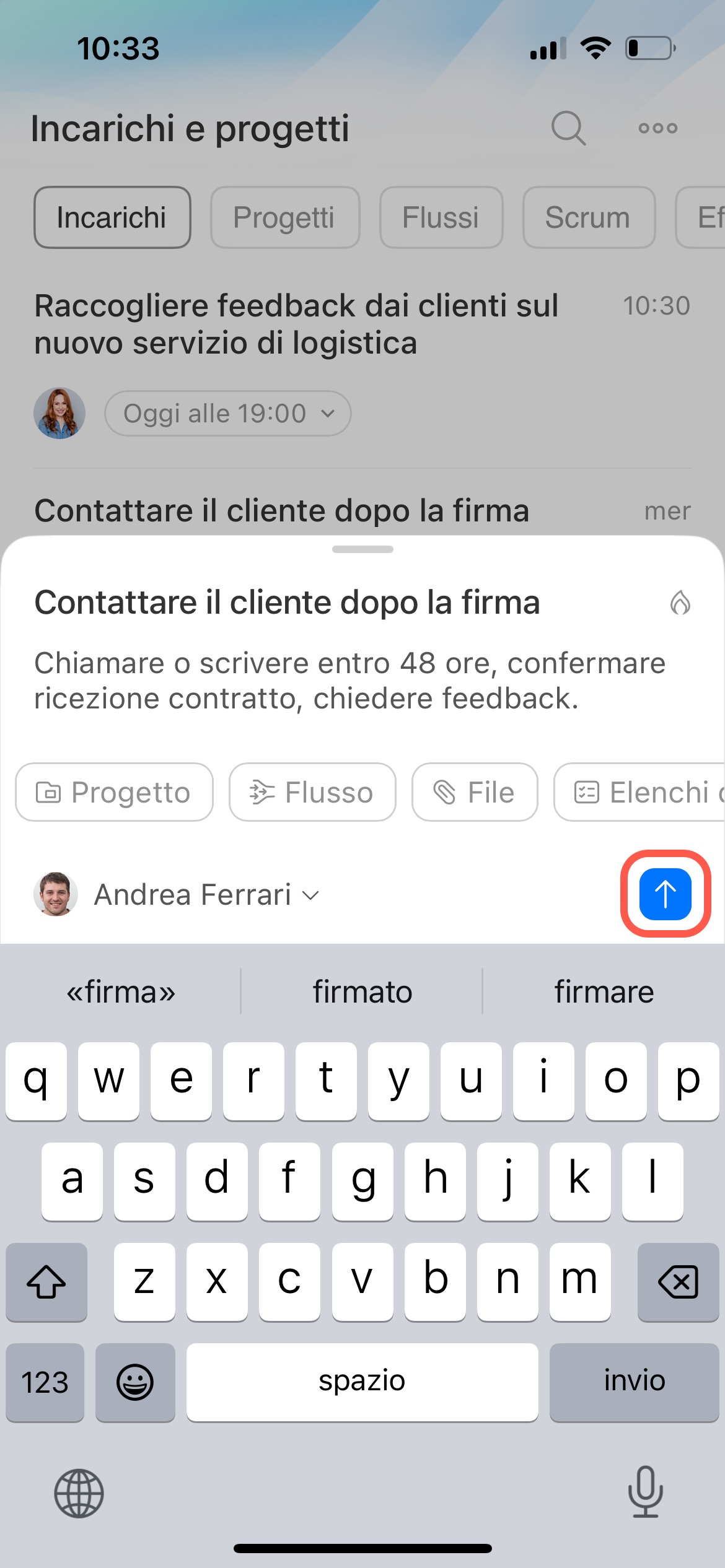
Quando hai configurato tutti i parametri necessari, tocca l’icona  . L’incarico apparirà nell’elenco della sezione Incarichi.

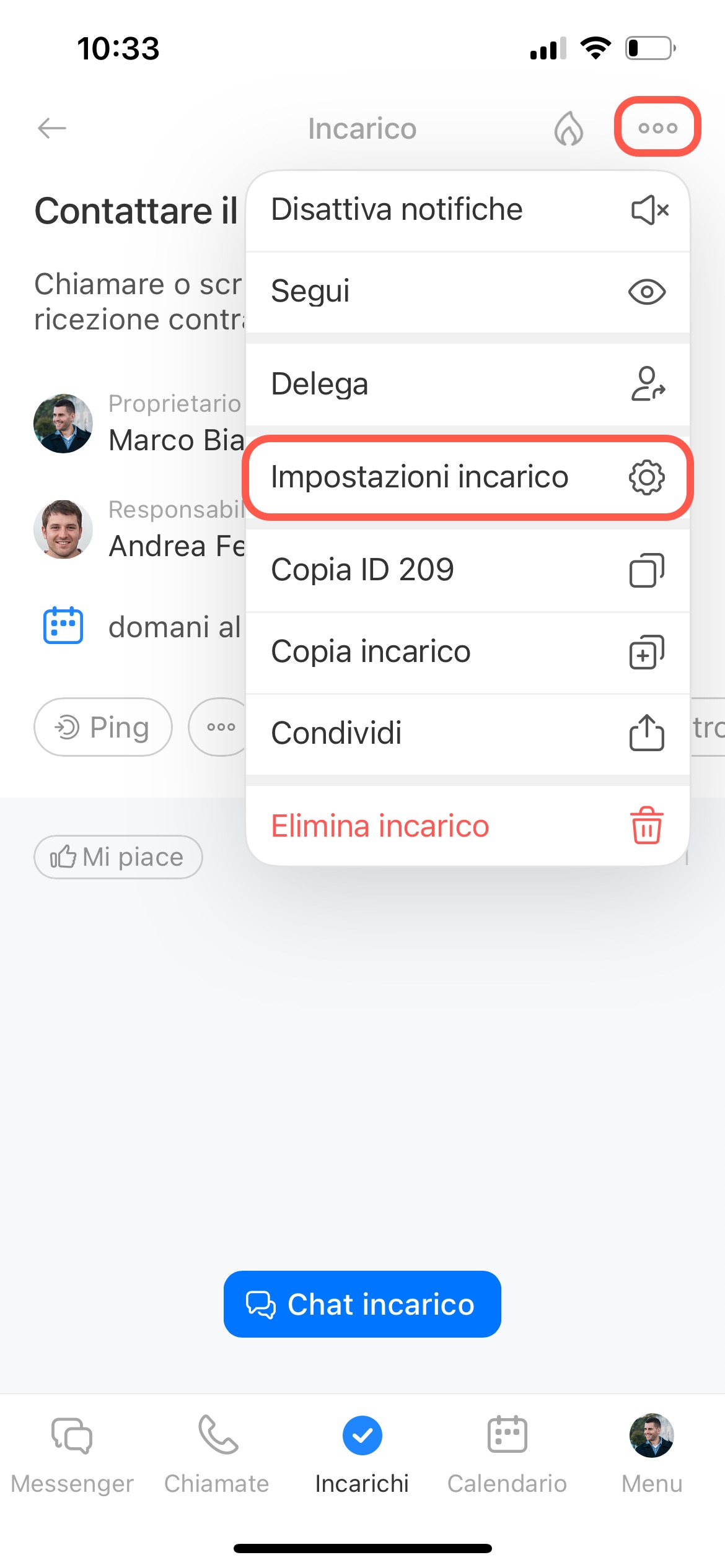
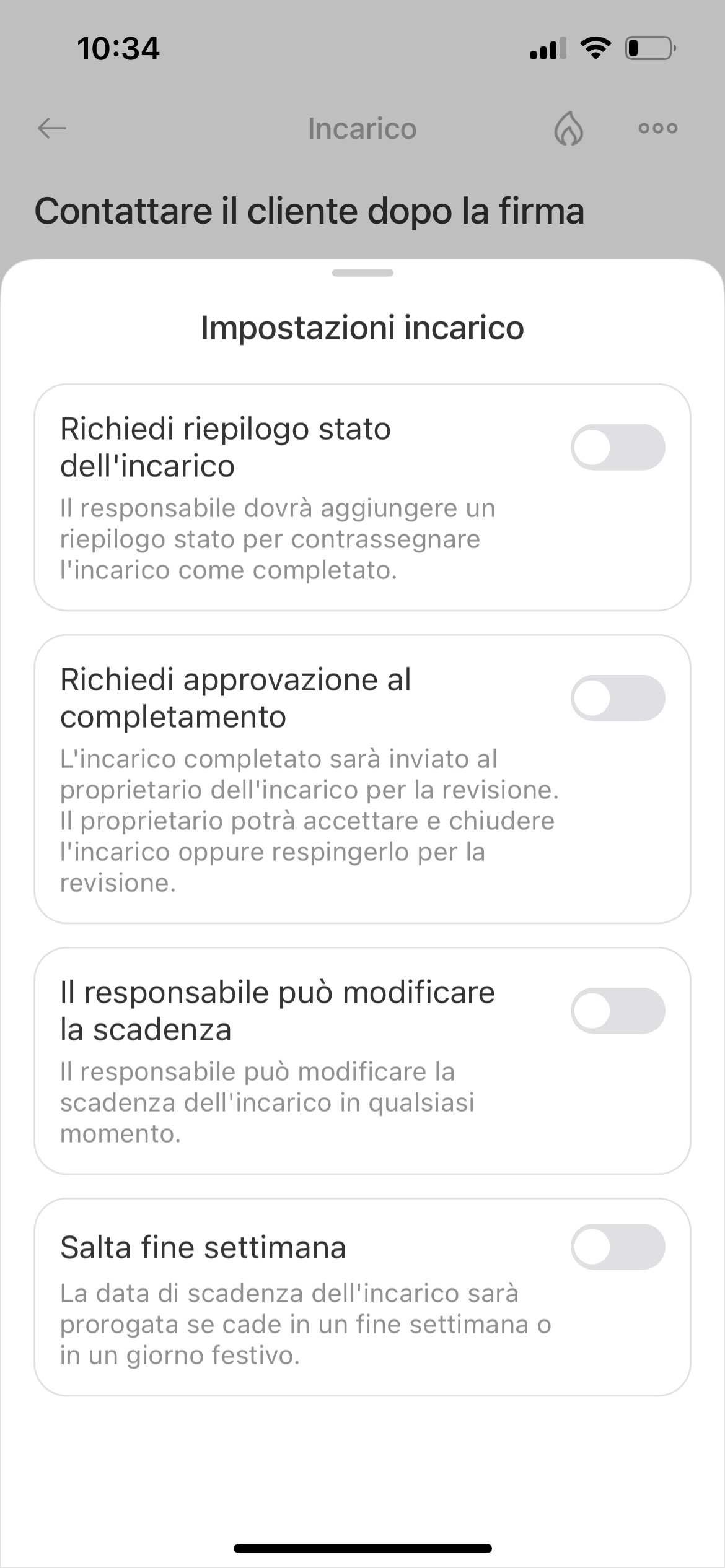
Per impostare regole di esecuzione e controllo dell’incarico, aprilo e tocca Tre punti (…) > Impostazioni incarico. Qui puoi attivare:
- Richiedi riepilogo stato dell'incarico — il responsabile non potrà completare l’incarico finché non aggiunge un risultato. Questo aiuta a ottenere un resoconto chiaro sul lavoro.
- Richiedi approvazione al completamento — dopo il completamento, l’incarico verrà inviato al creatore per la verifica. Potrà accettare il risultato o restituire l’incarico per modifiche.
- Il responsabile può modificare la scadenza — il responsabile potrà posticipare la scadenza senza approvazione. Usalo se accetti scadenze flessibili.
- Salta fine settimana — la scadenza verrà automaticamente spostata se cade in un giorno festivo o non lavorativo.
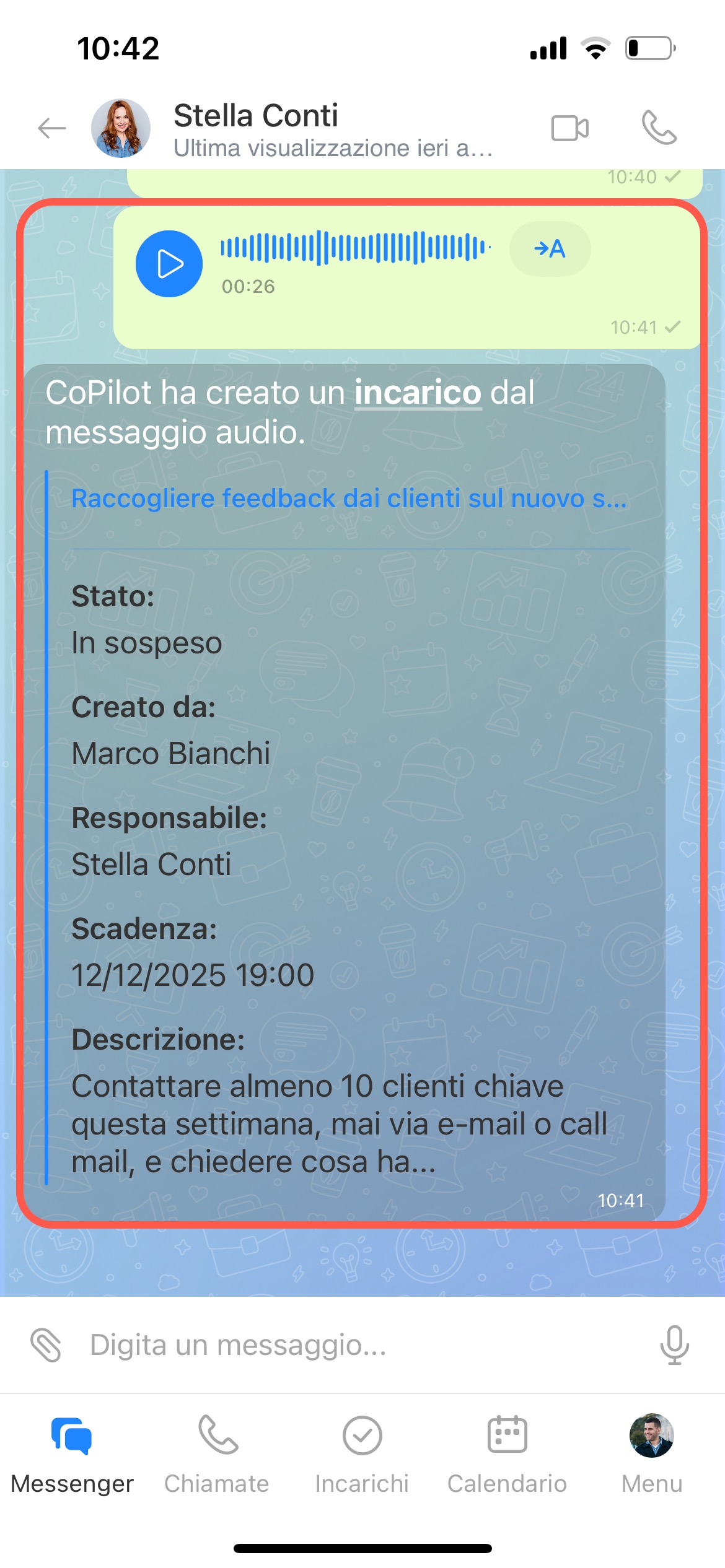
Puoi anche creare incarichi da messaggi vocali o video. CoPilot compilerà automaticamente titolo, descrizione, responsabile, scadenza ed elenco di controllo.
Creazione di incarichi da messaggi vocali e video con IA

Riepilogo
- Gli incarichi in Bitrix24 aiutano a registrare i compiti, distribuire i ruoli e monitorare le scadenze in un unico ambiente.
- Puoi creare un incarico tramite il modulo rapido o il modulo dettagliato; nel modulo dettagliato sono disponibili strumenti aggiuntivi.
- Un incarico include titolo, descrizione, responsabile e scadenza; se necessario, puoi attivare il controllo dei risultati o impedire il completamento senza un resoconto.
- Le funzionalità aggiuntive includono elenchi di controllo, tag, monitoraggio del tempo e pianificazione delle scadenze, utili per non perdere materiali e seguire i progressi.
- Nell’app mobile di Bitrix24 puoi creare rapidamente un incarico e configurarne parametri e opzioni aggiuntive.
- Puoi anche assegnare incarichi tramite messaggi vocali e video: CoPilot compilerà automaticamente la scheda dell’incarico.
