
In Bitrix24 è cambiato il funzionamento dei limiti di Analisi BI e del Generatore BI. In precedenza, quando venivano superati, l’esportazione dei dati veniva bloccata. Ora, invece del blocco, viene mostrato un avviso.
Dopo questo aggiornamento, alcuni utenti potrebbero continuare a visualizzare le restrizioni precedenti.
In questo articolo scoprirai come aggiornare e sbloccare i rapporti in:
Microsoft Power BI
Per rimuovere il blocco, copia il codice per il caricamento dei dati dal modello aggiornato e sostituiscilo nel rapporto esistente. Ad esempio, puoi utilizzare il modello aggiornato Universal data source for BI analytics.
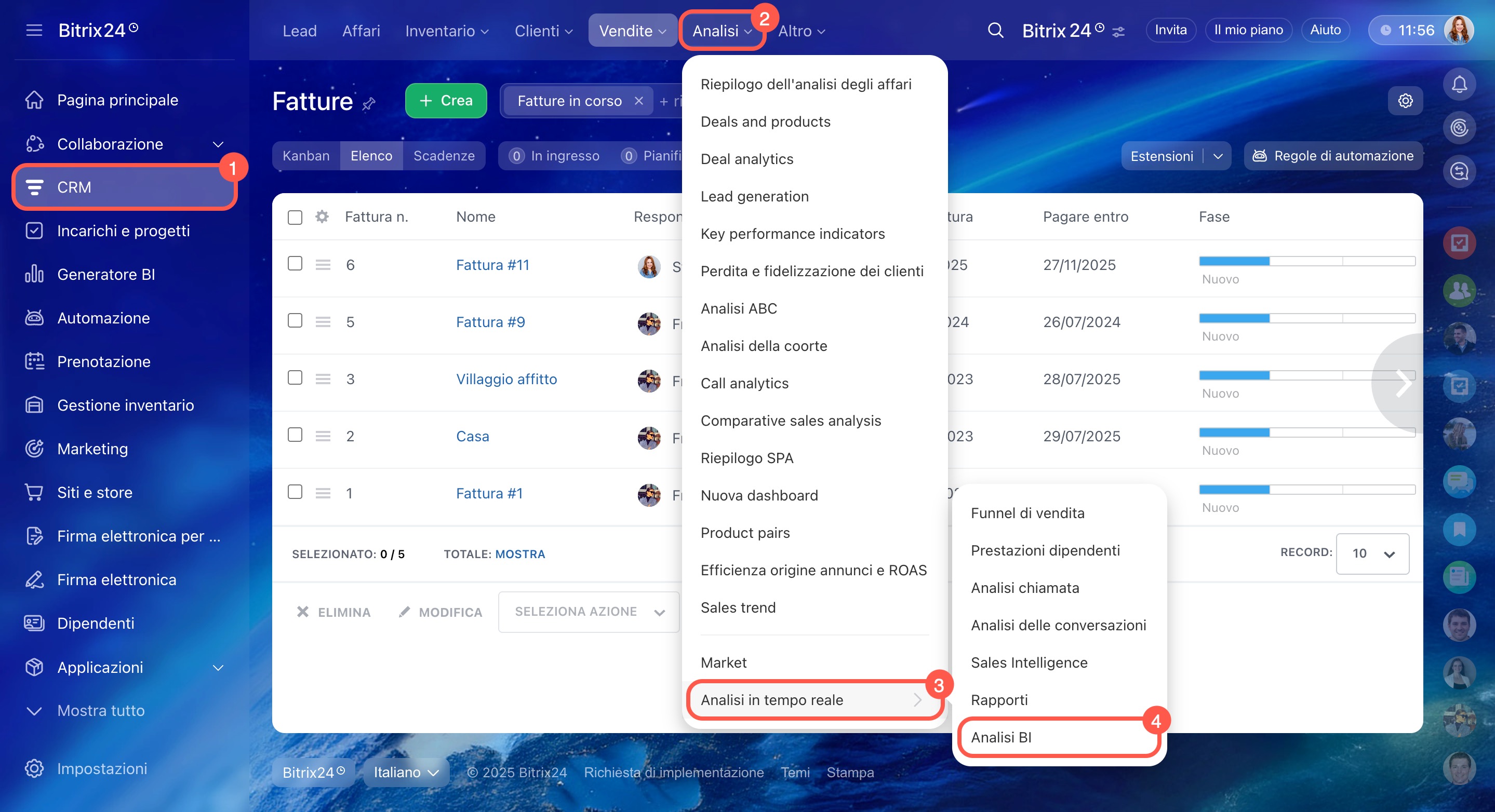
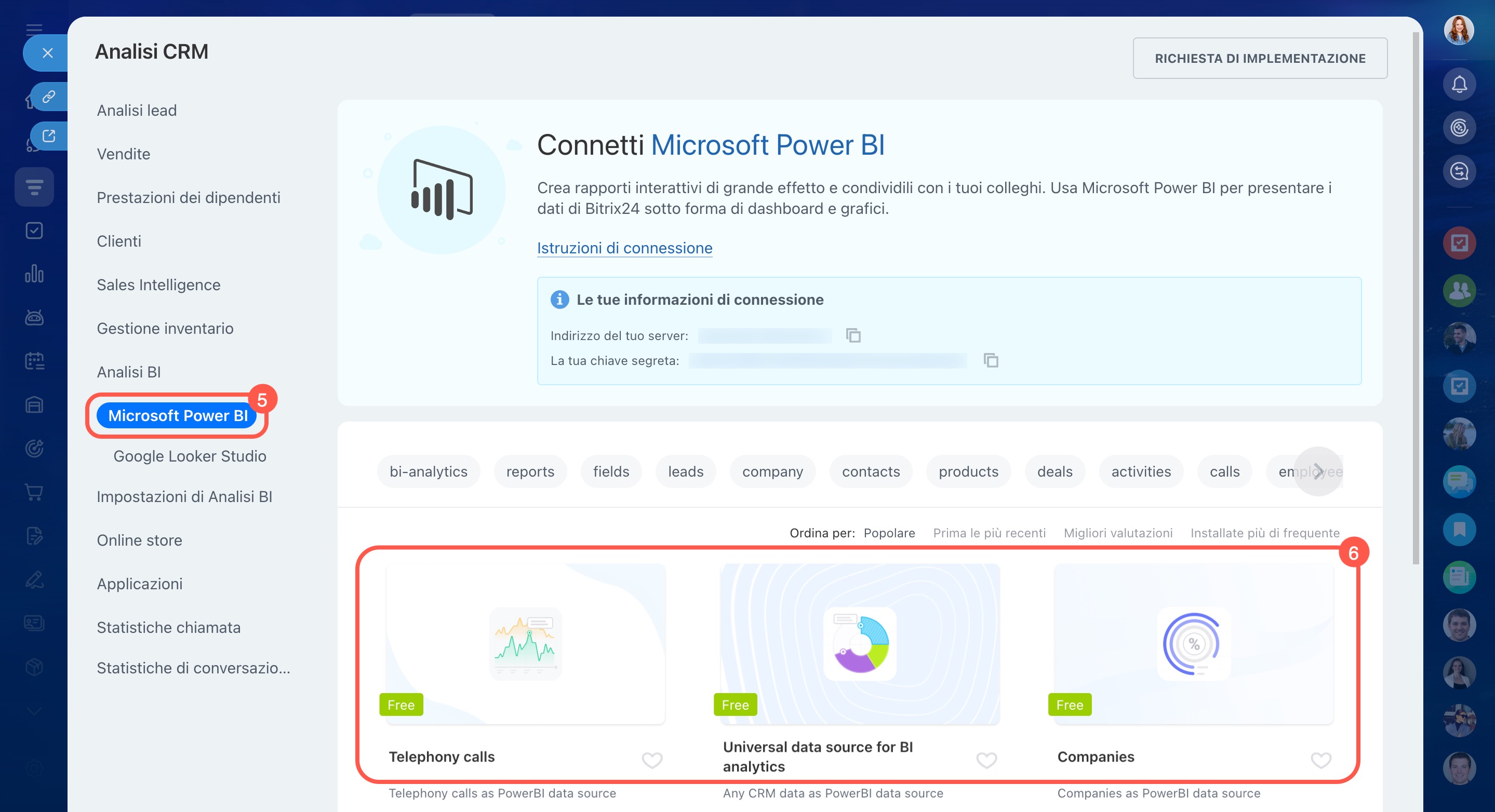
Vai alla sezione CRM > Analisi > Analisi operativa > Analisi BI > Microsoft Power BI e scarica il modello.
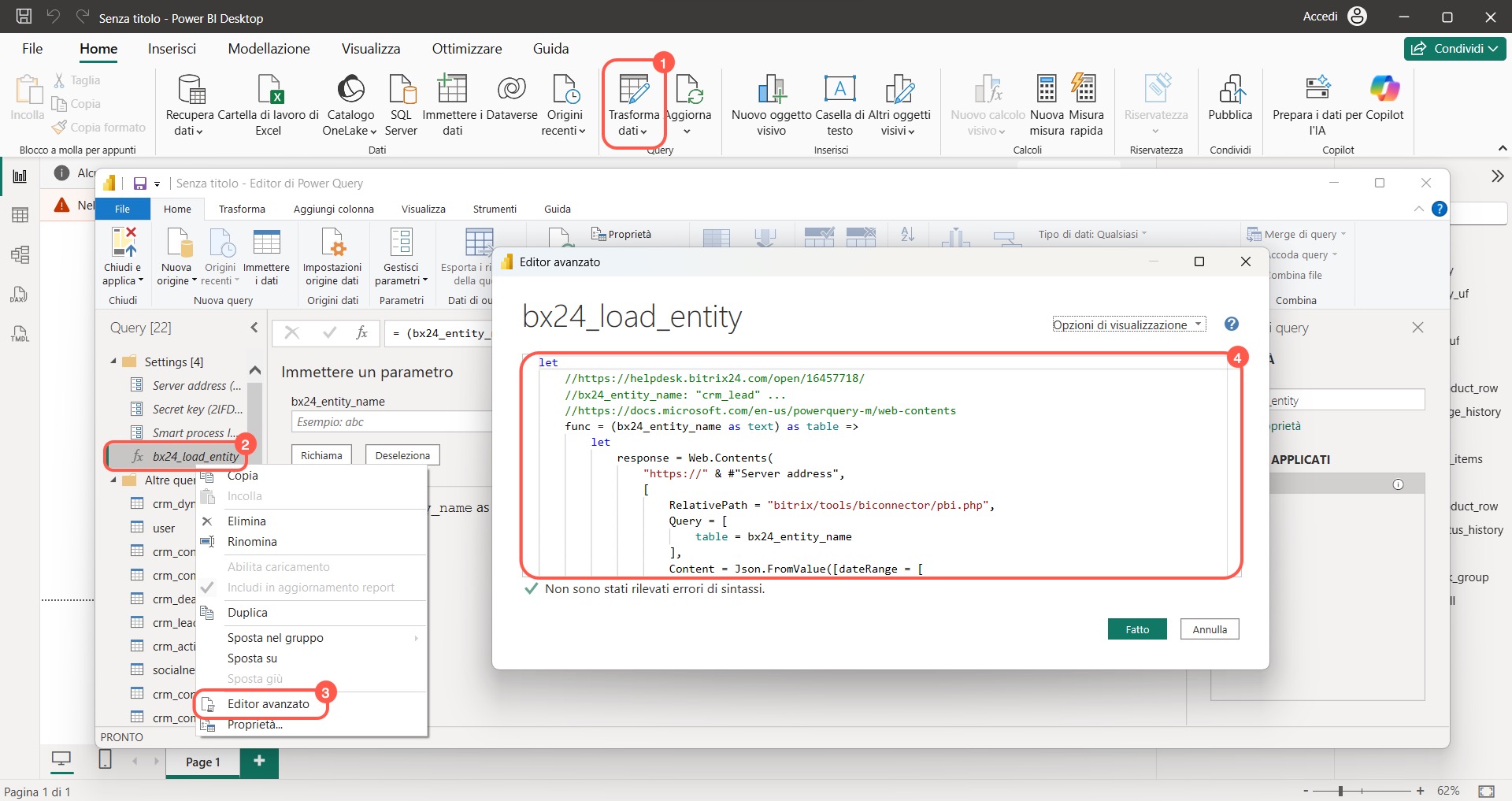
Aggiorna il codice per il caricamento dei dati nel rapporto in cui si è verificato il blocco:
- Apri il file scaricato e vai alla sezione Trasforma dati.
- Fai clic con il tasto destro su b24_load_entity.
- Seleziona Editor avanzato.
- Copia tutto il codice e incollalo nella query b24_load_entity del tuo rapporto.
Dopo aver aggiornato il codice, verrà applicata la nuova logica dei limiti e l’esportazione dei dati non verrà più bloccata in caso di superamento.
Collegare Microsoft Power BI
Google Looker Studio
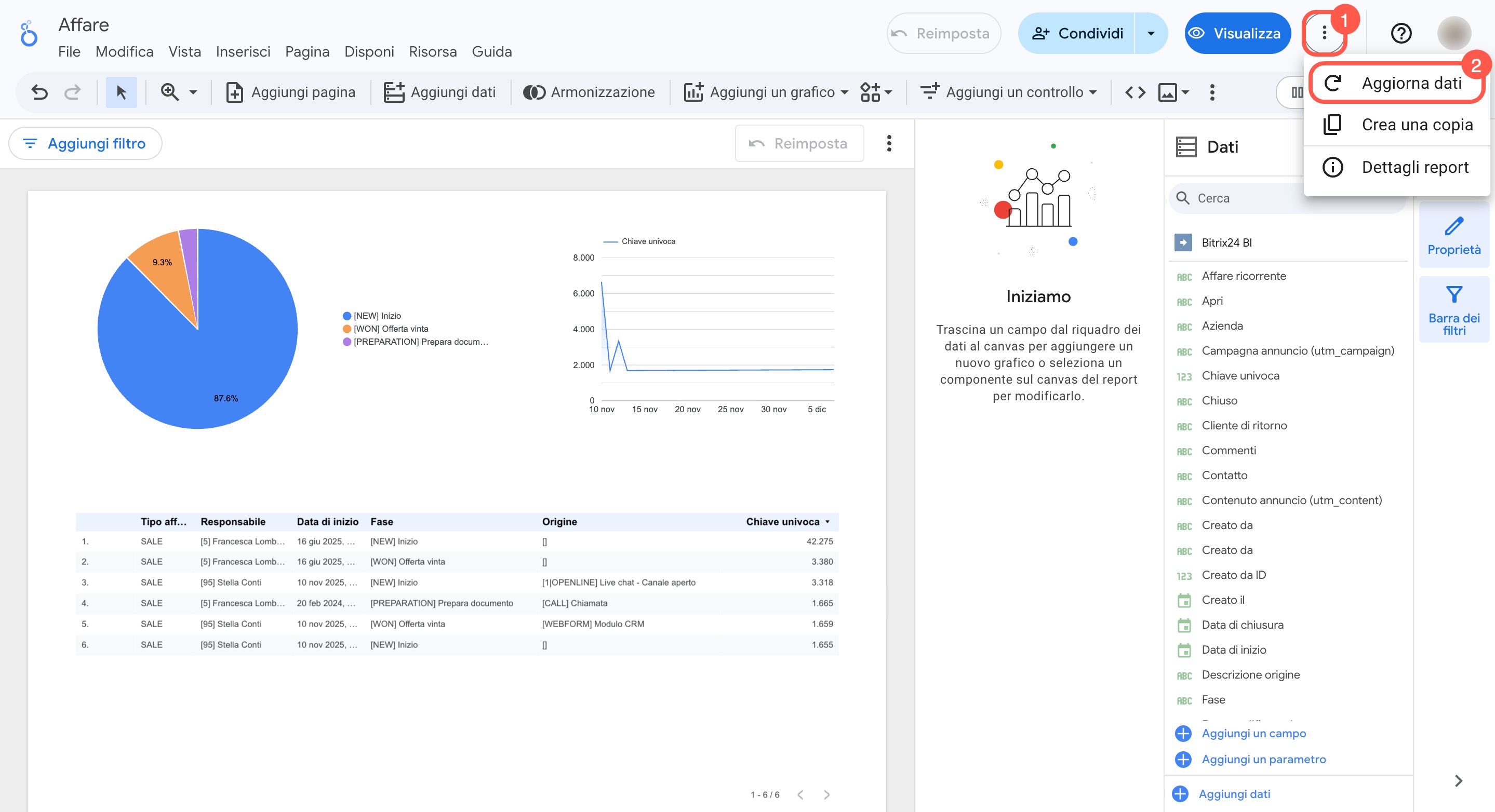
Per Google Looker Studio non sono necessarie configurazioni particolari. Apri il rapporto e aggiornalo. Se il blocco persiste, aggiorna l’origine dati in Analisi BI e verifica il risultato.
Collegare Google Looker Studio
Riepilogo
- In Bitrix24, quando vengono superati i limiti di Analisi BI e del Generatore BI, ora viene mostrato un avviso invece di bloccare l’esportazione dei dati.
- Per rimuovere il blocco in Microsoft Power BI, aggiorna il codice della query b24_load_entity utilizzando quello del modello aggiornato.
- In Google Looker Studio, apri il rapporto e aggiornalo. Se il blocco persiste, aggiorna l’origine dati in Analisi BI e verifica il risultato.
