
In Bitrix24, puoi interagire con CoPilot in una chat separata o interagire con lui da qualsiasi altra chat. CoPilot ti aiuta a rispondere a domande e a gestire una vasta gamma di incarichi.
Nell'ultimo aggiornamento abbiamo aggiunto nuove funzionalità per chattare con CoPilot:
- seleziona il ruolo di CoPilot,
- invita i colleghi a chattare,
- comunica con CoPilot nell'app mobile di Bitrix24,
- comunica con CoPilot nelle chat, nelle collab o nei commenti ai post nel canale.
Apri la chat con CoPilot
La chat con CoPilot si trova in una scheda separata nel pannello delle chat. CoPilot salva la cronologia delle conversazioni e ricorda il contesto di ciascuna chat. Puoi tornare alle chat avviate in precedenza per continuare la conversazione.
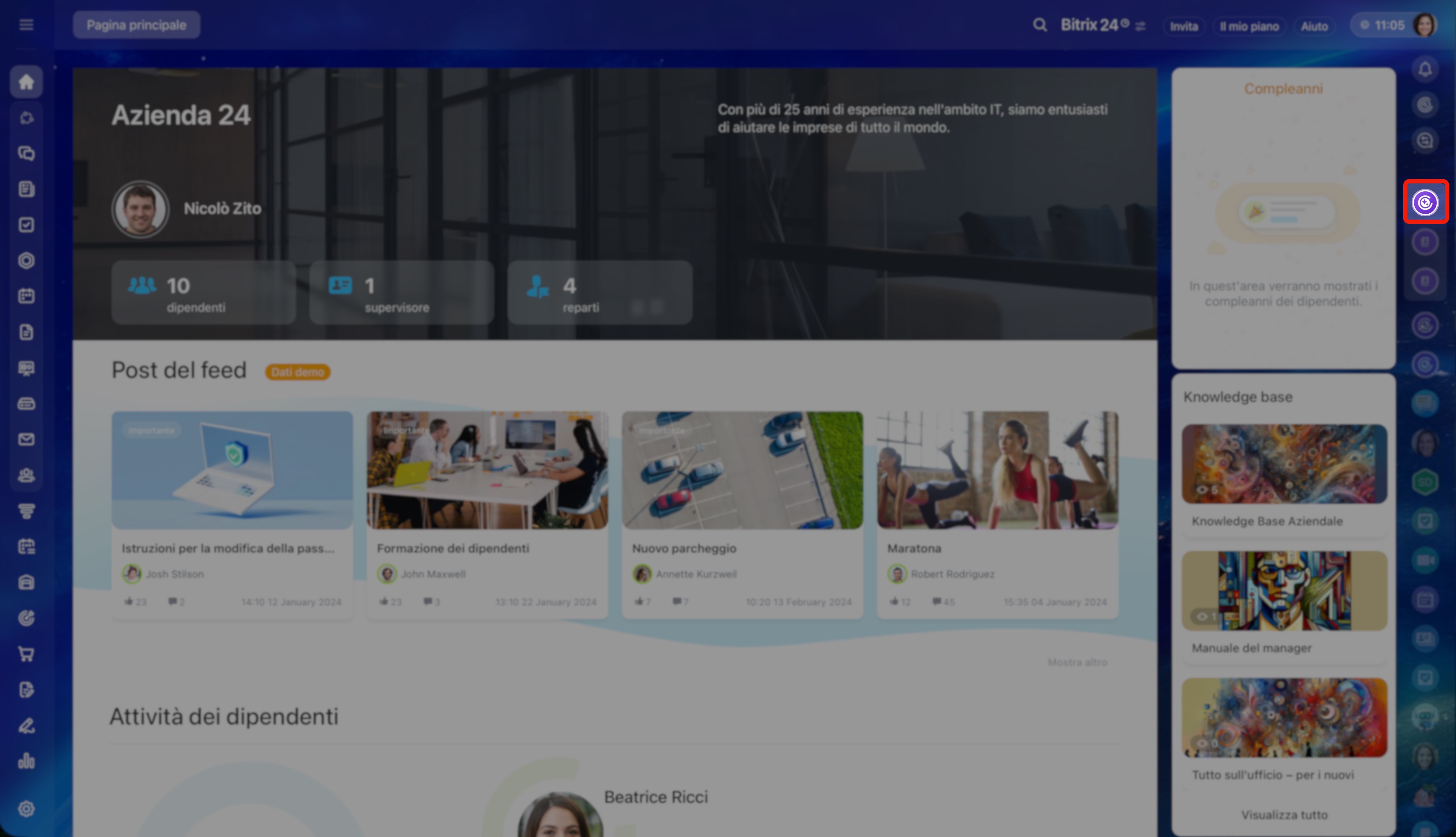
Per aprire CoPilot, fai clic sull'icona nella barra laterale delle chat.
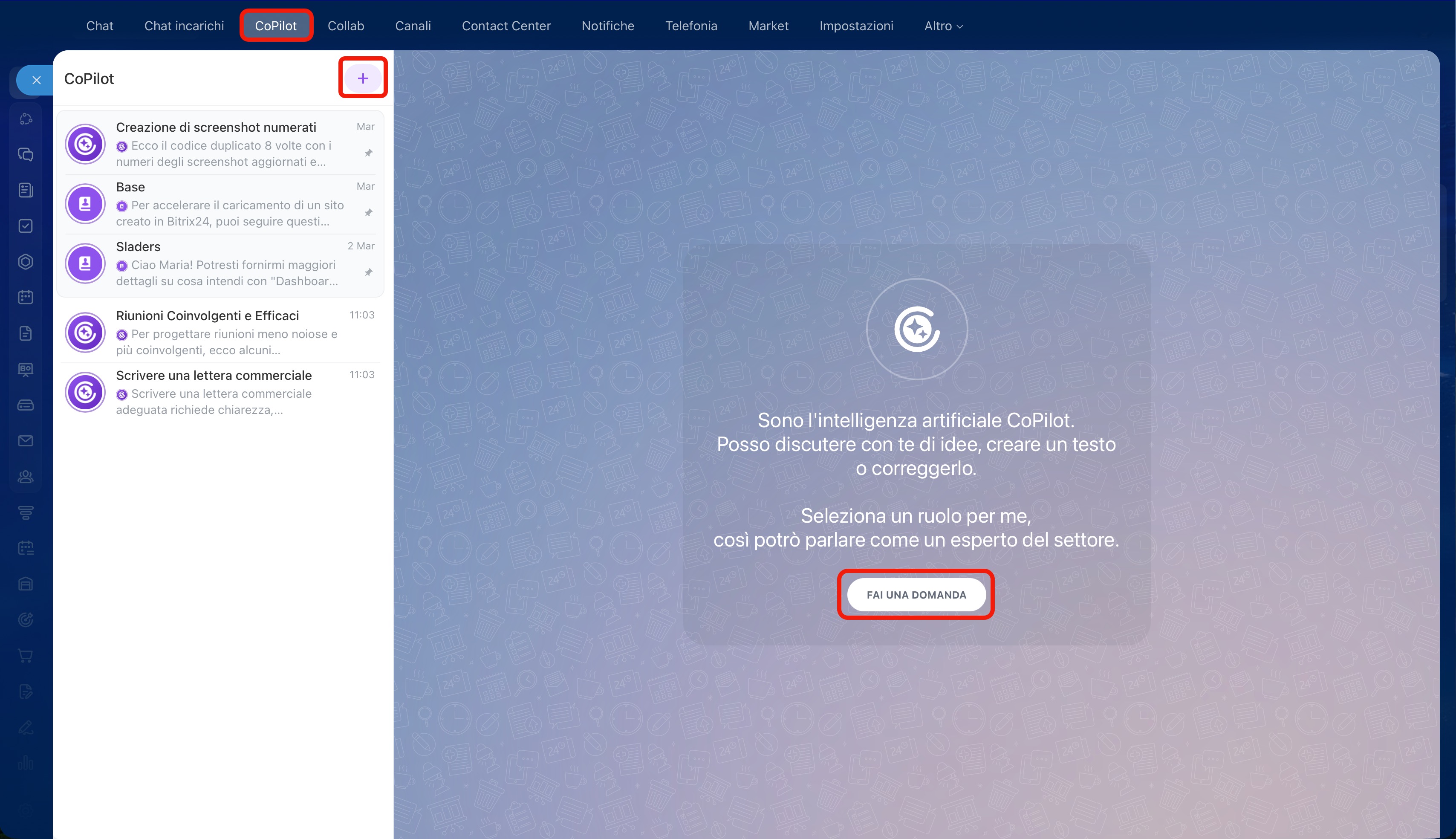
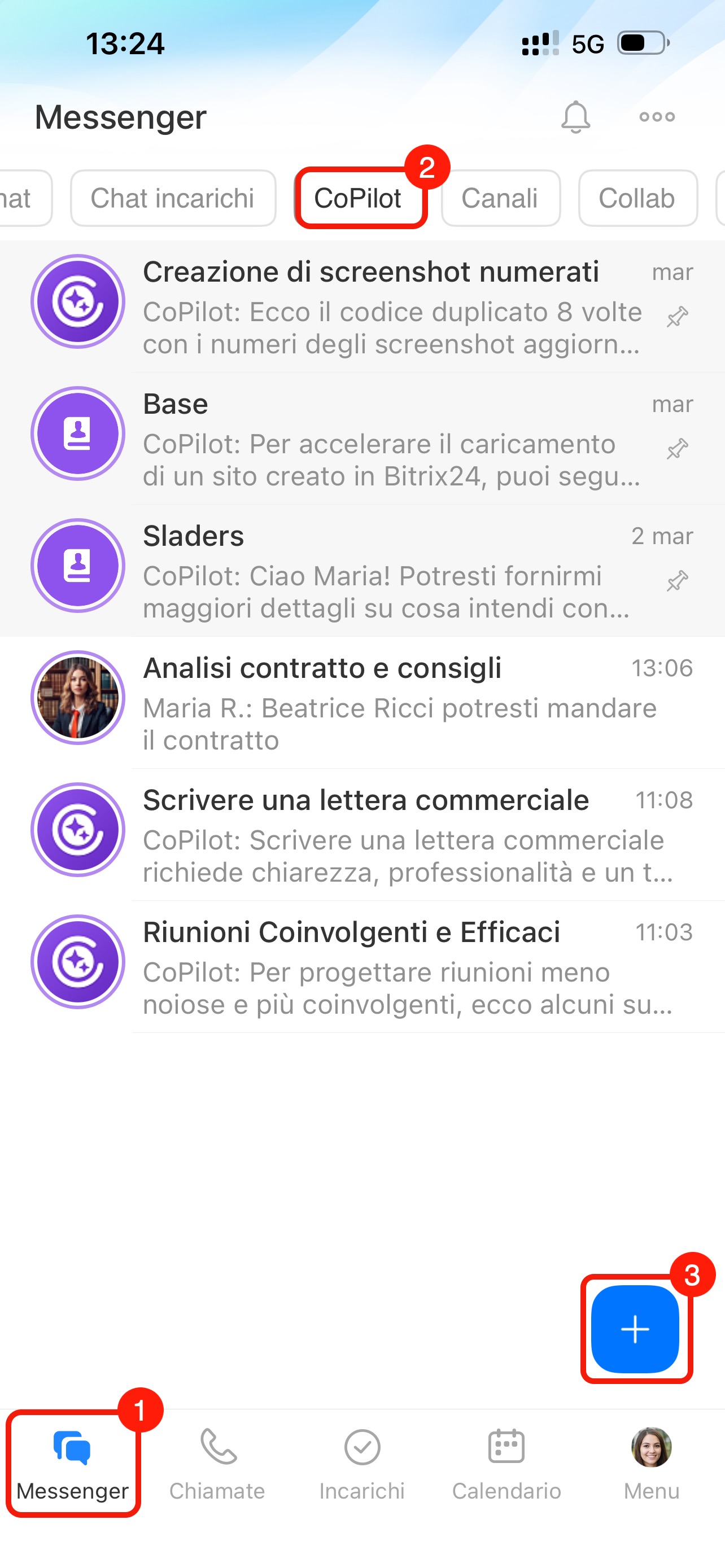
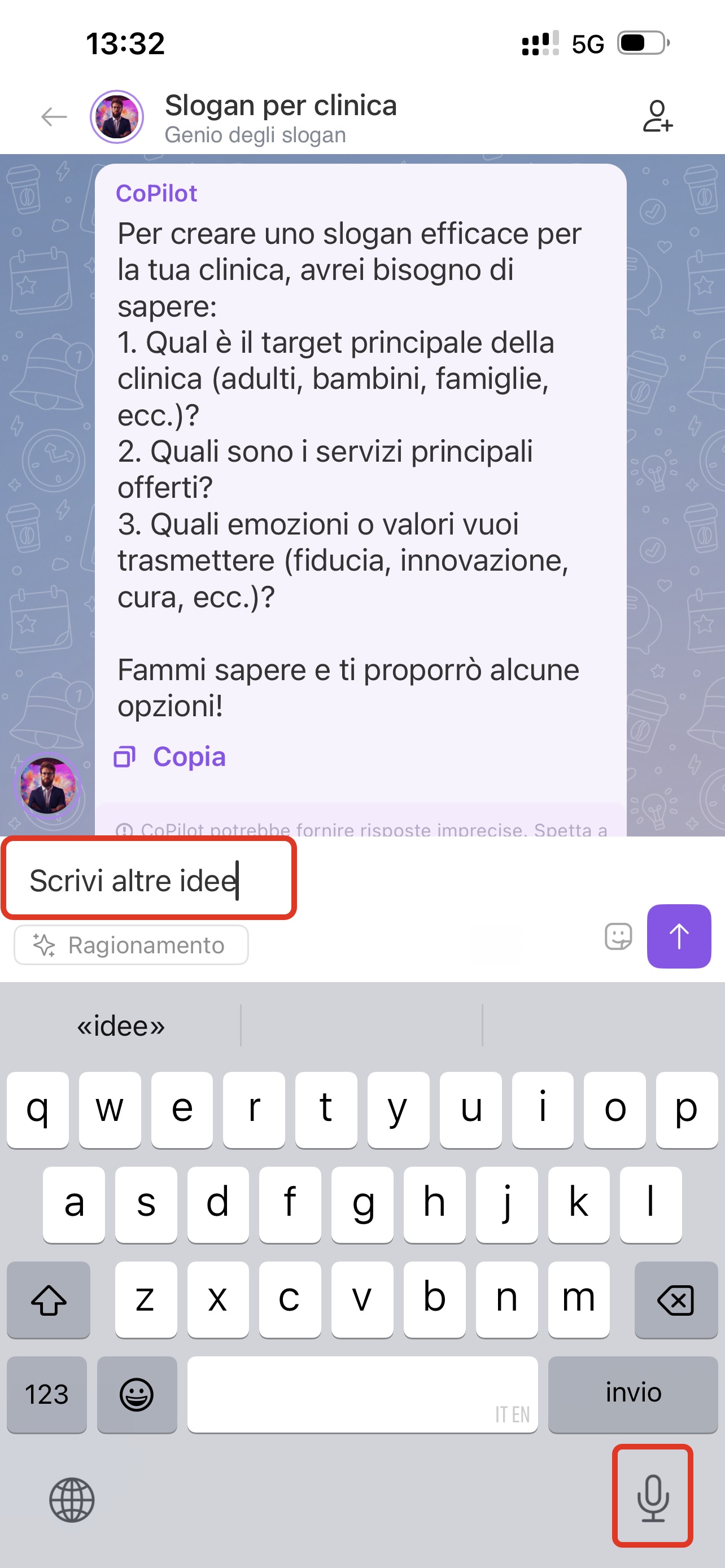
Per creare una nuova chat, fai clic su + o Fai una domanda. Puoi scrivere la tua domanda o dettarla, cliccando l'icona del microfono.
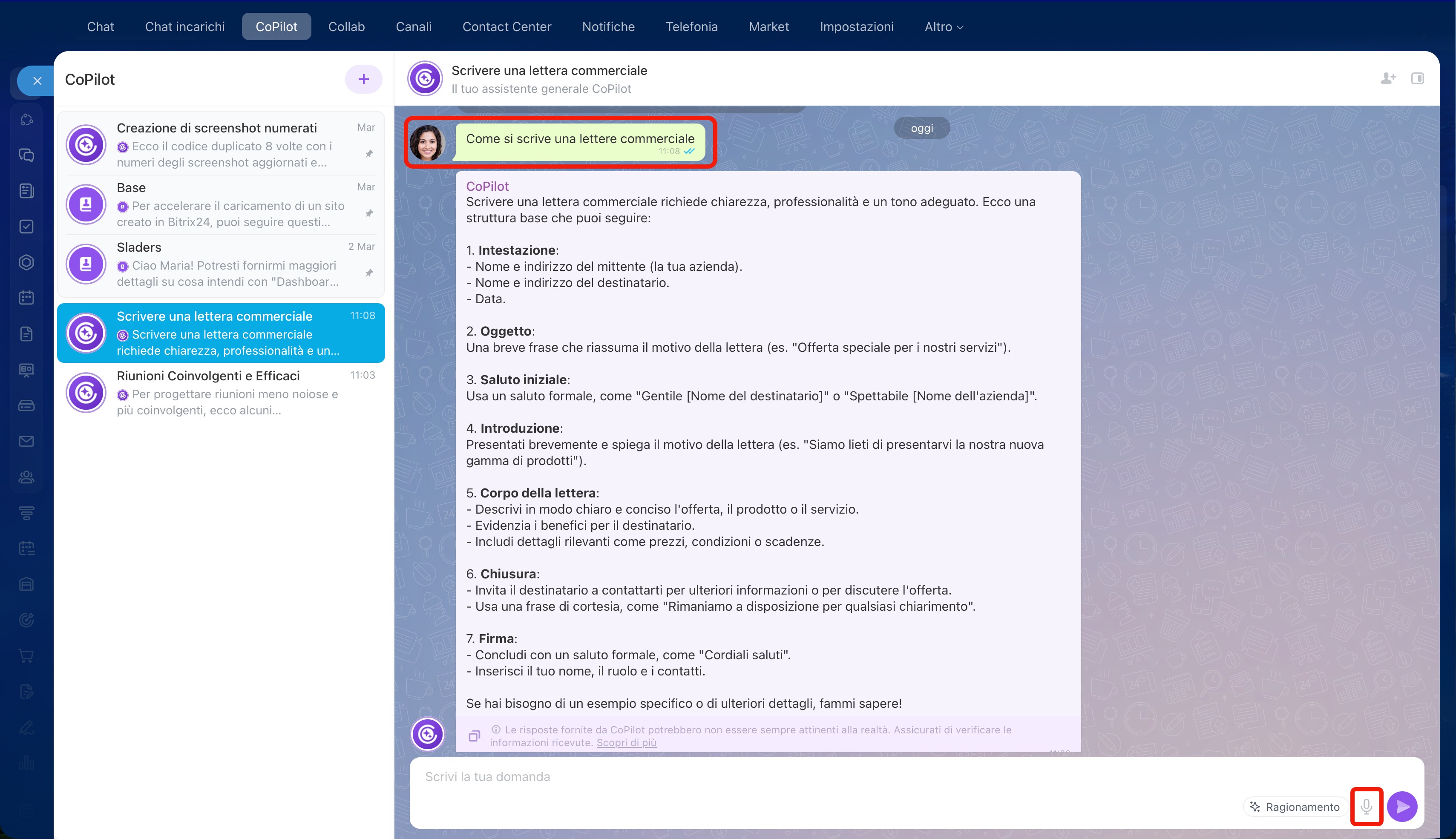
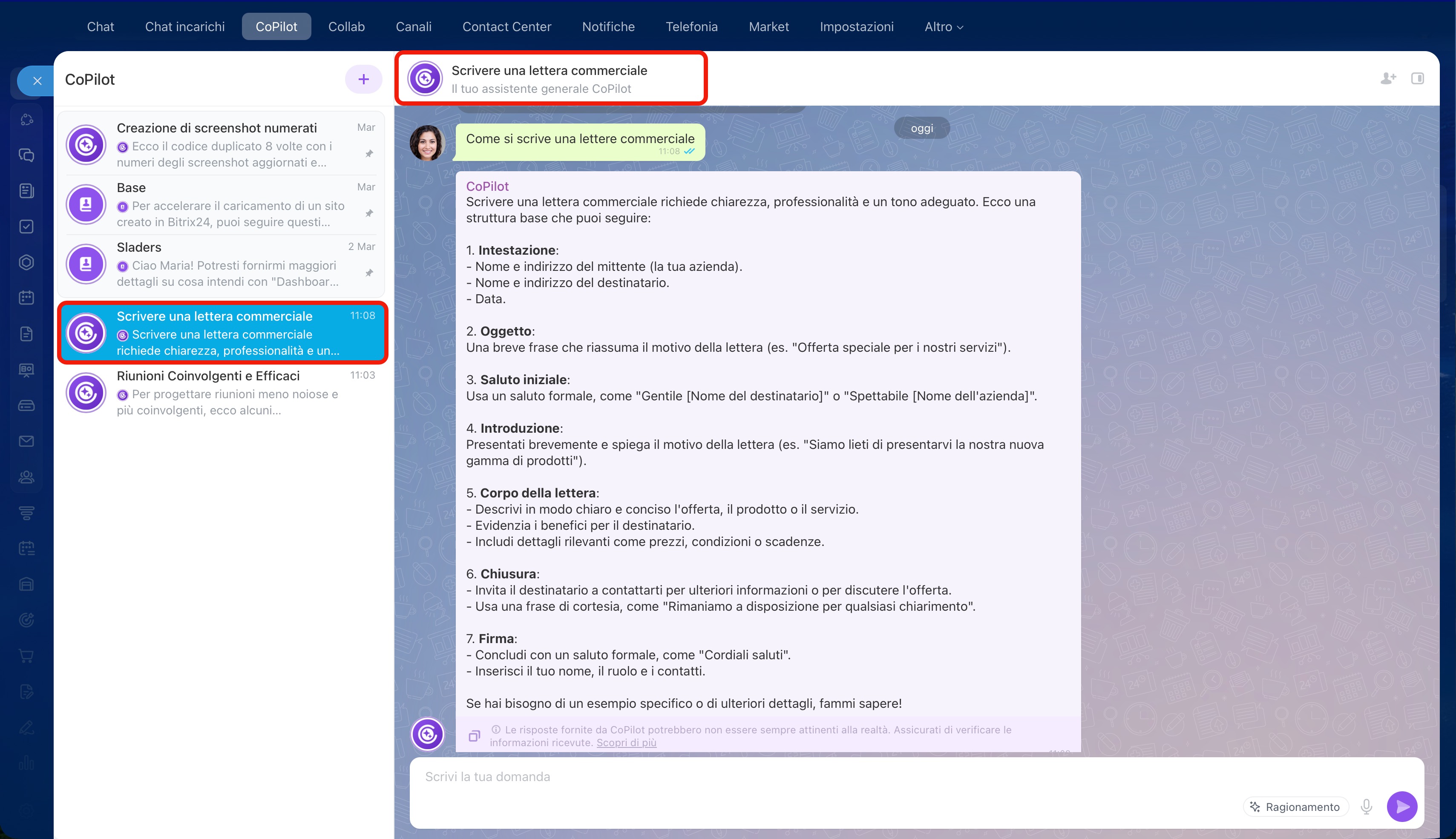
Modifica manualmente il nome della chat o attendi che si aggiorni automaticamente in base alla tua domanda. In questo modo potrai trovare rapidamente la chat desiderata nell'elenco.
Vai nella scheda Messenger > CoPilot. Fai clic su (+). Puoi scrivere la tua domanda o dettarla, premendo l'icona del microfono.
Ruoli di CoPilot
CoPilot può assumere il ruolo di un esperto di un'area specifica per fornire assistenza su vari argomenti.
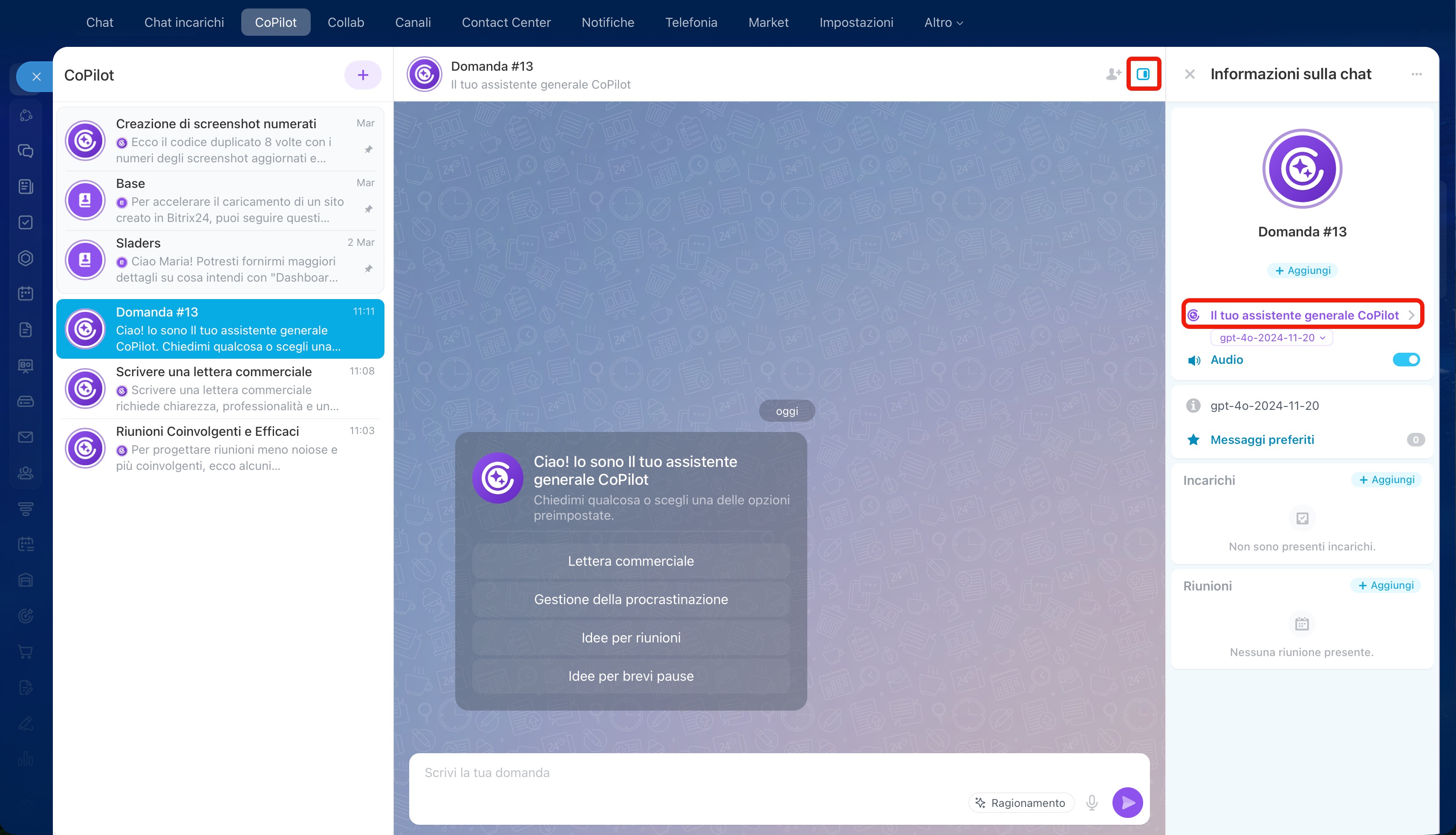
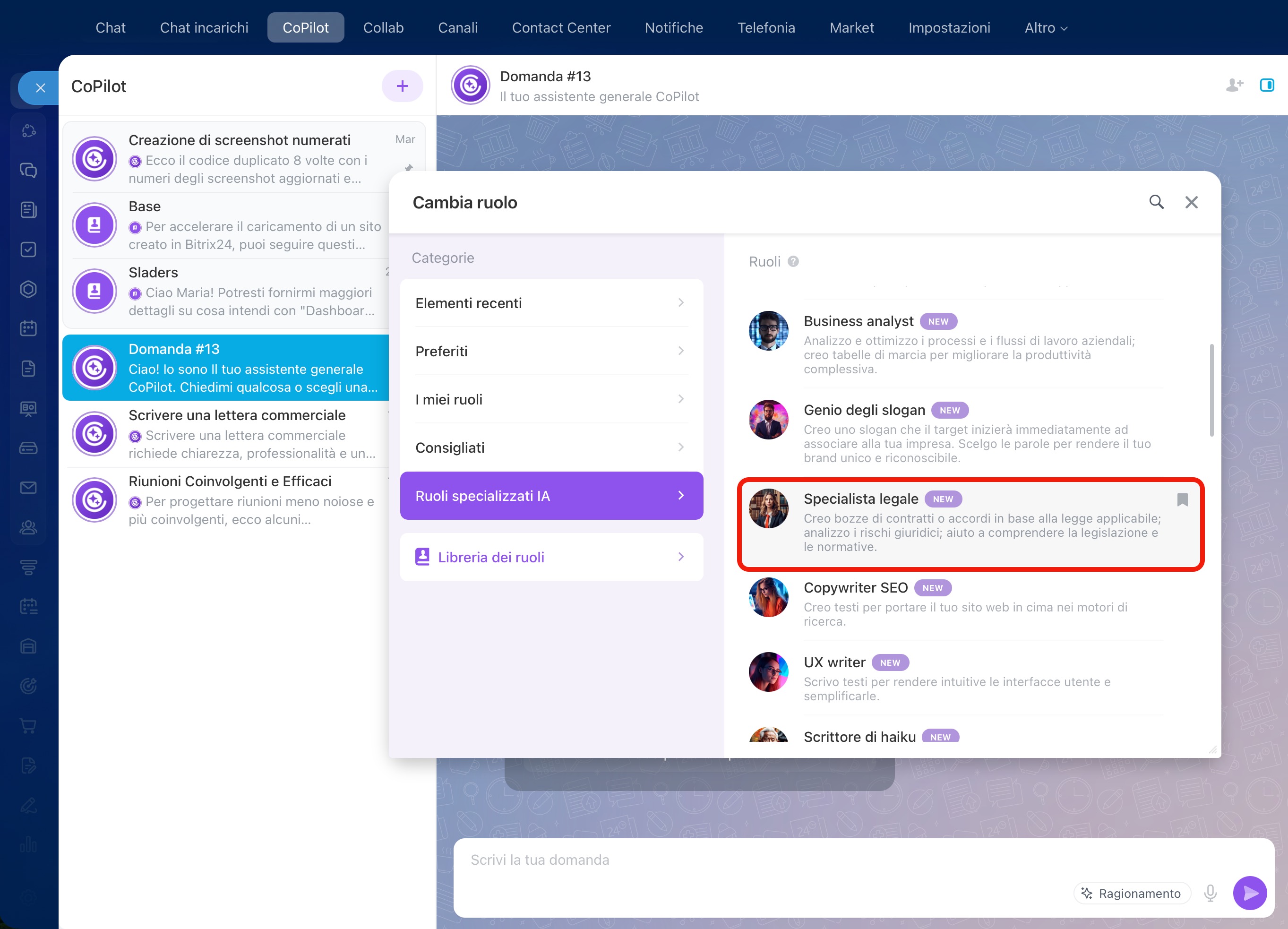
Durante la chat con CoPilot, seleziona il ruolo desiderato dalla barra laterale. Clicca sull'icona CoPilot per accedere all'elenco dei ruoli, organizzati per aree di attività. Ad esempio, attiva lo Specialista Legale per analizzare rischi normativi o comprendere le disposizioni applicabili alla tua attività.
Per avviare rapidamente una conversazione e vedere come risponde CoPilot in un ruolo specifico, utilizza un prompt già pronto.
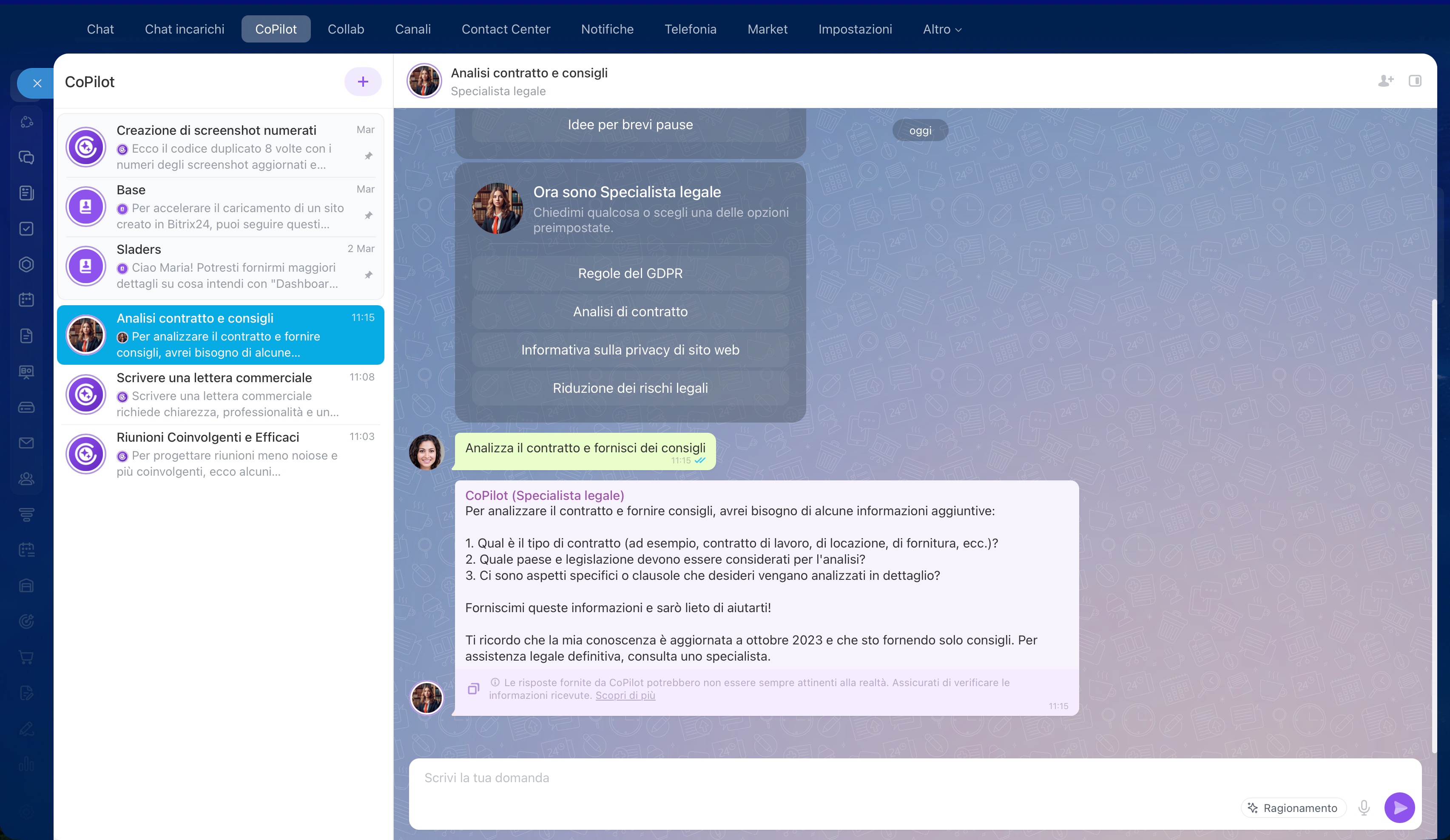
Puoi formulare la domanda autonomamente. Specifica il tipo o il formato della risposta. Potrebbe essere un elenco, istruzioni dettagliate o una risposta breve. Per ottenere migliori risultati, ti consigliamo di fornire maggiori dettagli nella richiesta.
Come scrivere un prompt efficace a CoPilot
È possibile selezionare il ruolo durante la comunicazione con CoPilot. I ruoli sono suddivisi in categorie a seconda delle aree di attività. Clicca sul nome della chat per aprire la barra laterale e seleziona Ruolo. Per avviare rapidamente una conversazione e vedere come risponde CoPilot in un ruolo specifico, utilizza un prompt già pronto.
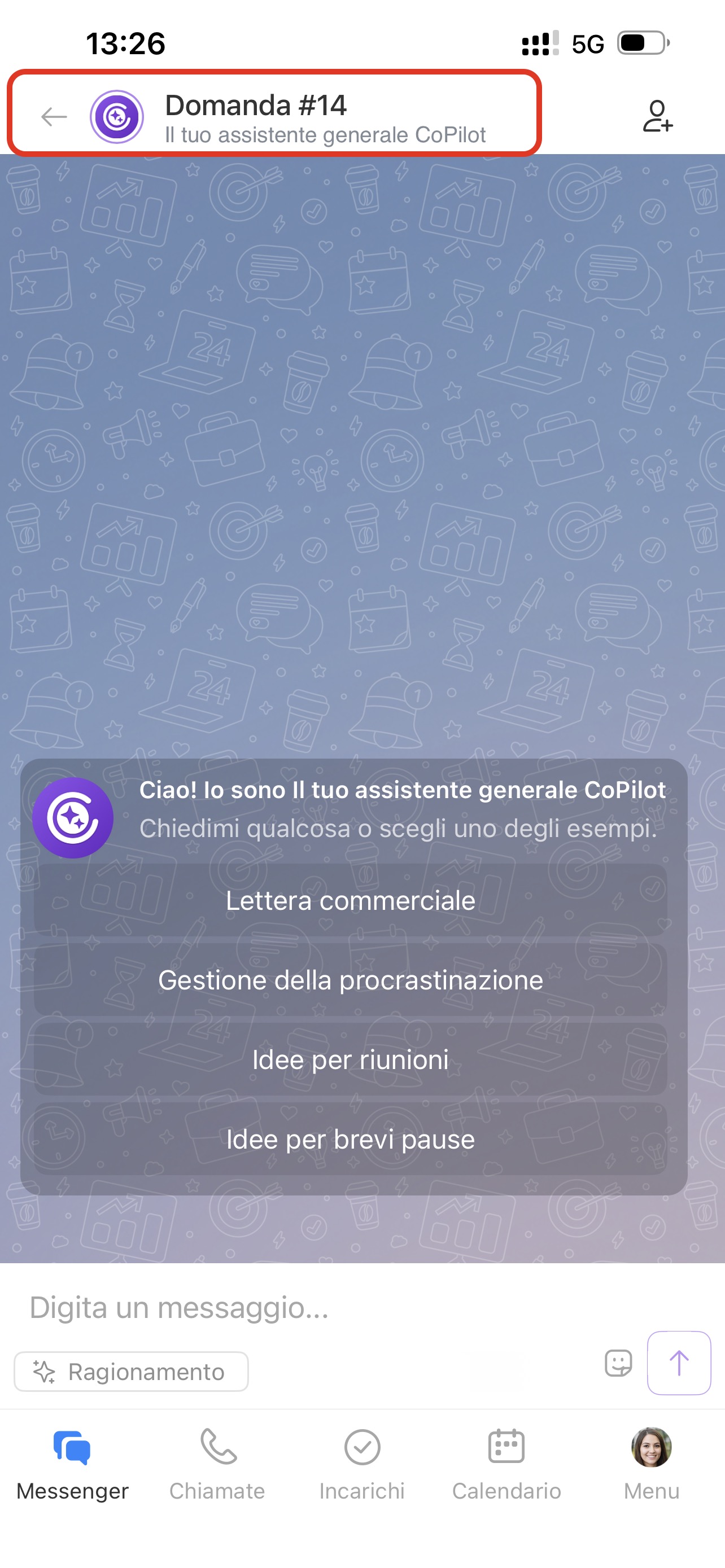
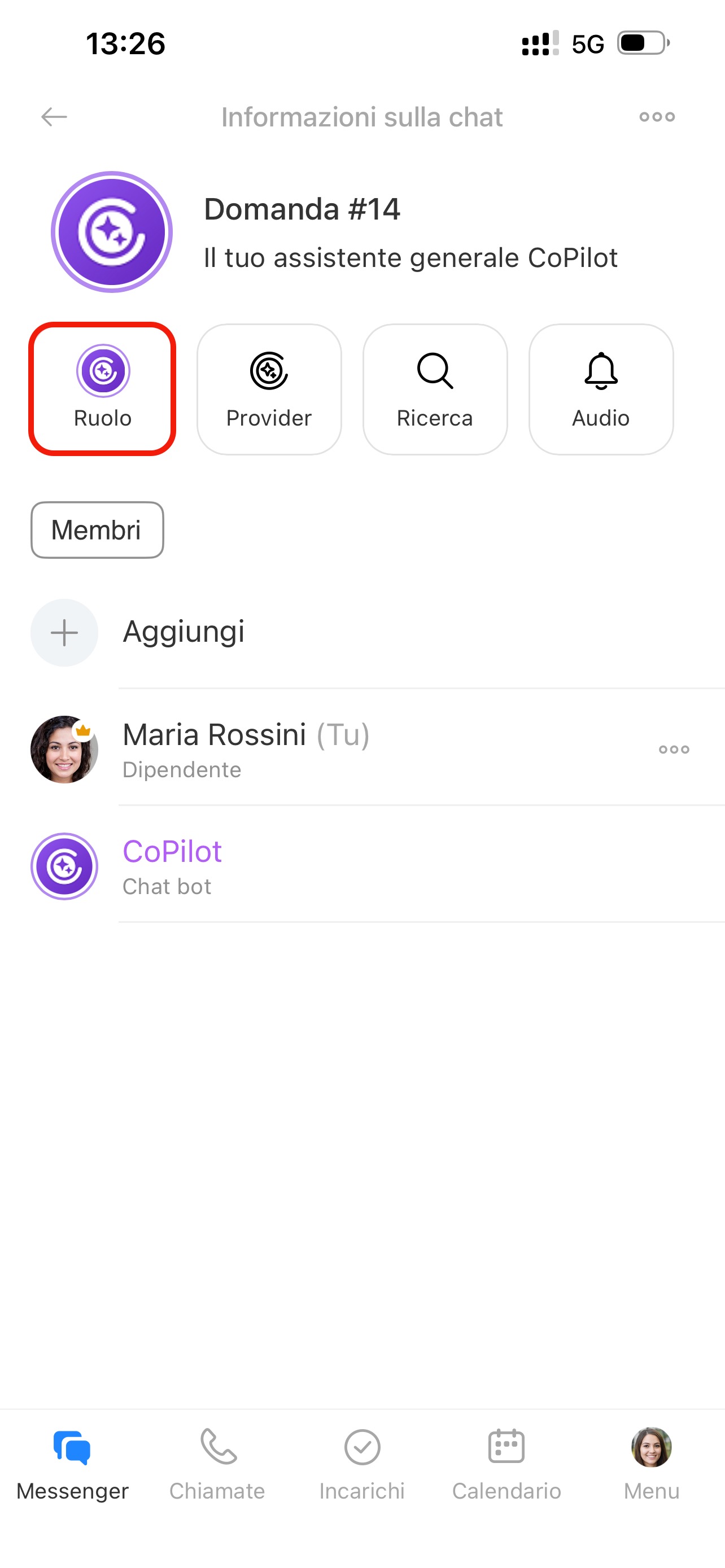
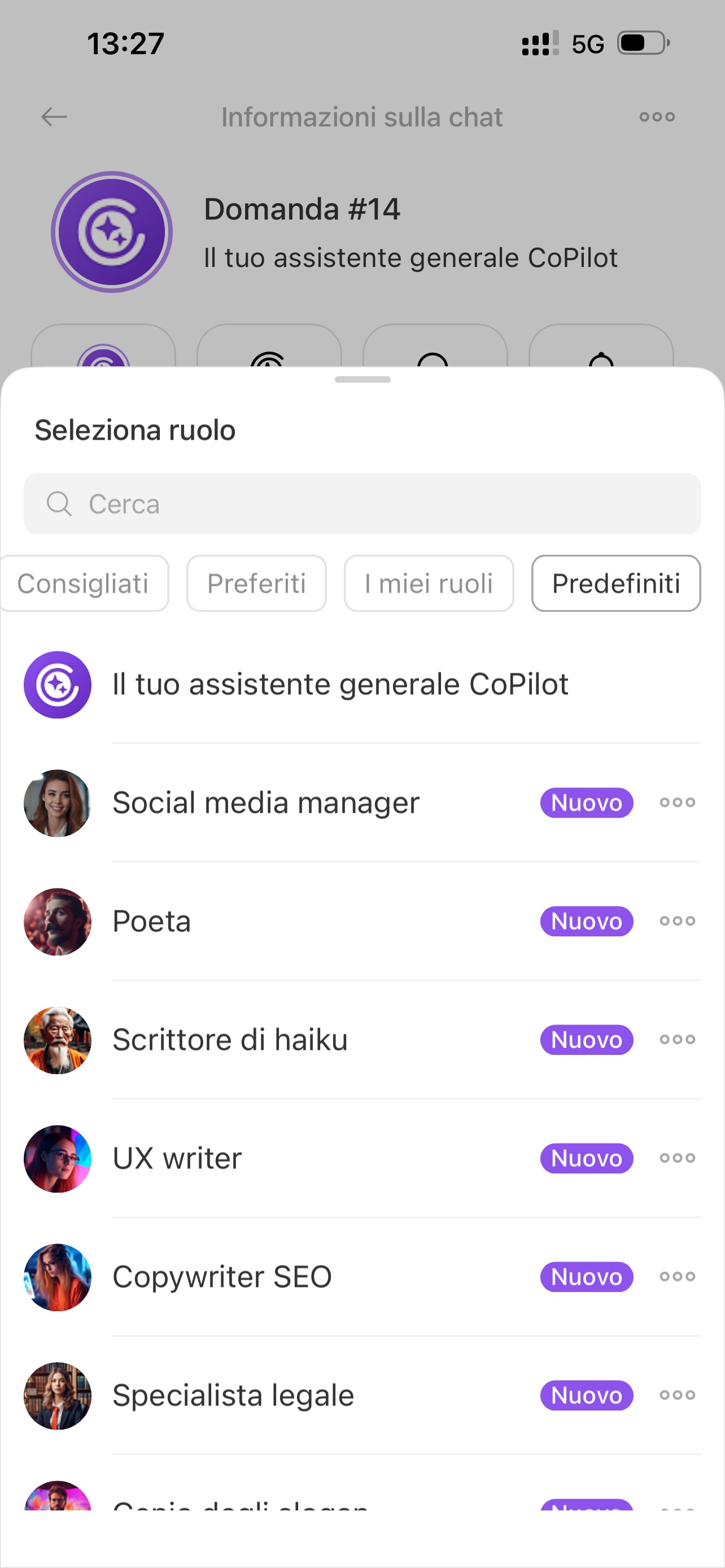
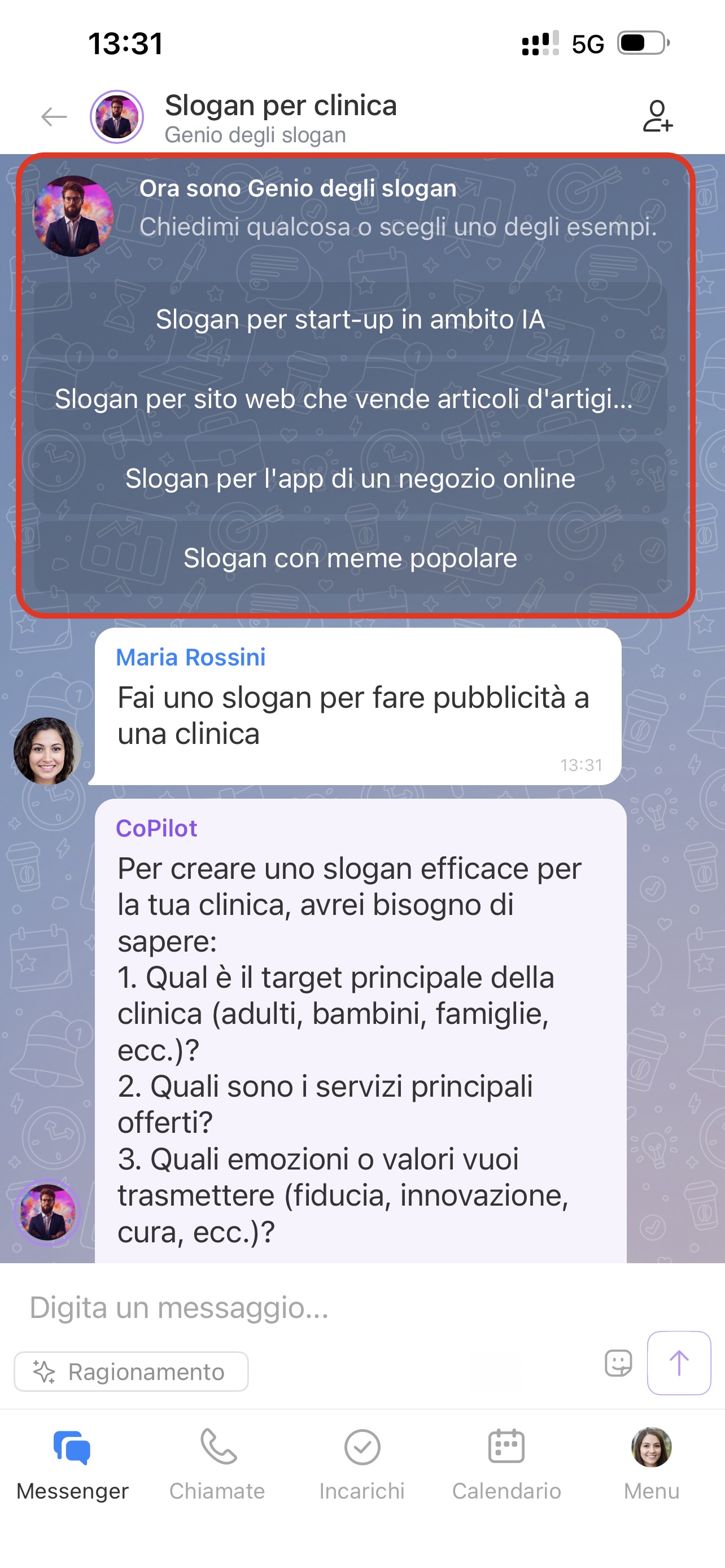
Puoi formulare la domanda autonomamente. Specifica il tipo o il formato della risposta. Potrebbe essere un elenco, istruzioni dettagliate o una risposta breve. Per ottenere migliori risultati, ti consigliamo di fornire maggiori dettagli nella richiesta.
Come scrivere un prompt efficace a CoPilot
Aggiungi colleghi a una conversazione con CoPilot
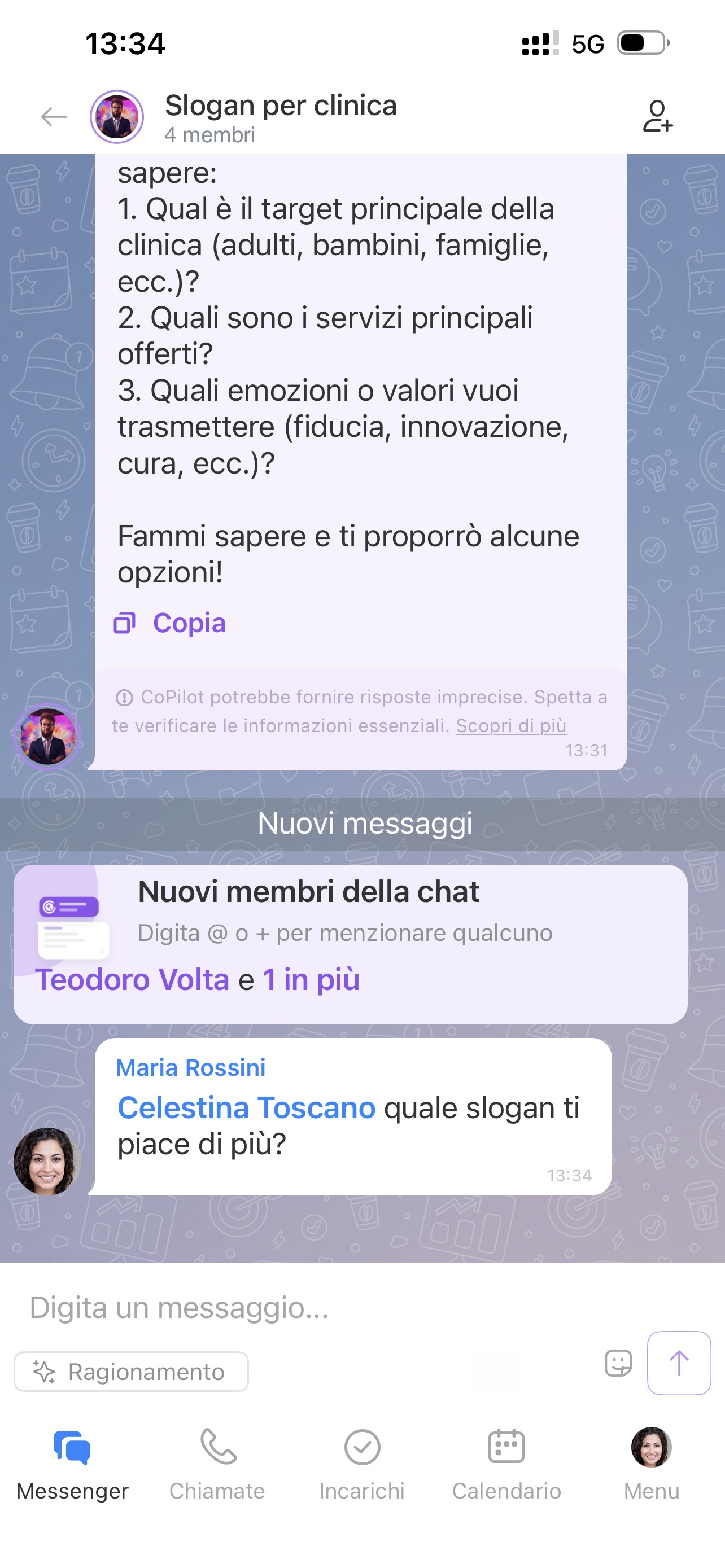
Ora puoi invitare i tuoi colleghi a chattare con CoPilot per porre domande e generare nuove idee insieme. Le risposte di CoPilot saranno visibili a tutti i partecipanti alla chat.
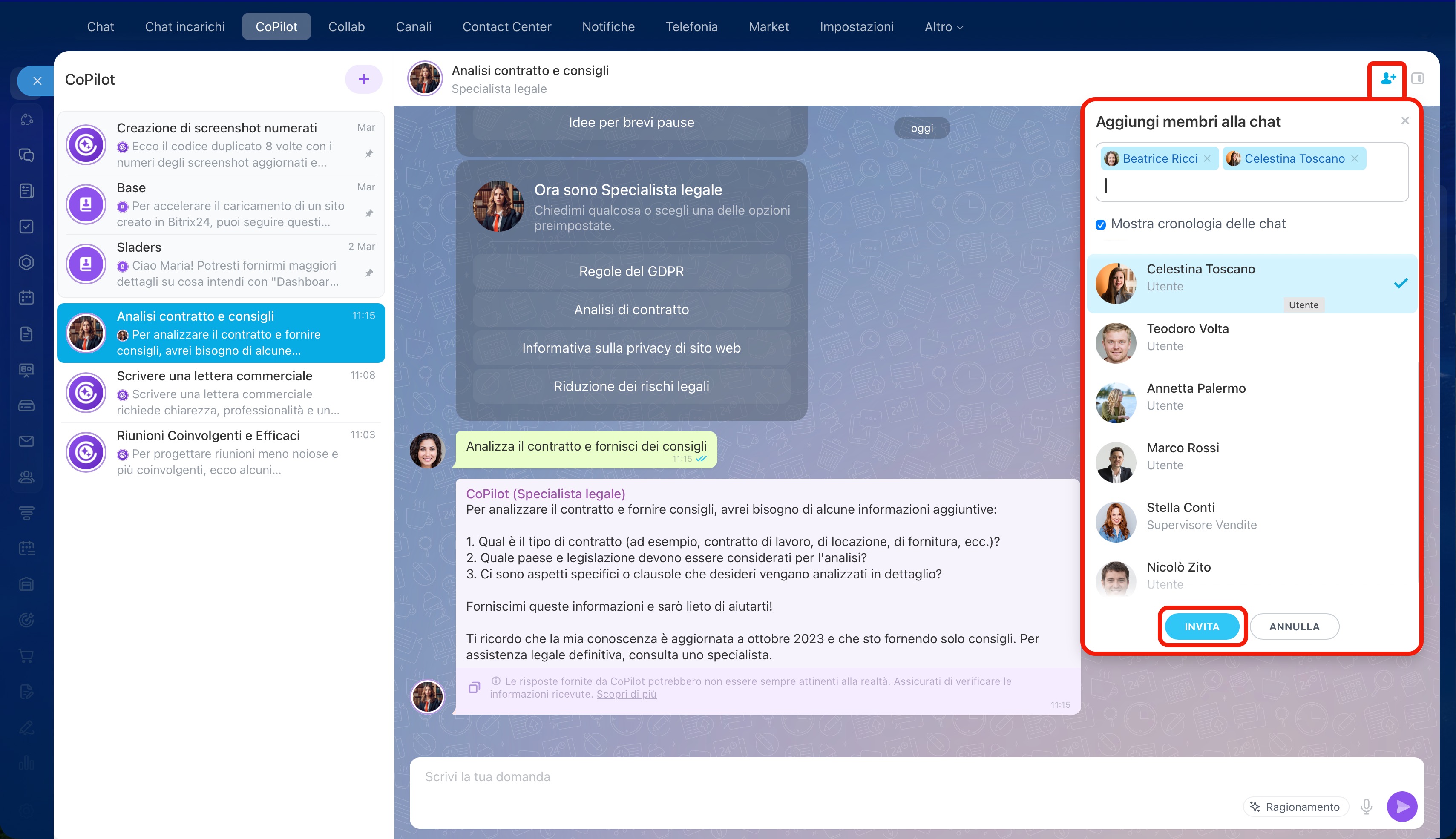
È possibile aggiungere partecipanti alla chat durante la creazione di una nuova chat o durante la comunicazione con CoPilot.
Fai clic su Aggiungi membri alla chat > seleziona dipendenti > Fai clic su Invita.
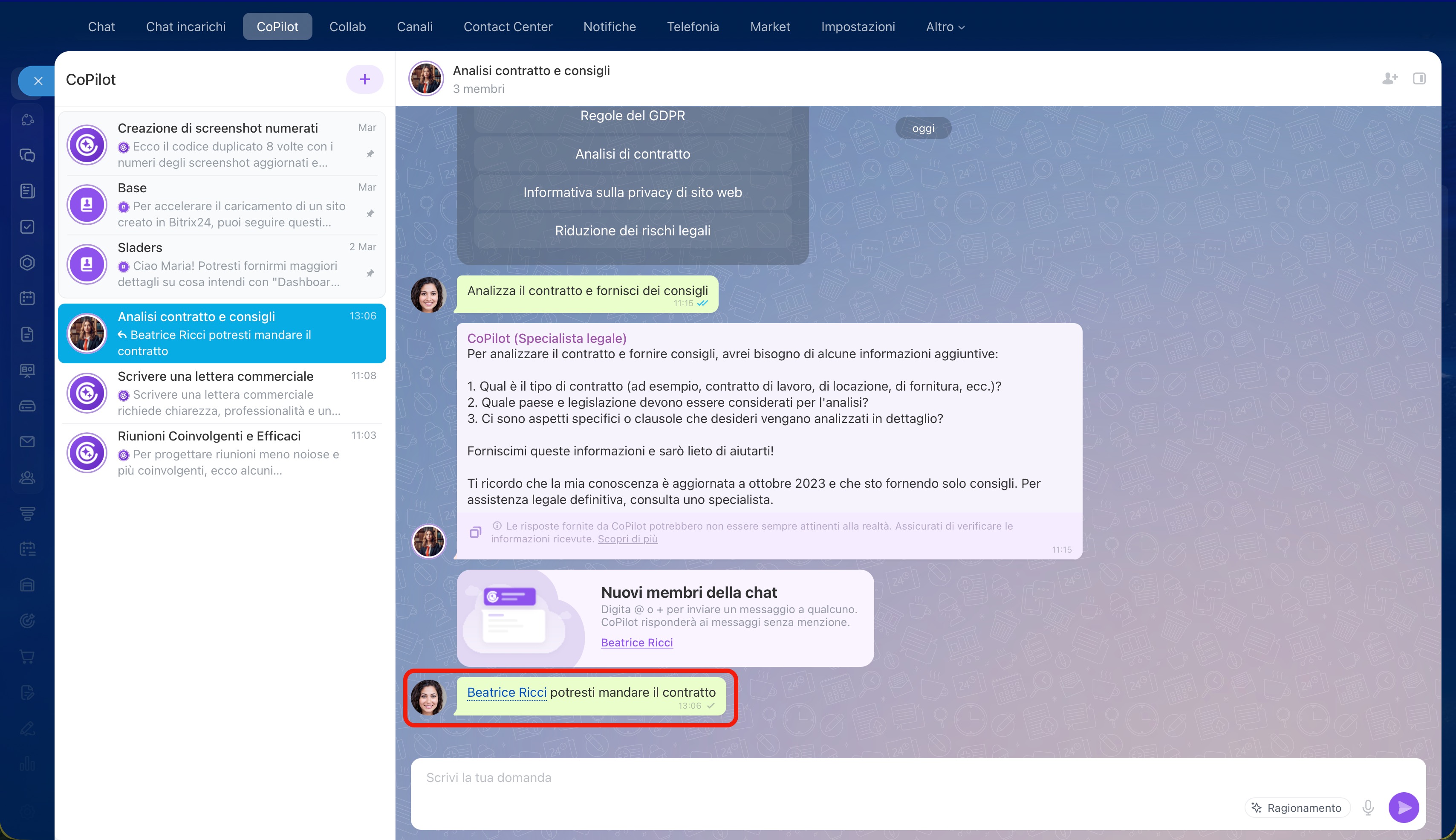
Quando scrivi a un collega nella chat di CoPilot, assicurati di menzionarlo. Per fare ciò, premi + o @ e poi inserisci il nome del dipendente. CoPilot risponderà a tutti i messaggi senza menzionare una persona specifica in questa chat.
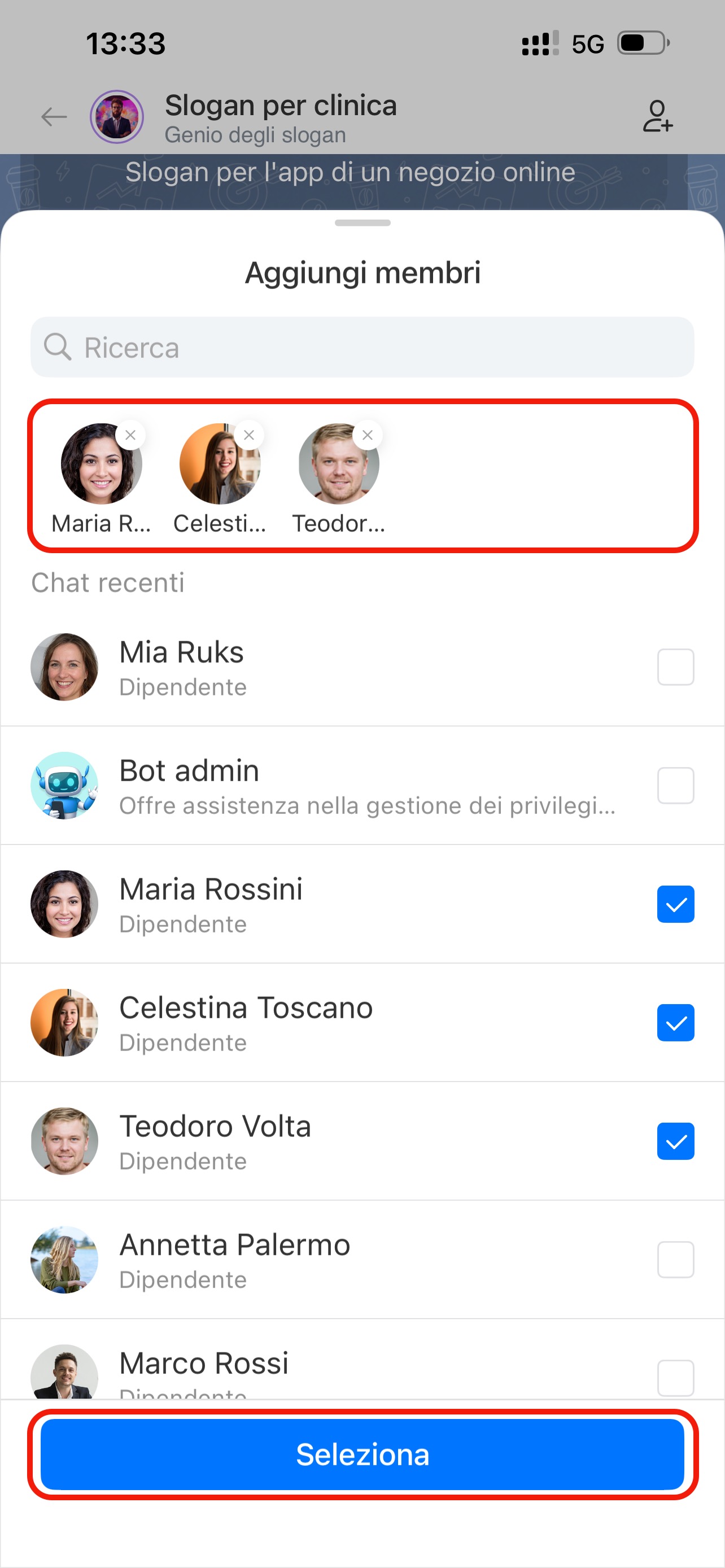
Fai clic sul pulsante Aggiungi membri alla chat > seleziona dipendenti > fai clic su Fatto.
Quando scrivi a un collega nella chat di CoPilot, assicurati di menzionarlo. Per fare ciò, premi + o @ e poi inserisci il nome del dipendente. CoPilot risponderà a tutti i messaggi senza menzionare una persona specifica in questa chat.
Chiedi aiuto a CoPilot in una chat
Puoi chiedere aiuto a CoPilot in qualsiasi chat, collab o nei commenti a un post. Che tu voglia fare domande, condividere idee od ottenere un riassunto della conversazione, CoPilot ti aiuterà a capire rapidamente di cosa si tratta, a suggerire idee e a sostenere la discussione direttamente nella chat.
Interagire con CoPilot è semplice: puoi scrivere un nuovo messaggio o usare il menu contestuale su un messaggio già inviato.
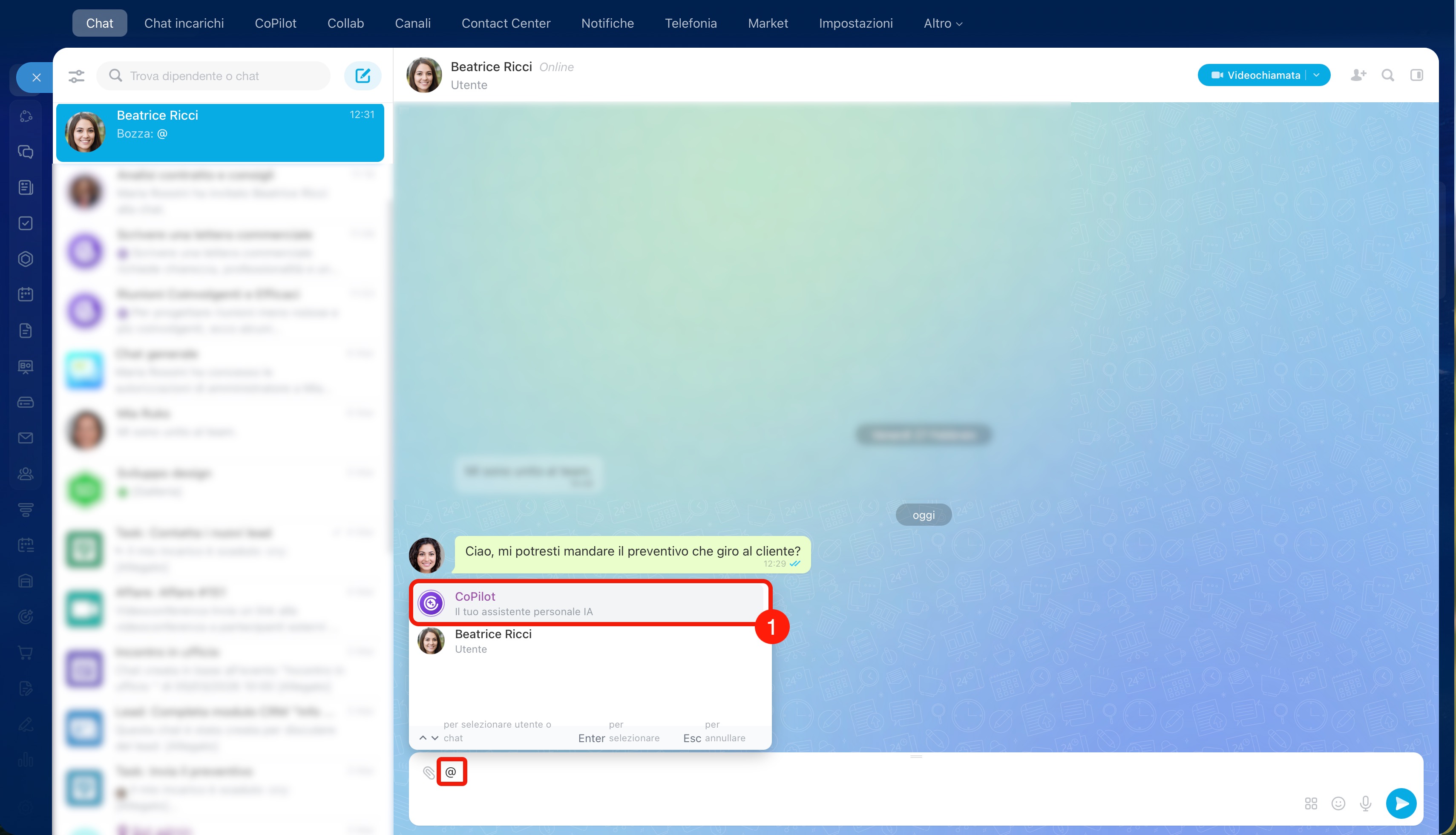
In un nuovo messaggio. Ideale se vuoi un riassunto o un’analisi di tutta la conversazione.
- Nel campo di testo, digita @ e seleziona CoPilot.
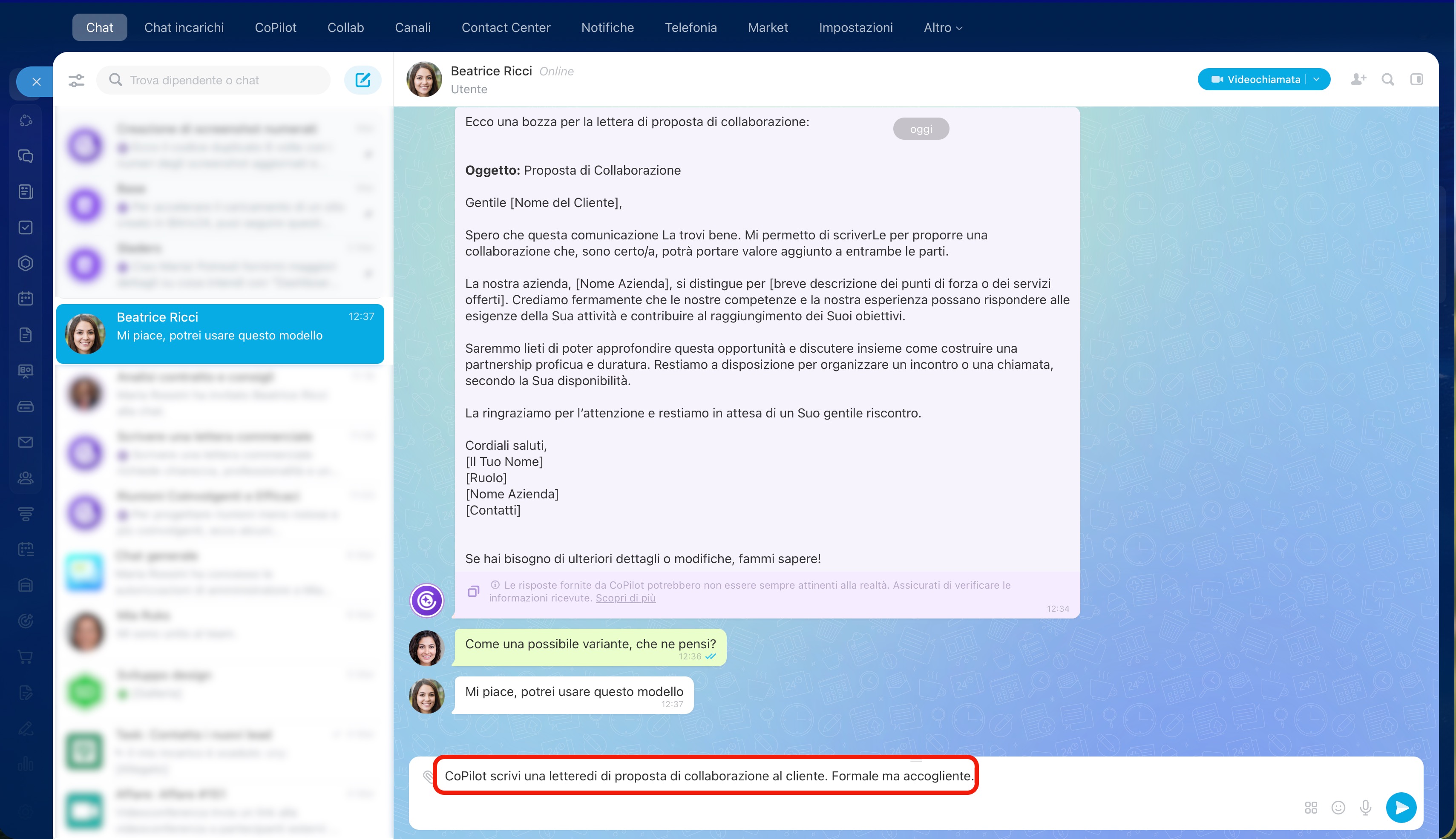
- Scrivi la tua richiesta, ad esempio: "Riassumi la riunione di oggi".
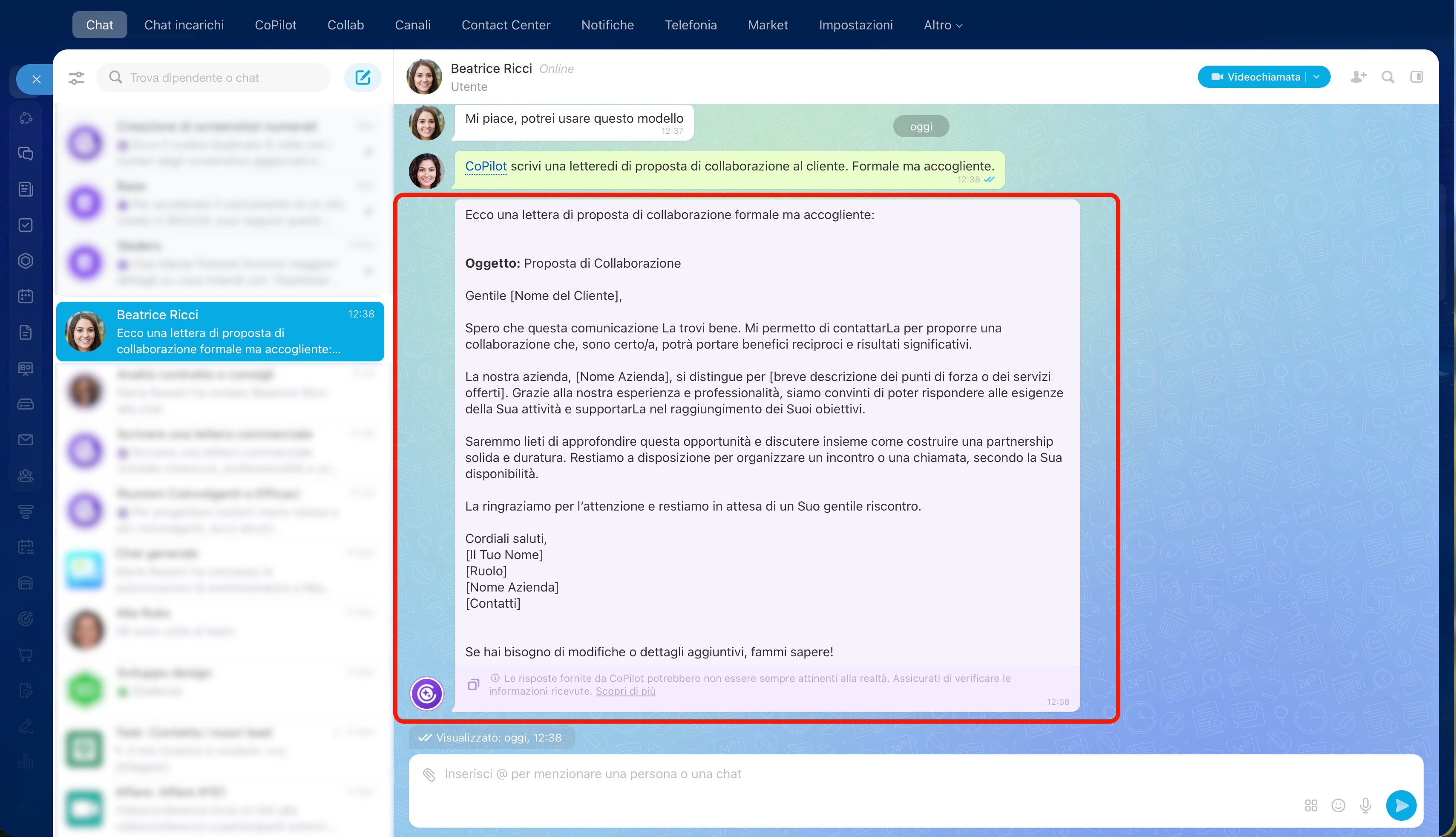
- CoPilot risponderà direttamente nella chat.
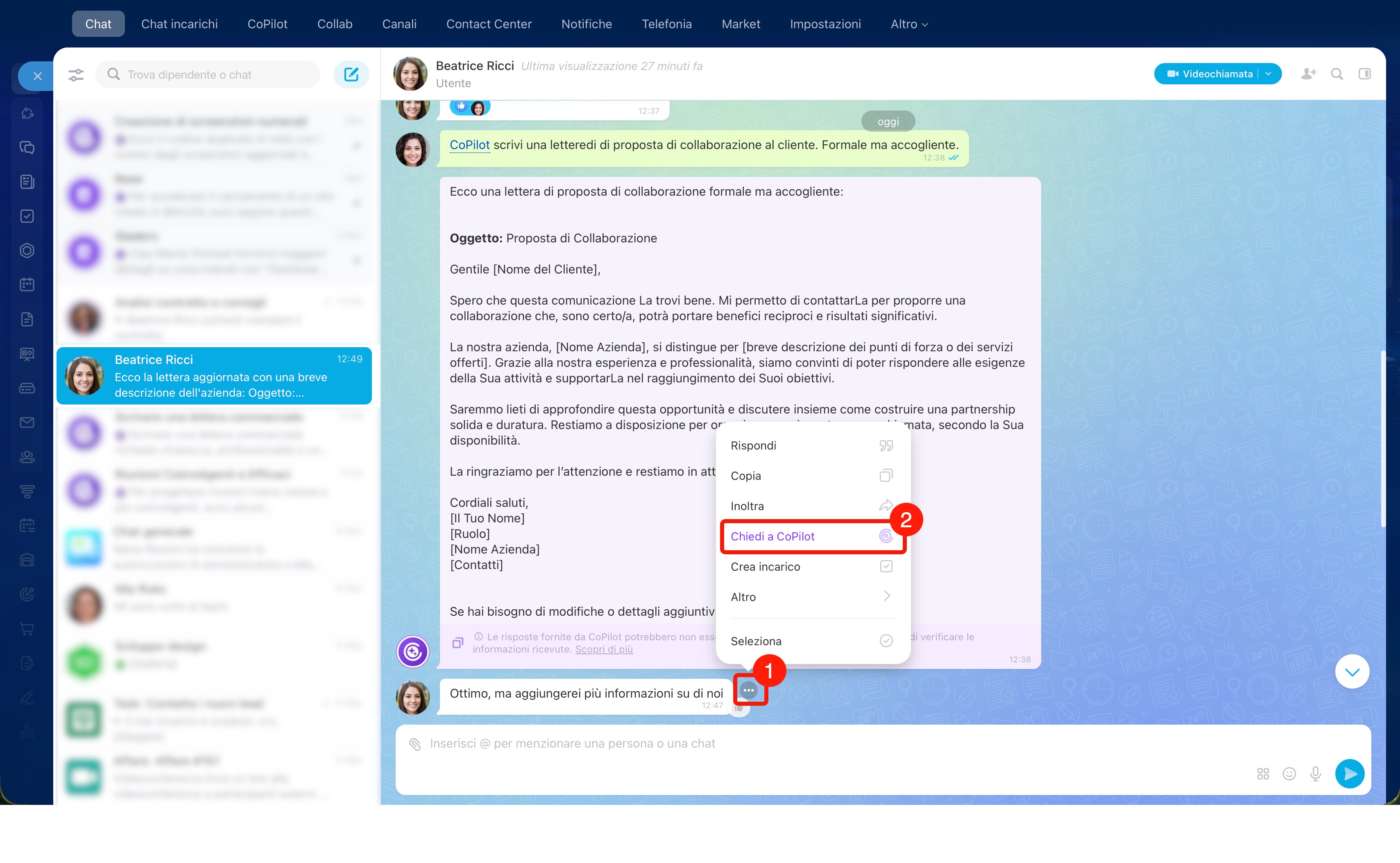
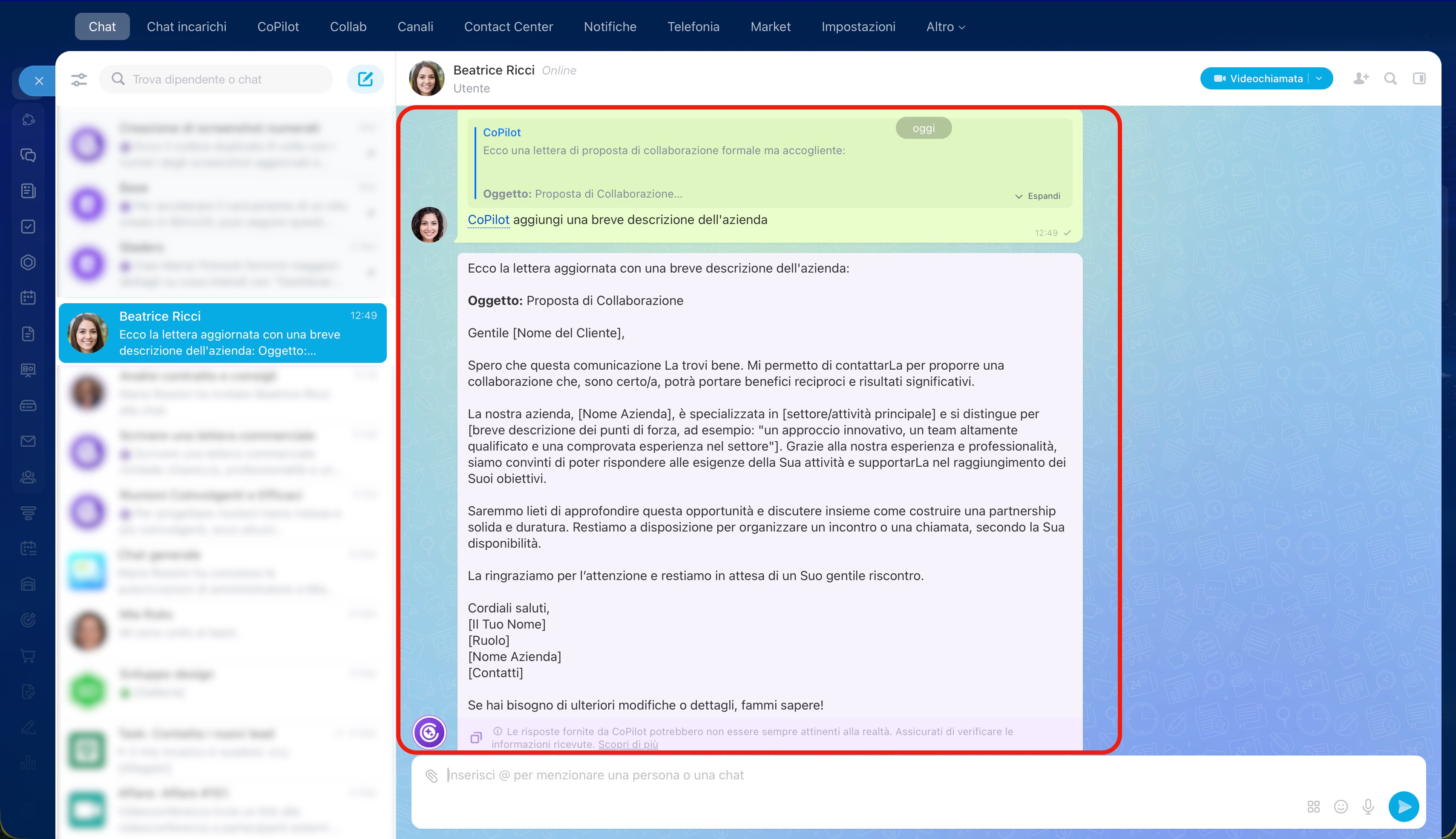
Dal menu contestuale di un messaggio. Perfetto se vuoi una risposta specifica su una parte della conversazione.
- Fai clic con il tasto destro sul messaggio o su Tre punti (...).
- Seleziona l'opzione Chiedi a CoPilot.
- Nel campo di testo apparirà il messaggio citato e il riferimento a CoPilot. Aggiungi la tua domanda e l'IA risponderà direttamente nella chat.
Interagire con CoPilot è semplice: puoi scrivere un nuovo messaggio o usare il menu contestuale su un messaggio già inviato.
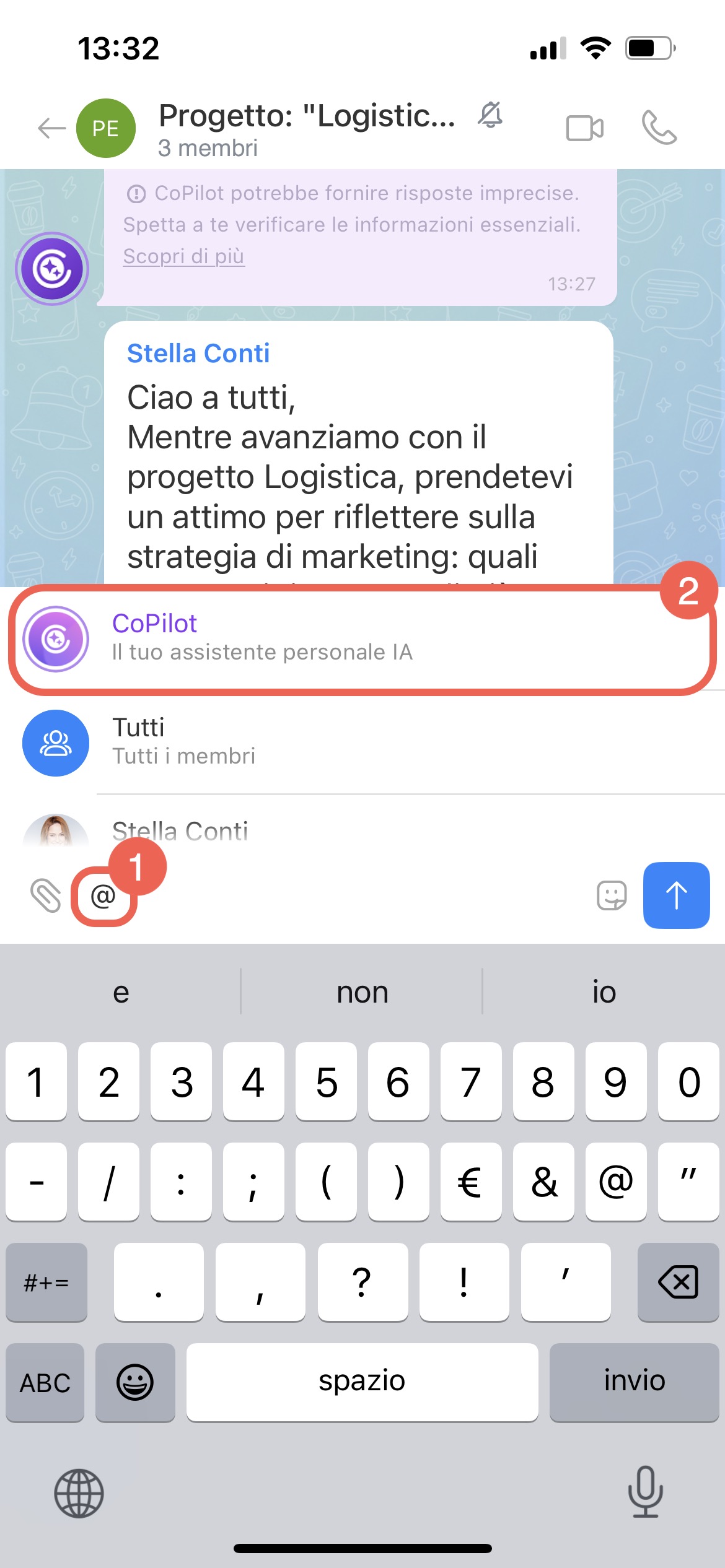
In un nuovo messaggio. Ideale se vuoi un riassunto o un’analisi di tutta la conversazione.
- Nel campo di testo, digita @ e seleziona CoPilot.
- Scrivi la tua richiesta, ad esempio: "Riassumi la riunione di oggi".
- CoPilot risponderà direttamente nella chat.
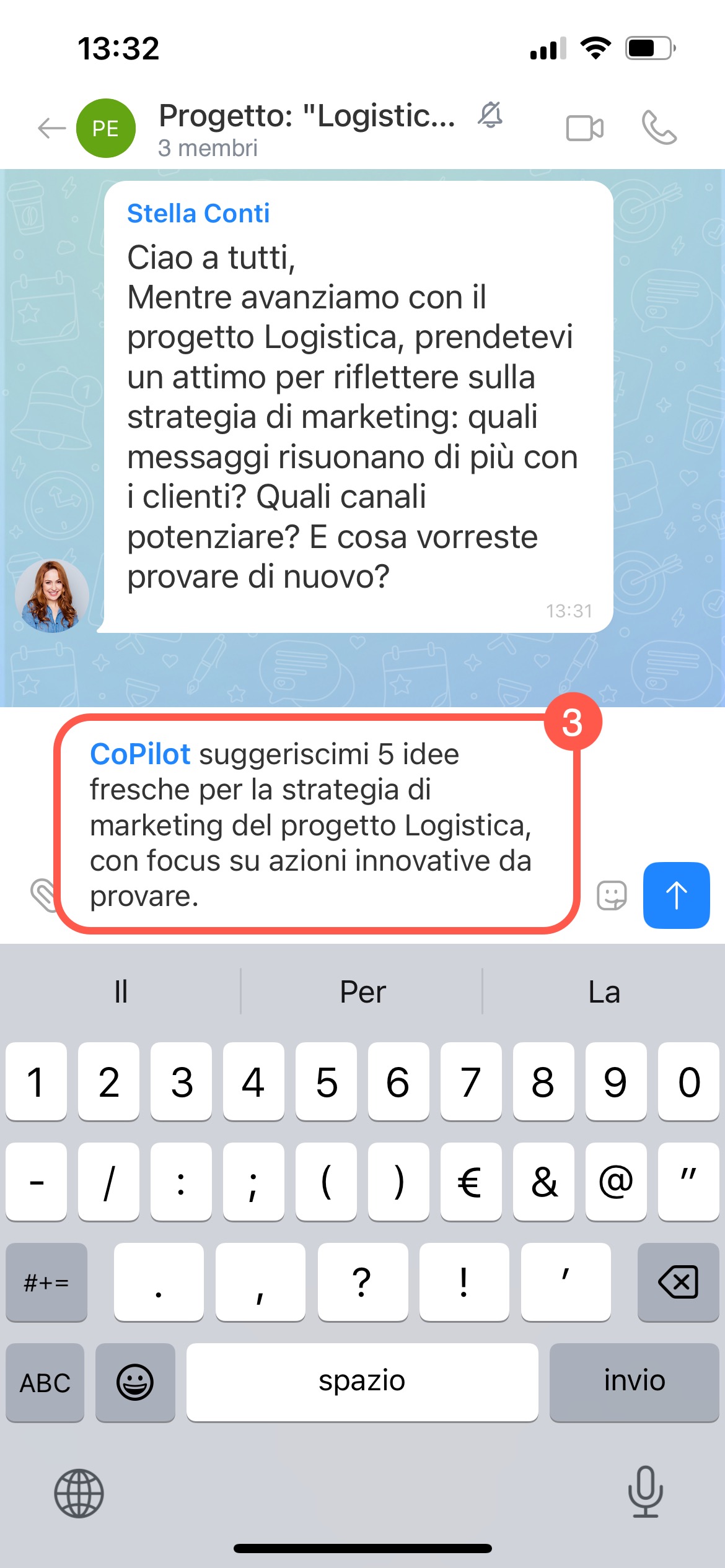
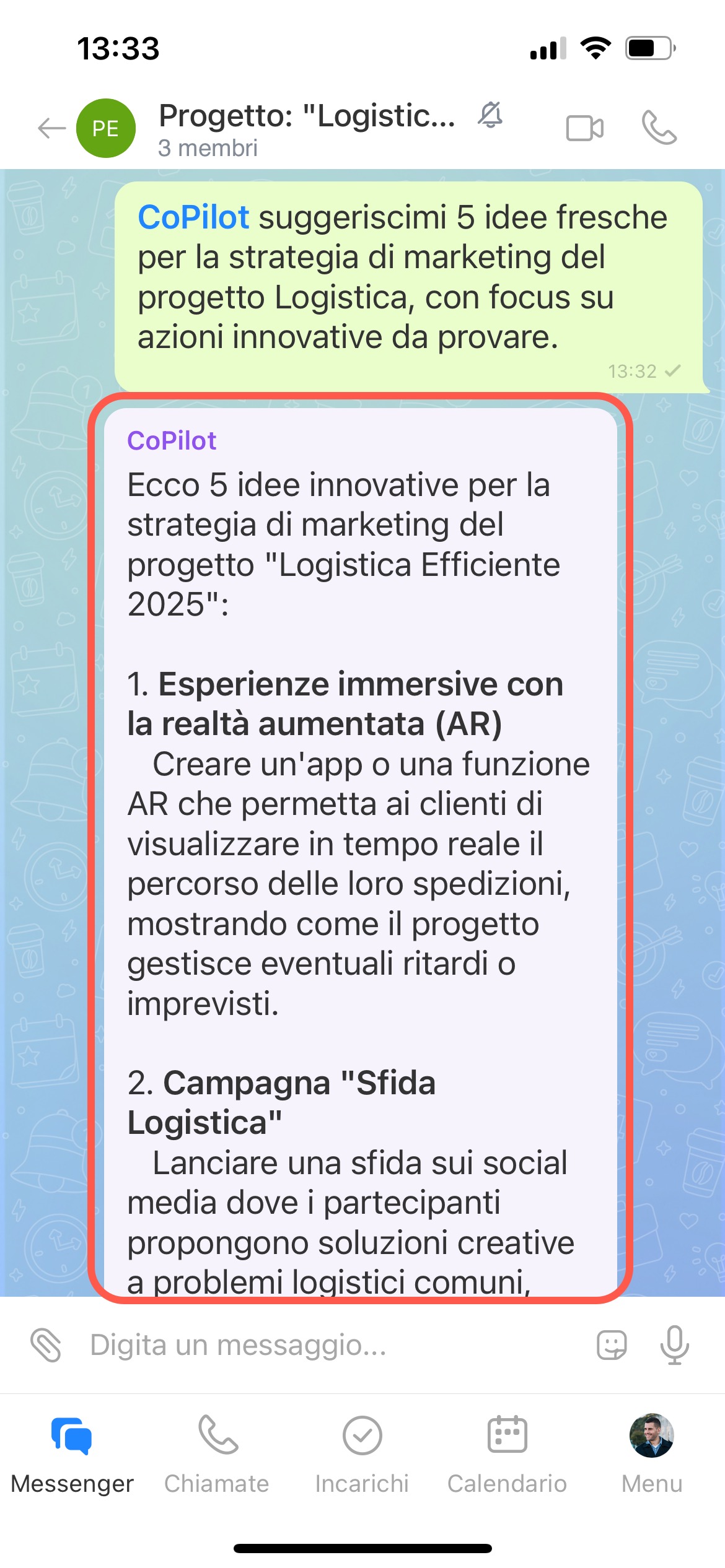
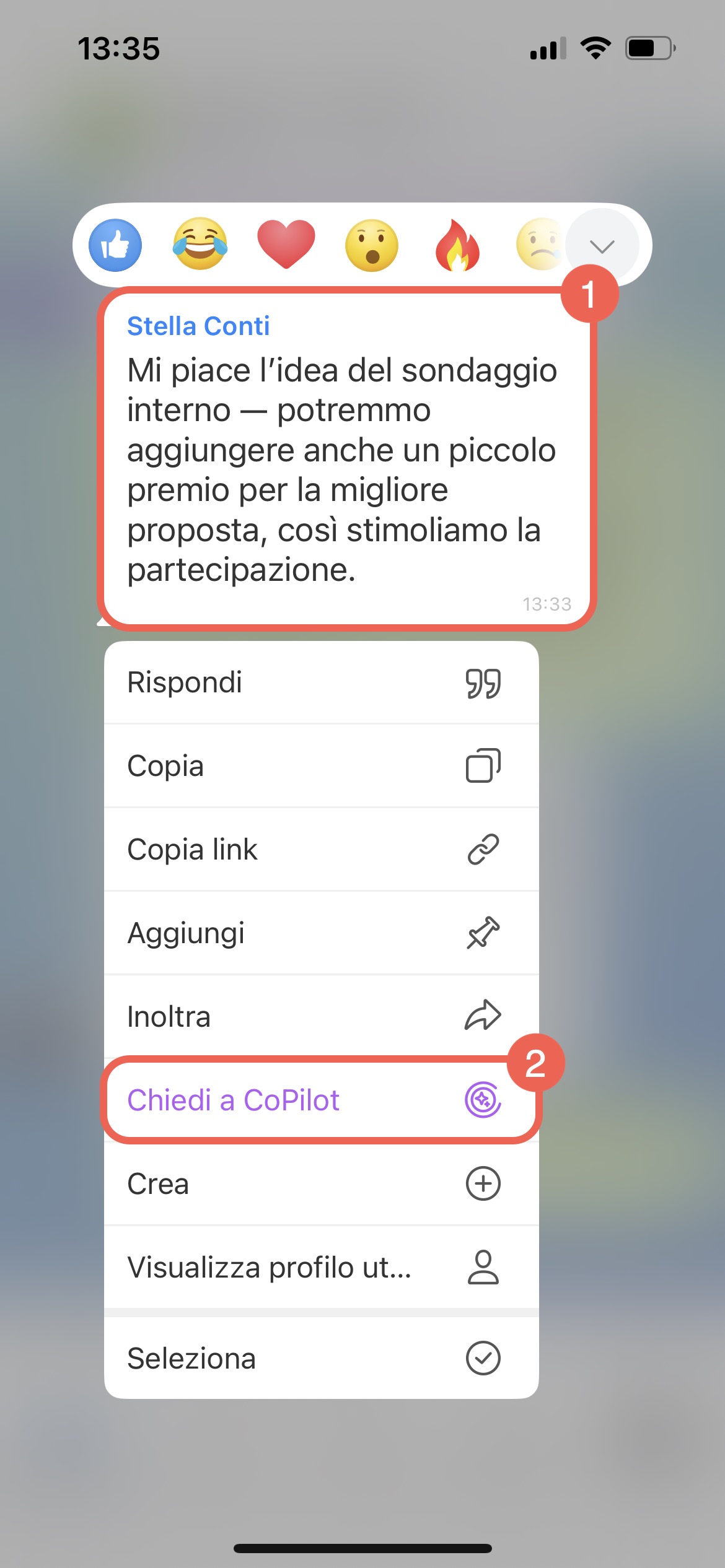
Dal menu contestuale di un messaggio. Perfetto se vuoi una risposta specifica su una parte della conversazione.
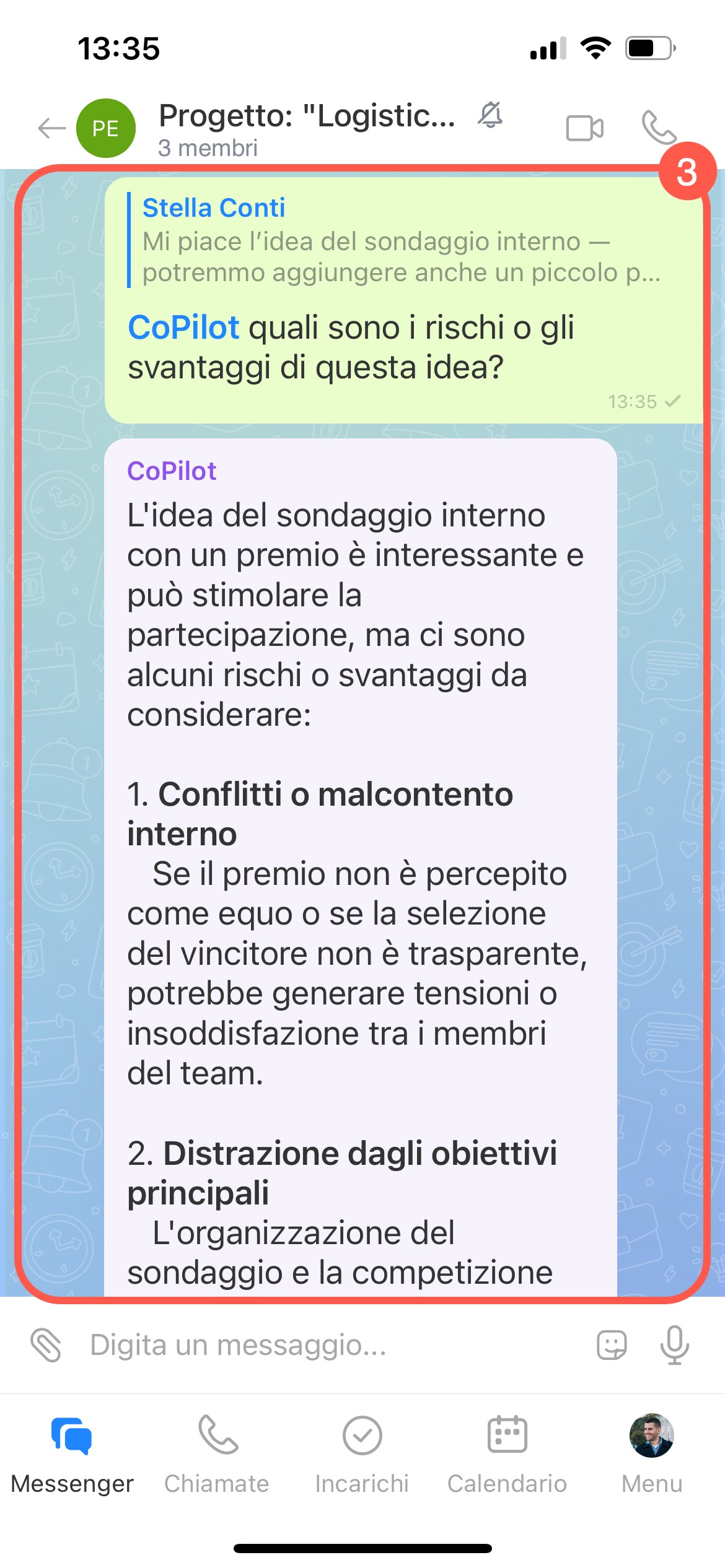
- Tieni premuto sul messaggio.
- Seleziona l'opzione Chiedi a CoPilot.
- Nel campo di testo apparirà il messaggio citato e il riferimento a CoPilot. Aggiungi la tua domanda e l'IA risponderà direttamente nella chat.
Riepilogo
- In Bitrix24, puoi interagire con CoPilot in una chat separata o interagire con lui da qualsiasi altra chat. CoPilot ti aiuta a rispondere a domande e a gestire una vasta gamma di incarichi.
- Chat con CoPilot è disponibile sia nella versione web che nell'app mobile di Bitrix24.
- Per porre una domanda, crea una nuova chat CoPilot in una scheda separata nel pannello delle chat.
- CoPilot potrebbe risultare un esperto in un'area specifica per fornire assistenza su vari argomenti.
- Puoi invitare i tuoi colleghi a chattare con CoPilot per porre domande e generare nuove idee insieme. Le risposte di CoPilot saranno visibili a tutti i partecipanti alla chat.
- Rivolgiti a CoPilot in qualsiasi chat, collab o nei commenti a un post nel canale. L'IA ti aiuterà a comprendere rapidamente la conversazione, proporrà opzioni di azione e supporterà la discussione direttamente nella chat.
