
Entro la fine del 2023, disabiliteremo il Feed CRM per tutti gli account Bitrix24. Anche nel Feed generale non verranno pubblicate le voci relative alle attività CRM. Le voci create in precedenza verranno nascoste.
In questo articolo andiamo a vedere gli strumenti che è possibile utilizzare per pianificare, monitorare e discutere le attività nel CRM.
Pianificare e discutere le attività
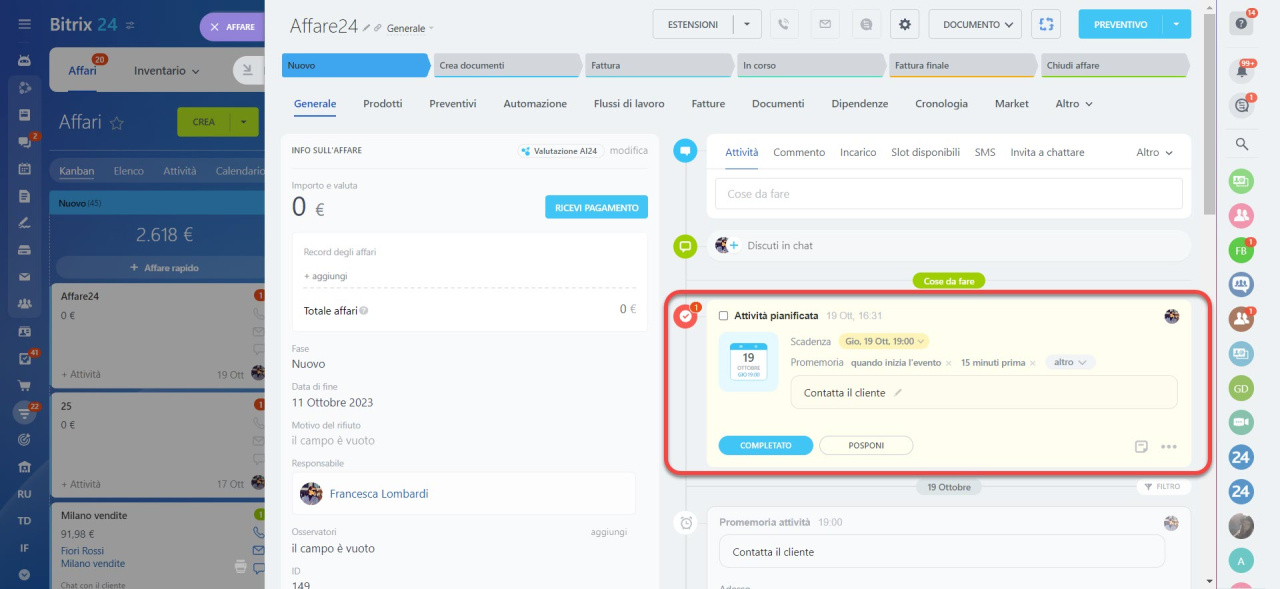
Crea nuove attività nella timeline della scheda CRM. Proprio qui puoi visualizzare e filtrare le attività pianificate e completate.
Timeline nella scheda CRM
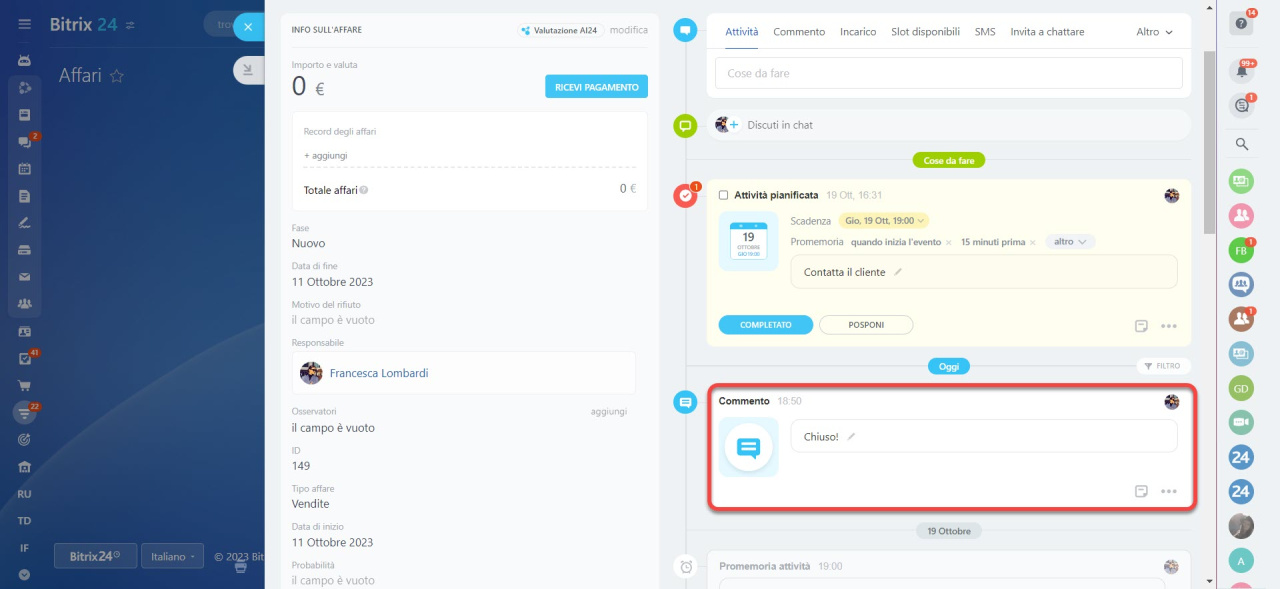
Lascia commenti e note sulle attività per non perdere dettagli importanti sull'affare.
Tenere traccia delle attività
Il CRM dispone di diversi strumenti che possono aiutarti a tenere traccia delle tue attività:
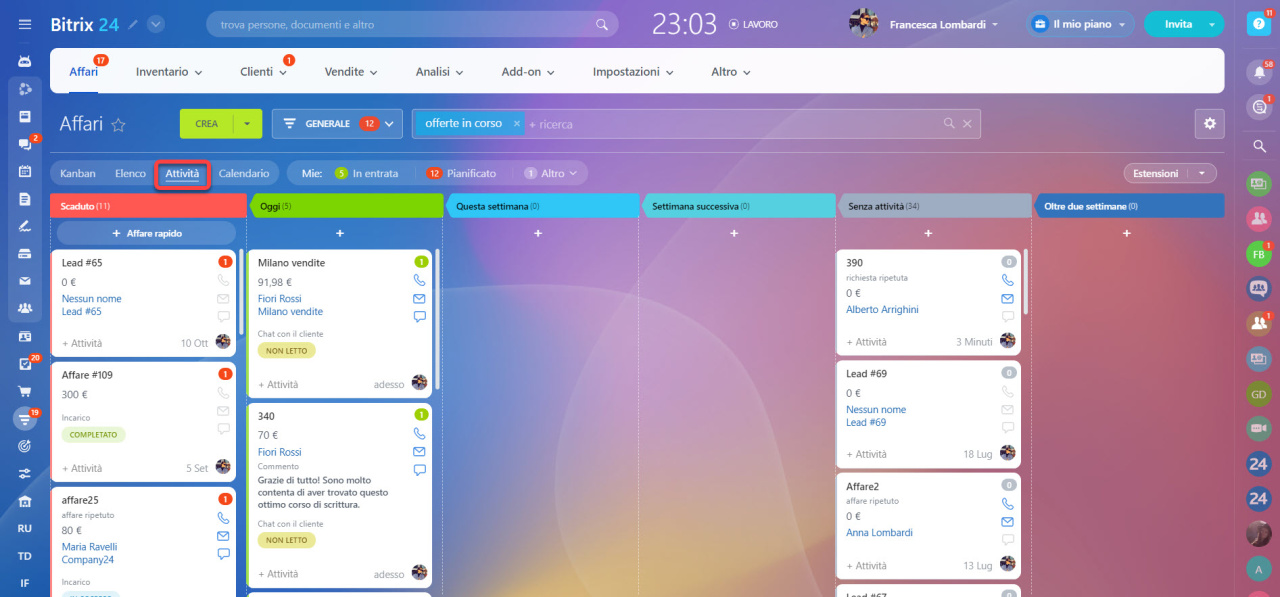
Visualizzazione attività
Questa visualizzazione è disponibile nei lead e negli affari. Puoi vedere quante attività hai pianificato, stimare il carico di lavoro e pianificare la giornata, la settimana e il mese lavorativo. La fase dell'elemento CRM dipende dalla scadenza dell'attività collegata. Se la scadenza dell'attività è la settimana successiva, l'elemento sarà nella colonna corrispondente.
Visualizzazione "Attività" in affari e lead
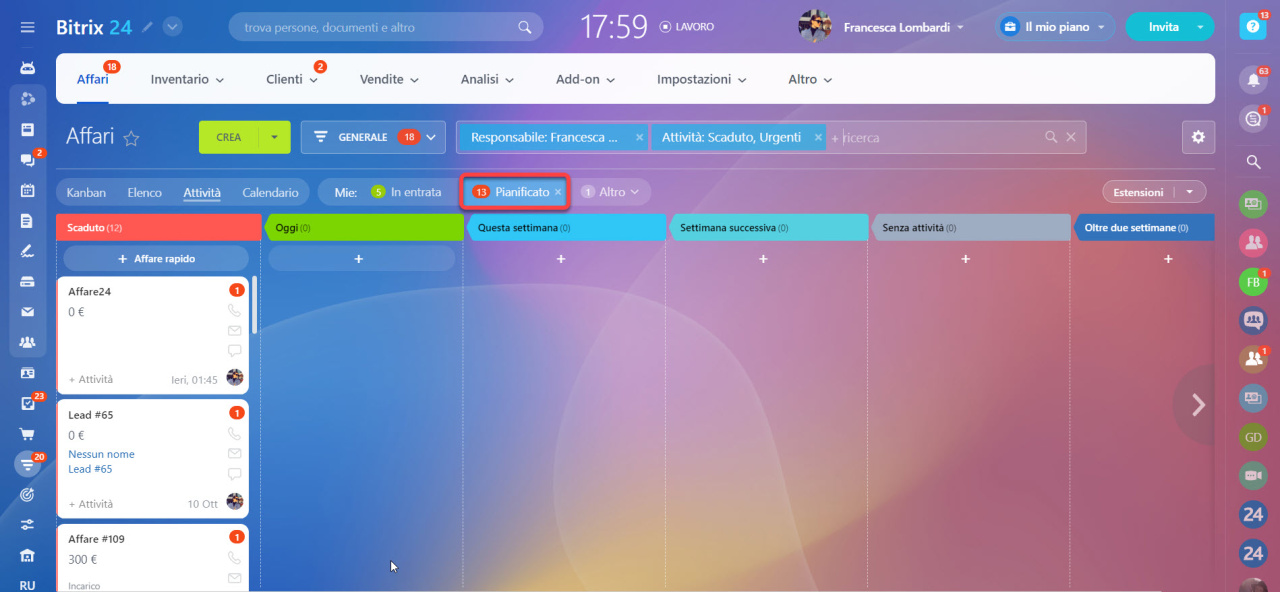
Contatori di attività nel CRM
I contatori mostrano il numero di attività in entrata e pianificate nel CRM. La notifica attirerà la tua attenzione sull'attività quando sarà il momento di eseguirla. Il contatore viene attivato 15 minuti prima della scadenza dell'attività.
Come funzionano i contatori nel CRM?
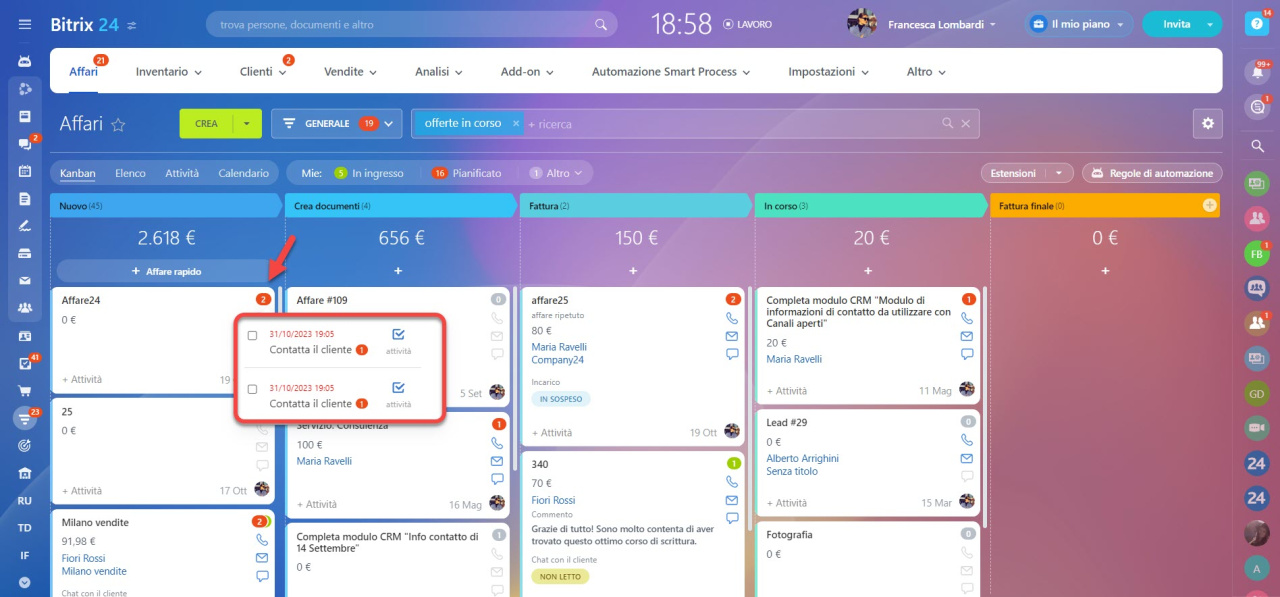
Modalità Focus
La modalità Focus sposta gli elementi CRM con nuove attività in cima al kanban.
La modalità Focus viene attivata quando:
- un commento è apparso in un affare o un lead da un dipendente che non è responsabile dell'affare o del lead;
- è arrivato un elemento in entrata, ovvero un'e-mail, una chat, una chiamata in entrata o persa da un cliente;
- mancano 15 minuti prima della scadenza e anche esattamente all'ora indicata nell'attività. Modalità Focus nel CRM
Sezione Le mie attività
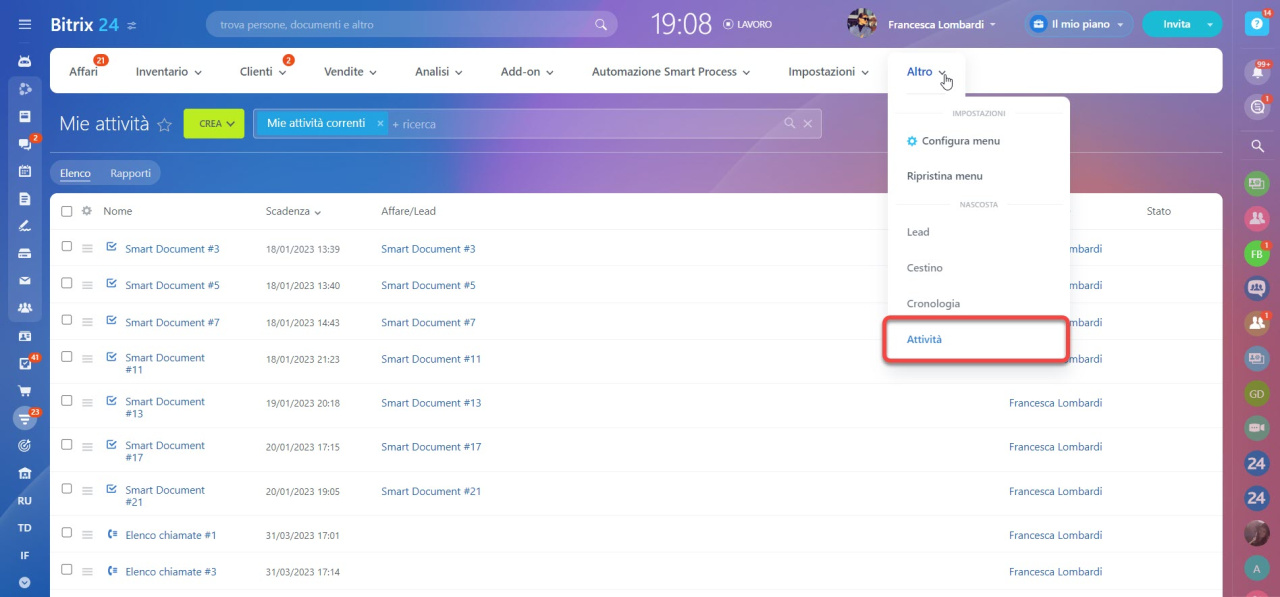
Per visualizzare l'elenco delle attività pianificate e completate, vai nella sezione CRM > Attività. Nella pagina che si apre troverai le attività di tutti gli elementi del CRM.
Puoi filtrare le attività per tipo, scadenza o altri criteri.
Attività nel CRM
Riepilogo
- Entro la fine del 2023, disabiliteremo il Feed CRM per tutti gli account Bitrix24. Anche nel Feed generale non verranno pubblicate le voci relative alle attività CRM. Le voci create in precedenza verranno nascoste.
- Nella timeline della scheda CRM, puoi pianificare attività e lasciare commenti sui dettagli importanti. Puoi anche visualizzare e filtrare le attività pianificate e completate.
- Il CRM dispone di diversi strumenti per tenere traccia delle tue attività: visualizzazione Attività, contatori, modalità Focus, sezione Le mie attività .
