
Le fatture precedenti saranno presto disponibili solo in modalità visualizzazione. Non sarà possibile crearle o modificarle.
Per lavorare con le fatture utilizza la nuova versione delle fatture. Si basano sui smart process e supportano automazione, sistemi di pagamento e gestione avanzata dei prodotti.
Funzionalità delle nuove fatture
Non è previsto il passaggio automatico delle fatture precedenti alla nuova scheda. Se i dati delle fatture precedenti sono necessari per il lavoro, esportali e poi importali nelle nuove fatture.
Nell’articolo vedremo:
Come esportare le fatture precedenti
Per trasferire i dati dalle fatture precedenti a quelle nuove, esporta prima le fatture precedenti dal CRM.
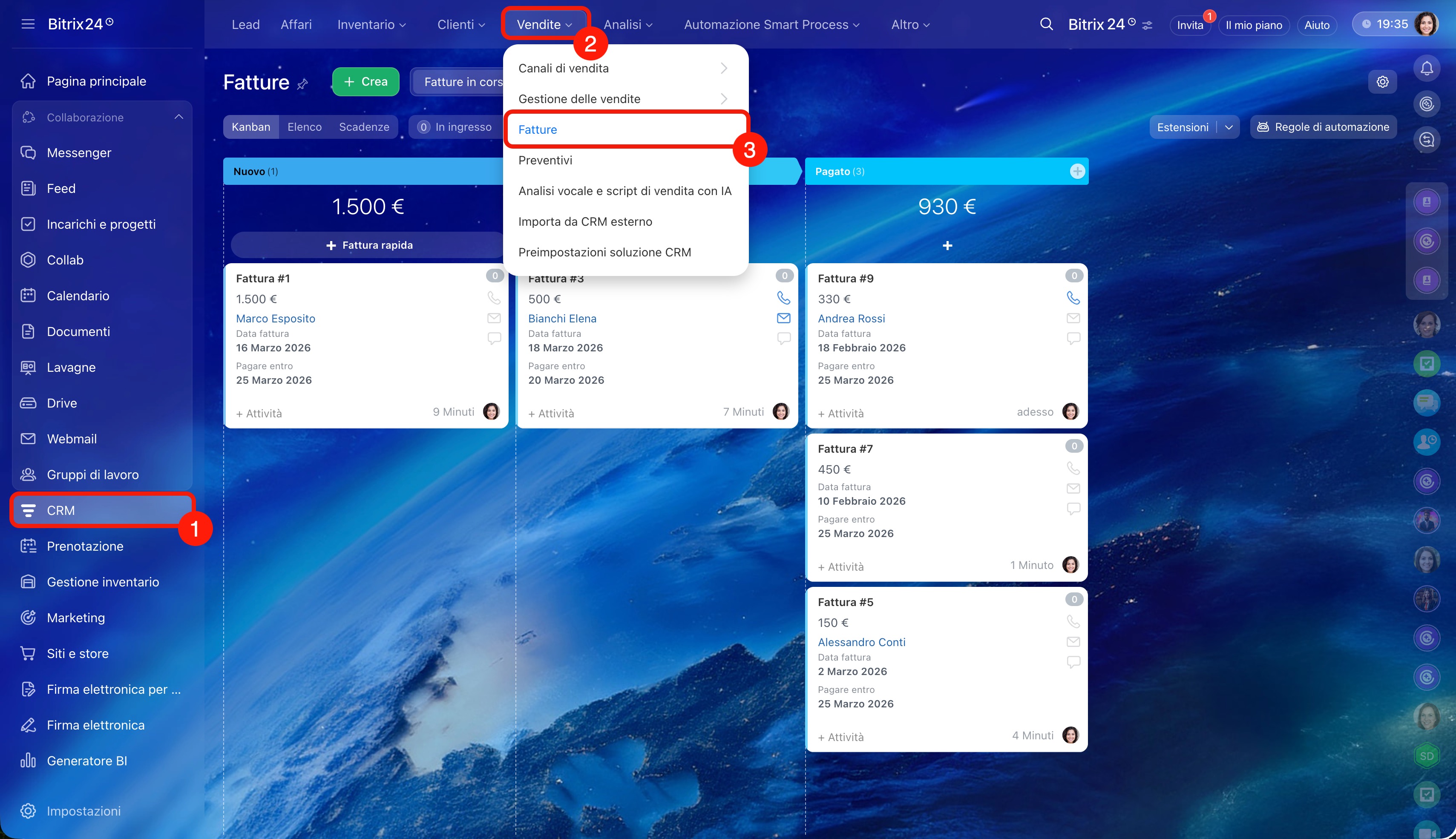
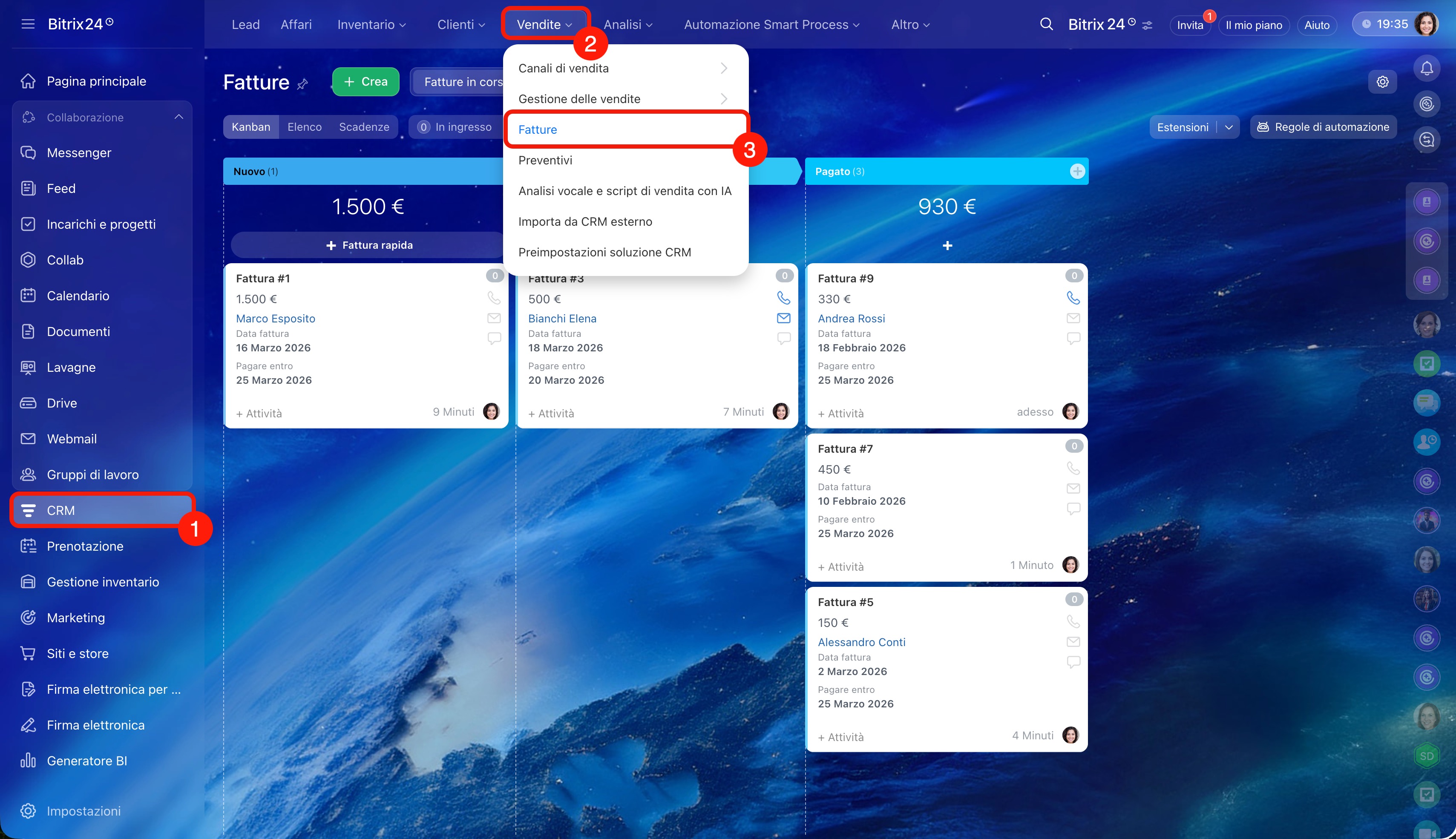
1–3. Vai in CRM > Vendite > Fatture.
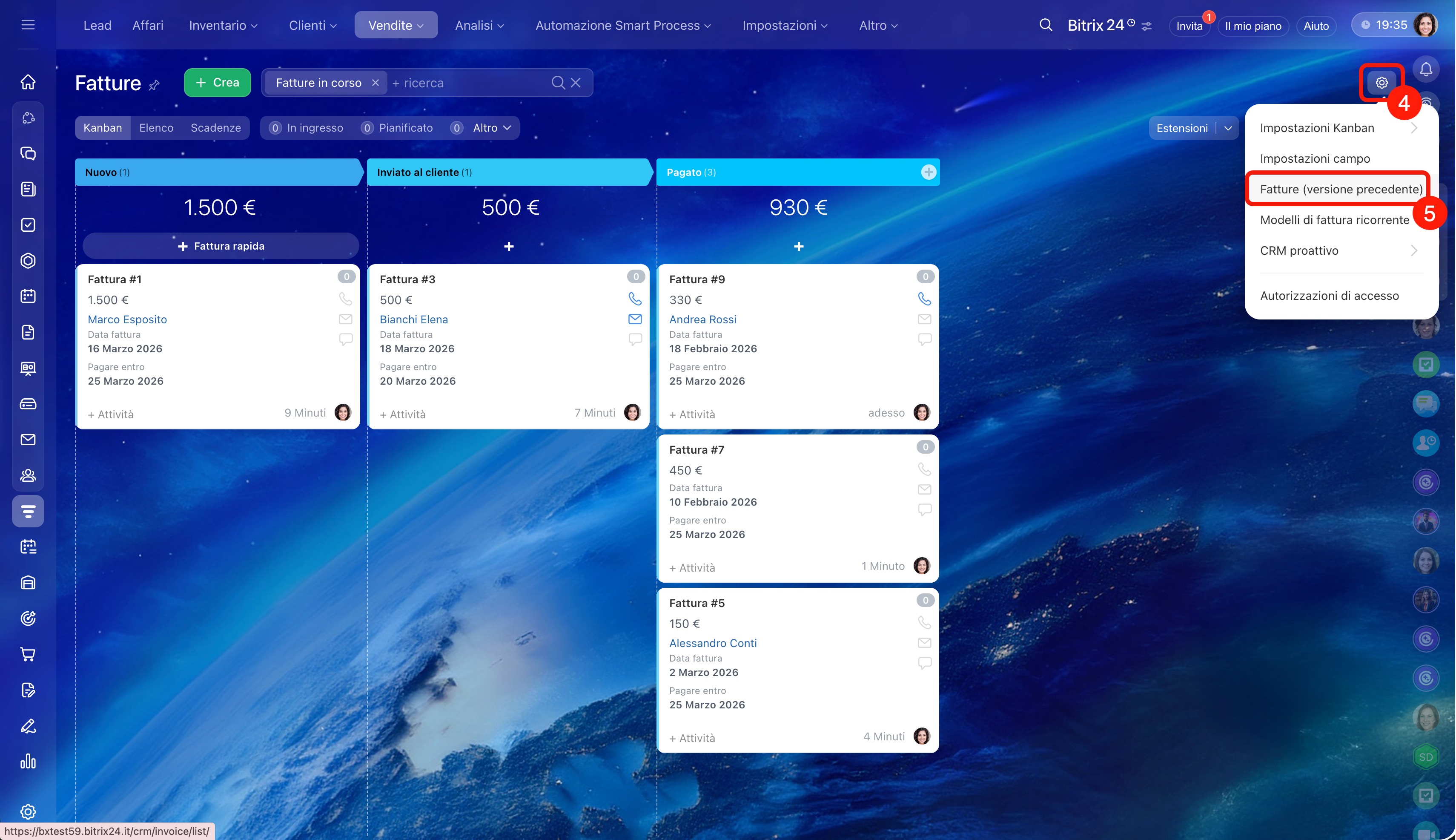
4–5. Nell’angolo in alto a destra fai clic su Impostazioni (⚙️) > Fatture (versione precedente).
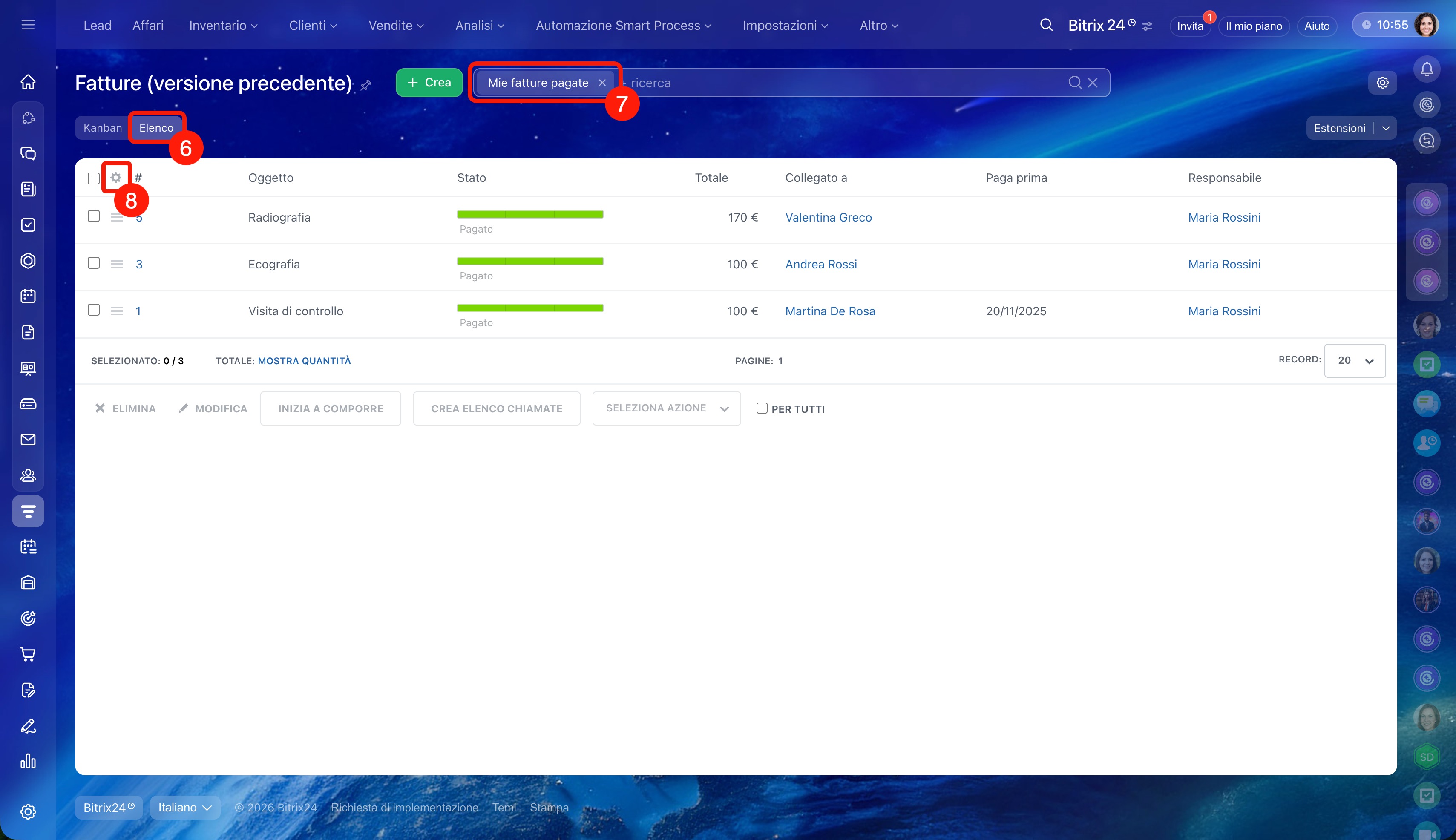
6. Apri la modalità di visualizzazione Elenco.
7. Se necessario, imposta un filtro, ad esempio per fase o responsabile. È utile se devi esportare solo una parte delle fatture.
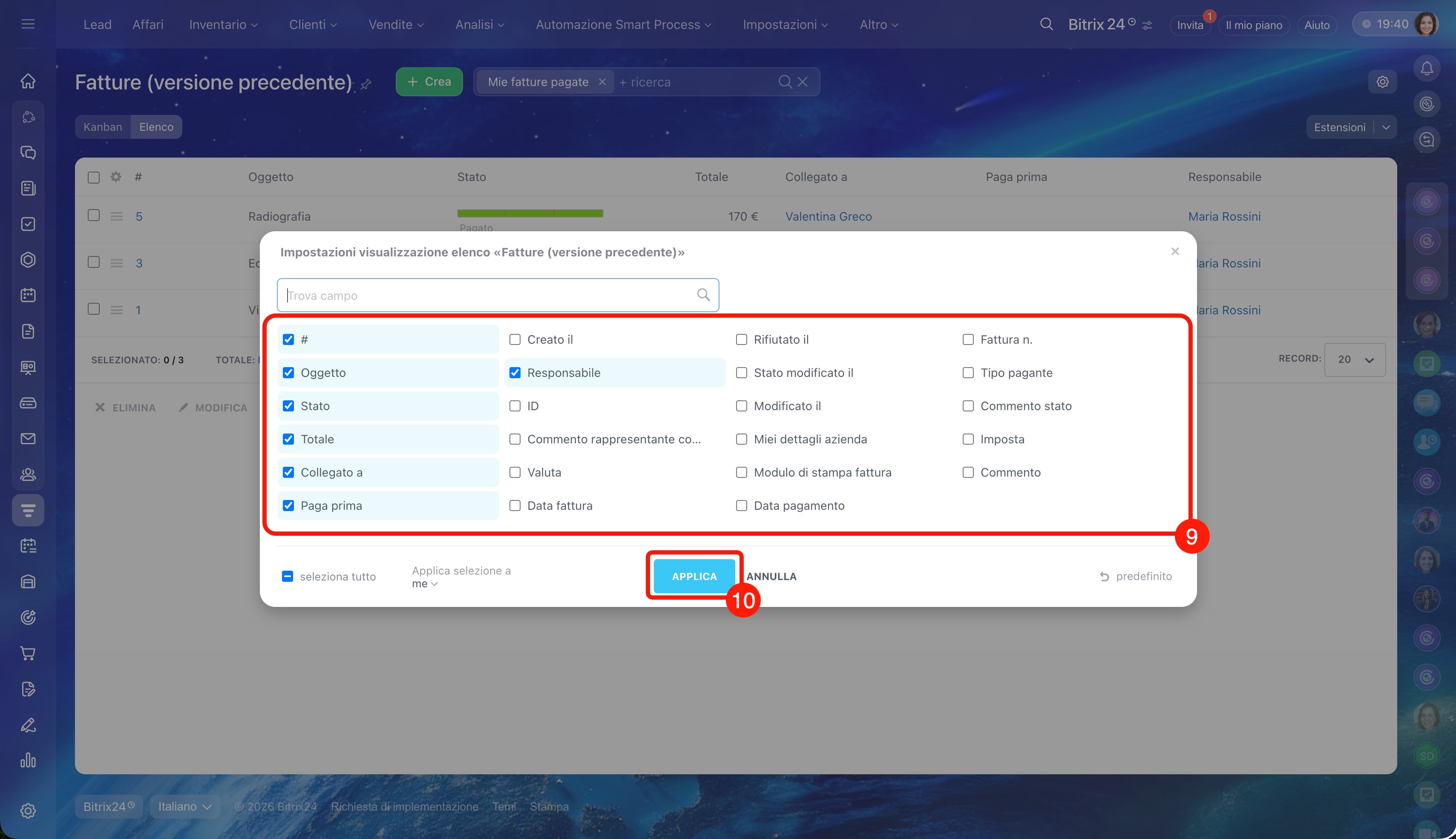
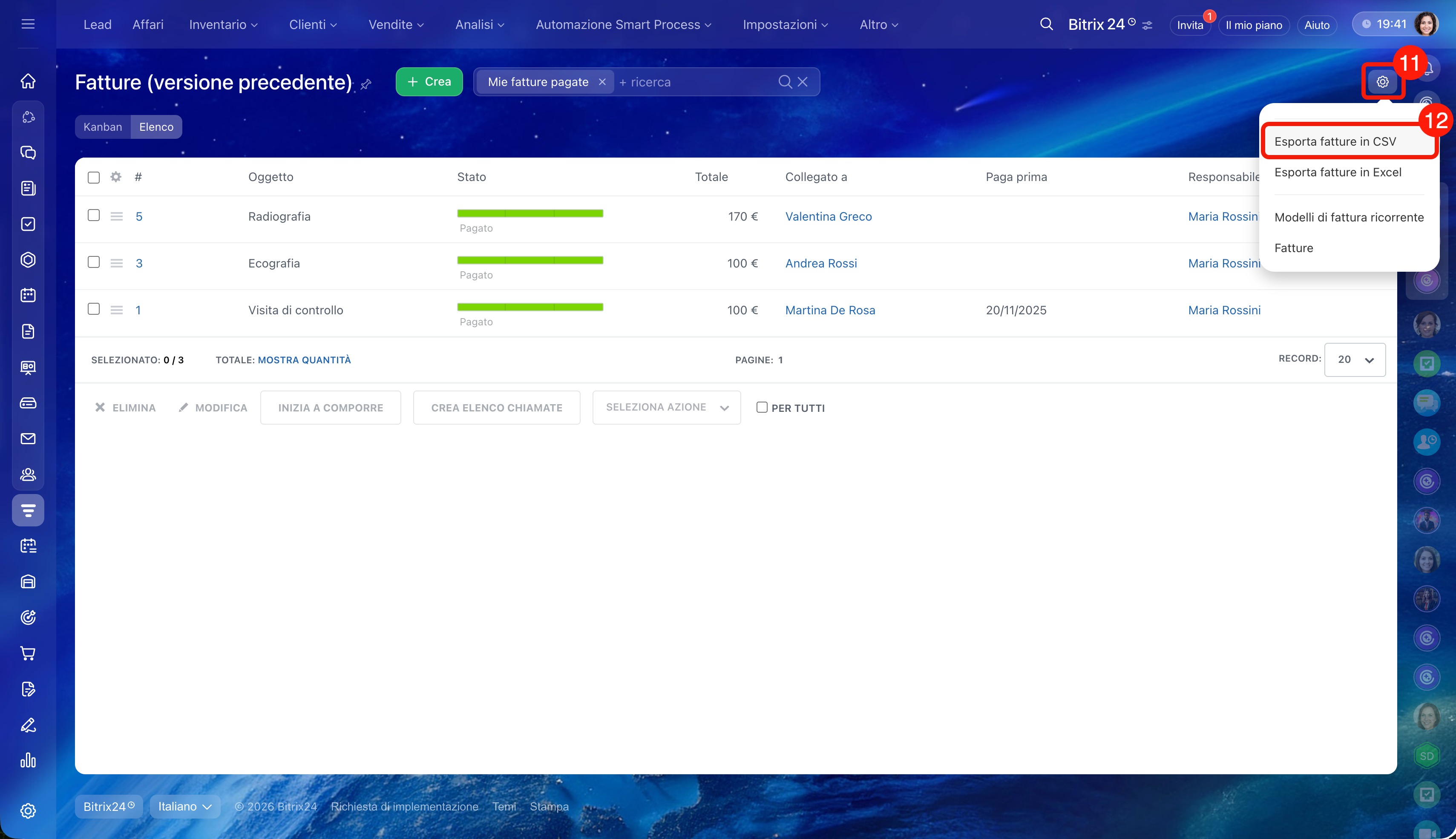
8–10. Per impostazione predefinita, nel file di esportazione vengono inclusi i campi visibili nella tabella. Per modificare l’elenco dei campi, fai clic su Impostazioni (⚙️) nell’angolo in alto a sinistra della tabella e seleziona i campi necessari. Fai clic su Applica.
11–12. Nell’angolo in alto a destra fai clic su Impostazioni (⚙️) > Esporta fatture in CSV.
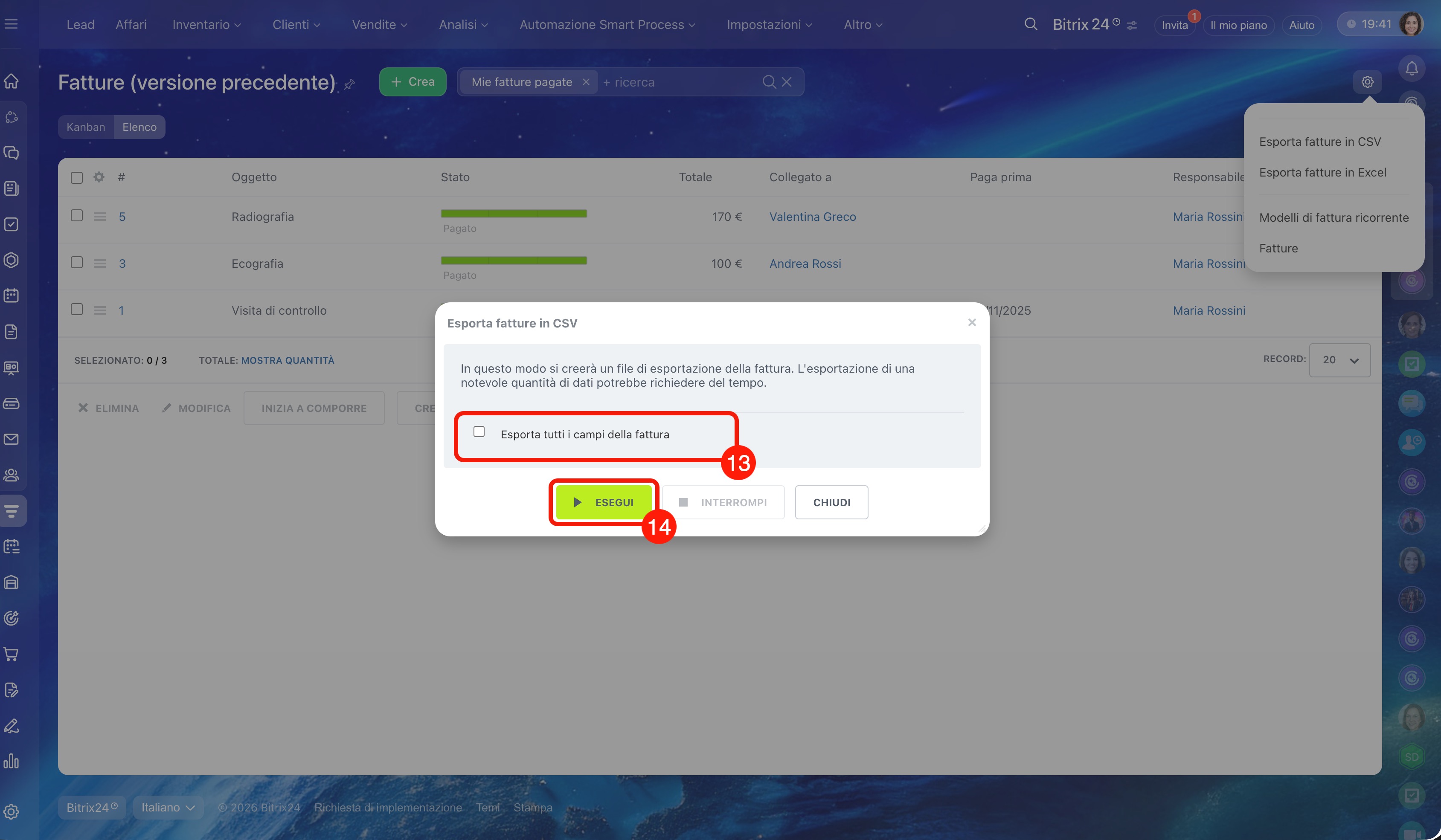
13. Nella finestra di esportazione puoi attivare l’opzione Esporta tutti i campi delle fatture:
- Se l’opzione è attiva, nel file verranno inclusi tutti i campi delle fatture, anche quelli non visibili nella tabella. In questo caso puoi saltare i passaggi 8–10.
- Se l’opzione è disattivata, verranno esportati solo i campi visibili nella tabella.
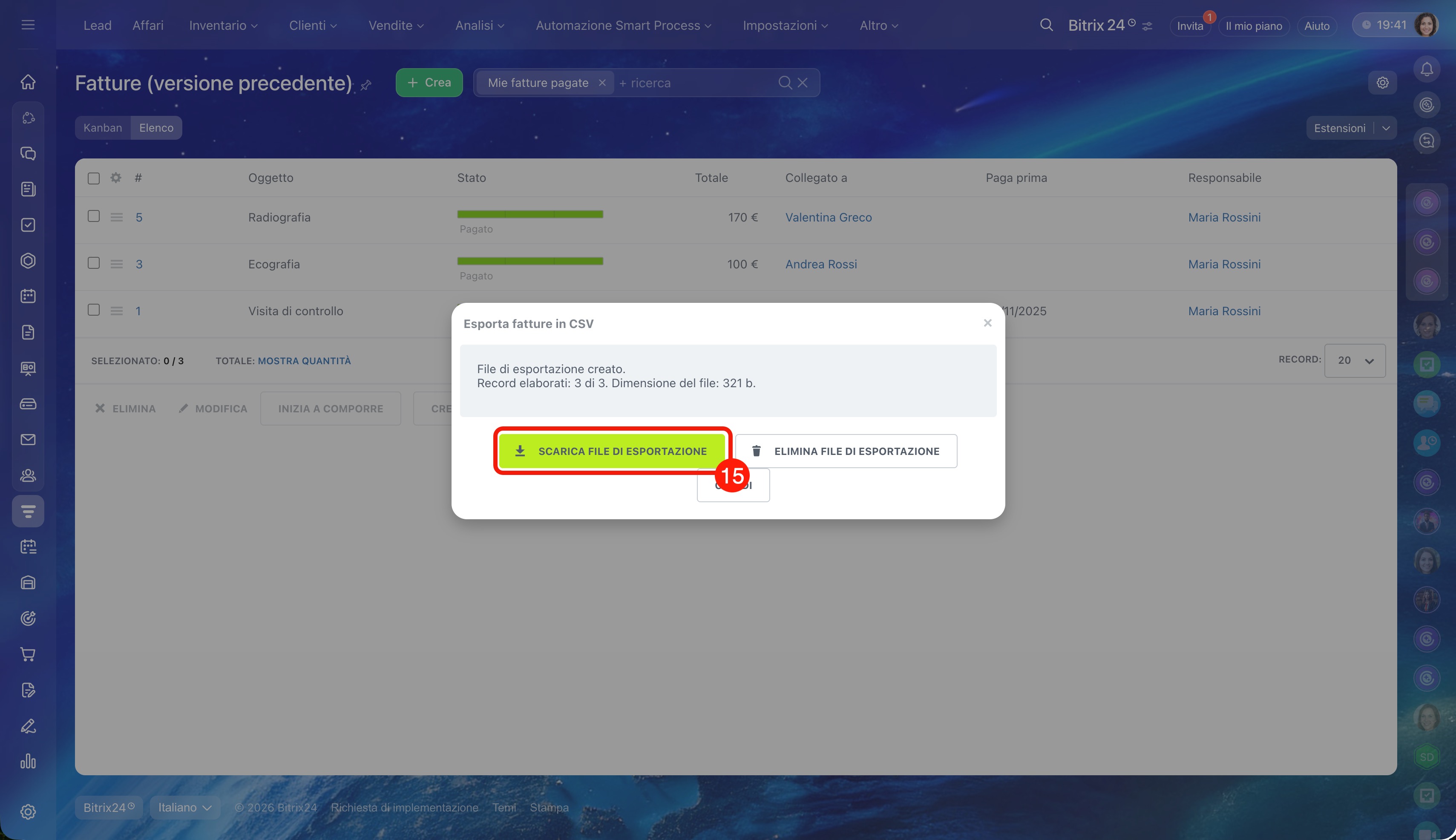
14–15. Fai clic su Esegui e scarica il file di esportazione.
Come esportare i dati dal CRM
Come importare le fatture precedenti
Dopo l’esportazione, importa il file nella nuova sezione fatture.
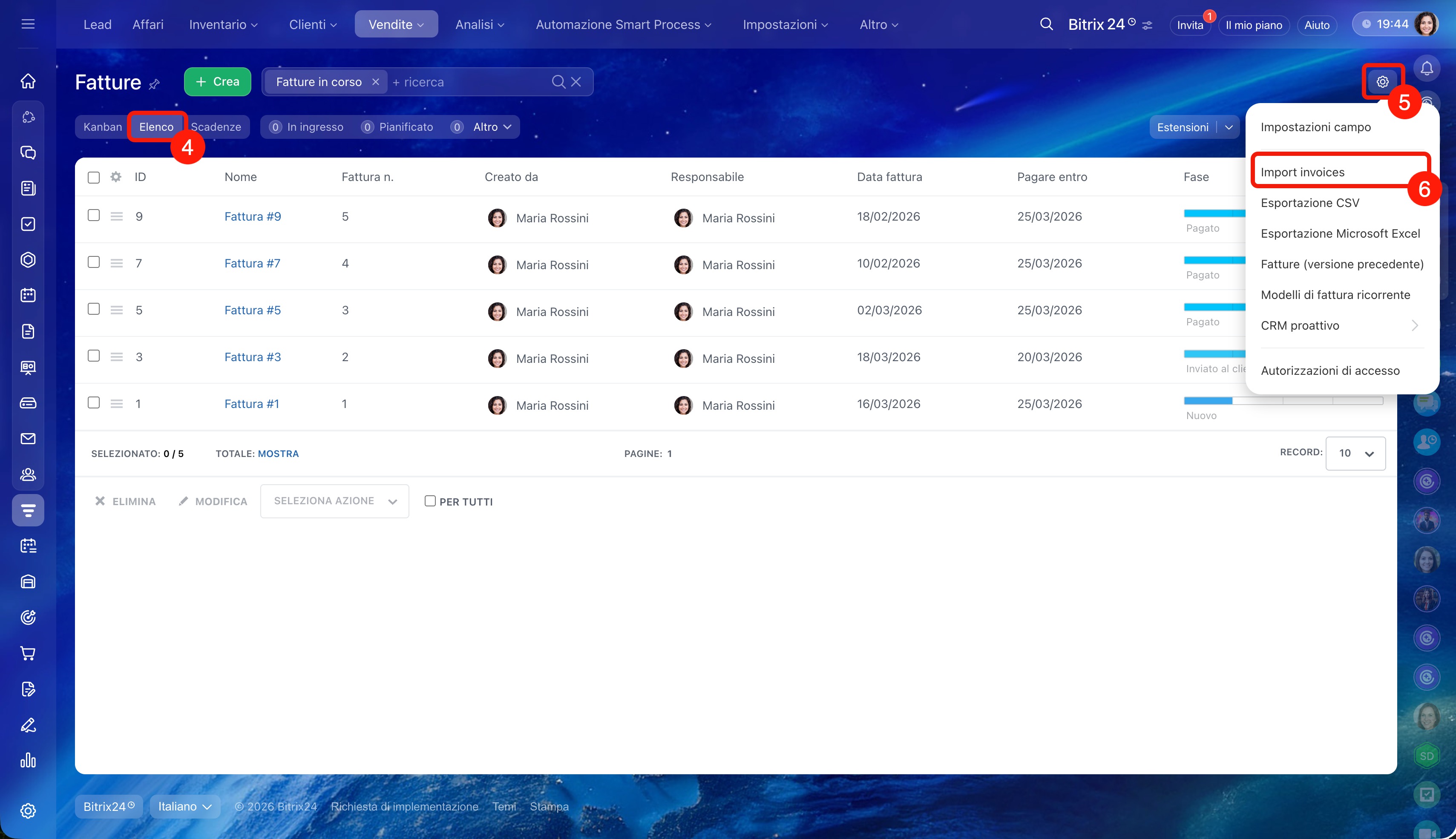
1–3. Vai in CRM > Vendite > Fatture.
4. Apri la modalità di visualizzazione Elenco.
5–6. Nell’angolo in alto a destra fai clic su Impostazioni (⚙️) > Importa fatture.
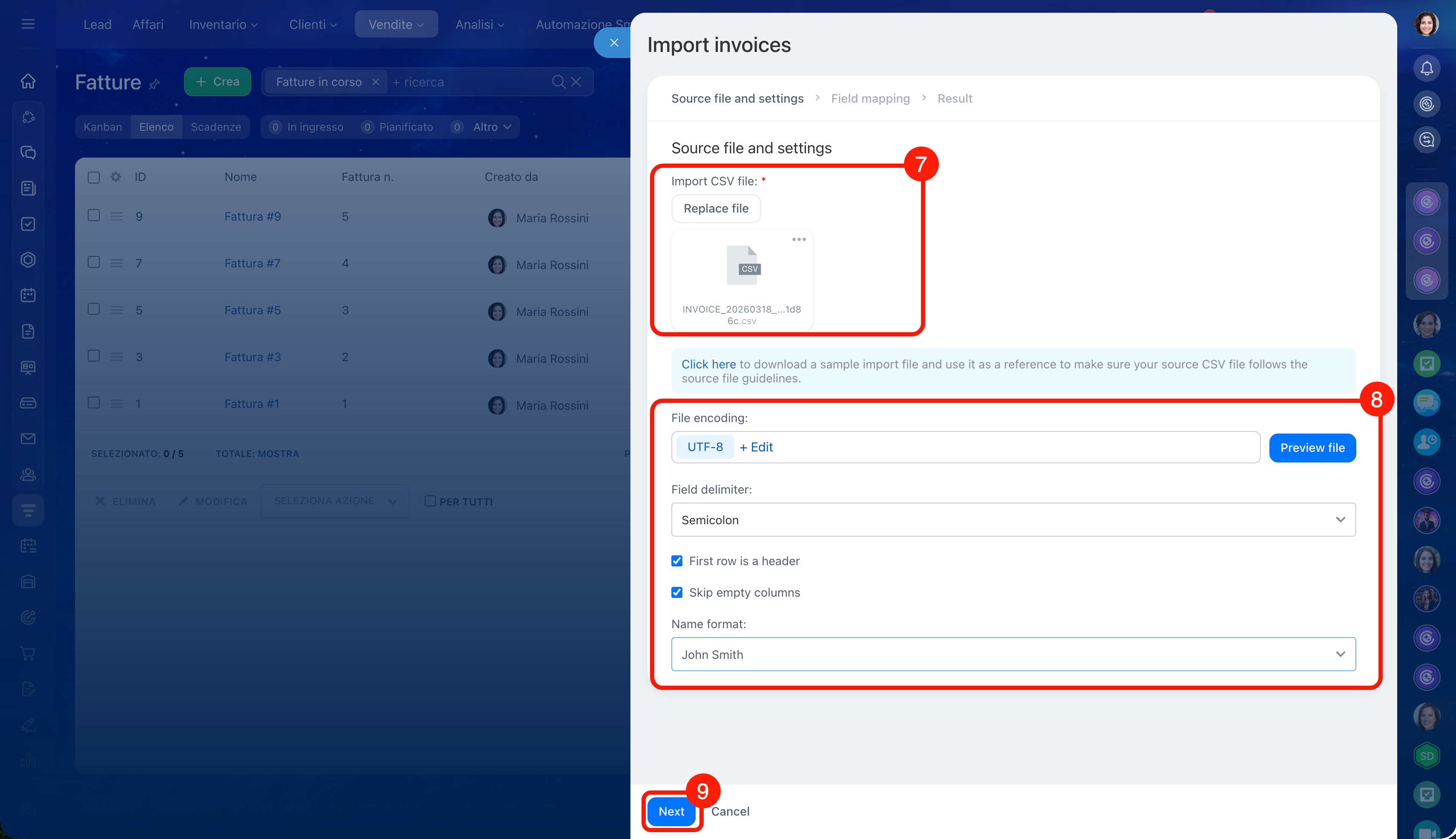
7. Carica il file ottenuto durante l’esportazione.
8. Controlla i parametri di importazione:
- Codifica — lascia UTF-8, se il file è stato esportato da Bitrix24.
- Separatore di colonna — lascia Punto e virgola, se il file è stato esportato da Bitrix24.
- Usare la prima riga del file per i nomi dei campi — lascia attivo, per consentire a Bitrix24 di riconoscere correttamente i campi.
- Saltare colonne vuote — lascia attivo, per non importare valori vuoti.
- Formato nome — seleziona il formato di visualizzazione del nome, ad esempio Nome Cognome.
9. Fai clic su Continua.
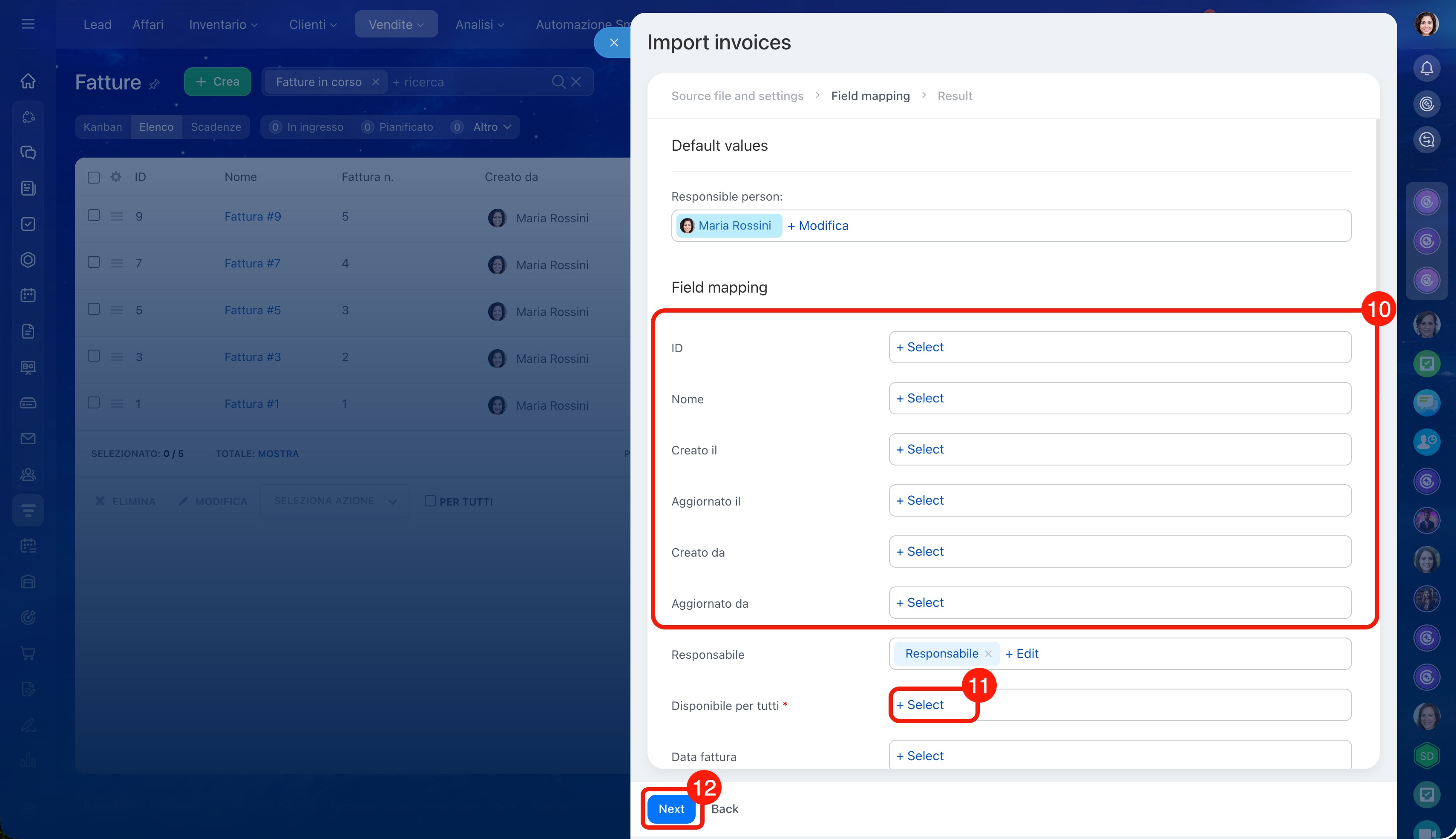
10. Controlla come Bitrix24 ha associato i dati del file ai campi delle nuove fatture nel CRM:
- a sinistra sono visualizzati i campi della nuova fattura in Bitrix24,
- a destra — le colonne del file di importazione.
Bitrix24 li associa automaticamente per nome. Verifica che ogni campo della fattura corrisponda alla colonna corretta del file.
11. Se un campo è associato in modo errato o è vuoto, fai clic su Seleziona o Modifica e indica la colonna corretta.
12. Fai clic su Continua.
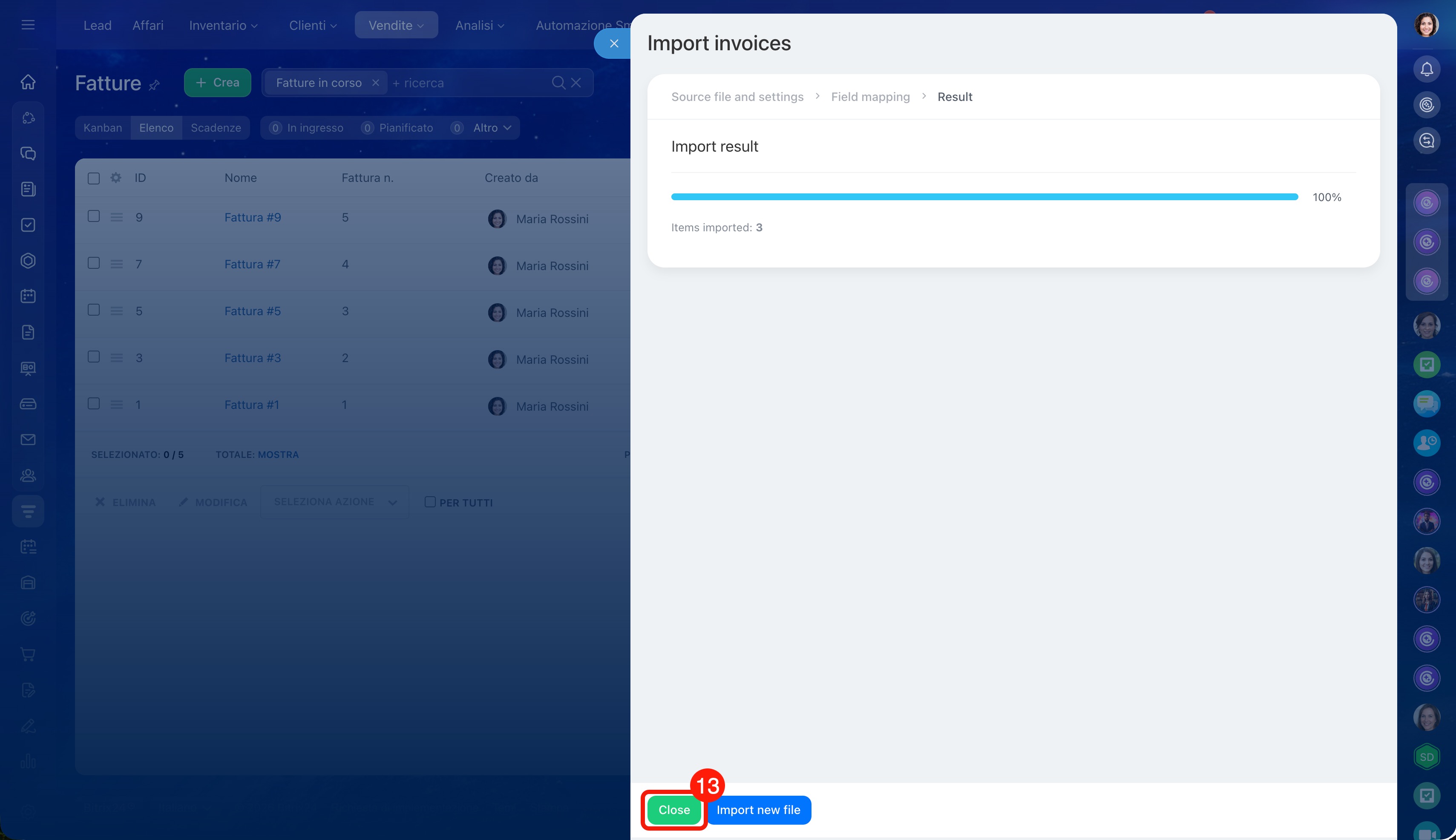
13. Attendi il completamento dell’importazione e fai clic su Fine.
Dopo l’importazione, le fatture appariranno nell’elenco delle nuove fatture nella sezione CRM > Vendite > Fatture.
Come importare elementi CRM
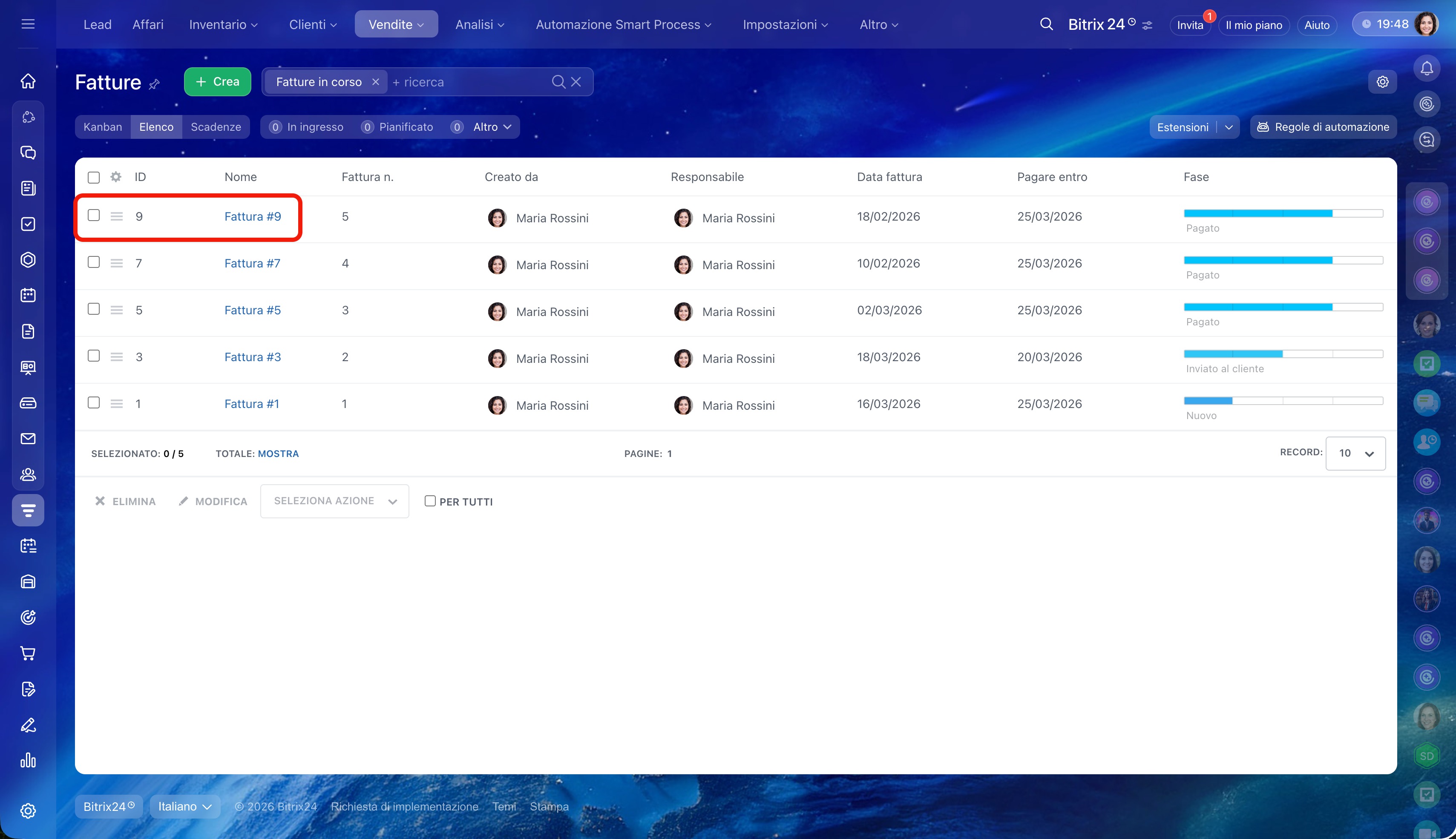
Funzionalità delle nuove fatture
Le nuove fatture funzionano sulla base dei smart process e utilizzano la stessa logica degli altri elementi CRM. Questo consente di automatizzare il lavoro con le fatture, creare documenti più velocemente e accettare pagamenti direttamente dalla scheda.
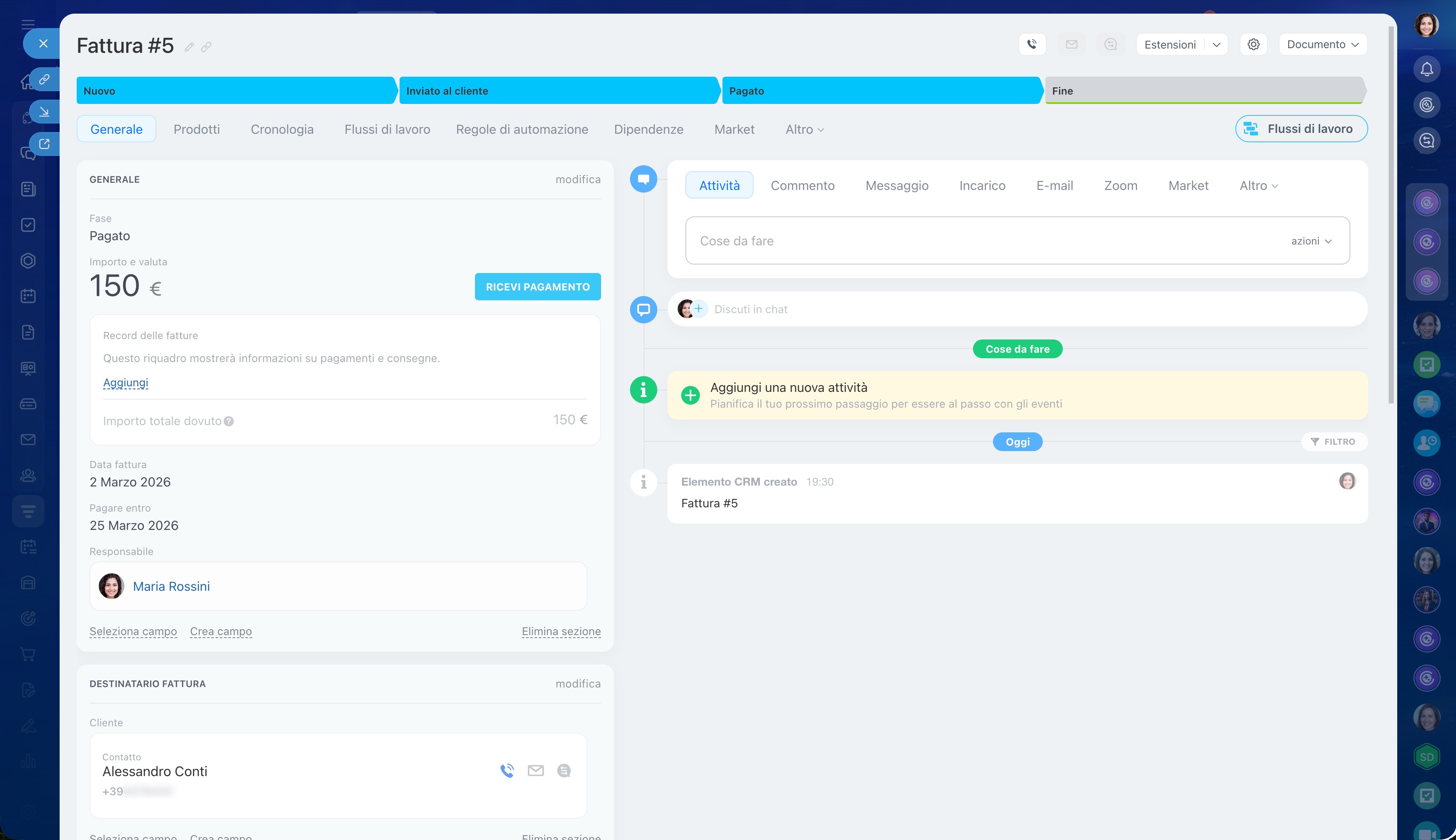
Scheda fattura. La scheda fattura ora ha lo stesso aspetto delle schede degli affari e degli altri elementi CRM. Include una timeline, schede con automazione e flussi di lavoro, e la possibilità di accettare pagamenti.
La scheda fattura può essere adattata ai flussi di lavoro. Usa i campi standard del CRM o crea i tuoi, ad esempio per indirizzo di consegna, numero ordine o altri dati.
Scheda CRM: funzionalità e impostazioni
Puoi contattare il cliente direttamente dalla scheda fattura: chiamare o inviare un messaggio. Tutta la comunicazione viene salvata nella timeline del CRM.
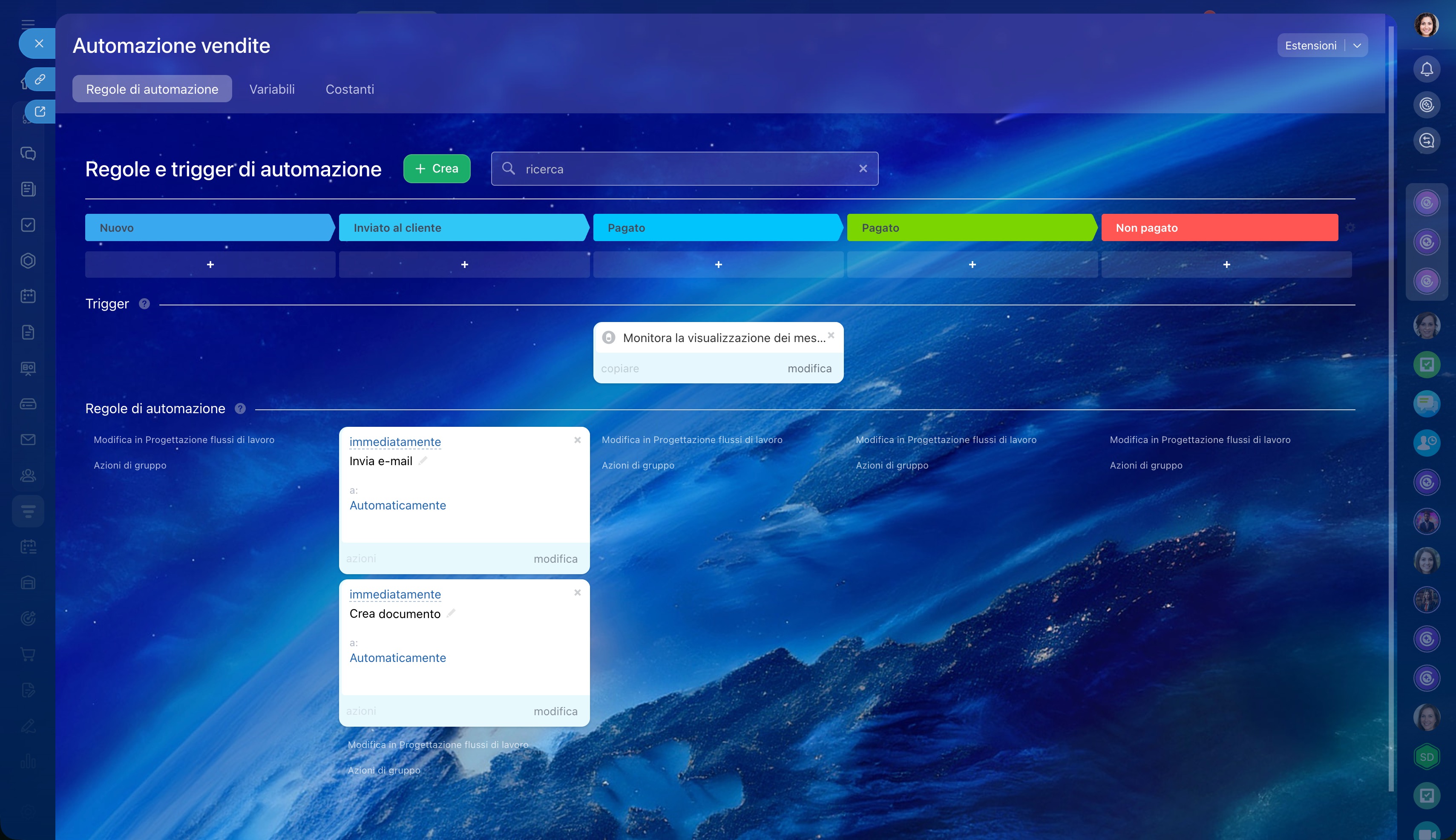
Automazione. Nelle nuove fatture è possibile utilizzare automazione, trigger e flussi di lavoro. Ad esempio, creare automaticamente un documento e inviarlo al cliente.
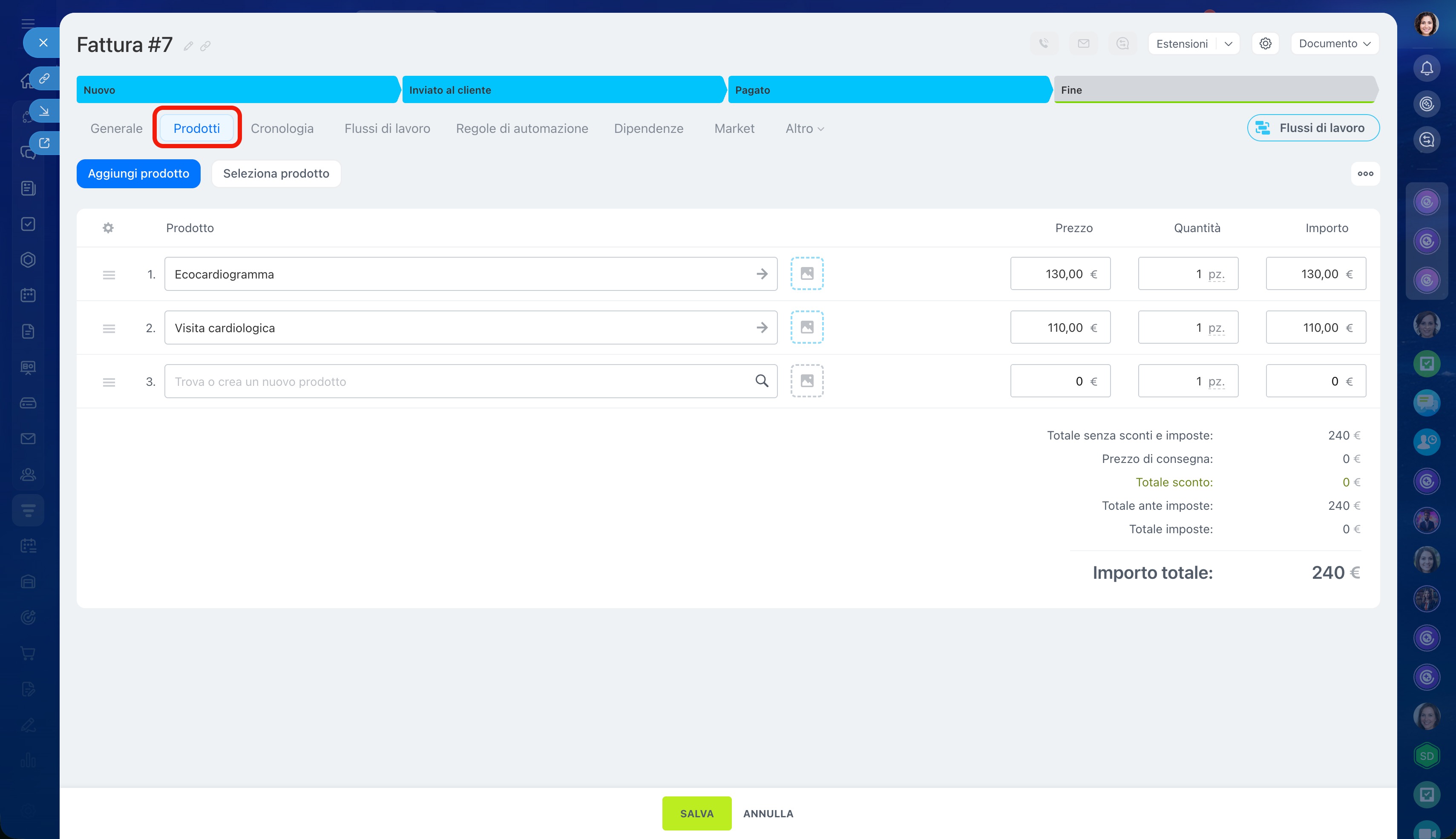
Gestione prodotti. Le nuove fatture supportano varianti e offerte commerciali. Puoi aggiungere prodotti direttamente dalla scheda fattura e, se necessario, creare nuove voci nel catalogo.
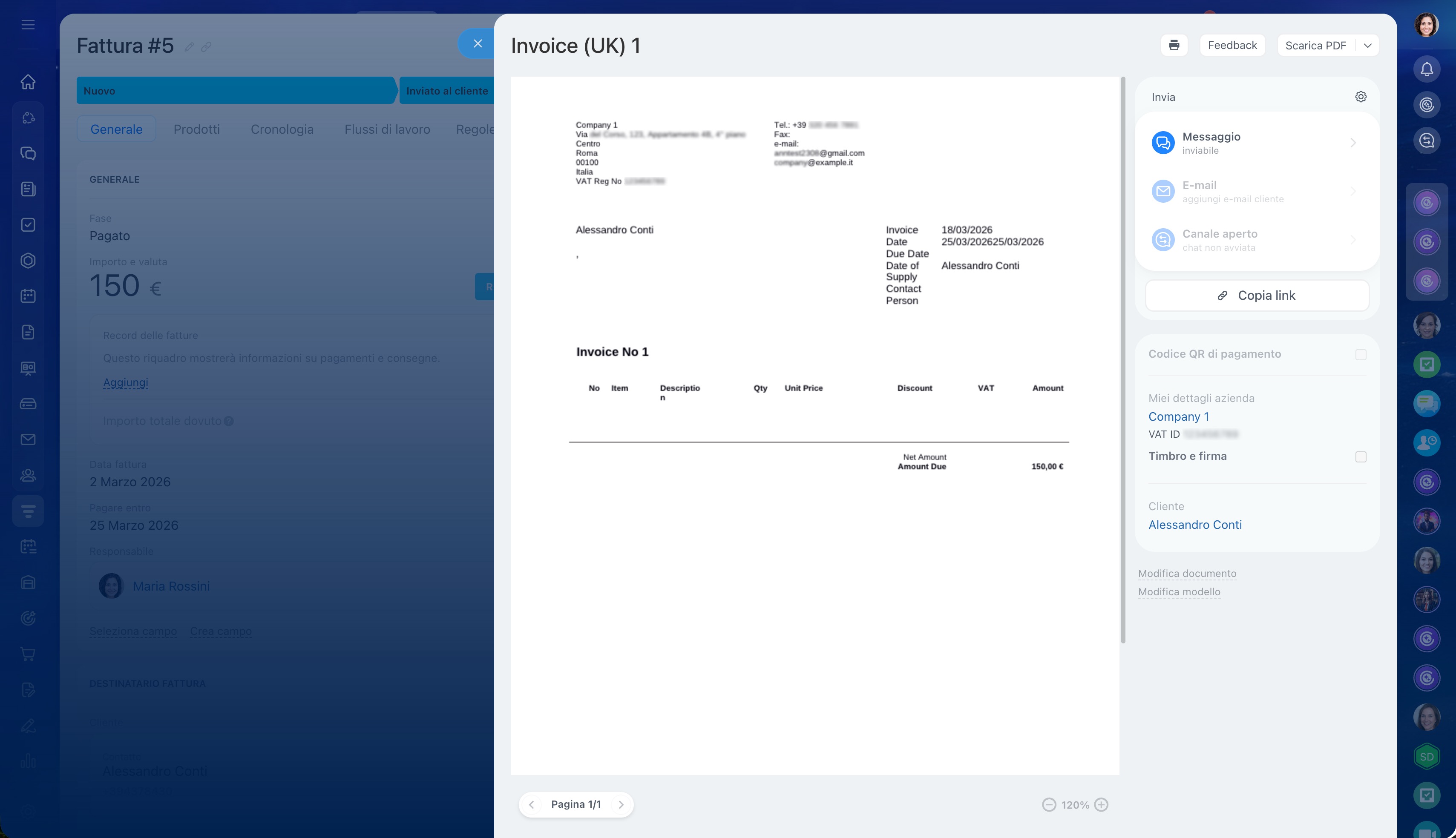
Documenti. Nelle fatture puoi creare documenti e inviarli ai clienti.
Documenti nel CRM: come creare e inviare in pochi minuti
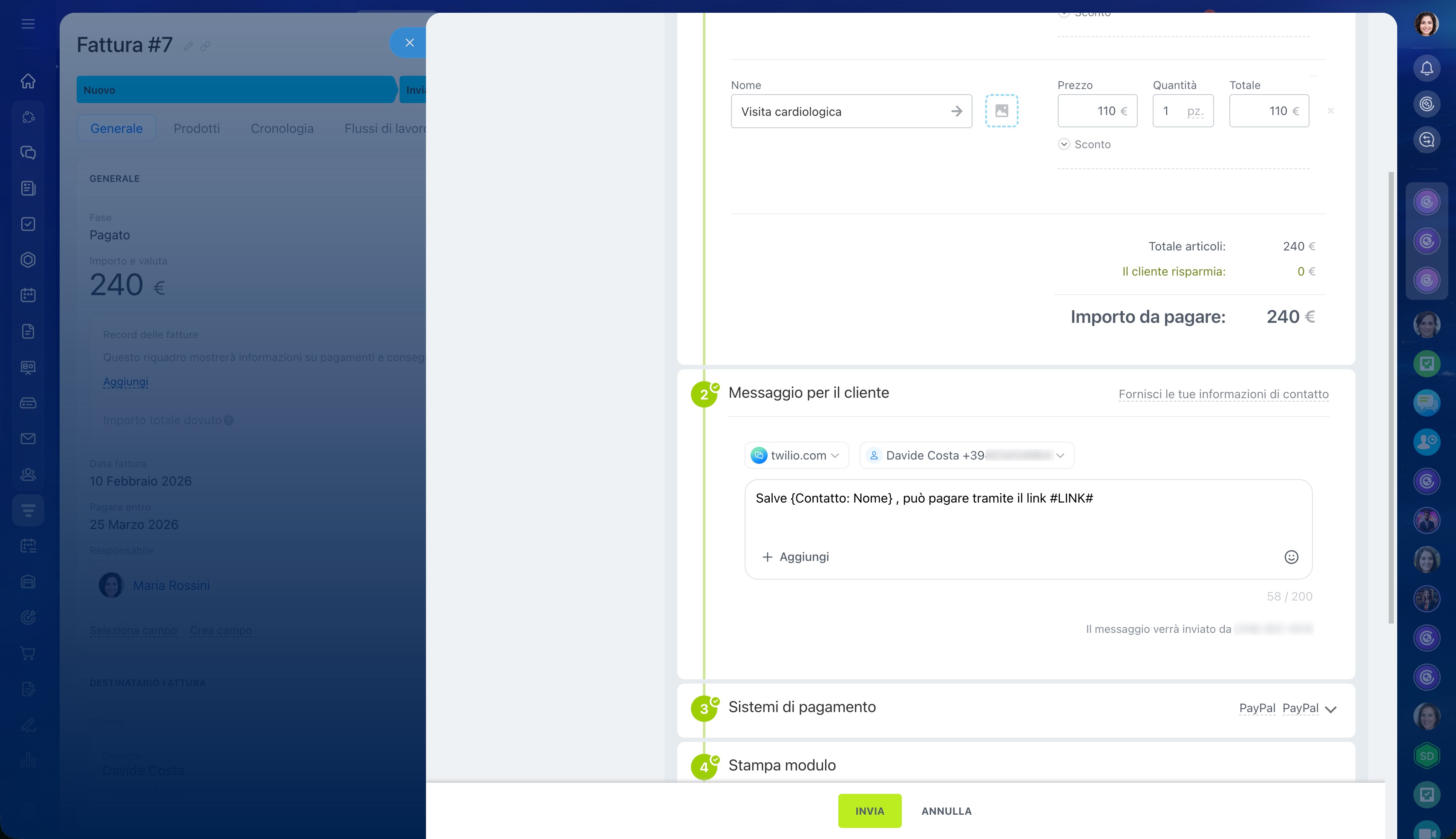
Sistemi di pagamento. Nelle fatture funzionano i sistemi di pagamento collegati nel Centro vendite. Puoi accettare pagamenti come negli affari.
Riepilogo
- Le fatture precedenti saranno presto disponibili solo in modalità visualizzazione: non sarà possibile crearle o modificarle. Per lavorare con le fatture utilizza le nuove fatture basate sui smart process.
- Non è previsto il passaggio automatico delle fatture precedenti alla nuova scheda. Se i dati sono necessari, esportali e poi importali nelle nuove fatture.
- Per esportare le fatture precedenti dal CRM: apri CRM > Vendite > Fatture, passa alla versione precedente, imposta il filtro e i campi se necessario, quindi esegui l’esportazione in csv.
- Dopo l’esportazione, carica il file nella nuova sezione fatture tramite CRM > Vendite > Fatture > Impostazioni (⚙️) > Importa fatture. Controlla i parametri e la corrispondenza dei campi, quindi avvia l’importazione.
- Le nuove fatture si basano sui smart process, come gli altri elementi CRM, permettendo di automatizzare il lavoro, creare documenti più velocemente e accettare pagamenti direttamente dalla scheda.
- Nelle nuove fatture puoi configurare automazione e flussi di lavoro, gestire prodotti e creare documenti per il pagamento. Sono supportati tutti i sistemi di pagamento collegati nel Centro vendite. Puoi accettare pagamenti come negli affari.
