Bitrix24 Drive consente di archiviare documenti aziendali e file personali dei dipendenti e di lavorarci insieme ai colleghi. I dipendenti possono aggiungere file, modificare documenti online e condividerli tra loro.
Come aggiungere una cartella e un file nel Drive
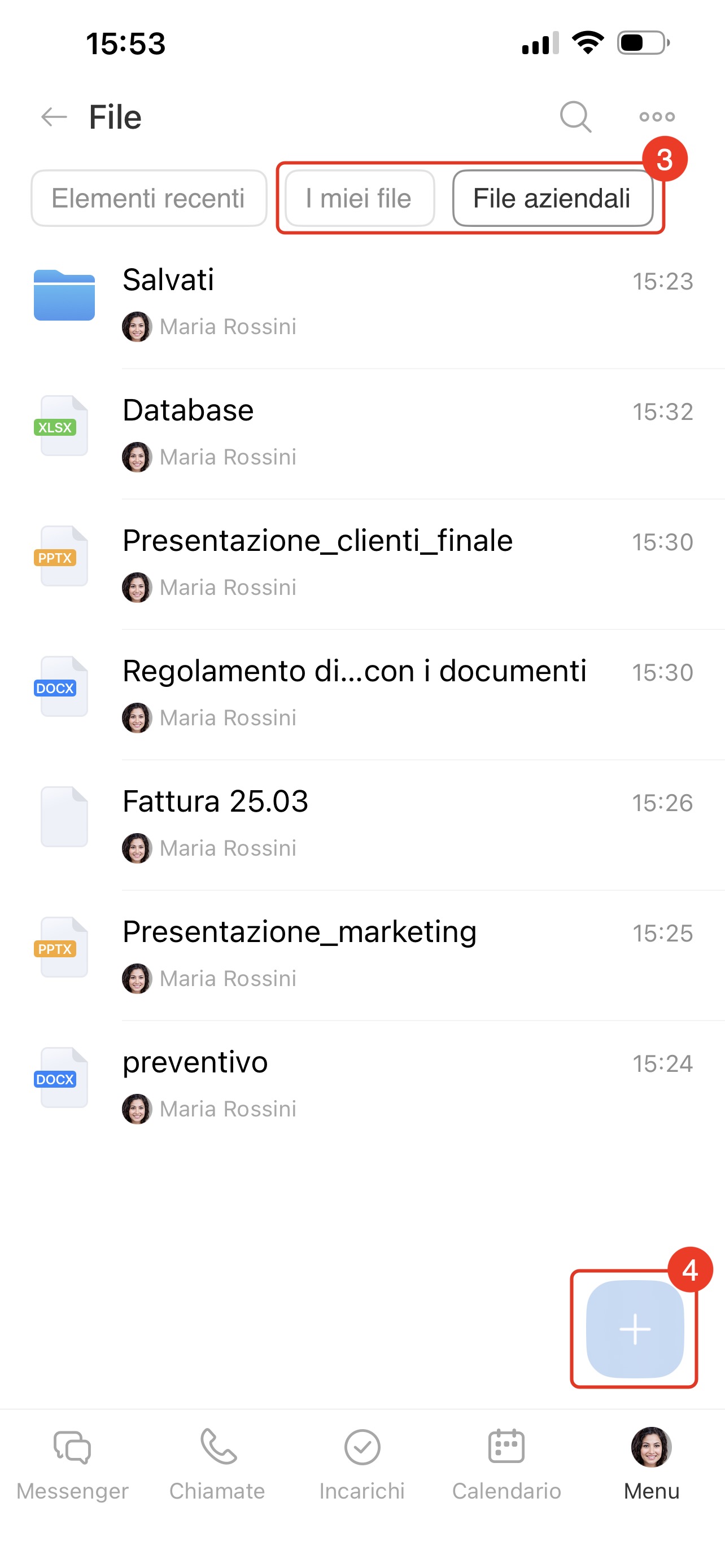
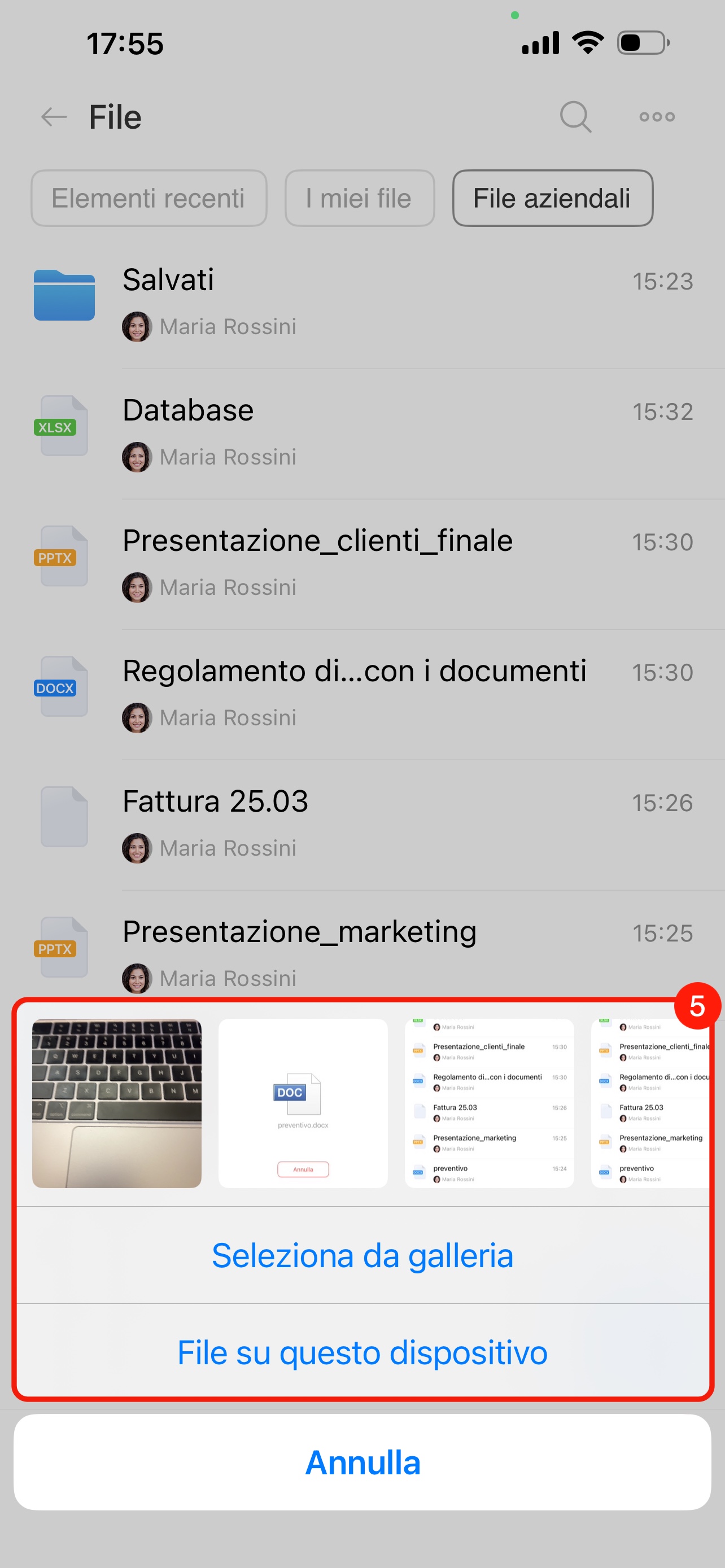
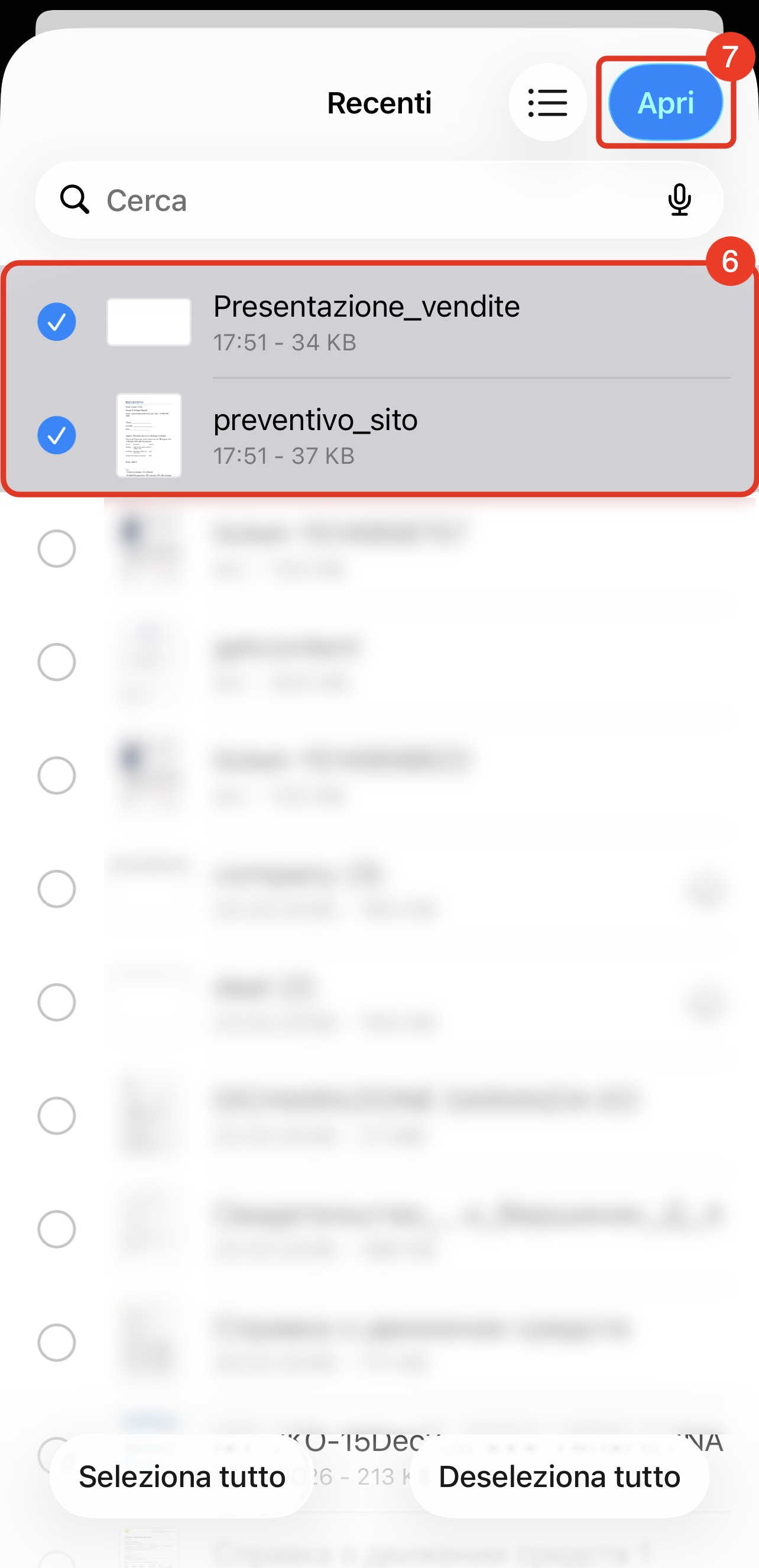
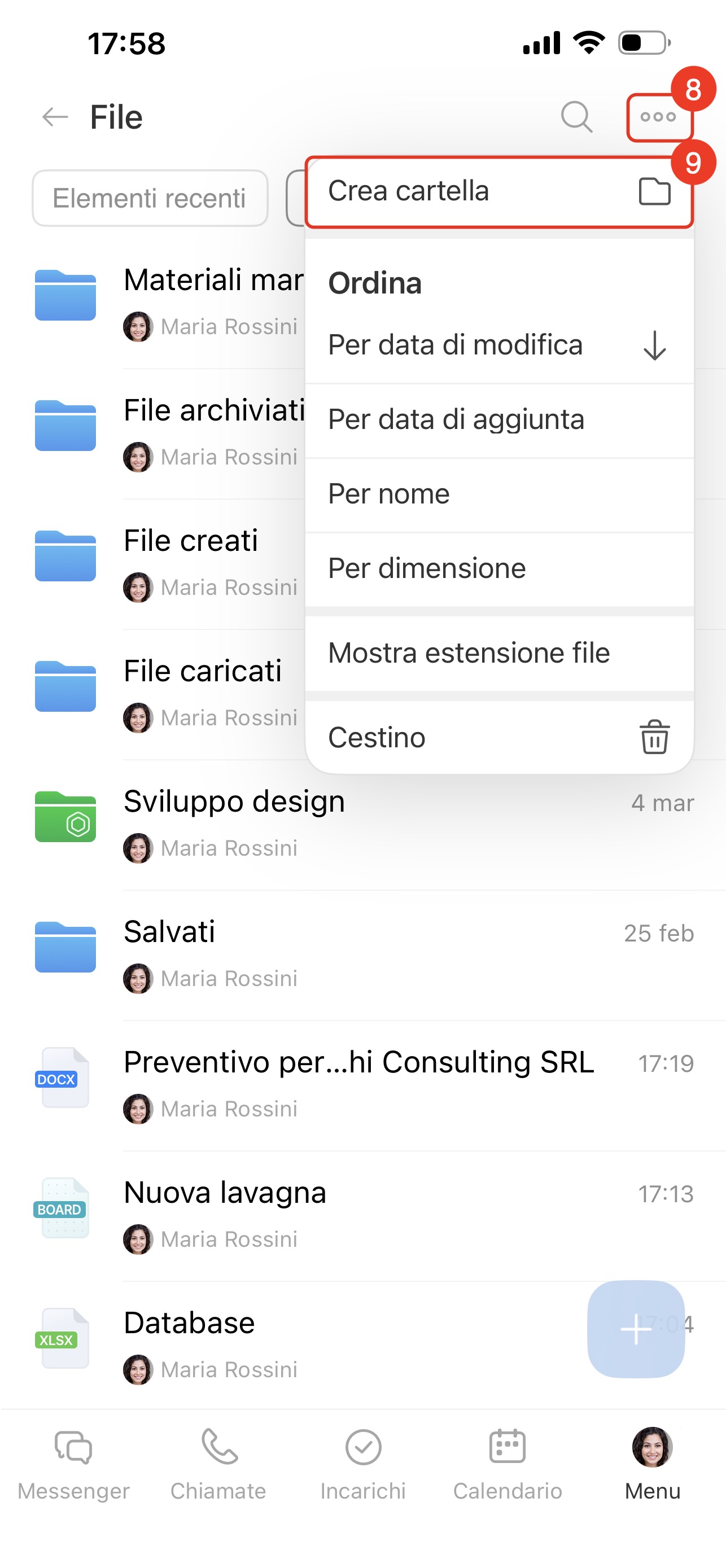
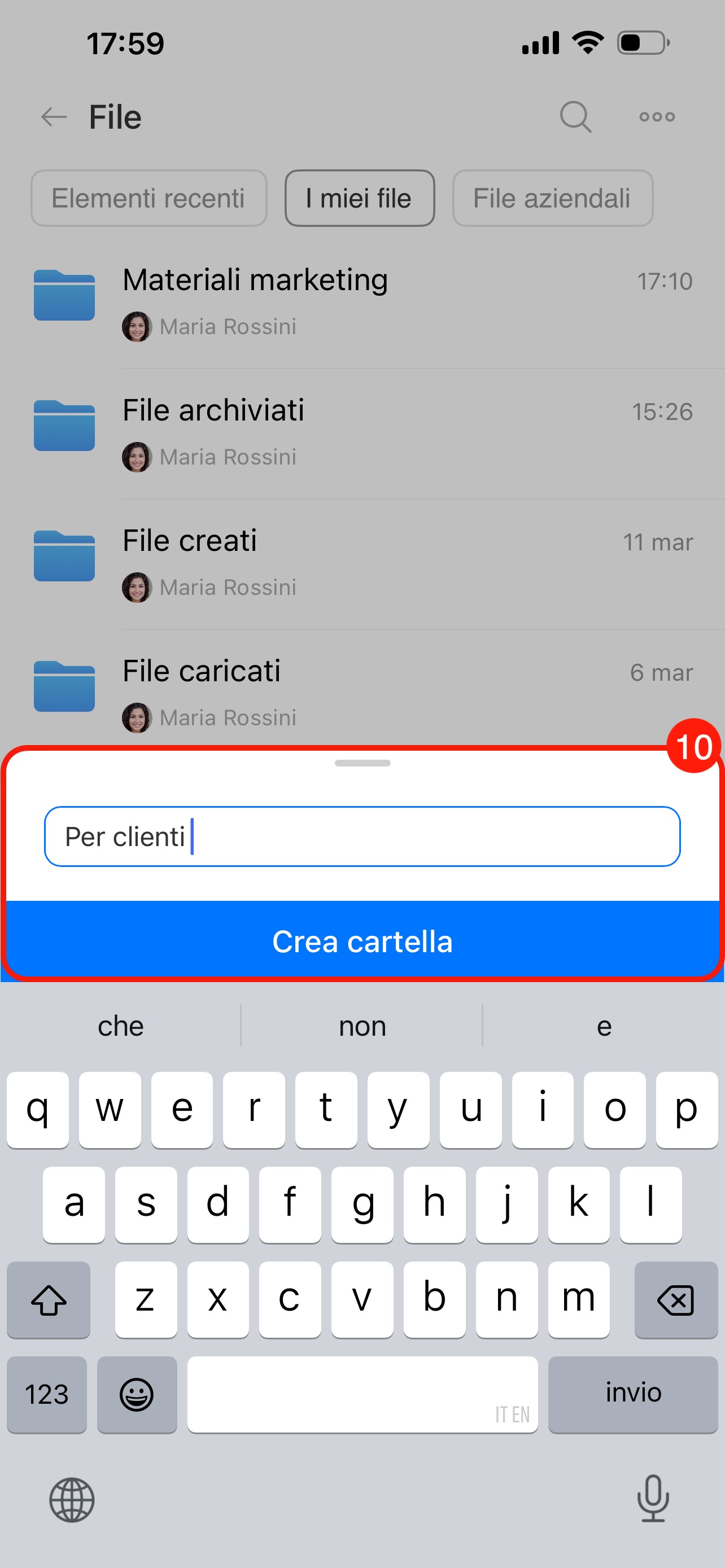
Nell'app mobile Bitrix24 puoi creare una cartella e caricare un file dal dispositivo nel Drive.
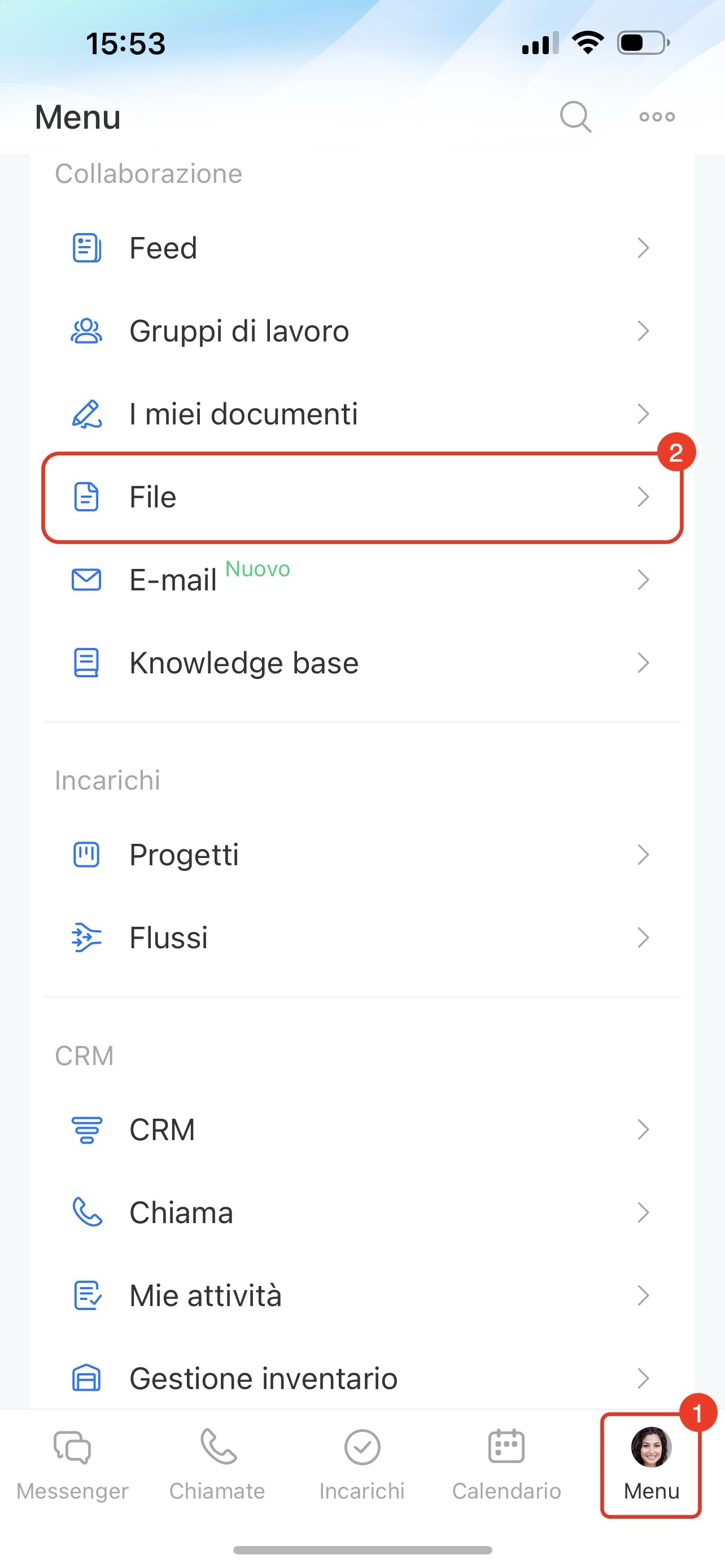
1–2. Tocca Menu nell’angolo in basso a destra e seleziona File.
Come gestire cartelle e file nel Drive
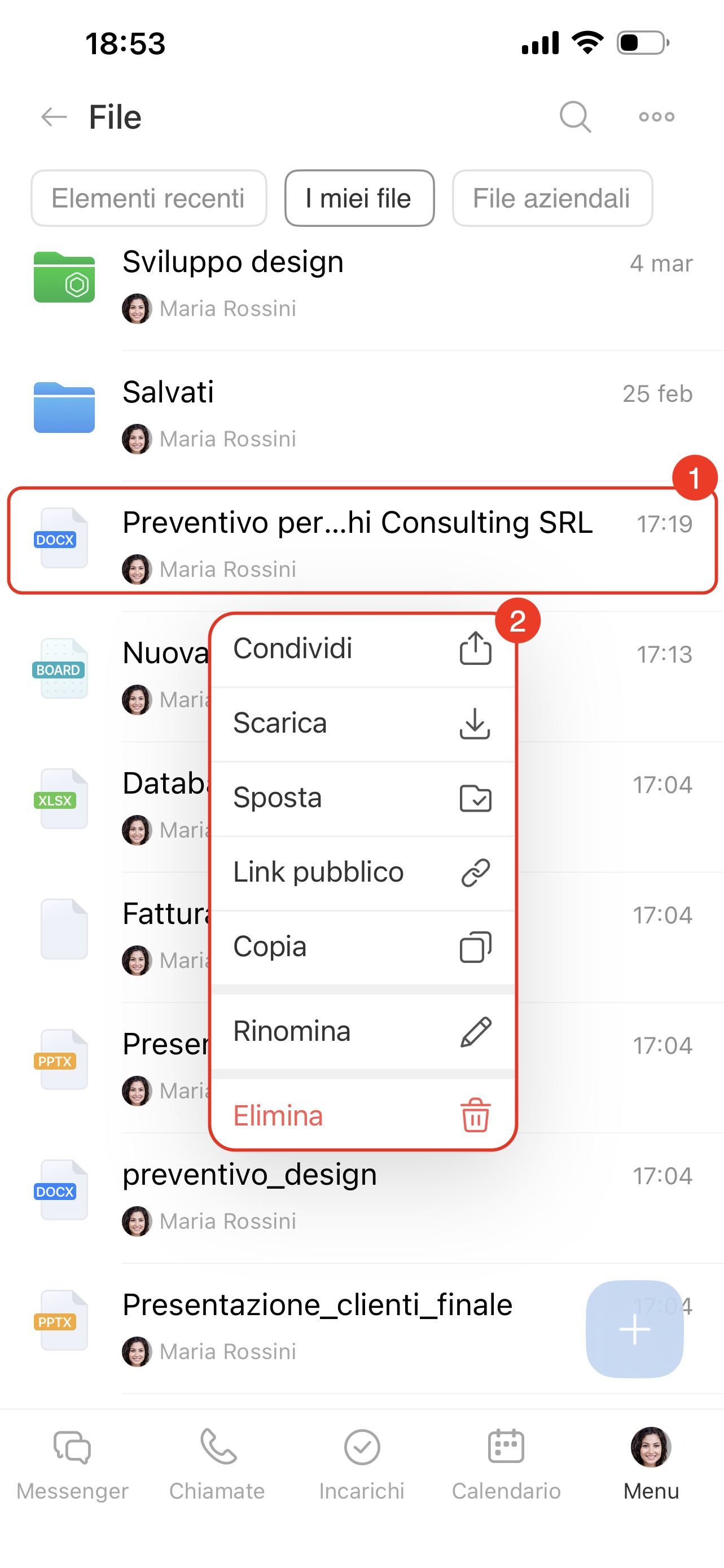
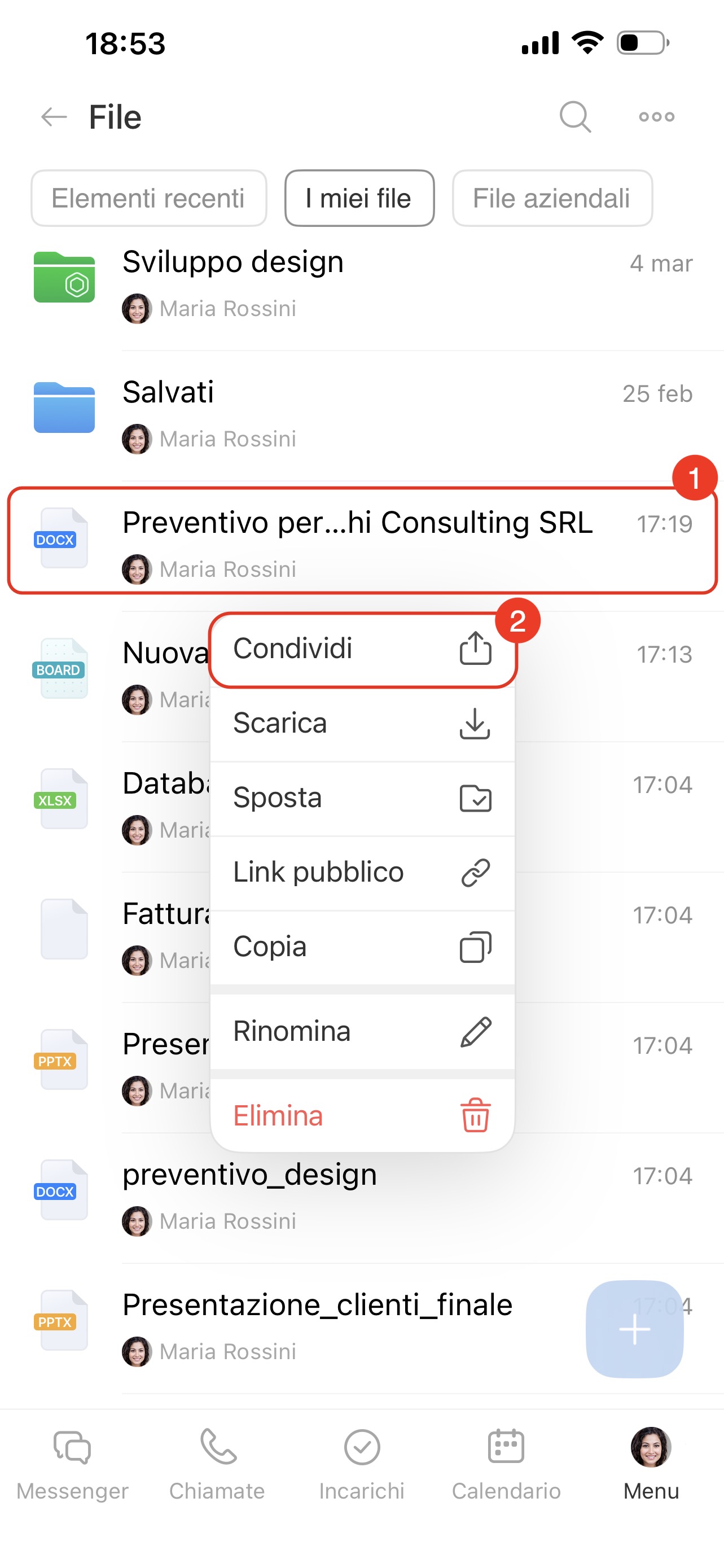
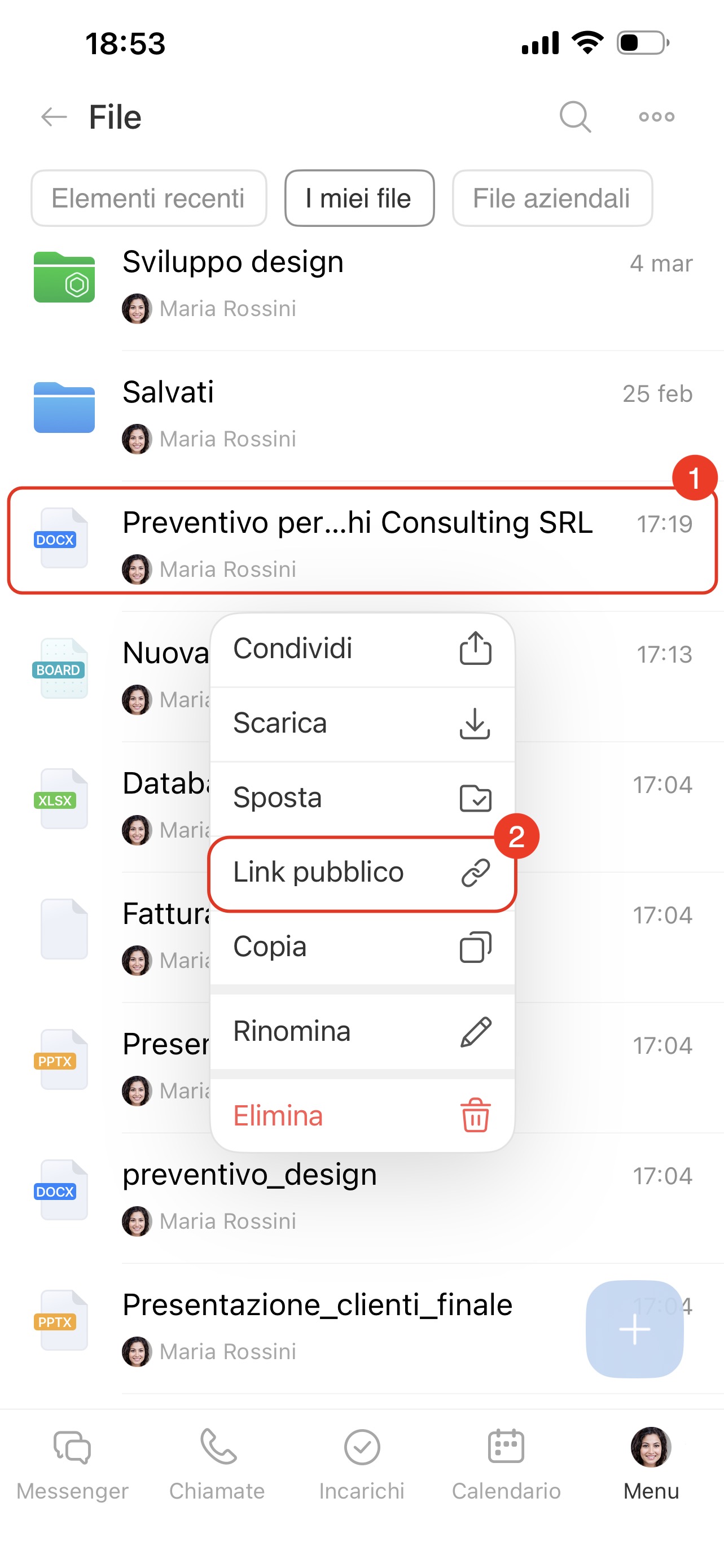
Tocca e tieni premuto un file per aprire il menu. Seleziona un’azione:
- Condividi: consente di allegare il file a un messaggio, ad esempio via e-mail o messenger, senza scaricarlo. Utile per inviare rapidamente un documento a un cliente tramite applicazioni esterne non collegate a Bitrix24.
- Scarica: salva il file sul dispositivo.
- Sposta: consente di trasferire il file in un’altra cartella nello stesso Drive.
- Link pubblico: consente di aprire l’accesso al file, configurarlo e copiare il link per inviarlo tramite messaggio, SMS o e-mail. Adatto per inviare il file a utenti senza accesso al tuo Bitrix24, ad esempio clienti o fornitori.
- Copia: crea una copia del file.
- Rinomina.
- Elimina: sposta il file nel Cestino.
Come lavorare con l’elenco di cartelle e file
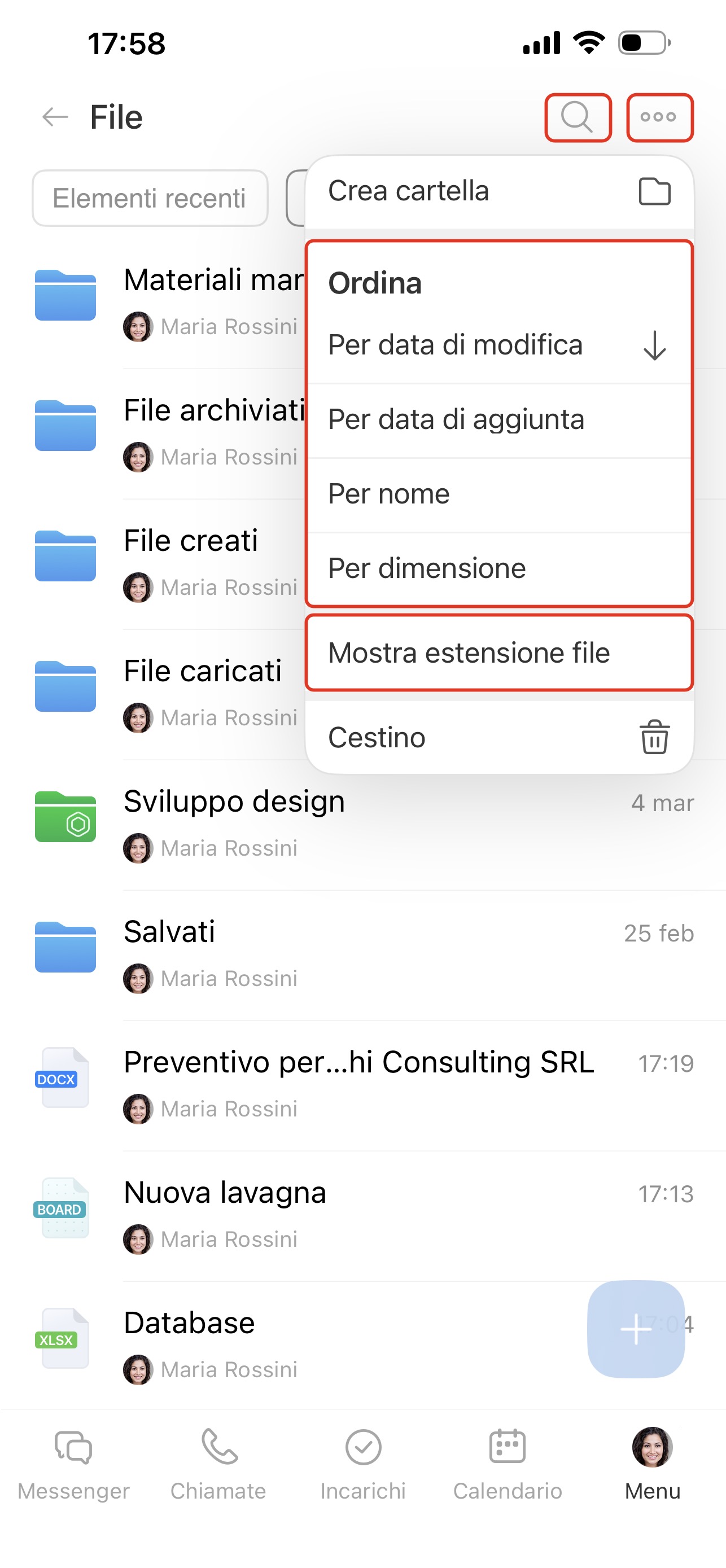
Per trovare un file, tocca l’icona della lente nell’angolo in alto a destra.
Per configurare l’ordinamento e la visualizzazione dei file, tocca nell’angolo in alto a destra Tre punti (...). Scegli il criterio di ordinamento:
- per data di modifica,
- per data di aggiunta,
- per nome,
- per dimensione.
La freccia accanto al criterio indica l’ordine corrente dei file. Ad esempio, se selezioni l’ordinamento per data di aggiunta, la freccia verso l’alto indica l’ordinamento dai più vecchi ai più recenti, mentre la freccia verso il basso indica dai più recenti ai più vecchi.
Attiva Mostra estensione file per visualizzare l’estensione nell’elenco, ad esempio doc o mp4.
Come condividere una cartella o un file
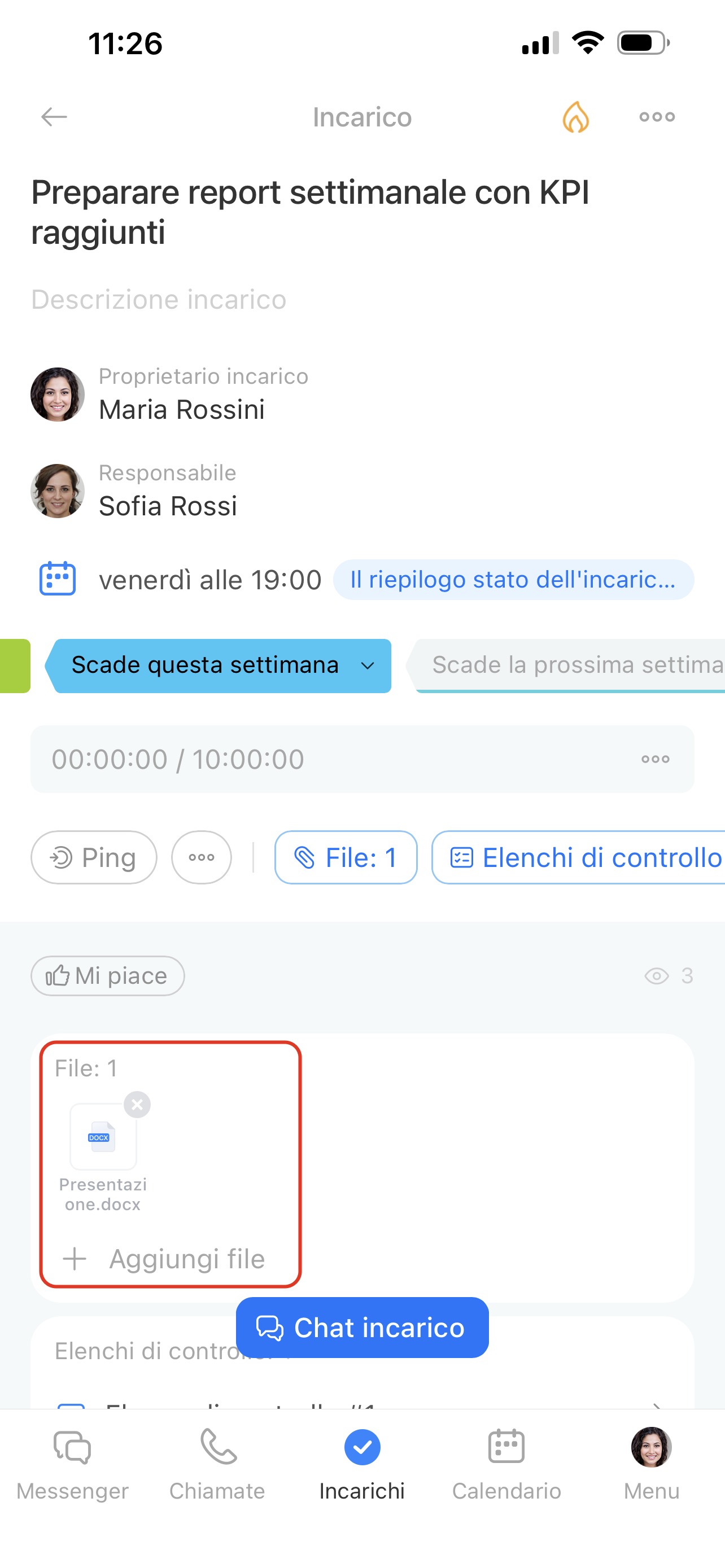
Allega file a un messaggio, a un incarico, a un post nel feed e così via. Puoi farlo direttamente dalla sezione necessaria. È utile se devi inviare un file ai colleghi per continuare il lavoro, ad esempio per discutere un documento nella chat o allegarlo a un incarico.
Se alleghi un file a una chat, a un incarico o a un altro elemento, l’accesso verrà aperto automaticamente a tutti i partecipanti di quell’elemento, anche se era limitato nel Drive.
Se non vuoi aprire l’accesso a tutti, invia un link: l’accesso al file resterà invariato.
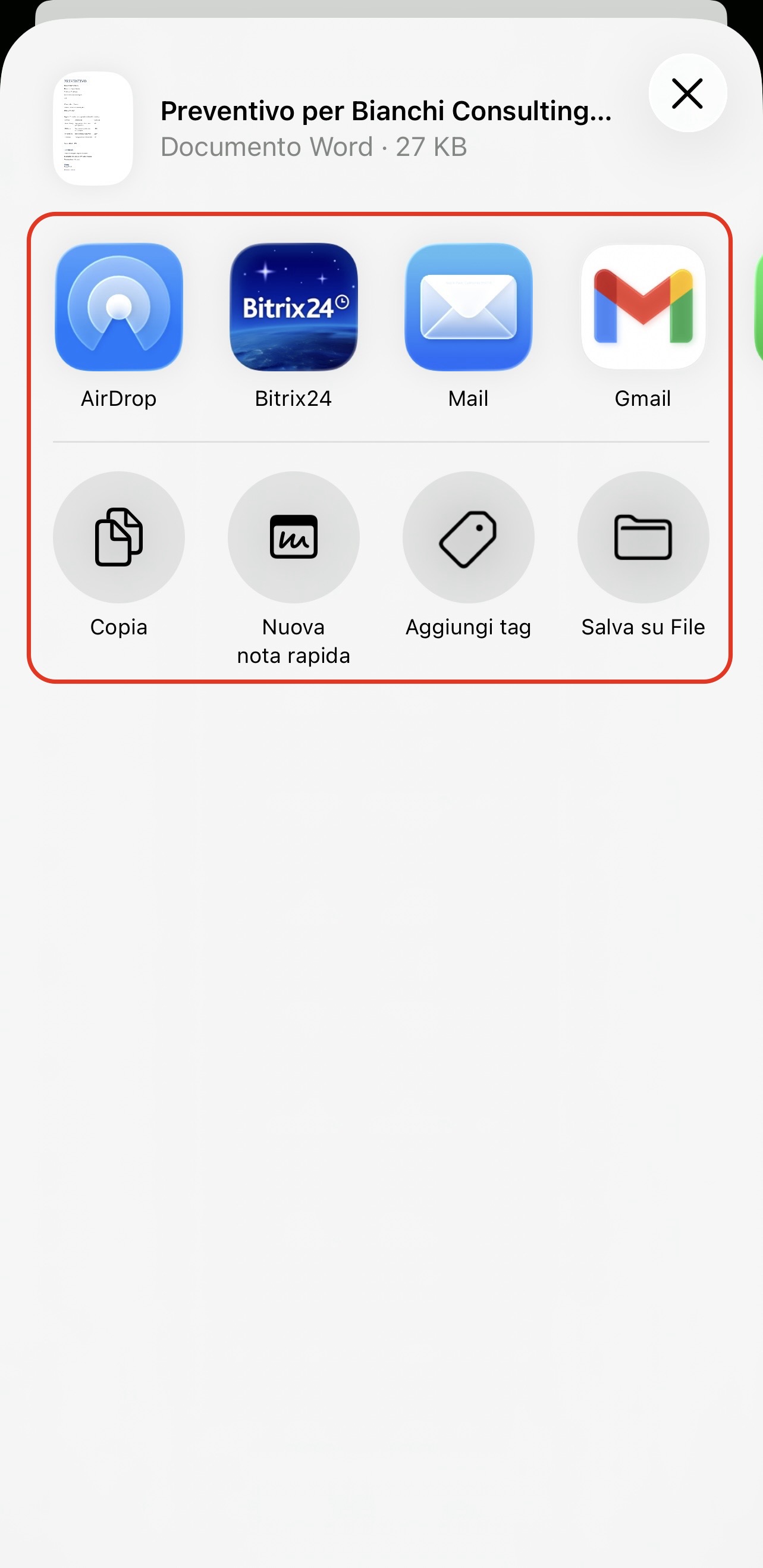
Invia file. Puoi inviare un file a un servizio esterno senza scaricarlo. Utile per condividere rapidamente un documento con un cliente o stamparlo.
Tocca e tieni premuto il file per aprire il menu. Seleziona Condividi.
Indica dove e a chi vuoi inviare il file.
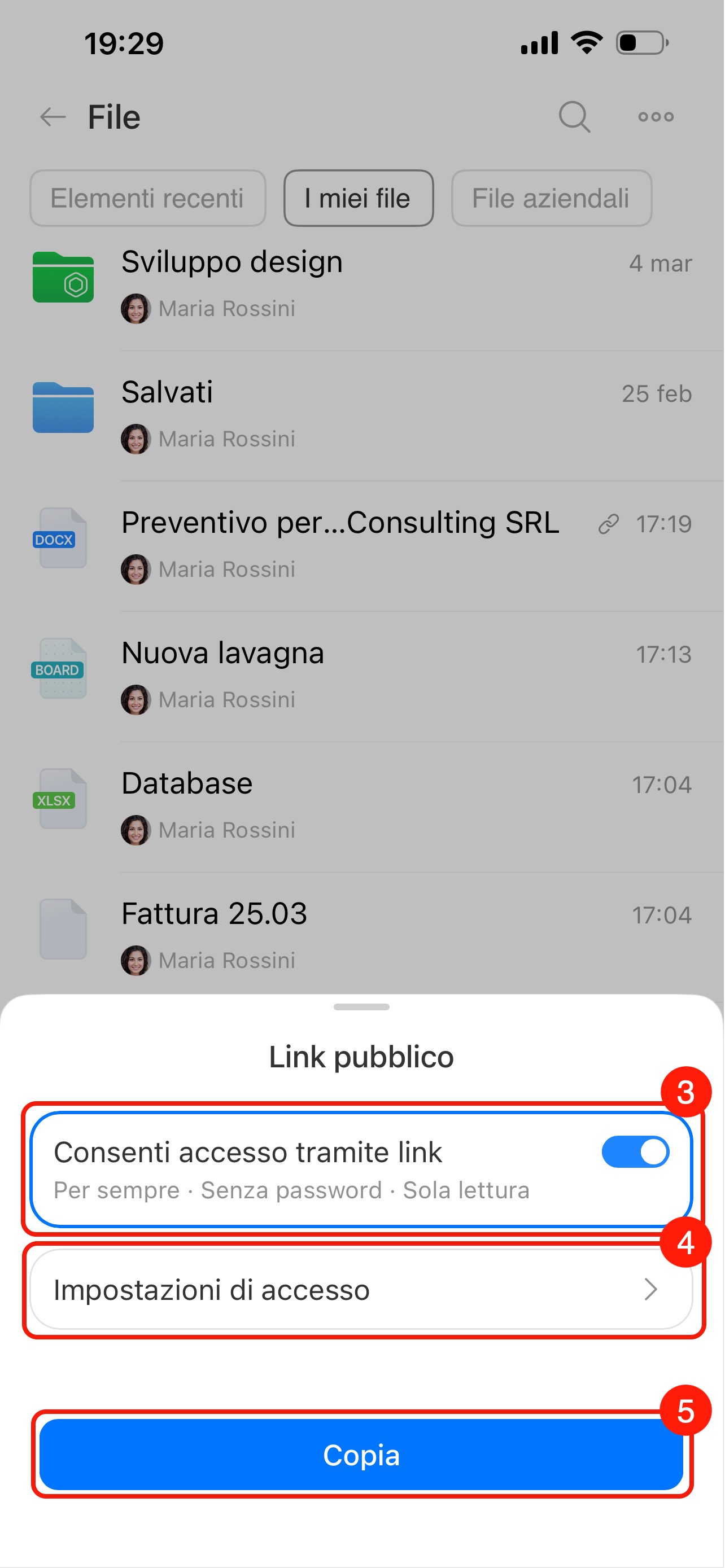
Invia link pubblico. Puoi configurare l’accesso tramite link, copiarlo e inviarlo via messaggio, SMS o e-mail a un utente esterno, ad esempio un cliente o un fornitore.
Tocca e tieni premuto il file per aprire il menu. Seleziona Link pubblico.
Attiva l’accesso tramite link, configura i parametri e tocca Copia.