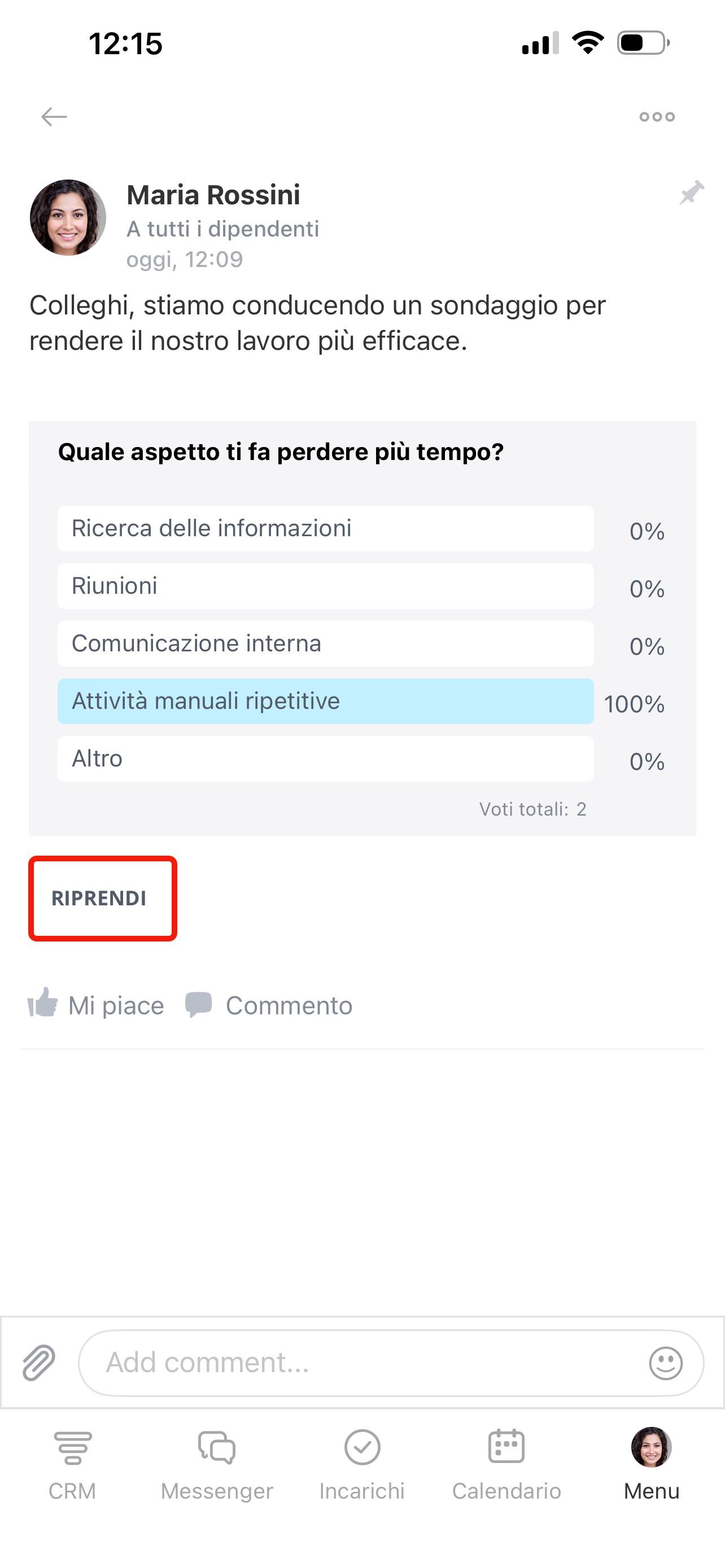
Il sondaggio nel Feed ti aiuta a raccogliere rapidamente l’opinione del team, senza dover scrivere in chat e senza riunioni. Ad esempio, un responsabile può chiedere ai colleghi quale formato di riunione preferiscono o capire cosa ostacoli il lavoro. I dipendenti votano nel sondaggio e i risultati sono visibili immediatamente.
Come creare un sondaggio
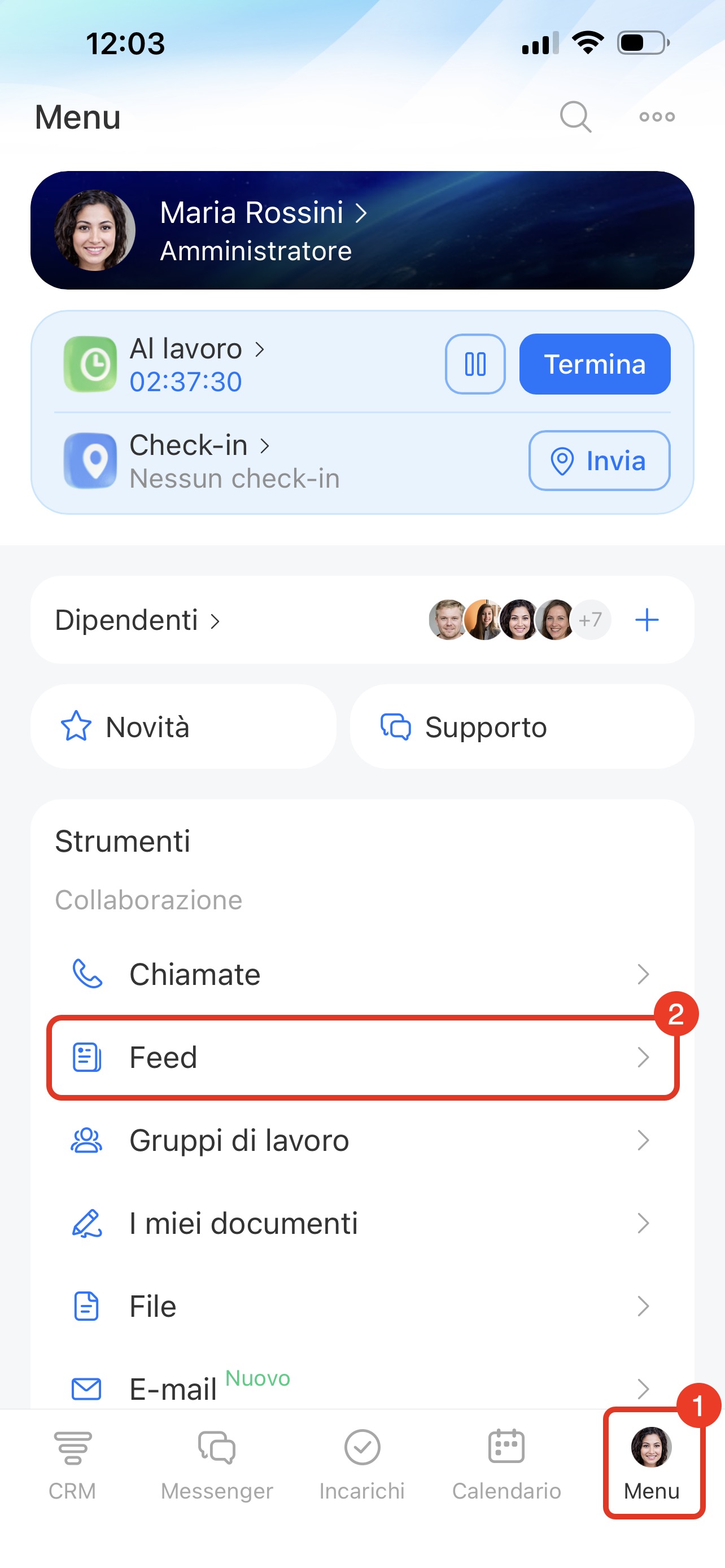
Vai a Menu > Feed.
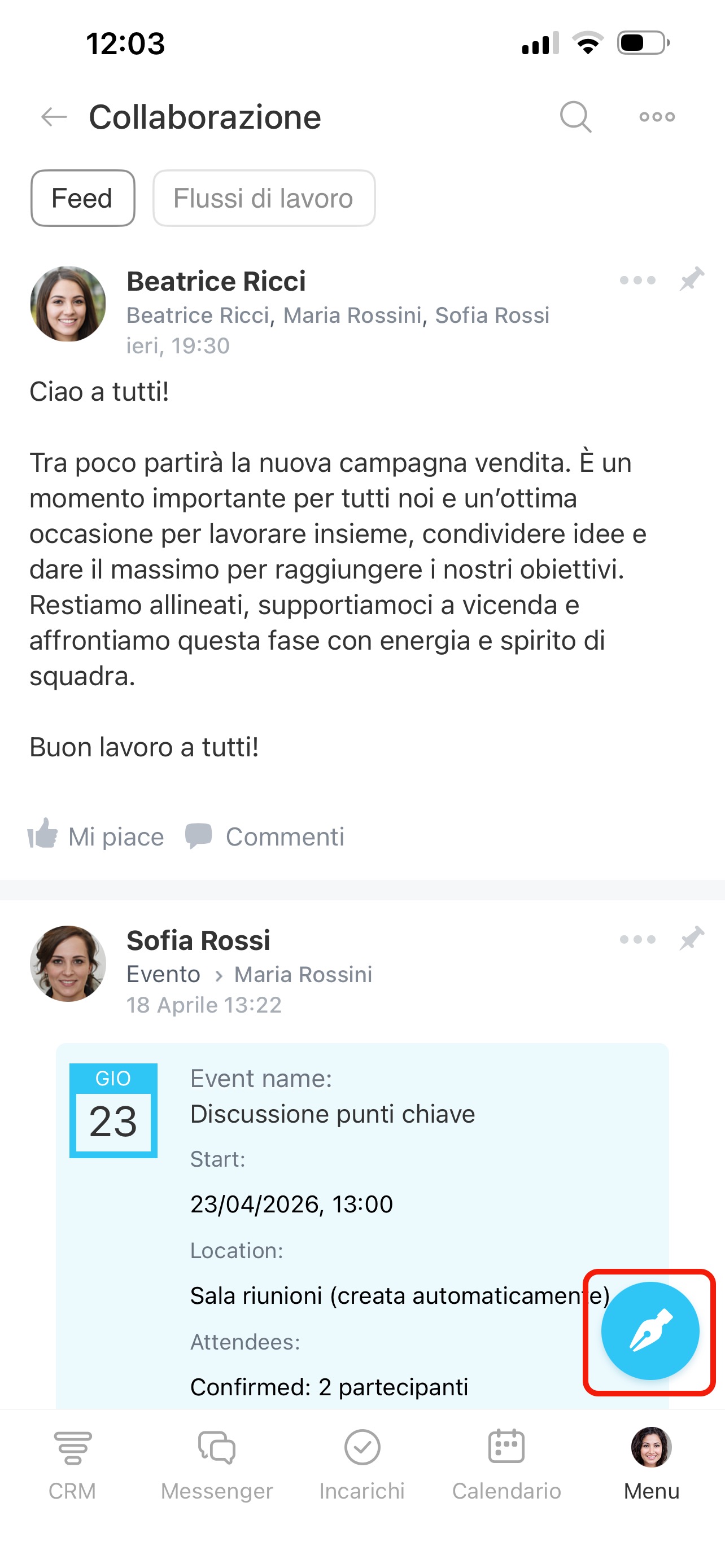
Tocca l’icona della matita nell’angolo in basso a destra dello schermo.
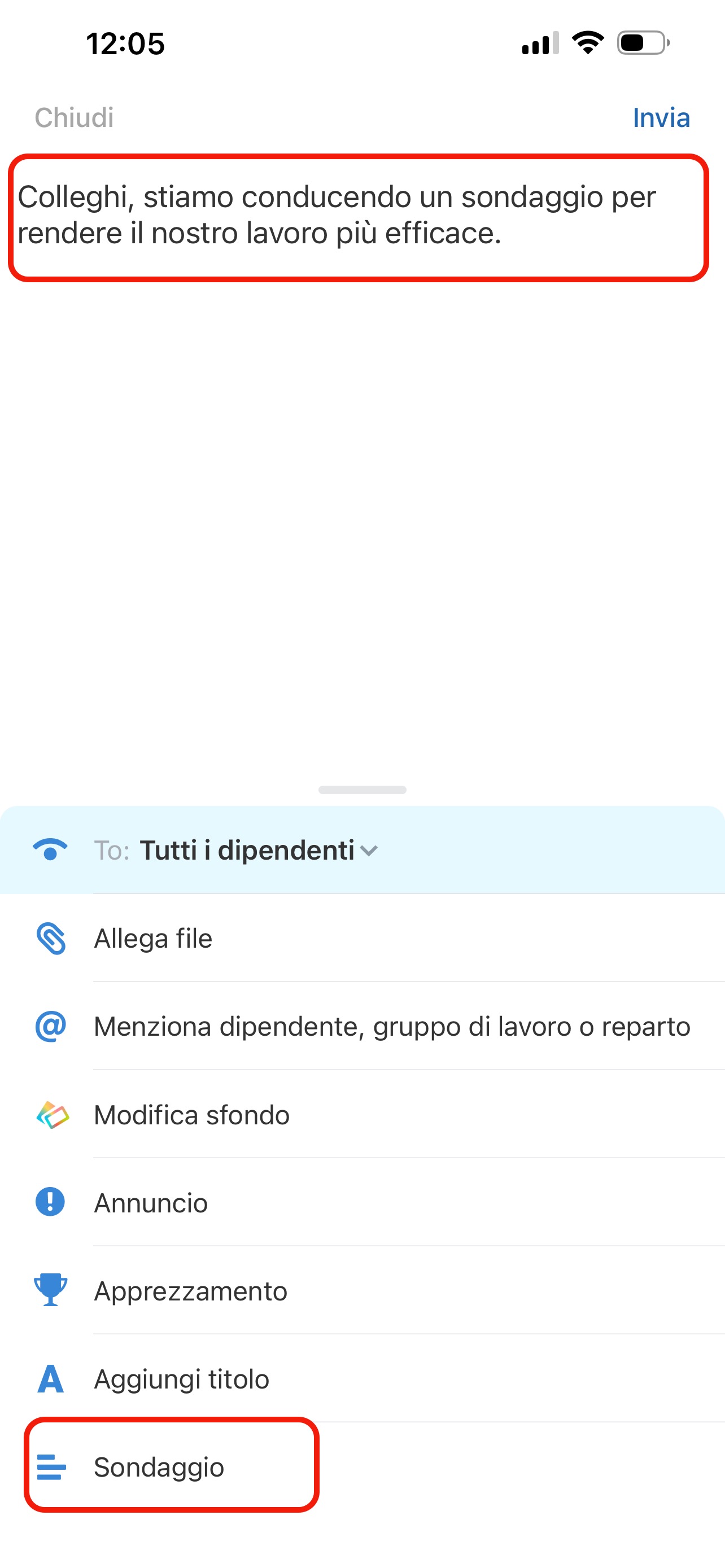
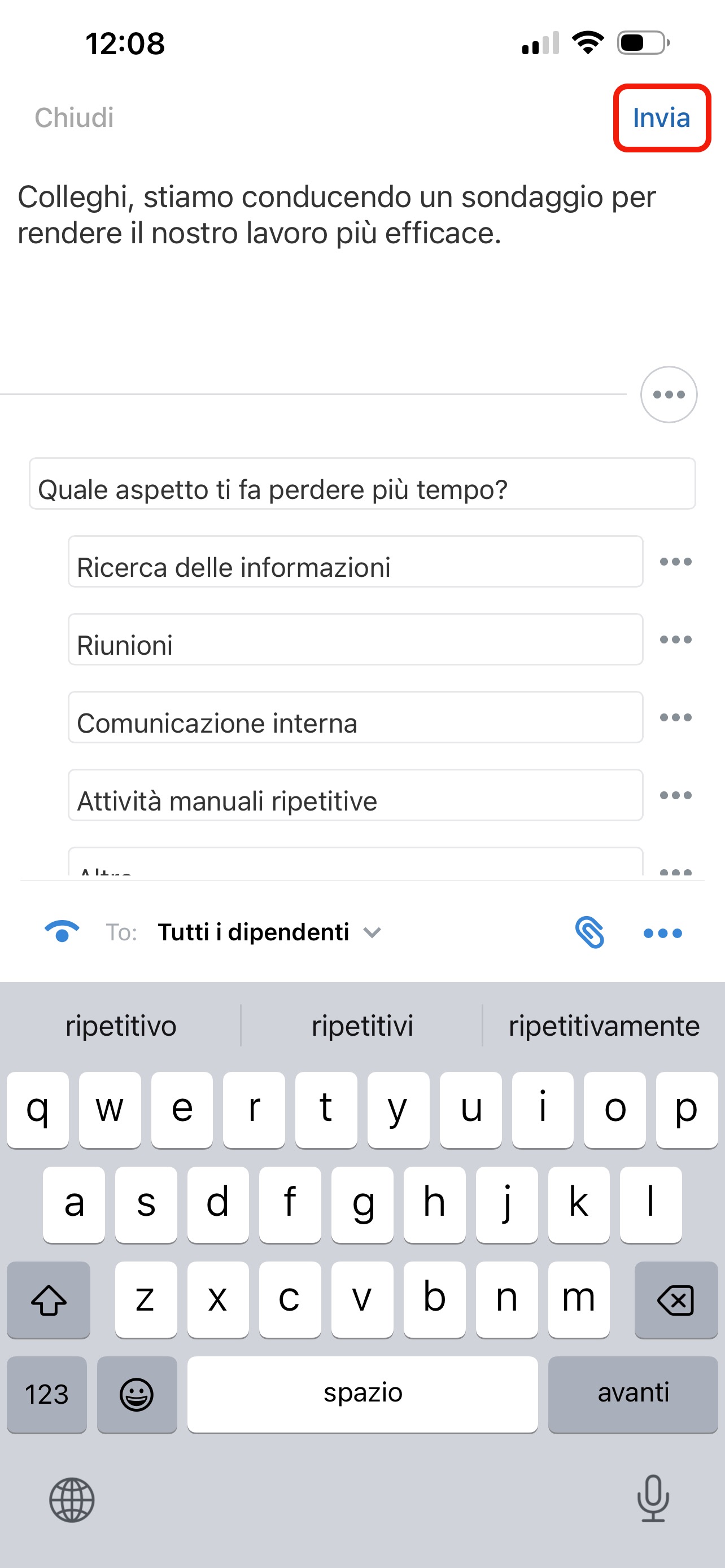
Inserisci il testo del messaggio e seleziona Sondaggio nel menu in basso dello schermo.
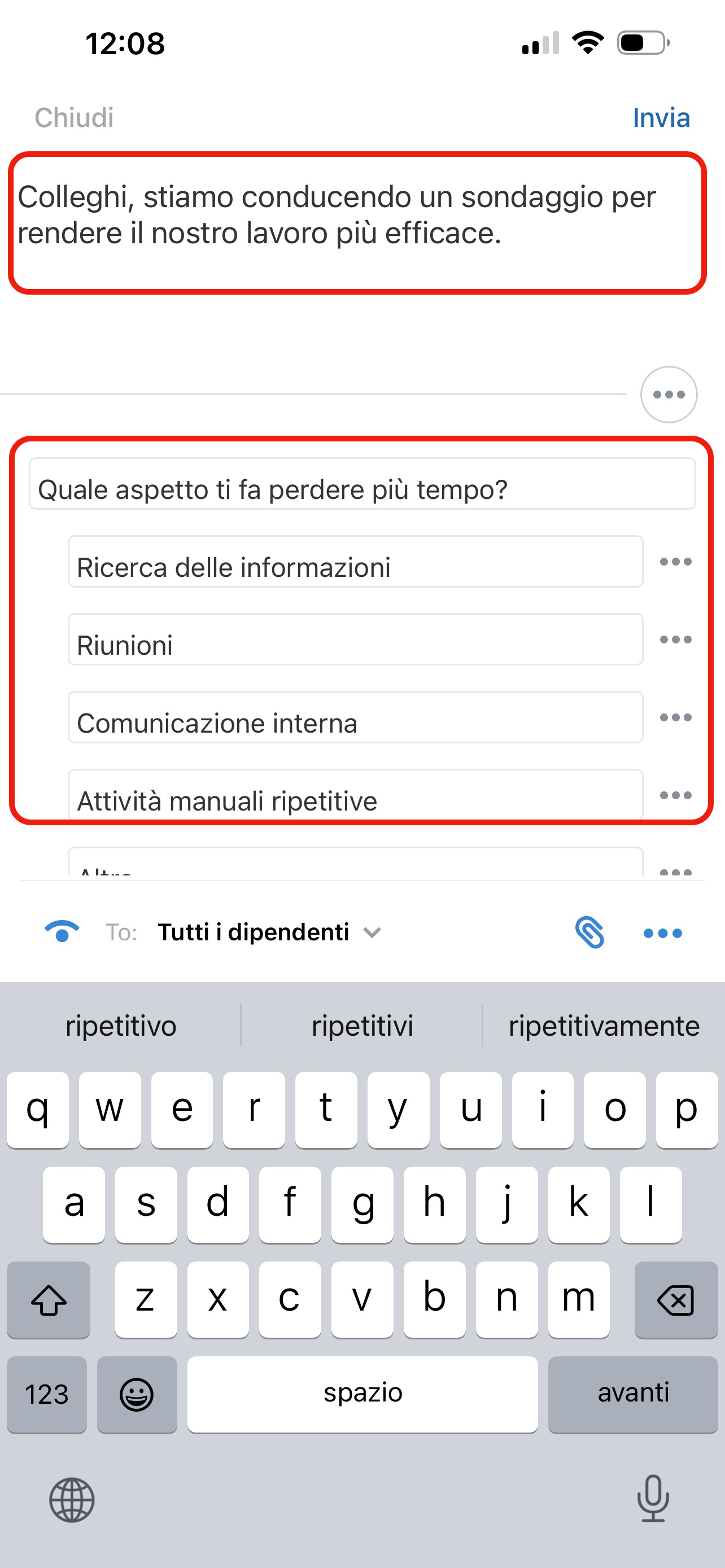
Nel campo Domanda inserisci il testo della domanda. Nel campo Risposta inserisci la prima opzione. Quando inizi a digitare, sotto appare automaticamente un nuovo campo per la risposta successiva.
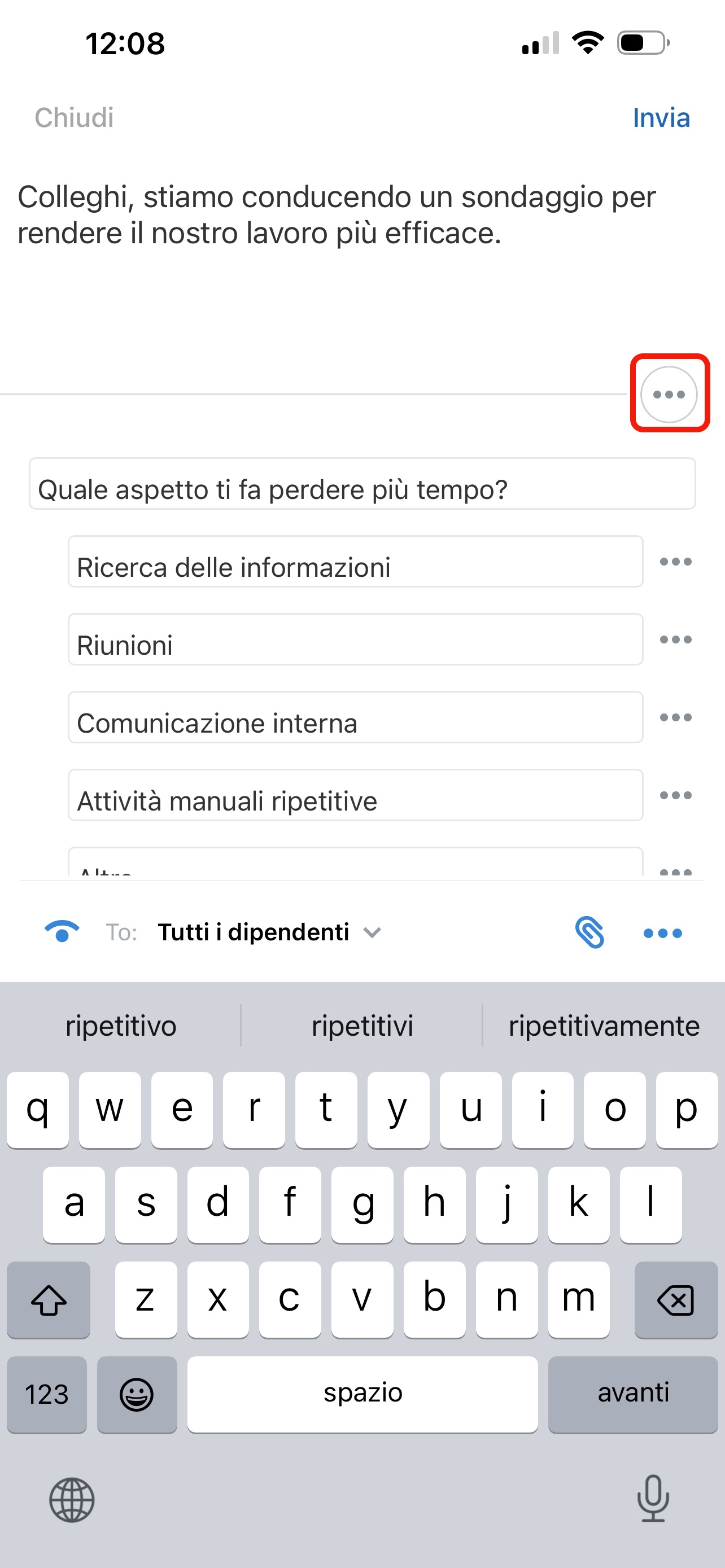
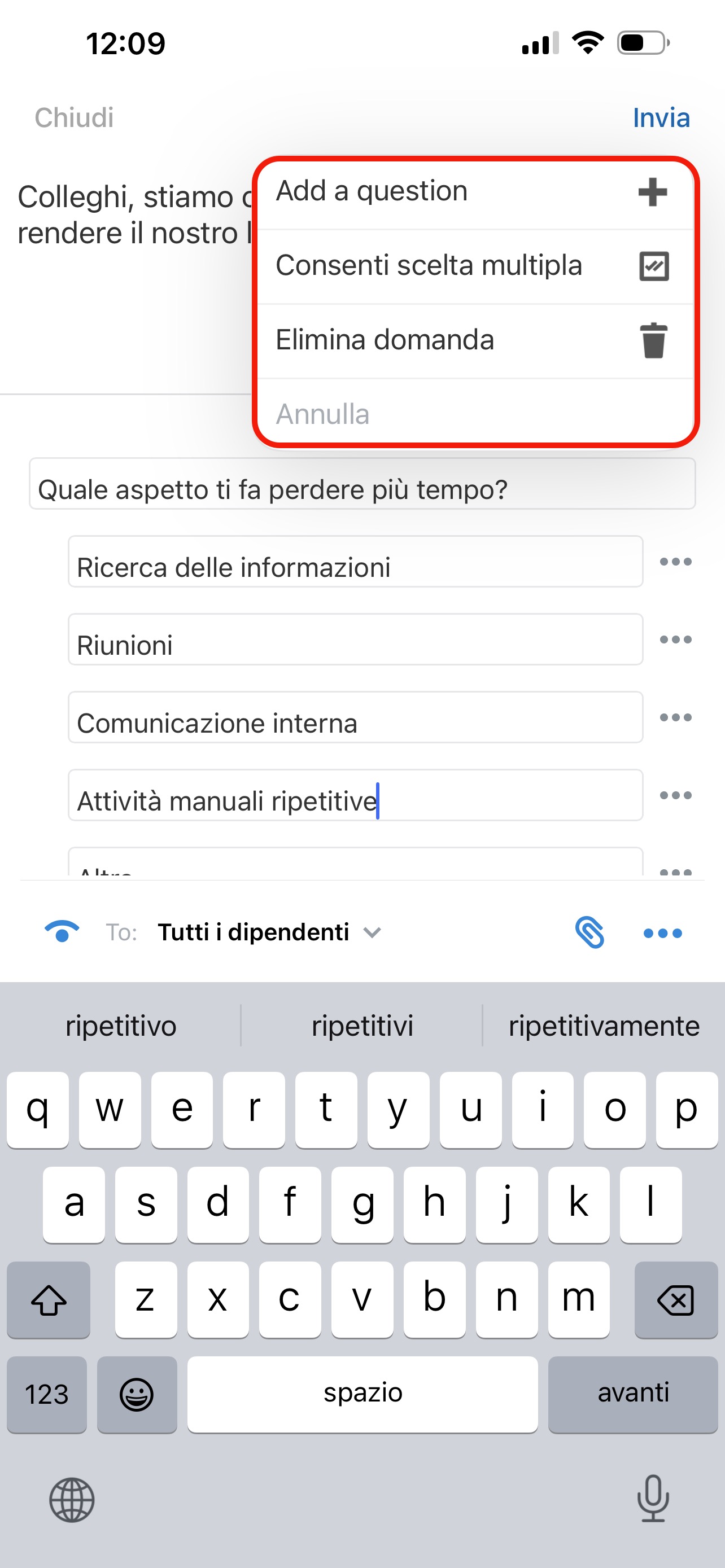
Tocca Tre punti (...) sopra la domanda per configurare il sondaggio:
- Aggiungi domanda: aggiungi un altro sondaggio al messaggio.
- Consenti scelta multipla: i partecipanti possono scegliere più di un’opzione.
- Elimina domanda: elimina il sondaggio.
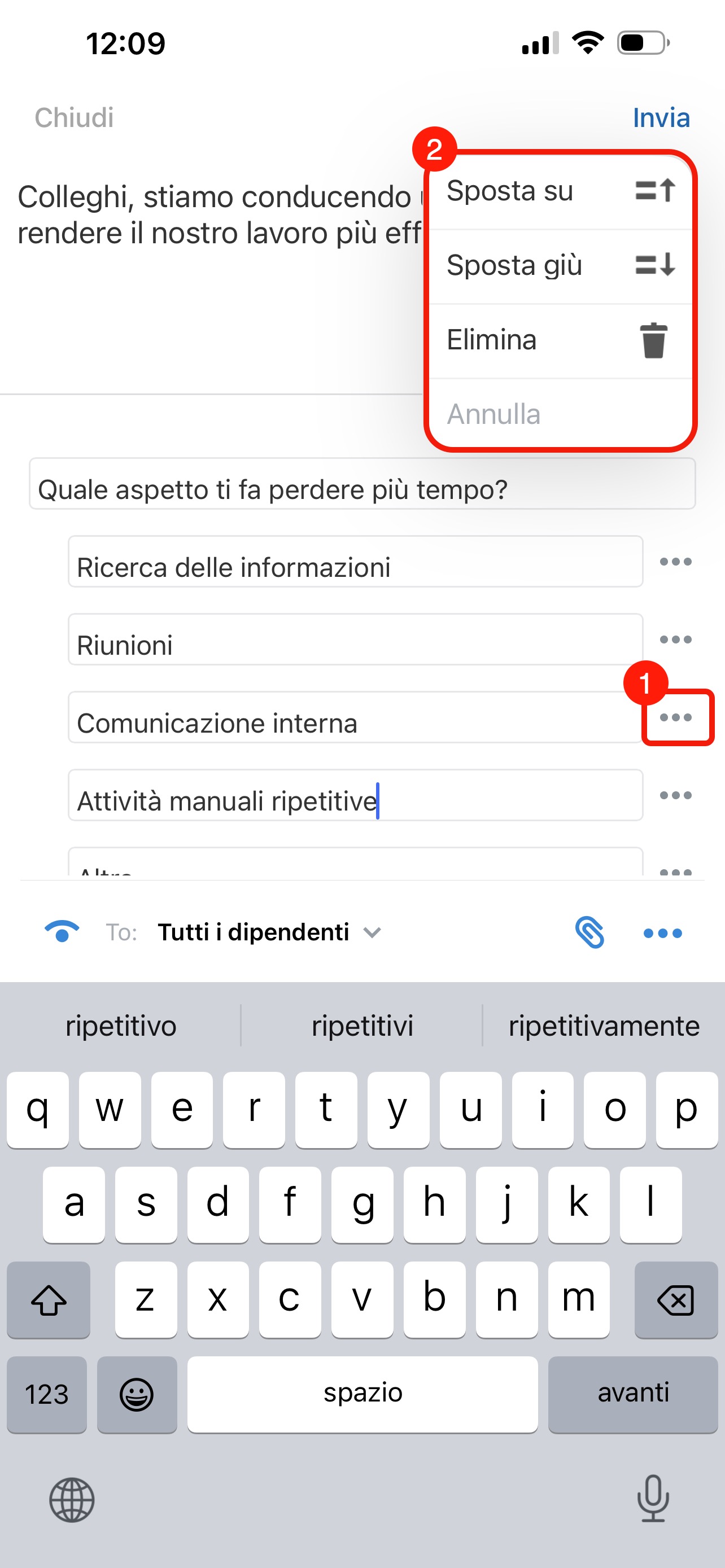
Tocca Tre punti (...) accanto all’opzione di risposta per spostarla verso l’alto o verso il basso oppure eliminarla.
Quando il sondaggio è pronto, tocca Invia. Il messaggio con il sondaggio apparirà nel Feed.
Come votare in un sondaggio
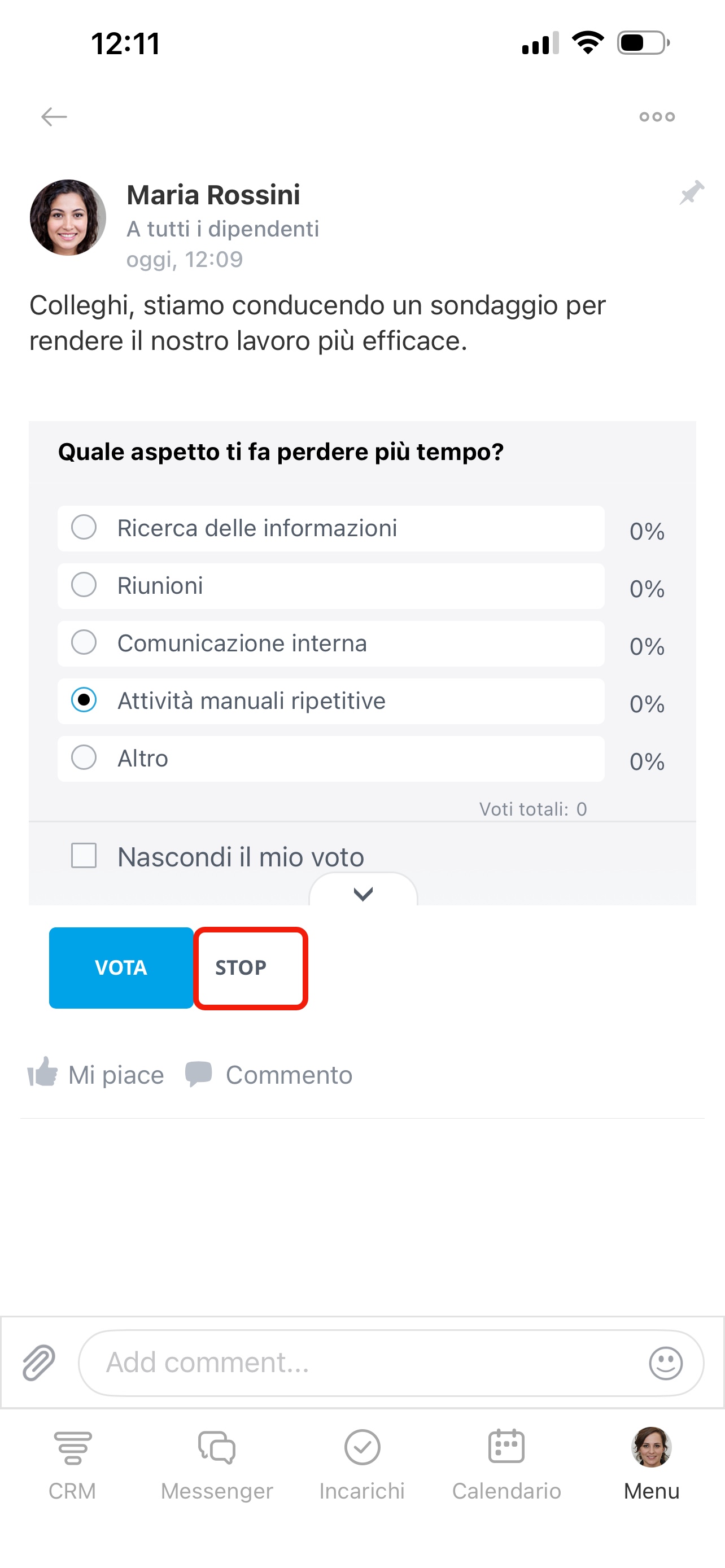
1. Tocca l’opzione di risposta desiderata per selezionarla.
2. Se vuoi votare in modo anonimo, seleziona Nascondi il mio voto: il tuo nome non sarà visibile nei risultati.
3. Tocca Vota.
Come lavorare con un sondaggio
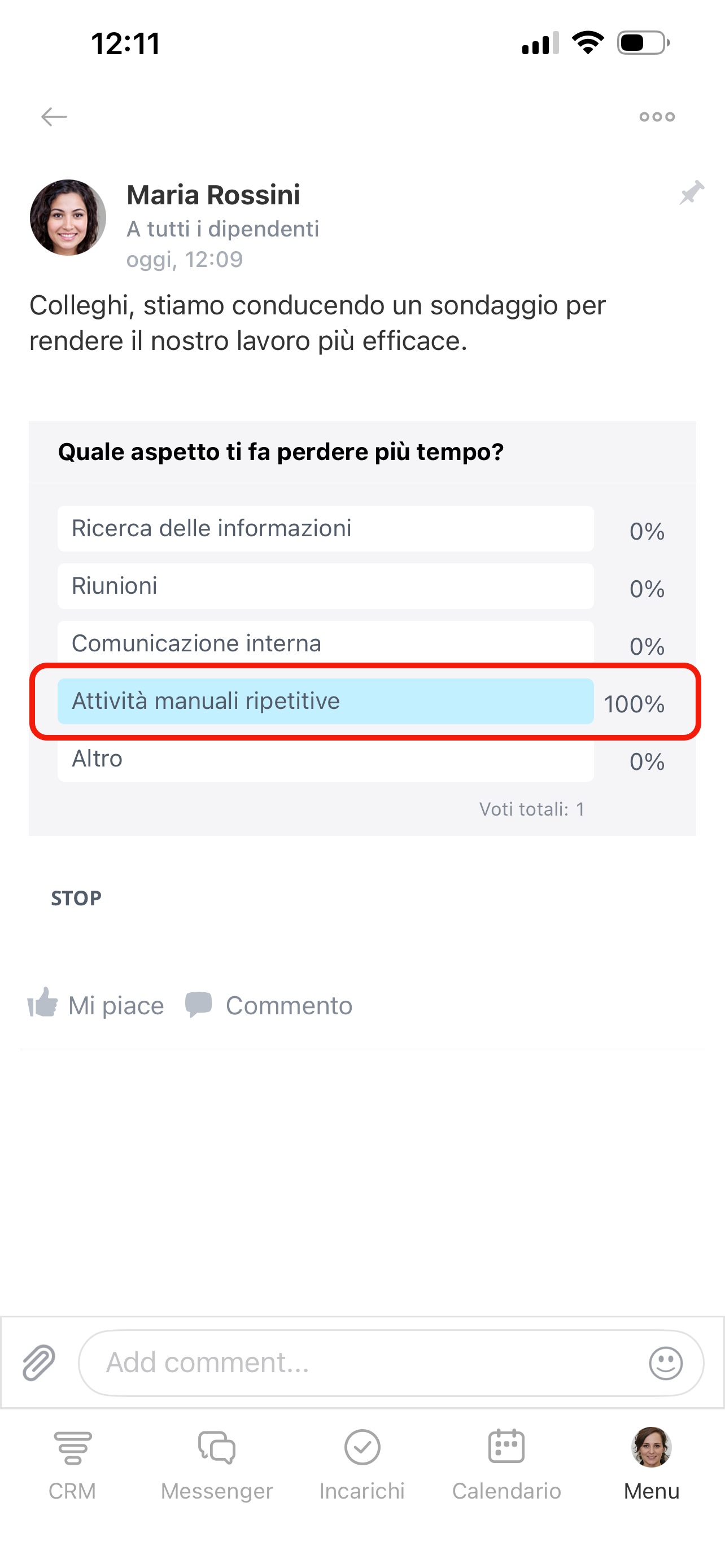
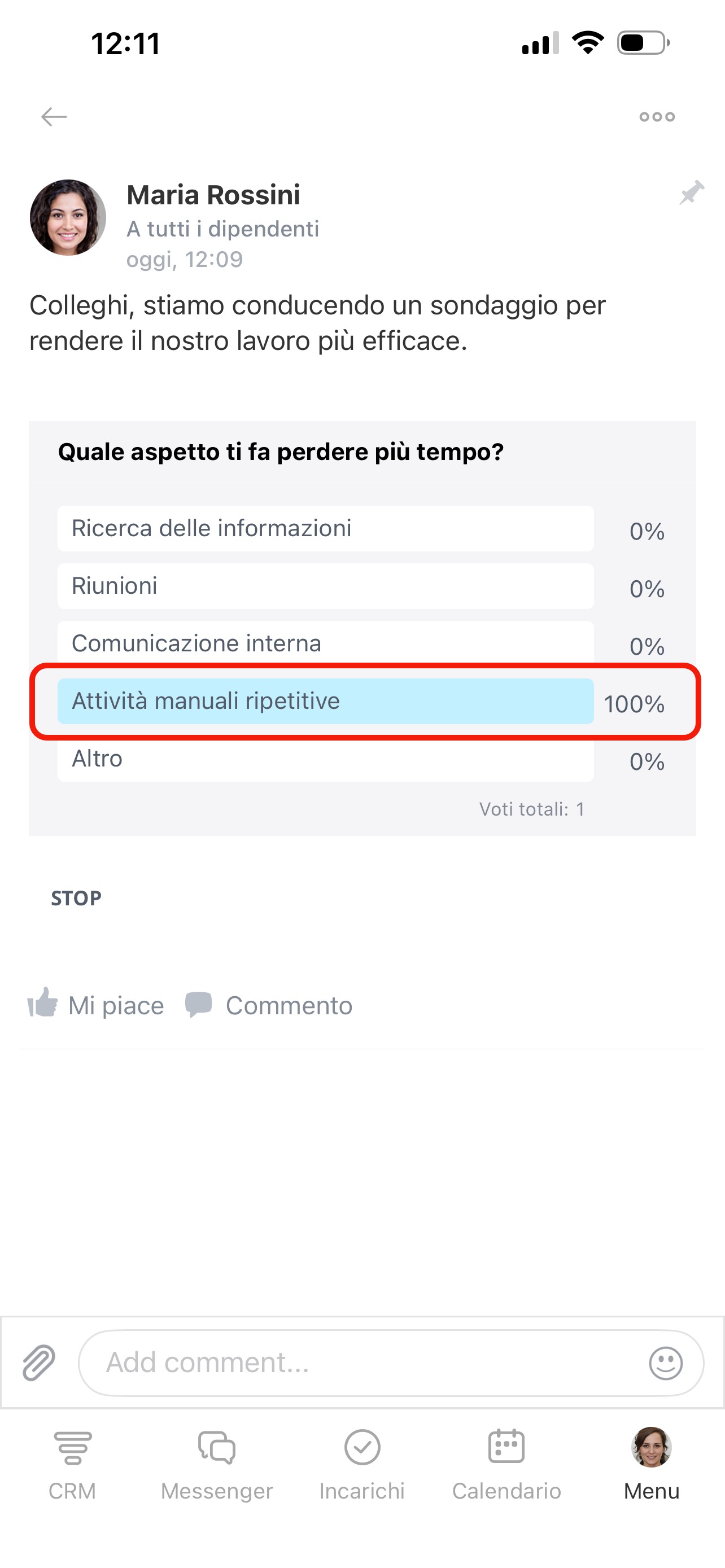
Visualizzare i risultati. Una volta terminata la votazione, il sondaggio mostra i risultati: la percentuale di voti per ogni opzione e il numero totale di voti sotto il sondaggio.
I nomi dei partecipanti al sondaggio sono visibili a tutti i dipendenti. Per vedere l’elenco di chi ha votato, tocca un’opzione di risposta nel sondaggio. Se un partecipante ha selezionato Nascondi il mio voto, il suo nome non verrà mostrato nell’elenco.
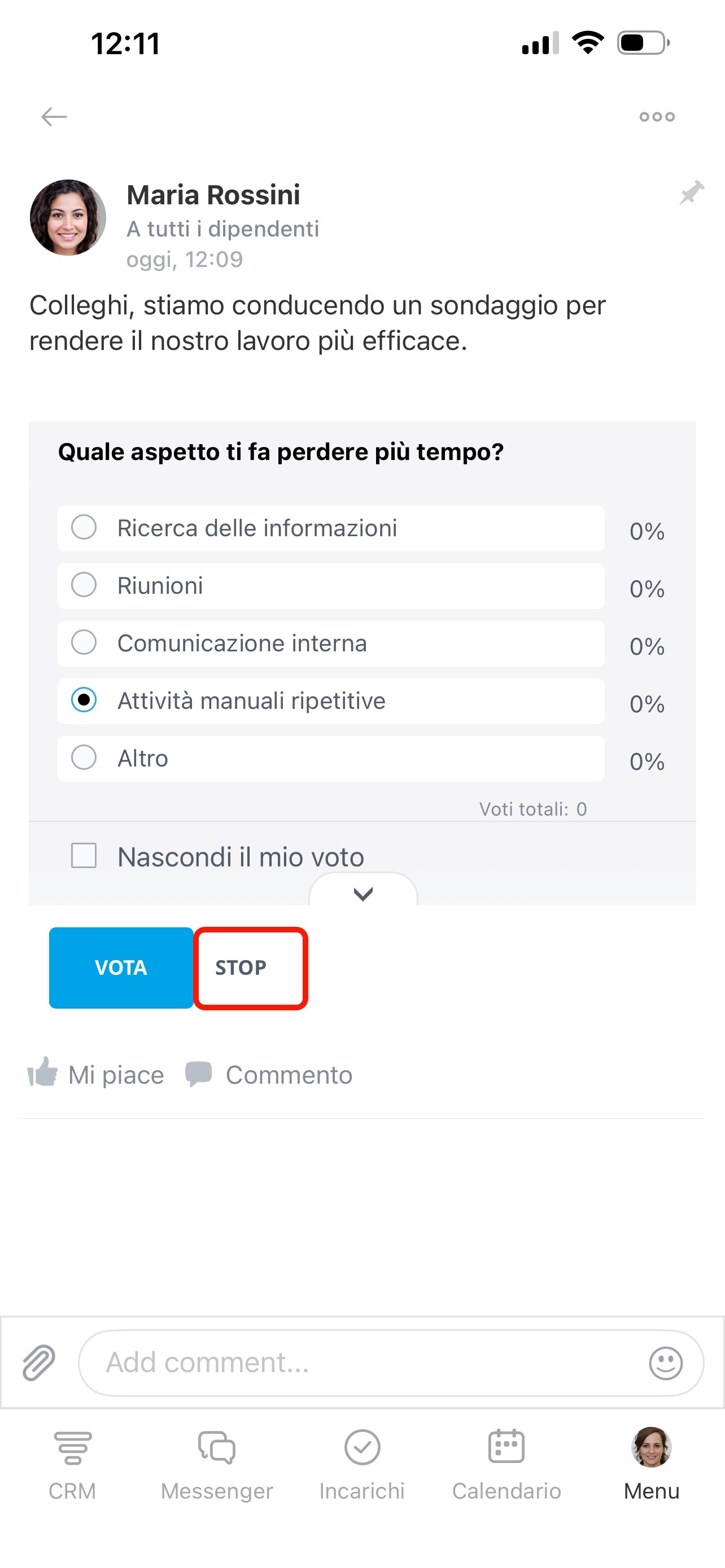
Terminare il sondaggio. Tocca Stop: dopo questo i dipendenti non potranno più votare. È utile se devi prendere una decisione entro una certa data.
Se hai interrotto il sondaggio per errore, tocca Riprendi per riattivarlo. Tutti i voti verranno mantenuti.