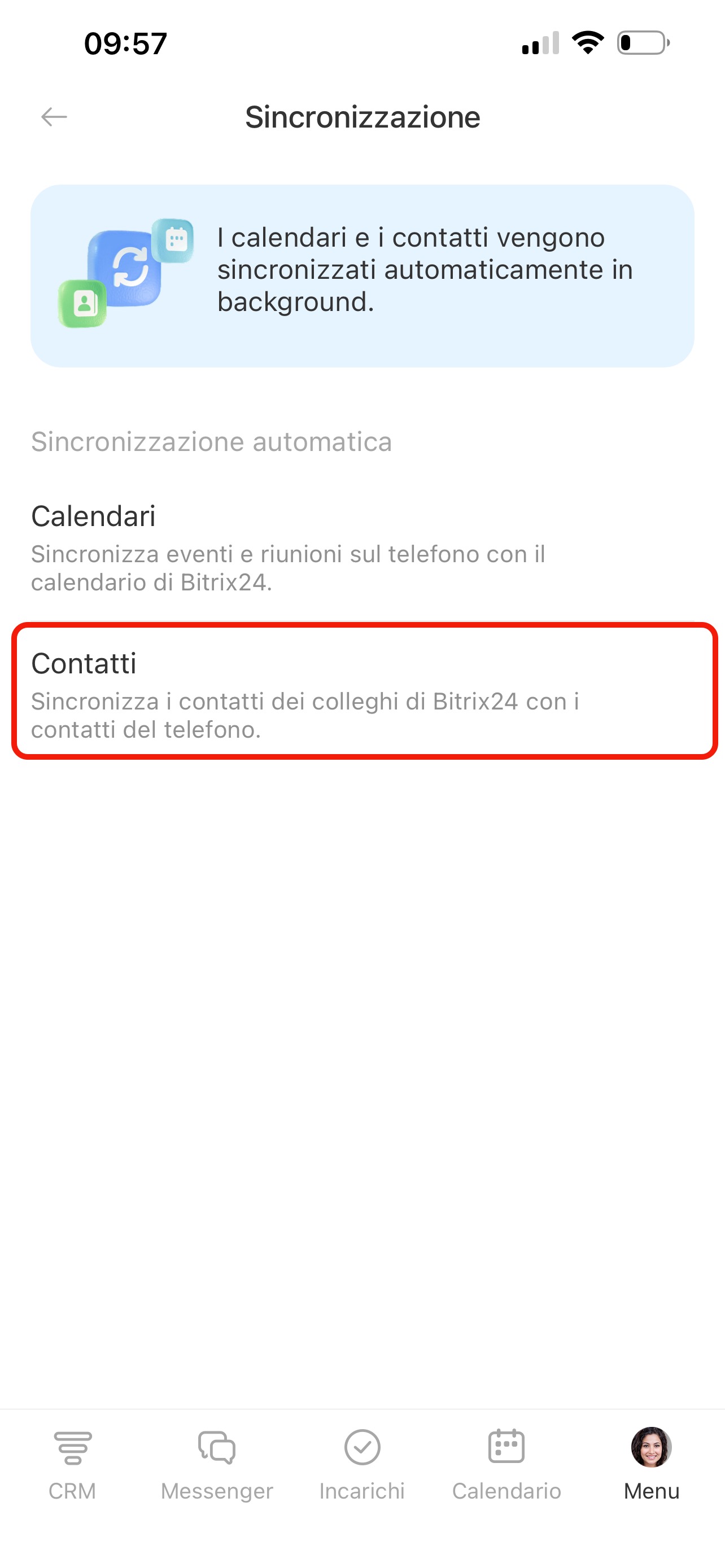
Per non cercare contatti e riunioni in applicazioni diverse, puoi configurare la sincronizzazione di Bitrix24 con il telefono.
I contatti dei dipendenti di Bitrix24 appariranno nella rubrica del telefono: puoi chiamare subito un collega senza aprire l’app. Le riunioni saranno visualizzate sia nel calendario del telefono sia in Bitrix24: vedrai tutti gli eventi e non ne perderai nessuno.
In questo articolo scoprirai come:
Come aprire le impostazioni di sincronizzazione
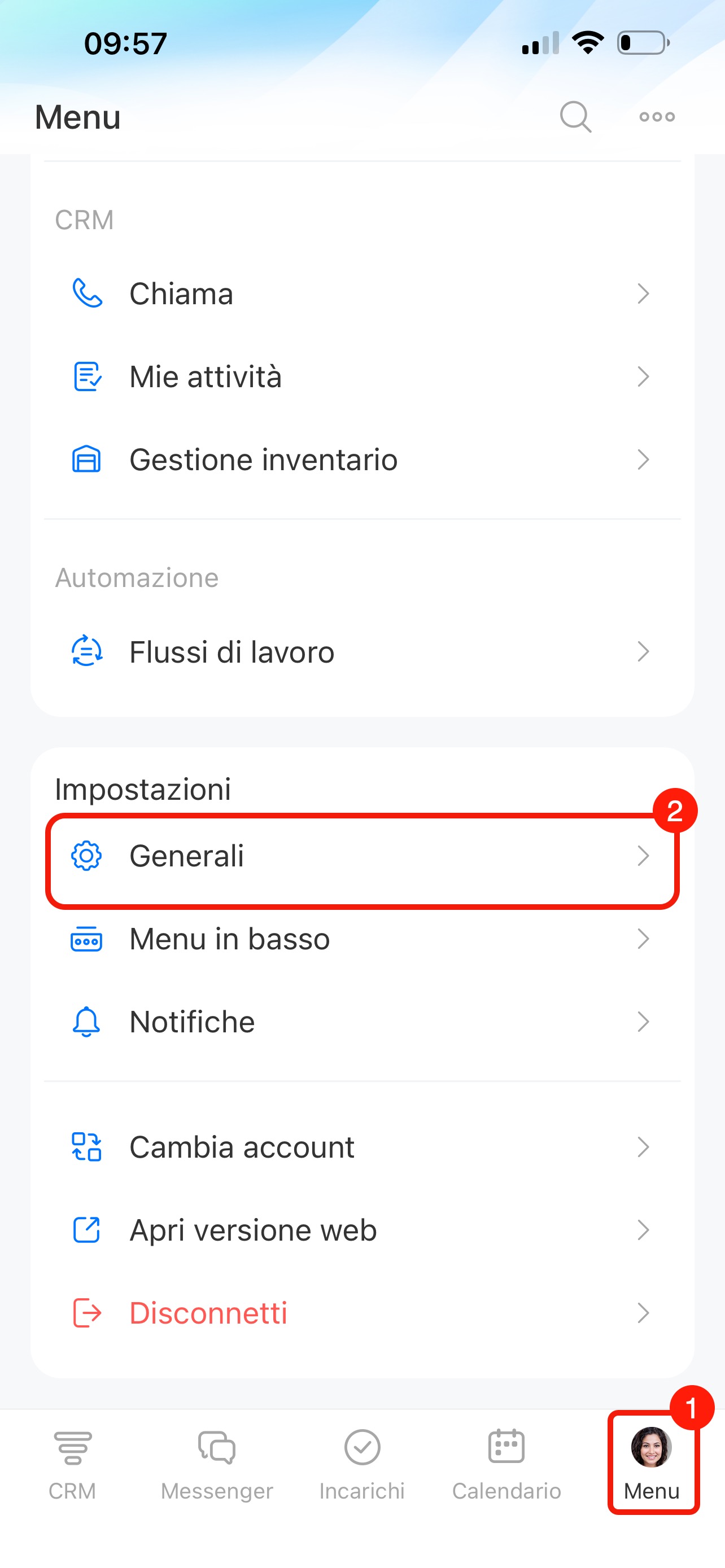
Nell’app mobile Bitrix24 vai alla scheda Menu nell’angolo in basso a destra. Seleziona Generali nella sezione Impostazioni.
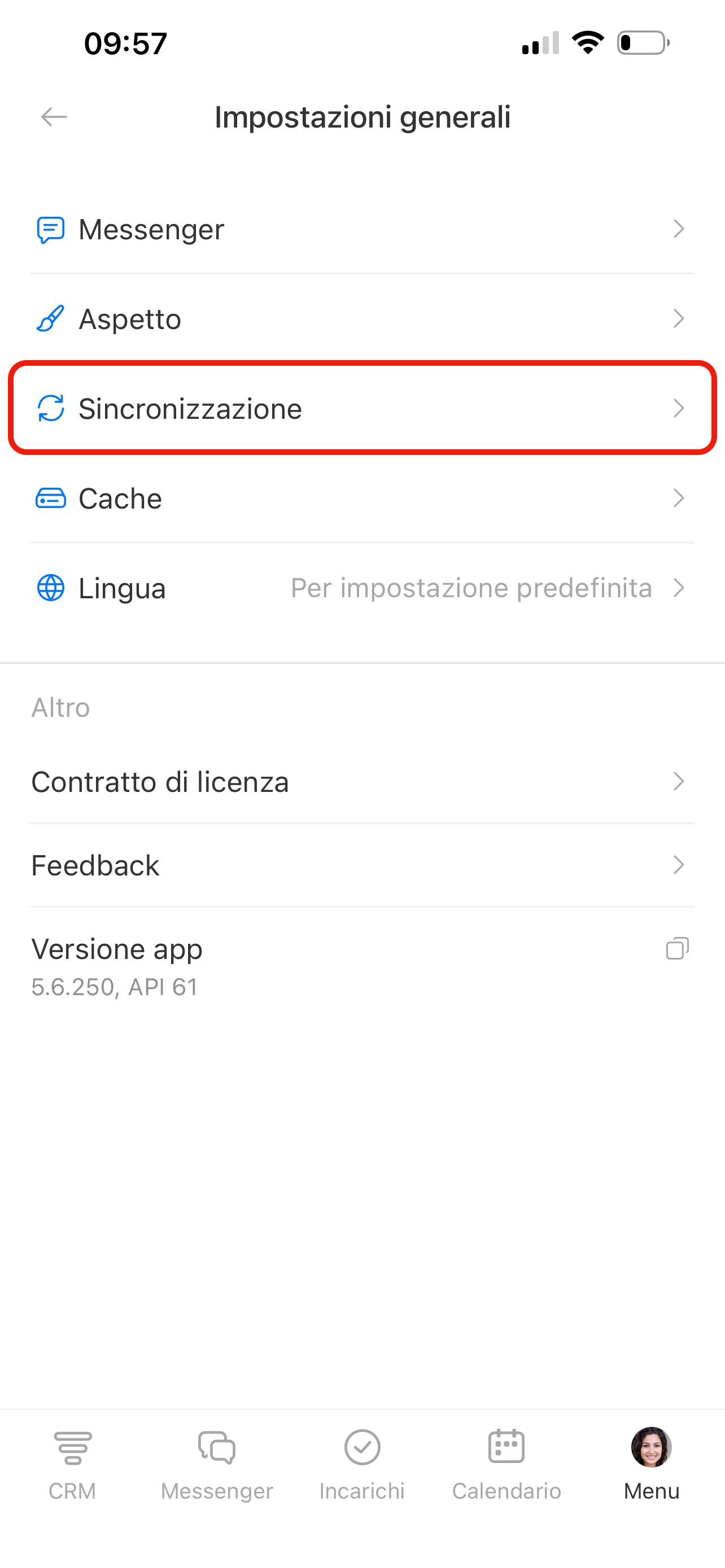
Seleziona Sincronizzazione.
Come attivare la sincronizzazione su Android
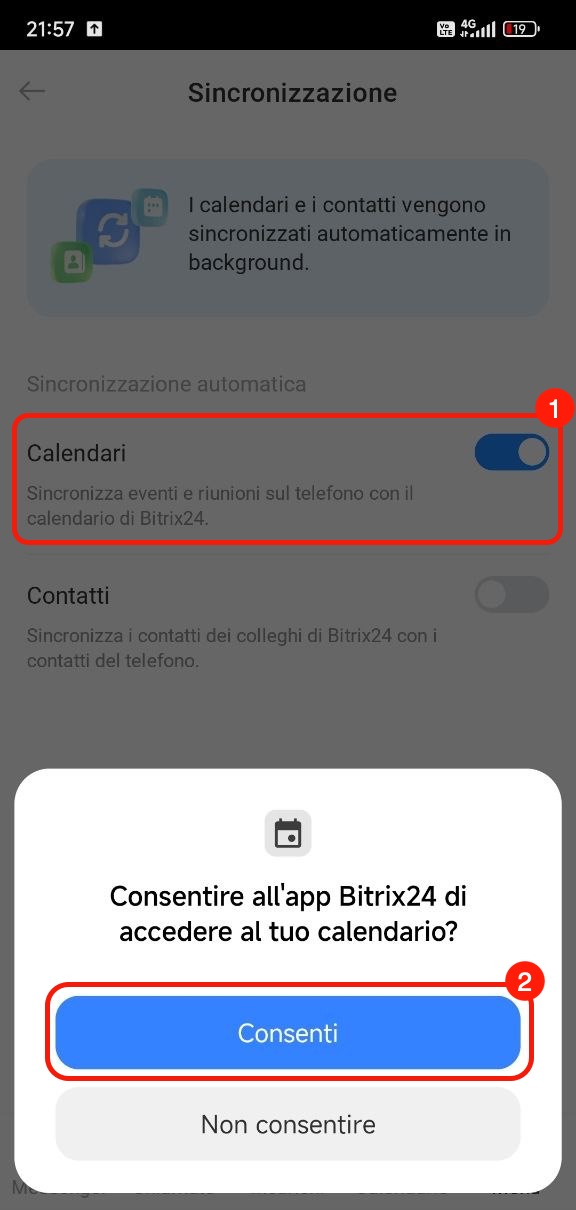
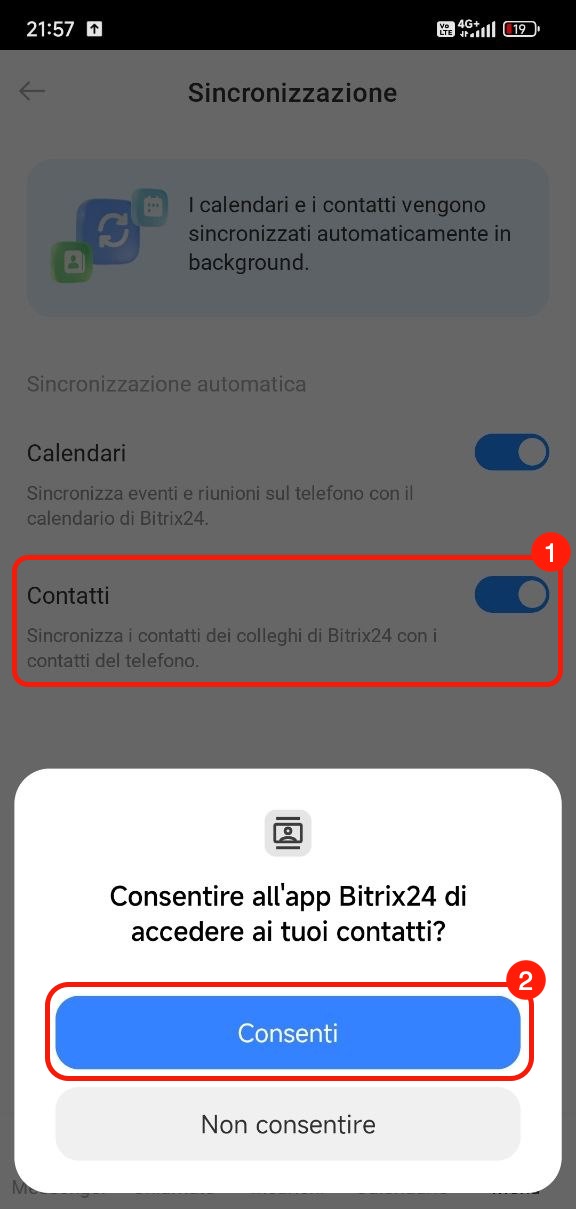
Sincronizzazione dei calendari. Attiva l’opzione Calendari. L’app richiederà l’accesso al calendario del telefono: concedilo, altrimenti la sincronizzazione non funzionerà. Dopo questo passaggio, le riunioni dal calendario del telefono appariranno in Bitrix24 e viceversa.
Sincronizzazione dei contatti. Attiva l’opzione Contatti. L’app richiederà l’accesso ai contatti del telefono: concedilo, altrimenti la sincronizzazione non funzionerà. Dopo questo passaggio, i contatti dei dipendenti di Bitrix24 appariranno nella rubrica del telefono. I contatti del dispositivo non vengono aggiunti in Bitrix24.
Dopo aver attivato le opzioni, la sincronizzazione verrà eseguita automaticamente in background: non sono necessarie azioni aggiuntive.
Come attivare la sincronizzazione su iPhone
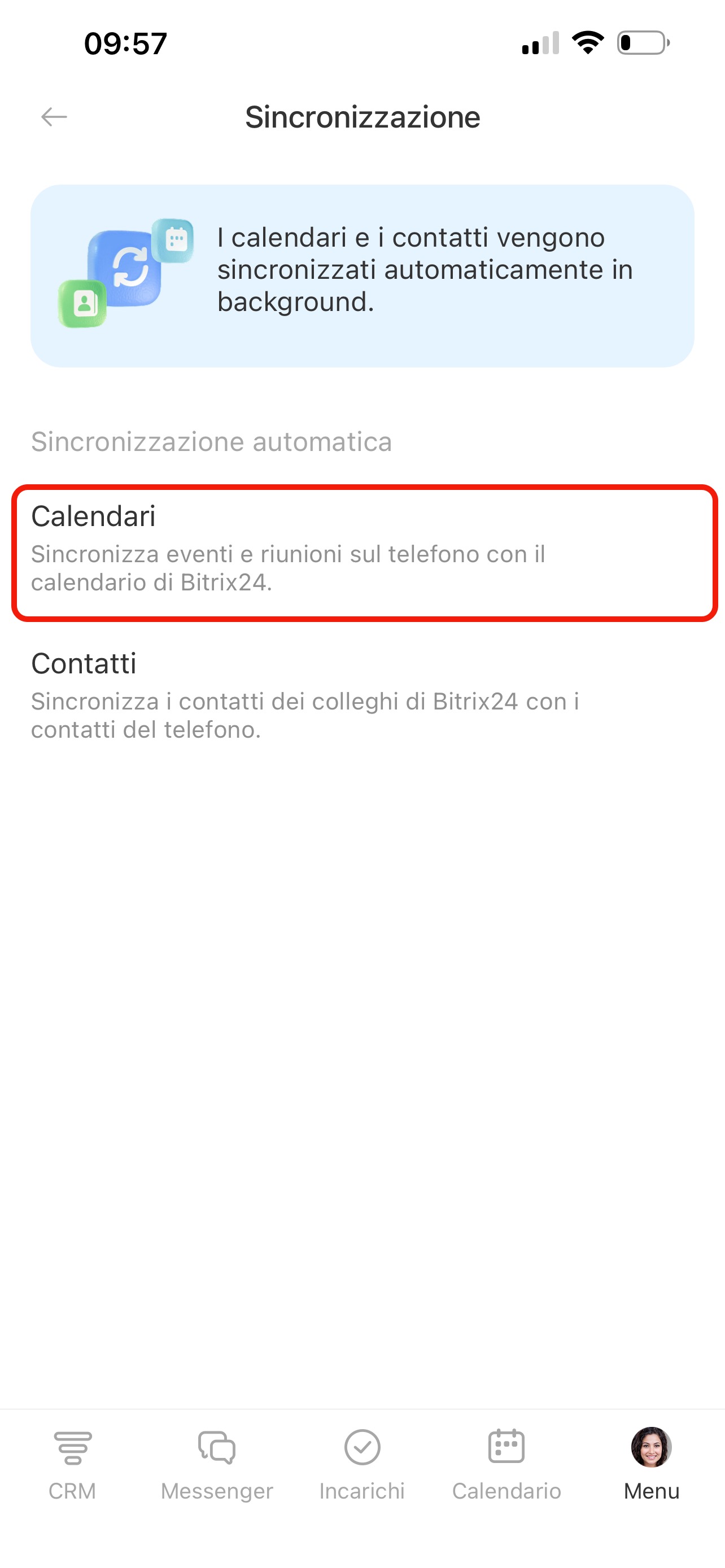
Sincronizzazione dei calendari. Premi Calendari.
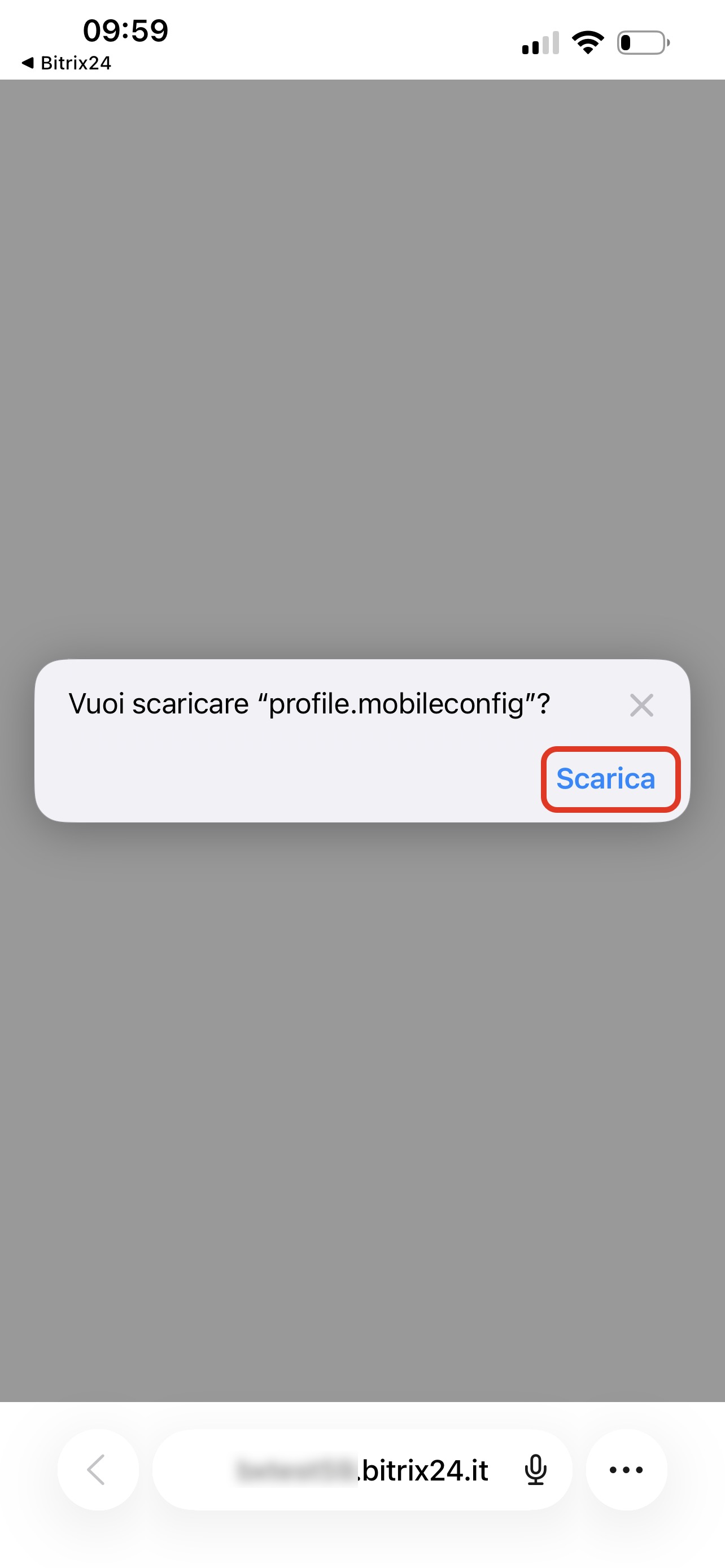
L’app ti chiederà di scaricare un profilo di configurazione per sincronizzare i calendari. Premi Scarica.
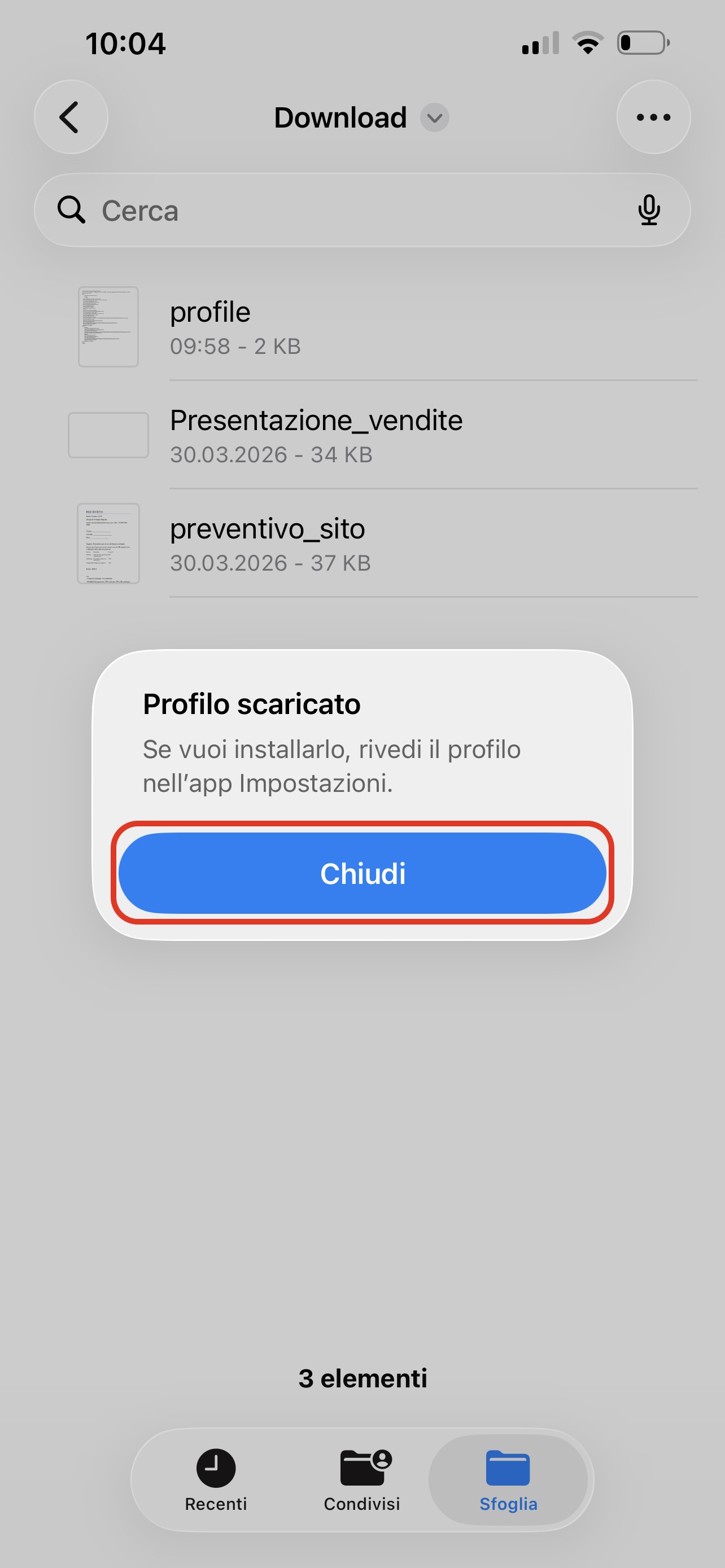
Una volta scaricato, premi Chiudi.
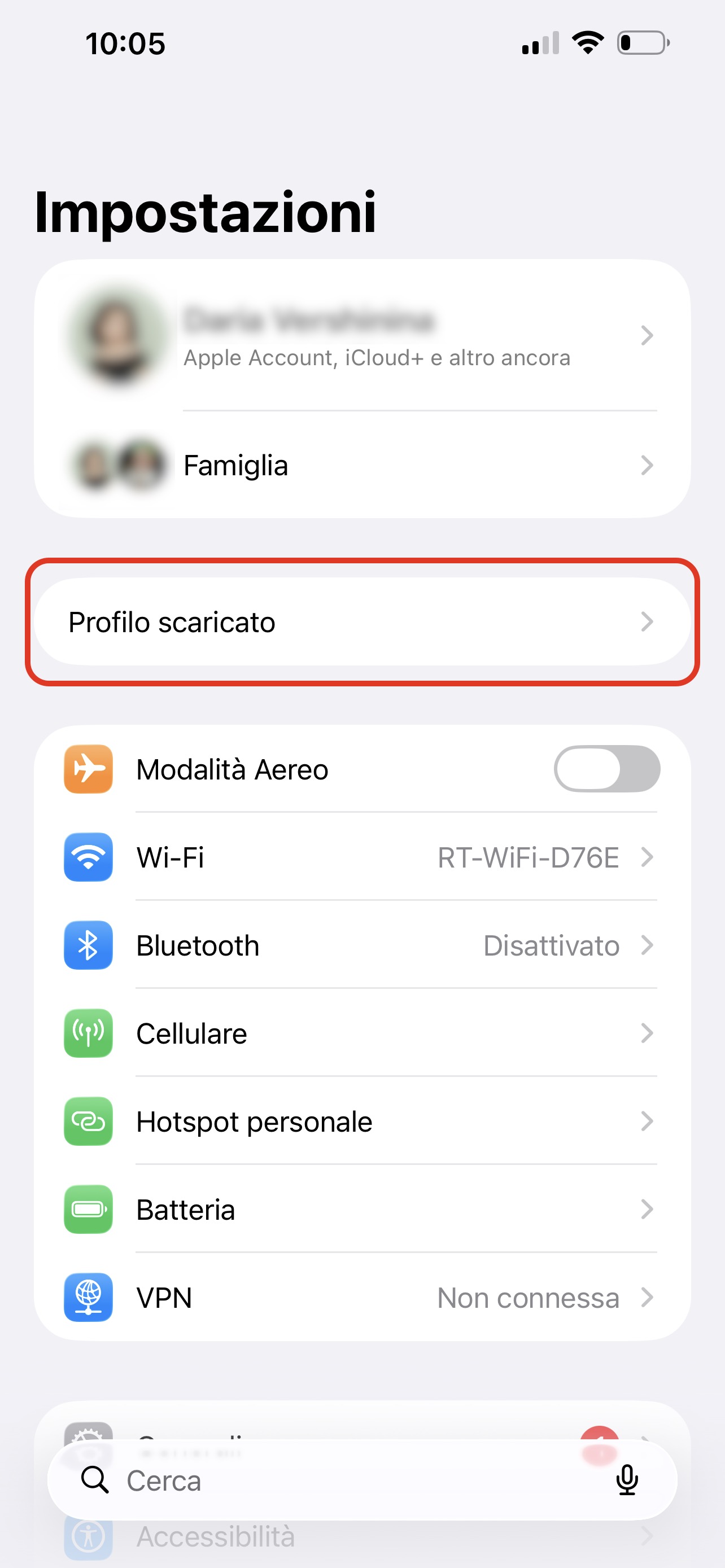
Dopo aver scaricato il profilo, apri l’app Impostazioni sul telefono. Premi Profilo scaricato.
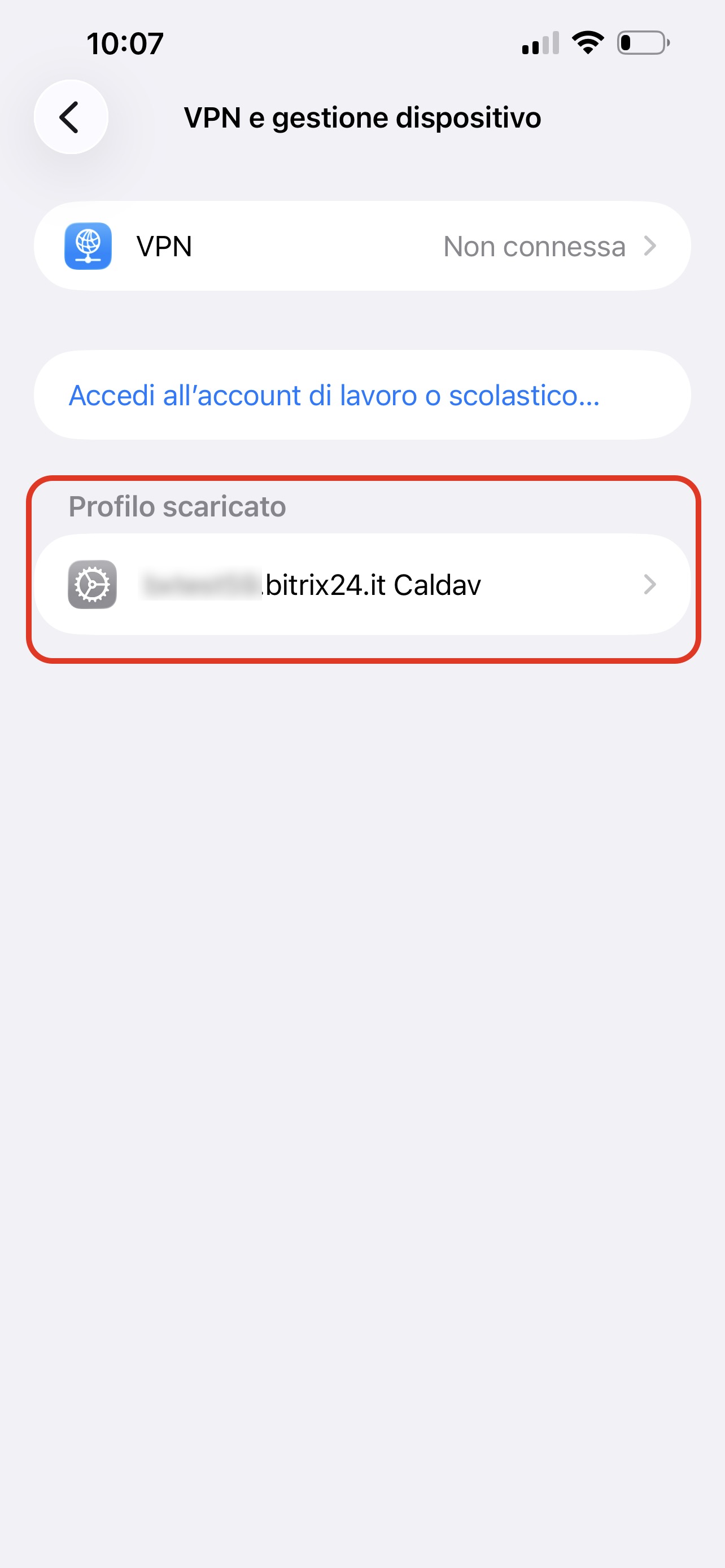
Nella sezione Profilo scaricato, seleziona il profilo di Bitrix24.
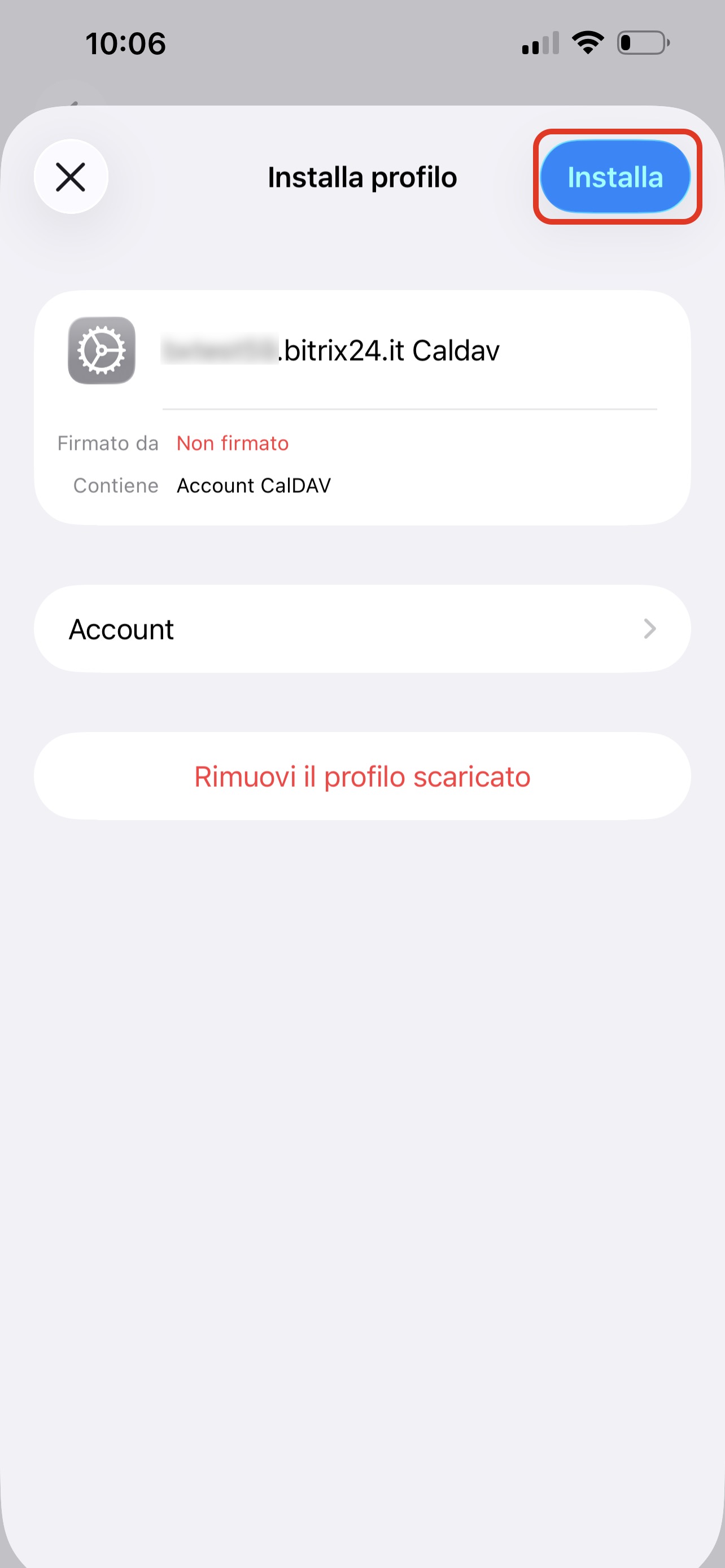
Premi Installa nell’angolo in alto a destra e segui le istruzioni sullo schermo. Dopo l’installazione del profilo, gli eventi di Bitrix24 appariranno nel calendario del telefono e viceversa.
Sincronizzazione dei contatti. Premi Contatti e ripeti gli stessi passaggi. Dopo questo, i contatti dei dipendenti di Bitrix24 appariranno nella rubrica del telefono. I contatti del dispositivo non vengono aggiunti in Bitrix24.
La sincronizzazione verrà eseguita automaticamente in background: non sono necessarie azioni aggiuntive.