
Risposta breve
Per importare elementi CRM collegati, caricali nell’ordine corretto.
Prima importa le aziende.
- Vai in CRM > Clienti > Aziende. Fai clic su Impostazioni (⚙️) e seleziona Importa aziende.
- Scarica il modello del file di importazione, compilalo e caricalo in Bitrix24.
- Verifica che i campi nel file di importazione corrispondano ai campi nella scheda CRM. Ad esempio, i dati del campo Azienda nel file devono essere caricati nel campo Azienda nella scheda.
- Scegli come gestire i duplicati e completa l’importazione.
Poi importa i contatti.
- Vai in CRM > Clienti > Contatti. Fai clic su Impostazioni (⚙️) e seleziona Importa da CSV con le proprie impostazioni.
- Scarica il modello e compilalo. Nel campo Azienda indica i nomi delle aziende a cui collegare i contatti. Carica il file in Bitrix24.
- Verifica che il campo Azienda nel file corrisponda allo stesso campo nella scheda CRM.
- Scegli come gestire i duplicati e completa l’importazione.
Alla fine importa gli affari.
- Vai in CRM > Affari. Fai clic su Impostazioni (⚙️) e seleziona Importa affari.
- Scarica il modello e compilalo. Nel campo Azienda indica i nomi delle aziende a cui collegare gli affari, nel campo Contatto indica il nome e il cognome dei contatti. Carica il file in Bitrix24.
- Verifica che i campi Azienda e Contatto nel file corrispondano agli stessi campi nella scheda CRM.
- Completa l’importazione.
Per verificare il collegamento tra gli elementi, apri la scheda azienda, contatto o affare e vai alla scheda Dipendenze.
Risposta dettagliata
L’importazione è il caricamento di elementi CRM in Bitrix24. Con l’importazione è possibile:
- Creare il tuo database di clienti e affari quando inizi a lavorare in Bitrix24.
- Trasferire dati da un altro CRM per non inserirli manualmente.
Durante l’importazione gli elementi possono essere collegati automaticamente tra loro, ad esempio aziende con contatti oppure contatti con affari. In questo modo non sarà necessario collegarli manualmente dopo il caricamento aprendo la scheda di ogni affare e indicando il contatto o l’azienda corrispondente. Quando gli elementi sono collegati è possibile passare rapidamente da una scheda CRM all’altra.
Autorizzazioni di accesso basate sui ruoli in CRM
Non è possibile aggiornare affari esistenti tramite importazione. Se nel CRM esiste un affare con lo stesso nome verrà creato un duplicato. Durante l’importazione di aziende e contatti è possibile scegliere come gestire i duplicati.
Cosa considerare prima dell’importazione
Gli elementi devono essere caricati nell’ordine corretto: aziende, contatti, affari.
È possibile collegare elementi solo a quelli già presenti in Bitrix24. Ad esempio non è possibile importare un affare e collegarlo a un’azienda che non è ancora stata importata.
Gli elementi vengono collegati in base al nome, quindi nel file di importazione è necessario compilare i campi con nomi e cognomi dei clienti e nomi di aziende e affari. Il collegamento non verrà creato se anche un solo carattere è diverso. Ad esempio se nel CRM l’azienda si chiama BrightWave Studio SRL e nel file è indicato «BrightWave Studio» SRL.
Passo 1. Importare le aziende
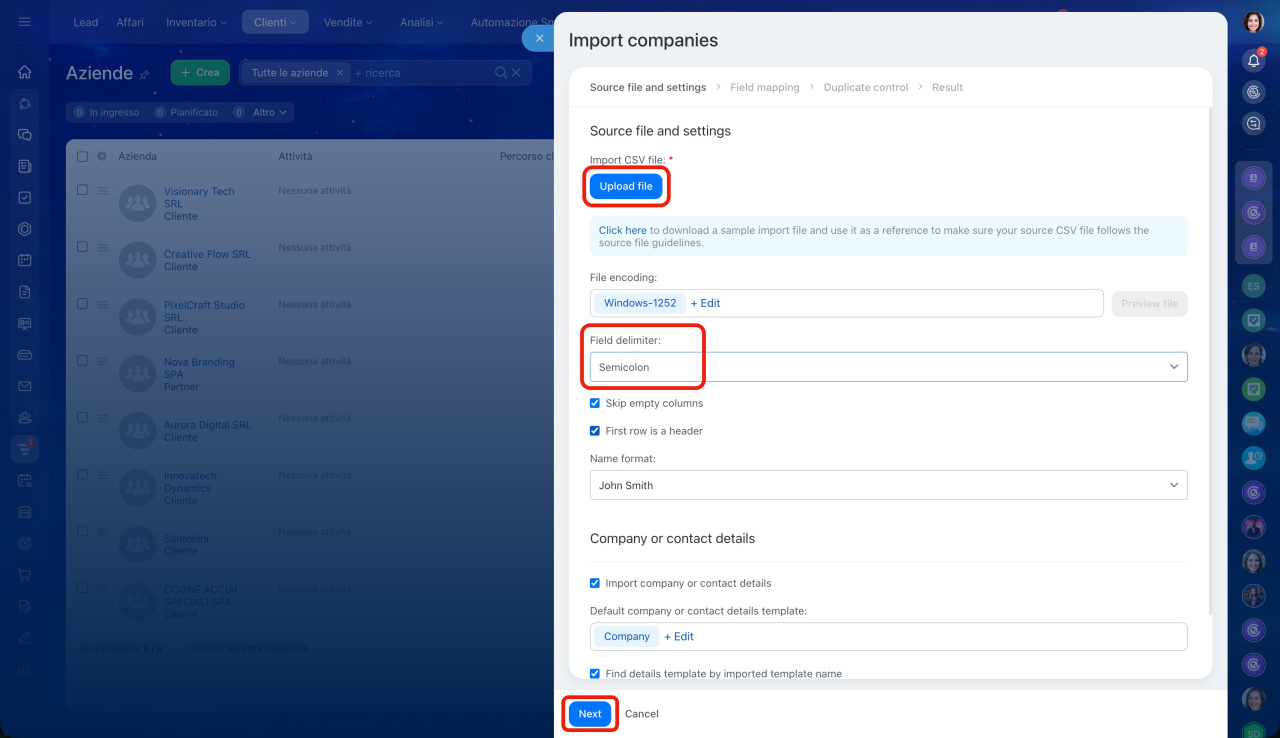
Vai in CRM > Clienti > Aziende. Fai clic su Impostazioni (⚙️) a destra e seleziona Importa aziende.
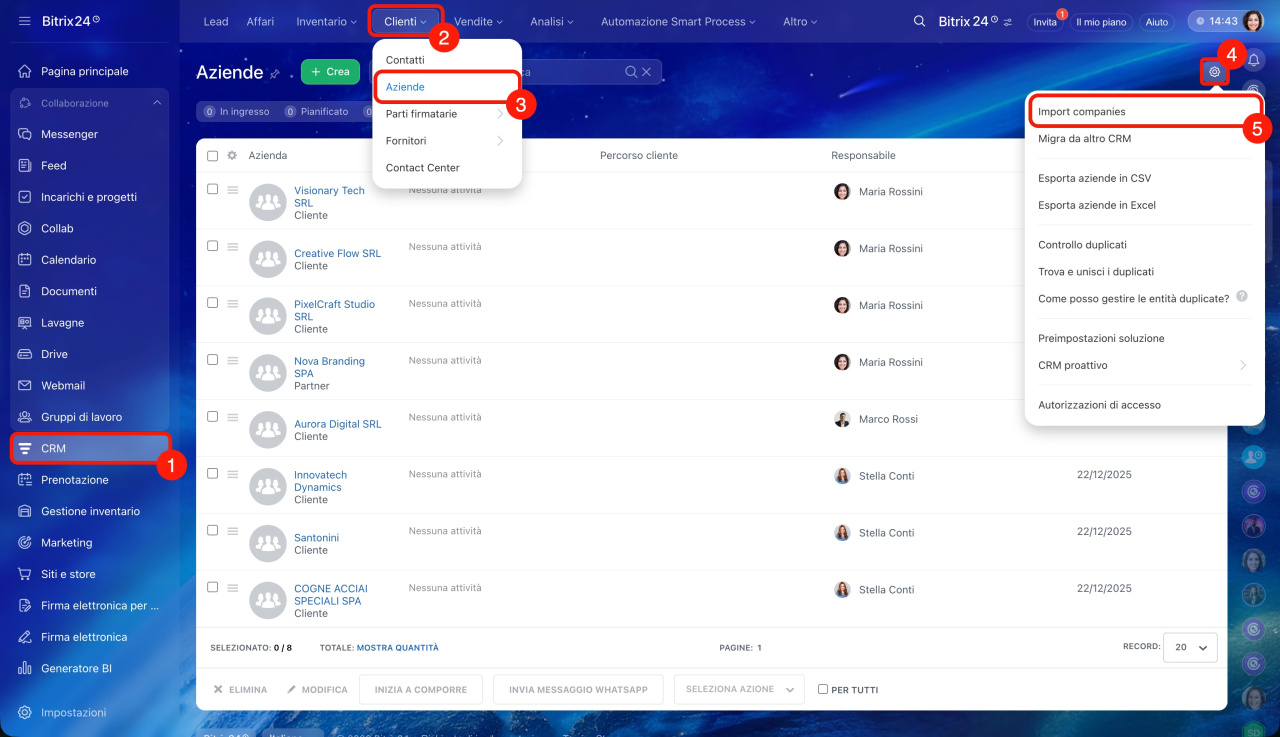
Il processo di importazione consiste in diverse fasi.
Preparare i dati. Scarica il modello, è un file in formato csv che contiene tutti i campi della scheda azienda. Compila i campi necessari. Azienda è un campo obbligatorio.
Come importare contatti e aziende con dettagli nel CRM
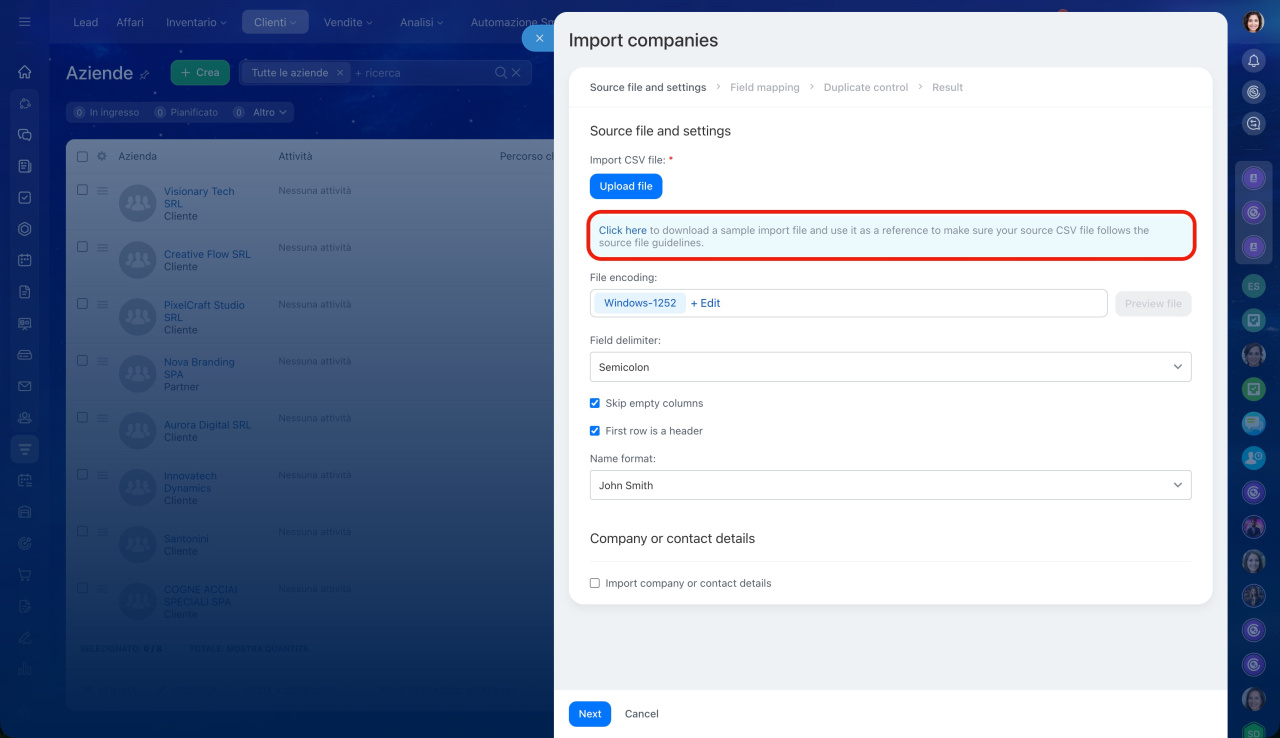
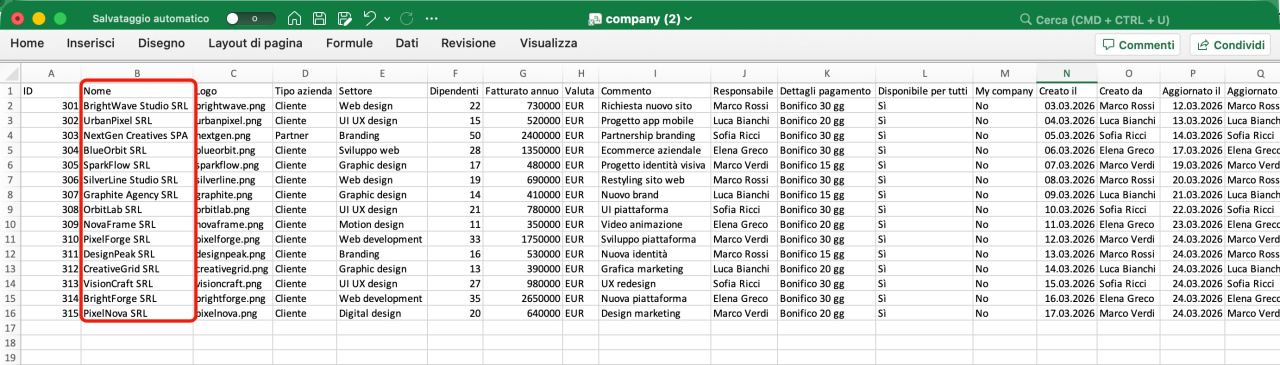
Caricare il file di importazione. Il file deve essere in formato CSV.
Verifica che nel campo Separatore di colonna sia selezionato lo stesso simbolo utilizzato nel file di importazione. In caso contrario i campi non verranno riconosciuti correttamente.
Come scegliere il separatore di colonna
Nel modello del file di importazione viene utilizzato il separatore punto e virgola. Dopo aver inserito i dati il separatore può cambiare, dipende dal programma utilizzato per modificare il file.
Per verificare il separatore apri il file in un editor di testo, ad esempio Blocco note su Windows oppure TextEdit su MacBook. Controlla quale simbolo separa i valori nella prima riga e seleziona lo stesso simbolo nel campo Separatore di colonna.
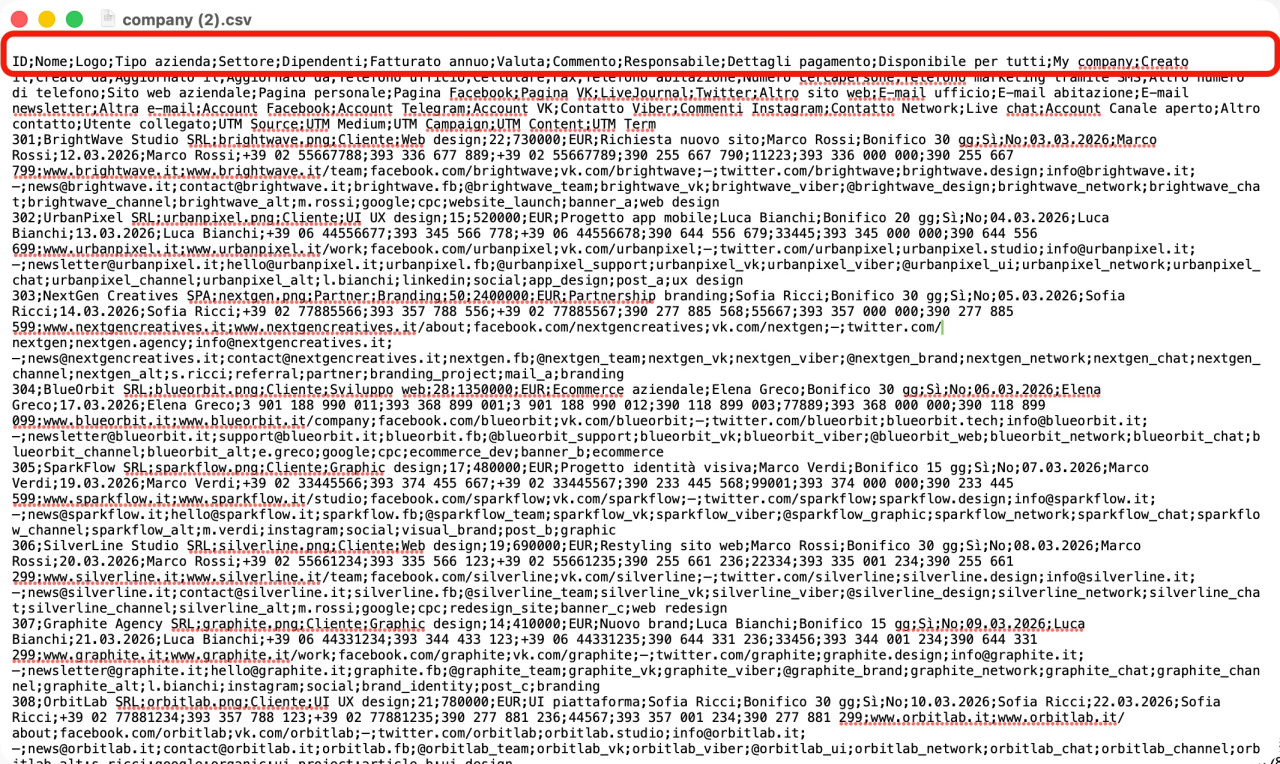
In questo file il separatore è punto e virgola
Fai clic su Continua per passare al passaggio successivo.
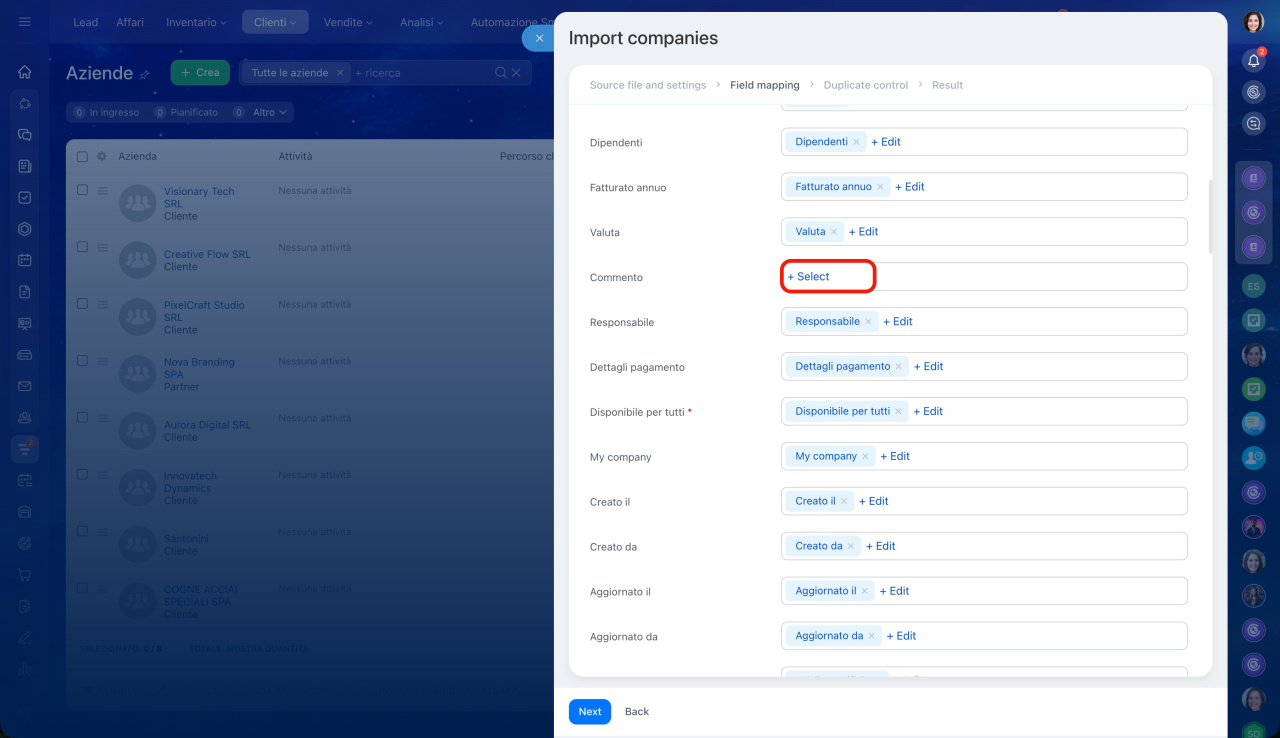
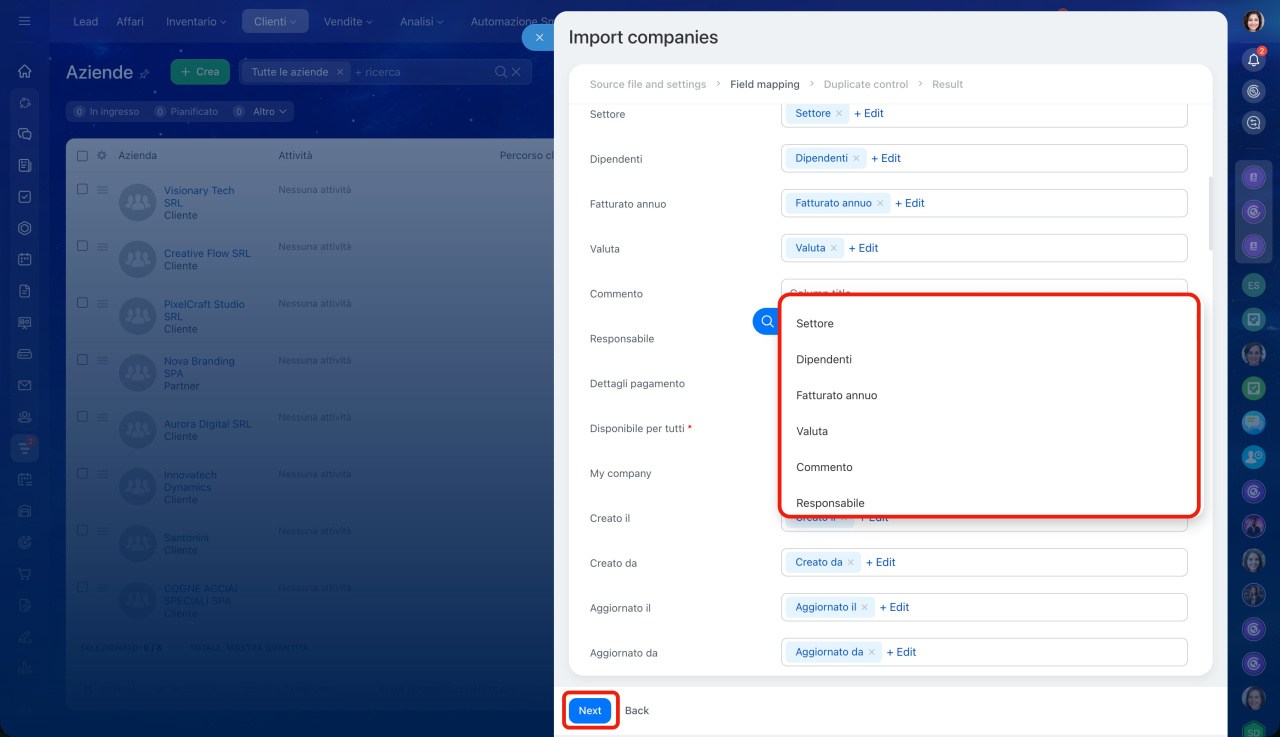
Verificare la corrispondenza dei campi. I campi nel file di importazione devono essere associati correttamente ai campi nella scheda CRM. Ad esempio i dati del campo Azienda nel file devono essere caricati nello stesso campo nella scheda.
A sinistra sono visualizzati i campi dell’azienda in Bitrix24, a destra sono mostrate le colonne del file di importazione. Se un campo è associato in modo errato oppure è vuoto fai clic su Seleziona o Modifica e indica la colonna corretta.
Fai clic su Continua.
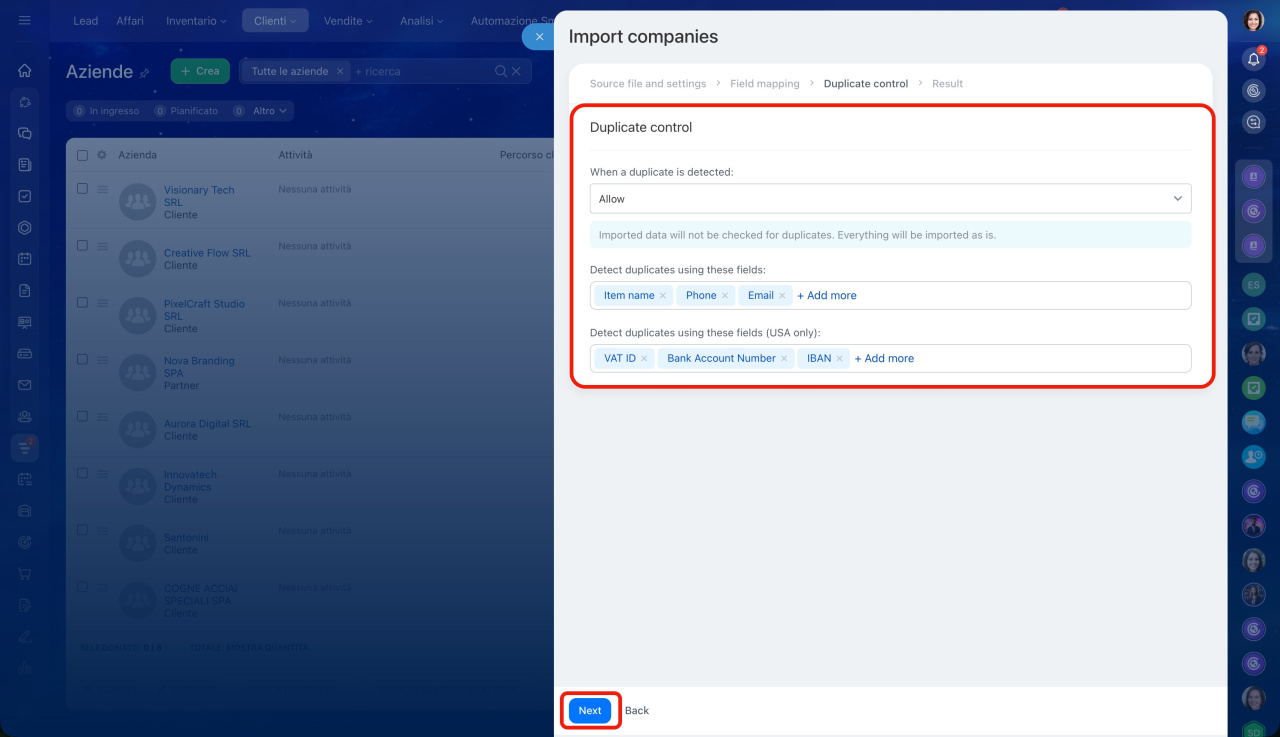
Scegli come gestire i duplicati.
- Consenti: verranno importati tutti i dati dal file.
- Sostituisci: se vengono trovati duplicati i valori dei campi nelle schede CRM verranno sostituiti con i dati del file. Ad esempio se nel CRM esiste una scheda azienda BrightWave Studio SRL con indirizzo Via Giuseppe Verdi 24 e nel file per la stessa azienda è indicato indirizzo Corso Vittorio Emanuele II 58 il vecchio indirizzo verrà sostituito con quello nuovo.
- Unisci: se vengono trovati duplicati solo i campi vuoti nelle schede verranno compilati con i dati del file. Ad esempio se nella scheda azienda il campo Sito è vuoto e nel file il sito è indicato, il valore verrà aggiunto alla scheda. I campi già compilati non verranno modificati.
- Salta: i duplicati non verranno importati in Bitrix24 e verrà generato un file con il loro elenco.
Indica in base a quali campi verificare i duplicati, ad esempio numero di telefono o nome.
Fai clic su Continua.
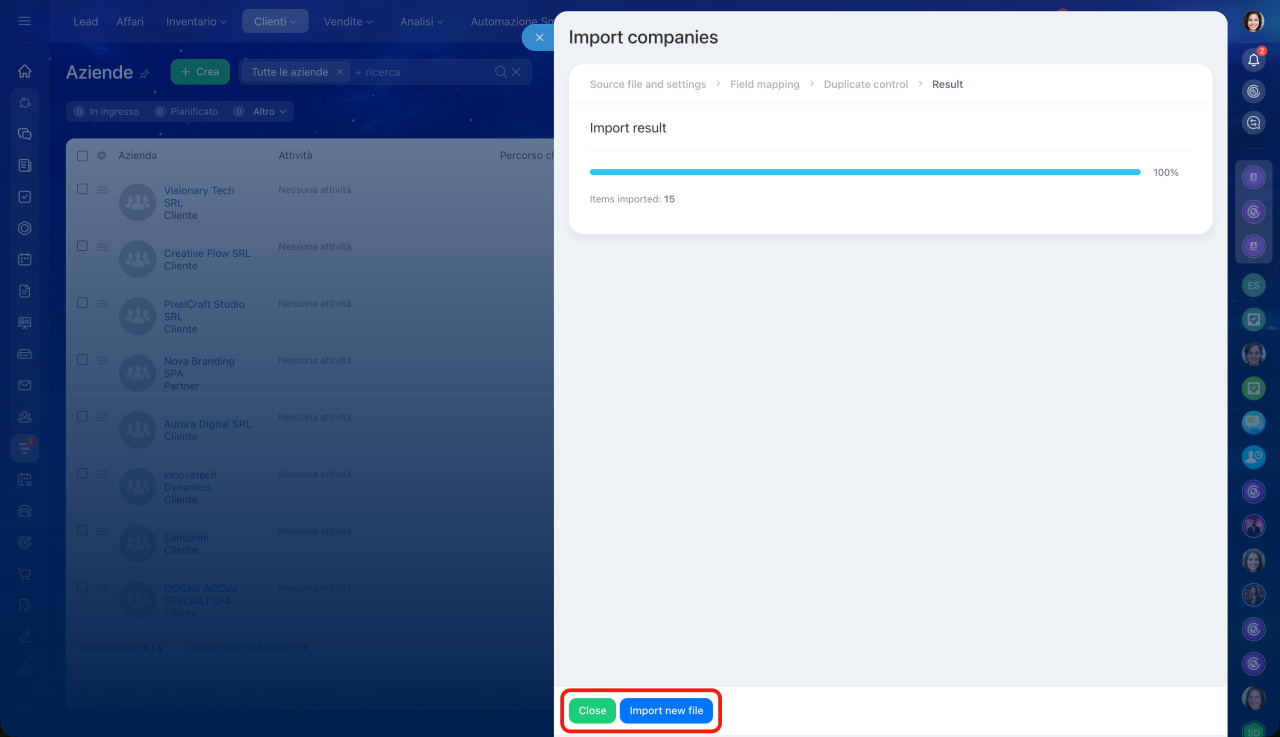
Attendi il caricamento dei dati. Per completare l’importazione fai clic su Fine. Se devi caricare un altro file fai clic su Importa un altro file. Le schede azienda appariranno nella sezione CRM > Clienti > Aziende.
Passo 2. Importare i contatti e collegarli alle aziende
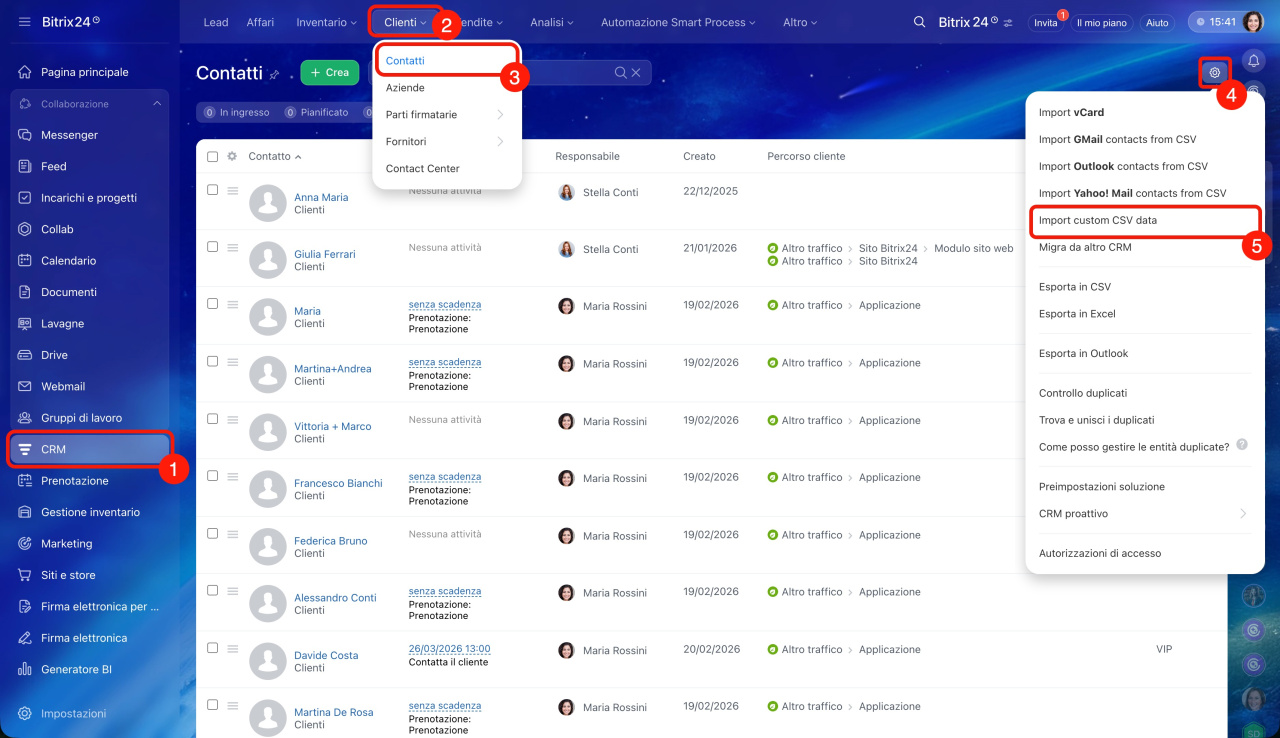
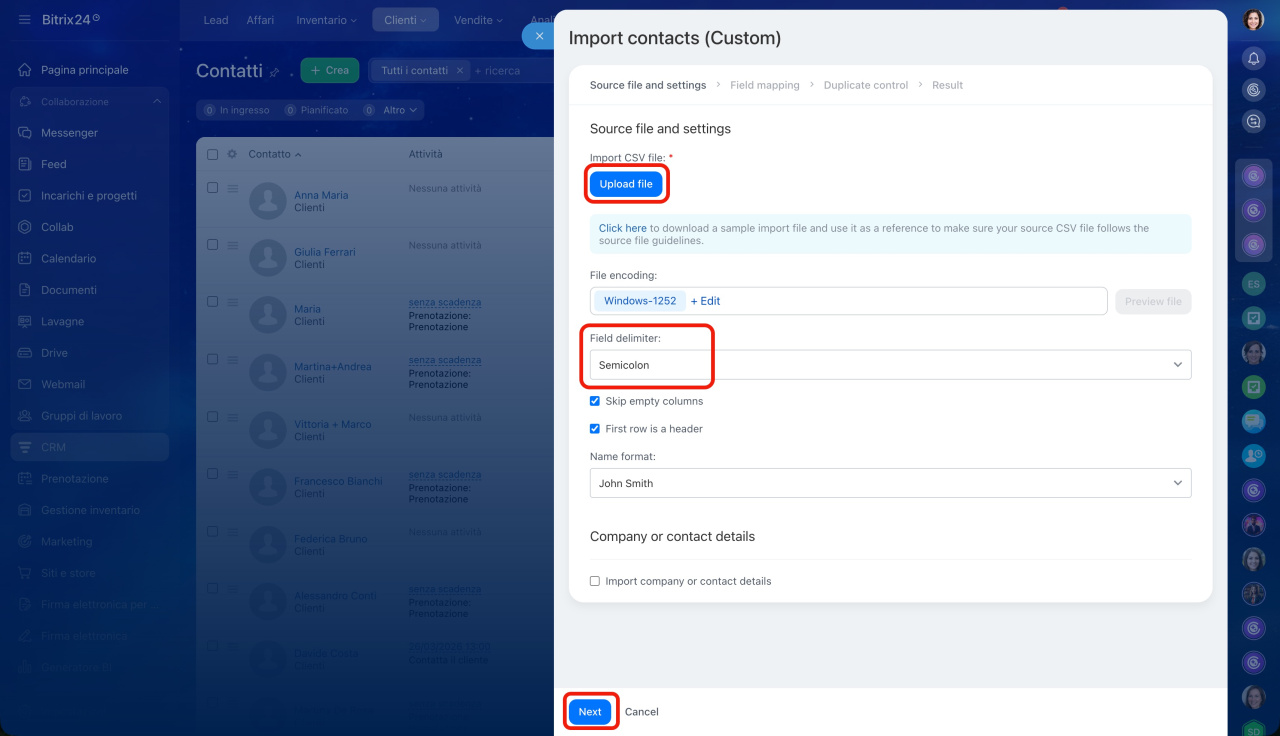
Vai in CRM > Clienti > Contatti. Fai clic su Impostazioni (⚙️) a destra e seleziona Importa da CSV con le proprie impostazioni.
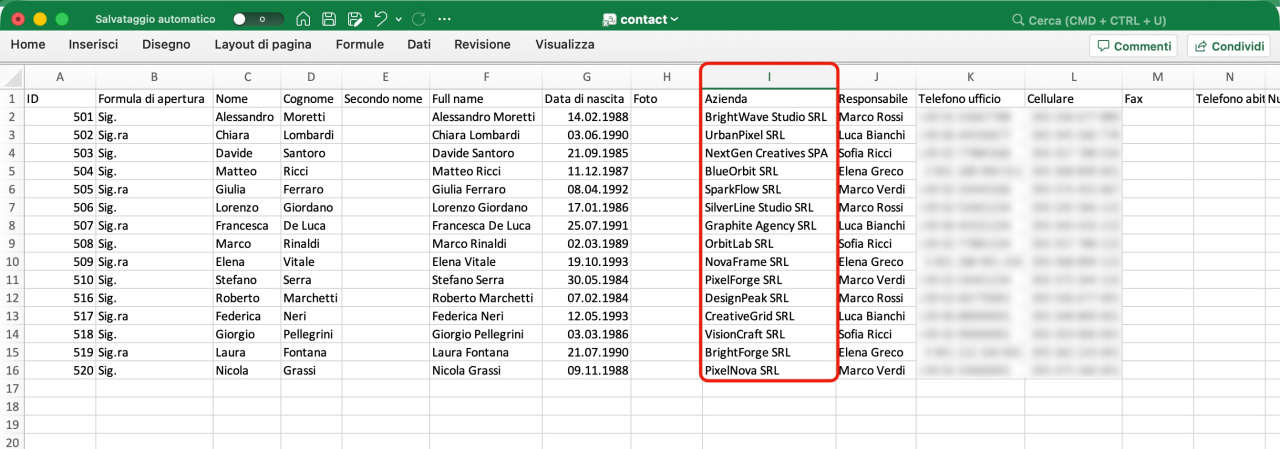
Preparare i dati. Scarica il modello del file di importazione e compilalo. Nel campo Azienda indica i nomi delle aziende a cui collegare i contatti.
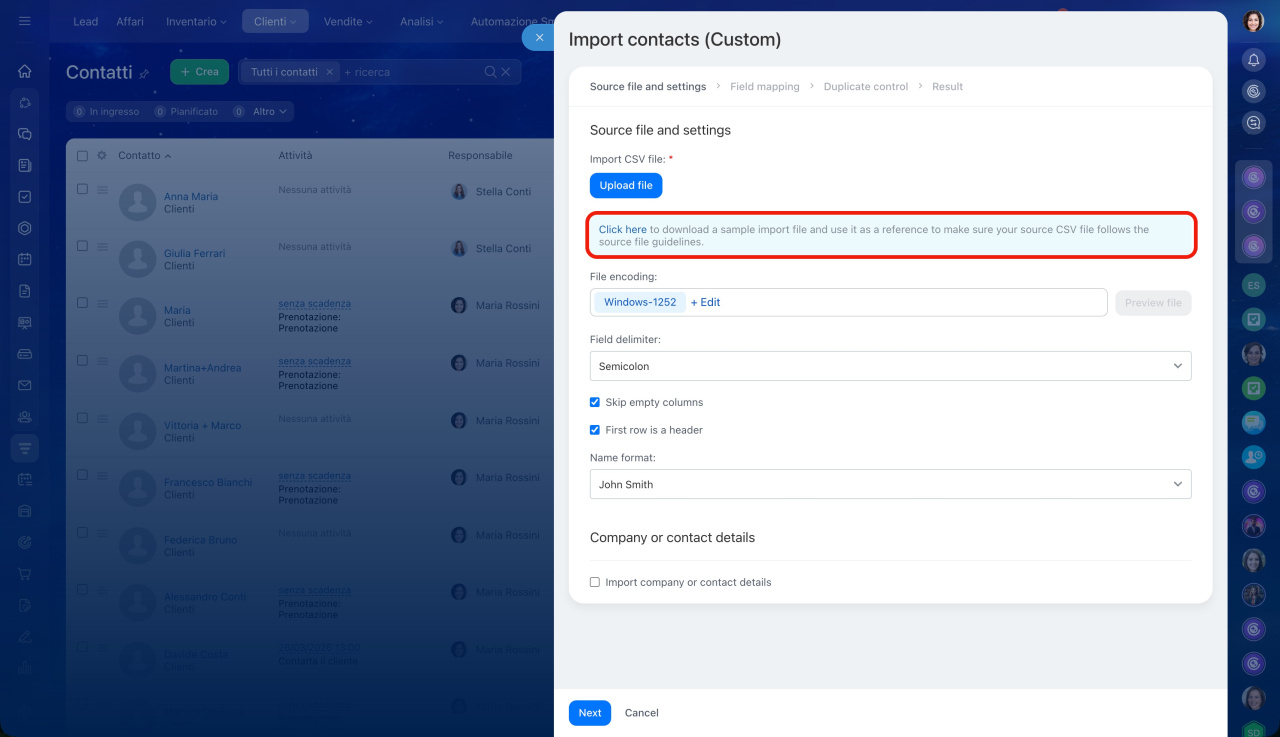
Caricare il file di importazione. Il file deve essere in formato CSV.
Verifica che nel campo Separatore di colonna sia selezionato lo stesso simbolo utilizzato nel file di importazione. Fai clic su Continua.
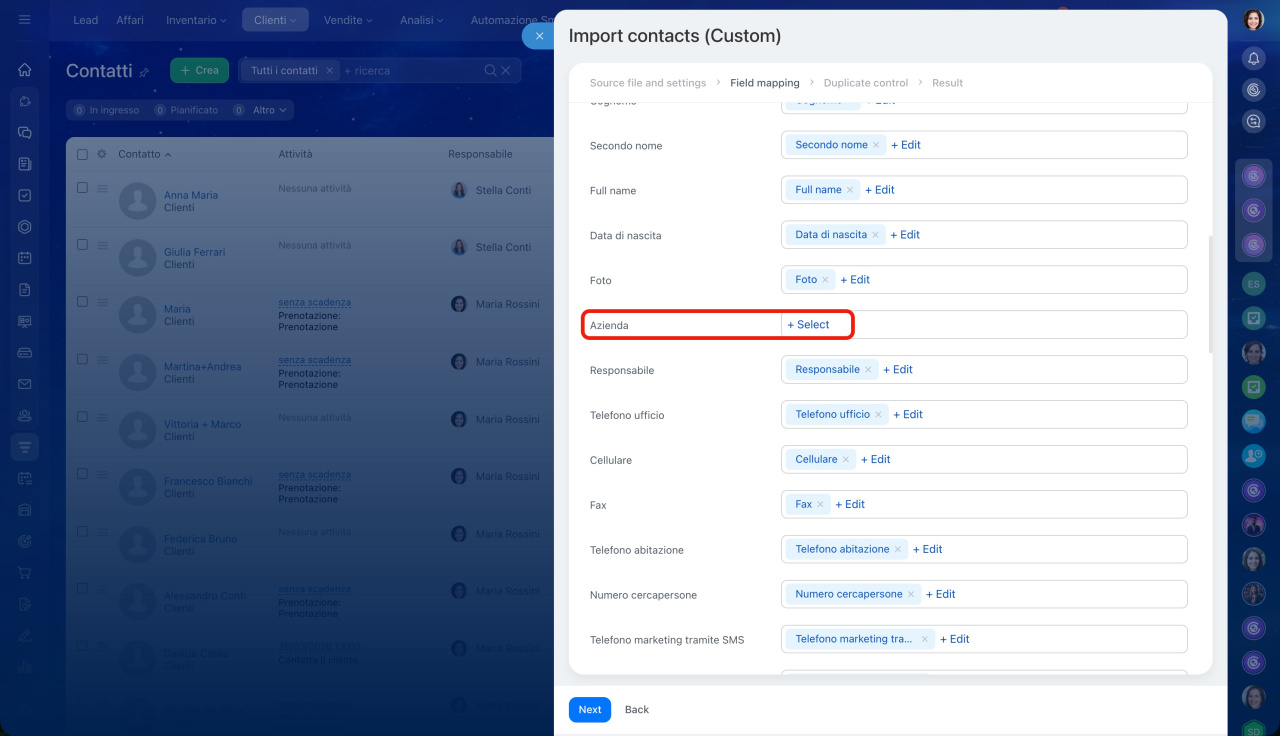
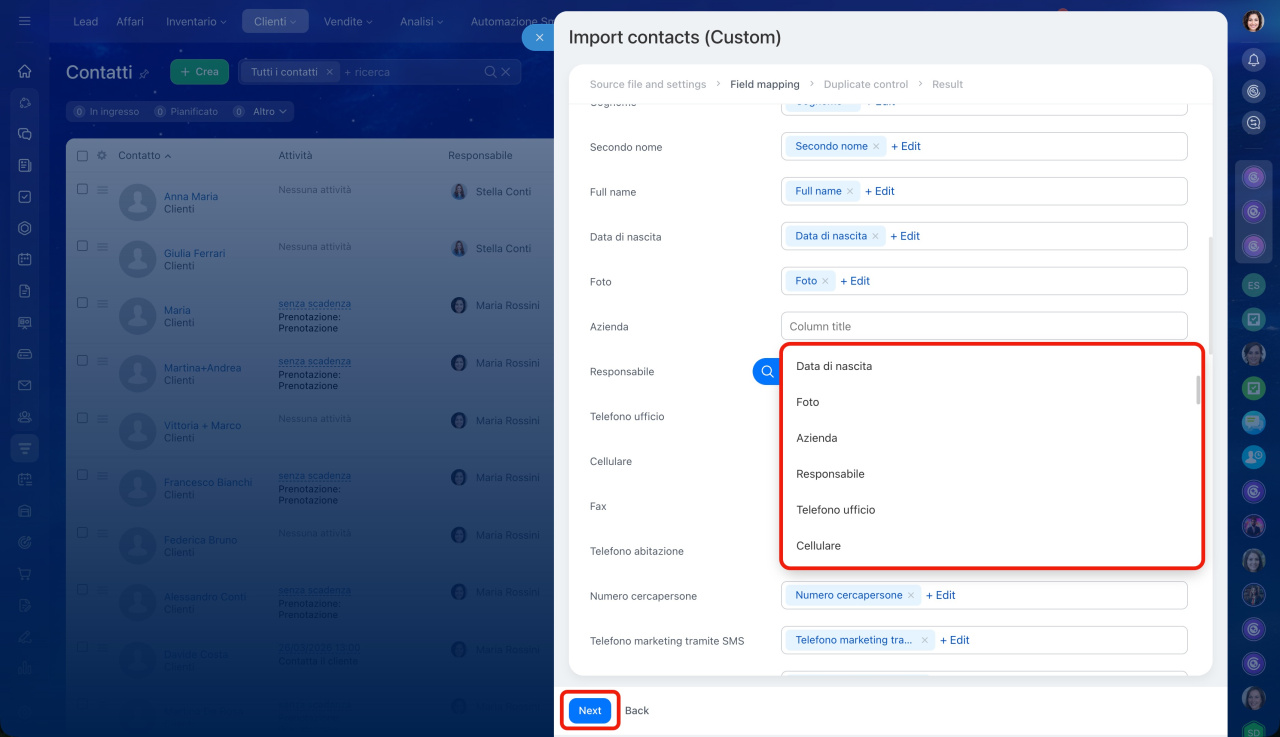
Verificare la corrispondenza dei campi. Ad esempio i dati del campo Azienda nel file devono essere caricati nello stesso campo nella scheda.
A sinistra sono visualizzati i campi del contatto in Bitrix24, a destra sono mostrate le colonne del file di importazione. Se un campo è associato in modo errato oppure è vuoto fai clic su Seleziona o Modifica e indica la colonna corretta.
Fai clic su Continua.
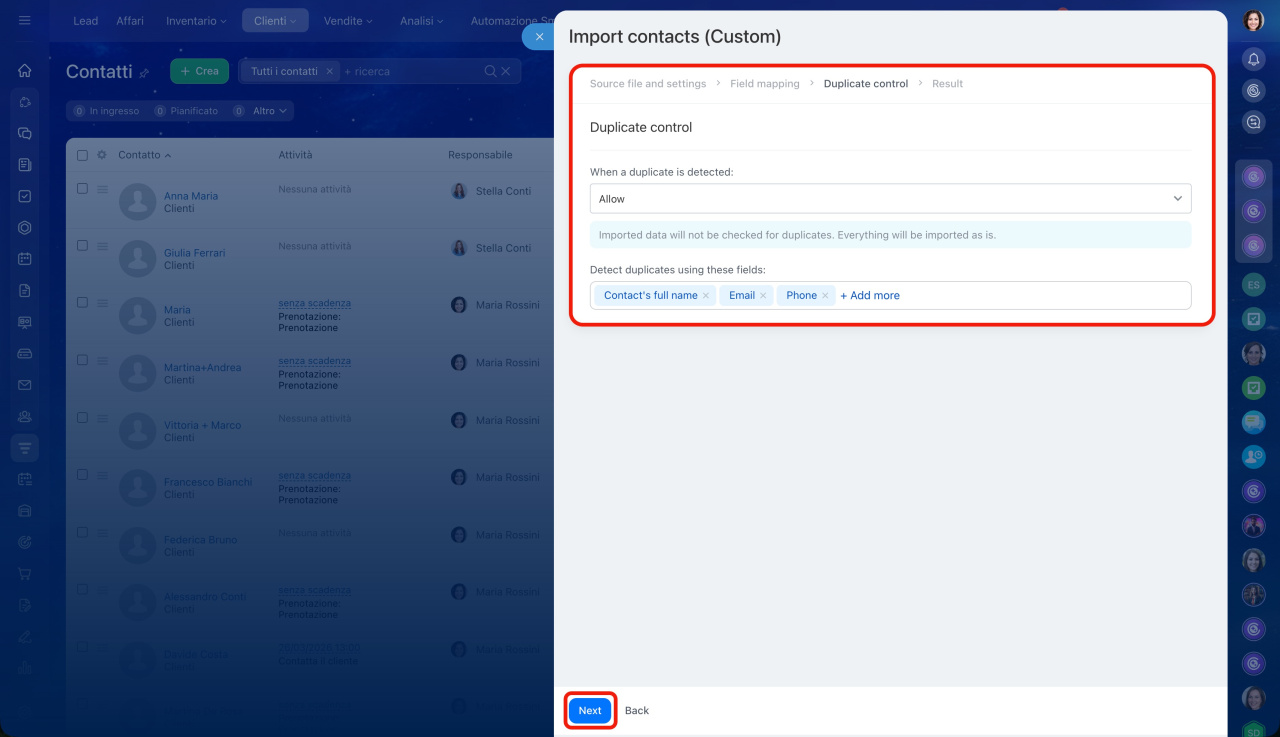
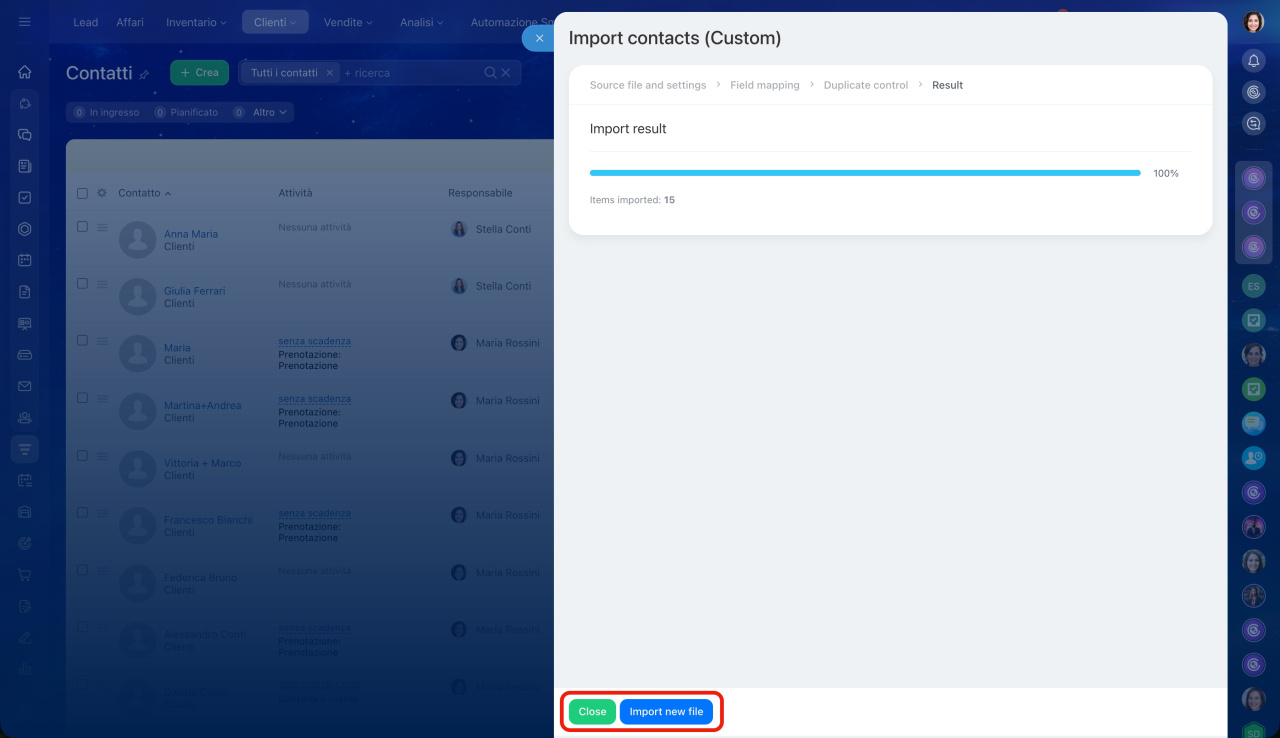
Scegli come gestire i duplicati e completa l’importazione. Se devi caricare un altro file fai clic su Importa un altro file. Le schede contatto appariranno nella sezione CRM > Clienti > Contatti.
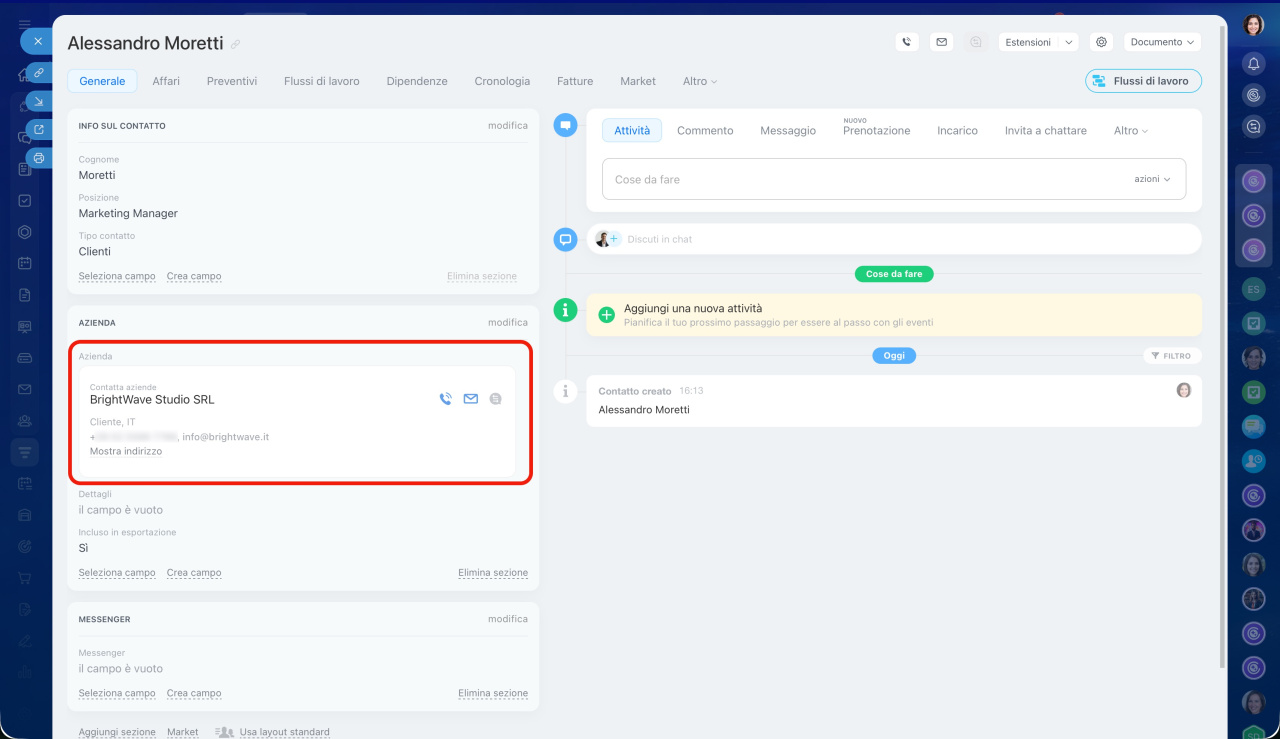
Verifica il collegamento tra gli elementi, nella scheda contatto deve essere compilato il campo Azienda.
Passo 3. Importare gli affari e collegarli ad aziende e contatti
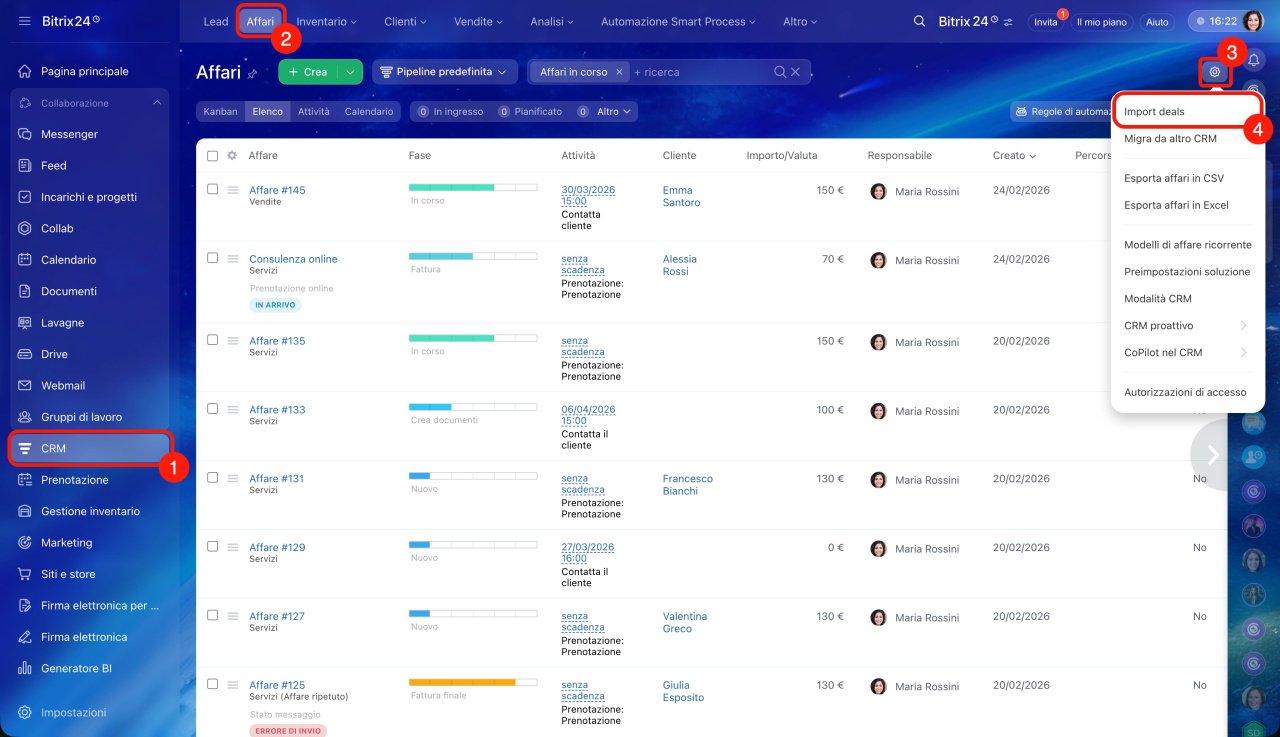
Vai in CRM > Affari. Fai clic su Impostazioni (⚙️) a destra e seleziona Importa affari.
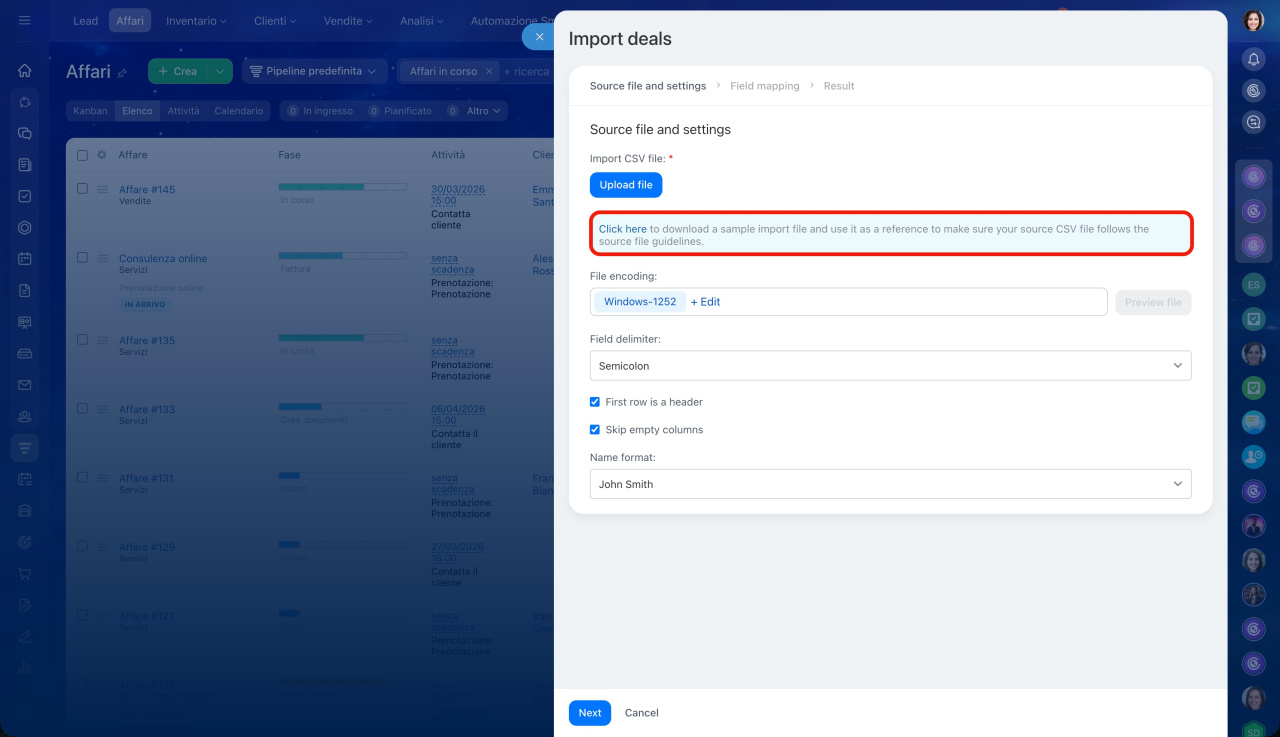
Preparare i dati. Scarica il modello del file di importazione e compilalo. Nel campo Azienda indica i nomi delle aziende a cui collegare gli affari, nel campo Contatto indica nome e cognome dei contatti.
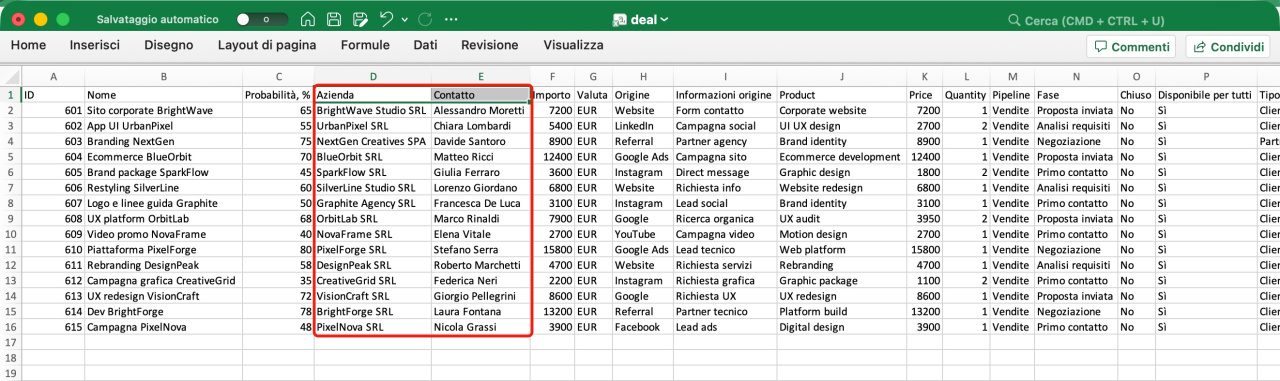
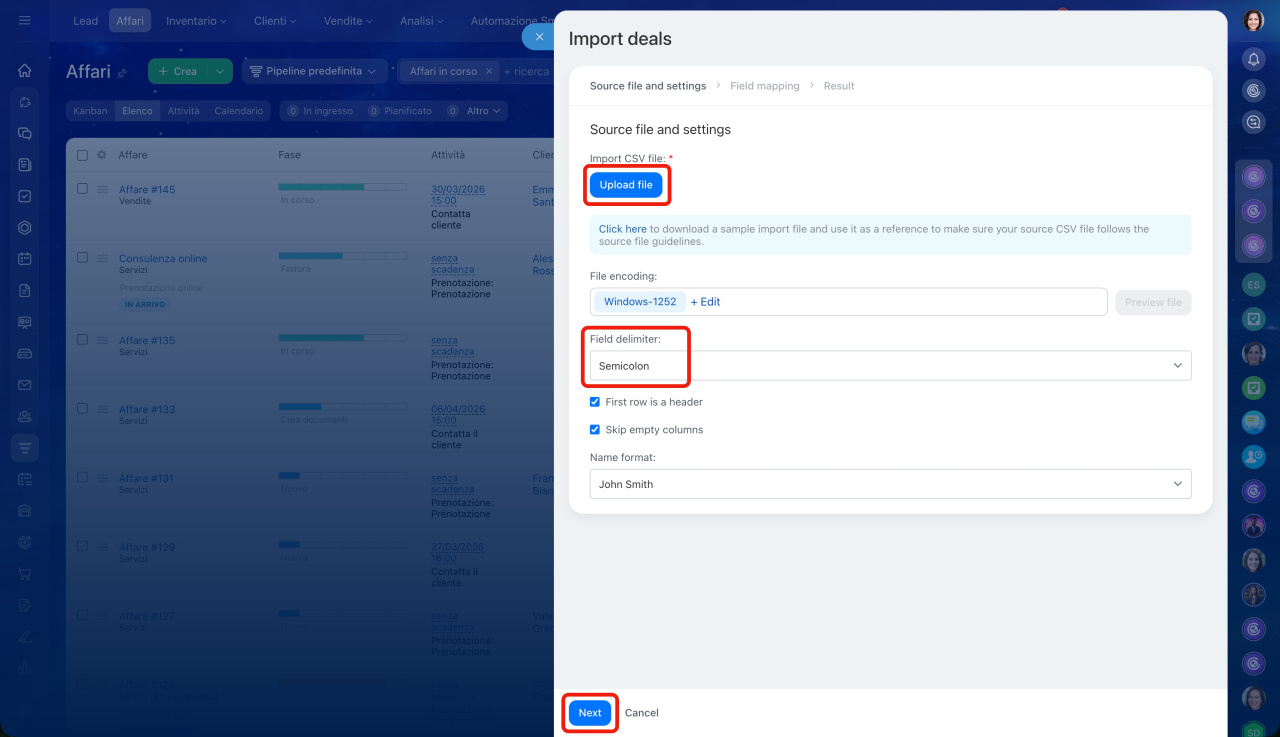
Caricare il file di importazione. Il file deve essere in formato CSV.
Verifica che nel campo Separatore di colonna sia selezionato lo stesso simbolo utilizzato nel file di importazione. Fai clic su Continua.
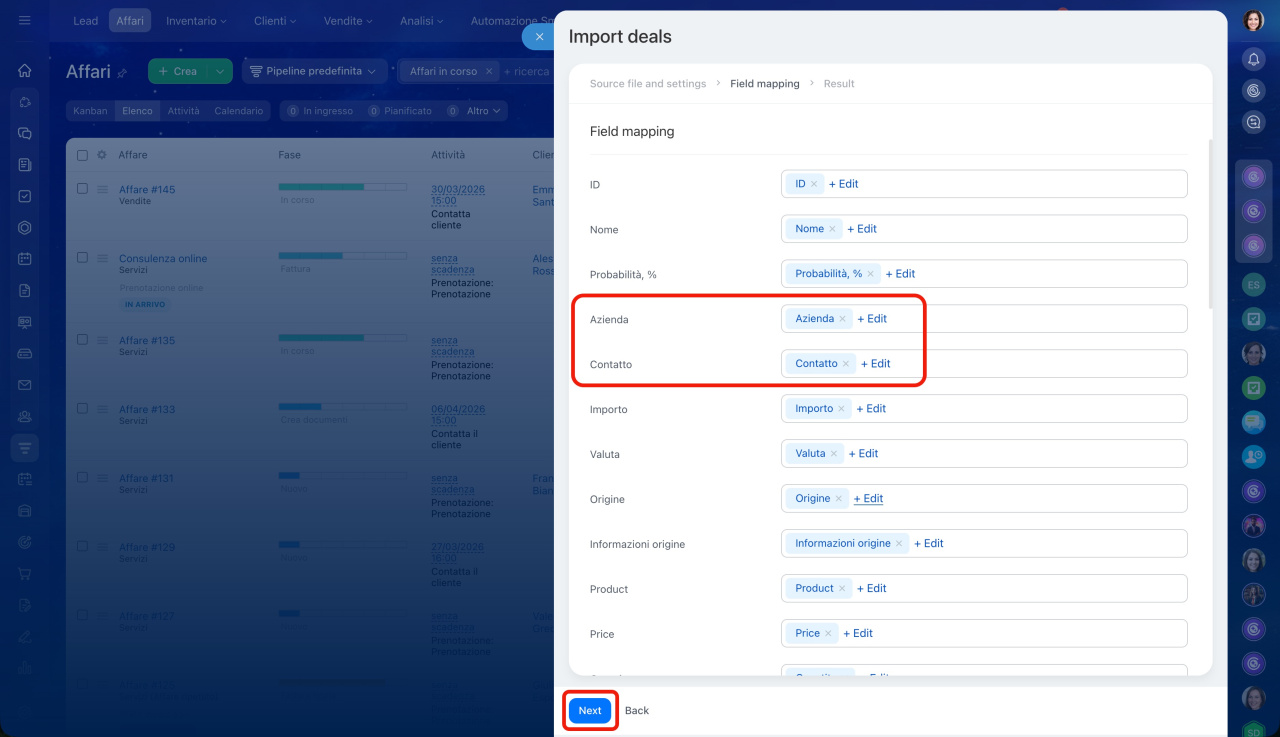
Verificare la corrispondenza dei campi. Ad esempio i dati del campo Azienda nel file devono essere caricati nello stesso campo nella scheda e i dati del campo Contatto nello stesso campo nella scheda.
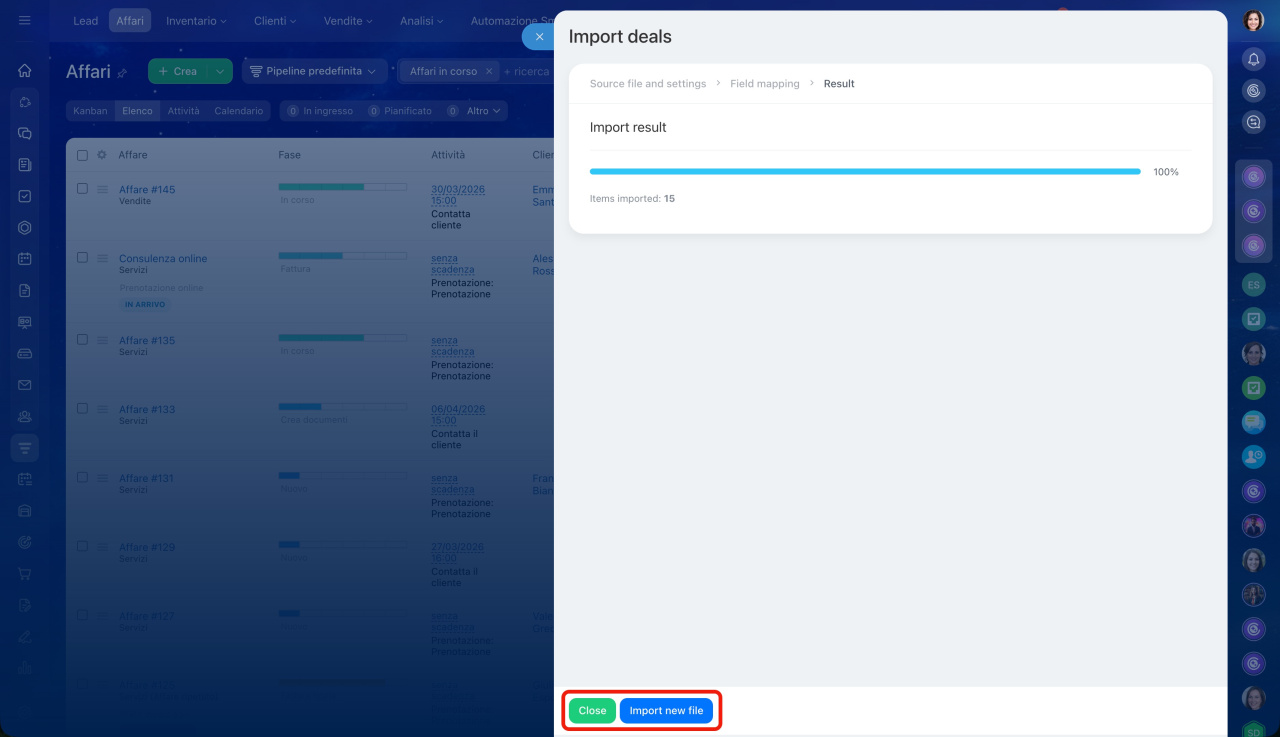
Completa l’importazione. Se devi caricare un altro file fai clic su Importa un altro file. Le schede affare appariranno nella sezione CRM > Affari.
Verifica il collegamento tra gli elementi, nella scheda dell’affare deve essere compilato il campo Contatto.
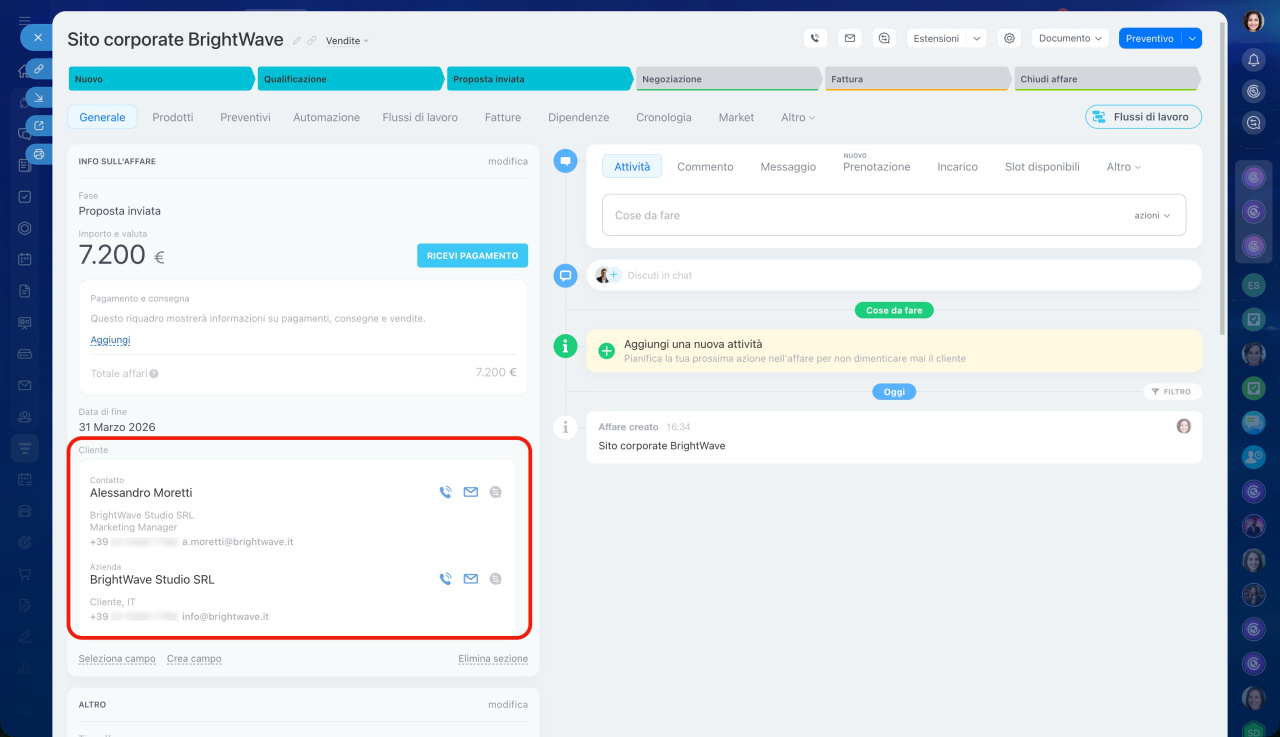
Se dopo l’importazione gli elementi non sono stati collegati automaticamente verifica:
- l’ordine di caricamento degli elementi
- la corrispondenza dei nomi degli elementi collegati nel file di importazione
- la corretta associazione dei campi durante l’importazione
