
L'autenticazione a due fattori è una protezione aggiuntiva per il tuo account Bitrix24: oltre al login e alla password, è necessario un secondo metodo di conferma. Senza di esso non sarà possibile accedere all'account, anche se qualcuno conoscesse la tua password.
Abbiamo migliorato questo sistema di protezione, rendendolo più semplice e sicuro. In precedenza, la conferma avveniva tramite codici generati da applicazioni specifiche, ora è possibile utilizzare l'app mobile di Bitrix24 o un codice monouso inviato via SMS.
Ogni utente configura autonomamente l'autenticazione a due fattori per il proprio account. L'amministratore può renderla obbligatoria per tutta l'azienda, in tal caso, i dipendenti devono attivarla entro un termine stabilito.
Se usi ancora la vecchia versione di protezione tramite codici di applicazioni specifiche, ti consigliamo di passare alla nuova.
Configurare l'autenticazione a due fattori
Attivare l'autenticazione a due fattori. La configurazione dell'autenticazione a due fattori per gli account di dipendenti e amministratori è identica. Per farlo, installa l'app mobile di Bitrix24 e accedi.
App mobile di Bitrix24
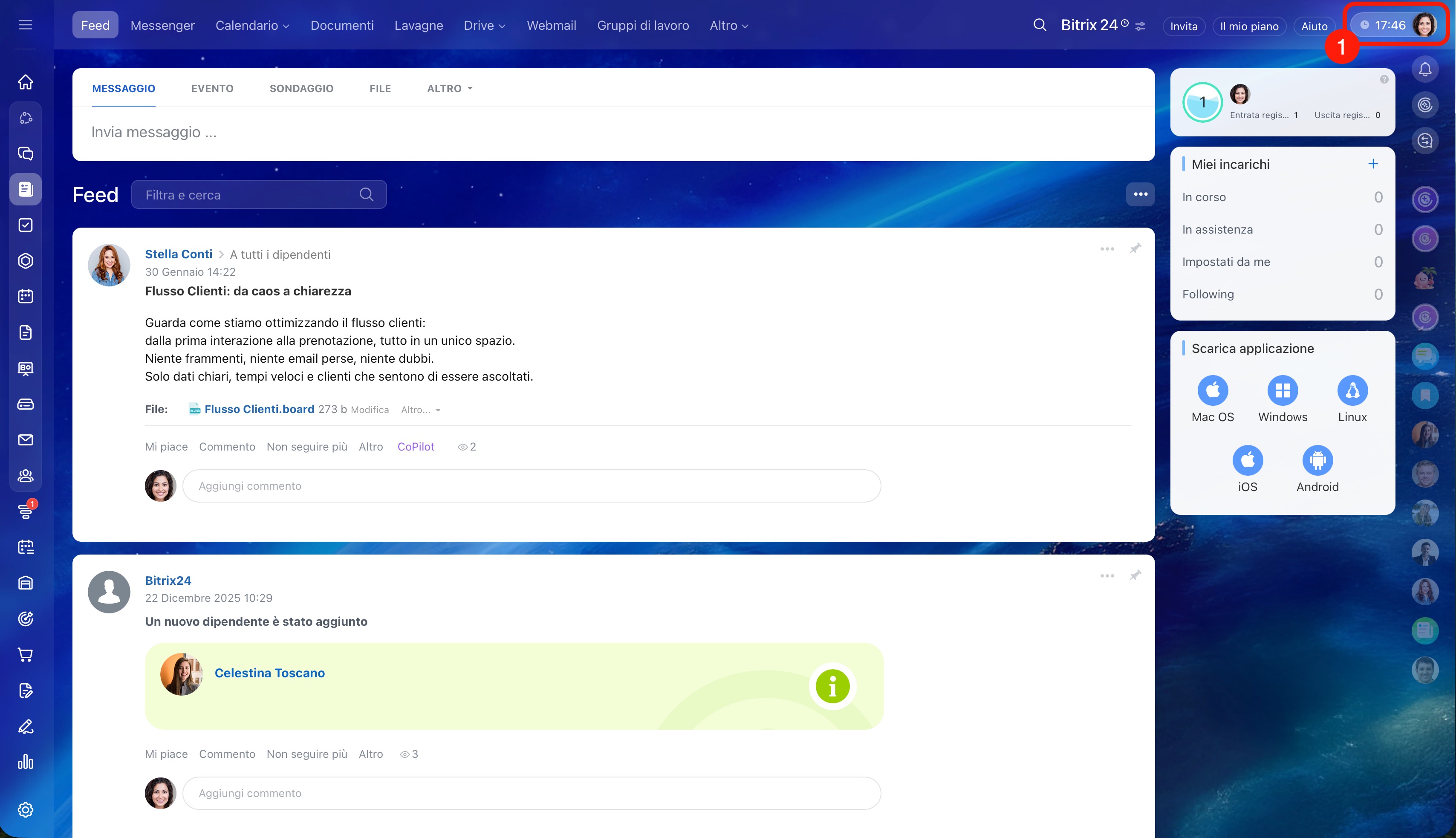
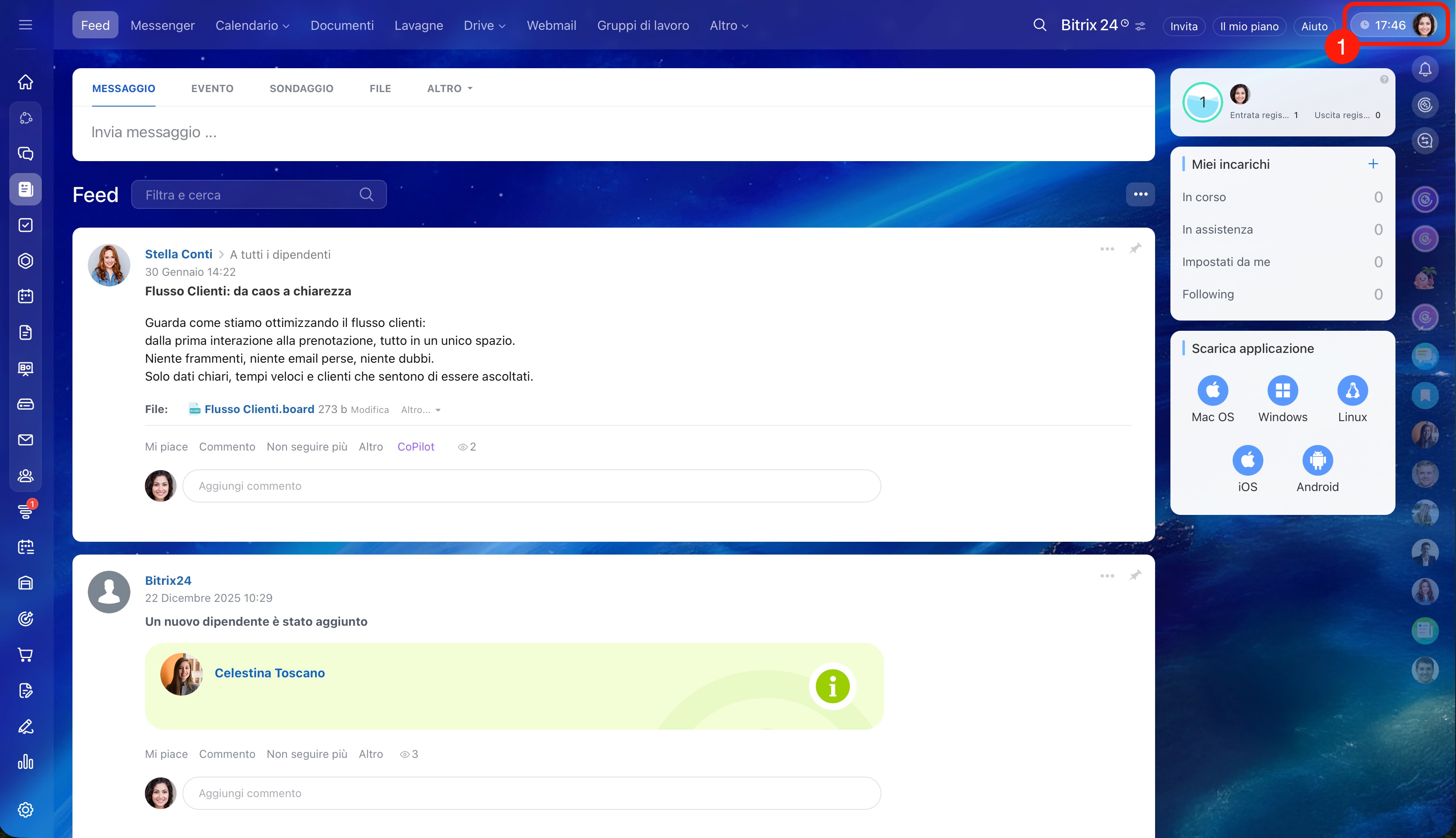
1. Accedi al tuo profilo personale — clicca sulla tua foto in alto a destra.
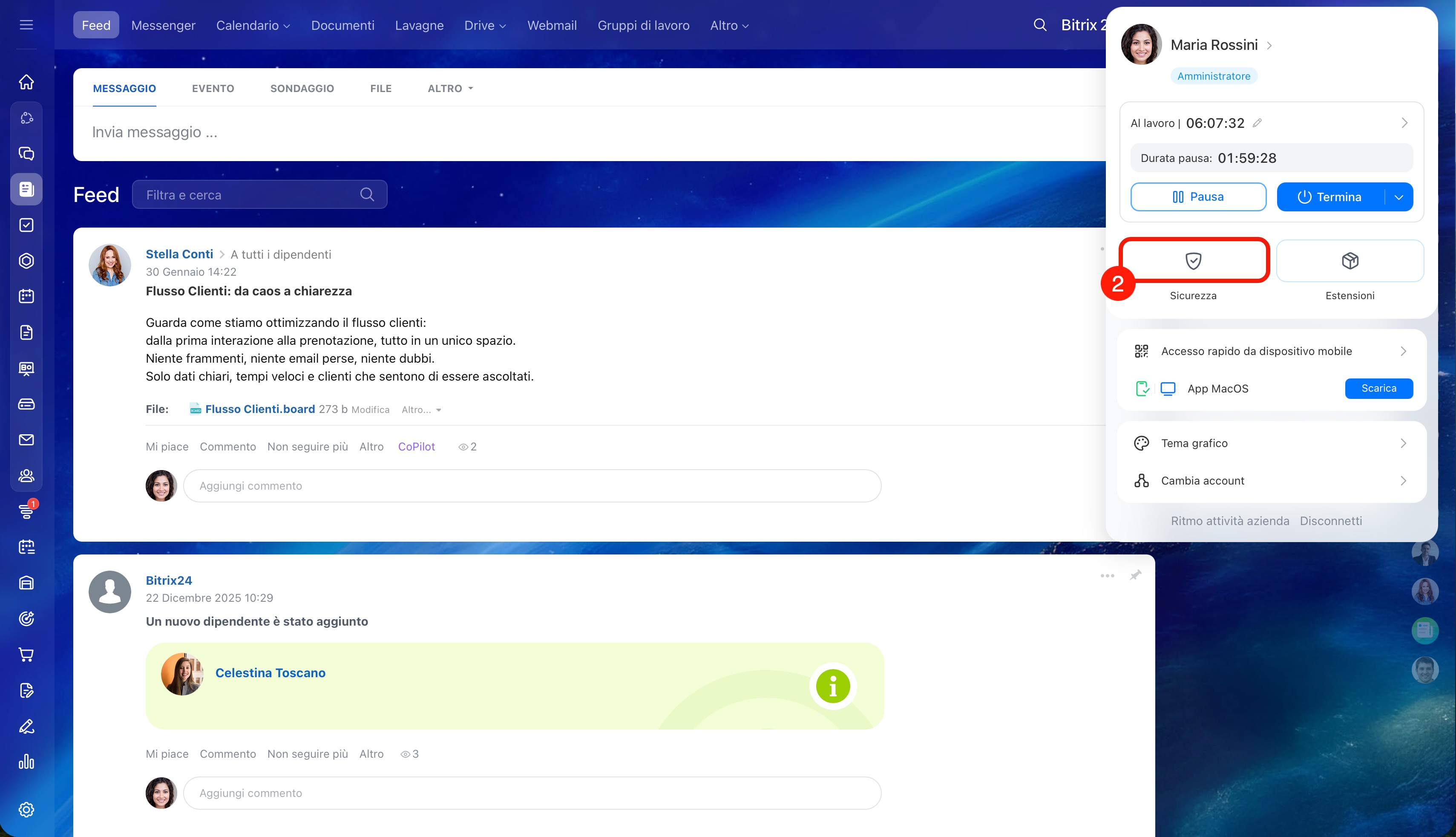
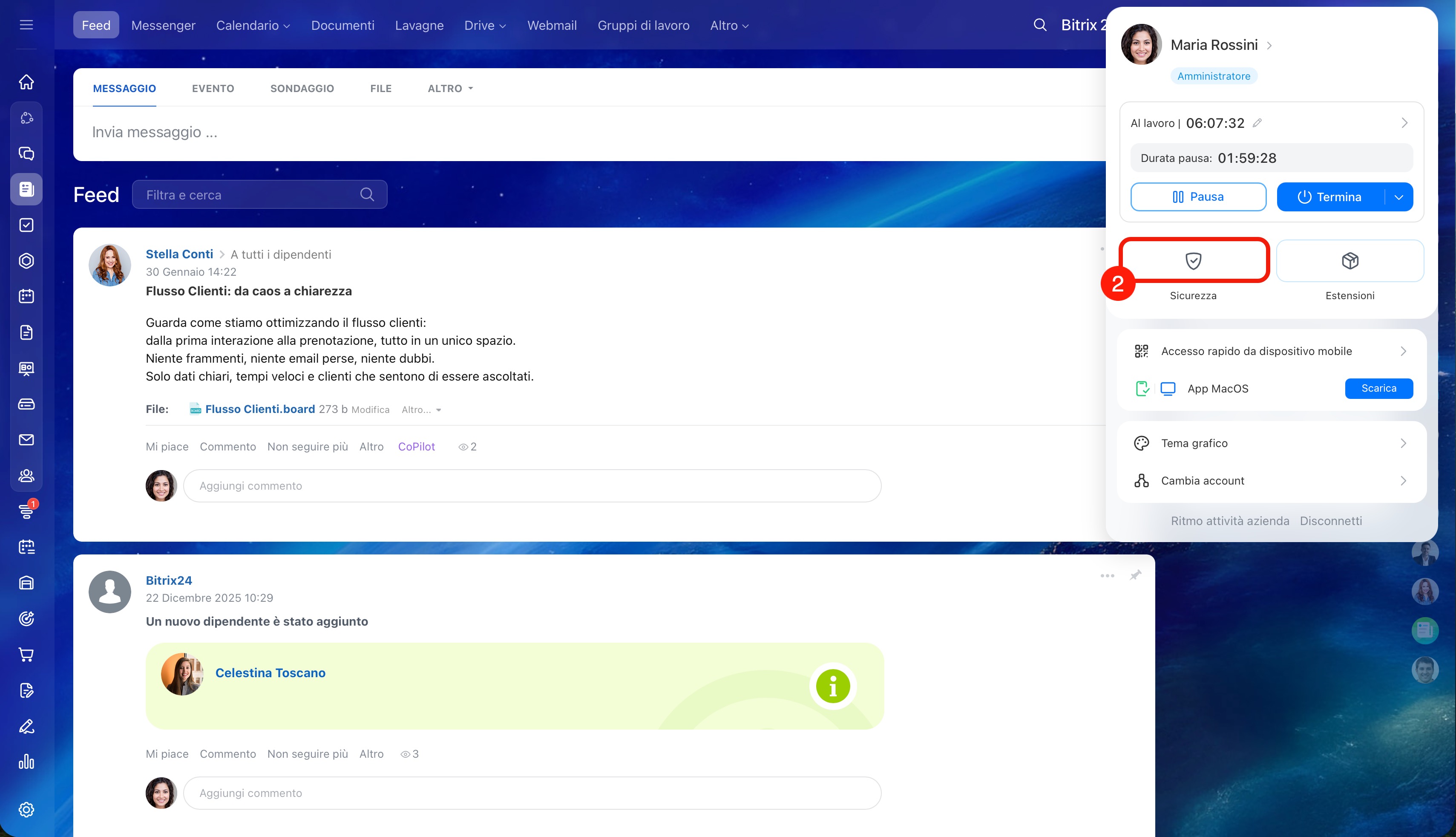
2. Seleziona Sicurezza.
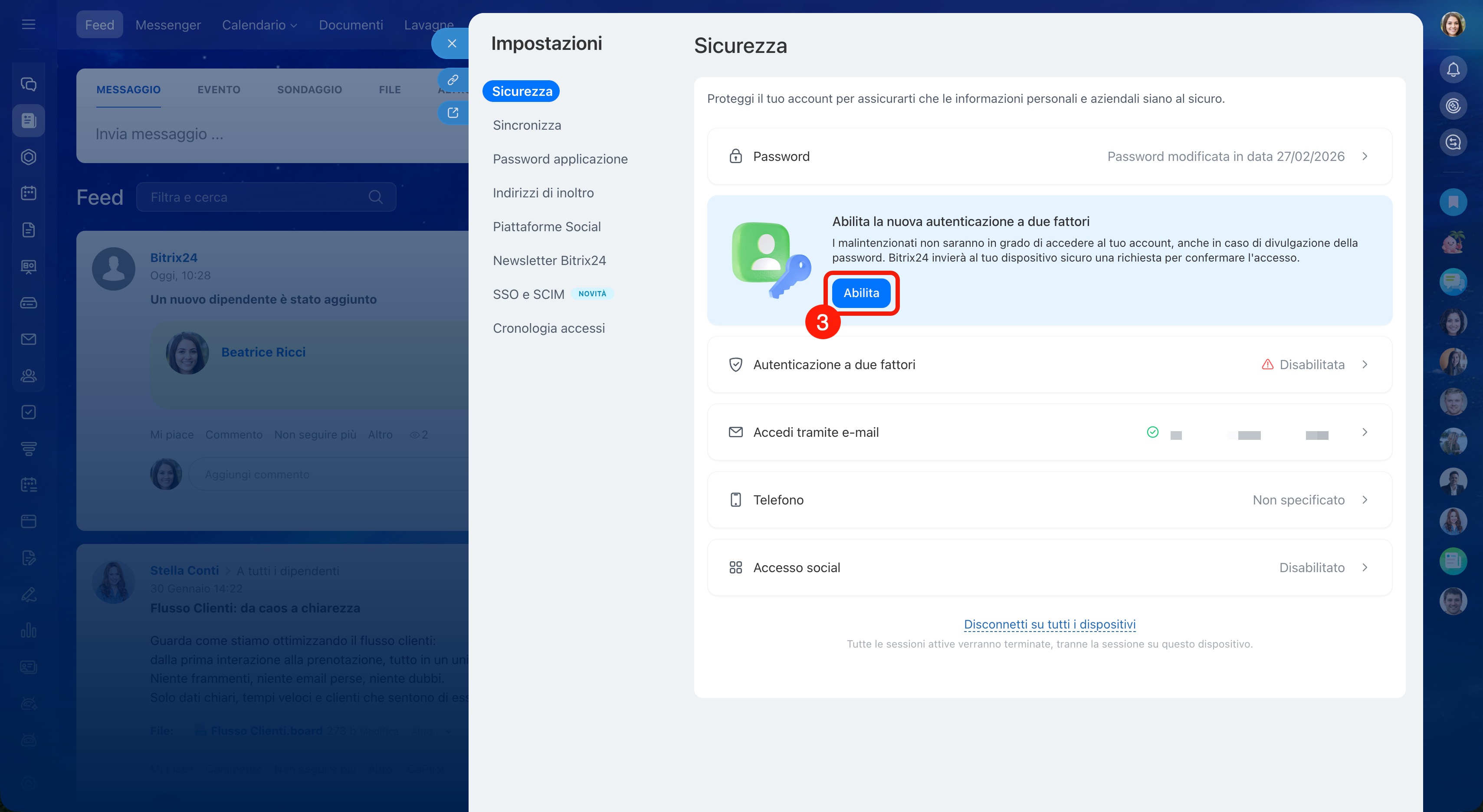
3. Clicca su Abilita.
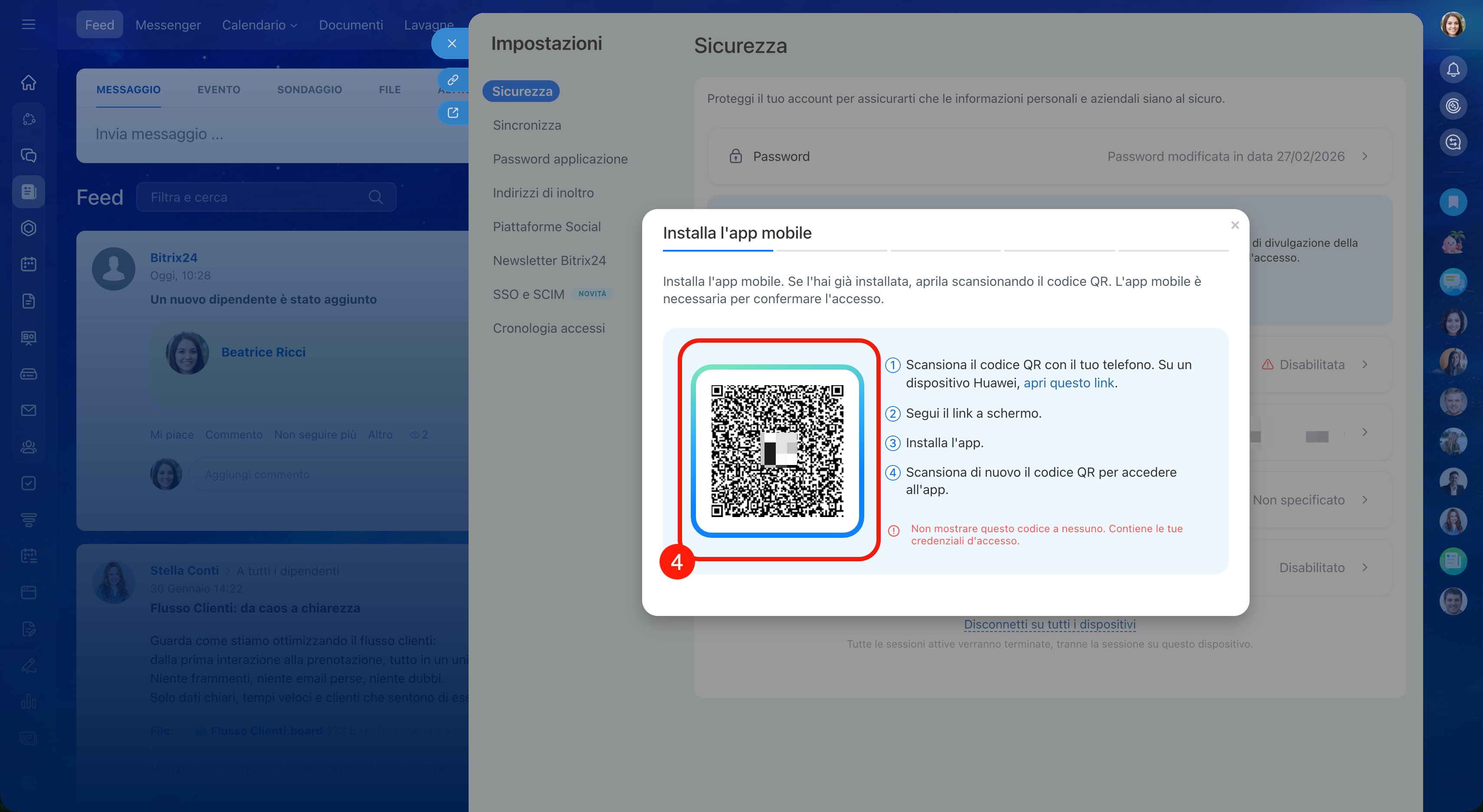
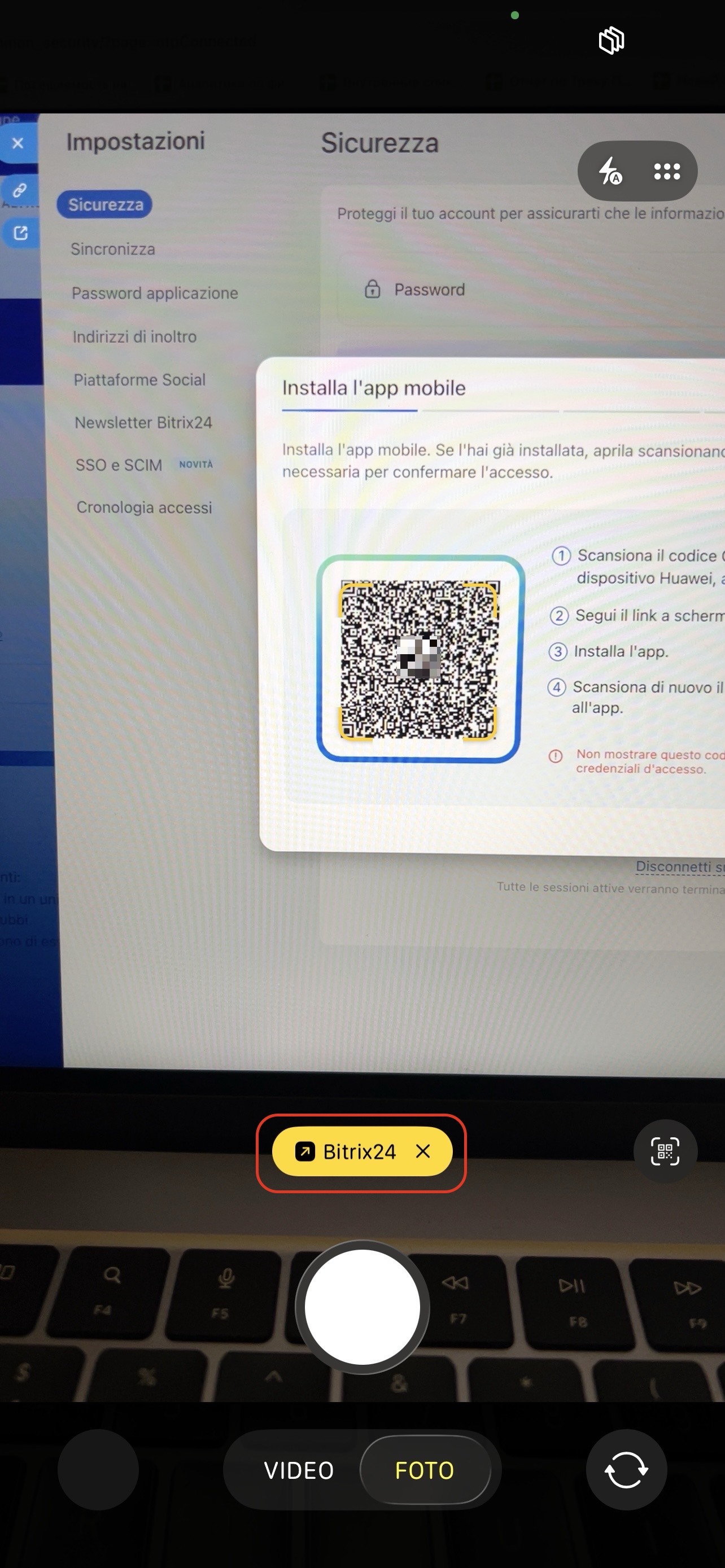
4. Punta la fotocamera dello smartphone sul codice QR e segui il link mostrato sullo schermo.
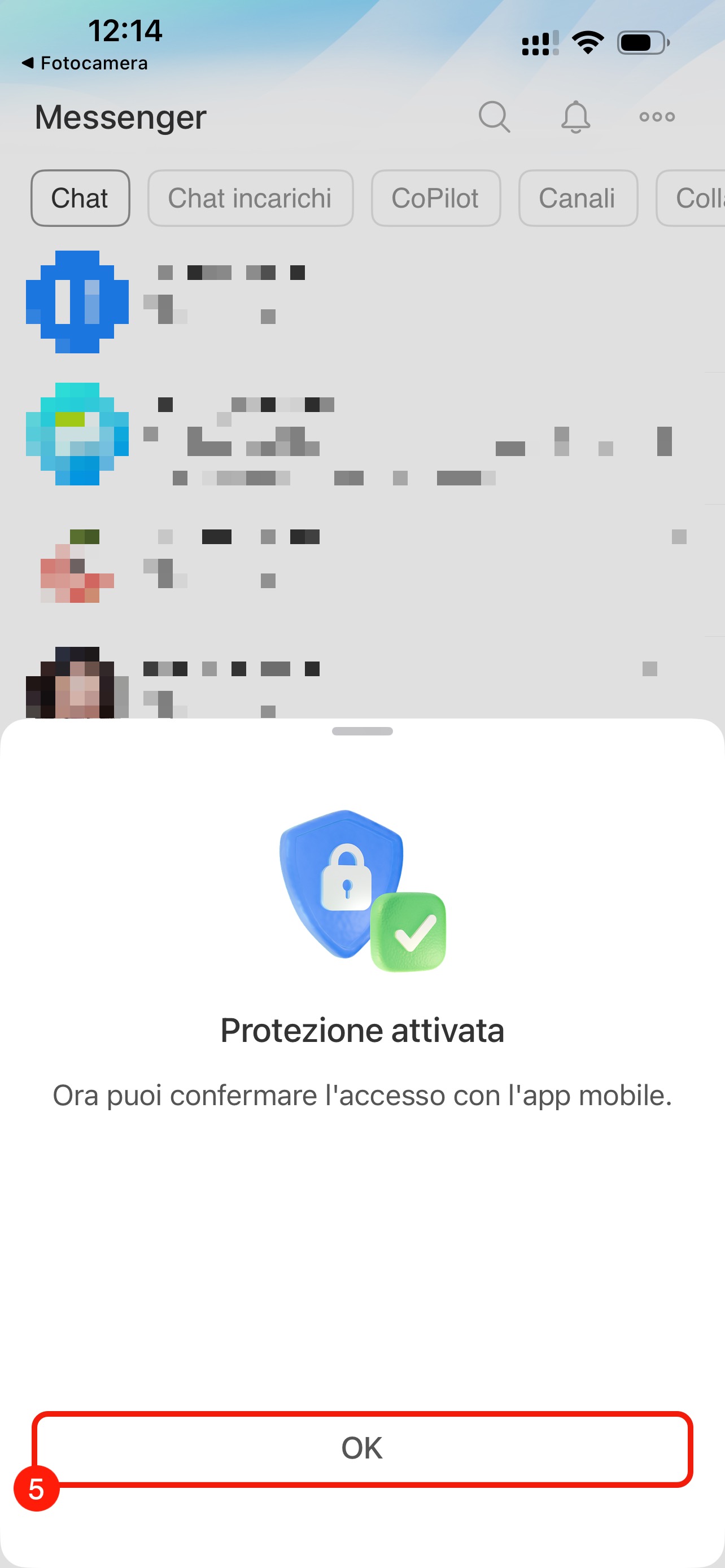
5. Nell'app mobile clicca su OK — protezione attivata.
6. Su Bitrix24 dal computer clicca su Avanti.
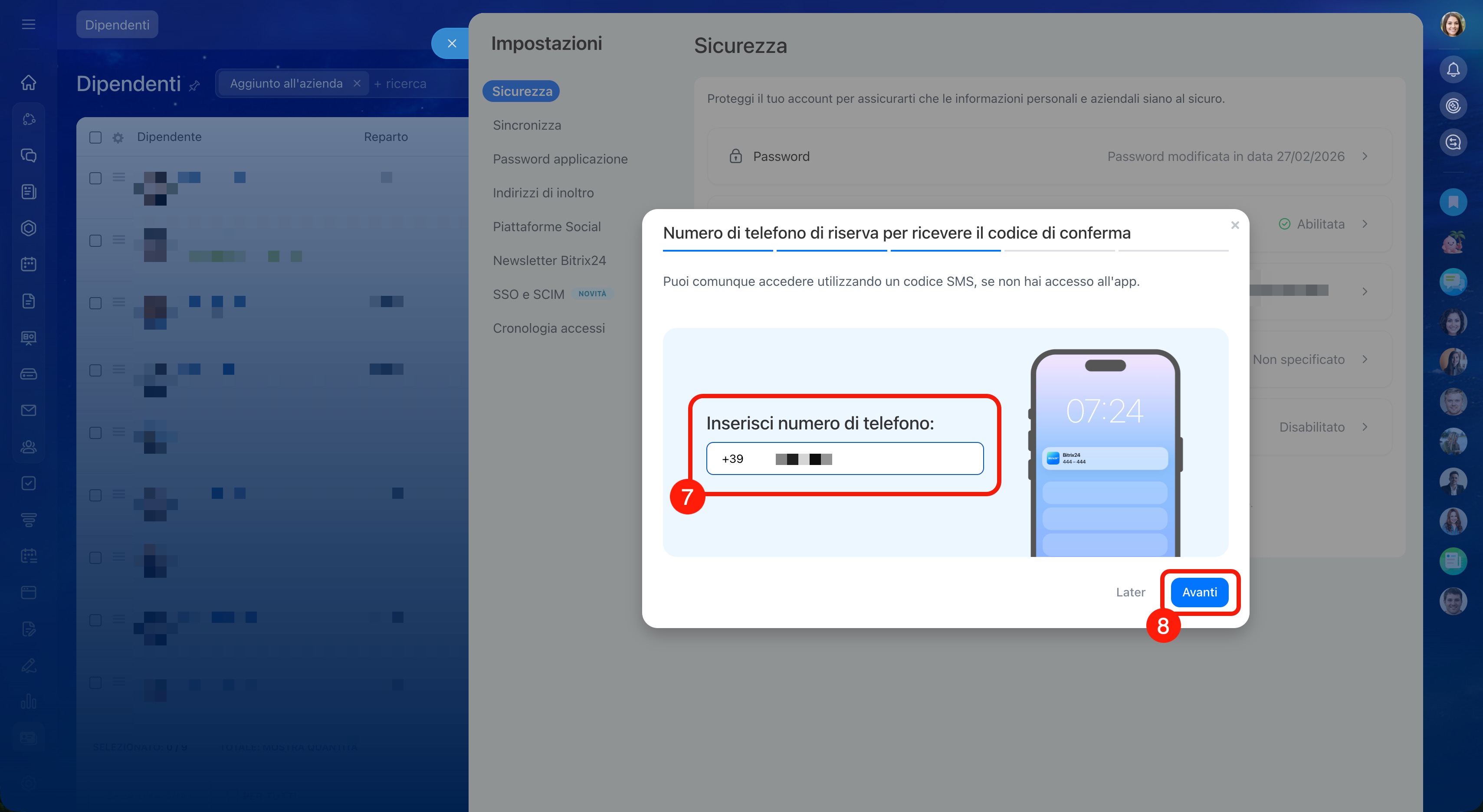
7. Inserisci il numero di telefono — è necessario per accedere a Bitrix24 tramite SMS se non hai accesso al telefono con l'app mobile.
8. Clicca su Avanti.
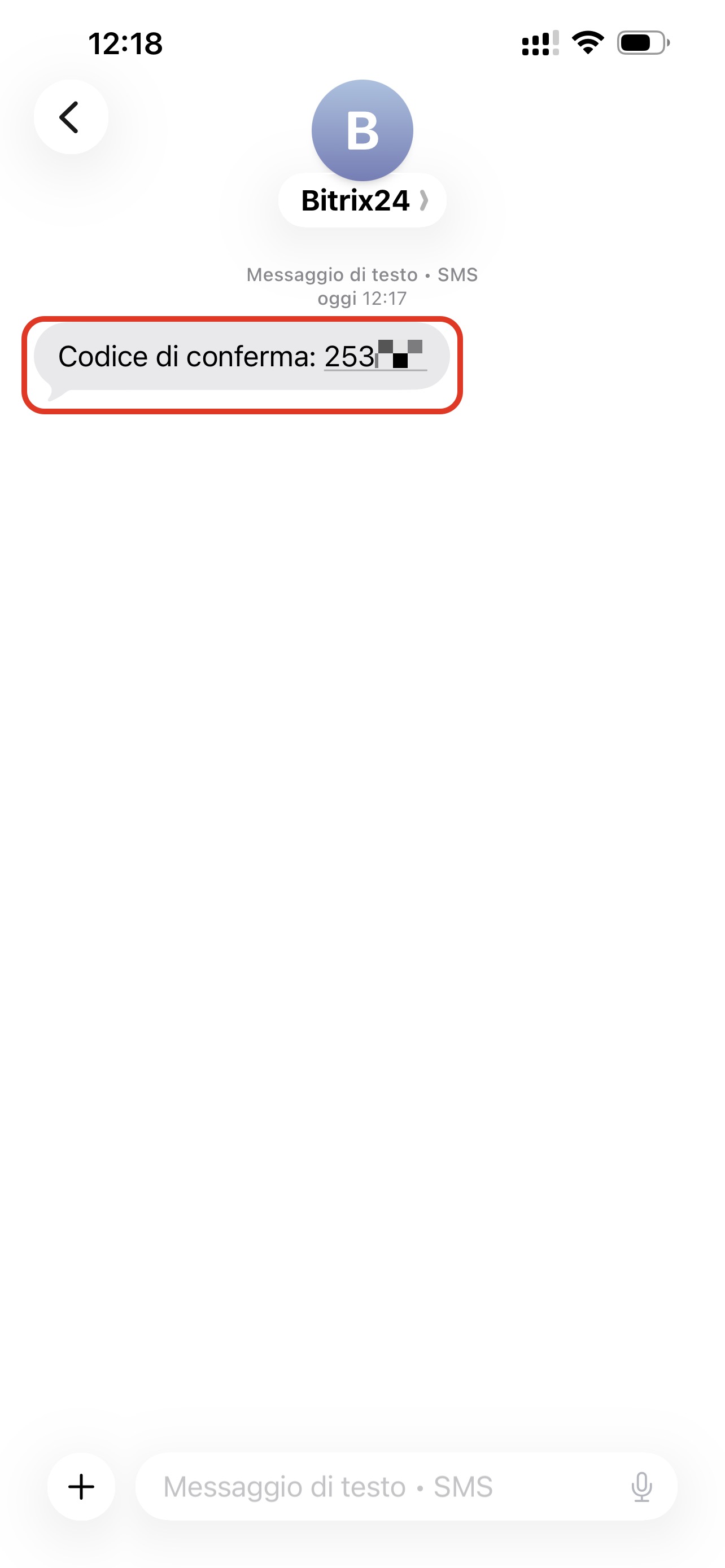
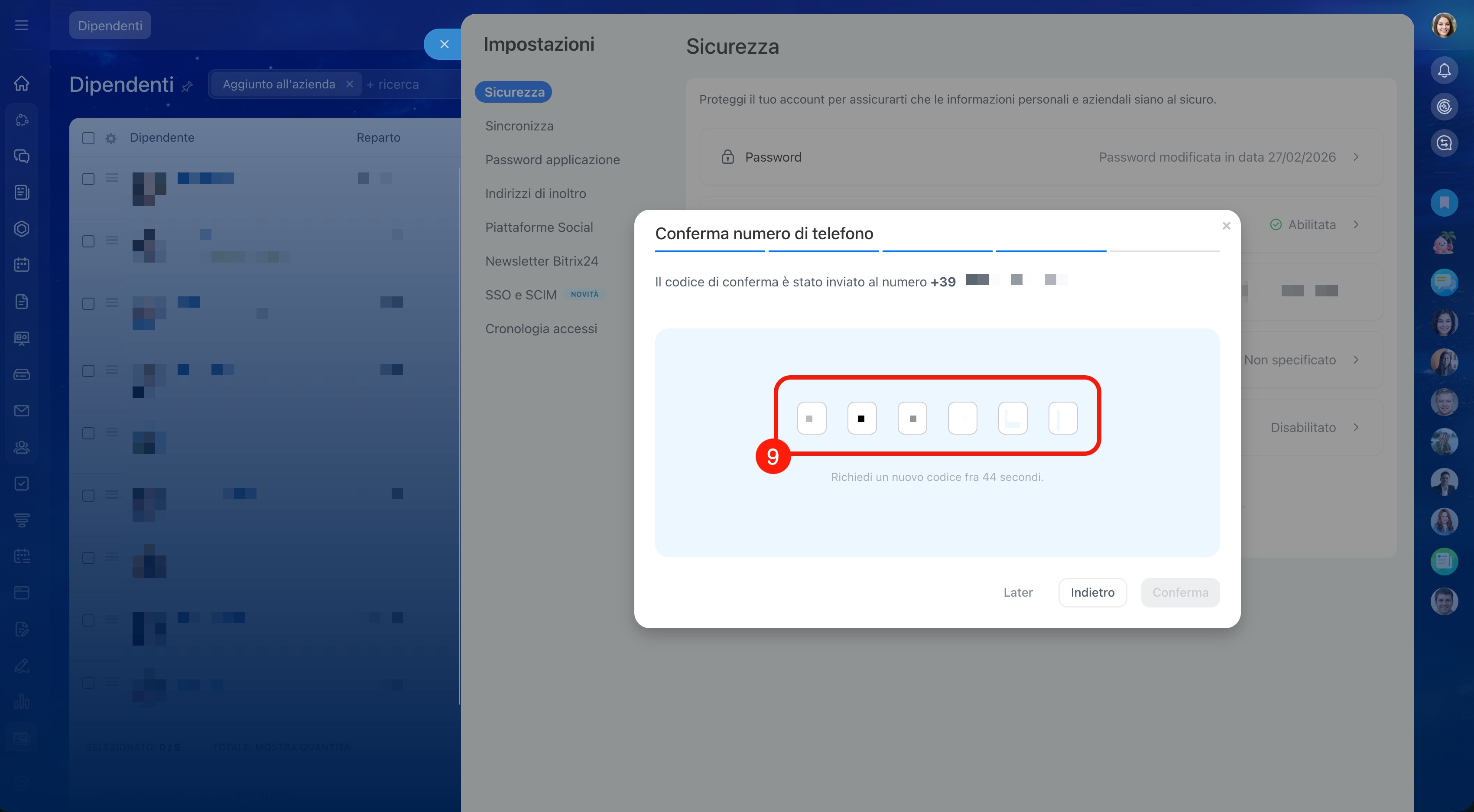
9. Conferma il numero di telefono — inserisci il codice ricevuto via SMS.
Dopo aver configurato l'autenticazione a due fattori, salva i codici di recupero. Saranno utili se non potrai confermare l'accesso tramite l'app mobile.
Dove trovare i codici di recupero
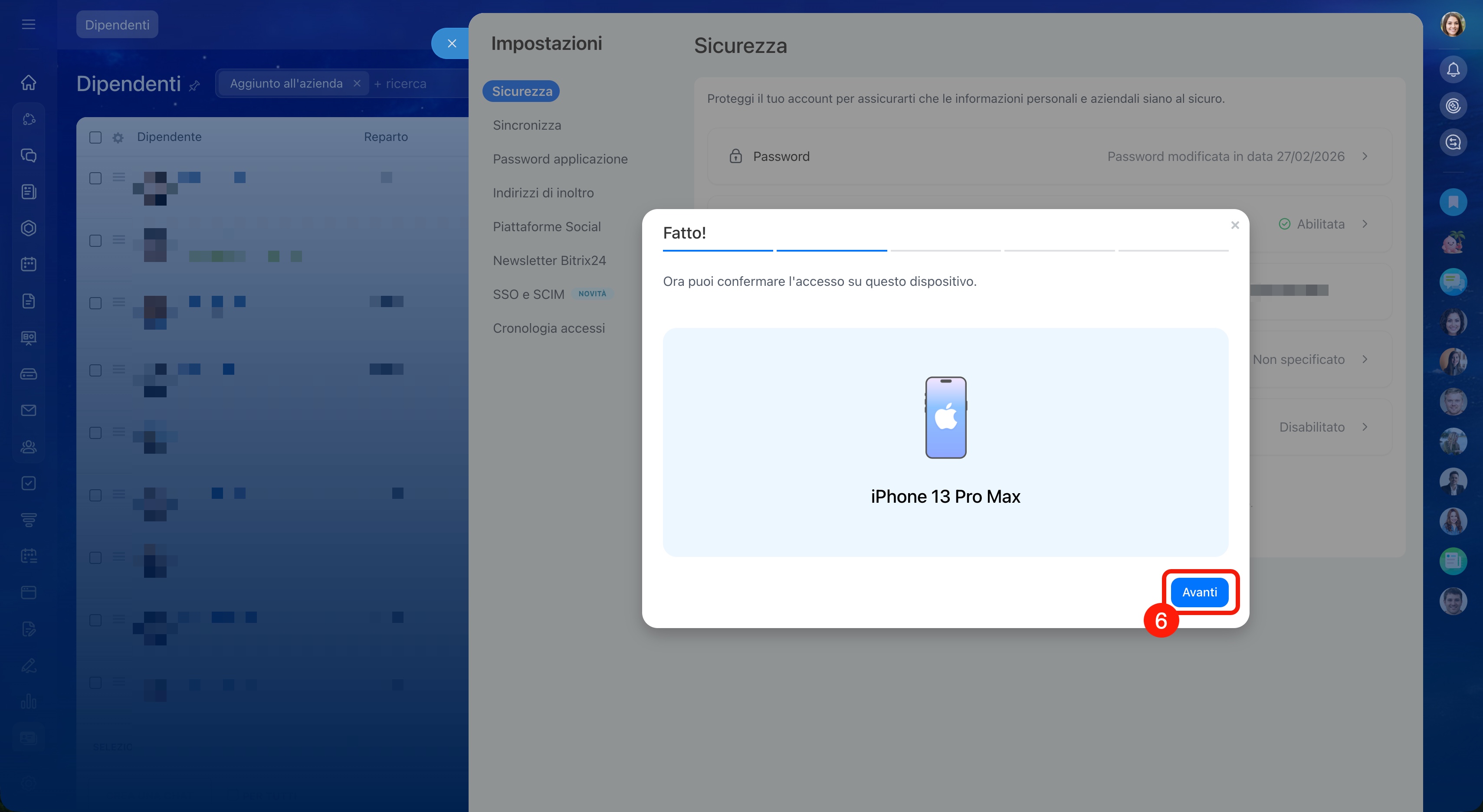 Il dispositivo con cui hai confermato l'accesso a Bitrix24 è chiamato un dispositivo sicuro. Puoi modificarlo in qualsiasi momento.
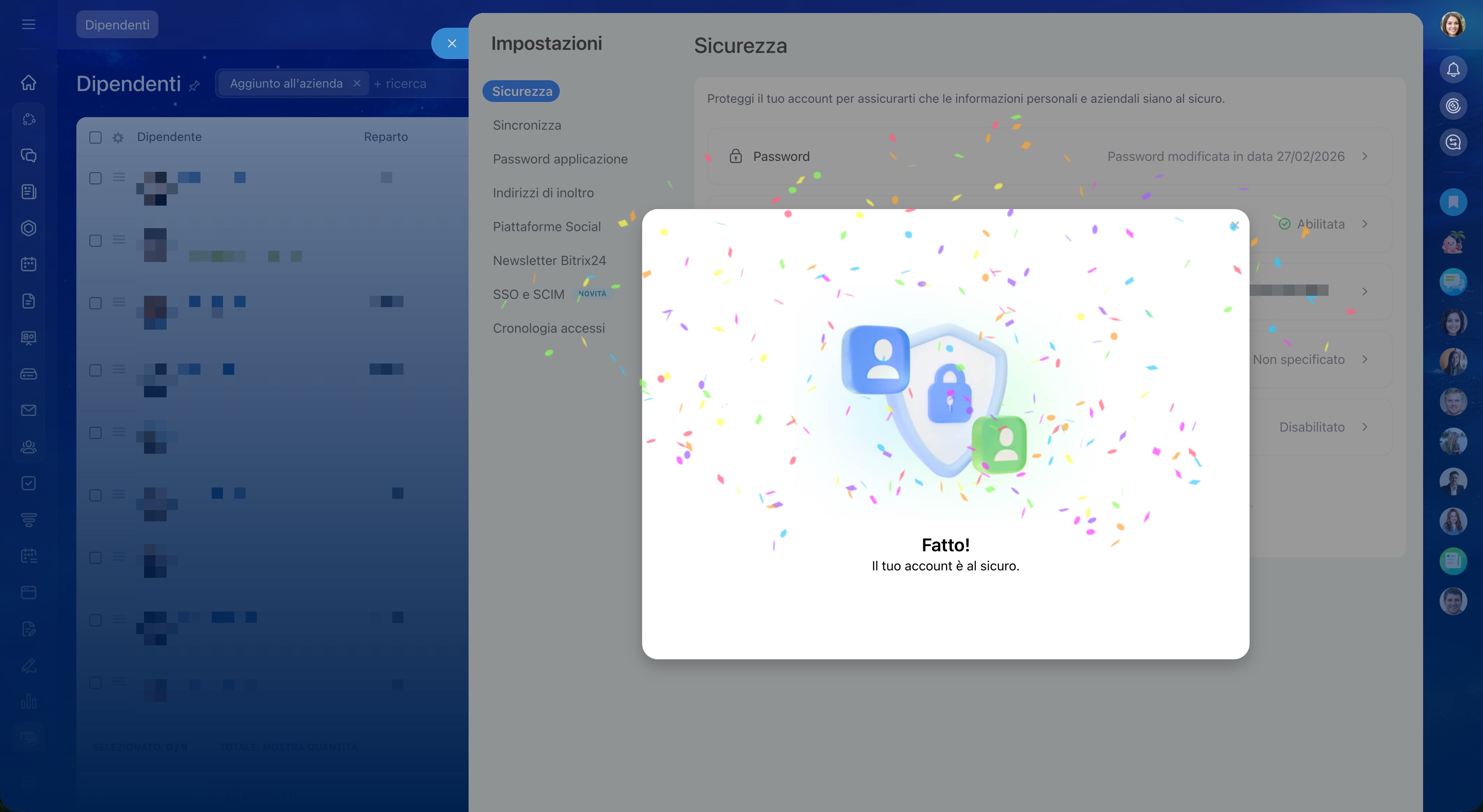
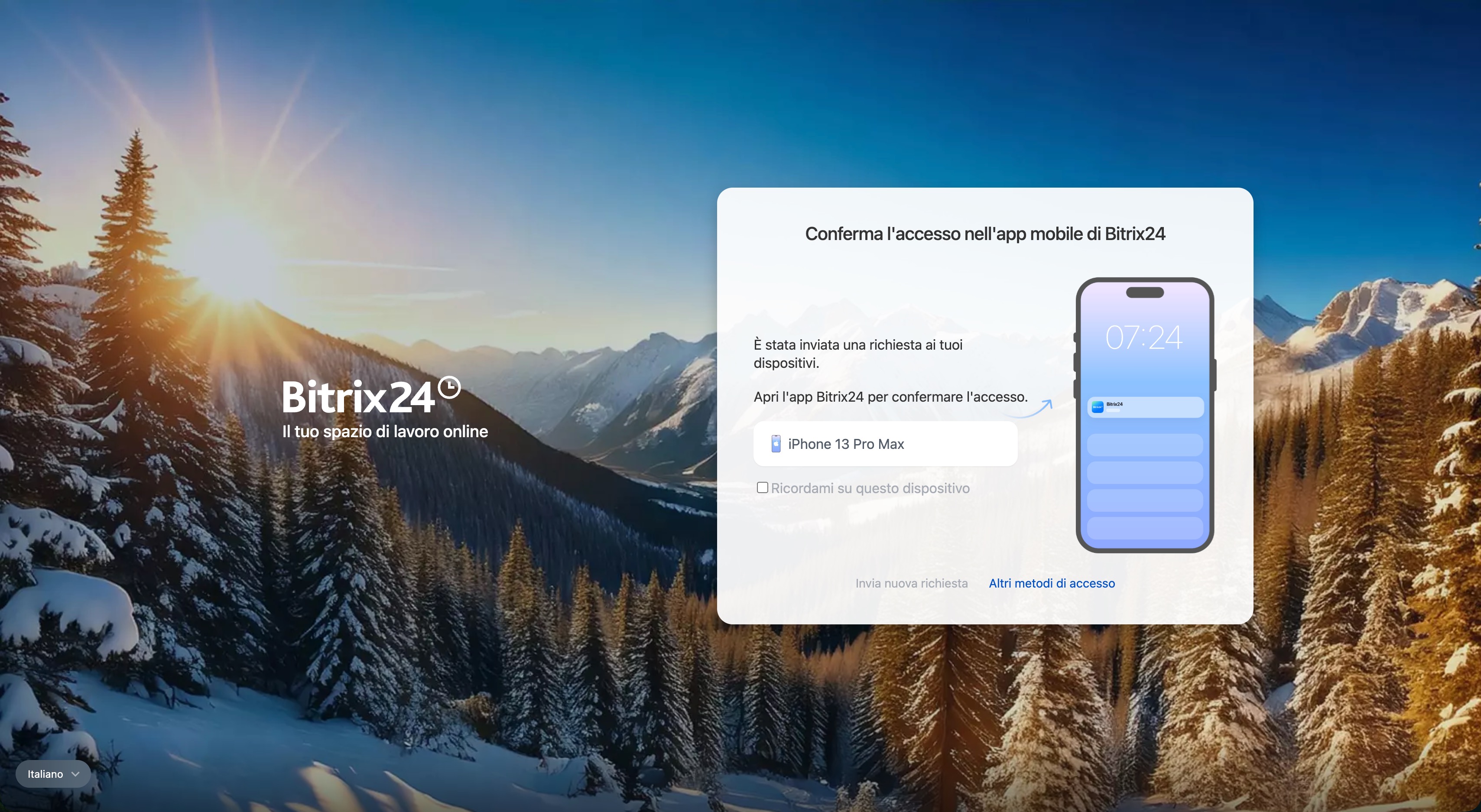
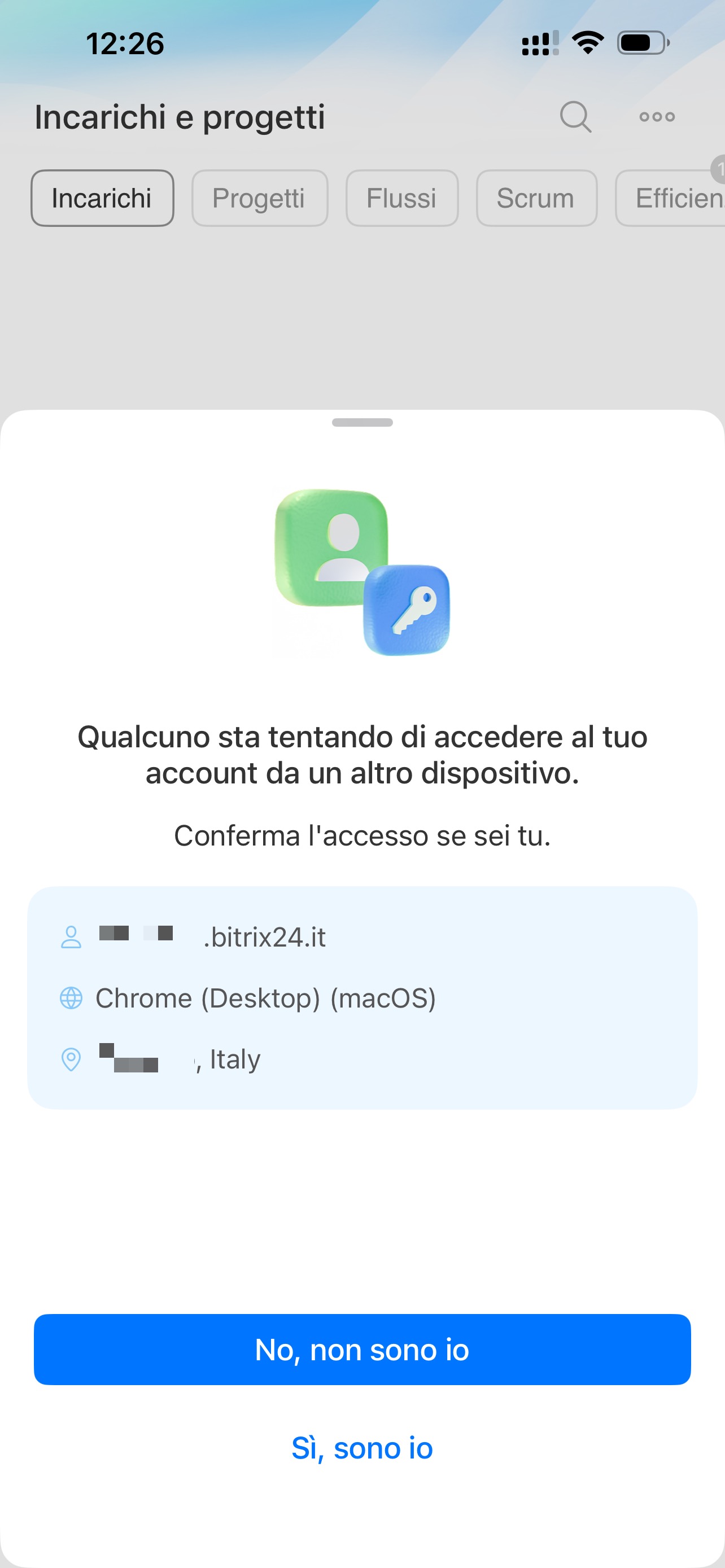
Adesso i tuoi dati sono protetti. Per accedere a Bitrix24, inserisci il login, la password e conferma l'azione nell'app mobile.
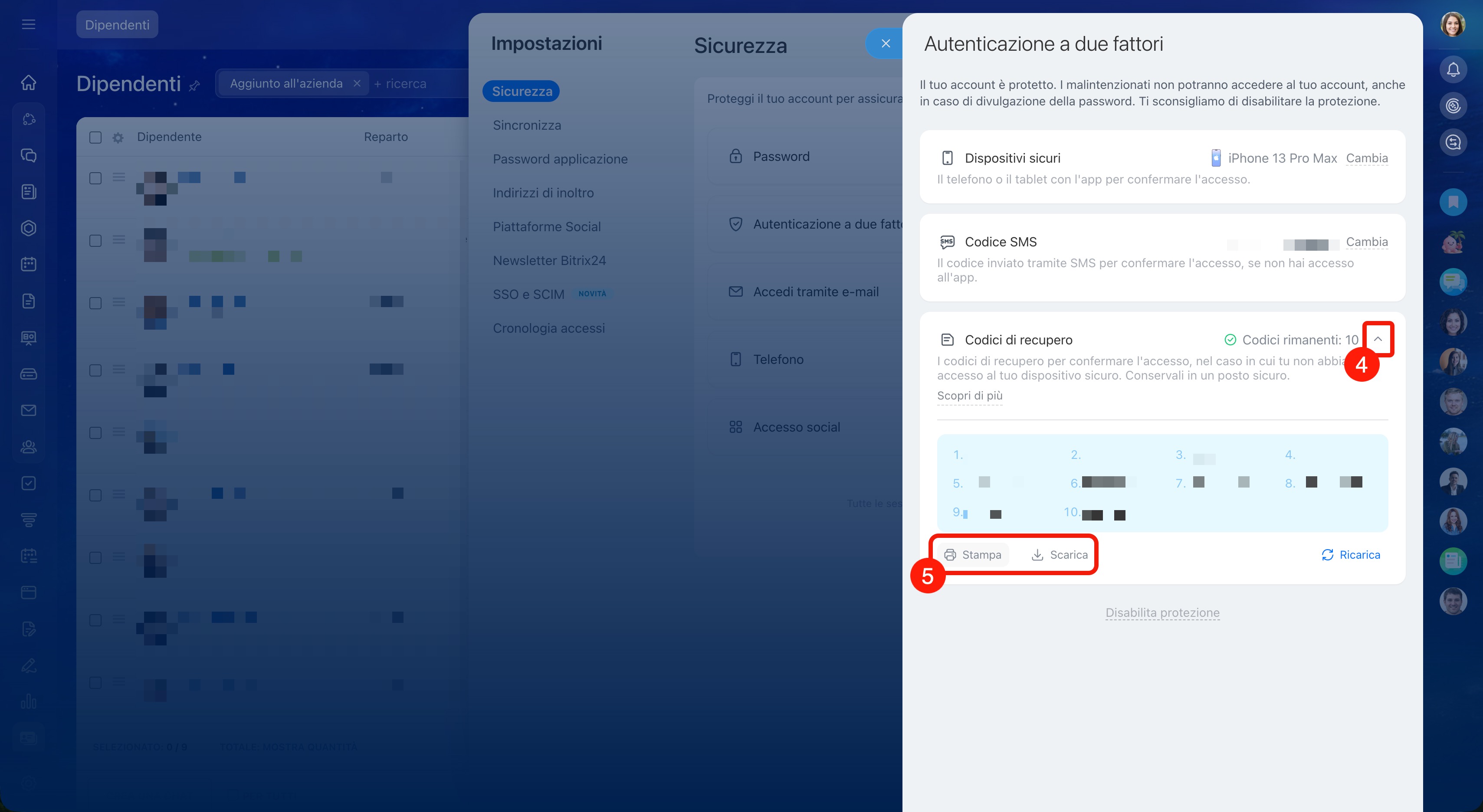
Salvare i codici di recupero. Saranno necessari se non potrai confermare l'accesso a Bitrix24 tramite l'app mobile, ad esempio, in caso di perdita o indisponibilità del telefono. Dopo aver attivato l'autenticazione a due fattori, salva subito i codici.
1. Clicca sulla tua foto in alto a destra.
2. Seleziona Sicurezza
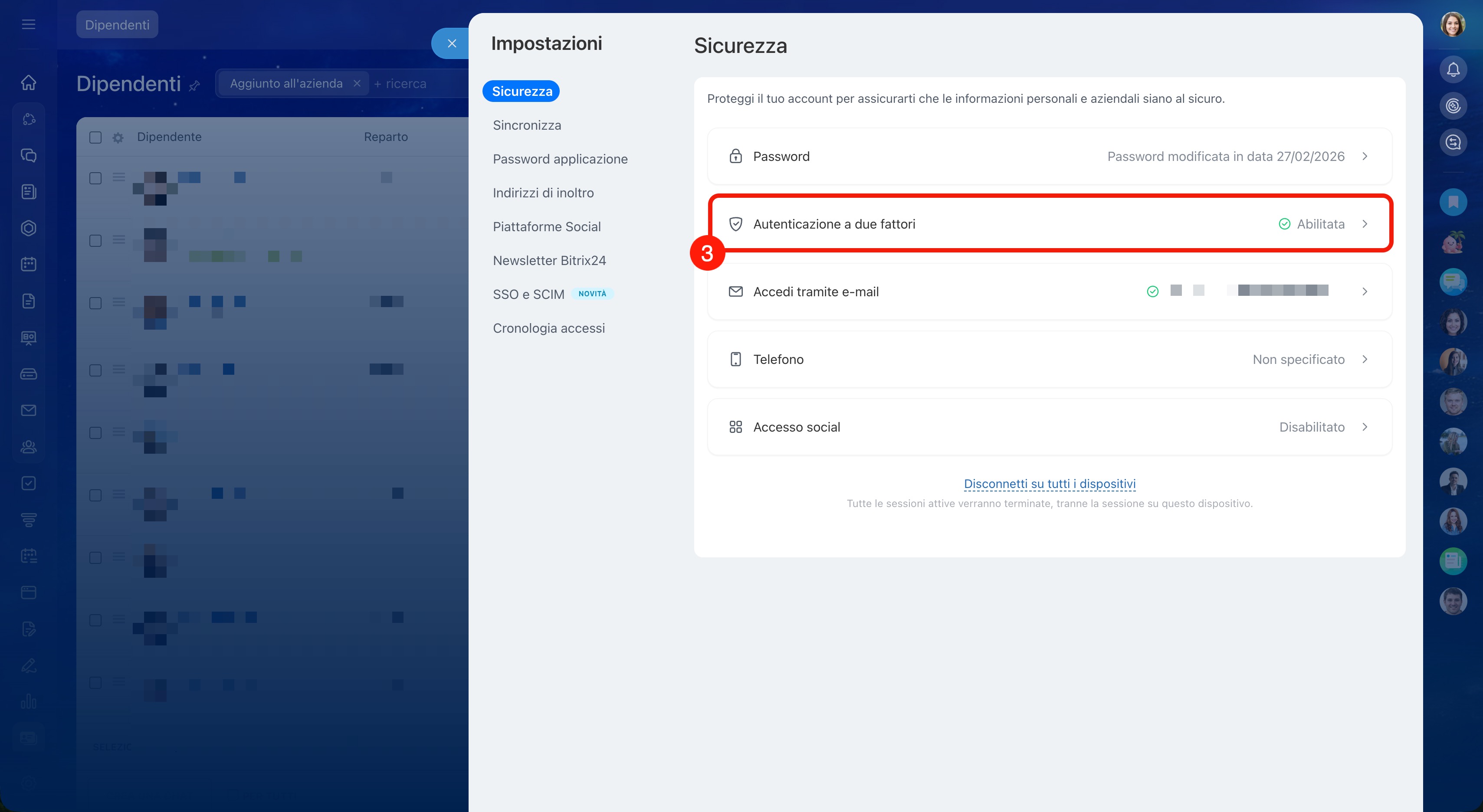
3. Clicca su Autenticazione a due fattori.
4. Clicca sulla freccia nel blocco Codici di recupero.
5. Stampa o scarica i codici.
Abilita l'autenticazione a due fattori per tutti i dipendenti
Per rendere obbligatoria l'autenticazione a due fattori per tutta l'azienda, l'amministratore deve prima attivarla per il proprio account.
Come configurare l'autenticazione a due fattori per il proprio account
Per rendere obbligatoria la protezione:
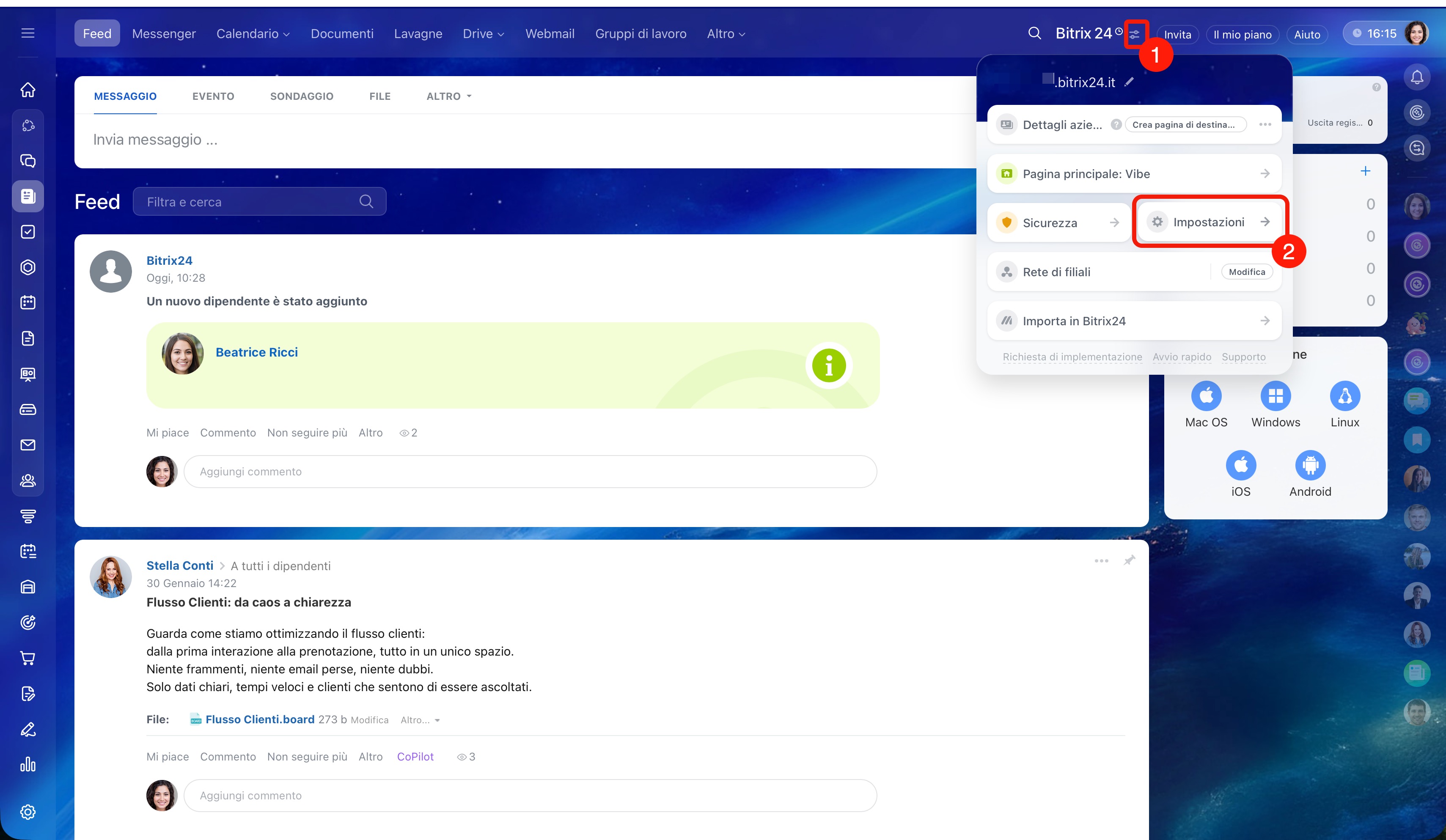
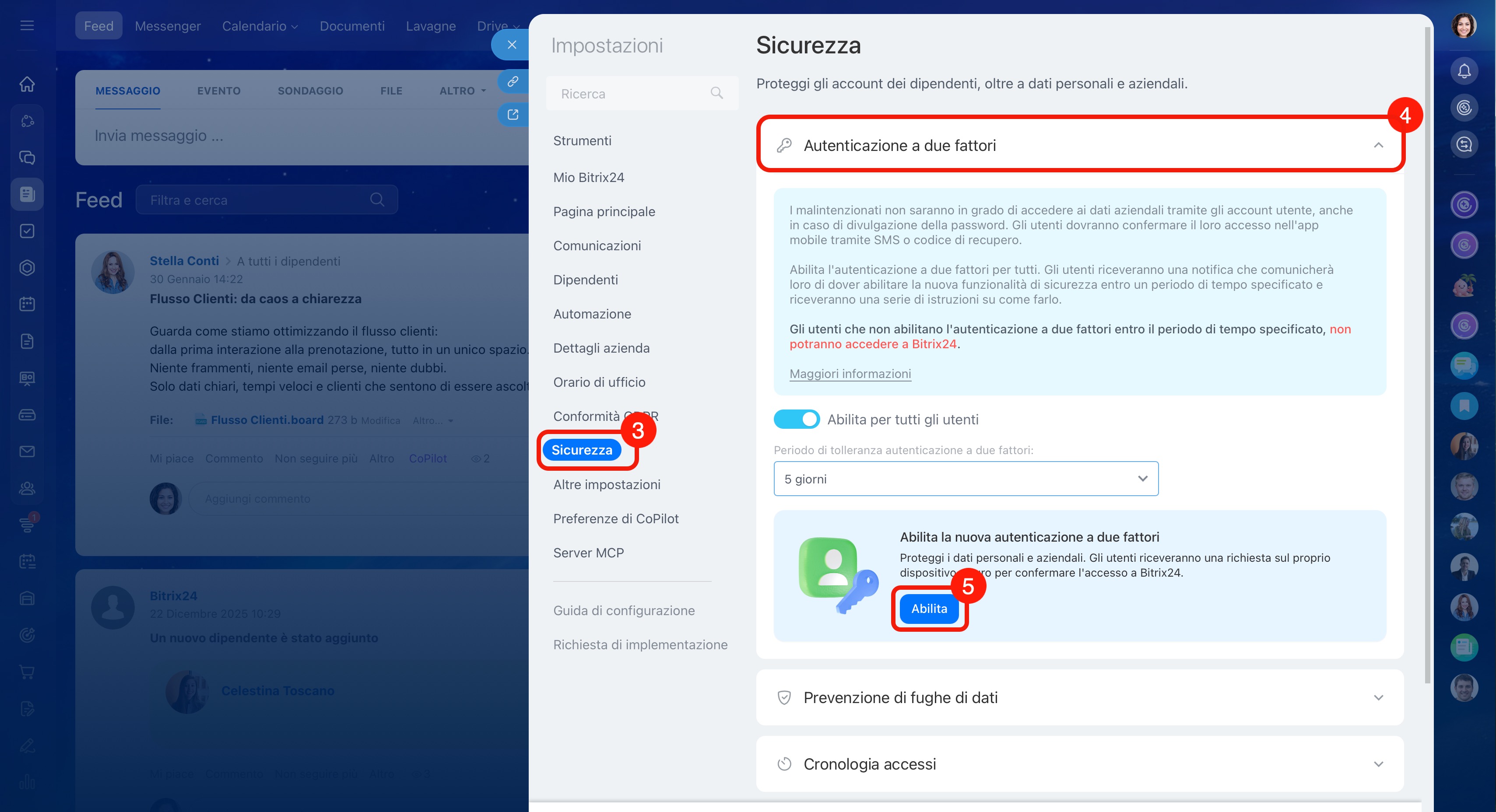
1–2. Accedi a Impostazioni (⚙️).
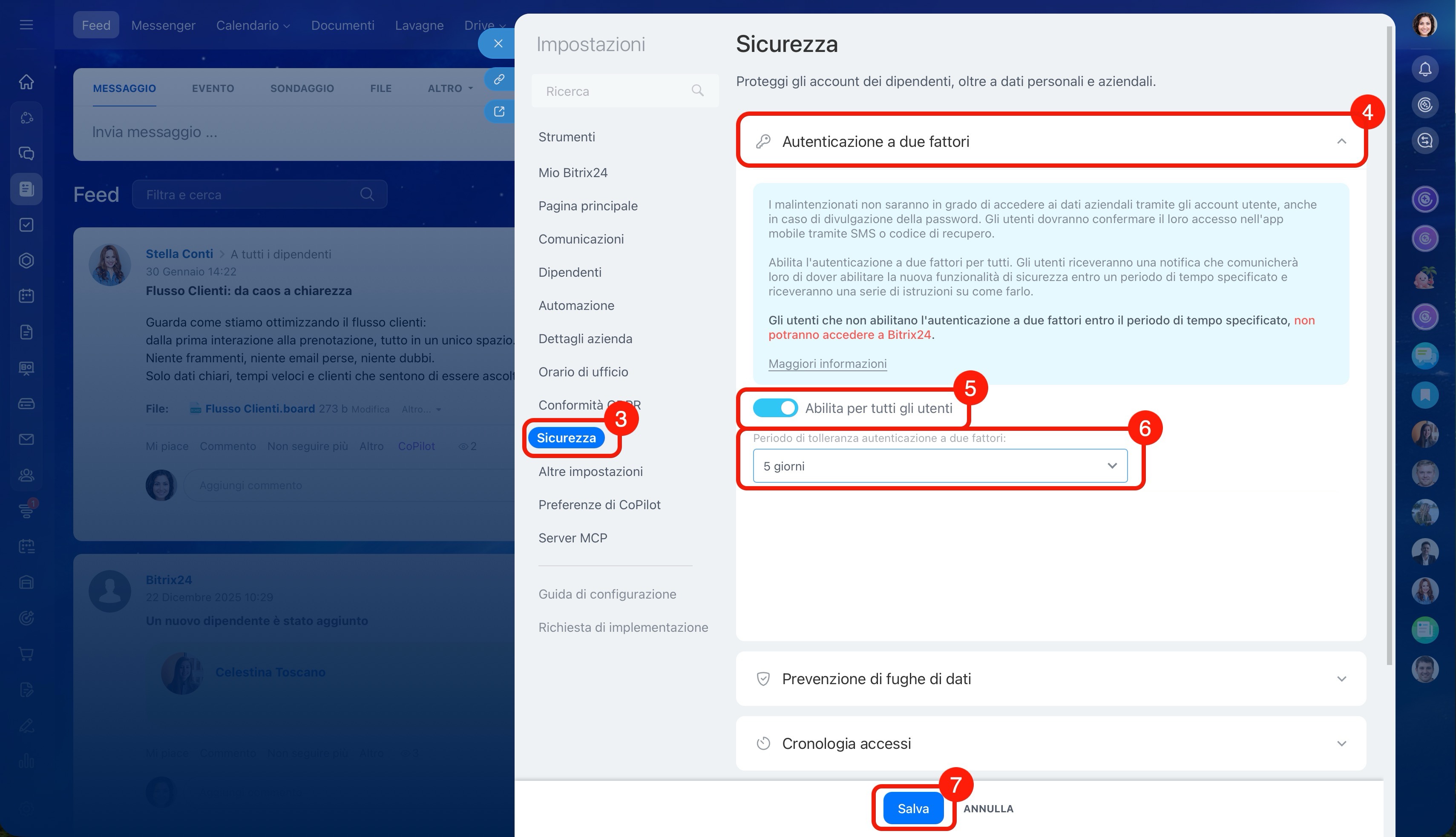
3–4. Seleziona Sicurezza > Autenticazione a due fattori.
5. Attiva l'interruttore accanto a Abilita per tutti gli utenti.
6. Imposta il tempo entro cui gli utenti devono configurare l'autenticazione a due fattori per il proprio account.
7. Salva le modifiche.
Se hai attivato l'autenticazione a due fattori tramite codici di applicazioni specifiche.
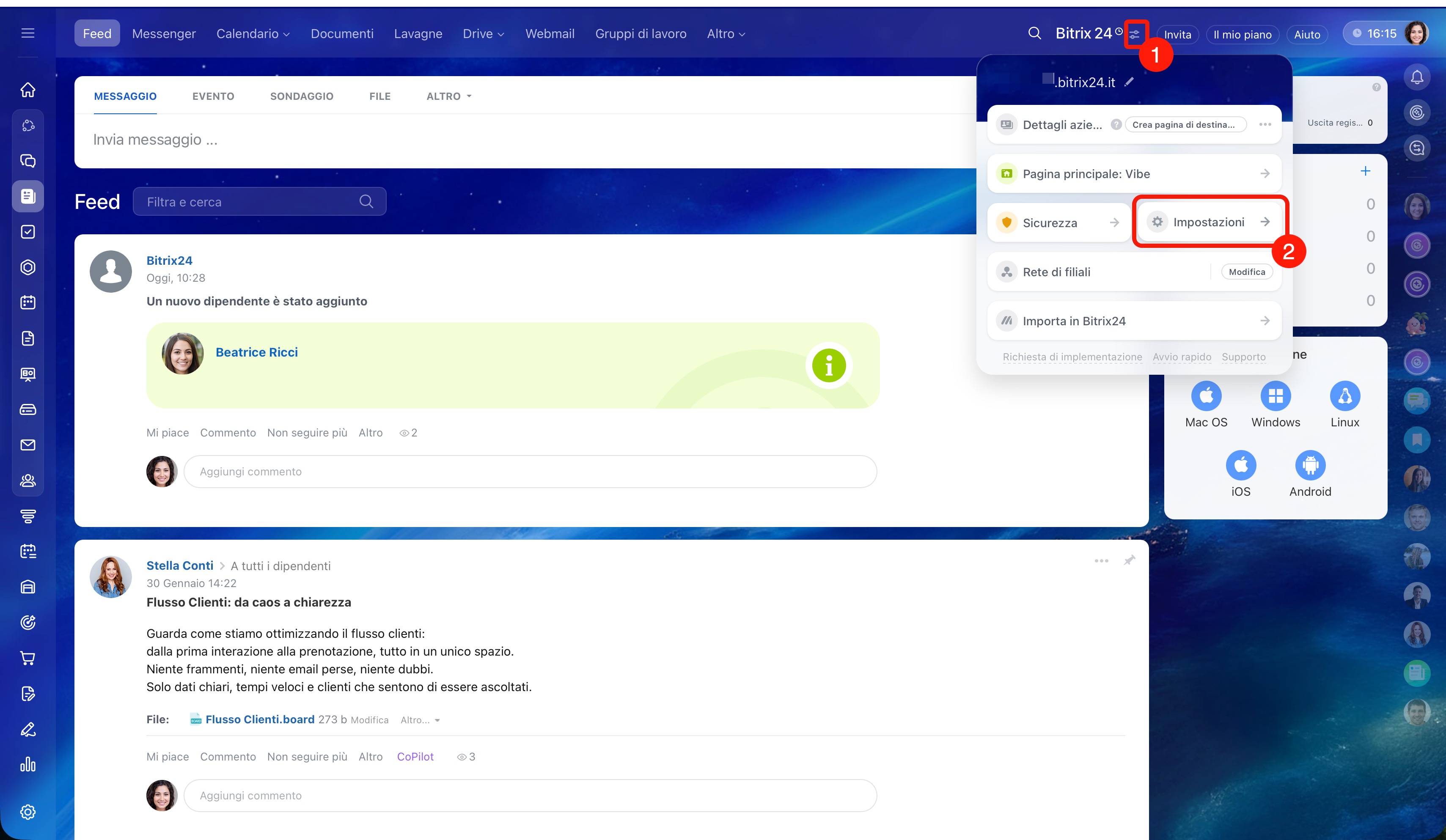
1–2. Accedi a Impostazioni (⚙️) Bitrix24.
3–4. Seleziona Sicurezza > Autenticazione a due fattori.
5. Clicca su Abilita.
Dopo di ciò, potrai configurare la nuova autenticazione a due fattori per il tuo account e renderla obbligatoria per tutta l'azienda.
Riepilogo
- L'autenticazione a due fattori è una protezione aggiuntiva per il tuo account in Bitrix24: oltre al login e alla password, è necessario un secondo metodo di conferma. Senza di esso non sarà possibile accedere all'account, anche se qualcuno conoscesse la tua password.
- In precedenza, la conferma dell'accesso avveniva tramite codici generati da applicazioni specifiche, ora è possibile utilizzare l'app mobile di Bitrix24 o un codice monouso inviato via SMS.
- Ogni utente configura autonomamente l'autenticazione a due fattori per il proprio account.
- L'amministratore può rendere obbligatoria la protezione per tutta l'azienda, in tal caso, i dipendenti devono attivarla entro un termine stabilito.
- Per configurare l'autenticazione a due fattori, installa l'app mobile di Bitrix24 e accedi. Accedi a Bitrix24 dal computer, accedi al tuo profilo, seleziona Sicurezza > Abilita.
- Dopo aver attivato l'autenticazione a due fattori, scarica i codici di recupero. Saranno necessari se non potrai confermare l'accesso a Bitrix24 tramite l'app mobile o il codice SMS.
