
Il negozio online di Bitrix24 è una soluzione pronta all'uso per le vendite online. Con Bitrix24 puoi creare un negozio, configurare pagamenti e spedizioni, utilizzare un unico catalogo per prodotti e servizi e gestire gli ordini direttamente dal CRM. In questo articolo riportiamo le risposte alle domande più frequenti sull’utilizzo dello store online in Bitrix24.
In particolare, scoprirai:
- Come mostrare al cliente diverse varianti di un prodotto?
- Come ricreare un negozio con prodotti dimostrativi?
- Come avviene la registrazione del cliente e funziona l’account personale nello store?
- Come configurare uno sconto su un prodotto tramite le regole?
- Come visualizzare le scorte aggiornate dei prodotti?
- Come concedere ai dipendenti l’accesso alle pagine dello store online?
- Come nascondere il campo del coupon durante il completamento dell’ordine?
- Come rimuovere il pulsante duplicato "Paga"?
- Come risolvere il problema del filtro intelligente che scompare dopo la pubblicazione?
- Come gestire un reso di un prodotto?
- Come configurare le restrizioni dei sistemi di pagamento?
- Come gestire le scorte dei prodotti nello store?
- Come verificare quali funzionalità non sono ancora disponibili?
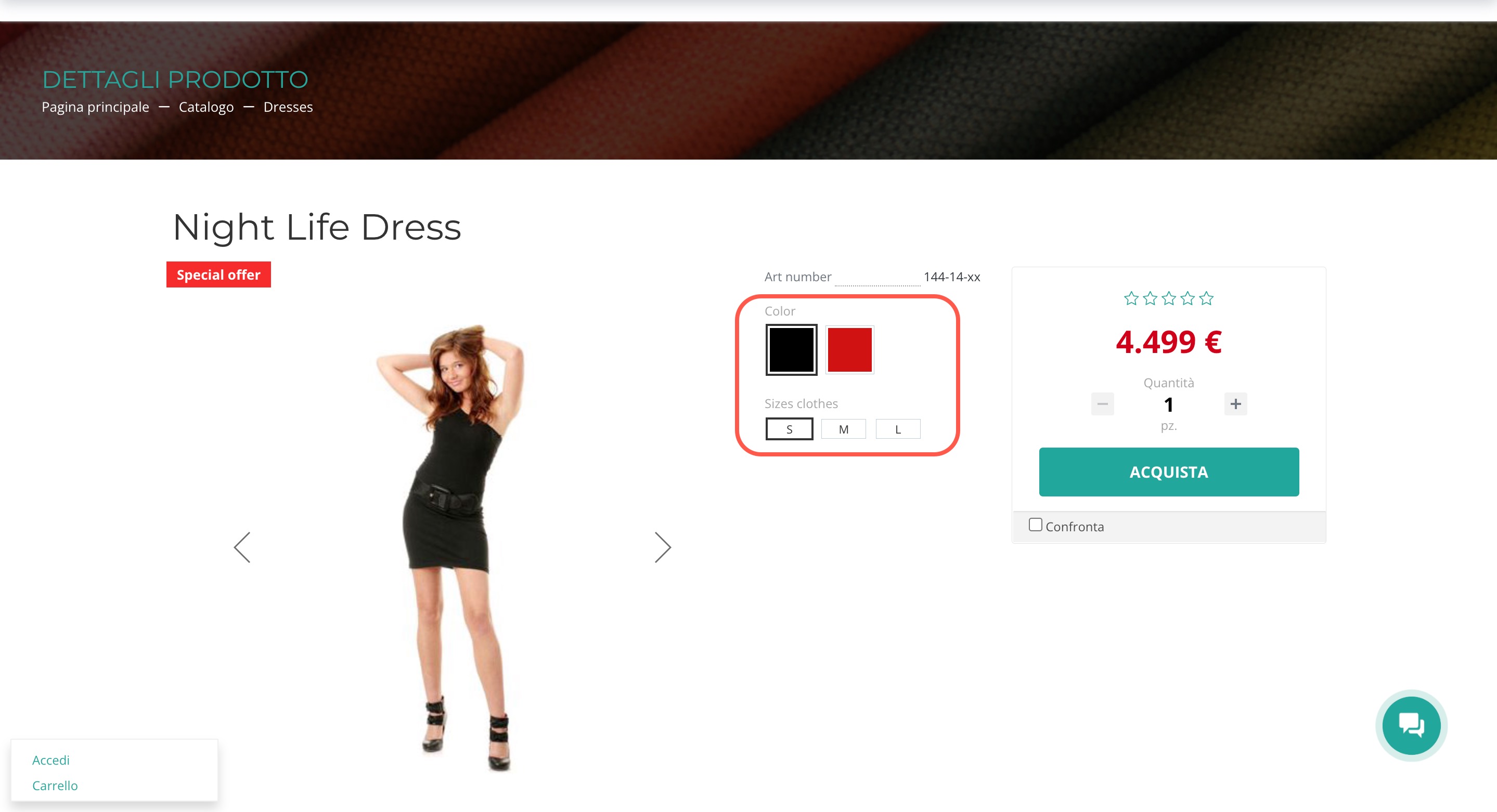
È possibile indicare diverse varianti per un prodotto?
Sì. Puoi configurare più varianti dello stesso prodotto, con caratteristiche diverse come taglia, colore, materiale o altri parametri. In questo modo, il cliente non deve cercare articoli simili nello store: apre la scheda del prodotto e seleziona direttamente l’opzione desiderata.
Catalogo prodotti nel CRM
Utilizzare le varianti di prodotti
Come ricreare un negozio con prodotti dimostrativi?
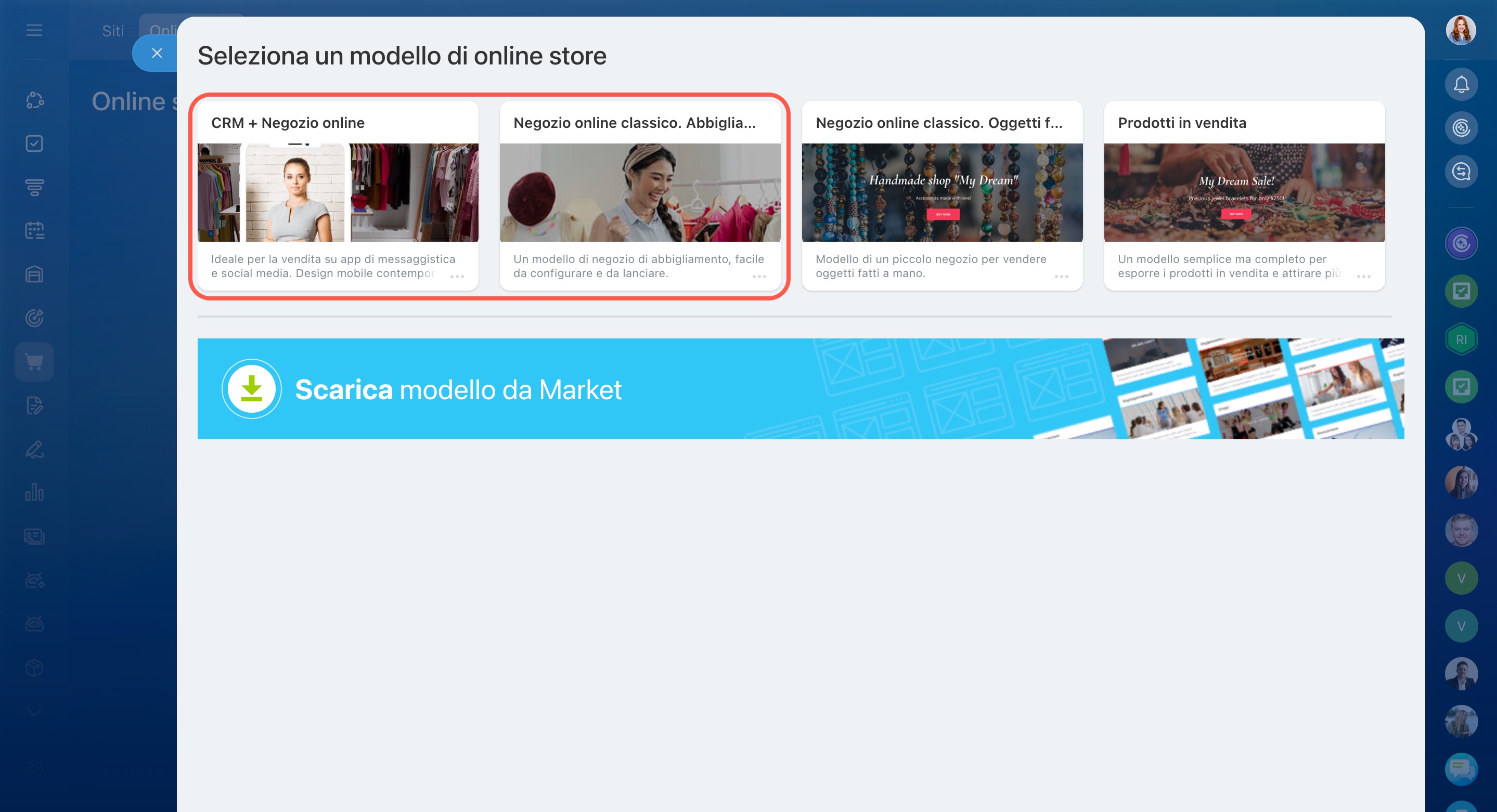
Quando crei un negozio partendo dai modelli CRM + Negozio online o Negozio online classico. Abbigliamento, Bitrix24 aggiunge automaticamente dati dimostrativi, come prodotti, sezioni del catalogo e impostazioni di esempio. Questo ti permette di vedere subito come appare uno store già configurato e di testare il processo di acquisto.
Se vuoi ripristinare i dati dimostrativi, elimina prima tutti i prodotti e le sezioni presenti nel catalogo prodotti di Bitrix24. Successivamente, crea nuovamente il negozio partendo dallo stesso modello: i dati di esempio verranno generati di nuovo.
Crea e configura un online store in Bitrix24
Come può un cliente registrarsi e accedere all’account personale dello store online?
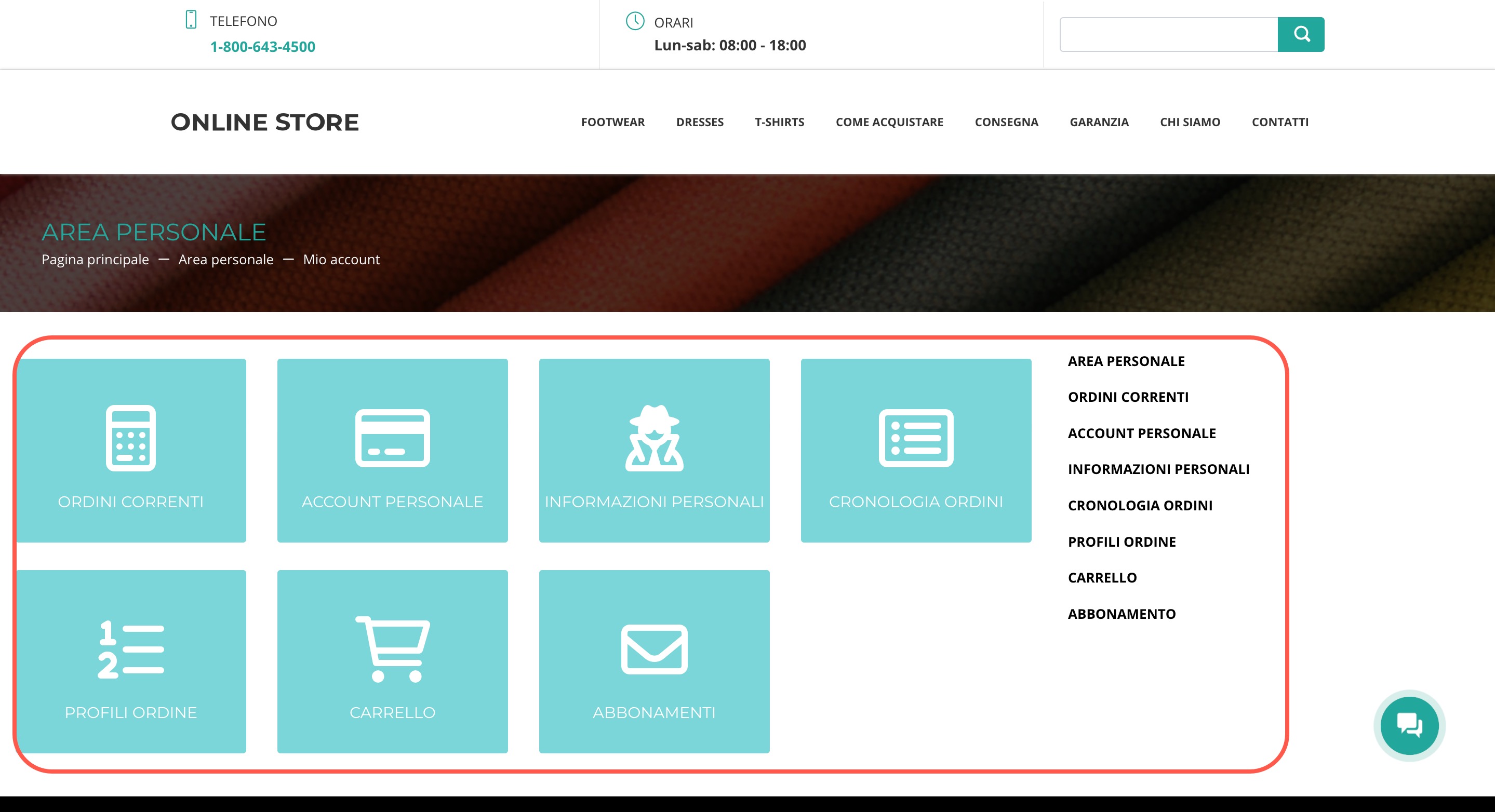
La registrazione avviene automaticamente al primo ordine.
- Il cliente inserisce il proprio indirizzo email nella pagina di pagamento.
- Dopo il completamento dell’ordine, Bitrix24 crea automaticamente un account personale.
- Il cliente riceve un’email con un link per impostare la password e accedere all’account.
All’interno dell’account personale, il cliente può consultare lo storico degli ordini, ripetere acquisti precedenti e aggiornare i propri dati personali.
Come applicare uno sconto su un prodotto senza usare i coupon?
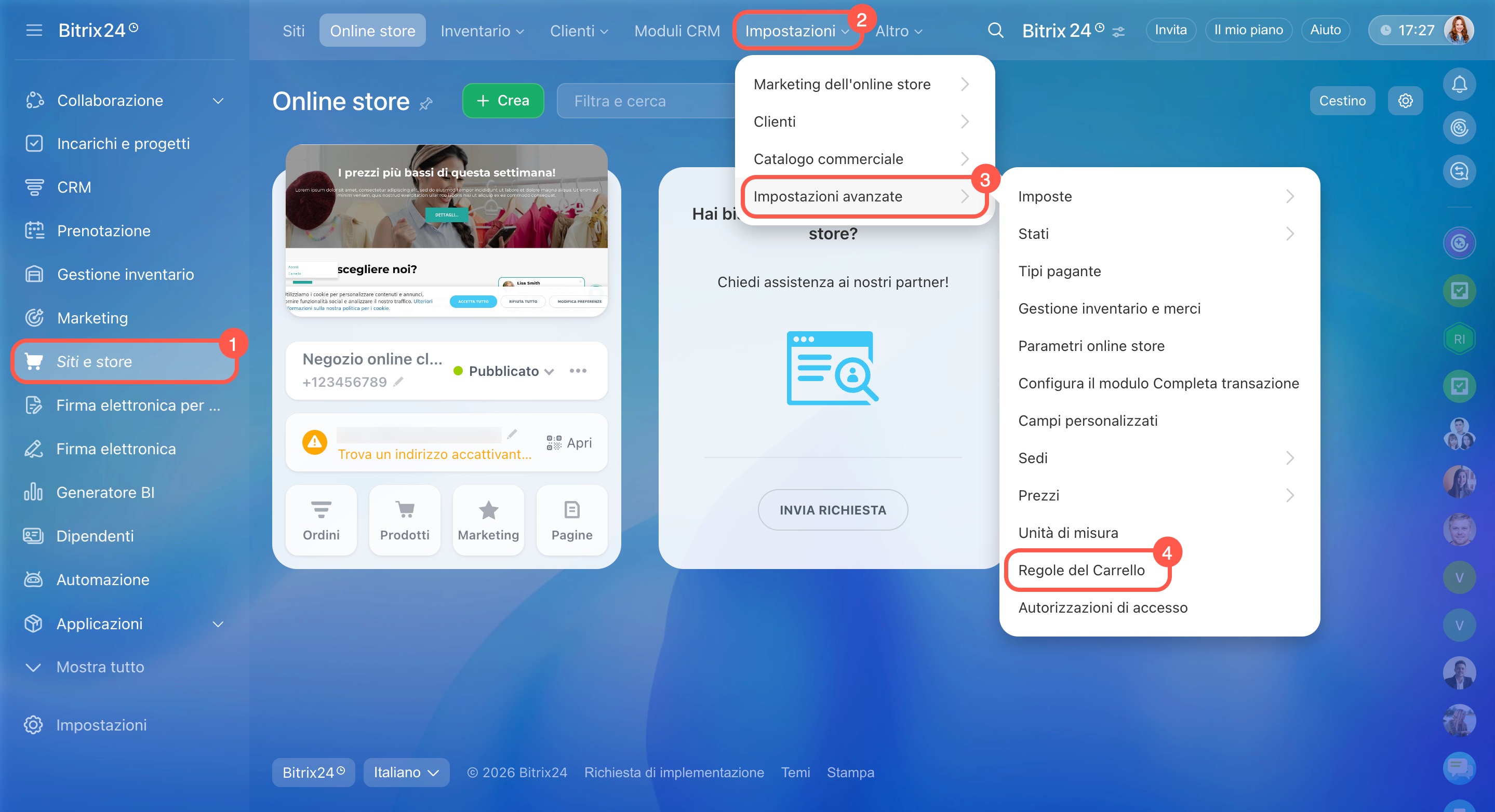
Per applicare sconti, usa le regole del carrello. Vai su Siti e store > Impostazioni > Impostazioni avanzate > Regole del carrello.
Da qui puoi configurare:
- uno sconto su un prodotto specifico,
- uno sconto per una categoria del catalogo,
- uno sconto basato su condizioni, ad esempio il raggiungimento di un importo minimo dell’ordine.
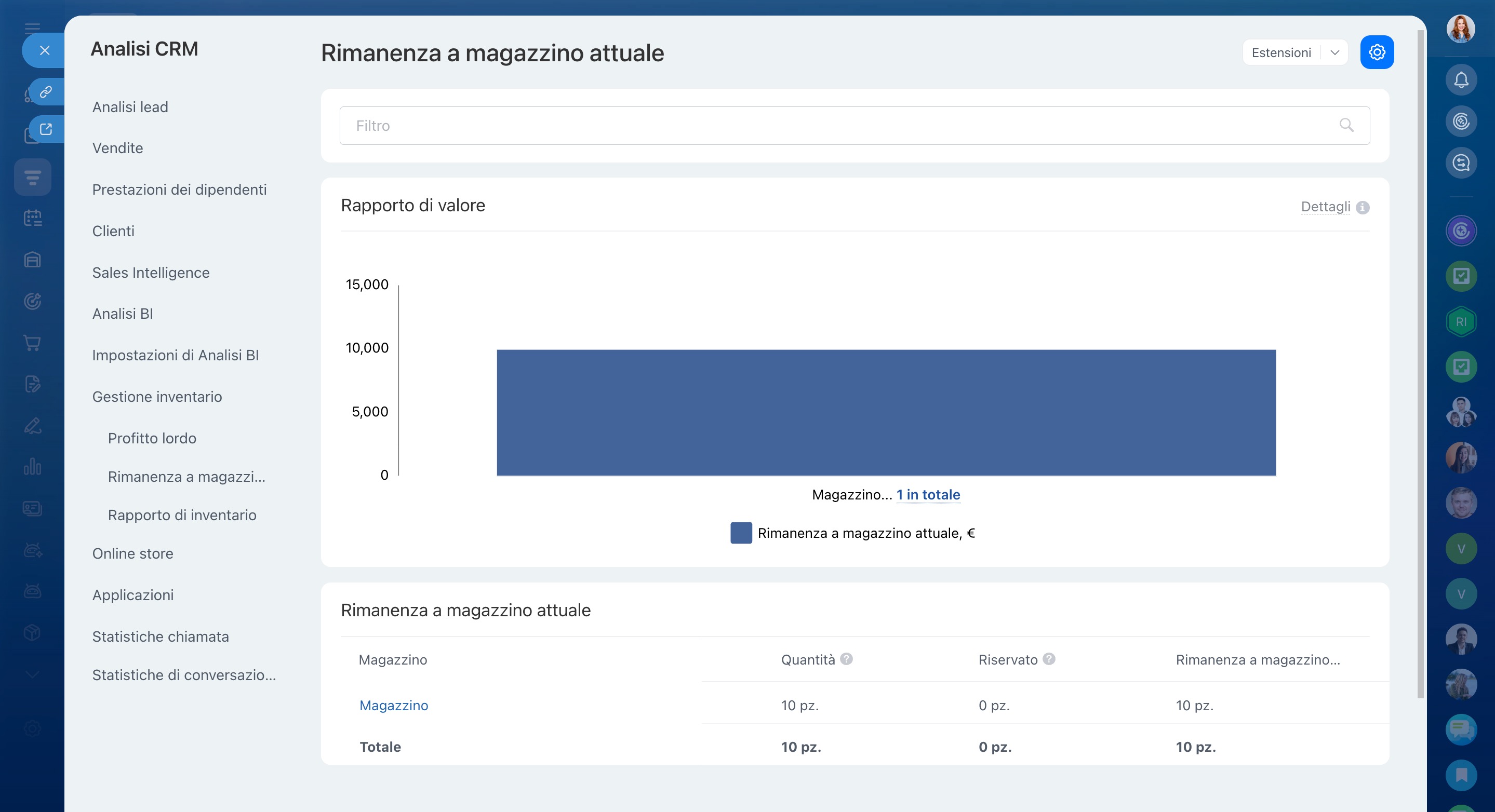
Come visualizzare le scorte aggiornate di tutti i prodotti?
Puoi controllare le scorte aggiornate di tutti i magazzini tramite i report di gestione dell’inventario. Vai alla sezione Gestione inventario > Analisi > Rimanenza a magazzino attuale.
Nella parte superiore del rapporto viene mostrato il valore totale delle scorte. Più in basso trovi una tabella dettagliata con l’elenco di tutti i prodotti e dei magazzini, dove sono indicati quantità disponibili, riserve e giacenze effettive.
Questo rapporto sostituisce la classica tabella riepilogativa e offre una panoramica completa e sempre aggiornata delle scorte per tutte le voci del catalogo.
Perché un dipendente non può visualizzare o modificare le pagine dello store?
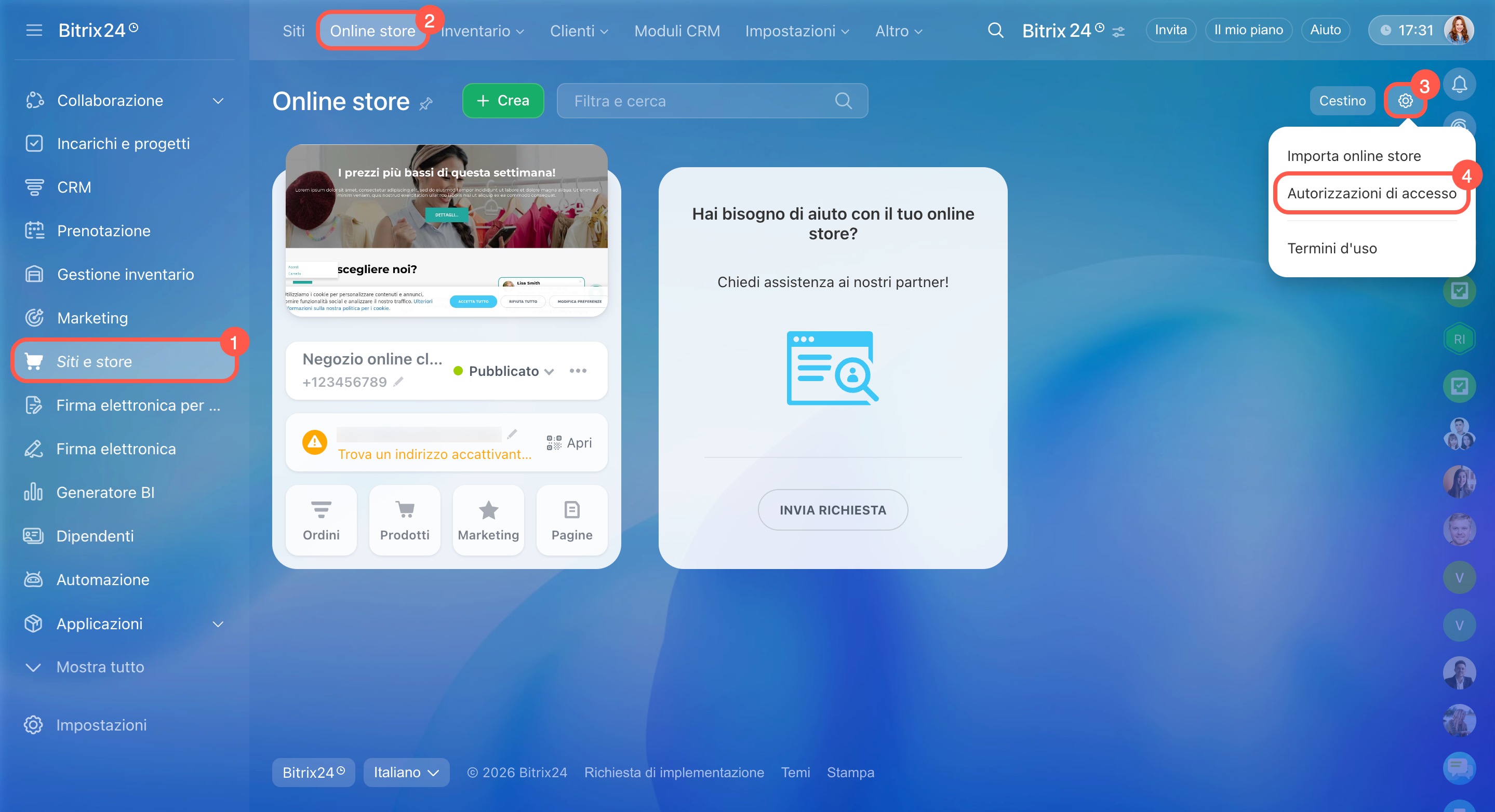
Se un dipendente non riesce a visualizzare o modificare le pagine dello store, il motivo più comune è la mancanza dei permessi necessari. Verifica le autorizzazioni di accesso assegnate all’utente o al suo reparto.
Vai su Siti e store > Online store > Impostazioni (⚙️) > Autorizzazioni di accesso e controlla che il dipendente abbia i diritti corretti per visualizzare o modificare le pagine dello store.
Autorizzazioni di accesso ai siti web
Come nascondere il campo del coupon durante il completamento dell’ordine?
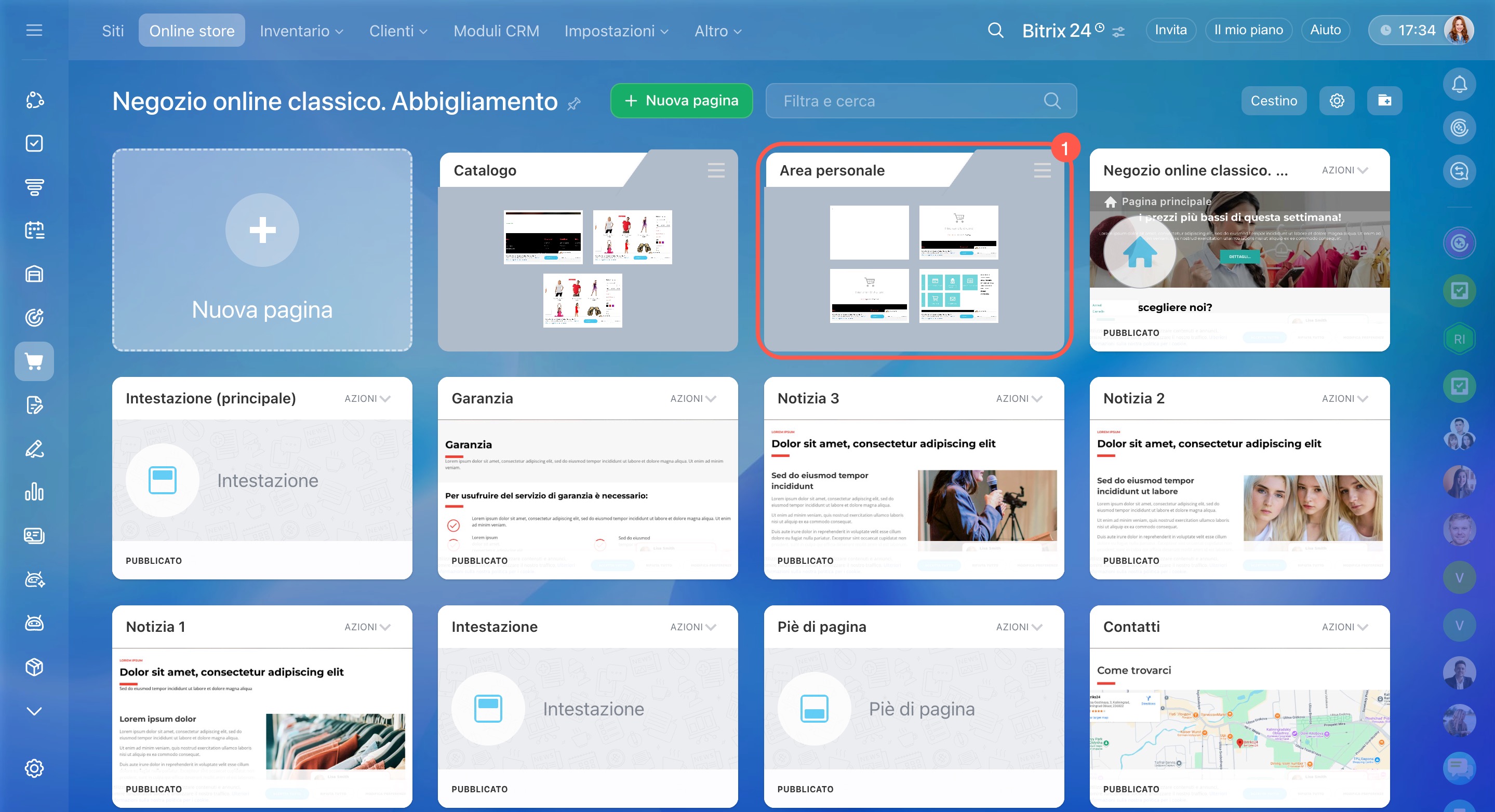
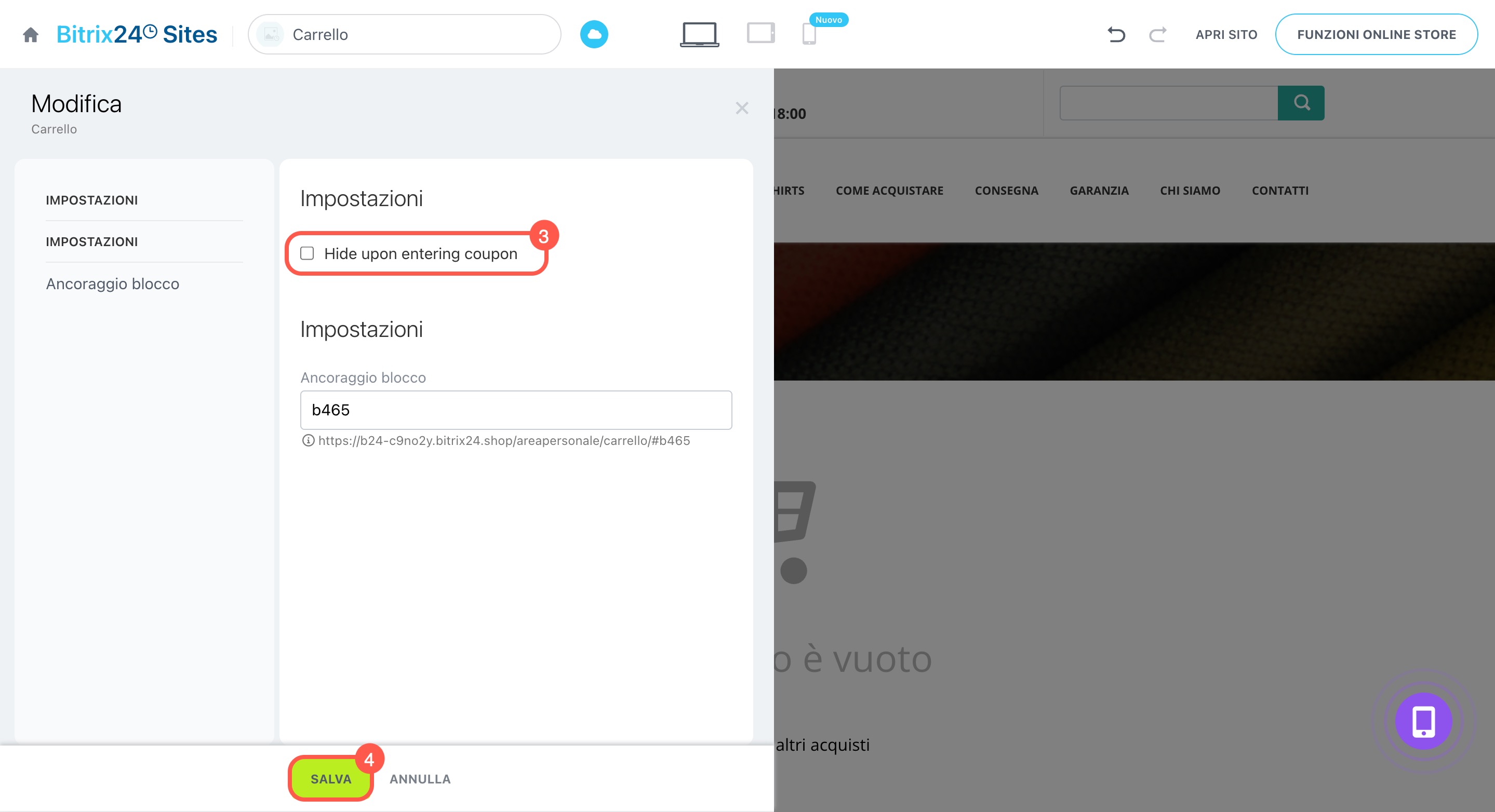
Per nascondere il campo del coupon, devi agire sia nel carrello che nella pagina di pagamento. Se lo nascondi solo nel carrello, il cliente lo vedrà ancora durante il completamento dell’ordine.
Nascondere il campo del coupon nel carrello
- Apri lo store online e vai nell'Area personale.
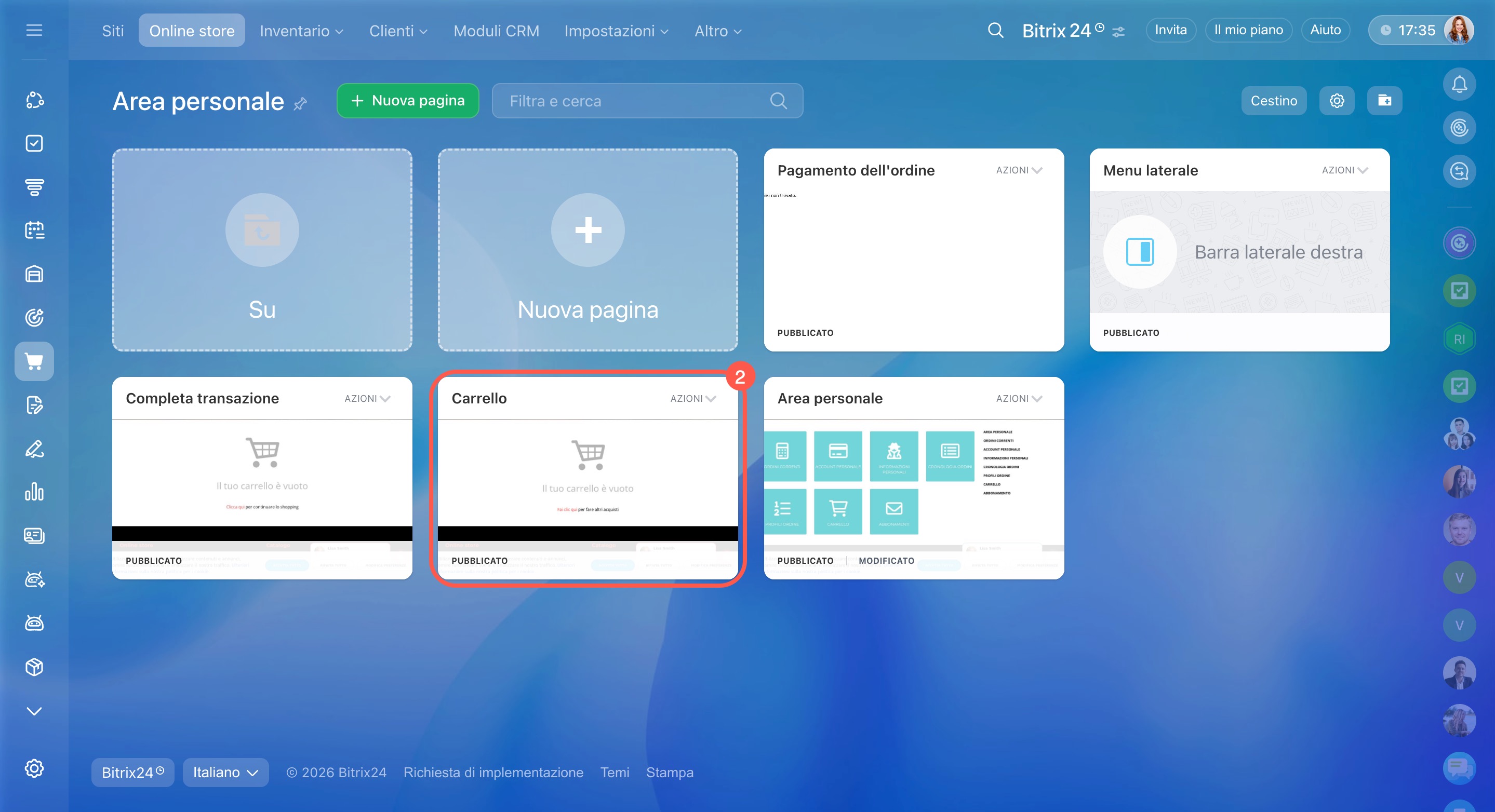
- Apri la pagina Carrello.
- Nelle impostazioni del blocco, attiva l’opzione Nascondi campo per il coupon e salva le modifiche.
Nascondere il campo del coupon nella pagina di pagamento
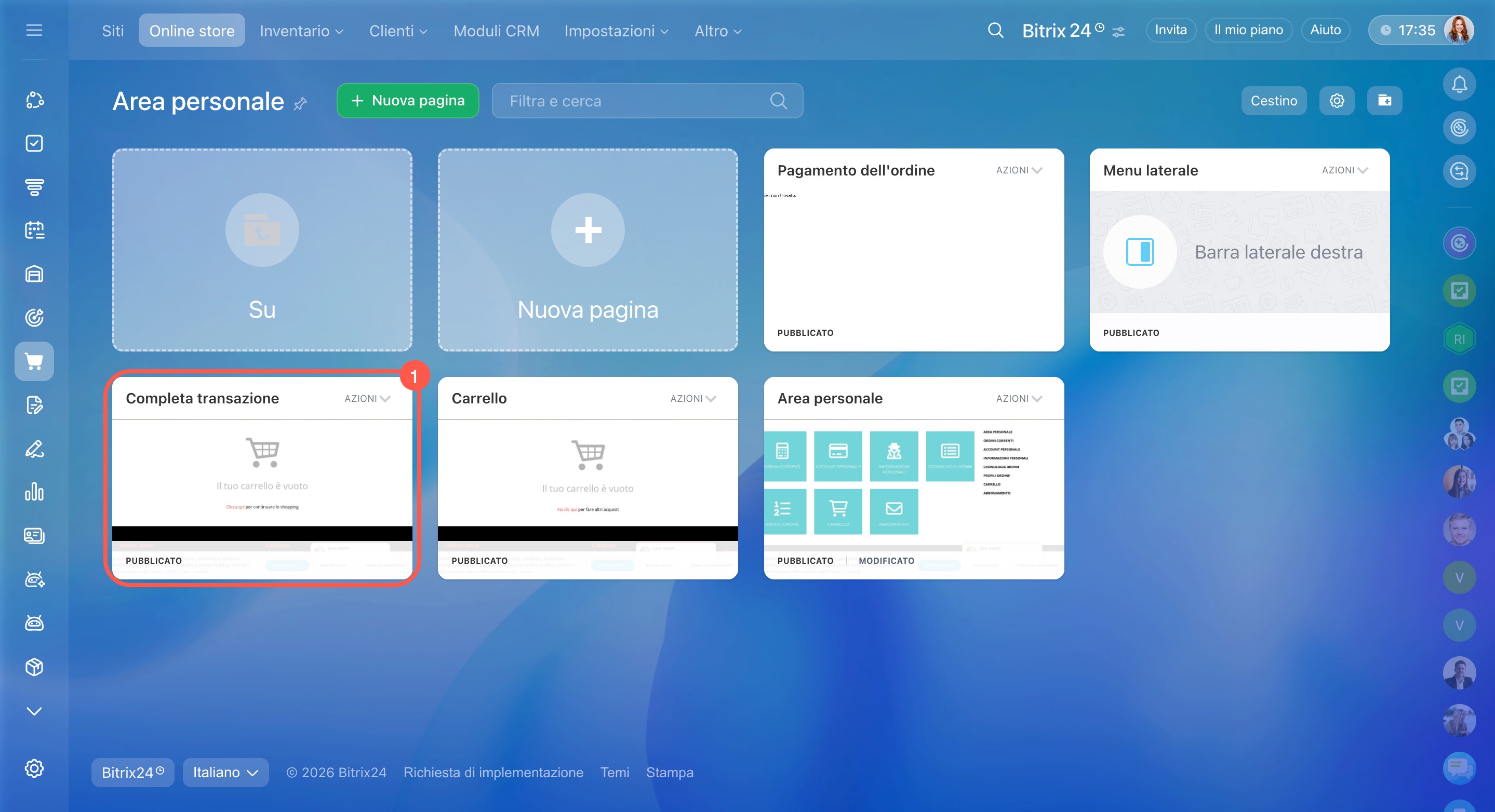
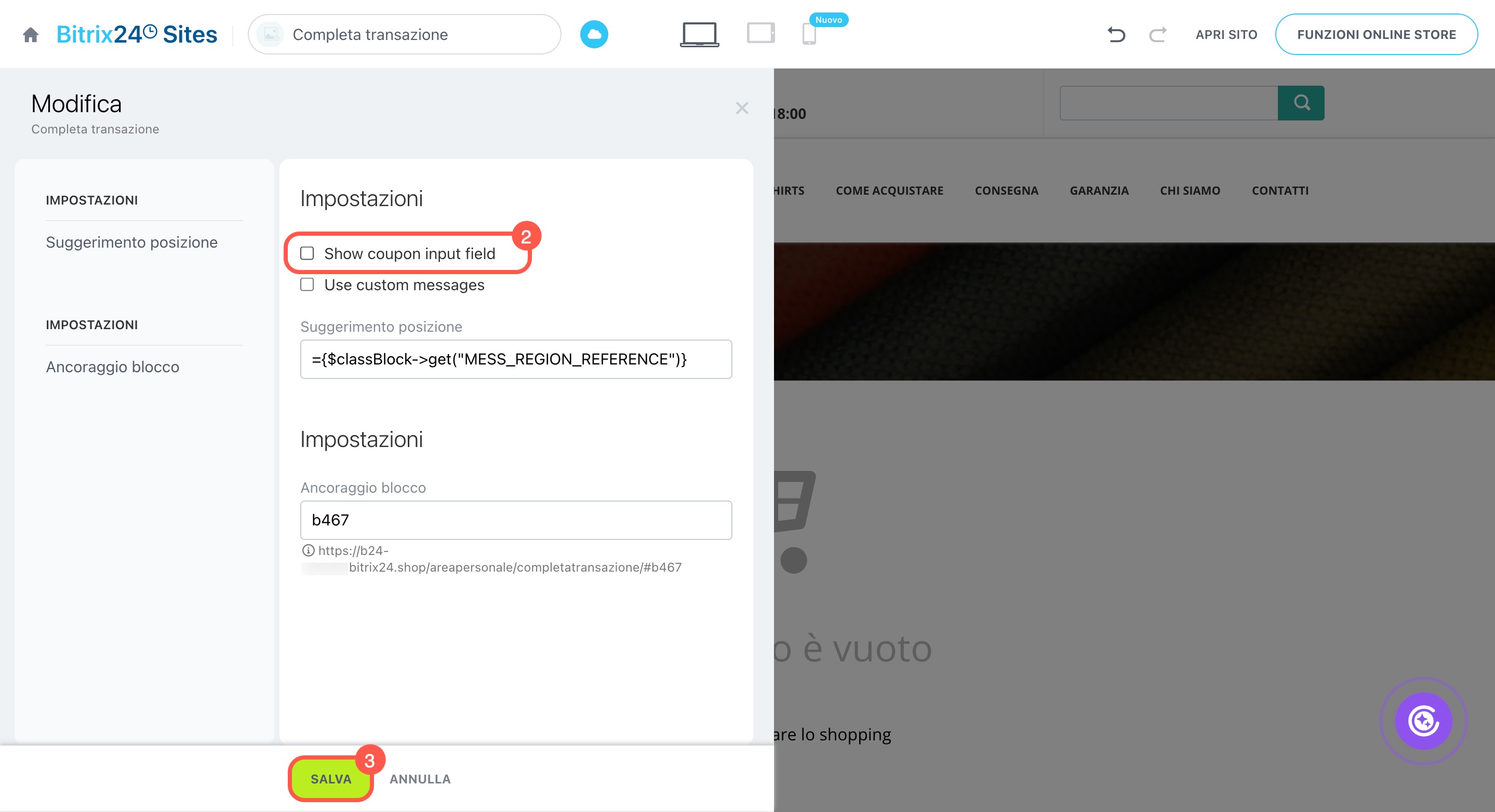
- Torna nell'Area personale e apri la pagina Completa transazione.
- Nelle impostazioni del blocco della procedura di pagamento, disattiva l’opzione Mostra campi per i coupon.
- Salva le modifiche.
Dopo aver completato questi passaggi, il campo del coupon non sarà più visibile e il cliente vedrà solo gli elementi necessari per finalizzare l’ordine.
Perché nello store online compaiono due pulsanti “Paga”?
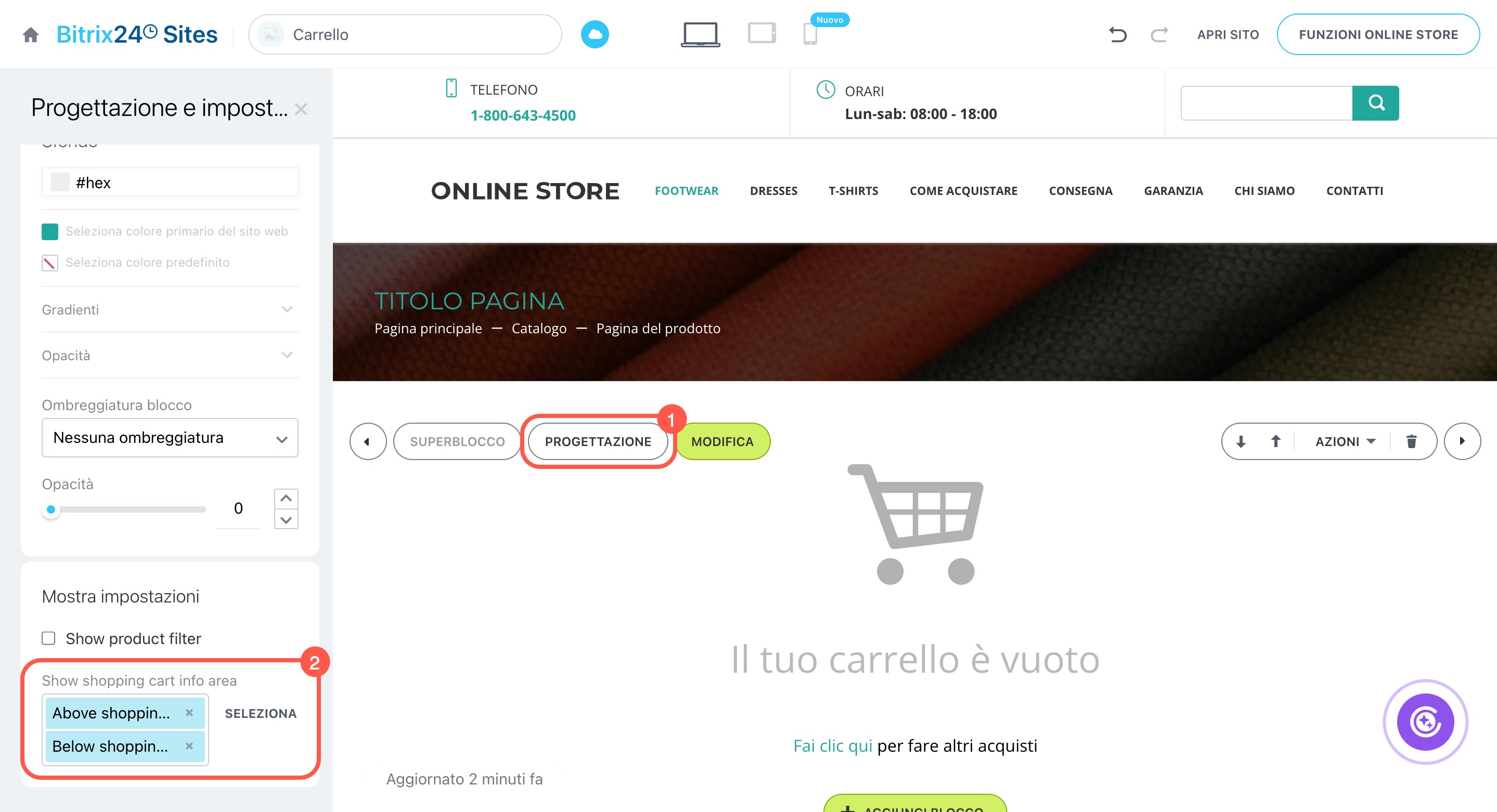
I due pulsanti “Paga” vengono visualizzati quando sono attivati in blocchi diversi del carrello. Per mostrarne solo uno, è sufficiente modificare le impostazioni di visualizzazione del blocco.
- Apri la pagina Carrello del tuo store e fai clic su Progettazione.
- Nelle impostazioni del blocco, individua l’opzione Visualizzazione del blocco con informazioni generali sul carrello e scegli in quale posizione deve comparire il pulsante “Paga”.
Perché il filtro è visibile in modalità modifica ma scompare dopo la pubblicazione?
Il filtro intelligente viene visualizzato correttamente solo se nelle impostazioni dello store e nei blocchi dei prodotti è indicata la stessa cartella del catalogo. Se vengono selezionate cartelle diverse, il filtro può apparire nell’editor ma scomparire dopo la pubblicazione oppure non mostrare le proprietà dei prodotti.
Per risolvere il problema, verifica le impostazioni del catalogo e delle pagine dei prodotti:
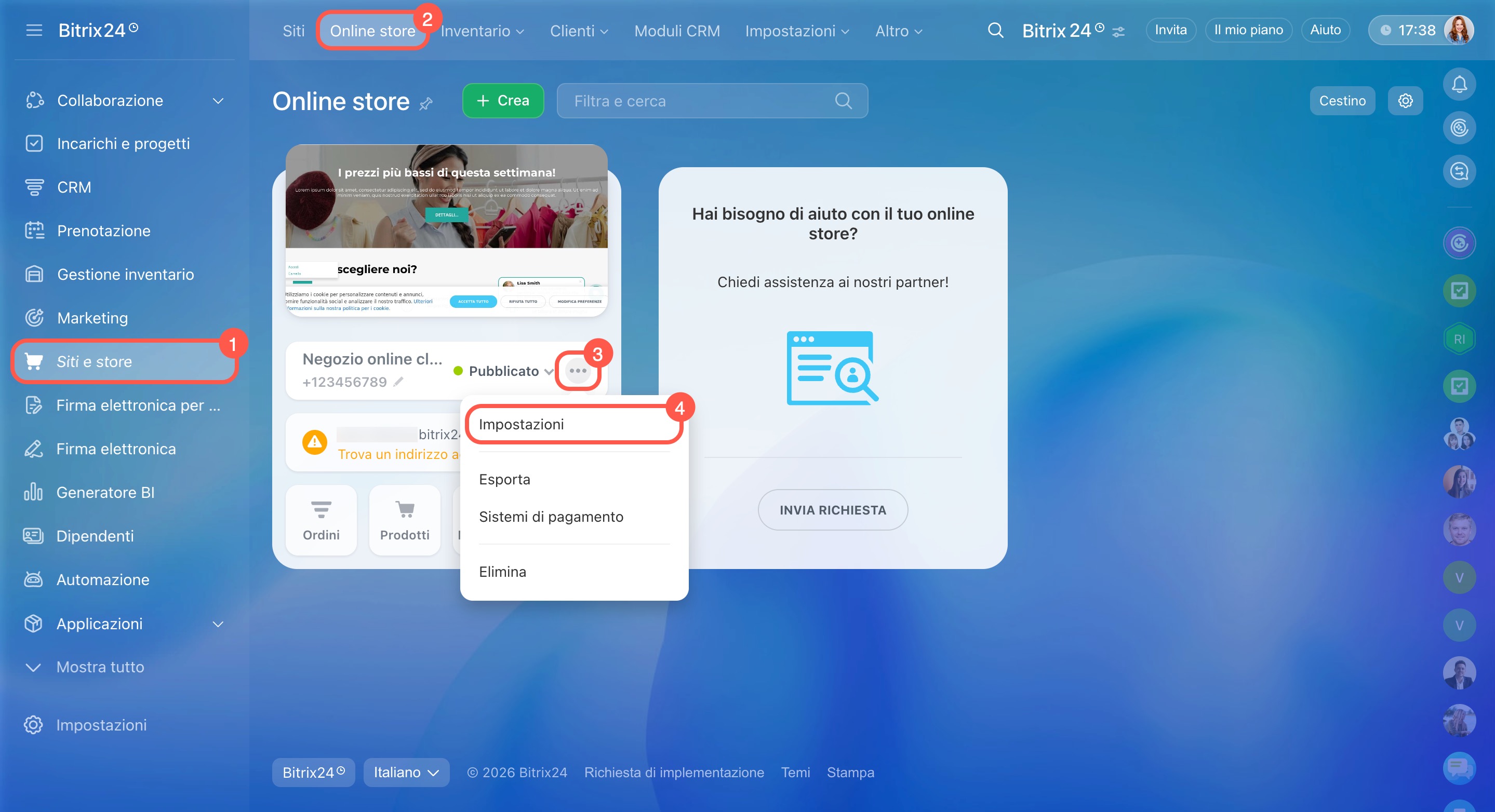
- Vai su Siti e store > Online store. Nella scheda dello store, fai clic su Tre punti (…) > Impostazioni.
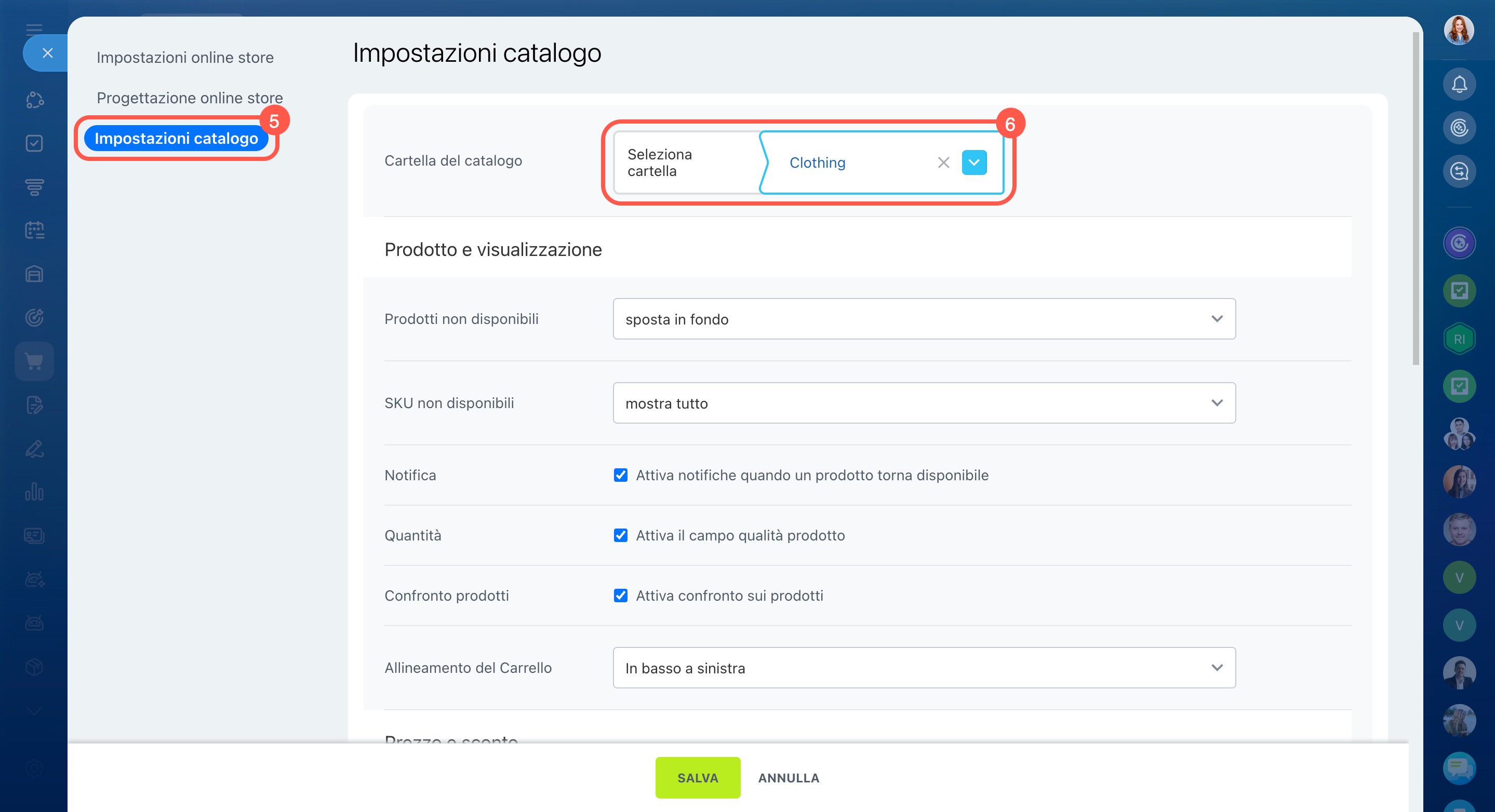
- Apri la scheda Impostazioni catalogo e, nel campo Cartella del catalogo, seleziona la sezione corretta dei prodotti.
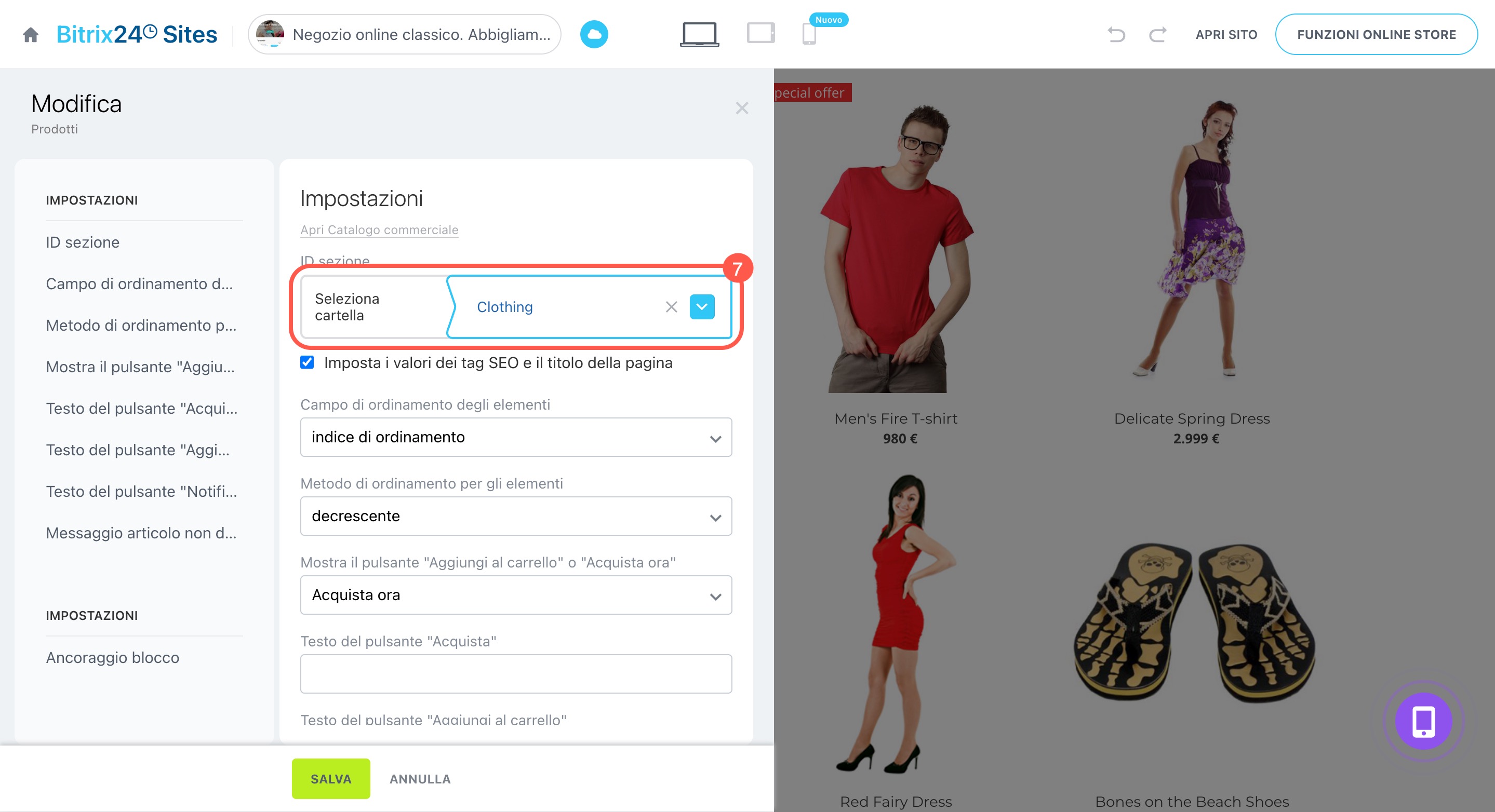
- Apri le pagine dello store che contengono i blocchi dei prodotti e verifica che utilizzino la stessa sezione del catalogo indicata nelle impostazioni dello store.
Se le cartelle coincidono, il filtro sarà visibile e funzionerà correttamente anche sul sito pubblicato.
Come aggiungere e configurare il catalogo prodotti
Come gestire un reso di un prodotto nello store online?
Per gestire correttamente un reso nello store online, segui questi passaggi.
Annulla la spedizione. Apri l’ordine corrispondente nel CRM e annulla la spedizione associata. Il sistema registrerà automaticamente il reso.
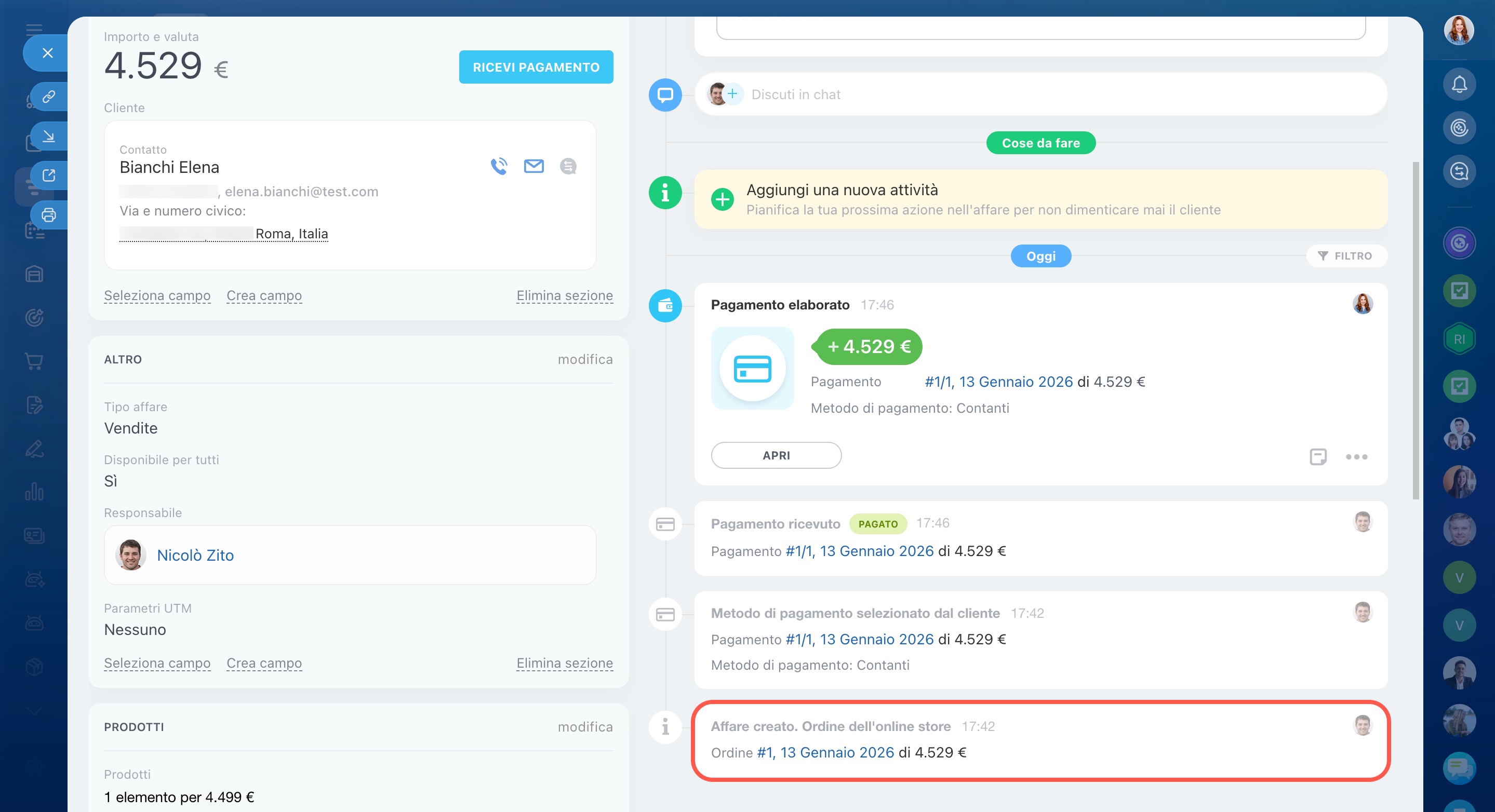
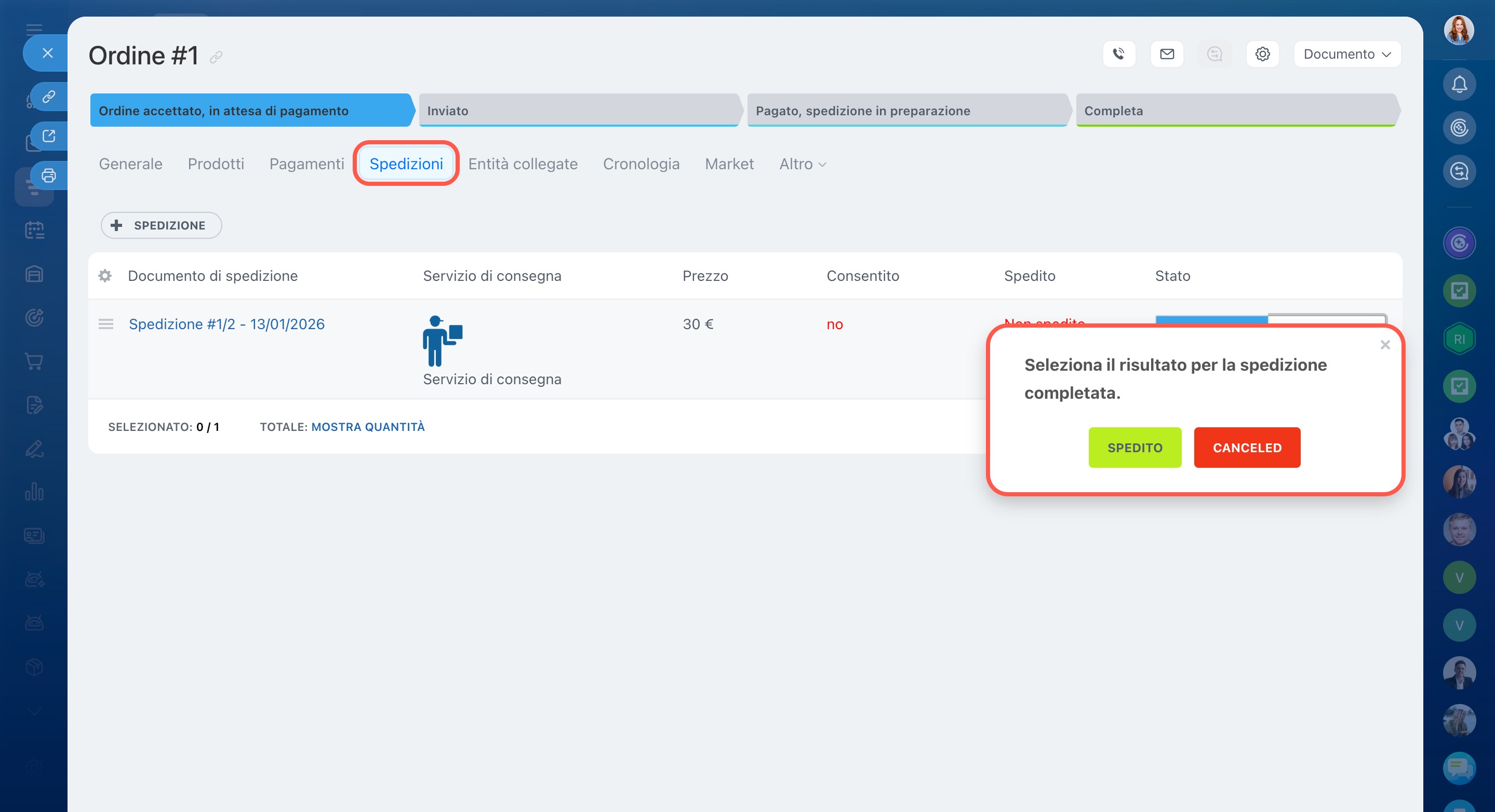
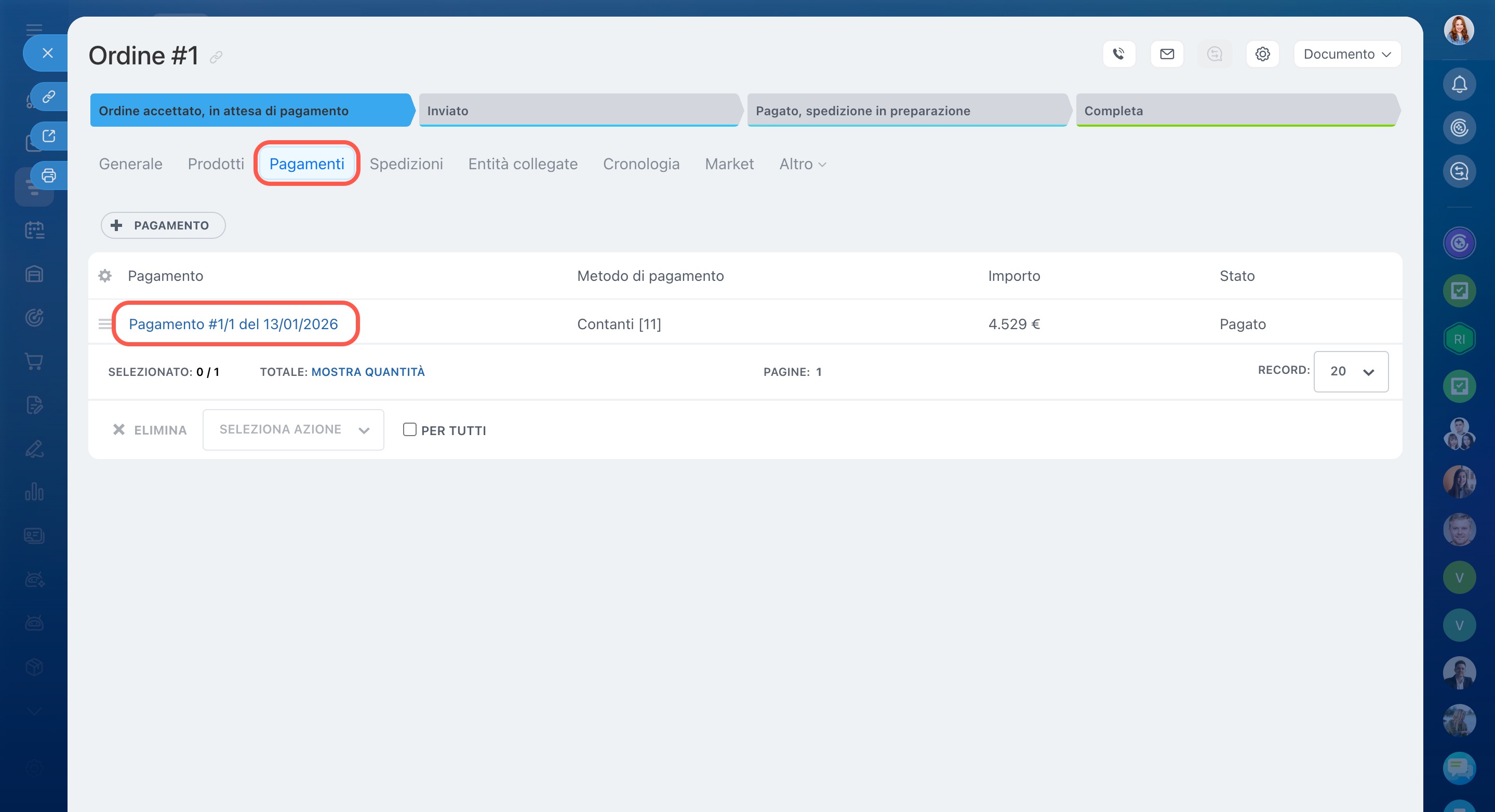
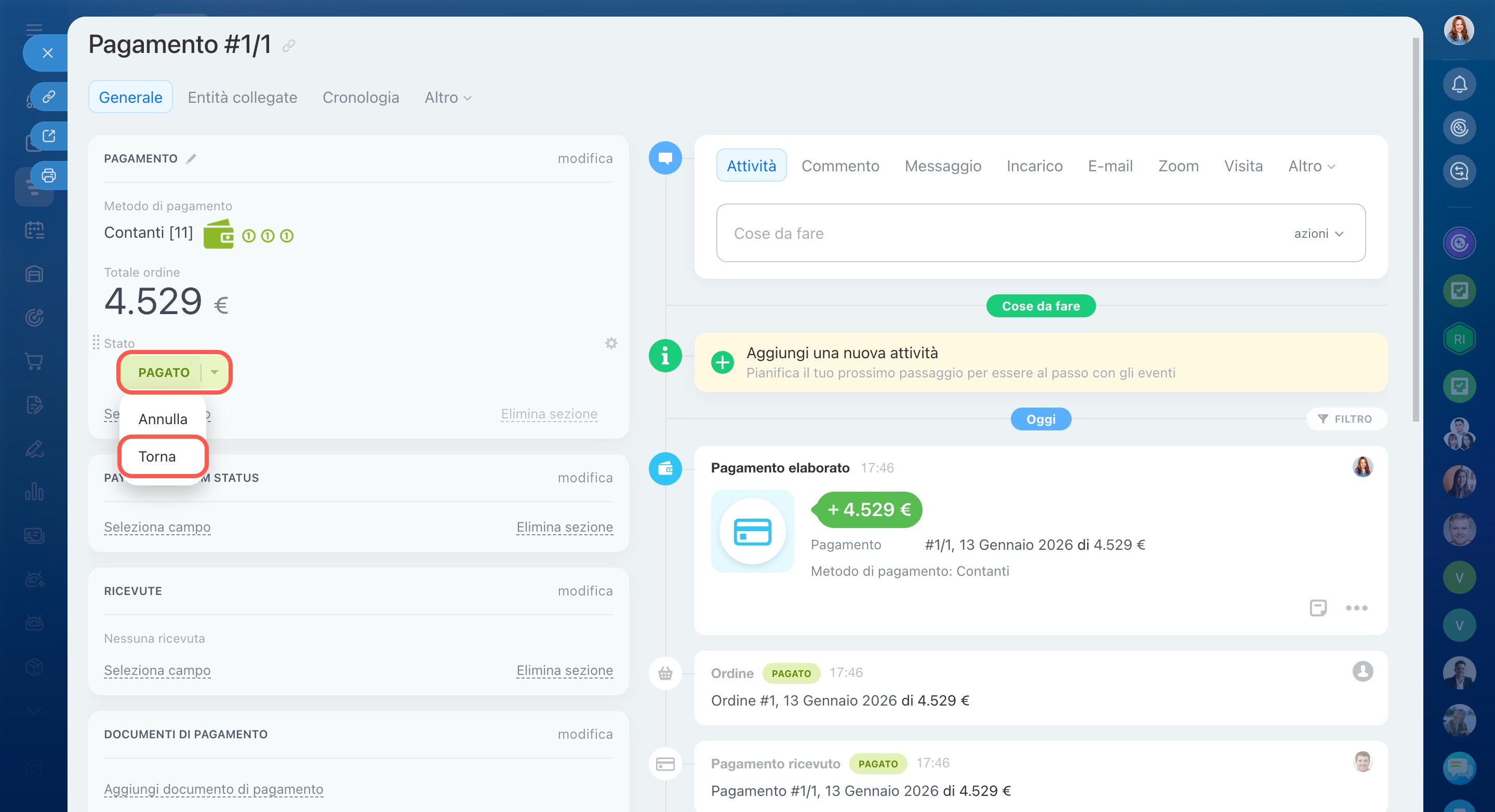
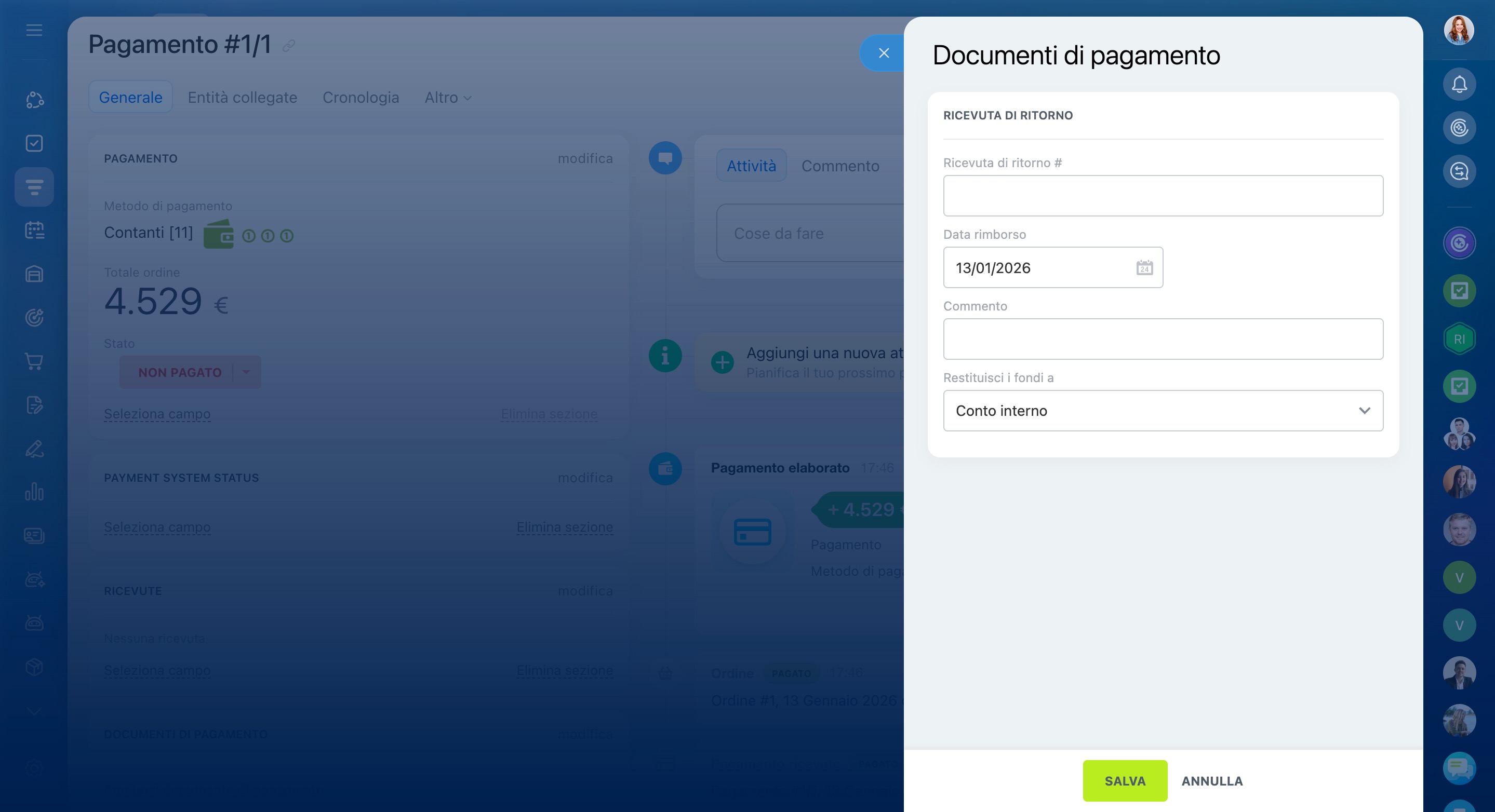
Gestisci il rimborso del pagamento. Nella scheda dell’ordine, apri la sezione Pagamenti e seleziona il documento di pagamento interessato. Imposta lo stato su Torna e compila i dati richiesti nel documento di rimborso. Per assicurarti che le informazioni siano corrette, è consigliabile consultare il contabile.
Come funzionano le restrizioni dei sistemi di pagamento nello store online?
Le restrizioni dei sistemi di pagamento permettono di stabilire in quali condizioni un cliente può utilizzare un determinato metodo di pagamento. Se le condizioni impostate non sono soddisfatte, Bitrix24 nasconde automaticamente quel metodo durante la fase di pagamento.
Per configurare le restrizioni, vai su Siti e store > Sistemi di pagamento e consegna > Sistemi di pagamento. Apri il metodo di pagamento desiderato e accedi alla sezione Restrizioni.
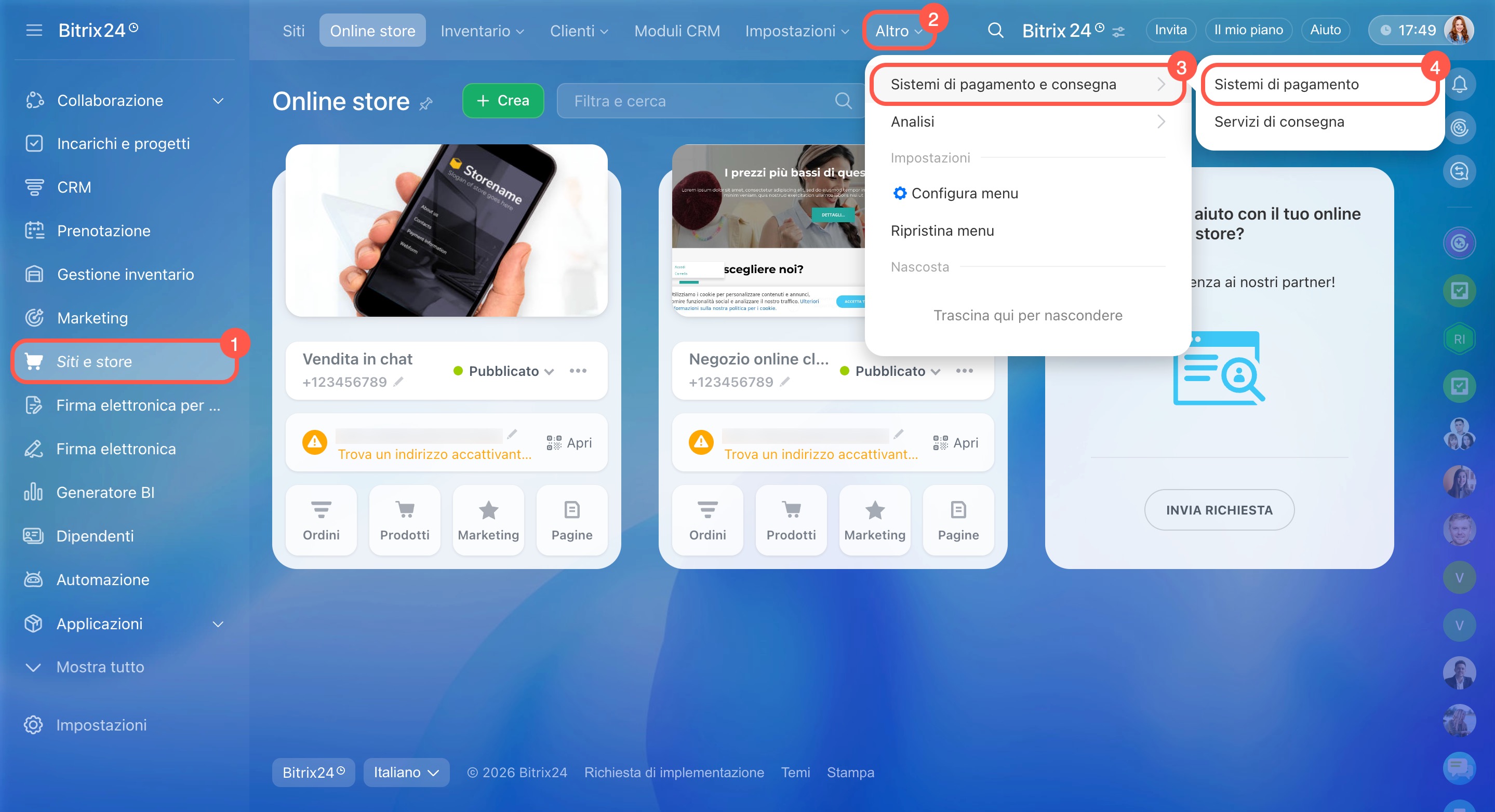
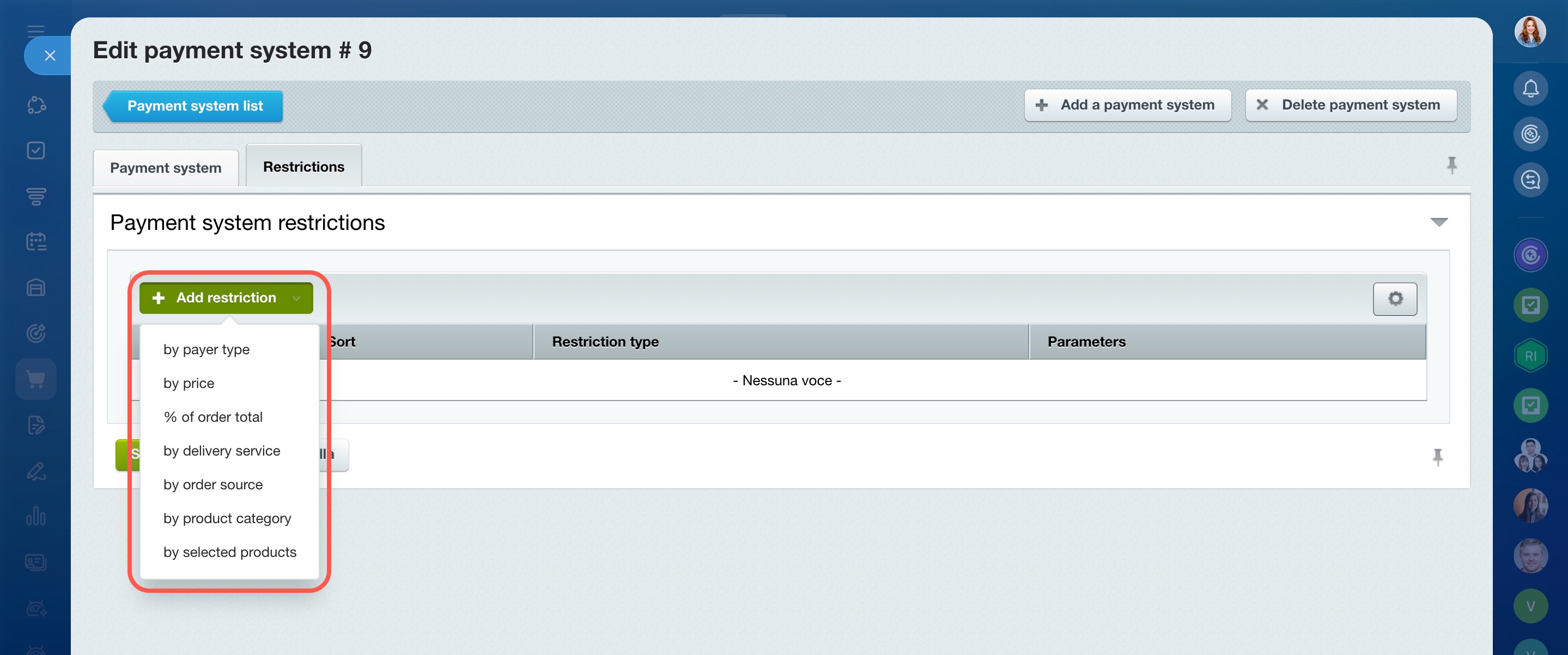
Per ogni sistema di pagamento puoi impostare diverse tipologie di restrizioni:
- Restrizione per importo dell’ordine: consente di definire un valore minimo e massimo dell’ordine per rendere disponibile un metodo di pagamento. Ad esempio, puoi permettere che gli ordini superiori a 10.000 euro vengano pagati solo con un sistema specifico.
- Restrizione per tipo di cliente: ti permette di differenziare i metodi di pagamento tra persone fisiche e aziende. Ad esempio, il pagamento in contanti al corriere può essere disponibile solo per i privati, mentre il bonifico bancario solo per le aziende.
- Restrizione percentuale sul valore dell’ordine: serve a stabilire quale percentuale dell’importo può essere pagata tramite il conto interno del cliente. Ad esempio, puoi consentire il pagamento dal 15% al 30% dell’ordine con il conto interno e il resto con un altro metodo.
- Restrizione per servizio di consegna: collega i sistemi di pagamento alle modalità di spedizione. Ad esempio, puoi rendere disponibile il pagamento in contanti solo per la consegna tramite corriere, mentre per il ritiro in negozio o la spedizione postale consentire solo i pagamenti online.
- Restrizione per fonte dell'ordine: limita i metodi di pagamento in base all’origine dell’ordine. Ad esempio, puoi stabilire che per gli ordini effettuati dallo store online sia utilizzabile solo un determinato sistema di pagamento.
- Restrizione per categoria di prodotto: nasconde alcuni metodi di pagamento se l’ordine include prodotti di specifiche categorie. Ad esempio, puoi usare un sistema di pagamento per l’abbigliamento e un altro per l’elettronica. Se l’ordine contiene prodotti di entrambe le categorie, i metodi di pagamento non compatibili potrebbero non essere disponibili. Per evitare questo problema, è consigliabile configurare almeno un metodo di pagamento valido per tutti i prodotti.
- Restrizione per prodotti specifici: consente di limitare i metodi di pagamento per singoli articoli. Ad esempio, gli eBook possono essere acquistati solo con pagamento online, mentre i libri cartacei possono essere pagati con qualsiasi metodo. Se nell’ordine è presente un prodotto con restrizioni, i metodi non compatibili verranno nascosti.
È possibile gestire la quantità dei prodotti nello store?
Sì, puoi controllare la disponibilità dei prodotti in due modi: tramite la gestione delle quantità o la gestione dell’inventario. Entrambe le opzioni aiutano a evitare la vendita di prodotti non disponibili in magazzino.
- Gestione delle quantità — ideale per piccoli store online, in cui tutti i prodotti sono conservati in un unico punto.
- Gestione dell’inventario — indicata per catene di negozi con più magazzini e trasferimenti frequenti di prodotti.
È possibile mostrare le proprietà del prodotto prima delle caratteristiche?
Questa funzionalità non è supportata. Le proprietà e le caratteristiche vengono visualizzate in un ordine fisso.
È possibile modificare il messaggio mostrato al cliente dopo il completamento dell’ordine?
No, questa funzionalità non è attualmente disponibile.
Sono disponibili blocchi come “Acquistati insieme” o “Prodotti simili” nei siti?
Non esiste un blocco standard con queste funzioni. Se ti serve una soluzione simile, puoi consultare i modelli disponibili nel Bitrix24 Market, dove potresti trovare un’opzione adatta alle tue esigenze.
Bitrix24 Market
Come eliminare i carrelli abbandonati nello store online?
Questa funzionalità non è al momento disponibile.
