
Gli elementi ricorrenti degli Smart Process ti aiutano a non dimenticare le attività ricorrenti, sia all’interno dell’azienda, sia nel lavoro con i clienti. Bitrix24 crea automaticamente questi elementi in base alla pianificazione impostata, ad esempio una volta al mese per l’inventario di magazzino o ogni trimestre per la manutenzione programmata.
In questo modo riduci il lavoro ripetitivo e ti assicuri che nessuna fase importante venga dimenticata.
Piani e prezzi di Bitrix24
La creazione degli elementi ricorrenti può essere configurata dall’amministratore di Bitrix24 e dai dipendenti autorizzati a creare e modificare gli elementi.
Le autorizzazioni di accesso vengono impostate separatamente per ciascun Smart Process.
Autorizzazioni di accesso basate sui ruoli in CRM
Autorizzazioni di accesso per soluzioni automatizzate
In questo articolo vedremo come:
- abilitare la ricorrenza in uno Smart Process,
- creare un elemento ricorrente di uno Smart Process,
- gestire l'elenco degli elementi ricorrenti.
Come abilitare la ricorrenza in uno Smart Process
Per fare in modo che Bitrix24 crei automaticamente nuovi elementi secondo una pianificazione, è necessario abilitare la ricorrenza nello Smart Process.
Puoi attivarla sia durante la creazione del processo, sia in un secondo momento, modificando un processo esistente.
In questo esempio utilizziamo la sezione CRM: nelle soluzioni automatizzate la procedura è analoga.
Crea una soluzione automatizzata
Durante la creazione
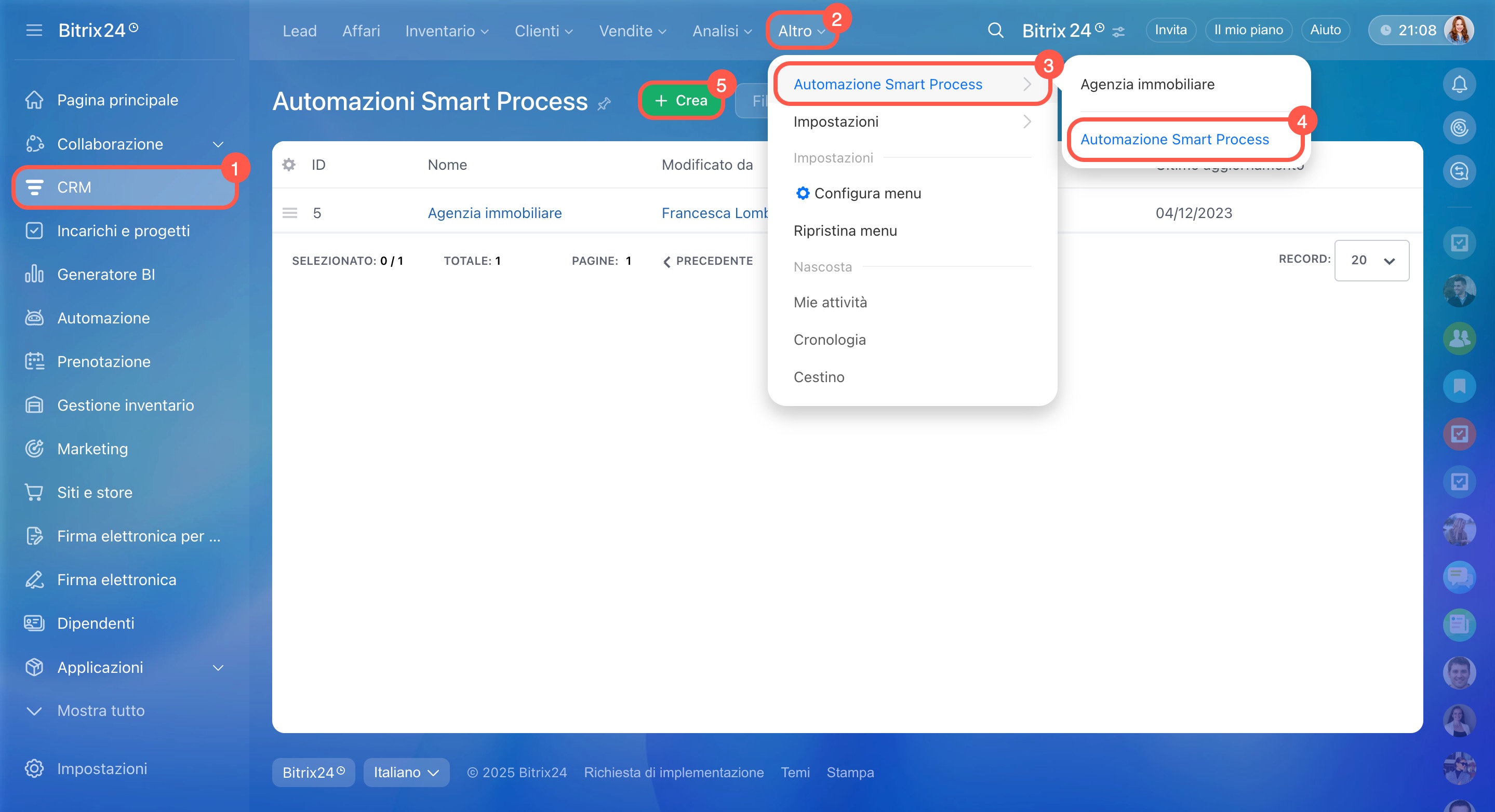
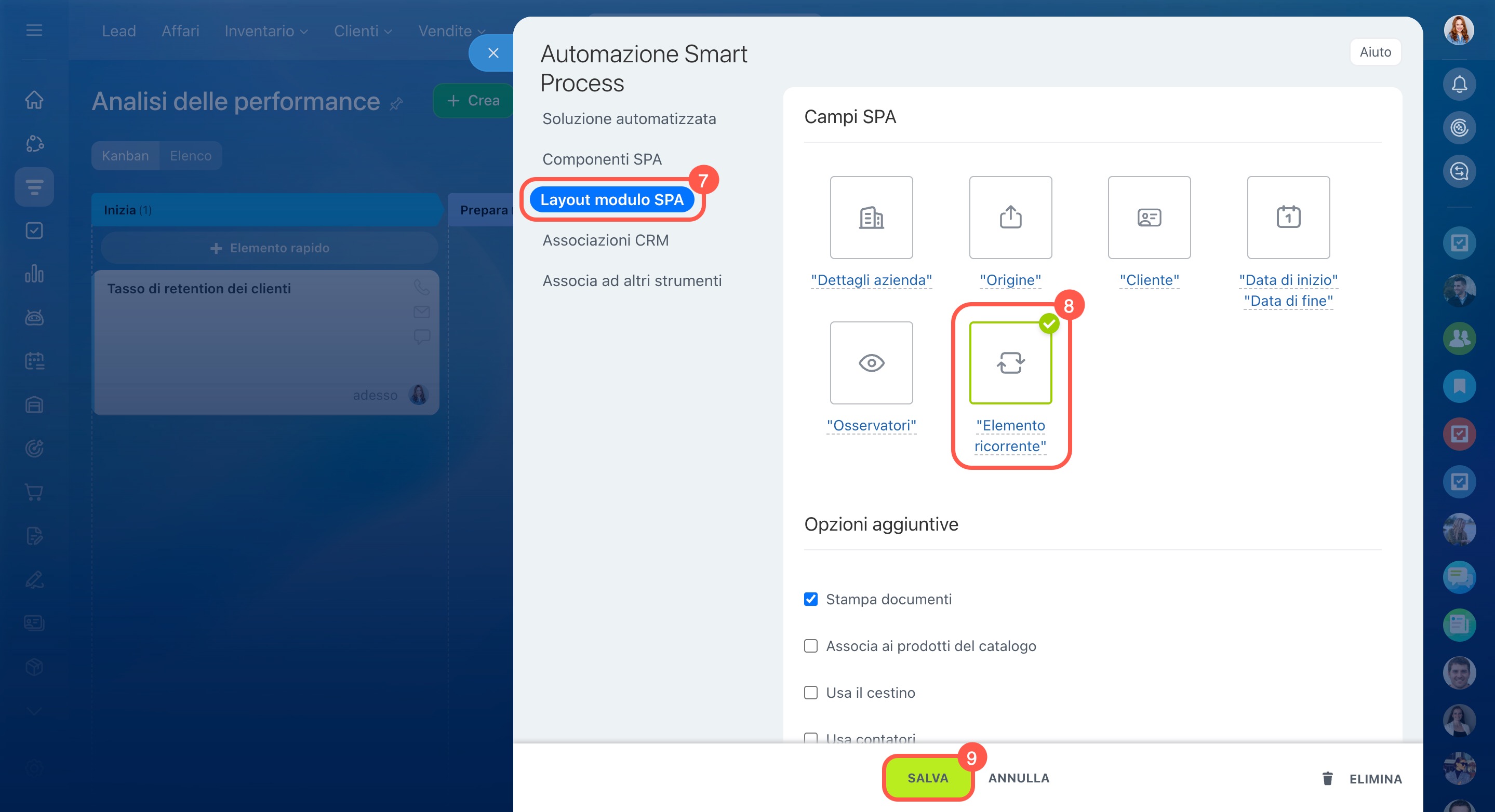
- Vai alla sezione CRM > Altro > Automazione Smart Process > Automazione Smart Process.
- Fai clic su Crea.
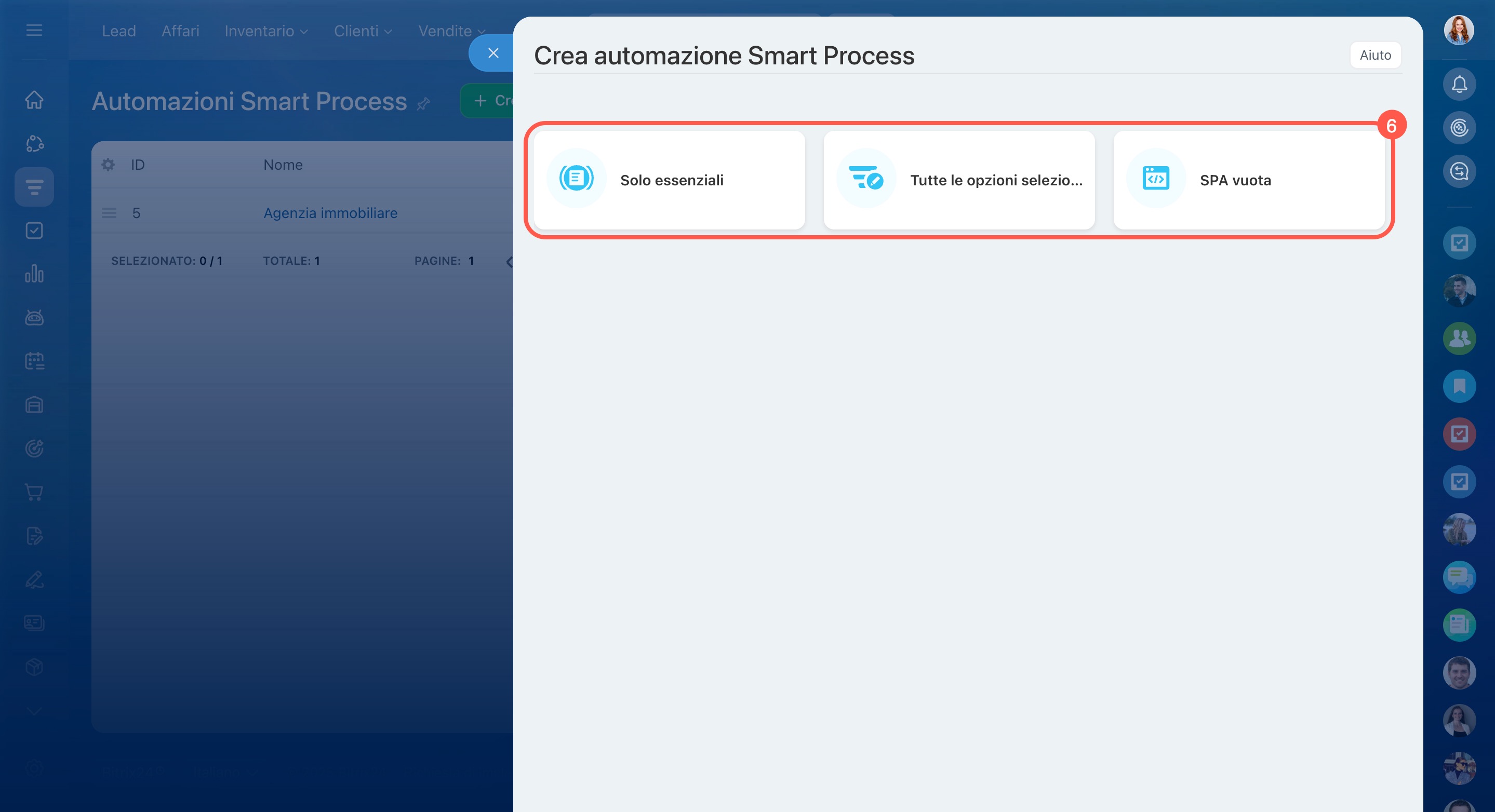
- Scegli uno degli scenari disponibili: Solo essenziali, Tutte le opzioni selezionate o SPA vuota.
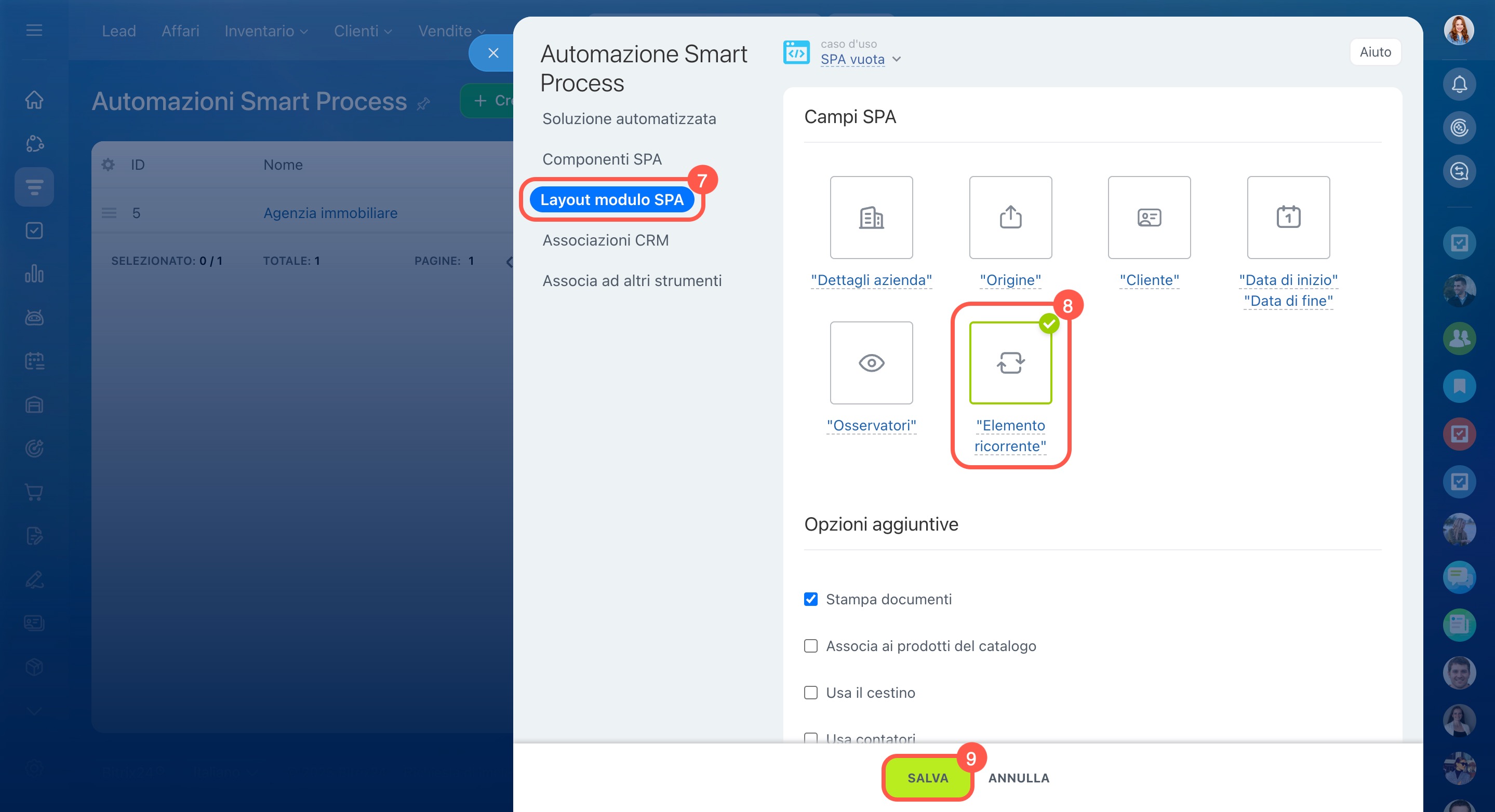
- Apri la scheda Layout modulo SPA.
- Nella sezione Campi SPA, seleziona la casella Elemento ricorrente.
- Salva le modifiche.
Durante la modifica
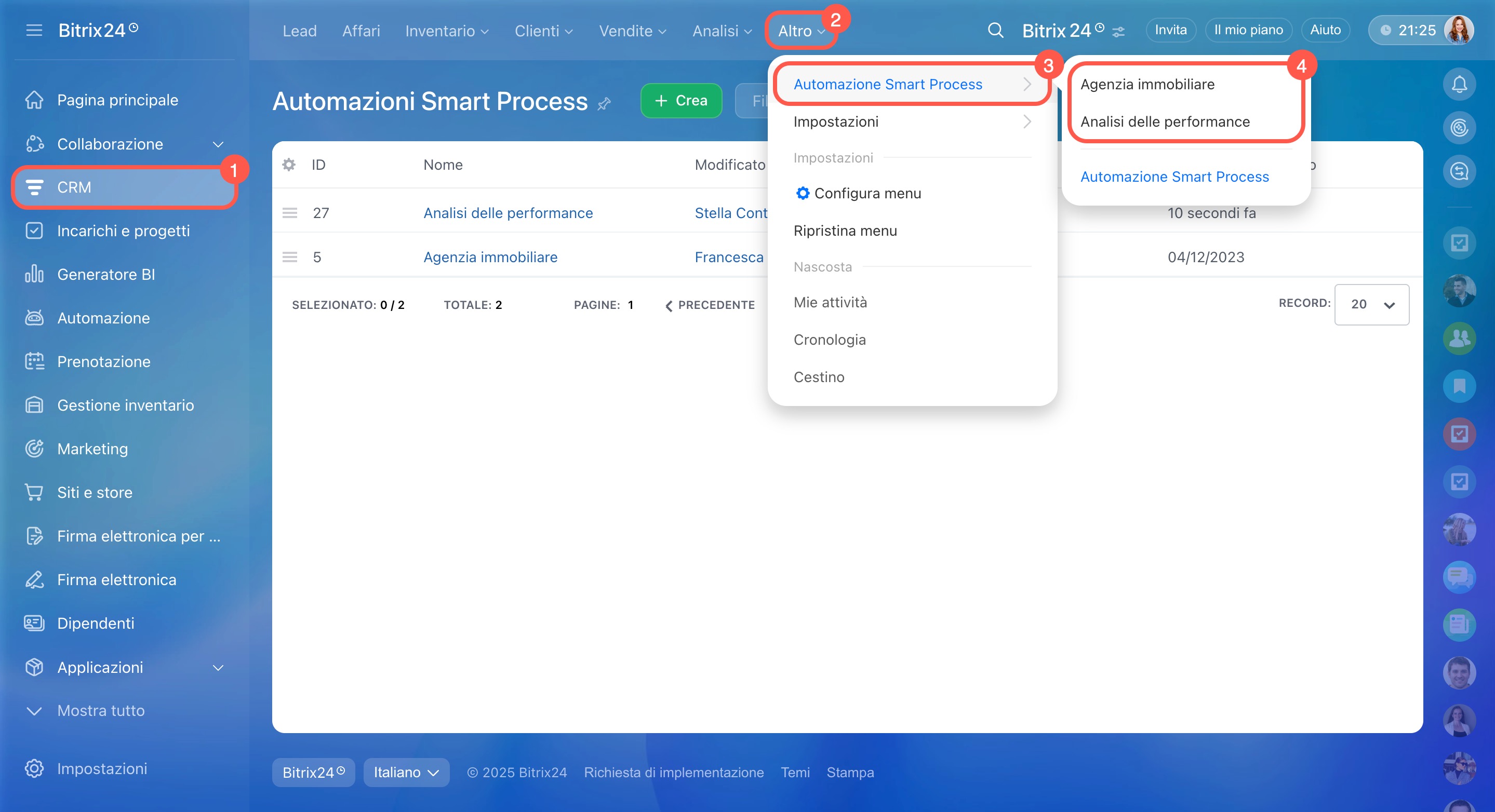
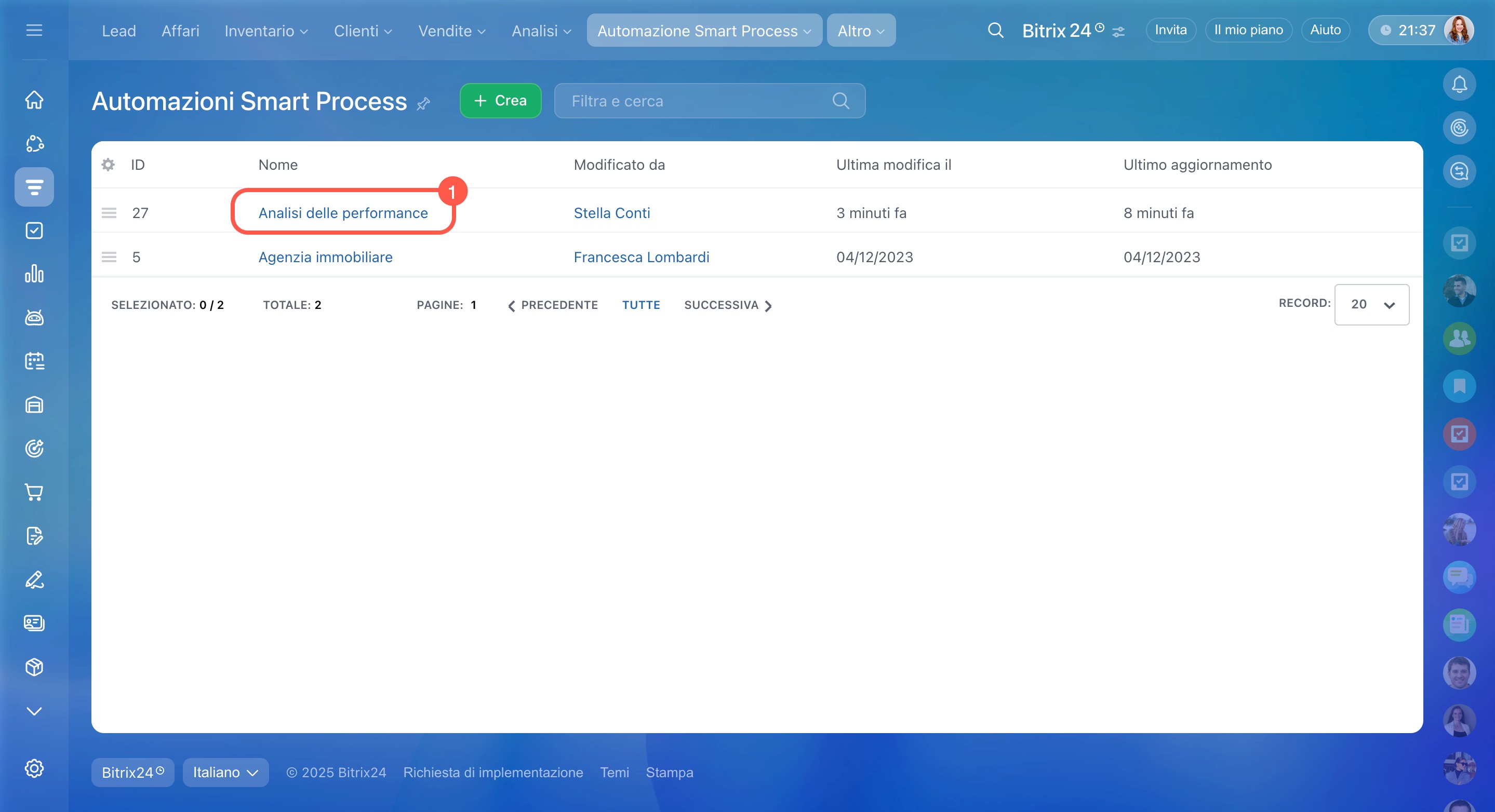
- Vai alla sezione CRM > Altro > Automazione Smart Process.
- Seleziona lo Smart process desiderato.
- Fai clic su Impostazioni (⚙️) > Impostazioni SPA.
- Apri la scheda Layout modulo SPA.
- Nella sezione Campi SPA, seleziona la casella Elemento ricorrente.
- Salva le modifiche.

Come creare un elemento ricorrente di uno Smart Process
Apri lo Smart Process desiderato e seleziona un elemento esistente oppure creane uno nuovo. Nella scheda dell’elemento, individua la sezione Elemento ricorrente e compila i campi richiesti.
Configura i campi nella scheda CRM
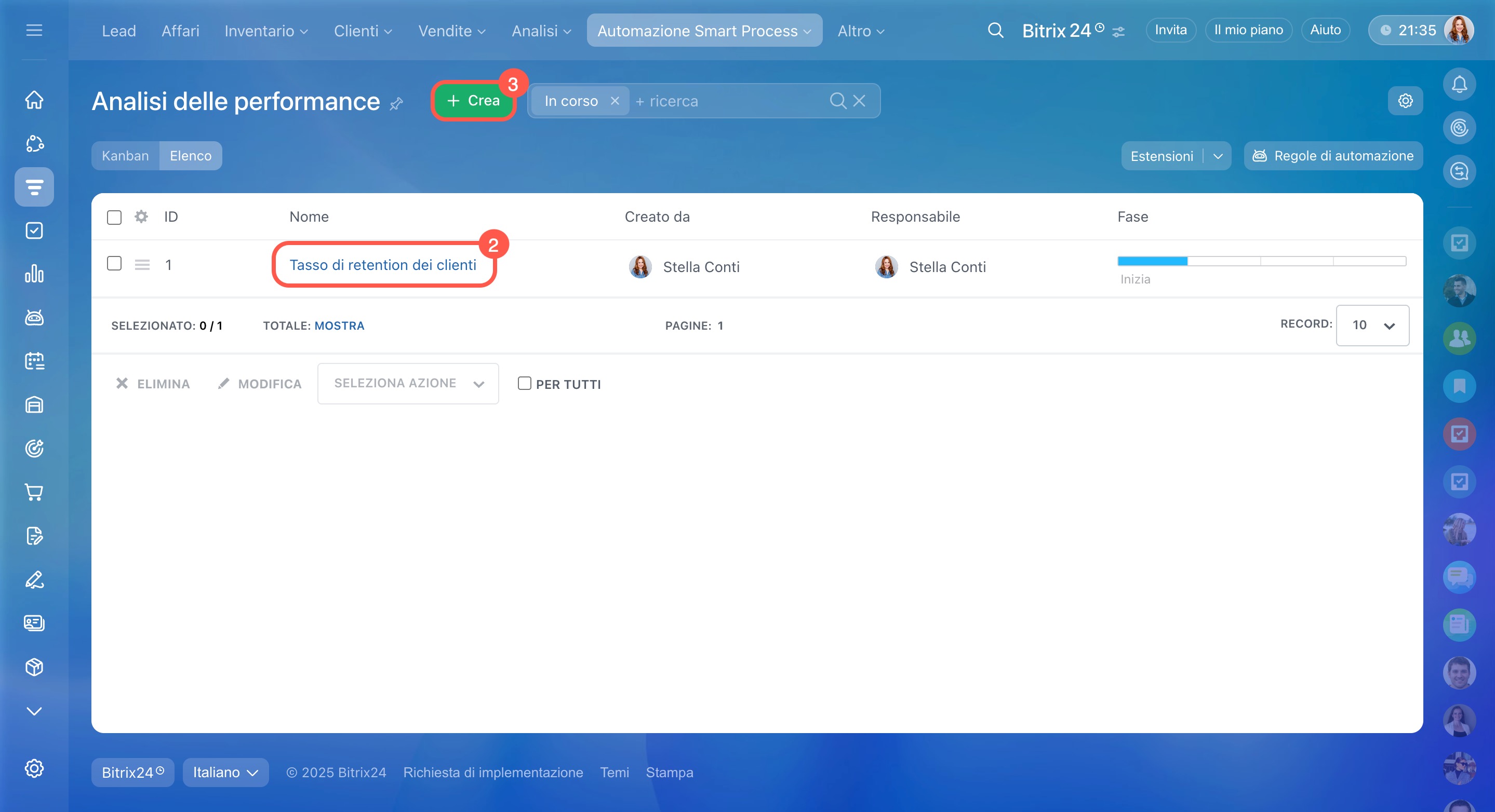
Elemento ricorrente
Definisce con quale frequenza Bitrix24 creerà automaticamente nuovi elementi dopo il primo, che viene creato manualmente.
Sono disponibili due opzioni:
- Specifica intervallo — il CRM crea automaticamente nuovi elementi, ad esempio ogni settimana o mese.
- Solo una volta, con un margine di tempo — il CRM creerà un nuovo elemento una sola volta, nella data specificata.
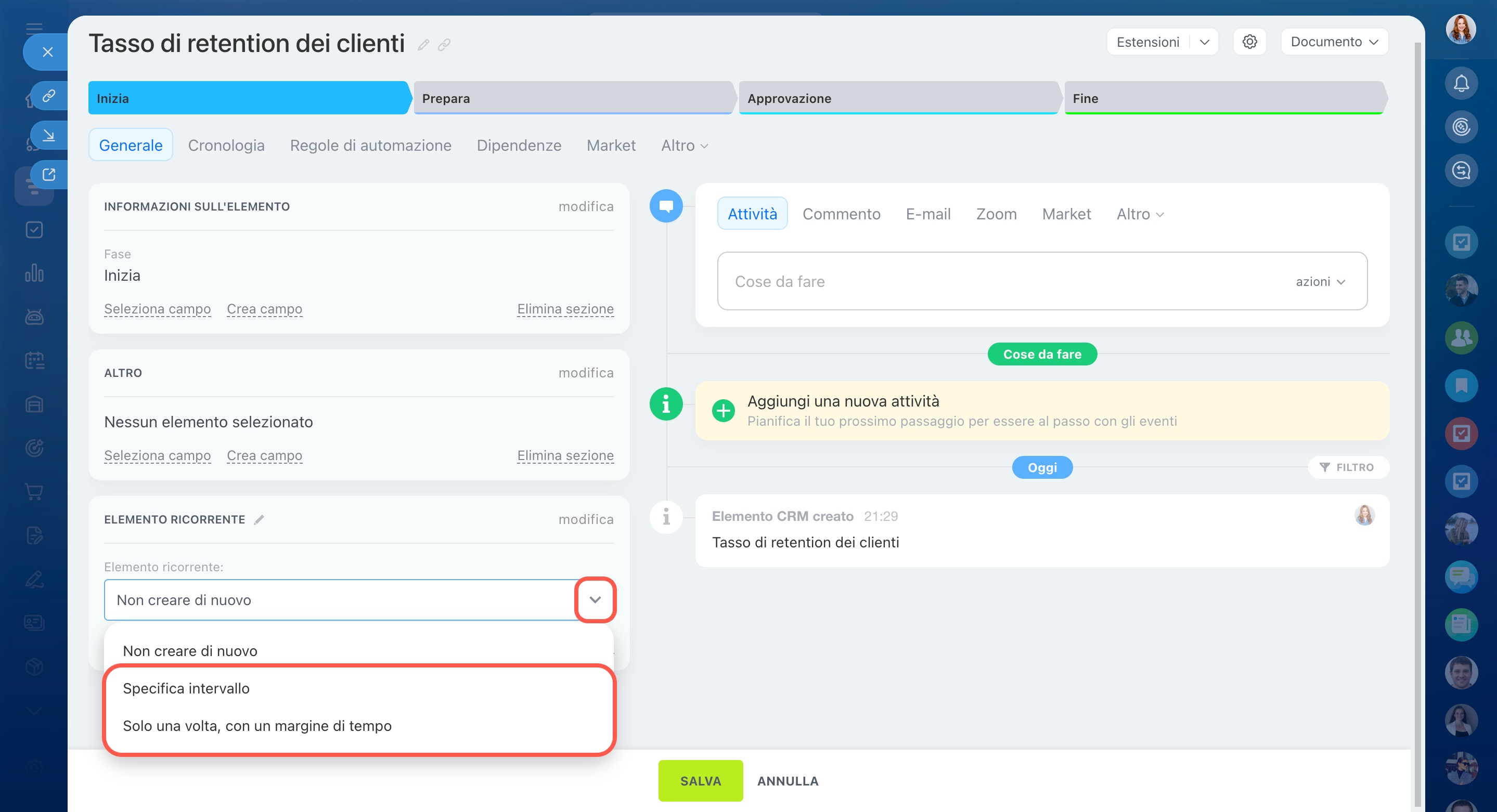
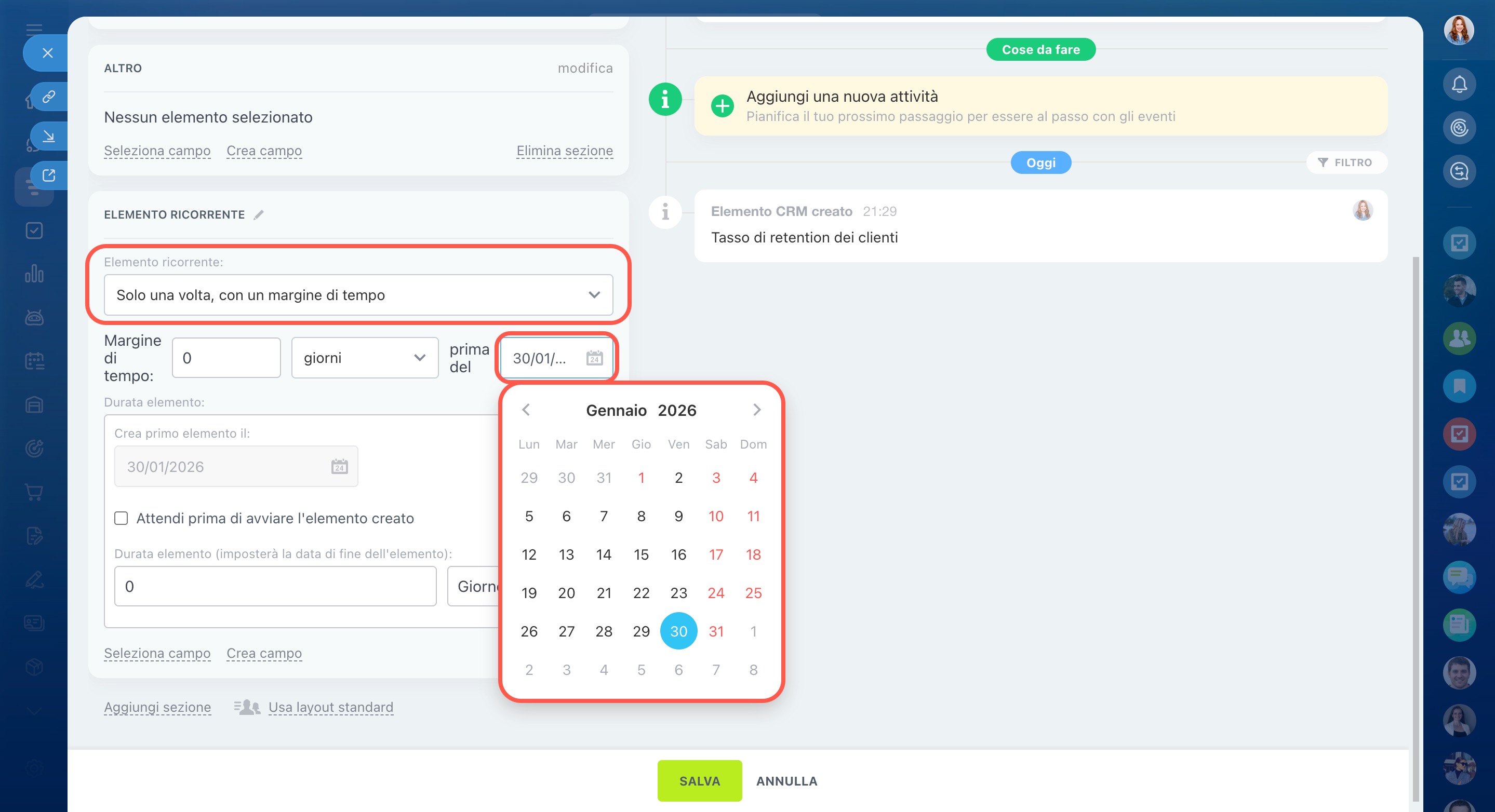 Per un elemento che il CRM creerà una sola volta, specifica la data di creazione.
Intervallo di ripetizione
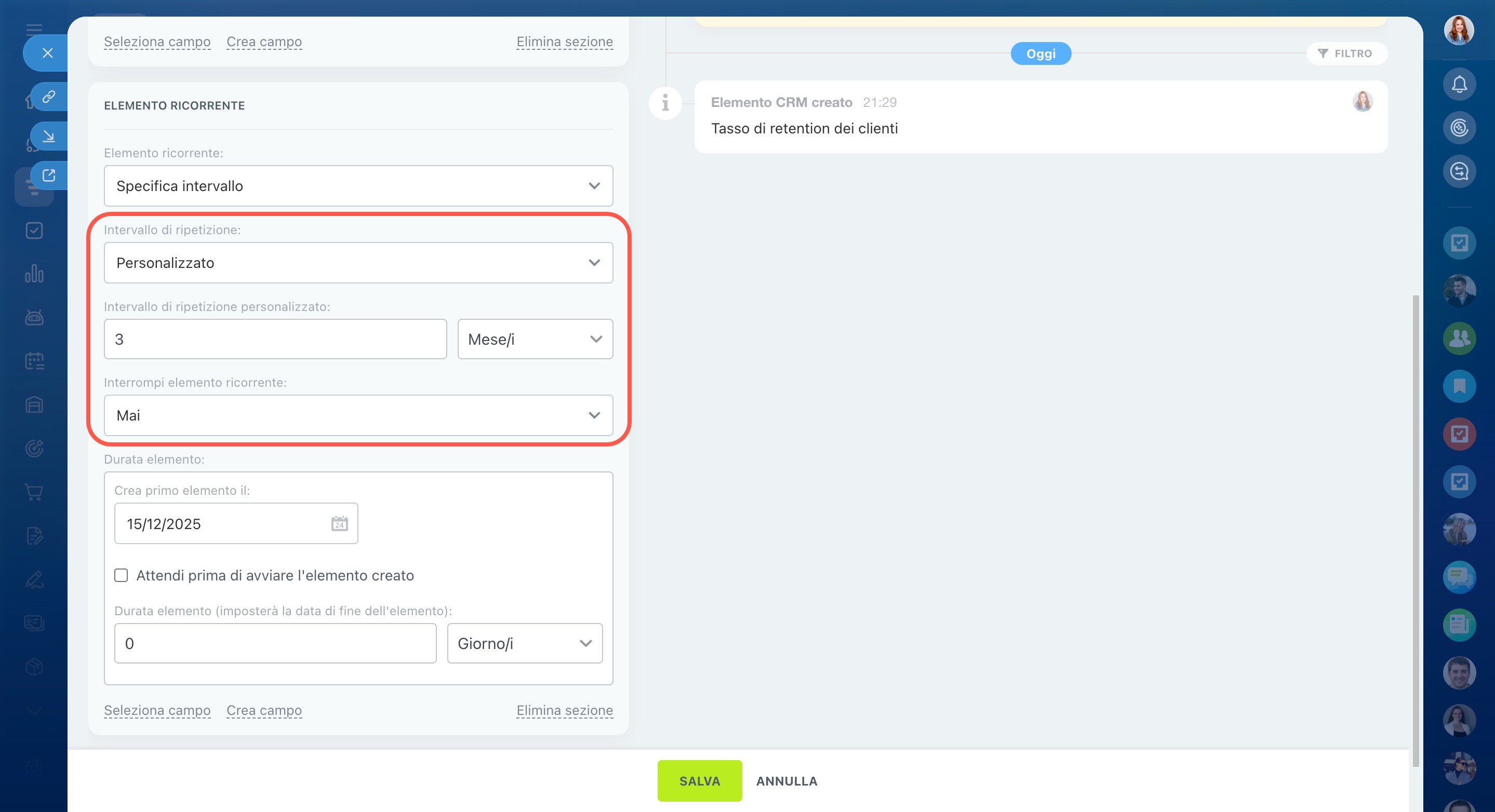
Per gli elementi creati regolarmente, scegli la frequenza di ripetizione: giornaliera, settimanale, mensile, annuale oppure personalizzata, ad esempio ogni tre mesi.
Interrompi elemento ricorrente
Specifica quando interrompere la creazione automatica degli elementi:
- Mai — gli elementi verranno creati senza limiti.
- Specifica data — la creazione continuerà fino alla data indicata.
- Specifica numero iterazioni — la creazione si interromperà dopo il numero di ripetizioni definito.
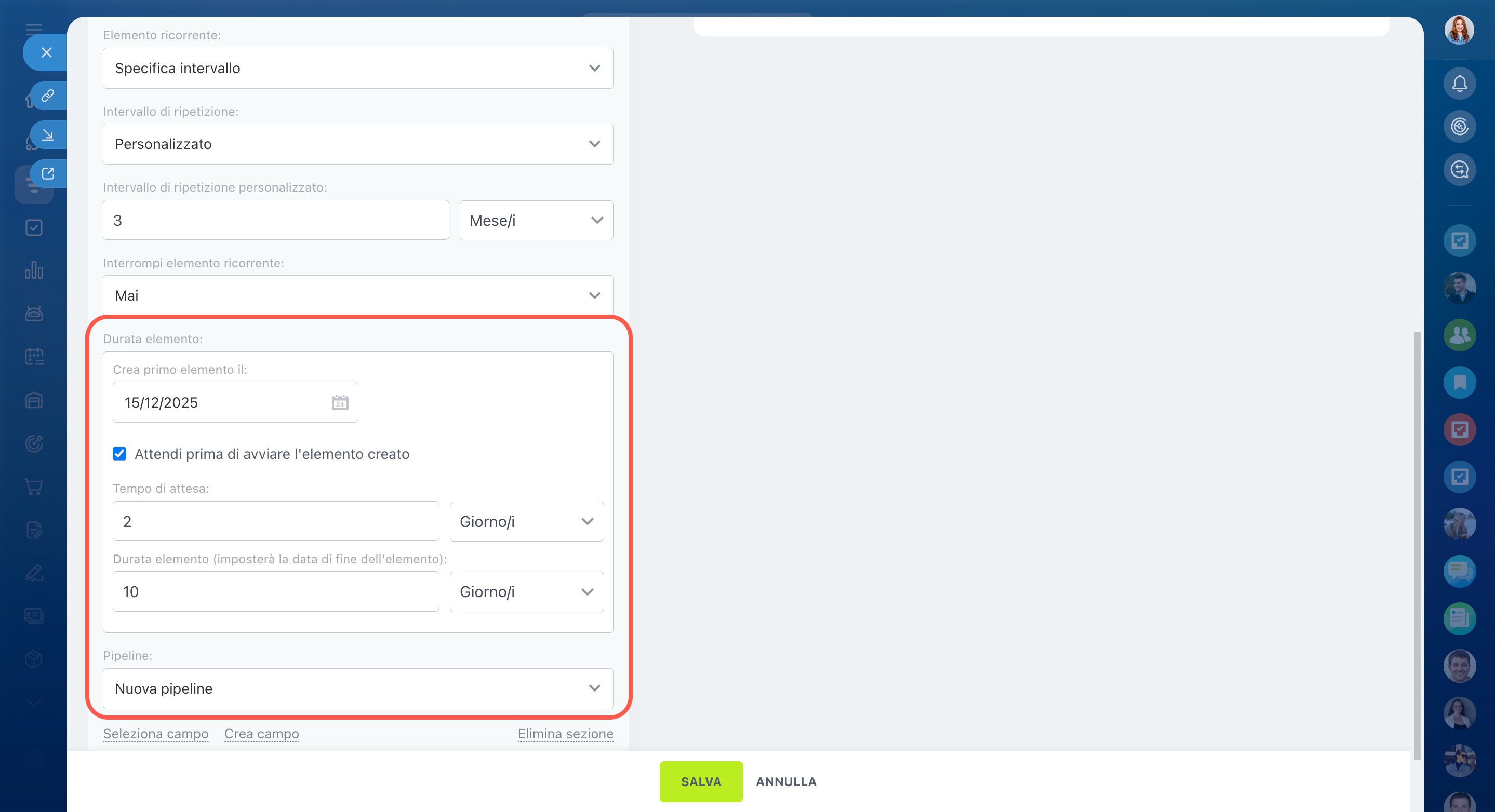
Crea primo elemento il
Indica quando il CRM deve creare automaticamente il primo elemento ricorrente dello Smart Process.
Se attivi l’opzione Attendi prima di avviare l'elemento creato, puoi preparare in anticipo le schede degli elementi.
Ad esempio, se la data di creazione è il 5 dicembre e imposti un ritardo di 2 giorni, l’elemento verrà creato il 5 dicembre, ma la Data di inizio sarà impostata al 7 dicembre. Questo ti consente di preparare documenti o contattare il cliente prima dell’inizio del lavoro.
Durata elemento (imposterà la data di fine dell'elemento)
Specifica il periodo che Bitrix24 inserirà automaticamente nel campo Data di fine.
Per impostazione predefinita, la durata è di 7 giorni, ma puoi modificarla in base alle tue esigenze. Questo aiuta a completare l’elemento dello Smart Process entro i tempi previsti.
Pipeline
Seleziona la pipeline in cui verranno creati gli elementi ricorrenti dello Smart Process.
Al termine della configurazione, salva le modifiche.
Come gestire l'elenco degli elementi ricorrenti di uno Smart Process
Dopo aver creato un elemento ricorrente di uno Smart Process, il CRM lo salva come modello.
Tutti i modelli sono raccolti in un elenco dedicato, separato per ciascuno Smart Process e per ogni pipeline. Da qui puoi consultare le informazioni principali, trovare rapidamente i modelli necessari e gestirli.
Visualizzare l’elenco
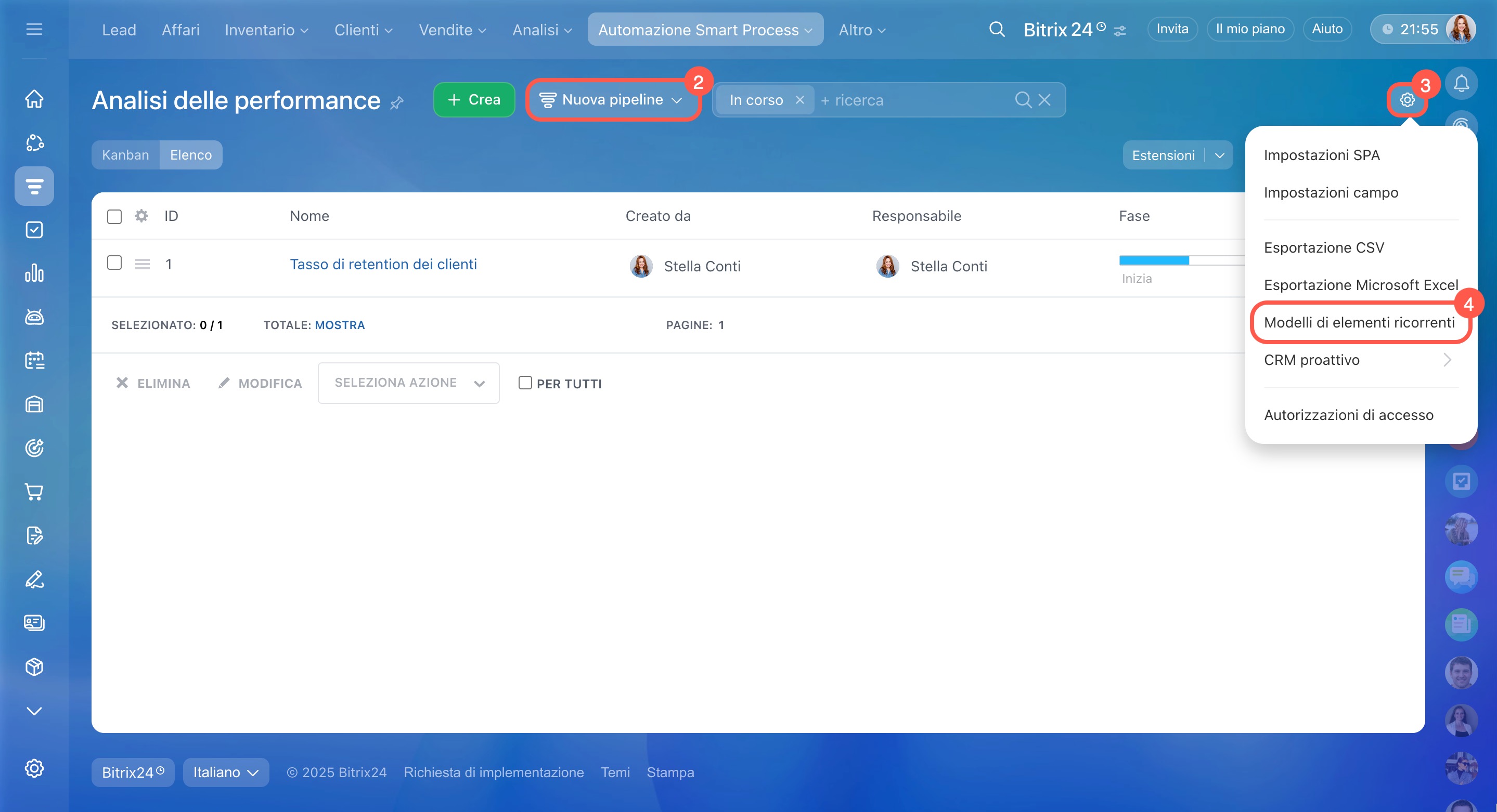
- Apri lo Smart Process desiderato e seleziona la pipeline.
- Vai su Impostazioni (⚙️) > Modelli di elementi ricorrenti.
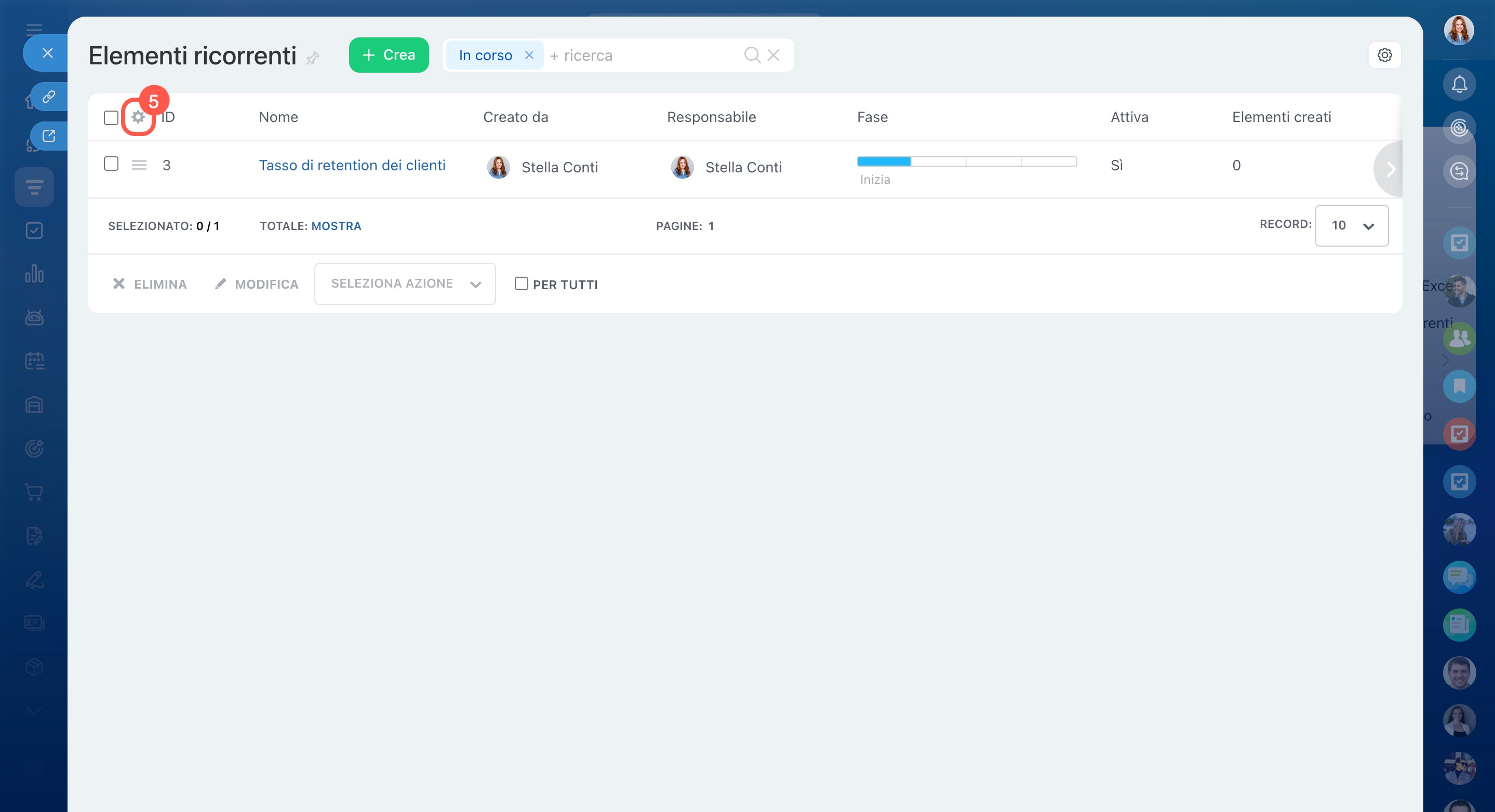
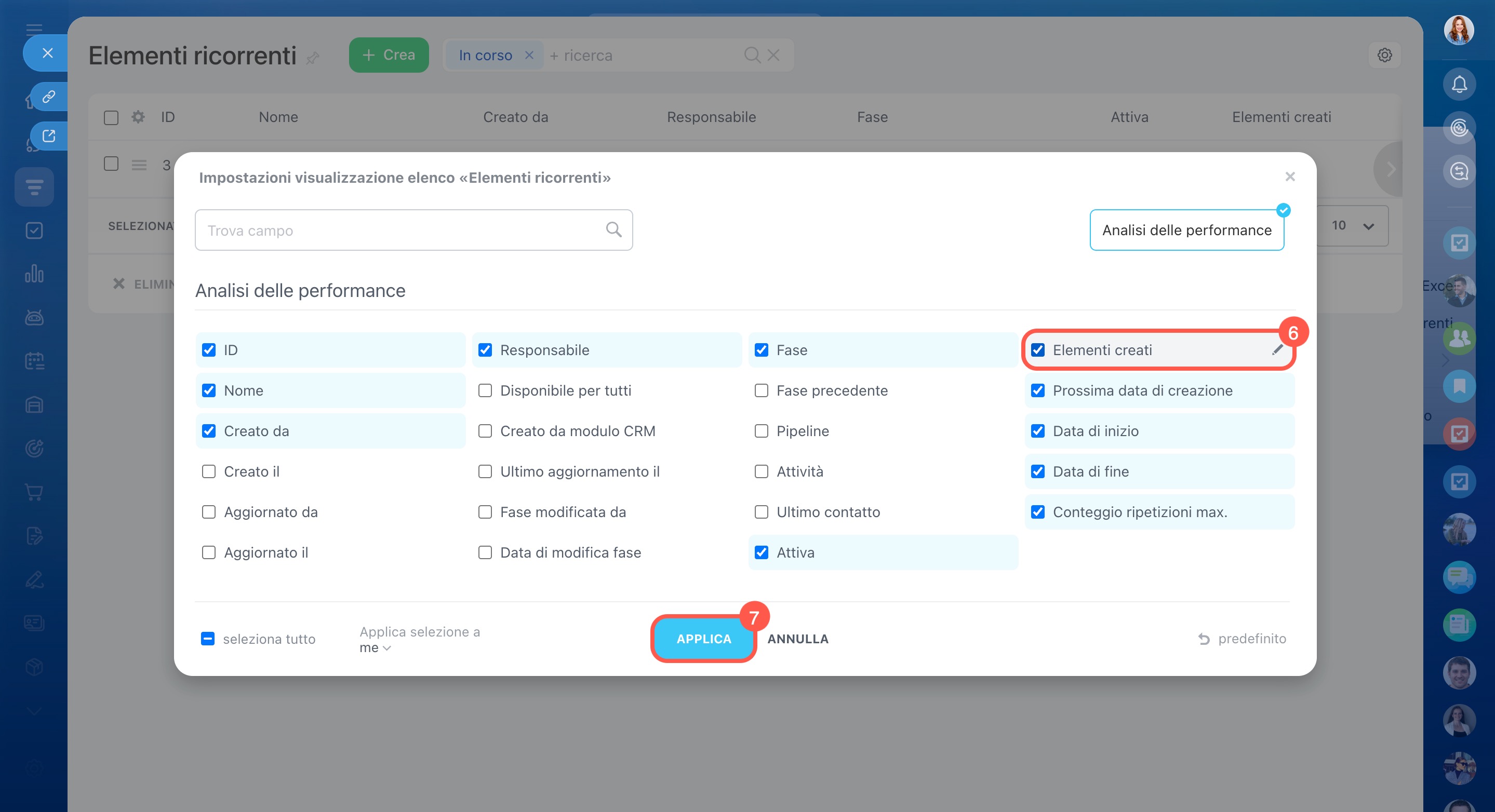
- Se alcune colonne non sono visibili, fai clic su Impostazioni (⚙️) nell’angolo sinistro della tabella e seleziona i campi da visualizzare. Ad esempio, puoi aggiungere il campo Elementi creati per vedere il numero totale di elementi generati da ciascun modello.
- Fai clic su Applica.
Trovare un modello
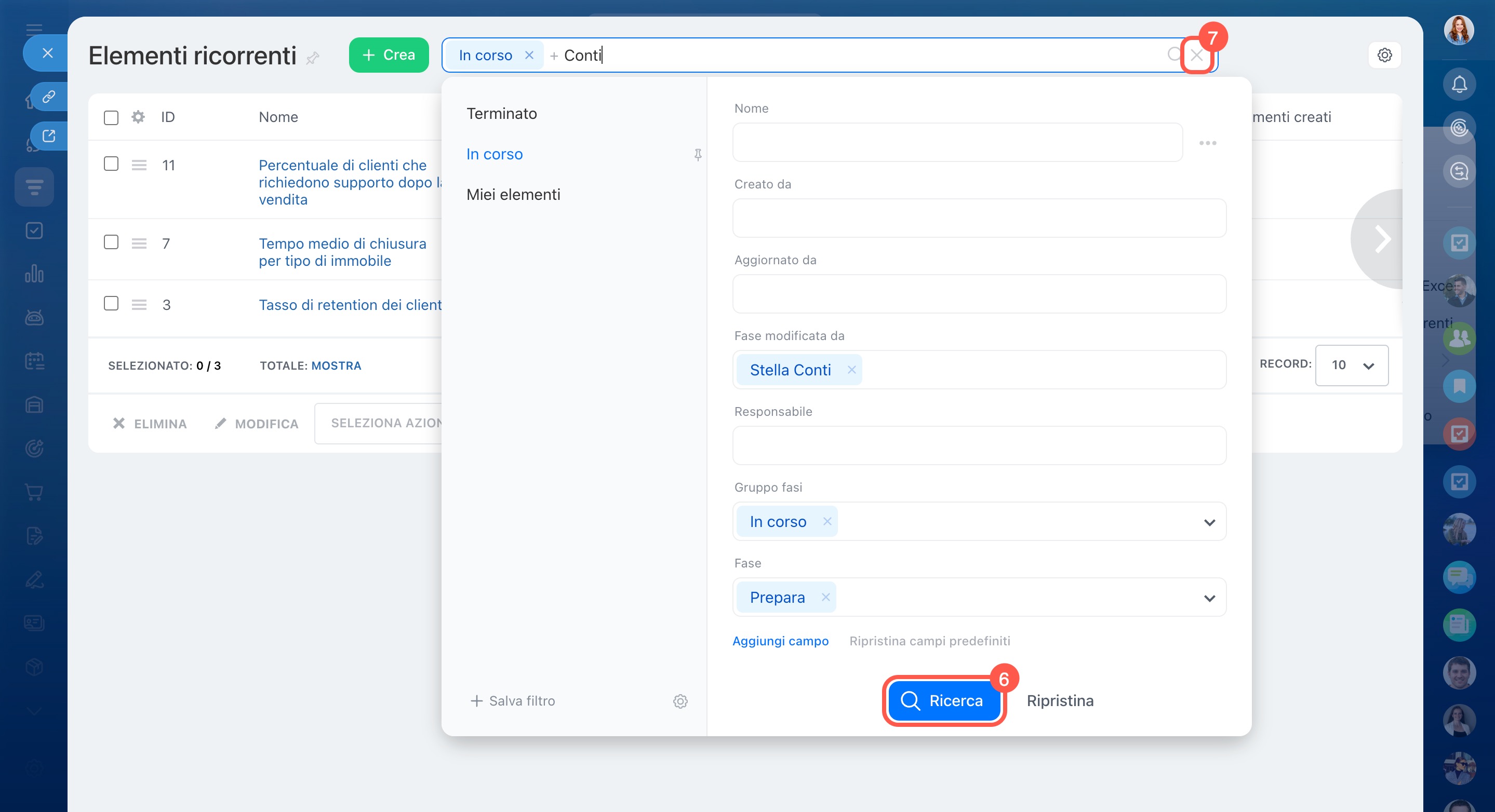
Puoi cercare un modello utilizzando parole chiave o parametri dell’elemento dello Smart Process.
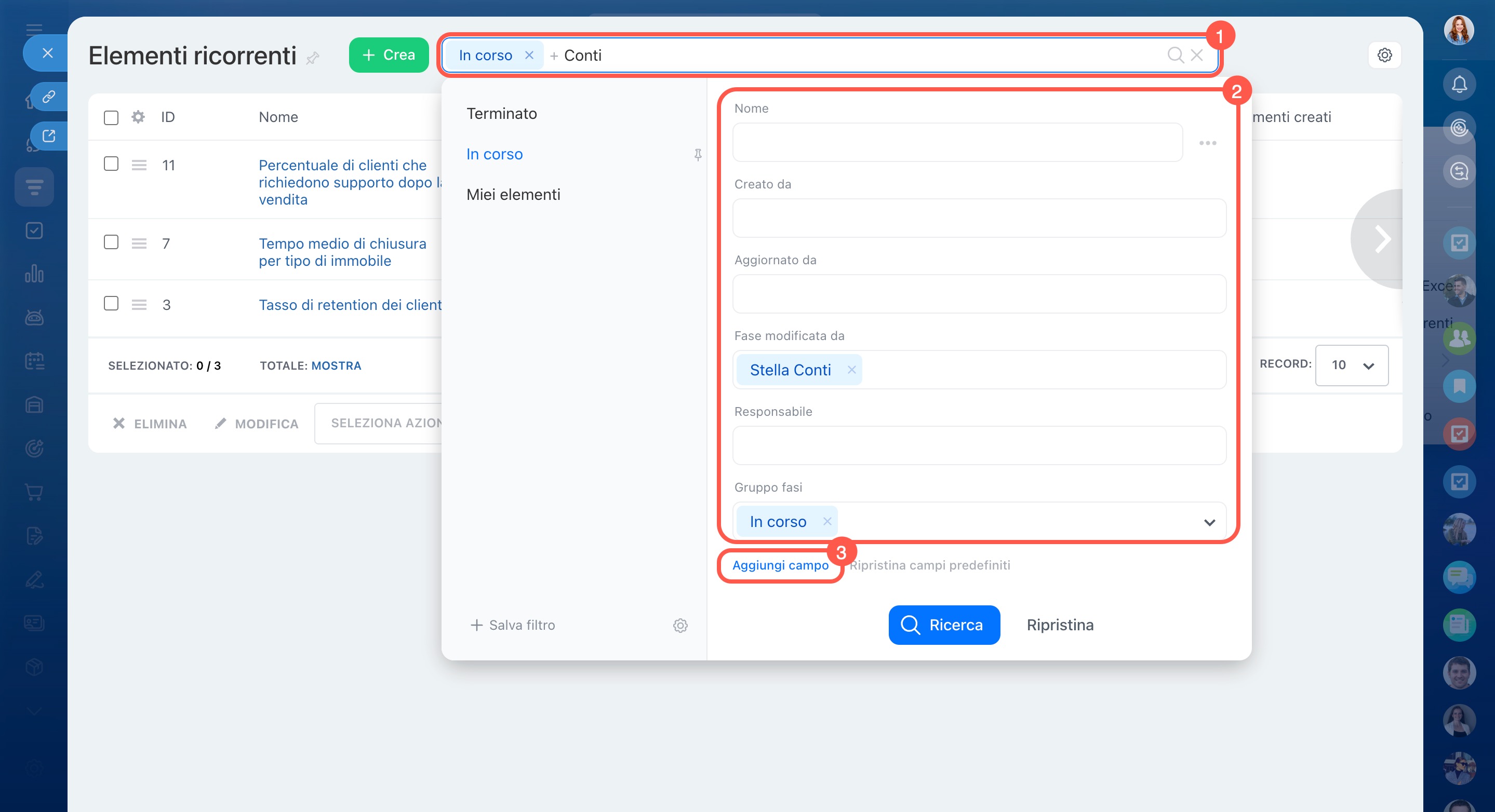
- Fai clic su Filtra e cerca e inserisci una parola chiave, ad esempio il cognome del responsabile dell’elemento.
- Per affinare la ricerca, aggiungi dei filtri: fai di nuovo clic sulla barra di ricerca e compila i campi necessari, come il nome dell’elemento o il cognome del dipendente che lo ha aggiornato.
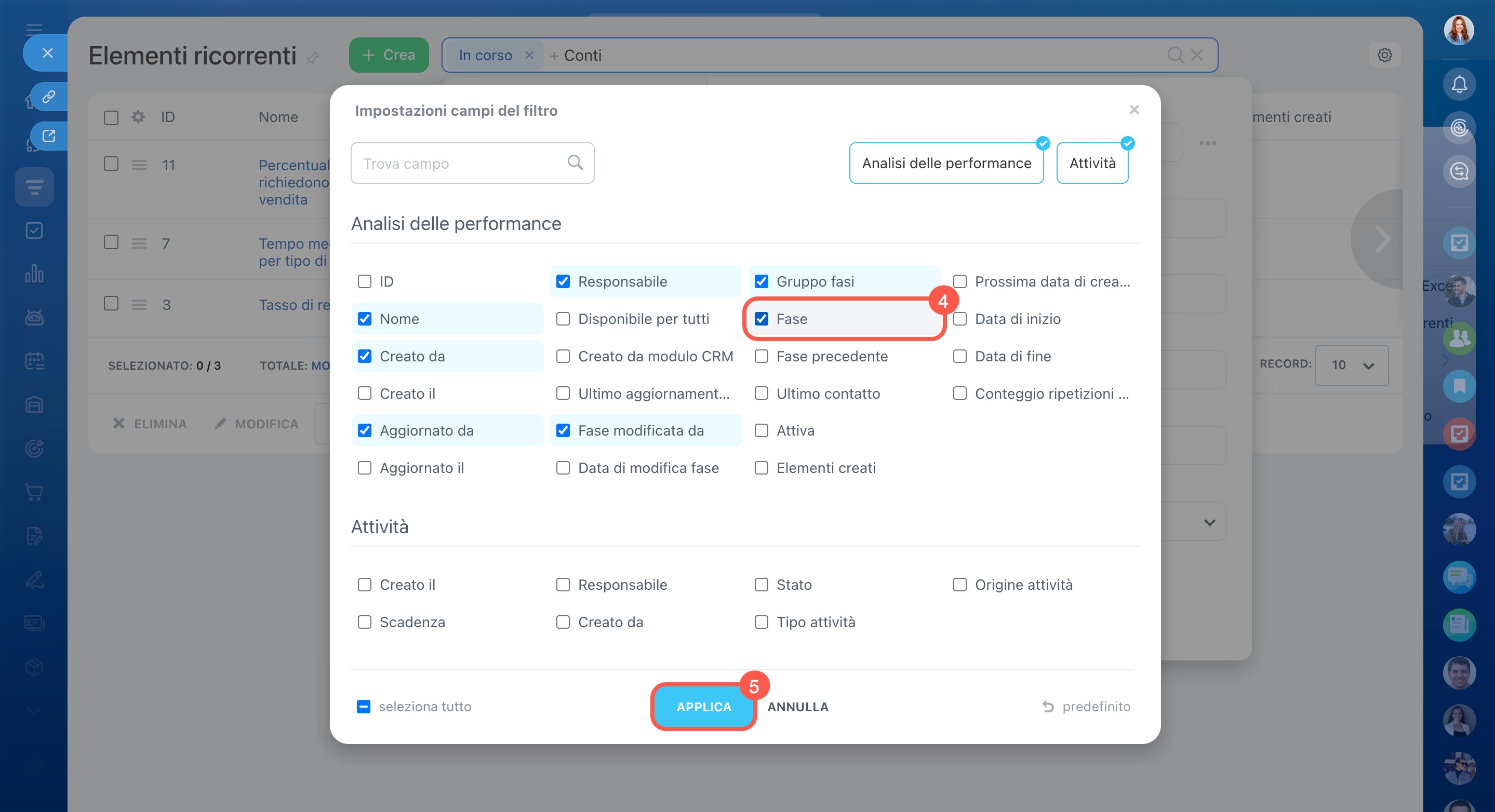
- Se il campo che ti serve non è disponibile, fai clic su Aggiungi campo, selezionalo dall’elenco e fai clic su Applica.
- Dopo aver impostato tutti i parametri, fai clic su Cerca.
- Per reimpostare i filtri, fai clic sulla croce nella barra di ricerca.
Gestire i modelli
Per gestire un modello, fai clic su Menu (≡) accanto al suo nome. Sono disponibili le seguenti azioni:
- Visualizza — apre il modello.
- Modifica — consente di cambiare le impostazioni del modello.
- Copia — crea un nuovo modello copiando tutti i campi e le impostazioni, come il nome, la fase e i parametri di ricorrenza.
- Elimina — rimuove il modello. Gli elementi già creati resteranno nel CRM, ma non ne verranno generati di nuovi.
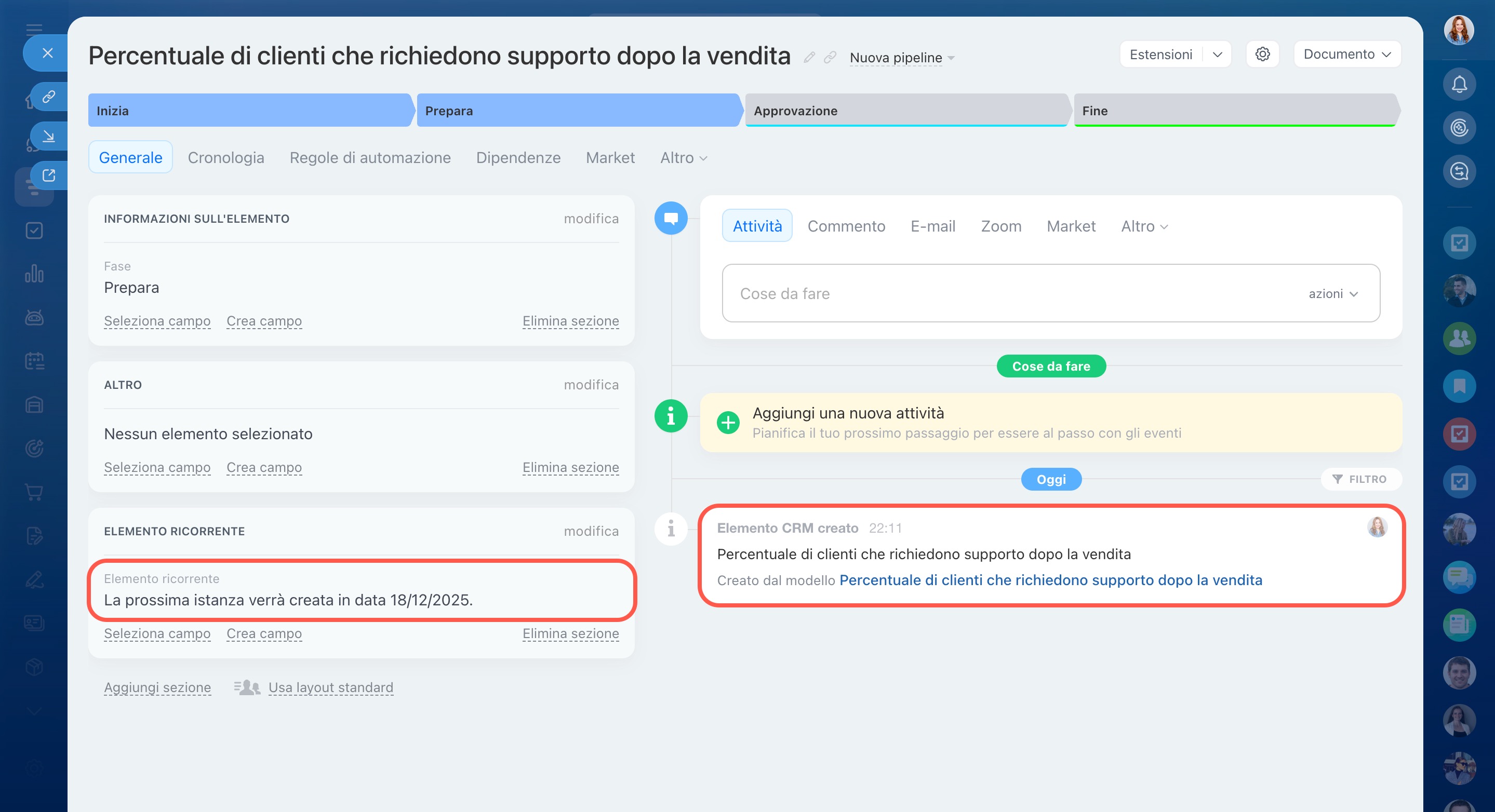
Nella scheda del modello puoi vedere l’elenco degli elementi creati e la data della prossima creazione automatica.

Riepilogo
-
Gli elementi ricorrenti degli Smart Process ti aiutano a non dimenticare le attività ricorrenti, sia all’interno dell’azienda, sia nel lavoro con i clienti. Bitrix24 li crea automaticamente in base alla pianificazione impostata.
-
Gli Smart Process non sono disponibili in tutti i piani. La creazione degli elementi ricorrenti può essere configurata dall’amministratore di Bitrix24 o da dipendenti autorizzati. Le autorizzazioni sono definite separatamente per ciascuno Smart Process.
-
Per avviare la creazione automatica degli elementi, è necessario abilitare la ricorrenza nello Smart Process. Puoi farlo sia durante la creazione, sia modificando un processo esistente. La procedura è la stessa nel CRM e nelle soluzioni automatizzate.
-
Una volta abilitata la ricorrenza, puoi creare un elemento ricorrente e definirne la periodicità direttamente nella scheda dell’elemento.
-
Ogni elemento ricorrente viene salvato come modello.
-
Tutti i modelli sono disponibili in un elenco dedicato, accessibile dallo Smart Process e dalla pipeline selezionata tramite Impostazioni (⚙️) > Modelli di elementi ricorrenti. Da qui puoi visualizzare le informazioni principali e cercare i modelli. Per gestirli — visualizzarli, modificarli, copiarli o eliminarli — usa il menu accanto al nome.
