
Utilizza gli Smart Process di Bitrix24 per creare scenari di lavoro personalizzati nel CRM. Ad esempio, puoi automatizzare il processo di approvvigionamento oppure gestire i reclami dei clienti.
Crea uno Smart Process nel CRM
Una volta creato uno Smart Process, puoi personalizzarlo in base alle esigenze della tua attività.
In questo articolo scoprirai come:
- configurare la scheda dell'elemento,
- selezionare la modalità di visualizzazione,
- configurare le autorizzazioni di accesso allo Smart Process.
Prendiamo come esempio uno Smart Process creato per gestire i reclami. I responsabili possono elaborare le richieste dei clienti e monitorare tutte le fasi nel Kanban. Con le regole di automazione, puoi inviare notifiche ai responsabili durante l'elaborazione dei reclami e assegnare incarichi ad altri dipendenti.
Configura la scheda dell'elemento
Configura la scheda dell'elemento dello Smart Process in modo che i dipendenti possano visualizzare tutte le informazioni necessarie.
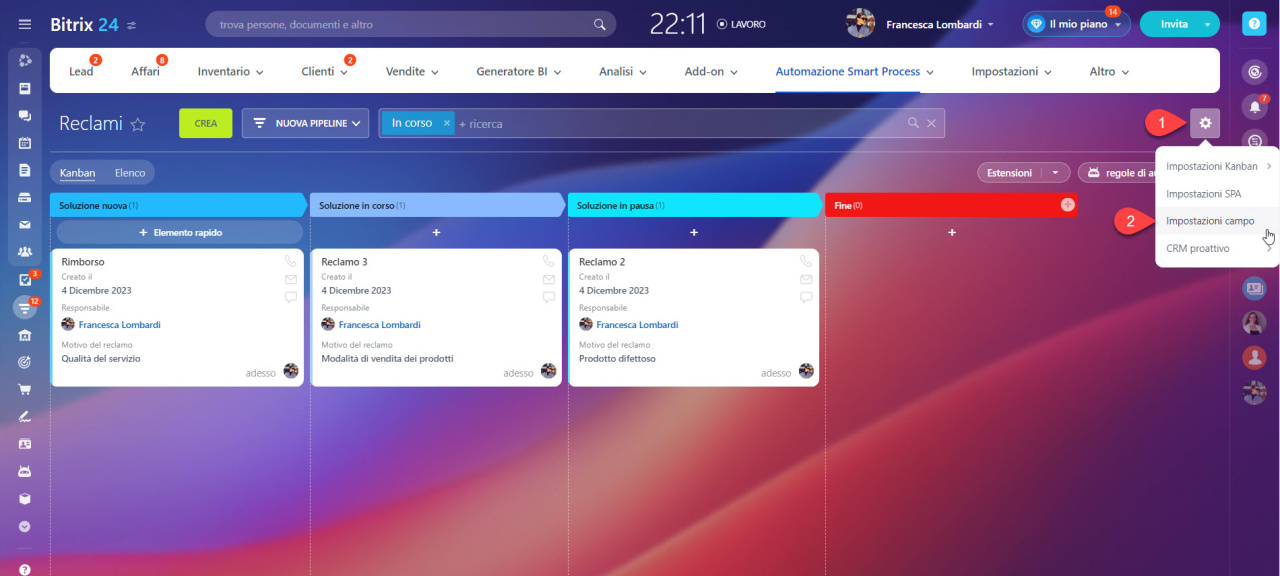
Nella visualizzazione Kanban o Elenco, apri Impostazioni (⚙️) e seleziona Impostazioni campo.
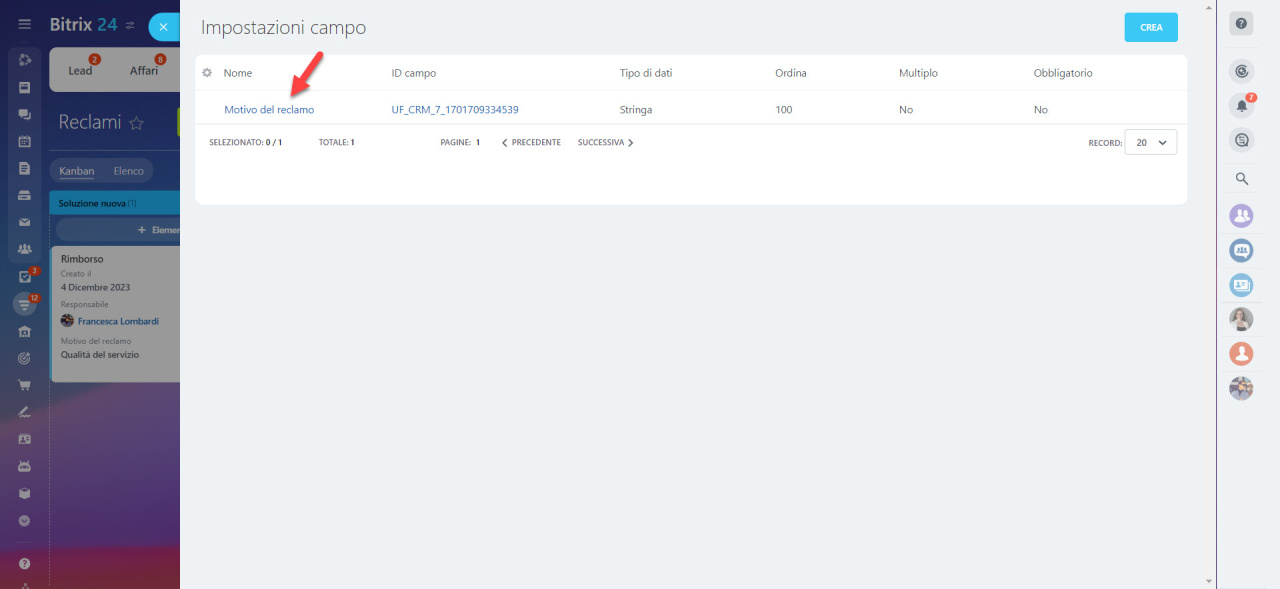
Crea i campi necessari. Per modificare un campo esistente, fai clic sul suo nome.
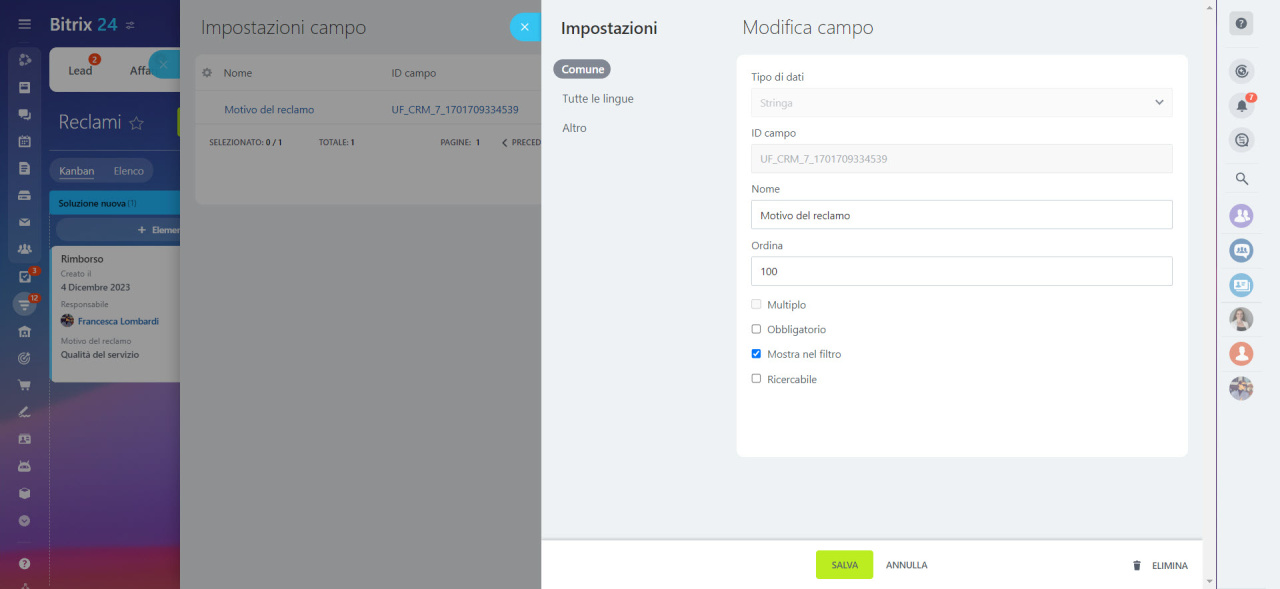
Scegli il tipo di campo, inserisci il nome e configura gli altri parametri.
Campi personalizzati negli Smart Process
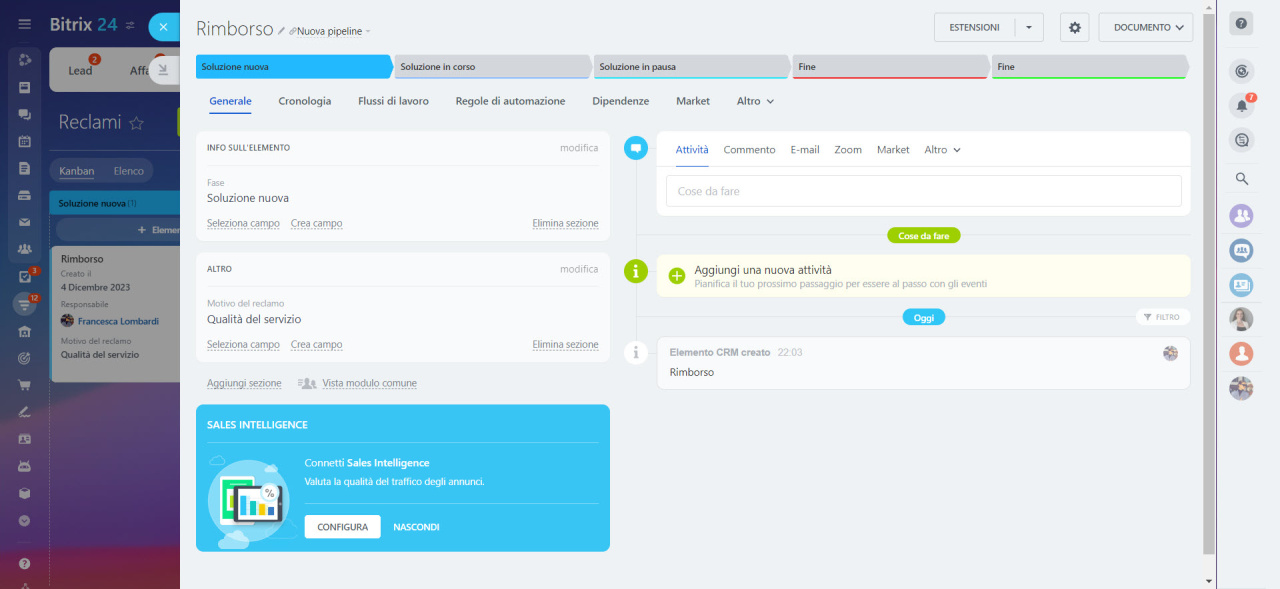
Dopo aver creato i campi necessari, aggiungili alla scheda dello Smart Process. Apri la scheda, fai clic su Seleziona campo e scegli i campi da aggiungere.
Scheda del CRM
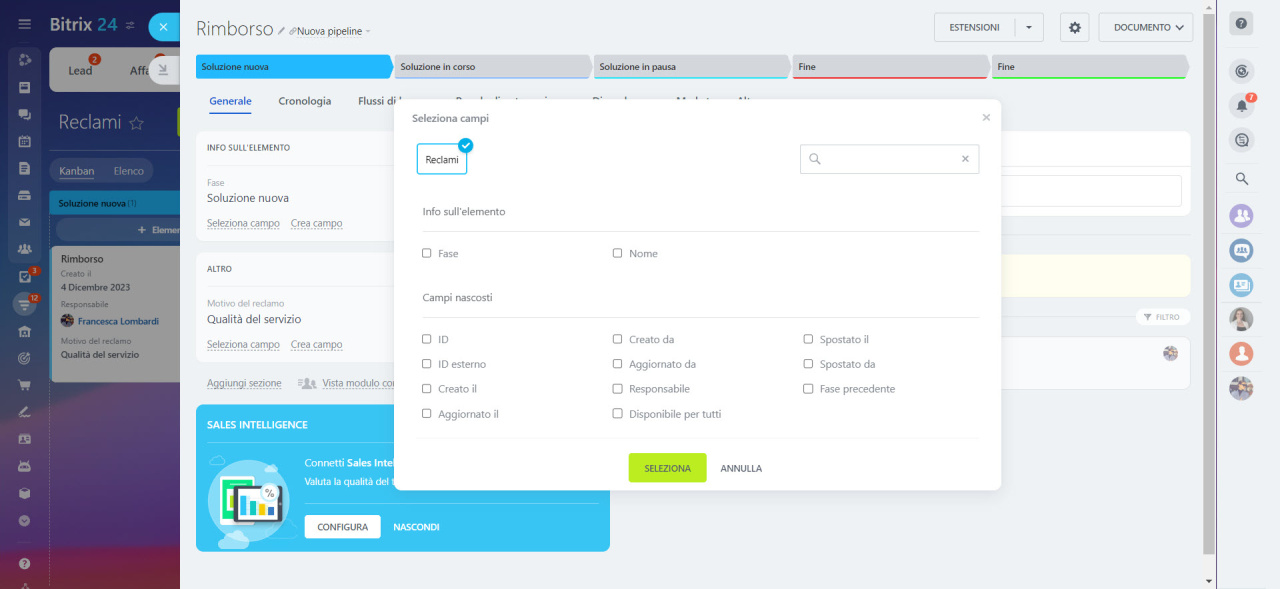
Organizza i campi nell'ordine in cui i dipendenti dovranno compilarli. Puoi anche creare più sezioni e raggruppare i campi per argomento.
Seleziona la modalità di visualizzazione
Puoi lavorare con gli elementi dello Smart Process nelle visualizzazioni Kanban, Elenco e Attività.
Kanban
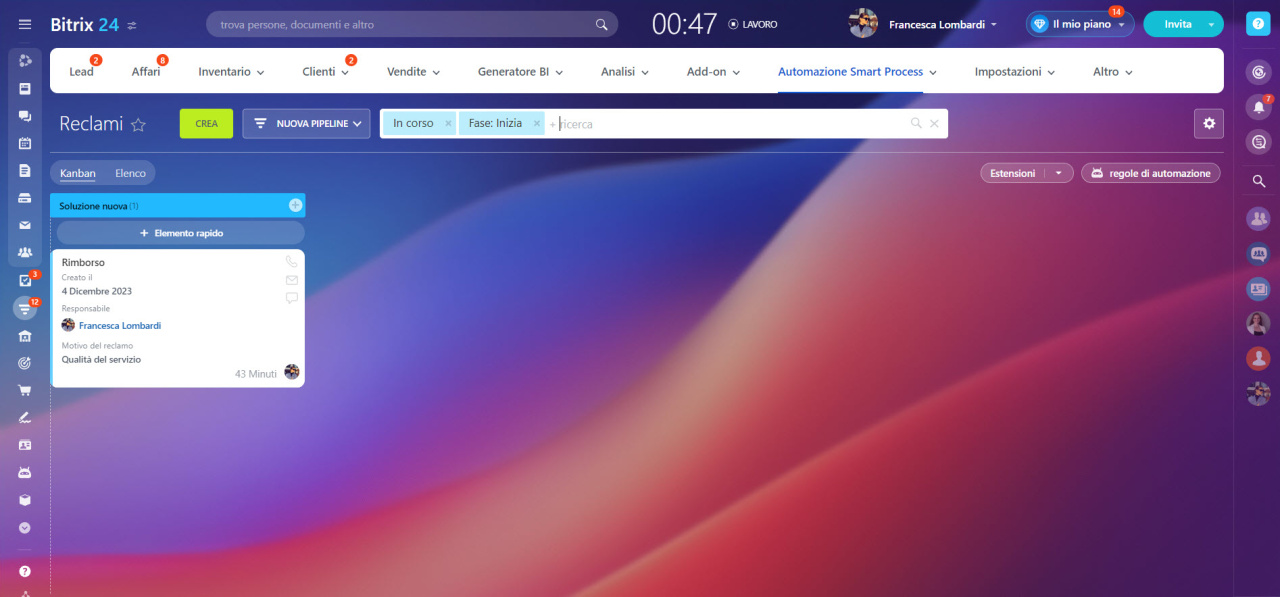
Crea le fasi. Nel Kanban, gli elementi dello Smart Process vengono distribuiti tra le fasi del processo. Crea le fasi necessarie per visualizzare chiaramente l'avanzamento del lavoro.
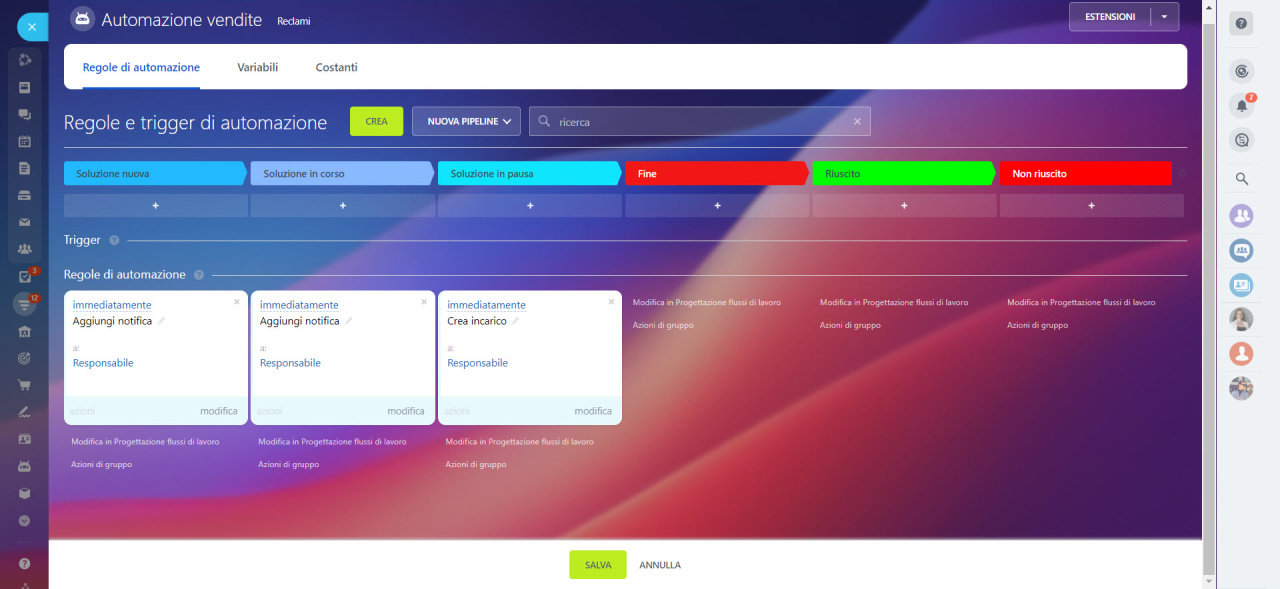
Configura l'automazione. Per ogni fase puoi configurare regole di automazione e trigger, ad esempio per creare incarichi, inviare notifiche e aggiornare automaticamente i dati.
Creare regole di automazione e trigger
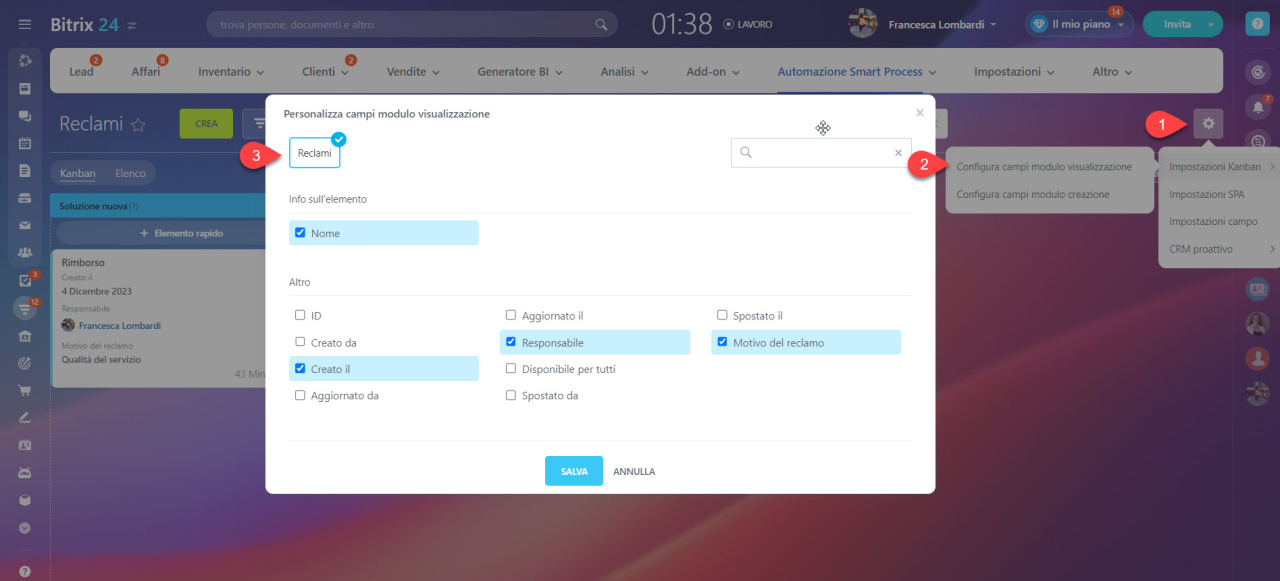
Configura la scheda di visualizzazione dell'elemento. Seleziona i campi più importanti da mostrare nella scheda dell'elemento. Ogni utente può personalizzare questa visualizzazione.
Vai in Impostazioni (⚙️) > Impostazioni Kanban > Configura campi modulo visualizzazione e seleziona i campi necessari.
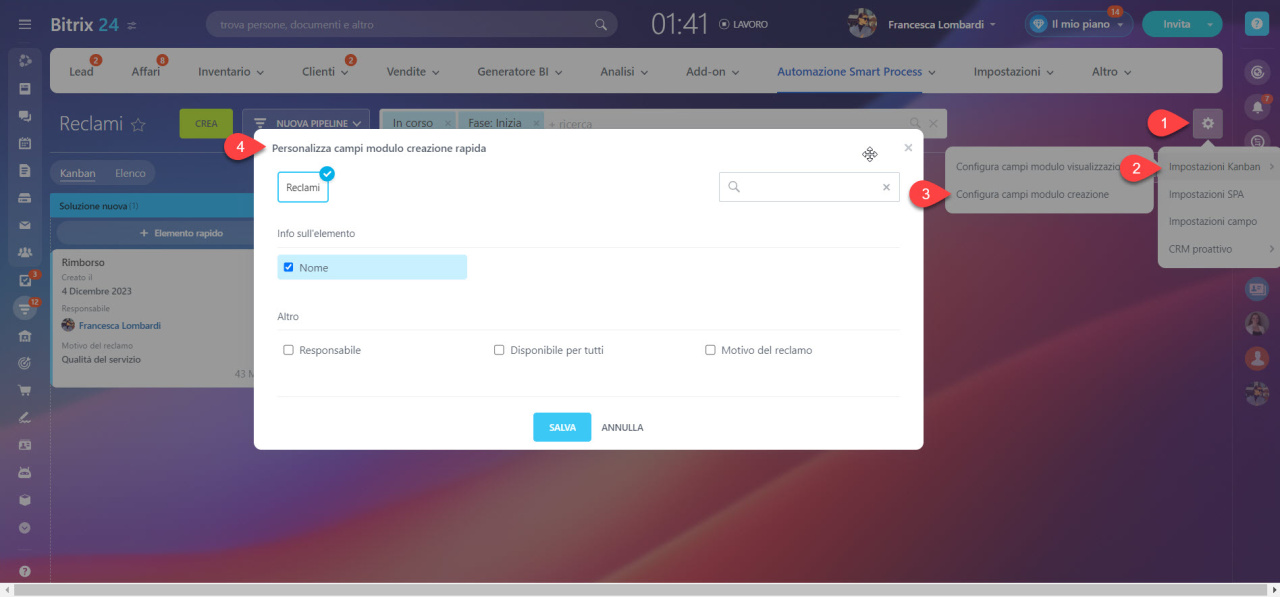
Configura il modulo di creazione degli elementi. Puoi creare nuovi elementi dello Smart Process direttamente nel Kanban. Seleziona i campi da compilare durante la creazione di un nuovo elemento.
Vai in Impostazioni (⚙️) > Impostazioni Kanban > Configura campi modulo creazione e seleziona i campi necessari.
Elenco
Configura la visualizzazione Elenco. Fai clic su Impostazioni (⚙️) nell'angolo in alto a sinistra dell'elenco e seleziona i campi da visualizzare.
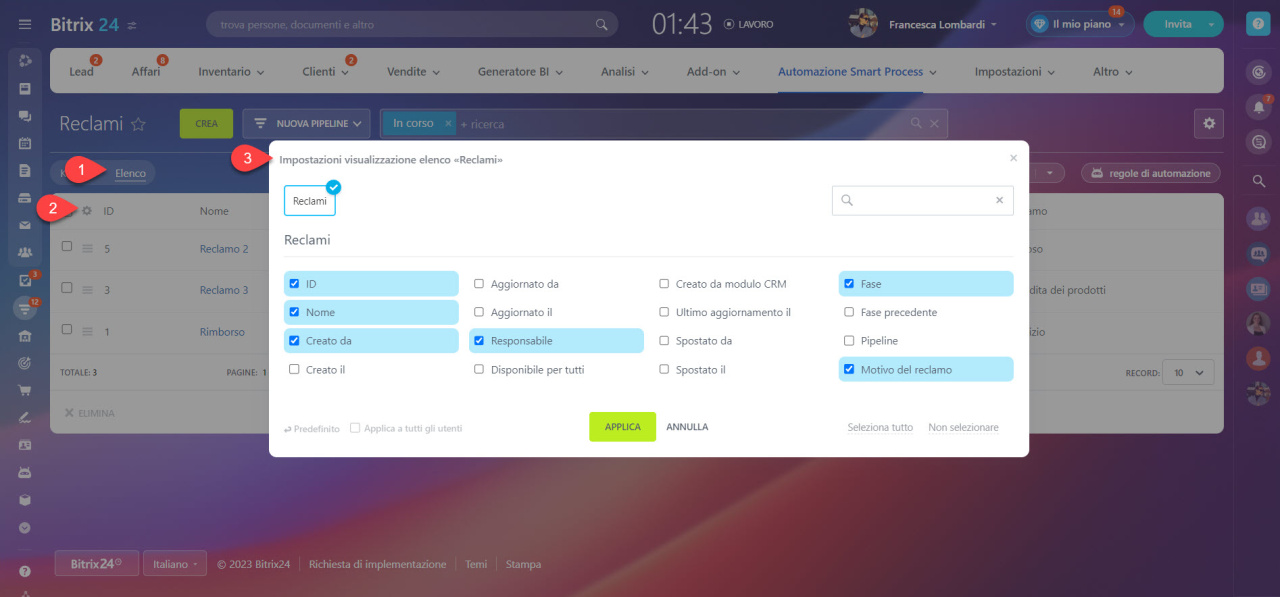
Per modificare l'ordine delle colonne, fai clic sul nome di una colonna e trascinala nella posizione desiderata.
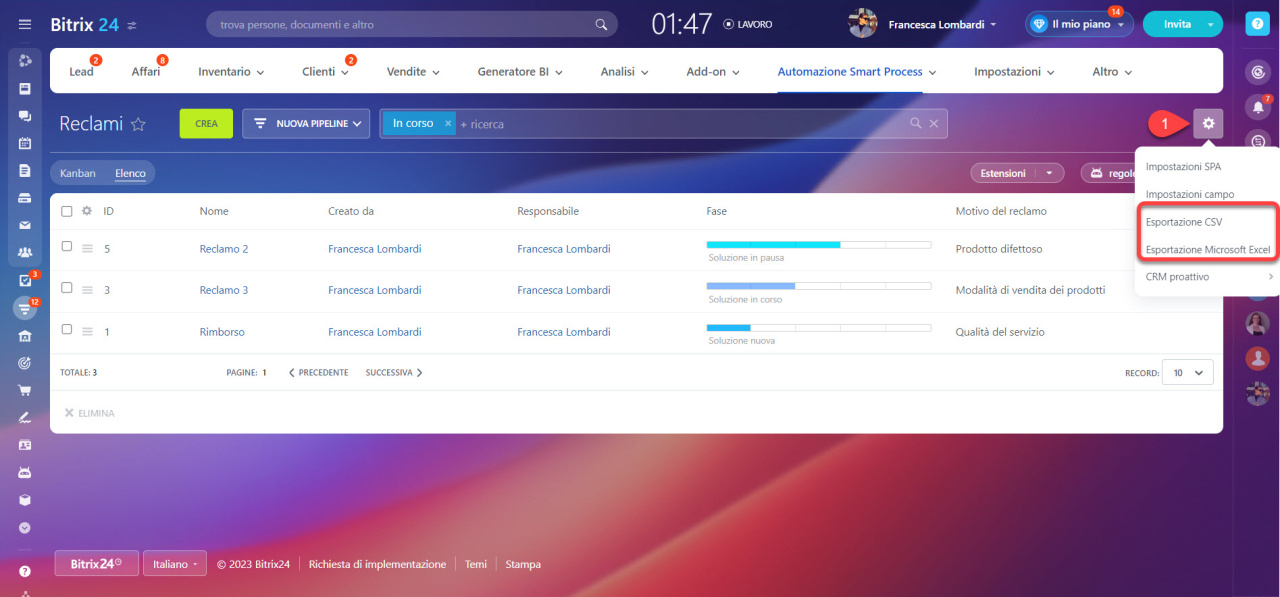
Nella visualizzazione Elenco puoi esportare gli elementi dello Smart Process. Apri Impostazioni (⚙️) e seleziona Esportazione CSV oppure Esportazione in Microsoft Excel.
Attività
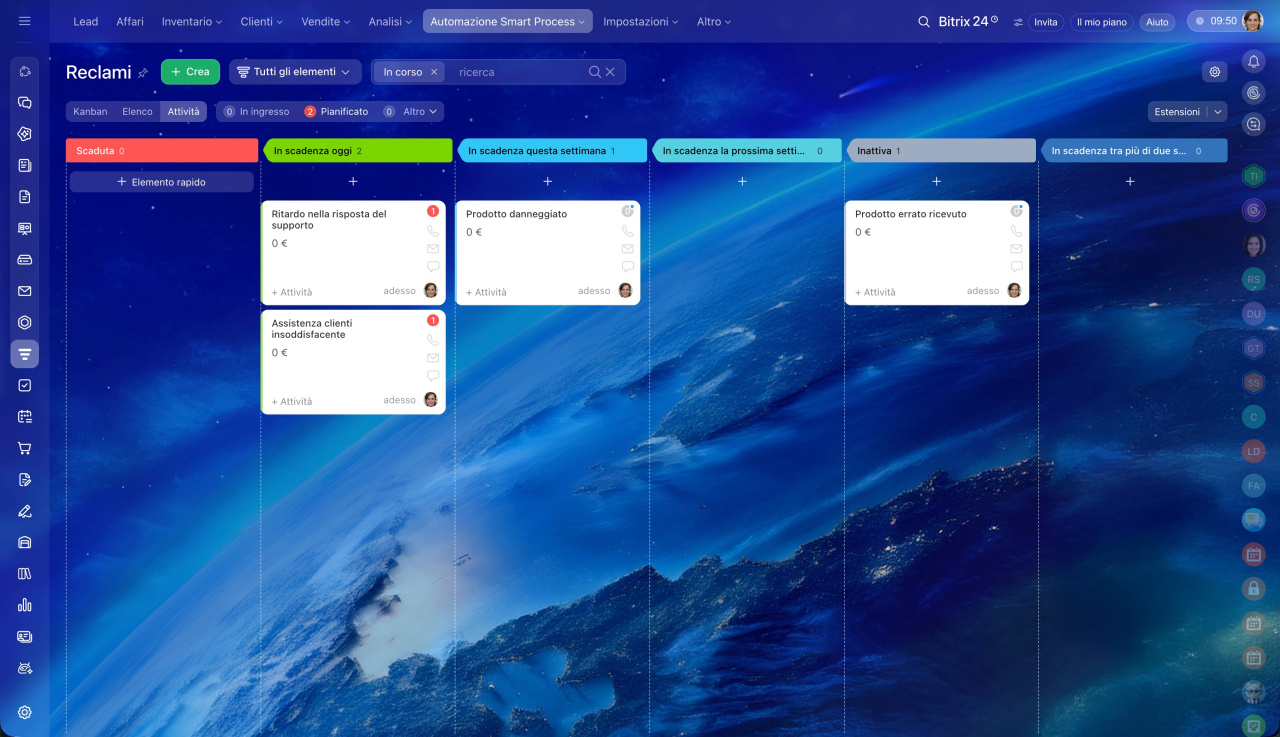
Nella visualizzazione Attività, gli elementi dello Smart Process vengono organizzati in colonne in base alla scadenza delle attività pianificate. In questo modo puoi valutare il carico di lavoro e pianificare le attività del team.
Come lavorare nella modalità di visualizzazione Attività
Configura le autorizzazioni di accesso allo Smart Process
Configura le autorizzazioni di accesso in modo che solo i dipendenti autorizzati possano lavorare con lo Smart Process.
Vai in CRM > Impostazioni > Autorizzazioni di accesso > CRM e specifica le azioni disponibili per i dipendenti.
Autorizzazioni di accesso nel CRM
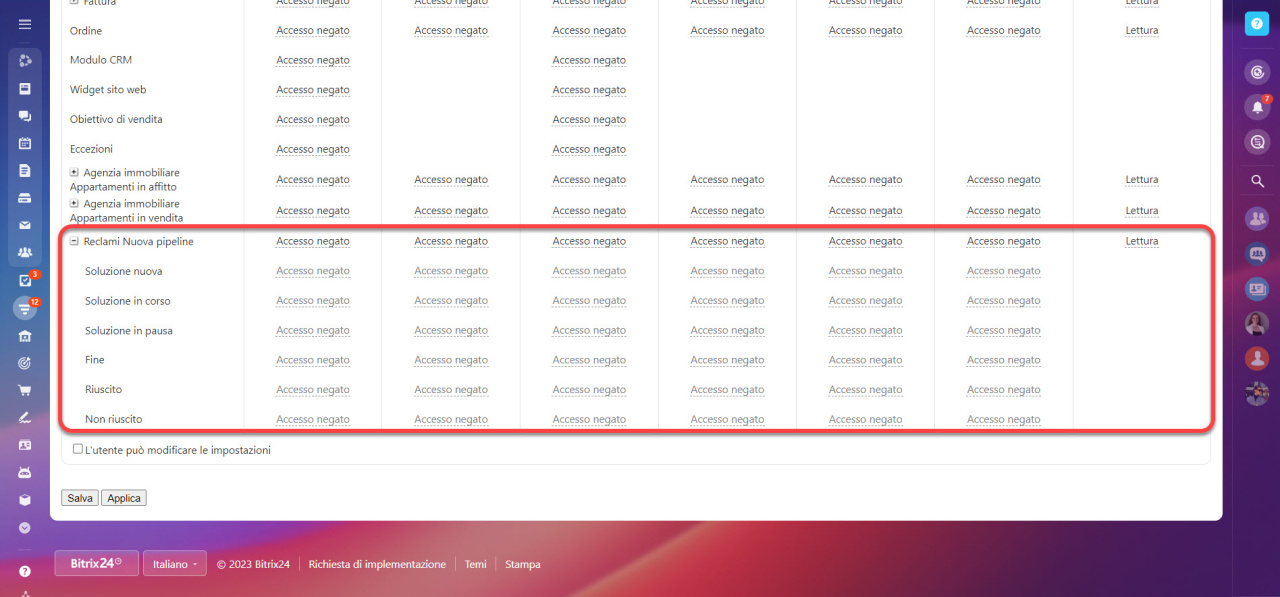
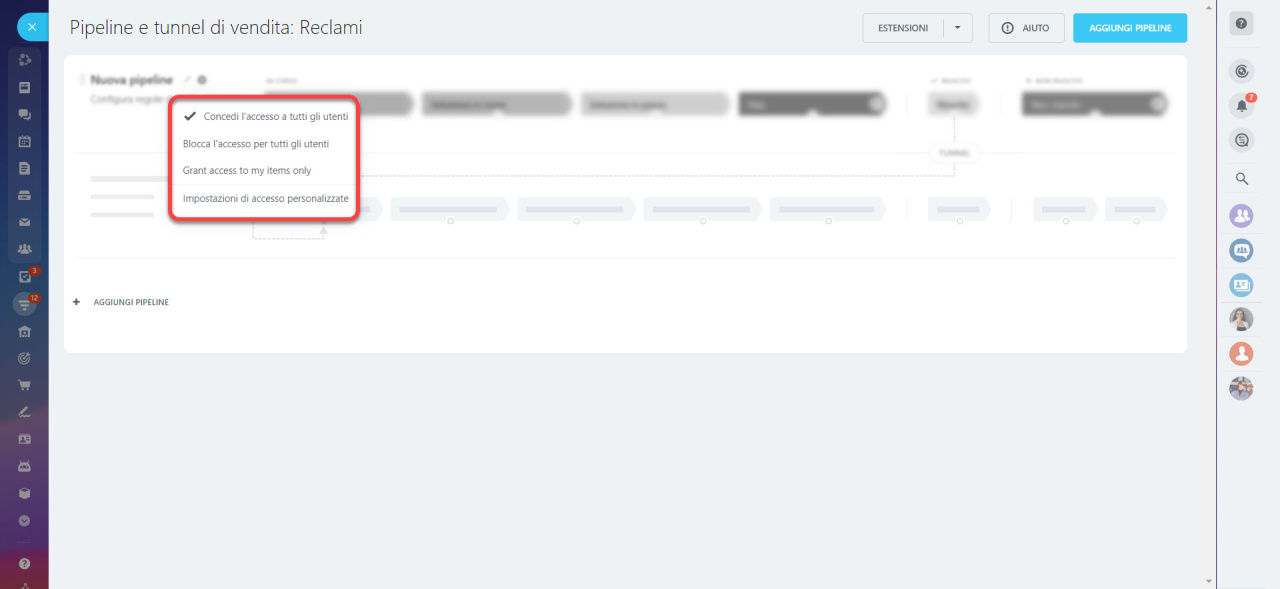
Se utilizzi più pipeline nello Smart Process, puoi configurare separatamente le autorizzazioni di accesso per ciascuna di esse nelle impostazioni della pipeline.
Riepilogo
- Dopo aver creato uno Smart Process, puoi personalizzarlo in base alle esigenze della tua attività.
- Configura la scheda dell'elemento in modo che i dipendenti possano visualizzare e compilare tutte le informazioni necessarie.
- Scegli la modalità di visualizzazione più adatta: Kanban, Elenco o Attività.
- Nel Kanban puoi creare le fasi e configurare regole di automazione e trigger per gestire il processo.
- Configura le autorizzazioni di accesso in modo che solo i dipendenti autorizzati possano lavorare con lo Smart Process.
