
La gestione inventario in Bitrix24 ti aiuta a controllare le giacenze e i movimenti dei prodotti. Per evitare modifiche accidentali ed errori nei documenti, puoi limitare l'accesso dei dipendenti.
Ad esempio, il magazziniere può occuparsi solo della ricezione dei prodotti in magazzino, mentre il manager gestisce le vendite e lavora con i documenti di vendita.
Piani di Bitrix24
In questo articolo scoprirai:
- come scegliere i ruoli standard,
- come creare un ruolo personalizzato,
- quali autorizzazioni possono essere configurate e come funzionano.
Per impostazione predefinita, solo l'amministratore di Bitrix24 può configurare le autorizzazioni di accesso, ma può delegare questa autorizzazione ad altri dipendenti.
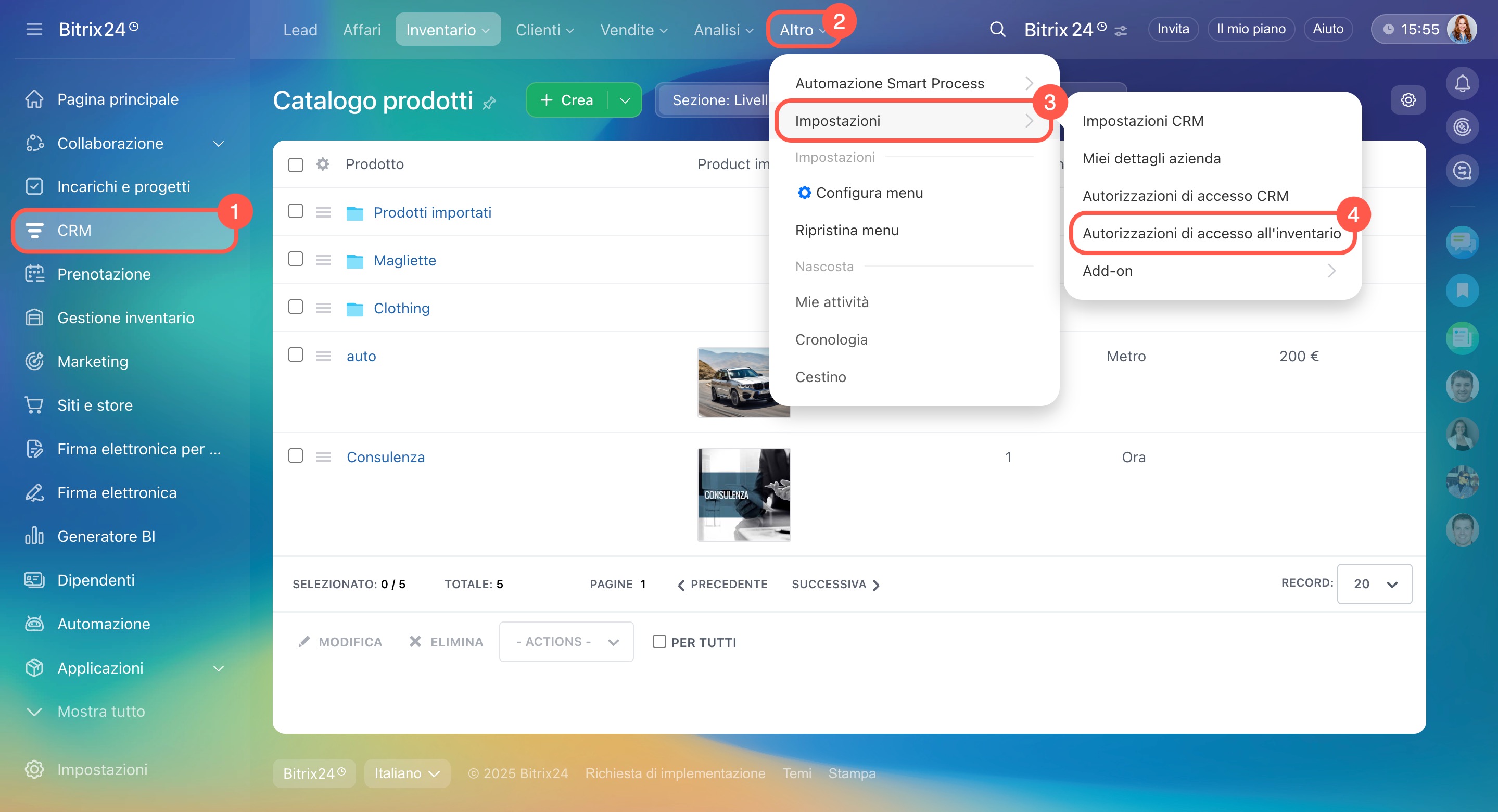
Per configurare le autorizzazioni, vai su CRM > Impostazioni > Autorizzazioni di accesso all'inventario.
Scegliere i ruoli standard
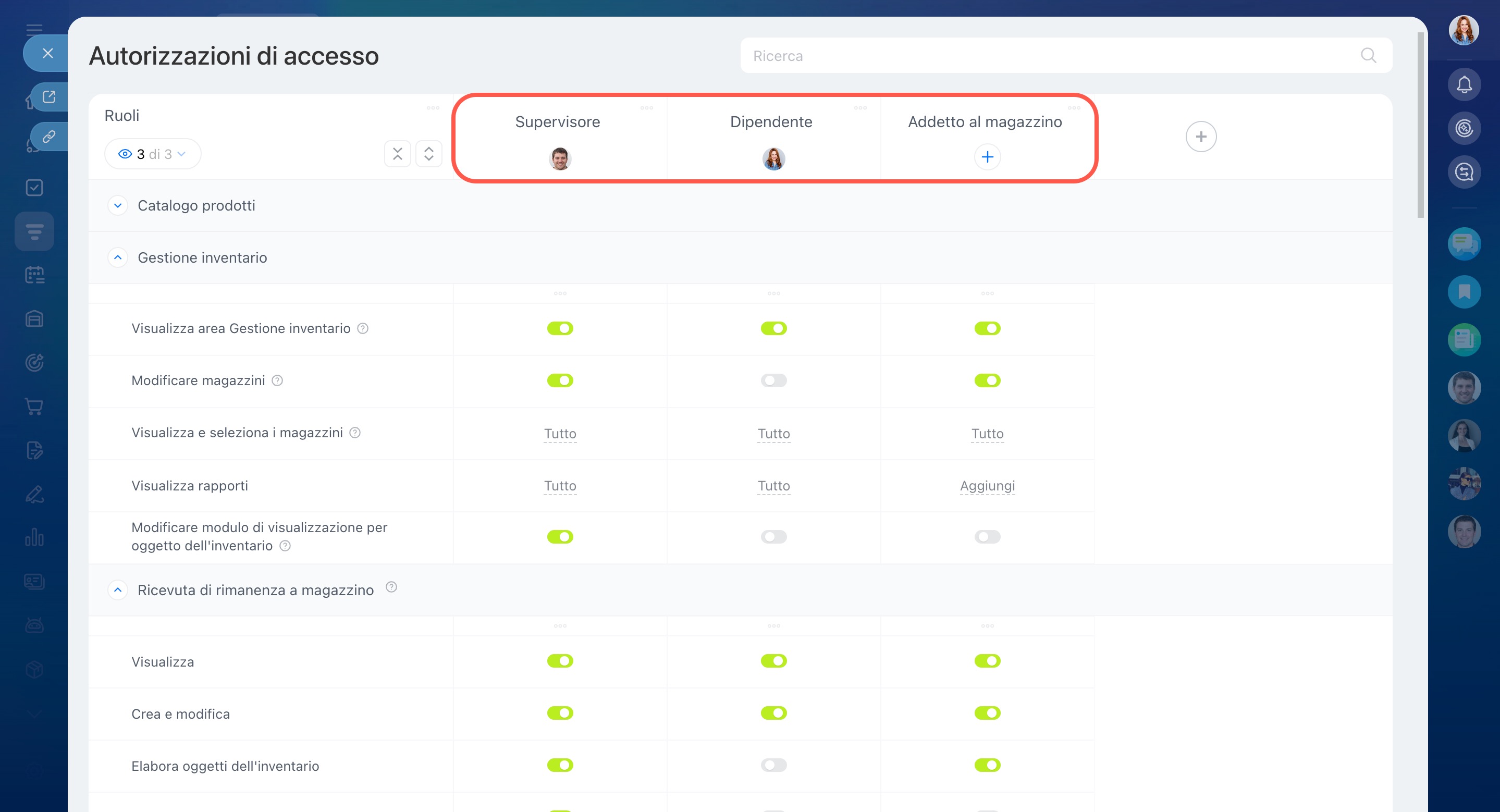
Le autorizzazioni di accesso sono basate su ruoli. È possibile utilizzare i ruoli standard, per farlo basta aggiungere i dipendenti e attivare le autorizzazioni con un clic. Per impostazione predefinita, sono disponibili tre ruoli:
- Supervisore: gestisce la gestione inventario e le relative impostazioni, modifica i magazzini, configura la visualizzazione delle schede dei documenti, consulta i rapporti e gestisce la riserva di prodotti. Può lavorare con tutti i tipi di documenti di magazzino, ma non può eliminarli. Questo ruolo consente di correggere errori operativi e controllare il lavoro complessivo.
- Dipendente: si occupa delle spedizioni ai clienti, visualizza i magazzini e le giacenze, gestisce le vendite e registra le uscite dal magazzino. Può creare documenti e confermare la disponibilità dei prodotti.
- Addetto al magazzino: gestisce il movimento dei prodotti e le operazioni di magazzino, come ricezione, trasferimento e storno. Può creare documenti, ma non annullare né eliminare le operazioni.
Per consentire ai dipendenti di lavorare con la gestione inventario, è necessario configurare anche le autorizzazioni di accesso al catalogo prodotti.
Autorizzazioni di accesso all'inventario
Configurare ruoli personalizzati
Se i ruoli standard non soddisfano le tue esigenze, puoi creare ruoli personalizzati. La configurazione segue questi passaggi:
Creare un nuovo ruolo.
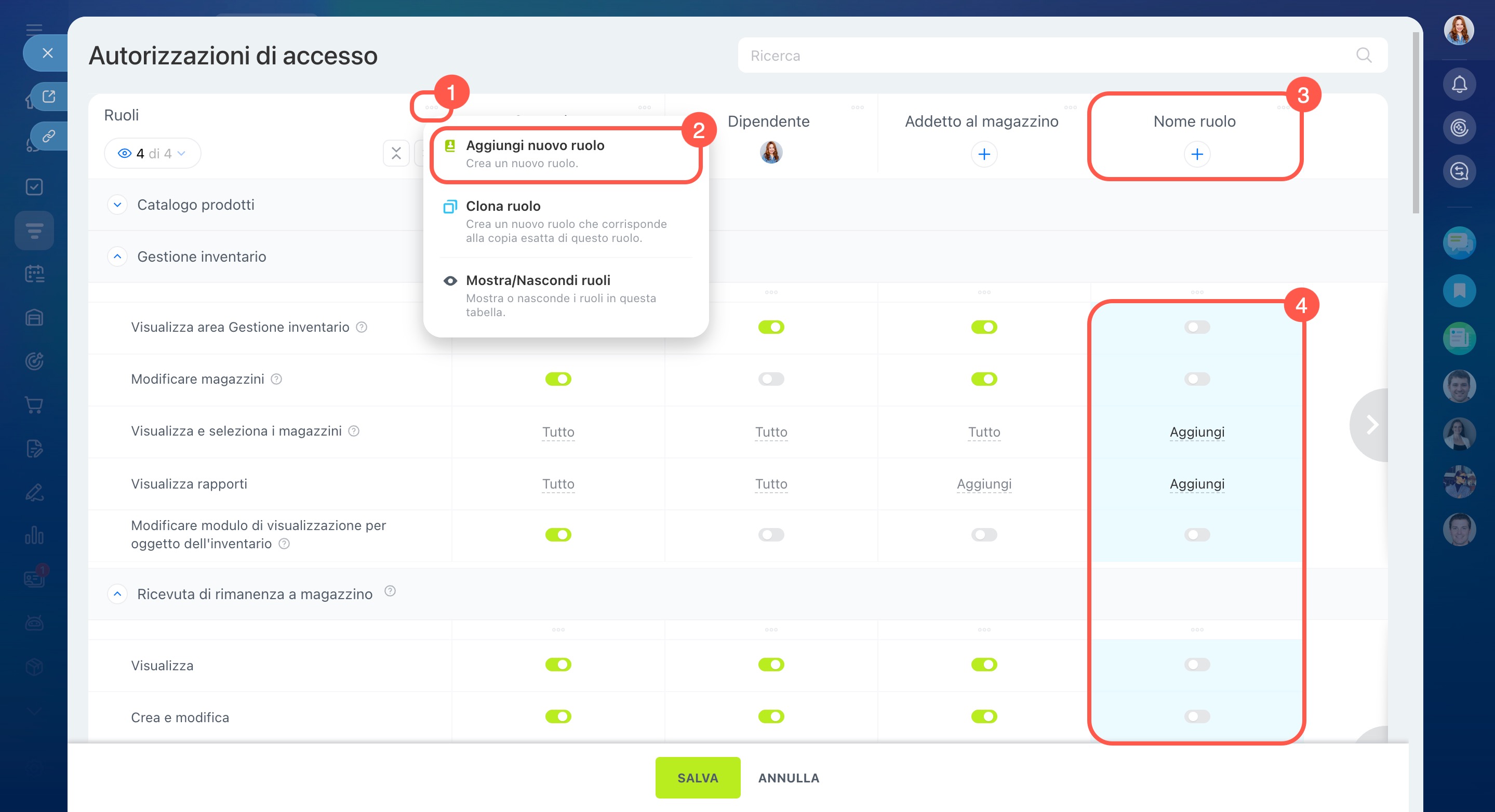
- Fai clic su Tre punti (...), seleziona Aggiungi nuovo ruolo e inserisci il nome del ruolo.
- Aggiungi i dipendenti al ruolo.
- Seleziona le autorizzazioni necessarie utilizzando gli interruttori.
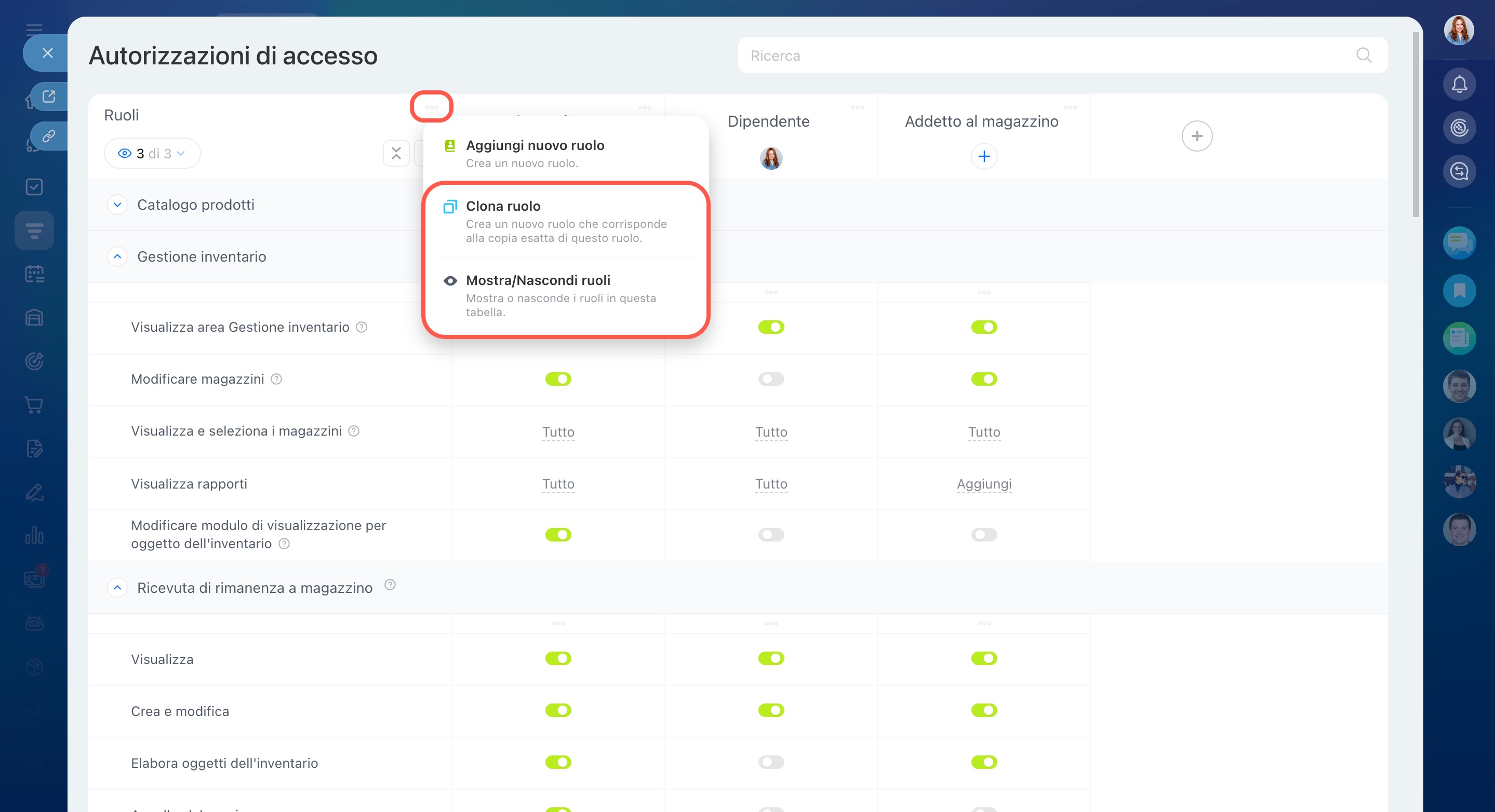
Puoi copiare le autorizzazioni di un ruolo esistente e modificare l’ordine di visualizzazione dei ruoli.
- Clona ruolo: copia tutte le autorizzazioni di un ruolo in un altro. È utile per creare un ruolo simile con poche modifiche.
- Mostra/Nascondi ruoli: permette di visualizzare solo i ruoli necessari, nascondendo gli altri. È utile per confrontare o modificare più ruoli.
Per configurare un ruolo specifico, fai clic su Tre punti (...) accanto al nome del ruolo e scegli una delle seguenti opzioni:
- Seleziona tutte le autorizzazioni: concede l’accesso completo a tutte le sezioni.
- Deseleziona tutte le autorizzazioni: revoca l’accesso a tutte le sezioni.
- Rinomina: consente di modificare il nome del ruolo.
- Clona: crea una copia del ruolo selezionato.
- Elimina: rimuove il ruolo insieme a tutte le sue impostazioni.

Selezionare le autorizzazioni di accesso
Le autorizzazioni di accesso alla gestione inventario sono suddivise in tre blocchi principali.
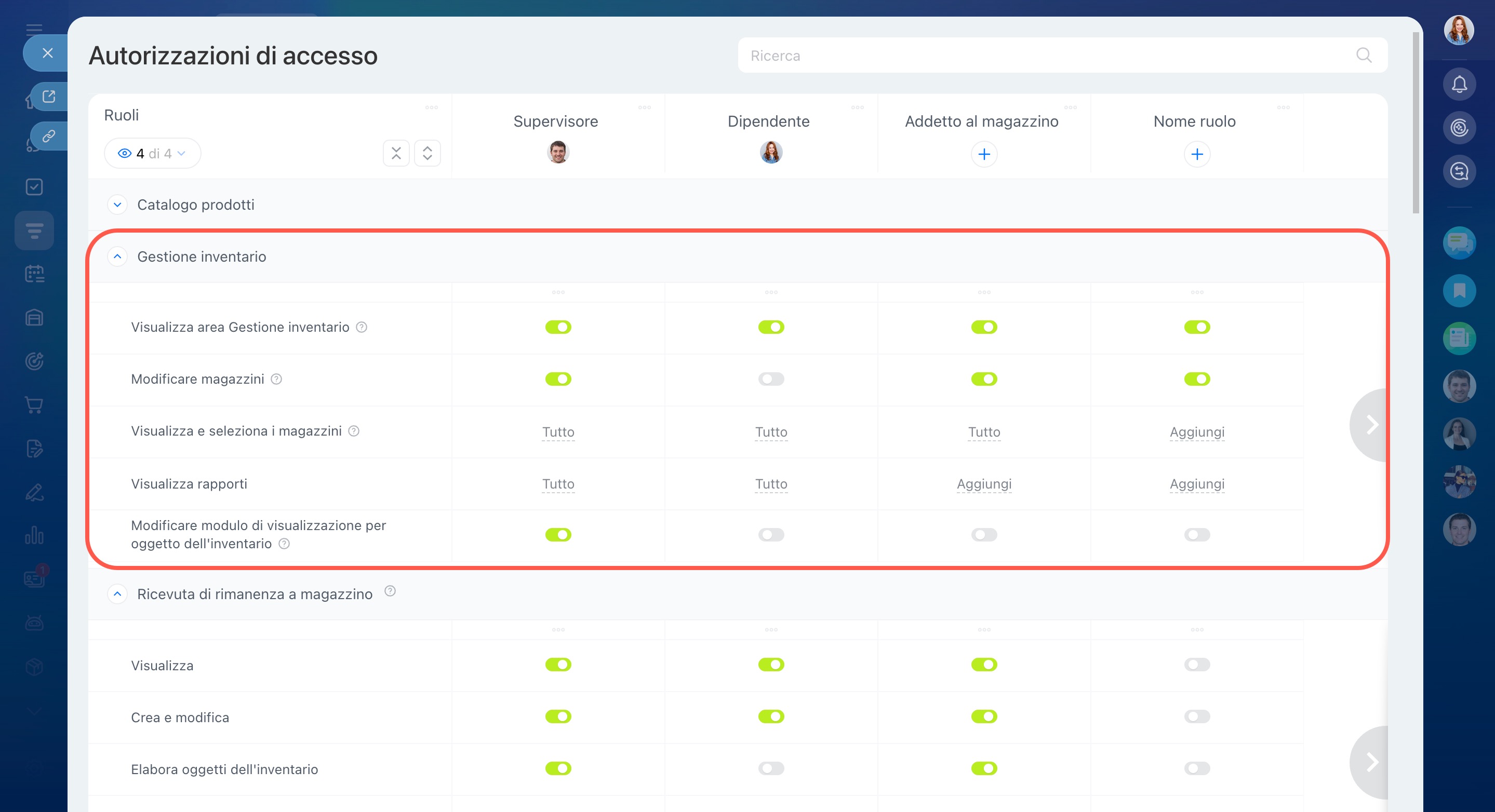
Gestione inventario. In questo blocco puoi configurare l’accesso alla sezione Gestione inventario e alle operazioni sui magazzini. In genere, queste autorizzazioni vengono assegnate ai manager per lavorare con i documenti e ai supervisori per le configurazioni e i rapporti.
- Visualizza area Gestione inventario: determina chi può accedere alla sezione e lavorare con i documenti di gestione inventario. Consente di limitare le attività dei dipendenti in base al ruolo.
Configura le autorizzazioni di accesso per visualizzare la sezione Gestione inventario - Modificare magazzini: permette di aggiungere nuovi magazzini e modificarne i parametri. Ad esempio, un supervisore può creare un magazzino “Ordini online” per gestire i prodotti destinati alla vendita.
- Visualizza e seleziona i magazzini: consente di vedere le giacenze disponibili e di selezionare i magazzini nei documenti. Puoi concedere l’accesso a tutti i magazzini o solo ad alcuni. Ad esempio, un responsabile acquisti può scegliere da quale magazzino spedire un prodotto.
Come impostare l'autorizzazione per visualizzare e selezionare un magazzino - Visualizza rapporti: consente di consultare i rapporti di analisi dei magazzini. Puoi rendere disponibili tutti i rapporti o solo quelli necessari. Ad esempio, un supervisore può controllare le giacenze e decidere se ordinare una nuova partita di prodotti.
Autorizzazioni di accesso per visualizzare i rapporti di gestione dell'inventario - Modificare modulo di visualizzazione per oggetto dell'inventario: permette di personalizzare le schede dei documenti di magazzino, aggiungendo o nascondendo campi e modificandone l’ordine. Ad esempio, un addetto alla ricezione può posizionare in alto i campi con il numero del documento di riferimento e la data di ricezione.
Come impostare l'autorizzazione di modificare la scheda del documento di magazzino
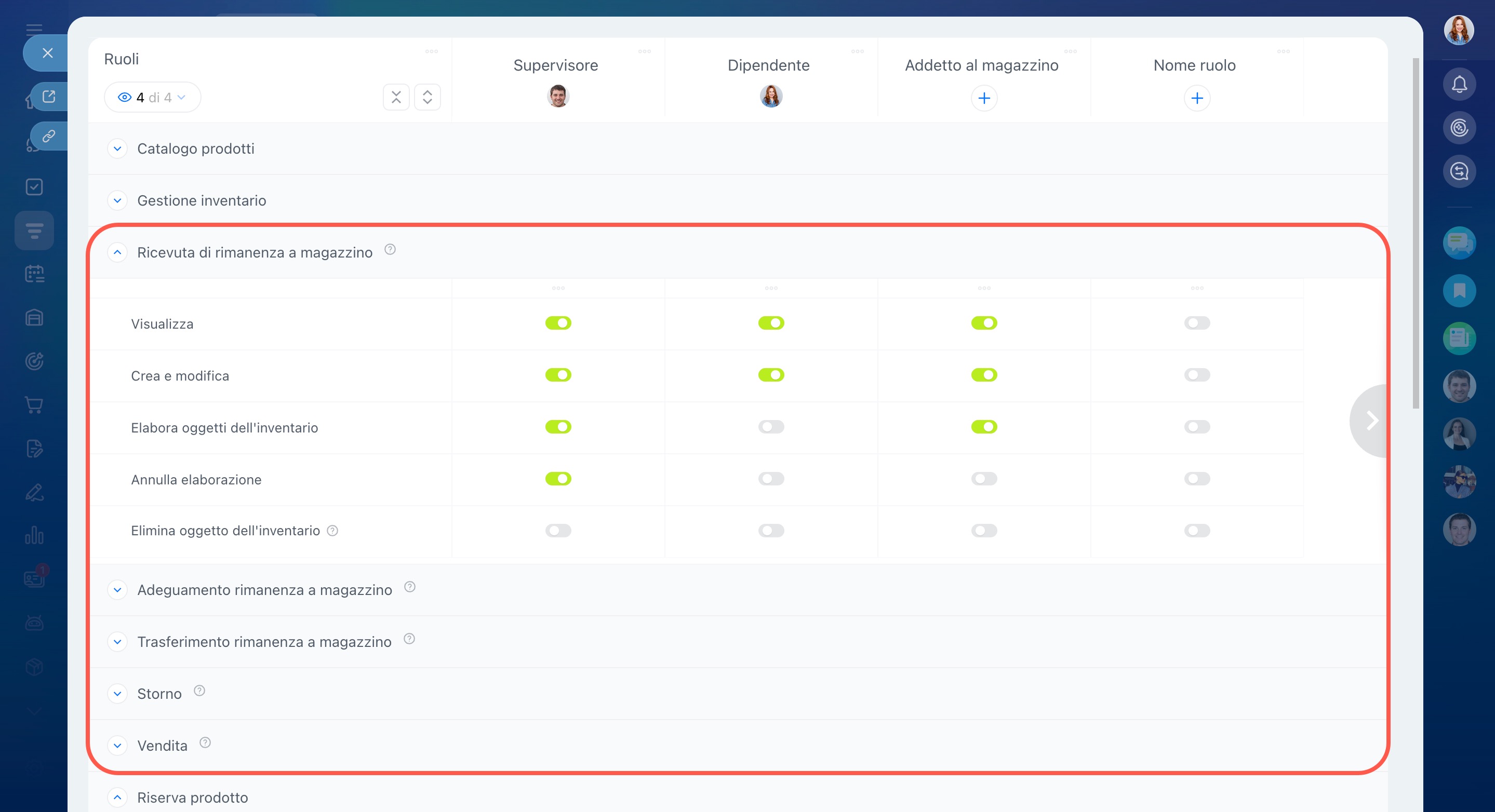
Documenti di gestione inventario. In questo blocco puoi configurare l’accesso ai documenti di gestione inventario, come Ricevuta, Adeguamento rimanenze a magazzino, Trasferimenti, Storno e Ordine di vendita.
Per ogni tipo di documento, le autorizzazioni vengono configurate separatamente, ma il set è lo stesso: visualizzazione, creazione e modifica, esecuzione, annullamento ed eliminazione.
Autorizzazioni di accesso: adeguamento rimanenza a magazzino
Autorizzazioni di accesso: ricevuta di rimanenza a magazzino
Autorizzazioni di accesso alla vendita
Autorizzazioni di accesso: trasferimento rimanenza a magazzino
Autorizzazioni di accesso: documento di storno
Riserva prodotto. In questo blocco puoi stabilire quali dipendenti possono prenotare i prodotti e gestire le modalità di prenotazione. La prenotazione consente di riservare una determinata quantità di prodotti in magazzino fino al pagamento. Ad esempio, un manager può prenotare gli articoli necessari fino alla data di spedizione, evitando che vengano venduti a un altro cliente.

Riepilogo
- In Bitrix24 puoi configurare le autorizzazioni di accesso alla gestione inventario, consentendo ai dipendenti di visualizzare e gestire solo i dati necessari. Ad esempio, il magazziniere può ricevere e trasferire i prodotti, mentre il manager si occupa delle vendite.
- Le autorizzazioni di accesso sono organizzate per ruoli. Puoi utilizzare i ruoli standard oppure crearne di personalizzati.
- Per ogni ruolo, puoi definire quali azioni sono consentite, come visualizzazione, creazione, modifica, eliminazione e altre operazioni.
- Le autorizzazioni si organizzano in tre aree: Gestione inventario, Documenti di gestione inventario e Riserva prodotto.
