L'autorizzazione determina a quali magazzini il dipendente avrà accesso: potrà visualizzare le giacenze, selezionare il magazzino nei documenti e lavorare con esso negli affari. Questo aiuta a suddividere il lavoro tra i reparti.
Ad esempio, i manager potranno selezionare i magazzini necessari negli affari, mentre i magazzinieri potranno gestire solo le ricevute e gli scarichi relativi ai magazzini di loro competenza.
In questo articolo vediamo:
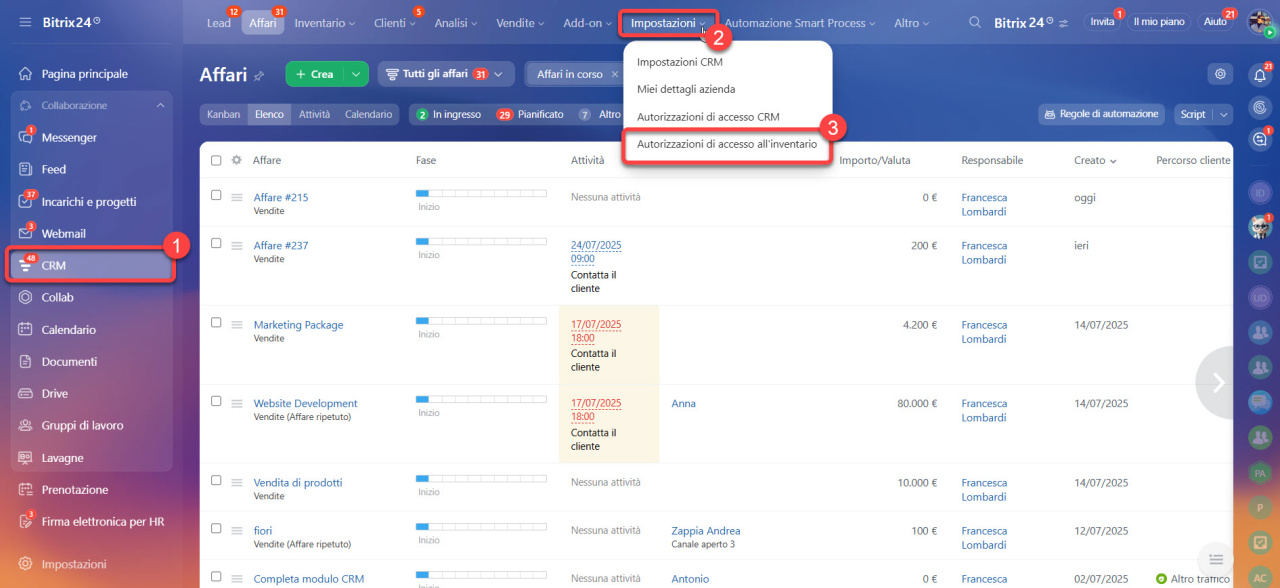
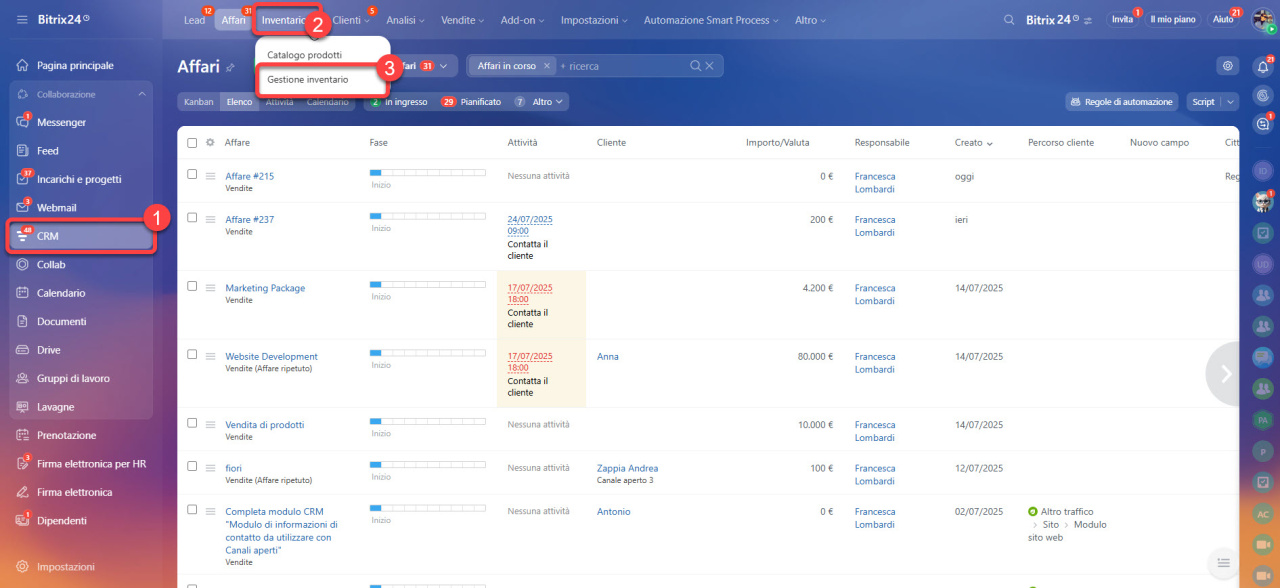
Per configurare le autorizzazioni, vai nella sezione CRM > Impostazioni > Autorizzazioni di accesso all'inventario.
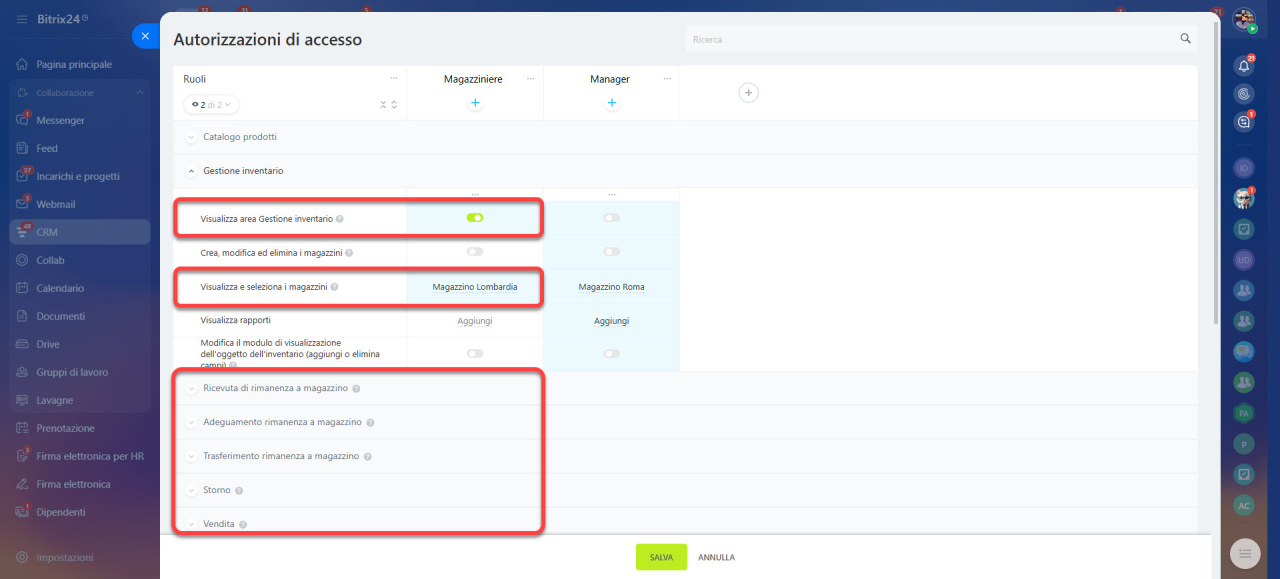
Scenario: i manager lavorano con gli affari, i magazzinieri solo con magazzini specifici. Ad esempio, in azienda ci sono diversi magazzini: uno per l'e-commerce e un altro per le vendite al dettaglio. I manager lavorano con tutti i magazzini: selezionano quello necessario negli affari e riservano i prodotti. I magazzinieri devono vedere solo i documenti relativi al loro magazzino.
Per configurare questo scenario, segui due passaggi:
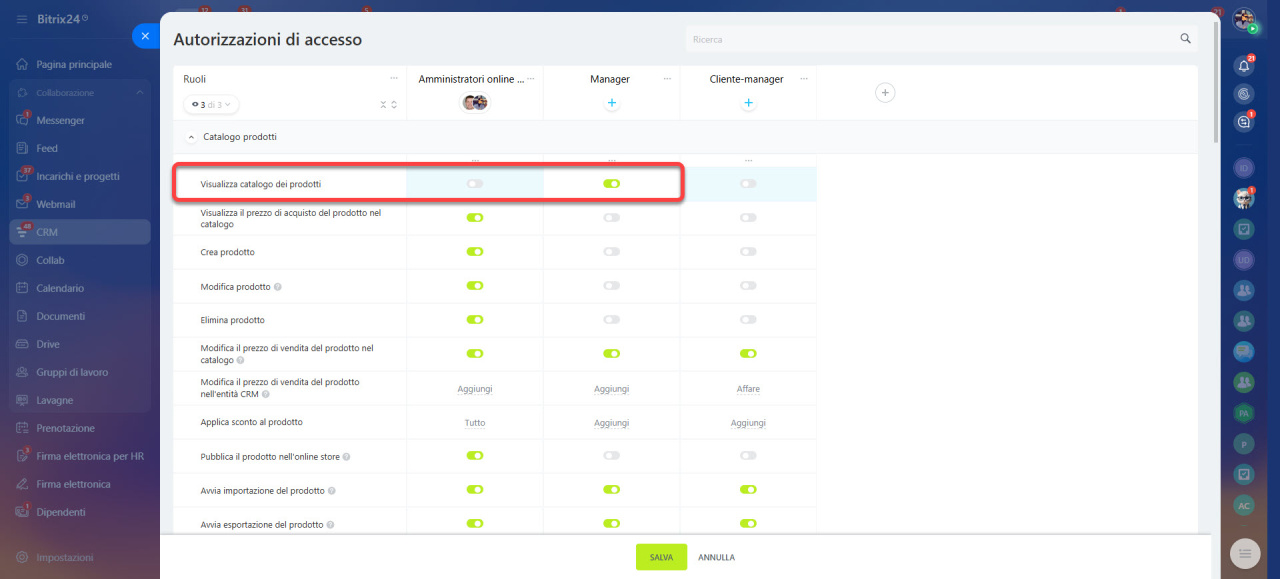
1. Crea un ruolo "Manager" e abilita le autorizzazioni: Visualizza catalogo dei prodotti, Visualizza e seleziona il magazzini e Riserva prodotti all'interno dell'affare. In questo modo, i dipendenti potranno selezionare i prodotti negli affari e riservarli nel magazzino necessario.
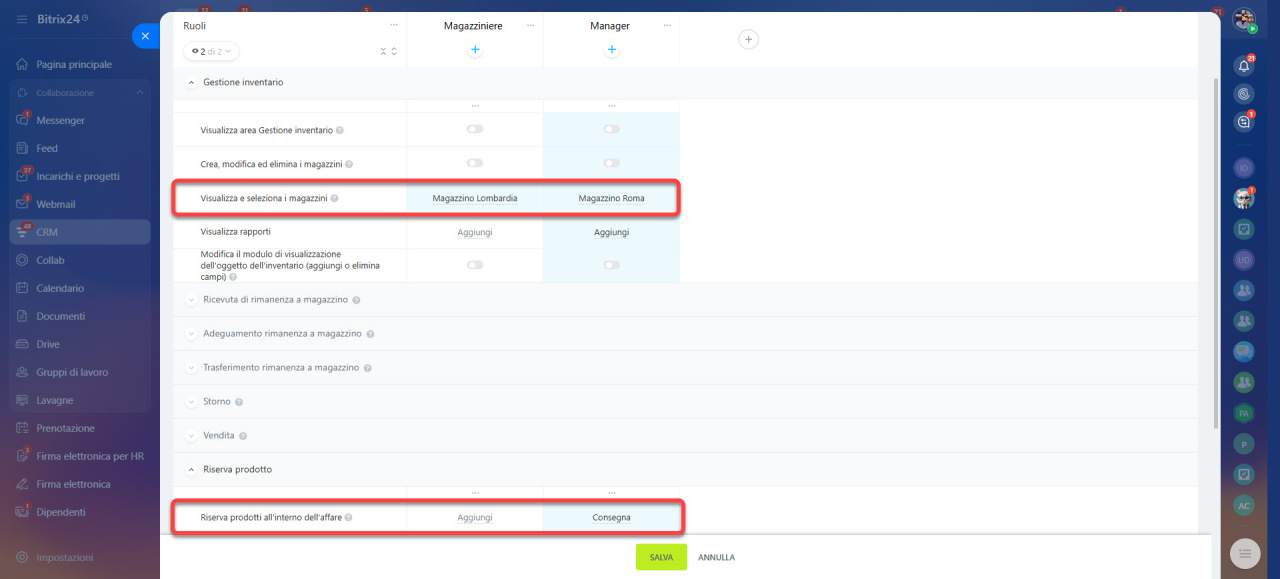
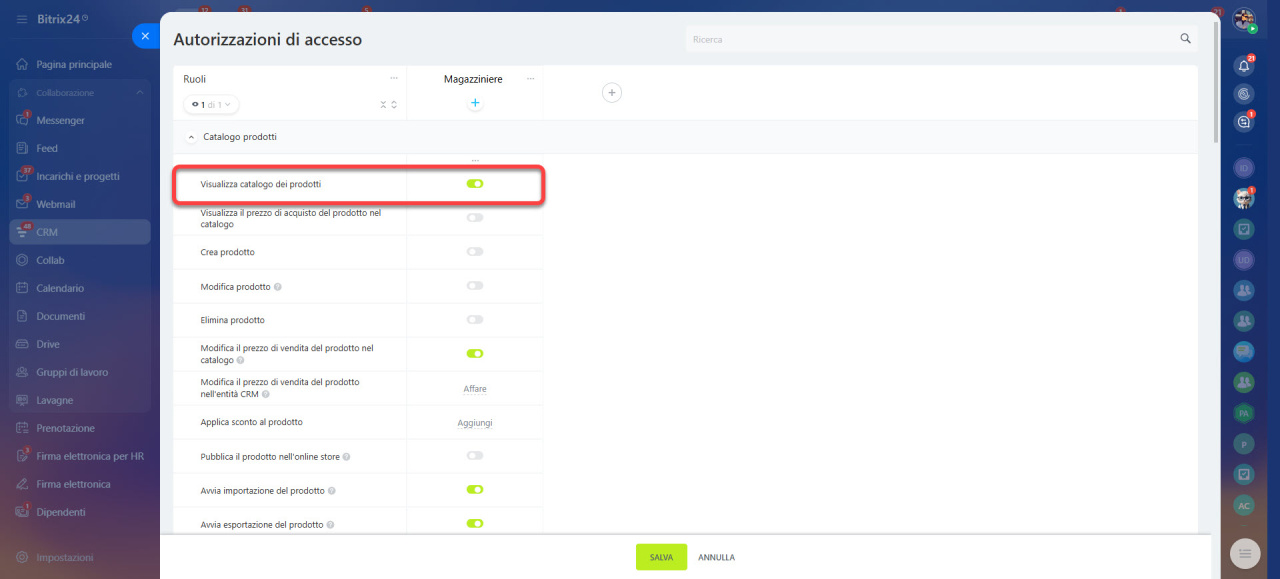
2. Crea un ruolo "Magazziniere" e abilita le autorizzazioni: Visualizza catalogo dei prodotti, Visualizza area Gestione inventario, Visualizza e seleziona il magazzini, e seleziona solo i magazzini a cui deve avere accesso. Se i magazzinieri devono gestire ricevute e scarichi, configura anche le autorizzazioni per lavorare con i documenti di magazzino. In questo modo, i dipendenti lavoreranno solo con i documenti del loro magazzino.
Scenario: i manager lavorano con gli ordini dall'e-commerce. Ad esempio, l'azienda vende prodotti tramite un e-commerce. Quando un cliente effettua un ordine, viene automaticamente creato un affare e il prodotto viene riservato nel magazzino predefinito. I manager devono vedere questo magazzino, controllare le giacenze e, se necessario, modificare il magazzino o il prodotto nell'affare.
Per configurare questo scenario per i manager, segui due passaggi:
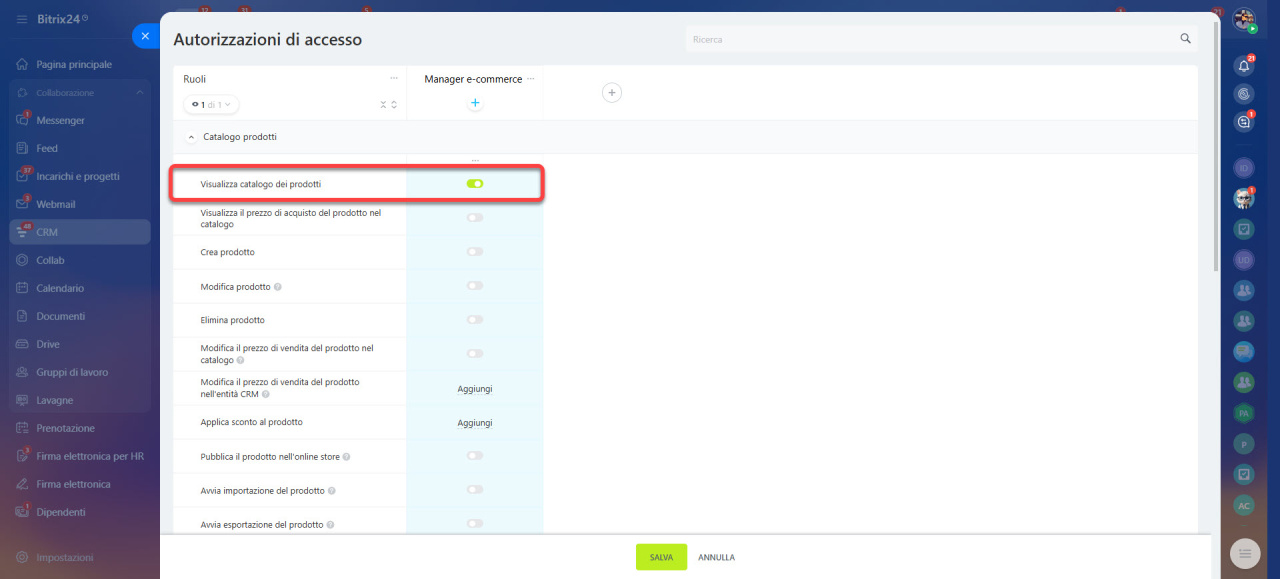
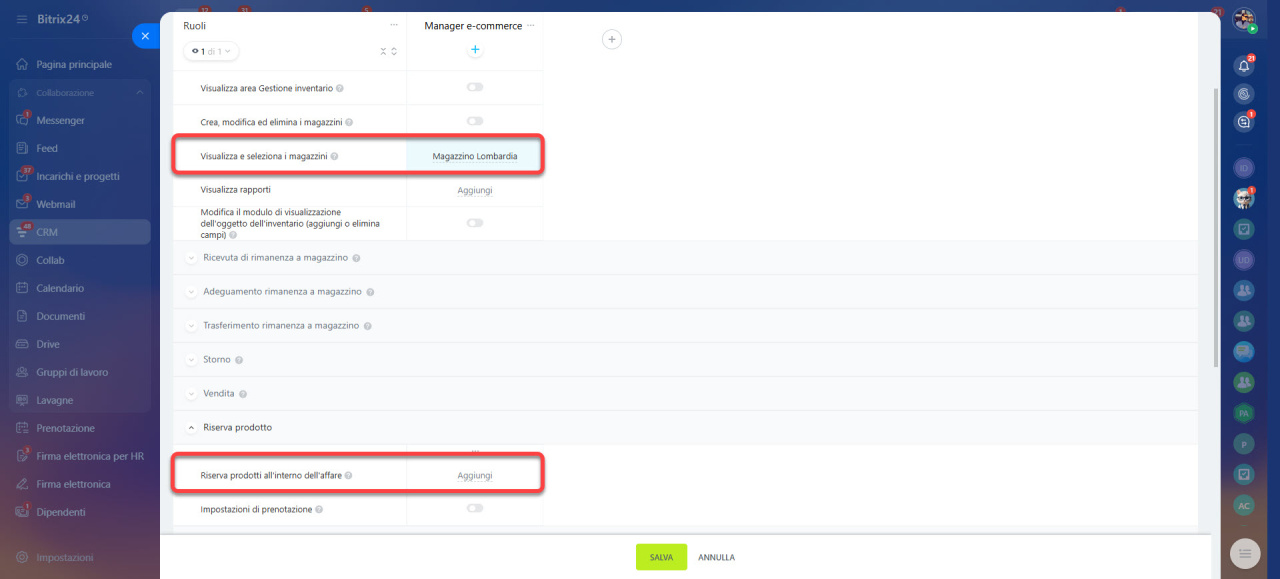
- Crea un ruolo separato, "Manager e-commerce", e aggiungi i dipendenti.
- Abilita le autorizzazioni: Visualizza catalogo dei prodotti, Riservare prodotti all'interno dell'affare, Visualizza e seleziona i magazzini. Seleziona il magazzino in cui avviene la riserva automatica degli ordini. Se il dipendente non ha accesso a questo magazzino, non potrà modificarlo o riservare prodotti nell'affare.
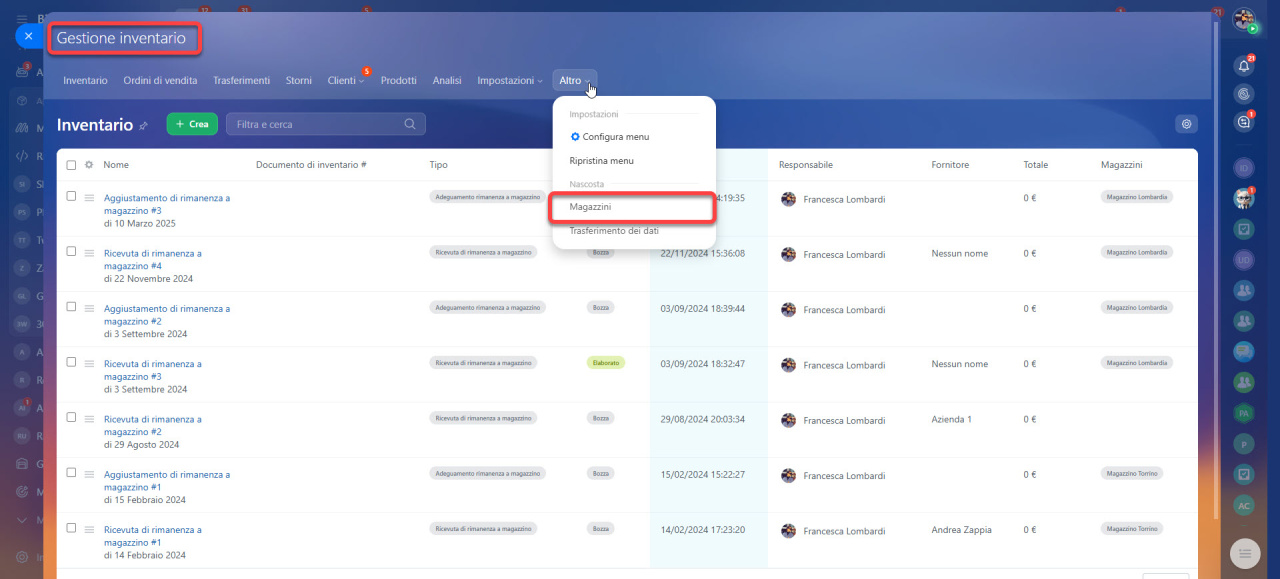
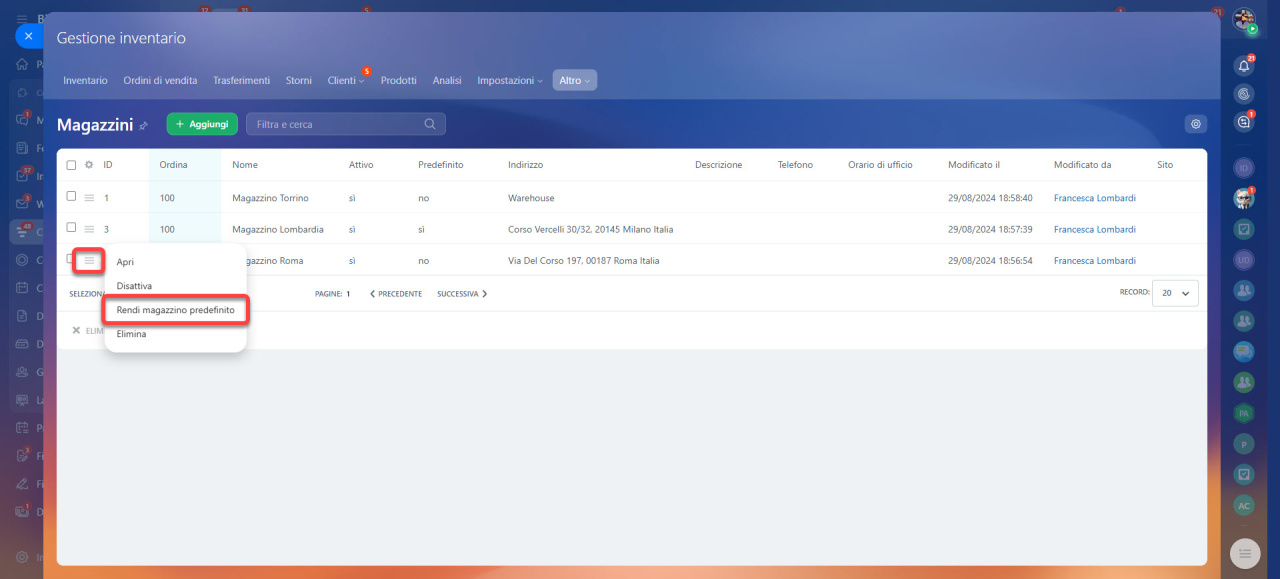
Puoi configurare il magazzino predefinito nella sezione Gestione inventario > Altro > Magazzini. Accanto al magazzino desiderato, fai clic su Menu (≡) > Rendi magazzino predefinito. Se è attivata la modalità di riserva durante l'aggiunta di prodotti negli affari, gli ordini dal sito verranno automaticamente riservati nel magazzino indicato.
Gestione inventario: impostazioni
Riepilogo
- Nelle autorizzazioni di accesso ai magazzini puoi determinare chi potrà visualizzare le giacenze, selezionare i magazzini negli affari e lavorare con essi nei documenti.
- Per configurare le autorizzazioni, vai nella sezione CRM > Impostazioni > Autorizzazioni di accesso all'inventario.
- Assegna ruoli ai dipendenti e concedi le autorizzazioni necessarie. Ad esempio, i manager lavoreranno con tutti i magazzini, mentre i magazzinieri solo con quelli assegnati a loro.