
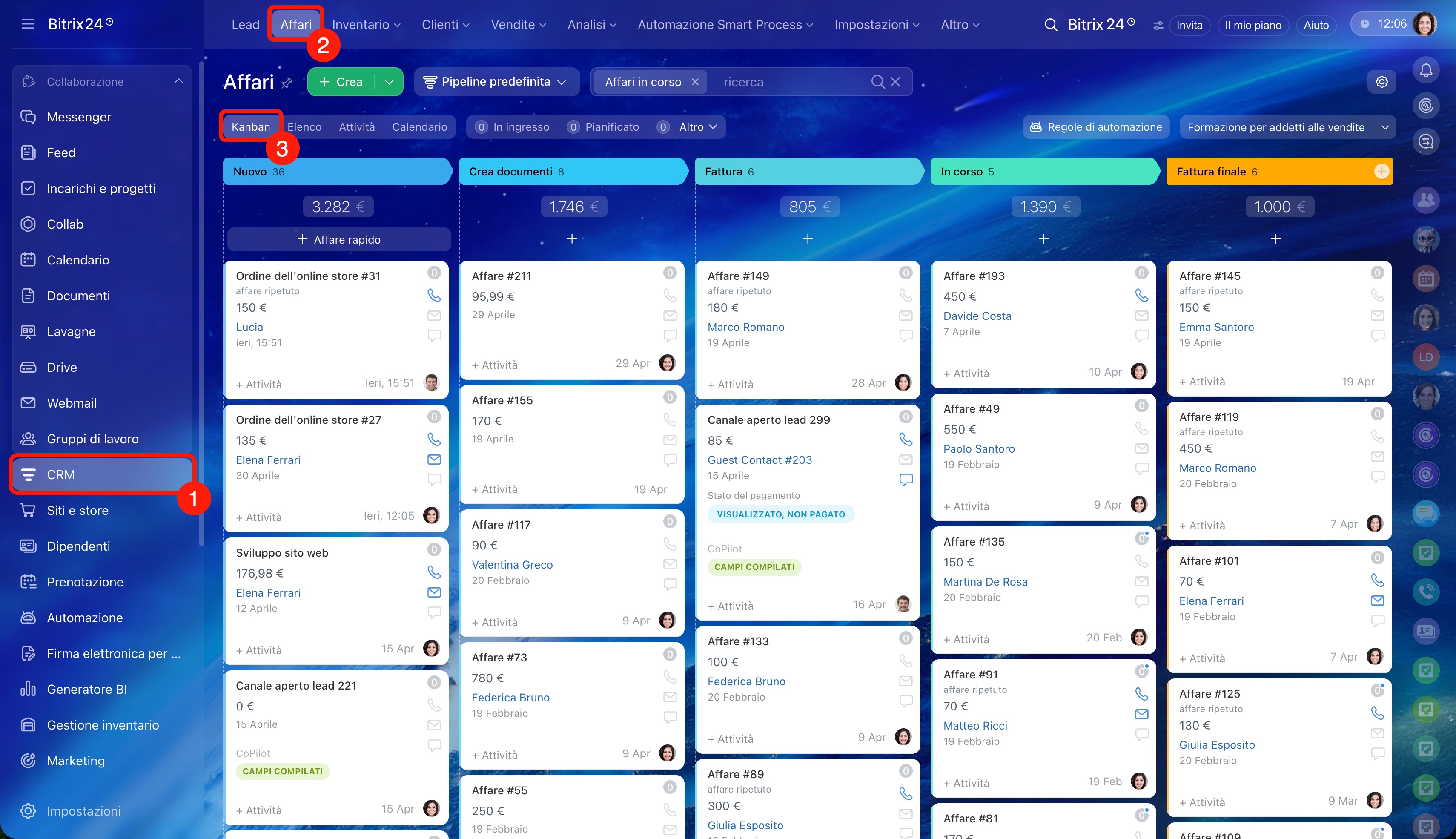
Il Kanban è una bacheca con colonne e schede che aiuta a gestire il cliente nel funnel di vendita. Le schede sono elementi CRM: lead, affari e fatture. Le colonne rappresentano le fasi del lavoro con il cliente: in Bitrix24 si chiamano stati.
Nel Kanban degli affari puoi monitorare il numero e l’importo degli affari in ogni fase, controllare il carico di lavoro dei dipendenti e vedere quali affari non sono ancora stati presi in carico.
Vai alla sezione CRM, seleziona l’elemento necessario e apri Kanban.
Come configurare il Kanban per gli affari
Esaminiamo le impostazioni del Kanban usando come esempio gli affari.
Configurare gli stati. Gli stati rappresentano le fasi del lavoro con i clienti. Con gli stati puoi monitorare il processo di vendita dal primo contatto fino alla chiusura dell’affare. Puoi configurare gli stati nel Kanban e nella sezione Stati e menu a discesa del CRM.
Stati e menu a discesa nel CRM
Per impostazione predefinita, negli affari sono presenti diversi stati. Puoi usarli, modificarli o crearne di nuovi.
- Lo stato iniziale è la prima fase del lavoro con il cliente: i nuovi affari vengono aggiunti qui automaticamente. Non puoi eliminare lo stato iniziale, ma puoi rinominarlo.
- Gli stati aggiuntivi includono preparazione dei documenti, invio della fattura e firma del contratto. Puoi creare qualsiasi numero di stati.
- Gli stati finali indicano un affare concluso con successo o senza successo. Puoi creare più stati negativi per analizzare i motivi del rifiuto d’acquisto.
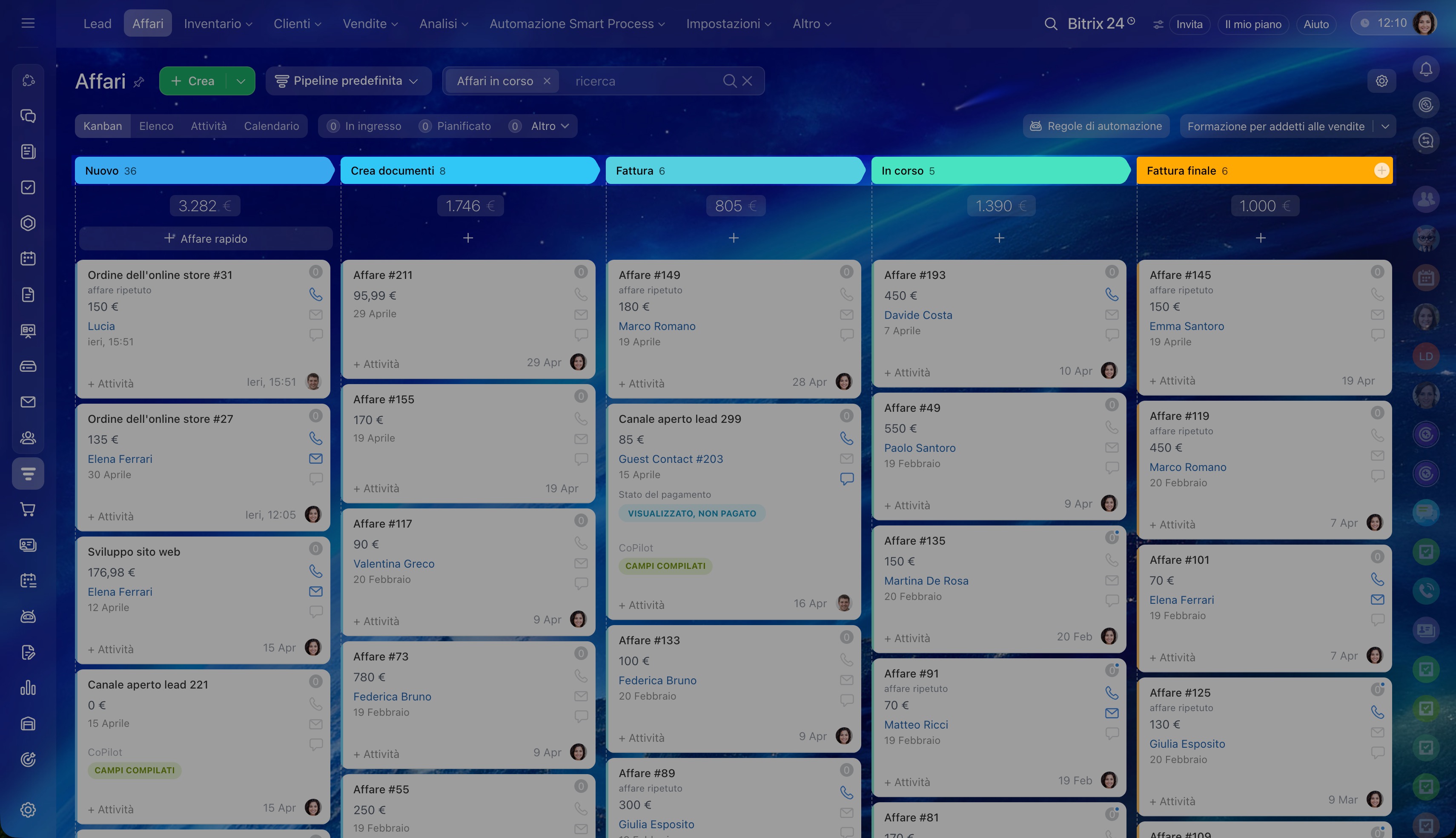
Per modificare il nome, il colore o eliminare uno stato, fai clic su Matita. Per aggiungere un nuovo stato, fai clic su Più (+).
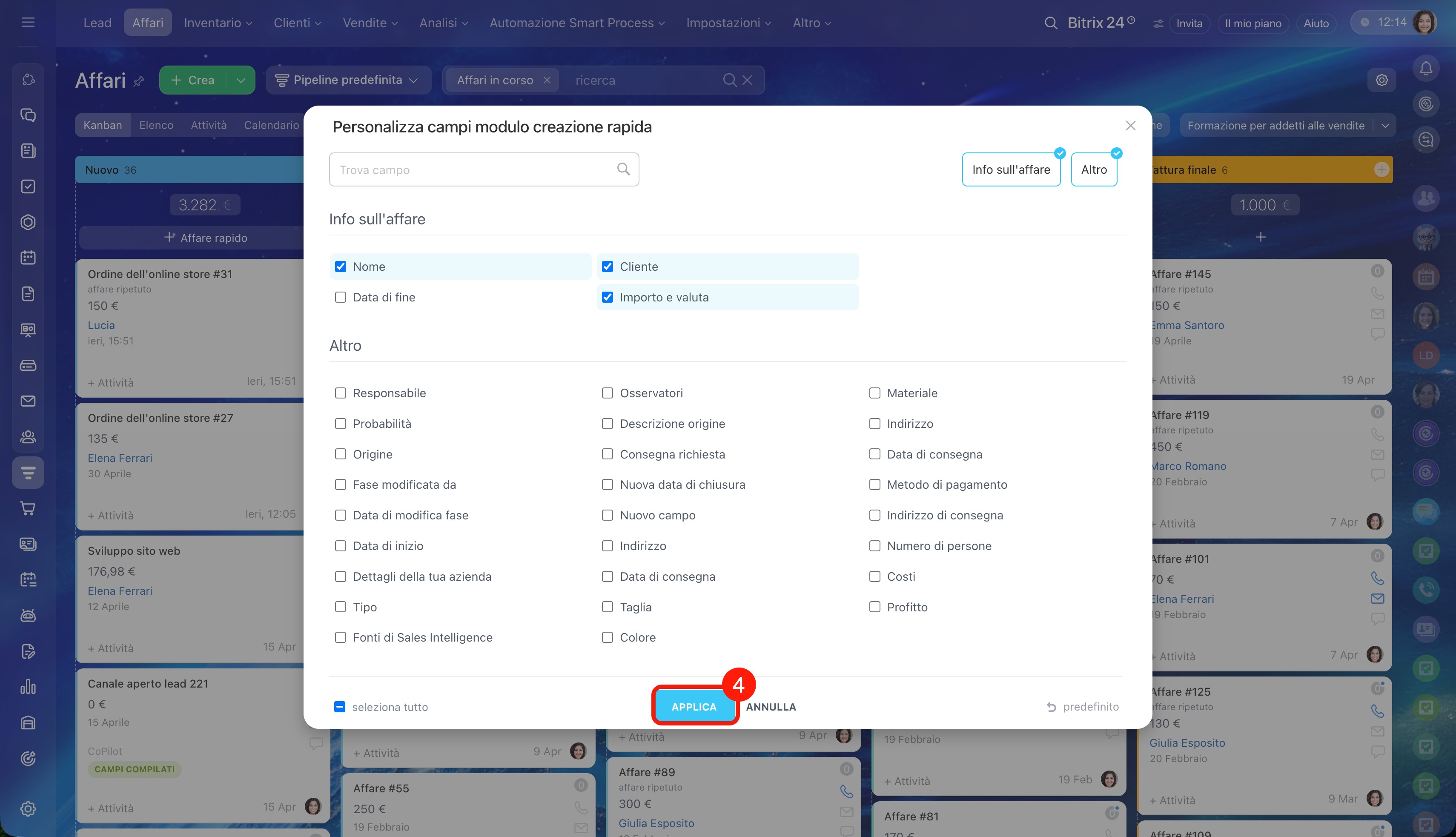
Configurare la scheda di creazione dell’affare. Gli affari possono essere creati automaticamente, ad esempio da un’e-mail del cliente, oppure manualmente direttamente nel Kanban. Per consentire ai dipendenti di creare rapidamente un affare manualmente, seleziona i campi da compilare: ad esempio nome, dati del cliente e importo dell’affare. Gli altri campi possono essere compilati in seguito.
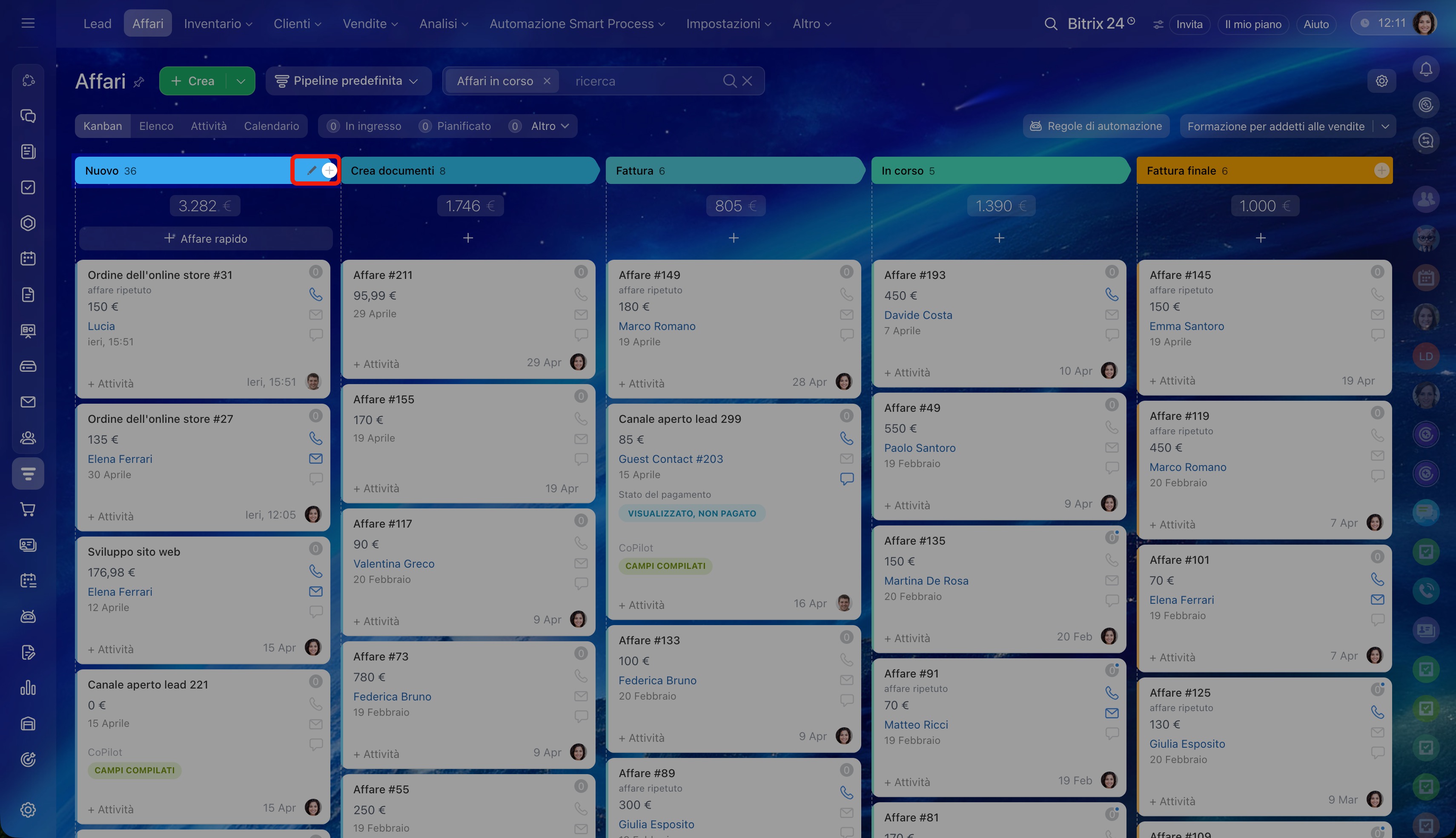
Fai clic su Impostazioni (⚙️) > Impostazioni Kanban > Configura campi modulo creazione, seleziona i campi necessari e salva le modifiche.
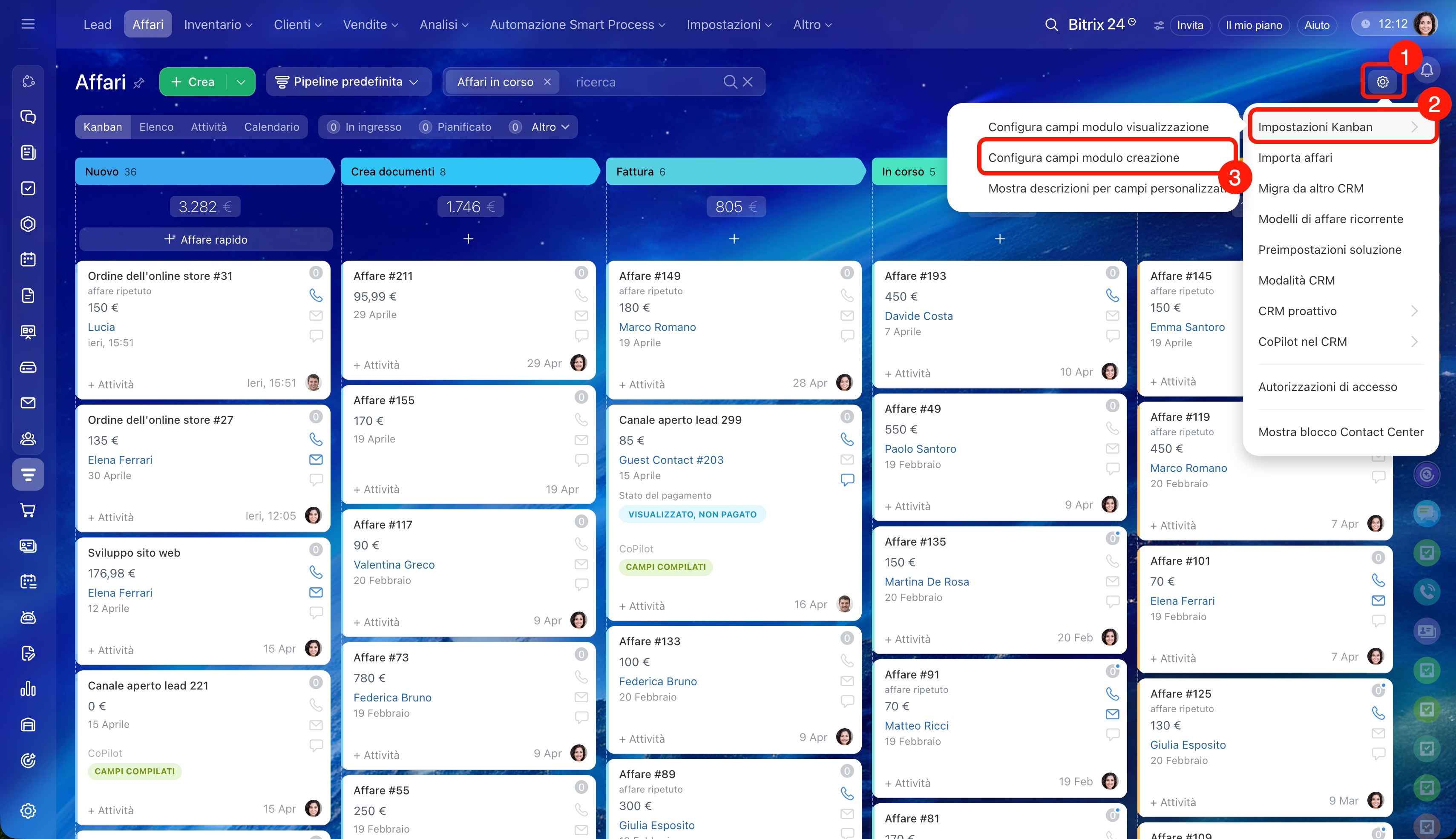
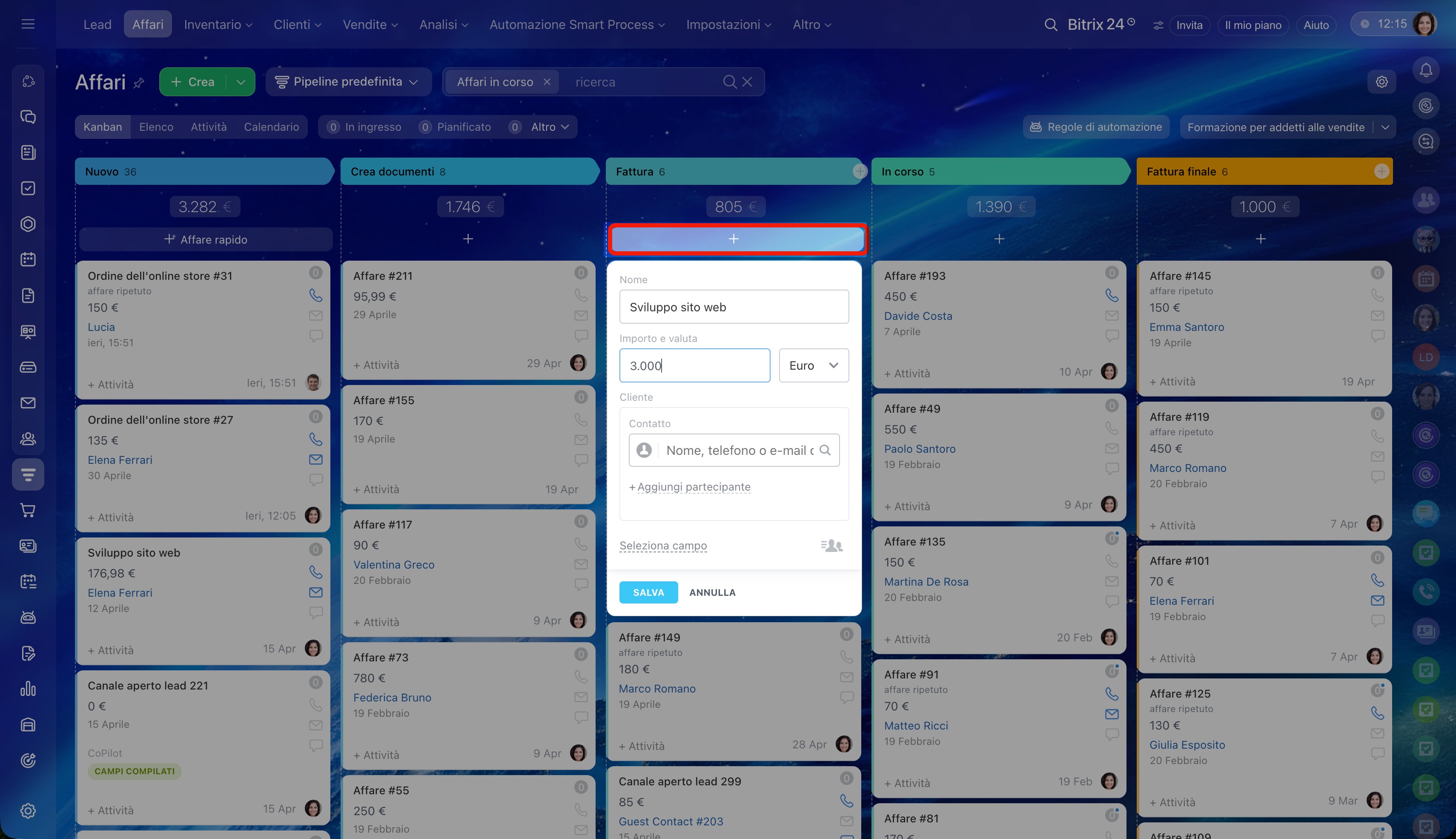
Per creare rapidamente un affare, fai clic su Più (+) nella fase necessaria. Compila i campi e fai clic su Salva.
Come creare un affare
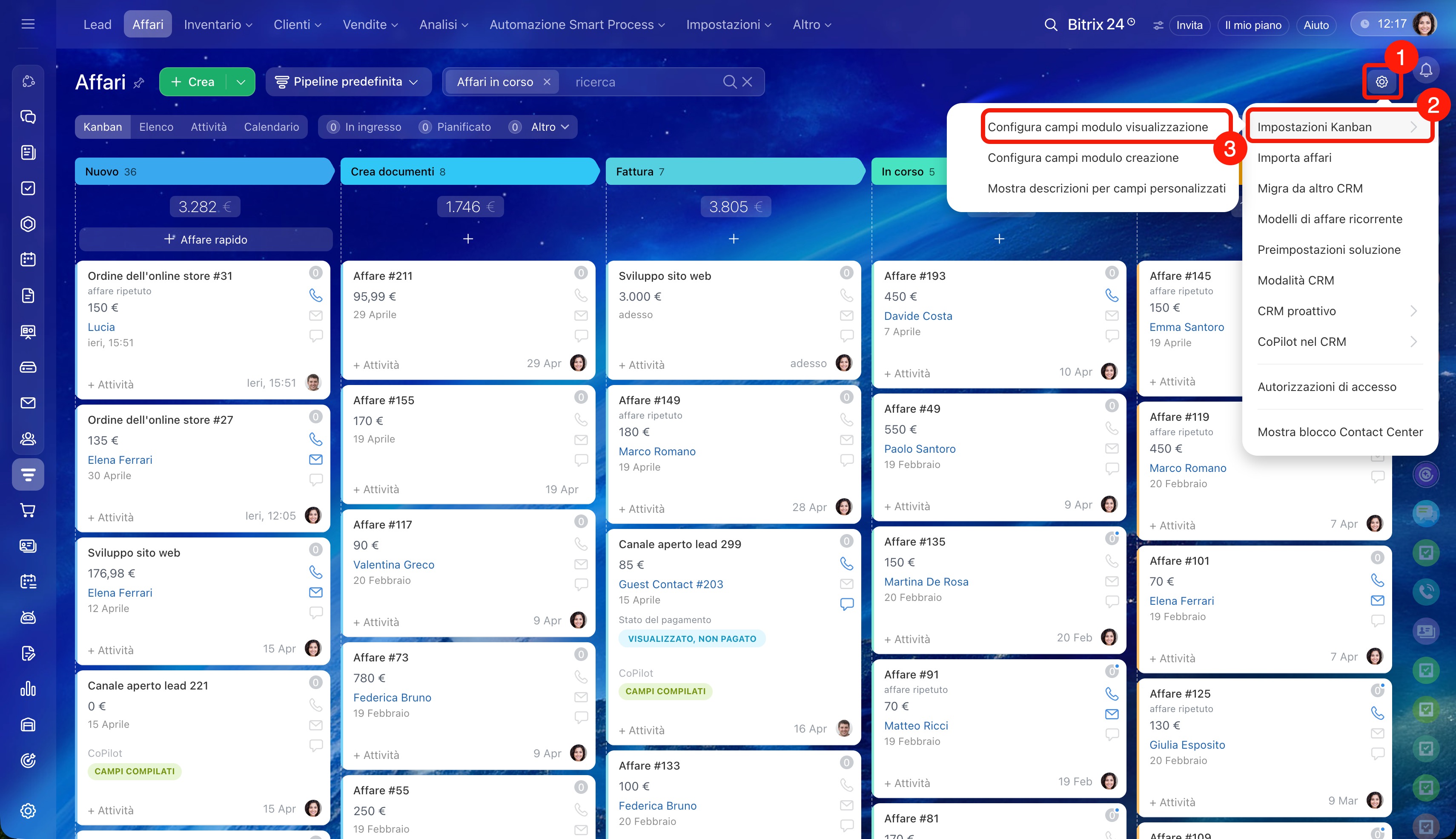
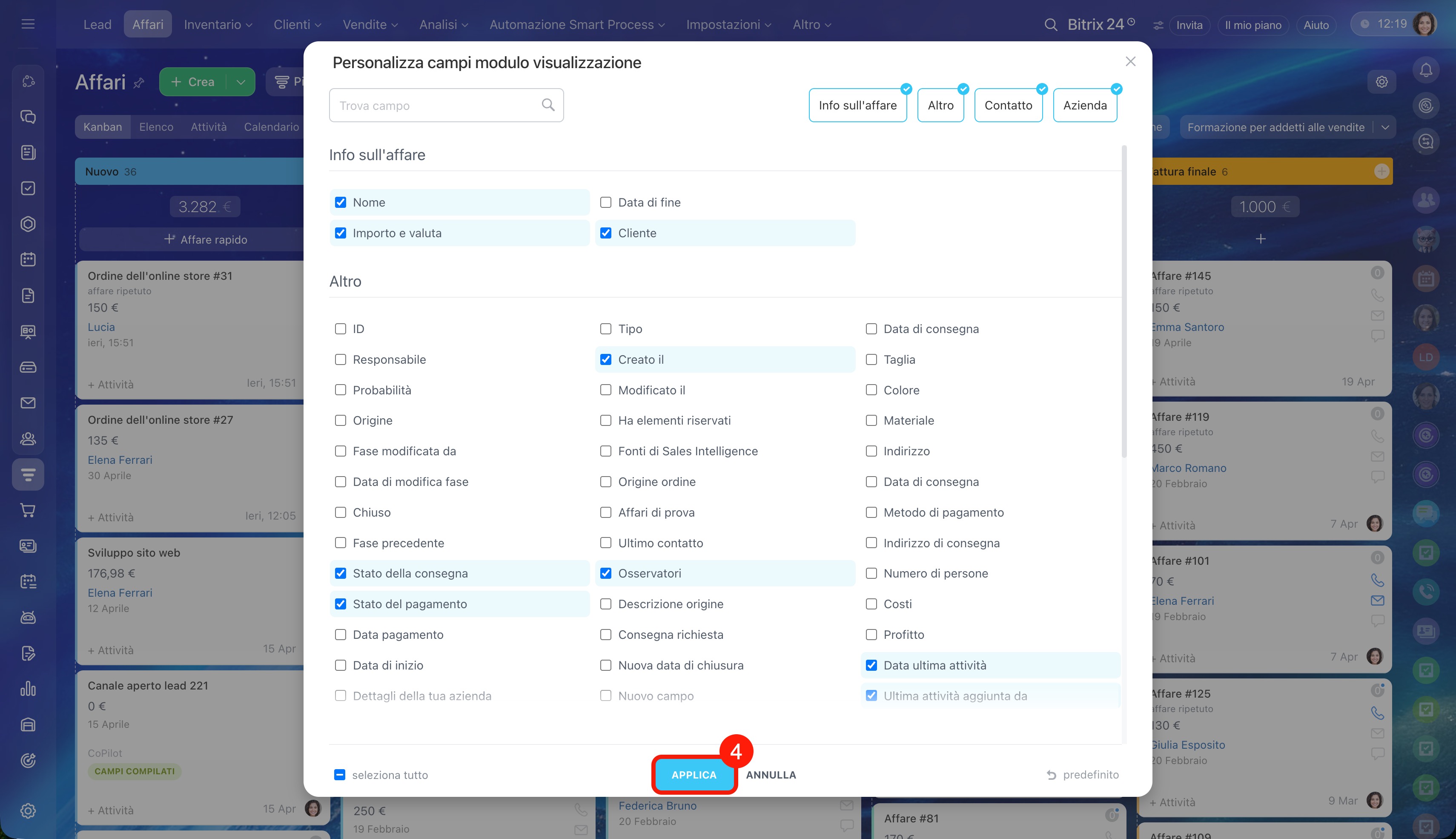
Configurare la scheda di visualizzazione dell’affare. Per mostrare nel Kanban solo le informazioni importanti, configura la scheda di visualizzazione. Ogni dipendente può personalizzarla per sé. Ad esempio, per un responsabile può essere importante vedere il nome del cliente, l’importo dell’affare e lo stato del pagamento. Le altre informazioni possono essere visualizzate aprendo l’affare.
Fai clic su Impostazioni (⚙️) > Impostazioni Kanban > Configura campi modulo visualizzazione, seleziona i campi e salva le modifiche.
Come vengono visualizzati gli avatar dei dipendenti nella scheda dell’affare. Nel Kanban viene mostrato per impostazione predefinita l’avatar del responsabile dell’affare. Durante il lavoro sull’affare, l’avatar può cambiare automaticamente con quello di un altro dipendente se:
- ha lasciato un commento nella timeline,
- è responsabile di una chiamata in entrata o persa, di un’e-mail in arrivo o di una chat,
- è responsabile di un’attività per la quale è stato attivato un promemoria automatico. Ad esempio, 15 minuti prima della scadenza dell’attività, nella scheda dell’affare verrà mostrato l’avatar del responsabile.
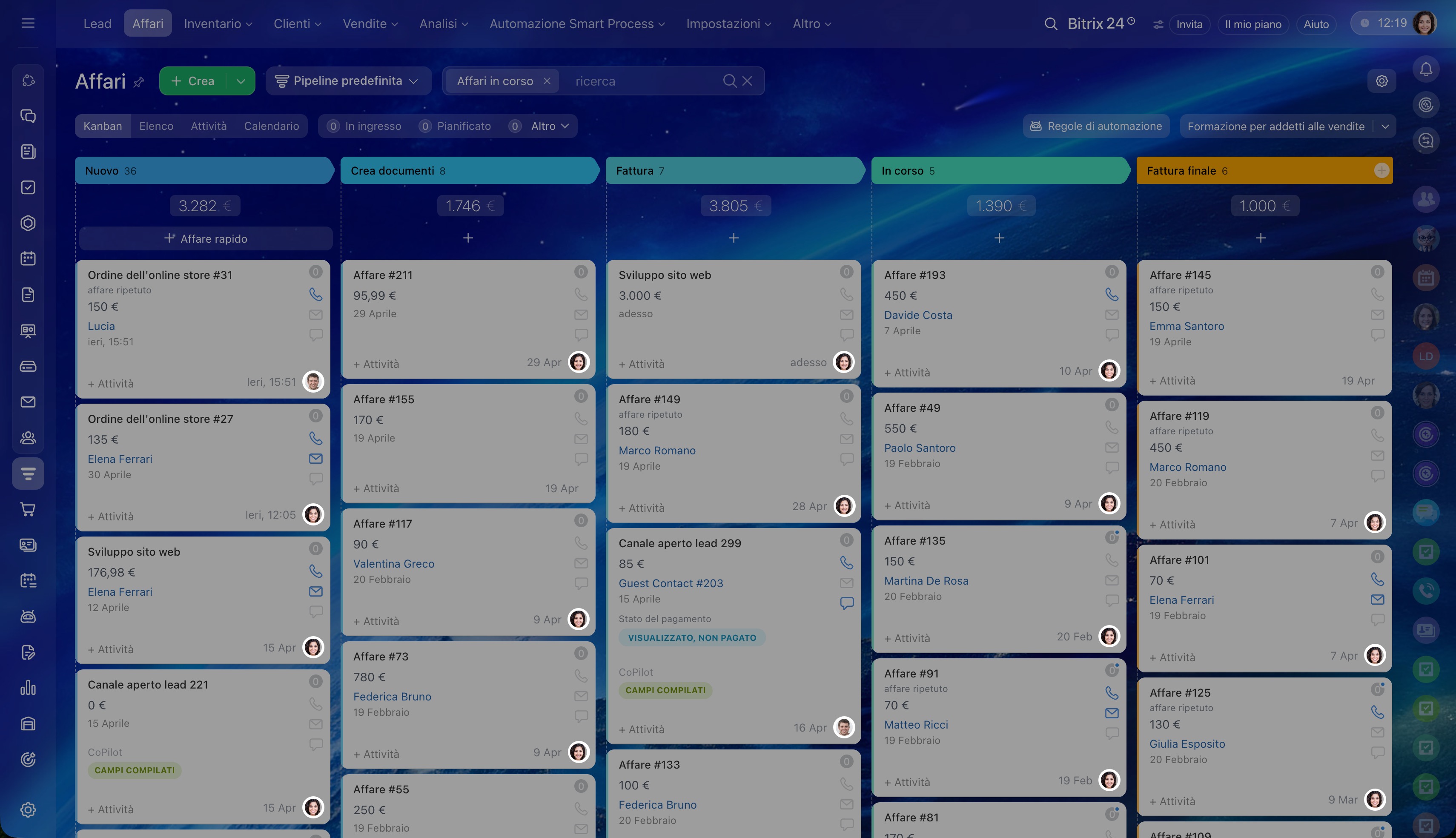
Come lavorare con gli affari nel Kanban
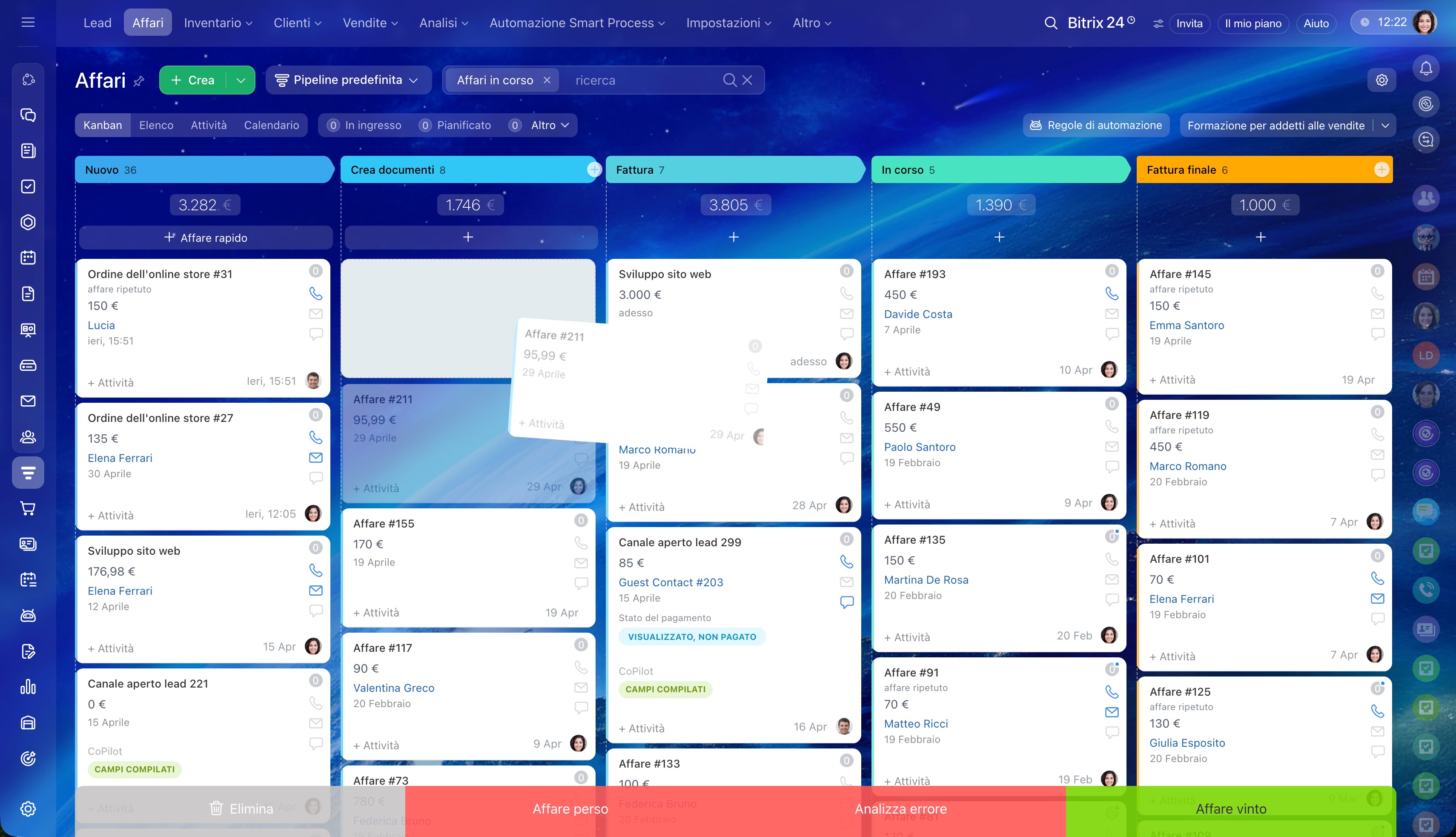
Spostare gli affari tra le fasi. Sposta gli affari tra le fasi man mano che procedi con il cliente. Ad esempio, quando devi preparare i documenti, sposta l’affare dallo stato Nuovo a Crea documenti; quando la vendita è conclusa, spostalo in Affare vinto.
Per farlo, trascina l’affare in un’altra colonna.
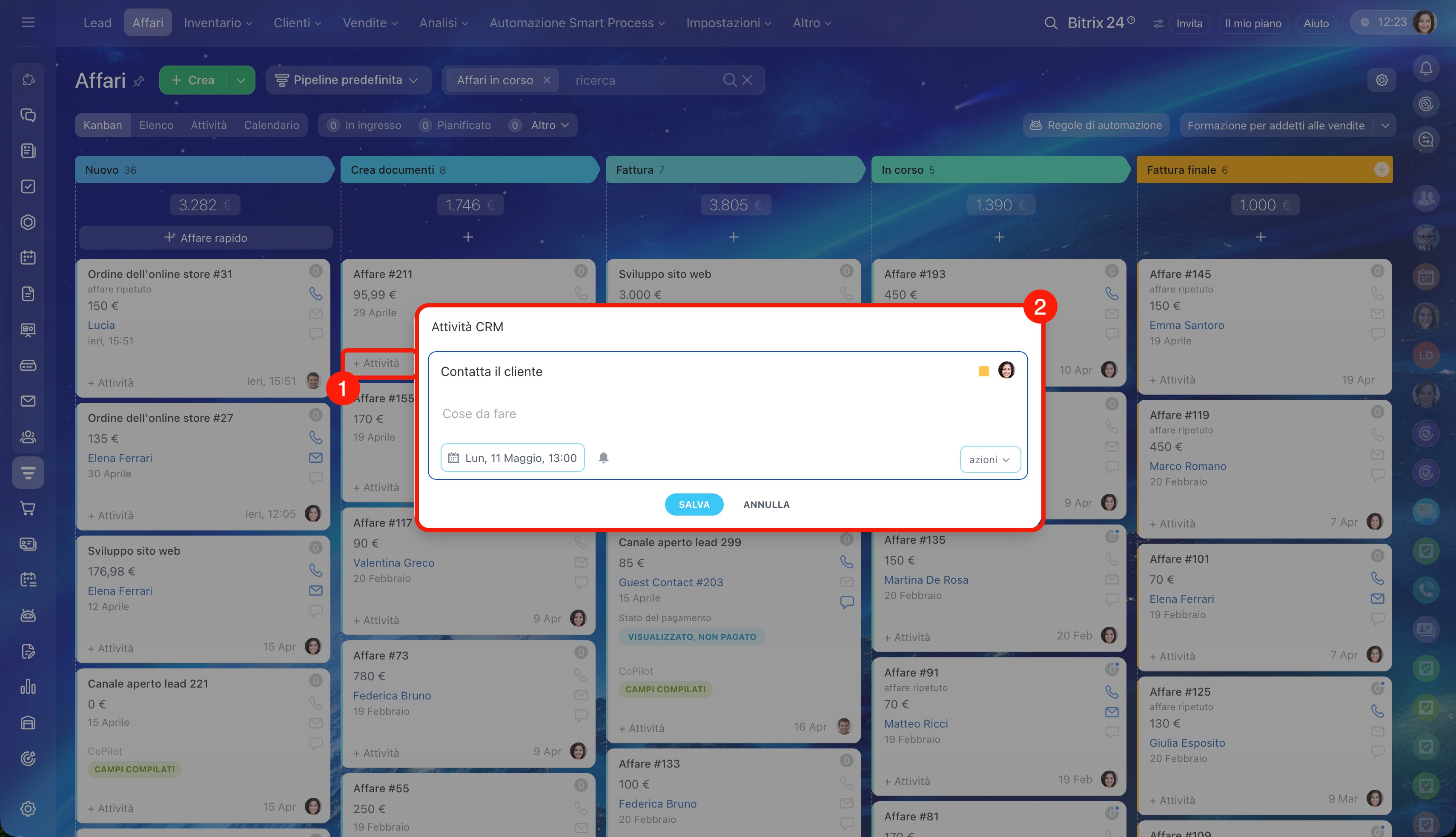
Pianificare attività. Per non dimenticare di contattare il cliente, pianifica un’attività: chiamata, riunione o preparazione del contratto. Per farlo, fai clic su + Attività, compila la scheda e fai clic su Salva.
Attività universale nel CRM
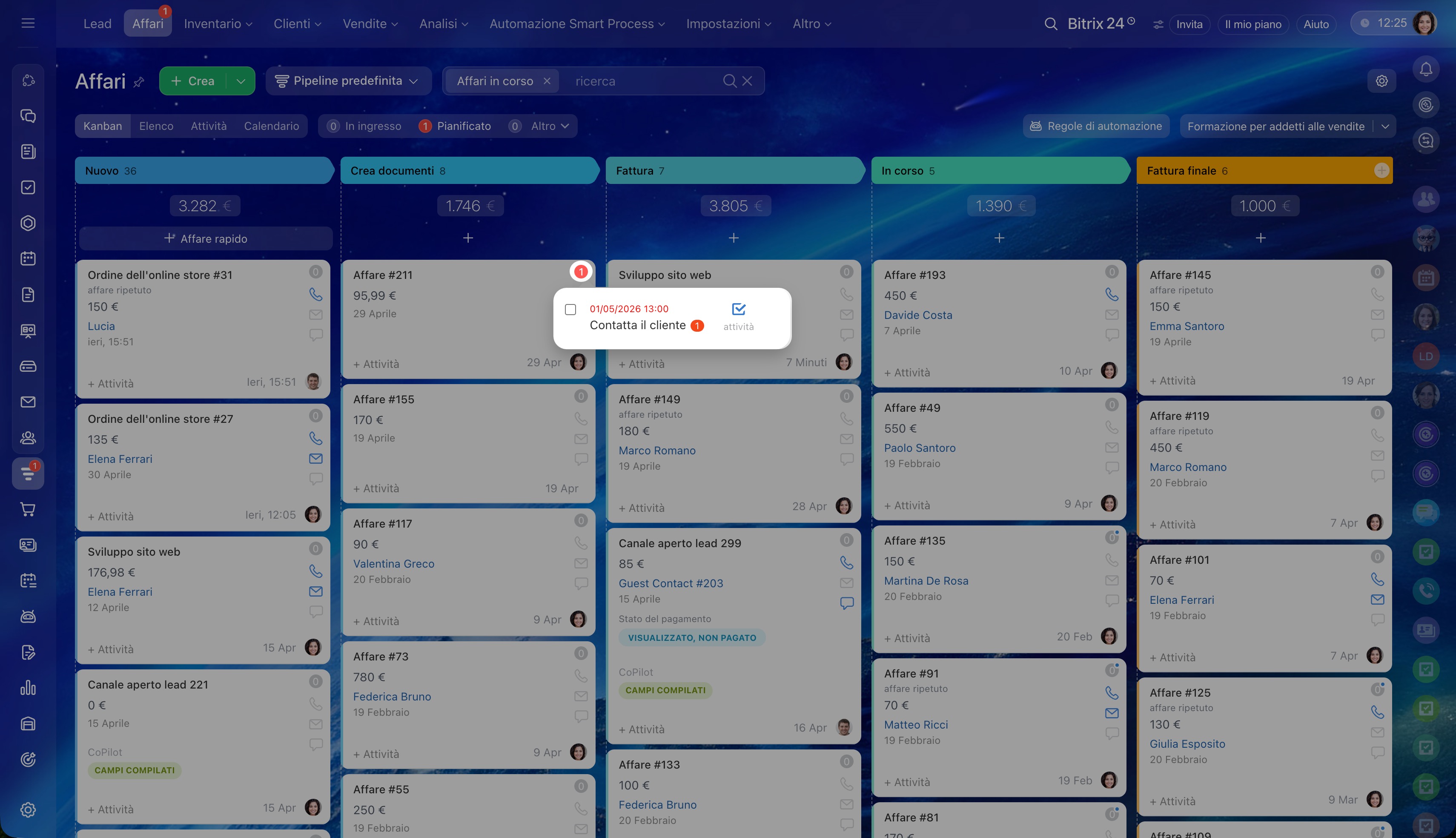
Nella scheda dell’affare è presente un contatore attività. Il numero mostra la quantità di attività in entrata e pianificate, mentre il colore indica le scadenze. Per impostazione predefinita, il contatore diventa rosso 15 minuti prima della scadenza dell’attività. Puoi modificare questo intervallo di tempo.
Come funzionano i contatori nelle attività CRM
Per visualizzare le informazioni sull’attività, fai clic sul contatore.
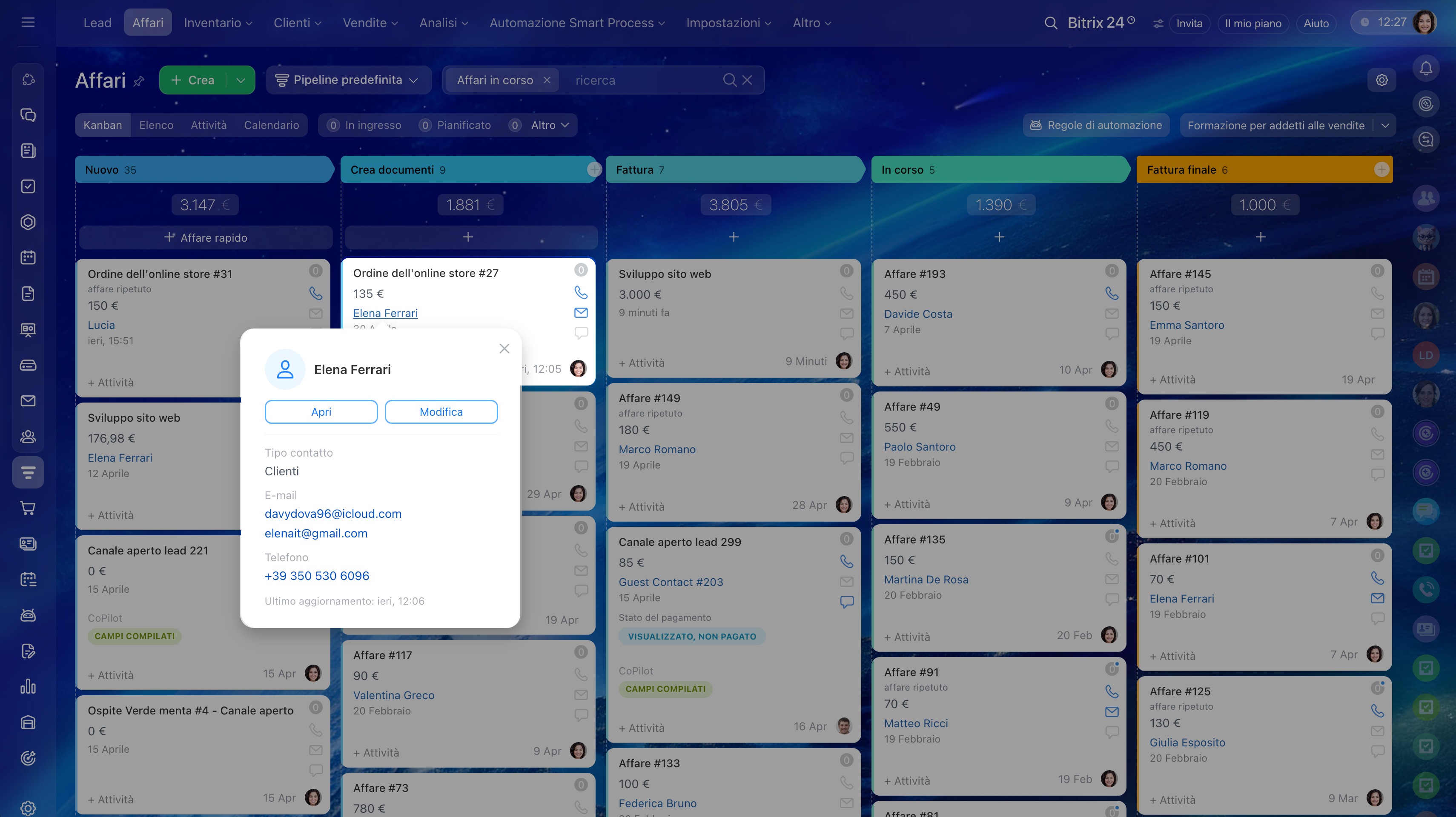
Contattare il cliente. Per visualizzare rapidamente i contatti, scrivere o chiamare subito il cliente, passa il cursore sul nome del cliente. Si aprirà una mini scheda CRM con le informazioni principali: tipo di cliente, azienda, telefono ed e-mail. Da qui puoi anche aprire la scheda completa per modificare i dati.
Quali azioni di gruppo sono disponibili nel Kanban
Le azioni di gruppo consentono di lavorare contemporaneamente con più elementi CRM: ad esempio, cambiare il responsabile in due affari o riavviare le regole di automazione. Seleziona gli affari necessari: nella parte superiore comparirà un pannello con le azioni disponibili.
Azioni di gruppo nel CRM
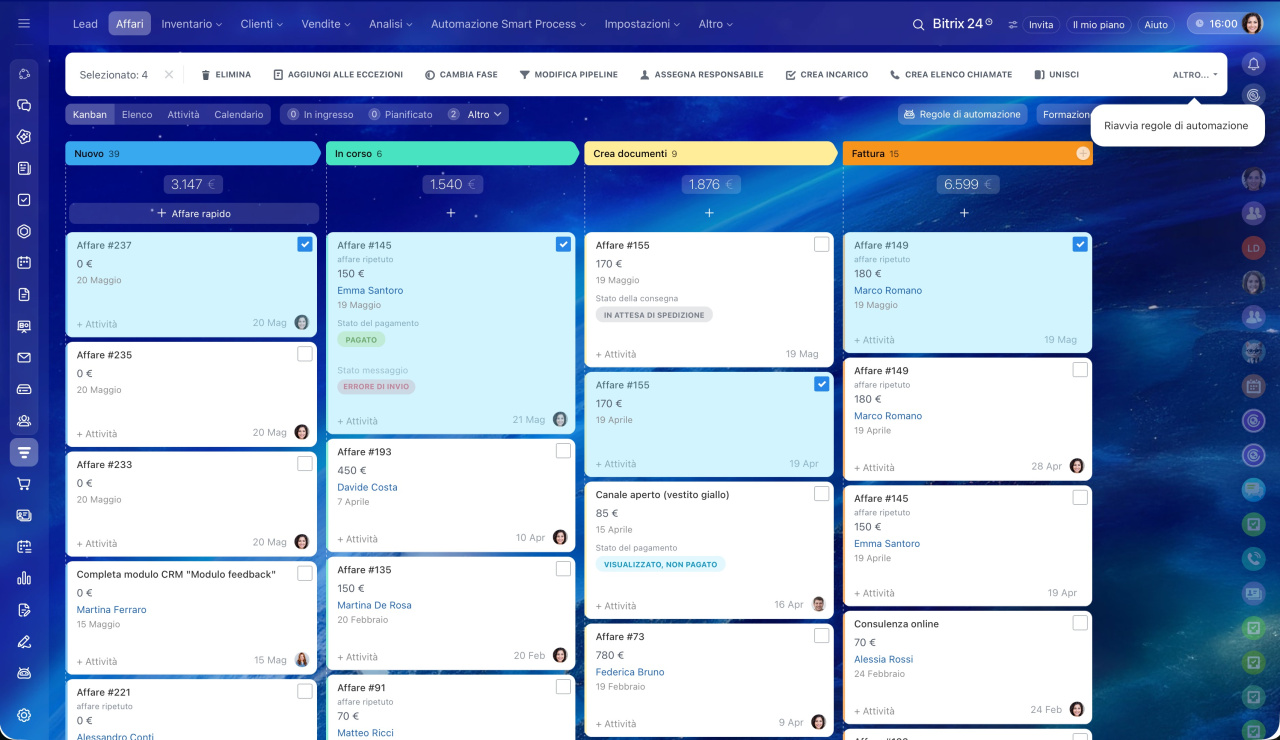
Elimina. Gli elementi eliminati vengono conservati nel cestino per 30 giorni e non vengono inclusi nei rapporti analitici.
Aggiungi alle eccezioni. I contatti degli elementi selezionati verranno aggiunti all'elenco di esclusione: per questi contatti non verranno più creati automaticamente nuovi lead e affari. È utile se nel CRM arrivano molti dati inutili: newsletter pubblicitarie, chiamate non pertinenti o spam.
Elenco delle eccezioni nel CRM
Cambia fase. L’azione sposta gli elementi in un'altra fase: ad esempio dalla fase Crea documenti a Fattura finale.
Assegna responsabile. Consente di cambiare in massa il responsabile. È utile se devi trasferire più elementi contemporaneamente a un altro dipendente: ad esempio durante la redistribuzione del carico di lavoro.
Come cambiare il responsabile in un elemento CRM
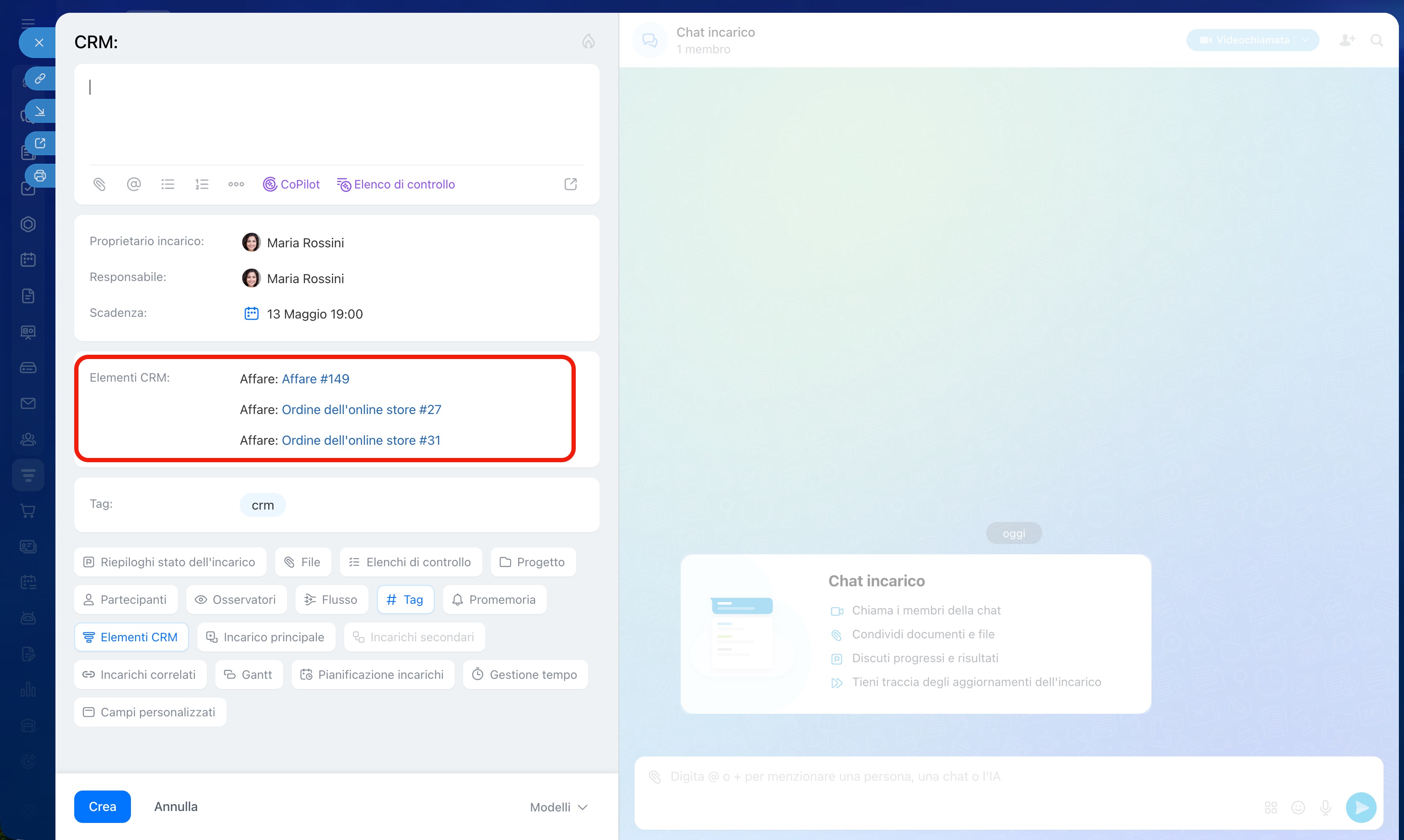
Crea incarico. L’azione crea un incarico collegato agli elementi CRM selezionati. Questo aiuta a coordinare il lavoro tra reparti. Ad esempio, un addetto alle vendite può assegnare al contabile l’incarico Preparare la fattura per due affari.
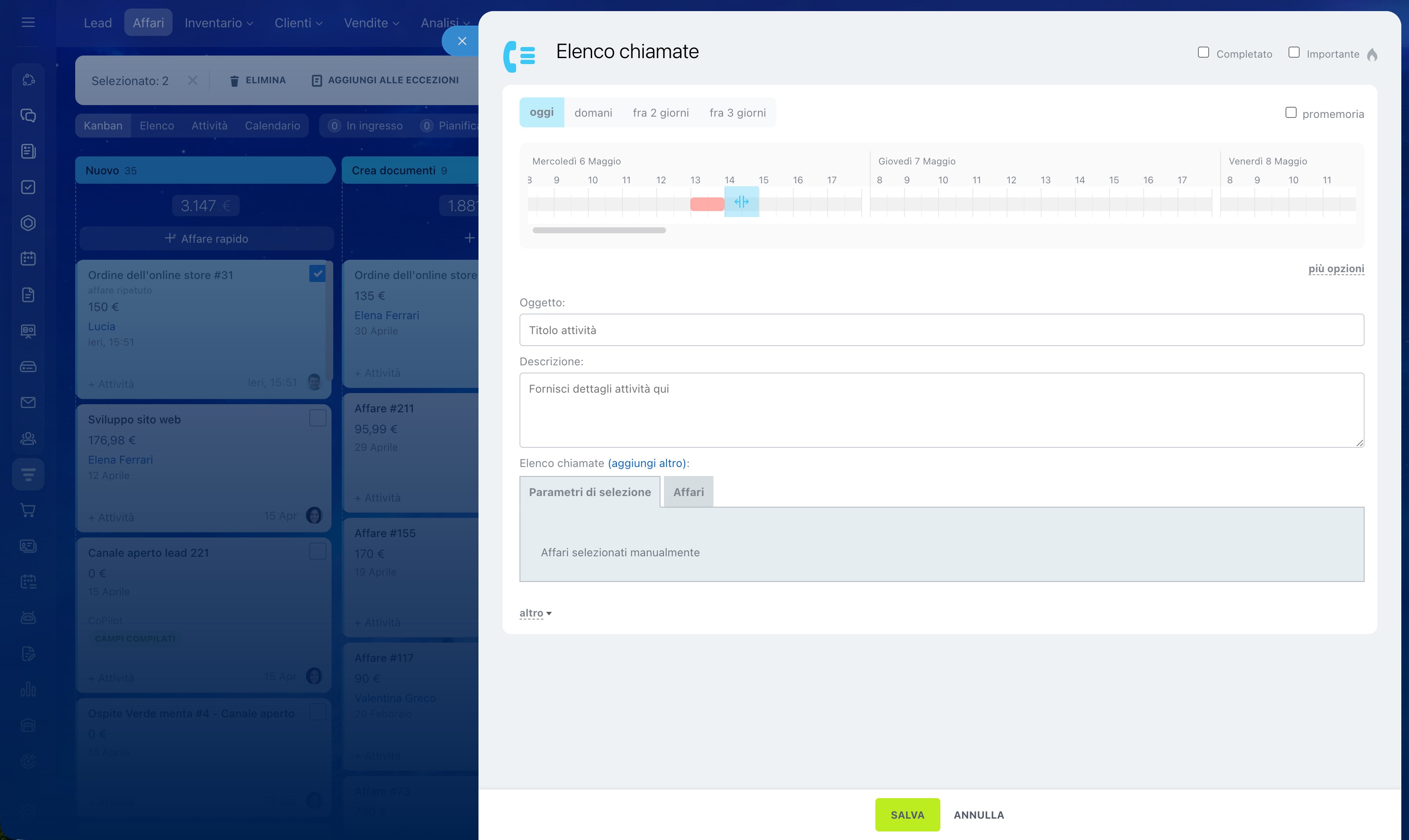
Crea elenco chiamate. Consente di pianificare chiamate per più affari. Puoi indicare l’argomento e il compito, scegliere l’orario e il responsabile.
Come effettuare chiamate ai clienti nel CRM
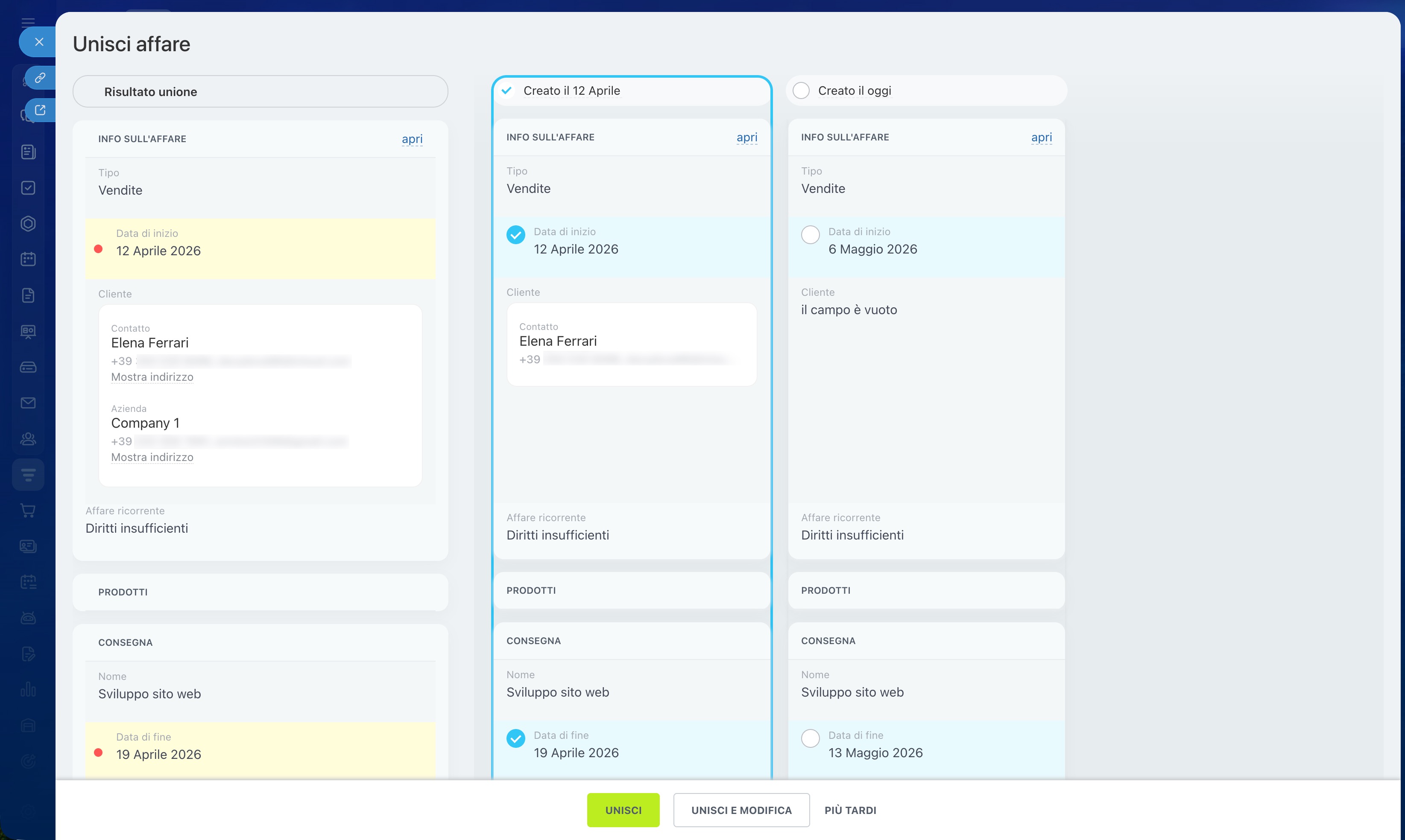
Unisci. L’azione unirà gli elementi selezionati in uno solo. Seleziona la scheda principale nella quale verranno trasferiti tutti i dati. Se i valori dei campi nelle schede sono diversi, seleziona con un segno di spunta quelli da mantenere nella scheda principale.
Come unire i duplicati nel CRM
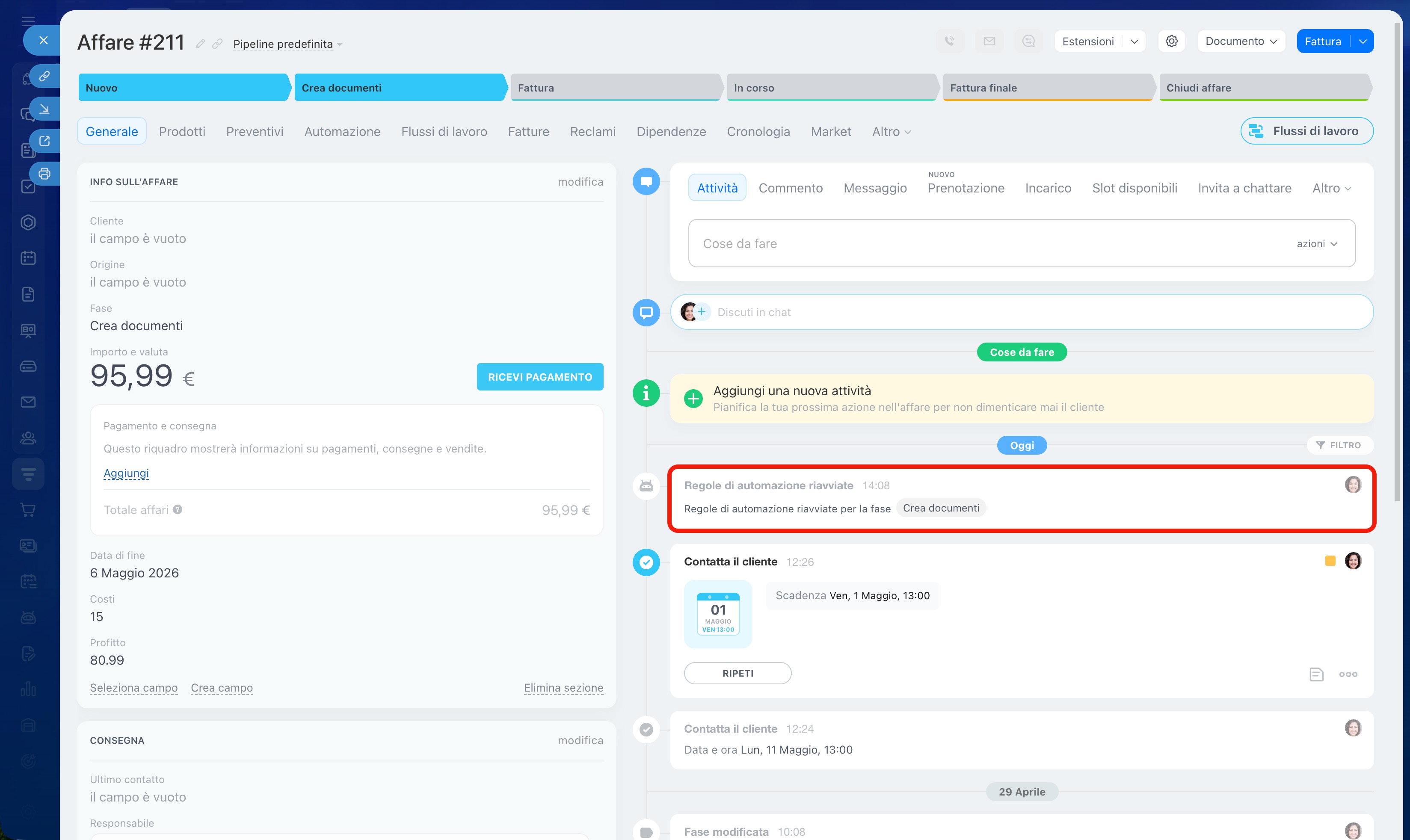
Riavvia regole di automazione. Le regole di automazione verranno eseguite nuovamente negli elementi selezionati e nelle schede apparirà una voce relativa al nuovo avvio.
Regole di automazione nel CRM
Riepilogo
- Il Kanban è una bacheca con colonne e schede che aiuta a gestire il cliente nel funnel di vendita.
- Le schede sono elementi CRM: lead, affari e fatture. Le colonne rappresentano le fasi del lavoro con il cliente: in Bitrix24 si chiamano stati.
- Nel Kanban puoi monitorare il numero e l’importo degli affari in ogni fase, controllare il carico di lavoro dei dipendenti e vedere quali affari non sono ancora stati presi in carico.
- Il Kanban è disponibile in lead, affari, fatture, preventivi e smart process.
- Configura gli stati nel Kanban e sposta le schede fino alla conclusione dell’affare.
- Per consentire ai dipendenti di creare rapidamente un affare nel Kanban, configura il modulo di creazione.
- Per mostrare nel Kanban solo le informazioni importanti, configura il modulo di visualizzazione dell’affare.
- Per eseguire un’azione su più elementi, selezionali con la casella di controllo: nella parte superiore comparirà un pannello con le azioni di gruppo disponibili. Ad esempio, puoi cambiare il responsabile in due affari o riavviare le regole di automazione.
