Gli errori nell’app desktop di Bitrix24 possono dipendere da cause diverse. In questo articolo abbiamo raccolto i problemi più comuni e le soluzioni rapide.
L’interfaccia dell’app non viene visualizzata
Tipo di errore. Nell’app viene visualizzata una schermata bianca, l’interfaccia appare solo in parte oppure i messaggi della chat non vengono caricati.
Soluzione. Aggiorna la sessione:
- Premi Ctrl + Shift + R in Windows oppure Cmd + Shift + R in macOS.
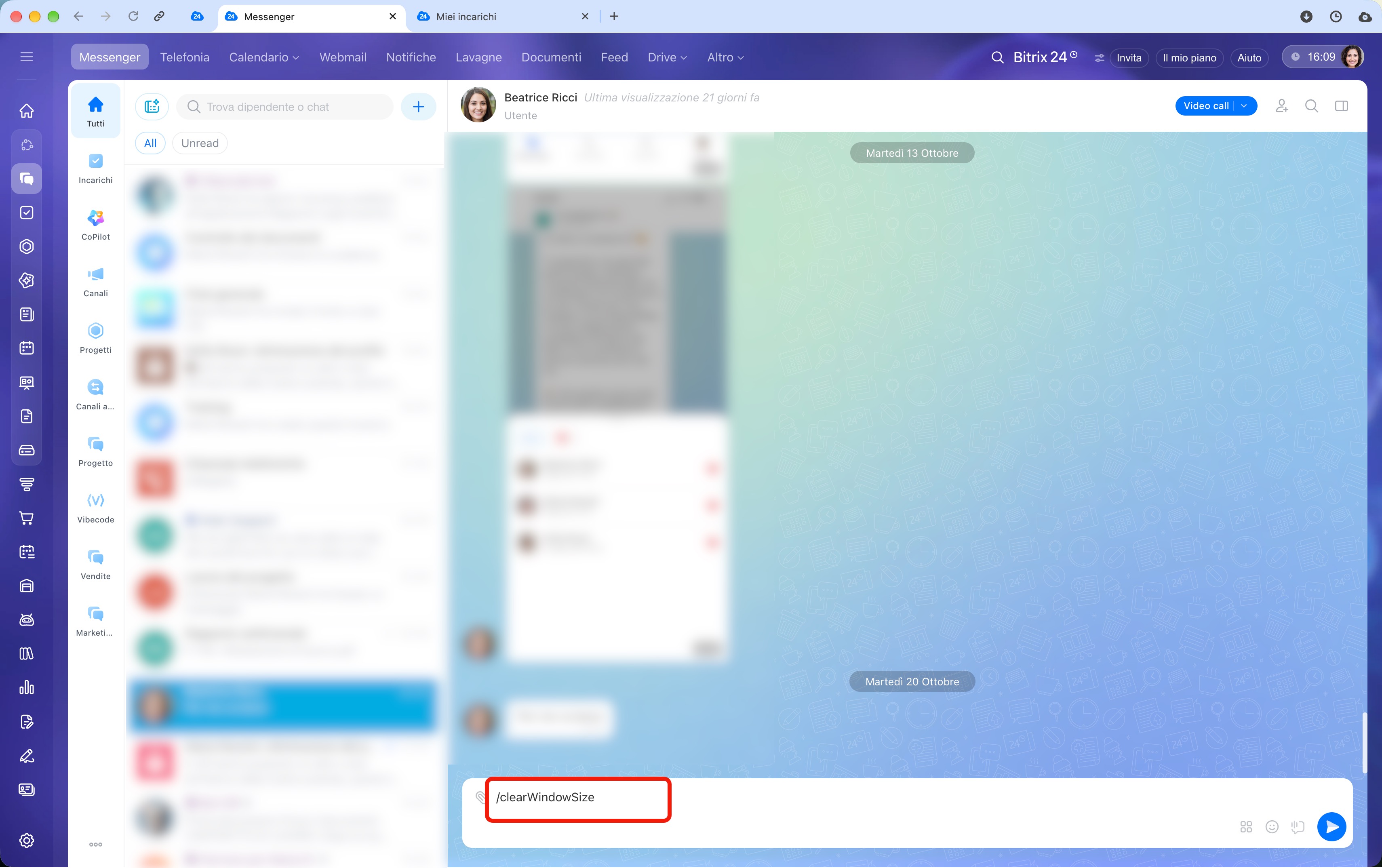
- Inserisci nella chat il comando
/clearWindowSize.
Se il problema persiste, reinstalla l’app.
Messenger Bitrix24 per Windows, Mac e Linux
Si verifica un errore di autenticazione
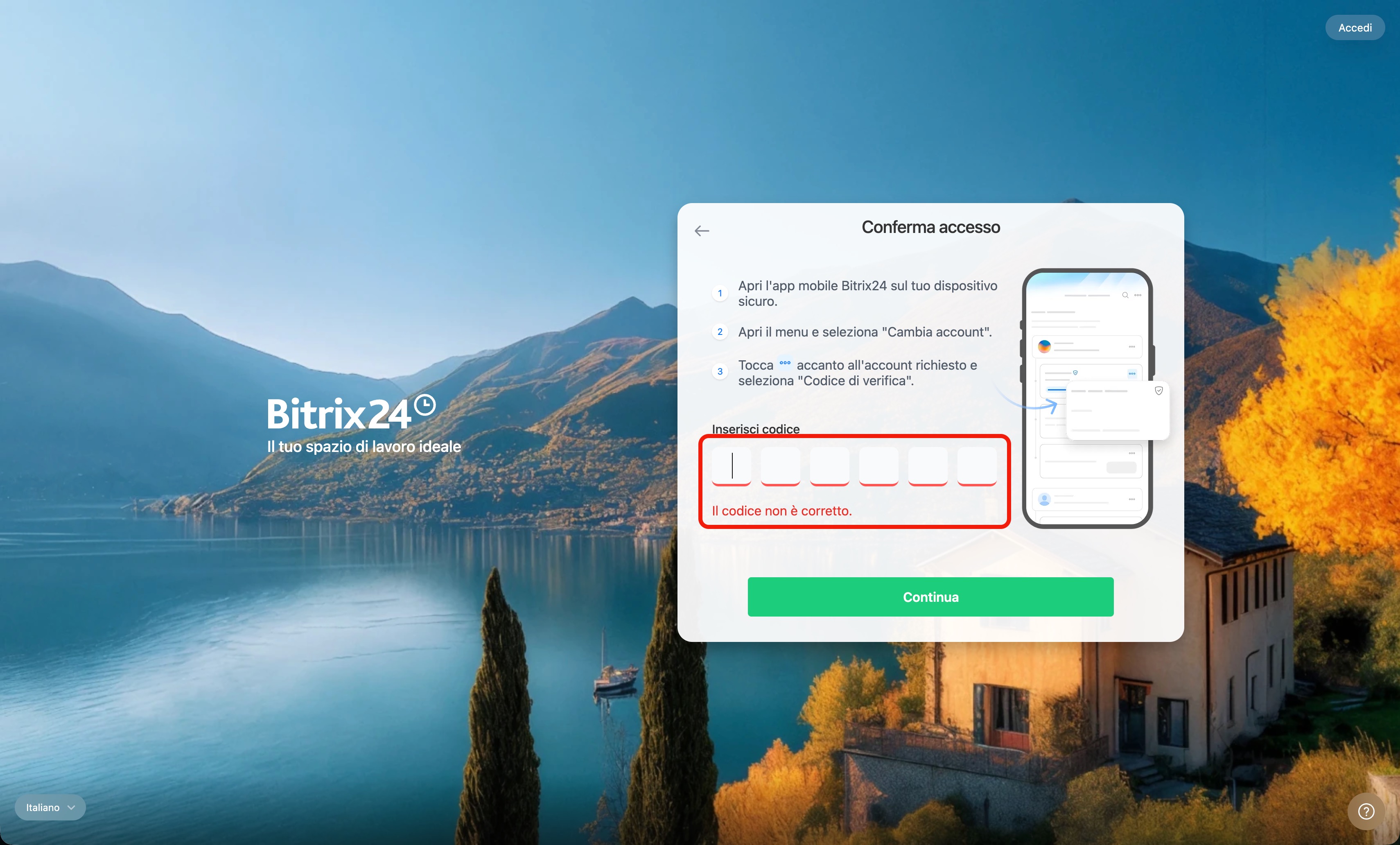
Tipo di errore. Quando accedi a Bitrix24, viene visualizzato uno dei seguenti messaggi:
- Questo dominio è disattivato o non esiste. Controlla l’indirizzo: potrebbe contenere un errore o un refuso.
- La combinazione di login e password non è corretta.
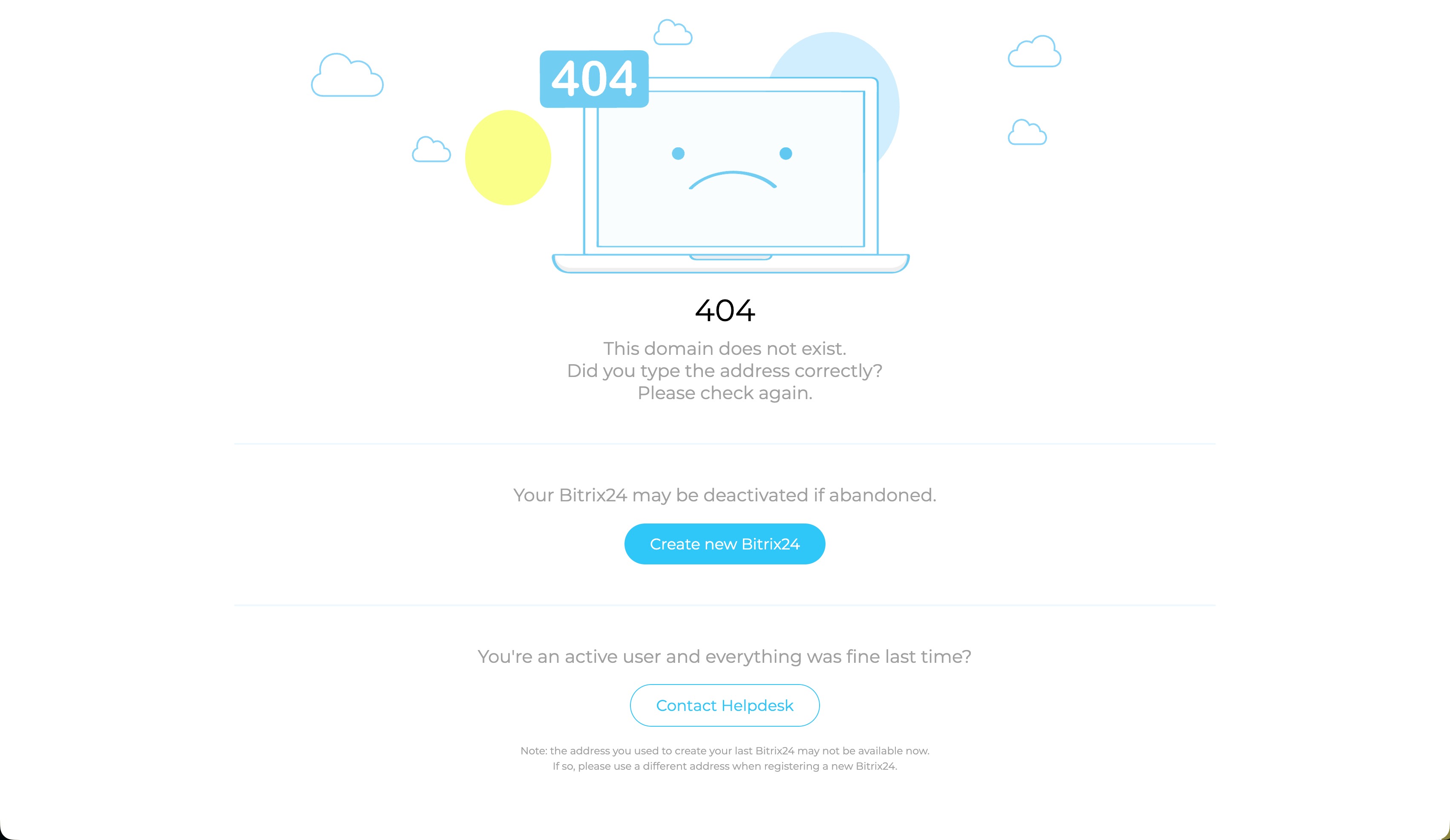
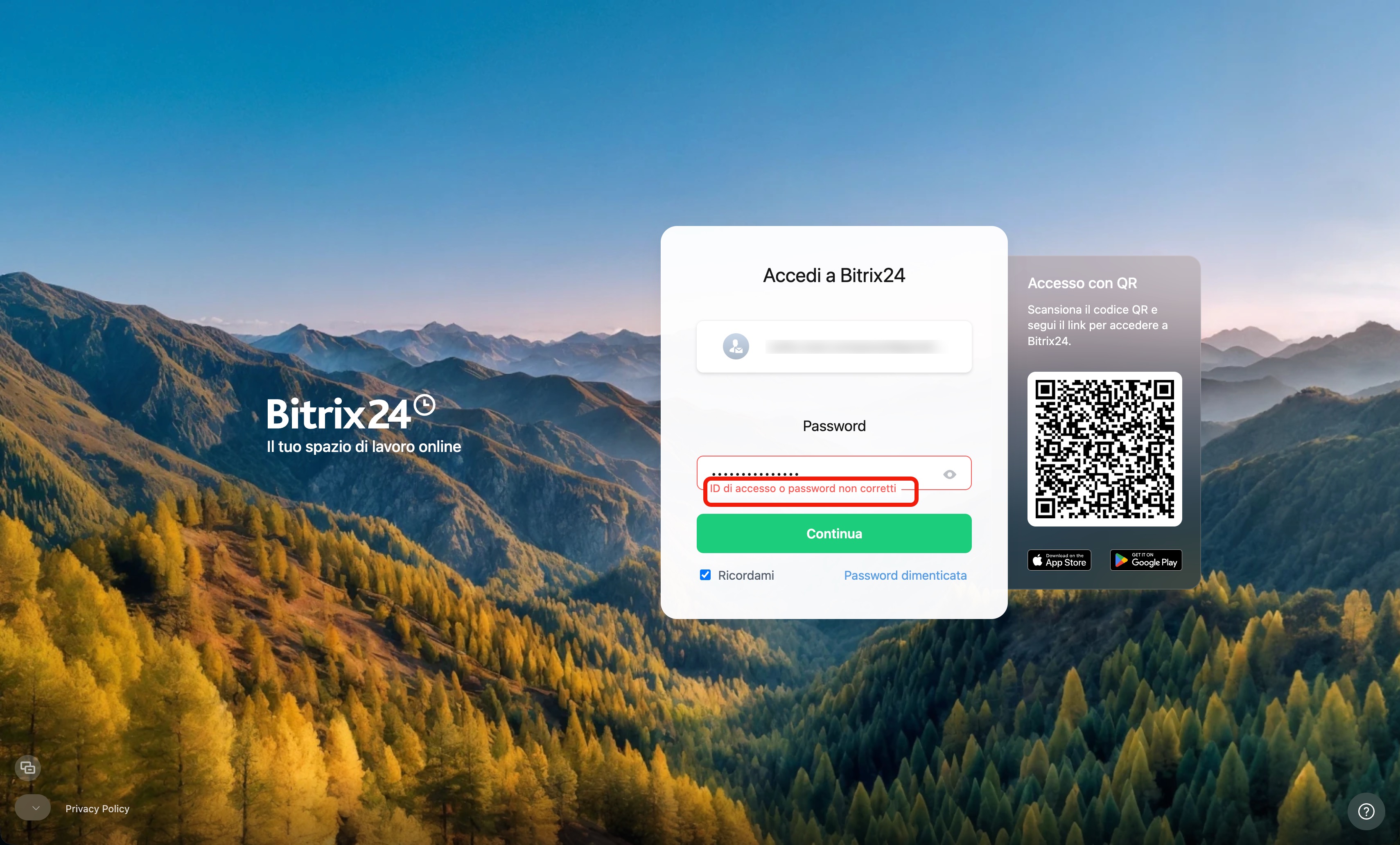
Possibili cause.
- Hai inserito un login o una password errati.
- Stai tentando di accedere a un account Bitrix24 che non è più disponibile. Probabilmente è stato eliminato.
Elimina un account di Bitrix24 - Sei stato rimosso da Bitrix24 e non disponi più dell’accesso.
Soluzione. Se sei sicuro di aver inserito correttamente il login e la password, accedi a Bitrix24 dal browser per conoscere la causa esatta.
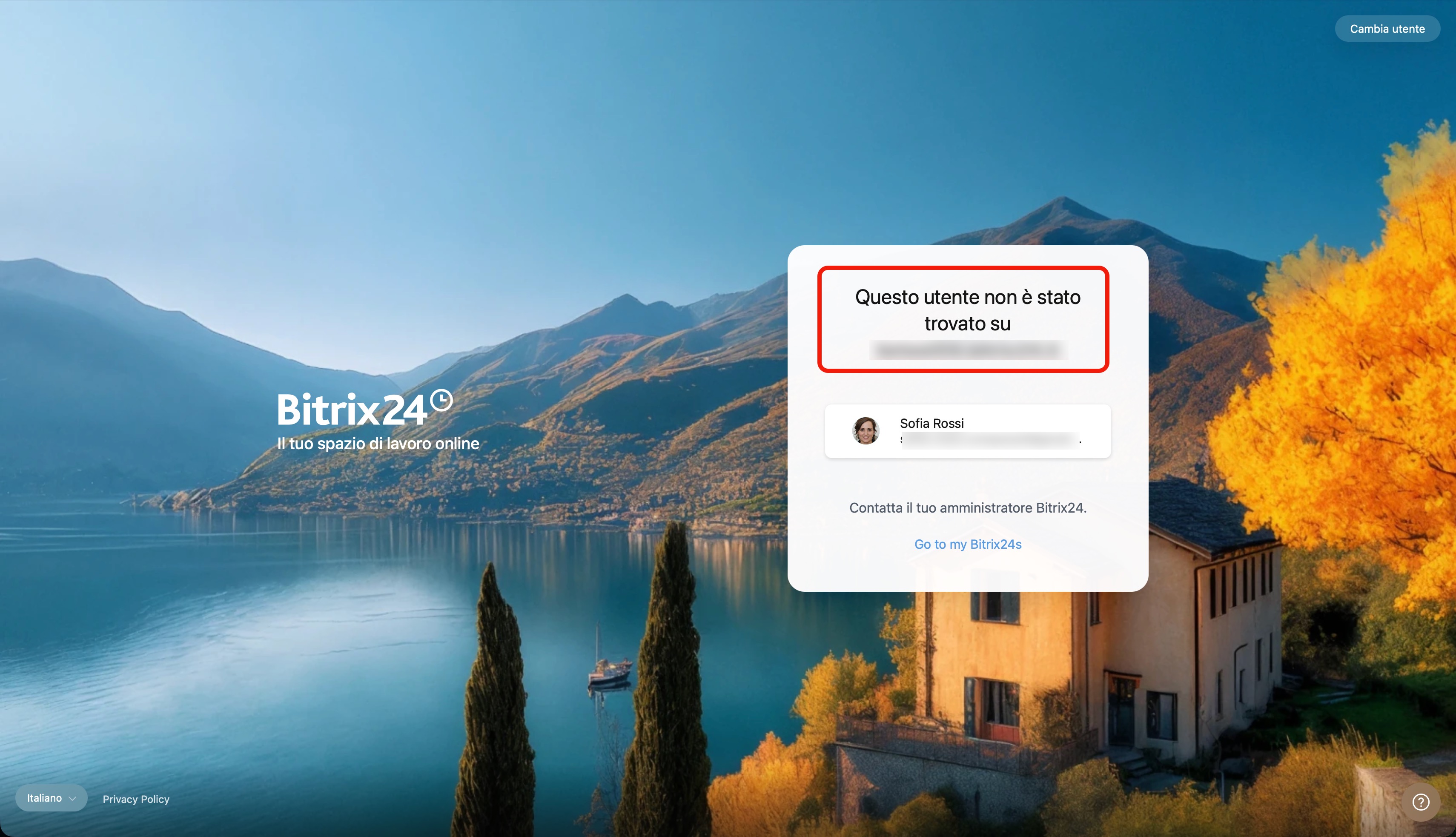
Tipo di errore. Quando inserisci il codice di verifica per l’autenticazione a due fattori, viene visualizzato il messaggio Il codice non è corretto.
Soluzione.- Se utilizzi più account Bitrix24, assicurati di inserire il codice relativo all’account corretto.
- Controlla l’ora e il fuso orario sul telefono e sul computer: devono coincidere.
- Se i primi due passaggi non risolvono il problema, contatta l’amministratore. Potrà disattivare temporaneamente l’autenticazione a due fattori per consentirti di accedere a Bitrix24.
Nuova autenticazione a due fattori in Bitrix24
Non riesci a effettuare chiamate
Tipo di errore. Le chiamate in ingresso e in uscita non funzionano.
Causa. La versione dell’app desktop di Bitrix24 non è aggiornata.
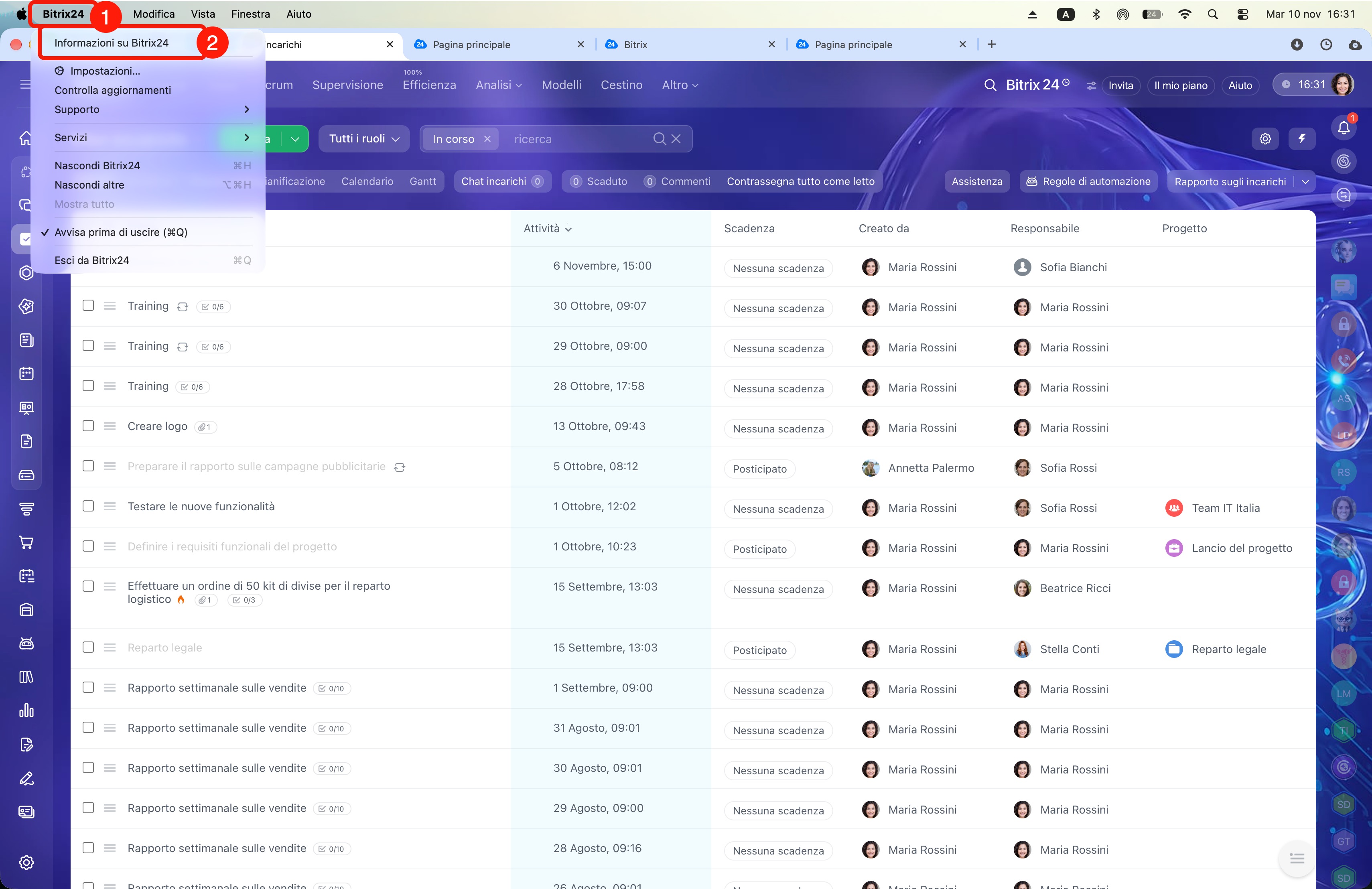
Soluzione. Se usi Windows, per aggiornare l’app fai clic sull’icona a forma di nuvola nell’angolo in alto a destra. Nella finestra che si apre, seleziona Tre punti (...) > Informazioni. Se usi macOS, fai clic sull’icona di Bitrix24 nell’angolo in alto a sinistra e seleziona Informazioni su Bitrix24.
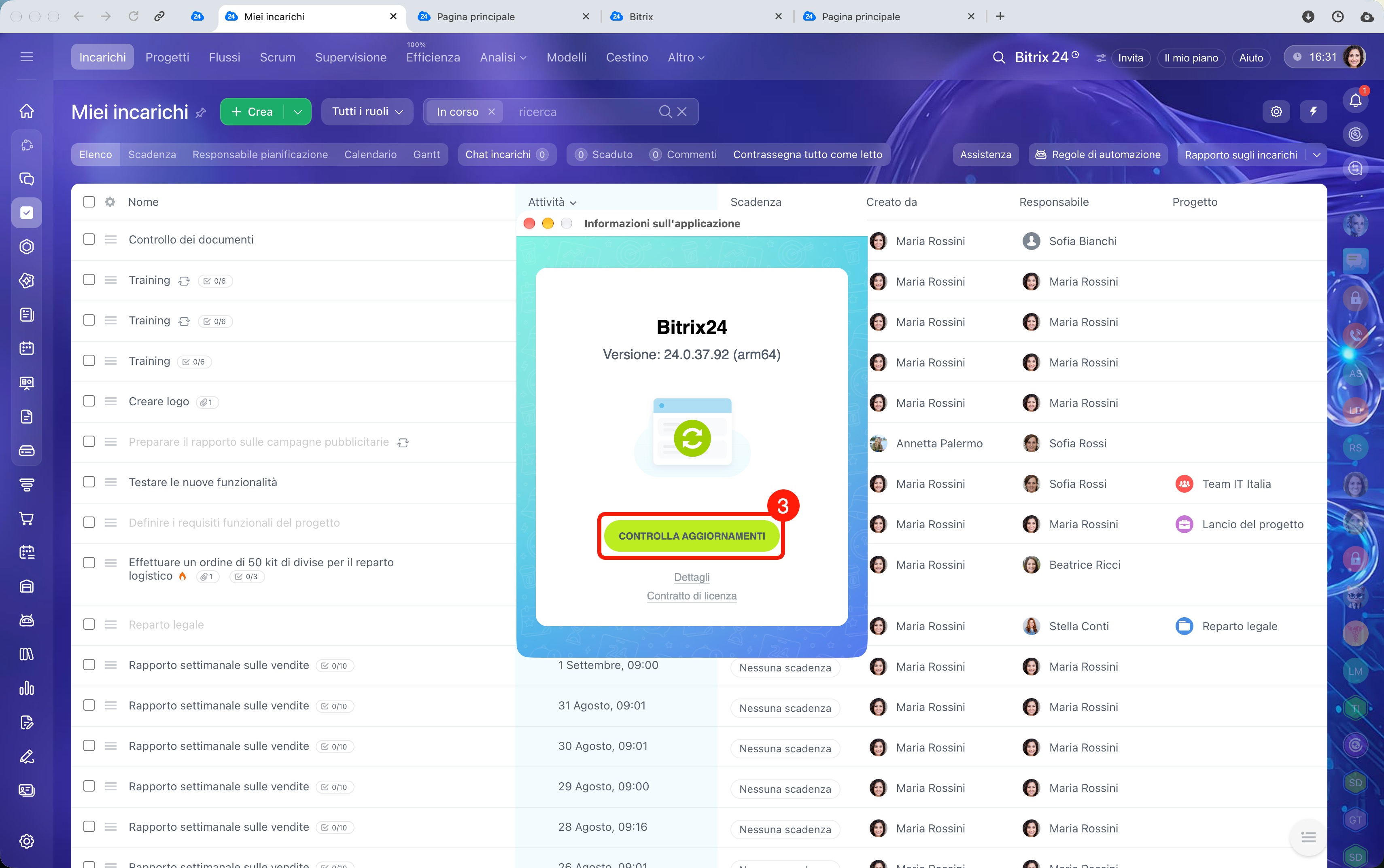
Fai clic su Controlla aggiornamenti e installa la versione più recente dell’app.
Tipo di errore. Le chiamate in ingresso e in uscita non funzionano in Bitrix24 On-Premise oppure in Bitrix24 Cloud con un dominio personalizzato.
Causa. Si è verificato un problema con il certificato SSL.
Soluzione. Per utilizzare la telefonia, Bitrix24 deve disporre di un certificato SSL attendibile. Verifica il certificato tramite un servizio dedicato. Se è autofirmato, sostituiscilo con un certificato attendibile.
Il certificato SSL non supera la verifica in Bitrix24 On-Premise
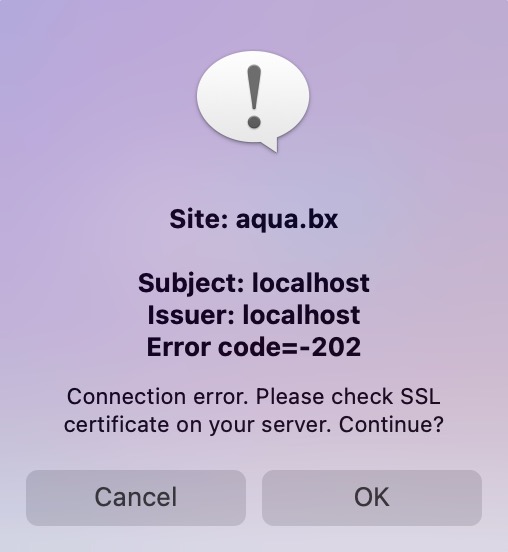
Tipo di errore. Il server ha fornito un certificato non valido.
Possibili cause.
- Il certificato è firmato da un’autorità non inclusa nell’elenco delle autorità attendibili. Ad esempio, è un certificato autofirmato.
- Il nome di dominio nel certificato non corrisponde all’indirizzo di Bitrix24.
- Si è verificato un errore nella configurazione del server.
- Il periodo di validità del certificato non è ancora iniziato oppure è già scaduto.
- Il server utilizza una versione incompatibile del protocollo SSL/TLS.
Soluzione. Controlla di aver inserito correttamente il nome di dominio e contatta l’amministratore. Se l’amministratore conferma che la configurazione è corretta, ignora il messaggio e accetta la connessione al server.
Se il problema è diverso, contatta il supporto Bitrix24.
Come contattare il supporto di Bitrix24
Cancellare la cache dell’app
Un operatore dell’helpdesk potrebbe chiederti di cancellare la cache. Di seguito spieghiamo come farlo in Windows e macOS.
Windows.
- Apri la cartella contenente i dati dell’app. Premi Ctrl + Shift + L.
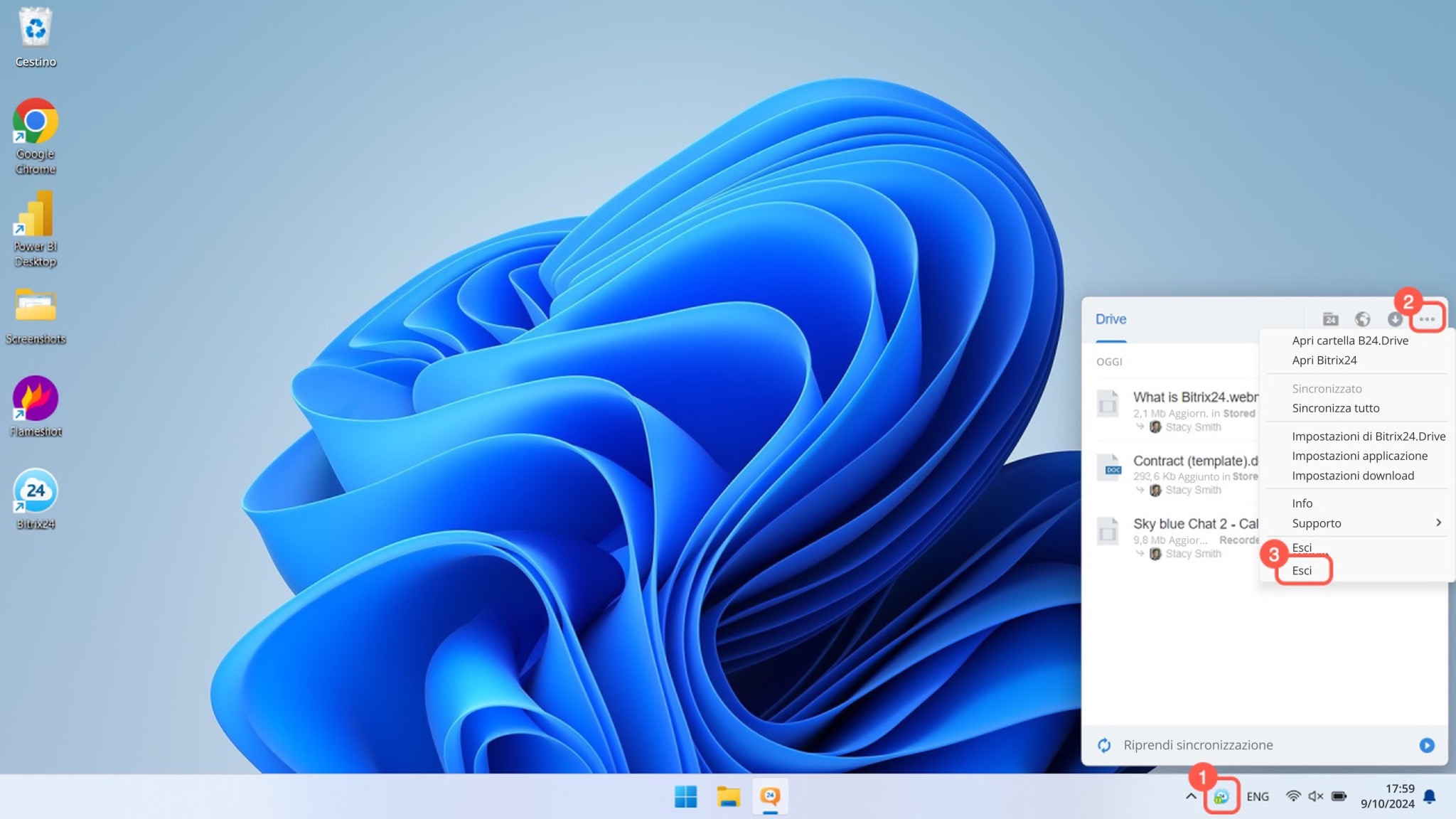
- Chiudi l’app. Per farlo, fai clic con il pulsante destro del mouse sull’icona di Bitrix24 e seleziona Tre punti (...) > Esci.
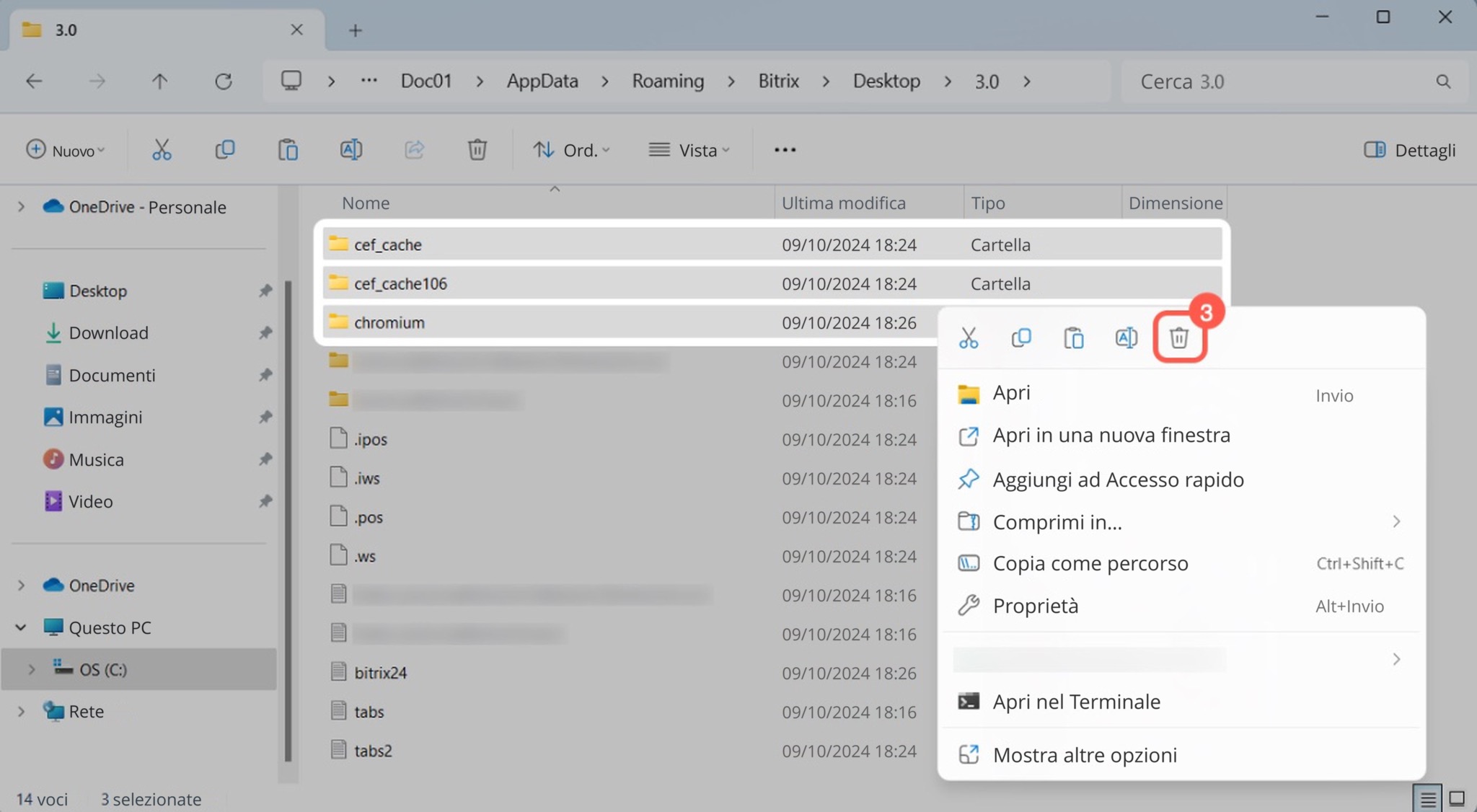
- Se utilizzi la versione 15 o successiva dell’app, elimina la cartella chromium. Se utilizzi una versione precedente alla 15, elimina anche le cartelle cef_cache e cef_cache106.
Puoi cancellare la cache dell’app desktop di Bitrix24 anche in un altro modo.
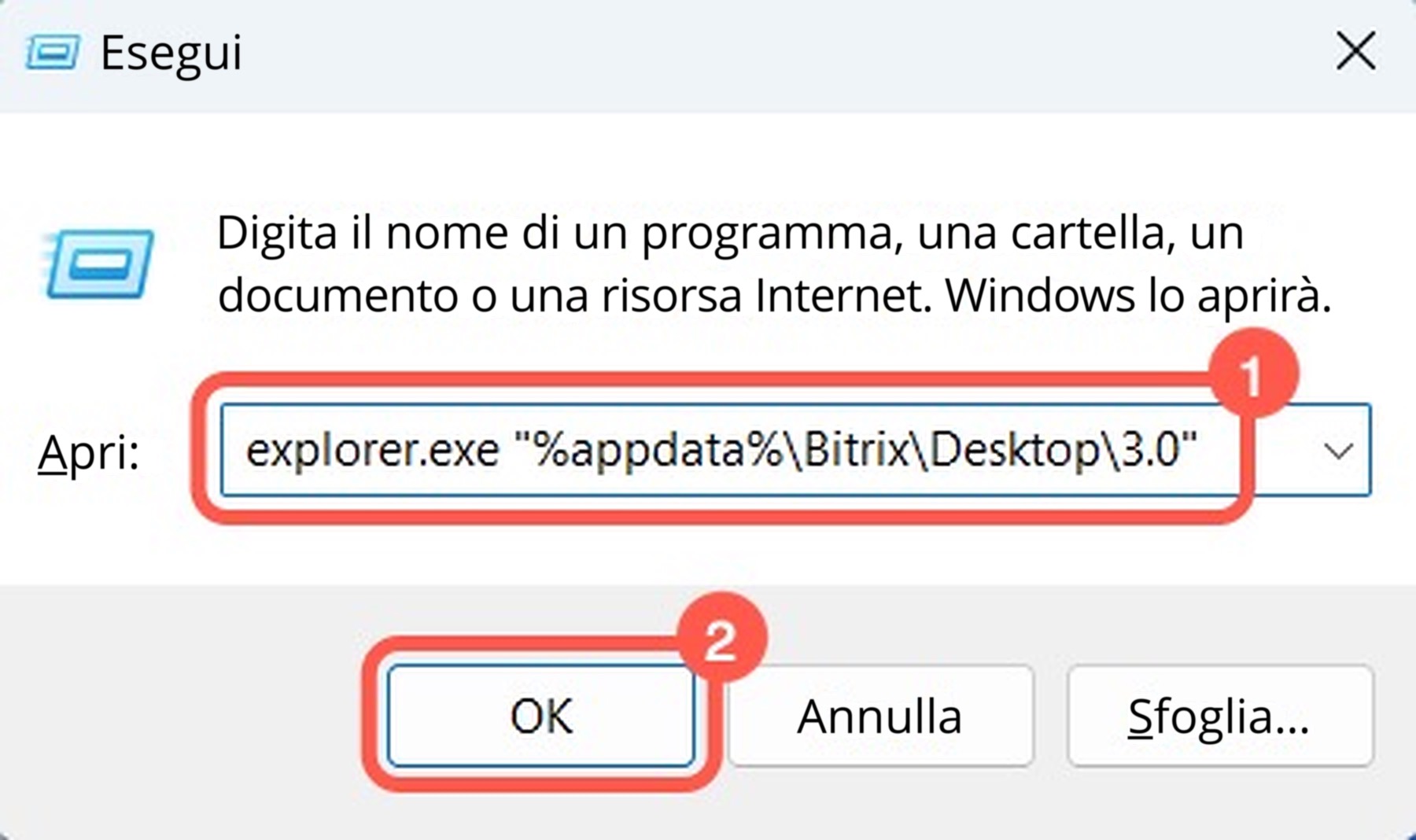
- Apri l’app e premi Win + R.
- Nella nuova finestra, inserisci
explorer.exe "%appdata%\Bitrix\Desktop\3.0"e fai clic su OK. - Si aprirà la cartella contenente i dati dell’app. Se utilizzi la versione 15 o successiva, elimina la cartella chromium. Se utilizzi una versione precedente alla 15, elimina anche le cartelle cef_cache e cef_cache106.
macOS.
- Apri la cartella contenente i dati dell’app. Premi Cmd + Shift + L.
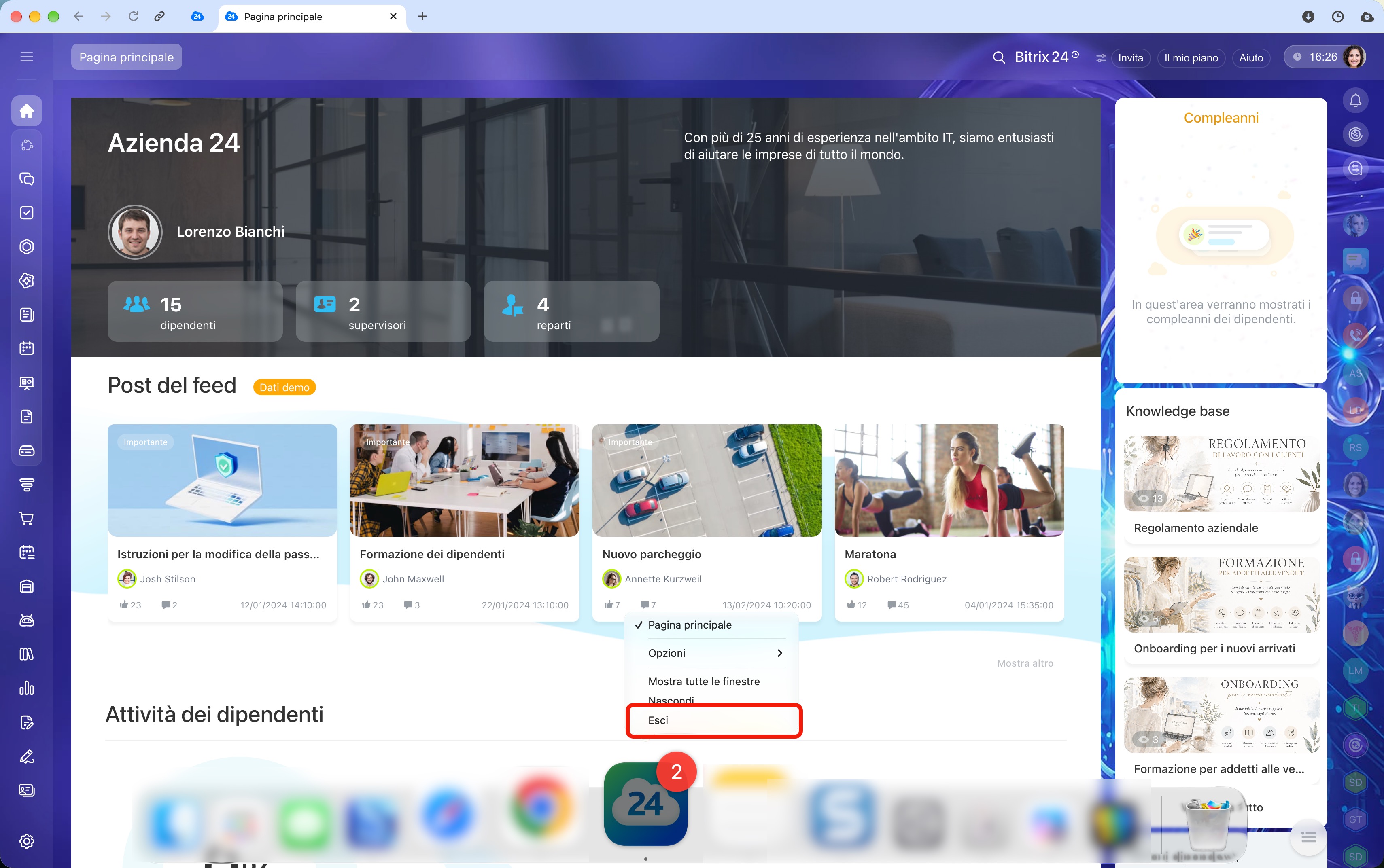
- Chiudi l’app: fai clic con il pulsante destro del mouse sull’icona di Bitrix24 e seleziona Esci.
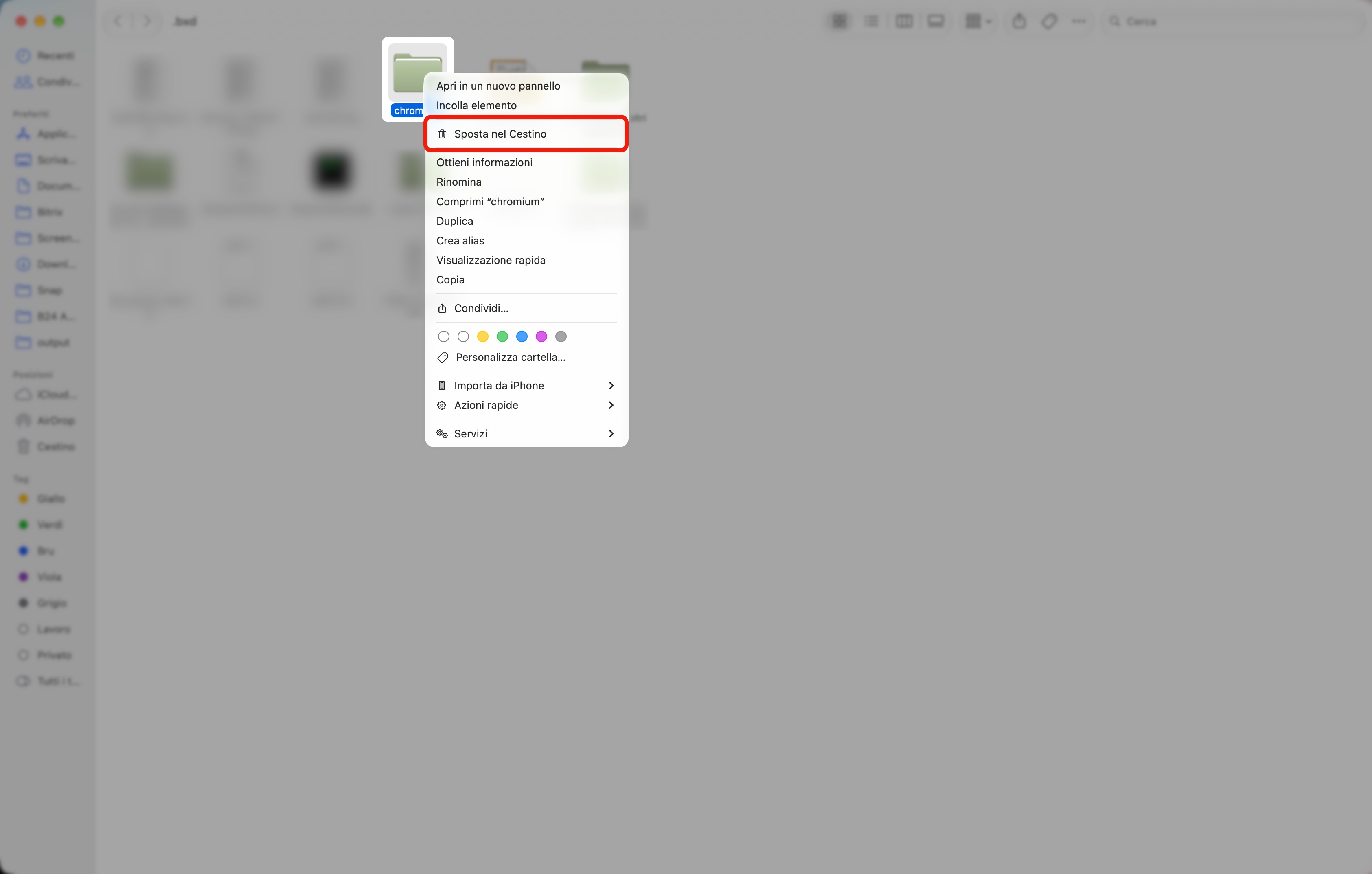
- Se utilizzi la versione 15 o successiva dell’app, elimina la cartella chromium. Se utilizzi una versione precedente alla 15, elimina anche le cartelle cef_cache e cef_cache106.
Eseguire un’installazione pulita dell’app
Tipo di errore. L’app desktop di Bitrix24 non funziona correttamente: si verificano problemi di sincronizzazione, alcune informazioni non vengono visualizzate o si presentano altri errori.
Soluzione per Windows.
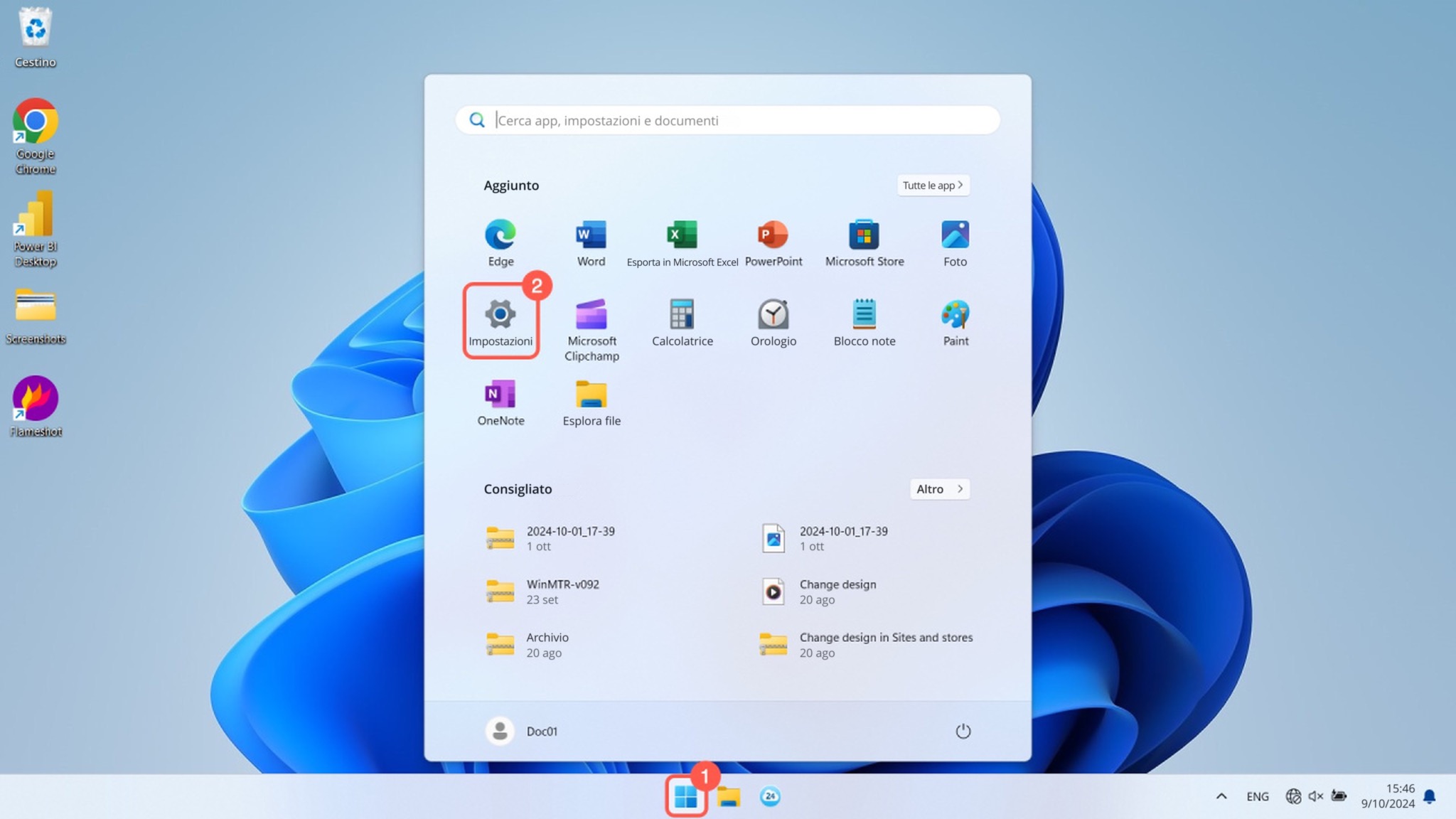
1–2. Vai a Start > Impostazioni.
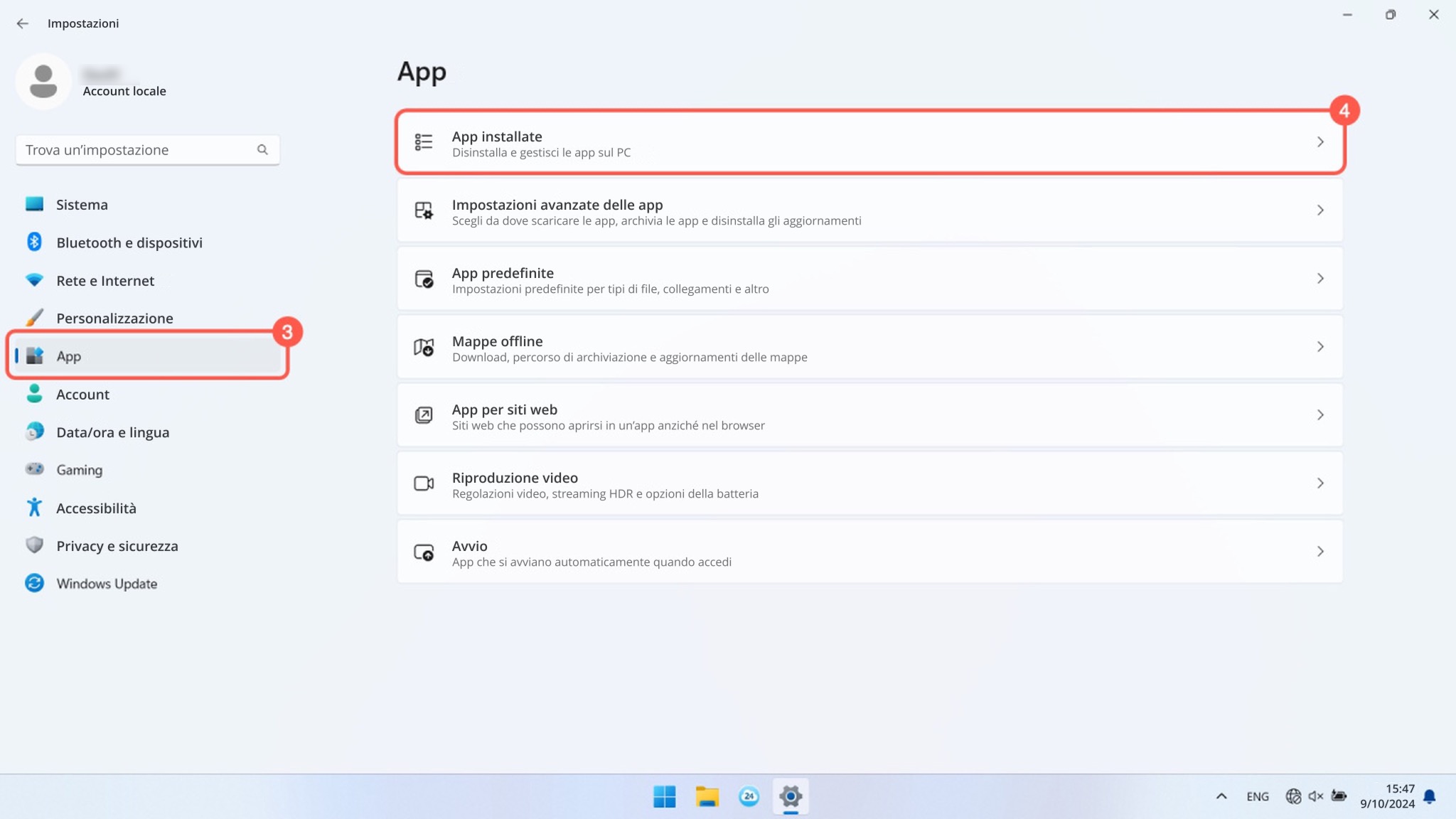
3–4. Fai clic su App > App installate.
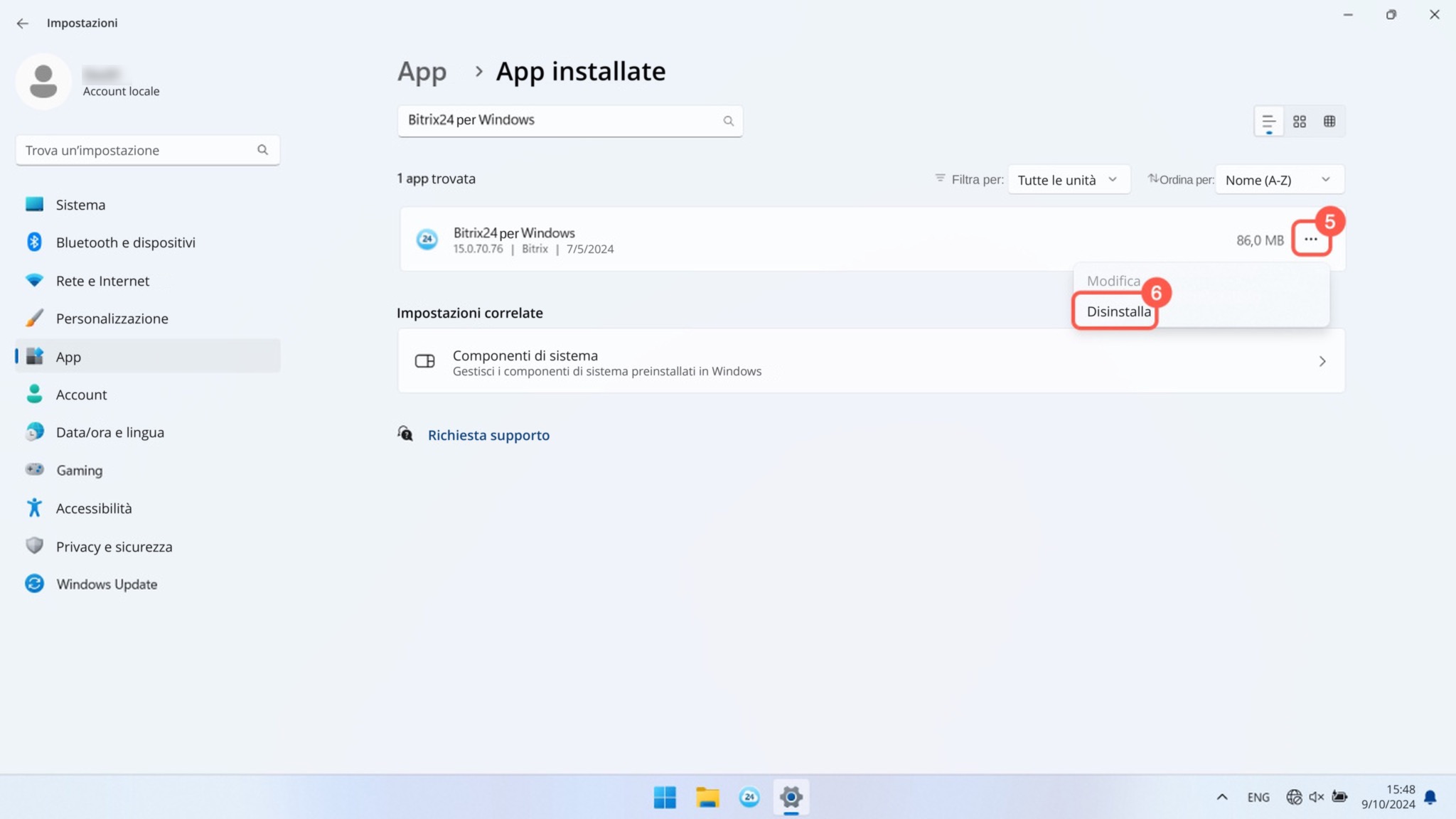
5–6. Trova l’app Bitrix24 e fai clic su Tre punti (...) > Disinstalla.
7. Riavvia il computer.
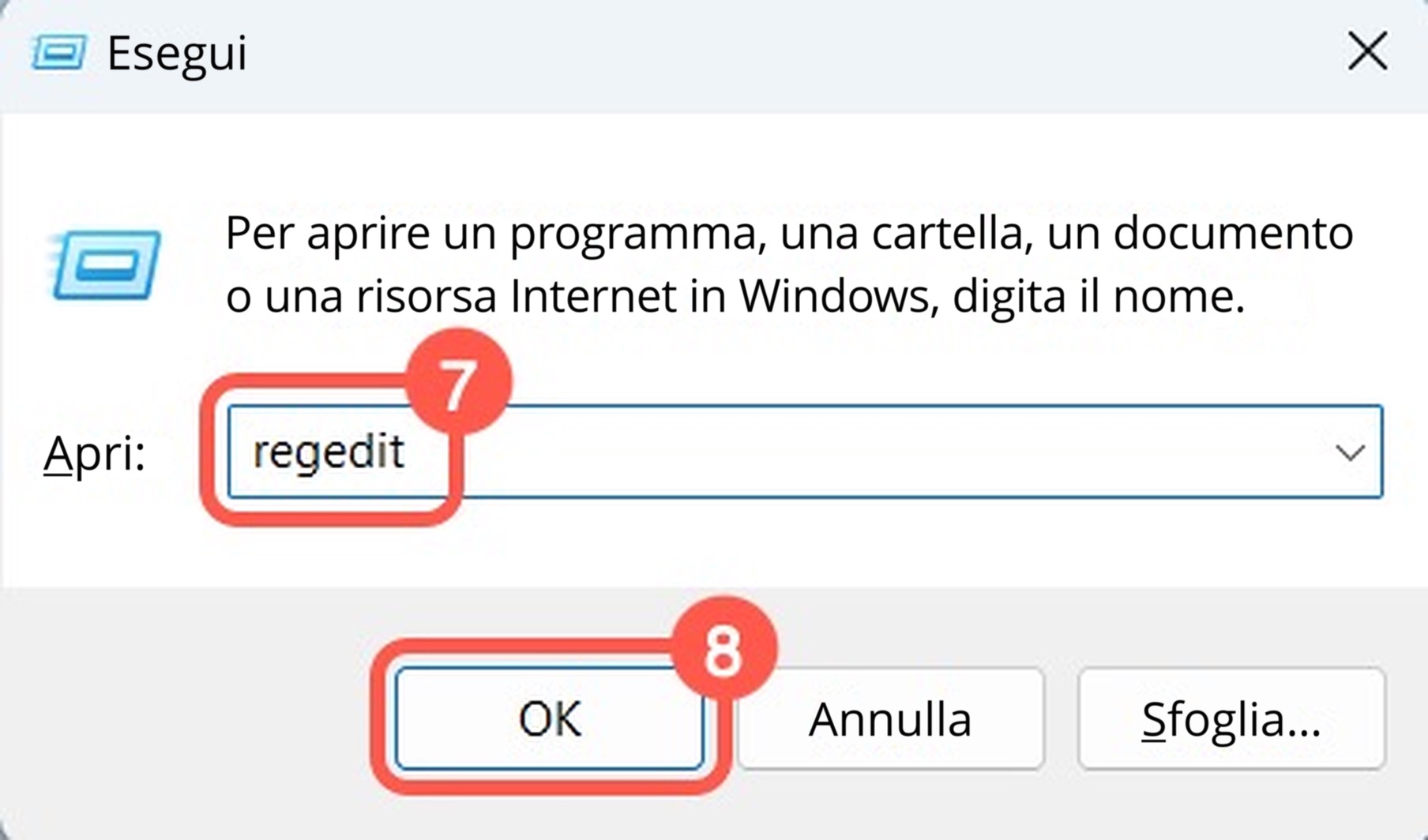
8. Premi Win + R.
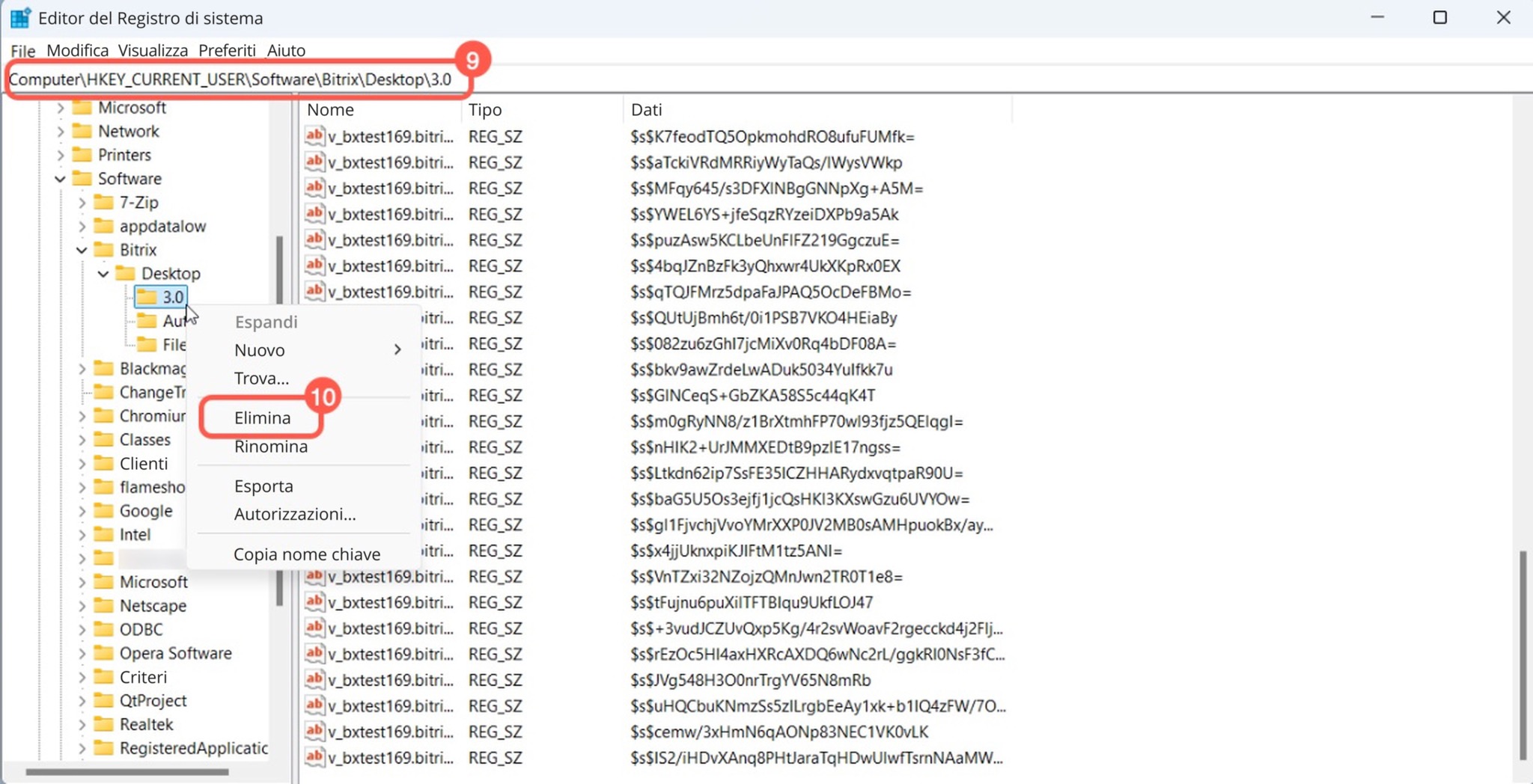
9–10. Inserisci regedit nel campo Apri. Fai clic su OK.
11–12. Inserisci Computer\HKEY_CURRENT_USER\SOFTWARE\Bitrix\Desktop\3.0 nel campo di ricerca. Elimina questa chiave del Registro di sistema.
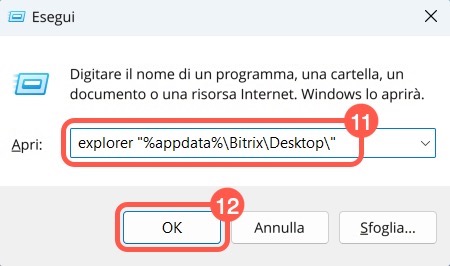
13. Premi Win + R.
14–15. Nella finestra che si apre, inserisci explorer "%appdata%\Bitrix\Desktop\" e fai clic su OK.
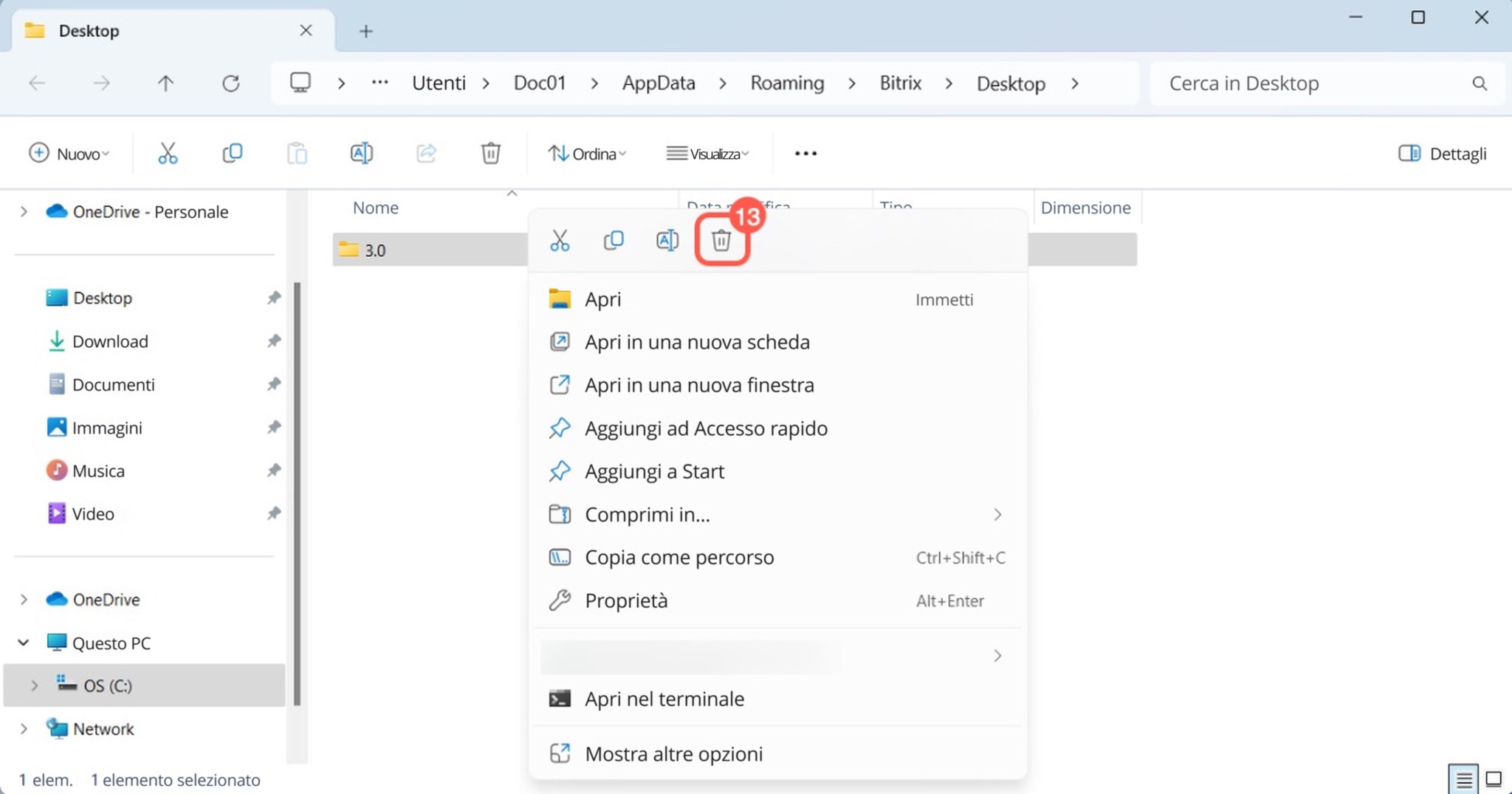
16. Elimina la cartella 3.0 e riavvia il computer.
17. Installa nuovamente l’app desktop di Bitrix24 e riavvia il computer.
Se utilizzi macOS, è sufficiente reinstallare normalmente l’app.