
Per garantire il funzionamento senza interruzioni della Telefonia Bitrix24, è importante controllare il saldo e ricaricarlo in tempo. Se il credito non è sufficiente, non sarà più possibile effettuare chiamate e i dipendenti non potranno contattare i clienti.
In questo articolo scoprirai:
Quando appare la notifica di saldo basso della telefonia
Bitrix24 invia una notifica di saldo basso della telefonia se il credito potrebbe non essere sufficiente per coprire i costi dei numeri e delle chiamate nei giorni successivi. Durante la verifica del saldo, Bitrix24 tiene conto di:
- pagamenti per i numeri di telefono il cui noleggio deve essere rinnovato entro tre giorni,
- costi delle chiamate previsti per i quattro giorni successivi, calcolati in base alla spesa media degli ultimi sette giorni.
Se il saldo è inferiore a questo importo, gli amministratori di Bitrix24 vedranno una notifica nella parte superiore dello schermo e nella sezione Notifiche di Messenger.
Come controllare e ricaricare il saldo della telefonia
Puoi controllare e ricaricare il saldo della telefonia direttamente da Bitrix24.
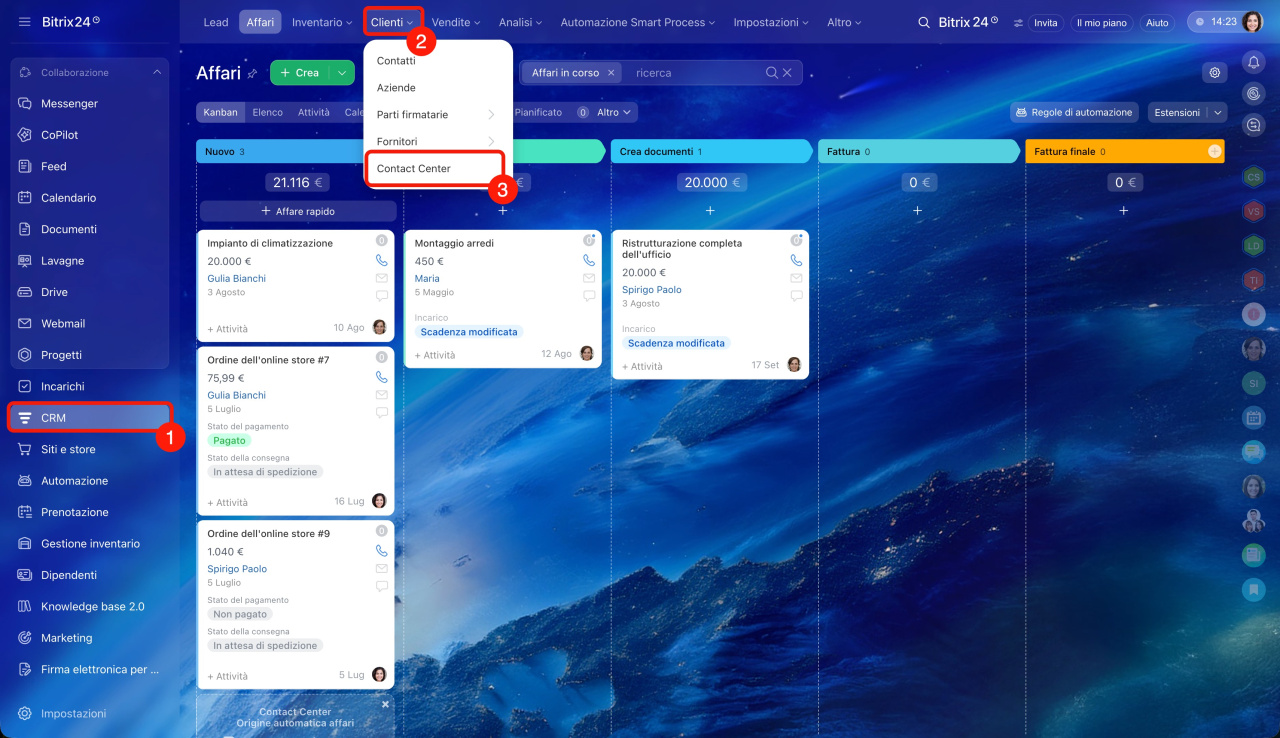
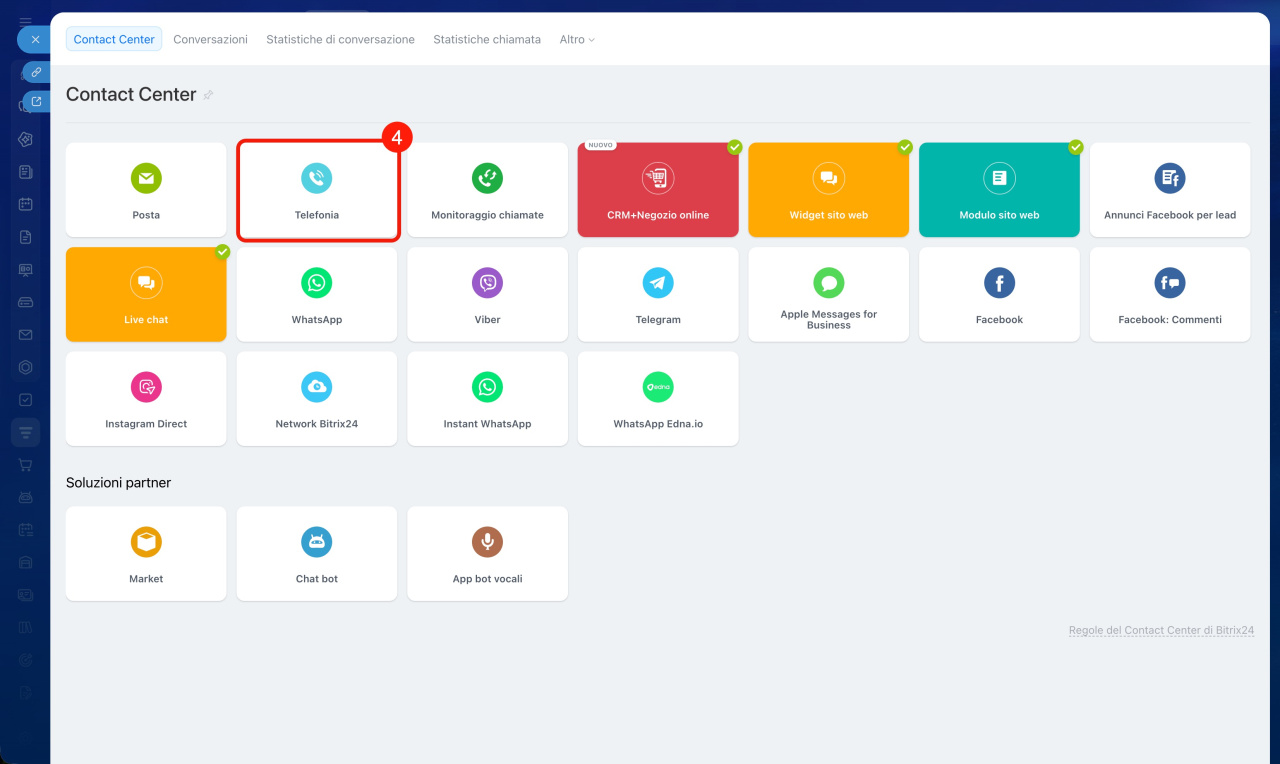
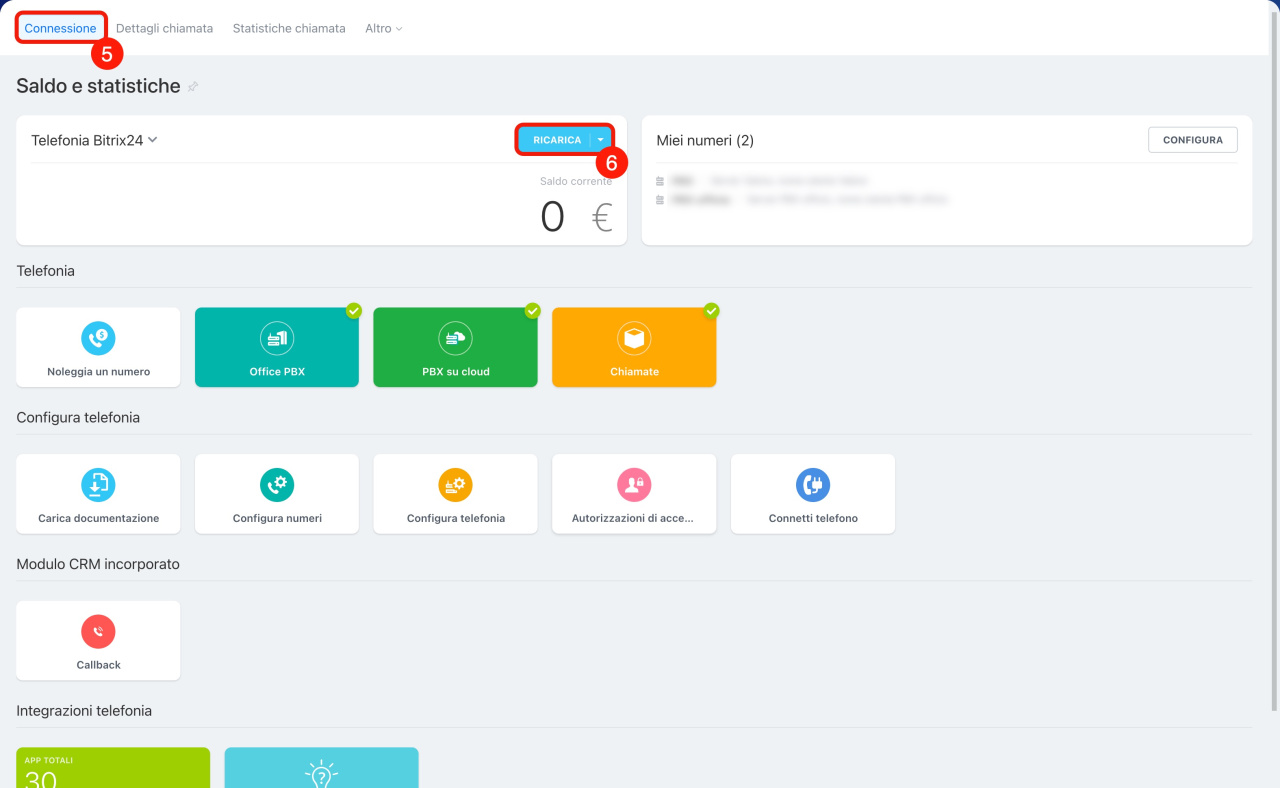
1–5. Apri la sezione CRM > Clienti > Contact Center > Telefonia > Connessione.
6. Nel blocco Saldo e statistiche vedrai il credito attualmente disponibile sul conto. Fai clic su Ricarica: si aprirà l'area personale dell'operatore di telefonia Voximplant.
7–8. Fai clic su Make payment e seleziona l'opzione adatta: pagamento con carta o PayPal.
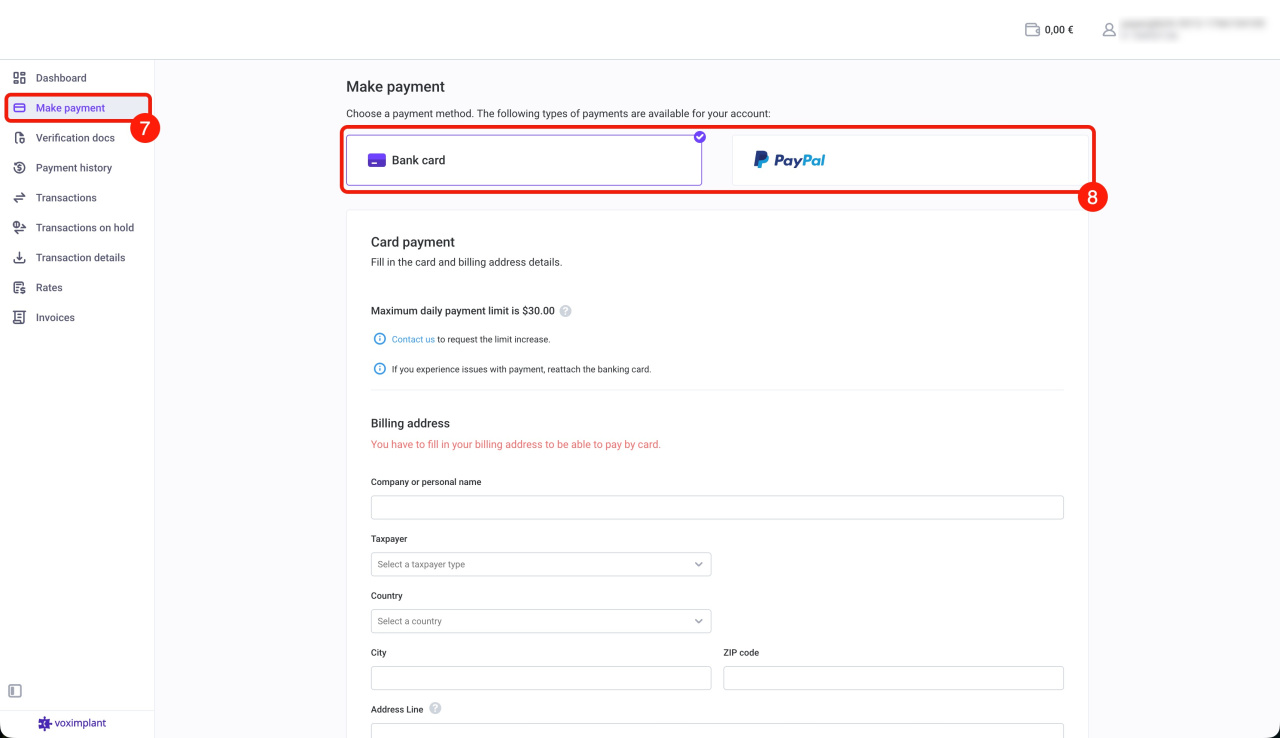
Quando paghi con carta, devi indicare l'indirizzo di fatturazione. Senza un indirizzo di fatturazione, non è possibile ricaricare il saldo.
Come controllare il costo delle chiamate
Per sapere quanto spende l'azienda per le chiamate, usa i Dettagli chiamata.
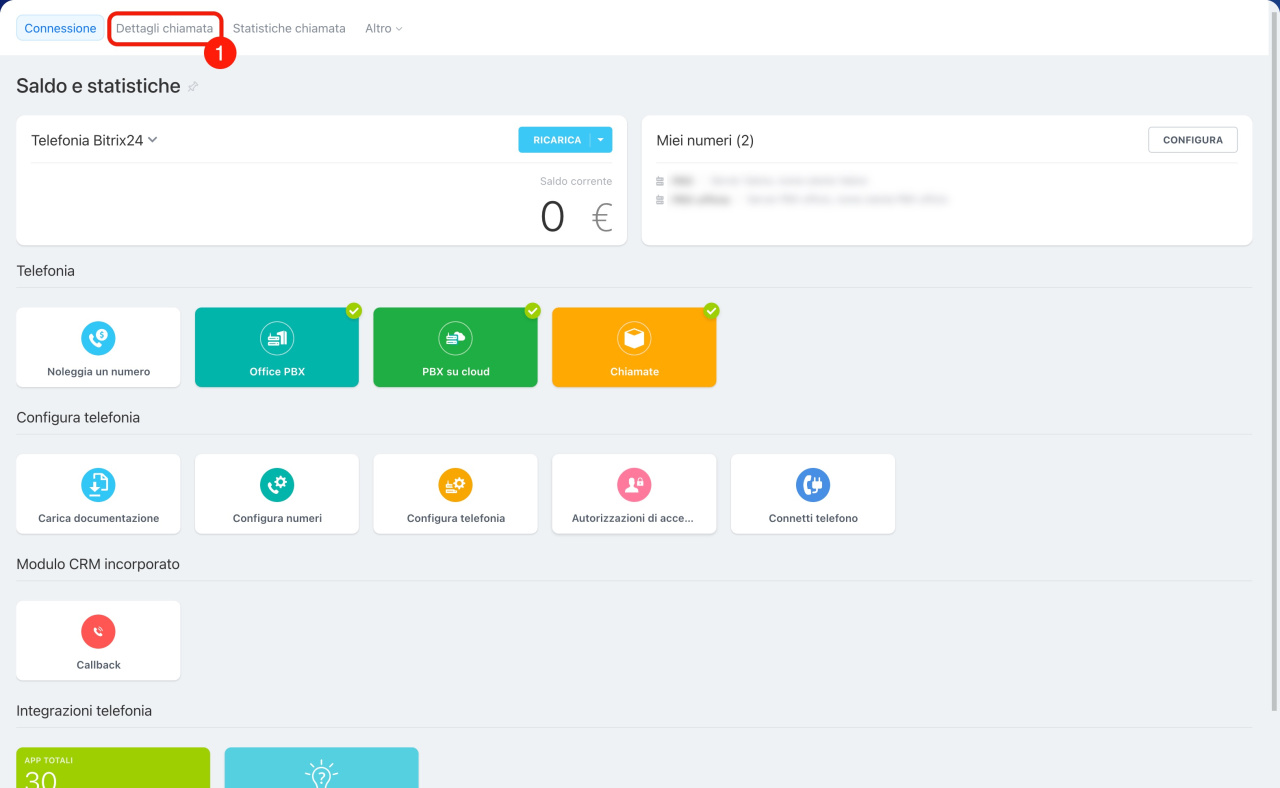
1. Apri la sezione Dettagli chiamata.
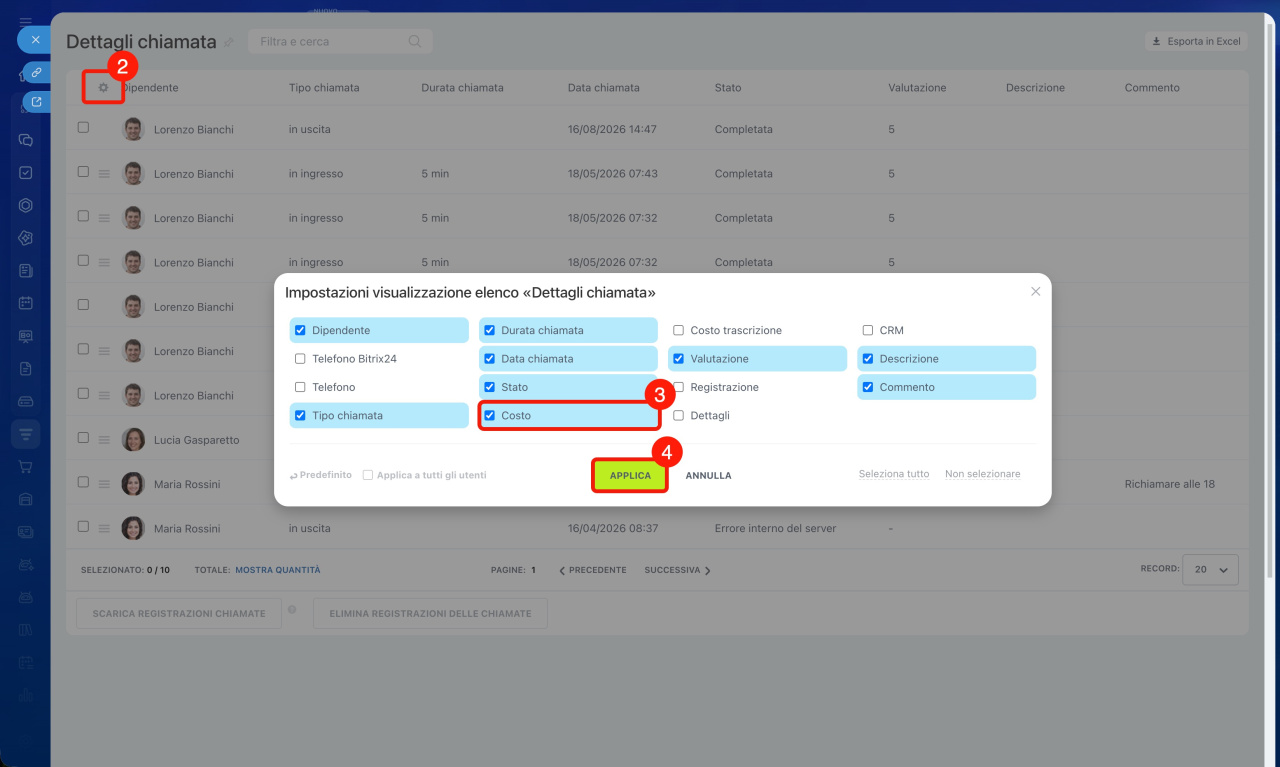
2. Fai clic su Impostazioni (⚙️).
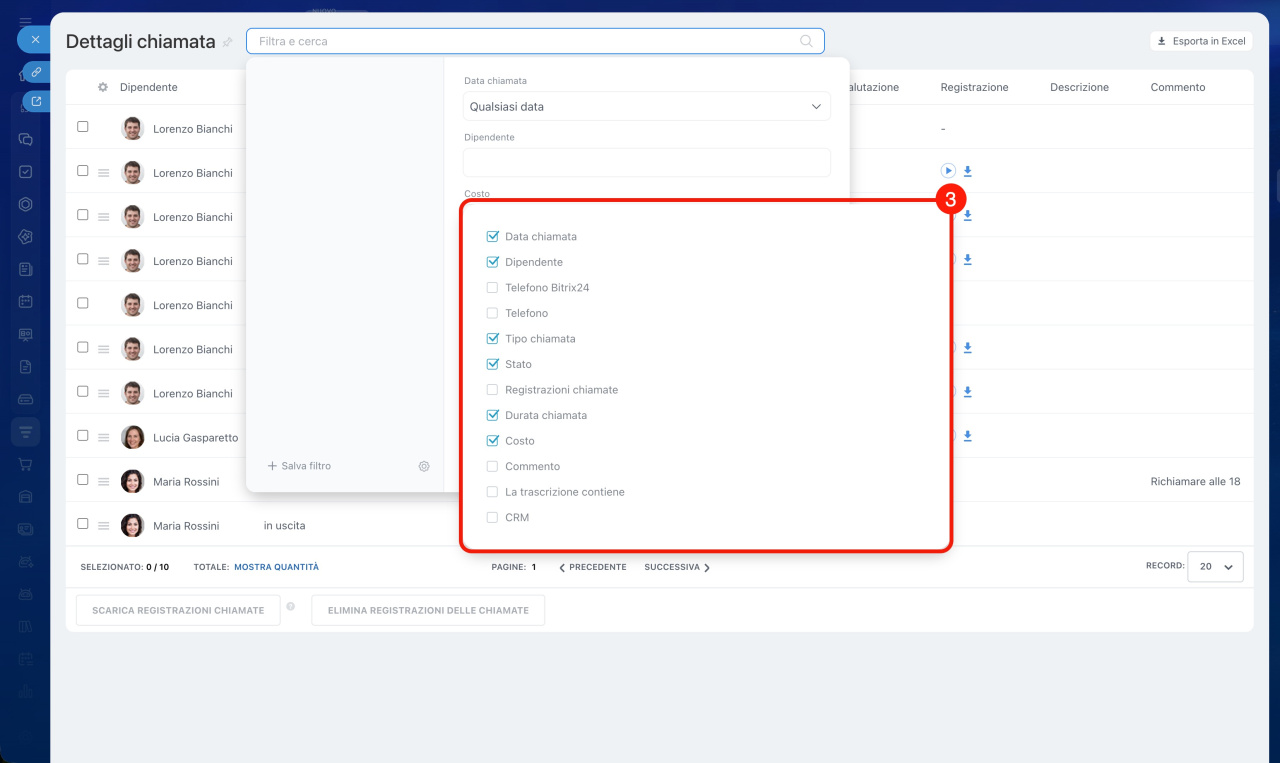
3–4. Seleziona la colonna Costo e fai clic su Applica.
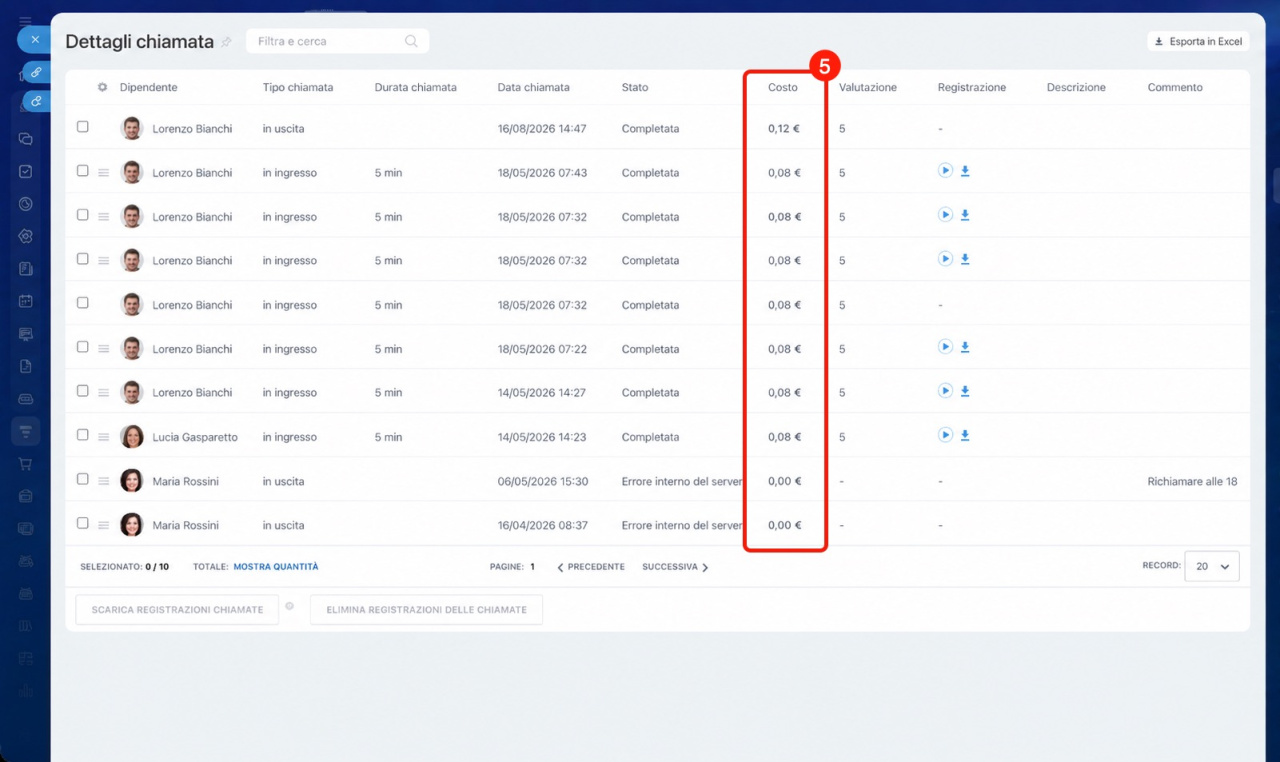
5. Nell'elenco verrà visualizzato il costo di ogni chiamata.
Per comodità, puoi configurare i filtri, ad esempio per visualizzare le spese di un dipendente specifico per un determinato periodo.
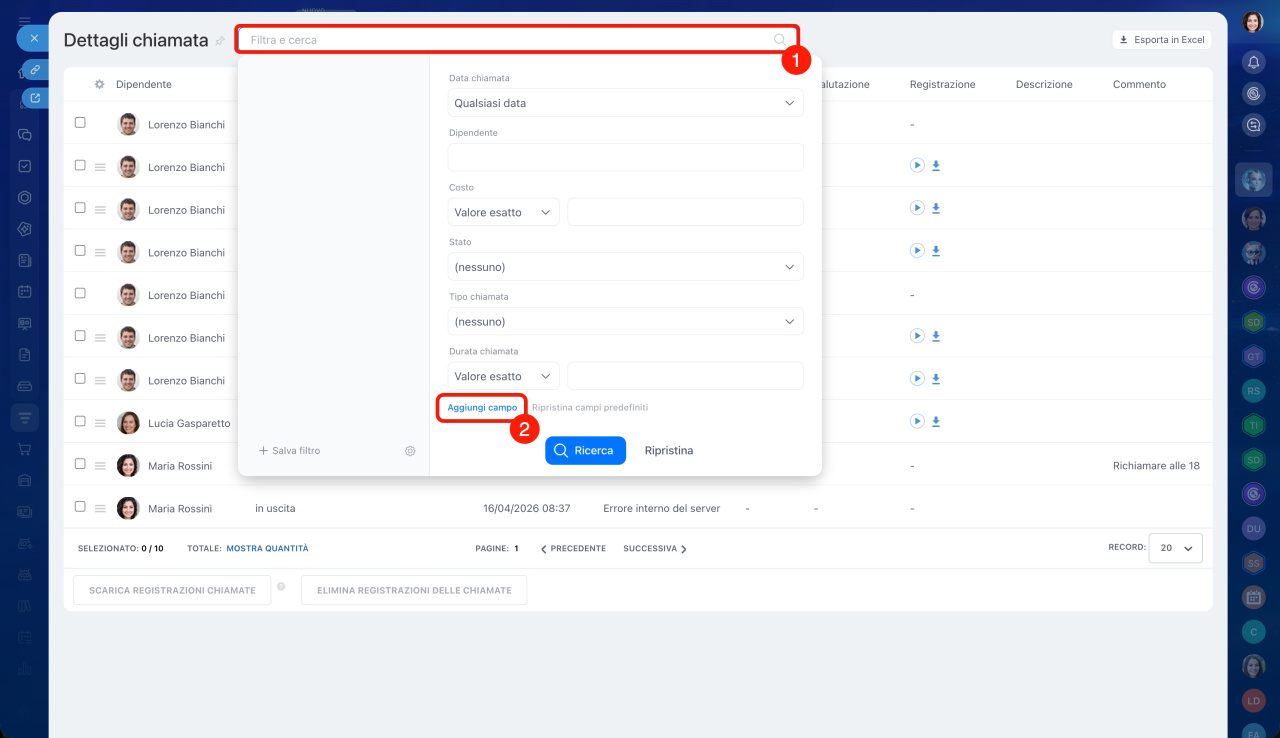
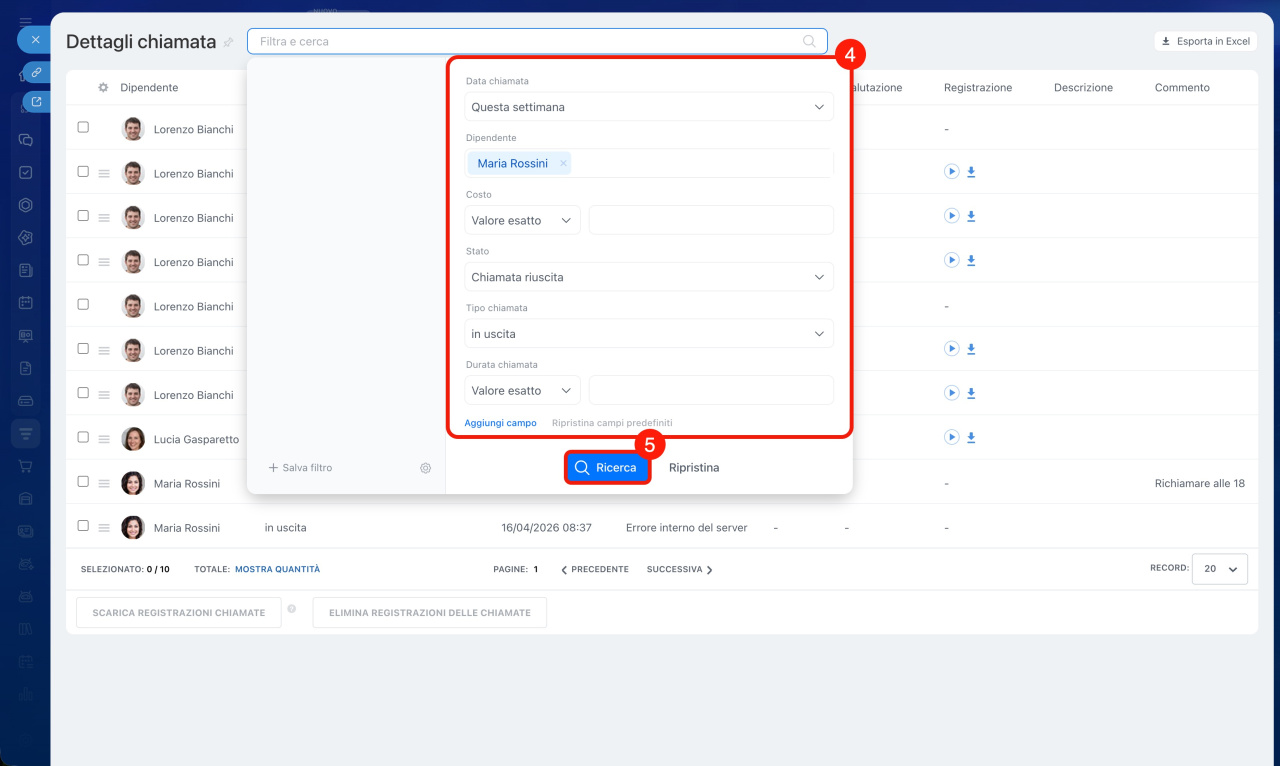
1–3. Fai clic su Filtro + Ricerca > Aggiungi campo e seleziona i campi necessari.
4. Compila i campi del filtro. Ad esempio, per visualizzare le spese di un dipendente per la settimana corrente:
- Data chiamata: seleziona Questa settimana.
- Dipendente: seleziona l'utente desiderato.
- Tipo chiamata: specificalo se vuoi visualizzare solo determinate chiamate, ad esempio quelle in uscita.
- Stato: seleziona Chiamata riuscita, per visualizzare solo le chiamate completate con successo.
5. Fai clic su Ricerca: verrà visualizzato l'elenco delle chiamate che corrispondono ai parametri specificati.
Riepilogo
- Per garantire il funzionamento senza interruzioni della Telefonia Bitrix24, è importante controllare il saldo e ricaricarlo in tempo.
- Bitrix24 invia una notifica di saldo basso della telefonia se il credito potrebbe non essere sufficiente per coprire i costi dei numeri e delle chiamate nei giorni successivi. Gli amministratori di Bitrix24 vedranno una notifica nella parte superiore dello schermo e nella sezione Notifiche di Messenger.
- Puoi controllare il saldo della telefonia nella sezione CRM > Clienti > Contact Center > Telefonia > Connessione. Fai clic su Ricarica, per ricaricare il saldo della telefonia.
- Per sapere quanto spende l'azienda per le chiamate, apri la sezione Dettagli chiamata > Impostazioni (⚙️). Aggiungi la colonna Costo e fai clic su Applica.
