
Se le chiamate in ingresso tramite la Telefonia Bitrix24 non arrivano oppure arrivano senza audio nell’app mobile, di solito dipende dalle impostazioni del telefono. Il sistema operativo mobile può limitare il funzionamento dell’app in background o bloccare le notifiche. Per risolvere il problema, controlla le autorizzazioni dell’app Bitrix24 nelle impostazioni del dispositivo.
Quali autorizzazioni verificare su Android
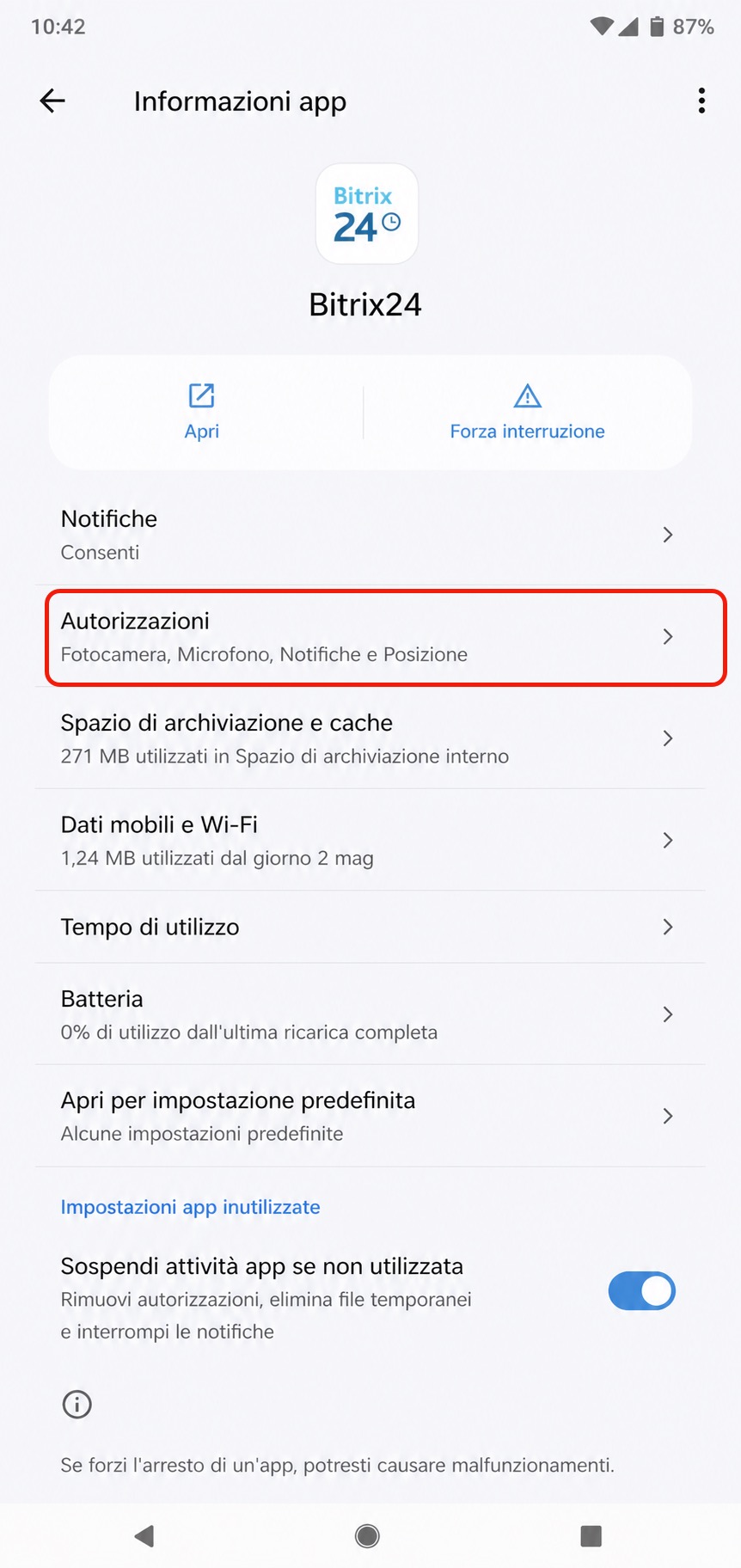
Controlla queste autorizzazioni per l’app Bitrix24. I nomi delle voci di menu e delle autorizzazioni dipendono dal modello del telefono e dalla versione di Android. Se non trovi il nome esatto, orientati in base al significato dell’impostazione.
Notifiche. Assicurati che le notifiche per l’app siano attive. Verifica anche che per le notifiche di Bitrix24 siano attivati suono e vibrazione: possono essere impostazioni separate.
Schermata di blocco. L’app mobile Bitrix24 deve poter mostrare notifiche sulla schermata bloccata. Senza questa autorizzazione, la chiamata non apparirà quando il telefono è bloccato. L’opzione può chiamarsi Nella schermata di blocco, Mostra contenuti nella schermata di blocco o in modo simile.
Finestre popup e visualizzazione sopra altre app. Queste autorizzazioni permettono all’app mobile Bitrix24 di aprire la schermata della chiamata mentre usi altre app. Senza queste autorizzazioni, la chiamata può arrivare ma l’app non si apre. Trova l’impostazione tramite la ricerca nelle impostazioni del telefono: inserisci “popup”, “sopra altre app” o simili.
Attività in background. Verifica che l’app possa funzionare in background: altrimenti Android può metterla in sospensione e la chiamata arriverà in ritardo o non arriverà. Apri la sezione risparmio energetico o gestione batteria e disattiva le restrizioni per Bitrix24. L’opzione può chiamarsi Non ottimizzare, Consenti attività in background, Senza restrizioni o simile.
Avvio automatico. Su alcuni dispositivi devi consentire separatamente l’avvio dell’app in background. L’opzione può chiamarsi Avvio automatico, Attività in background, Avvio app o simile.
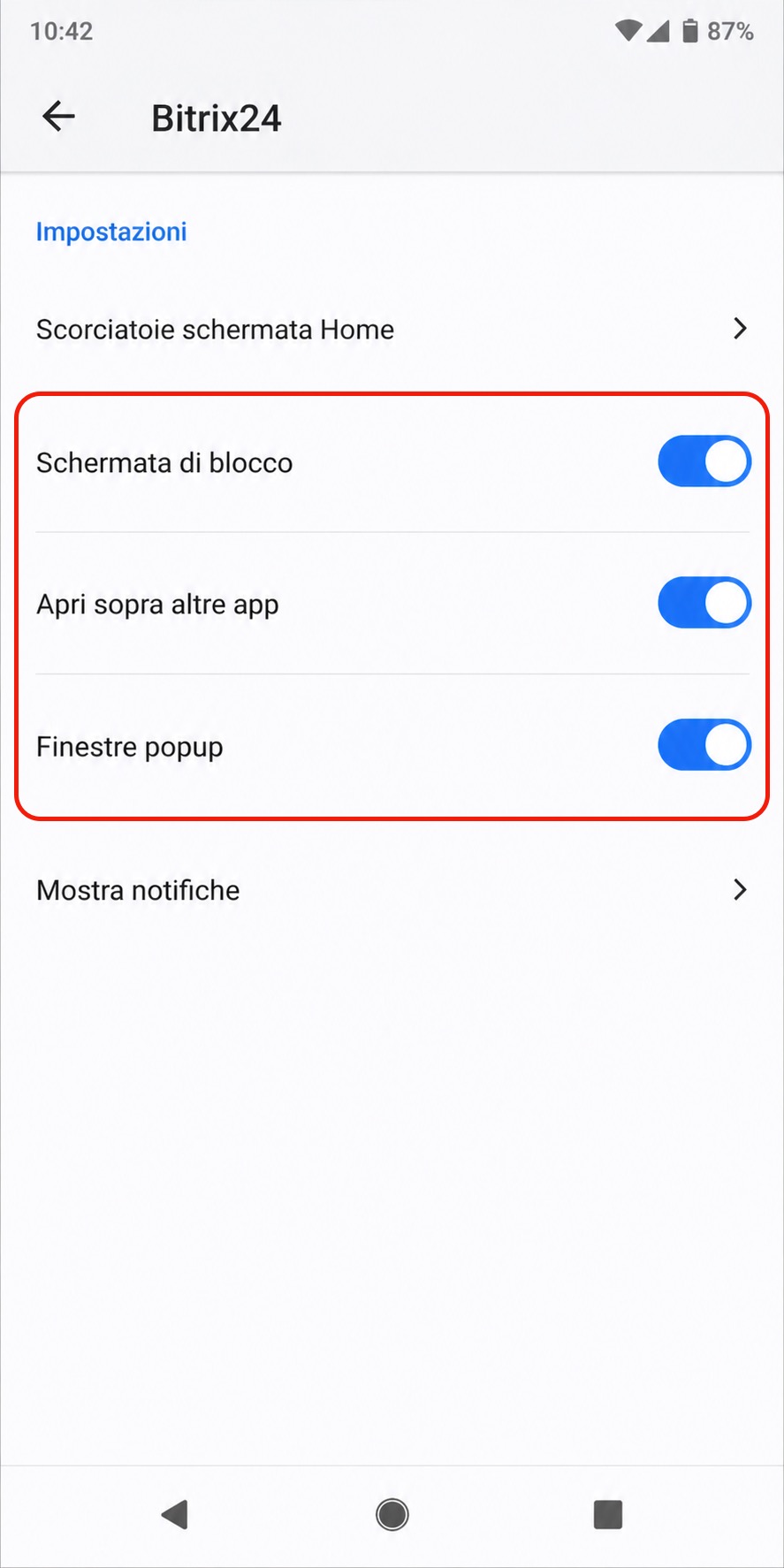
Per controllare vai in Impostazioni > App > Bitrix24 > Autorizzazioni e verifica che siano attive:
- Schermata di blocco: consente di visualizzare la scheda della chiamata sulla schermata di blocco.
- Apri sopra altre app: permette di mostrare la schermata della chiamata quando l’app non è attiva.
- Finestre popup: permette di mostrare la chiamata in ingresso sopra altre app.
Quali autorizzazioni verificare su iOS
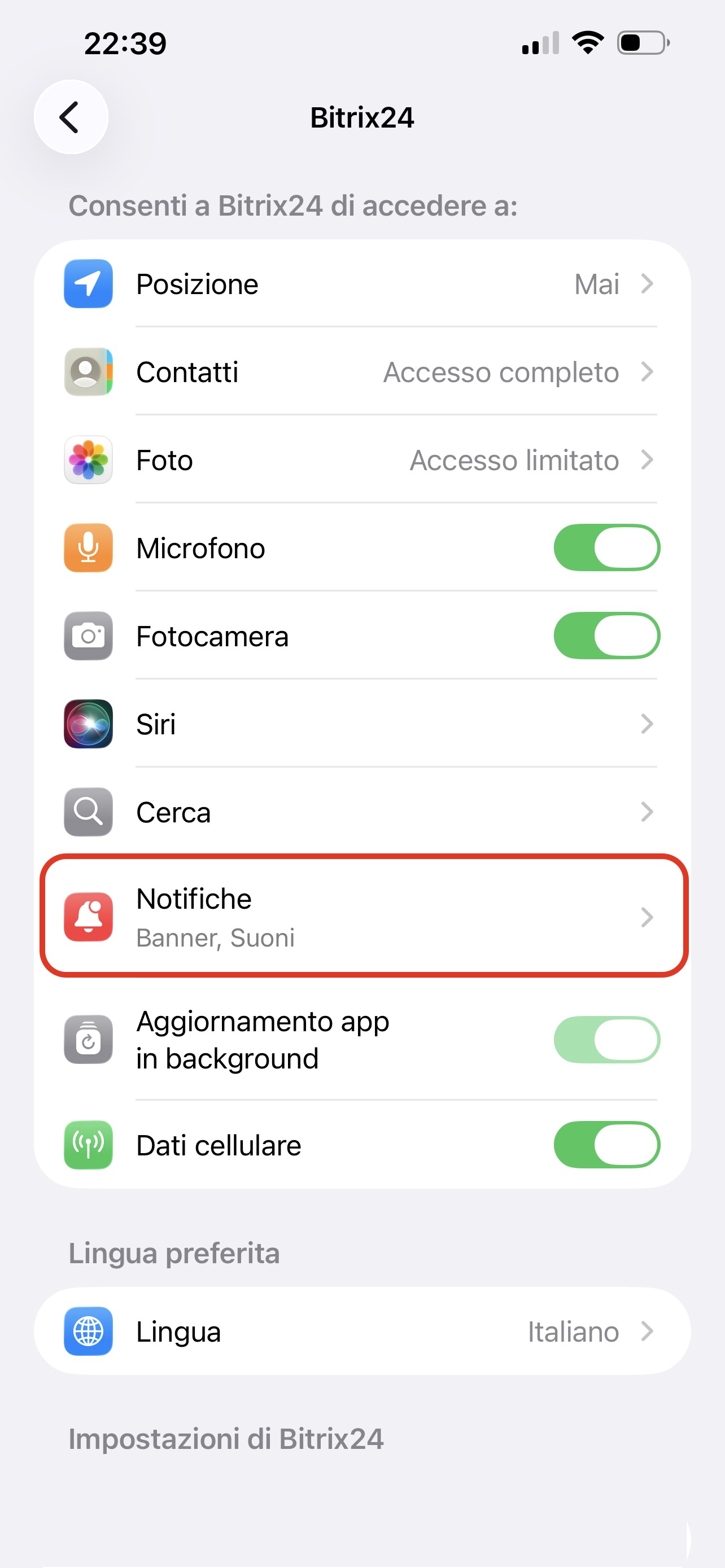
Su iPhone non è disponibile lo stesso set di autorizzazioni aggiuntive come su Android. Controlla le impostazioni delle notifiche per l’app Bitrix24.
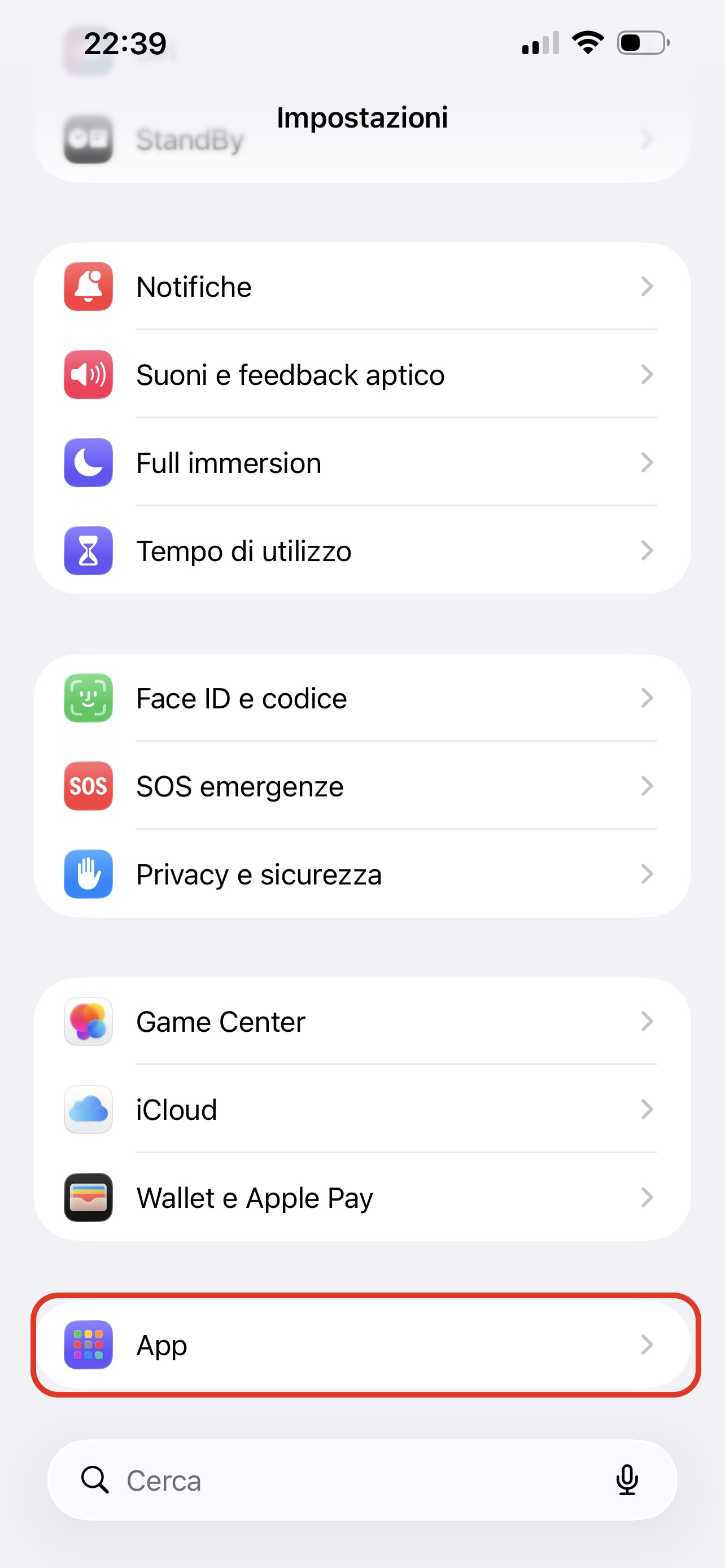
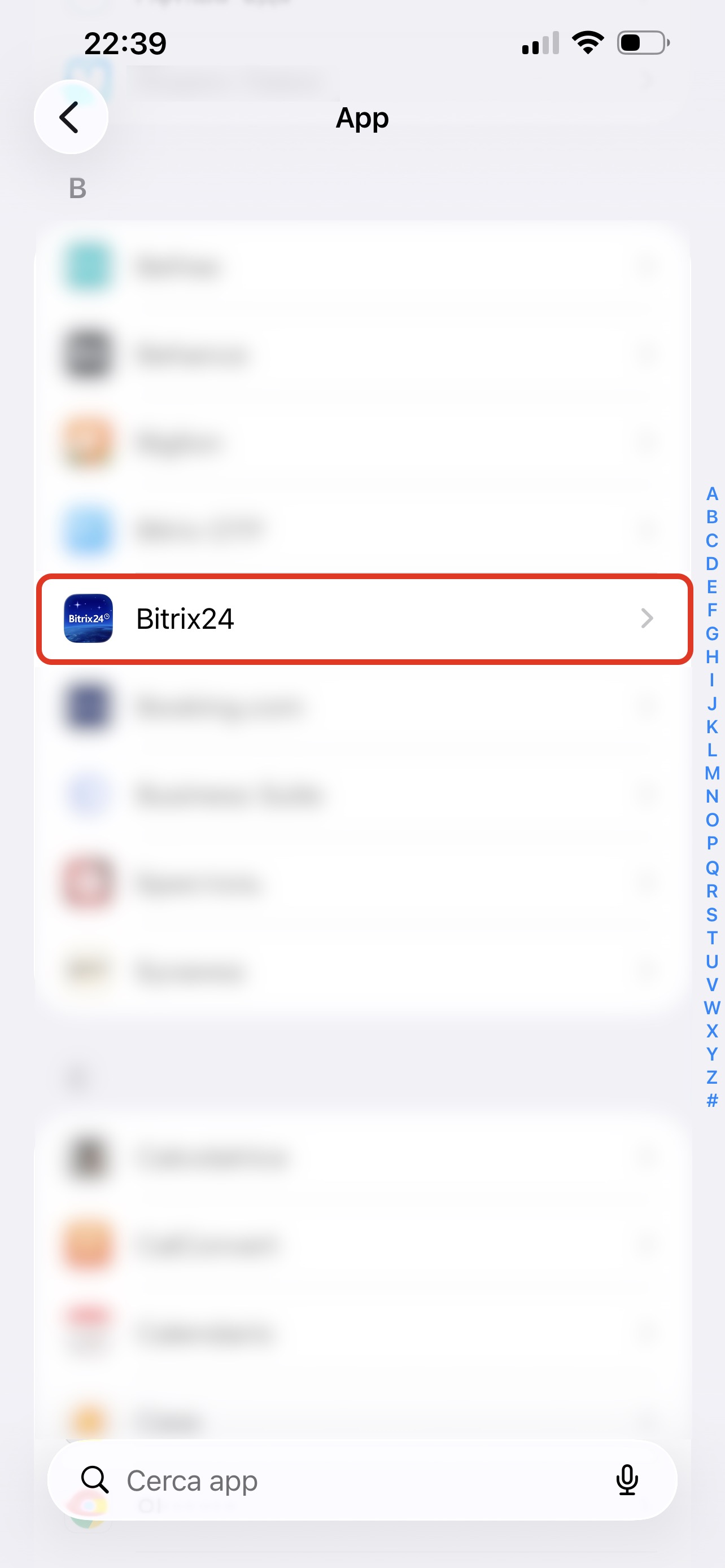
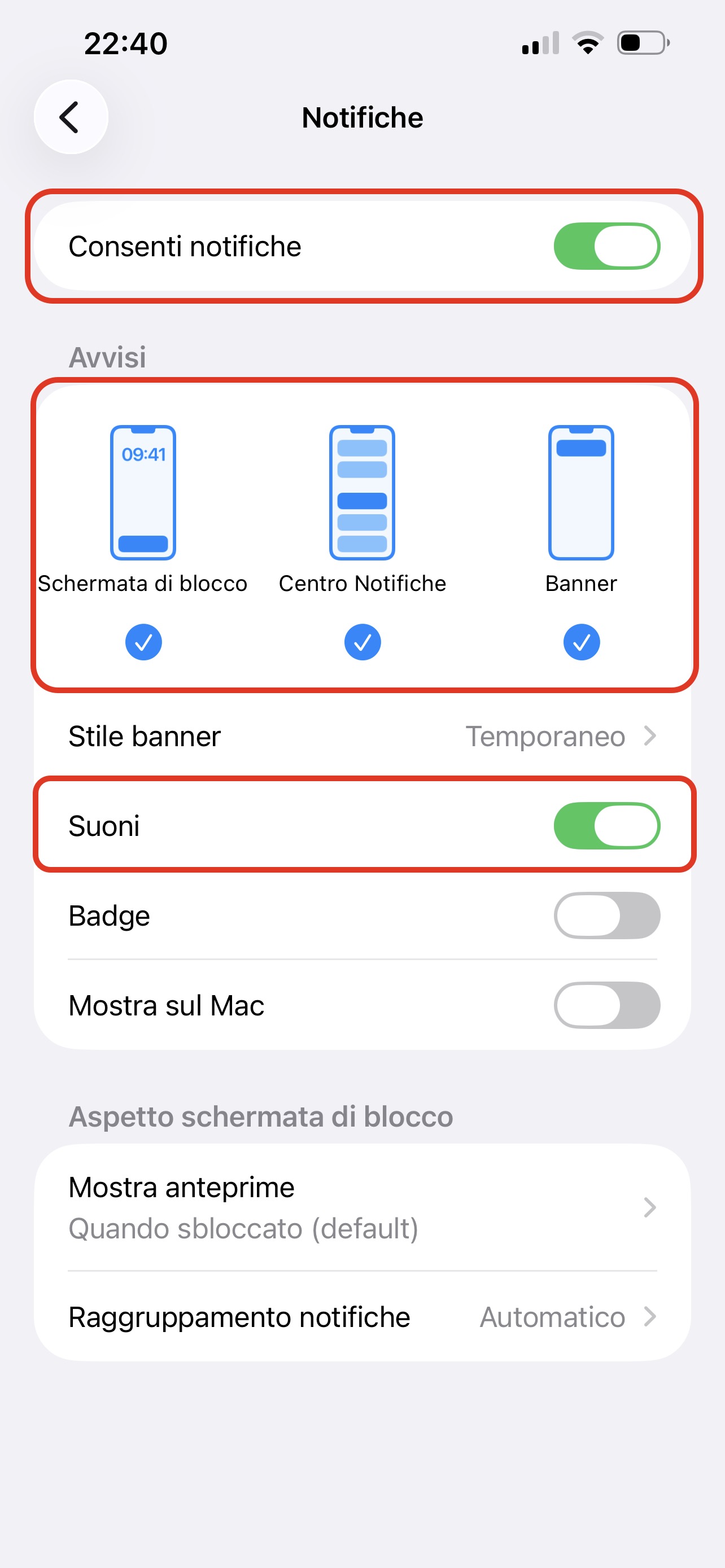
Vai in Impostazioni > App > Bitrix24 > Notifiche e attiva:
- Consenti notifiche,
- Schermata bloccata,
- Centro notifiche,
- Banner,
- Suoni.
Dopo aver verificato le autorizzazioni, riavvia l’app mobile Bitrix24. Se le chiamate continuano a non arrivare, contatta il supporto Bitrix24.
Come contattare il supporto Bitrix24
