
I dettagli sono le informazioni ufficiali dell'azienda, come la denominazione, il codice fiscale, la partita IVA, la sede legale e altri dati.
In Bitrix24 puoi aggiungere i dettagli una sola volta. Verranno inseriti automaticamente nelle fatture, nei preventivi, nei contratti e negli altri documenti. In questo modo risparmi tempo e riduci il rischio di errori.
Se in Bitrix24 hai aggiunto i dettagli di più aziende, durante la creazione di un documento puoi selezionare quelli da utilizzare.
In questo articolo scoprirai come:
Verifica per quale azienda vengono creati i documenti
Per impostazione predefinita, i documenti vengono creati utilizzando i dettagli dell'azienda principale.
Aggiungi i dettagli dell'azienda
Autorizzazioni di accesso basate sui ruoli in CRM
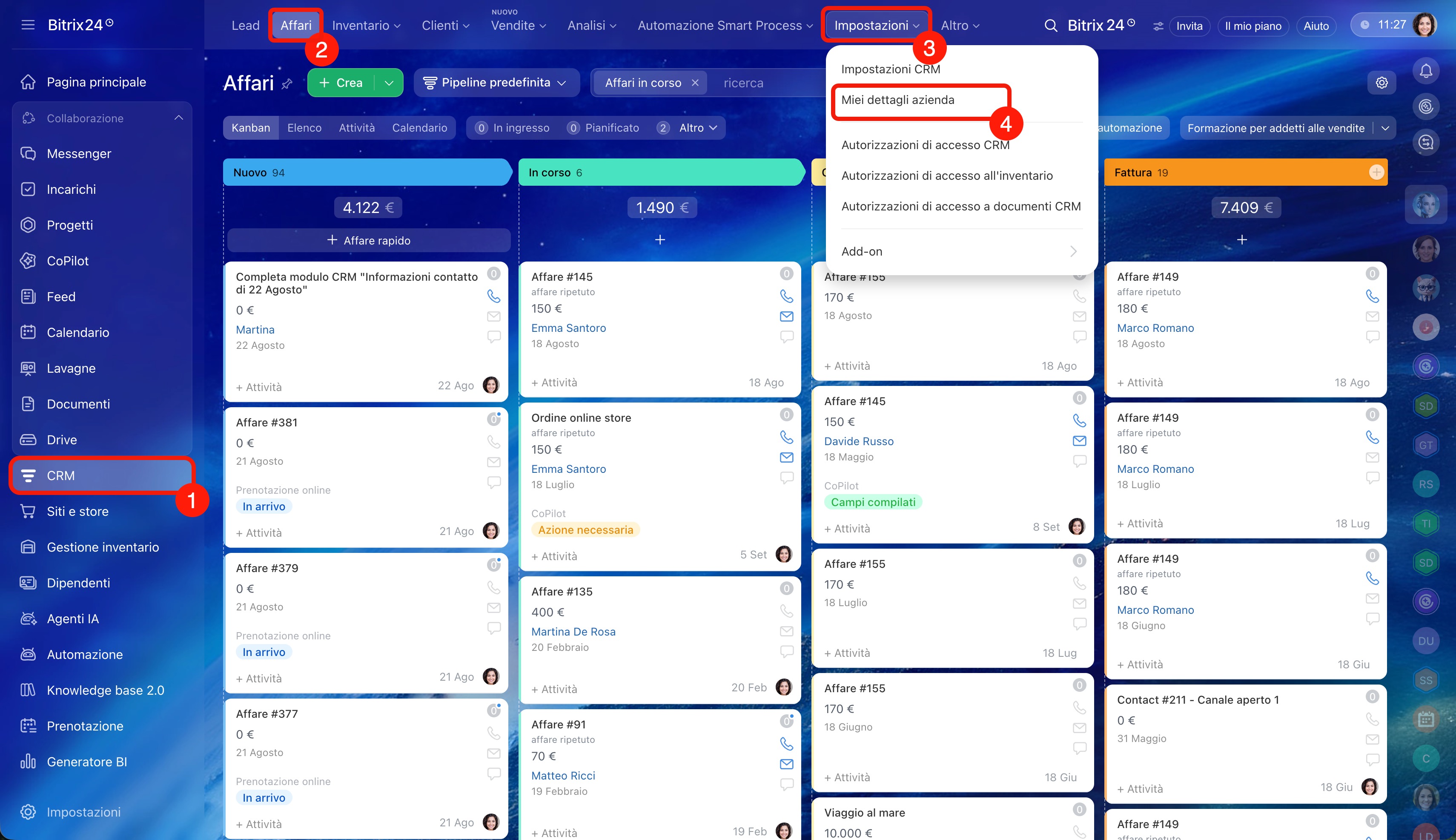
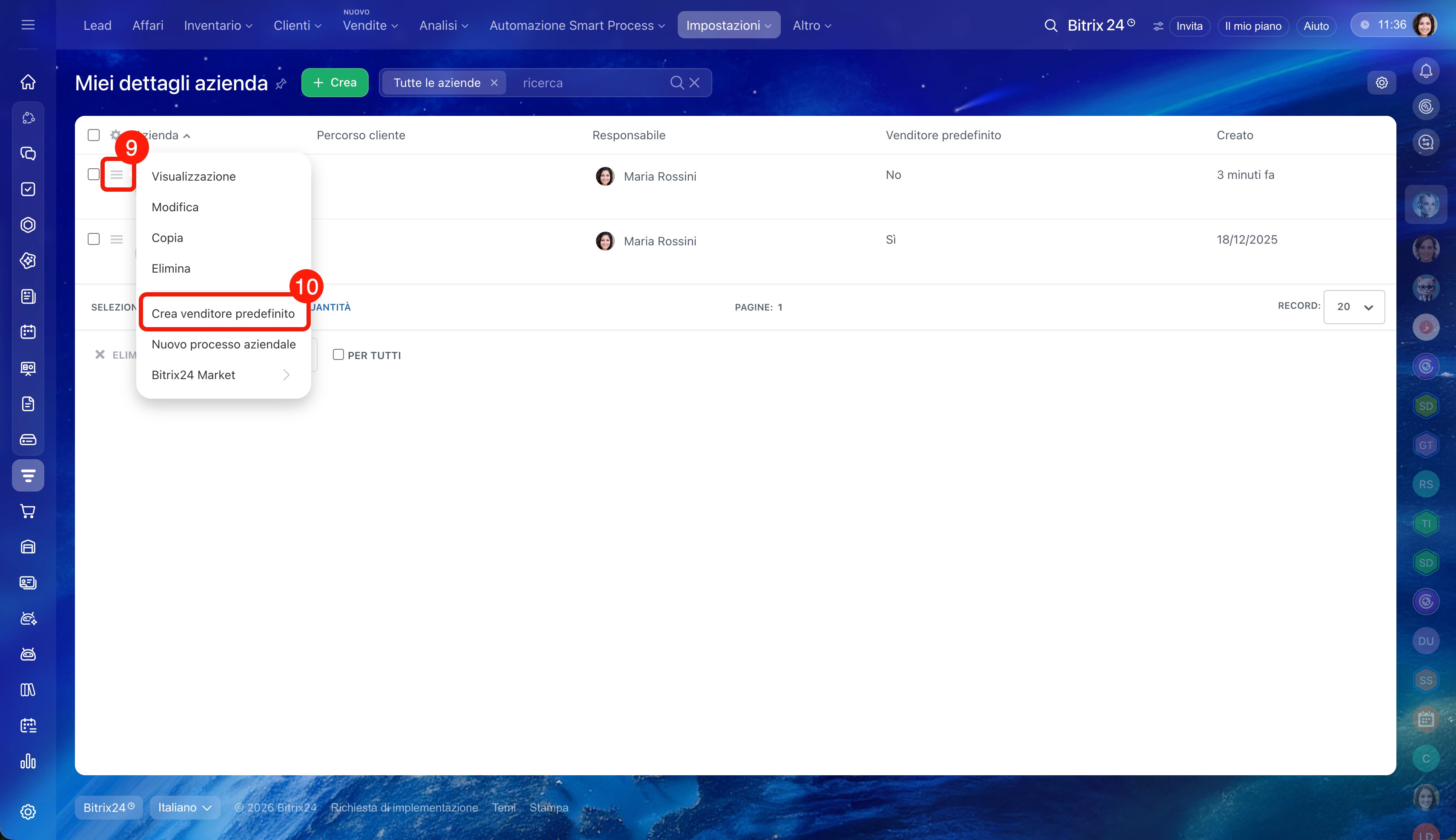
1–4. Vai in CRM > Altro > Impostazioni (⚙️) > Miei dettagli azienda.
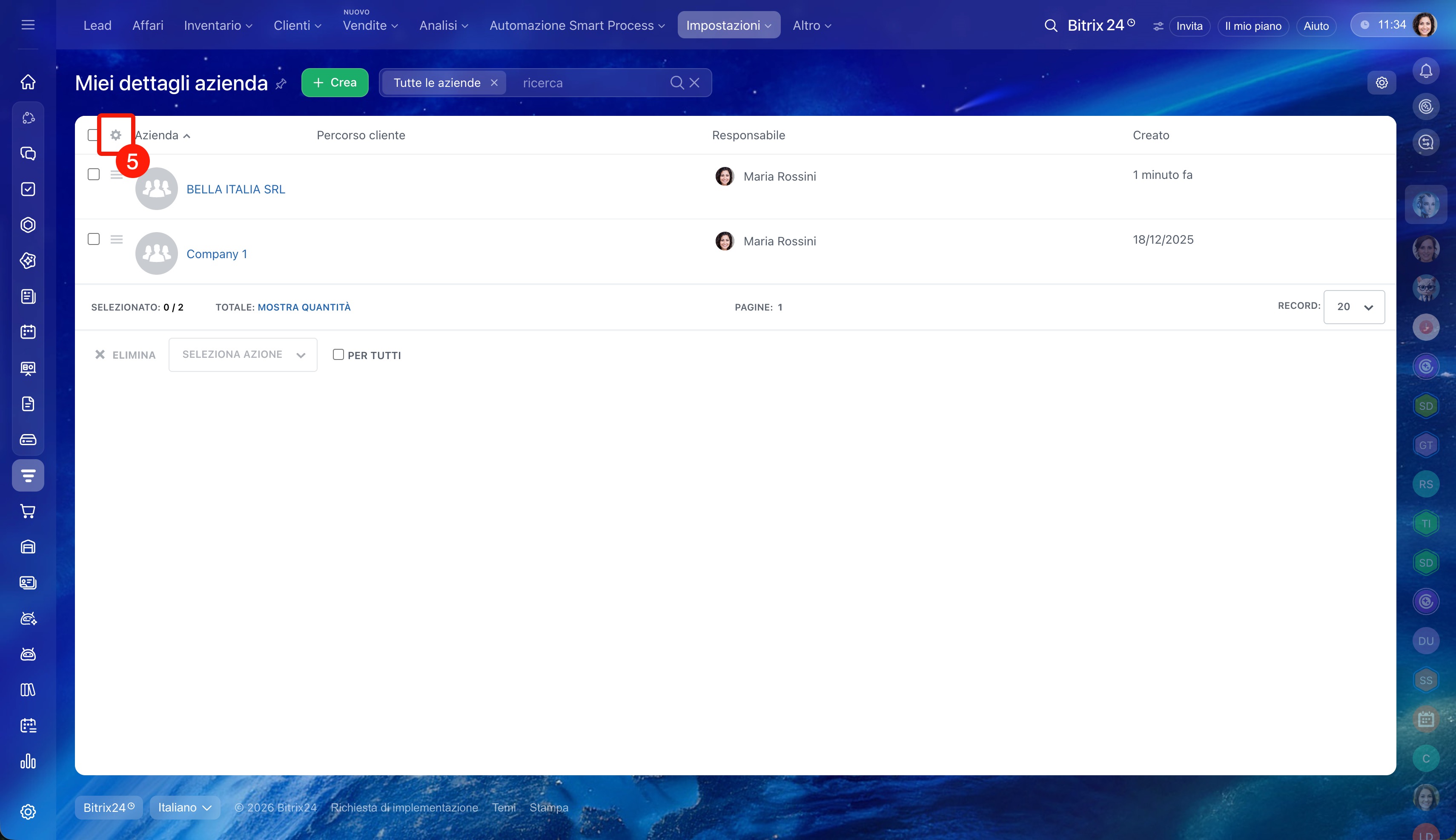
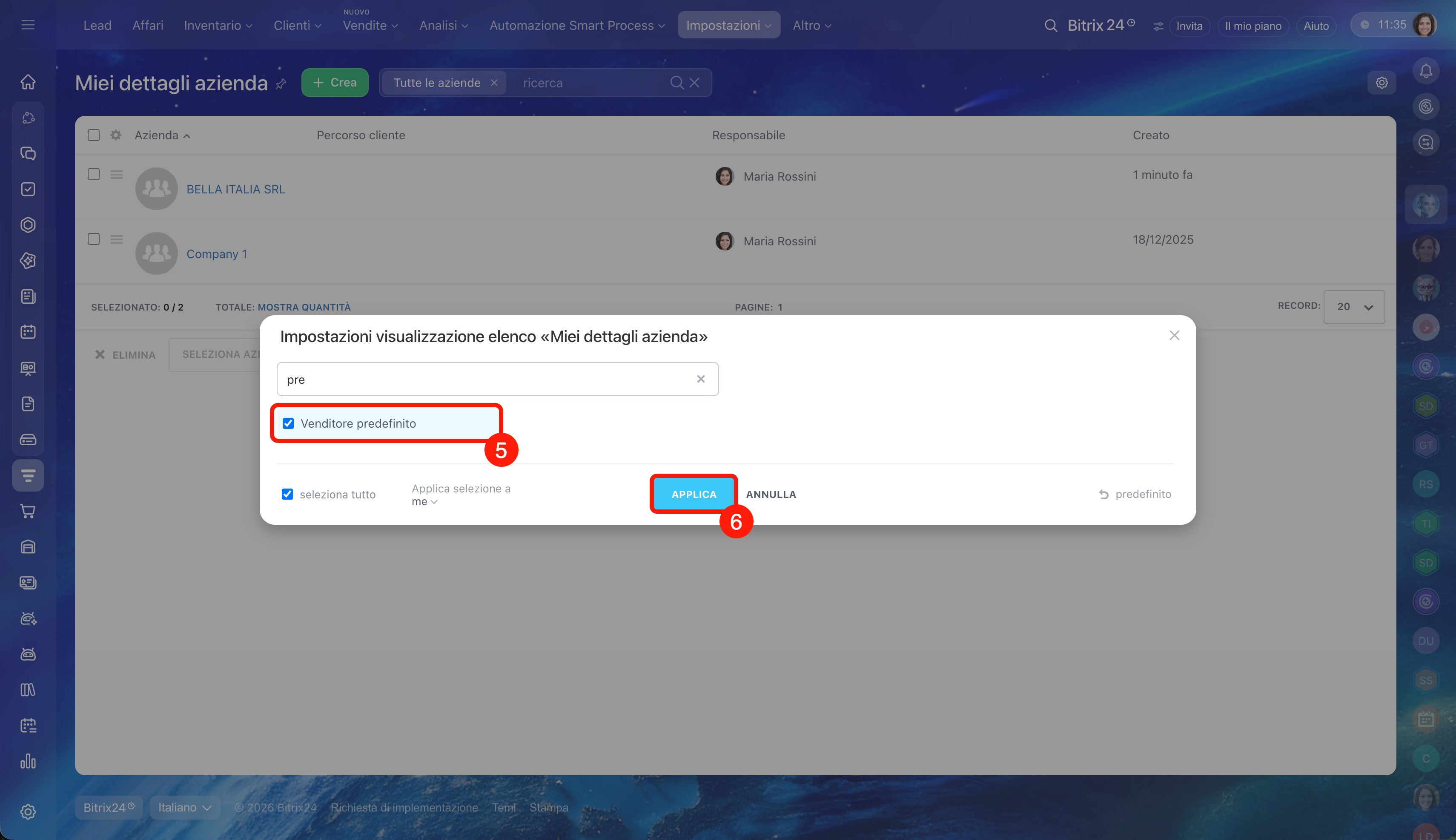
5–6. Fai clic su Impostazioni (⚙️) nell'angolo in alto a destra della tabella. Trova e seleziona il campo Venditore predefinito.
7. Fai clic su Applica.
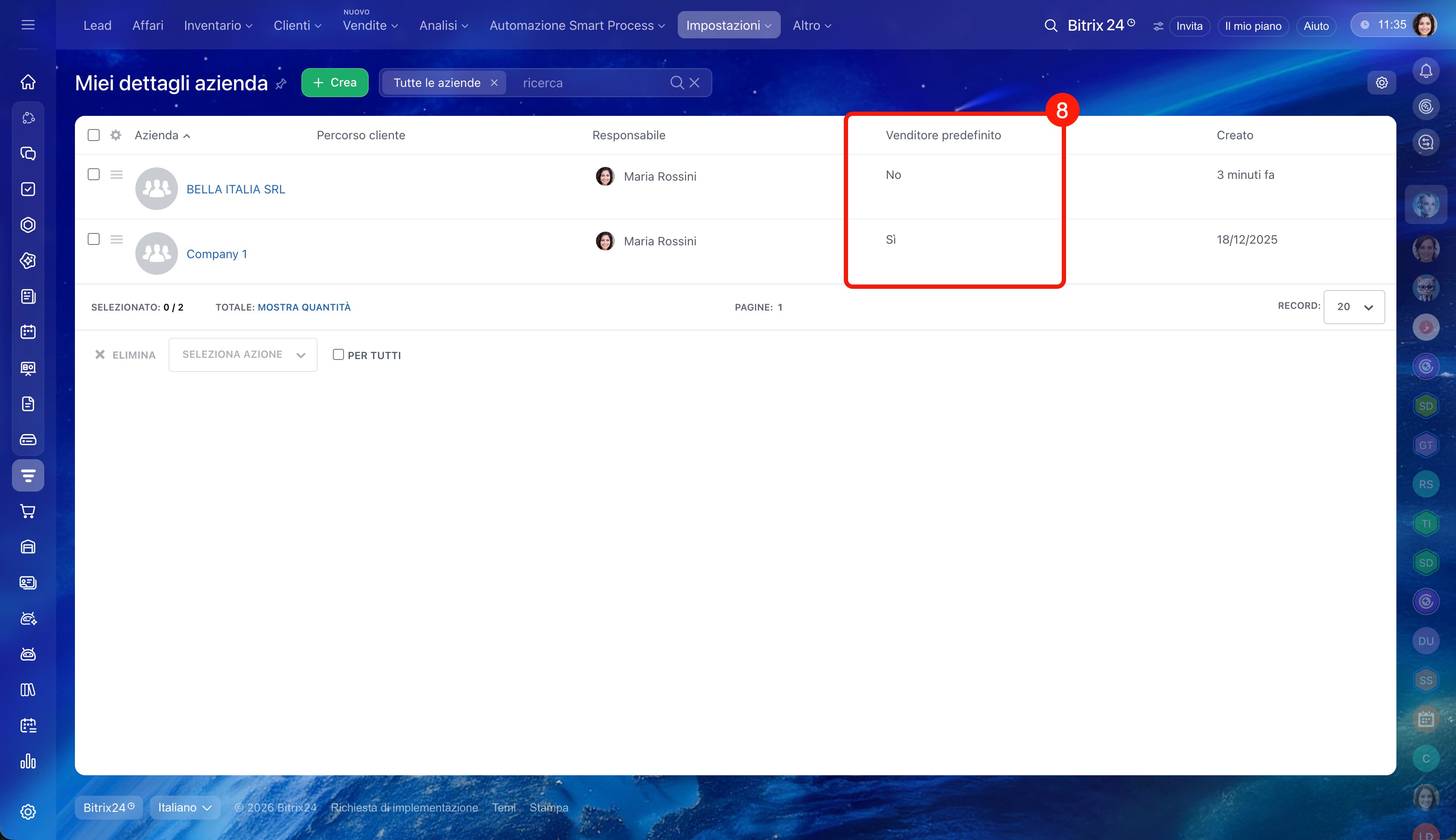
8. Controlla quale azienda è indicata come principale. I suoi dettagli verranno inseriti automaticamente nei documenti.
9–10. Per cambiare l'azienda principale, fai clic su Menu (≡) > Crea venditore predefinito accanto all'azienda desiderata.
Aggiungi i dettagli a una fattura o a un preventivo
Quando crei una fattura o un preventivo, i dettagli dell'azienda principale vengono inseriti automaticamente. Per creare una fattura o un preventivo a partire da un affare:
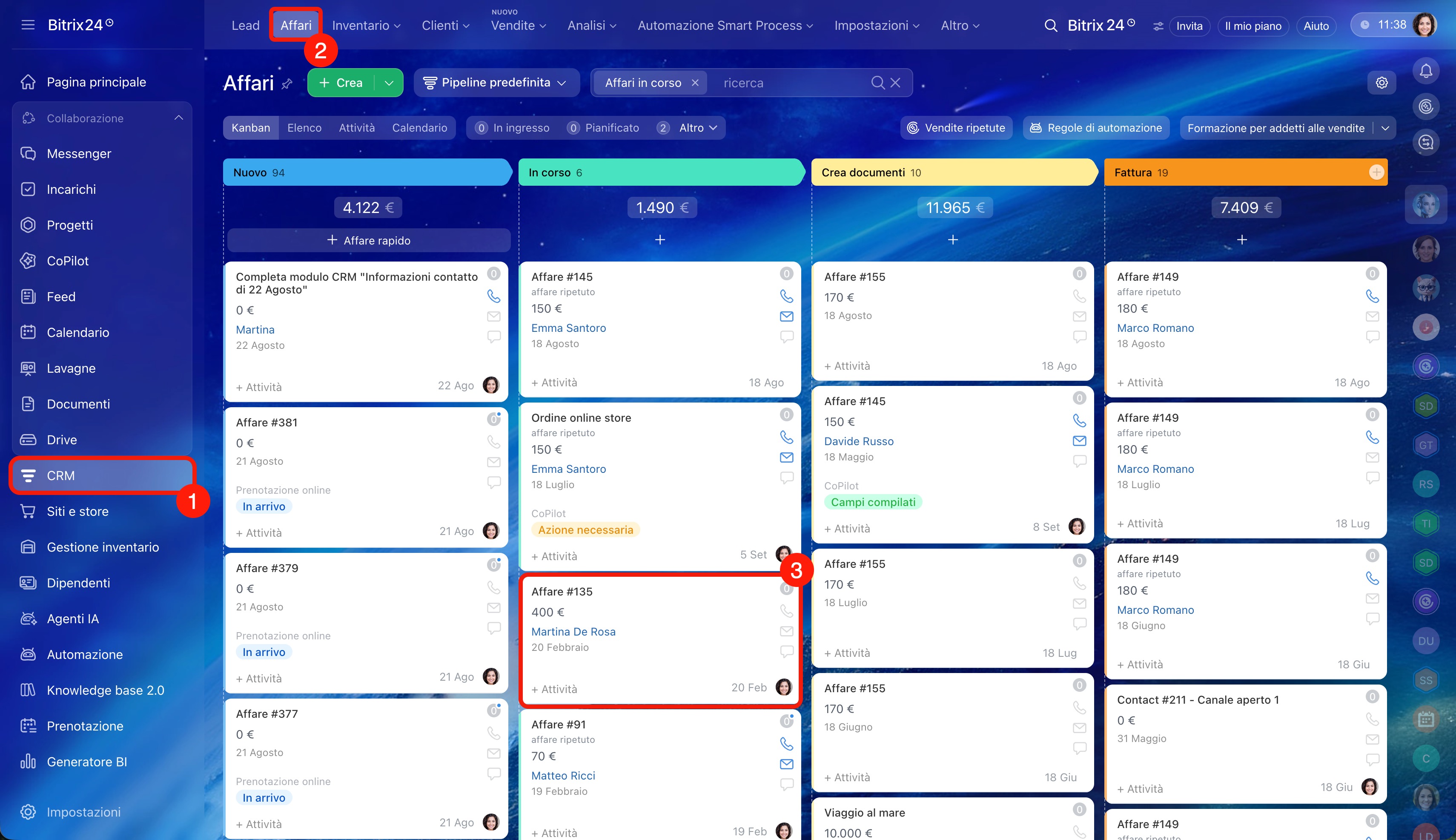
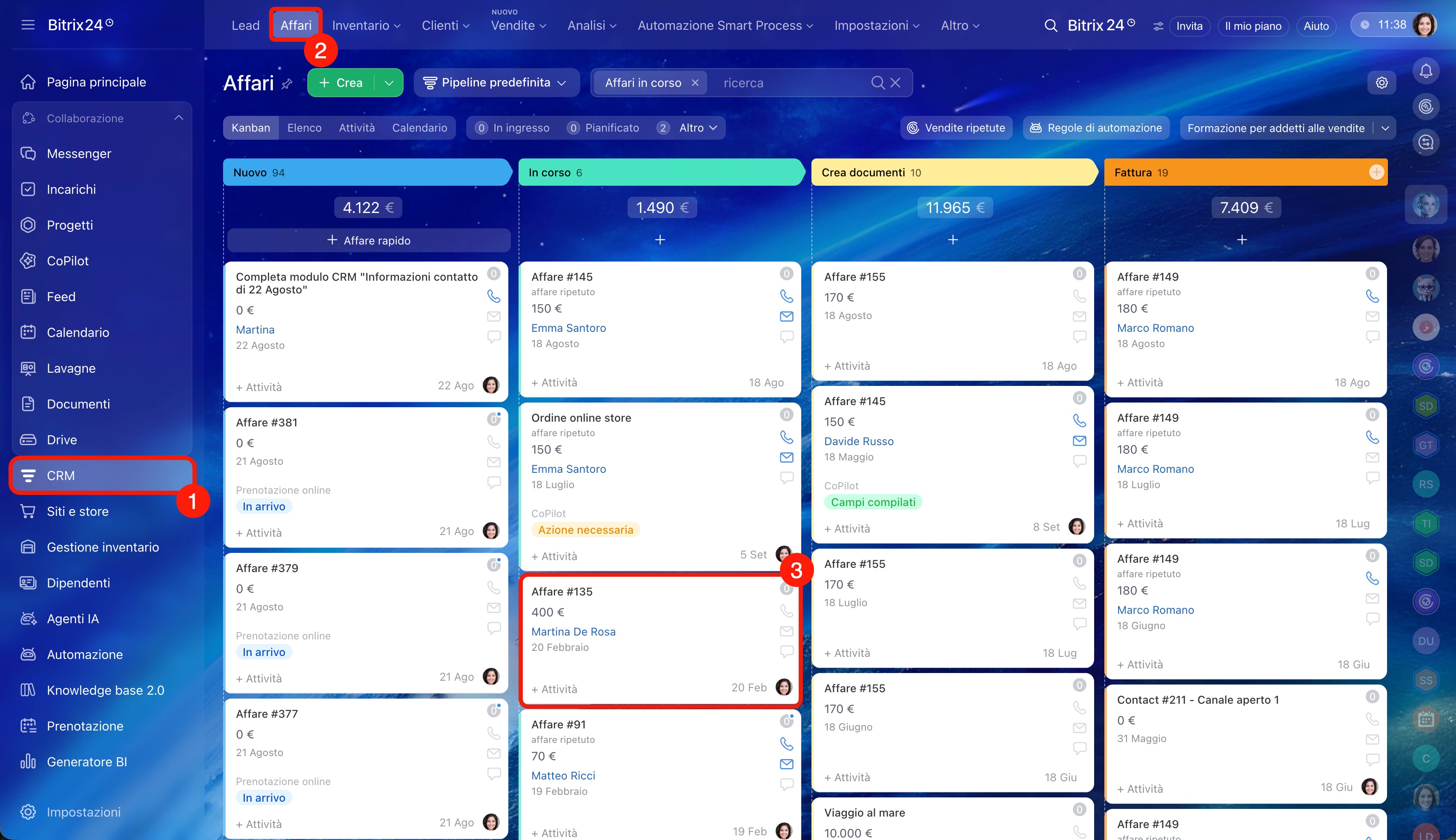
1–3. Vai in CRM > Affari e seleziona l'affare desiderato.
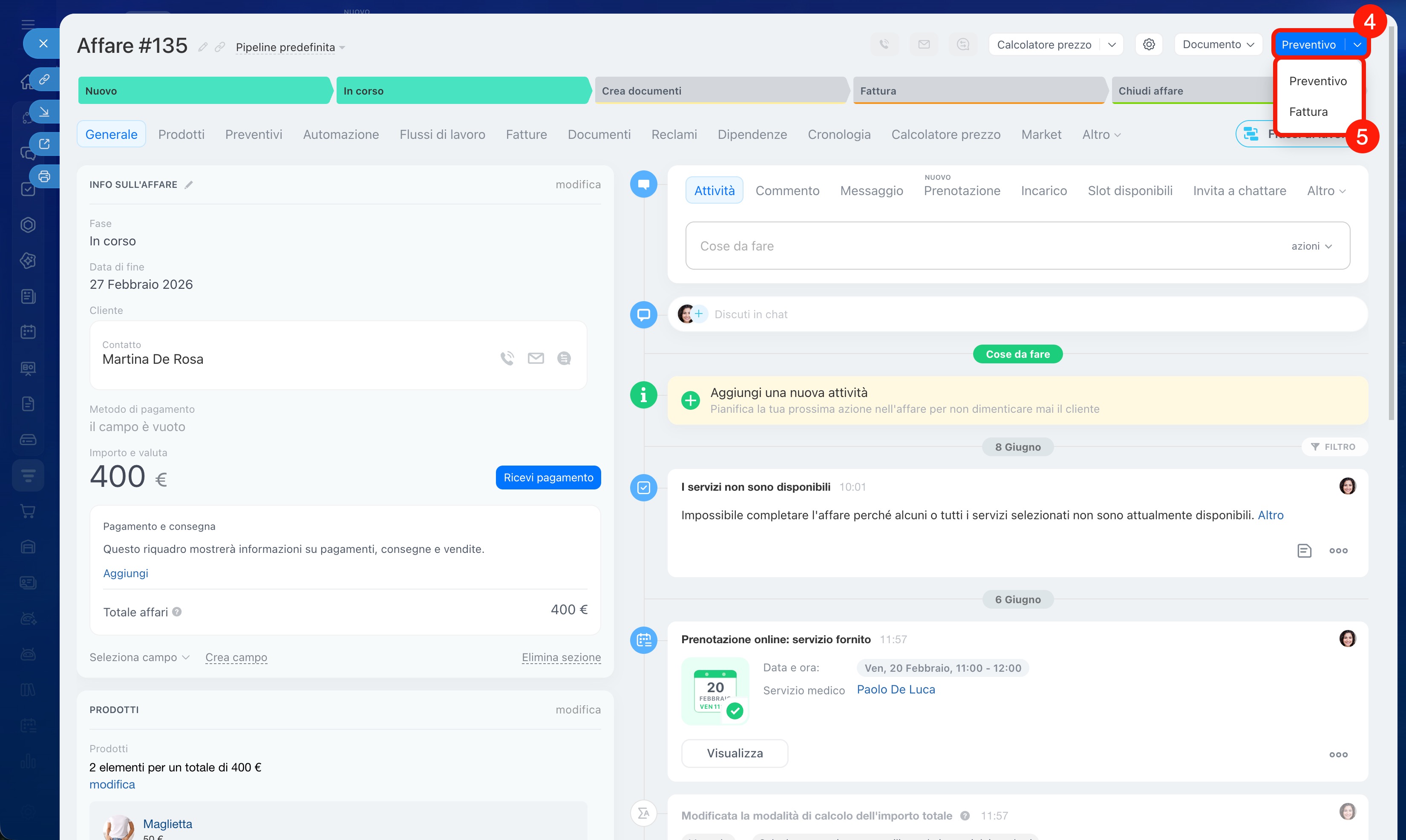
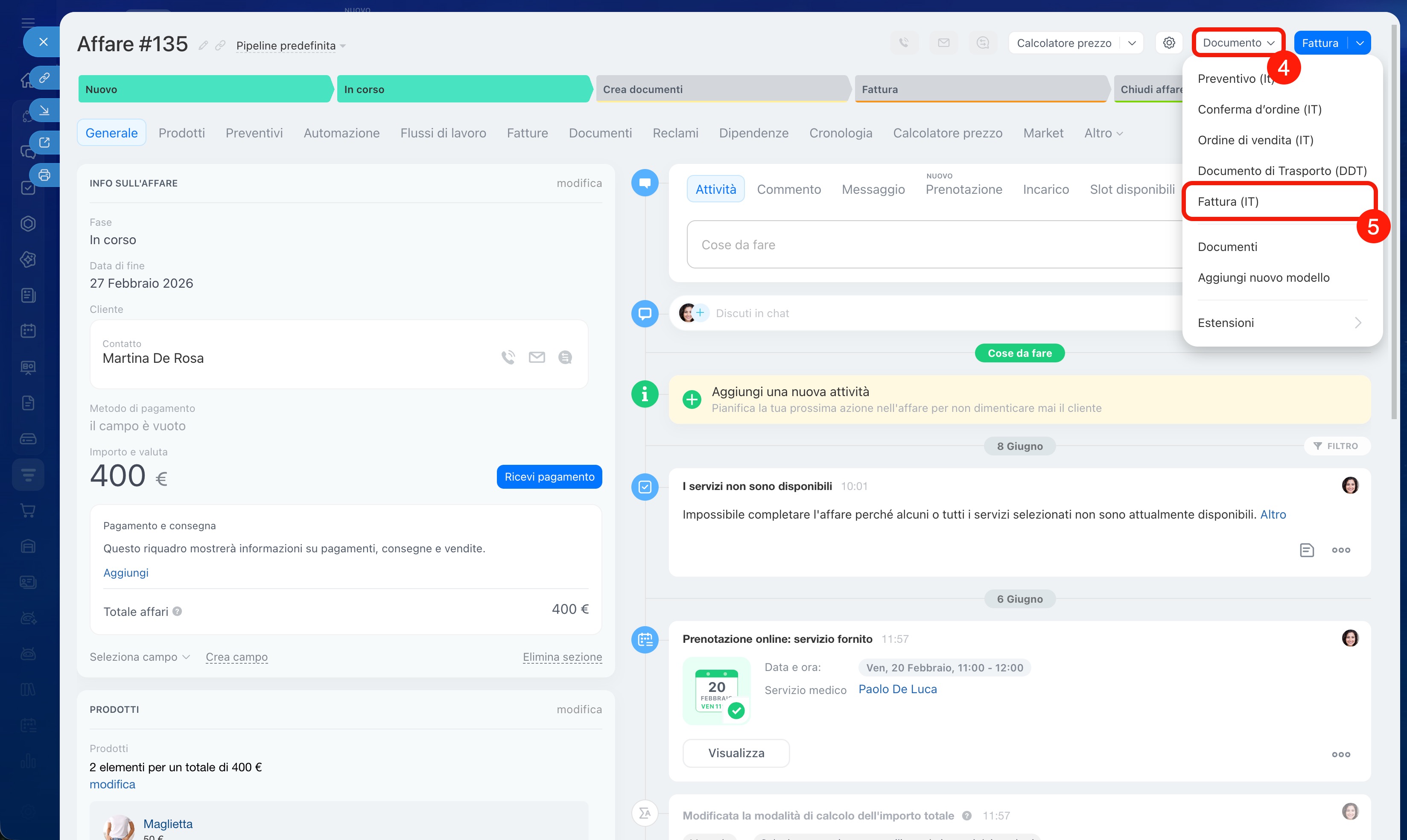
4–5. Nell'angolo in alto a destra, fai clic su Fattura o Preventivo.
Dopo aver creato l'elemento, controlla i dettagli nella scheda.
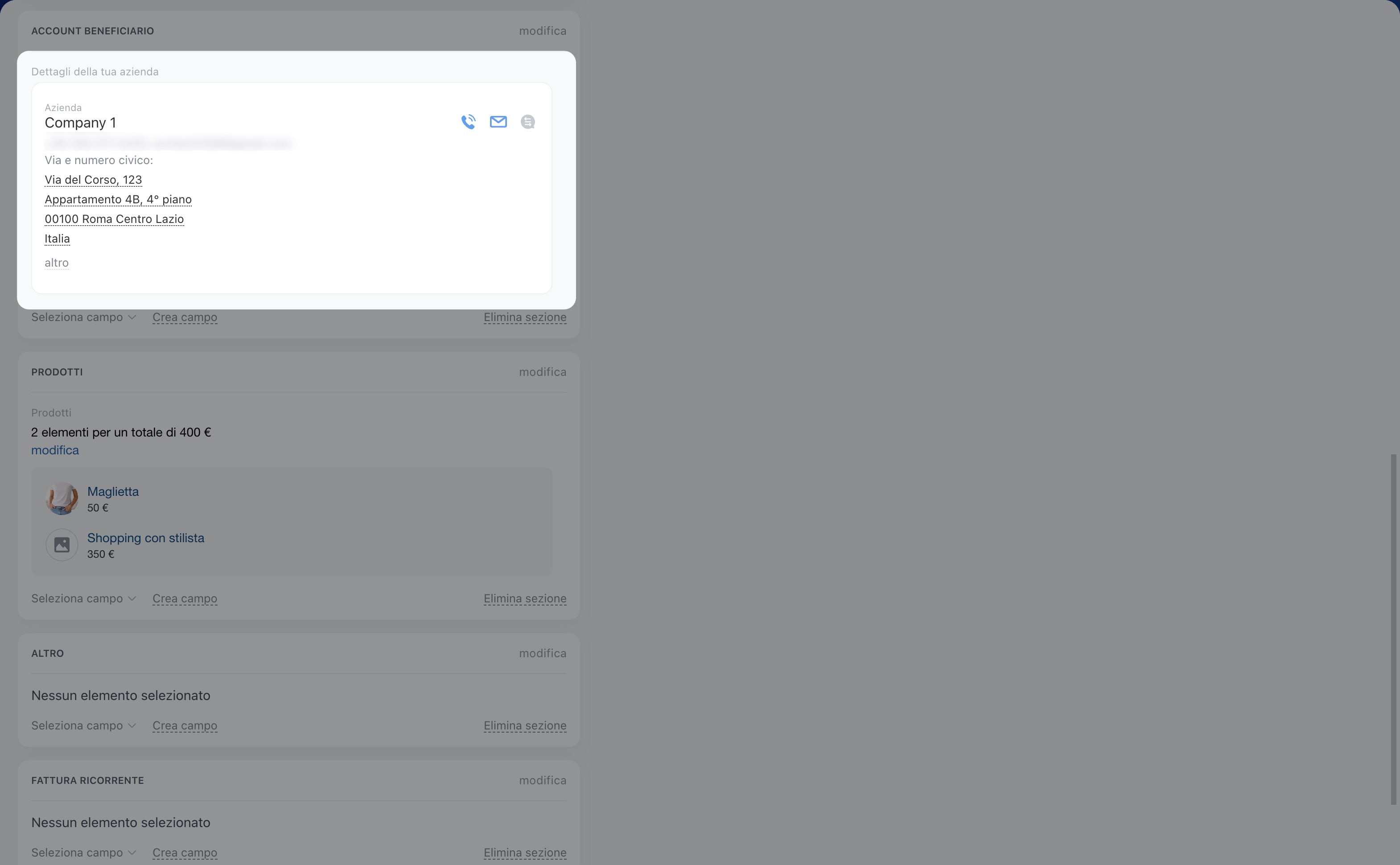
I dettagli potrebbero non essere visualizzati se il campo Dettagli della tua azienda non è stato aggiunto alla scheda CRM.
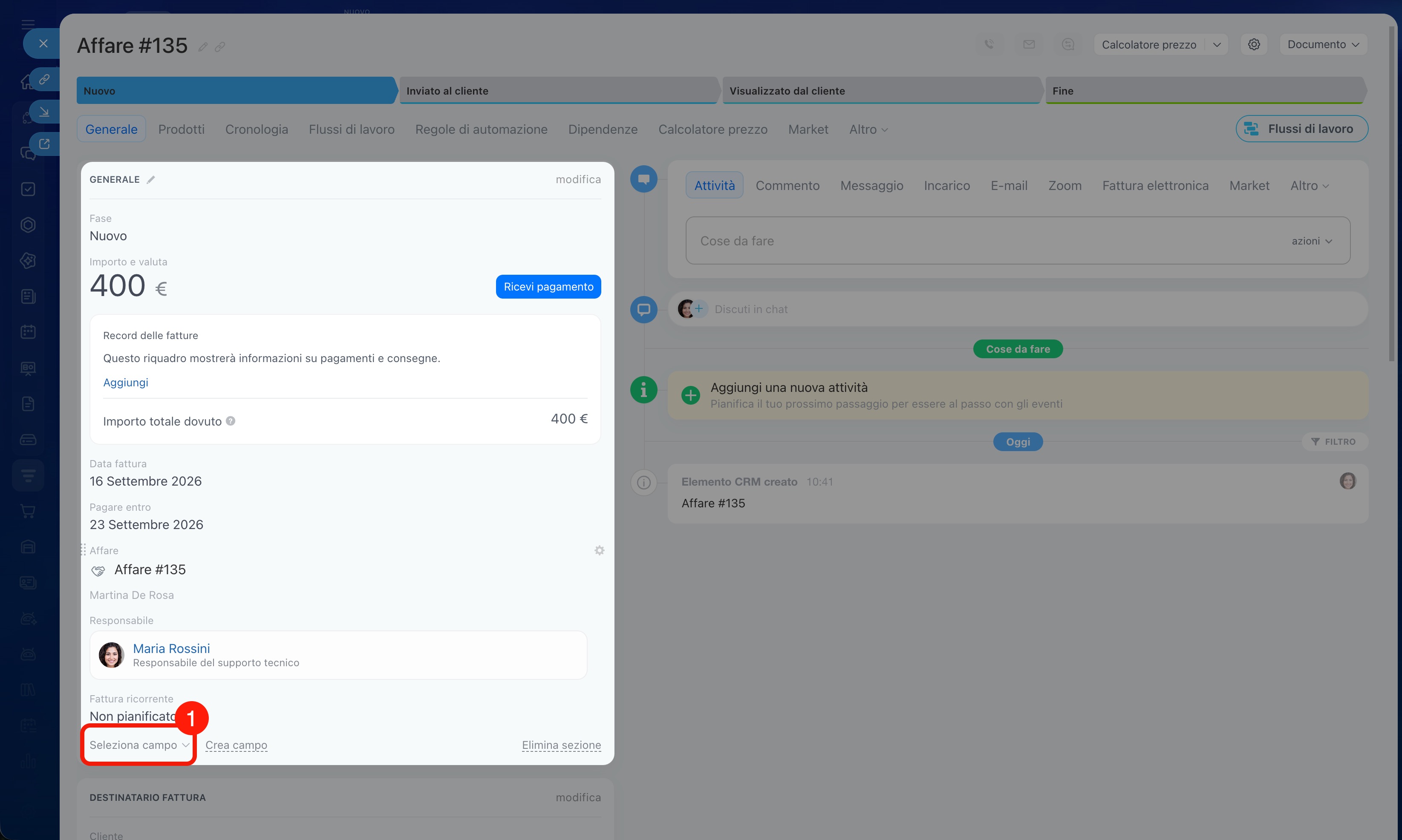
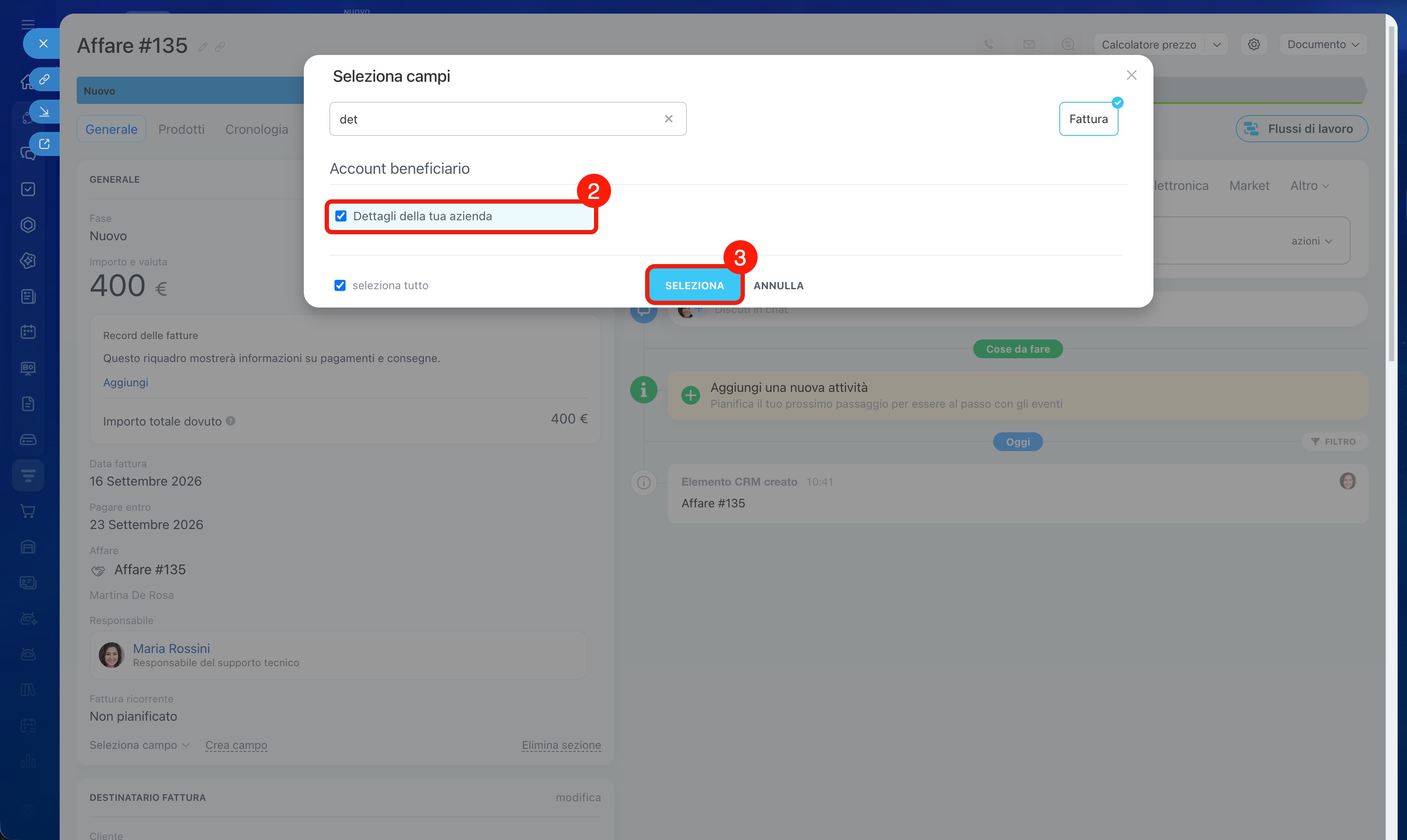
1. Nella sezione della scheda in cui vuoi visualizzare i dettagli, fai clic su Seleziona campo.
2. Trova e seleziona il campo Dettagli della tua azienda.
3. Fai clic su Seleziona.
I dettagli verranno visualizzati nella scheda CRM.
Aggiungi i dettagli a un documento
Vediamo le impostazioni usando come esempio i documenti creati a partire dagli affari. Gli stessi passaggi sono validi anche per gli altri elementi del CRM.
Modelli di documento. Se hai aggiunto i codici simbolici al modello, i dettagli dell'azienda principale vengono inseriti automaticamente nel documento. Devi solo selezionare il modello desiderato e controllare i dati prima di inviare il documento al cliente.
Documenti nel CRM: come crearli e inviarli in pochi minuti
Configura le autorizzazioni di accesso ai documenti CRM
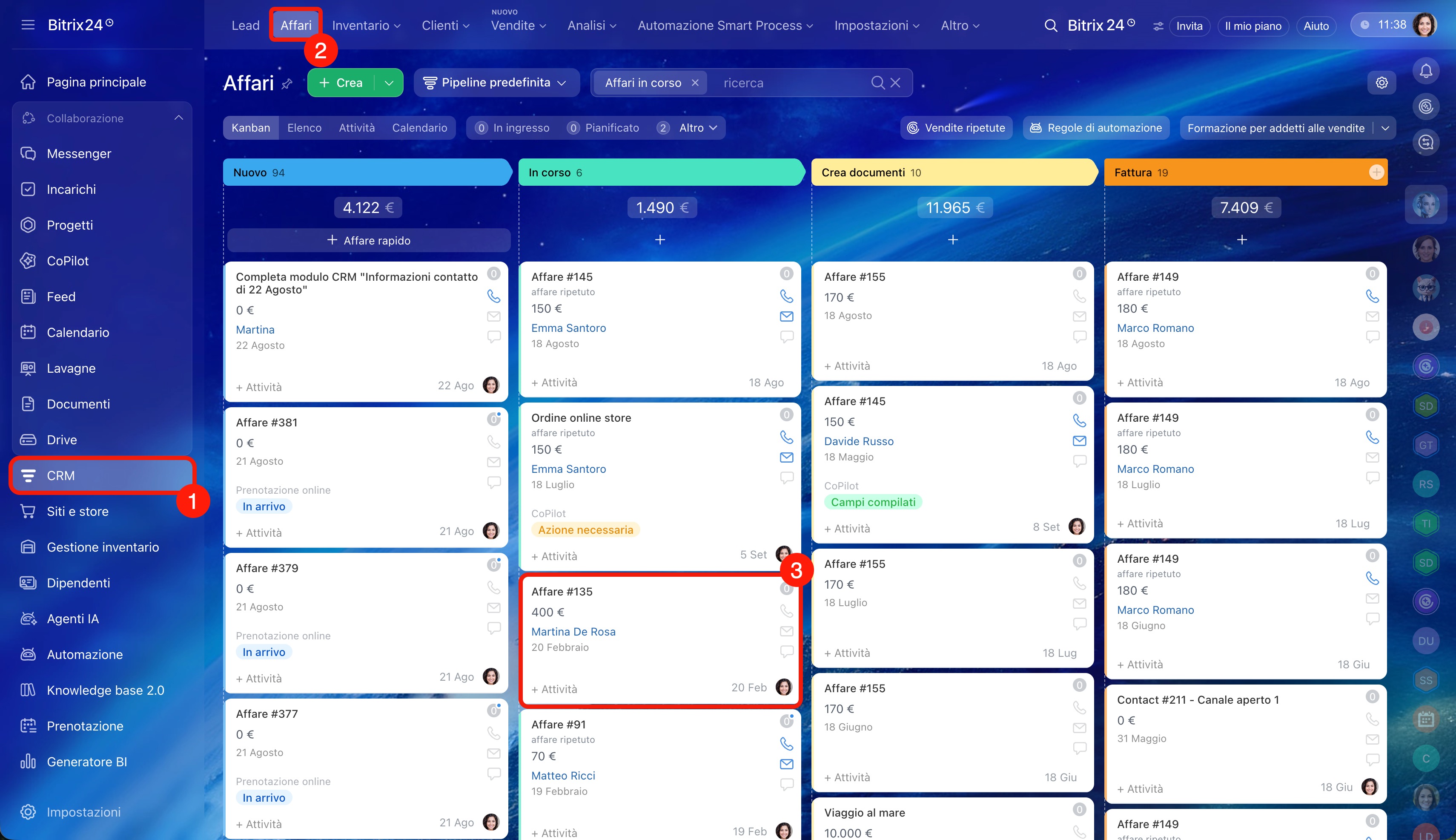
1–3. Vai in CRM > Affari. Seleziona l'affare a partire dal quale vuoi creare il documento.
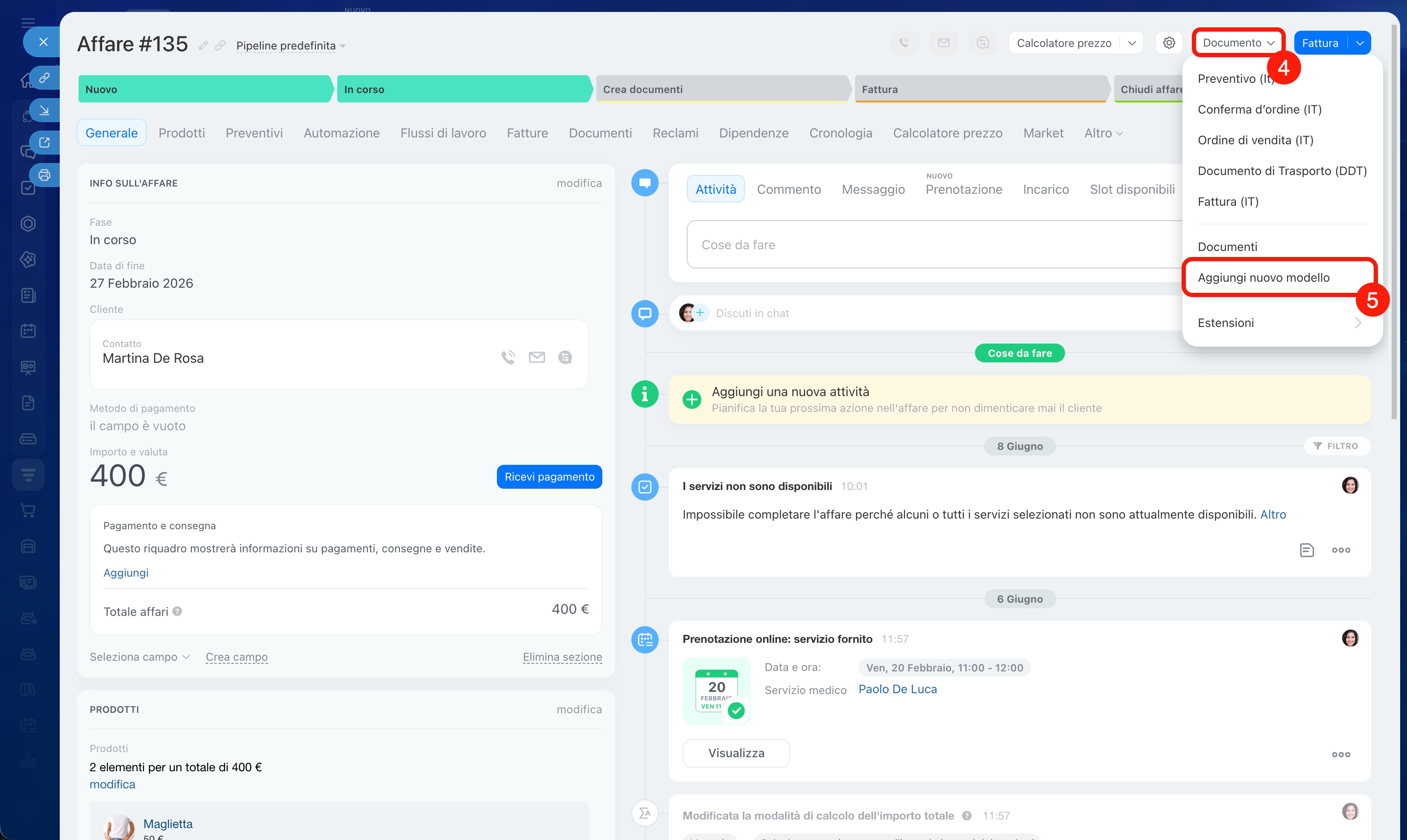
4–5. Fai clic su Documento e seleziona il modello desiderato, ad esempio un contratto o una fattura.
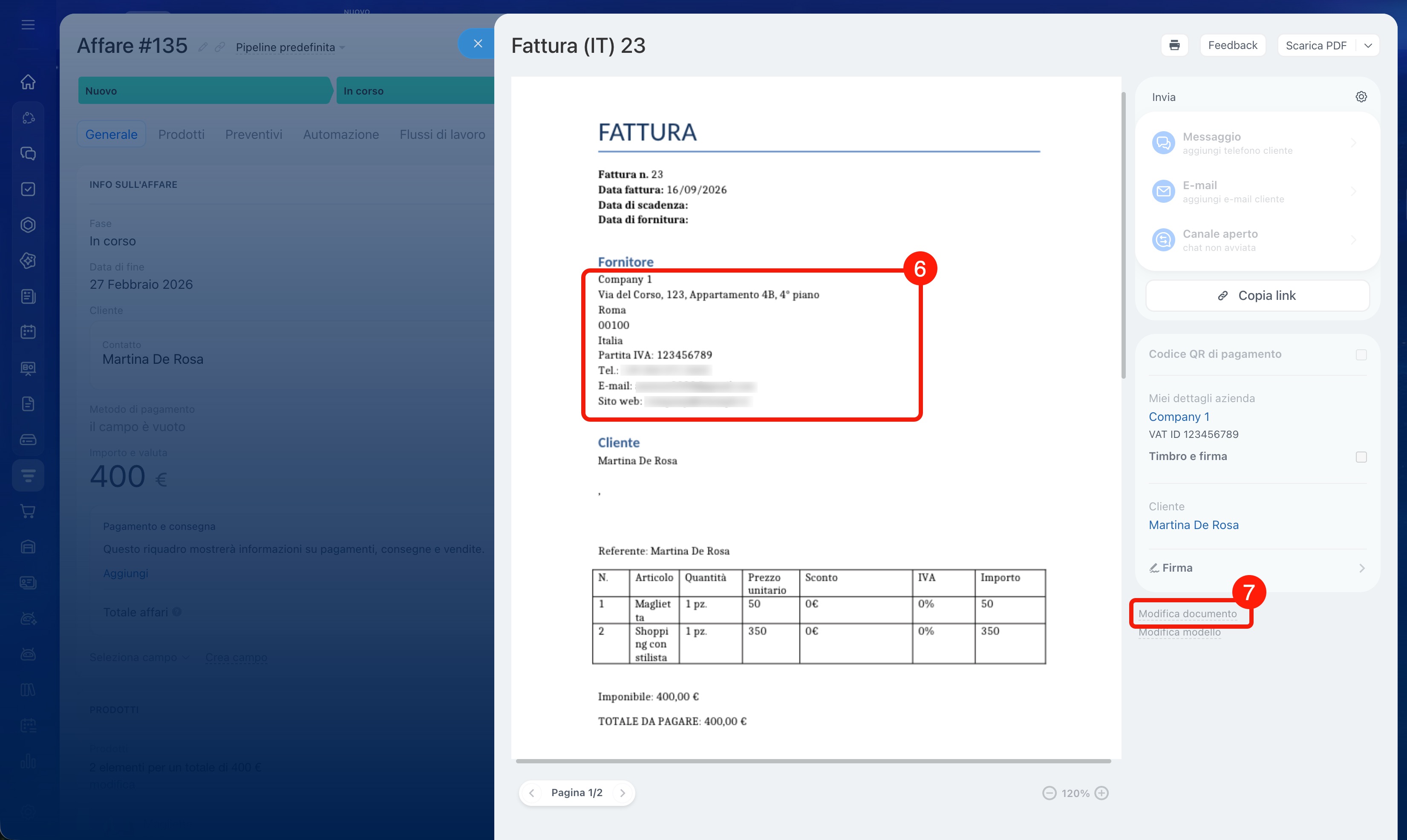
6. Dopo aver creato il documento, controlla i dettagli della tua azienda.
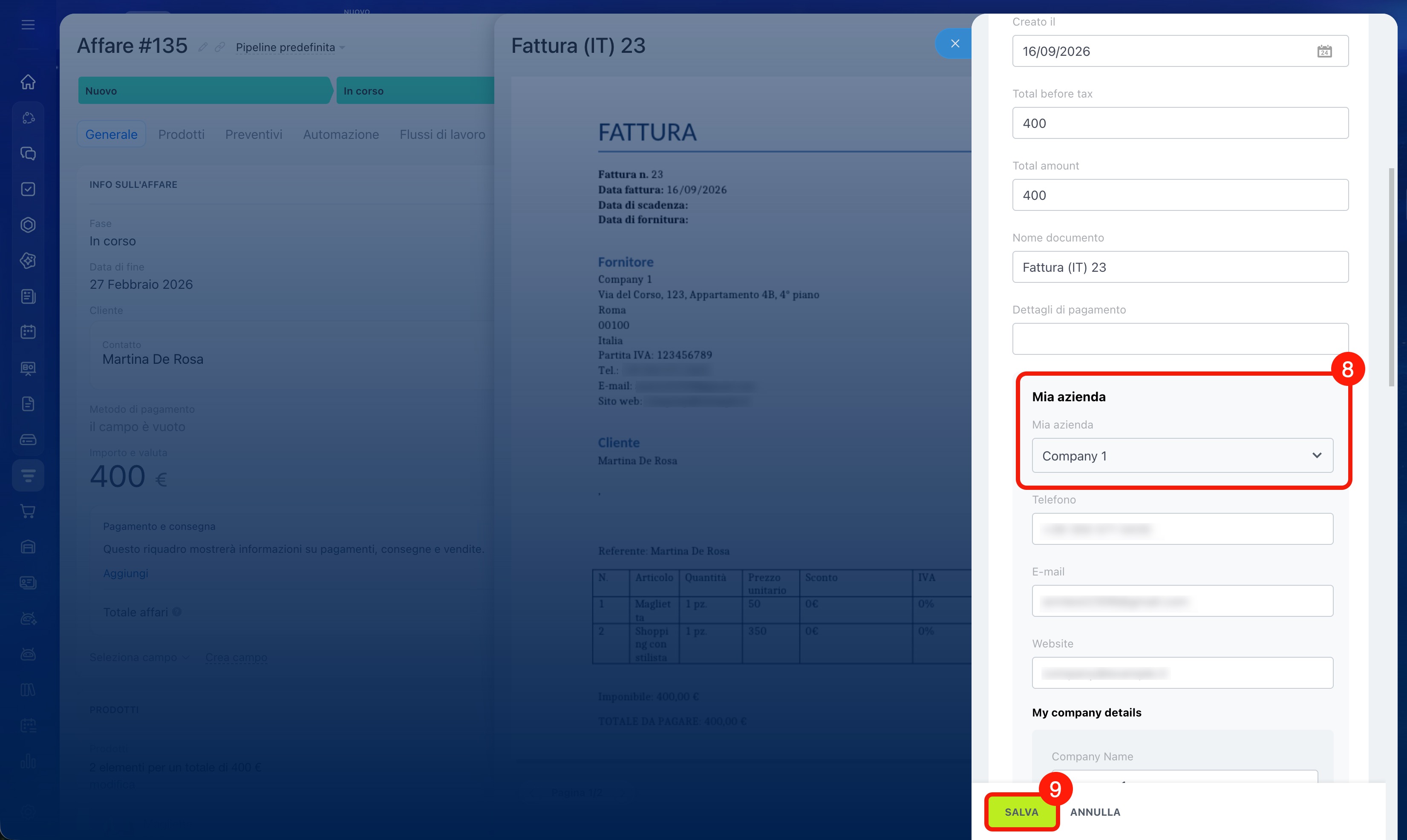
7–8. Se devi utilizzare i dettagli di un'altra azienda, fai clic su Modifica documento. Nel campo Mia azienda, seleziona quella desiderata. Ad esempio, se vendi prodotti per conto di un'azienda e servizi per conto di un'altra, puoi scegliere quale utilizzare nel documento.
9. Salva le modifiche.
Aggiungi i dettagli dell'azienda. Se non hai aggiunto i codici simbolici al modello, devi inserirli manualmente. I codici simbolici sono identificatori speciali dei campi CRM che, durante la creazione del documento, vengono sostituiti con i dati effettivi dell'azienda.
1–3. Vai in CRM > Affari e apri l'affare desiderato.
4–5. Fai clic su Documento > Aggiungi nuovo modello.
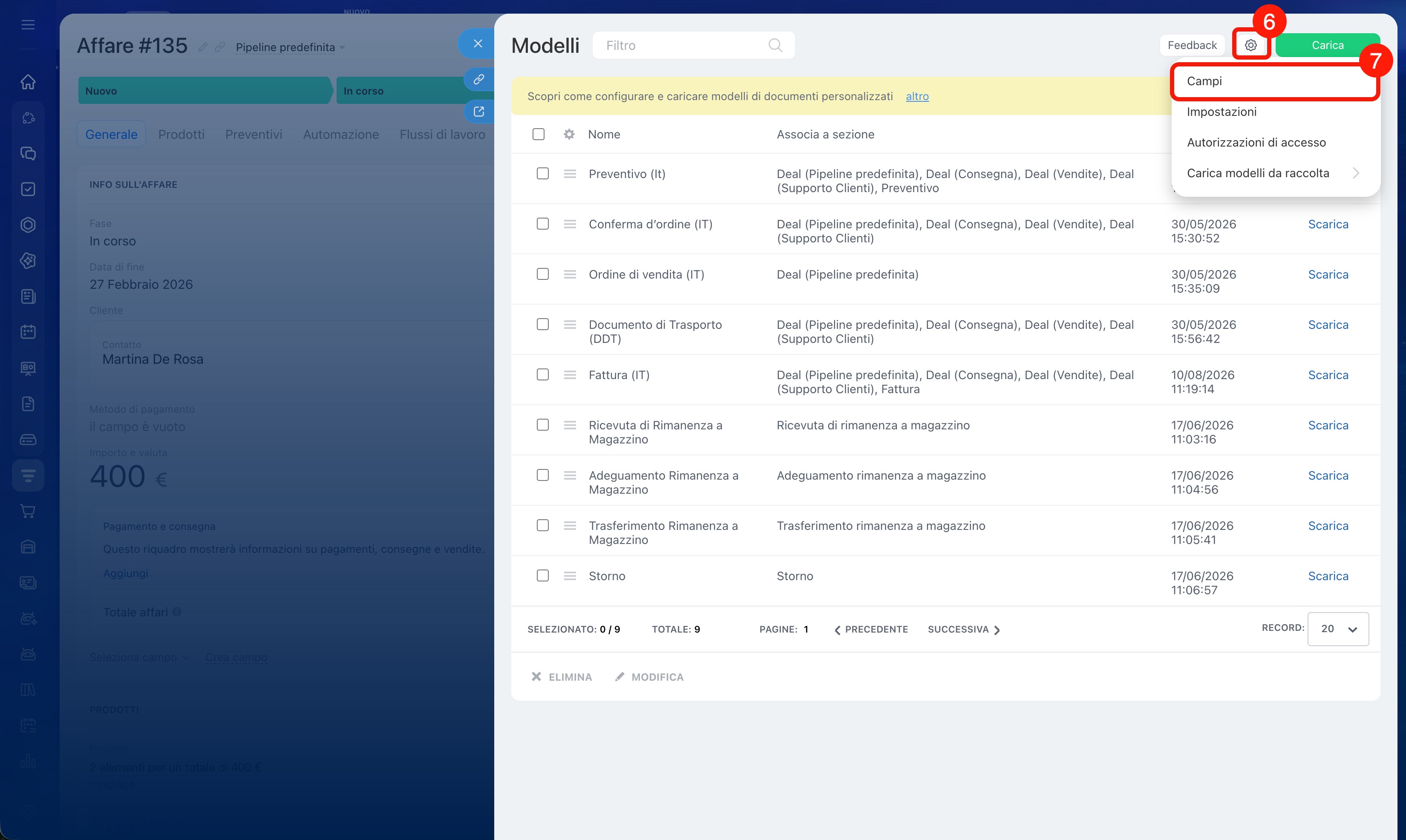
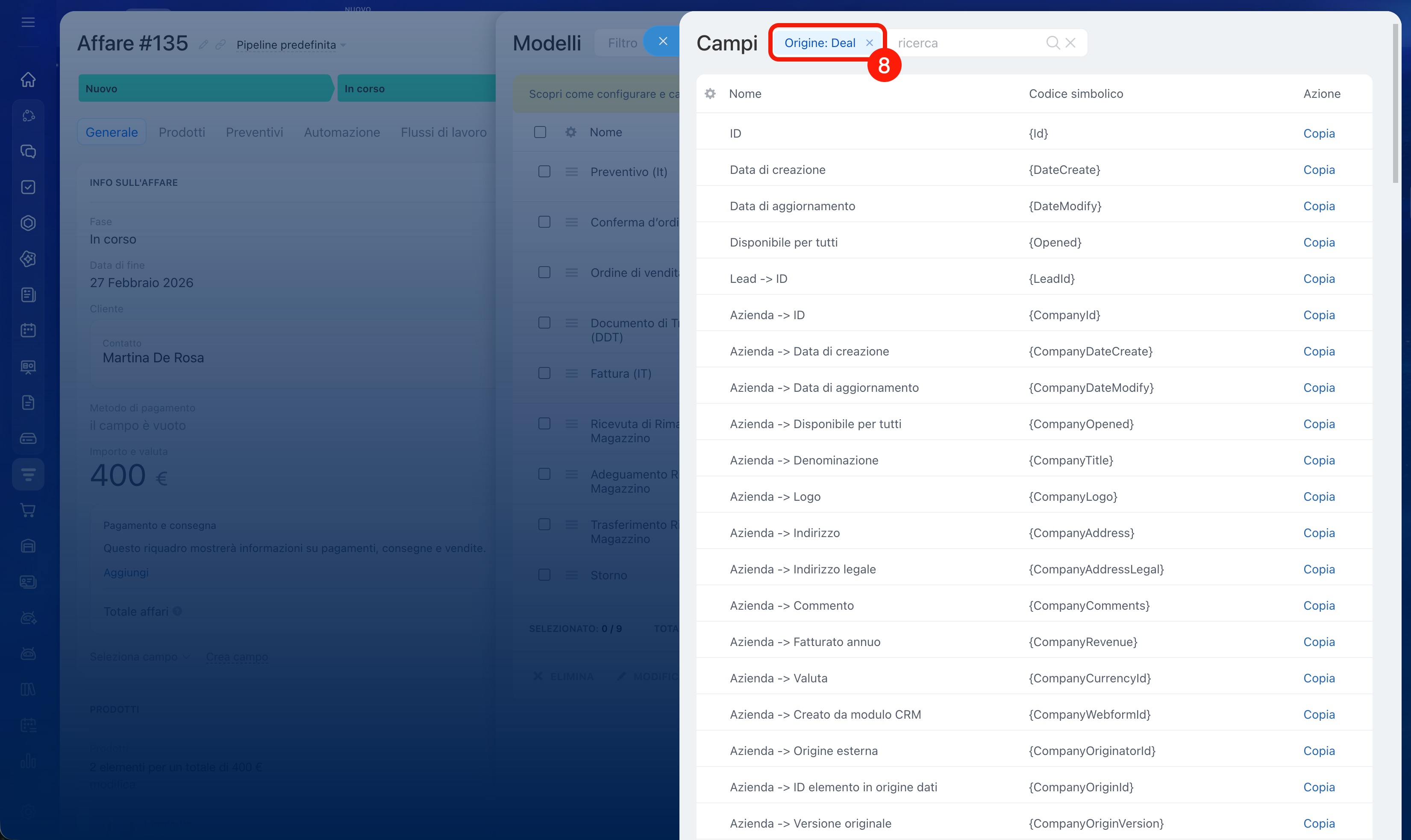
6–7. Seleziona Impostazioni (⚙️) > Campi. Si aprirà l'elenco dei codici simbolici disponibili.
8. Apri il filtro.
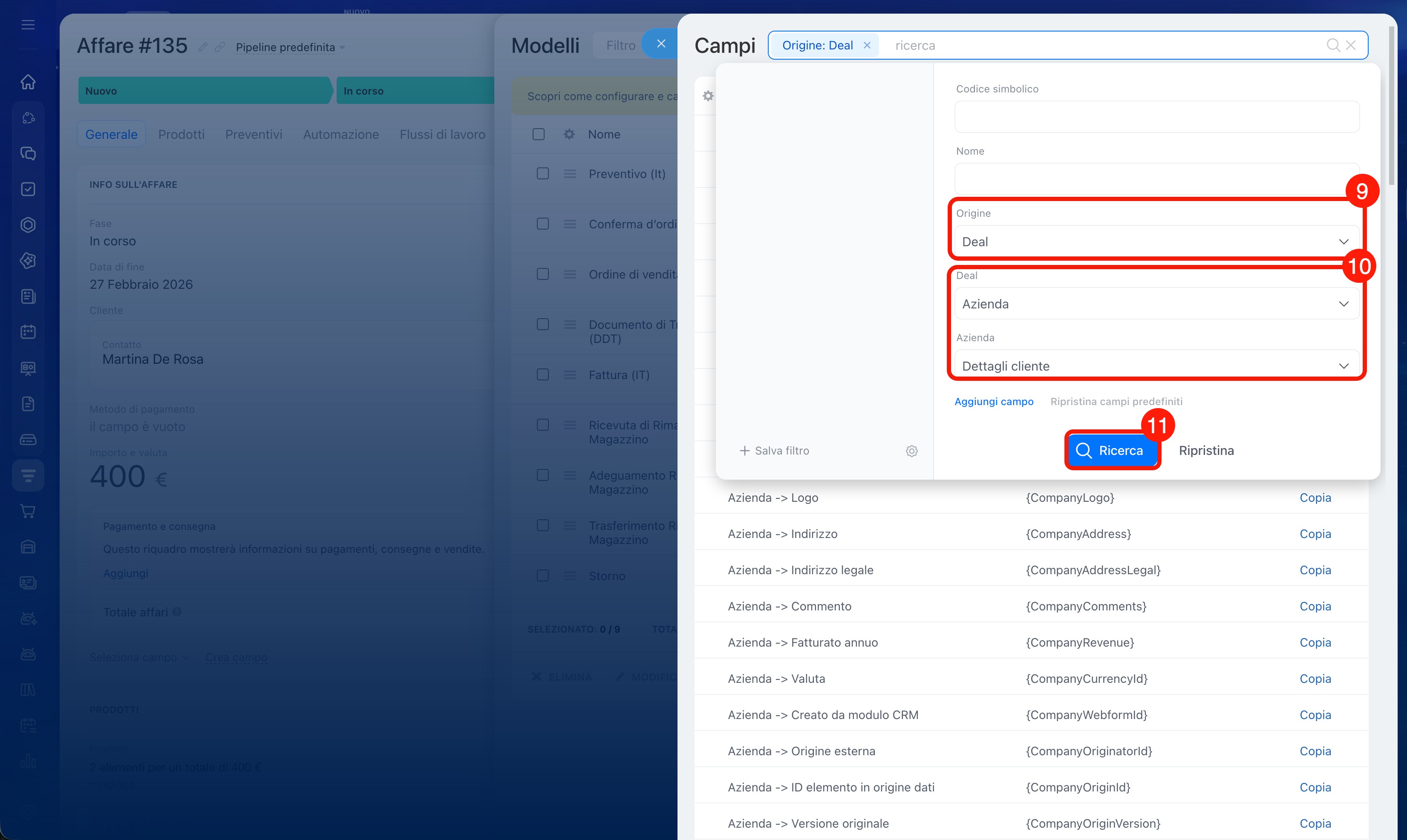
9. Nel campo Origine, seleziona l'elemento CRM a partire dal quale stai creando il documento, ad esempio un affare.
10. Nel campo Affare, seleziona Azienda > Dettagli cliente.
11. Fai clic su Ricerca. Nell'elenco verranno visualizzati tutti i campi contenenti i dettagli della tua azienda.
Aggiungi al testo del modello i codici simbolici necessari e carica il modello di documento in Bitrix24.
Come caricare un modello di documento personalizzato nel CRM
Come modificare il modello di documento nel CRM
Utilizza i dettagli dell'azienda in una pagina di destinazione
La pagina di destinazione è una pagina con i dettagli e i contatti della tua azienda. Viene creata automaticamente in base ai dati inseriti in Bitrix24.
Puoi inviare comodamente il link a questa pagina a clienti e partner. Ad esempio, un dipendente sta comunicando con un nuovo partner e vuole condividere rapidamente i dettagli dell'azienda. Invece di inviare un file o copiare i dati nel messaggio, può inviare il link alla pagina. Il partner potrà aprirla e copiare le informazioni necessarie per il contratto.
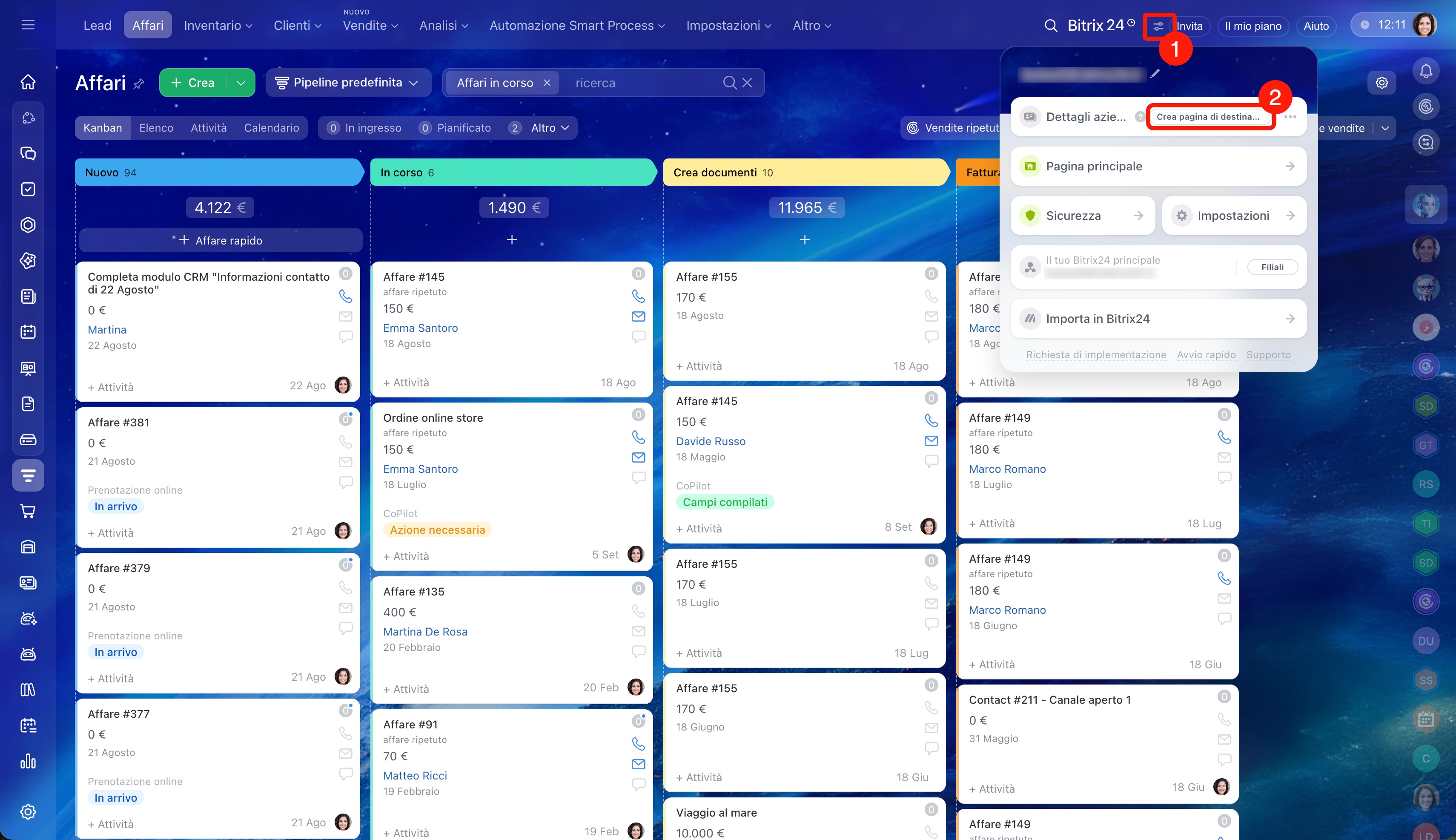
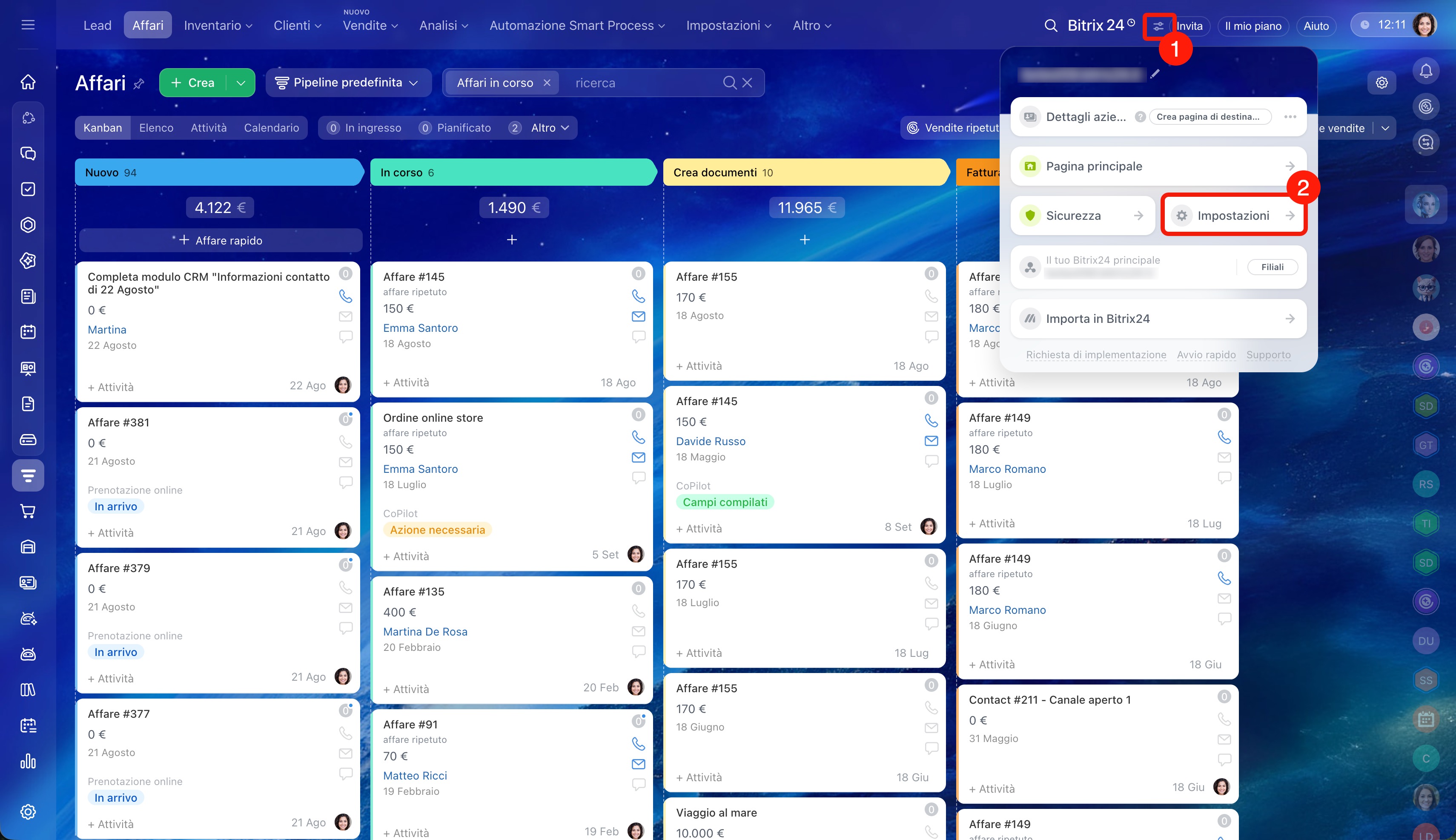
1. Fai clic su Impostazioni a destra del nome della tua azienda.
2. Nel blocco Dettagli, fai clic su Crea pagina di destinazione.
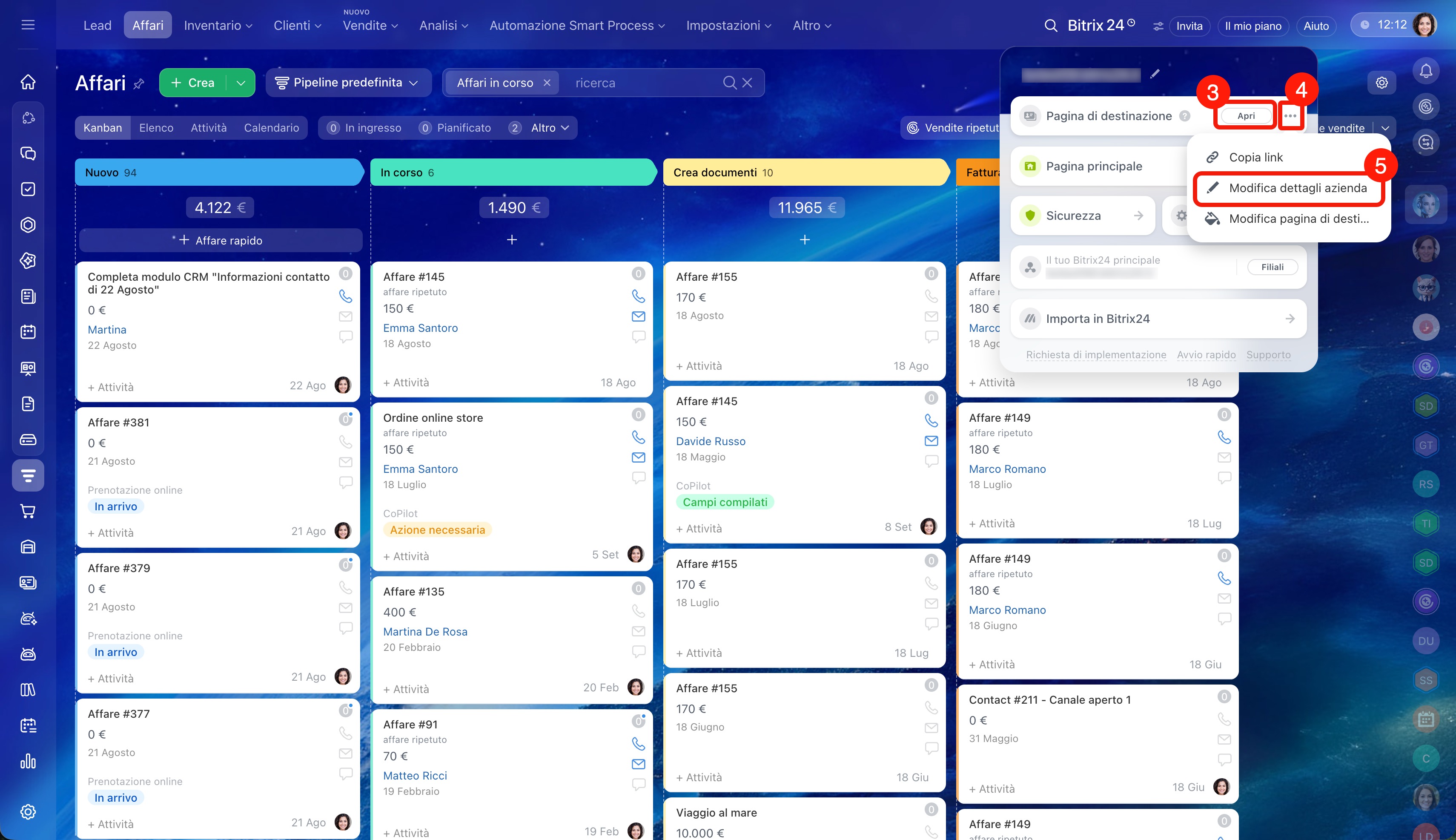
3. La pagina con i dettagli dell'azienda verrà creata automaticamente. Fai clic su Apri per visualizzarla.
4–5. Fai clic su Menu (≡) > Modifica dettagli azienda per modificare o completare i dati.
Crea una pagina di destinazione con i dettagli dell'azienda
Se in Bitrix24 hai aggiunto più aziende, puoi creare per ognuna una pagina di destinazione con i relativi dettagli.
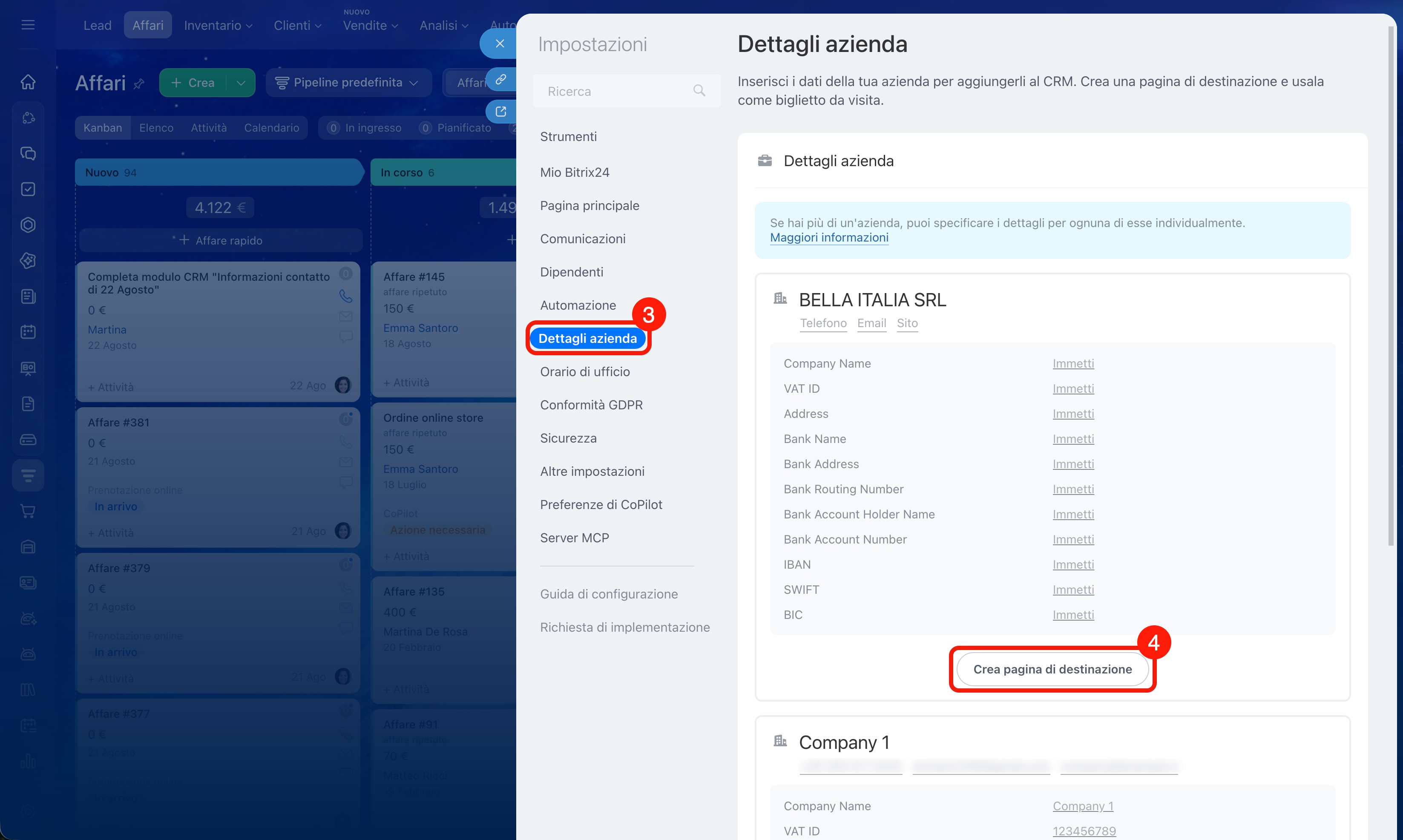
1–3. Fai clic su Impostazioni a destra del nome della tua azienda. Seleziona Impostazioni (⚙️) > Dettagli azienda.
4. Fai clic su Crea pagina di destinazione accanto all'azienda desiderata.
Riepilogo
- Puoi utilizzare i dettagli della tua azienda nelle fatture, nei preventivi, nei documenti CRM e nelle pagine di destinazione.
- Per impostazione predefinita, Bitrix24 inserisce i dettagli dell'azienda principale configurata nella sezione Miei dettagli azienda.
- I dettagli dell'azienda vengono inseriti automaticamente nei documenti se hai aggiunto i codici simbolici al modello.
- Se in Bitrix24 hai aggiunto i dettagli di più aziende, durante la modifica di un documento puoi scegliere quali utilizzare.
- Per ogni azienda puoi creare una pagina di destinazione con i relativi dettagli e inviarne il link a clienti e partner.
