
Alaio Vibecode è una piattaforma per creare applicazioni, chatbot e agenti IA per il tuo Bitrix24. Ti serve quando in Bitrix24 non è disponibile una soluzione pronta per un'esigenza specifica, per esempio una dashboard particolare, un'integrazione non standard o un'automazione per un'attività specifica. Non devi saper programmare: basta descrivere l'attività a parole.
In questo articolo scoprirai come:
Installare il modulo
Solo l'amministratore della versione On-Premise di Bitrix24 può installare il modulo.
Puoi installare il modulo su una sola installazione di Bitrix24. Se usi la stessa chiave di licenza su più installazioni di Bitrix24, per esempio quella principale e quella di sviluppo, puoi collegare Alaio Vibecode solo a una di esse.
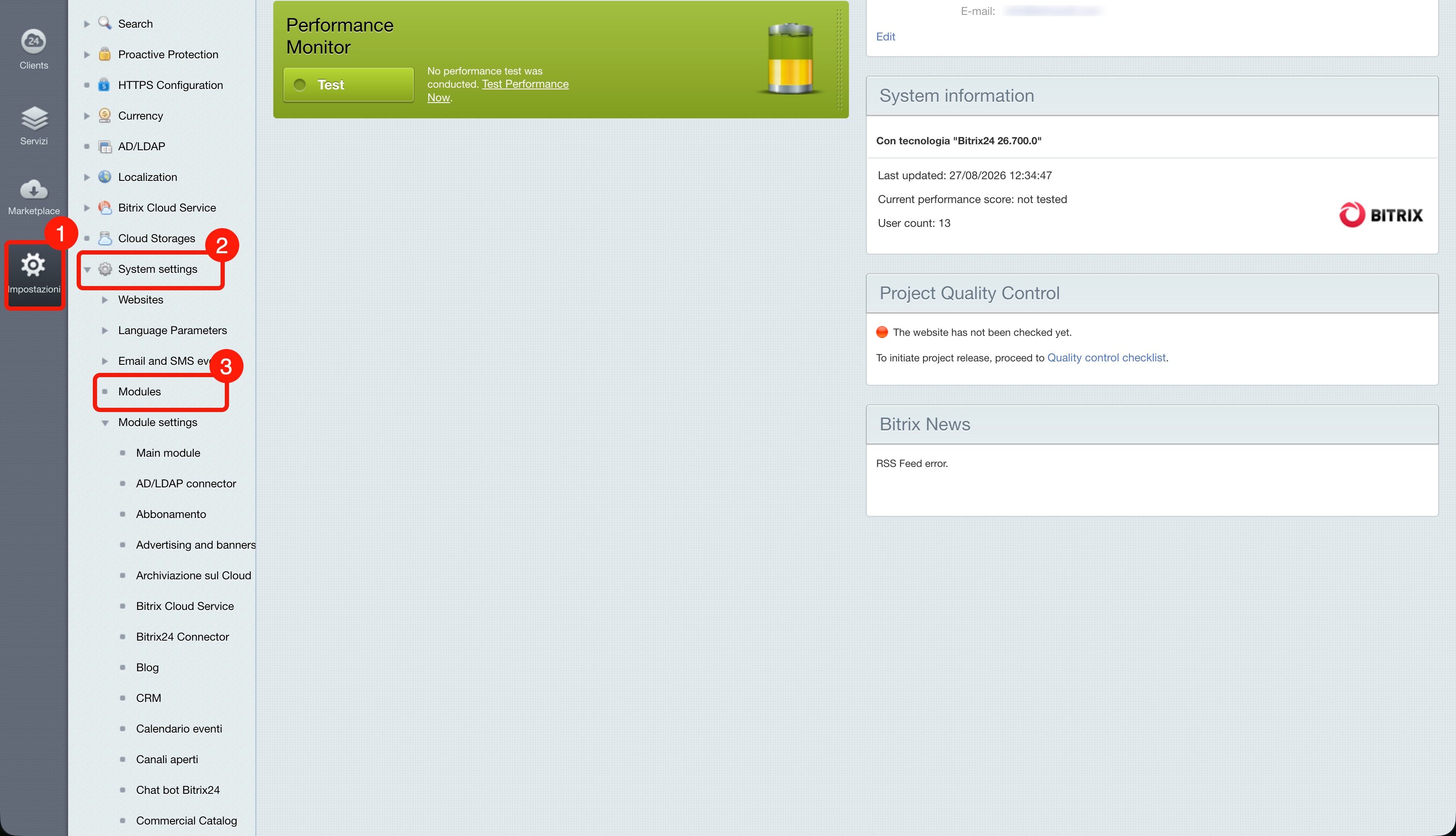
1–3. Nel pannello di amministrazione apri Impostazioni > System settings > Modules.
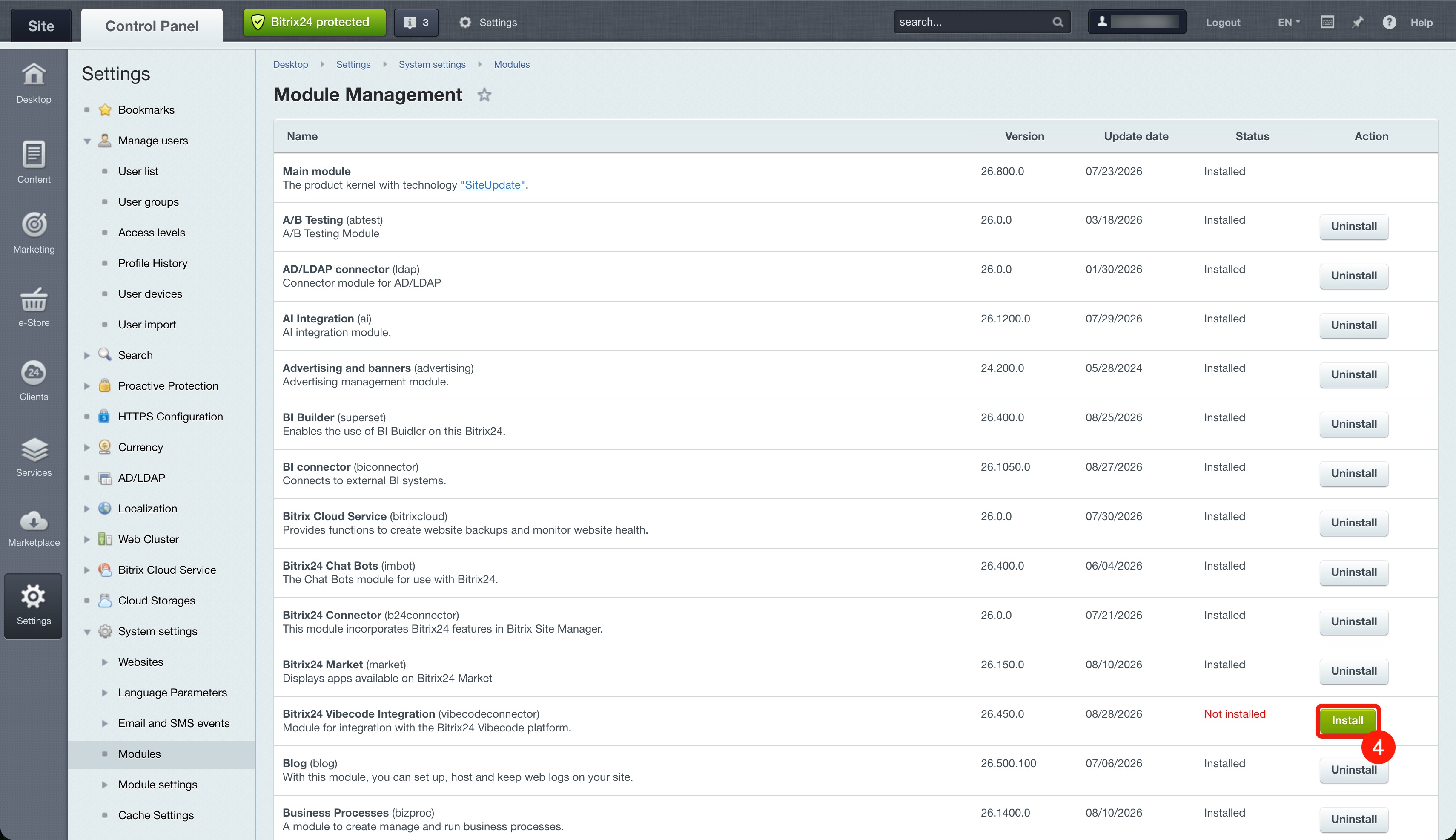
4. Trova il modulo Bitrix24 Vibecode Integration e fai clic su Install.
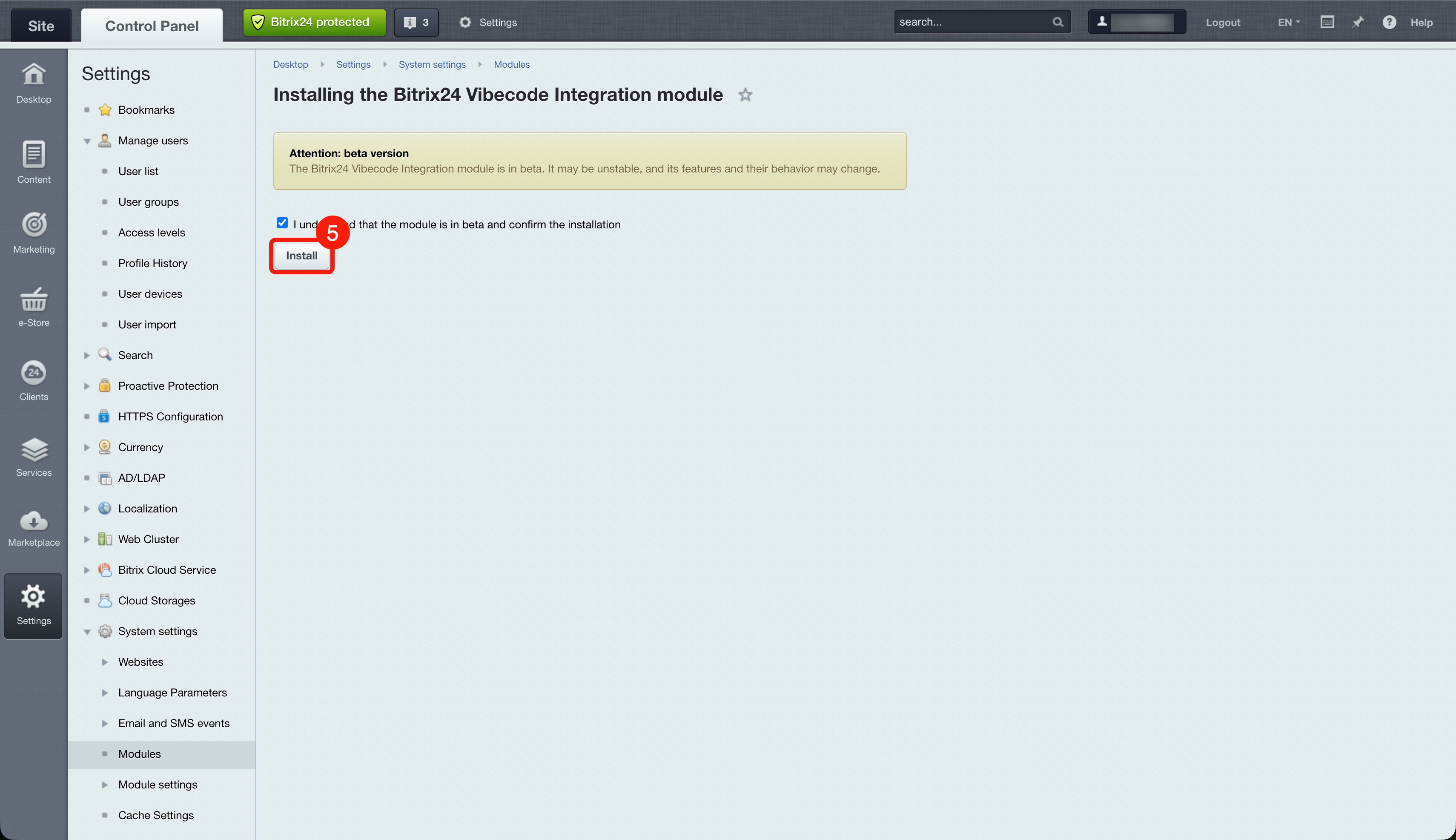
5. Comparirà un avviso che informa che il modulo è in versione beta. Verifica che la casella di conferma sia selezionata e fai clic su Install.
Configurare il modulo
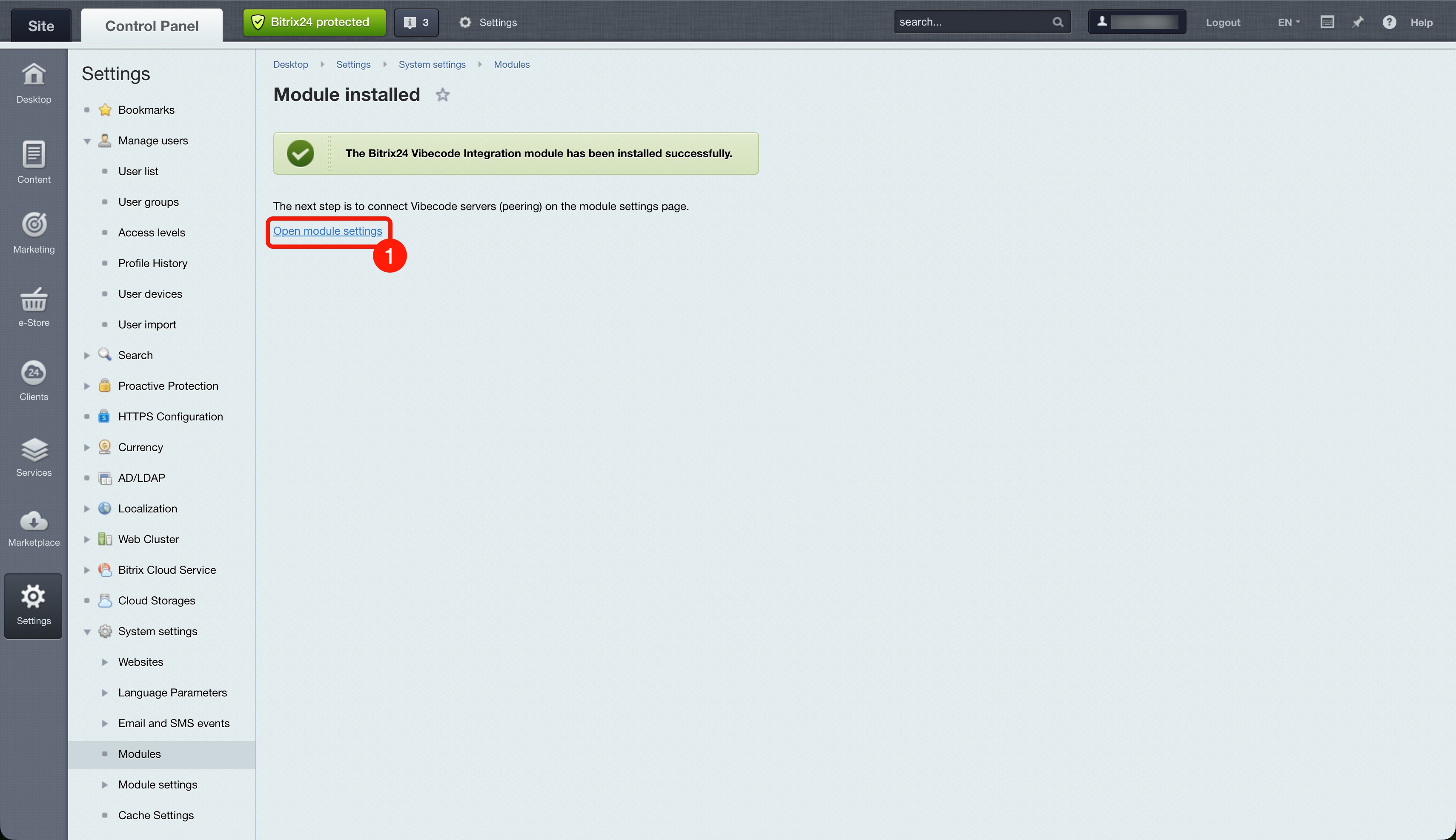
1. Dopo l'installazione fai clic su Open module settings.
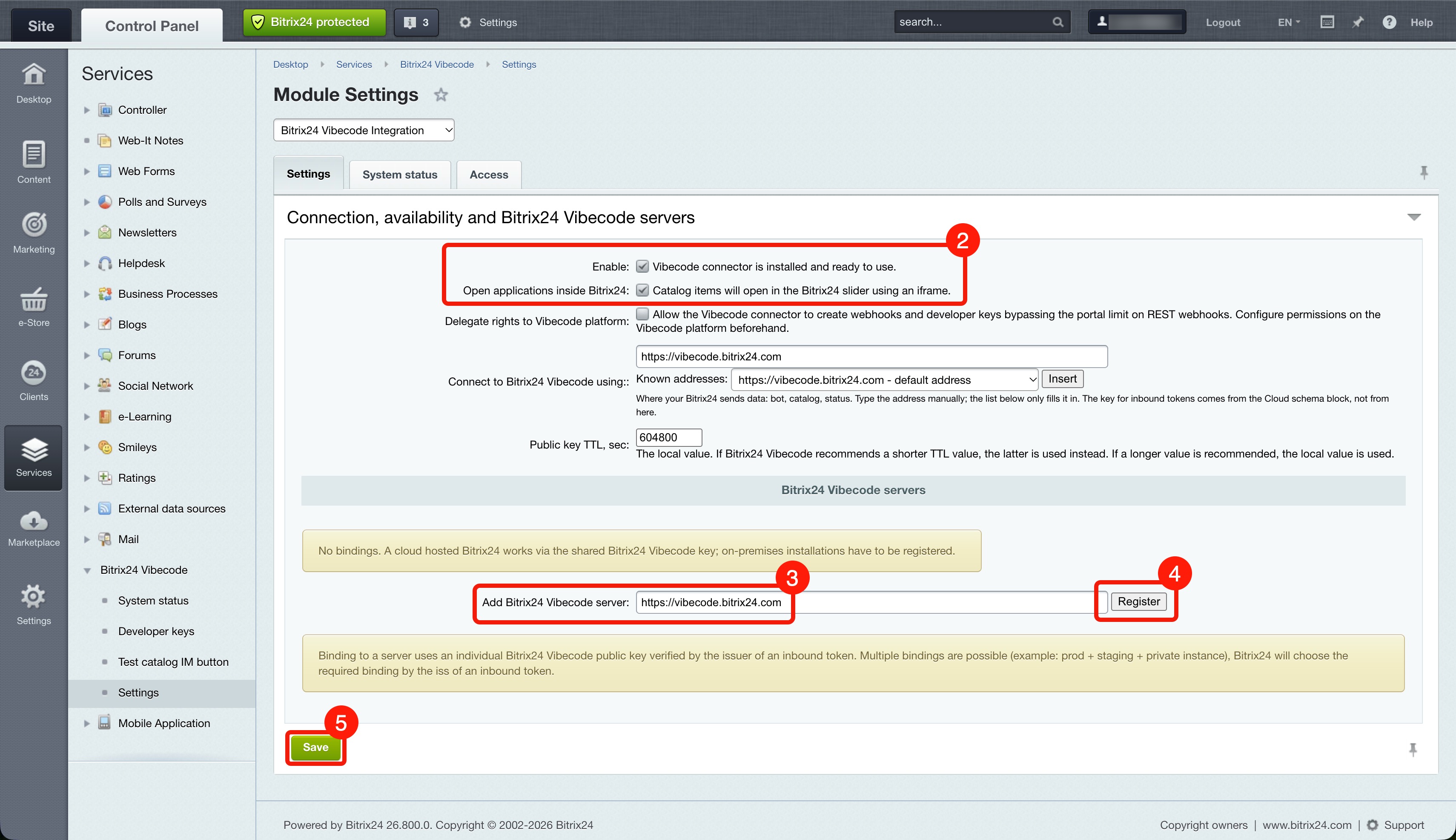
2. Verifica che le opzioni Enable e Open applications inside Bitrix24 siano selezionate.
3. Nel campo Add Bitrix24 Vibecode server inserisci l'indirizzo https://vibecode.bitrix24.com.
4. Fai clic su Register.
5. Fai clic su Save.
Accedere a Alaio Vibecode
Per lavorare con Alaio Vibecode nella versione On-Premise di Bitrix24, ogni dipendente deve collegare il proprio account Bitrix24 Network.
Che cos'è Bitrix24 Network
Se non hai un account Bitrix24 Network.
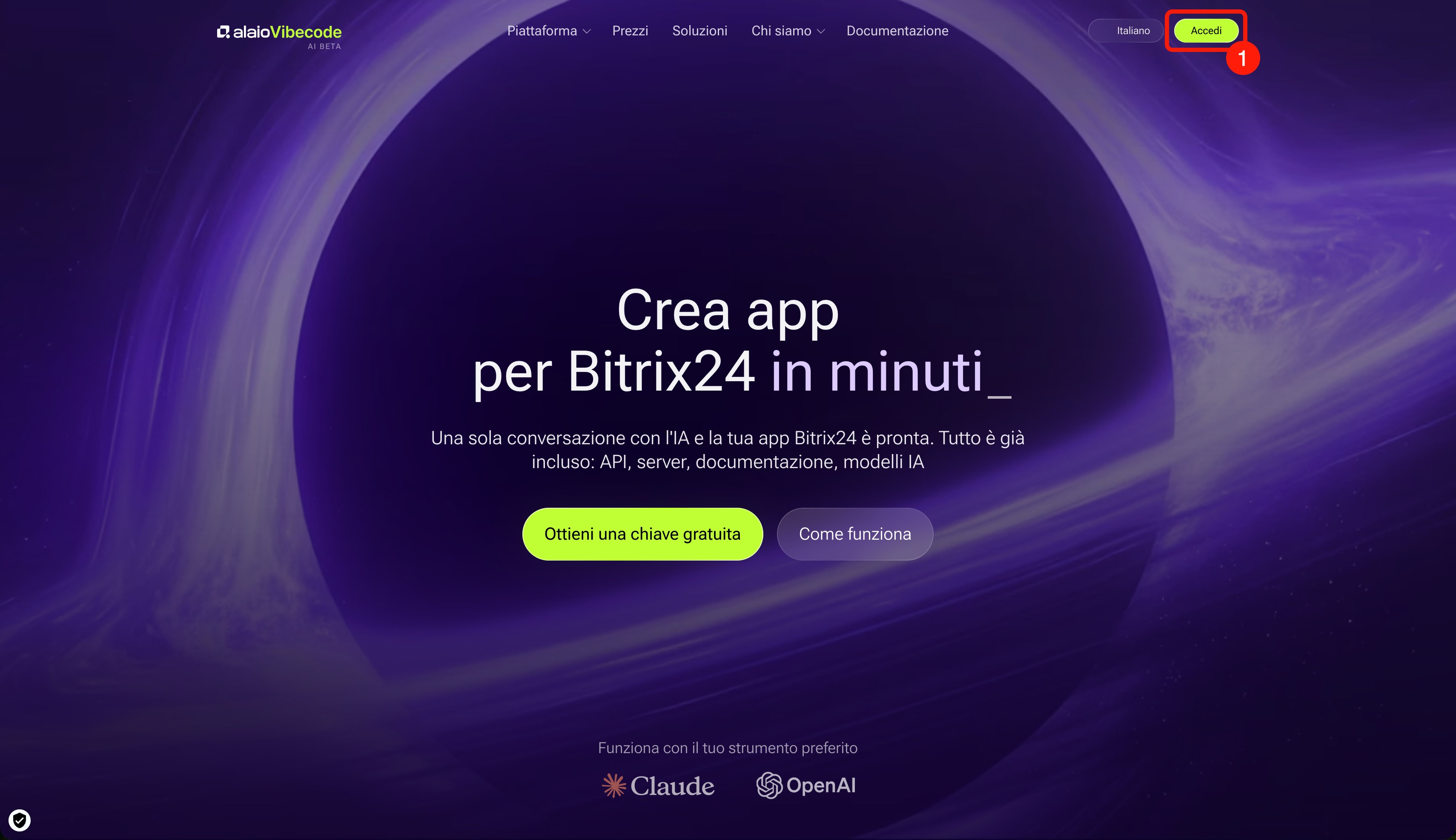
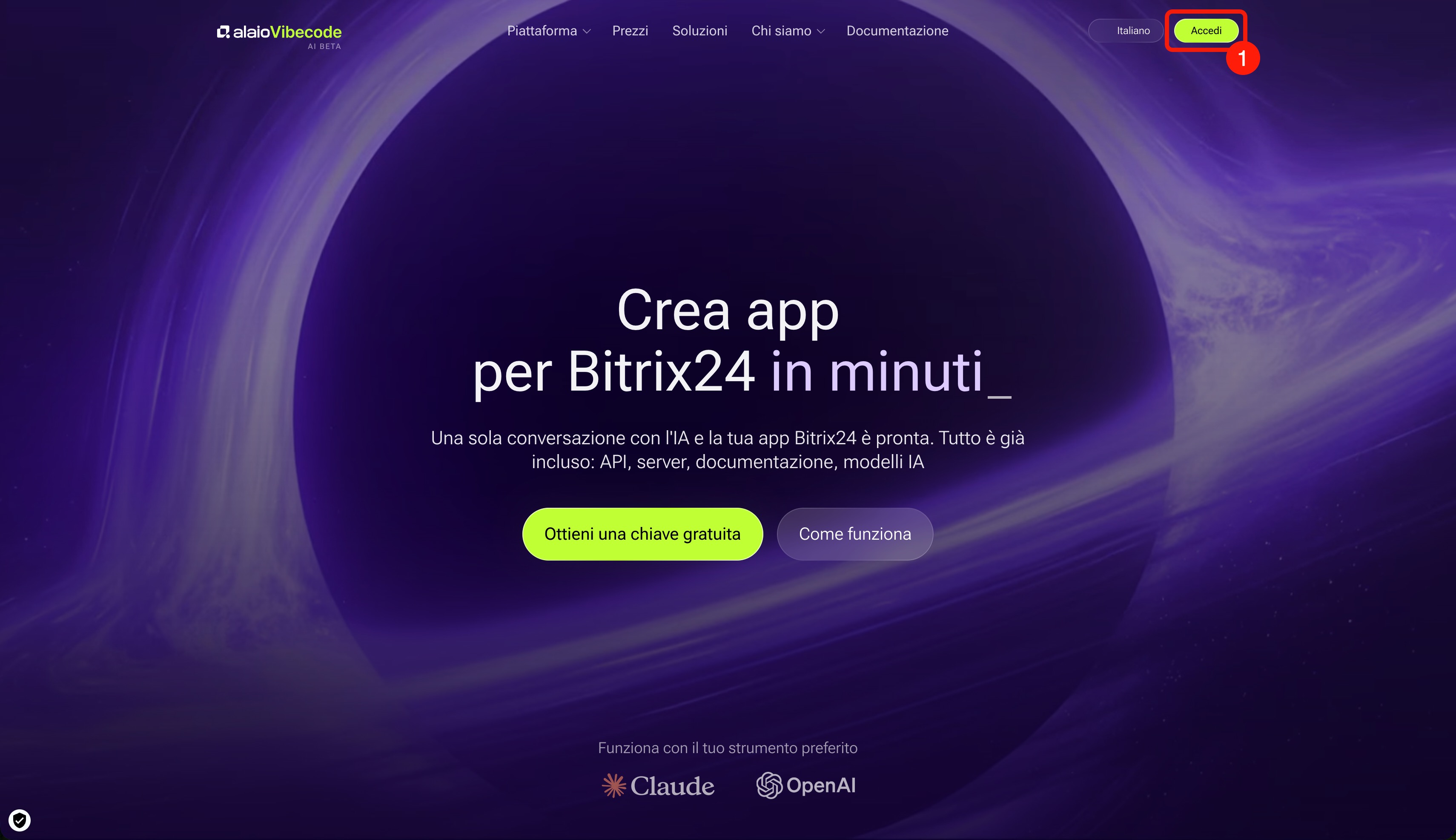
1. Apri Alaio Vibecode e fai clic su Accedi.
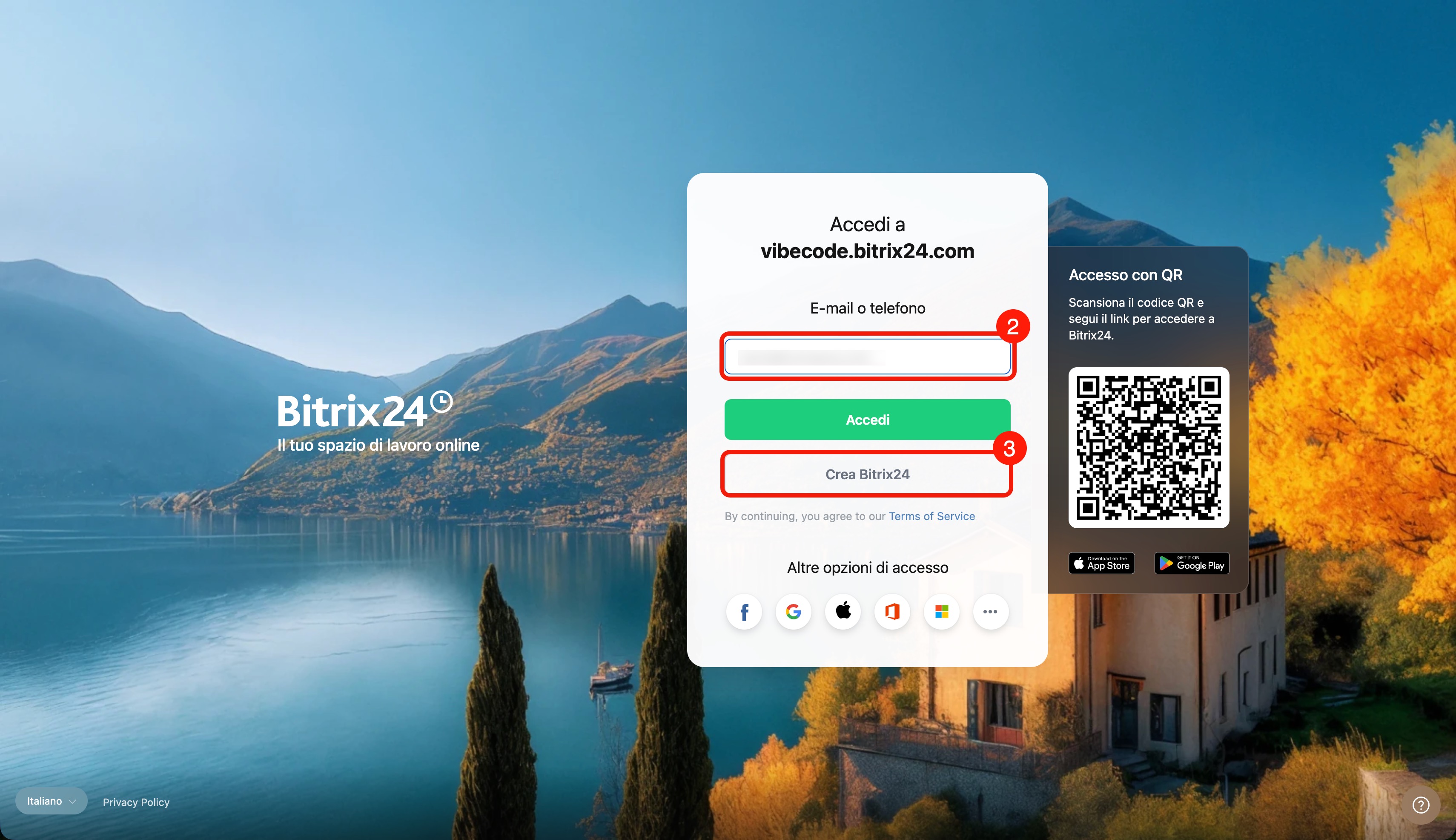
2–3. Nella pagina di autenticazione inserisci l'e-mail e fai clic su Crea Bitrix24.
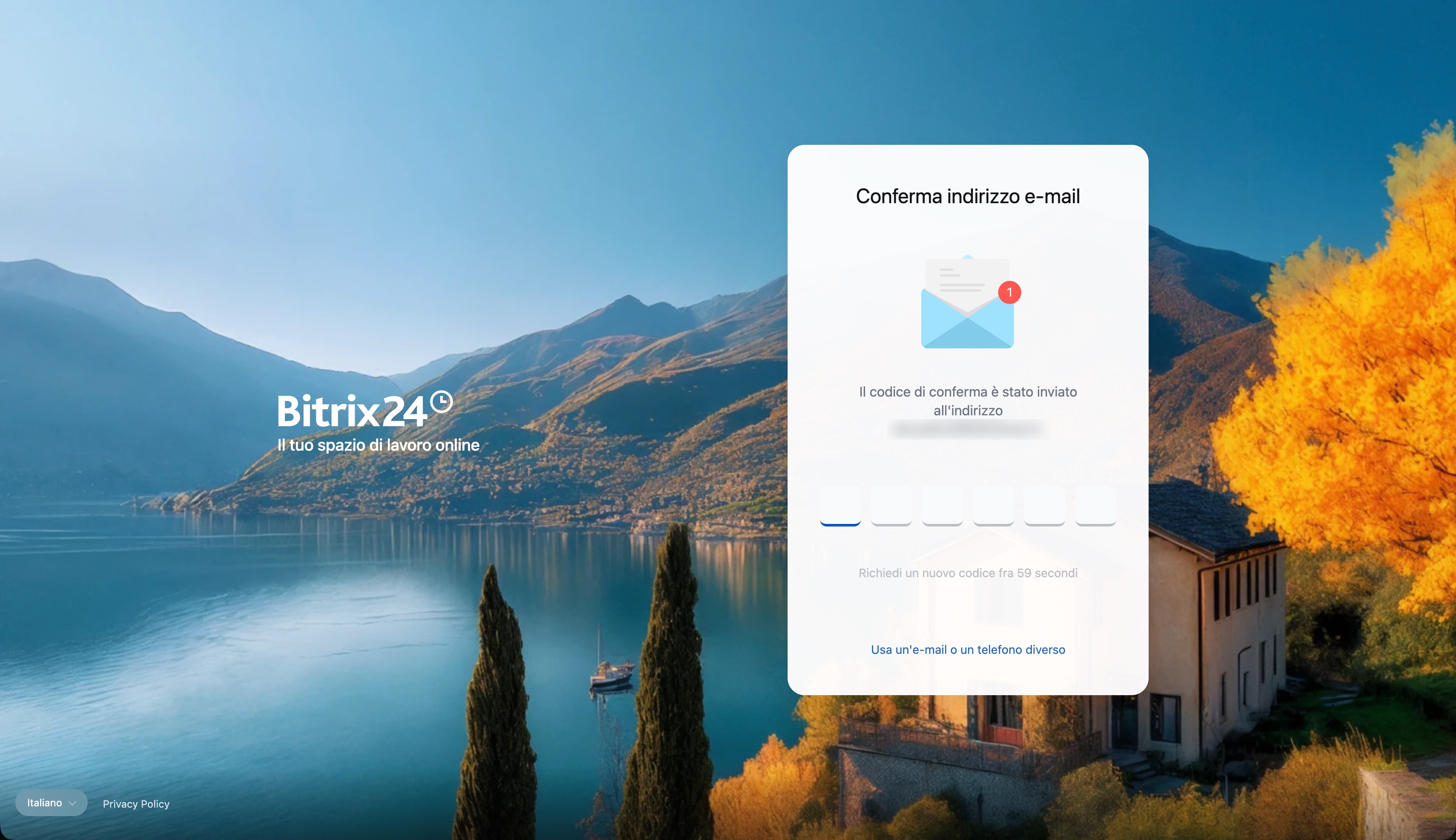
4. Riceverai un codice di conferma all'indirizzo e-mail indicato. Inseriscilo nella pagina Conferma indirizzo e-mail.
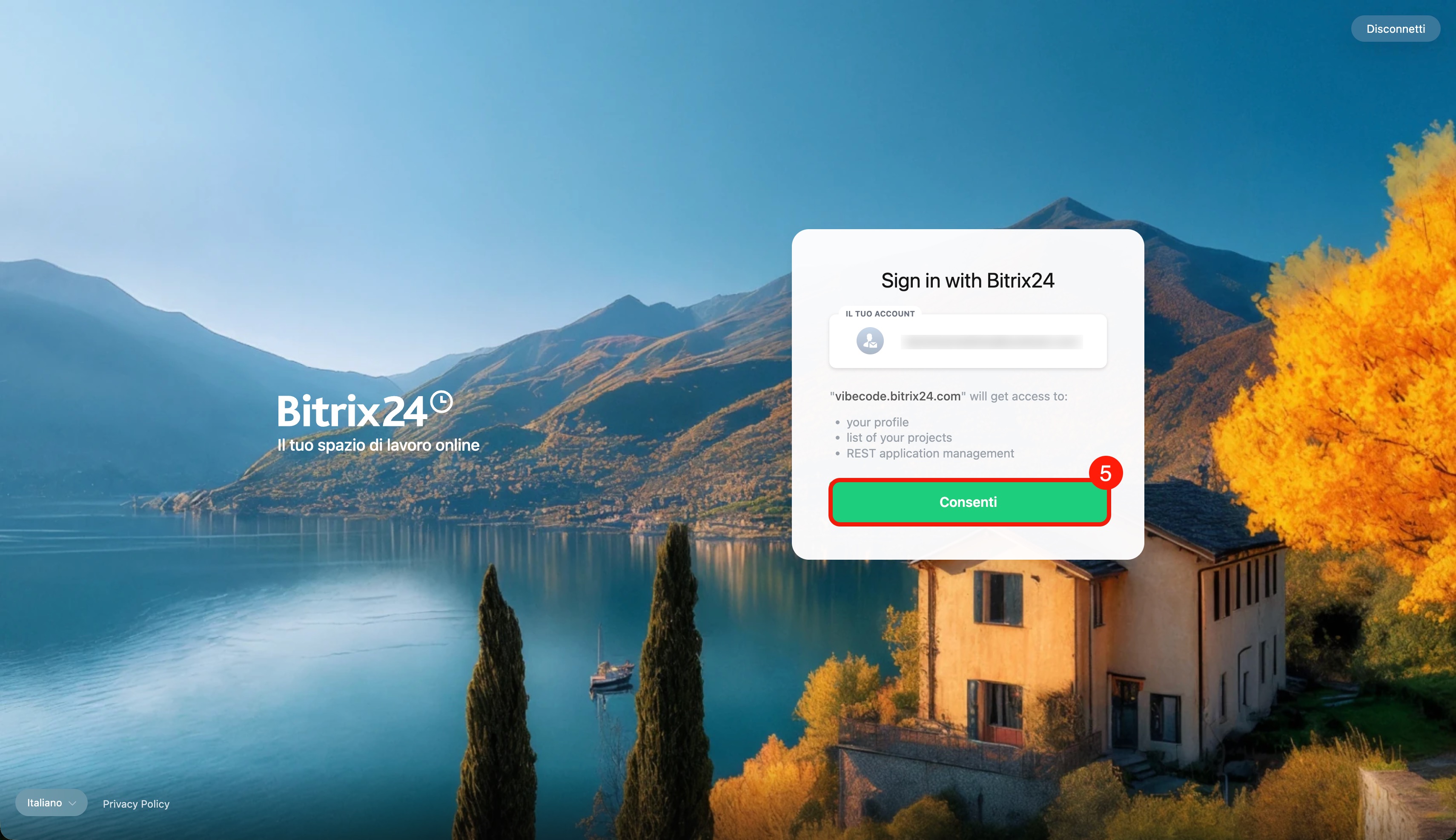
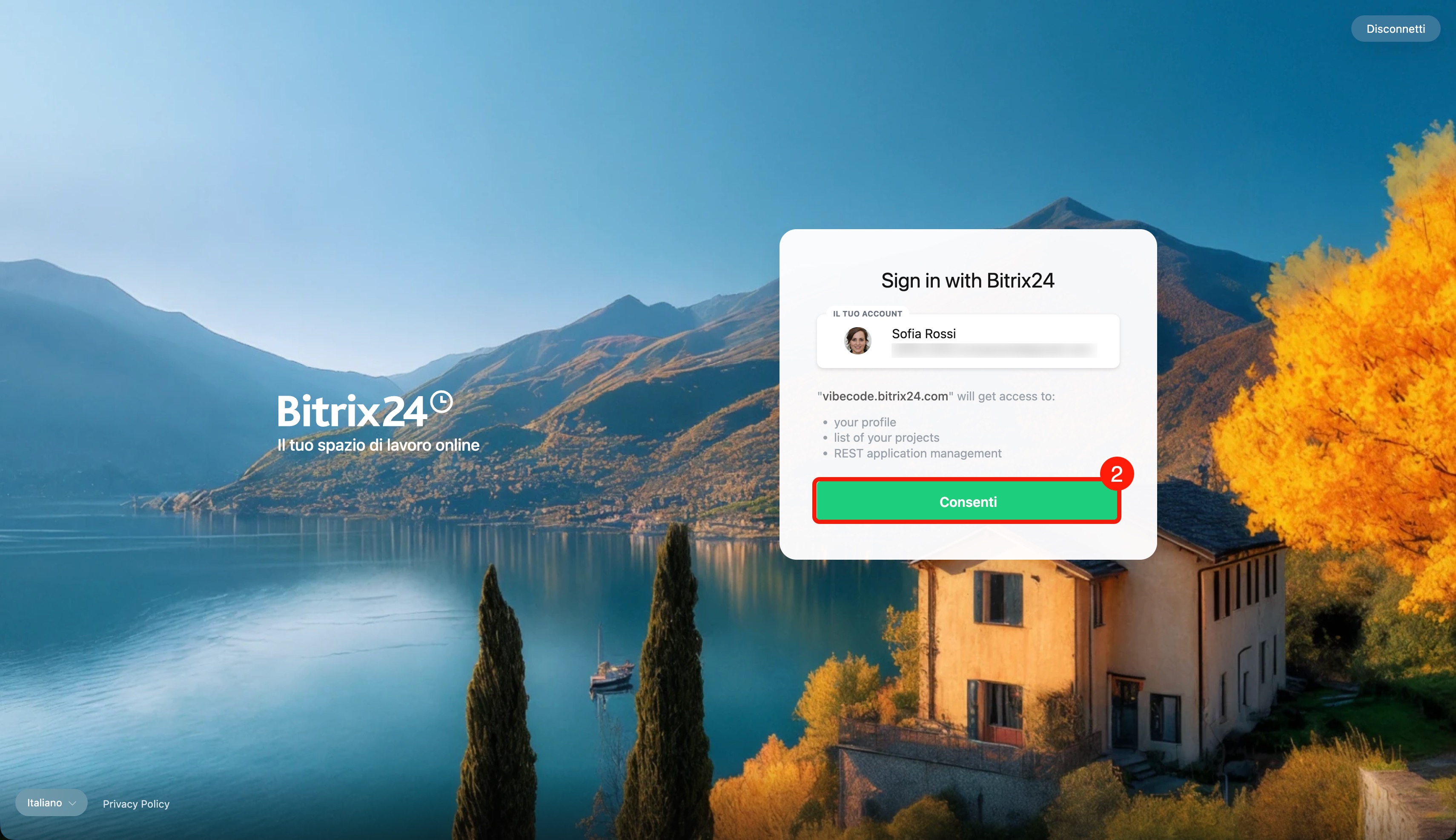
5. Consenti a vibecode.bitrix24.com di accedere alle informazioni del tuo profilo Bitrix24 e all'elenco dei progetti: fai clic su Consenti.
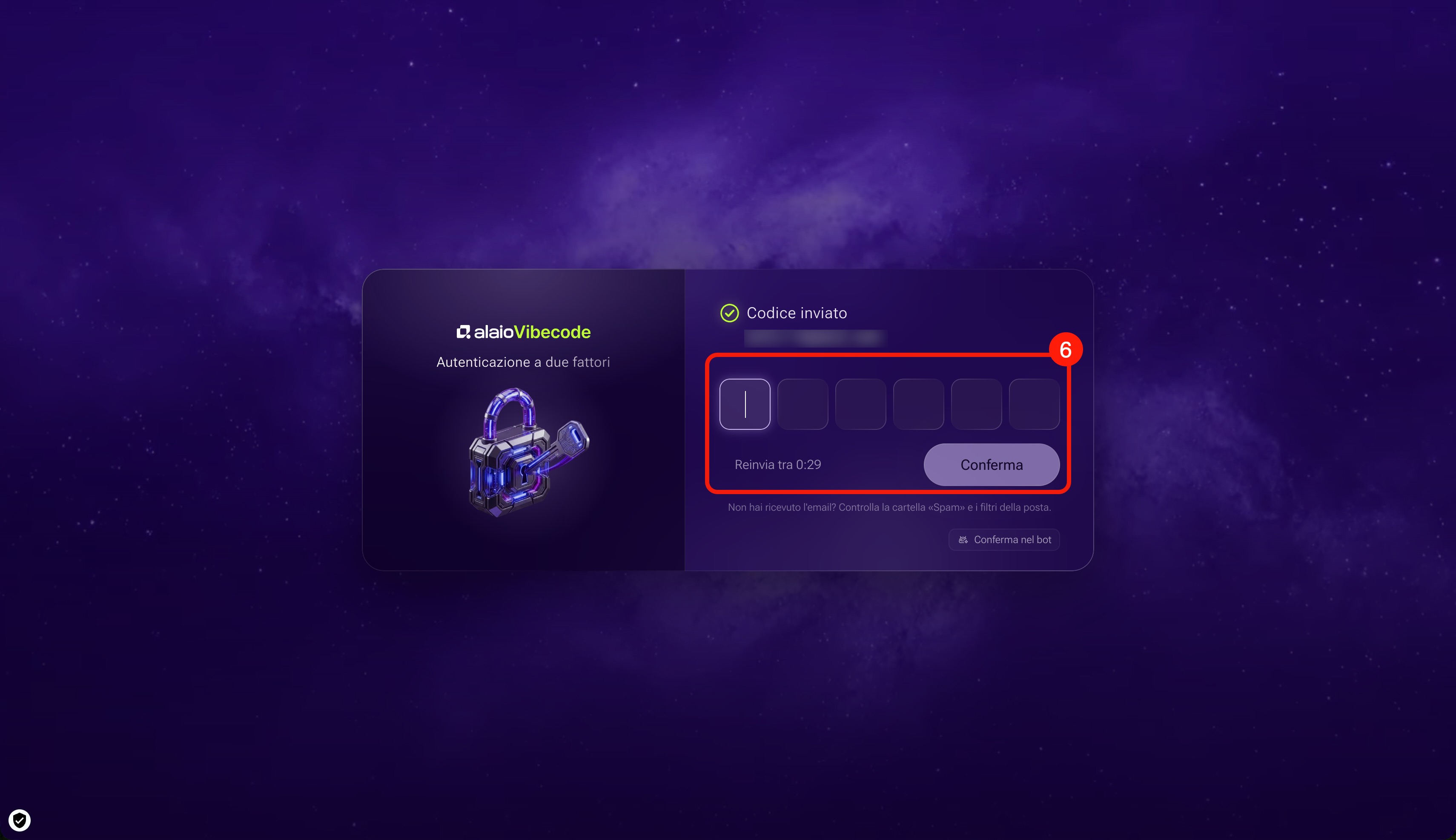
6. Completa l'autenticazione a due fattori: inserisci il codice ricevuto via e-mail e fai clic su Conferma.
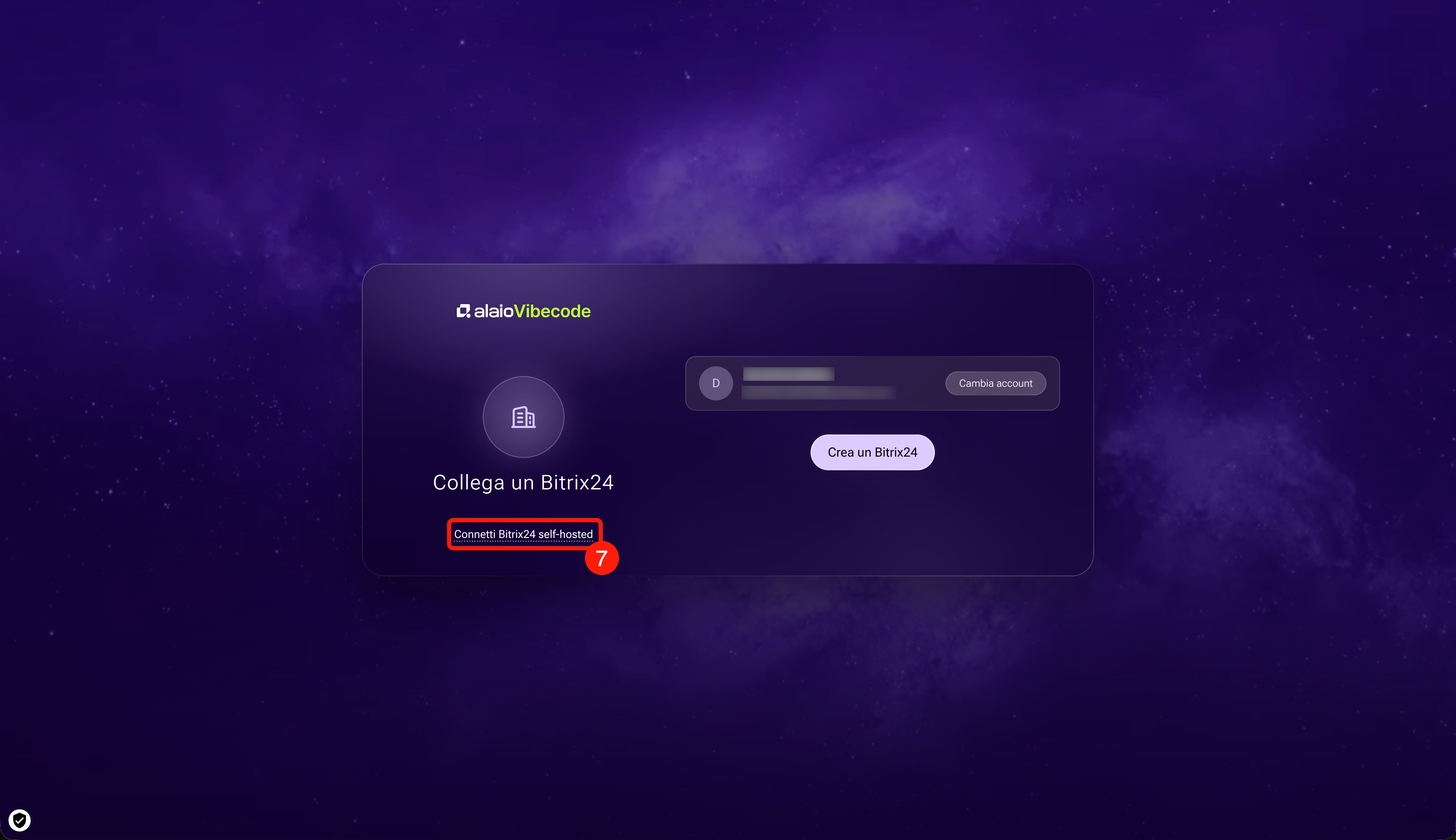
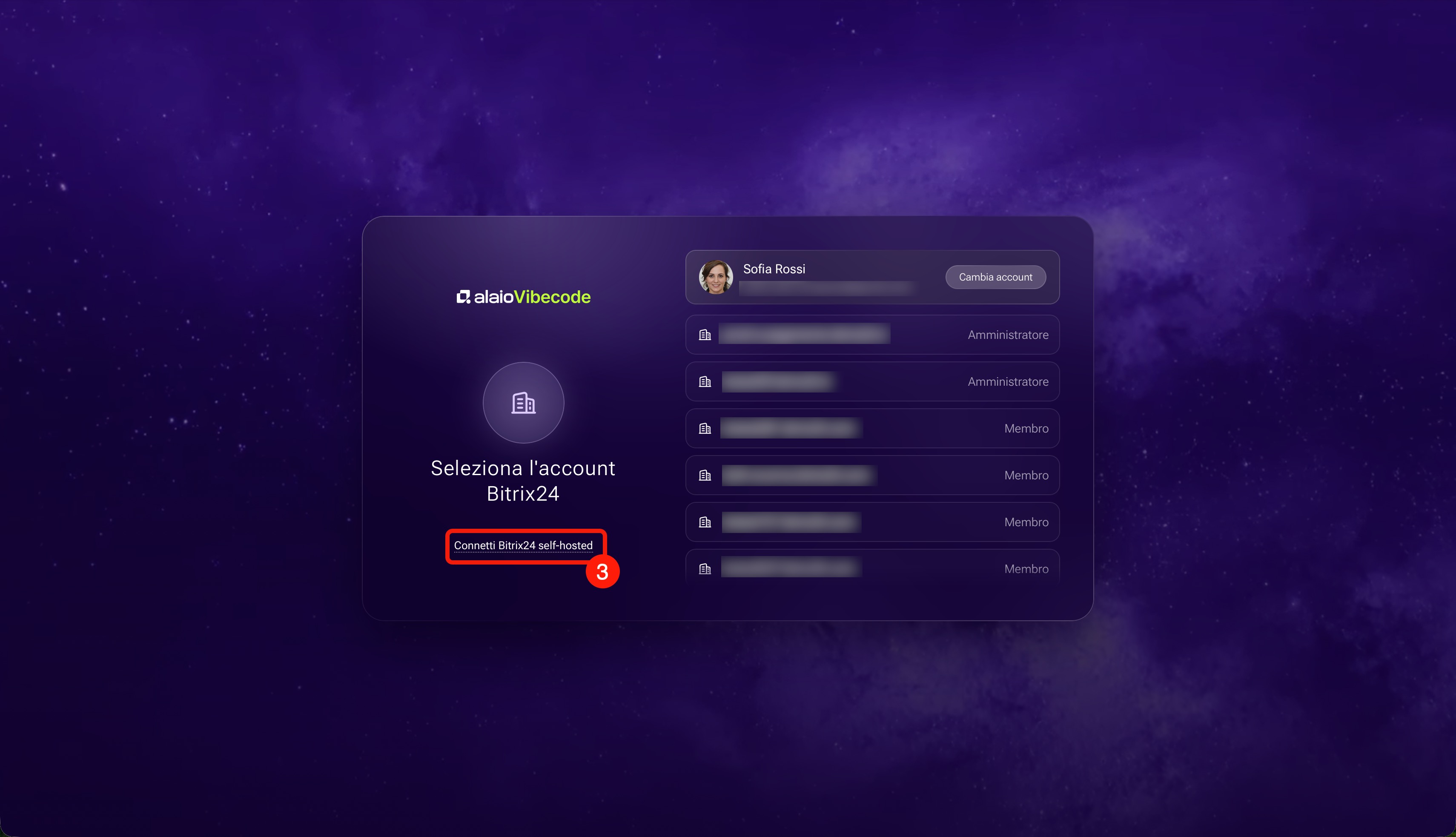
7. Nella pagina Collega un Bitrix24 fai clic su Connetti Bitrix24 self-hosted.
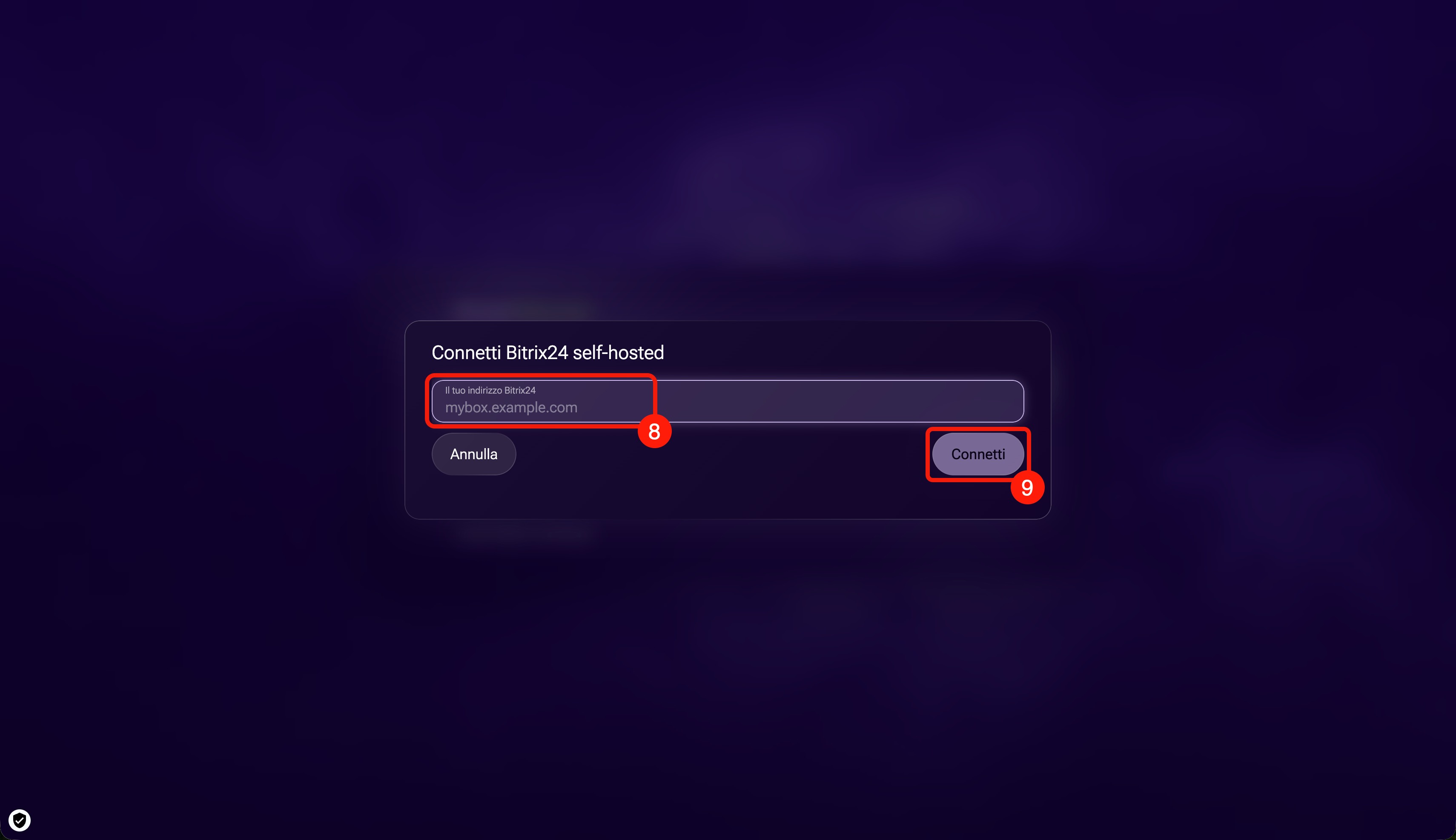
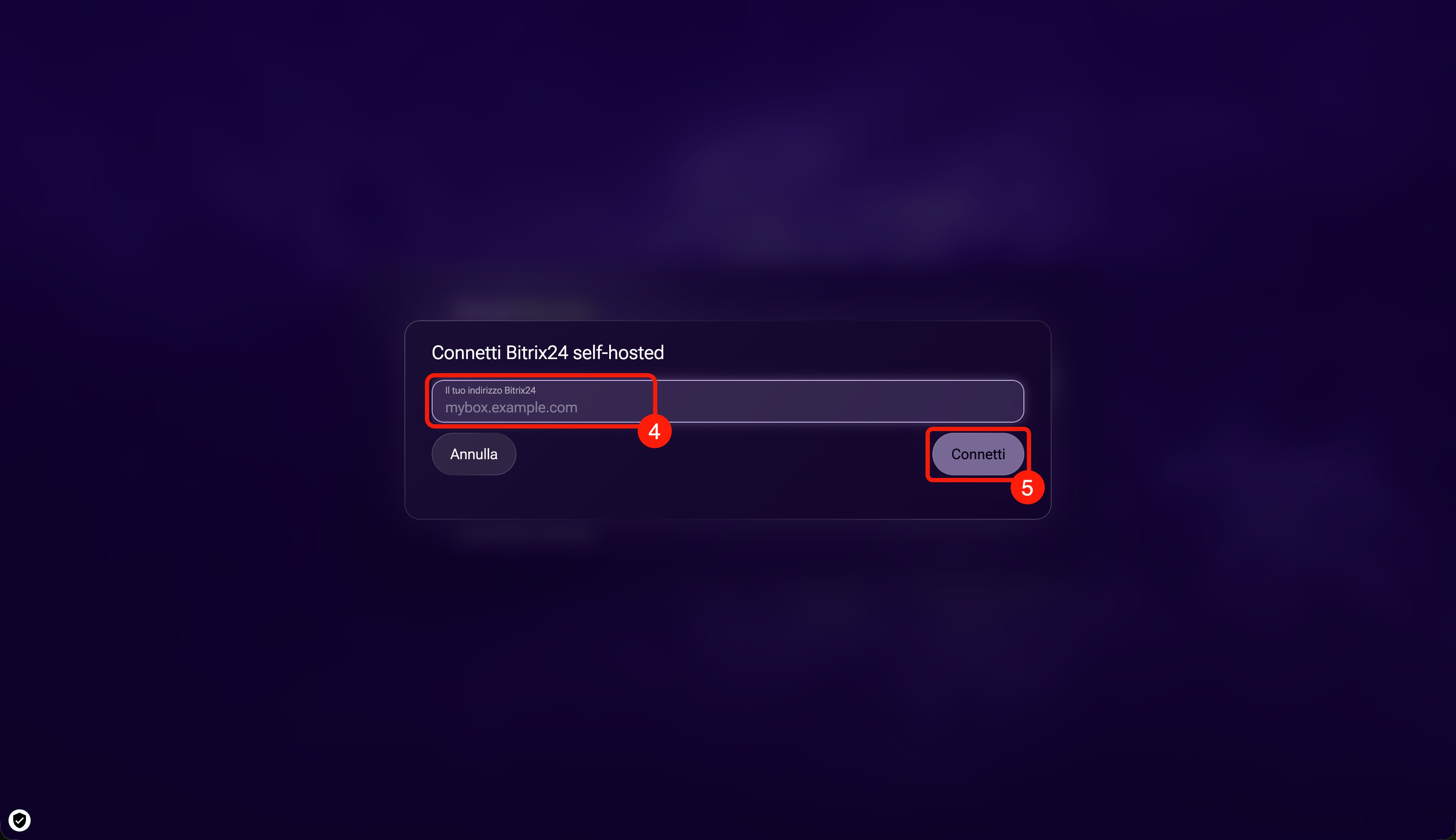
8–9. Inserisci l'indirizzo del tuo Bitrix24 On-Premise e fai clic su Connetti.
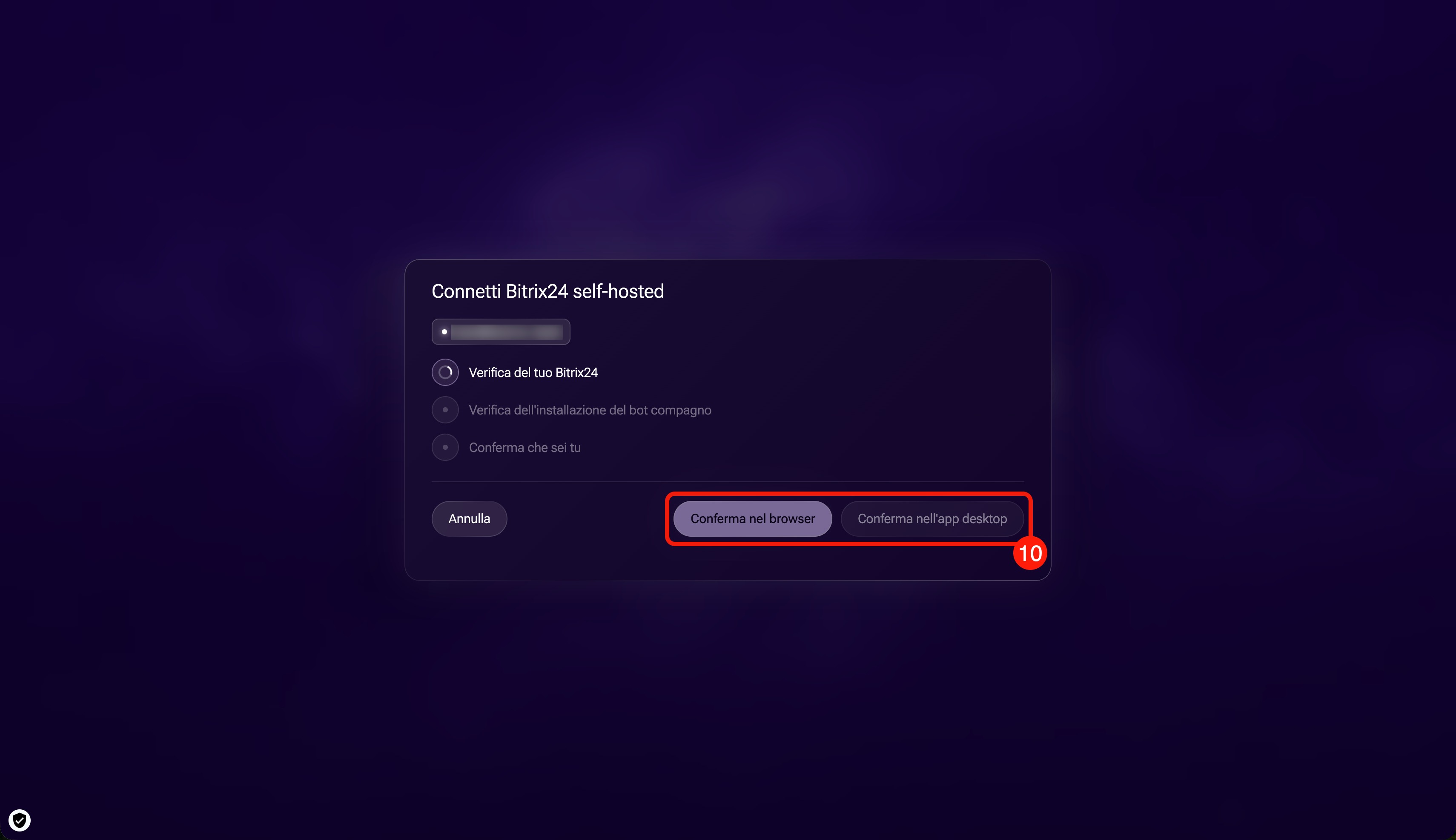
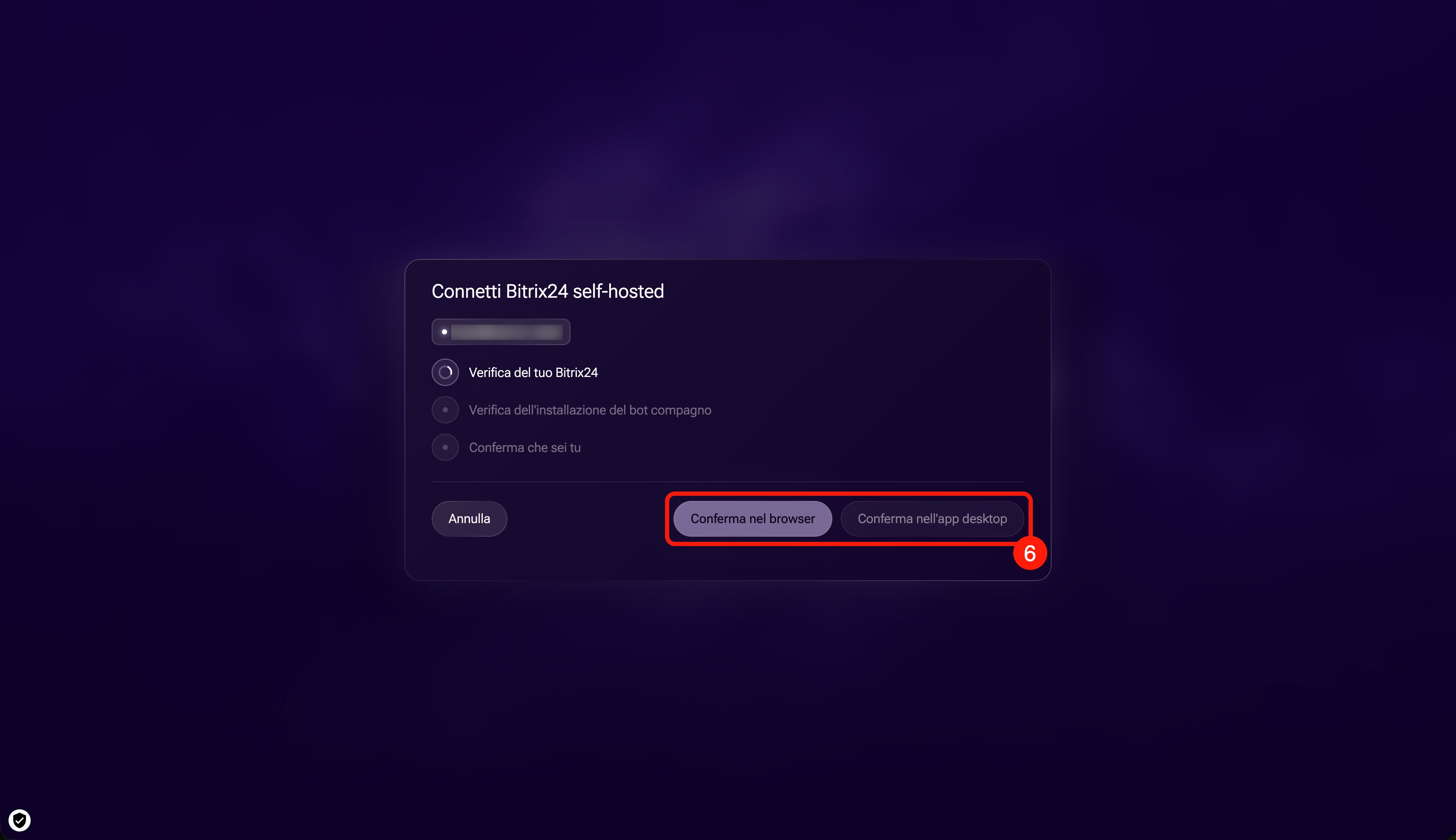
10. Scegli il metodo di conferma dell'accesso: Conferma nel browser oppure Conferma nell'app desktop.
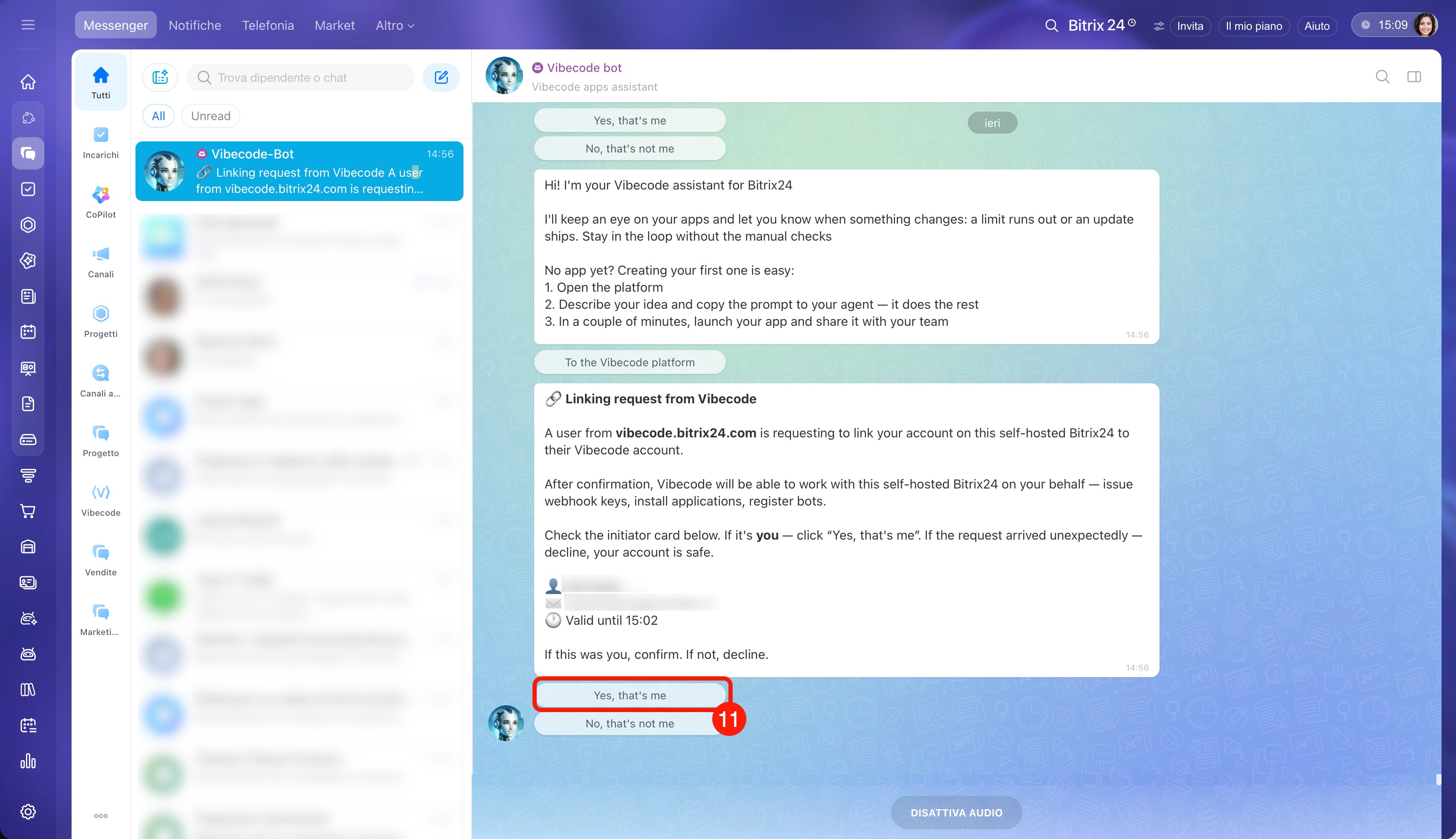
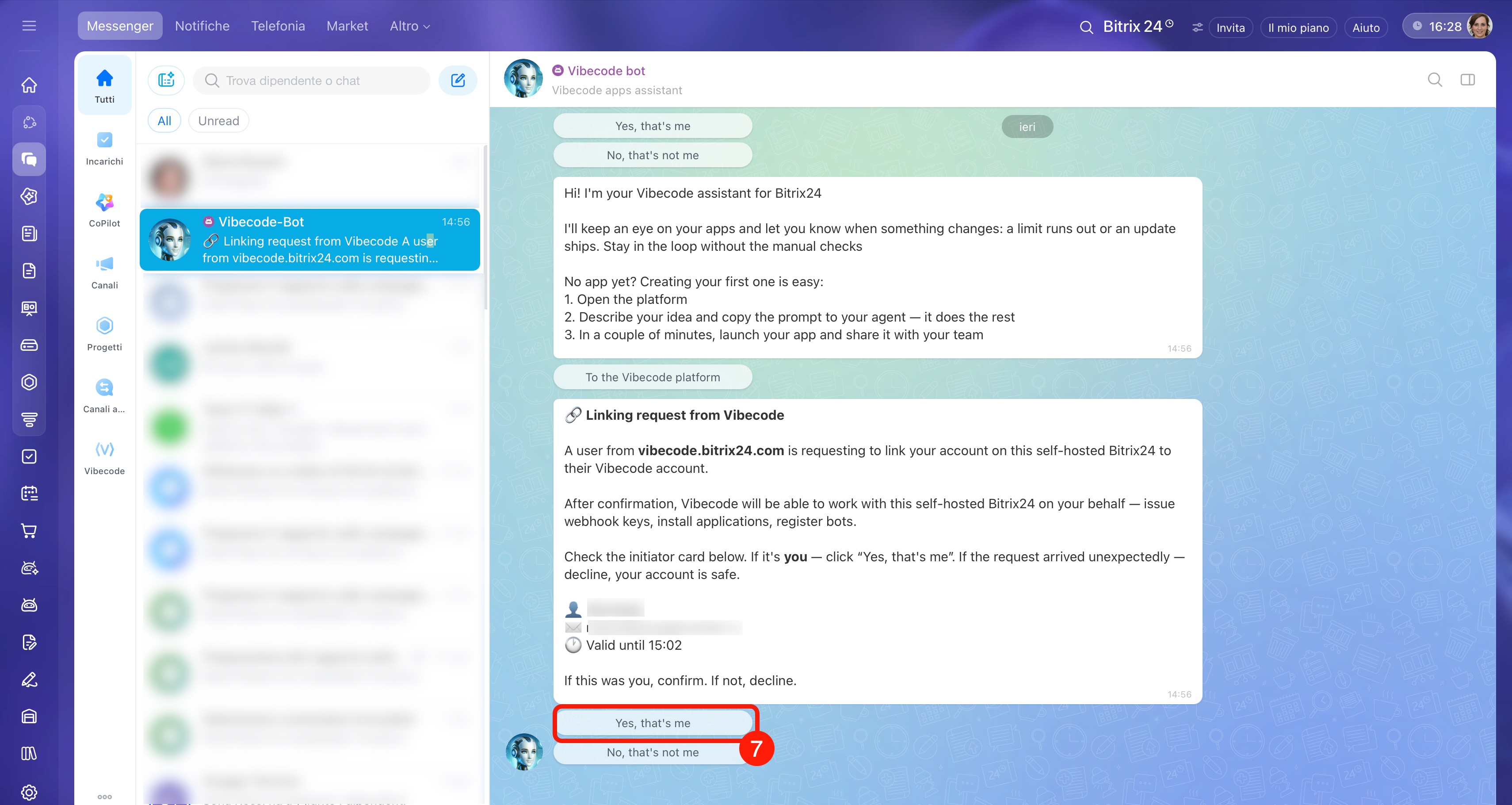
11. In Bitrix24 On-Premise apri la chat con il bot Vibecode. Verifica i dati nella richiesta di collegamento e fai clic su Yes, that's me.
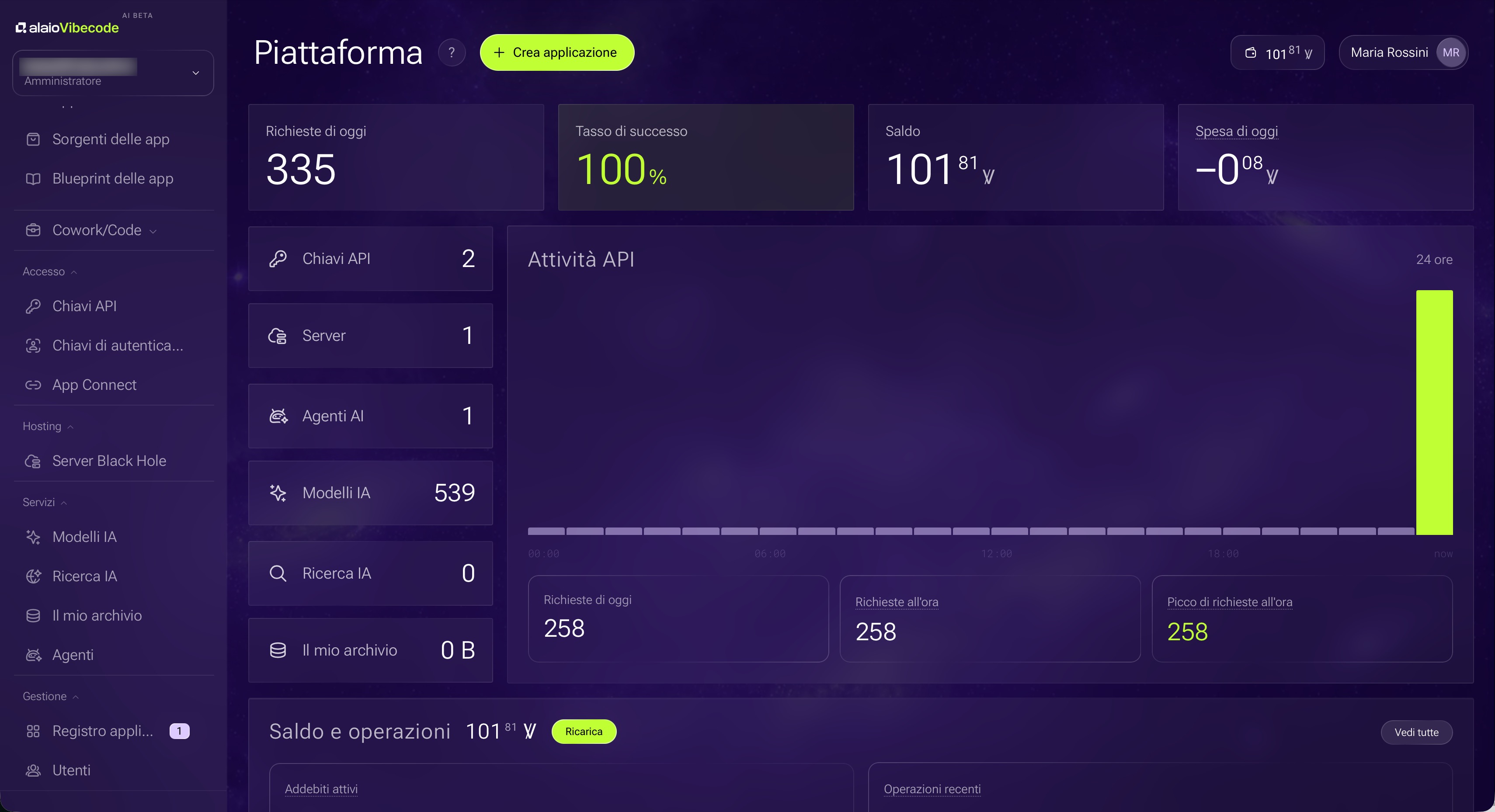
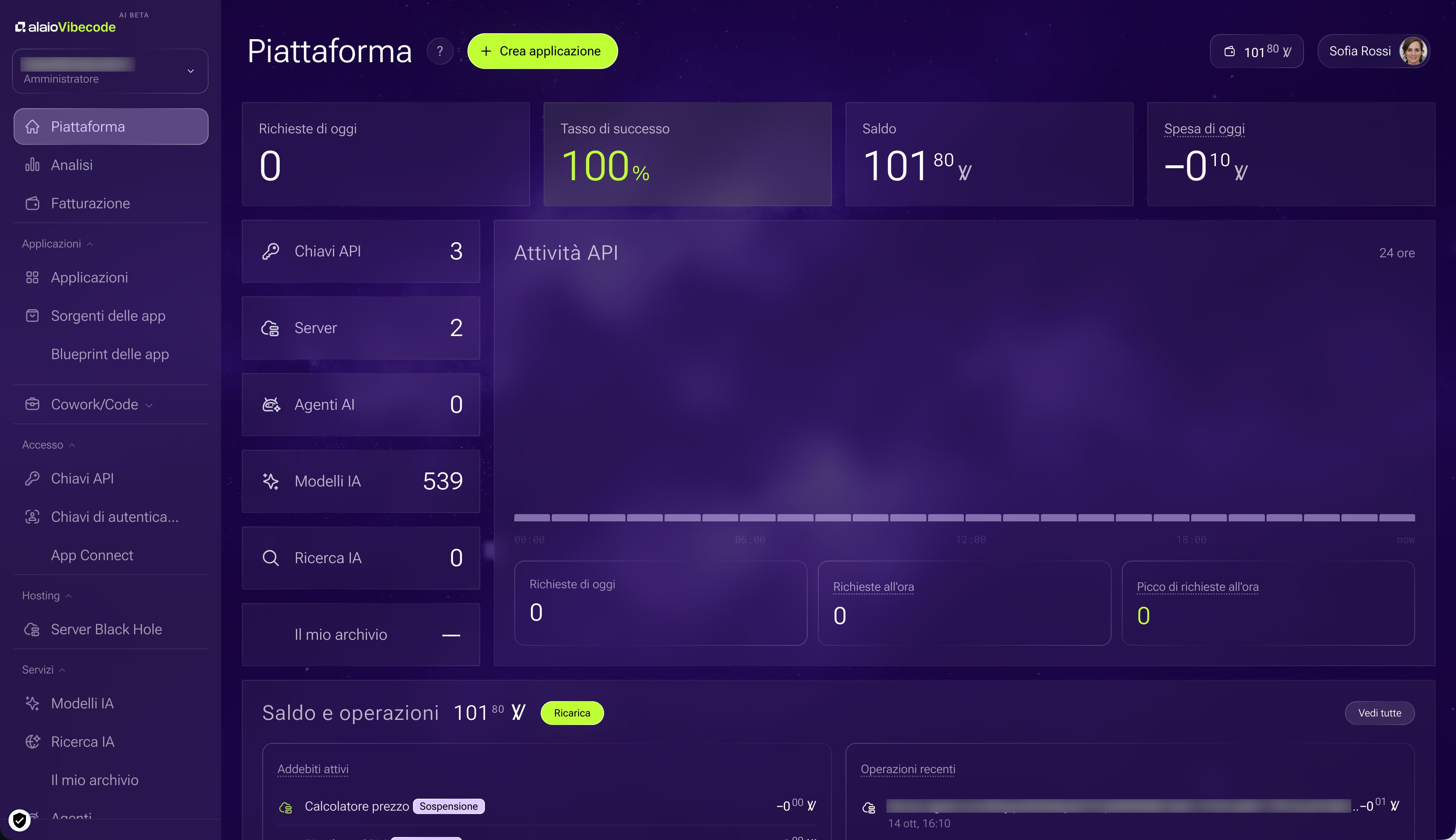
12. Torna a Alaio Vibecode. Dopo il collegamento si aprirà la dashboard della piattaforma.
Se hai già un account Bitrix24 Network.
1. Apri Alaio Vibecode e fai clic su Accedi.
2. Accedi con il tuo account Bitrix24 Network.
3. Nella pagina di selezione dell'account fai clic su Connetti Bitrix24 self-hosted.
4. Inserisci l'indirizzo del tuo Bitrix24 On-Premise.
5. Fai clic su Connetti.
6. Alaio Vibecode verificherà l'indirizzo del tuo Bitrix24 On-Premise e aggiungerà il bot Vibecode. Scegli un metodo di conferma dell'accesso: fai clic su Conferma nel browser oppure Conferma nell'app desktop.
7. In Bitrix24 apri la chat con il bot Vibecode. Verifica i dati nella scheda della richiesta e fai clic su Yes, that's me.
8. Torna alla scheda di Vibecode. L'account è collegato e si aprirà la dashboard della piattaforma Vibecode.
Riepilogo
- Alaio Vibecode è disponibile nella versione On-Premise di Bitrix24. Per connetterlo, l'amministratore installa il modulo Bitrix24 Vibecode Integration nel pannello di amministrazione.
- Durante la registrazione del modulo devi indicare il server https://vibecode.bitrix24.com.
- Il modulo può essere installato solo su un'installazione di Bitrix24 per ogni chiave di licenza.
- Ogni dipendente collega separatamente il proprio account e conferma il collegamento tramite il bot in Bitrix24.
