
Gli incarichi in Bitrix24 aiutano a lavorare in modo chiaro e organizzato: tutte le assegnazioni e le scadenze sono raccolte in un unico posto: non devi cercare i dettagli nelle chat o tenere tutto a mente.
Perché è comodo lavorare con gli incarichi:
- Istruzioni chiare: sai sempre cosa devi fare.
- Scadenze sotto controllo: Bitrix24 ti ricorderà della scadenza.
- Uno spazio di lavoro unico: discussioni, file e commenti sono conservati nell'incarico.
- Nessun rapporto superfluo: il supervisore vede autonomamente l'avanzamento del lavoro, senza domande aggiuntive.
- Risultato trasparente: tutta la cronologia e il risultato finale del lavoro sono registrati nell'incarico.
- Disponibilità nell'app mobile: puoi discutere gli incarichi, completare gli elementi degli Elenchi di controllo negli incarichi e allegare foto direttamente dal telefono. È particolarmente utile per chi lavora spesso fuori ufficio.
In questo articolo scoprirai come:
Come lavorare con la scheda dell'incarico
Tutti i tuoi incarichi sono raccolti nella sezione Incarichi e progetti > Incarichi. Non importa da dove provengano: dalla chat, dal CRM o da un progetto. Tutto appare qui automaticamente. Non devi cercare le assegnazioni nelle conversazioni o ricordare chi e dove te le ha inviate.
La scheda dell'incarico è progettata per mostrarti in modo chiaro e sintetico cosa devi fare, entro quale scadenza e chi ne è responsabile. Contiene tutte le informazioni necessarie per lavorare: descrizione, file, elenchi di controllo, commenti e cronologia delle attività.
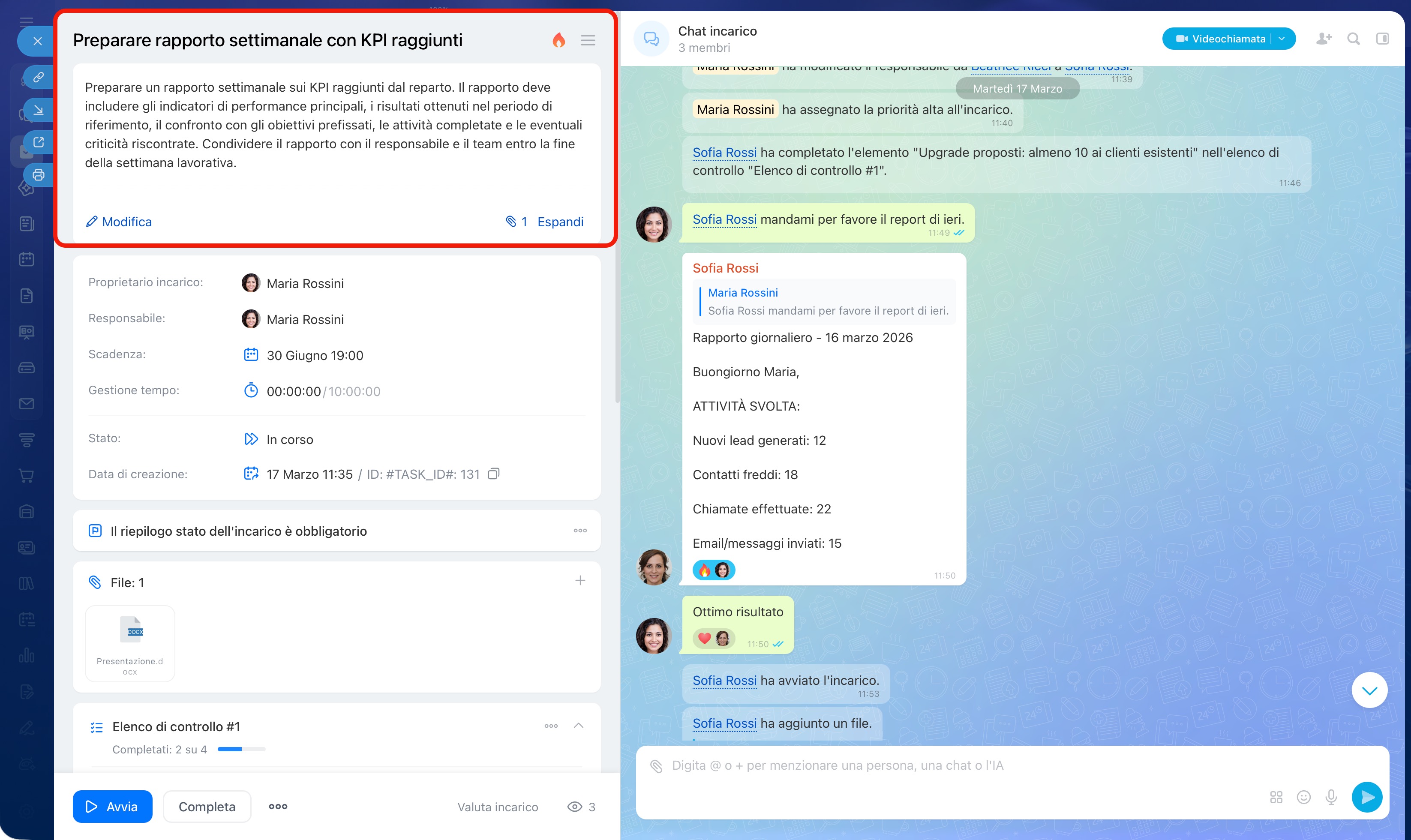
Nome incarico: una breve descrizione di ciò che deve essere fatto. Dal titolo puoi capire rapidamente l'argomento dell'incarico. Ad esempio, se il titolo è “Preparare il rapporto sulle vendite“, significa che ci si aspetta da te un documento completo e non solo la raccolta dei dati.
Priorità alta: l'icona accanto al titolo indica che l'incarico ha priorità elevata. È consigliabile iniziare da questi incarichi.
Descrizione: qui trovi i dettagli su cosa deve essere fatto e in quale forma deve essere consegnato il risultato. Leggi attentamente per evitare di perdere tempo con correzioni successive. Se manca qualche informazione, chiedi chiarimenti al proprietario incarico nella chat dell'incarico.
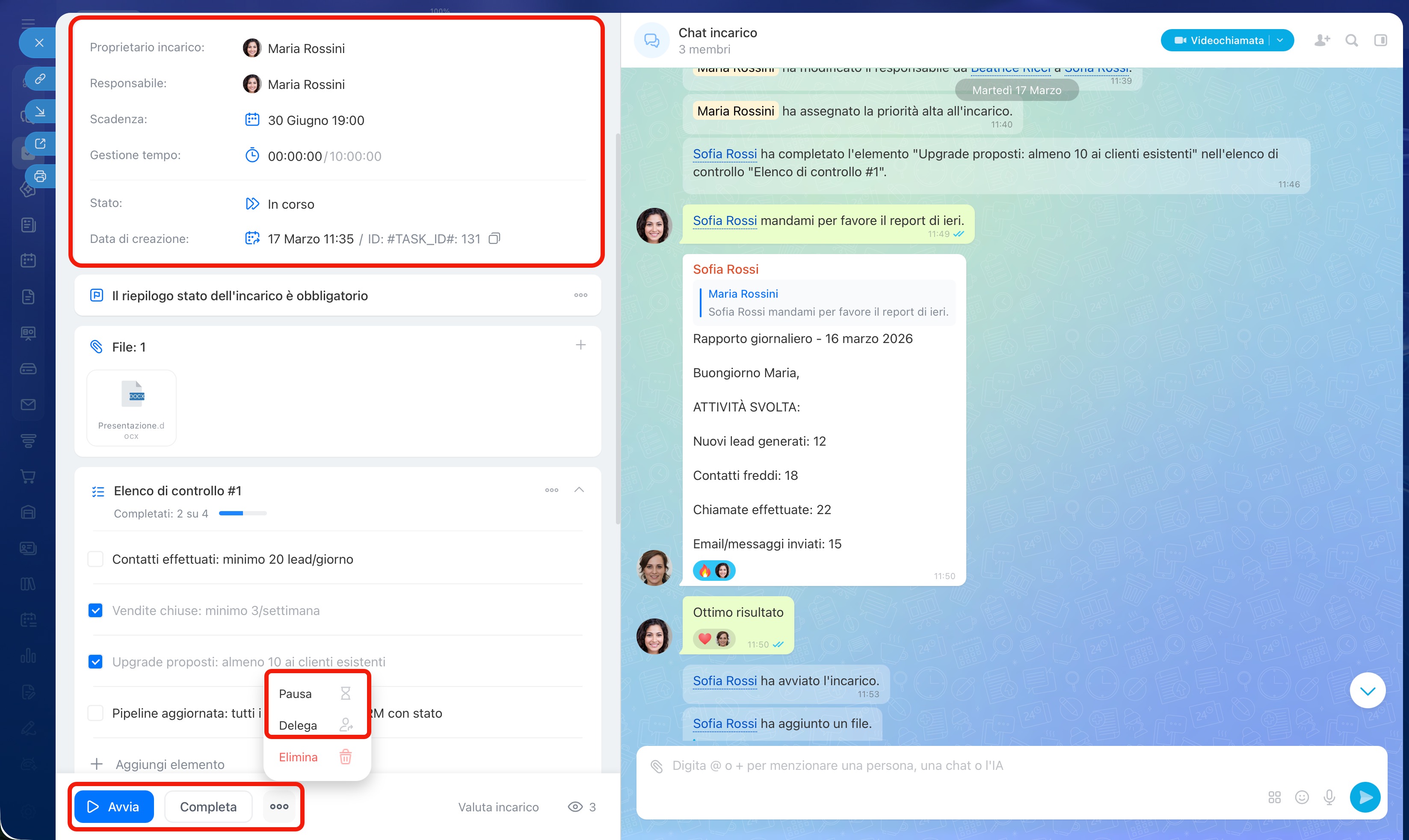
Proprietario incarico: la persona che ha creato l'incarico e che accetta il risultato finale. Se hai domande, scrivigli direttamente nella chat dell'incarico.
Responsabile: prende in carico l'incarico ed è responsabile del suo completamento entro la scadenza. Se necessario, può delegare l'incarico a un altro dipendente: fai clic su Tre punti (...) > Delega.
Scadenza: la data e l'ora entro cui il lavoro deve essere completato. Se pensi di non riuscire a rispettarla, non aspettare che l'incarico vada in ritardo: scrivi nella chat dell'incarico e concorda una nuova scadenza. La scadenza può essere modificata dal proprietario incarico, mentre il responsabile può farlo solo se questa possibilità è consentita nelle impostazioni dell'incarico. Quando modifichi la scadenza, indica il motivo nella chat: il supervisore vedrà immediatamente l'informazione.
Stato: mostra in quale fase si trova l'incarico e può essere modificato tramite i pulsanti presenti nella scheda. Aiuta il team a capire cosa sta succedendo senza ulteriori chiarimenti o messaggi.
- In sospeso: è lo stato assegnato a tutti i nuovi incarichi. Quando fai clic su Avvia, l'incarico passa automaticamente allo stato In corso. Se è attiva la Gestione tempo, viene avviato anche il timer: Bitrix24 registra il tempo dedicato al lavoro.
- In corso: l'incarico è in lavorazione. Se è attiva la Gestione tempo e devi fare una pausa, ad esempio perché stai aspettando materiali dai colleghi, fai clic su Pausa. Il timer si fermerà e l'incarico tornerà allo stato In sospeso.
- Posticipato: fai clic su Tre punti (...) > Posticipa se al momento non devi lavorare all'incarico. Ad esempio, stai aspettando una decisione o il risultato di un altro lavoro: non puoi preparare una presentazione finché non ricevi i testi dal marketing. L'incarico esce dall'elenco degli incarichi attivi, ma rimane nel tuo elenco e puoi riprenderlo in qualsiasi momento.
- Revisione in sospeso: se nell'incarico è attivo il riepilogo stato dell'incarico, dopo aver fatto clic su Completa passerà allo stato Revisione in sospeso. A questo punto il proprietario incarico verifica il risultato: può accettarlo oppure restituire l'incarico per ulteriori modifiche.
- Completato: l'incarico è stato eseguito e chiuso. Se il riepilogo stato dell'incarico non è attivo, passa direttamente a questo stato dopo aver fatto clic su Completa. Tutti i partecipanti vedono che il lavoro è terminato e possono passare alle attività successive.
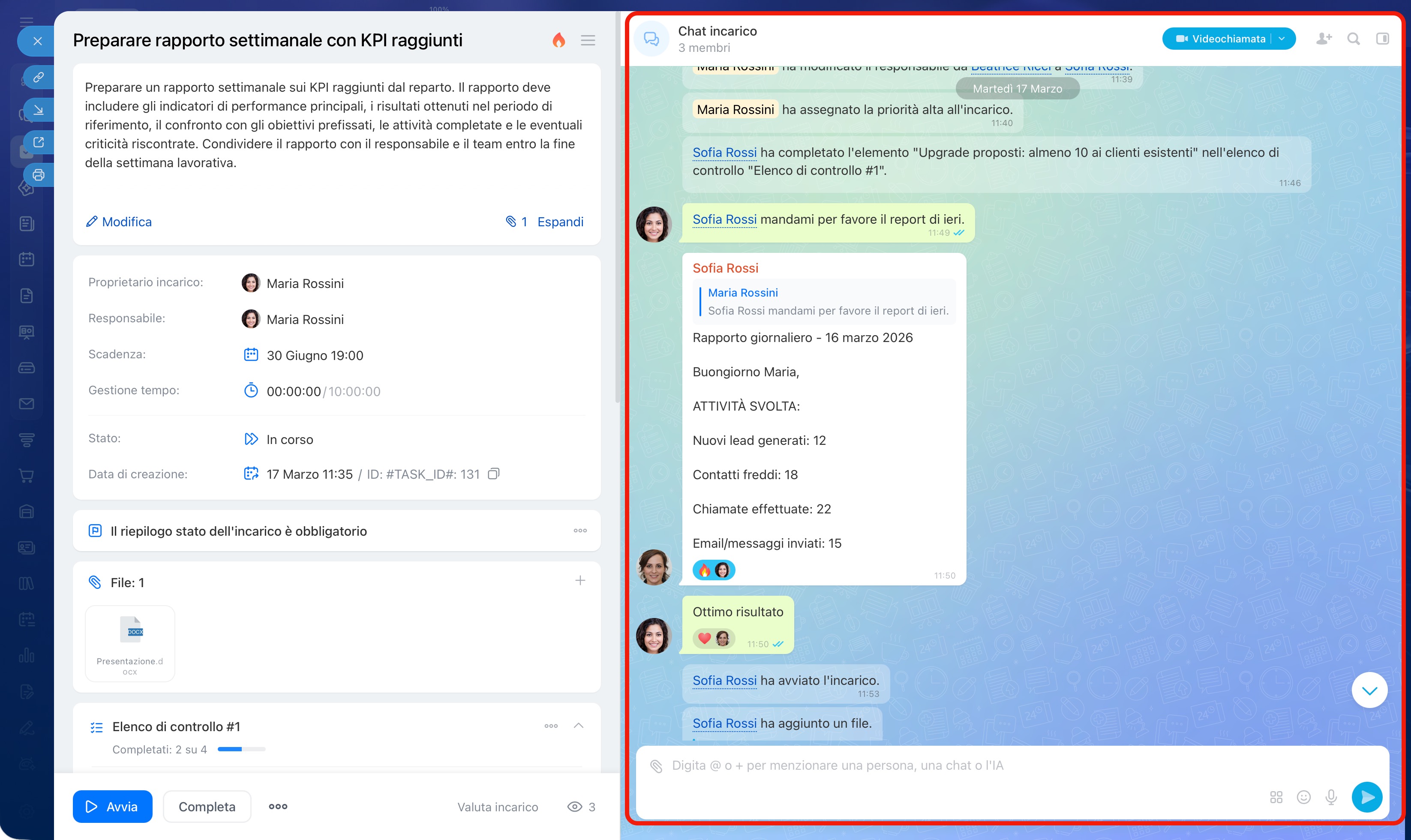
Chat dell'incarico: è il luogo in cui il team discute i dettagli e prende decisioni. Qui puoi fare domande di chiarimento, concordare i passaggi successivi, menzionare i colleghi e allegare file. Tutta la conversazione viene conservata: puoi sempre tornare indietro e vedere come è stato svolto il lavoro, chi ha proposto qualcosa o quali modifiche sono state apportate.
Nella chat vengono visualizzati anche i messaggi di sistema: chi ha modificato la scadenza, lo stato, aggiunto un commento o caricato un documento. In questo modo hai sempre a disposizione l'intera cronologia dell'incarico: dalla creazione al completamento.
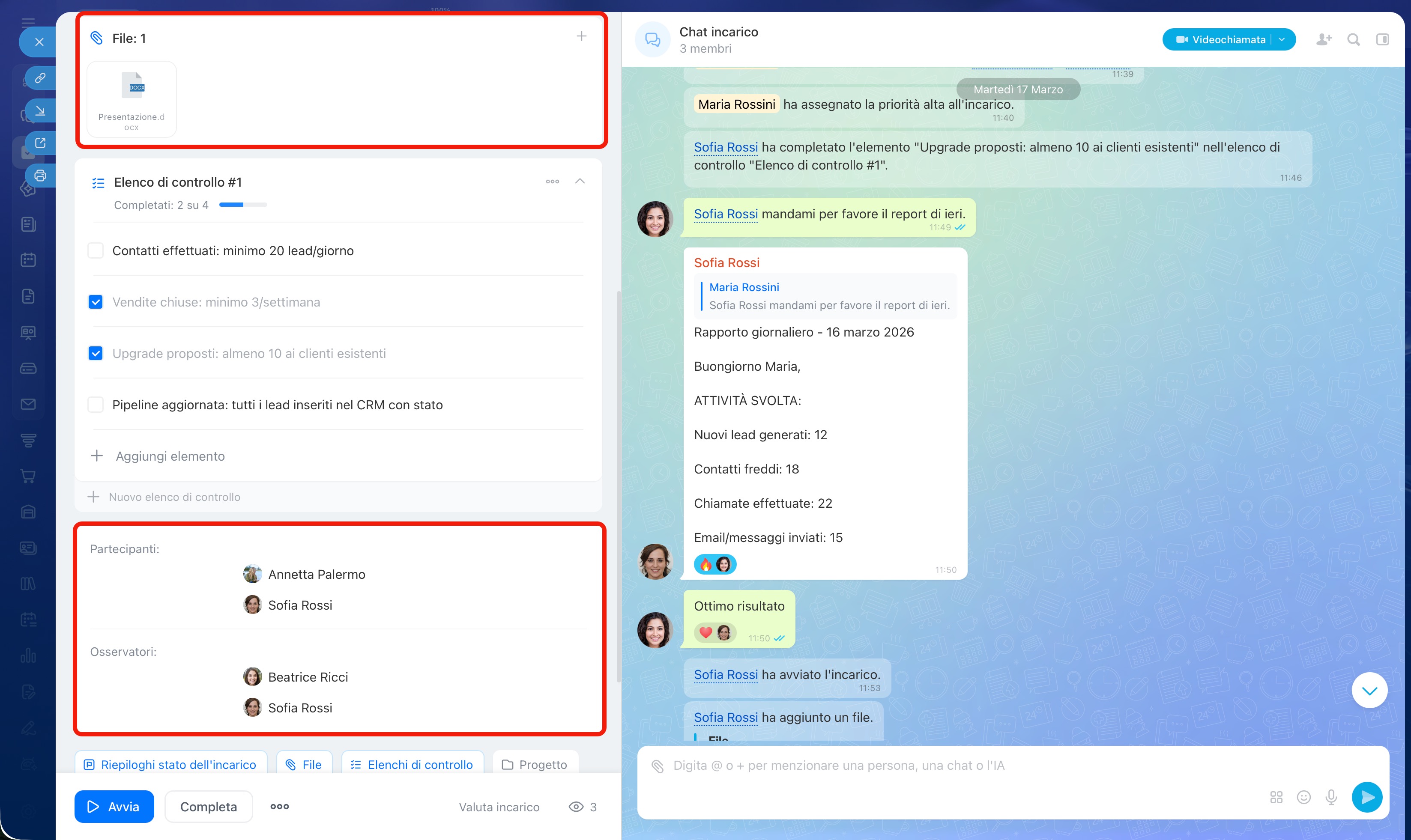
File: materiali di lavoro che puoi aggiungere all'incarico nel blocco File oppure nella chat. In questo modo non dovrai cercare i documenti nelle conversazioni: tutto ciò che riguarda l'incarico è conservato direttamente al suo interno.
Il proprietario incarico può allegare materiali iniziali all'incarico, ad esempio un briefing del cliente o una tabella da compilare. Anche tu puoi aggiungere file durante il lavoro, ad esempio caricando una bozza preliminare per l'approvazione.
Se un file è stato aggiunto da Bitrix24 Drive ed è aperto alla modifica collaborativa, puoi modificarlo direttamente dall'incarico o dall'elenco generale dei file: le modifiche verranno salvate automaticamente.
Partecipanti: colleghi che aiutano a completare l'incarico. Possono essere più di uno e ciascuno svolge la propria parte del lavoro, ma la responsabilità finale rimane al responsabile.
Ad esempio, il supervisore ti assegna l'incarico “Preparare una presentazione per il cliente“. Nell'incarico ci sono due partecipanti: un designer prepara le slide e un analista raccoglie i dati. Entro la scadenza la presentazione deve essere completata e inviata al cliente, e il responsabile è tenuto a garantire che ciò avvenga.
Osservatori: colleghi che seguono l'incarico. Non lo eseguono direttamente, ma è importante che siano informati sull'avanzamento del lavoro. Ad esempio, un supervisore può essere osservatore in un incarico relativo alla preparazione di una presentazione per monitorarne l'avanzamento e partecipare alla verifica finale.
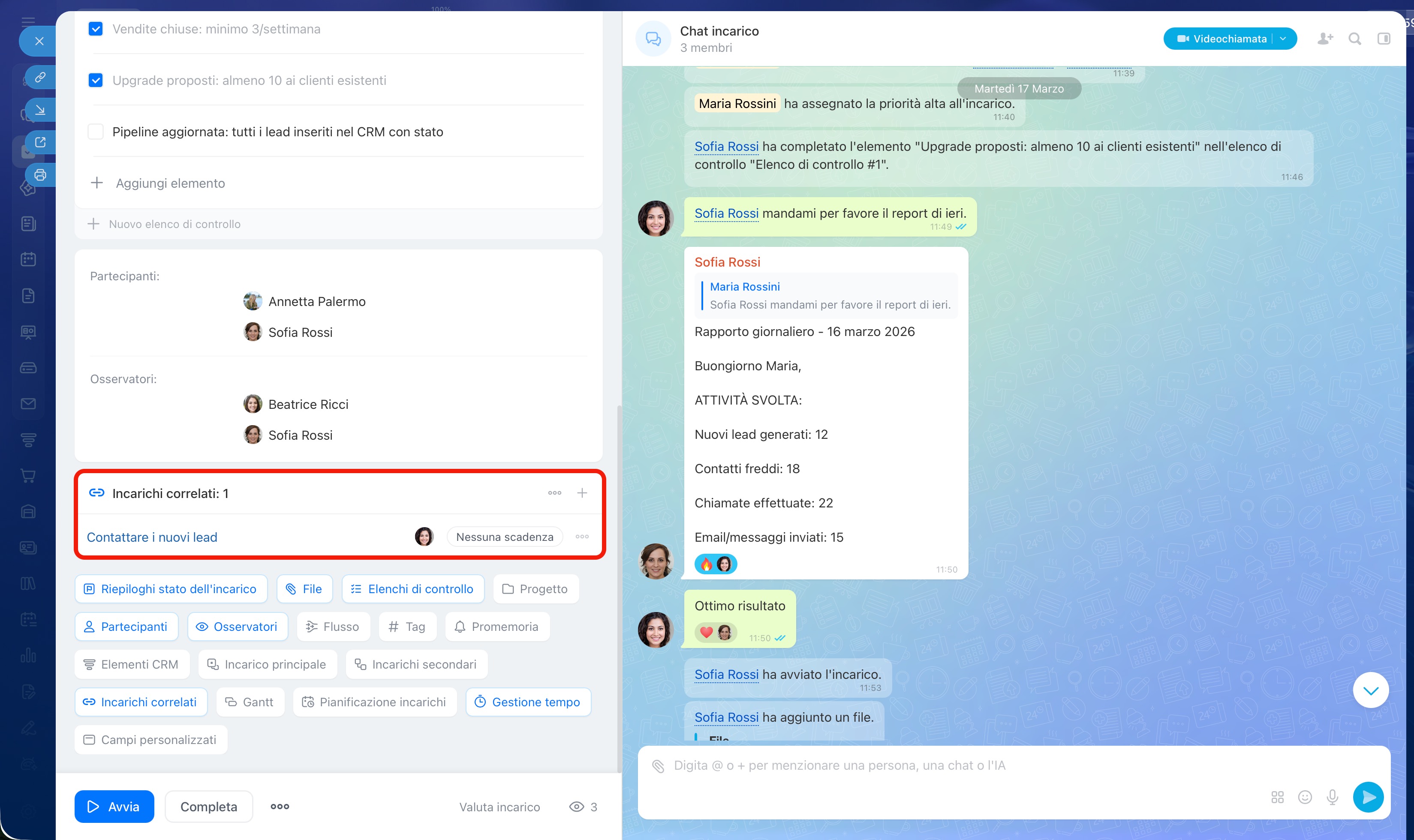
Incarichi correlati. Puoi collegare un incarico a un progetto, a un affare o a un altro incarico: questo ti aiuta a mantenere il contesto e a non perdere il collegamento tra i processi. Ad esempio, se un incarico riguarda un cliente, collegalo alla relativa scheda CRM: potrai accedere rapidamente alla scheda del cliente o ai documenti senza doverli cercare manualmente.
Cosa fare se un incarico è troppo grande o poco chiaro
A volte un incarico può sembrare troppo complesso o formulato in modo tale da non capire da dove iniziare. È importante non perdere tempo in supposizioni: Bitrix24 offre strumenti che ti aiutano a comprendere meglio il lavoro e ad avanzare con tranquillità verso il risultato.
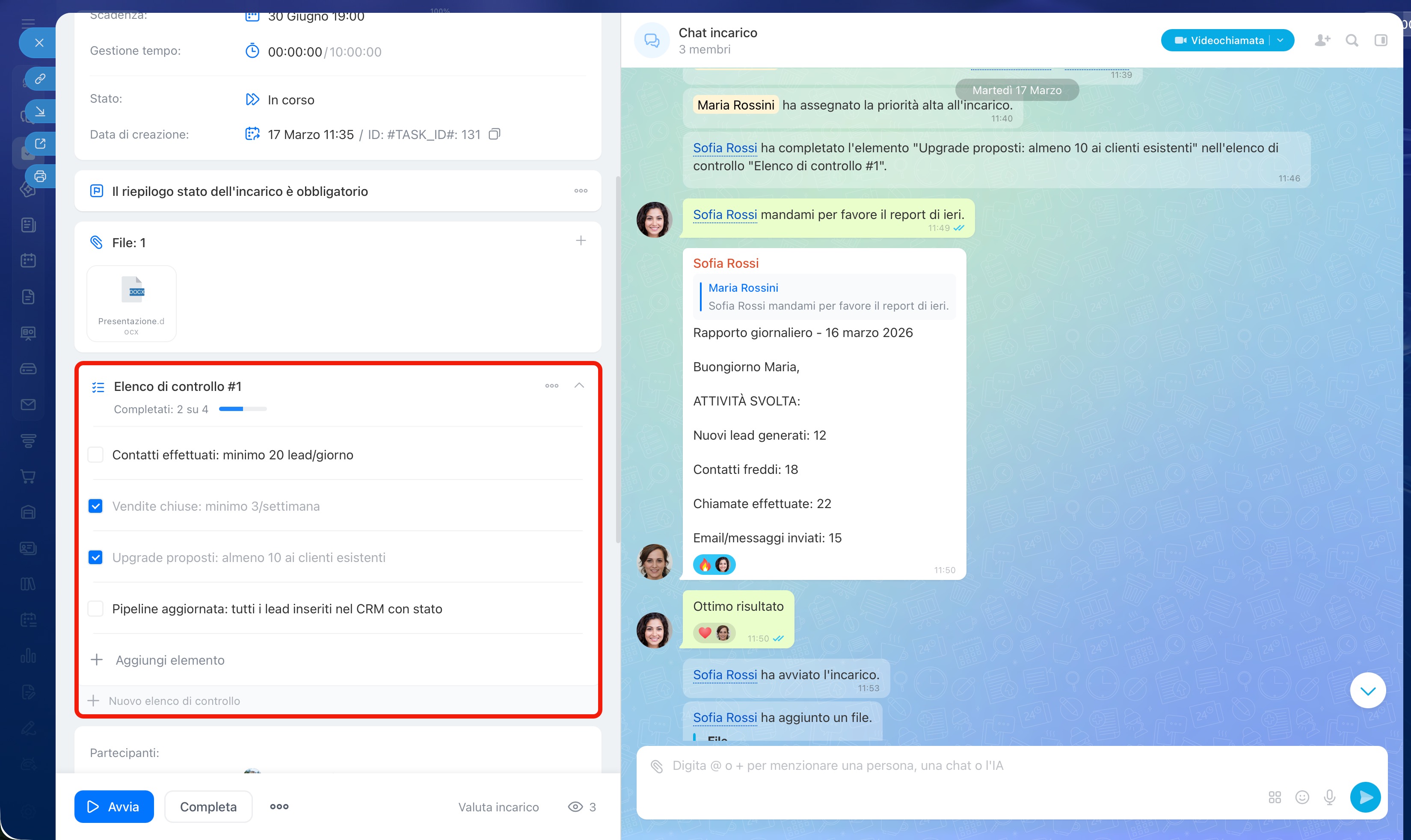
Elenchi di controllo ti aiutano a completare un incarico passo dopo passo oppure a verificare che il risultato soddisfi tutti i requisiti.
Usa l'elenco di controllo come piano di lavoro: suddividi l'incarico in fasi per procedere in modo ordinato: preparare i materiali → concordare con i colleghi → verificare la versione finale.
Se l'elenco di controllo è stato aggiunto dal proprietario incarico, segui semplicemente i punti indicati. Se non è presente, crealo tu: sarà il tuo percorso di lavoro. Ad esempio, un designer gestisce l'incarico “Presentazione per il cliente“ e completa i punti “raccogliere i contenuti“, “preparare il layout“, “inviare per approvazione“.
Usa l'elenco di controllo per la verifica: dopo aver completato l'incarico, l'elenco di controllo ti aiuta a controllare i punti principali e ad assicurarti che tutto sia pronto:
- i documenti sono stati preparati secondo il modello previsto,
- tutti i file sono allegati,
- le scadenze sono indicate,
- i colleghi sono stati informati.
In questo modo non dimenticherai nulla e consegnerai l'incarico senza ulteriori revisioni.
Funzioni aggiuntive dell'elenco di controllo:
- Puoi aggiungere un link o un file a ogni punto: un modello, un'istruzione o un layout.
- Puoi assegnare un partecipante o un osservatore se qualcuno è responsabile di una fase specifica. Ad esempio, il designer esegue il punto “preparare il layout“, mentre il responsabile marketing è indicato nel punto “verificare il contenuto“.
Gli elenchi di controllo sono utili in diversi scenari:
- nella preparazione dei documenti: raccogliere le firme, verificare i dettagli, inviare all'archivio,
- nel marketing: preparare il layout, inviarlo all'impaginazione, verificare il testo dopo le modifiche,
- nell'organizzazione di eventi: prenotare una sala, inviare gli inviti, verificare le attrezzature,
- nelle attività HR: concedere gli accessi, programmare una riunione, organizzare l'inserimento di un nuovo dipendente.
Come collaborare con i colleghi in un incarico senza perdere gli accordi presi
Svolgi tutte le discussioni di lavoro direttamente nella chat dell'incarico. La cronologia delle conversazioni viene conservata: puoi sempre tornare indietro e vedere chi ha proposto qualcosa o cosa è stato concordato. Ad esempio, un team discute il testo di una pagina di destinazione: tutte le modifiche e le approvazioni rimangono nella chat dell'incarico. Un mese dopo, un nuovo copywriter viene assegnato al progetto: non deve cercare informazioni in varie chat del messenger, perché trova tutta la cronologia in un unico posto.
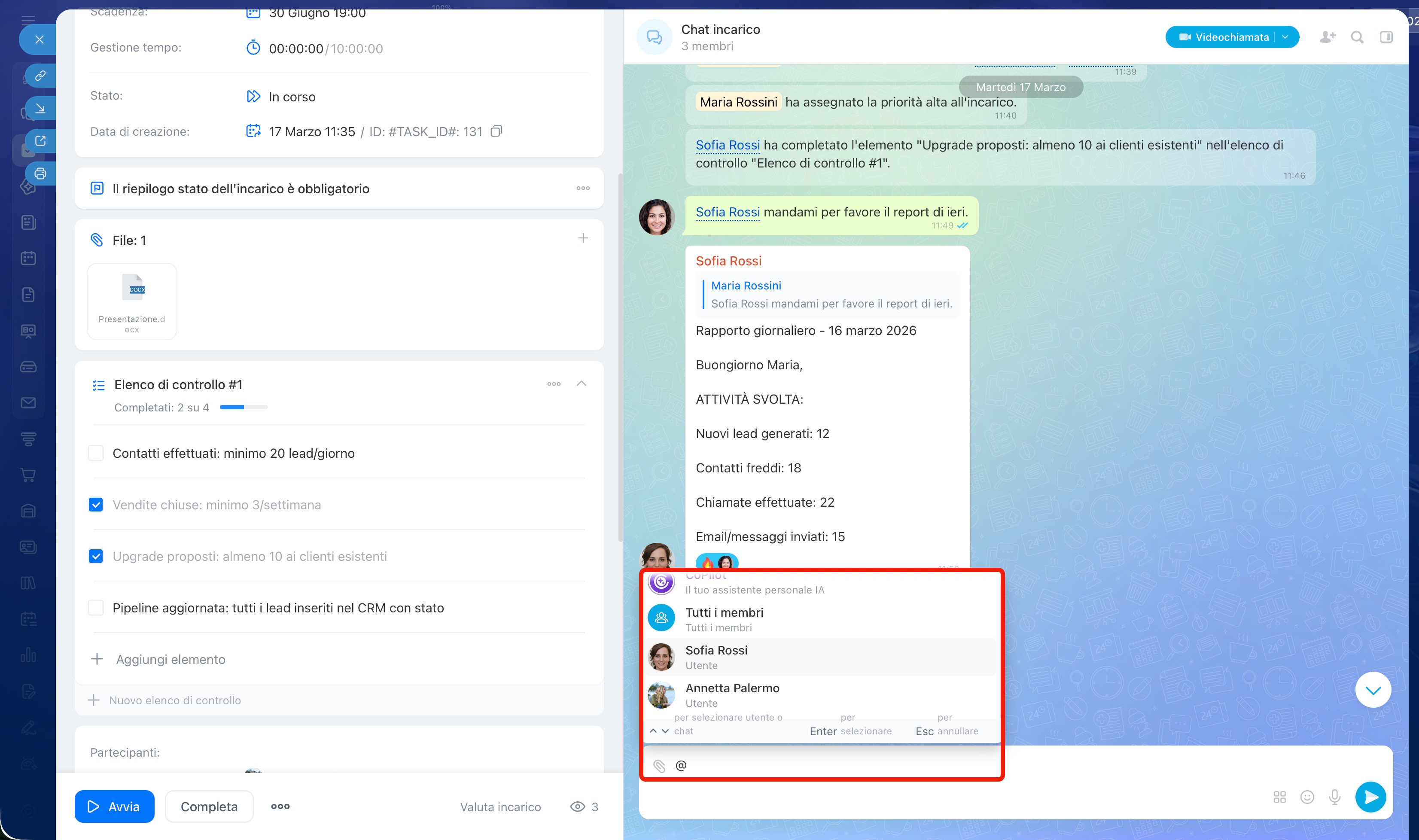
Menziona i colleghi. Per coinvolgere rapidamente un collega nella discussione, digita @ all'inizio del messaggio e seleziona il suo nome. Il collega riceverà una notifica e potrà rispondere più velocemente. Puoi menzionare qualsiasi partecipante dell'incarico. Se devi coinvolgere una nuova persona nella discussione, aggiungila prima alla scheda dell'incarico con uno dei ruoli disponibili.
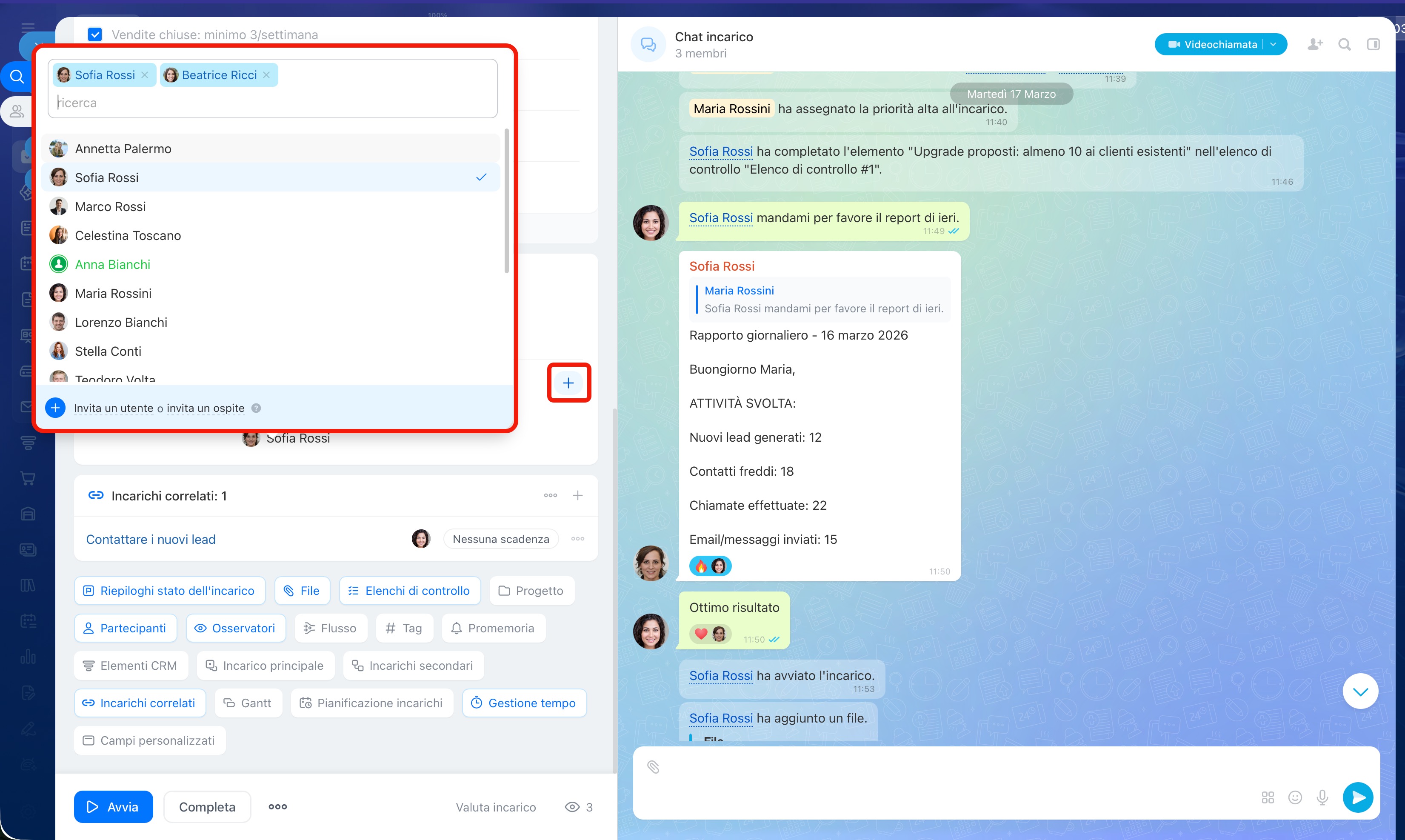
Aggiungi osservatori e partecipanti. Puoi aggiungere all'incarico colleghi che ti aiutano a completarlo oppure persone che devono rimanere informate sul suo avanzamento.
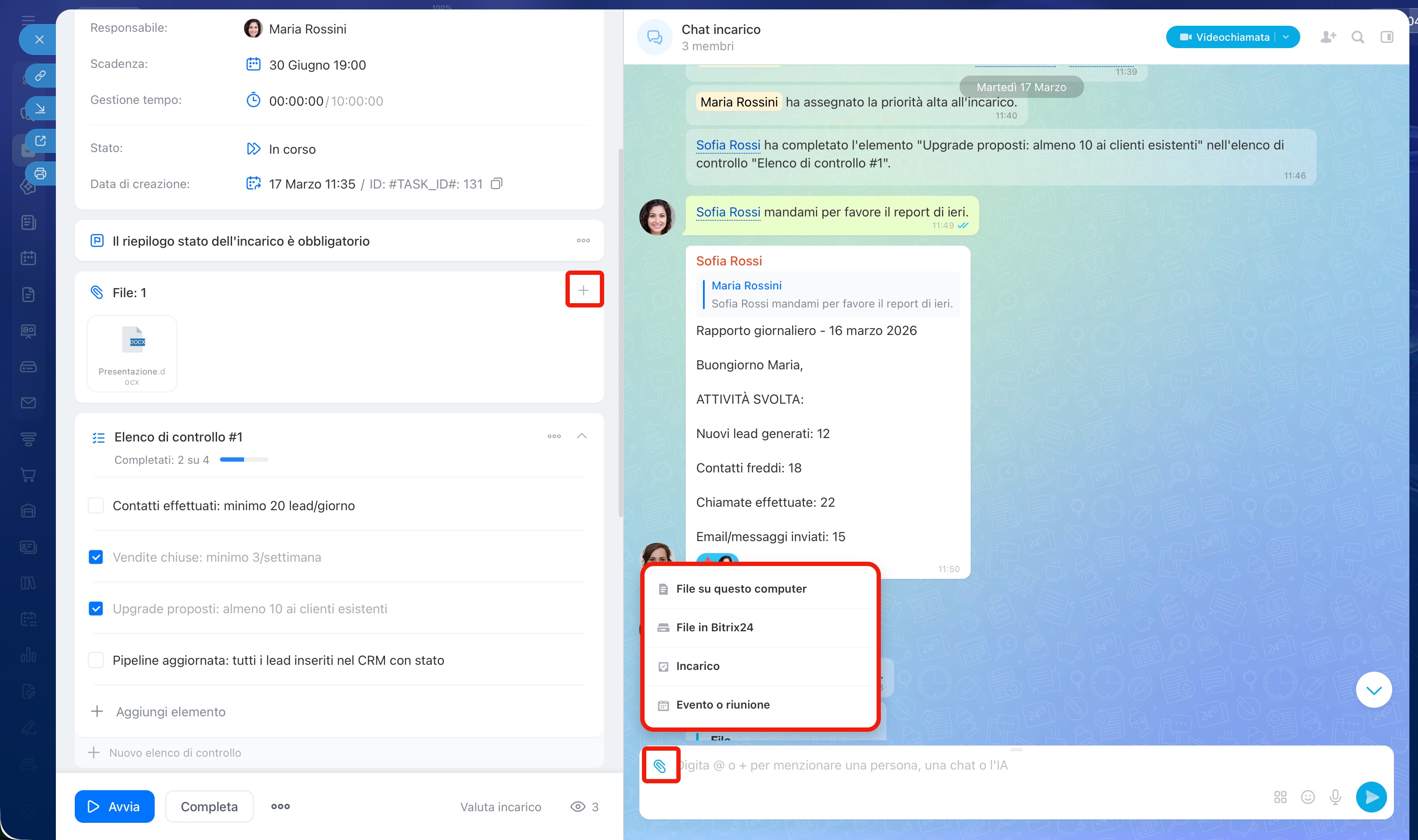
Allega i materiali. Per non perdere file importanti, caricali:
- nel blocco File: appariranno nella scheda dell'incarico,
- nella chat dell'incarico: potrai trovarli rapidamente nella barra laterale.
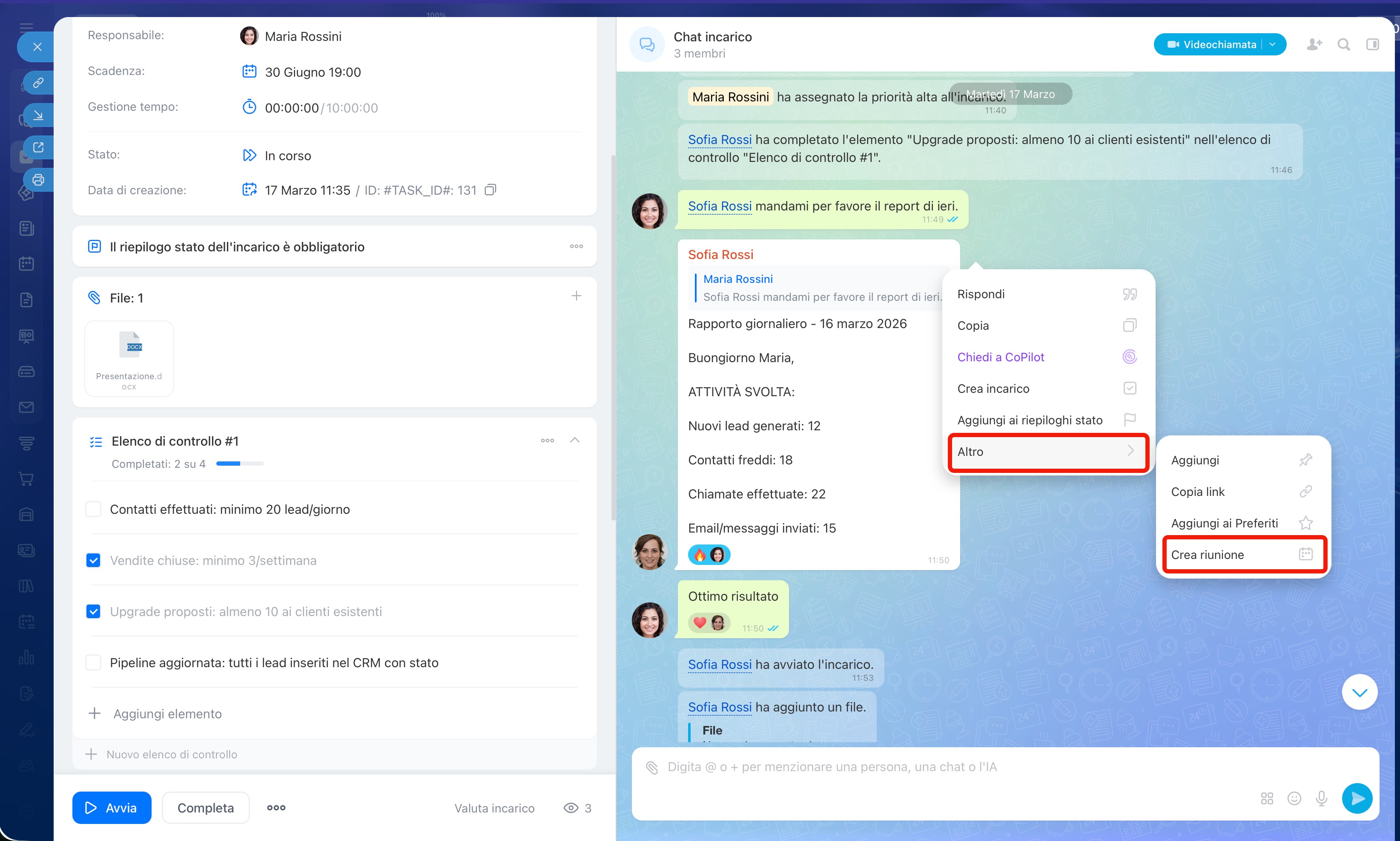
Pianifica riunioni e avvia chiamate direttamente dalla chat dell'incarico. Se devi discutere rapidamente qualcosa a voce, puoi creare una riunione e avviare subito una chiamata. Fai clic con il pulsante destro del mouse su un messaggio e seleziona Altro > Crea riunione.
Puoi lavorare con gli Incarichi anche dall'app mobile Bitrix24: aggiungi commenti, allega foto o file, menziona i colleghi, completa gli elementi degli elenchi di controllo e aggiorna gli stati. Questa modalità è particolarmente utile per chi lavora spesso fuori ufficio. Ad esempio, un tecnico dopo una visita presso un cliente carica un rapport fotografico dal proprio smartphone, completa l'incarico e prosegue con il lavoro senza tornare in ufficio. Il supervisore vede immediatamente il risultato.
Come completare un incarico
Completa un incarico solo quando il lavoro è realmente terminato e il risultato è pronto.
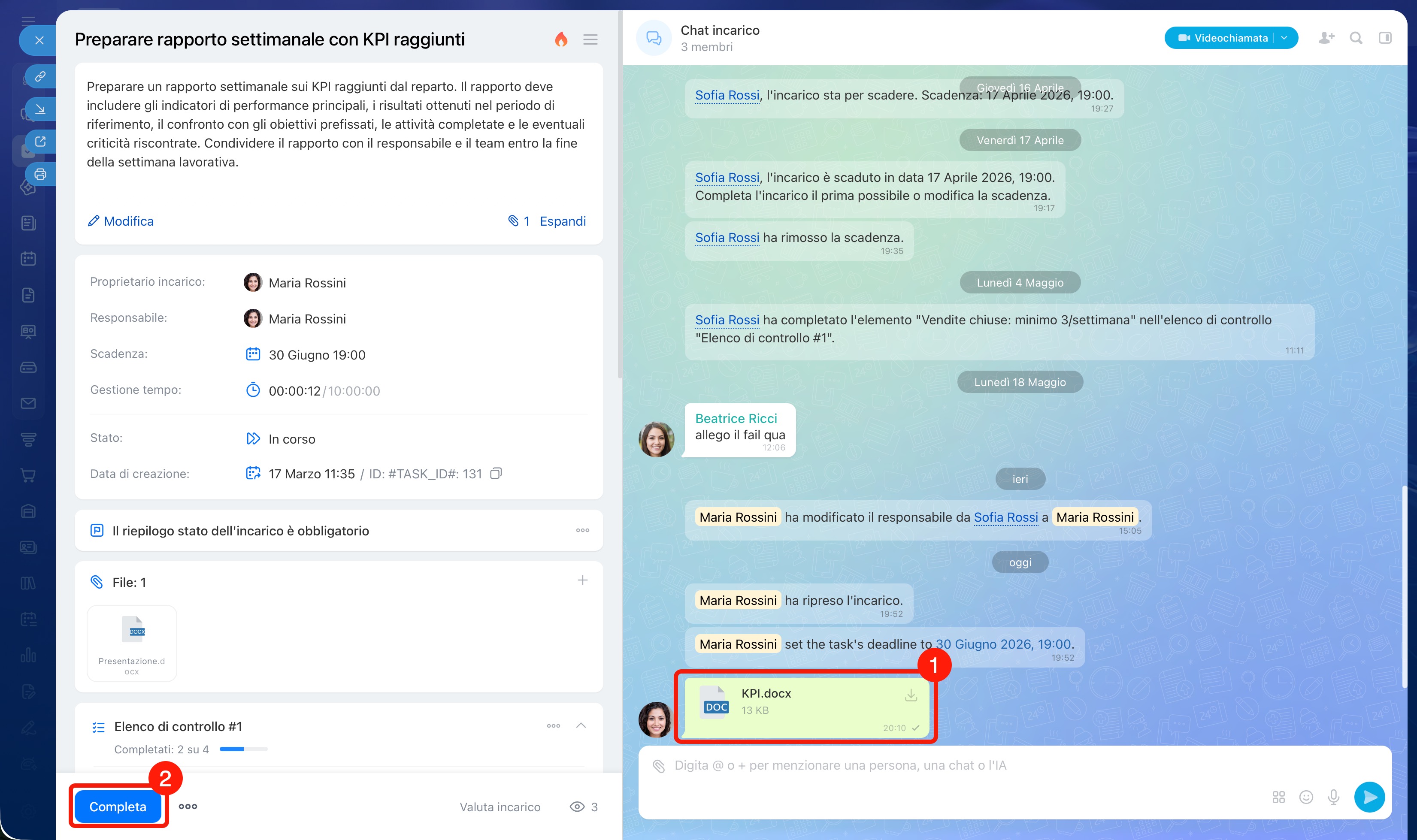
Registra il risultato. Prima di chiudere l'incarico, allega il file finale, un link a un documento o un rapport. Se il risultato non può essere mostrato tramite un file, ad esempio perché hai aggiornato informazioni nel CRM o hai svolto una riunione, aggiungi un breve commento: “Ho aggiornato le schede dei clienti ed esportato le statistiche della settimana“.
Se nell'incarico è attiva l'opzione Riepilogo stato dell'incarico, non potrai completarlo senza descrivere il risultato finale: verrà visualizzato un avviso che ti chiederà di indicarlo.
Chiudi l'incarico. Quando tutto è pronto, fai clic su Completa nella scheda dell'incarico. Sono possibili due scenari:
- Se il riepilogo stato dell'incarico è attivo, l'incarico passerà allo stato Revisione in sospeso e verrà inviato al proprietario incarico. Il creatore controllerà il risultato, accetterà l'incarico oppure lo restituirà per ulteriori modifiche.
- Se il riepilogo stato dell'incarico non è attivo, l'incarico passerà immediatamente allo stato Completato.
Se ricevi una richiesta di revisione. Quando il proprietario incarico restituisce l'incarico per ulteriori modifiche, questo torna allo stato In sospeso. Controlla i commenti, chiarisci cosa deve essere corretto e, dopo aver effettuato le modifiche richieste, fai nuovamente clic su Completa.
Ad esempio, il supervisore restituisce un rapporto con il commento “serve una tabella per ogni regione“. Aggiungi la tabella e completi nuovamente l'incarico: dopo di che verrà inviato di nuovo per il controllo.
Riepilogo
- Gli incarichi in Bitrix24 aiutano a lavorare in modo chiaro e organizzato: tutte le assegnazioni e le scadenze sono raccolte in un unico posto: non devi cercare i dettagli nelle chat o tenere tutto a mente.
- Tutti i tuoi incarichi sono raccolti nella sezione Incarichi e progetti > Incarichi. Non importa da dove provenga un'assegnazione: dalla chat, dal CRM o da un progetto. Tutto appare qui automaticamente.
- La scheda dell'incarico è progettata per mostrarti in modo chiaro e sintetico cosa devi fare, entro quale scadenza e chi ne è responsabile. Contiene tutte le informazioni necessarie: descrizione, file, elenchi di controllo, commenti e cronologia delle attività.
- Aggiorna gli stati dell'incarico: In sospeso, In corso, Completato: in questo modo colleghi e supervisori possono vedere l'avanzamento del lavoro.
- Svolgi tutte le discussioni direttamente nella chat dell'incarico. La cronologia delle conversazioni viene conservata e può essere consultata in qualsiasi momento.
- Aggiungi i file alla scheda dell'incarico o alla chat: la versione aggiornata sarà sempre disponibile per tutti i partecipanti.
- Gli Elenchi di controllo aiutano a completare il lavoro passo dopo passo e a verificare che il risultato soddisfi i requisiti.
- Completa un incarico solo quando è realmente terminato e il risultato è pronto: allega il file finale o un commento e fai clic su Completa .
- Se il riepilogo stato dell'incarico è attivo, il proprietario incarico verificherà il risultato e accetterà l'incarico oppure lo restituirà per ulteriori modifiche.
