
In Bitrix24 un dipendente può inviare all’amministratore una richiesta per collegare l'e-mail. È utile se non dispone dei diritti necessari oppure non conosce i parametri della casella di posta.
L’amministratore collegherà la posta autonomamente: il dipendente non dovrà configurare le impostazioni.
In questo articolo scoprirai come:
Come inviare una richiesta come dipendente
Puoi inviare una richiesta per collegare la posta da Bitrix24 su computer e dall’app mobile.
Se non riesci a collegare l'e-mail autonomamente, invia una richiesta all’amministratore: configurerà la casella con i parametri necessari.
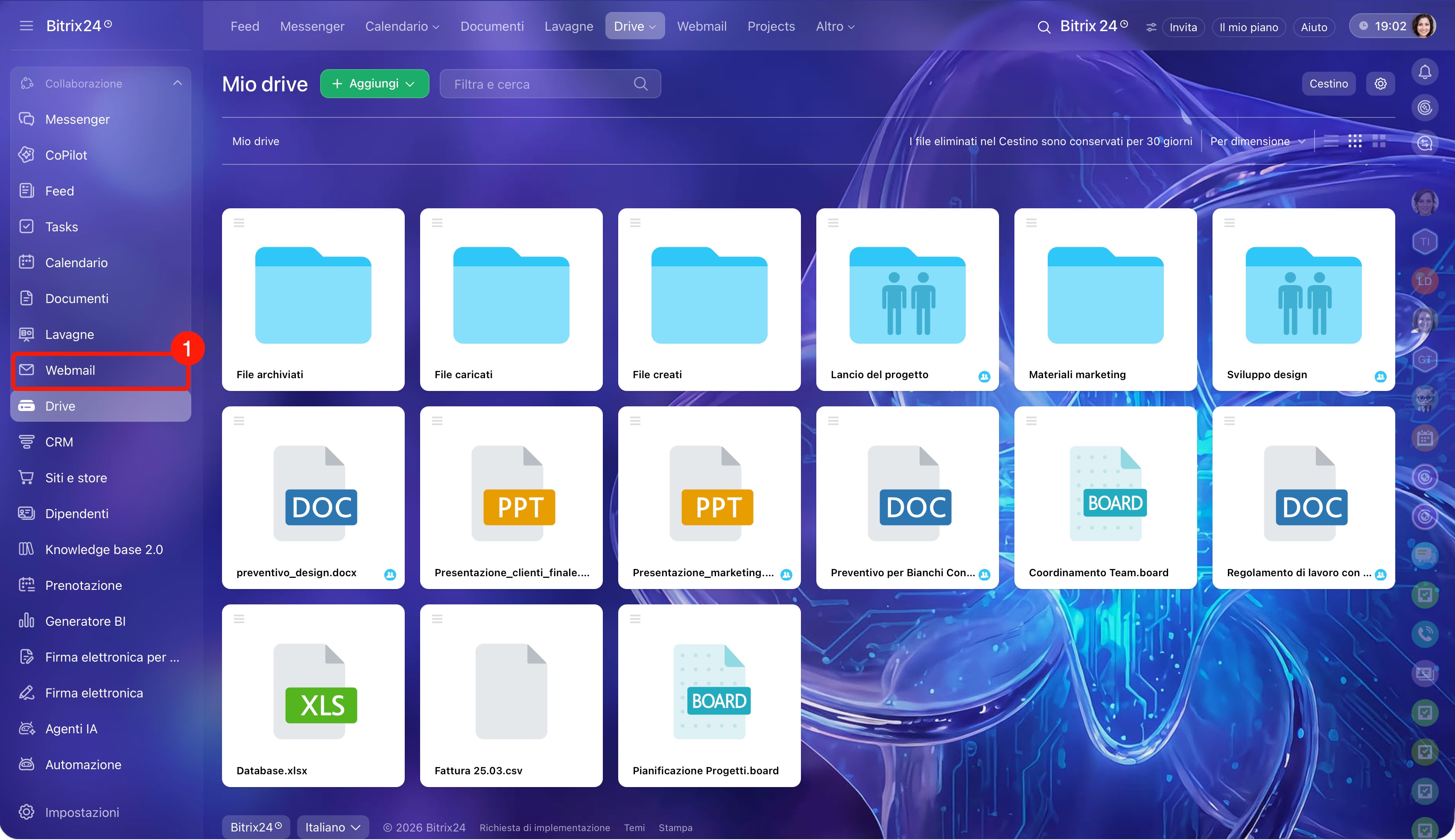
1. Apri la sezione Webmail nel menu a sinistra.
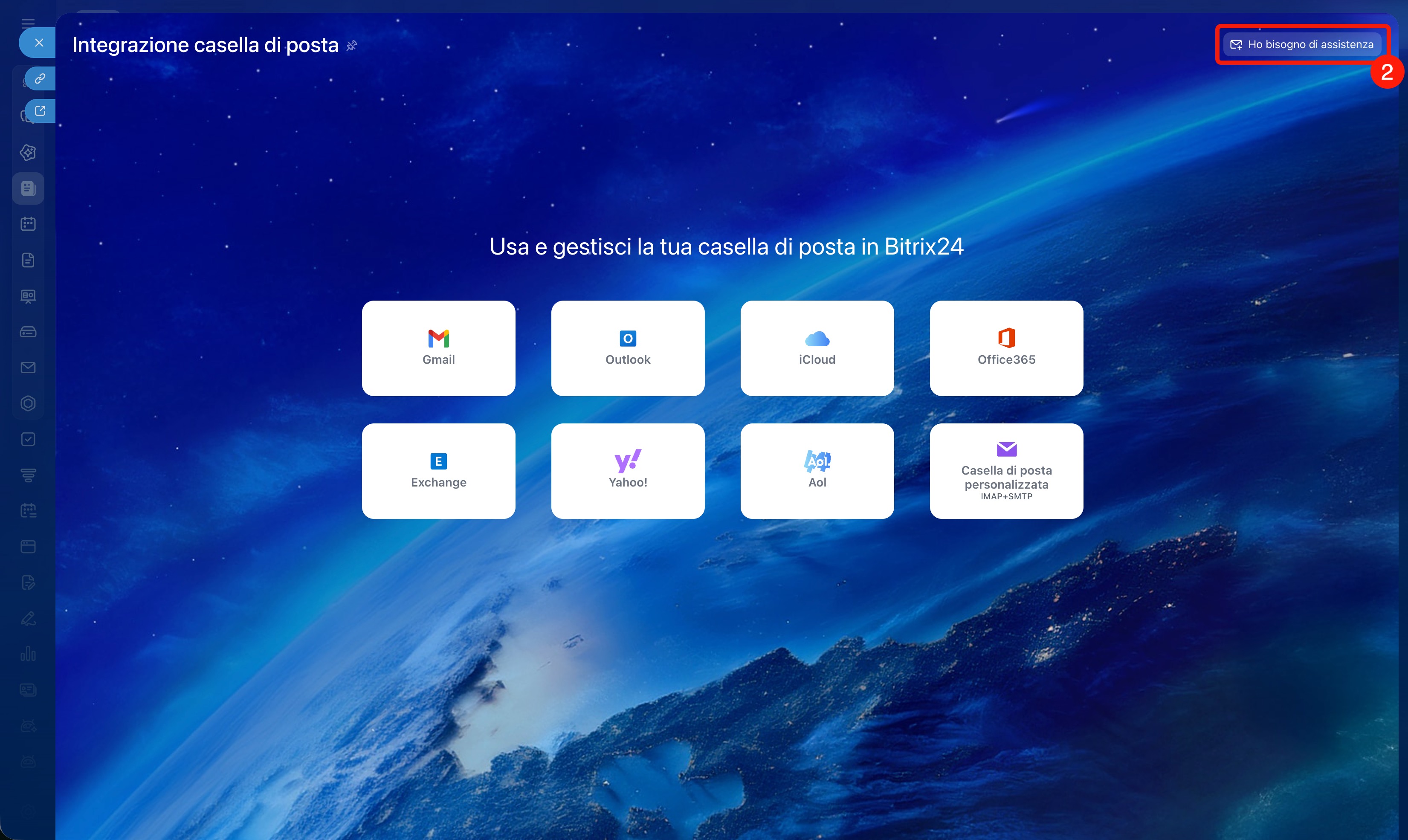
2. Fai clic su Ho bisogno di assistenza in alto a destra.
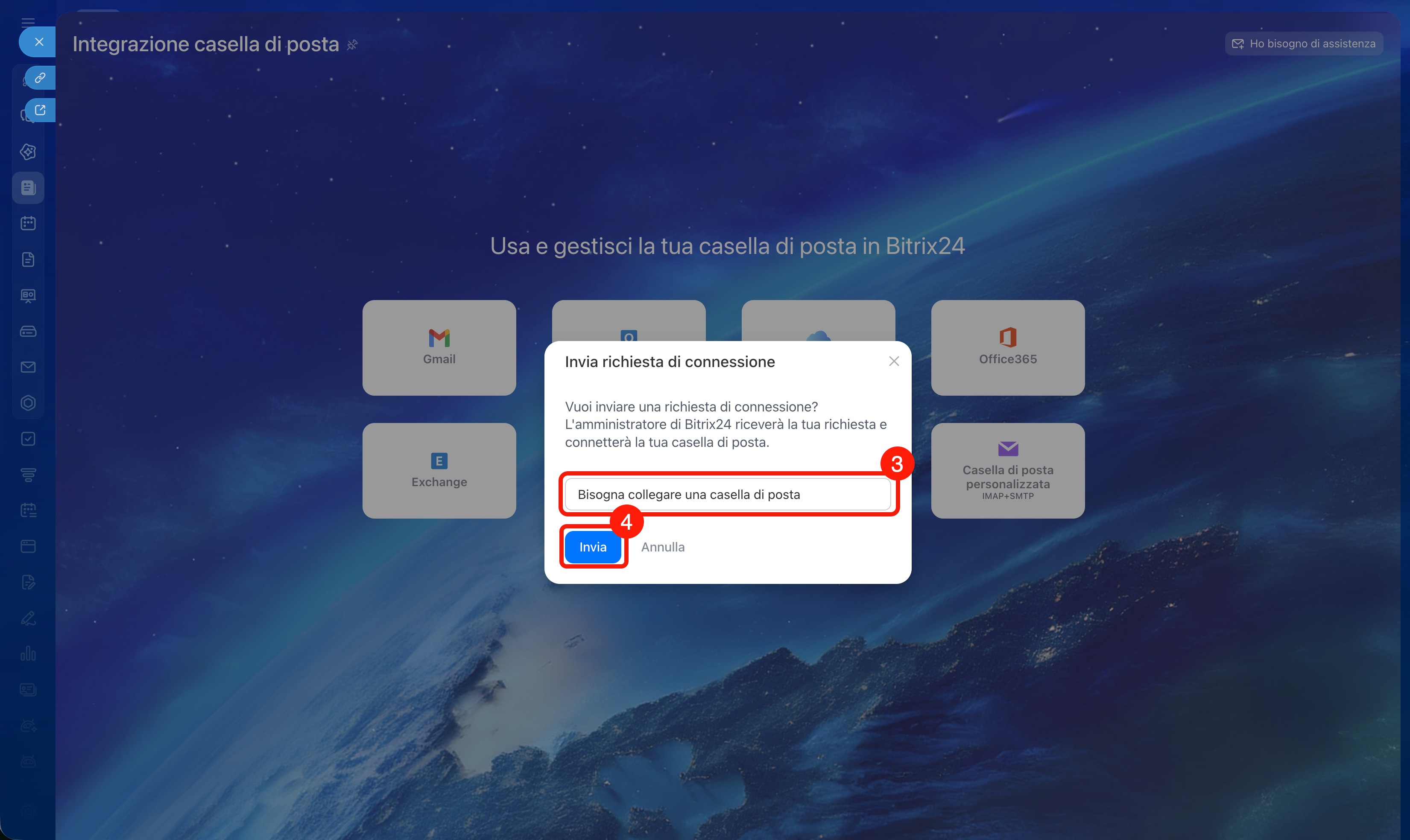
3. Scrivi un commento per l’amministratore, se necessario. Ad esempio, specifica il nome della casella di posta o altri dettagli di configurazione.
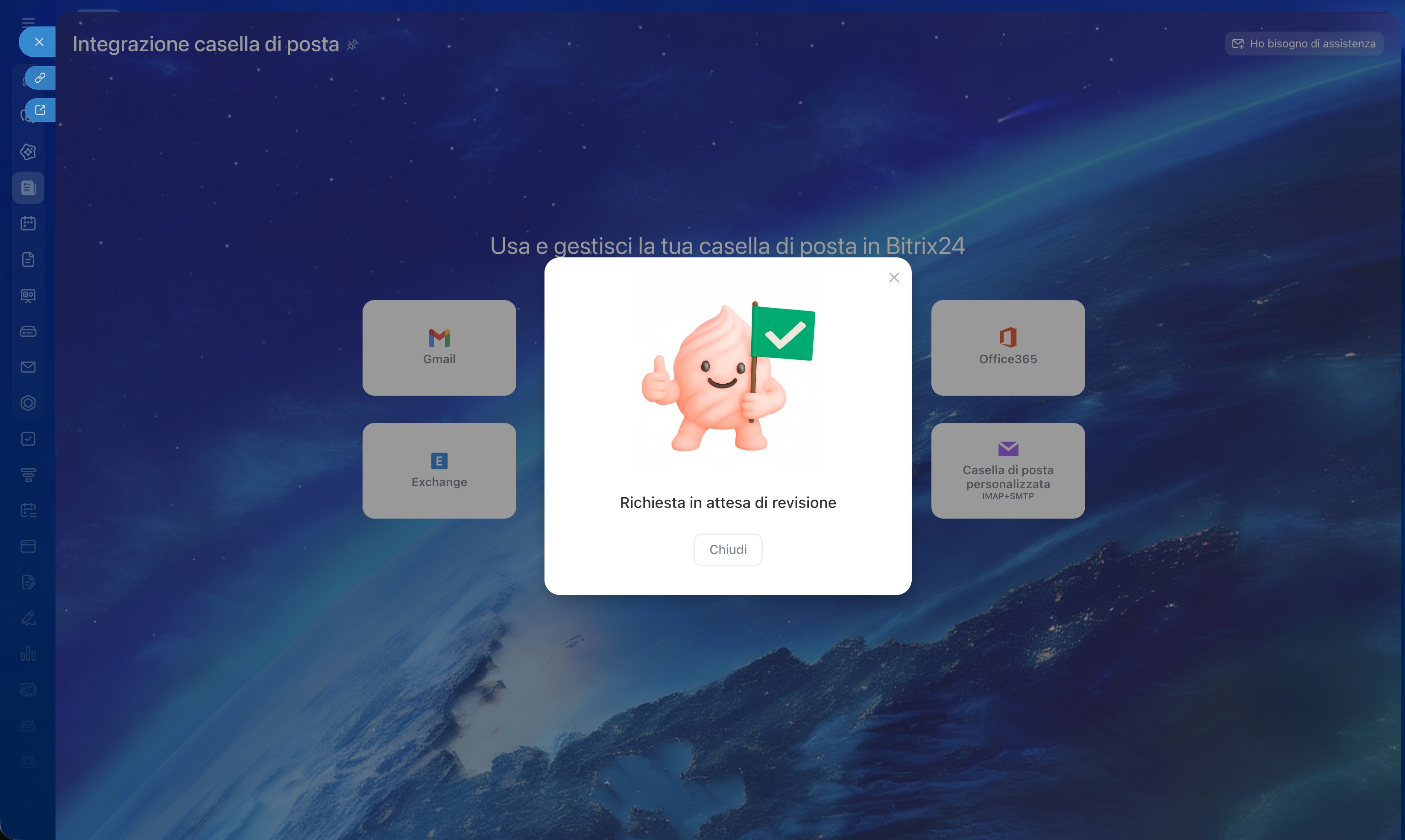
4. Fai clic su Invia. La richiesta verrà inviata.
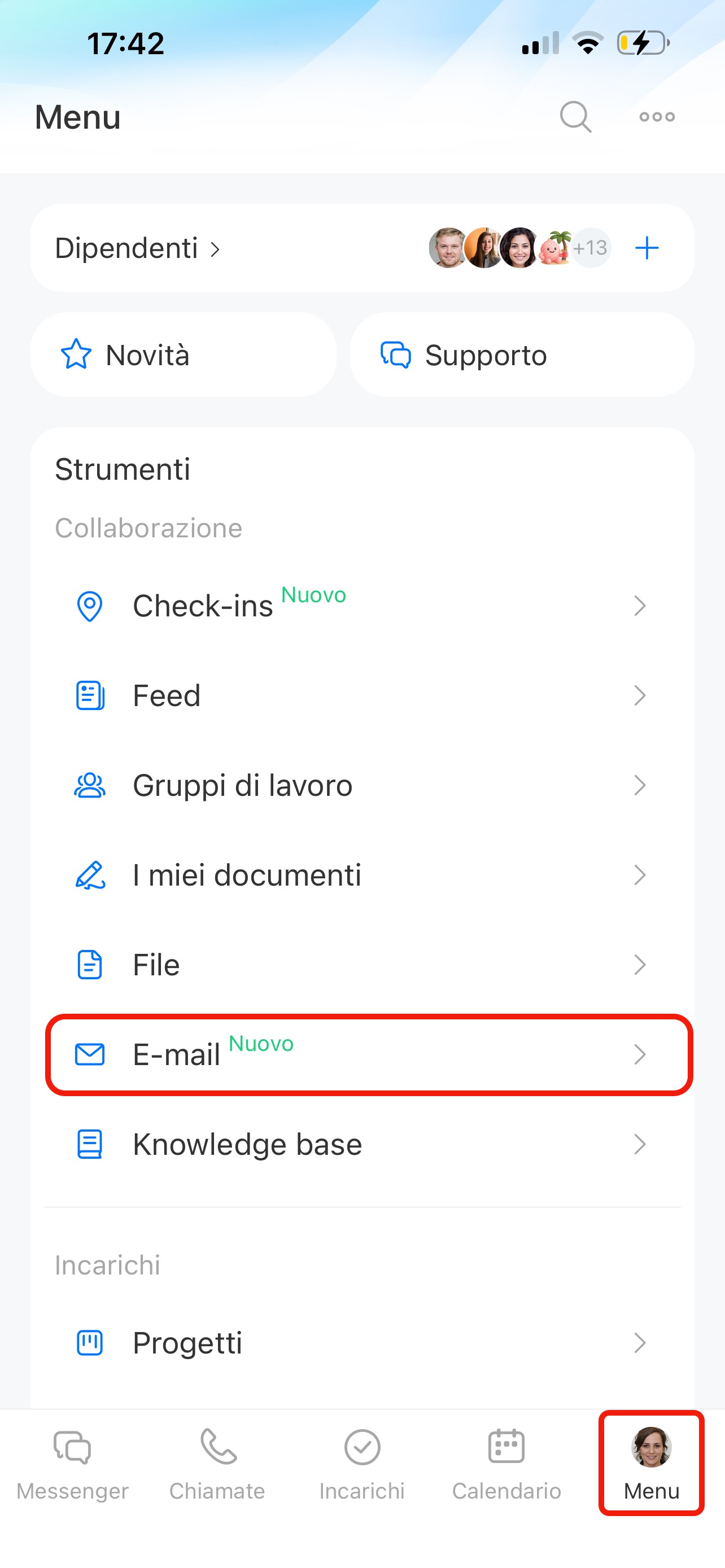
1. Tocca Menu in basso a destra.
2. Seleziona E-mail.
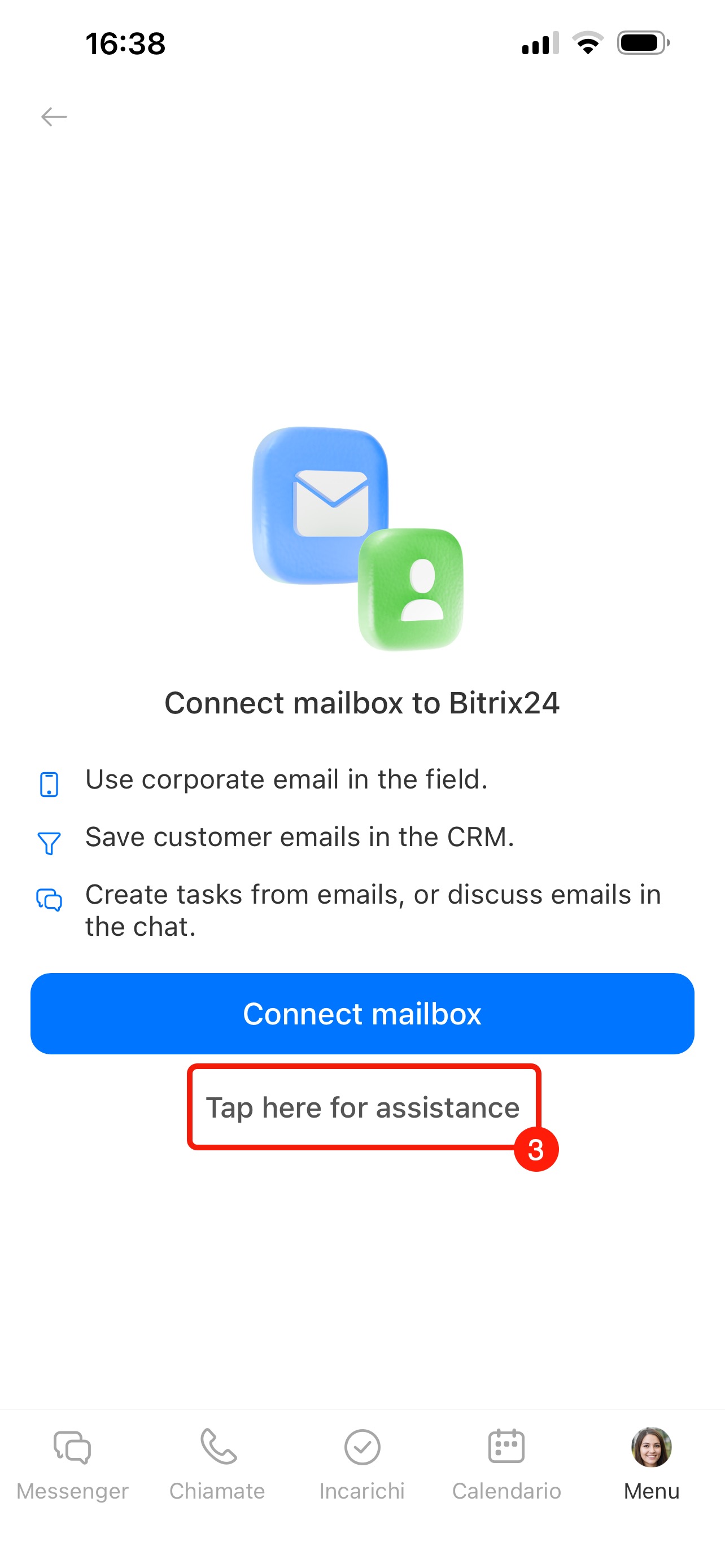
3. Tocca Tab here for assistance (Richiedi assistenza).
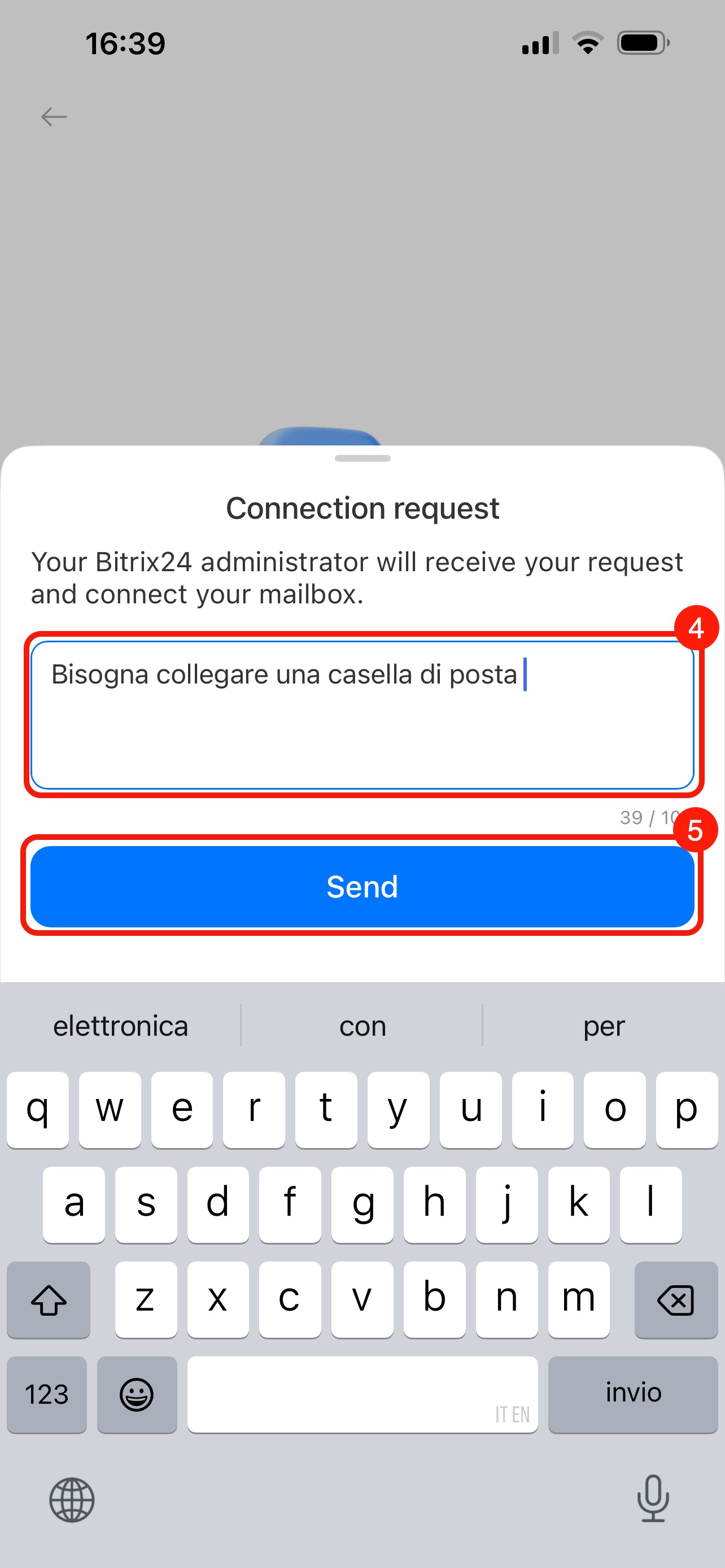
4. Scrivi un commento per l’amministratore, se necessario. Ad esempio, specifica il nome della casella di posta o altri dettagli di configurazione.
5. Tocca Send (Invia).
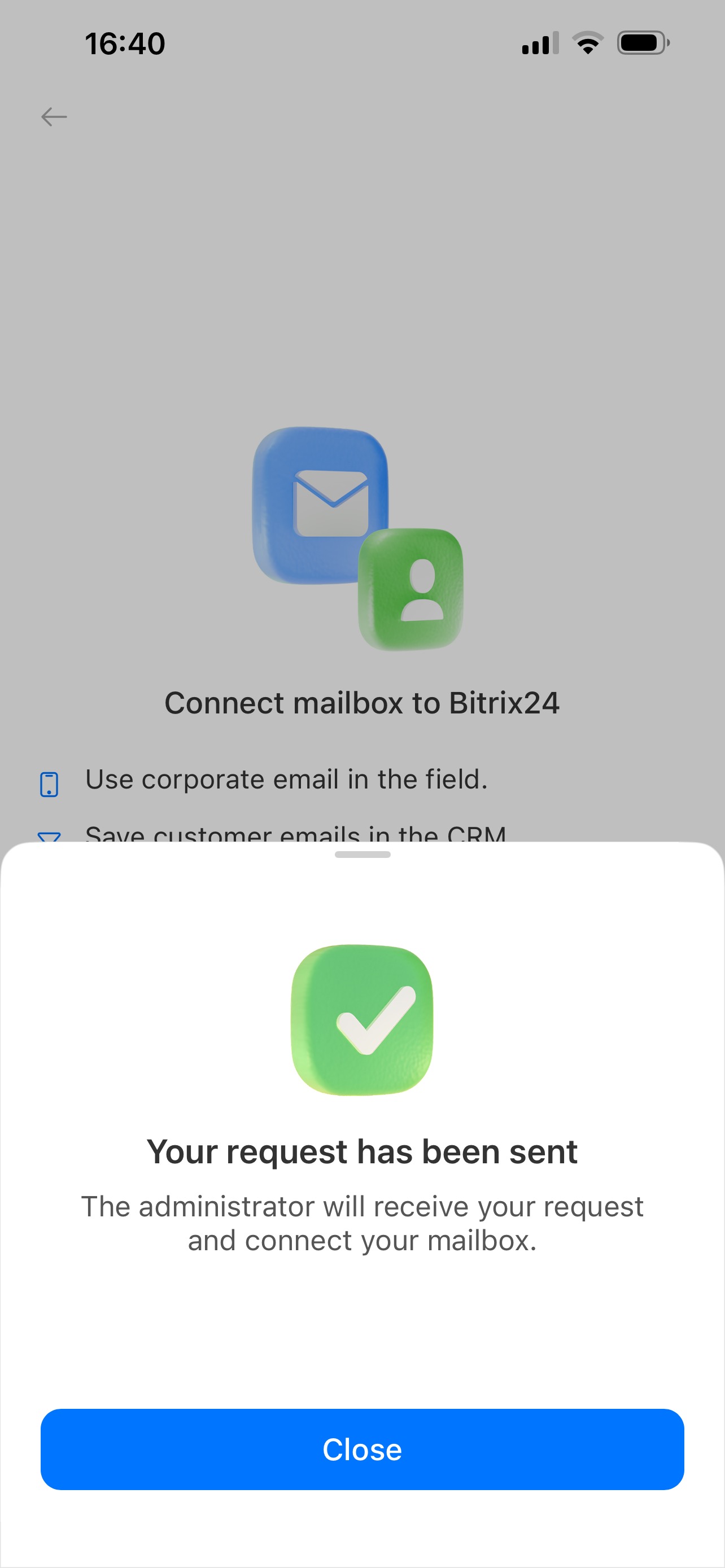
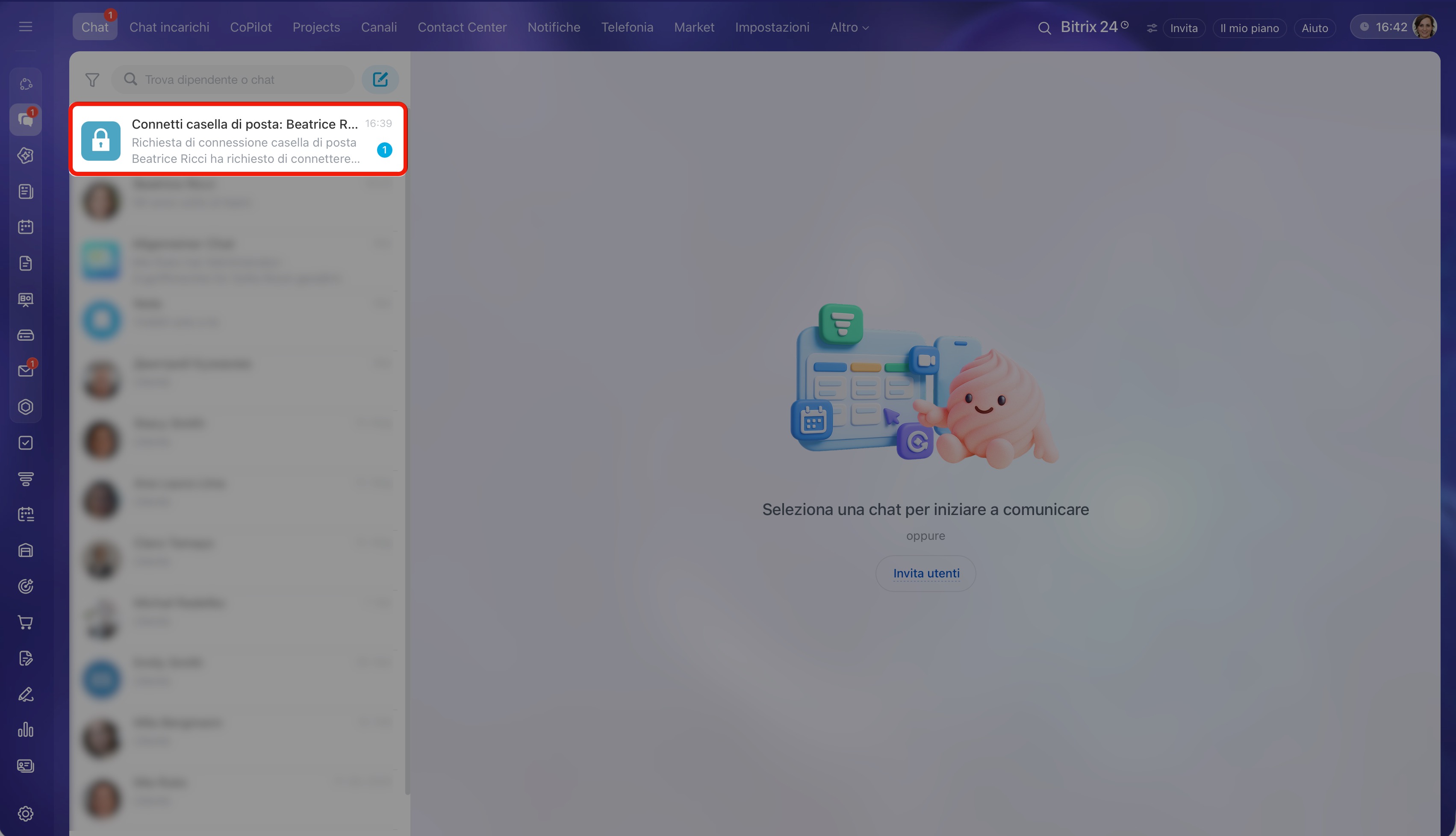
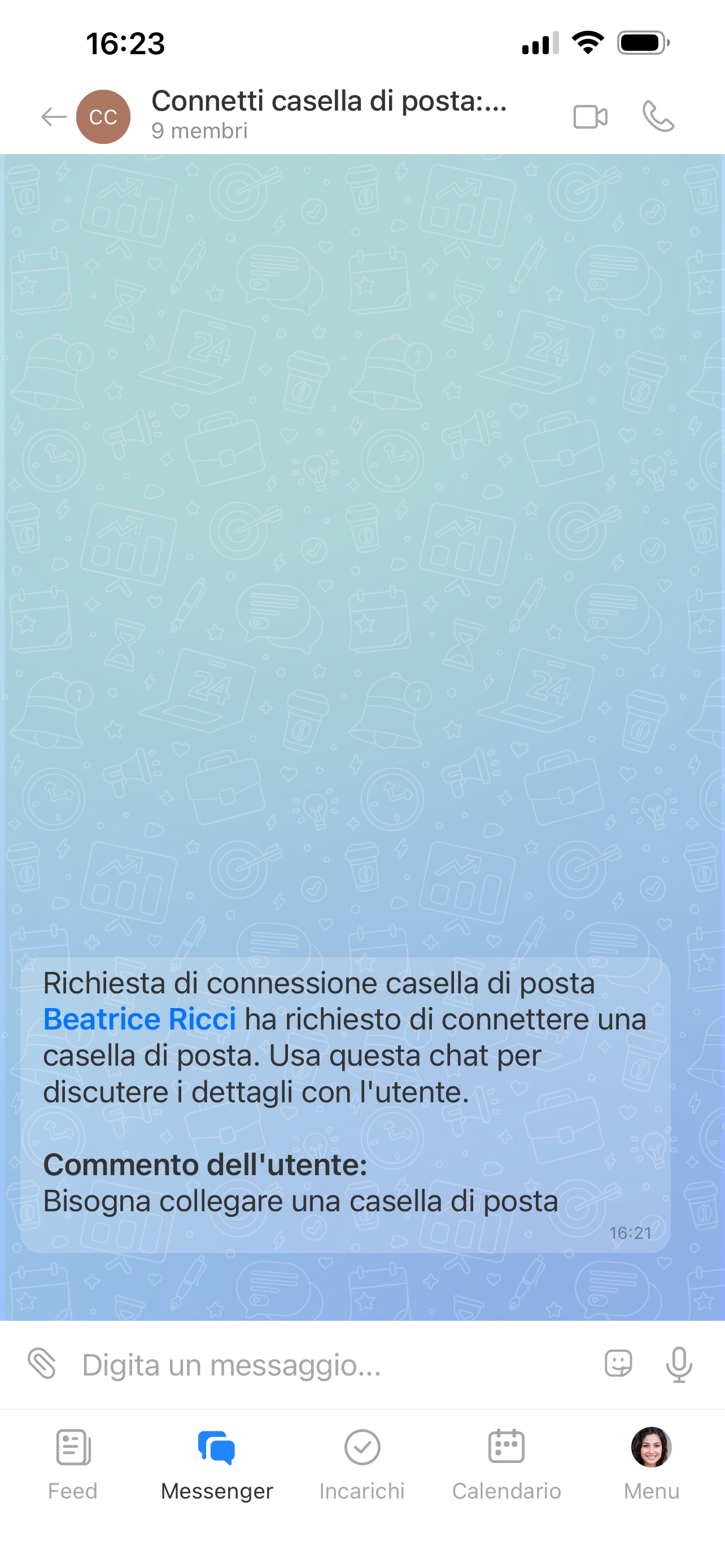
Quando il dipendente invia la richiesta, Bitrix24 crea una chat per discutere i dettagli.
- Se è presente un solo amministratore, la chat verrà creata con lui.
- Se gli amministratori sono più di uno, nella chat verranno aggiunti tutti gli amministratori e il dipendente.
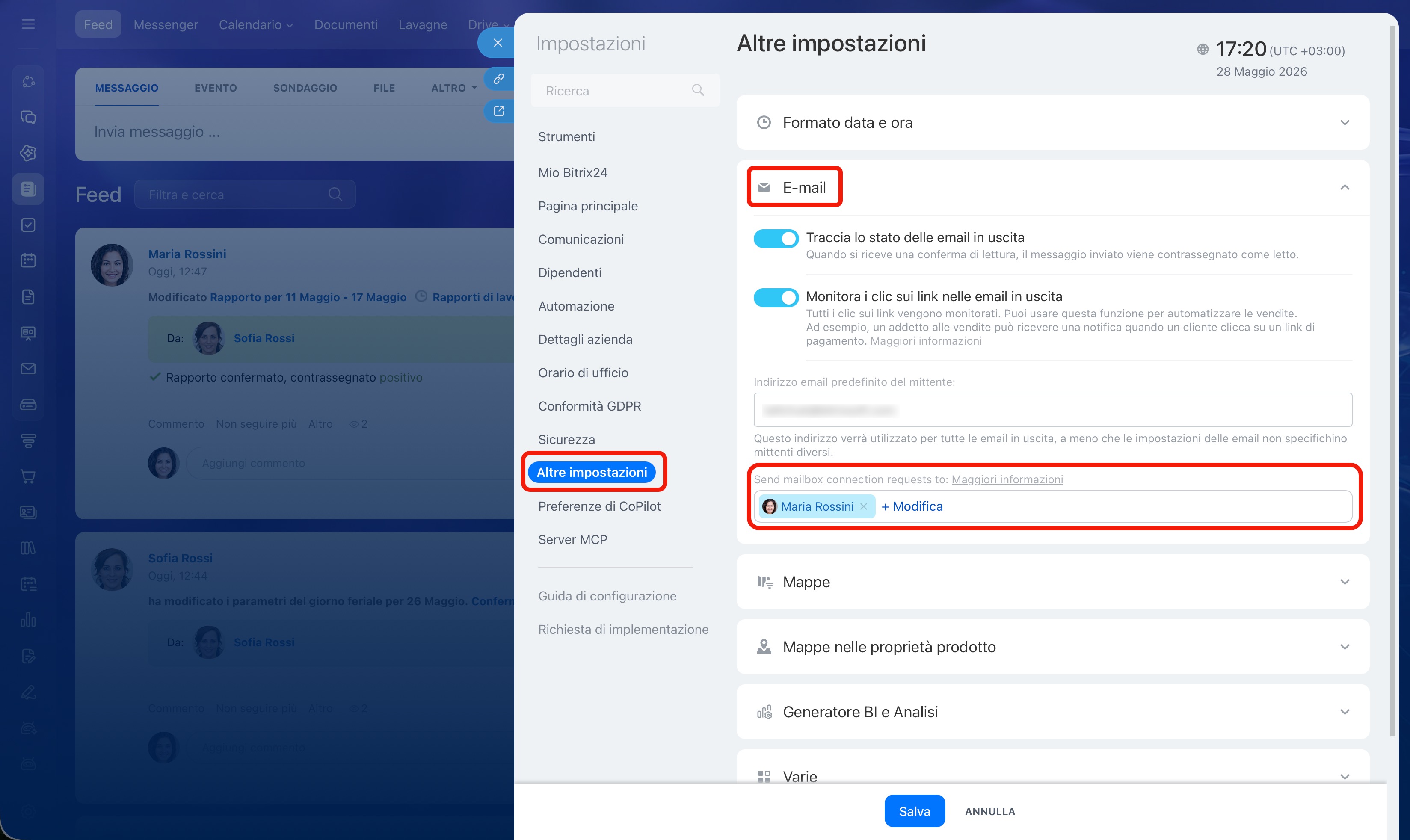
Se le richieste devono essere gestite da un solo amministratore, specificarlo nella sezione Impostazioni di Bitrix24 > Altre impostazioni > E-mail > Send mailbox connection requests to (Invia richieste di collegamento della casella di posta a).
Come collegare una casella di posta come amministratore
Per collegare la posta:
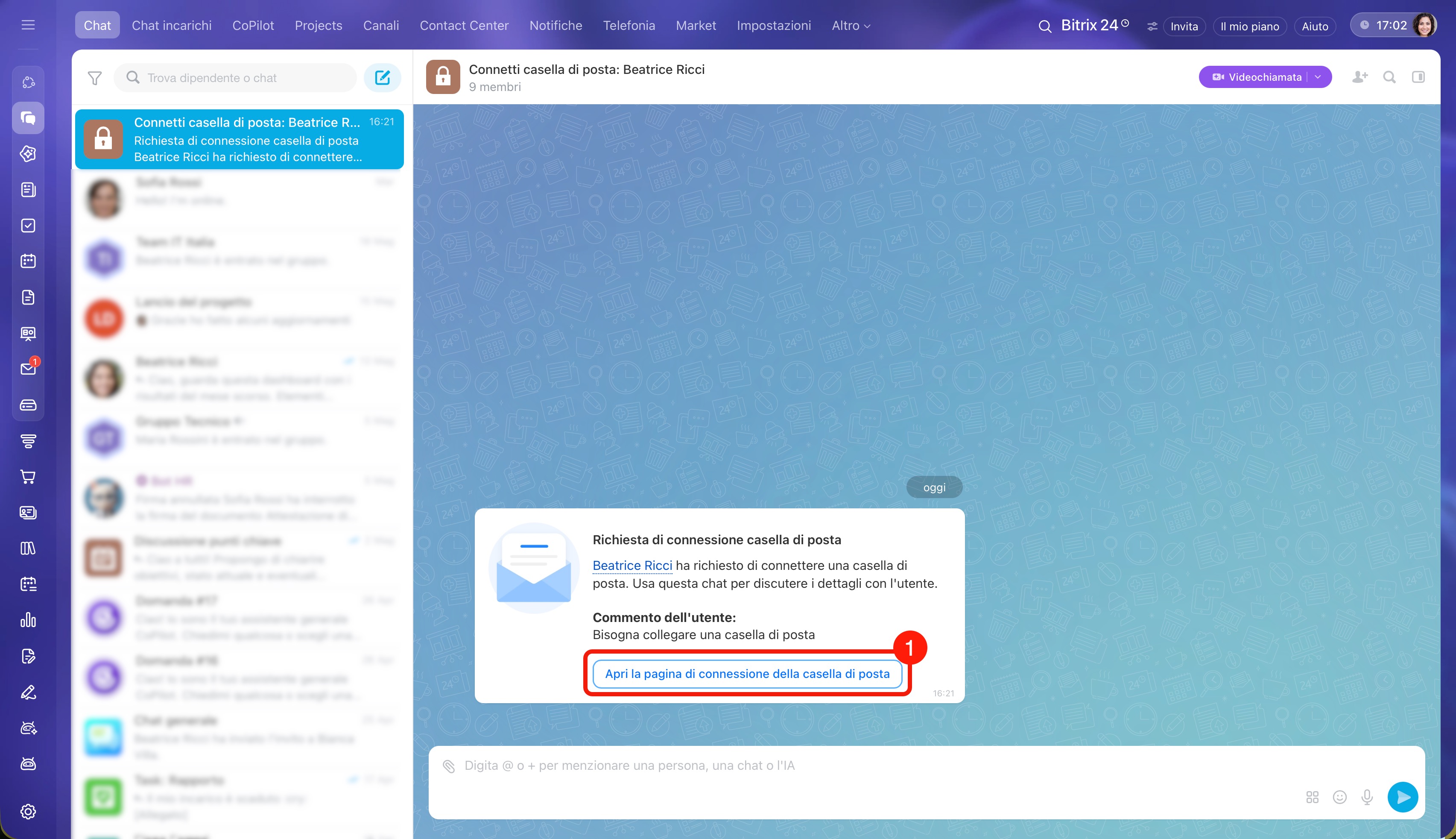
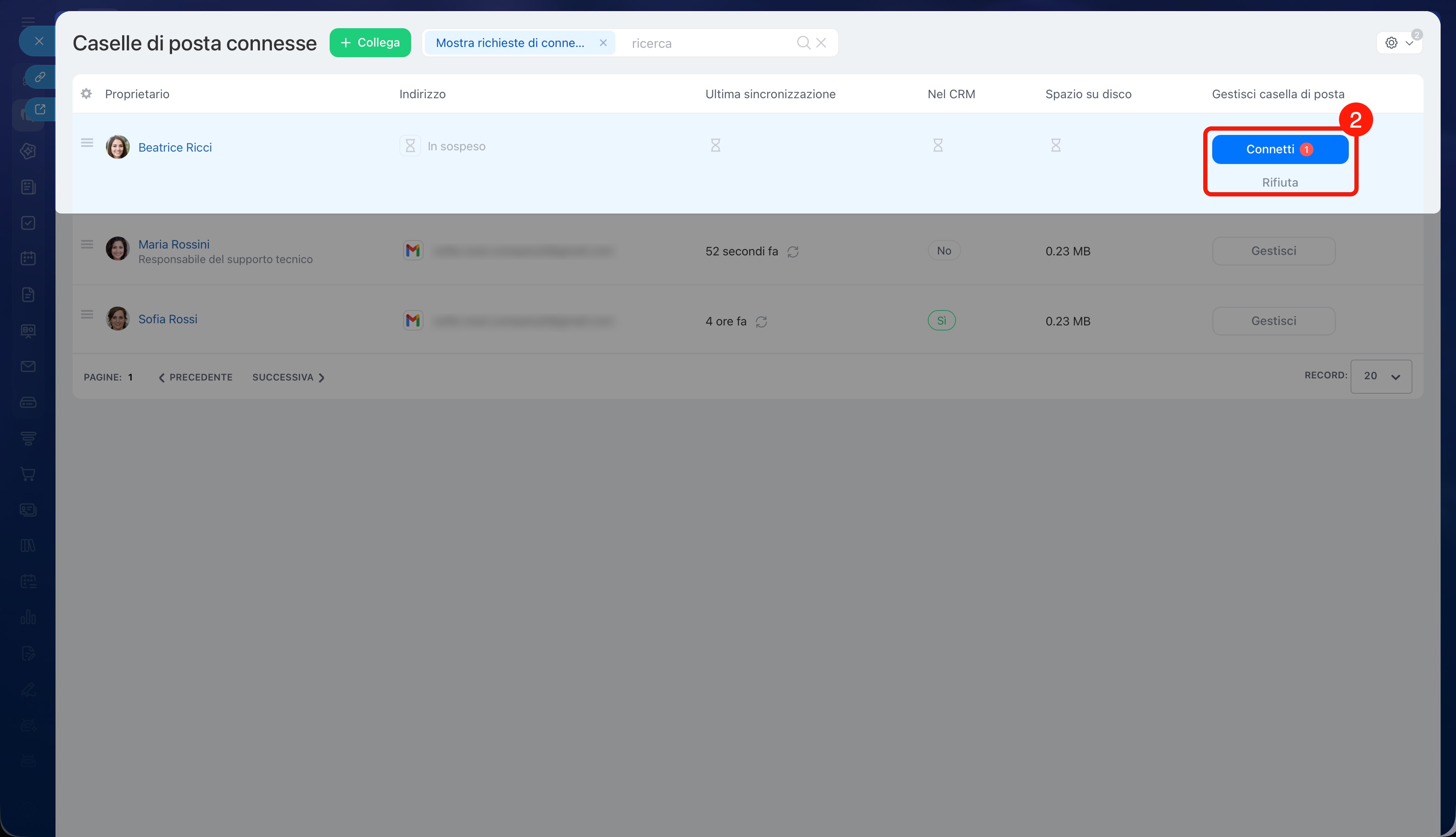
1. Fai clic su Apri la pagina di connessione della casella di posta nel messaggio con la richiesta di collegamento. Si aprirà l’elenco delle connessioni e-mail.
2. Trova la richiesta del dipendente per nome e fai clic su Connetti nella colonna Gestisci casella di posta. Le richieste dei dipendenti si trovano nella parte superiore dell’elenco.
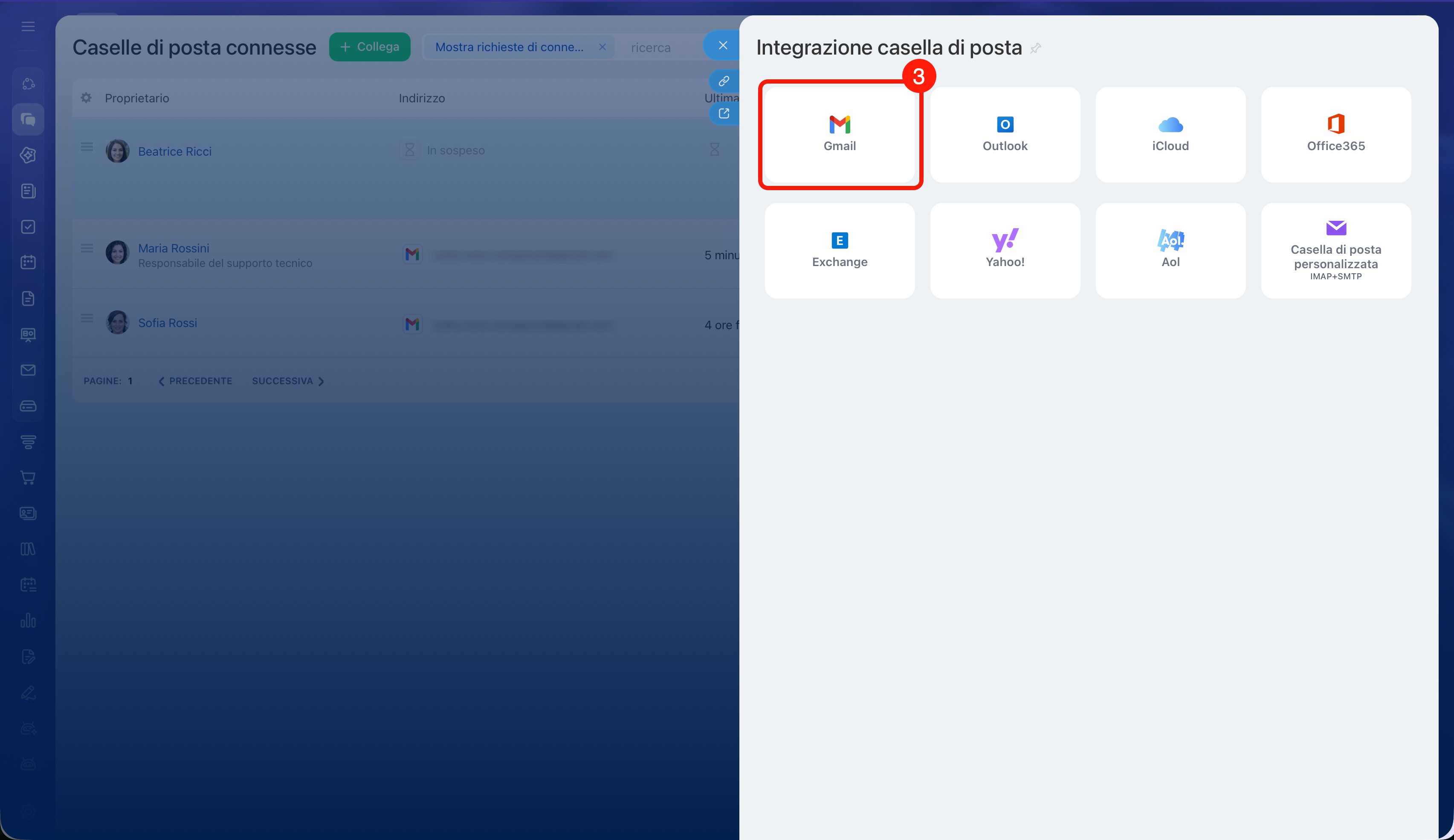
3. Seleziona il servizio email da collegare. Ad esempio, Gmail.
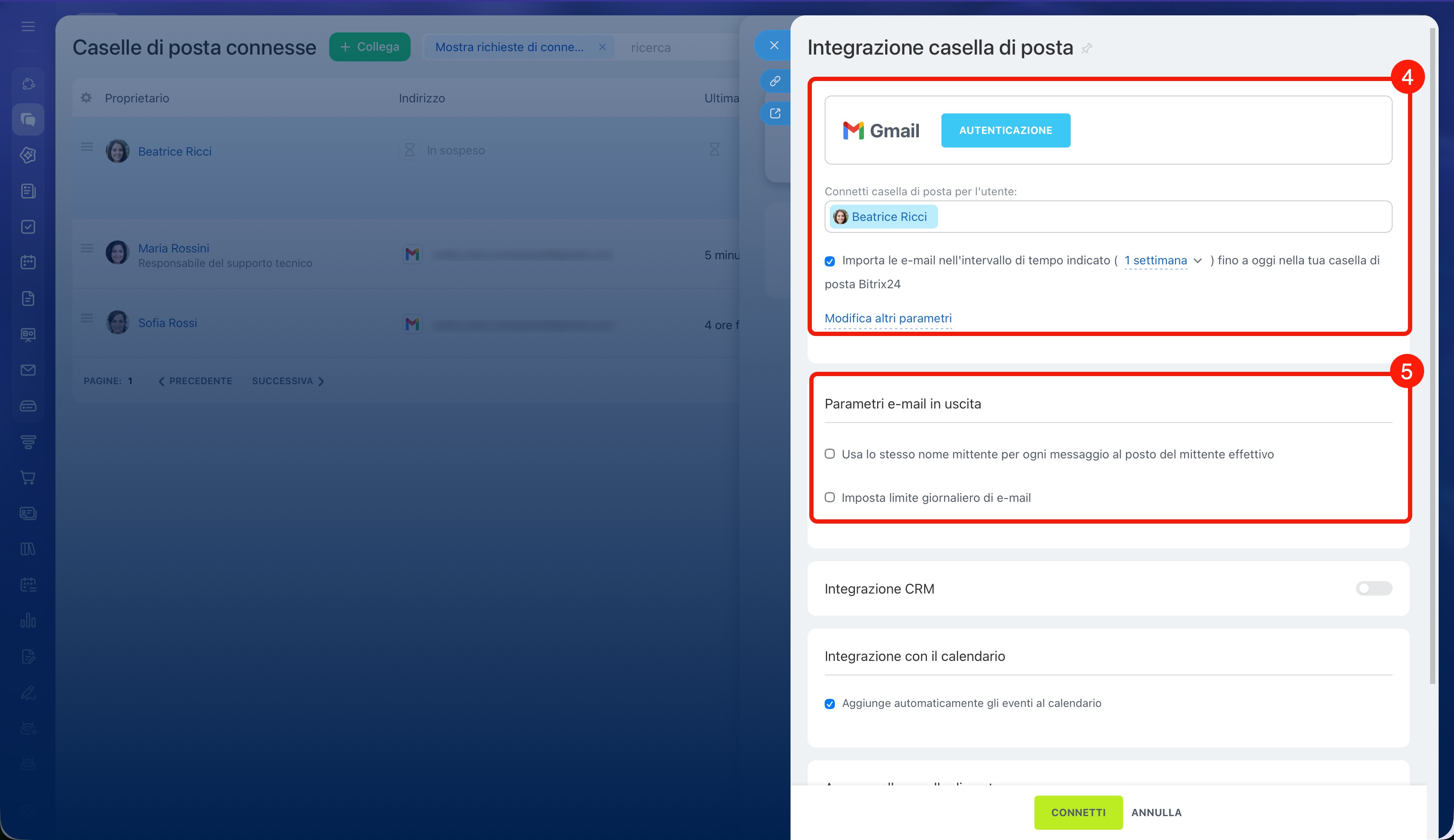
4. Fai clic su Autenticazione: inserisci login e password della casella di posta. Seleziona il periodo per il quale importare le email dalla casella.
5. Configura i parametri della posta in uscita.
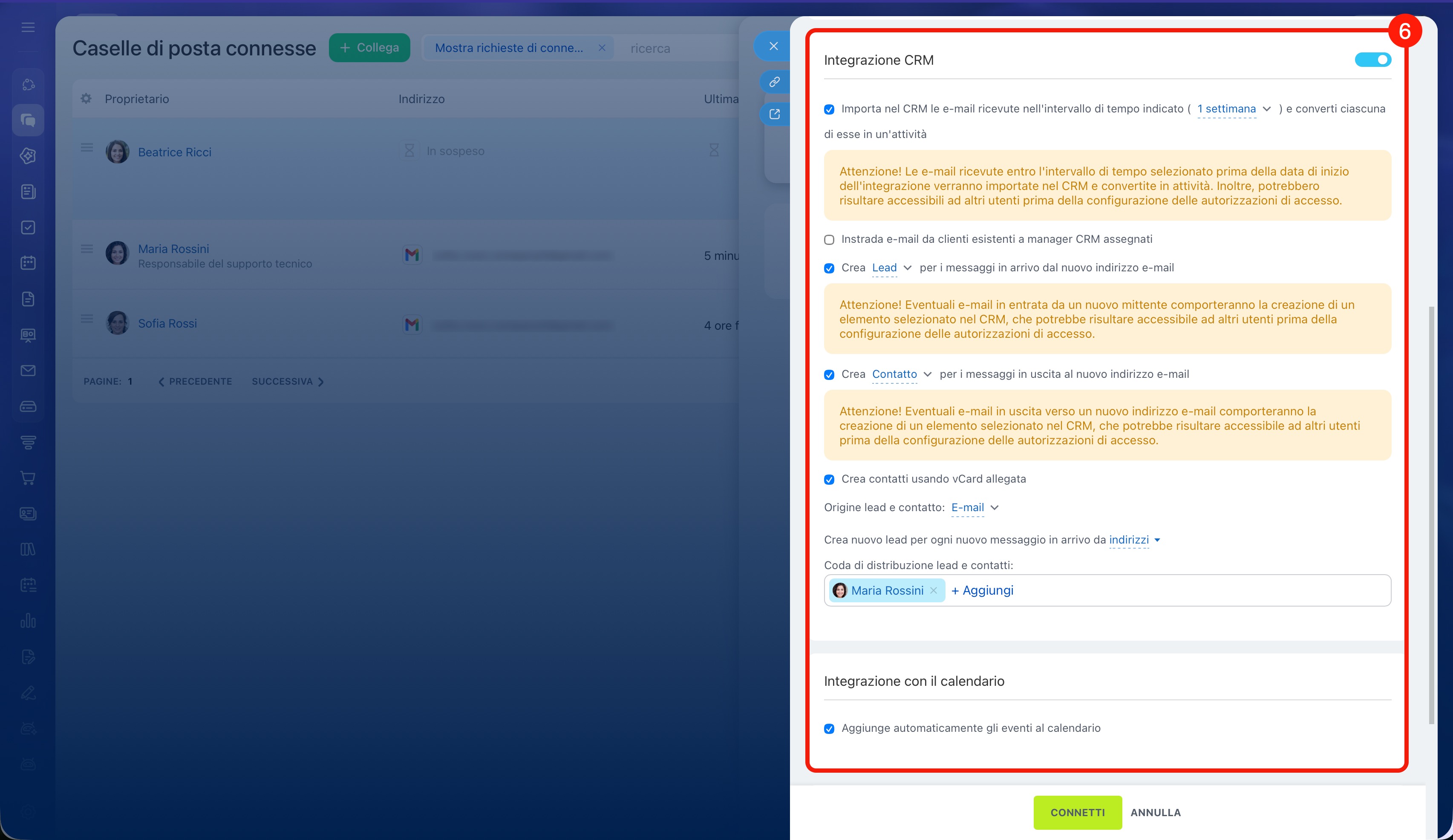
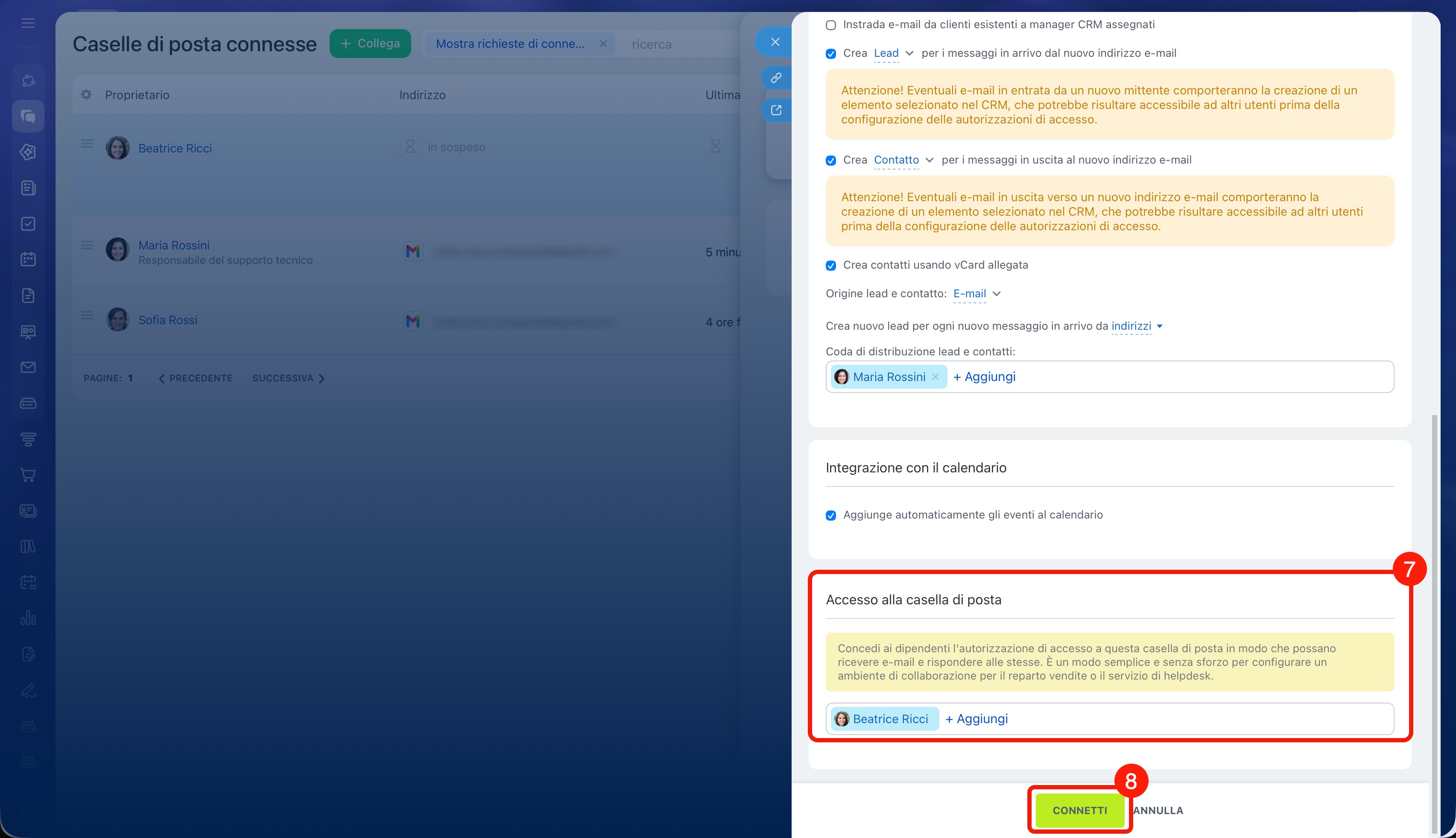
6. Attiva l’integrazione con CRM e calendario. Ad esempio, attiva l’opzione Aggiunge automaticamente gli eventi al calendario affinché le e-mail con inviti alle riunioni creino eventi nel calendario Bitrix24.
Come configurare l'e-mail in Bitrix24
7. Fai clic su Connetti.
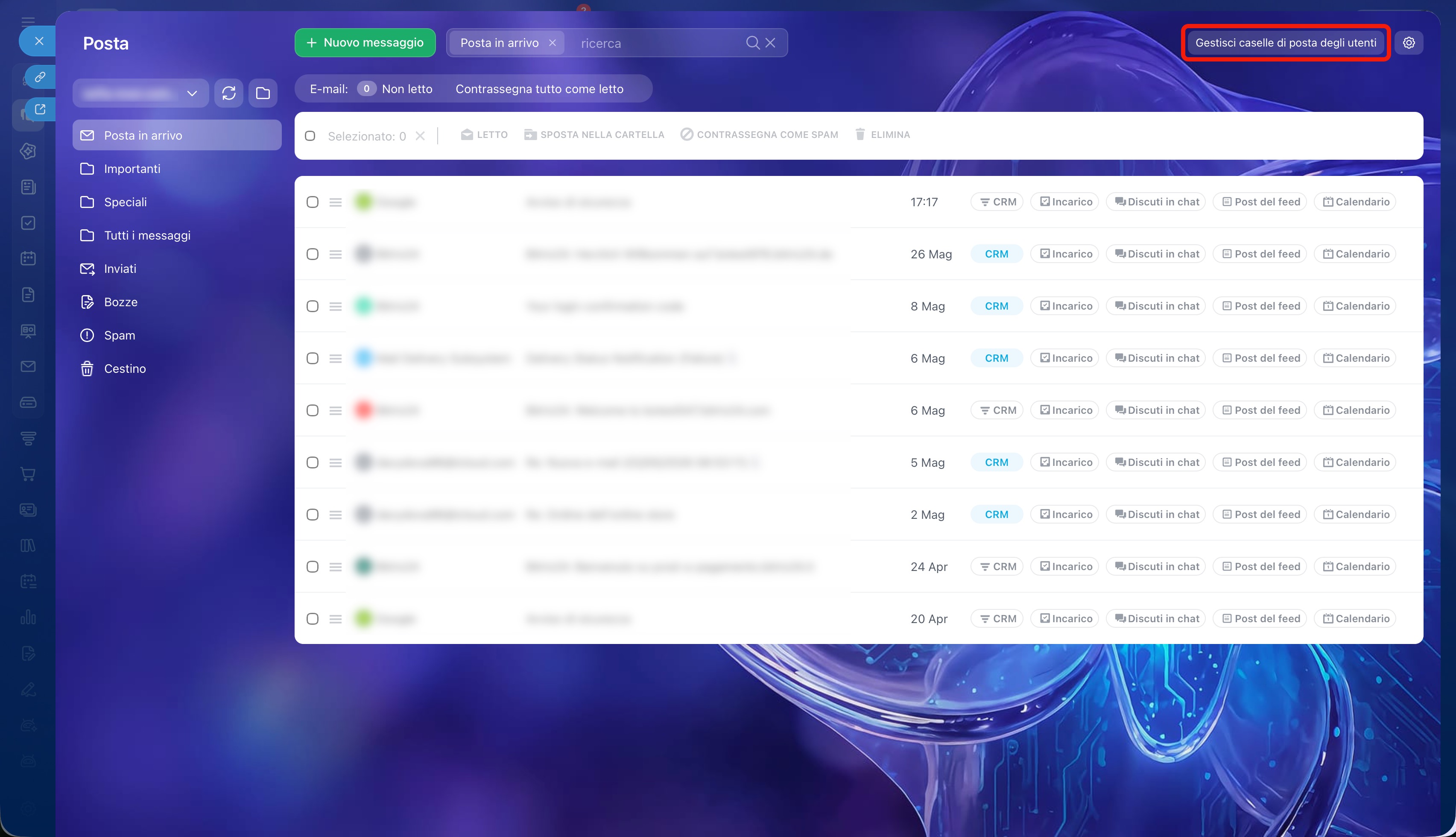
Se hai ignorato la richiesta nella chat, puoi collegare e configurare la casella di posta nella sezione Webmail > Gestione caselle di posta degli utenti.
Come gestire le caselle di posta dei dipendenti in Bitrix24
Riepilogo
- In Bitrix24 un dipendente può inviare all’amministratore una richiesta per collegare l'e-mail.
- Puoi inviare la richiesta all’amministratore da Bitrix24 su computer e dall’app mobile.
- Quando invii la richiesta, puoi aggiungere un commento con i dettagli di configurazione. Ad esempio, il nome della casella di posta o altre informazioni.
- Quando il dipendente invia la richiesta, Bitrix24 crea una chat con l’amministratore per discutere i dettagli.
- Dalla chat l’amministratore può aprire la sezione Gestisci caselle di posta degli utenti e collegare la posta.
