Il Feed è una sezione per la comunicazione e le notizie aziendali. Più il team è attivo, più messaggi vengono pubblicati e più diventa difficile trovare quello che serve o non perdere informazioni importanti.
La ricerca e i filtri ti aiutano a trovare rapidamente i post necessari. Puoi anche gestire ogni messaggio singolarmente: ad esempio fissarlo, aggiungerlo ai Preferiti o condividerlo con i colleghi.
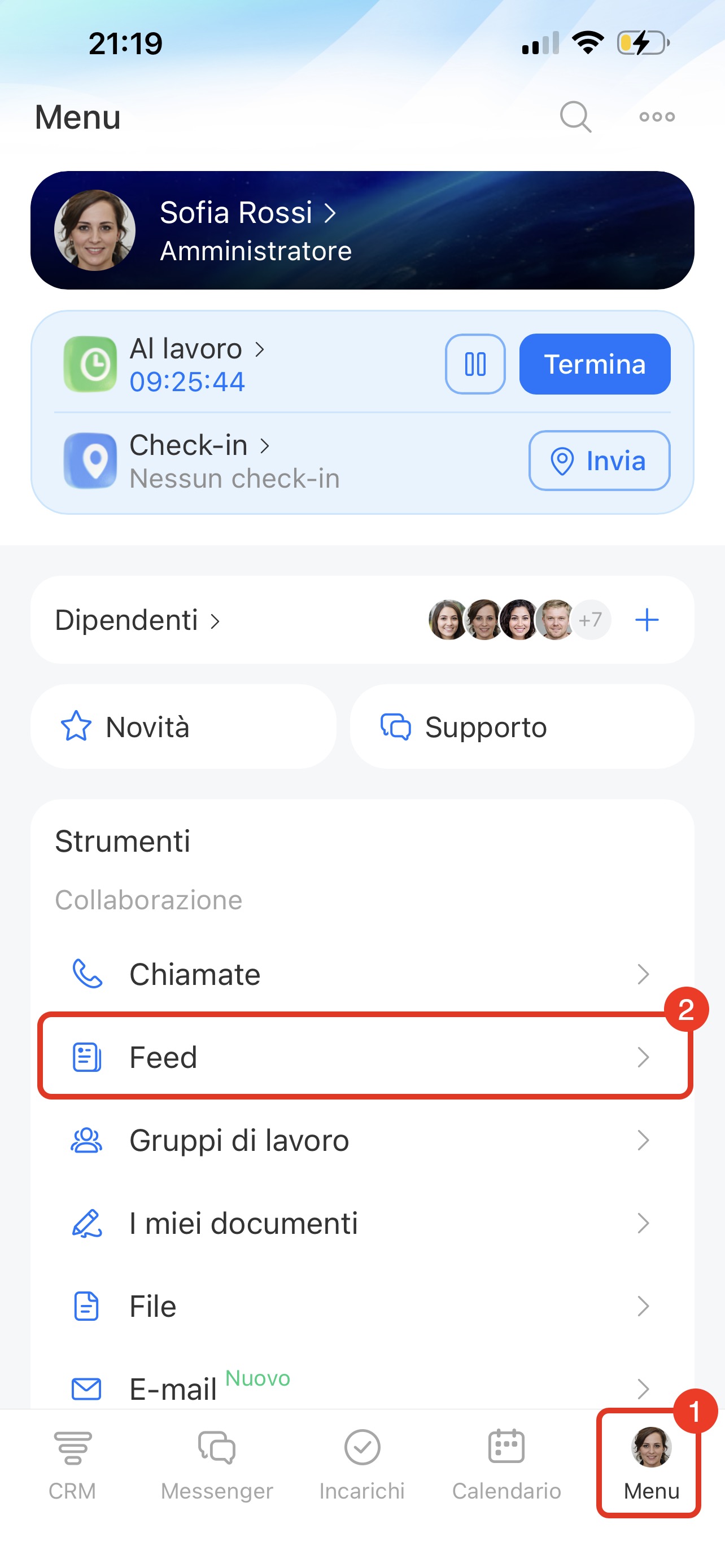
Per aprire il Feed, tocca Menu nella barra inferiore dell’app. Nella sezione Collaborazione tocca Feed.
Come trovare i messaggi nel Feed
Quando nel Feed ci sono molti messaggi, trovare le informazioni importanti può essere difficile. Per evitare di scorrere manualmente, usa:
- i filtri: per visualizzare rapidamente solo i tipi di messaggi necessari,
- la ricerca: per trovare un messaggio specifico tramite parole chiave.
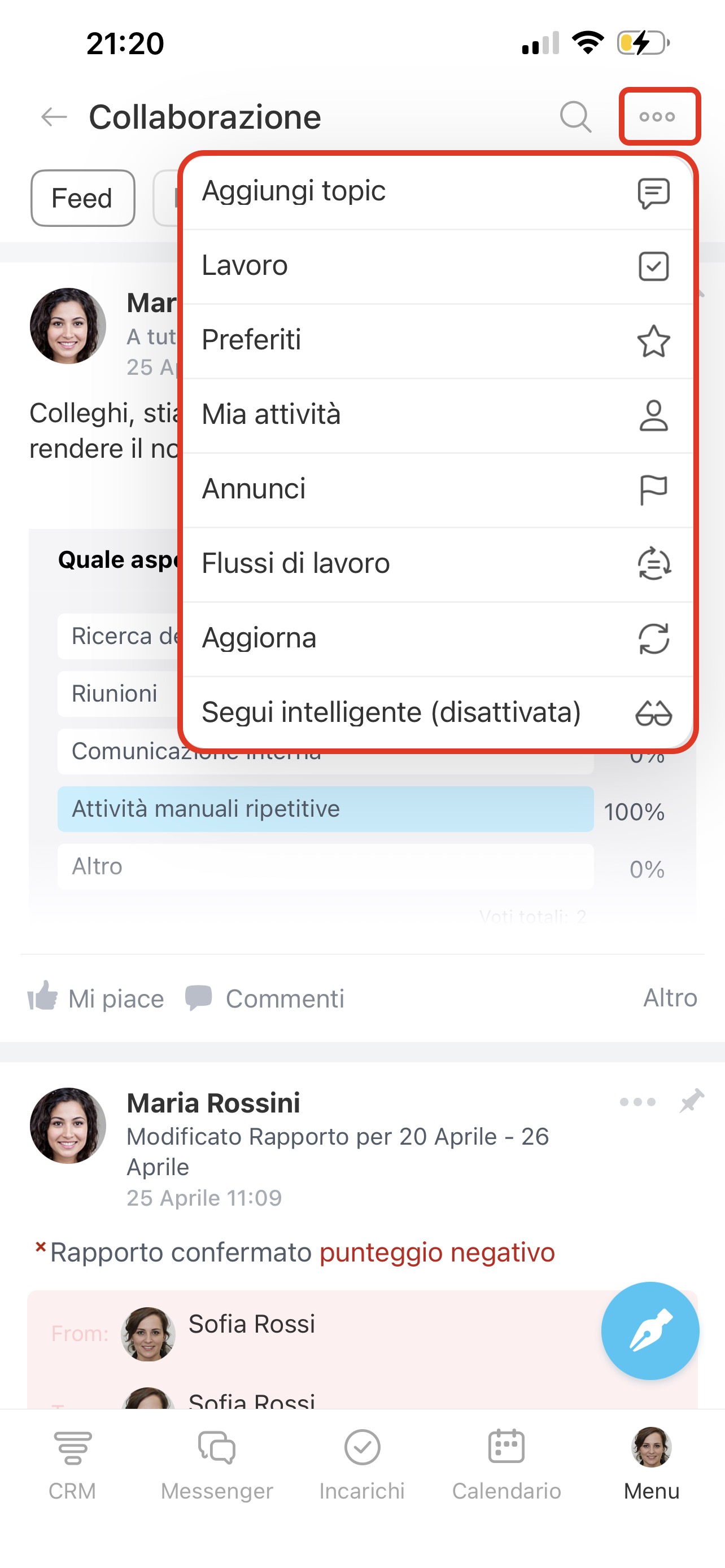
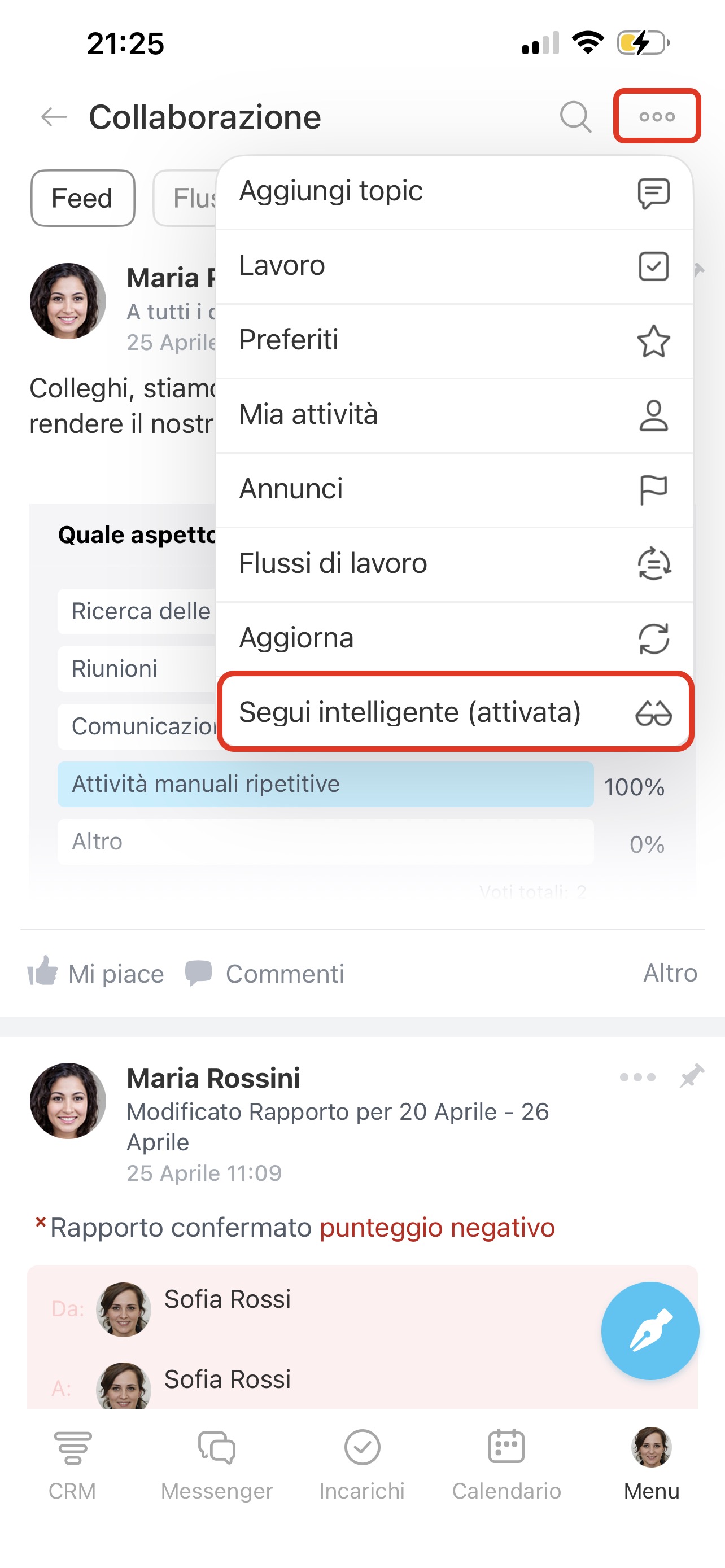
Filtri. Per aprire l’elenco dei filtri, tocca Tre punti (...) nell’angolo in alto a destra: si apre il menu con i filtri.
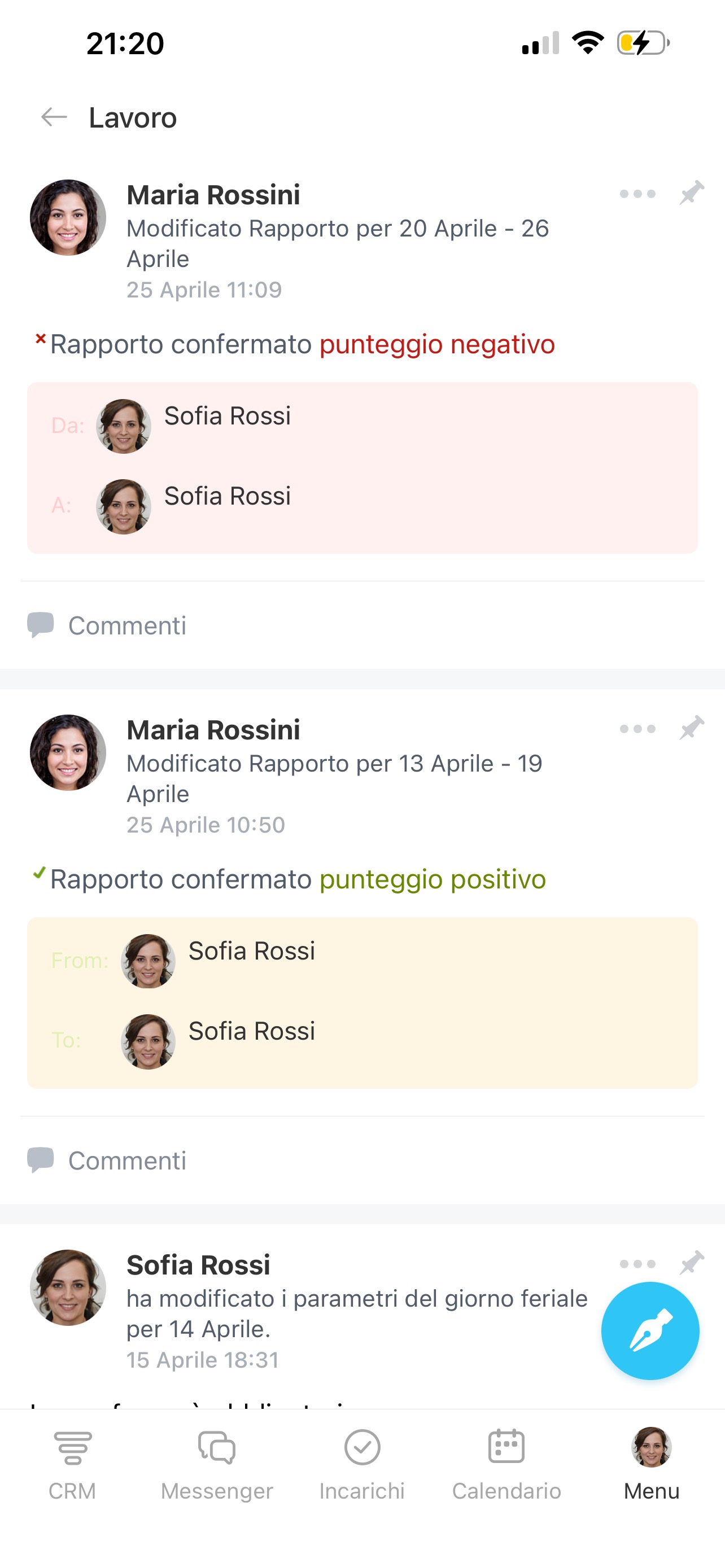
Lavoro: rapporti di lavoro e richieste di conferma della giornata lavorativa. Utile per trovare rapidamente un rapporto, verificare le modifiche o controllare se il supervisore lo ha già confermato.
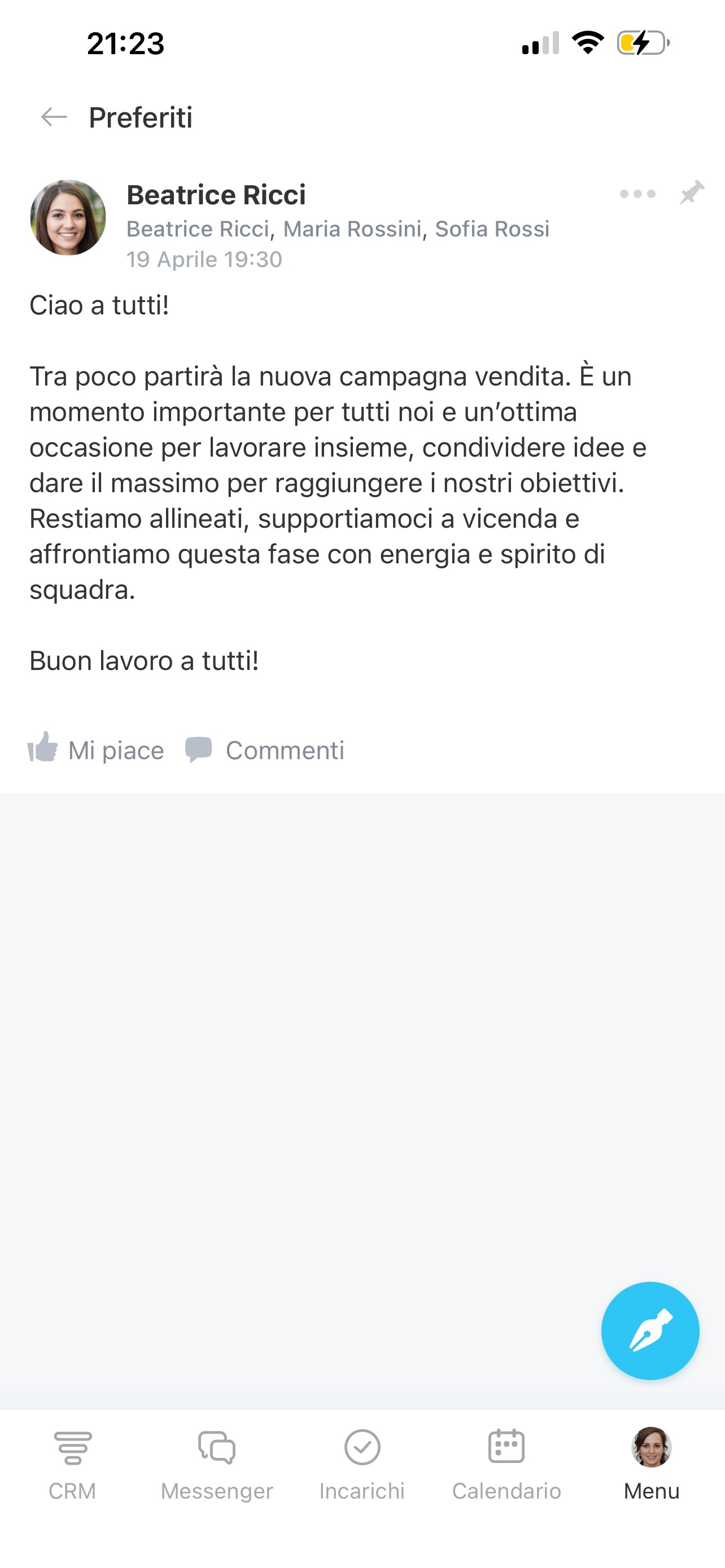
Preferiti: messaggi che hai aggiunto ai Preferiti. Ad esempio istruzioni, decisioni importanti o altri post rilevanti: puoi tornarci in qualsiasi momento.
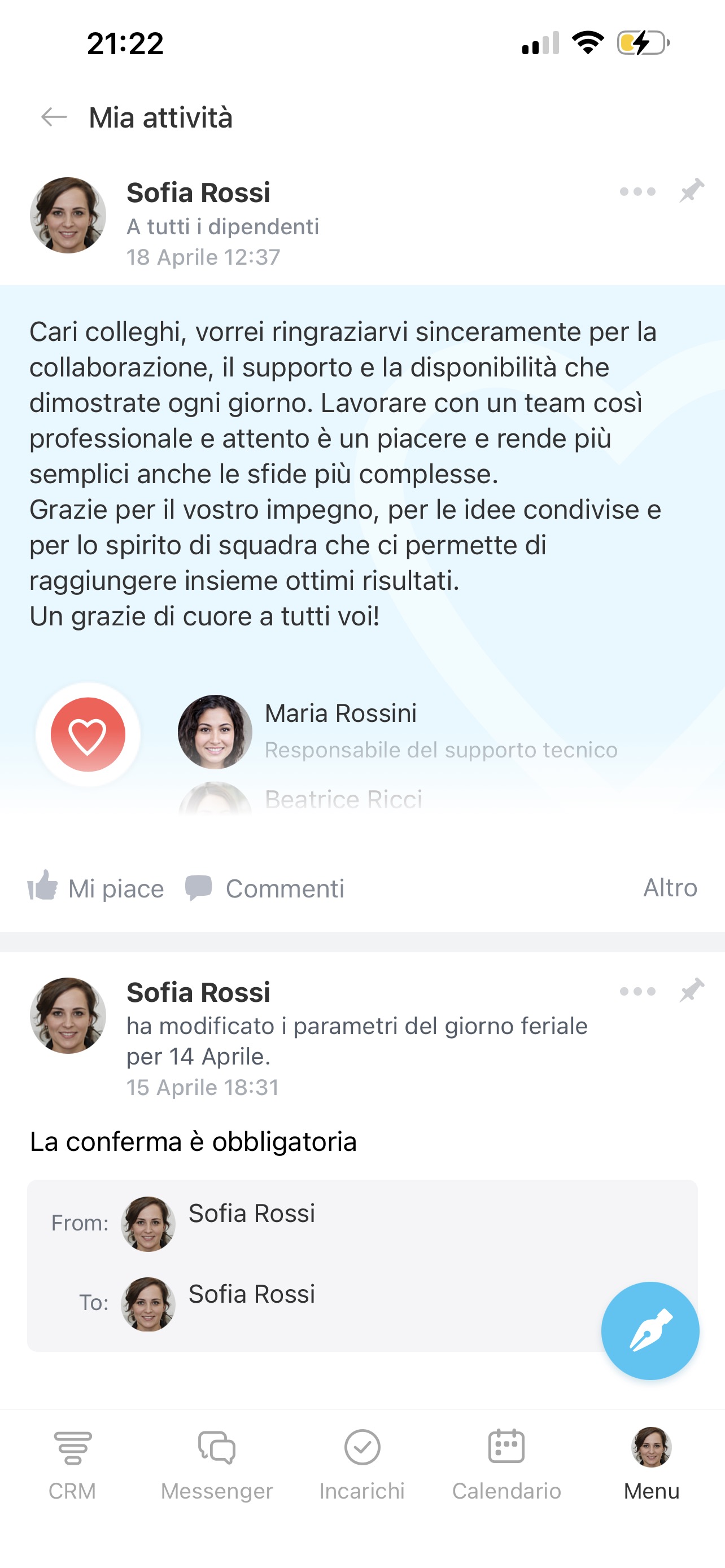
Mia attività: solo i tuoi messaggi. Utile per trovare ciò che hai pubblicato.
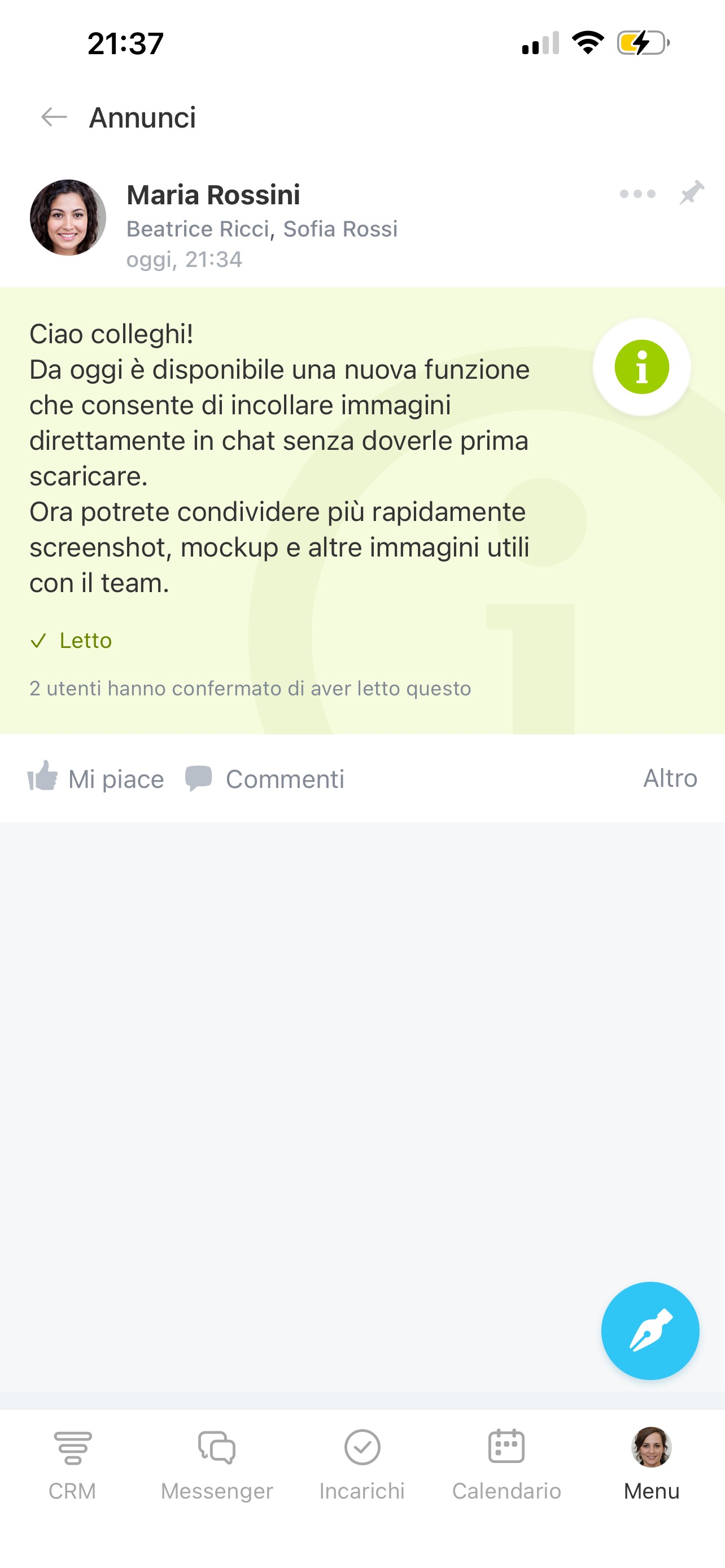
Annunci: messaggi contrassegnati come importanti. Qui puoi vedere subito le comunicazioni principali, anche se si sono perse nel flusso generale.
Annunci nel Feed: come inviarli e monitorarne la lettura
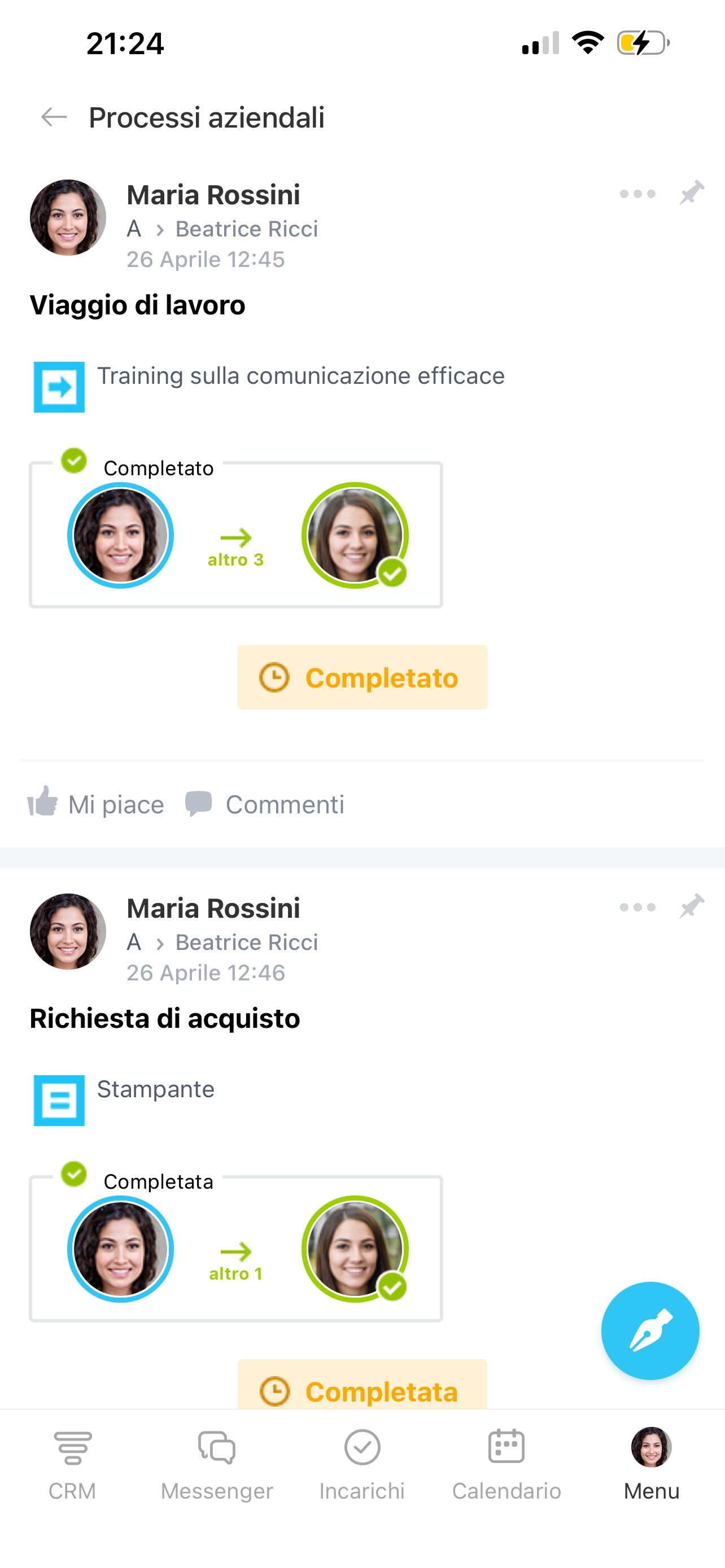
Flussi di lavoro: richieste di ferie, viaggi di lavoro e altri processi. In questa sezione puoi monitorare lo stato delle tue richieste e confermare quelle ricevute.
Modalità di monitoraggio intelligente: modalità che ti aiuta a non perdere i messaggi importanti. Quando è attiva, in alto vengono mostrati solo i post in cui sei autore, destinatario o menzionato nel testo o nei commenti. Gli altri restano nel Feed ma non vengono portati in alto.
Per disattivare la modalità e tornare al Feed normale, tocca di nuovo Tre punti (...) > Segui intelligente (attivata).
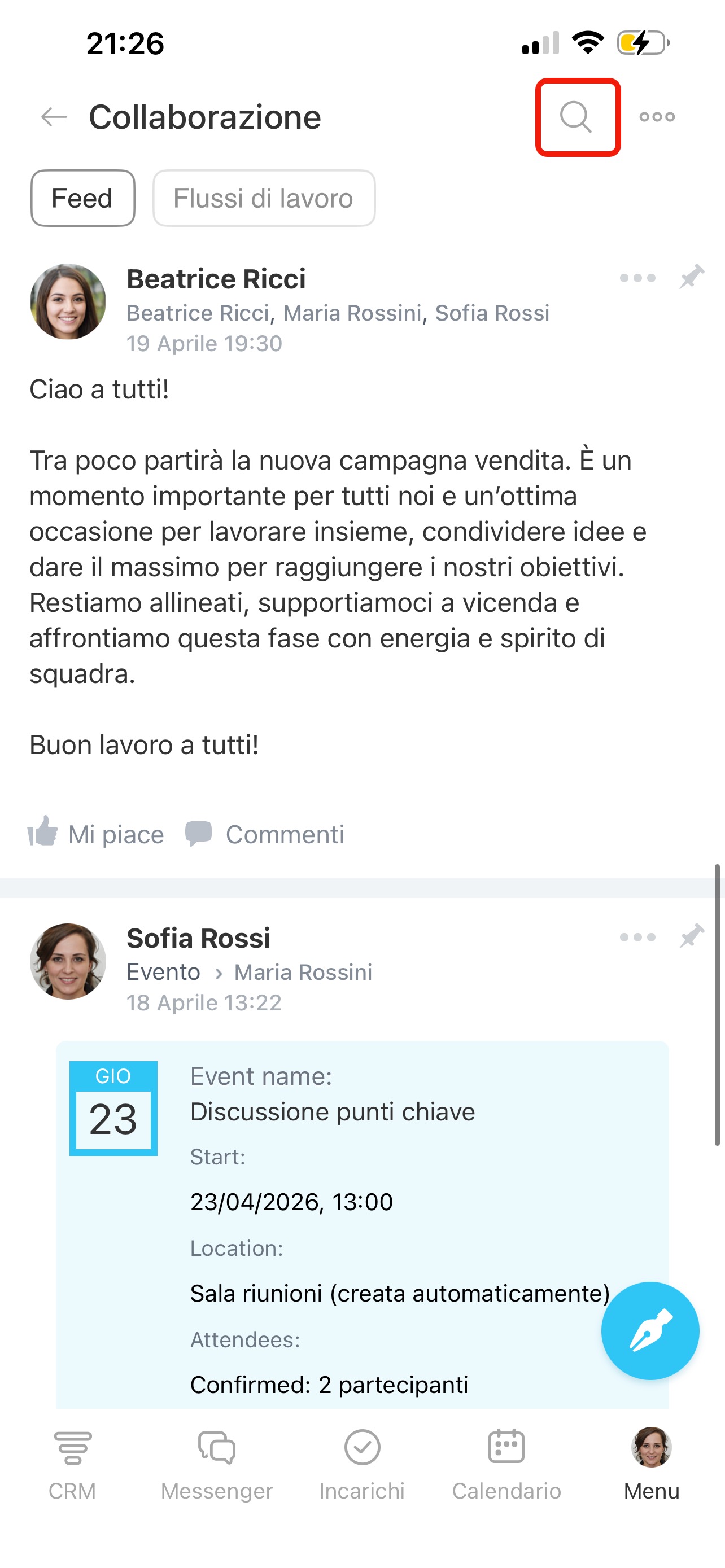
Ricerca. Nel Feed puoi trovare un messaggio specifico senza scorrere manualmente: tocca l’icona della lente nell’angolo in alto a destra.
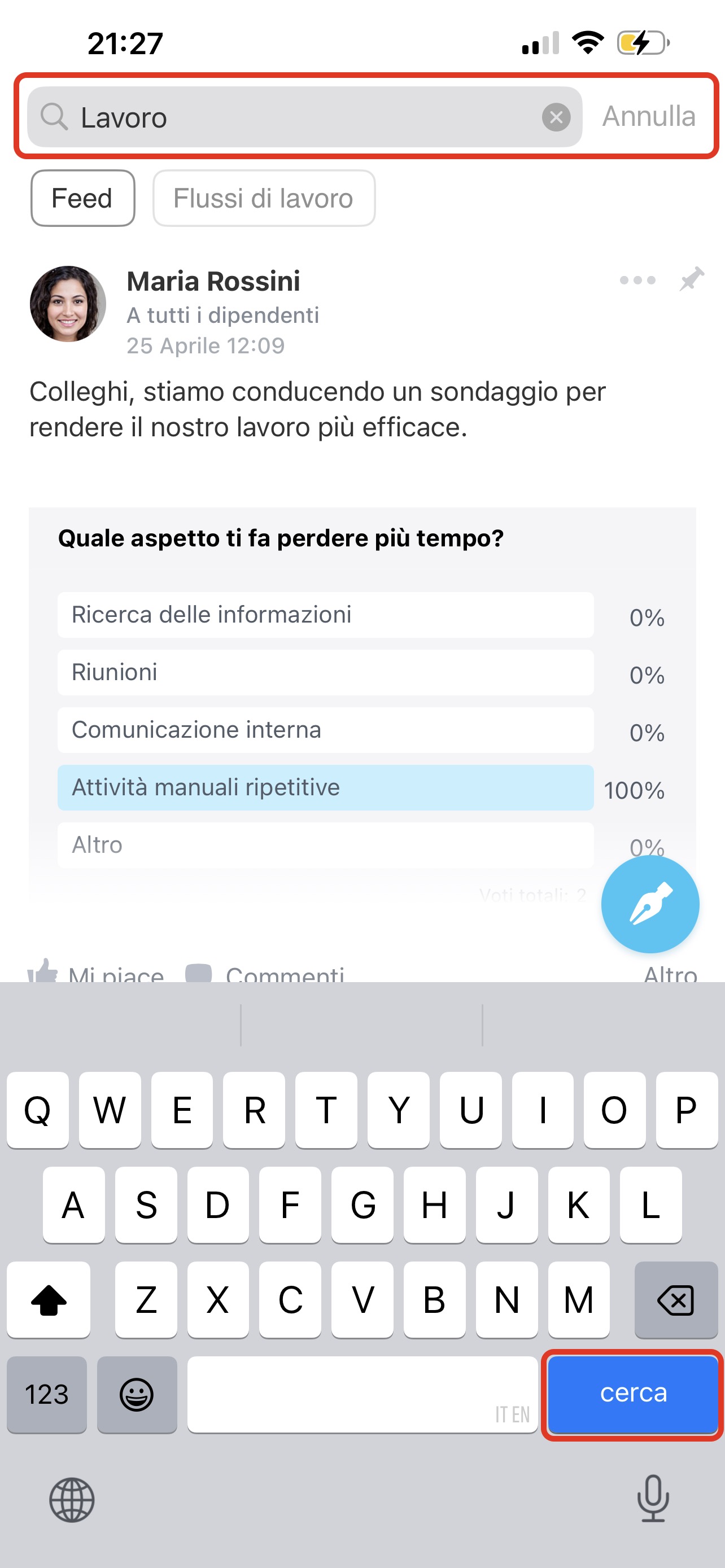
La ricerca funziona sul contenuto dei messaggi: inserisci una parola chiave e tocca Cerca. Nel Feed rimangono solo i messaggi che contengono quella parola.
Per chiudere la ricerca e tornare al Feed completo, tocca Annulla.
Cosa puoi fare con un messaggio nel Feed
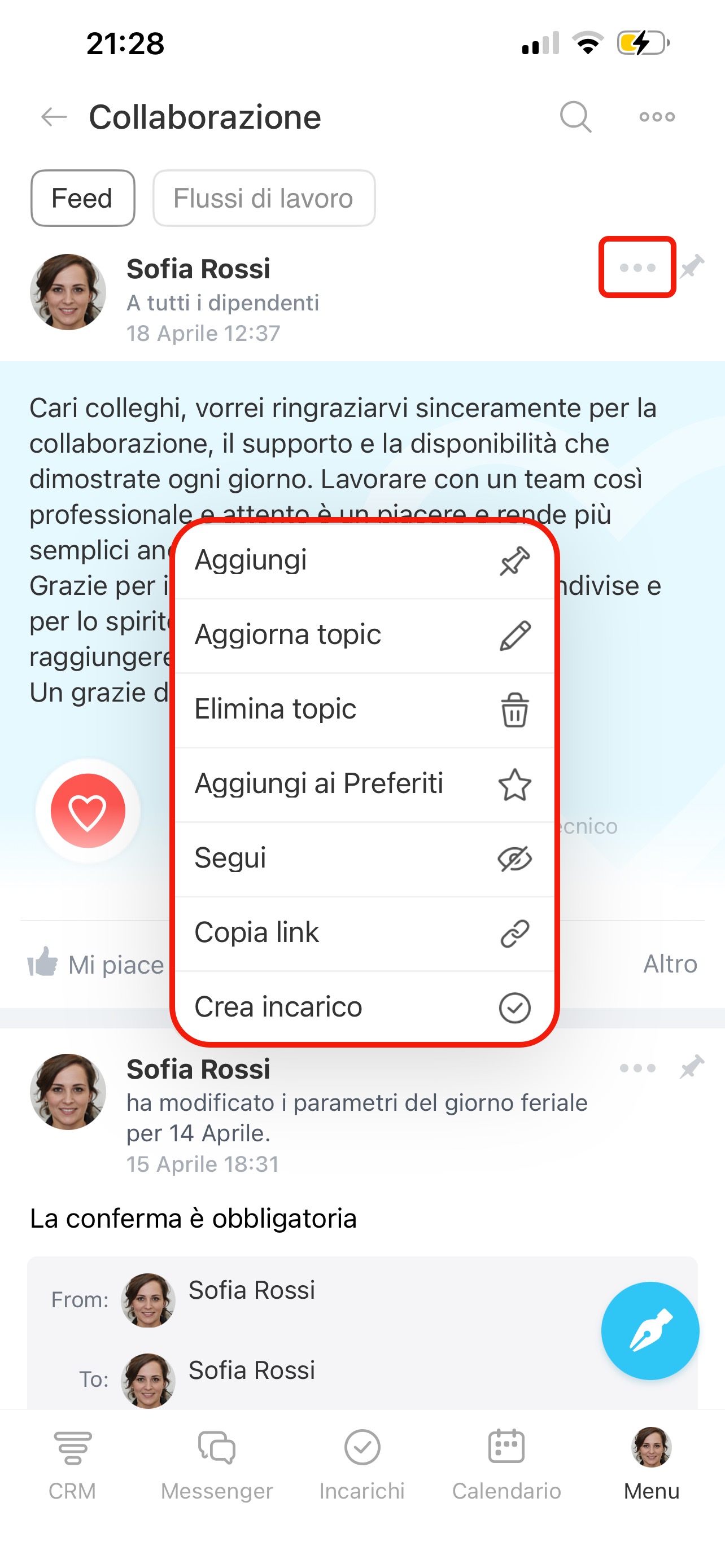
Tocca Tre punti (...) accanto a qualsiasi messaggio: si apre il menu contestuale con le azioni disponibili.
- Aggiungi: fissa il messaggio in alto nel Feed.
- Aggiorna topic: modifica il messaggio. Puoi modificare i tuoi messaggi, mentre quelli degli altri possono essere modificati dall’amministratore Bitrix24.
- Elimina topic: elimina il messaggio.
- Aggiungi ai Preferiti: salva il messaggio nella sezione Preferiti.
- Segui: ricevi notifiche sui nuovi commenti. Per annullare, tocca di nuovo Tre punti (...) e seleziona Non seguire più.
- Copia link: copia il link del messaggio. Puoi inviarlo ai colleghi in chat.
- Crea incarico: crea un incarico basato su questo messaggio. Utile quando il post contiene attività da svolgere: non devi passare alla sezione Incarichi e reinserire il contesto.