
L’elenco è una modalità di visualizzazione di lead, affari e altri elementi CRM in forma di tabella, nella quale puoi mostrare i dati necessari: nome, fase, data di creazione, responsabile e così via. È utile quando devi visualizzare rapidamente le informazioni e modificare più elementi contemporaneamente senza aprire le schede.
Ad esempio, il supervisore del reparto vendite apre l’elenco degli affari attivi, li ordina per data e modifica i responsabili direttamente nella tabella, senza aprire le schede.
Nell’articolo spiegheremo come:
Come configurare la visualizzazione dell’elenco
Esamineremo le impostazioni usando come esempio gli affari, ma gli stessi passaggi sono adatti a qualsiasi elemento CRM per cui è disponibile l’elenco.
Rendi l’elenco comodo da utilizzare: scegli quali campi visualizzare, modifica la larghezza e l’ordine delle colonne, ordina i dati.
Scegliere i campi. Le colonne dell’elenco possono essere adattate alle tue esigenze: puoi lasciare solo i dati importanti e nascondere quelli superflui.
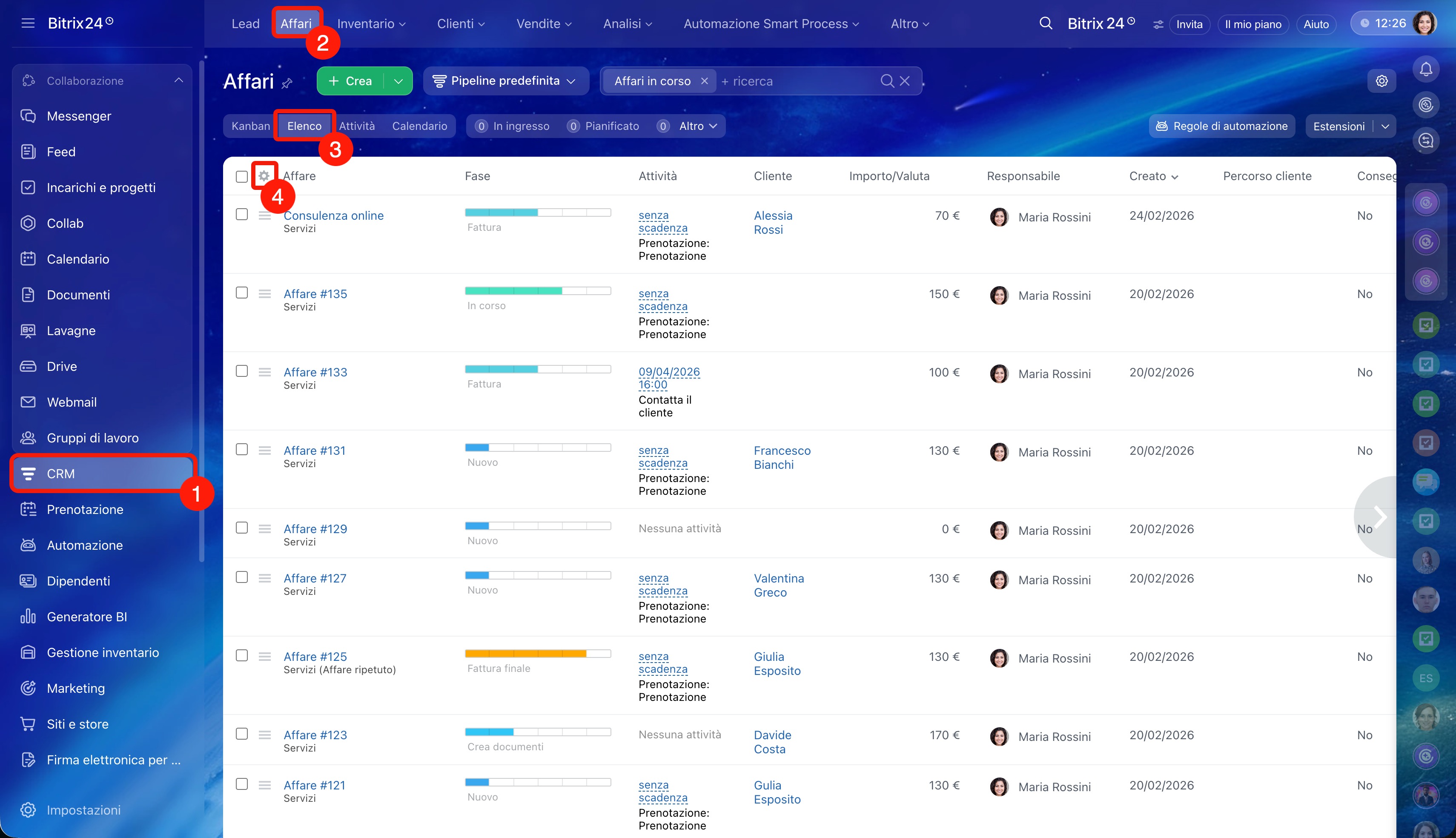
1–3. Vai su CRM > Affari > Elenco.
4. Clicca su Impostazioni (⚙️) nell’angolo in alto a sinistra della tabella.
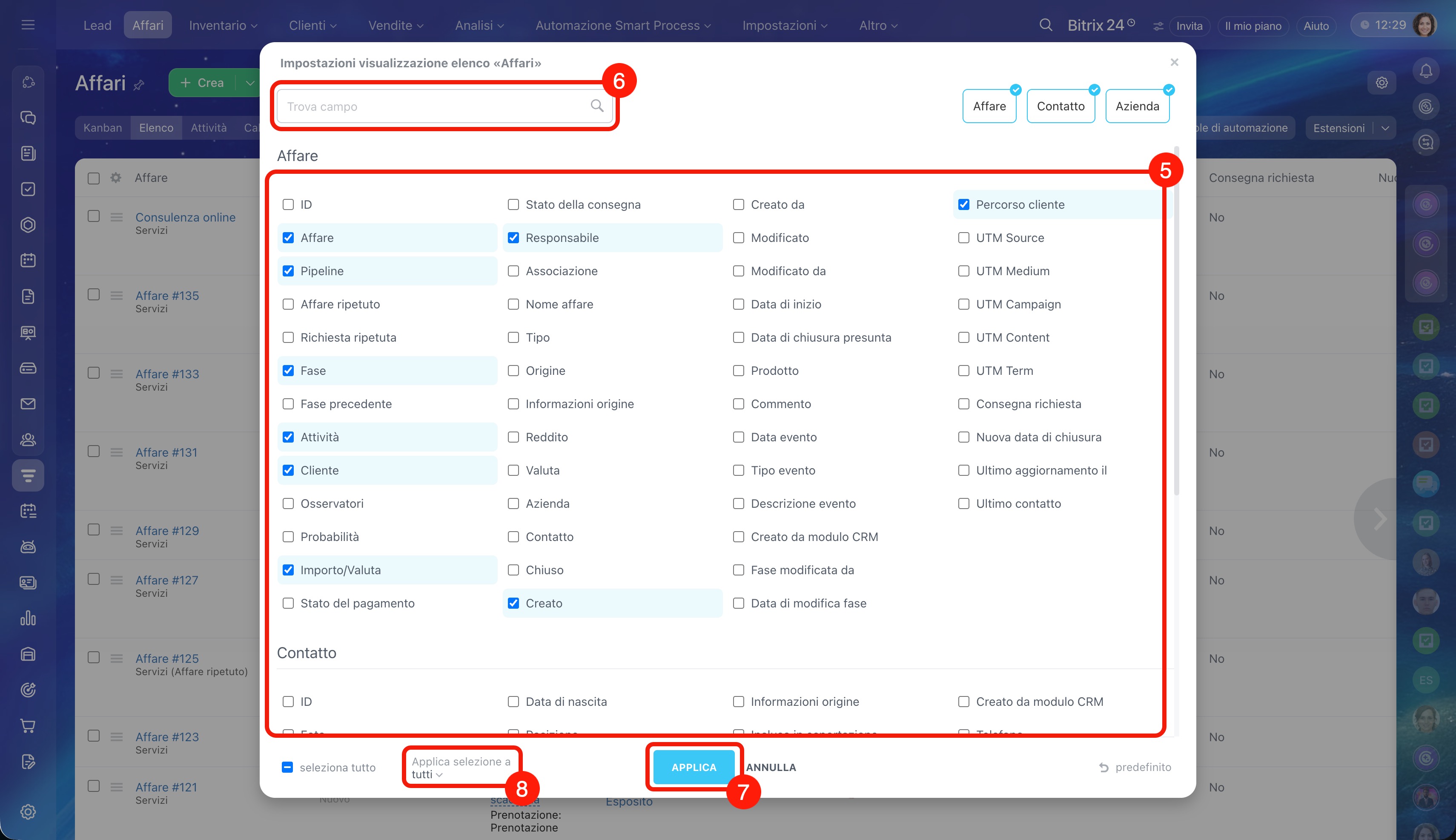
5–6. Seleziona i campi necessari. Per trovare più velocemente un campo, usa la ricerca.
7. Salva le modifiche.
8. L’amministratore Bitrix24 o CRM può salvare queste impostazioni per tutti i dipendenti selezionando Applica selezione a tutti. Dopo il salvataggio:
- questo set di colonne e il loro ordine verranno applicati a tutti i dipendenti,
- ogni dipendente potrà modificare la visualizzazione in base alle proprie esigenze,
- se un dipendente clicca Predefinito, l’elenco tornerà alla configurazione impostata dall’amministratore.
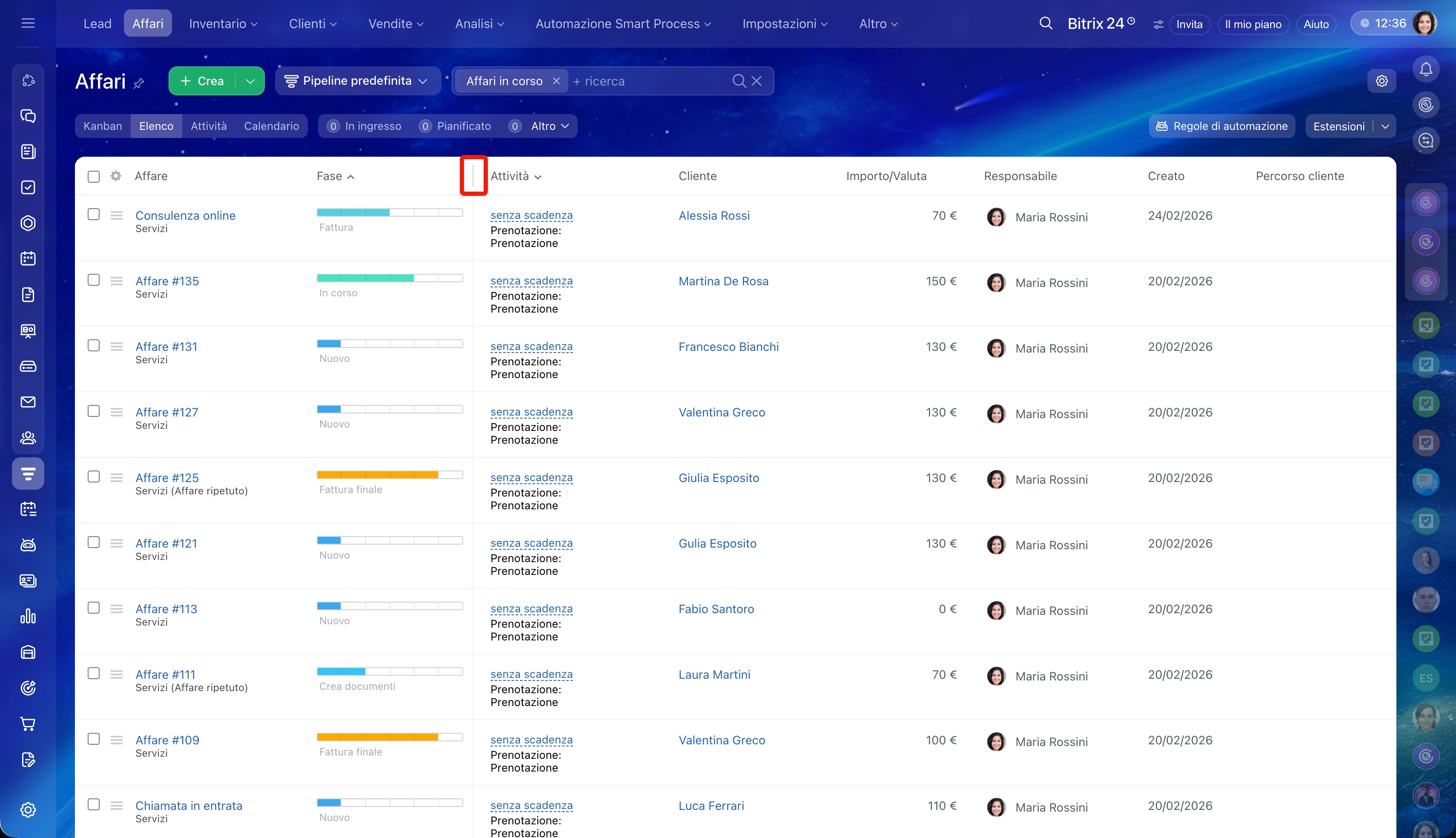
Modificare la larghezza delle colonne. Modifica la larghezza delle colonne se i dati non entrano nello schermo o se la tabella risulta sovraccarica.
Posiziona il cursore sul bordo tra i titoli delle colonne e trascinalo a destra o a sinistra: la larghezza cambierà. Le modifiche vengono salvate automaticamente.
Modificare l’ordine delle colonne. Per organizzare i dati in una sequenza più comoda, modifica l’ordine delle colonne. Ad esempio, se è importante vedere subito gli importi degli affari, sposta la colonna Importo all’inizio della tabella.
Clicca sul titolo della colonna necessaria e trascinala nella nuova posizione. L’ordine viene salvato automaticamente.
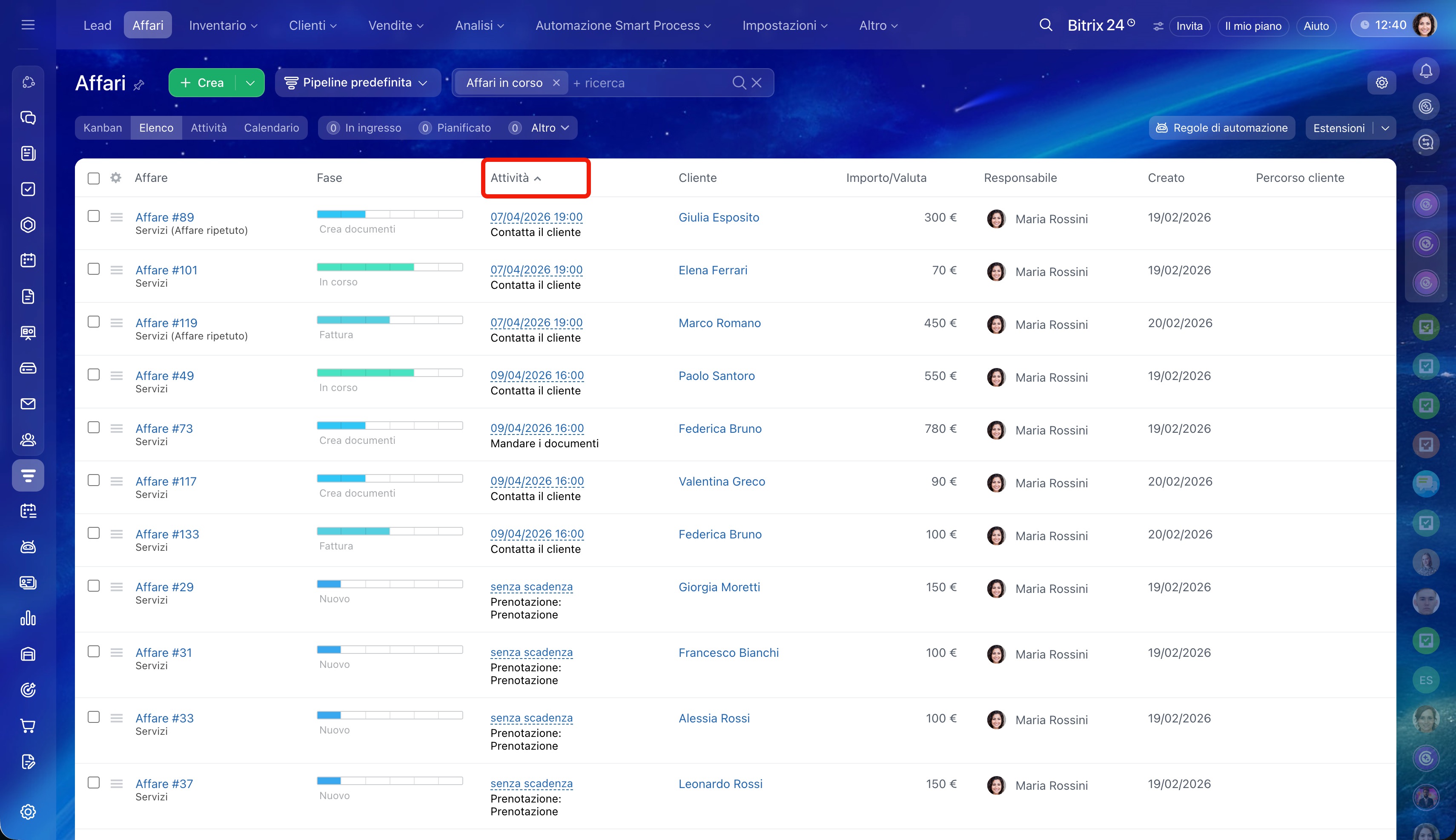
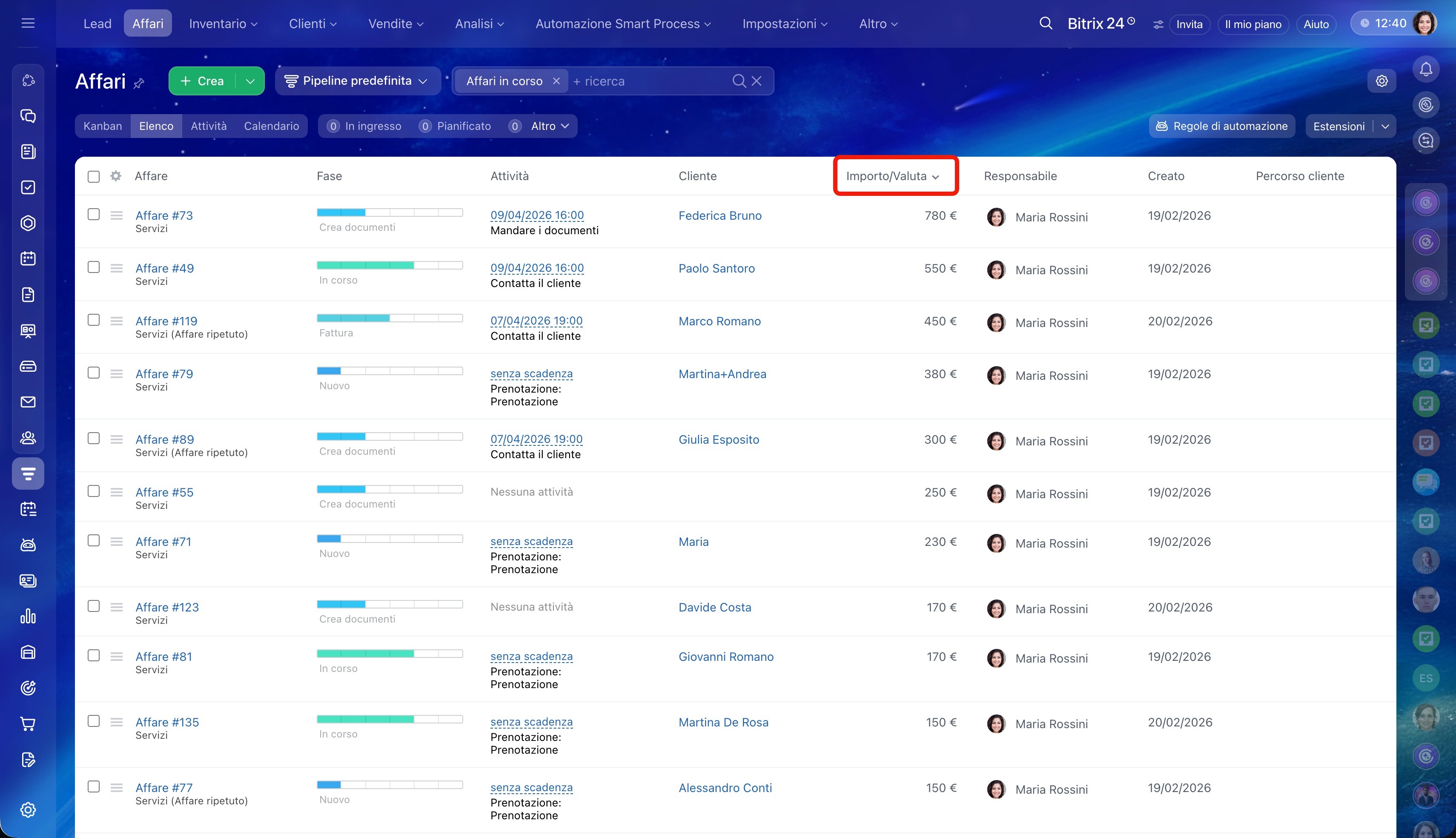
Ordinare i dati. L’ordinamento aiuta a trovare rapidamente gli affari necessari e lavorare con i dati in modo più comodo. Ad esempio, per trovare rapidamente gli affari più importanti, ordina la tabella per la colonna Importo: in alto compariranno gli affari con il valore maggiore.
Clicca sulla freccia accanto al nome della colonna: ⋀ — ordinamento crescente, ⋁ — decrescente.
Esempi di ordinamento:
- Importo dell’affare: dal più alto al più basso o viceversa,
- Data di creazione: dai più recenti ai più vecchi o viceversa,
- Affare, Cliente, Responsabile: in ordine alfabetico,
- Fase: dalle finali alle iniziali o viceversa.
Come lavorare con gli affari nell’elenco
Nell’elenco puoi eseguire le azioni principali direttamente dalla tabella senza aprire ogni scheda. Questo ti permette di risparmiare tempo e gestire gli affari più rapidamente.
Creare un affare. Per aggiungere un nuovo affare nel CRM:
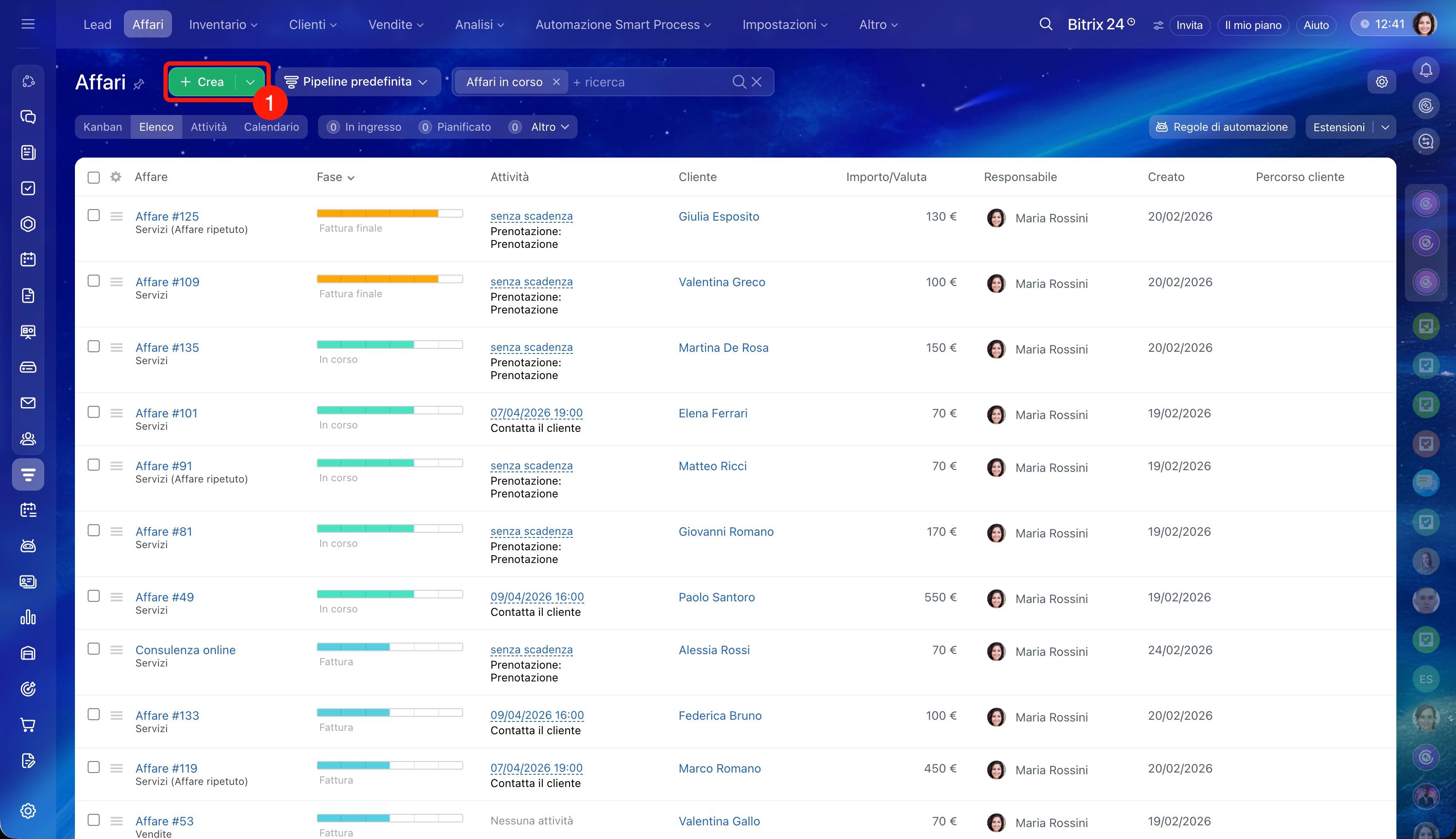
1. Clicca Crea. Si aprirà la scheda dell’affare.
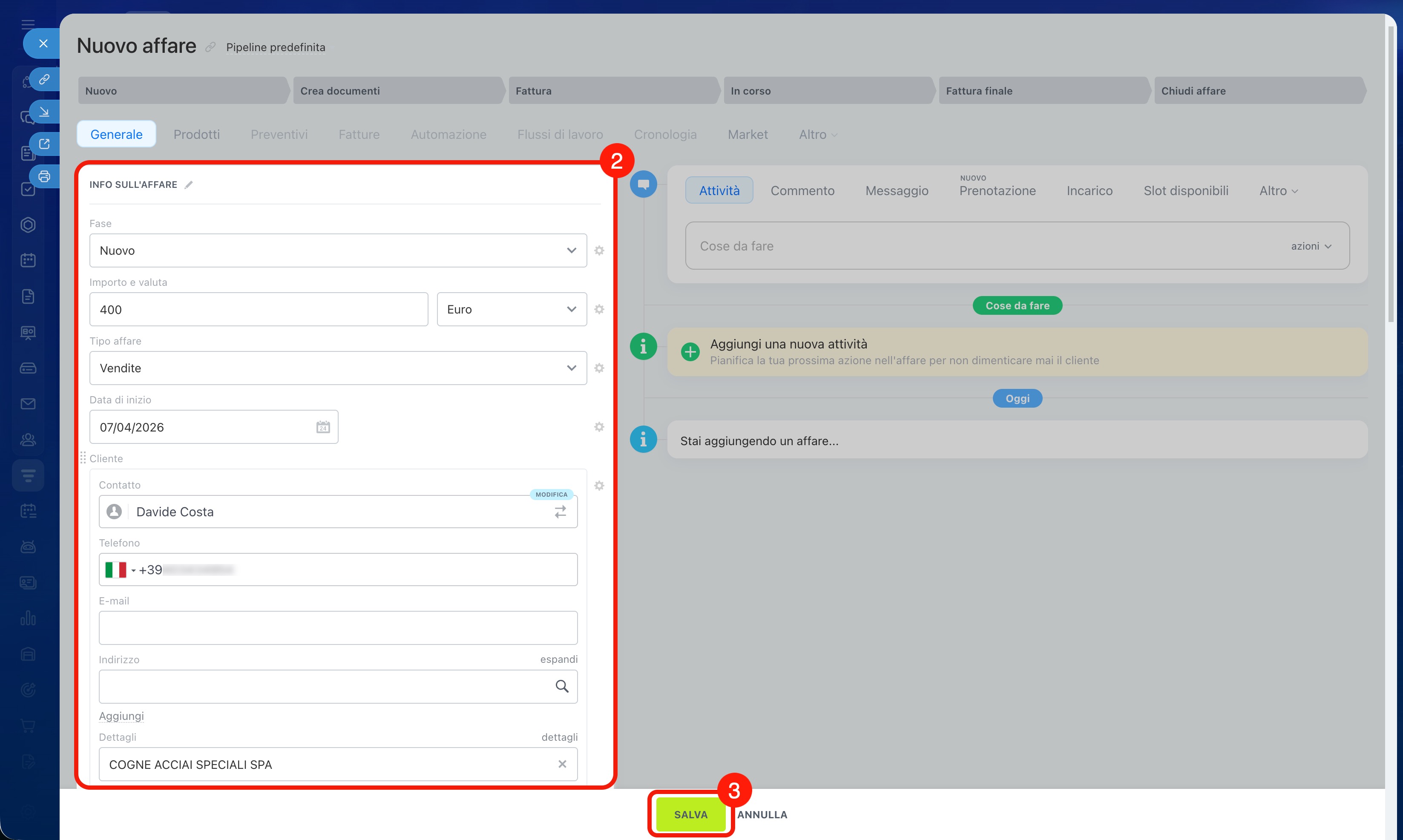
2. Compila i campi necessari.
3. Clicca Salva.
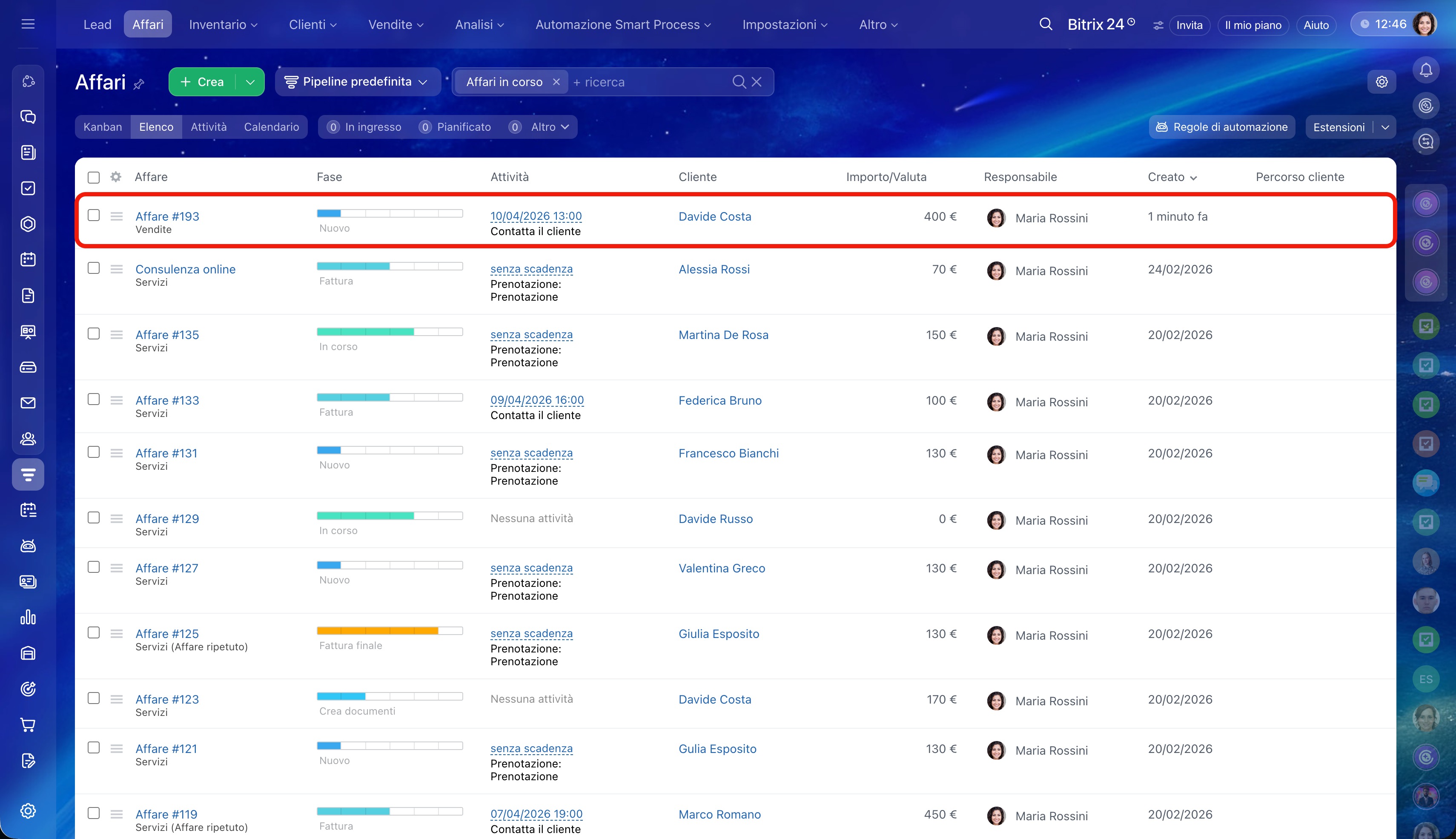
L’affare apparirà nell’elenco e sarà subito disponibile per ulteriori azioni.
Aprire la scheda dell’affare. Per visualizzare i dettagli, fai doppio clic sulla riga dell’affare desiderato: si aprirà la scheda completa.
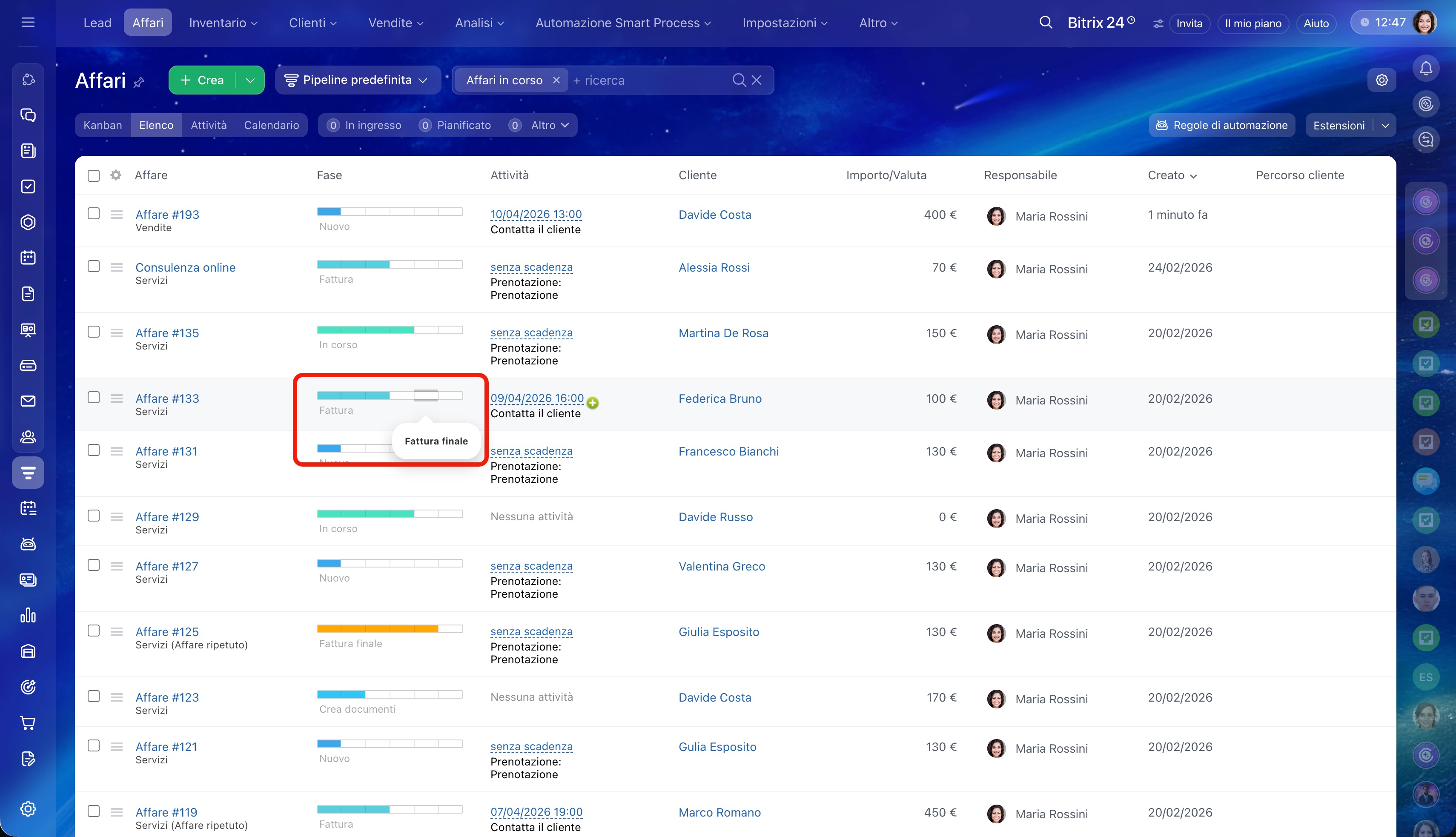
Modificare la fase dell’affare. La colonna Fase mostra la fase attuale come barra con le tappe della pipeline. Per modificarla, posiziona il cursore sulla barra e seleziona la fase necessaria: la modifica verrà salvata automaticamente.
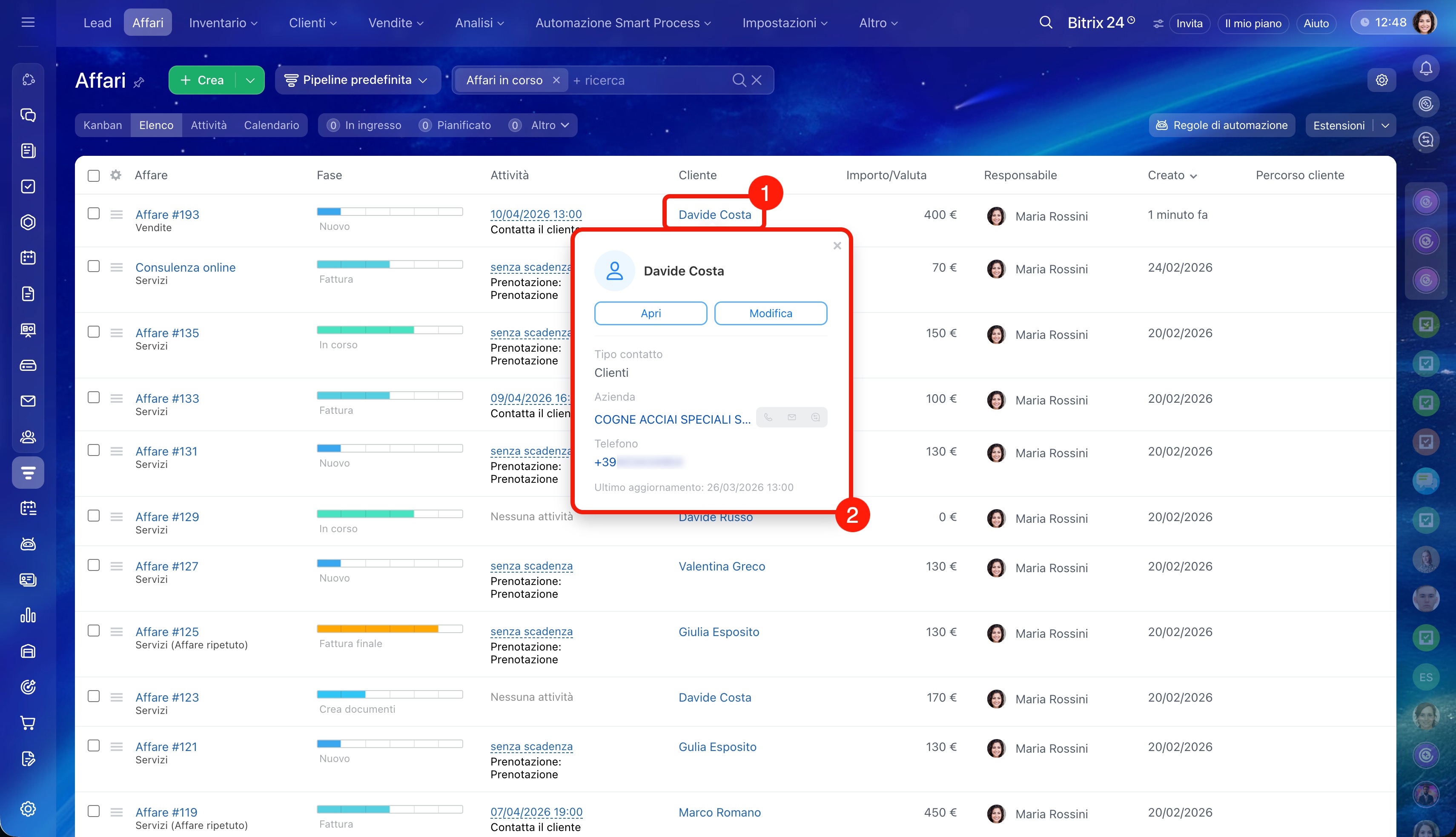
Contattare il cliente. Per visualizzare rapidamente i contatti, scrivere o chiamare, posiziona il cursore sul nome del cliente. Si aprirà una mini-scheda CRM con le informazioni principali: tipo di cliente, azienda, telefono ed e-mail. Da qui puoi aprire la scheda completa per modificare i dati.
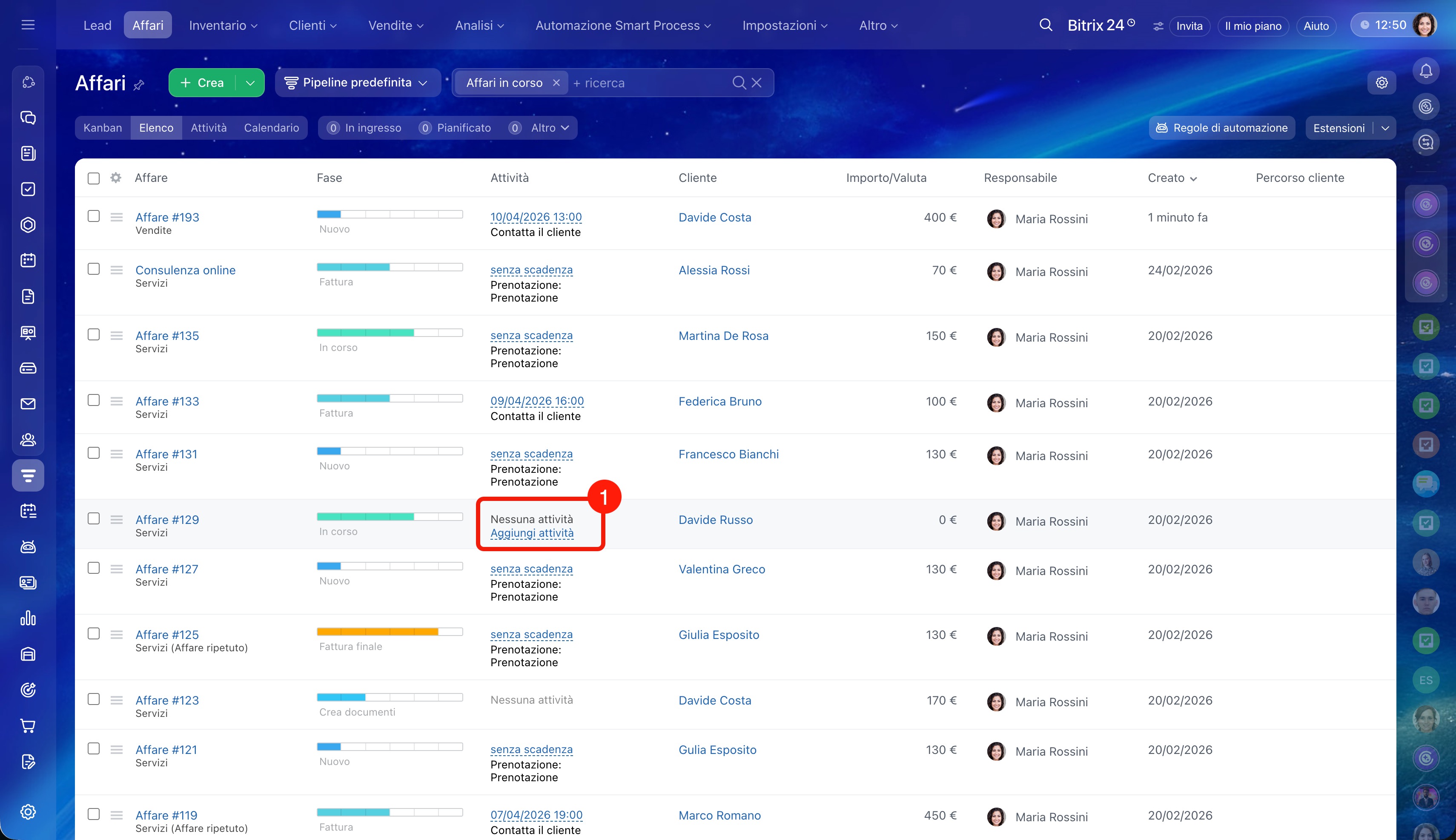
Aggiungere un’attività. Nella colonna Attività puoi pianificare rapidamente una nuova azione direttamente dall’elenco.
1. Posiziona il cursore sulla colonna Attività dell’affare necessario e clicca Aggiungi attività.
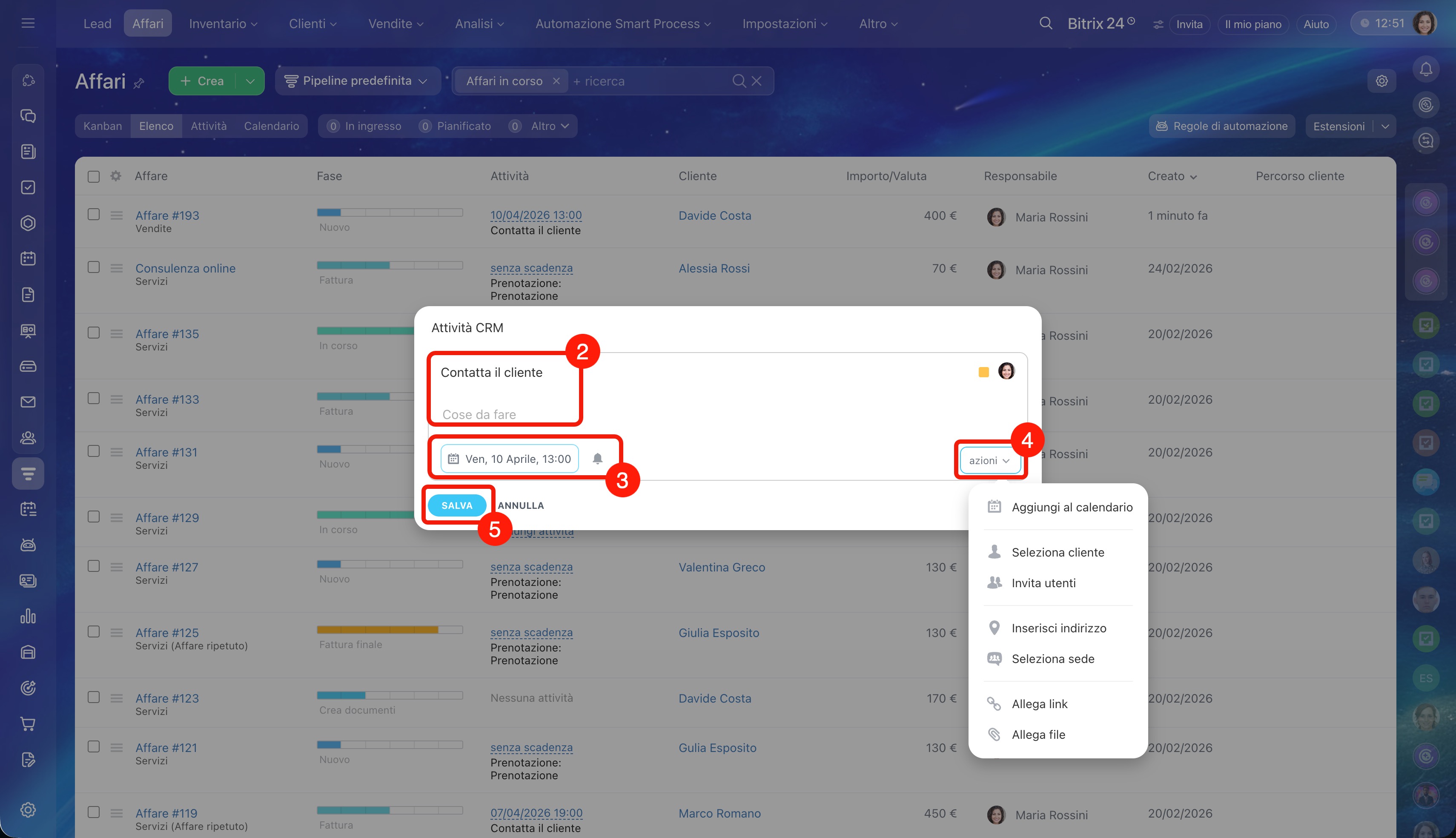
2. Scrivi cosa deve essere fatto. Per impostazione predefinita: Contattare il cliente, ma puoi modificare il testo.
3. Specifica data e ora dell’attività. Al momento indicato, il responsabile riceverà un promemoria. Clicca sulla Campanella per scegliere con quanto anticipo ricevere la notifica.
4. Clicca Azioni: qui puoi aggiungere un evento al calendario, invitare colleghi, scegliere una sala riunioni e altro.
5. Clicca Salva.
Attività universale nel CRM
Come impostare promemoria di attività personalizzate
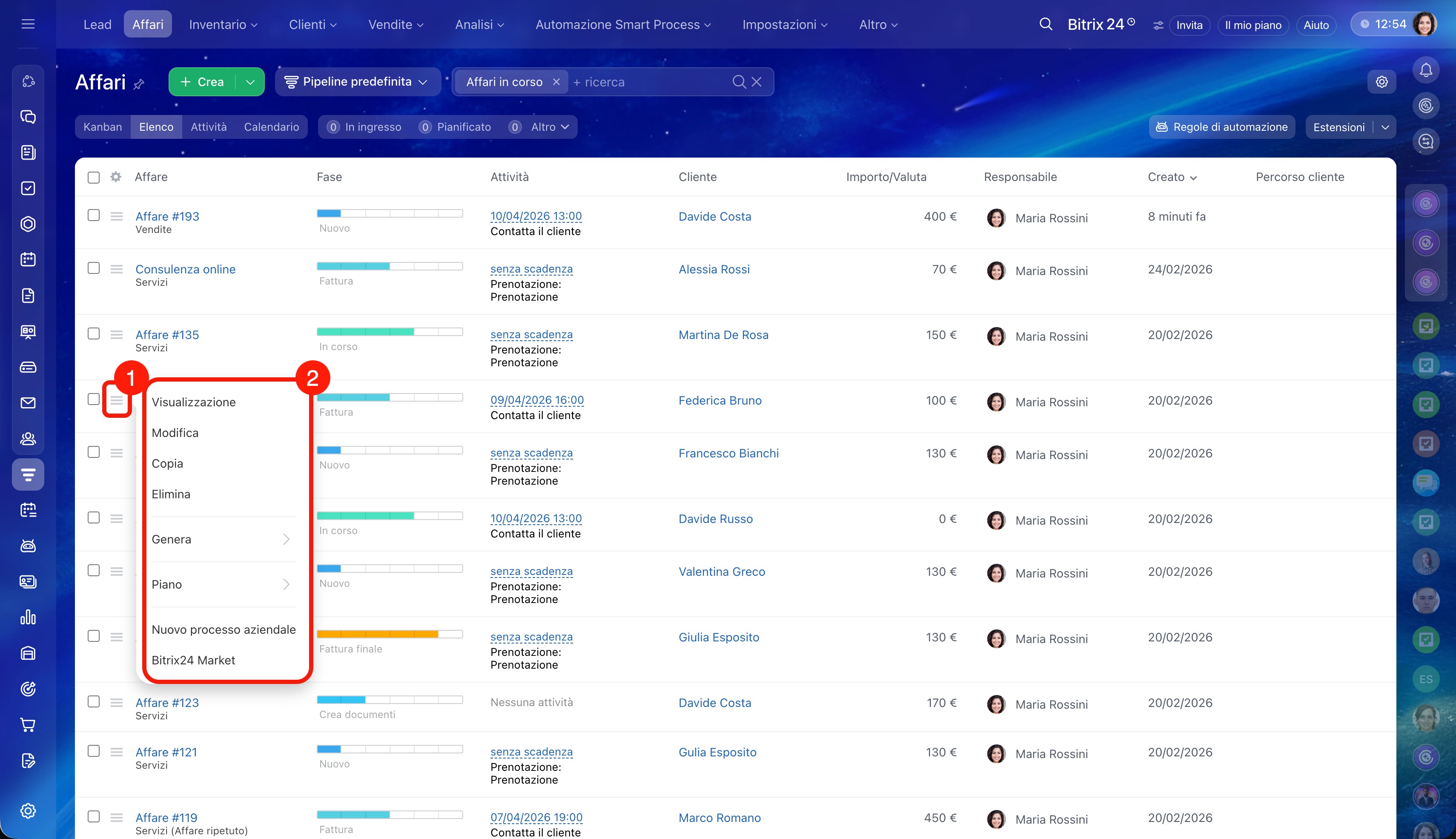
Eseguire azioni con l’affare. Per ogni affare nell’elenco sono disponibili azioni aggiuntive.
1. Clicca Menu (≡) accanto al nome dell’affare necessario.
2. Seleziona l’azione. Qui puoi avviare un flusso di lavoro, creare un incarico basato sull’affare e altro.
Ad esempio, se il cliente chiede una fattura, il dipendente apre il menu, seleziona Piano > Attività e indica «Preparare la fattura». La voce apparirà immediatamente nell’elenco delle attività.
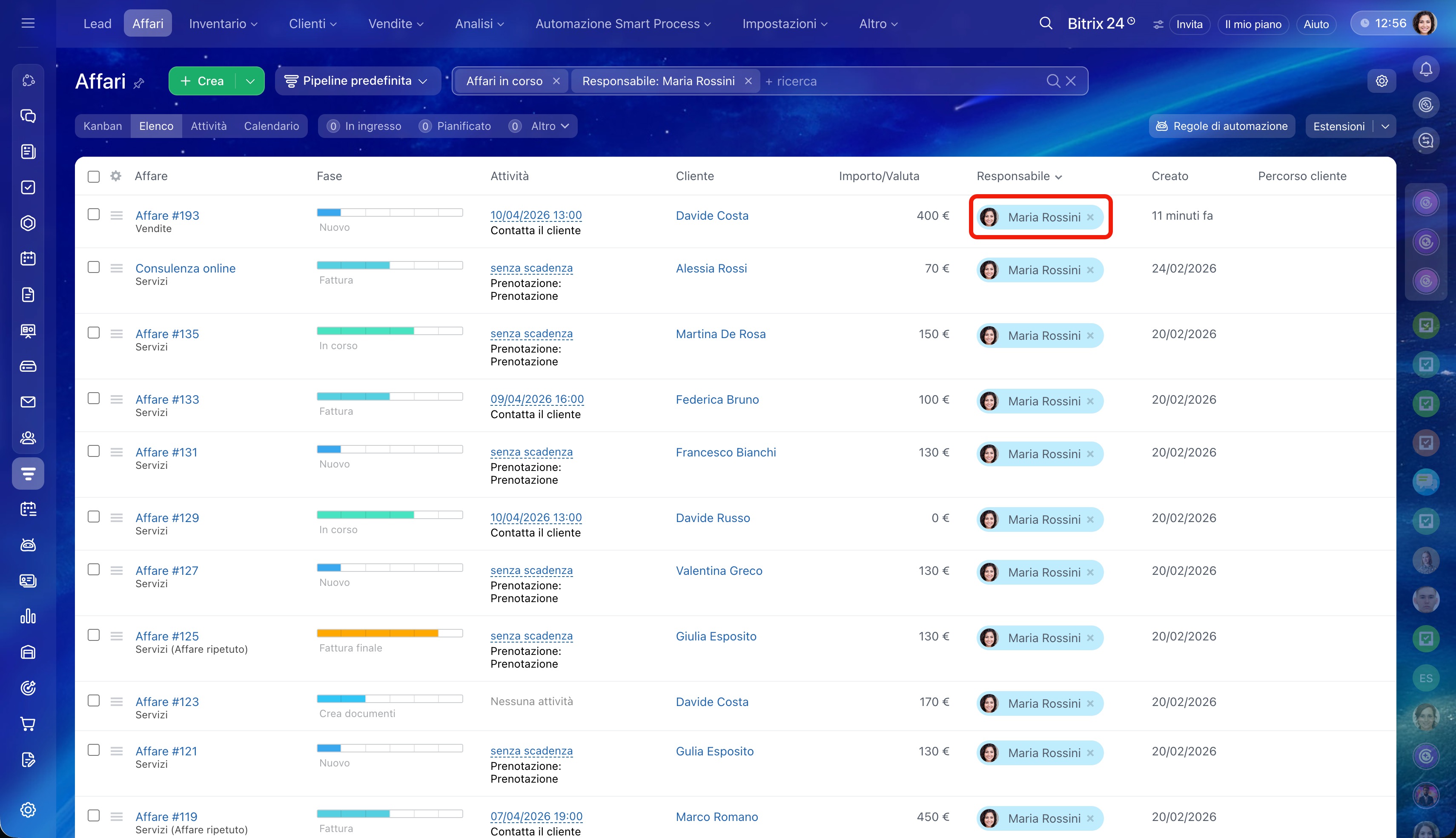
Usare il filtro. Quando gli affari sono numerosi, i filtri aiutano a trovare rapidamente le informazioni necessarie. Ad esempio, cliccando sul nome del responsabile, il CRM mostrerà subito gli affari assegnati a quella persona.
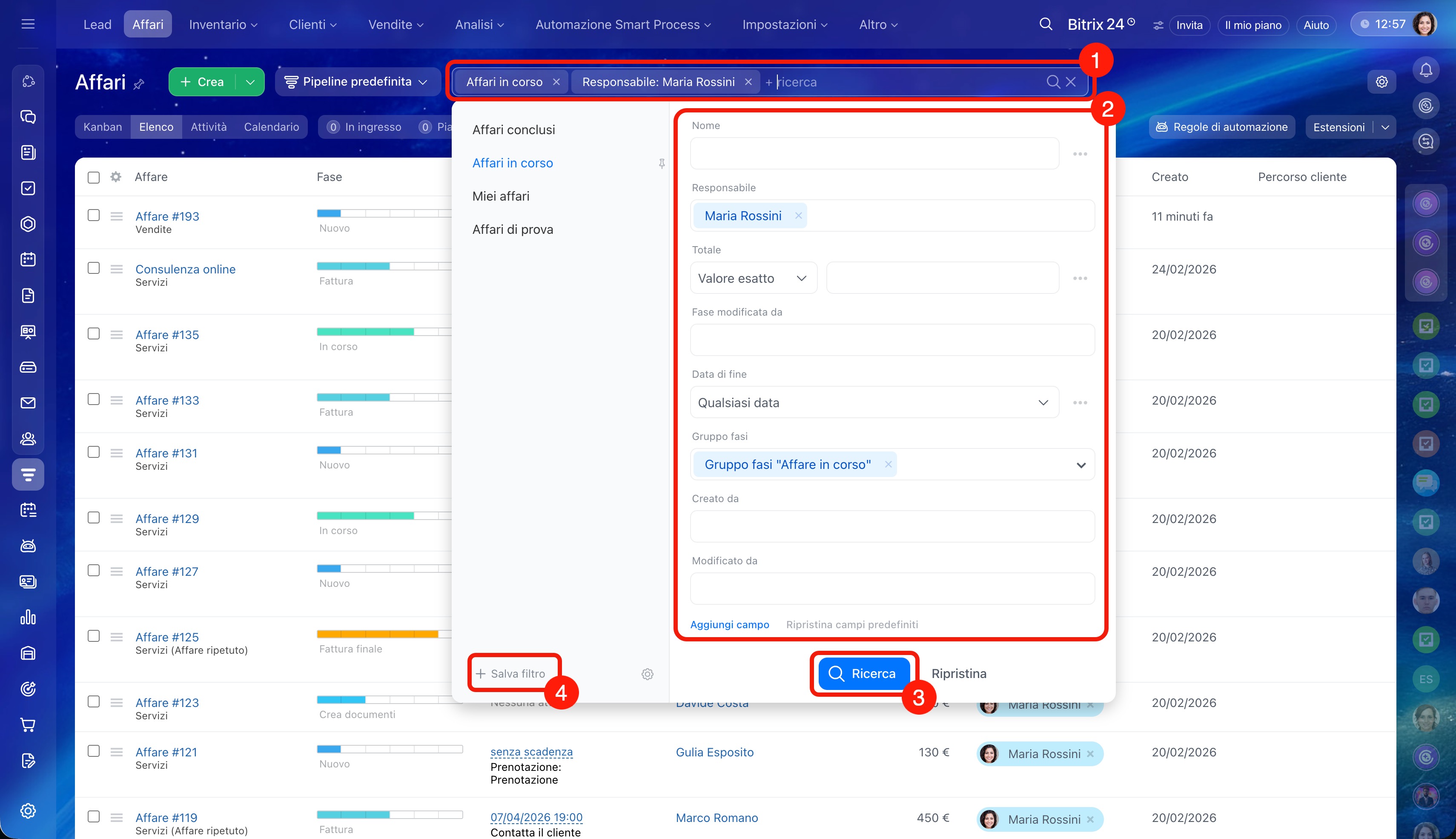
Il filtro può essere configurato manualmente:
1. Clicca Filtro + ricerca.
2. Seleziona i parametri in base ai quali il CRM mostrerà solo gli affari necessari. Ad esempio, il supervisore del reparto vendite sceglie la fase In approvazione e vede tutti gli affari che richiedono attenzione.
3. Clicca Ricerca.
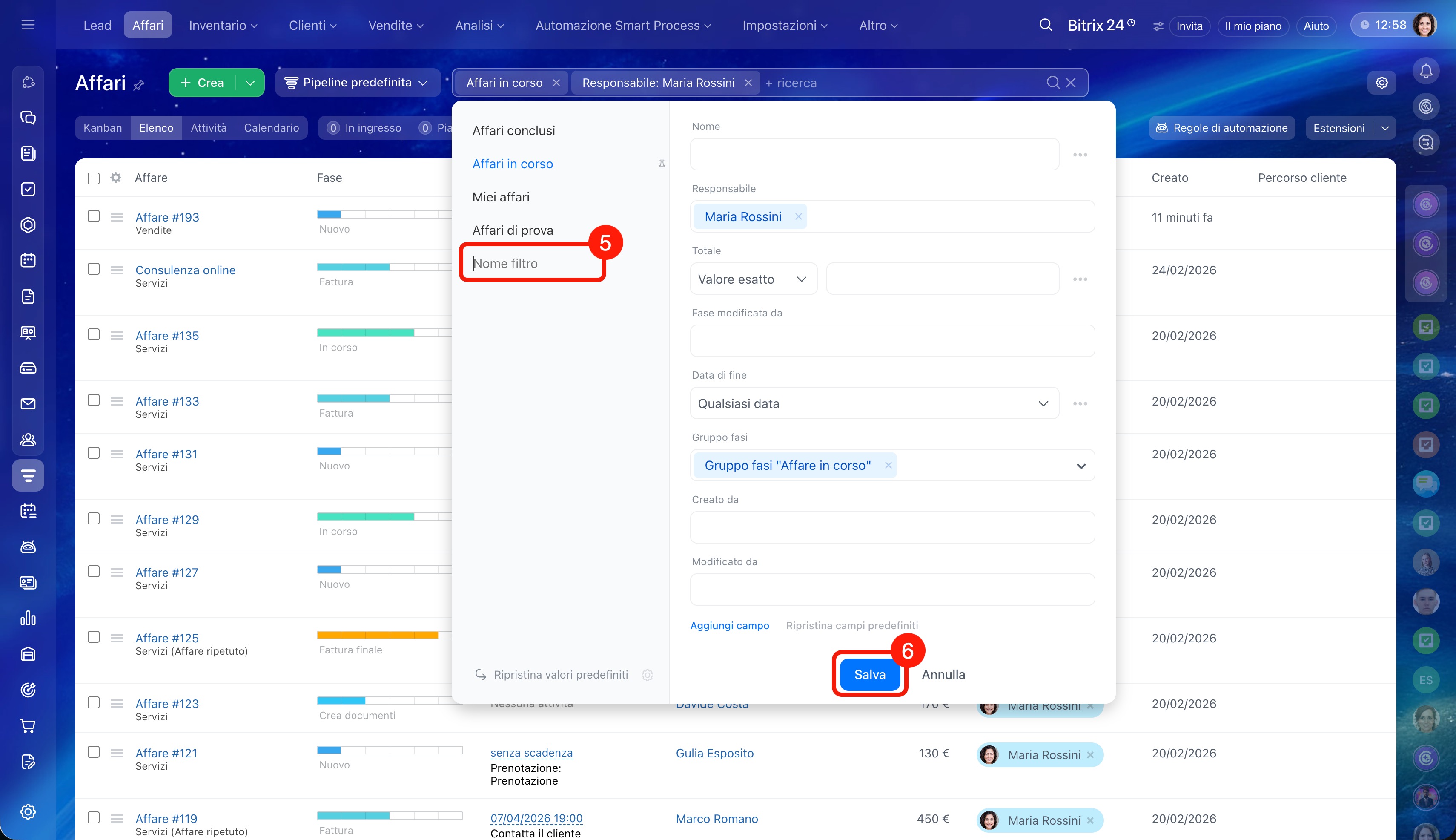
4–5. Per non configurare ogni volta il filtro, salvalo come modello.
Clicca Salva filtro e inserisci un nome.
6. Salva le modifiche.
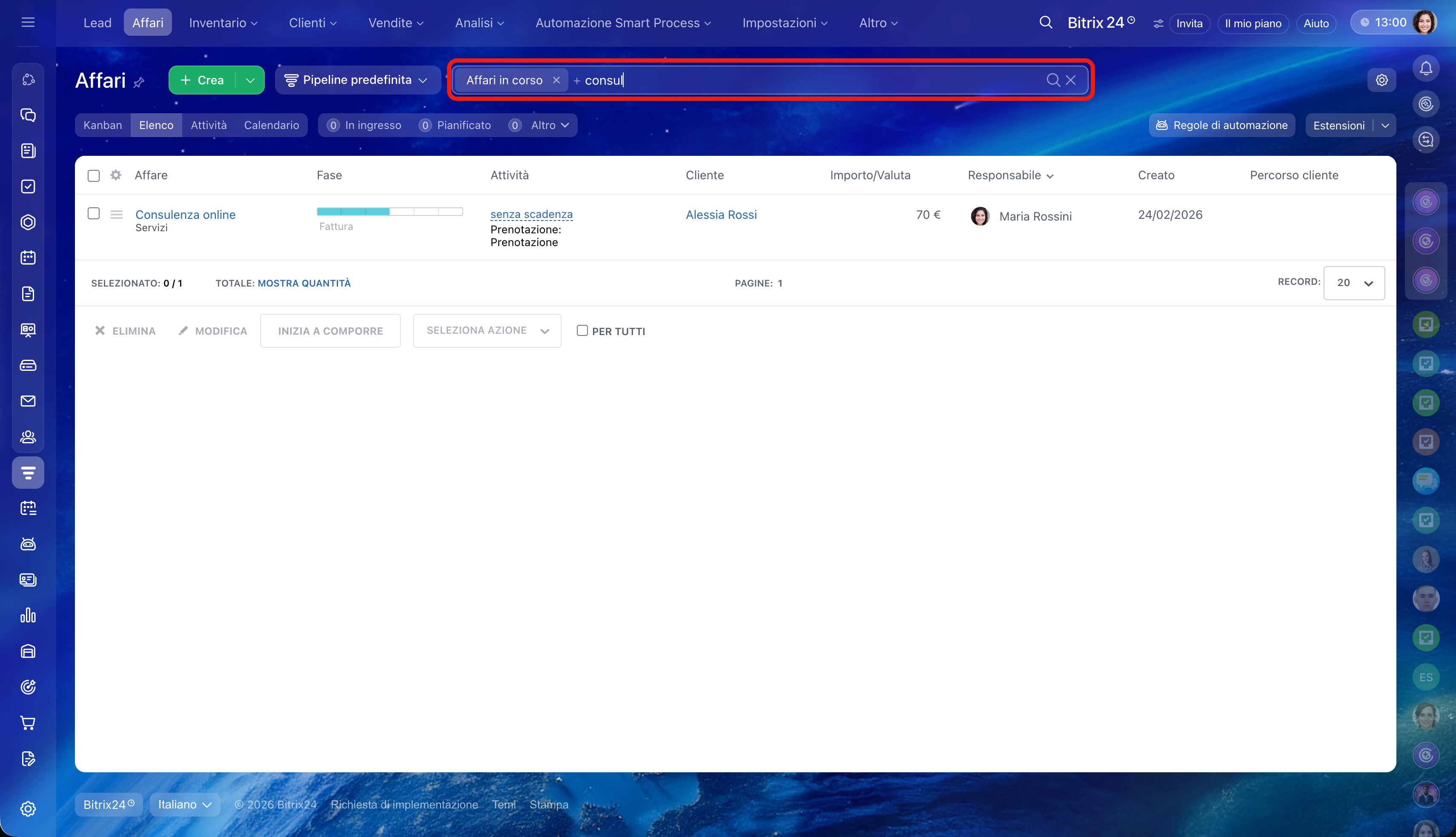
Usare la ricerca. Per trovare rapidamente un affare o un cliente specifico, utilizza la barra di ricerca sopra la tabella. Inserisci il nome dell’affare, il nome del cliente o qualsiasi parte dei dati: il CRM mostrerà i risultati corrispondenti.
Come cercare elementi nel CRM
Eliminare un affare. Nell’elenco puoi eliminare uno o più affari.
Autorizzazioni di accesso basate sui ruoli in CRM
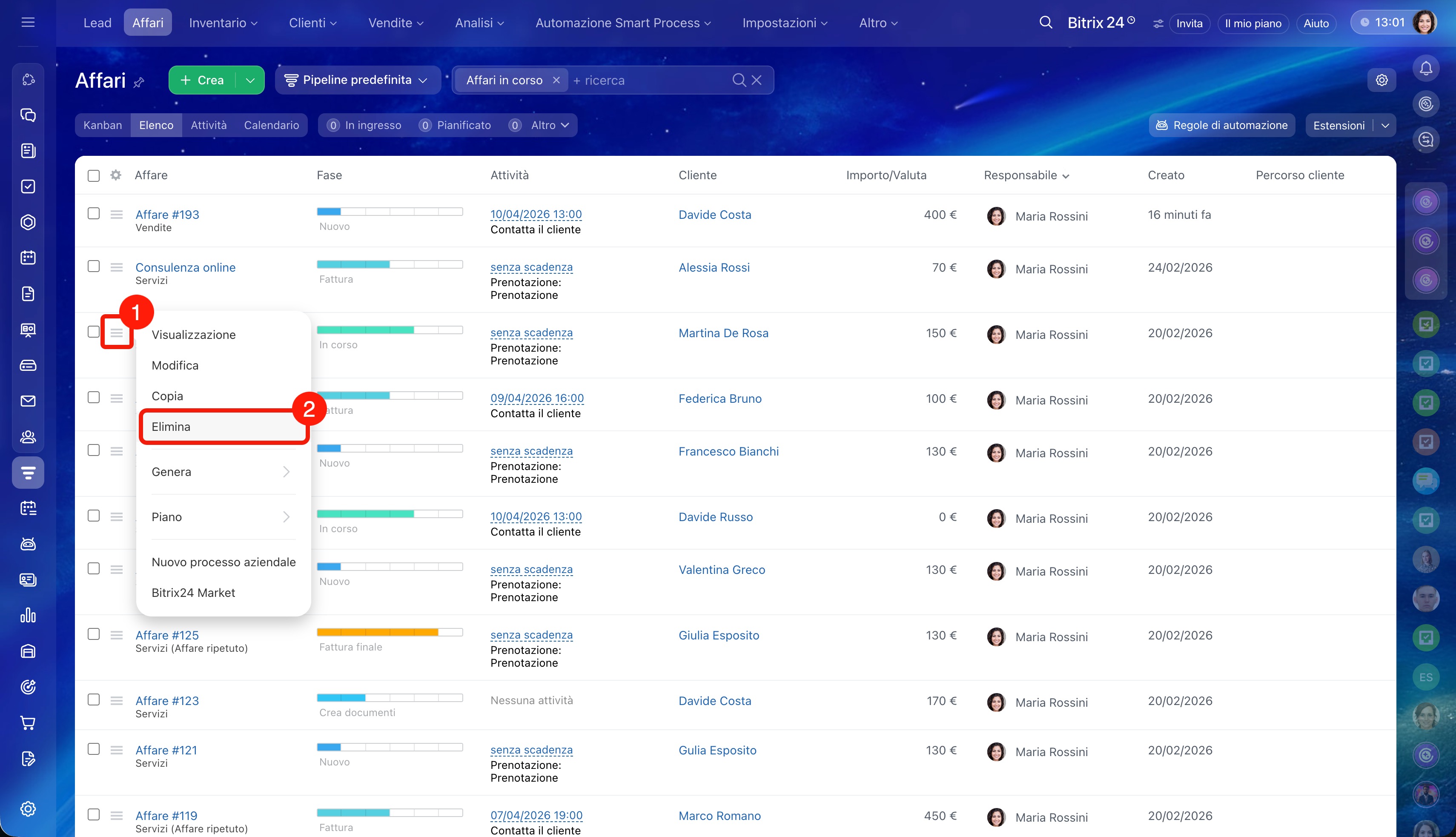
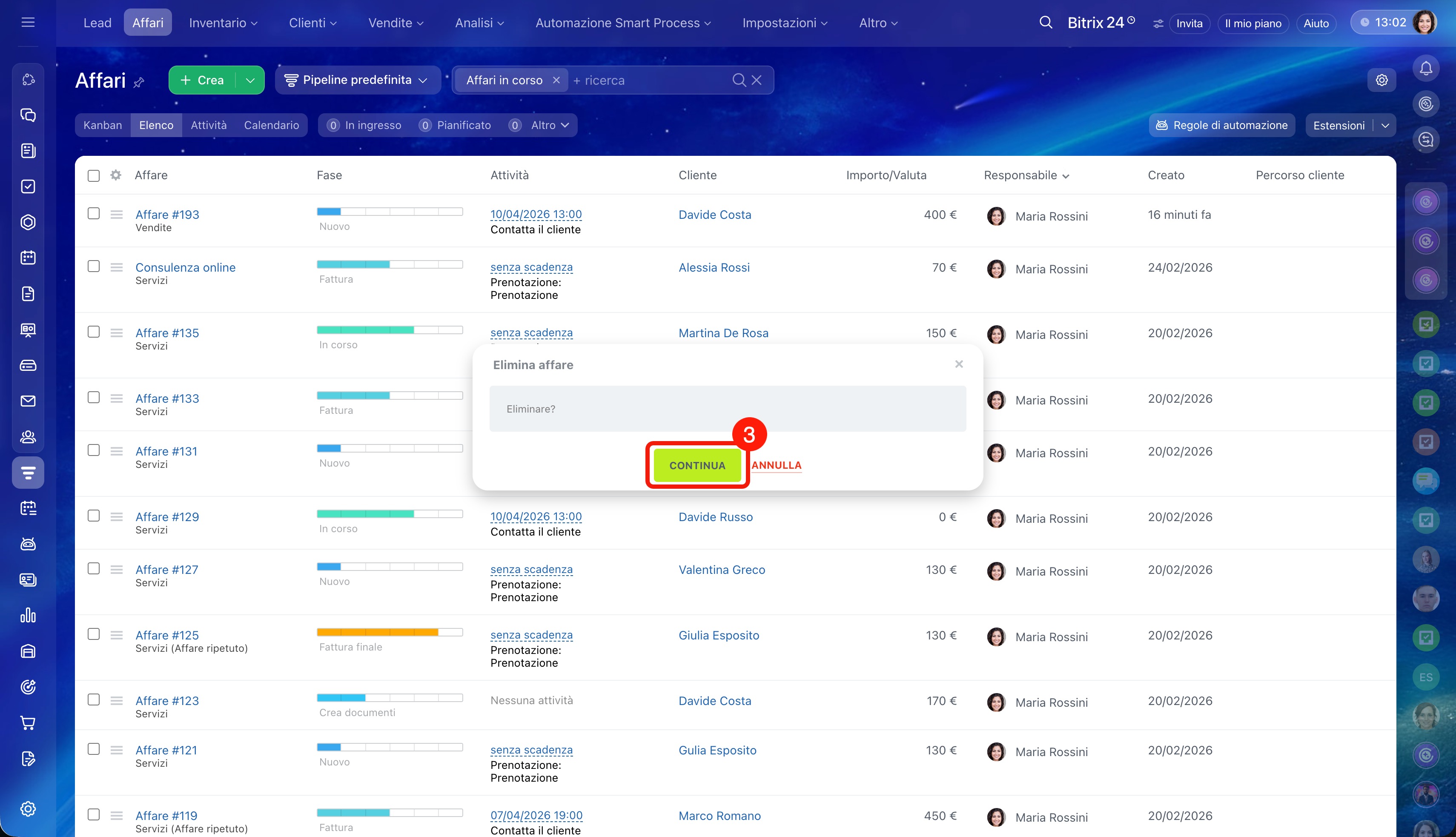
Eliminare un affare.
1. Clicca Menu (≡) accanto al nome dell’affare necessario.
2–3. Seleziona Elimina e conferma l’azione.
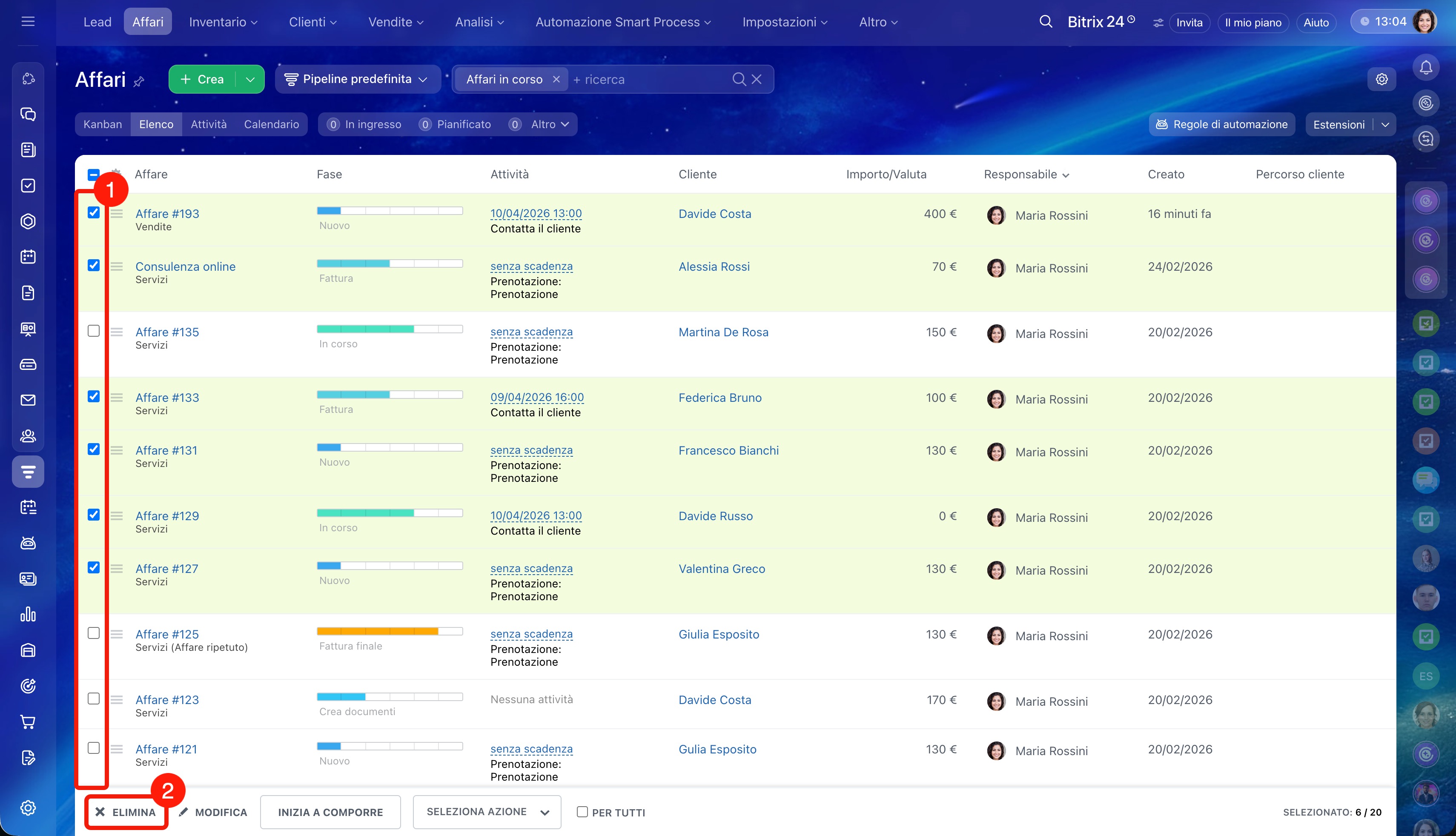
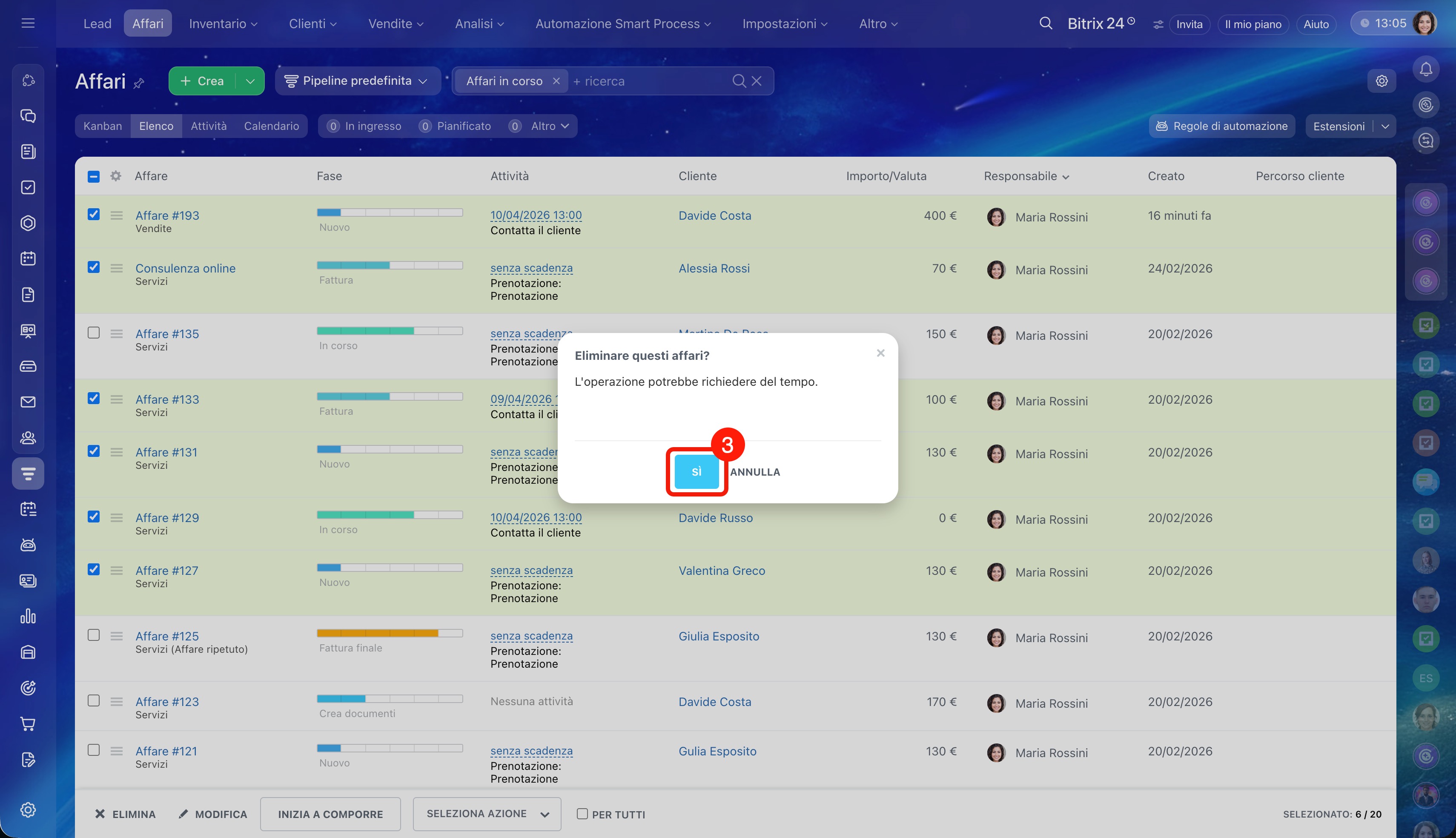
Eliminare più affari.
1. Seleziona con le caselle gli affari necessari.
2. Nel pannello inferiore clicca Elimina.
3. Conferma l’eliminazione.
Dopo la conferma, gli affari selezionati verranno spostati nel cestino.
Cestino del CRM
Come modificare più affari nell’elenco
Nell’elenco puoi modificare contemporaneamente i dati di più affari: scegliere una nuova fase, assegnare un responsabile o eliminare record non attuali.
Ad esempio, se un dipendente lascia l’azienda, il supervisore seleziona tutti i suoi affari e sceglie l’azione Modifica responsabile. Dall’elenco a discesa seleziona il nuovo dipendente: tutti gli affari verranno assegnati automaticamente.
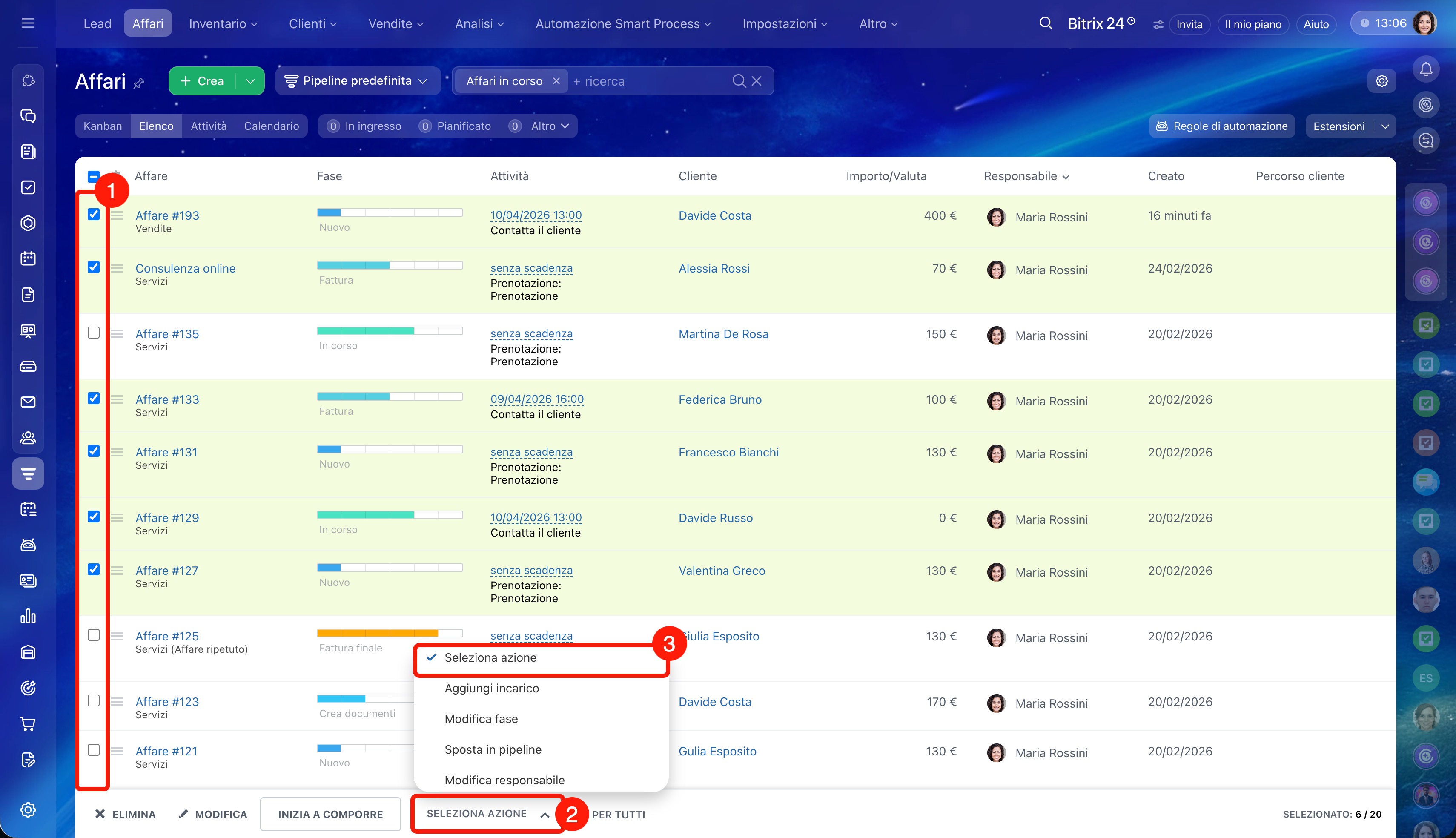
1. Seleziona gli affari necessari.
2–3. Clicca Seleziona azione e seleziona l’opzione richiesta: Aggiungi incarico, Modifica fase, Modifica responsabile e altre.
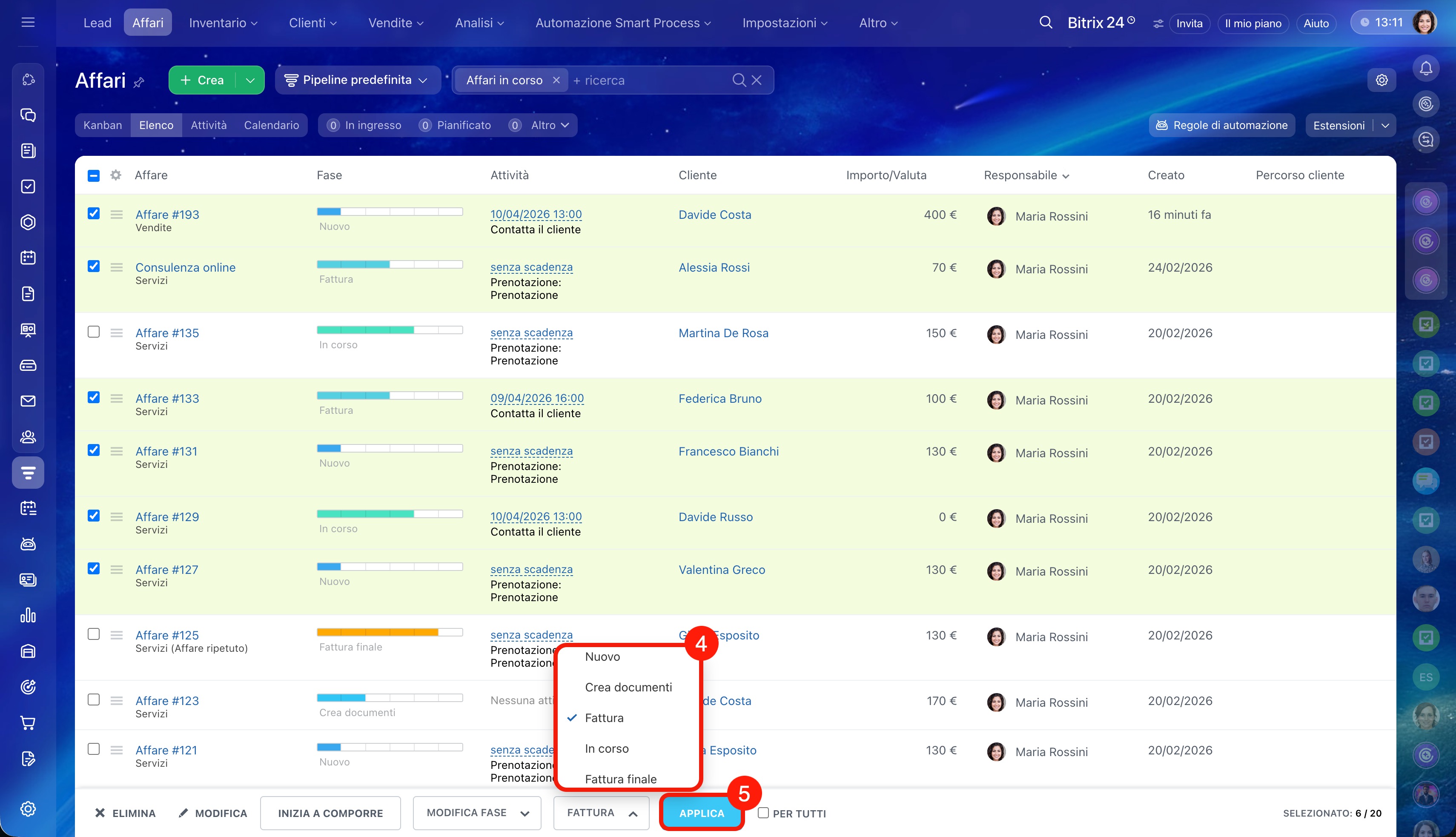
4. Imposta i parametri della modifica. Ad esempio, se hai selezionato Modifica fase, indica la nuova fase.
5. Clicca Applica.
Riepilogo
- L’elenco è una modalità di visualizzazione di lead, affari e altri elementi CRM in forma di tabella con i dati principali.
- È utile quando devi visualizzare rapidamente le informazioni e modificare più elementi contemporaneamente senza aprire le schede.
- L’amministratore Bitrix24 e CRM può configurare la visualizzazione dell’elenco per tutti, mentre ogni dipendente può personalizzarla per sé.
- Nell’elenco puoi modificare i valori dei campi, ordinare i dati, usare filtri e ricerca.
- Nell’elenco puoi eseguire azioni su più elementi contemporaneamente: modificare le fasi, assegnare responsabili, eliminare elementi e altro.
