
In Bitrix24 ogni operatore può avere al massimo 1.000 chat aperte. Questo limite garantisce la stabilità dei canali di comunicazione anche con un alto volume di messaggi, distribuendo in modo equilibrato il carico tra i dipendenti.
In questo articolo vedremo:
Come funziona il limite
Una chat resta aperta finché l’operatore non la chiude manualmente oppure finché non viene chiusa automaticamente dal sistema. Nel conteggio rientrano le conversazioni provenienti da tutti i canali collegati, come la Live chat, Facebook e gli altri canali di messaggistica.
Quando un operatore raggiunge il limite di 1.000 chat aperte:
- le nuove richieste vengono assegnate ad altri dipendenti oppure restano in coda,
- nelle chat già aperte è comunque possibile continuare a rispondere fino alla loro chiusura.
Ad esempio, se un operatore lavora su più canali e non chiude le chat già concluse, il limite viene raggiunto rapidamente. In questo caso, le nuove richieste non verranno ricevute finché non chiudi le chat precedenti.
Come evitare di superare il limite
Chiudi le conversazioni concluse.
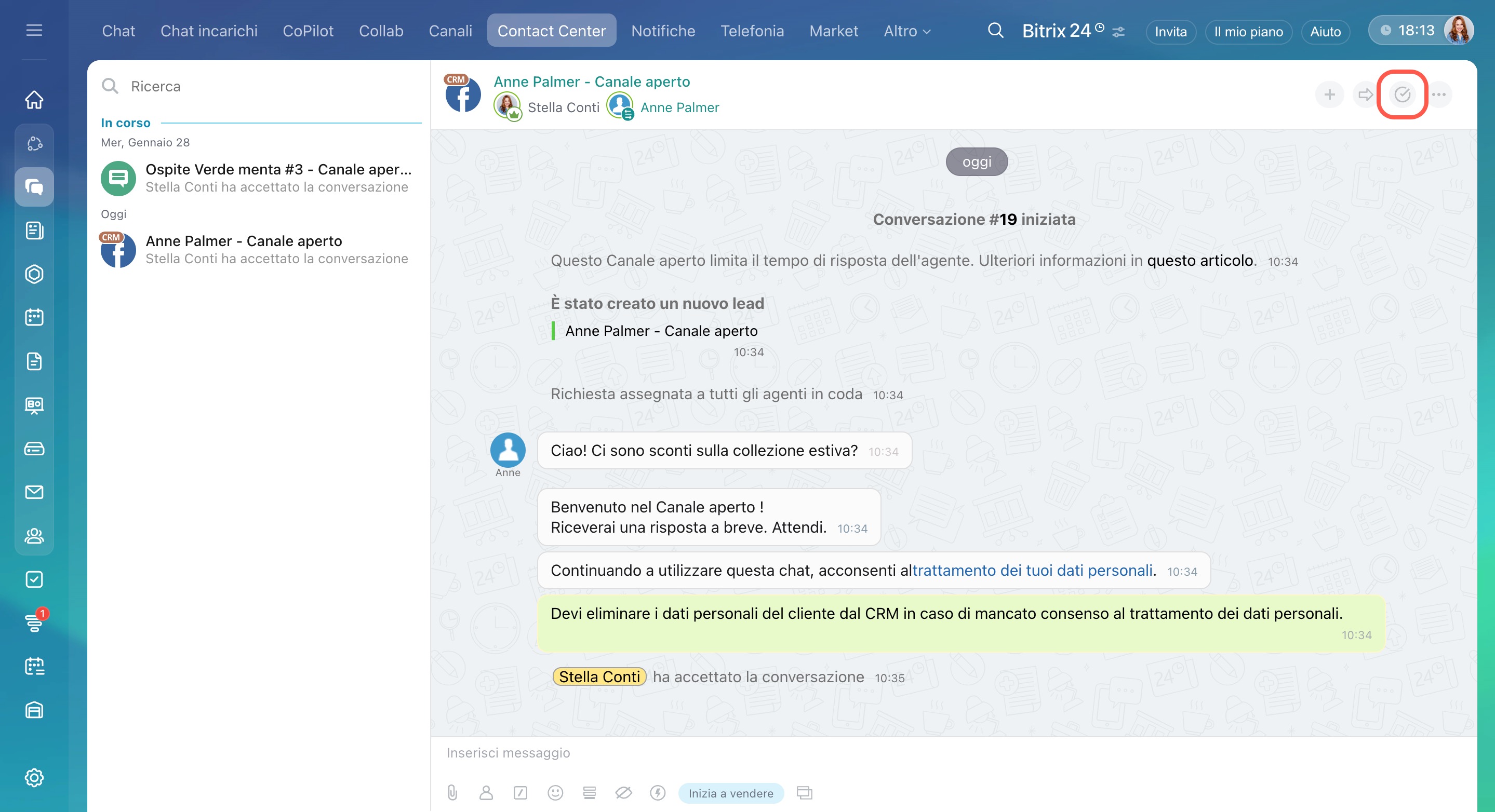
Chiudi la conversazione quando il cliente ha ottenuto le informazioni richieste o se si tratta di spam. Puoi farlo in uno dei seguenti modi:
- Termina conversazione
 — ad esempio, quando il cliente ha chiesto informazioni sulla consegna, hai risposto e la richiesta è stata risolta.
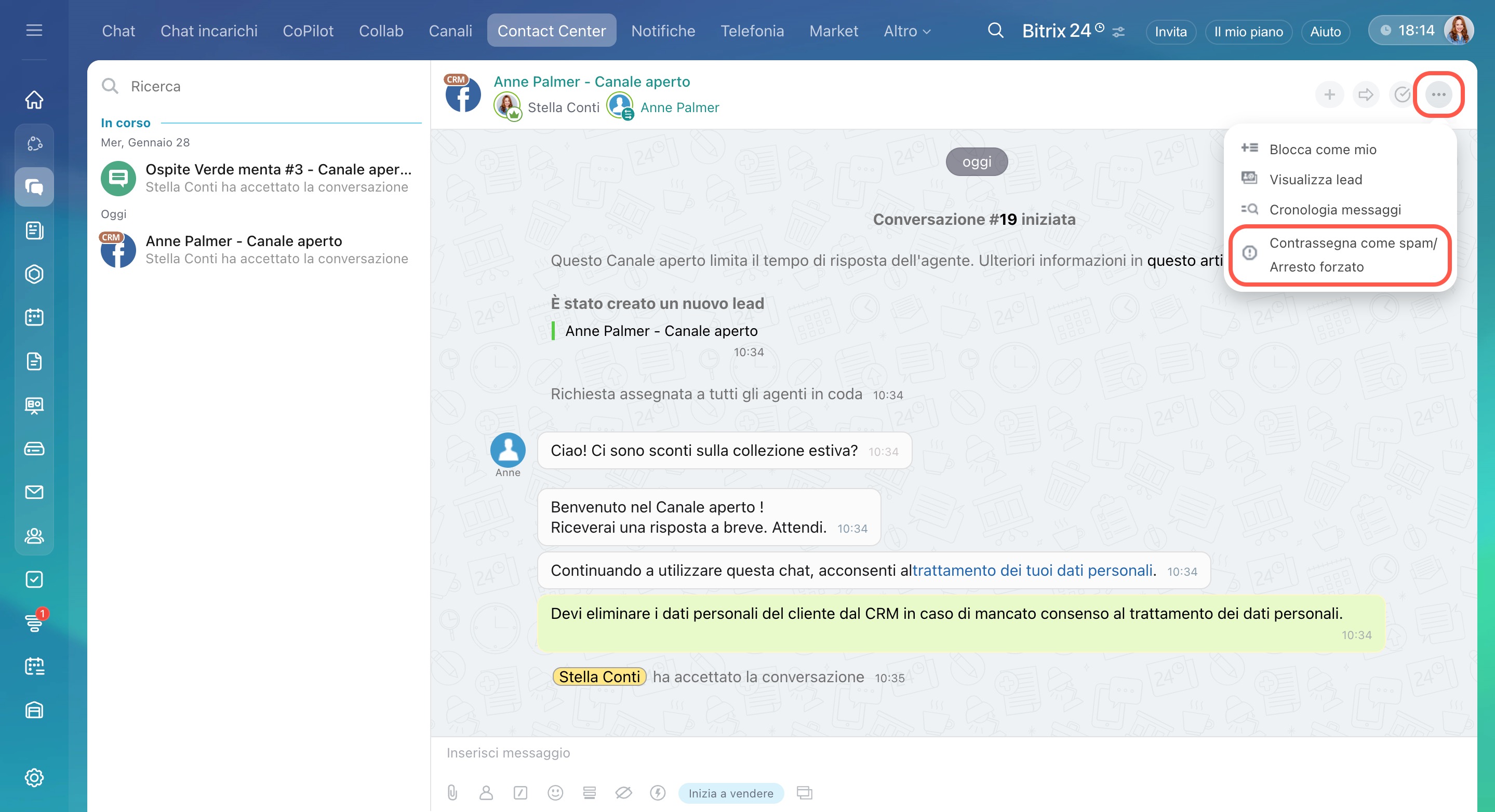
 - Tre punti (...) > Contrassegna come spam / Arresto forzato
 — utile se ricevi molti messaggi di spam: chiudendo subito questi dialoghi libera spazio per le richieste dei clienti reali. La chat verrà chiusa, ma il cliente potrà scrivere nuovamente in seguito.
Come lavorare con le chat nei Canali aperti
Configura la coda dei dipendenti.
La coda consente di distribuire le richieste in modo equilibrato tra i dipendenti, evitando che si concentrino su un solo operatore. Può essere configurata dall’amministratore di Bitrix24 e dai dipendenti che dispongono dei diritti di gestione dei canali aperti.
Autorizzazioni di accesso ai canali aperti
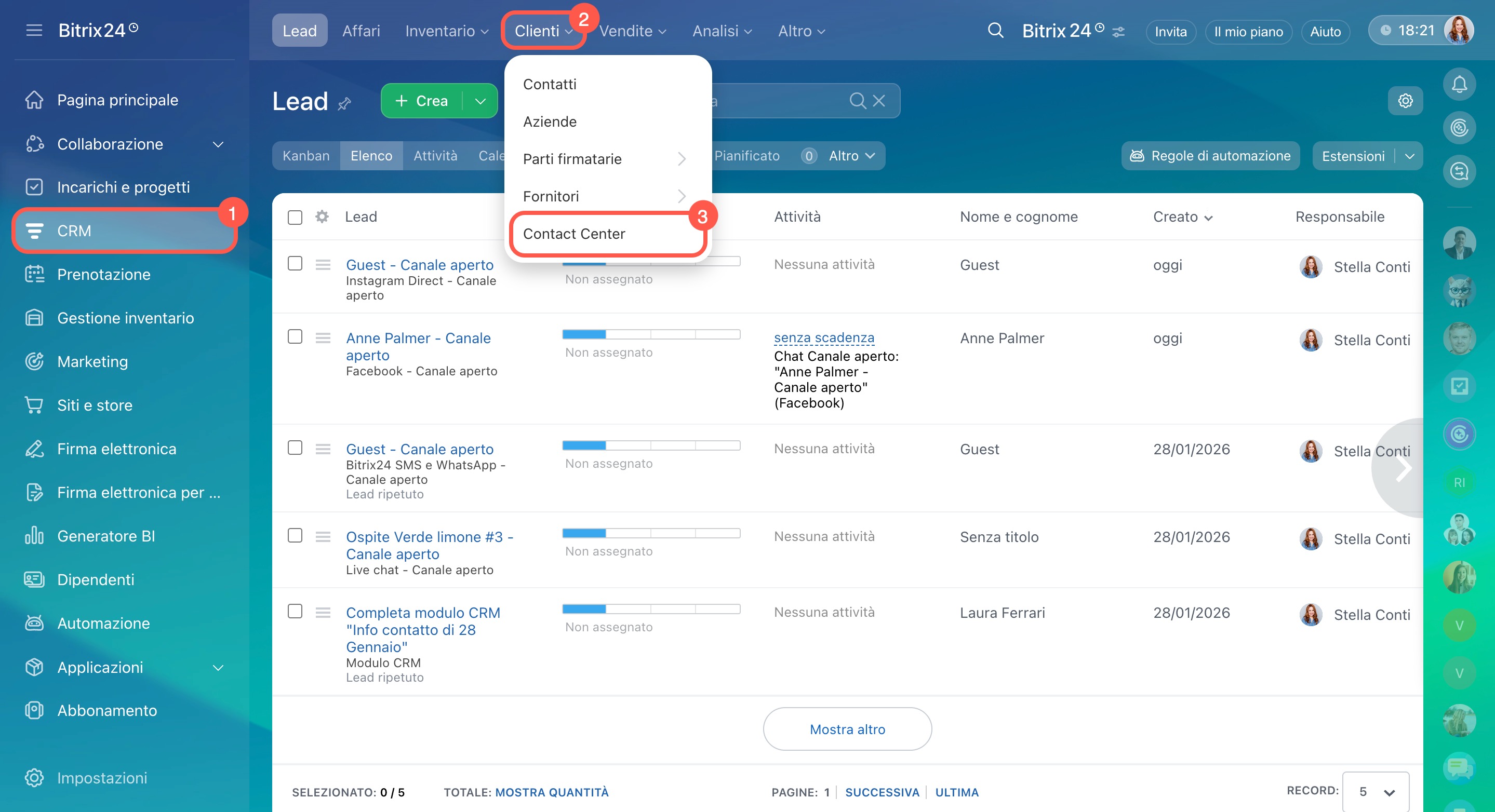
- Vai su CRM > Clienti > Contact Center.
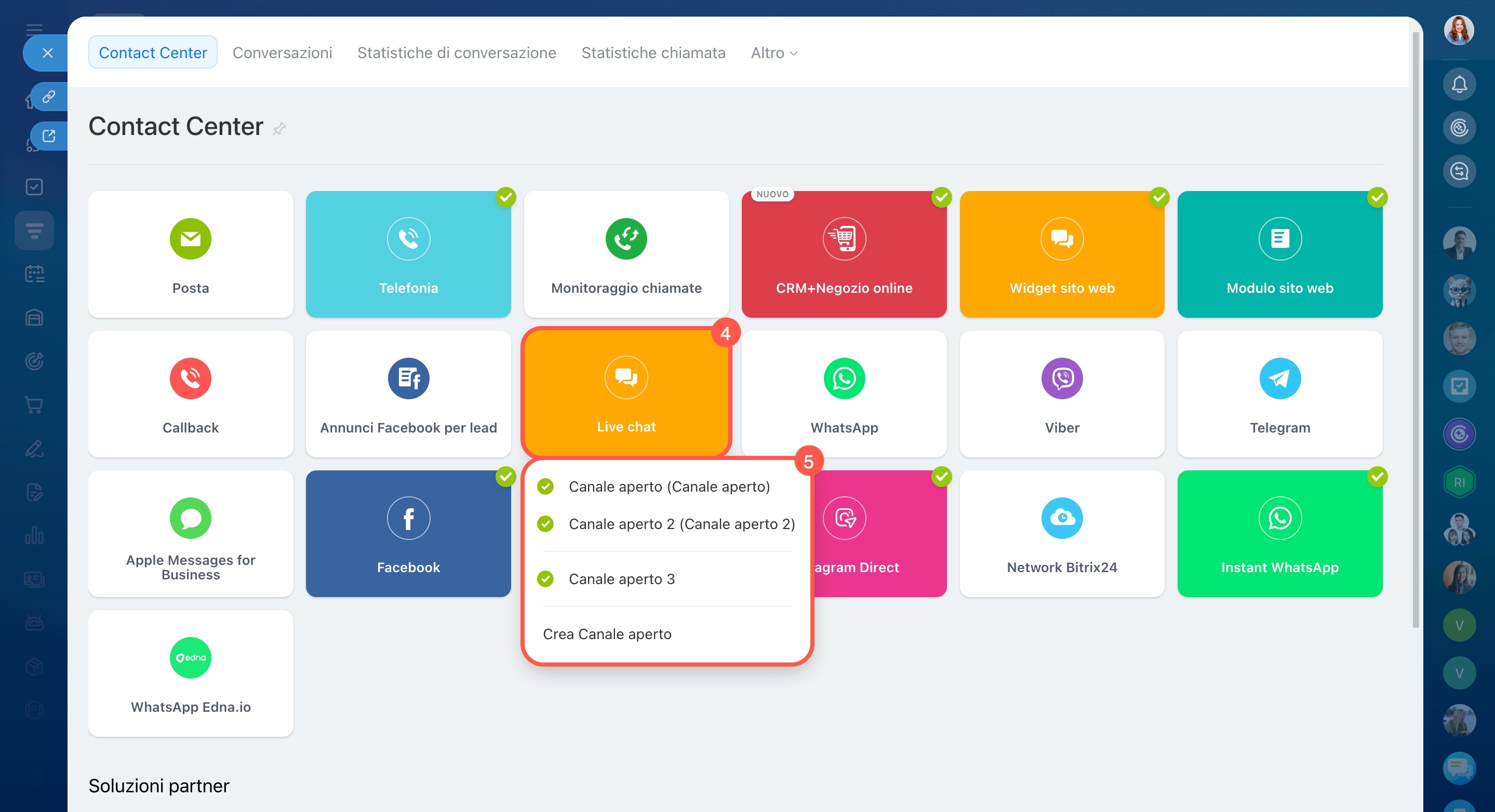
- Seleziona il canale di comunicazione e il canale aperto.
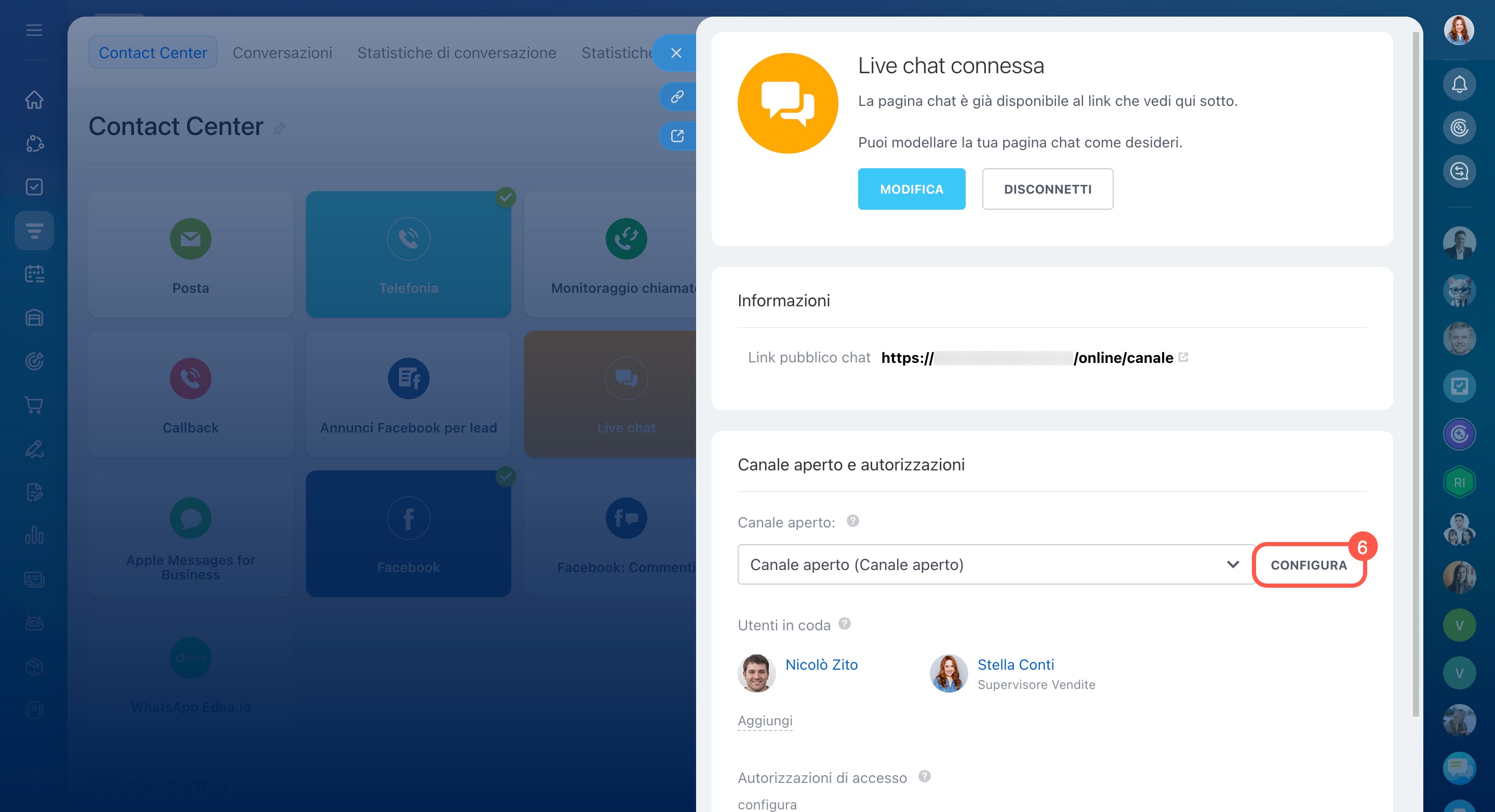
- Fai clic su Configura nella sezione Canale aperto e autorizzazioni.
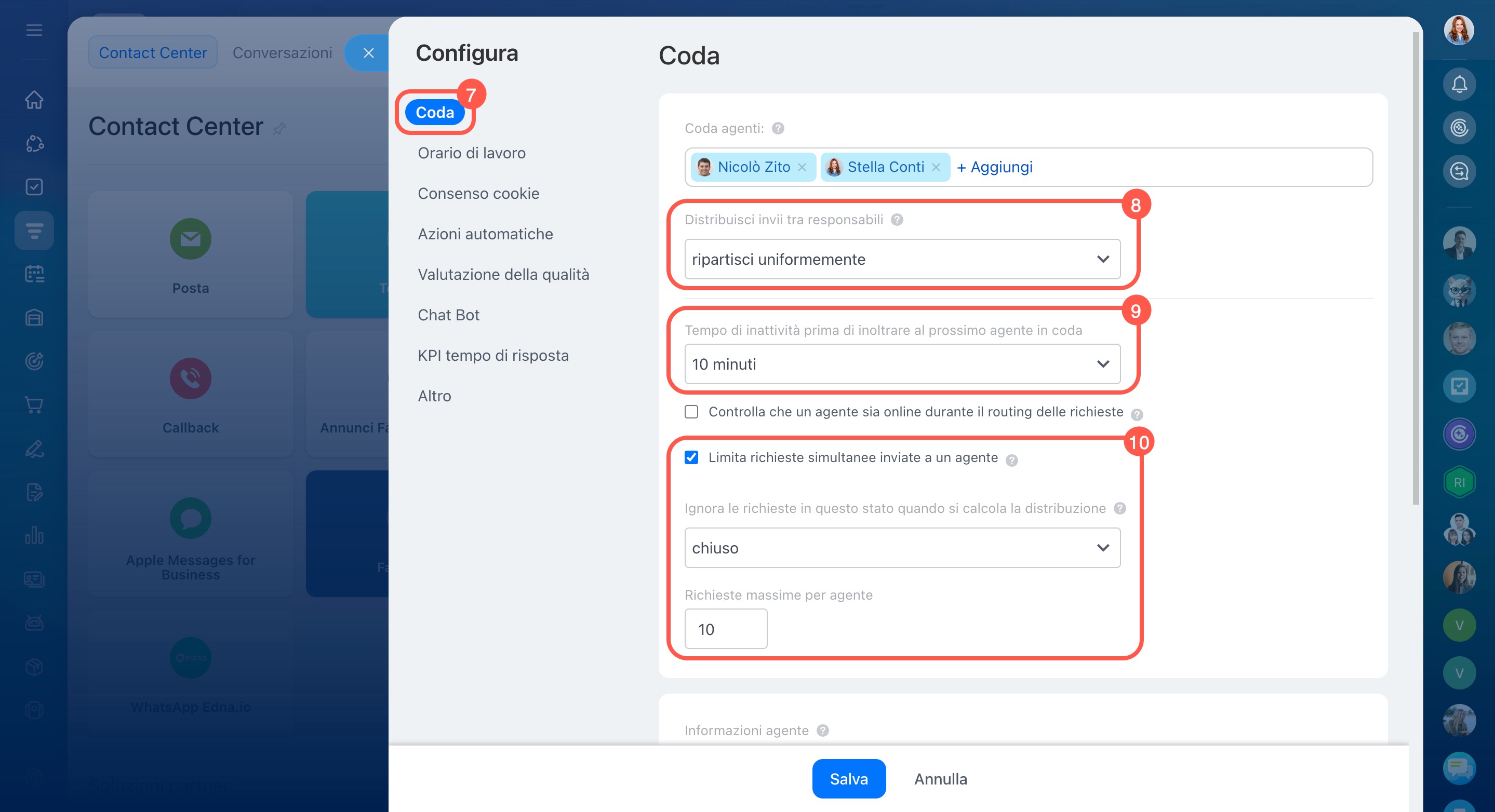
- Nella scheda Coda agenti, scegli il metodo di distribuzione delle richieste in entrata:
- Ripartisci uniformemente — le richieste vengono distribuite in modo equilibrato tra i dipendenti in coda, evitando sovraccarichi.
- Esattamente come accodato — le richieste vengono assegnate al primo dipendente in elenco; se non risponde o è già occupato, passano automaticamente al successivo.
Come impostare una coda di dipendenti nei canali aperti - Configura il Tempo di inattività prima di inoltrare al prossimo agente in coda: se l’operatore non risponde entro il tempo impostato, la richiesta viene inoltrata automaticamente al dipendente successivo. Ridurre questo intervallo aiuta a evitare l’accumulo di chat non gestite su un singolo operatore.
- Attiva l'opzione Limita richieste simultanee inviate a un agente. Imposta un limite e scegli quali tipi di richieste escludere dal conteggio. Se l’operatore ha già raggiunto il numero massimo di chat attive, le nuove richieste verranno assegnate ad altri dipendenti.
Configura la chiusura automatica delle chat.
Questa opzione è attiva per impostazione predefinita, ma l’amministratore e i dipendenti con i diritti di gestione dei canali aperti possono modificarne la durata. In questo modo è possibile chiudere rapidamente le conversazioni inattive e assegnare senza ritardi le nuove richieste ai dipendenti.
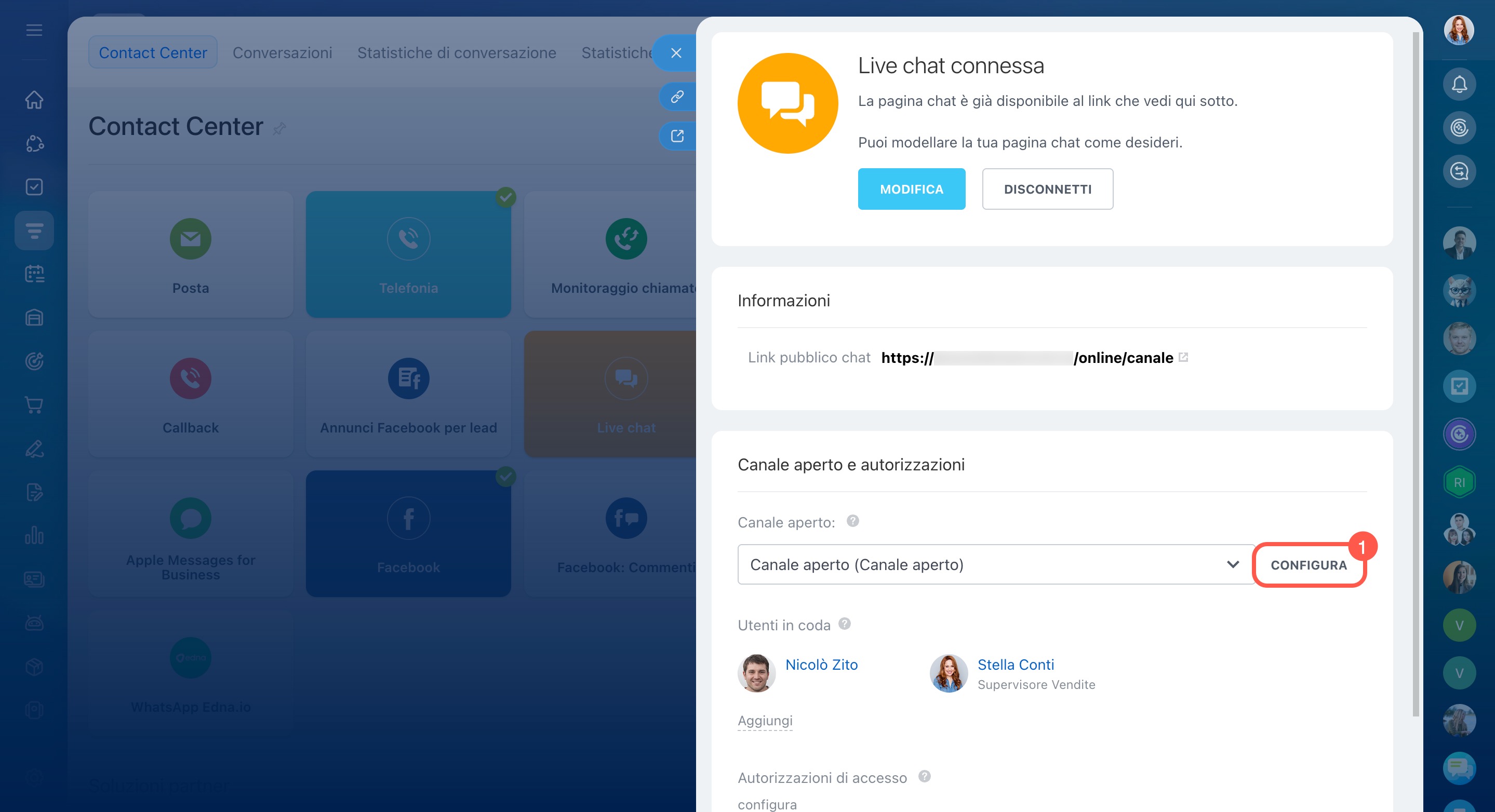
- Nelle impostazioni del canale, fai clic su Configura nella sezione Canale aperto e autorizzazioni.
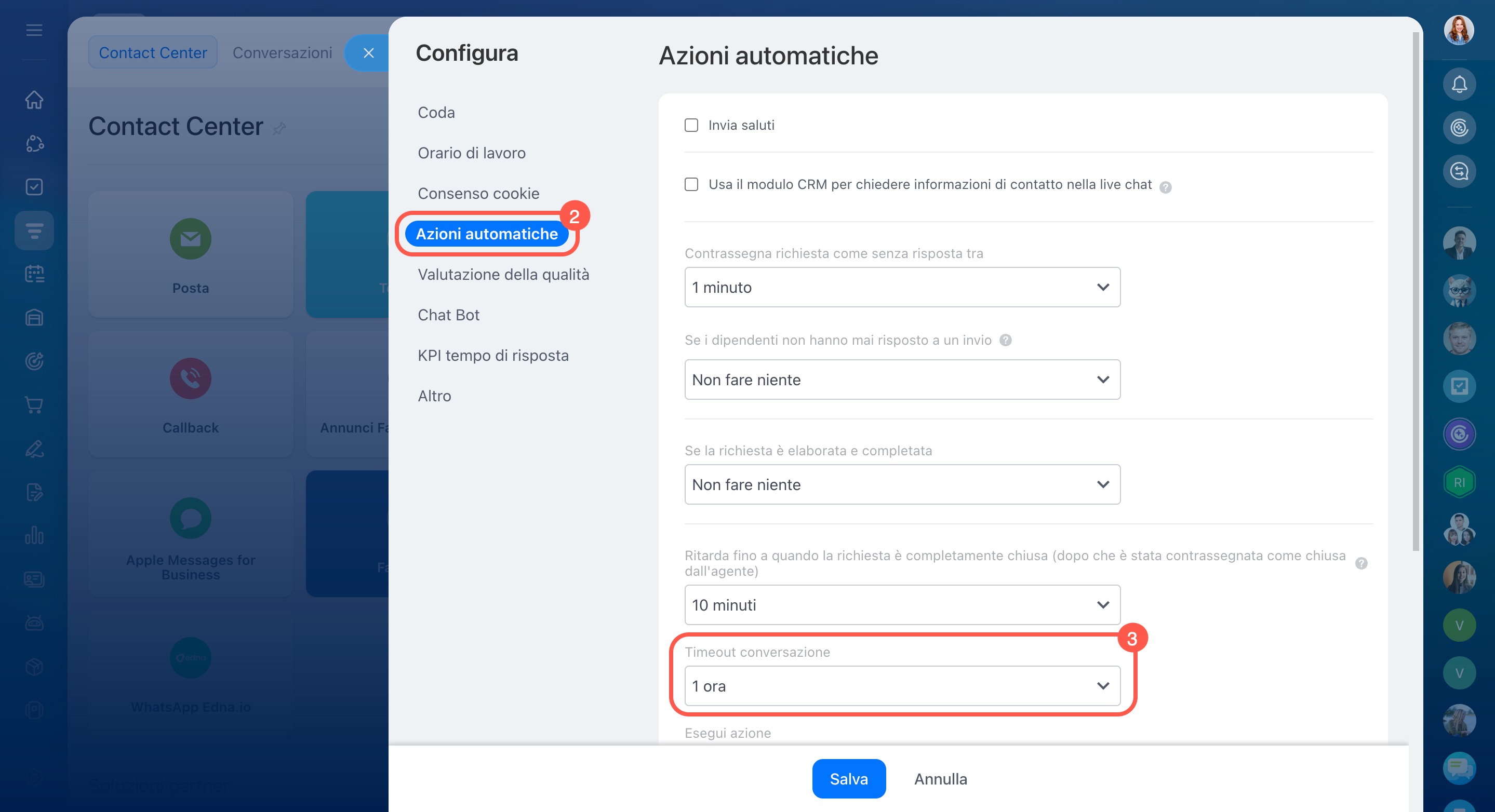
- Vai alla scheda Azioni automatiche.
- Imposta il Timeout conversazione. Ad esempio, puoi configurarlo su un’ora.
Riepilogo
- In Bitrix24 ogni operatore può gestire al massimo 1.000 chat aperte. Questo limite garantisce la stabilità dei canali aperti anche con un elevato volume di messaggi e consente di distribuire il carico di lavoro in modo equilibrato tra i dipendenti.
- Una chat è considerata aperta finché non viene chiusa manualmente o automaticamente. Nel conteggio rientrano le conversazioni provenienti da tutti i canali collegati.
- Quando un operatore raggiunge il limite di 1.000 chat aperte, le nuove richieste vengono assegnate ad altri dipendenti oppure restano in coda.
- Per evitare l’accumulo di chat e assicurare un flusso costante di nuove richieste, chiudi quelle concluse, configura bene la coda e attiva la chiusura automatica.
