
La legge richiede il consenso per trattare i dati personali, come previsto nell’Unione Europea. Bitrix24 consente di raccogliere automaticamente il consenso al trattamento dei dati personali tramite canali aperti, come chat live o app di messaggistica.
Come raccogliere i consensi dei clienti con i moduli CRM
In questo articolo vedremo come:
Come accedere alle impostazioni del canale aperto
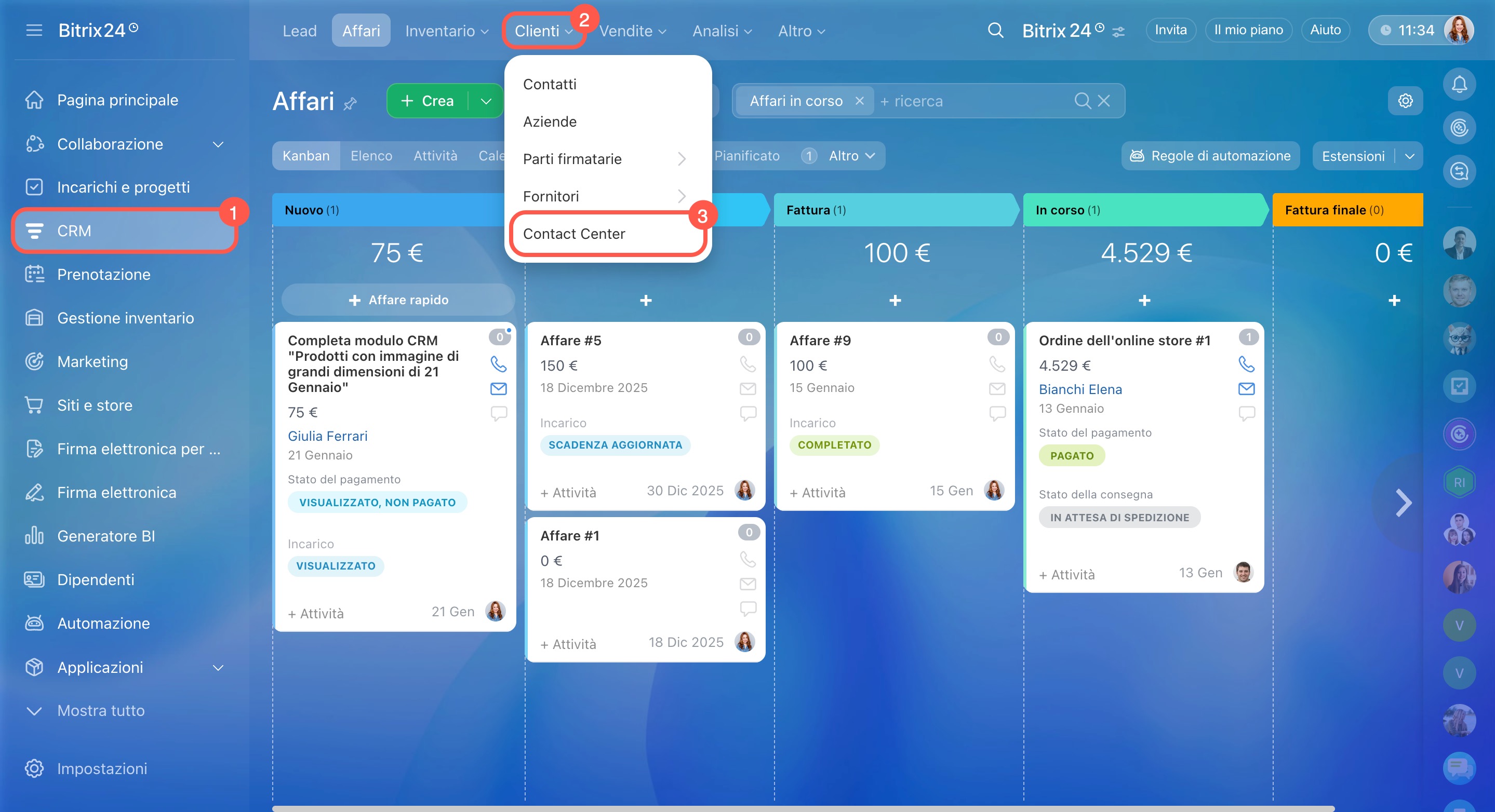
- Vai alla sezione CRM > Clienti > Contact Center.
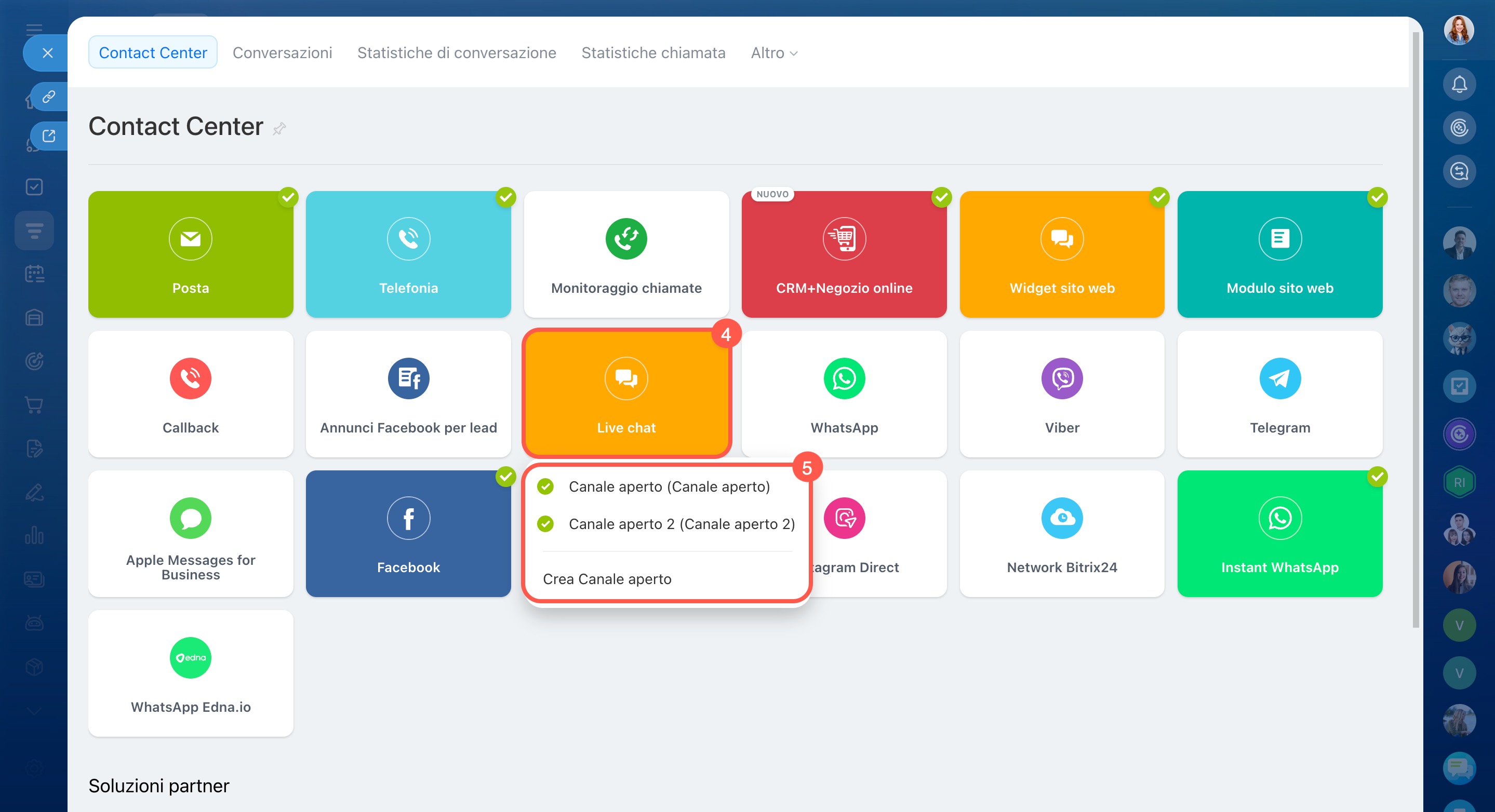
- Fai clic su uno dei canali disponibili.
- Seleziona un canale aperto esistente oppure creane uno nuovo.
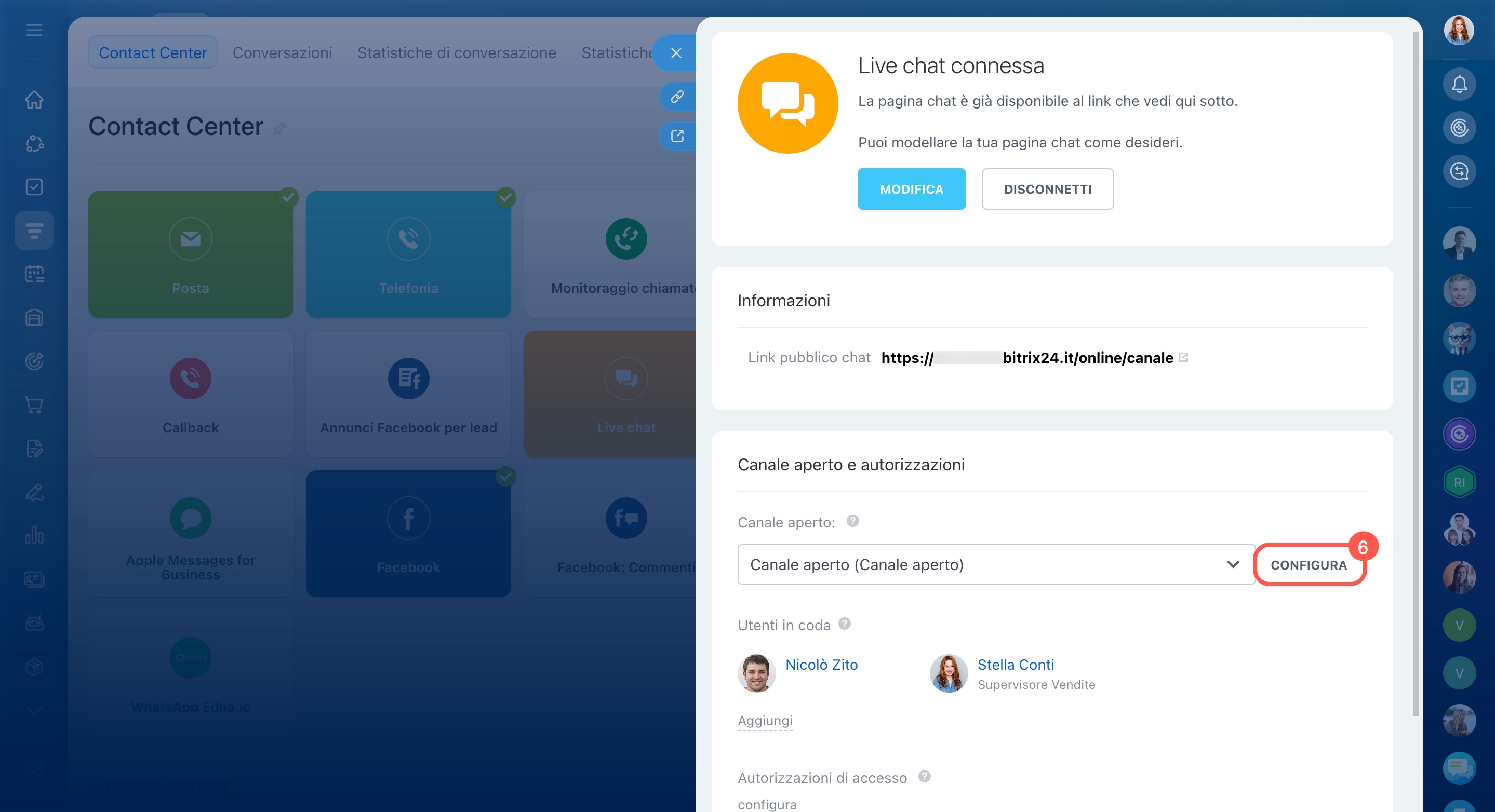
- Fai clic su Configura.
Crea e configura Canali aperti
Come aggiungere e configurare un consenso
Puoi creare un consenso personalizzato per il trattamento dei dati personali.
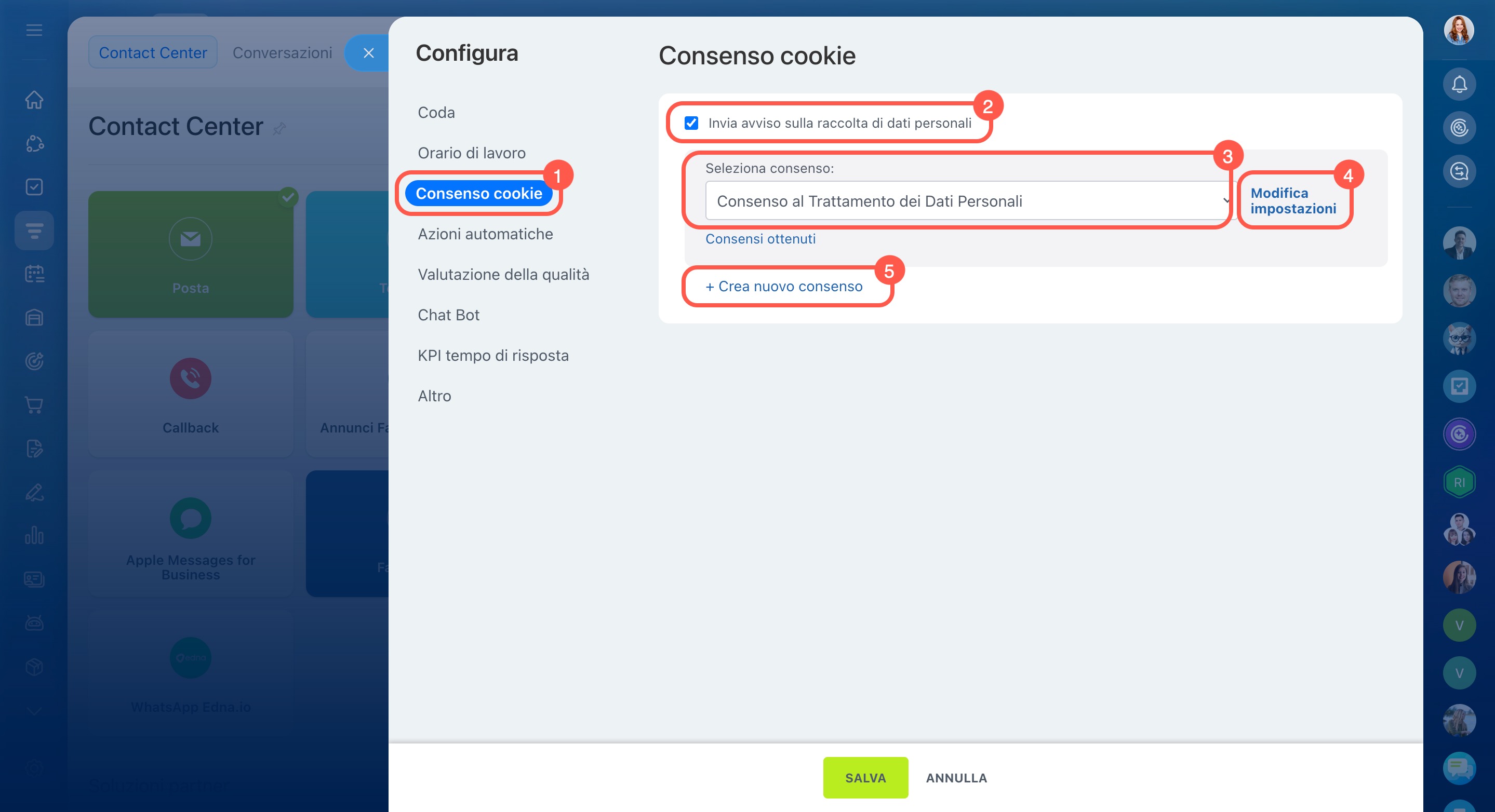
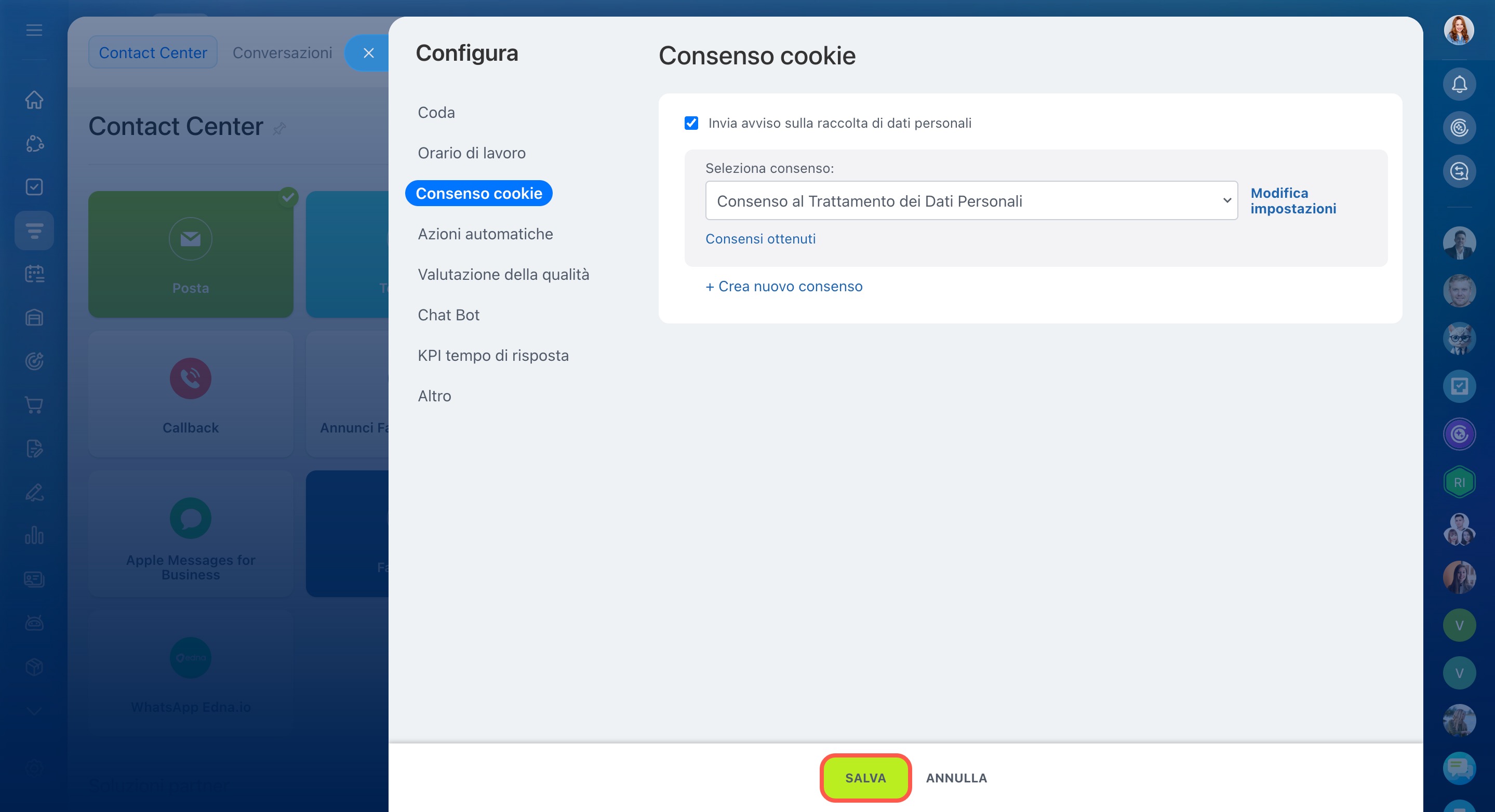
- Nella scheda Consenso, seleziona l'opzione Invia avviso sulla raccolta di dati personali.
- Scegli un consenso dall'elenco.
- Fai clic su Modifica impostazioni e inserisci le informazioni richieste nelle varie sezioni.
- Se gestisci più aziende, crea un consenso separato per ciascuna. Fai clic su Crea nuovo consenso e compila i campi come descritto di seguito.
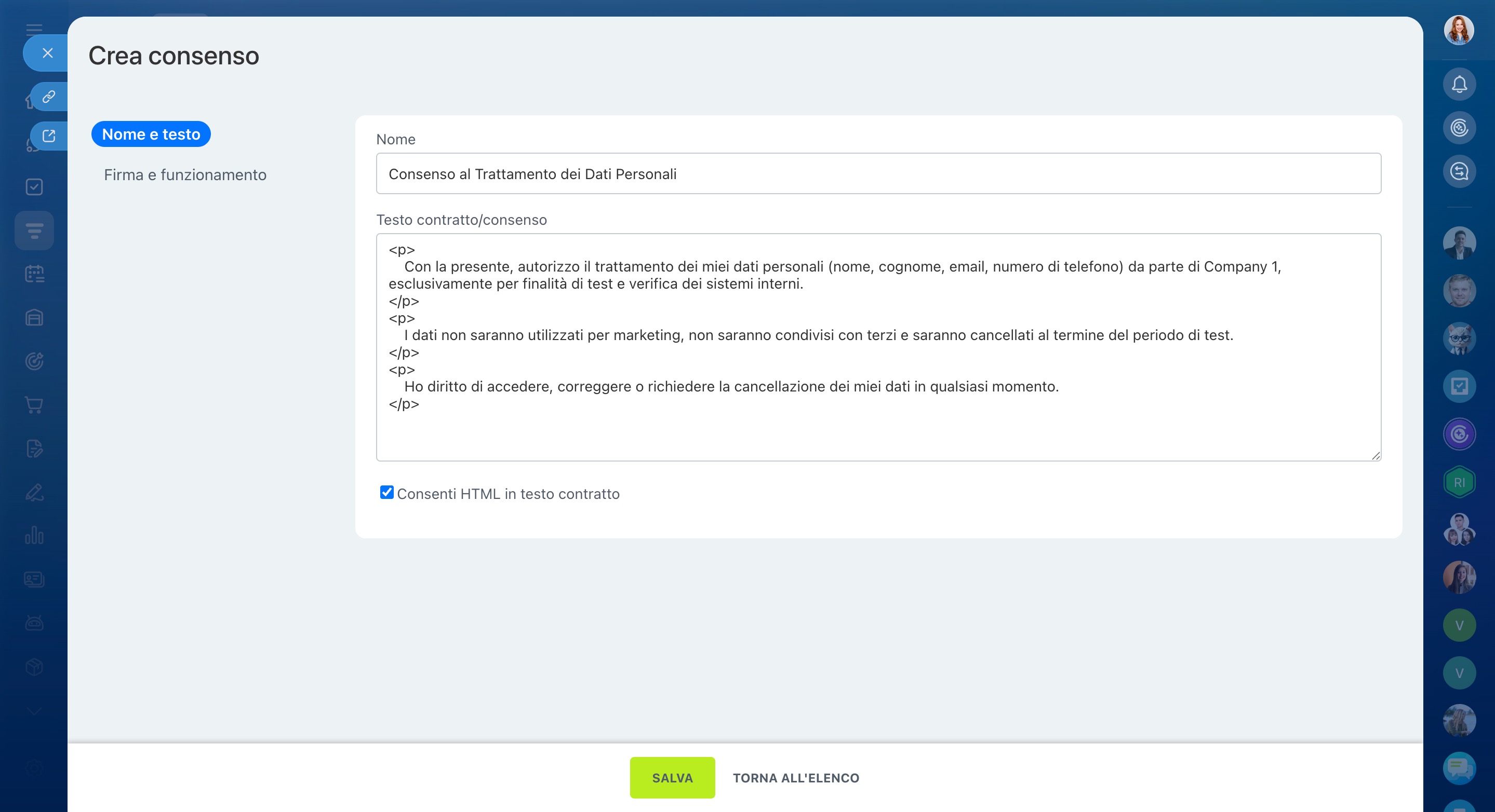
Testo del contratto
Compila i campi seguenti:
Nome — inserisci un nome che permetta di identificare facilmente il contratto nell’elenco. Ad esempio, indica il tipo di consenso e il nome dell’azienda.
Testo contratto/consenso — puoi scriverlo da zero e formattarlo con HTML, ad esempio per evidenziare i titoli o aggiungere link. Per visualizzare correttamente il testo con i tag, seleziona l’opzione Consenti HTML in testo contratto.
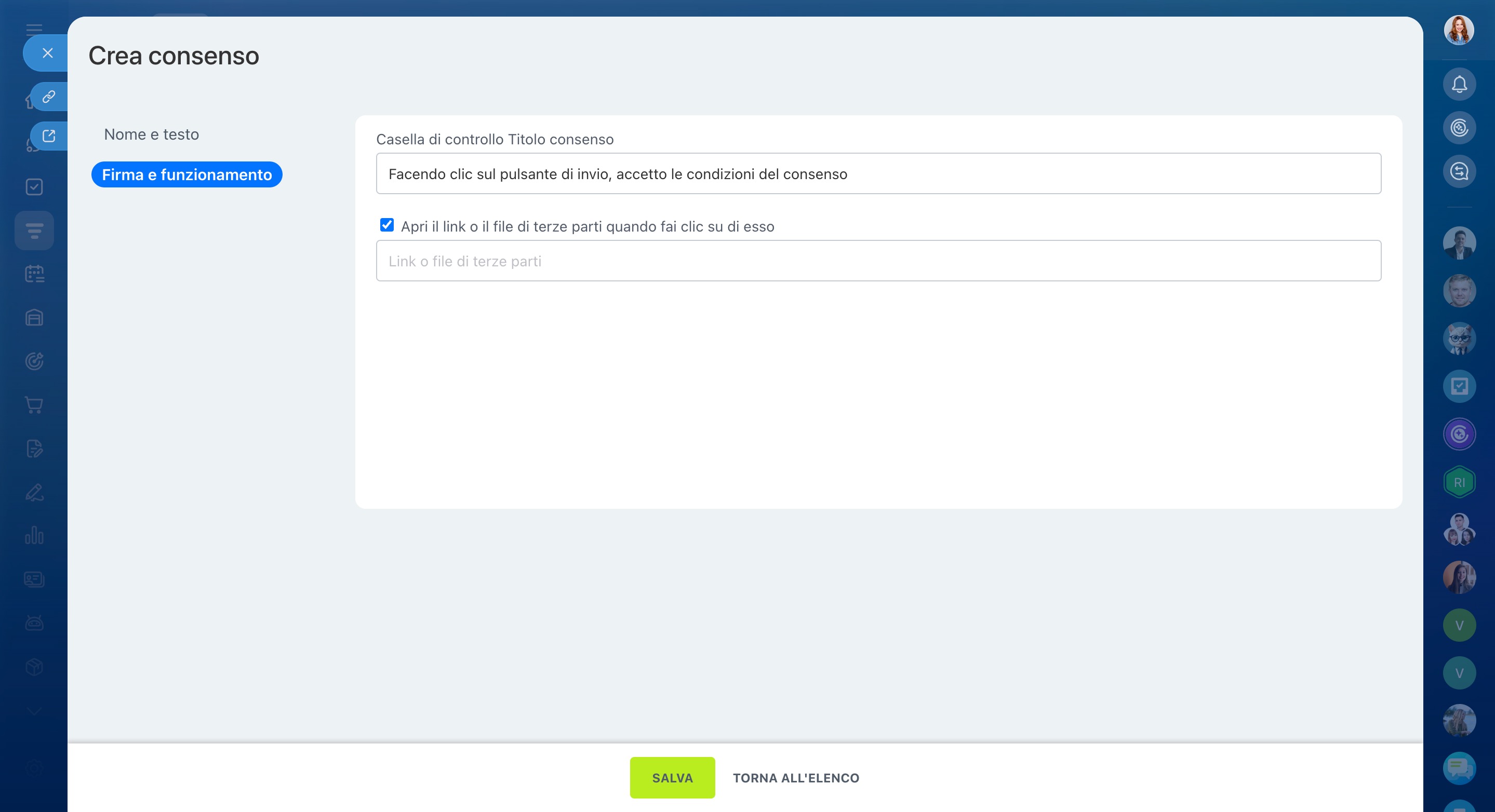
Firma e funzionamento
Puoi modificare il testo accanto alla casella e impostare un reindirizzamento, ad esempio a una pagina con i termini completi della promozione. Seleziona l’opzione Apri il link o il file di terze parti quando fai clic su di esso e inserisci l’URL.
Salva le impostazioni del consenso e del canale aperto.
Come ottenere il consenso in un canale aperto
La modalità di raccolta del consenso dipende dal canale utilizzato per comunicare con il cliente.
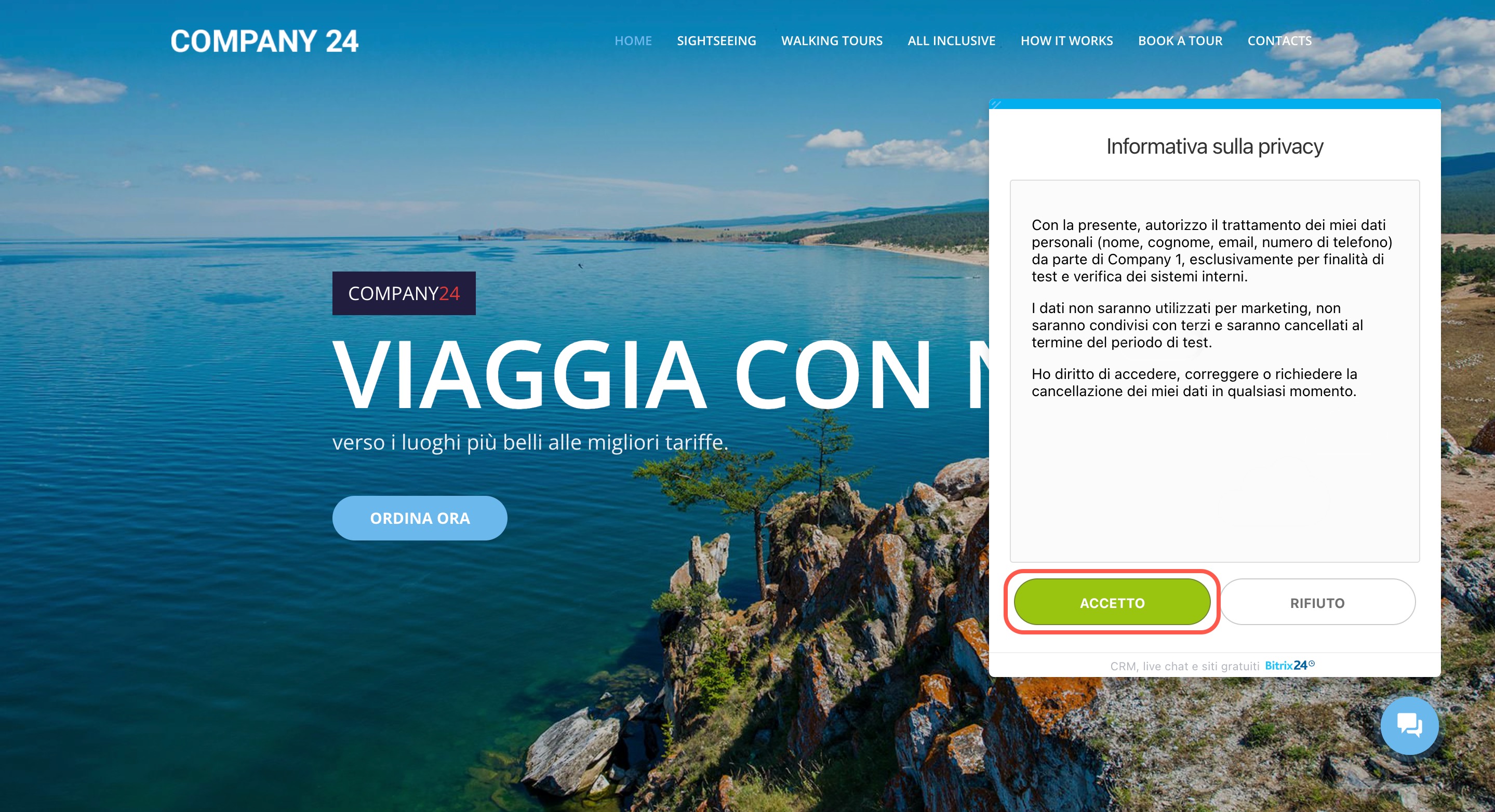
Live chat. Quando il cliente scrive per la prima volta, viene visualizzato il testo del consenso, che deve essere letto e accettato:
- Accetto — in Bitrix24 si apre una nuova conversazione e il consenso del cliente viene salvato nel CRM.
- Rifiuto — il messaggio non viene inviato e il cliente non può avviare la conversazione. L’informazione sul rifiuto non viene salvata nel CRM.
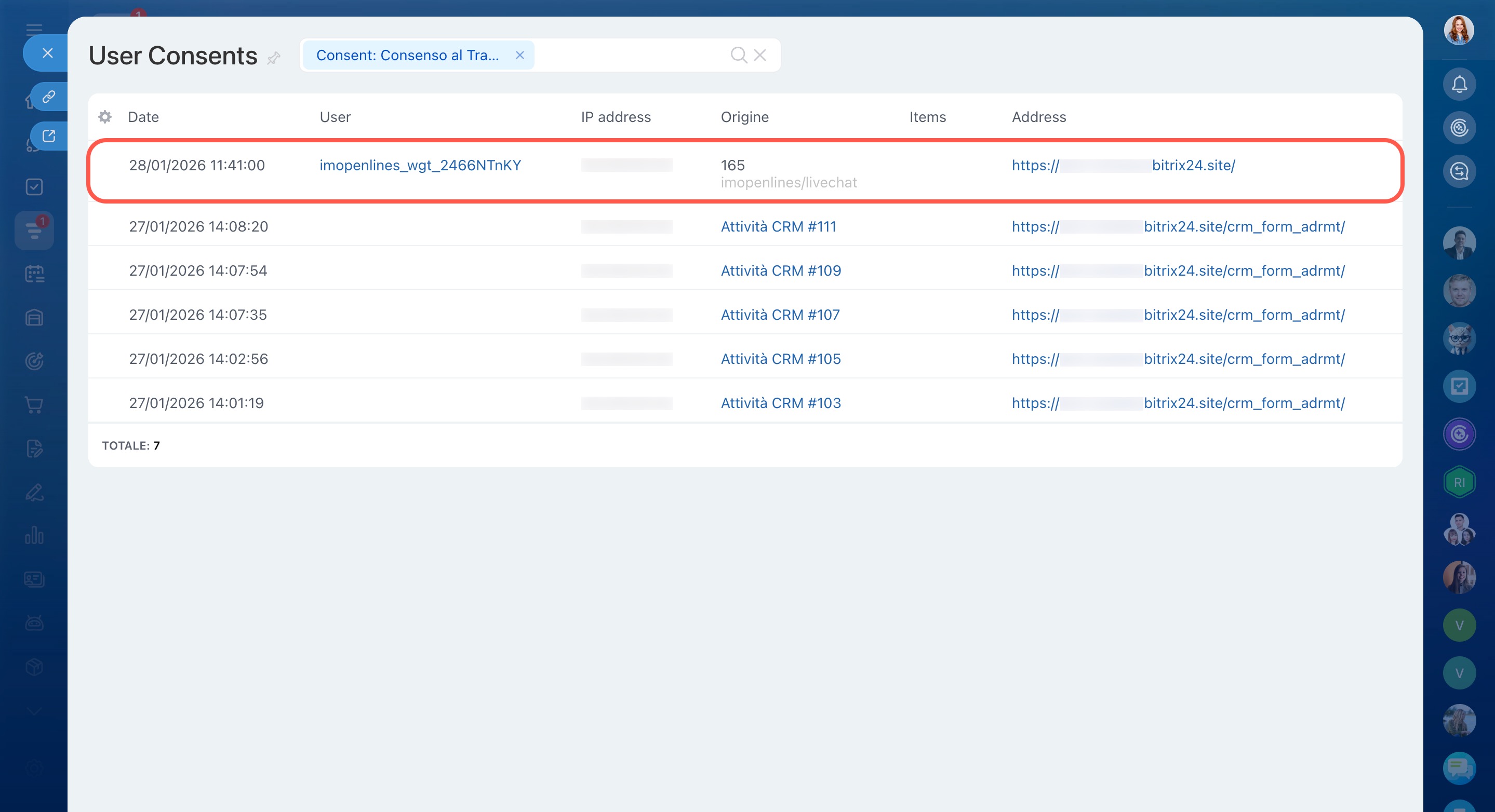
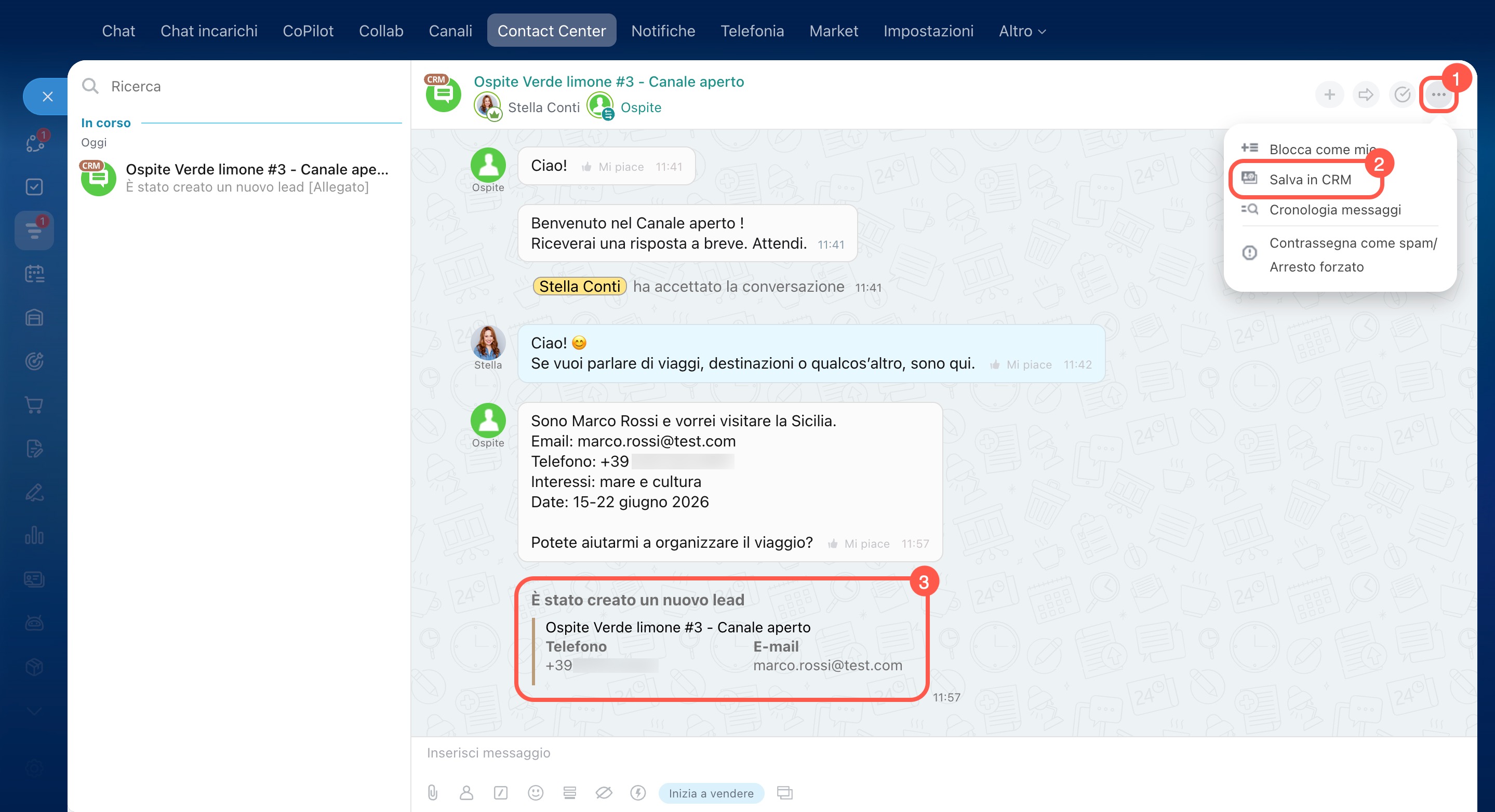
Per salvare i dati di un nuovo cliente dalla live chat nel CRM e collegarli al consenso, nella finestra della conversazione fai clic su Tre punti (...) > Salva in CRM. Nelle schede CRM verrà indicata la chat in cui è stato ottenuto il consenso.
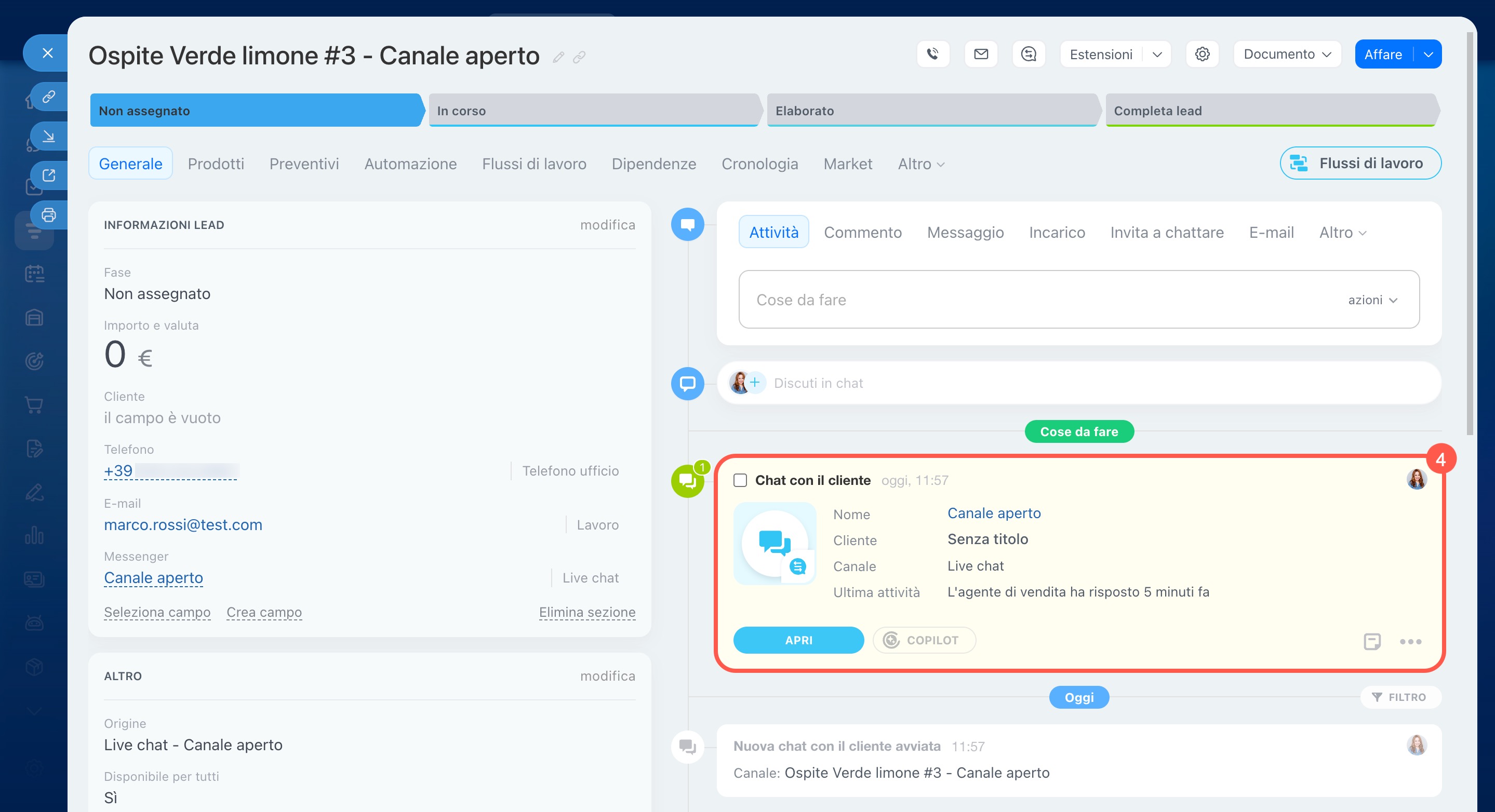
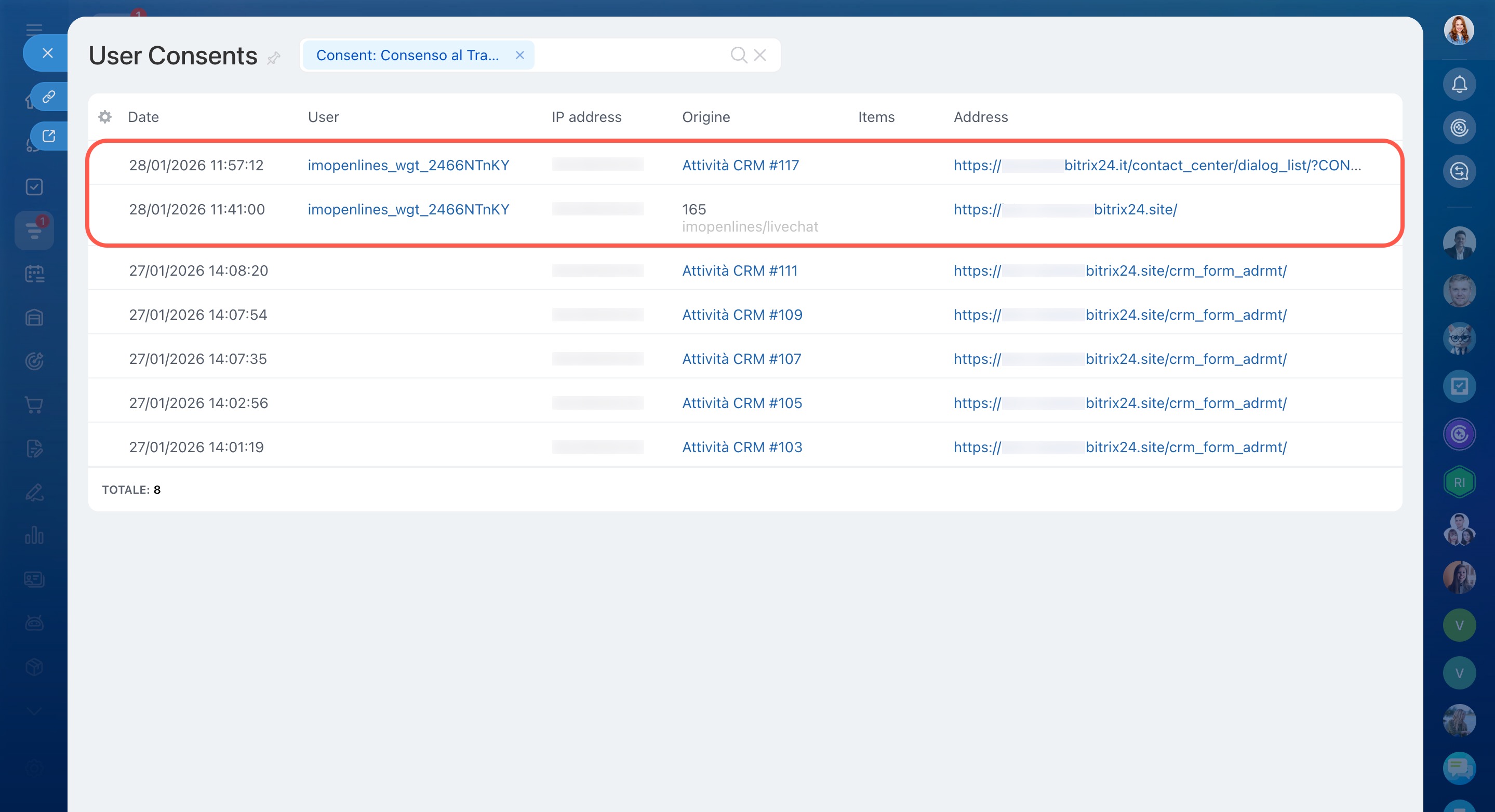
Nel CRM vengono aggiunte due registrazioni relative al consenso del cliente:
- una con l’URL della pagina in cui il consenso è stato confermato;
- una con il link alla conversazione in Bitrix24.
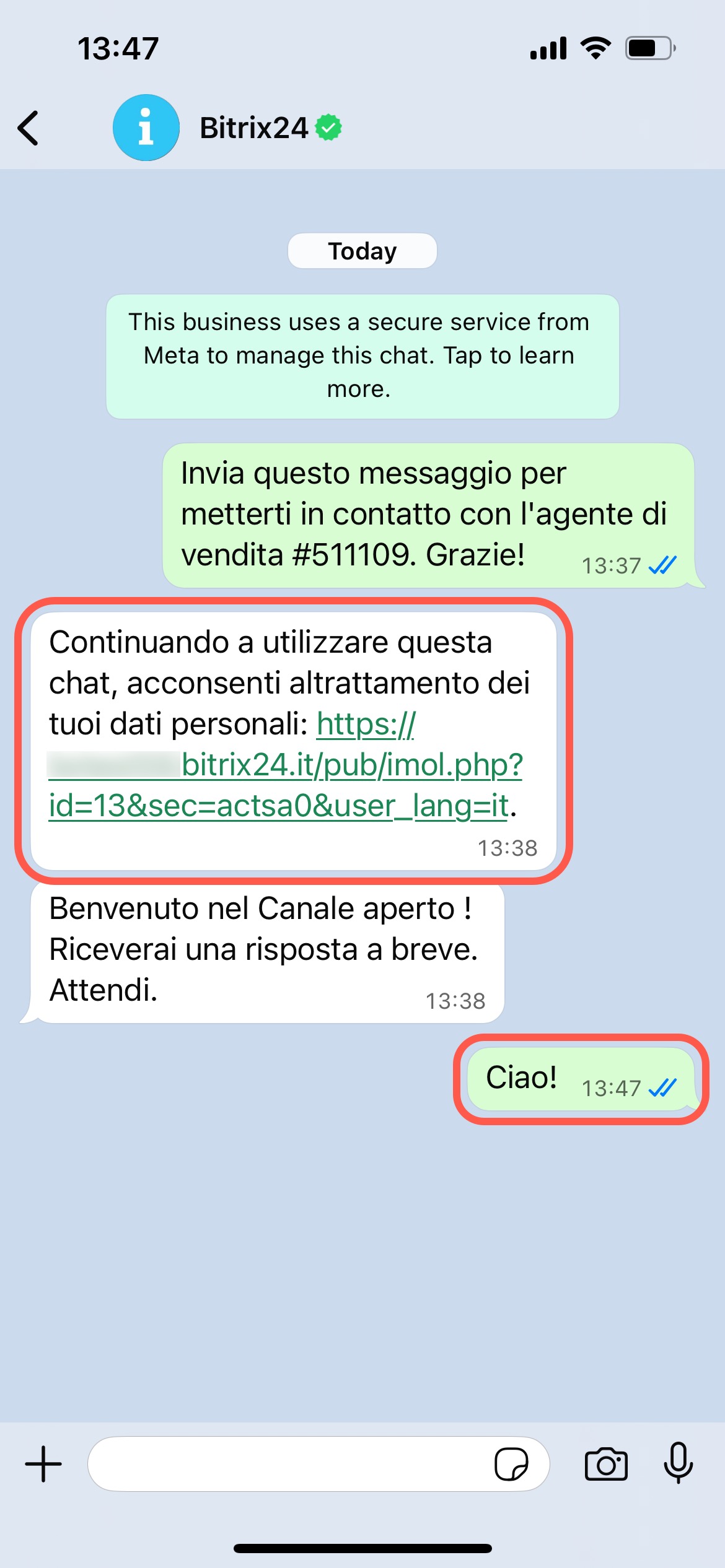
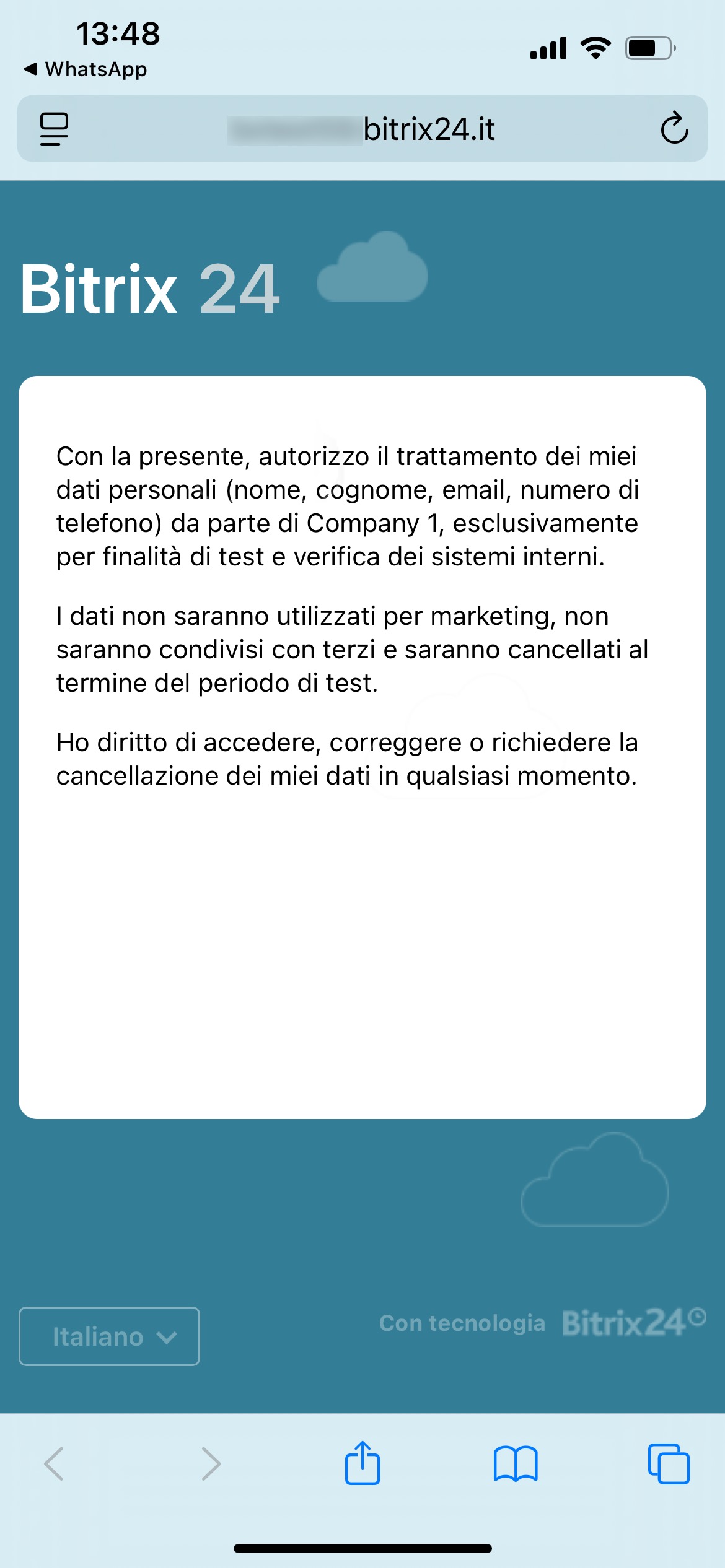
Messenger. Quando il cliente invia il primo messaggio, i suoi dati vengono salvati nel CRM. Nella chat compare un avviso, ad esempio: "Continuando a utilizzare questa chat, acconsenti al trattamento dei tuoi dati personali: link alla pagina con il testo del consenso".
Se il cliente:
- invia un messaggio, il consenso è considerato confermato e viene salvato nel CRM;
- non invia altri messaggi dopo l’avviso, il consenso non viene salvato: devi eliminare manualmente i dati del cliente dal CRM.
Come visualizzare l’elenco dei consensi ottenuti
I consensi al trattamento dei dati personali vengono salvati in un elenco generale.
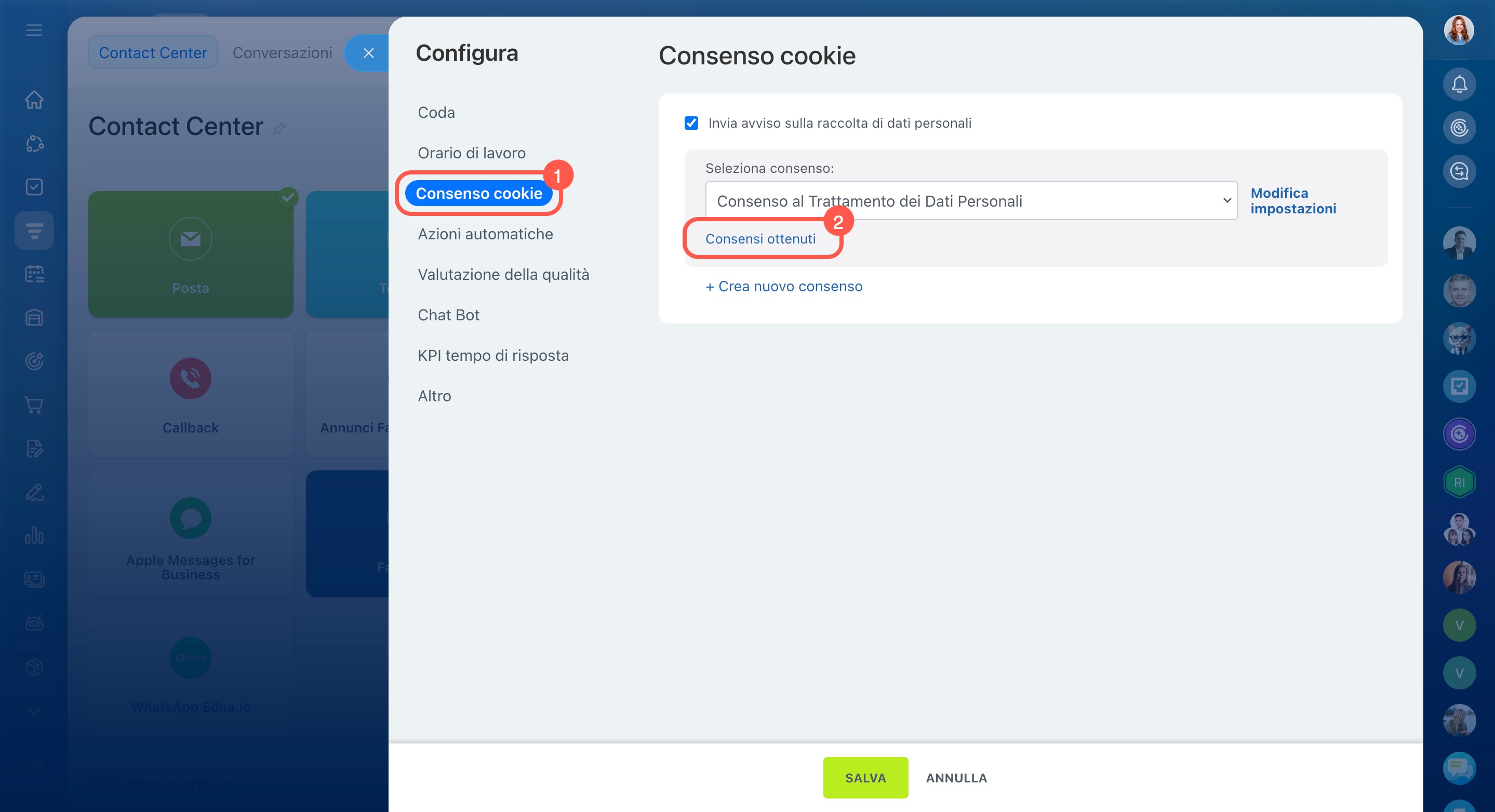
Puoi accedere all’elenco dei consensi raccolti dalle impostazioni del canale aperto.
- Vai alla scheda Consenso.
- Fai clic su Consensi ottenuti.
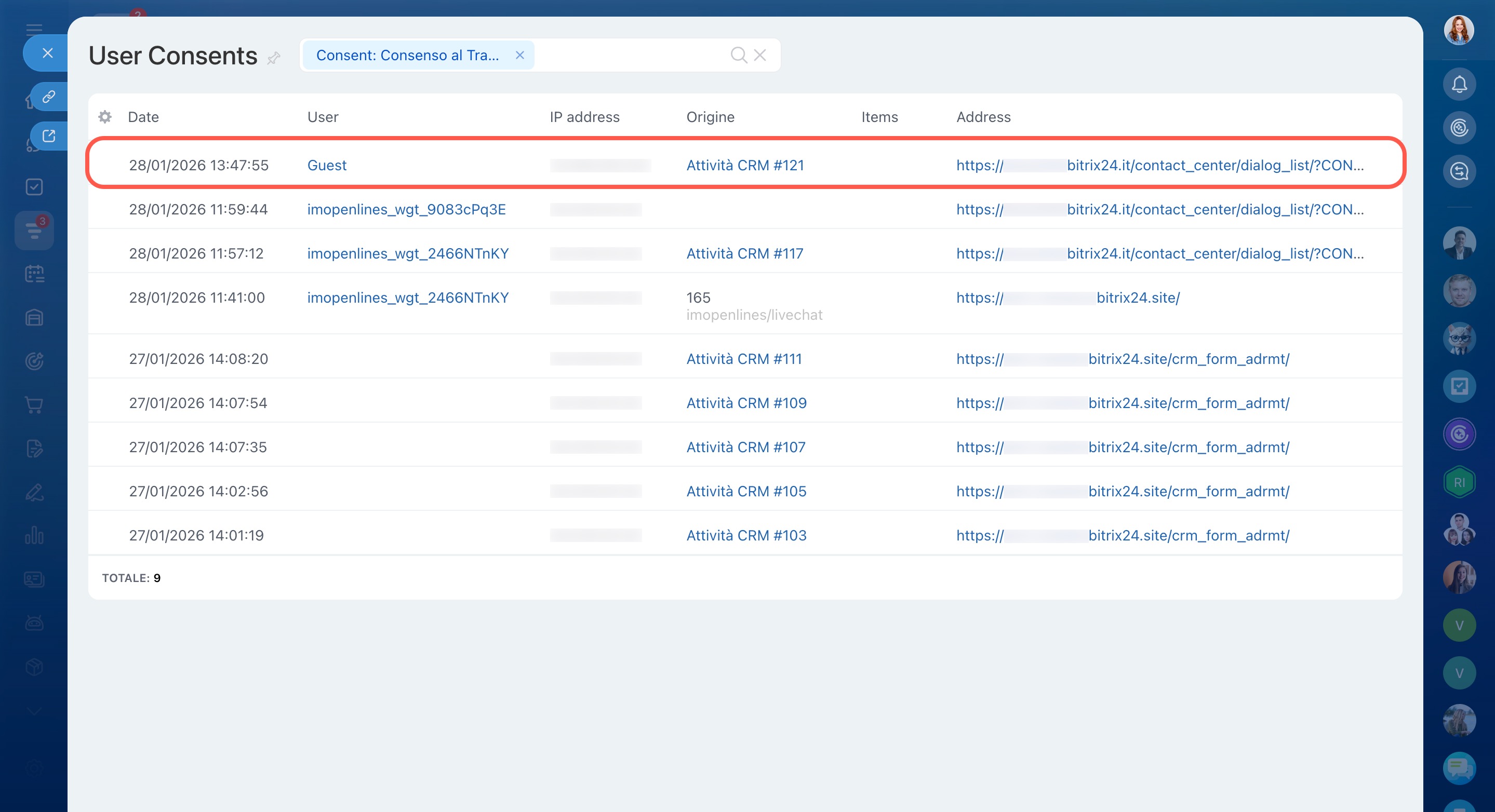
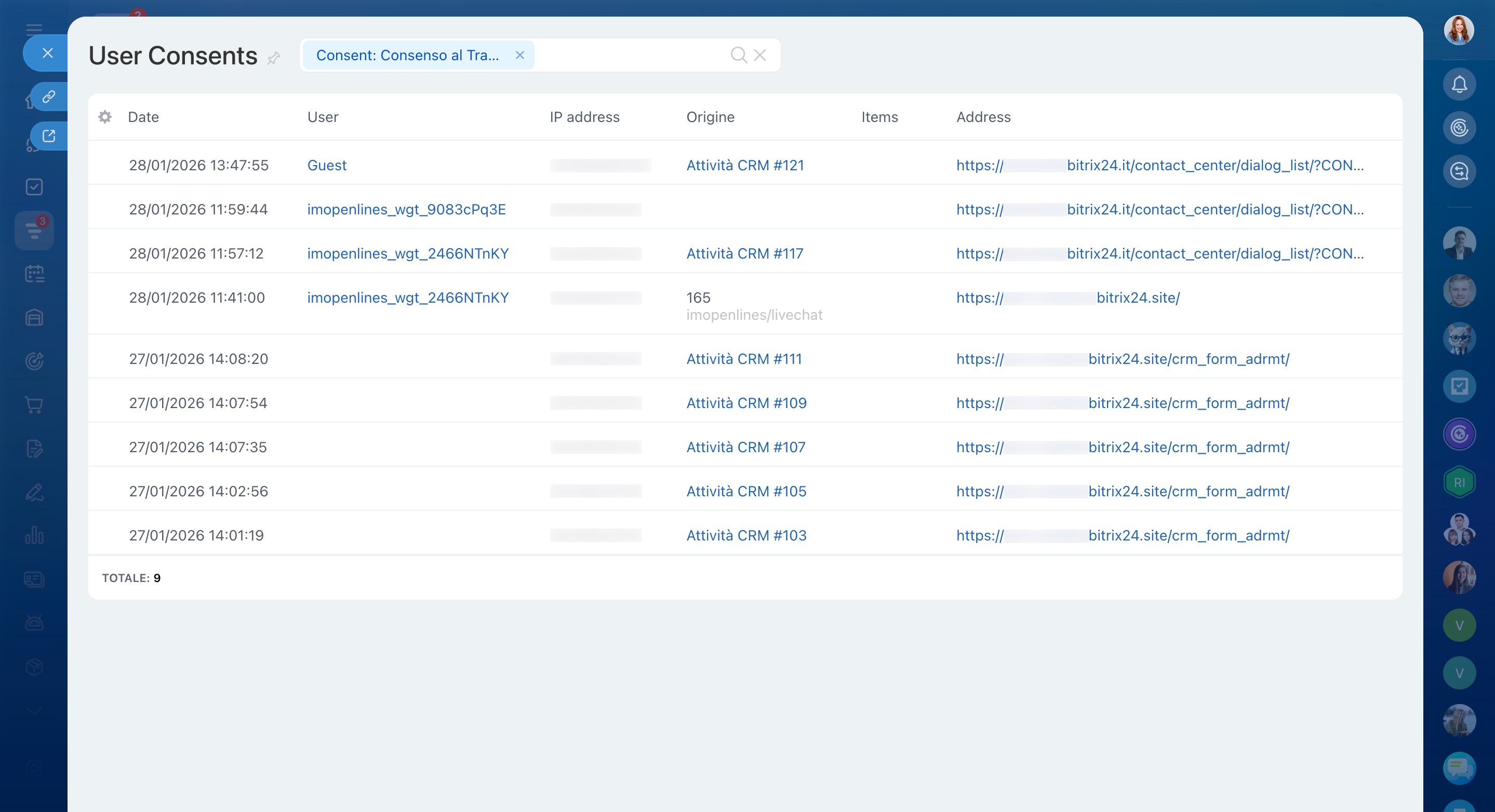
L’elenco mostra le seguenti informazioni per ciascun consenso:
- Data — il momento in cui il cliente ha confermato il consenso.
- Utente — il profilo automatico del visitatore, creato per collegare la chat al CRM senza bisogno di accesso.
- Fonte dei dati sul consenso accettato — ad esempio un elemento CRM, il sito web o altri canali.
- Indirizzo della pagina — la pagina in cui il cliente ha confermato il consenso.
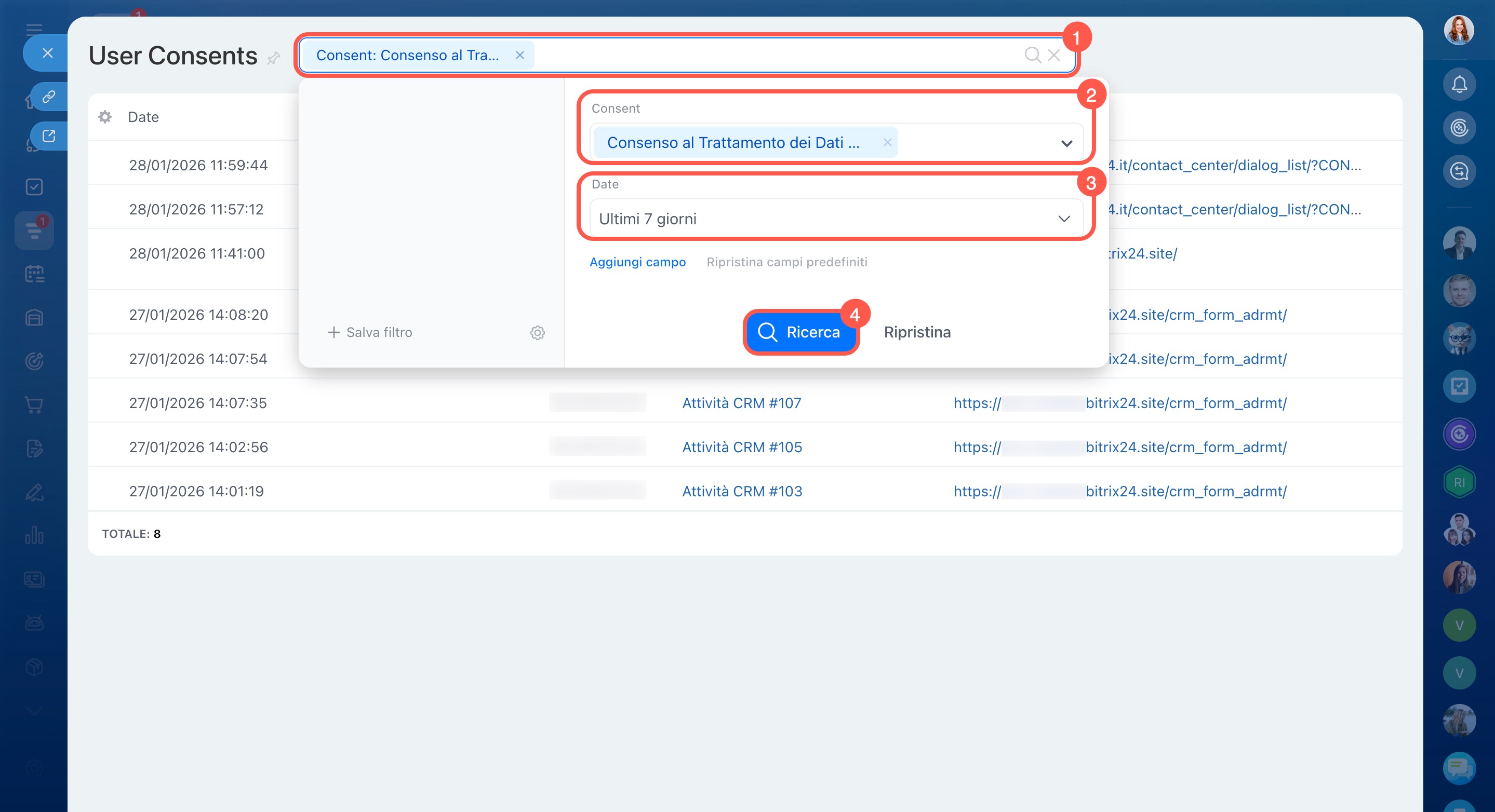
Puoi ordinare e filtrare i consensi in base ai parametri desiderati, ad esempio per visualizzare tutti i consensi al trattamento dei dati personali ottenuti nell’ultima settimana.
- Fai clic su Filtro e, nel campo Consensi, seleziona quello desiderato.
- Nel campo Data seleziona Ultimi 7 giorni e fai clic su Ricerca.
Riepilogo
- In Bitrix24 puoi richiedere automaticamente il consenso al trattamento dei dati personali tramite i canali aperti, come la chat live o i messenger. Questo aiuta le aziende a rispettare gli obblighi di legge e garantisce ai clienti la protezione dei propri dati.
- La modalità di conferma del consenso dipende dal canale di comunicazione. Nella chat live viene mostrato il testo del consenso e il cliente deve fare clic su Accetto. Nei messenger, invece, viene visualizzato un avviso: se il cliente invia un messaggio dopo averlo ricevuto, il consenso è considerato confermato.
- Per collegare il consenso di un nuovo cliente alla relativa scheda nel CRM, è necessario salvare i suoi dati dalla finestra della chat facendo clic su Tre punti (...) > Salva in CRM.
- Per visualizzare l’elenco dei consensi raccolti, vai alle impostazioni del canale aperto e fai clic su Consenso > Consensi ottenuti.
- Nell’elenco dei consensi sono disponibili informazioni come la data, l’IP del cliente, l’origine e l’indirizzo della pagina in cui il consenso è stato confermato.
- Per trovare i consensi che si cercano, applica un filtro.
