
Su Facebook e Instagram esiste una limitazione: puoi rispondere a un cliente solo entro 24 ore dal suo ultimo messaggio. Se questo periodo scade, dovrai aspettare una nuova richiesta.
Con Bitrix24 puoi estendere questo limite fino a 7 giorni. In questo modo non perdi il contatto anche se il cliente scrive fuori dall’orario di lavoro. Ad esempio, se il messaggio arriva venerdì sera, potrai rispondere tranquillamente lunedì mattina.
In questo articolo scoprirai:
Come estendere il periodo di risposta durante la configurazione del canale
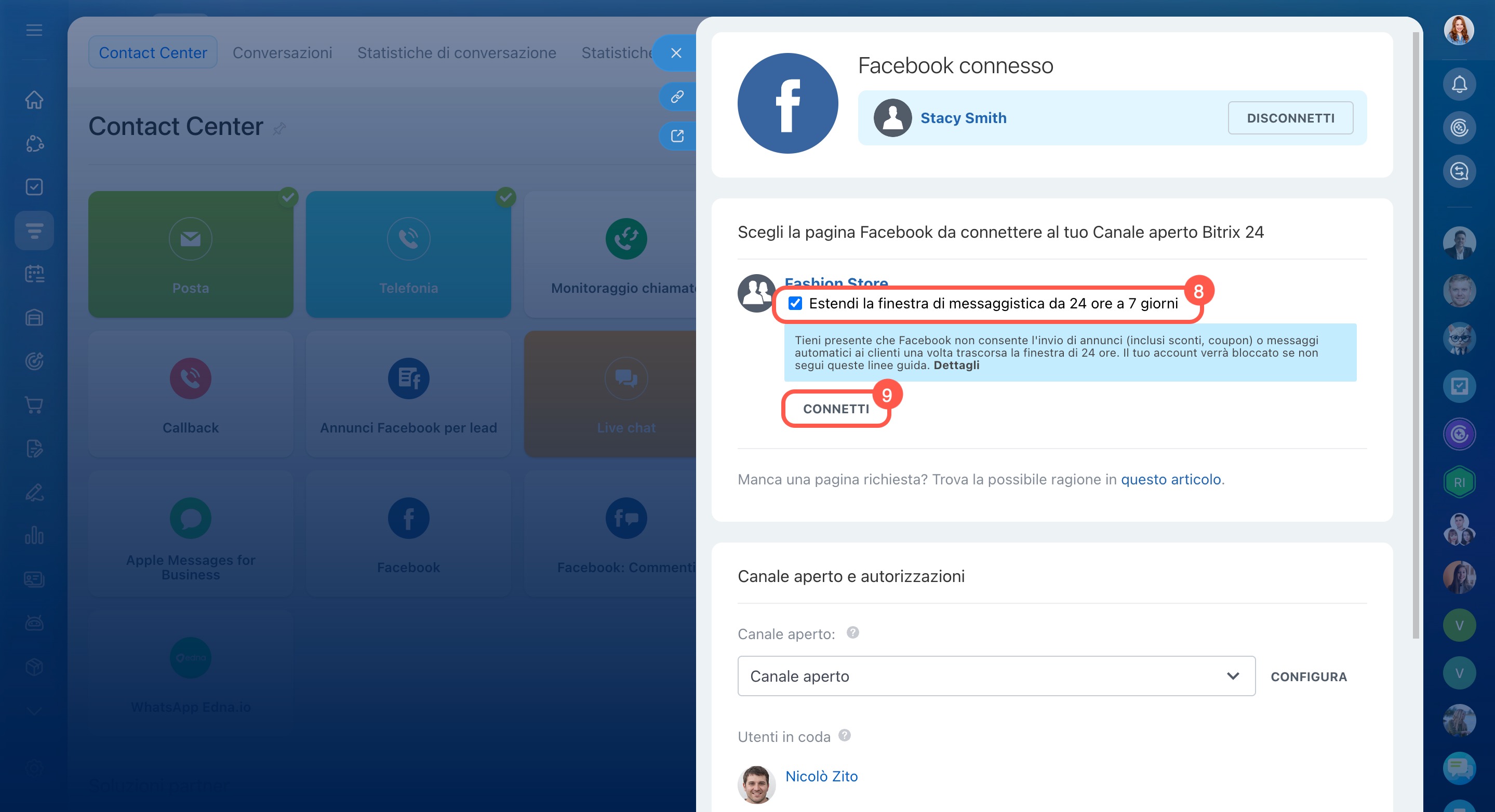
Se stai configurando per la prima volta un canale Facebook o Instagram, puoi estendere subito il periodo di risposta per lavorare in modo più comodo fin dall’inizio.
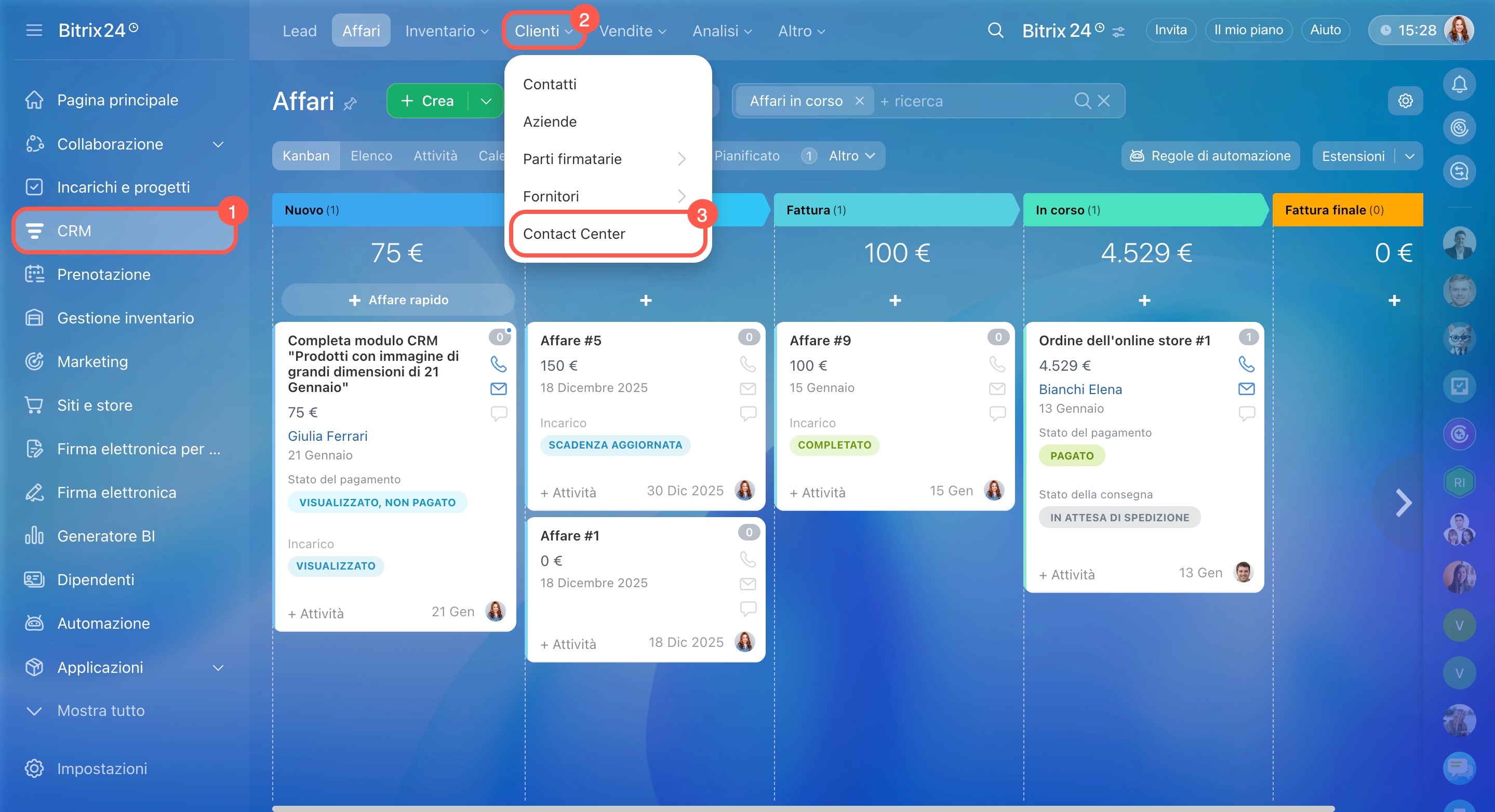
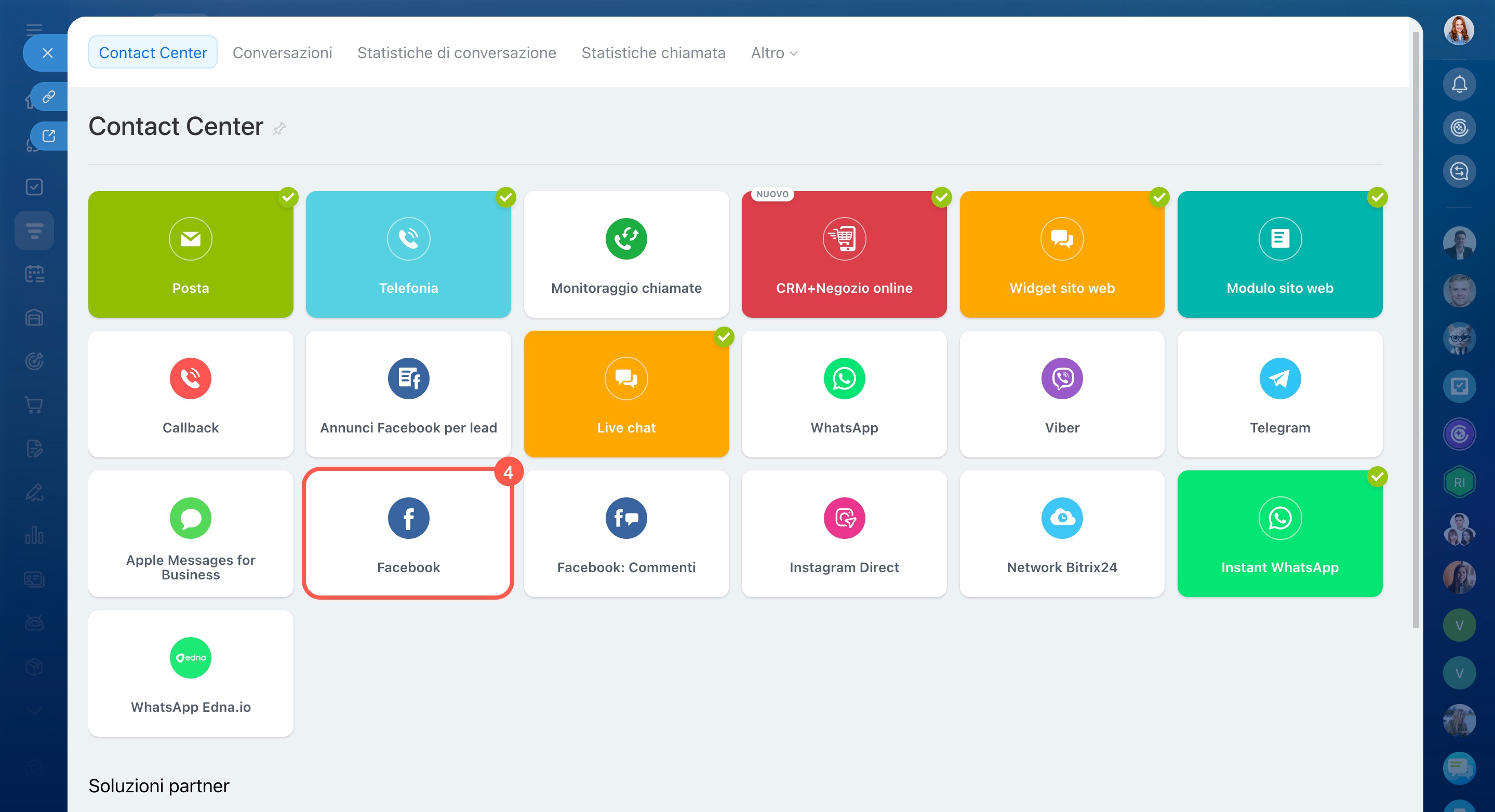
- Vai su CRM > Clienti > Contact Center > Facebook o Instagram Direct.
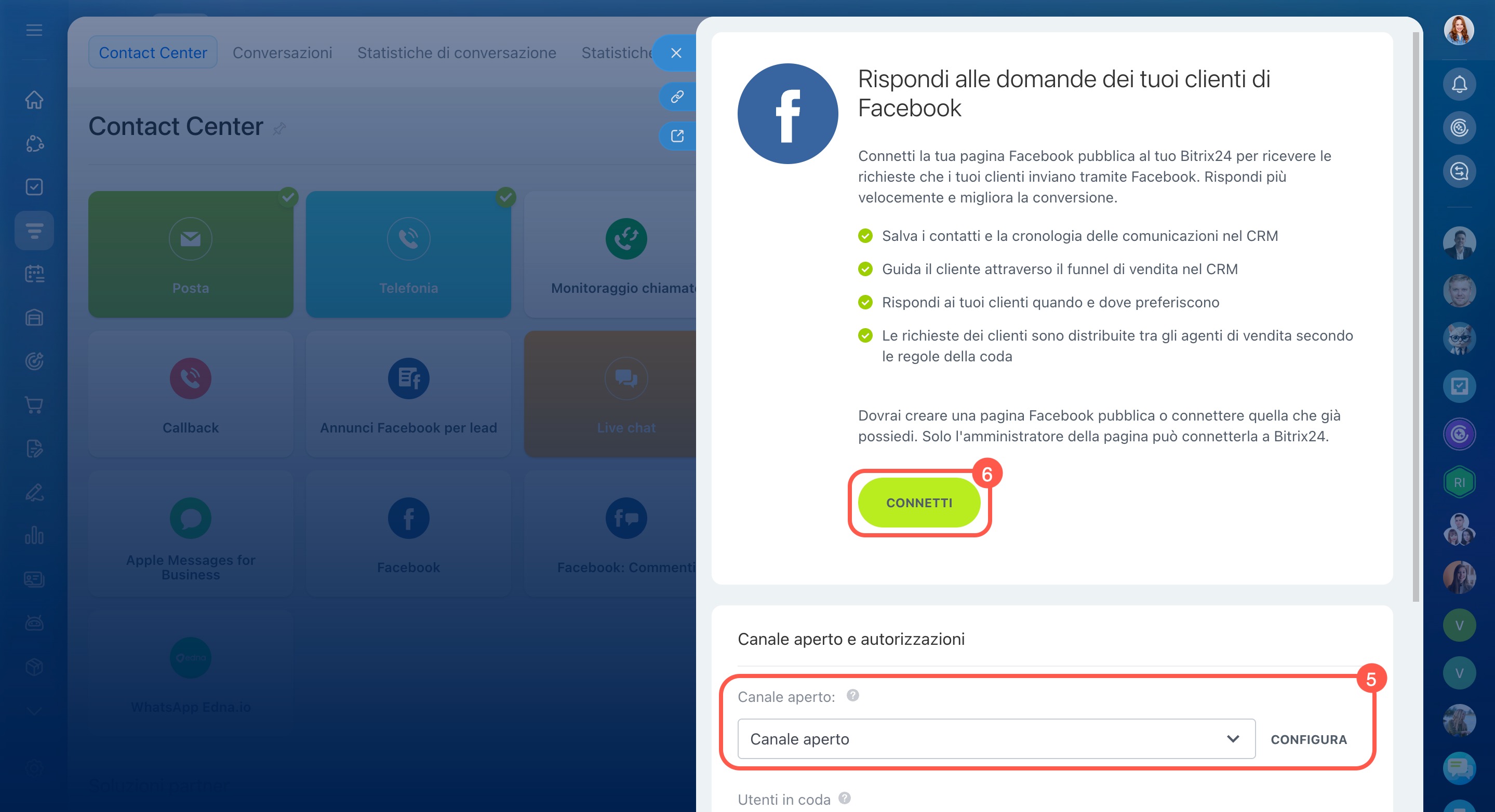
- Seleziona un canale aperto.
-
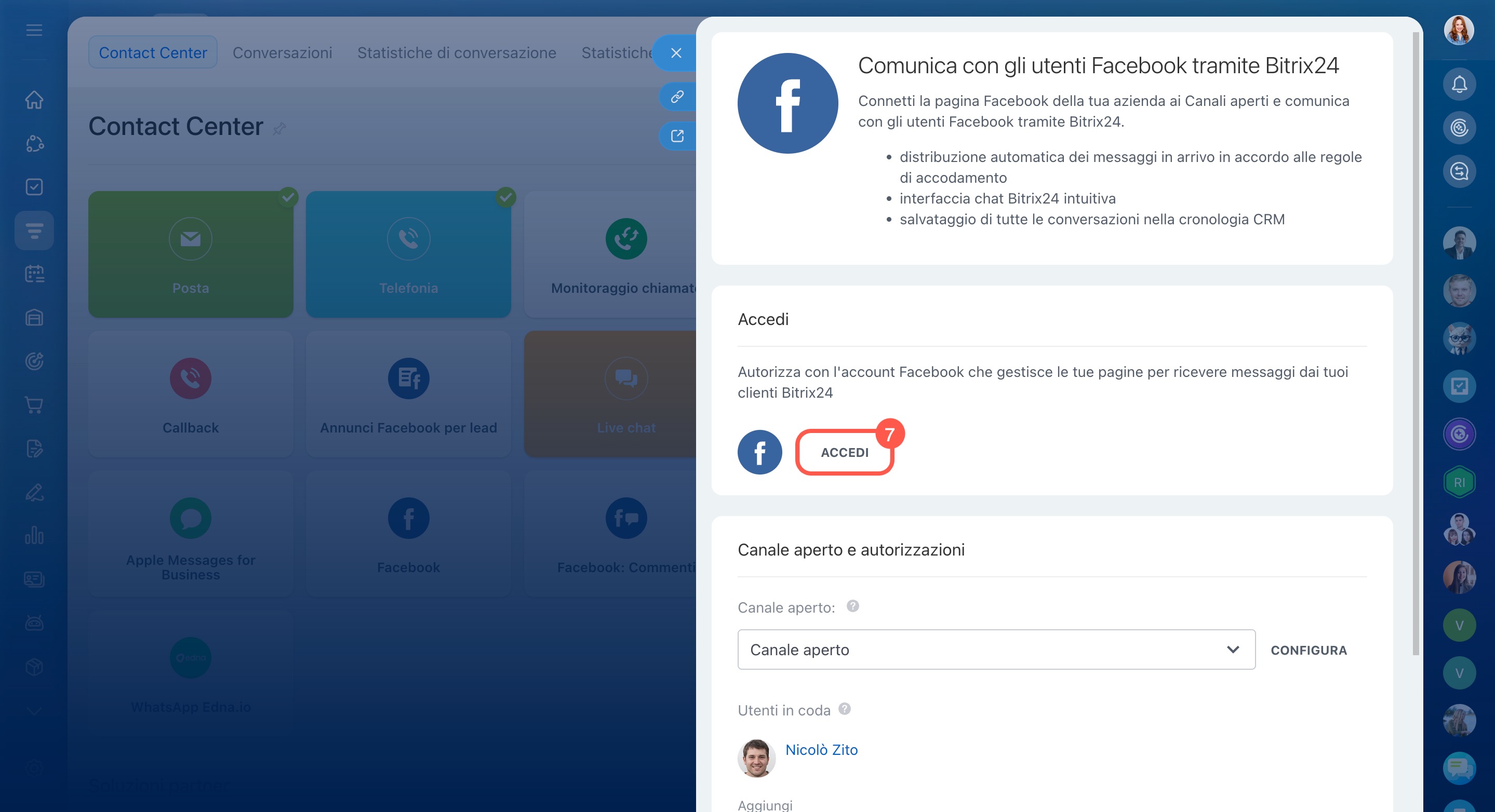
Fai clic su Connetti e accedi a Facebook o Instagram.
Come ricevere messaggi da Facebook in Bitrix24
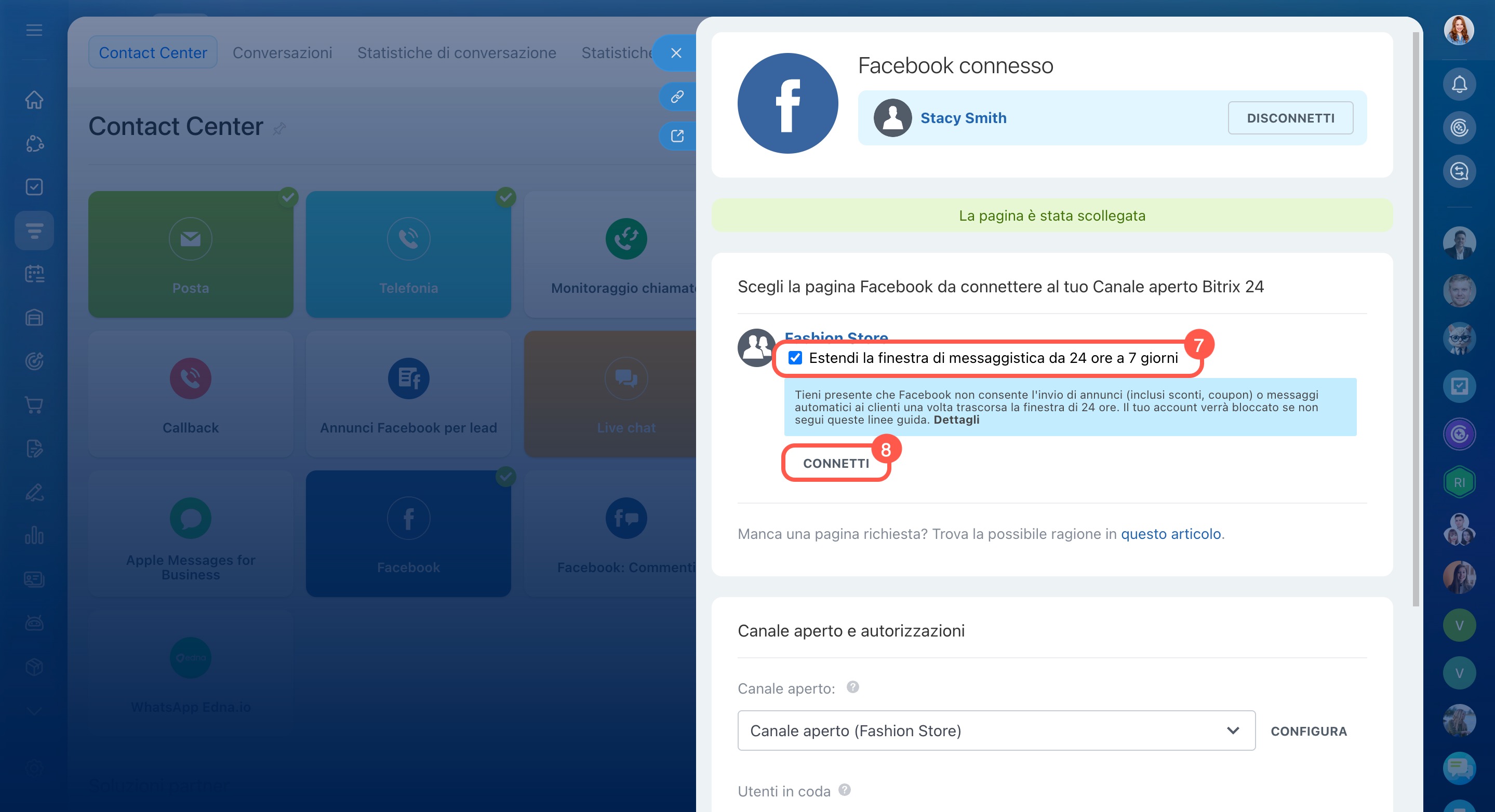
Come ricevere messaggi e commenti da Instagram - Attiva l'opzione Estendi la finestra di messaggistica da 24 ore a 7 giorni.
- Fai clic su Connetti.
Come modificare il periodo di risposta per un canale già configurato
Se il canale è già configurato, puoi modificare il periodo di risposta. Per farlo, scollega la pagina Facebook o l’account Instagram da Bitrix24 e riconfigura il collegamento.
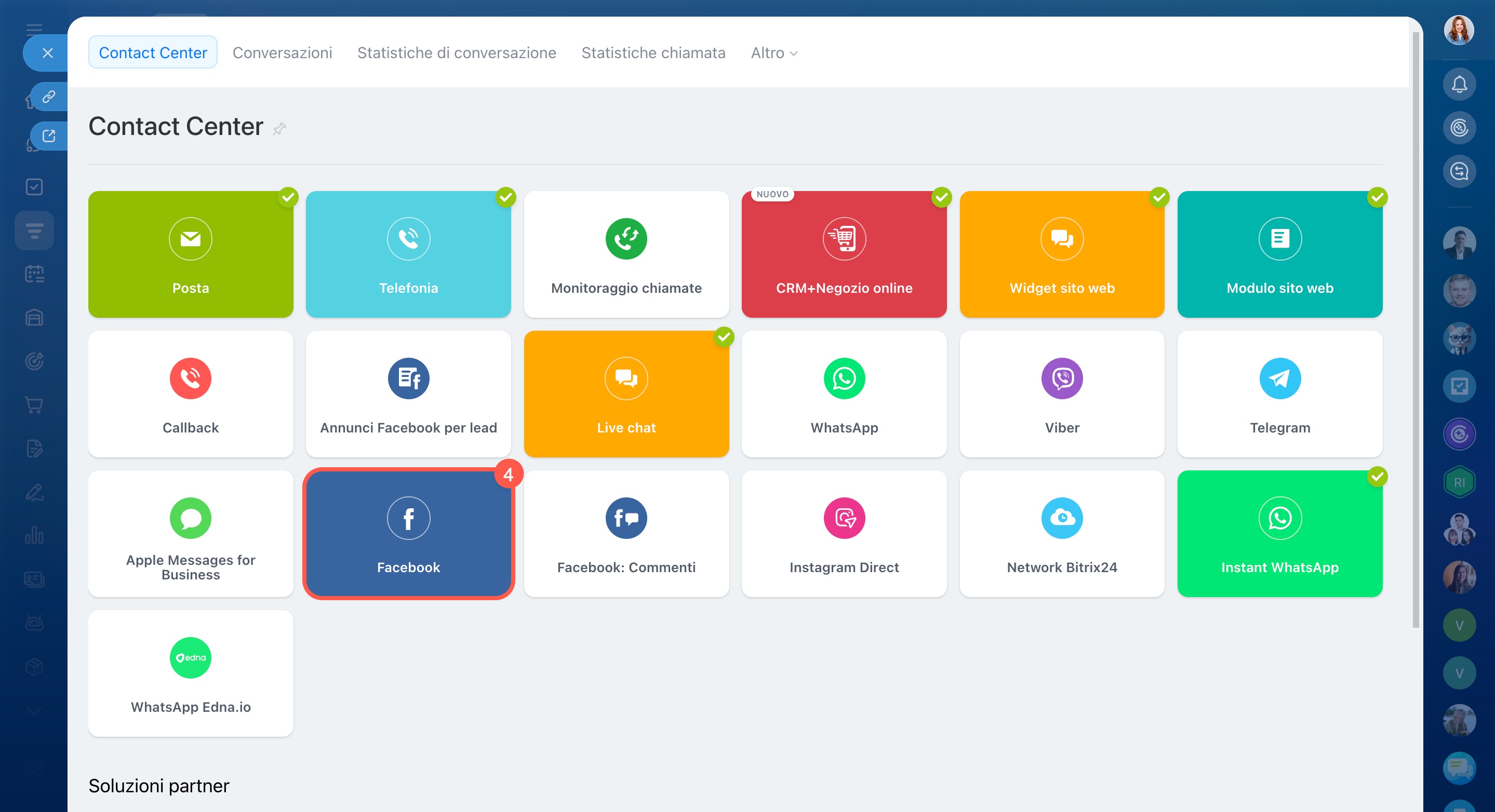
- Apri CRM > Clienti > Contact Center > Facebook o Instagram Direct.
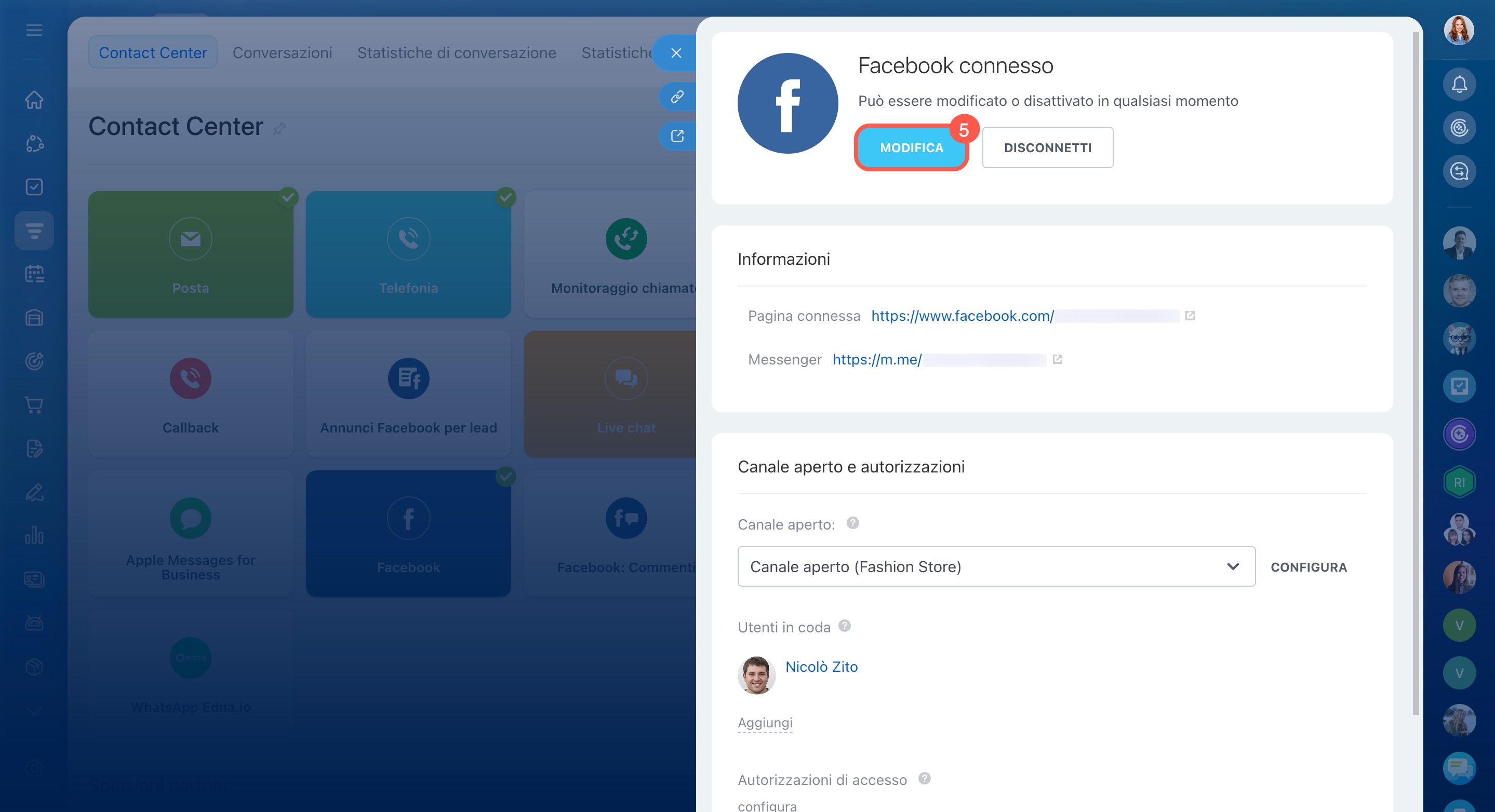
- Fai clic su Modifica.
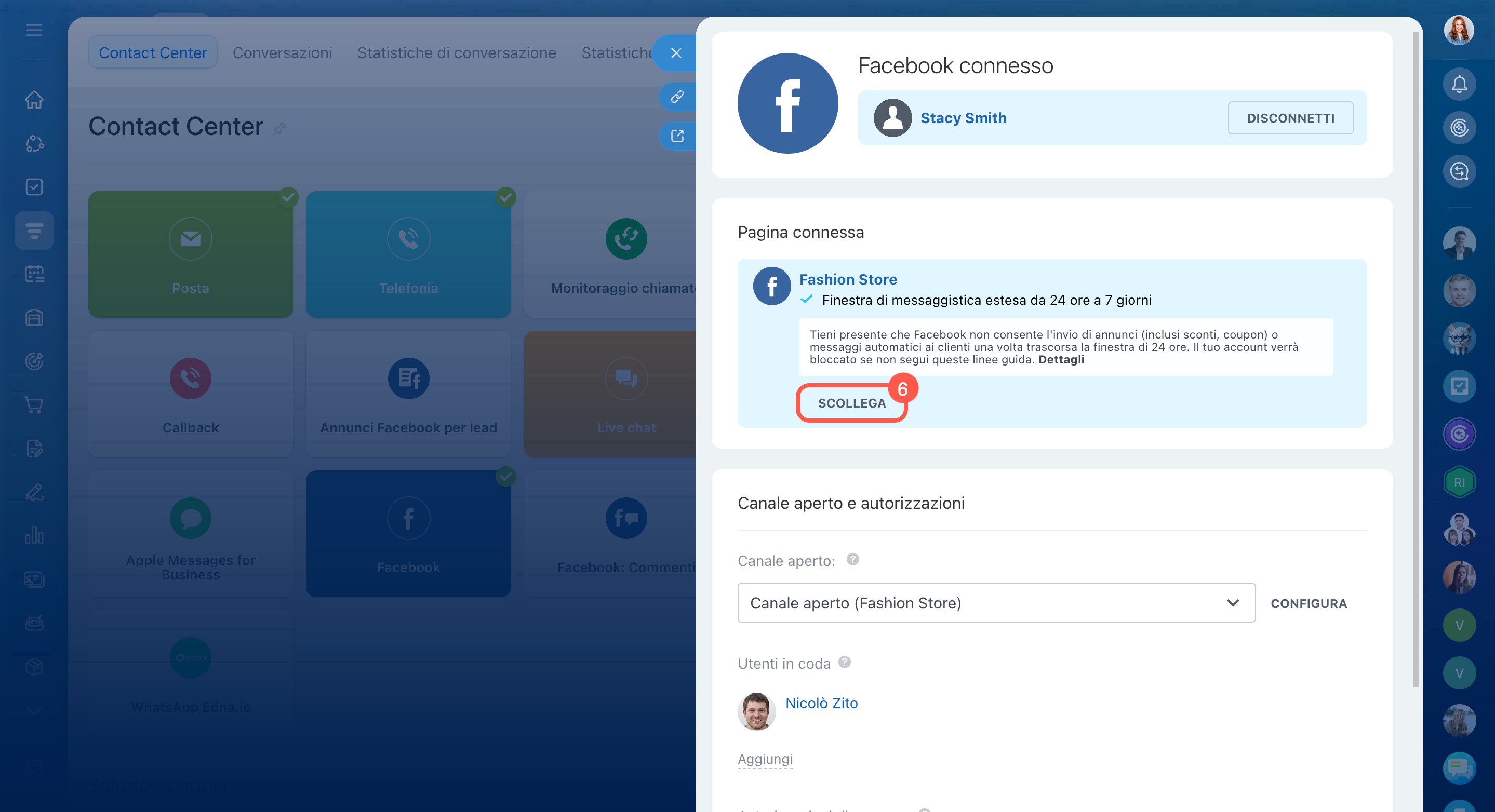
- Nelle impostazioni del canale, fai clic su Scollega.
- Attiva o disattiva l'opzione Estendi la finestra di messaggistica da 24 ore a 7 giorni.
- Fai clic su Connetti.
Quali regole Meta si applicano alla messaggistica
Se sono trascorse più di 24 ore dall’ultimo messaggio del cliente, Meta consente di rispondere solo in relazione alla richiesta originale. La violazione di queste regole può comportare il blocco dell’account Facebook o Instagram.
Non è consentito inviare:
- pubblicità,
- offerte di sconti,
- coupon,
- messaggi automatici, ad esempio inviati da bot,
- messaggi non correlati alla richiesta del cliente.
Ad esempio, se un cliente chiede informazioni sullo stato di un ordine, puoi rispondere indicando a che punto si trova, ma non puoi inviare un’offerta promozionale.
Riepilogo
- In Bitrix24 puoi estendere a 7 giorni il tempo di risposta su Facebook e Instagram. Questo ti aiuta a non perdere clienti se l’operatore non può rispondere subito.
- Durante la prima configurazione del canale, puoi attivare immediatamente l’opzione Estendi la finestra di messaggistica da 24 ore a 7 giorni.
- Se il canale è già configurato, puoi attivare o disattivare l’opzione scollegando e ricollegando la pagina Facebook o l’account Instagram.
- Dopo 24 ore, Meta consente di rispondere ai clienti solo in relazione alla loro richiesta originale: non è consentito inviare promozioni.
