
Gli affari ricorrenti sono utili quando collabori regolarmente con i clienti, ad esempio per servizi mensili, noleggi o forniture. Il CRM crea automaticamente questi affari in base alla pianificazione che imposti. Questo ti aiuta a rimanere in contatto con i clienti puntualmente e a semplificare il lavoro quotidiano.
In questo articolo:
Piani e prezzi di Bitrix24
Solo gli amministratori di Bitrix24 e i dipendenti con autorizzazioni per modificare e aggiungere affari possono configurare gli affari ricorrenti.
Autorizzazioni di accesso basate sui ruoli in CRM
Creare un affare ricorrente
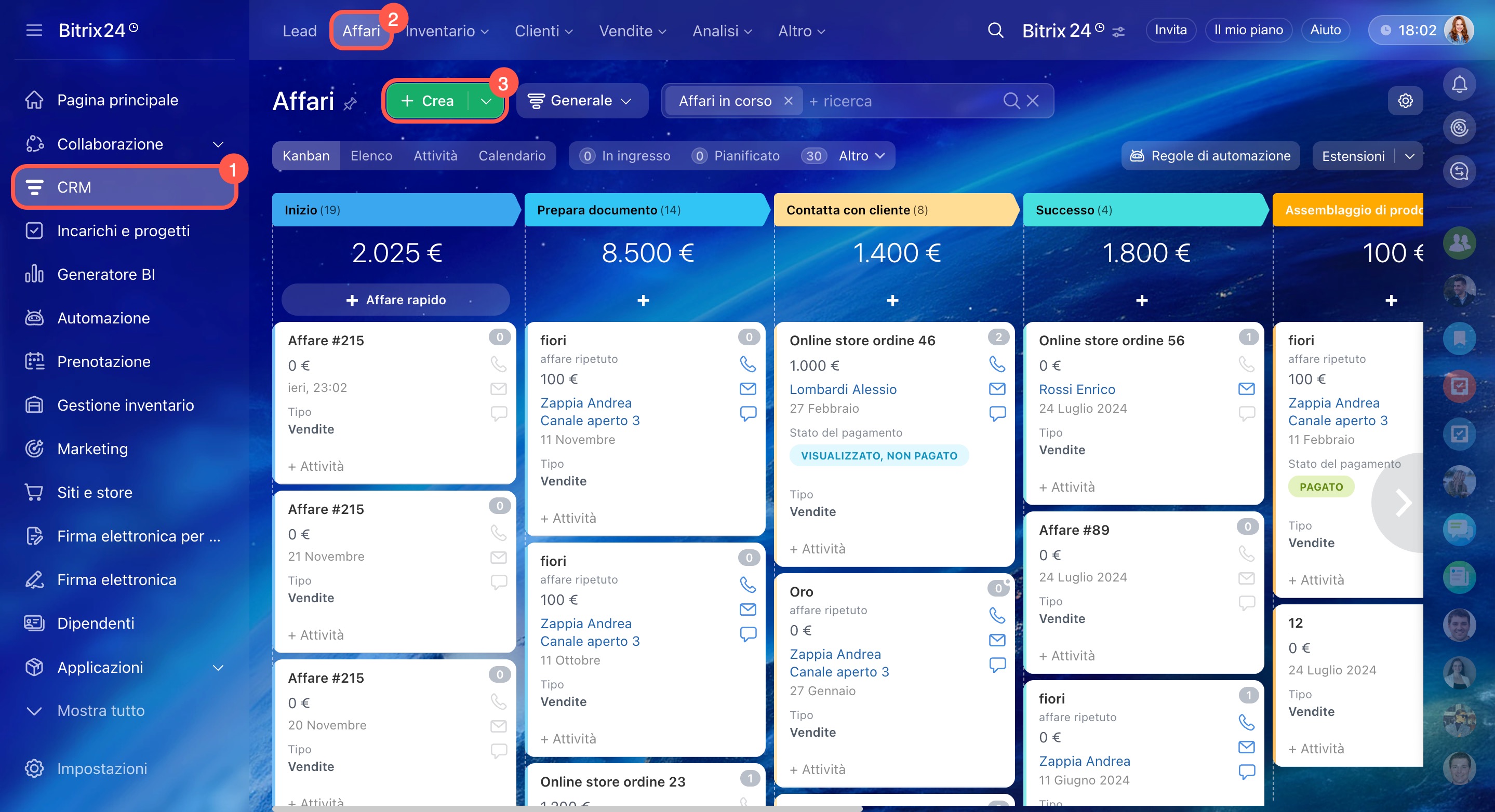
Vai alla sezione CRM > Affari e fai clic su Crea. Nella scheda dell'affare, compila i campi nella sezione Affare ricorrente.
Scheda CRM: funzionalità e impostazioni
Affare ricorrente
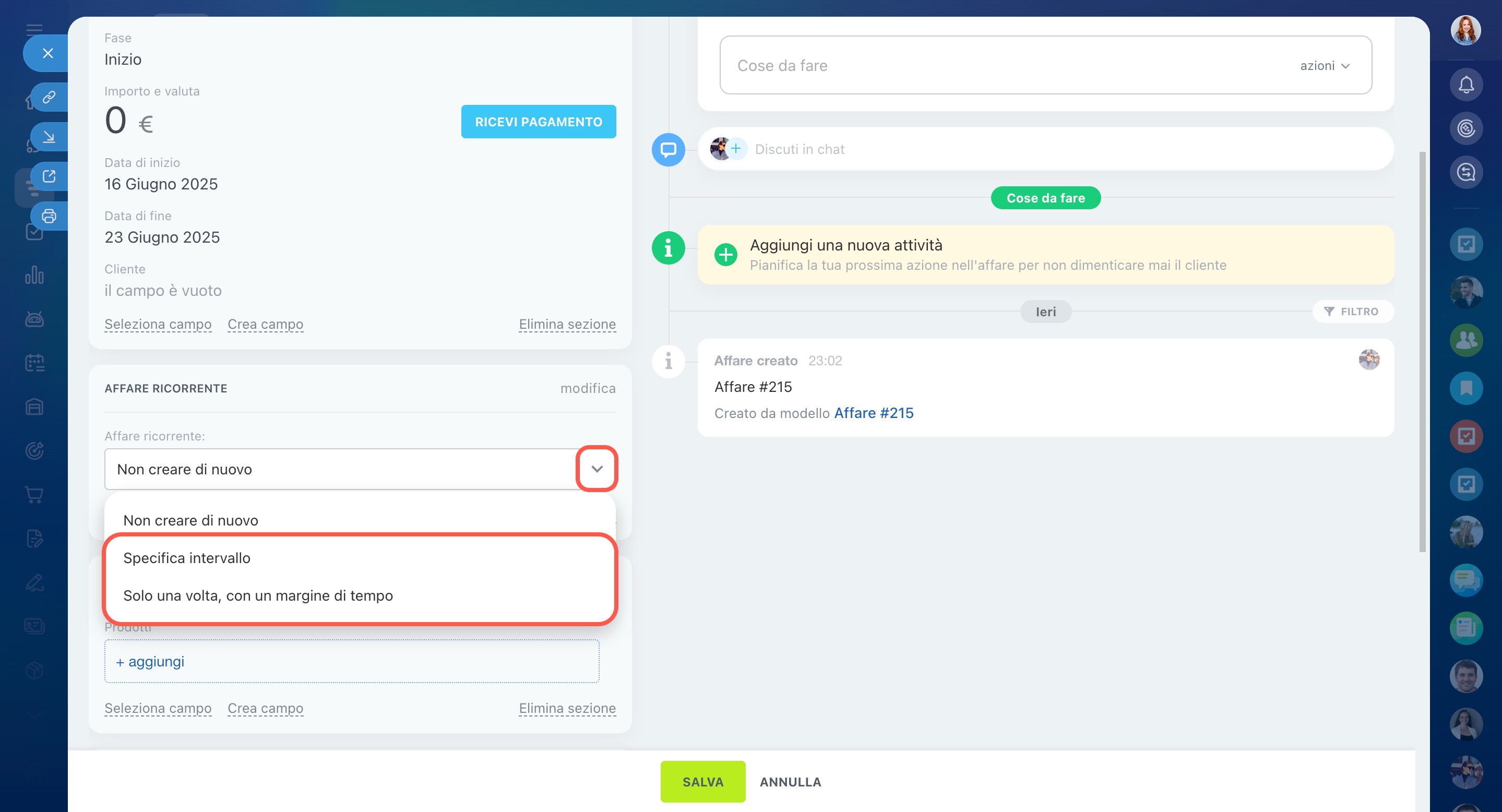
Scegli con quale frequenza il CRM deve creare automaticamente l’affare.
- Specifica intervallo — il CRM creerà gli affari in base alla pianificazione impostata, ad esempio settimanale o mensile.
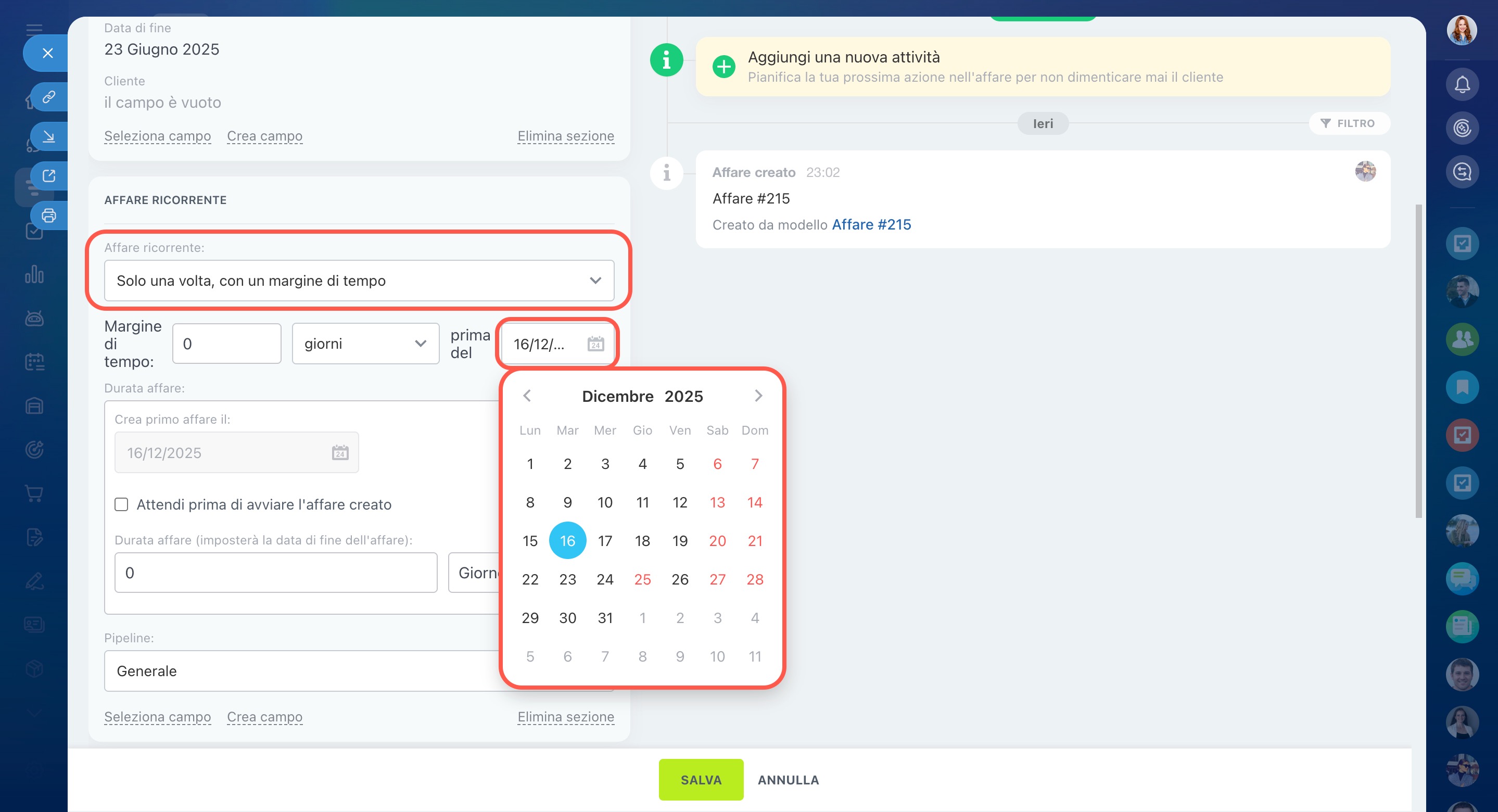
- Solo una volta, con un margine di tempo — l’affare verrà creato una sola volta, nella data da te specificata.
Intervallo di ripetizione
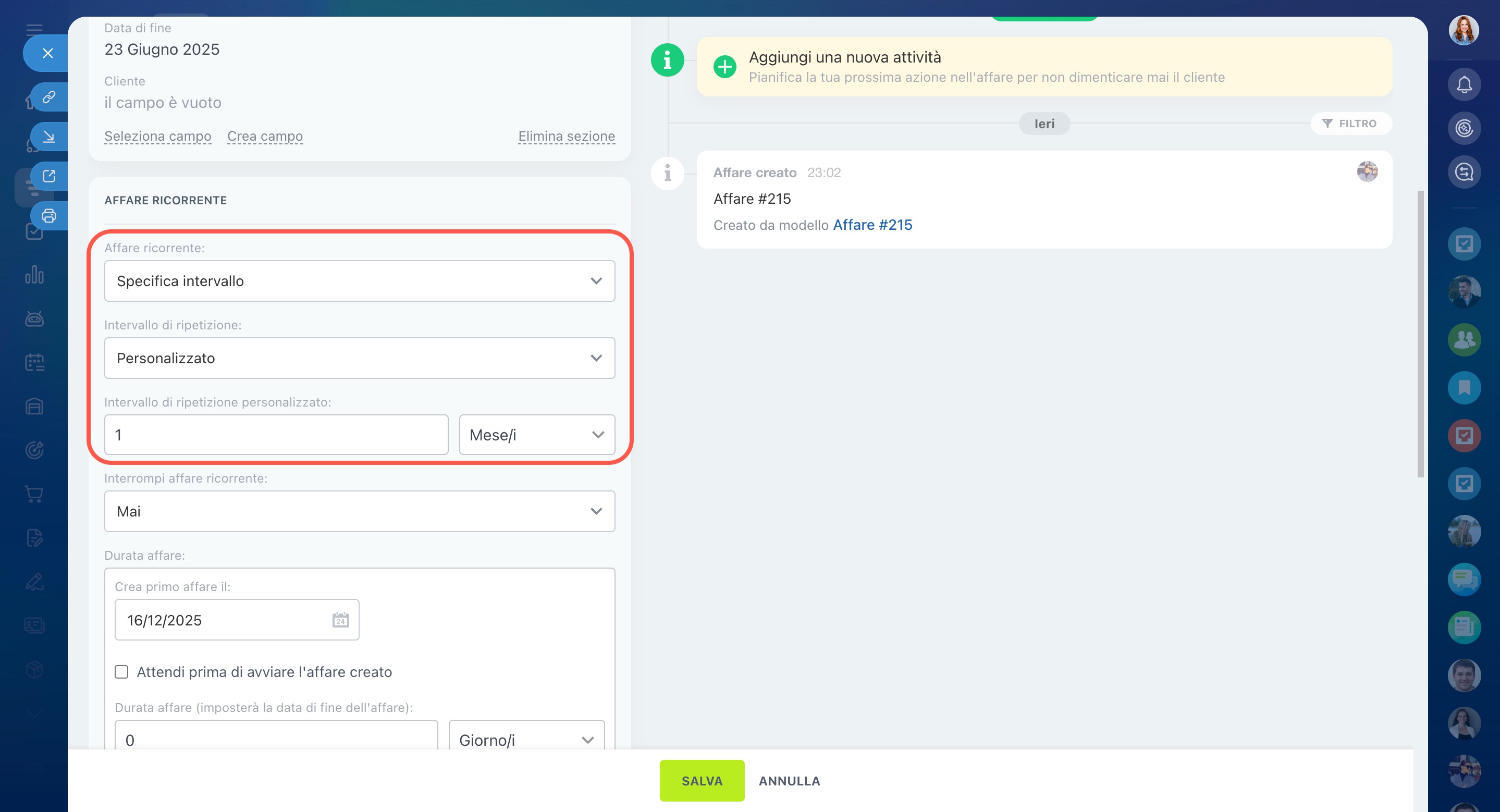
Per gli affari creati regolarmente, imposta la frequenza di ripetizione: giornaliera, settimanale, mensile, annuale oppure personalizzata, ad esempio ogni tre giorni.
Intervallo di ripetizione
Specifica quando interrompere la creazione automatica degli affari:
- Mai — gli affari verranno creati senza limiti.
- Specifica data — gli affari verranno creati fino alla data indicata.
- Specifica numero di iterazioni — il CRM interromperà la creazione dopo il numero di ripetizioni indicato.
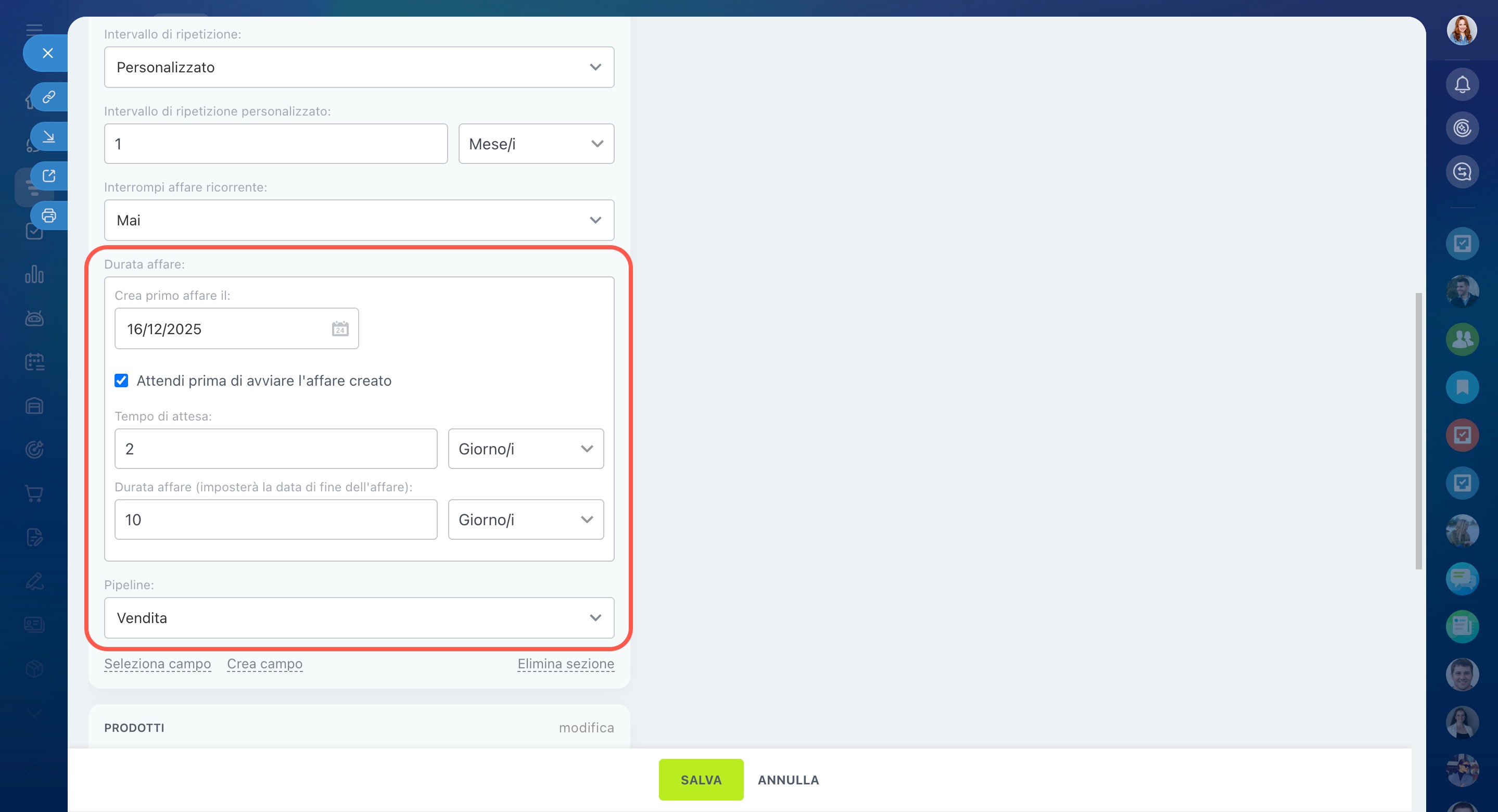
Crea primo affare il
Indica quando il CRM deve creare automaticamente il primo affare ricorrente.
Se attivi l’opzione Attendi prima di avviare l’affare creato, avrai il tempo di preparare i documenti e contattare il cliente prima dell’inizio del lavoro.
Ad esempio, se la data di creazione del primo affare è il 3 novembre e imposti un ritardo di 2 giorni, l’affare verrà creato il 3 novembre, ma nel campo Data di inizio sarà indicato il 5 novembre.
Durata affare (imposterà la data di fine dell'affare)
Specifica per quanto tempo l’affare deve rimanere aperto. La durata predefinita è di 7 giorni, ma puoi impostare un periodo diverso. Il CRM inserirà automaticamente questa data nel campo Data di fine della scheda dell’affare, aiutandoti a gestirne la chiusura nei tempi previsti.
Pipeline
Seleziona la pipeline in cui verranno creati gli affari ricorrenti.
Al termine della configurazione, salva le modifiche.
Gestire l'elenco degli affari ricorrenti
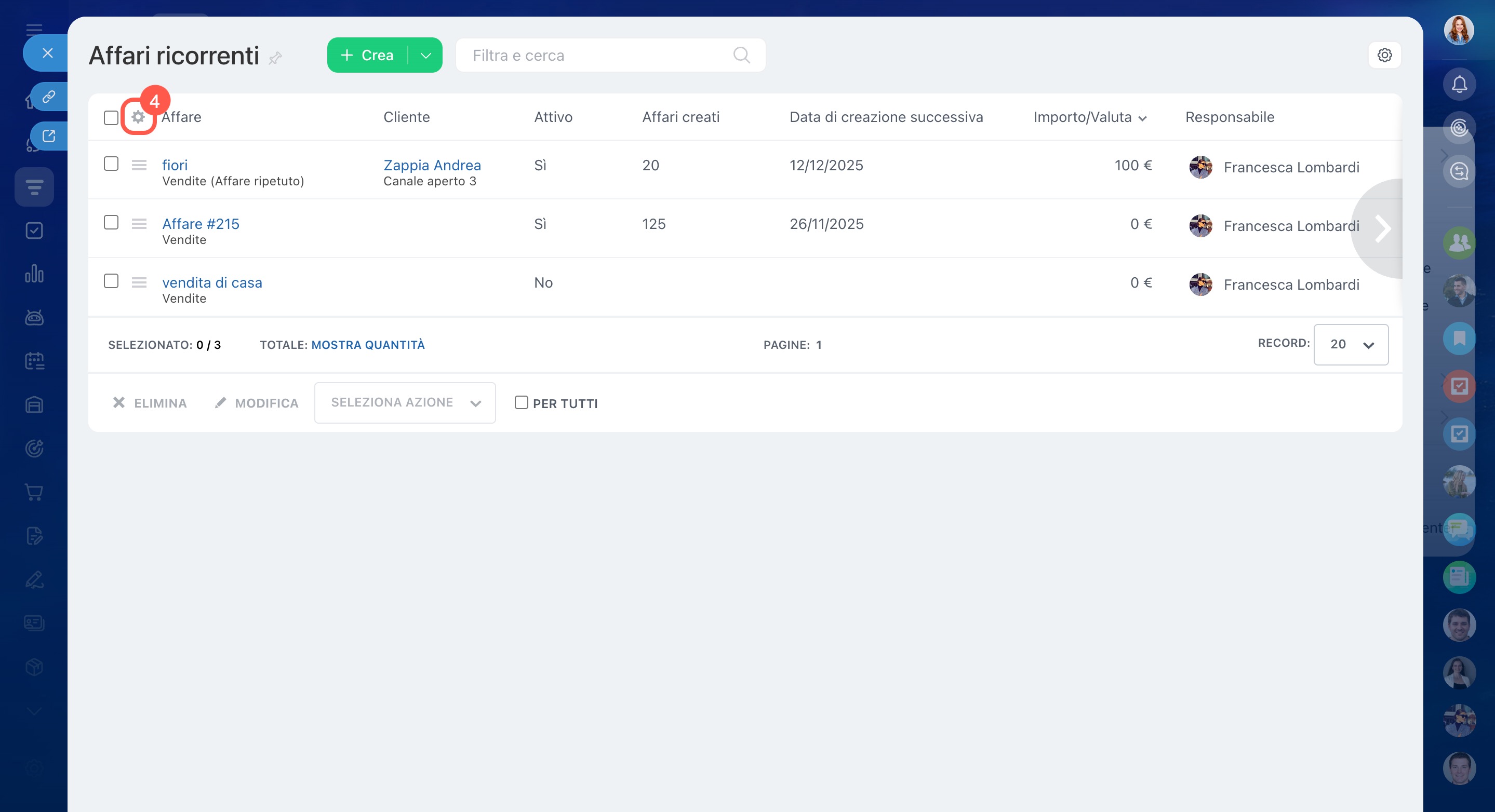
Dopo aver creato un affare ricorrente, il CRM lo salva come modello. Tutti questi modelli sono raccolti in un elenco — uno per ogni pipeline. Puoi visualizzare informazioni chiave, cercare modelli e gestirli in questo elenco.
Visualizzare l’elenco
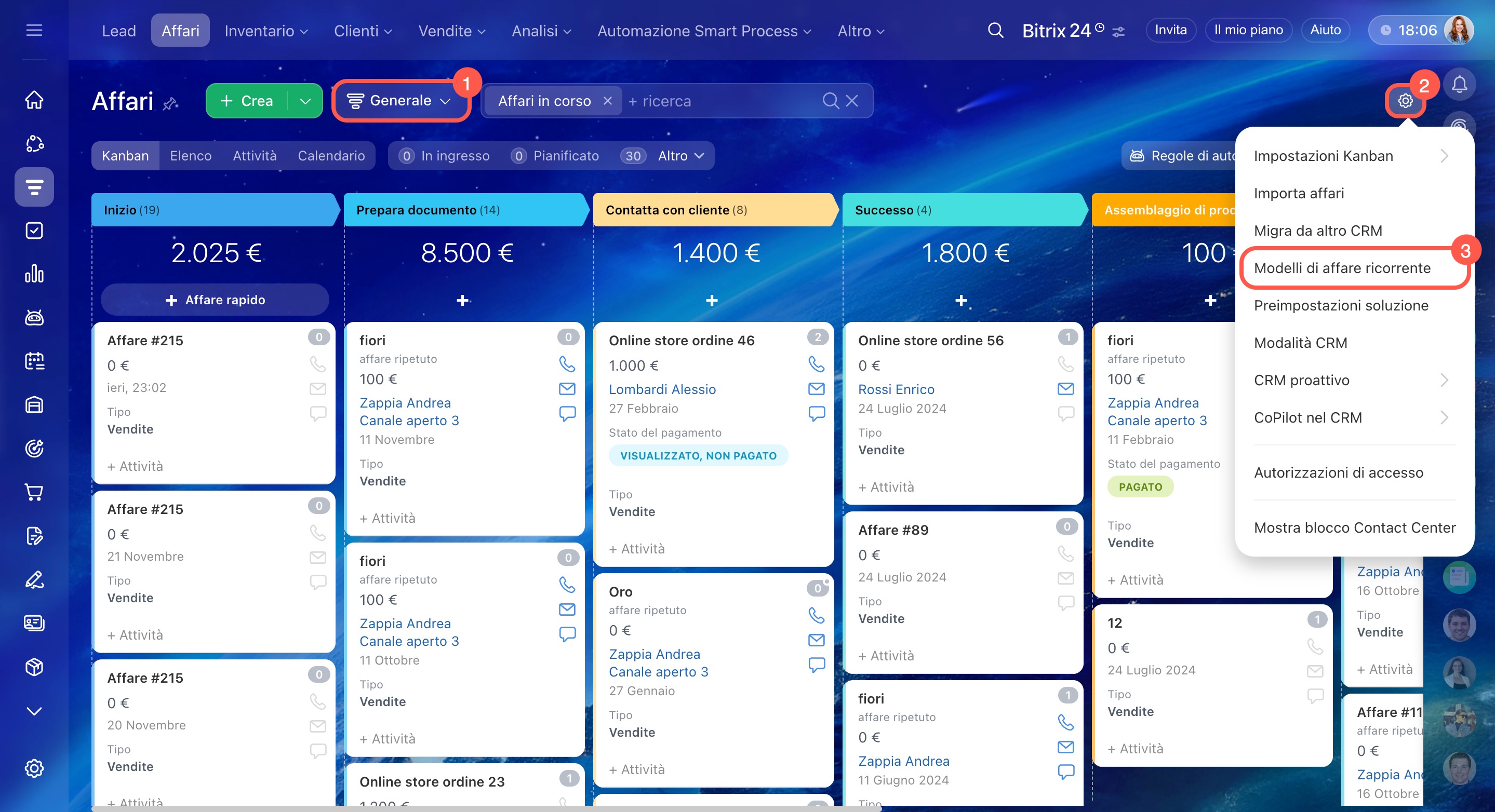
- Apri la pipeline desiderata e vai su Impostazioni (⚙️) > Modelli di affari ricorrenti.
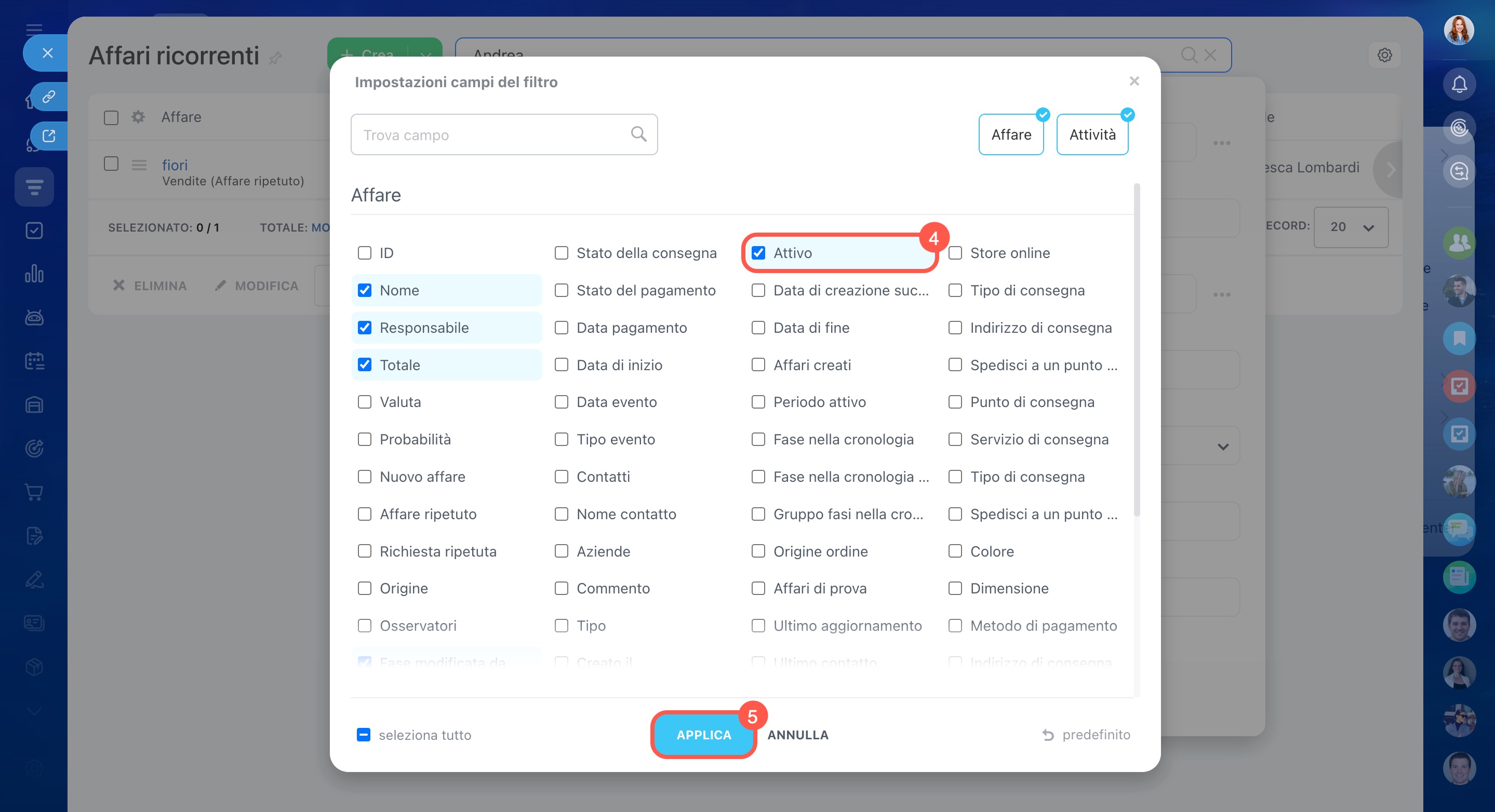
- Se le colonne necessarie non sono visualizzate, vai su Impostazioni (⚙️) nell'angolo in alto a sinistra della tabella e seleziona i campi richiesti. Ad esempio, seleziona il campo Affari creati per vedere il numero totale di affari creati da ciascun modello.
- Fai clic su Applica.

Trovare un modello
Puoi cercare un modello utilizzando parole chiave o parametri dell’affare.
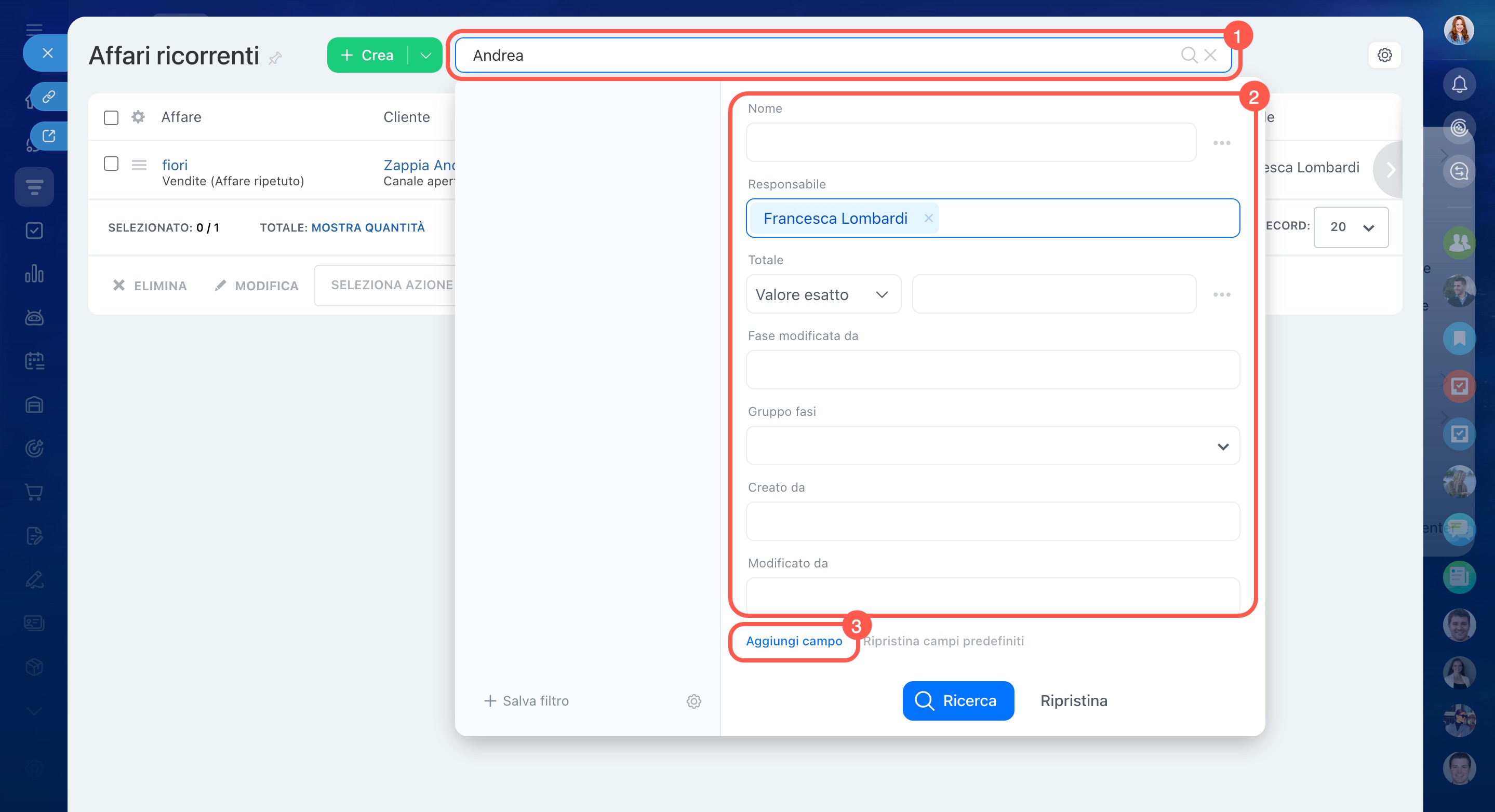
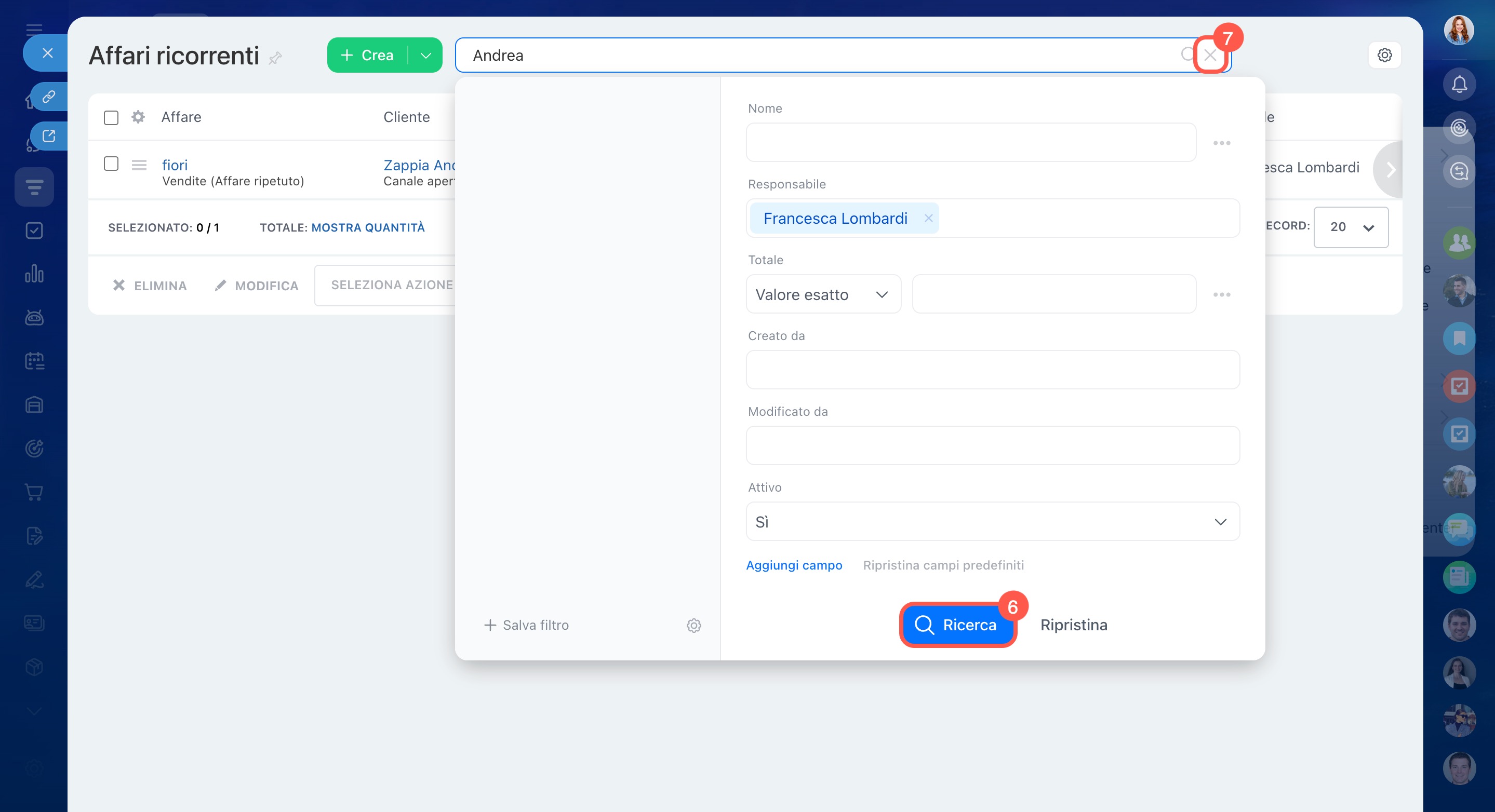
- Fai clic su Filtro + Ricerca e inserisci una query, come il nome del responsabile dell'affare. L'elenco mostrerà i modelli corrispondenti alla query.
- Per restringere la ricerca, aggiungi filtri — fai nuovamente clic sulla barra di ricerca e compila i campi. Ad esempio, specifica l'importo dell'affare.
- Se il campo richiesto non è nel filtro, fai clic su Aggiungi campo. Selezionalo nell'elenco e fai clic su Applica.
- Fai clic su Cerca dopo aver specificato tutti i parametri di ricerca.
- Fai clic sulla croce nella barra di ricerca per reimpostare i filtri.
Gestire i modelli
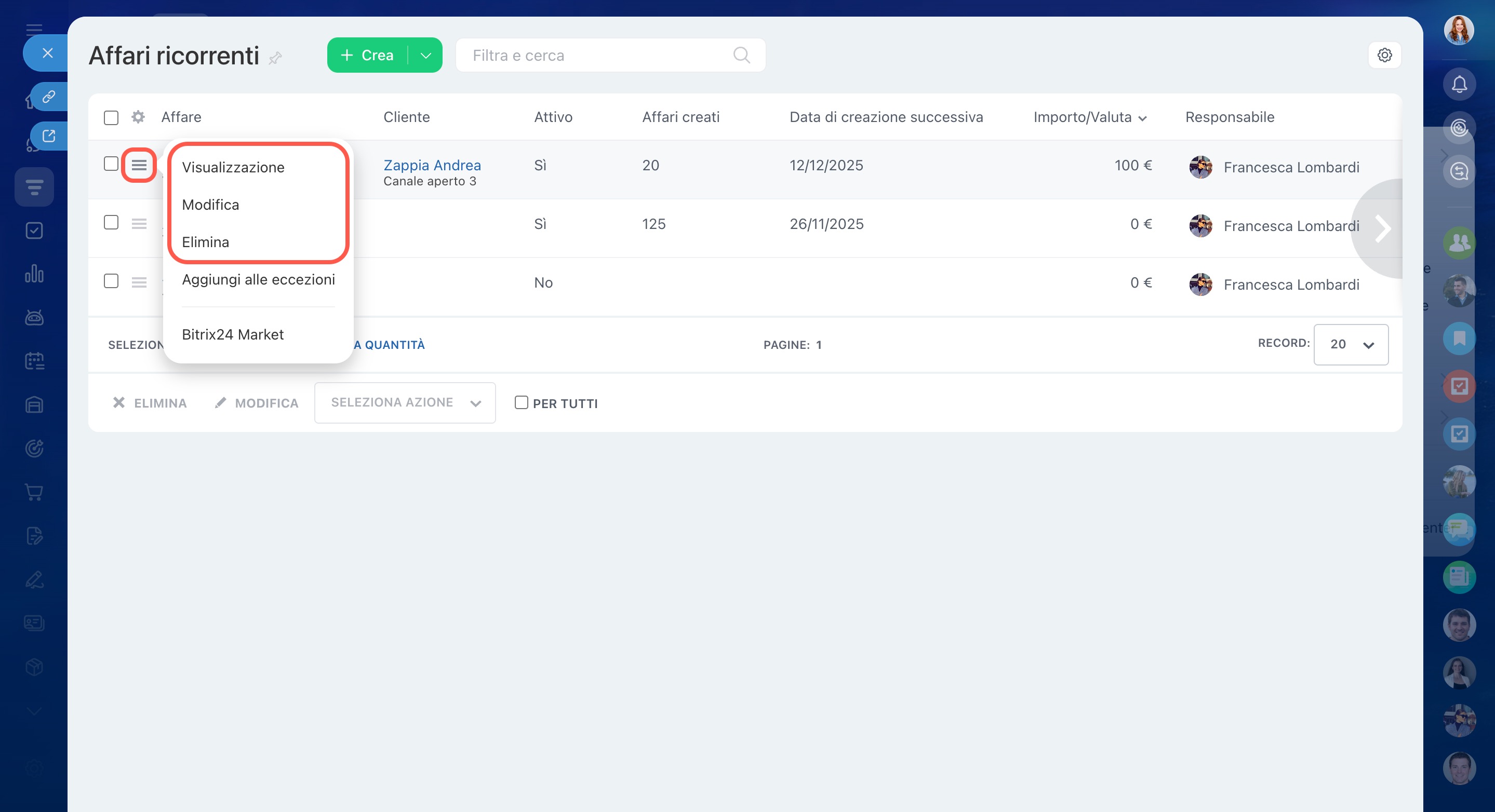
Per gestire un modello, fai clic su Menu (≡) accanto al suo nome. Sono disponibili le seguenti azioni:
- Visualizza — apre il modello.
- Modifica — consente di modificare le impostazioni del modello.
- Elimina — rimuove il modello. Gli affari già creati rimarranno nel CRM, ma non ne verranno generati di nuovi.
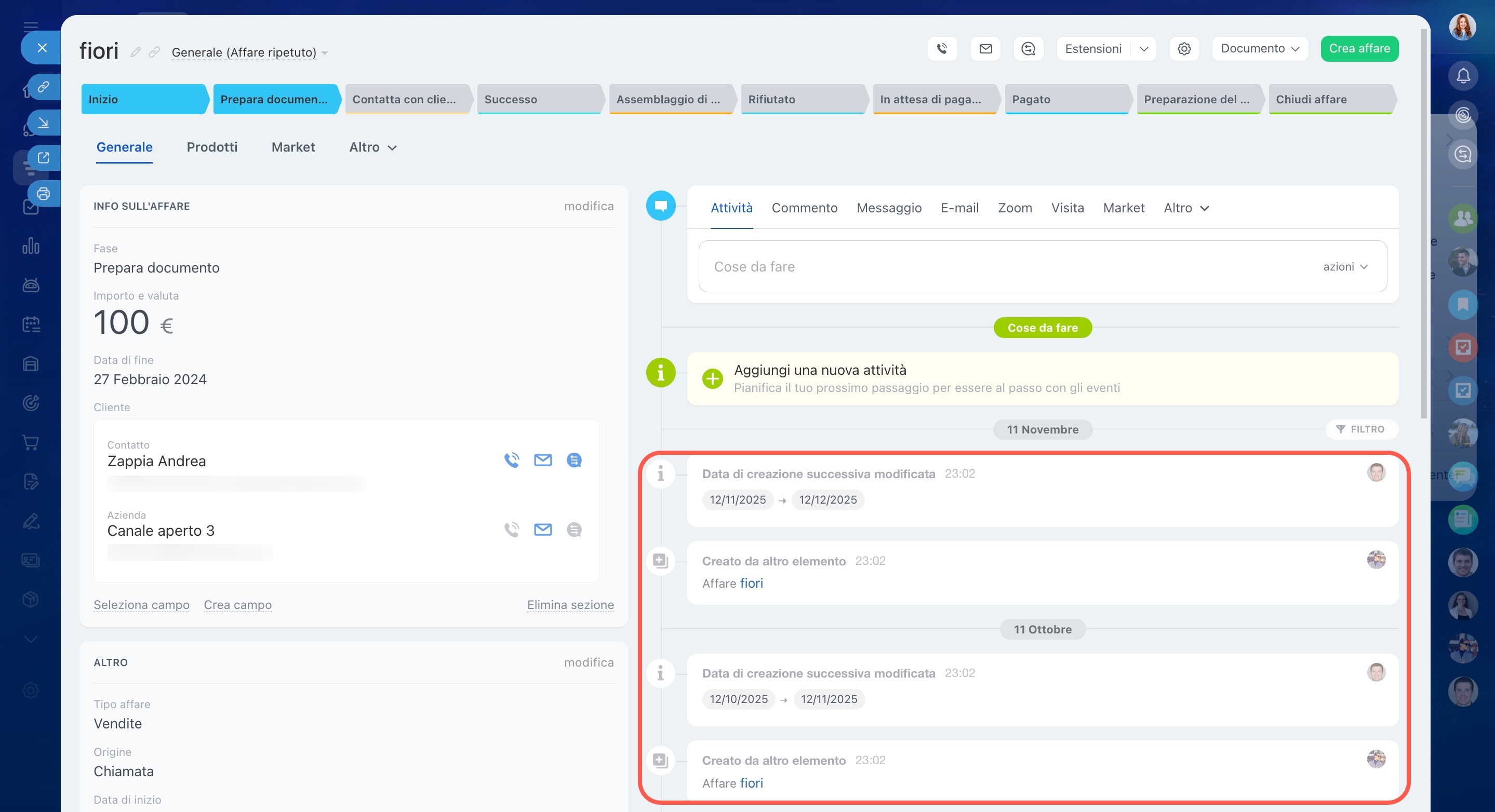
Nella timeline del modello puoi vedere gli affari creati e la data della prossima creazione automatica.
Riepilogo
- Gli affari ricorrenti aiutano ad automatizzare il lavoro con i clienti abituali. Il CRM crea questi affari in base alla pianificazione impostata.
- Verifica se gli affari ricorrenti sono disponibili nel tuo piano. Solo gli amministratori di Bitrix24 o i dipendenti con accesso per creare e modificare affari possono configurarli.
- Per aggiungere un affare ricorrente, vai alla sezione CRM > Affari e fai clic su Crea. Specifica la frequenza di ricorrenza nella sezione Affare ricorrente.
- Dopo aver creato un affare ricorrente, il CRM lo salva come modello.
- Per visualizzare l'elenco degli affari ricorrenti, vai alla pipeline desiderata e fai clic su Impostazioni (⚙️) > Modelli di affari ricorrenti. Qui puoi vedere i dettagli, cercare, modificare o eliminare i modelli.
