La fattura è necessaria nella fase finale del lavoro con il cliente, quando le condizioni dell’affare sono concordate ed è il momento di passare al pagamento. In Bitrix24 la fattura è un elemento CRM in cui vengono memorizzate le informazioni su prodotti, importo e dati bancari.
Puoi creare e inviare la fattura al cliente direttamente dal CRM mobile: il documento viene compilato automaticamente, senza inserimento manuale dei dati.
Come creare una fattura
Puoi creare una fattura manualmente oppure sulla base di un altro elemento CRM, ad esempio un affare: in questo caso i dati vengono compilati automaticamente.
Come creare un elemento sulla base di un altro elemento
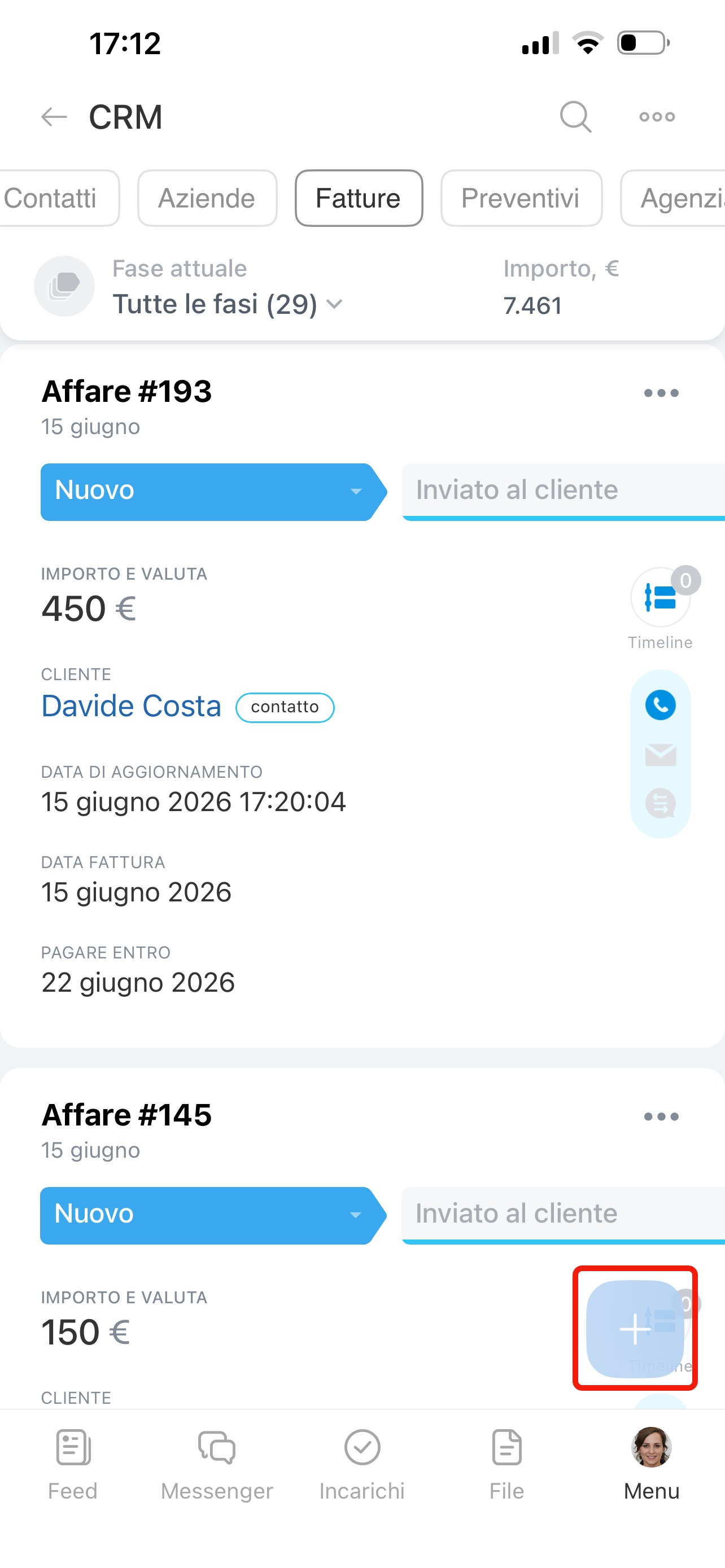
Per creare una fattura manualmente, tocca Più (+).
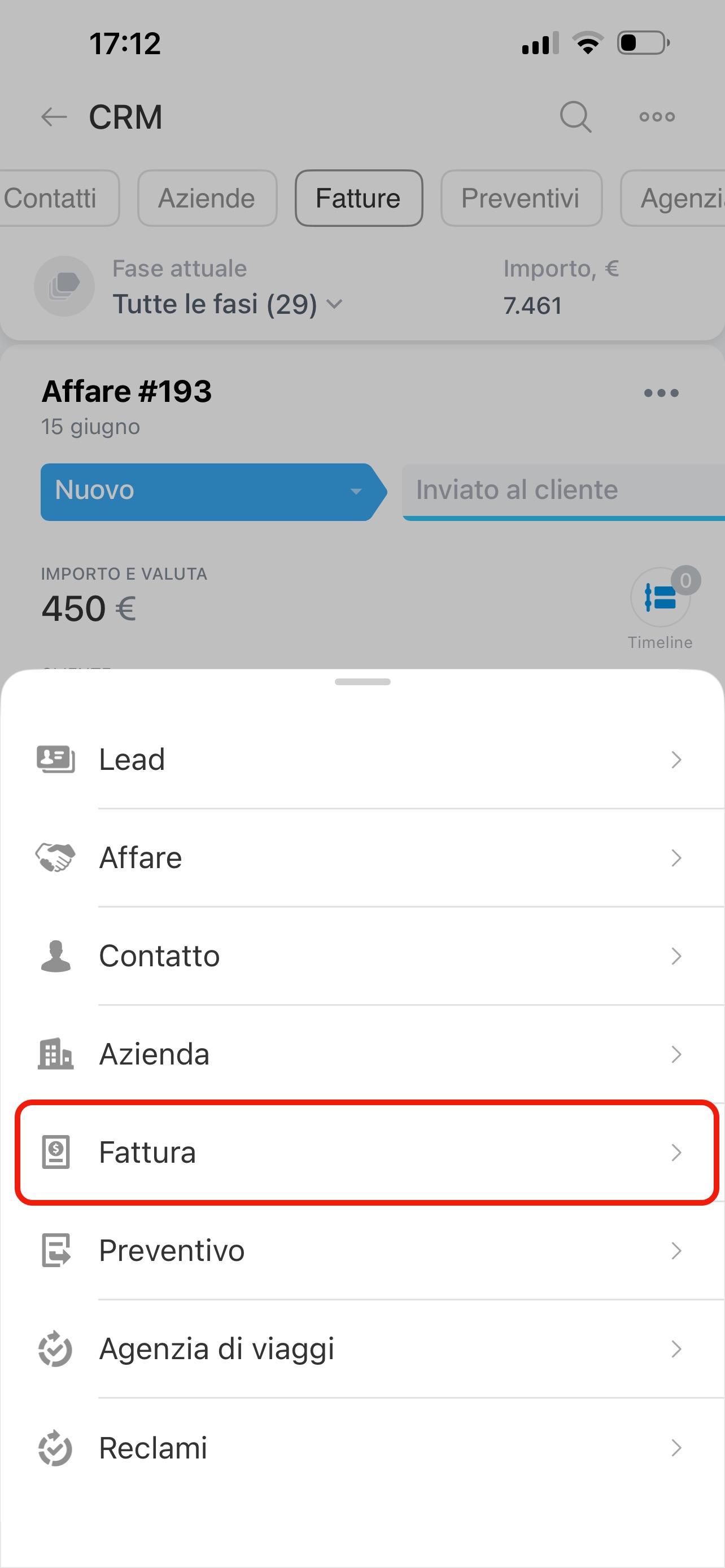
Seleziona Fattura.
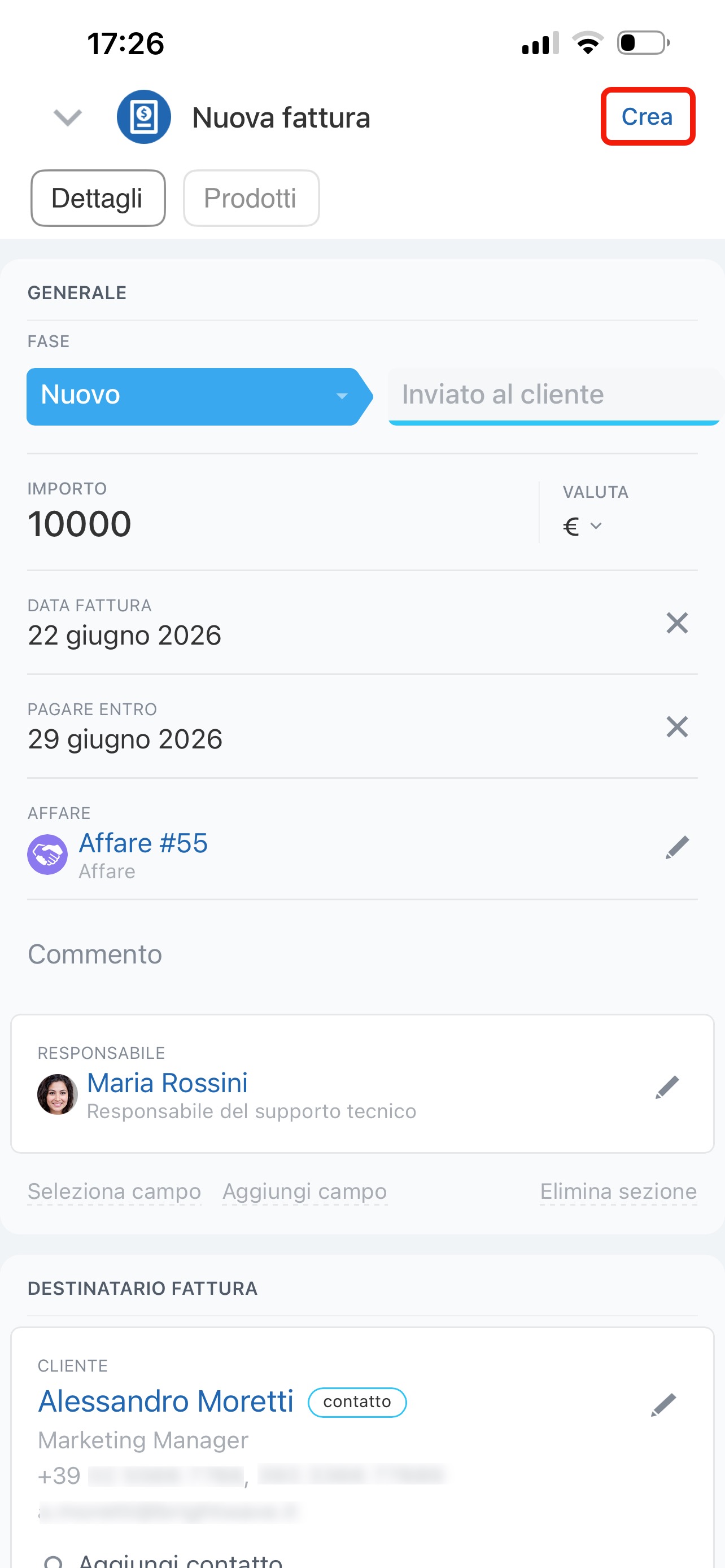
Compila i campi necessari, ad esempio:
- Importo e valuta: vengono calcolati automaticamente dopo l’aggiunta dei prodotti.
- Cliente: seleziona un contatto o un’azienda dall’elenco oppure creane uno.
- Affare: collega la fattura all’affare.
- Responsabile: indica il dipendente che lavorerà con il cliente.
Se nella scheda della fattura non è presente un campo adatto, puoi aggiungerlo in Bitrix24 da computer.
Quando hai compilato la scheda, tocca Crea.
Come lavorare con la scheda della fattura
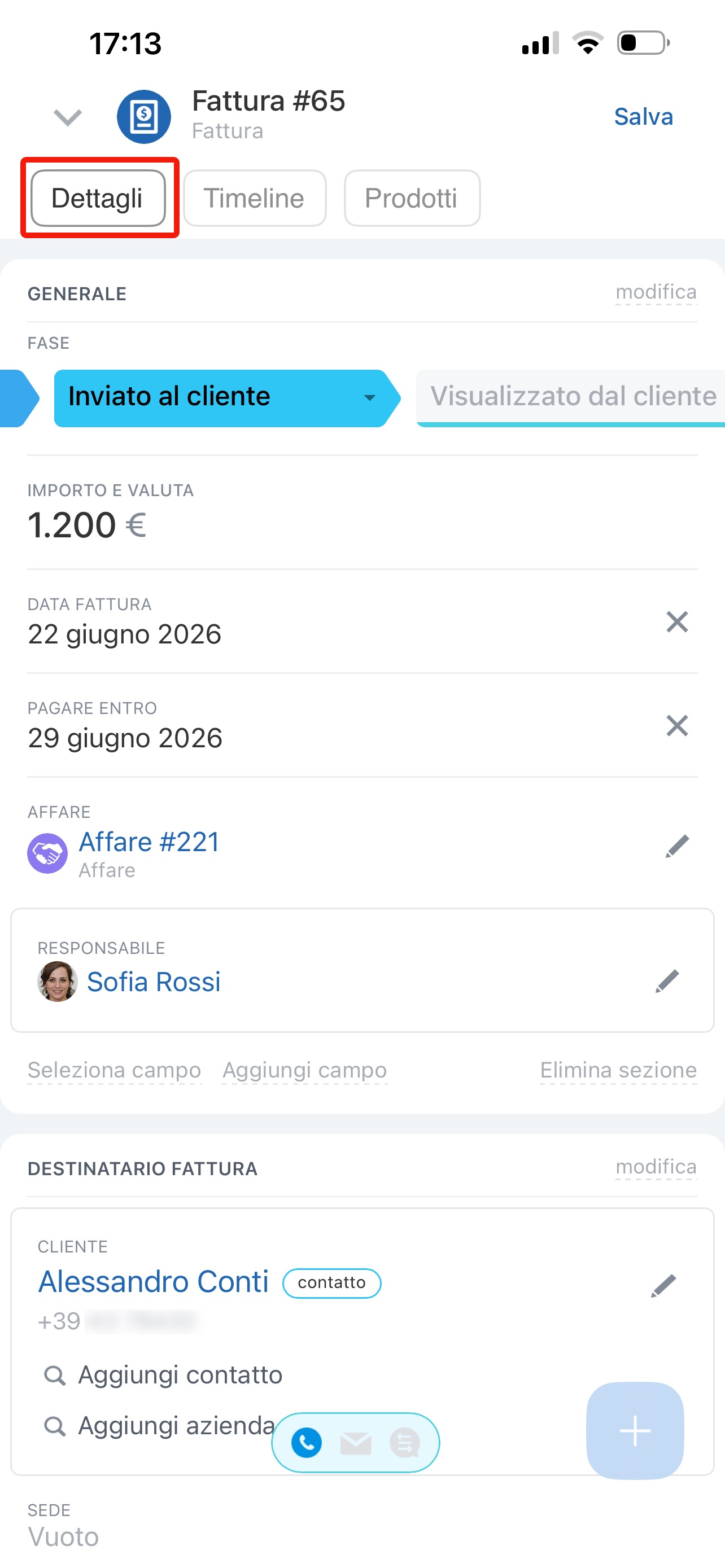
Nella scheda sono presenti tre sezioni: Dettagli, Timeline e Prodotti.
Dettagli: in questa sezione puoi visualizzare le informazioni principali della fattura, modificare i valori dei campi e la fase.
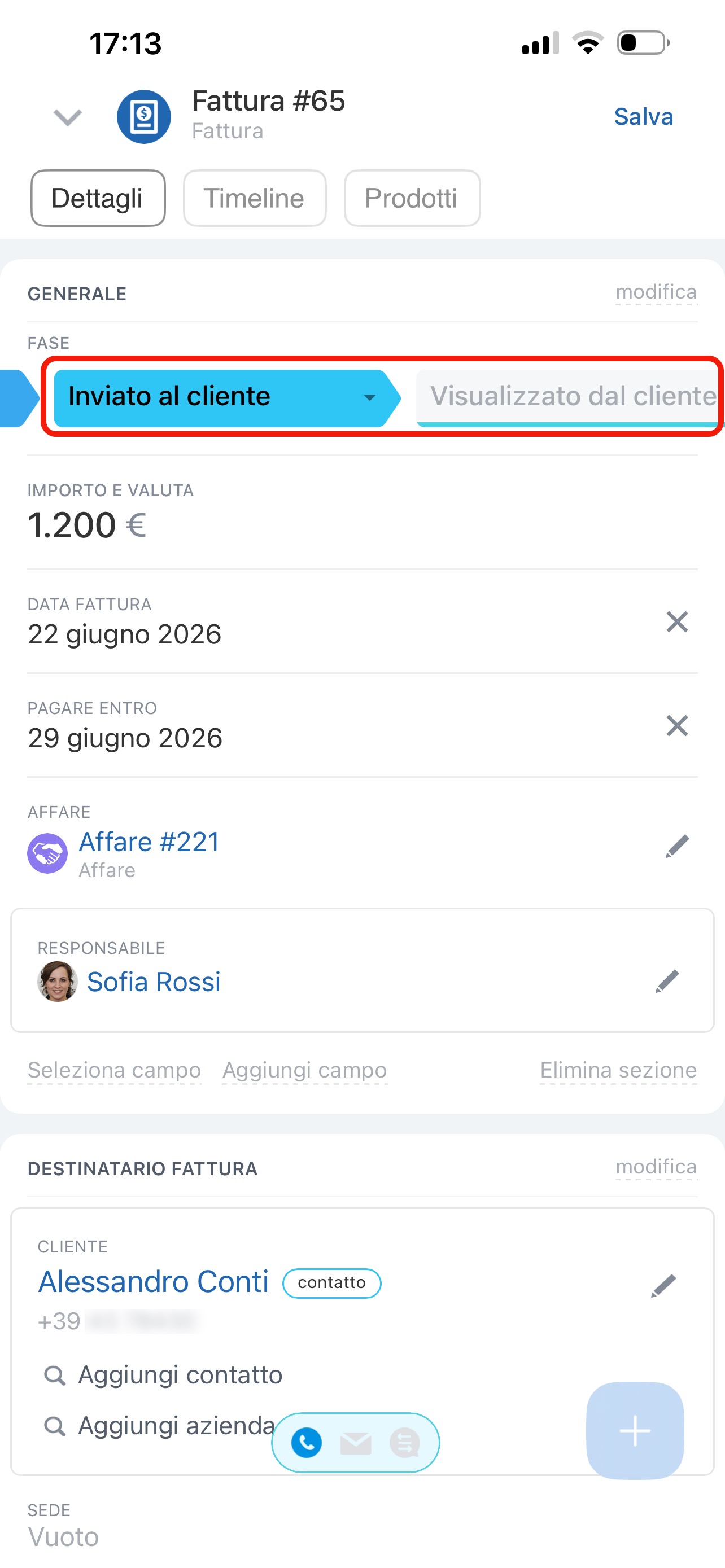
Per cambiare fase, premi:
- fase successiva: la fattura passerà subito alla fase successiva,
- fase corrente: seleziona quella desiderata dall’elenco.
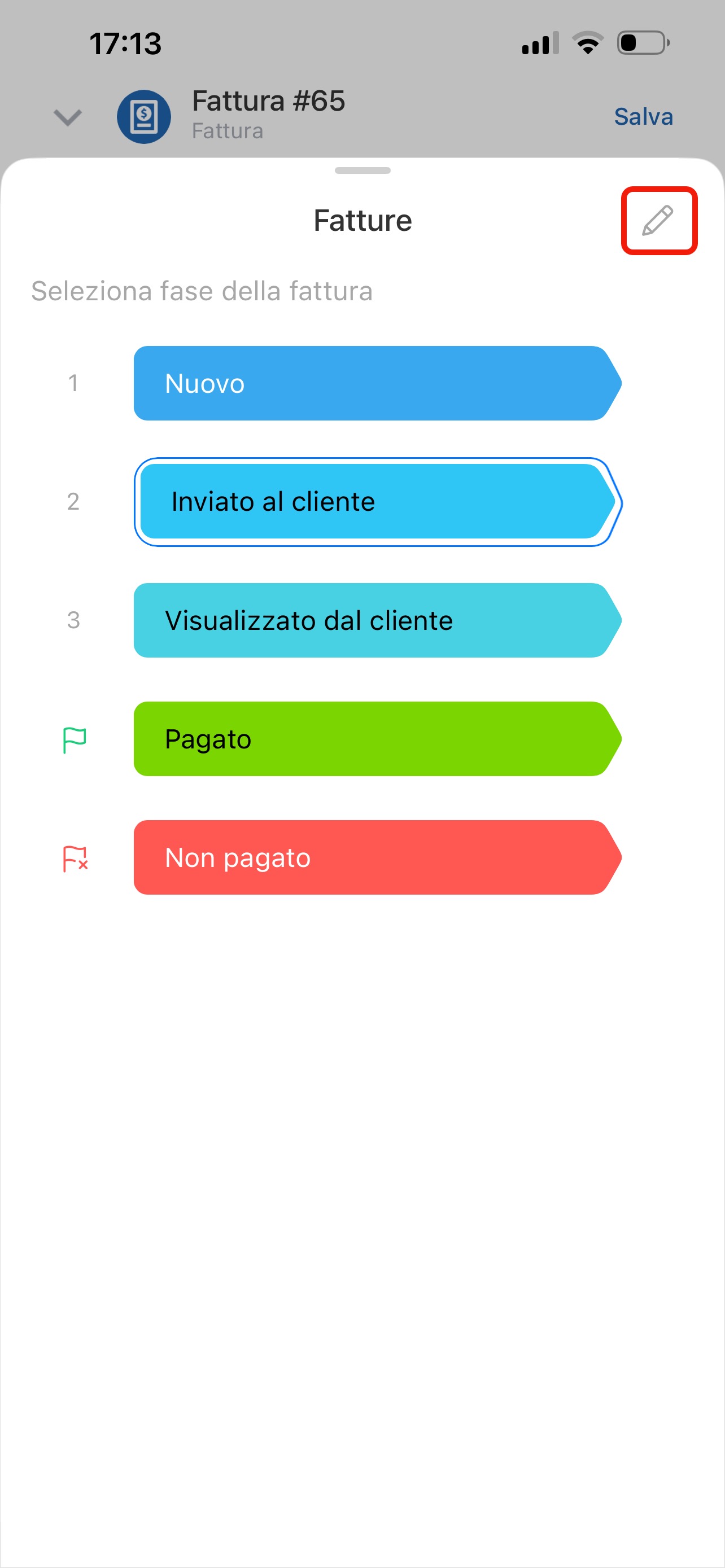
Le fasi possono essere configurate: aggiunte, modificate, eliminate o riordinate. Questa funzione è disponibile per l’amministratore di Bitrix24 e per gli utenti con autorizzazioni di modifica delle impostazioni CRM. Tocca l’icona della matita per modificare le fasi.
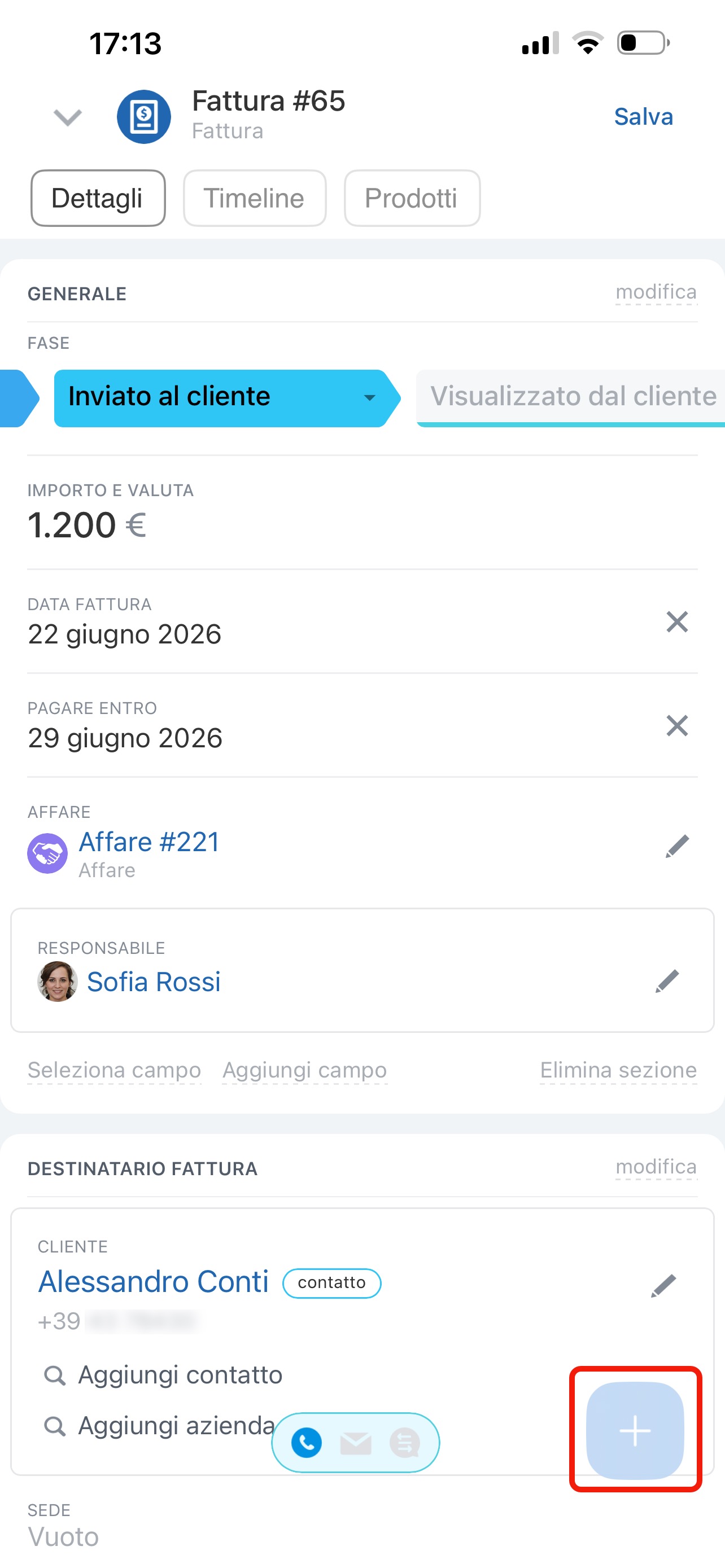
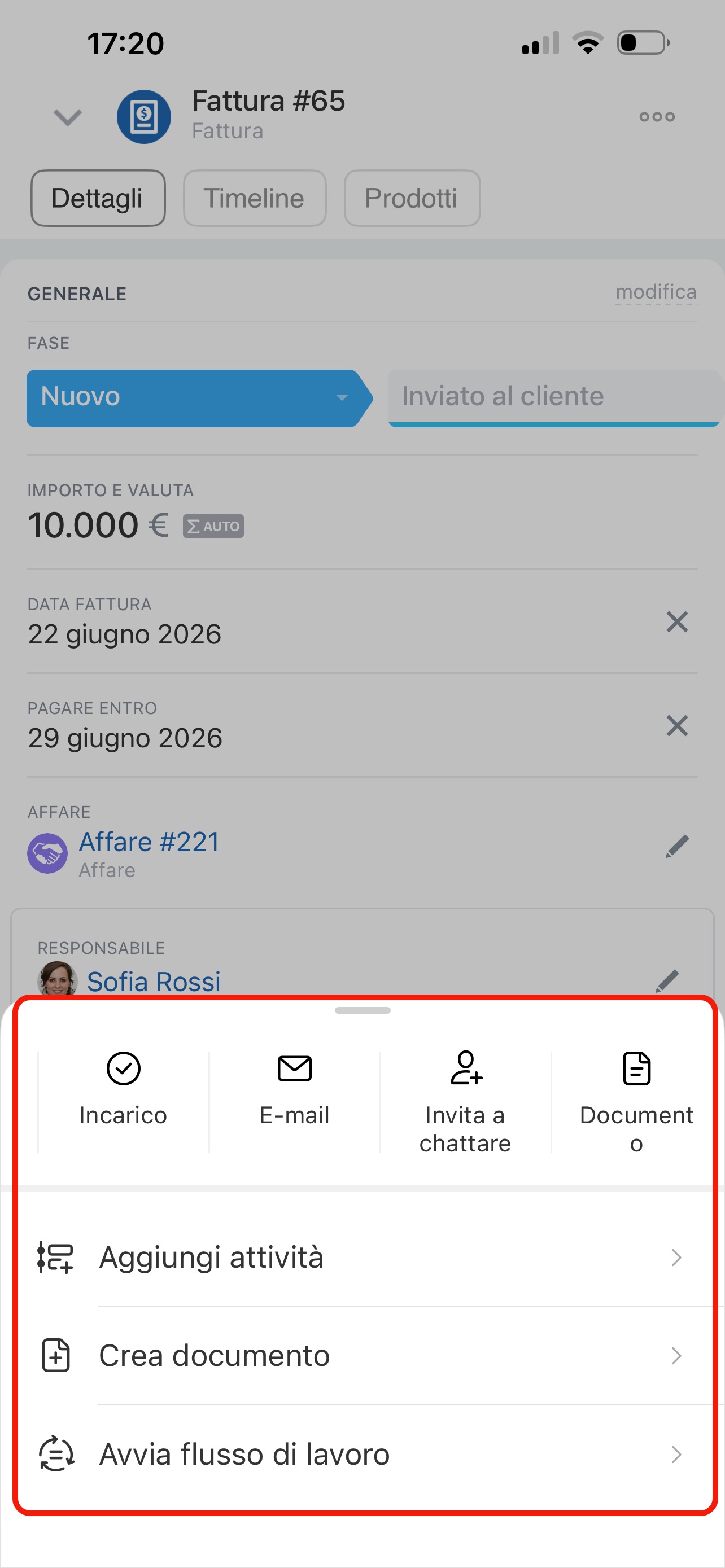
Tocca Più (+) nella scheda per:
- aggiungere un’attività, un incarico o un commento,
- creare un documento,
- avviare un flusso di lavoro,
- inviare un SMS o un’e-mail al cliente,
- invitare il cliente in una chat Telegram.
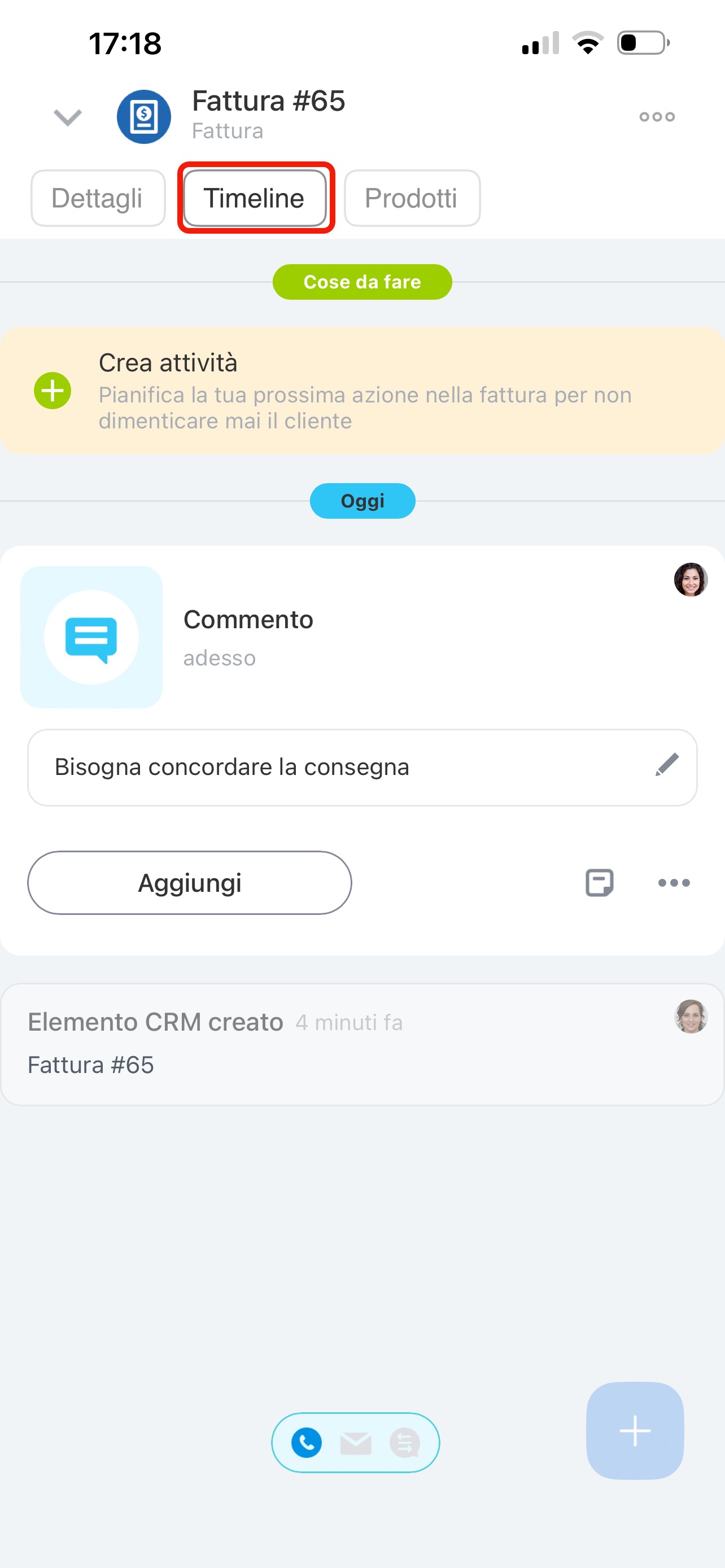
Timeline: qui puoi visualizzare la cronologia delle comunicazioni con il cliente, lasciare commenti per i colleghi, tracciare le modifiche di fase e altro ancora.
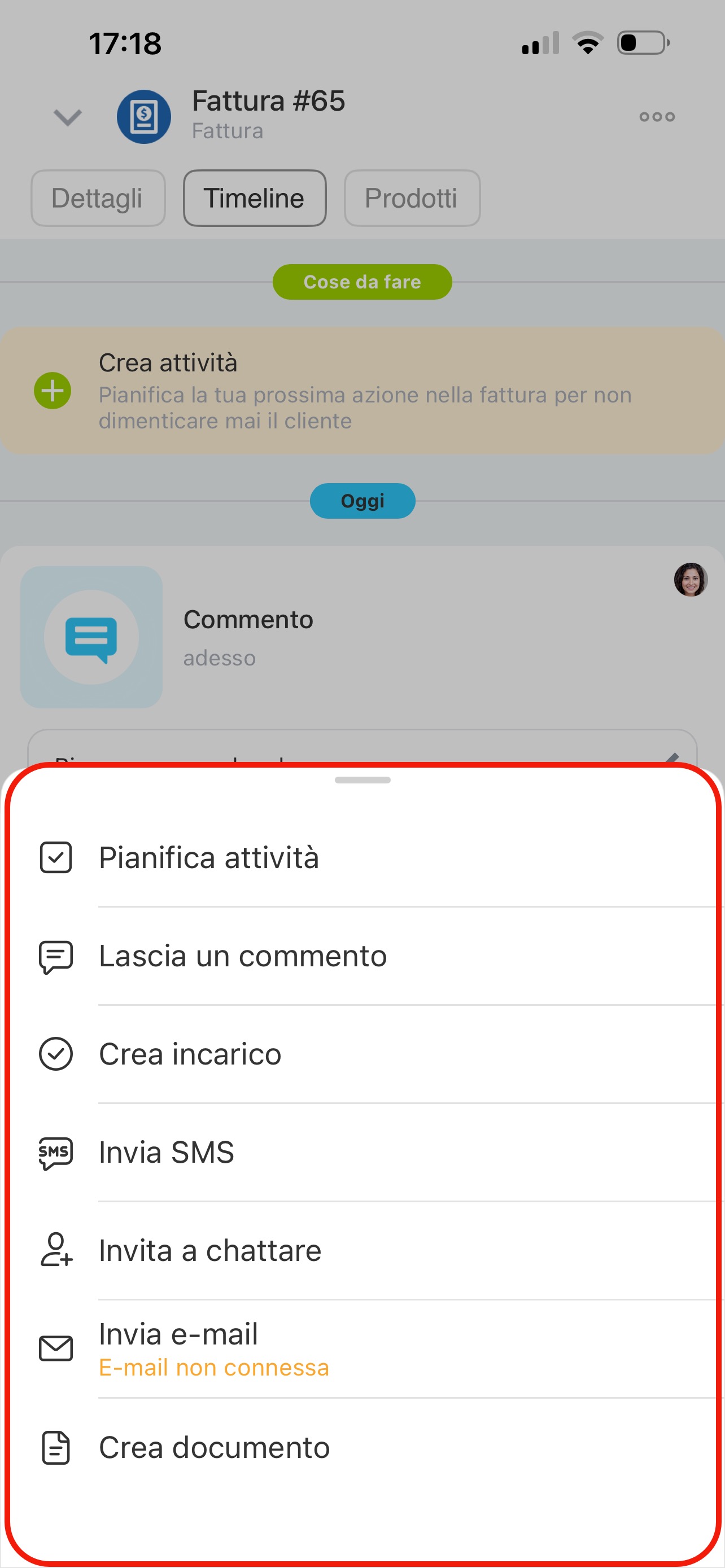
Tocca Più (+) per:
- pianificare un’attività o creare un incarico,
- lasciare un commento,
- inviare un SMS o un’e-mail,
- invitare il cliente in una chat Telegram,
- creare un documento.
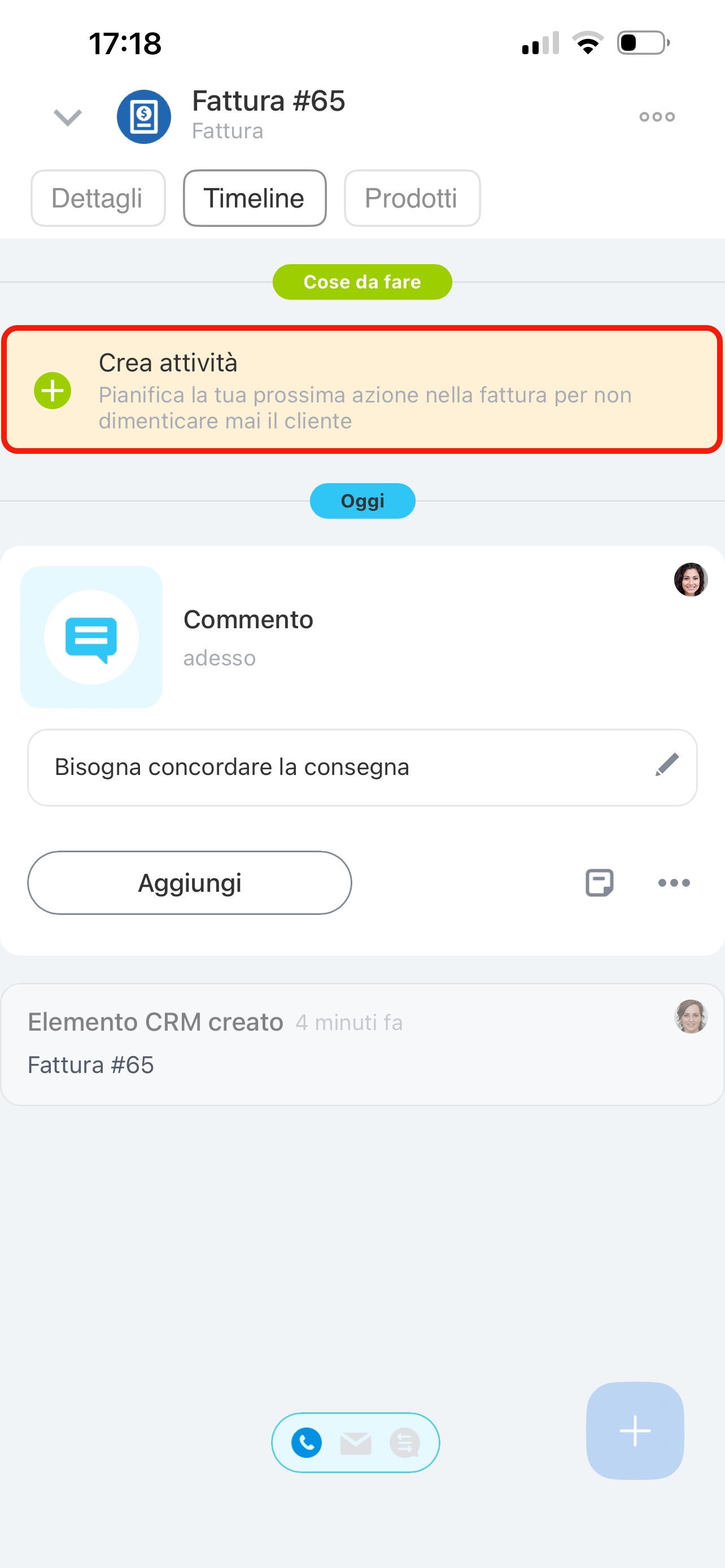
Puoi creare un’attività direttamente dalla Timeline: tocca Crea attività. Le attività aiutano a non perdere il contatto con il cliente, ad esempio per pianificare una chiamata o la preparazione di documenti.
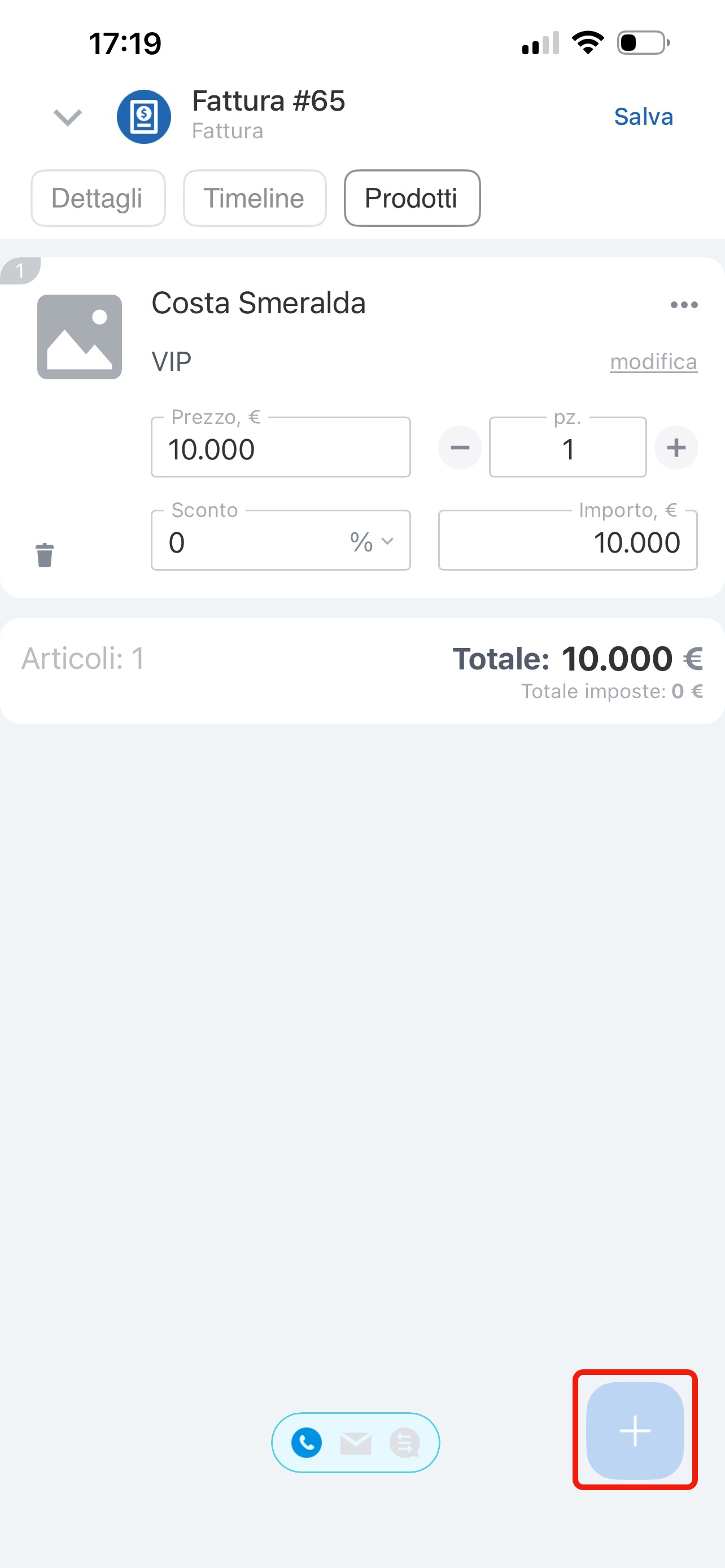
Prodotti: in questa sezione puoi aggiungere un prodotto, indicare prezzo, quantità e sconto. Puoi aggiungere prodotti in qualsiasi fase del lavoro con il cliente: tocca Più (+).
Come inviare la fattura al cliente
Puoi creare un documento sulla base della fattura in diversi modi: il CRM compila automaticamente i dati della scheda nel documento.
Come creare e inviare un documento al cliente
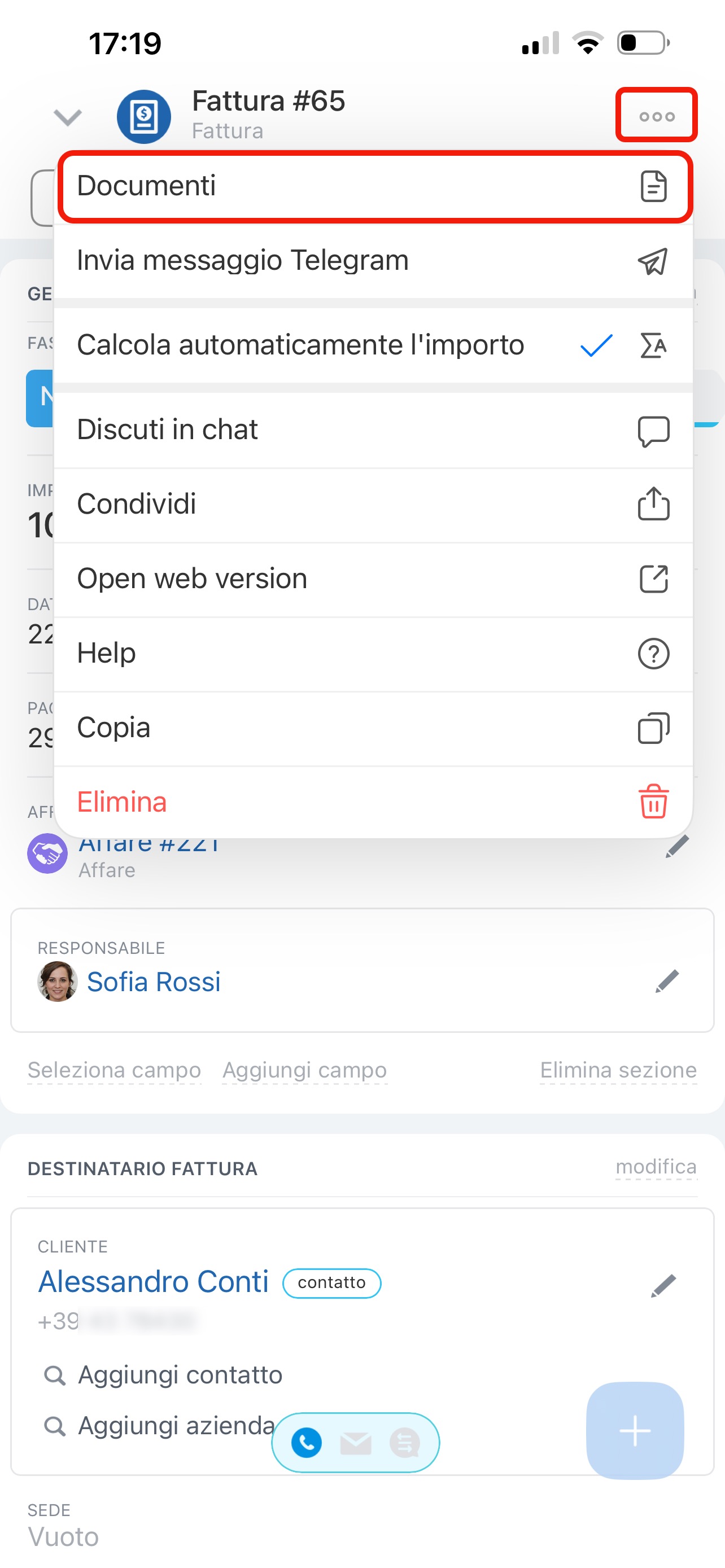
Tramite Tre punti (...).
1–2. Tocca Tre punti (...) > Documenti.
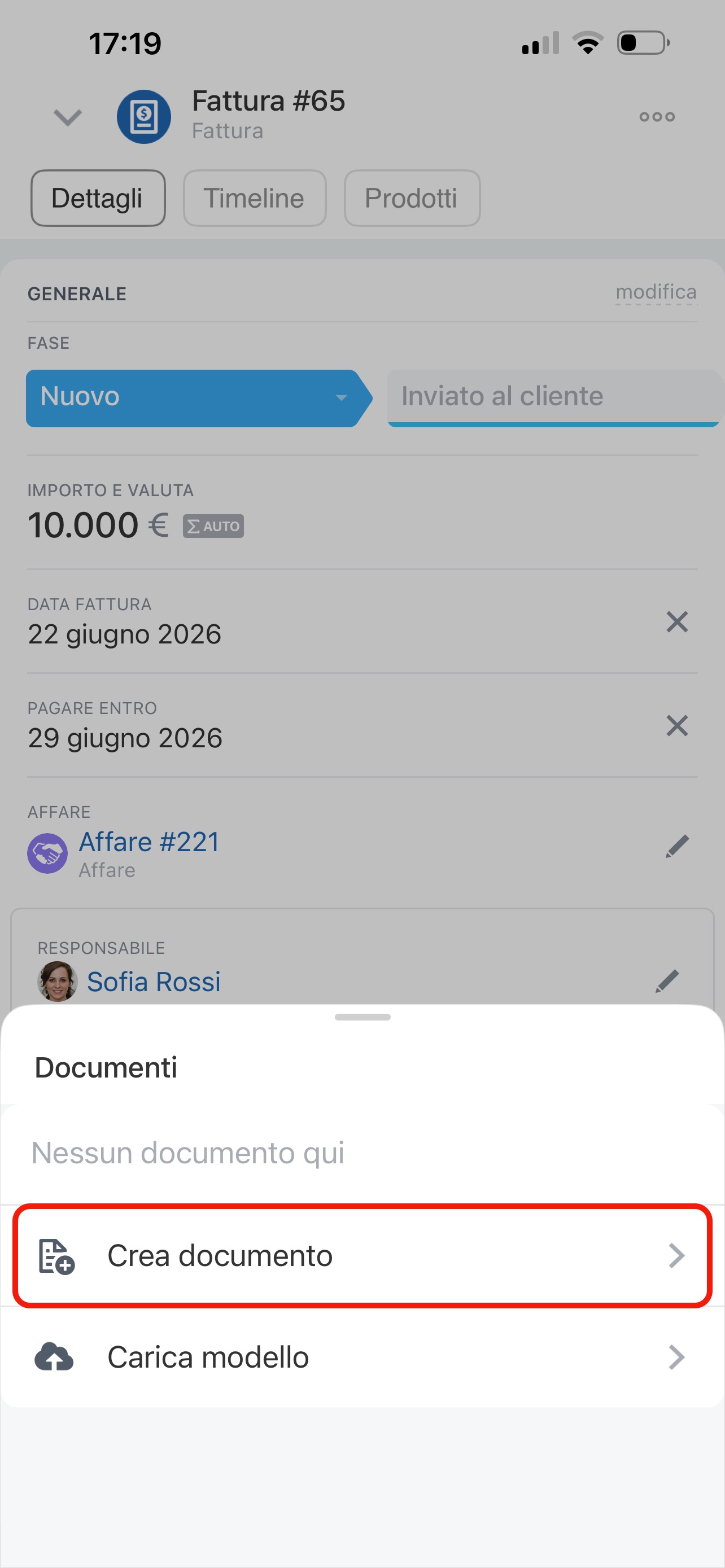
3. Tocca Crea documento.
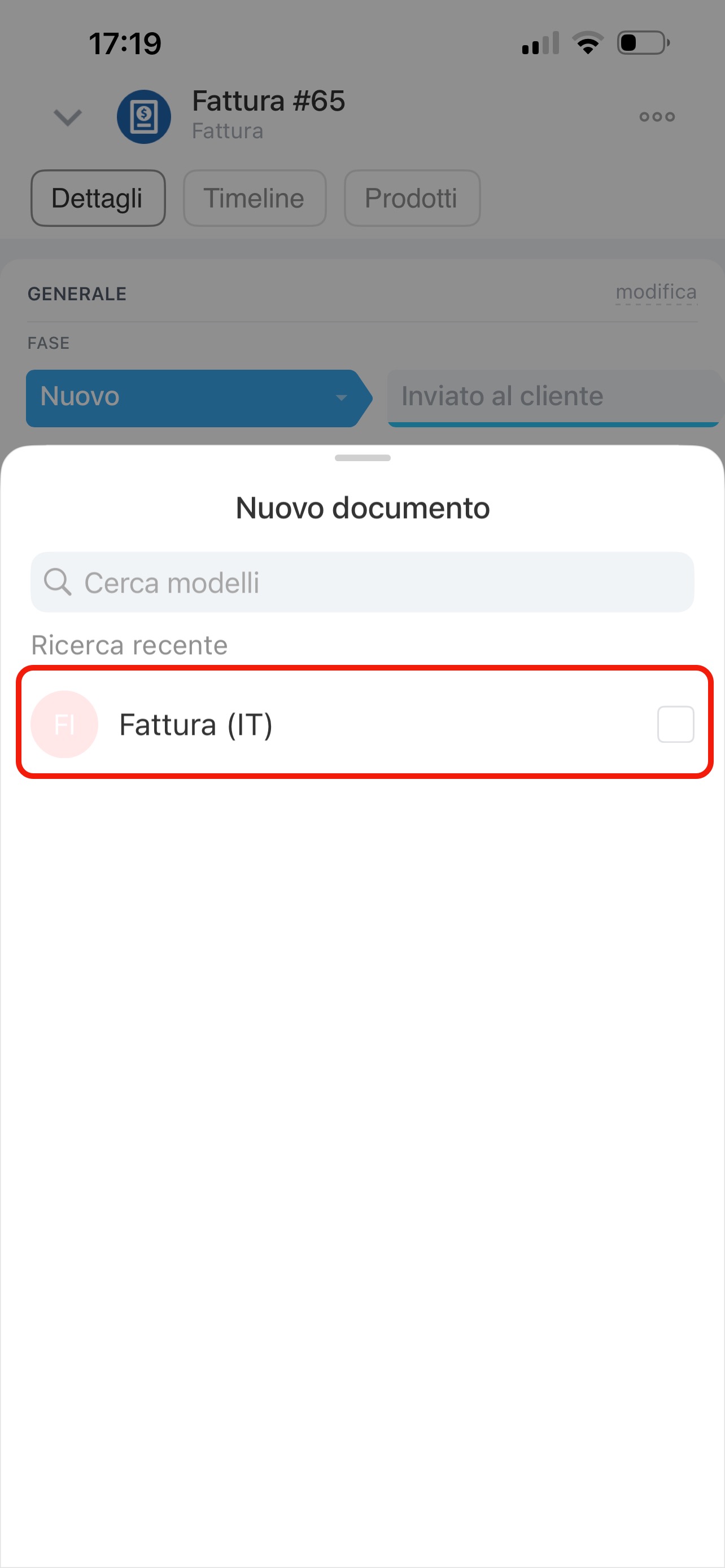
4. Seleziona il modello necessario. Il caricamento di un nuovo modello è disponibile solo da Bitrix24 su computer.
Tramite Più (+).
1. Nella sezione Dettagli o Timeline tocca Più (+).
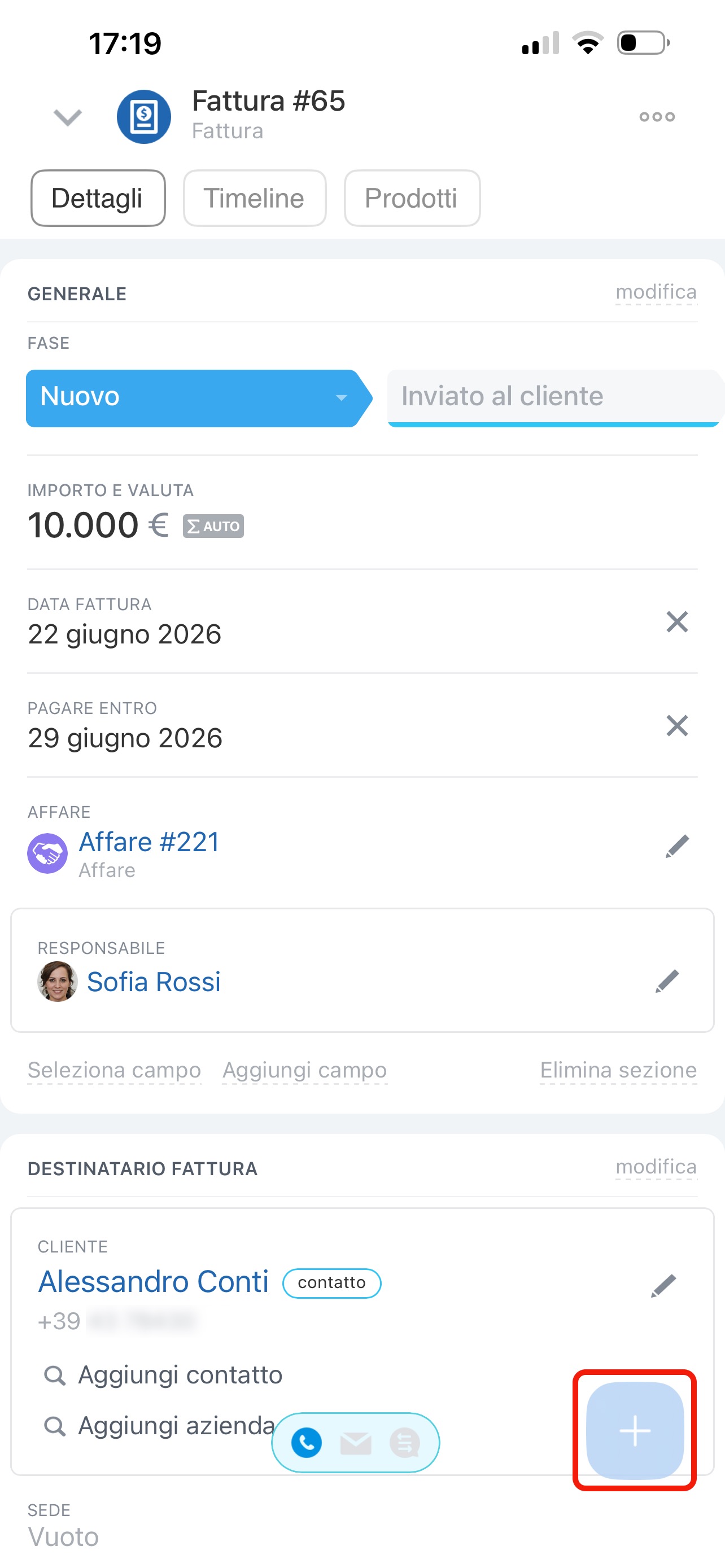
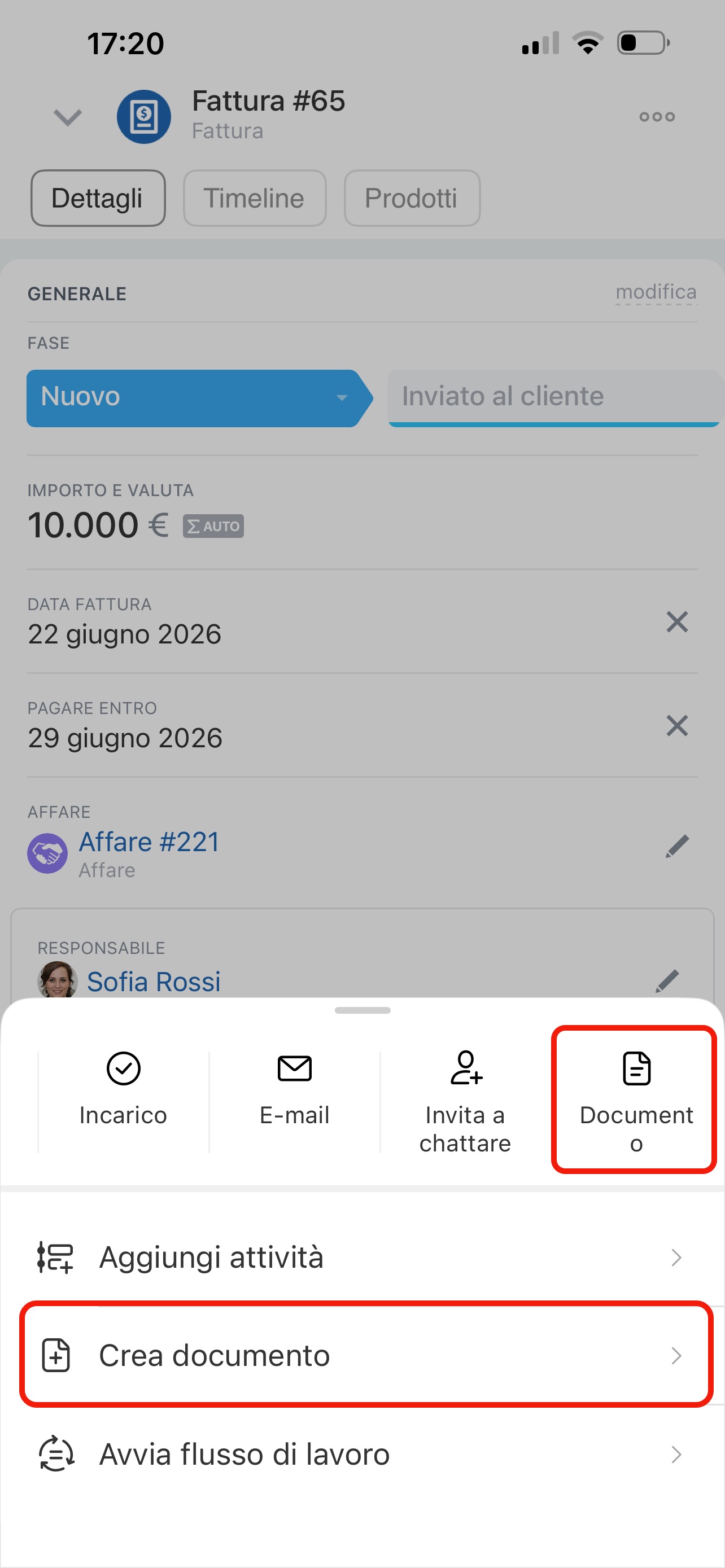
2. Seleziona Documento o Crea documento.
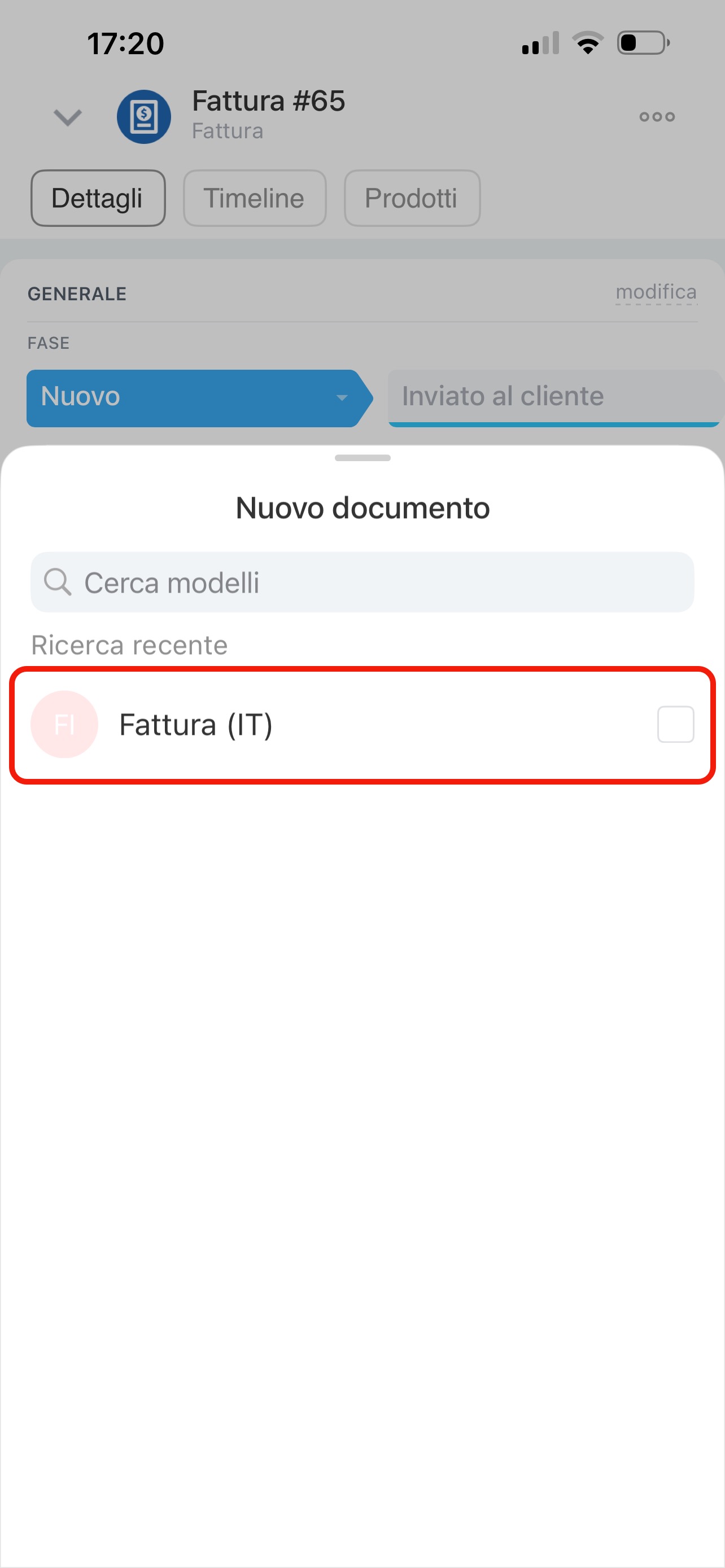
3. Seleziona il modello necessario. Il caricamento di un nuovo modello è disponibile solo da Bitrix24 su computer.
Nella finestra del documento aperto, tocca Tre punti (...) per:
- aggiungere timbro e firma al documento,
- aprire la scheda con i dati della tua azienda,
- aprire la scheda del cliente.
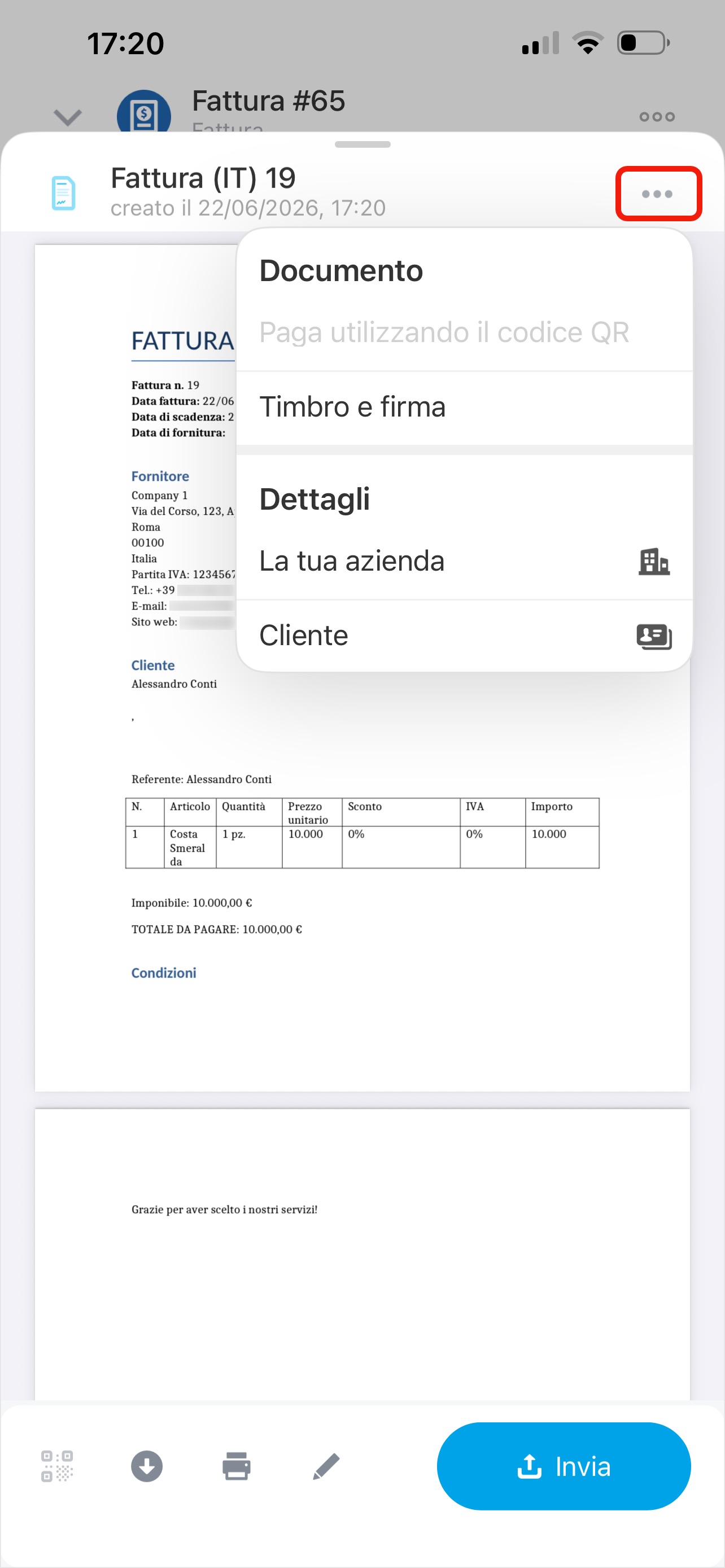
Per lavorare con il documento già pronto, usa i pulsanti nel pannello inferiore: ti permettono di scaricare, stampare o modificare il file.
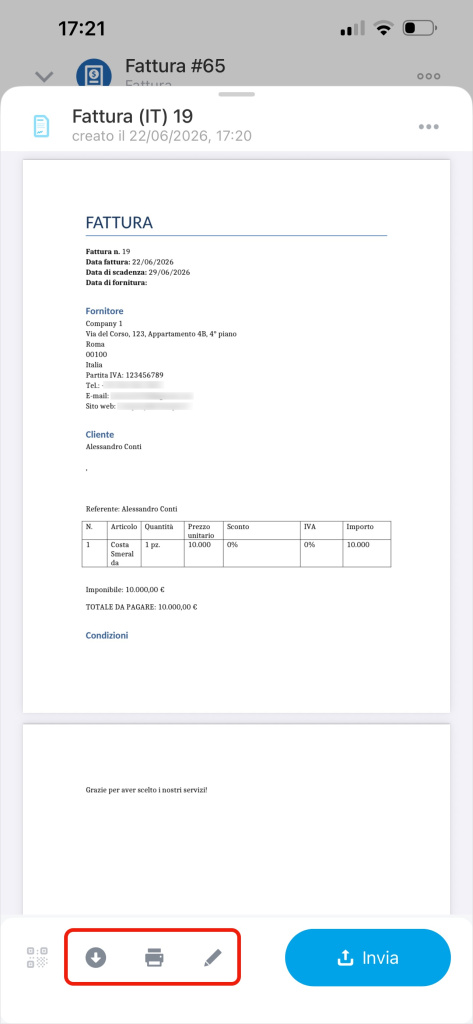
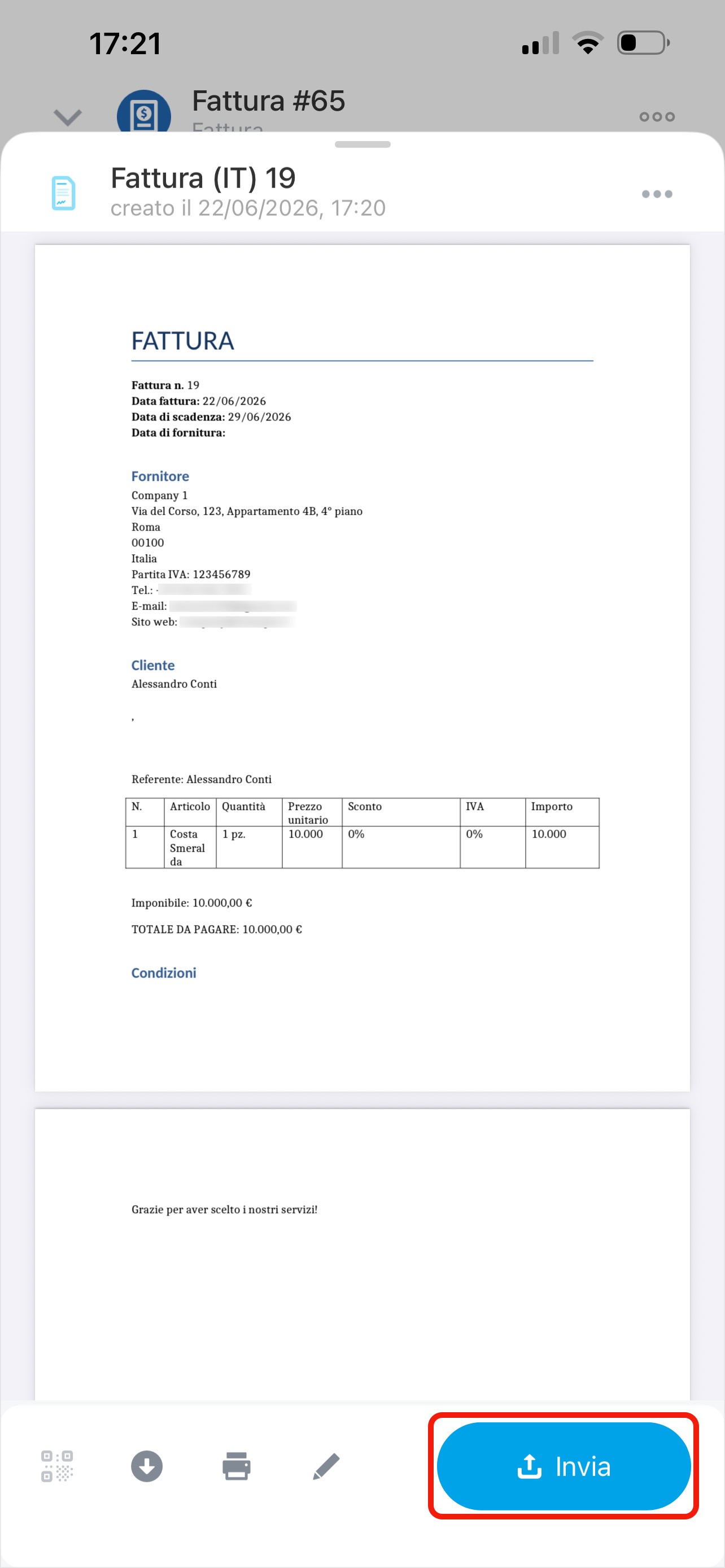
Per inviare il documento al cliente, tocca Invia.
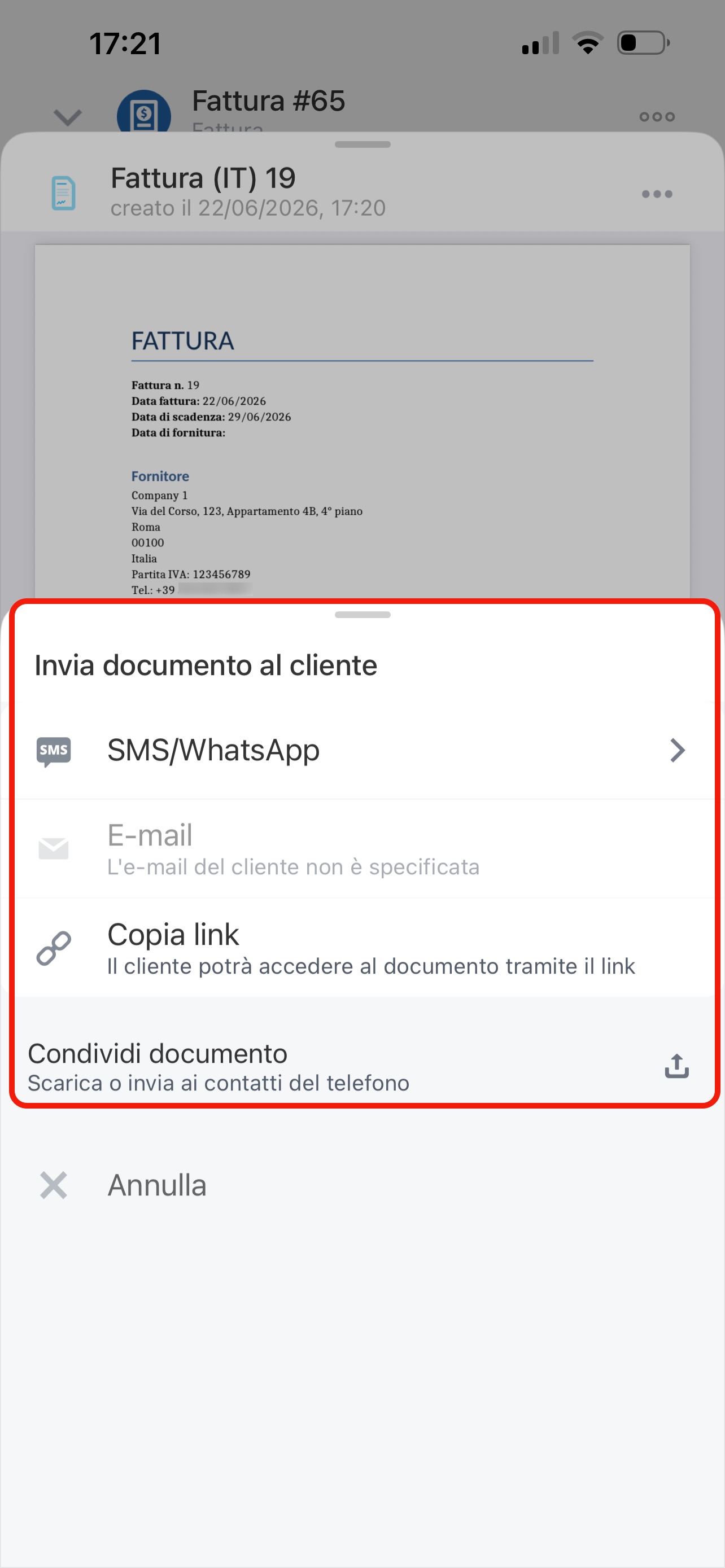
Seleziona il metodo di invio:
- Via SMS: se è attivo il provider SMS e il numero del cliente è indicato. Il cliente riceverà un link al documento.
- Via e-mail: se in Bitrix24 è collegata una casella di posta e l’e-mail del cliente è indicata. Il cliente riceverà il documento in formato PDF.
- Condividi documento: il file può essere inviato tramite qualsiasi app sul telefono, ad esempio messaggistica o e-mail.
Puoi anche copiare il link pubblico del documento e inviarlo al cliente con qualsiasi metodo.
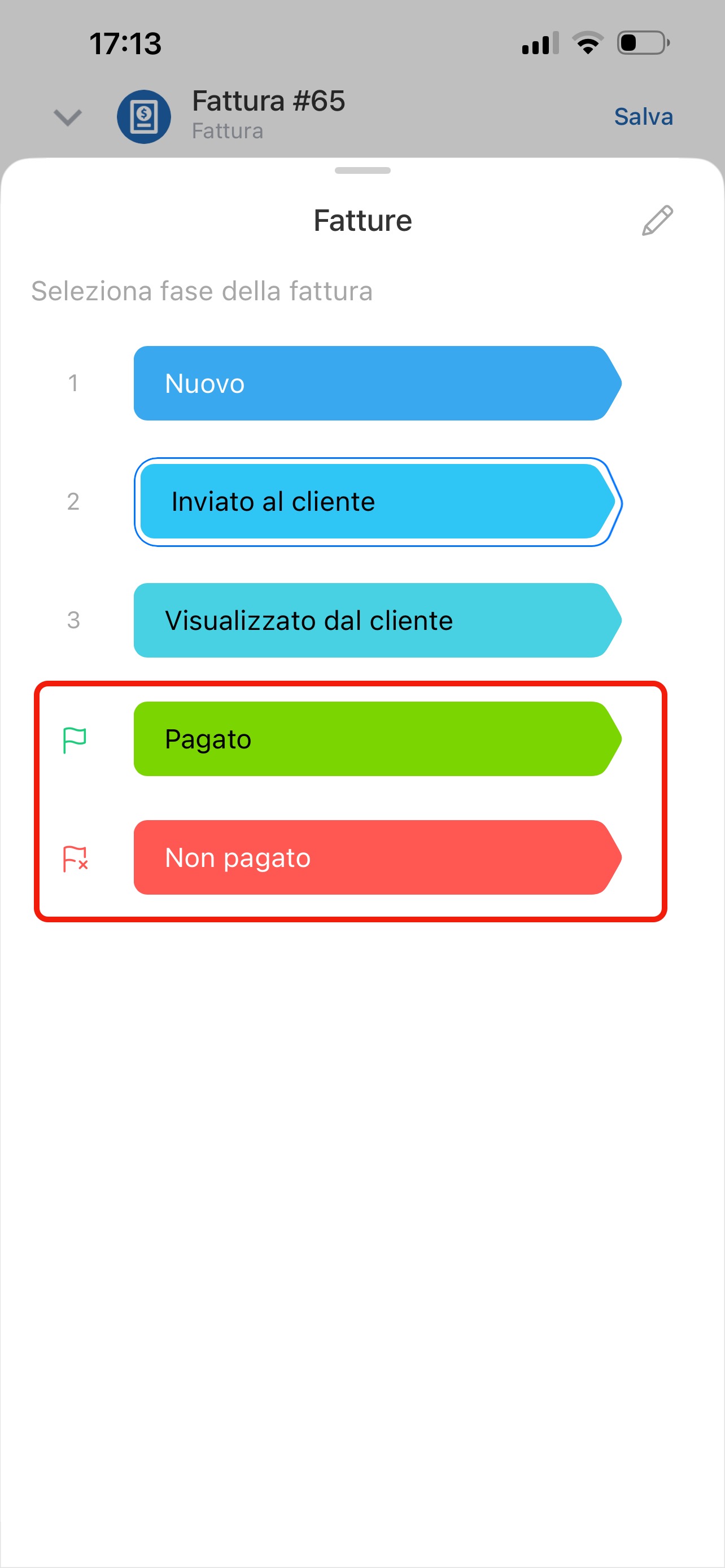
Come completare il lavoro con la fattura
Quando il cliente ha preso una decisione sulla fattura, sposta la scheda alla fase finale. Per farlo, tocca la fase corrente e seleziona quella necessaria: ad esempio Pagato, se il cliente ha pagato la fattura.