
La scheda della dashboard aiuta i dipendenti a capire più rapidamente quali dati mostra la dashboard e come utilizzarla. Contiene le informazioni principali: descrizione, immagini, autore della dashboard, periodo selezionato e la possibilità di passare alla discussione con i colleghi.
Per esempio, quando un responsabile apre una nuova dashboard sulle vendite, può leggere la descrizione e capire quali indicatori aiutano a valutare il lavoro del reparto. Se è necessario chiarire alcuni dati, è possibile passare subito alla discussione direttamente dalla scheda.
In questo articolo spiegheremo come:
Come configurare la scheda della dashboard
Puoi configurare la scheda durante la creazione di una nuova dashboard oppure per una dashboard già esistente.
Per una nuova dashboard. Vai alla sezione Generatore BI > Crea.
Per una dashboard esistente. Apri l’elenco delle dashboard, seleziona quella desiderata e fai clic su Menu (≡) > Impostazioni.
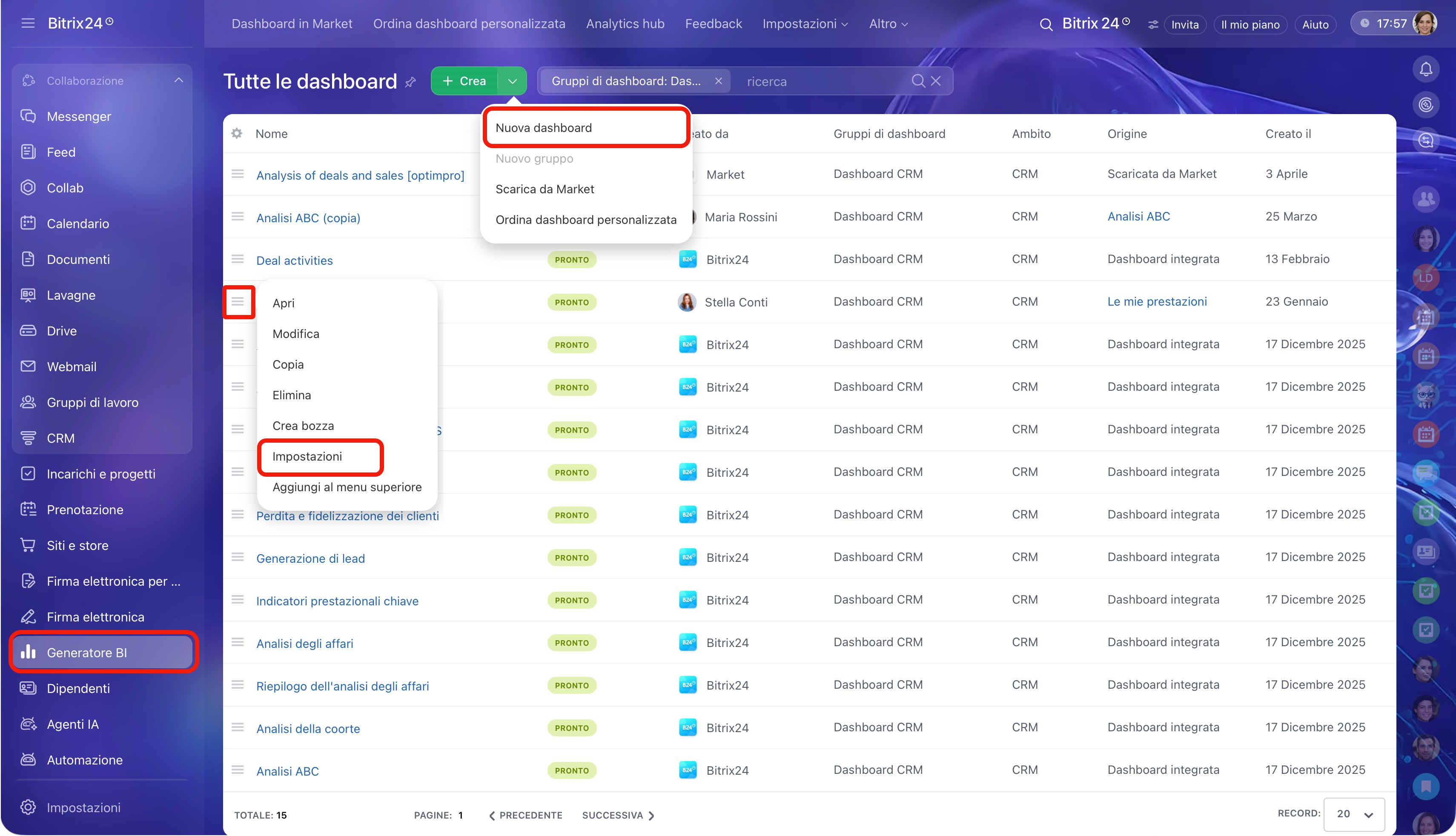
Nel modulo che si apre, compila tre blocchi:
Generale In questo blocco configuri le informazioni principali della dashboard: nome, gruppi, parametri, periodo e copertina. Questi dati aiuteranno i colleghi a capire di cosa tratta la dashboard, a trovarla tra le altre e ad aprirla con le impostazioni corrette.
- Nome dashboard: inserisci un nome chiaro. Deve spiegare brevemente quali dati mostra la dashboard.
- Gruppi: seleziona il gruppo a cui apparterrà la dashboard. La dashboard viene sempre creata all’interno di un gruppo e l’accesso dipende dalle autorizzazioni del ruolo per quel gruppo. Un gruppo è una raccolta di dashboard sullo stesso argomento. In Bitrix24 sono disponibili gruppi pronti per le dashboard del Market e per le dashboard di sistema.
Gruppi di dashboard - Parametri: aggiungi variabili che aiutano a filtrare i dati o a visualizzare nella dashboard i valori necessari. Per esempio, il parametro «ID dell’utente corrente» può essere usato per mostrare nella dashboard i dati di uno specifico dipendente.
Come configurare i parametri della dashboard - Periodo: seleziona l’intervallo di tempo per cui la dashboard mostrerà i dati. Puoi mantenere il periodo definito nelle impostazioni della dashboard oppure impostarne uno specifico per questa dashboard. Per esempio, la dashboard può aprirsi automaticamente mostrando gli ultimi 365 giorni.
- Immagine dashboard: carica un’immagine che aiuti a distinguere la dashboard dalle altre.
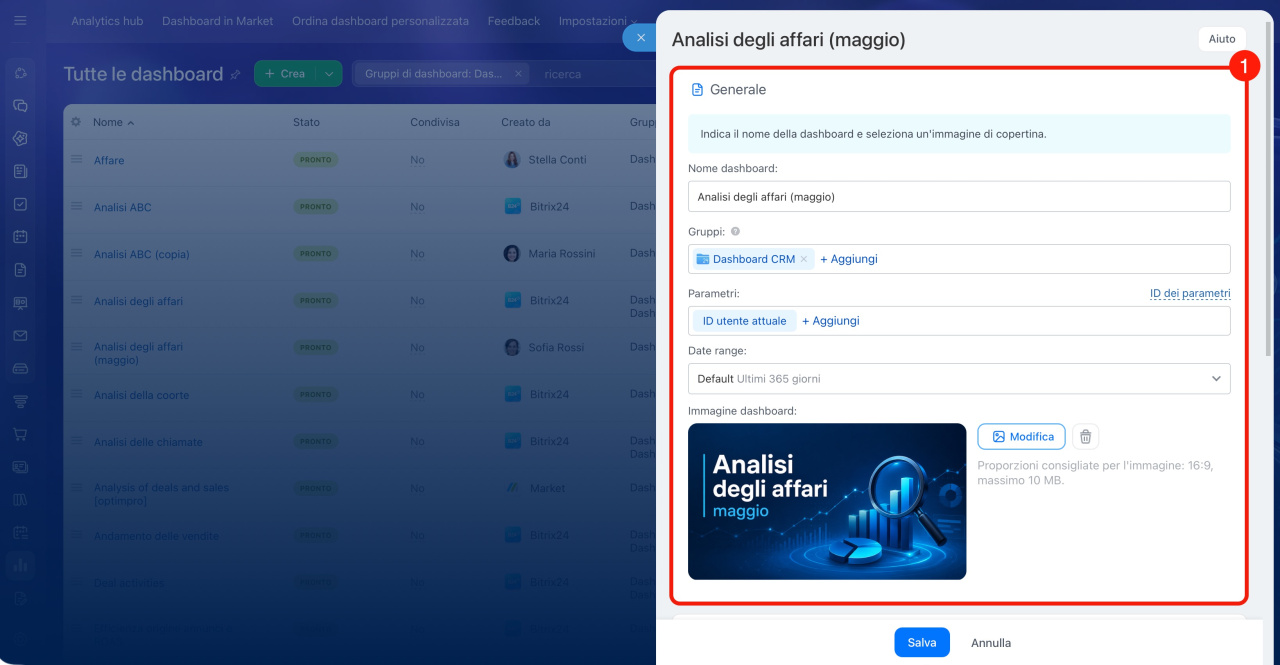
Descrizione. In questo blocco aggiungi un testo che spieghi ai colleghi a cosa serve la dashboard e quali attività aziendali supporta. Per esempio: «La dashboard offre una panoramica completa dell’andamento degli affari nel mese di maggio. I grafici e gli indicatori principali permettono di monitorare performance, crescita delle vendite, stato degli affari e risultati operativi in tempo reale».
Galleria di immagini. In questo blocco puoi caricare screenshot della dashboard, schemi o esempi di grafici. Le immagini completano la descrizione e aiutano i colleghi a capire più velocemente da quali parti è composta la dashboard e dove trovare i dati necessari.
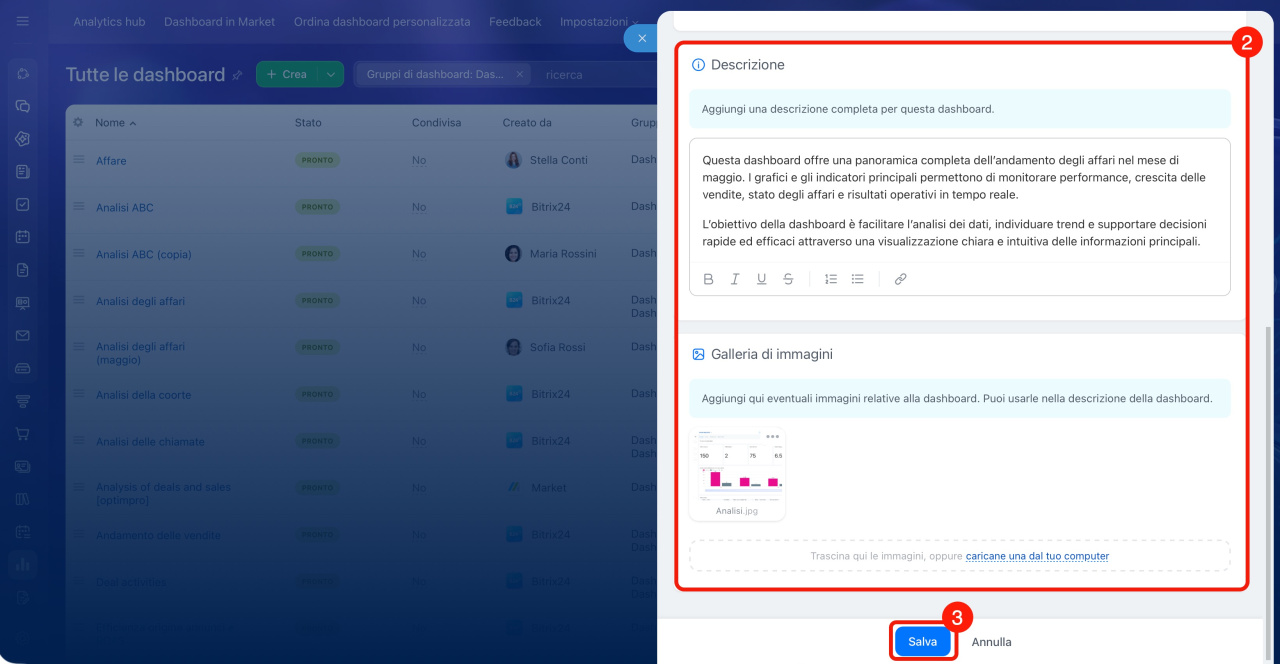
Dopo la configurazione, fai clic su Salva.
Configurazione di Generatore BI
Come visualizzare le informazioni della scheda della dashboard
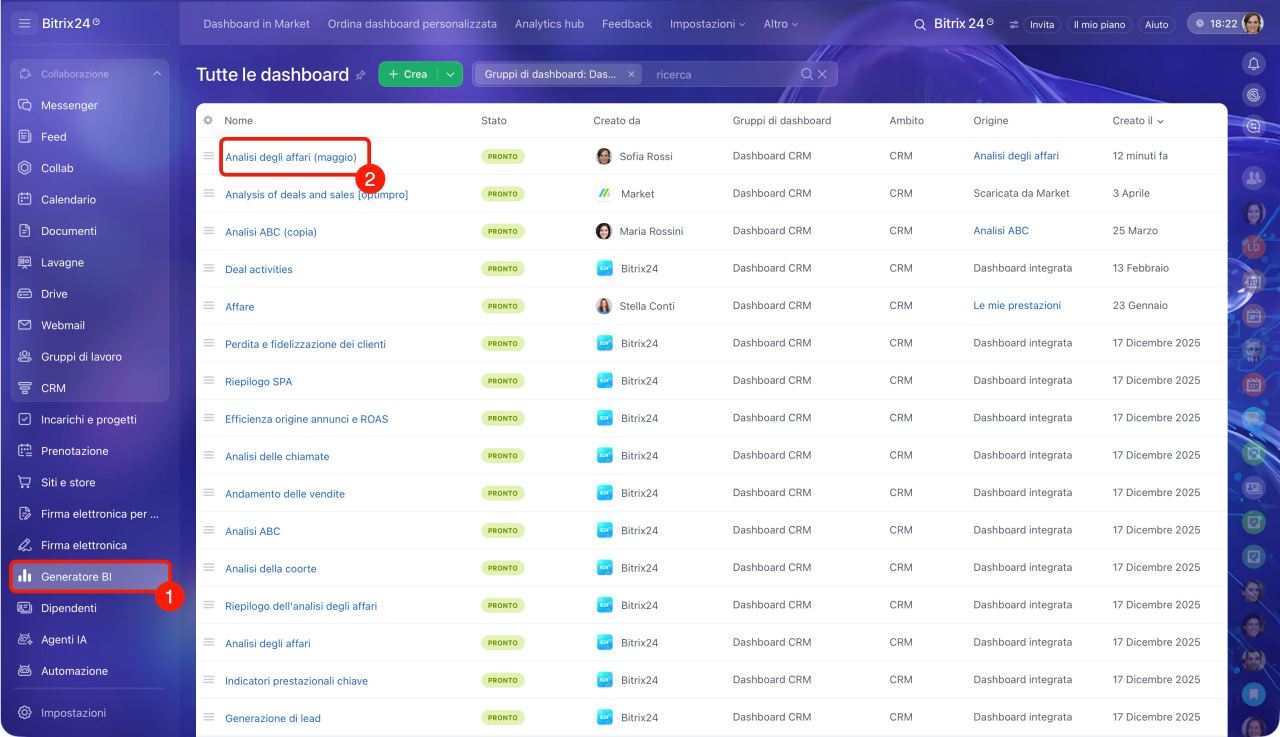
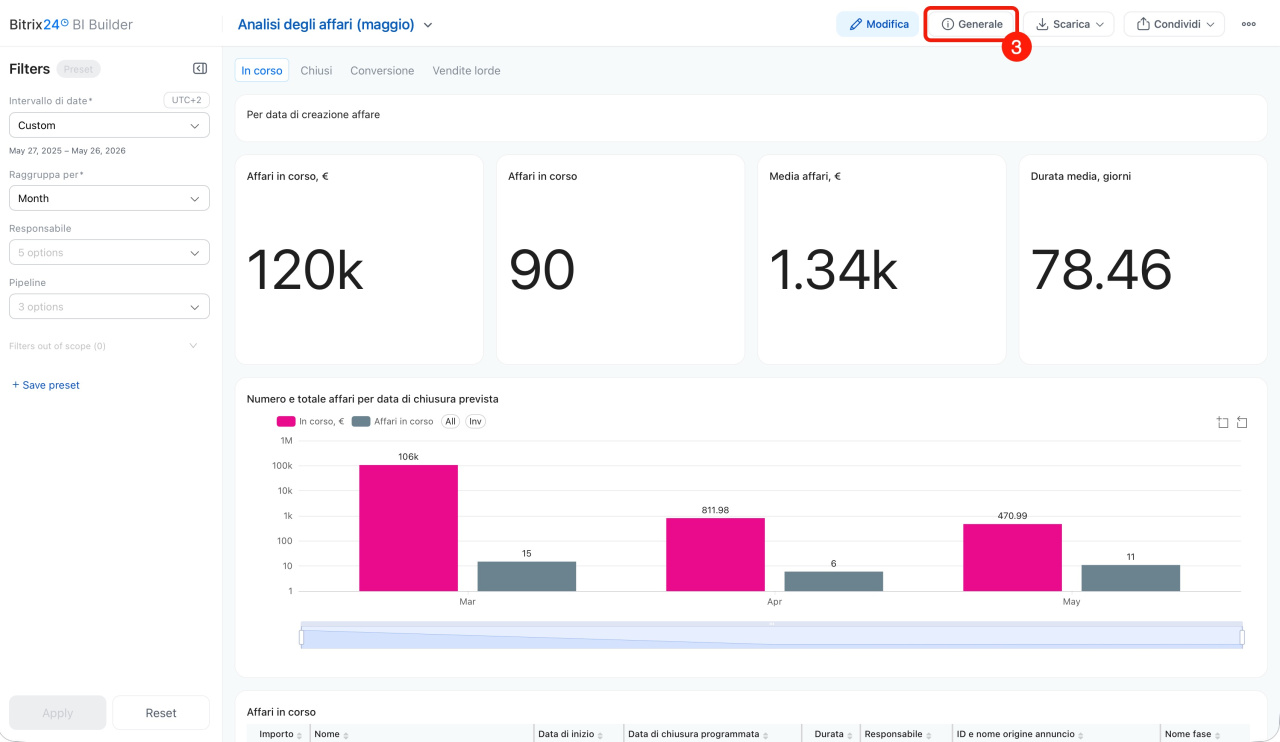
Dopo la configurazione, puoi aprire la scheda direttamente dalla dashboard. Per farlo, vai alla sezione Generatore BI, apri la dashboard desiderata e fai clic su Generale.
La scheda mostra rapidamente il contesto della dashboard: nome, tipo di dashboard, numero di visualizzazioni, copertina, immagini, descrizione, data di aggiornamento e periodo. Questi dati aiutano a capire a cosa serve la dashboard, quali indicatori contiene e come utilizzarla nel lavoro.
Per le dashboard di sistema e le dashboard del Bitrix24 Market, nella scheda viene mostrata anche la valutazione. Puoi assegnare un punteggio e inviare feedback sulla dashboard. Questo aiuta a capire quanto la dashboard sia utile e a raccogliere suggerimenti di miglioramento.
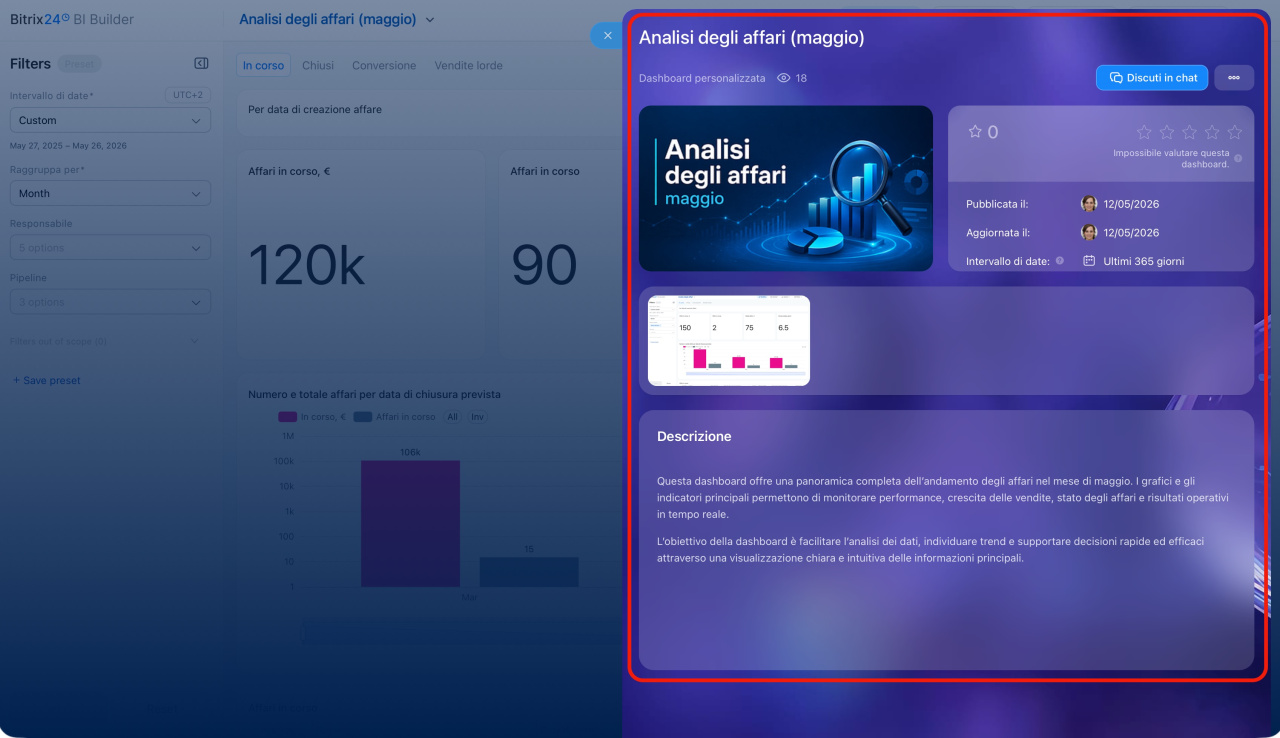
Se hai domande sulla dashboard, fai clic su Discuti in chat. Bitrix24 aprirà una chat in cui potrai discutere indicatori, struttura della dashboard o proposte di miglioramento.
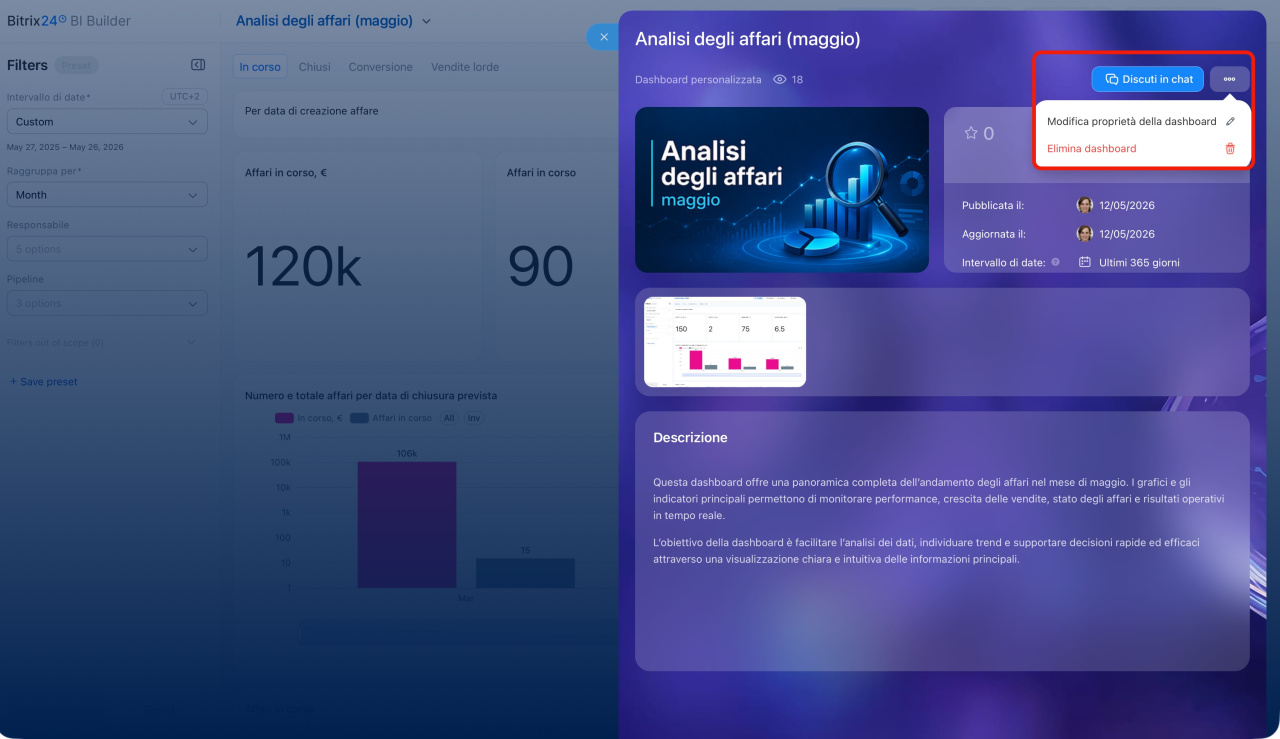
Nel menu Tre punti (...) sono disponibili azioni aggiuntive sulla dashboard. Puoi passare alla modifica della scheda oppure eliminare la dashboard, se hai le autorizzazioni di accesso necessarie.
Come configurare le autorizzazioni di accesso
Riepilogo
- La scheda della dashboard aiuta a capire a cosa serve la dashboard e quali dati contiene.
- Puoi configurare la scheda durante la creazione di una nuova dashboard oppure nelle impostazioni di una dashboard esistente.
- Nella scheda puoi compilare tre blocchi: Generale, Descrizione e Galleria di immagini.
- Nelle dashboard personalizzate puoi modificare nome, copertina, descrizione e immagini. Nelle dashboard di sistema e nelle dashboard del Bitrix24 Market sono disponibili solo il periodo, i gruppi della dashboard e i parametri.
- Puoi aprire la scheda tramite il pulsante Generale. Contiene descrizione, immagini, periodo, numero di visualizzazioni e link alla discussione con i colleghi.
