
Le attività nel CRM sono schede in cui puoi registrare le azioni relative al cliente: chiamate, riunioni, preparazione di documenti. Tutte le attività sono memorizzate nella Timeline dell’elemento CRM in base alla scadenza: quelle più imminenti sono sempre in alto. Questo ti aiuta a pianificare il lavoro e a non perdere accordi importanti.
In questo articolo scoprirai come:
Come creare un’attività
Vai alla sezione CRM e seleziona una scheda, ad esempio Affari. Apri la scheda desiderata.
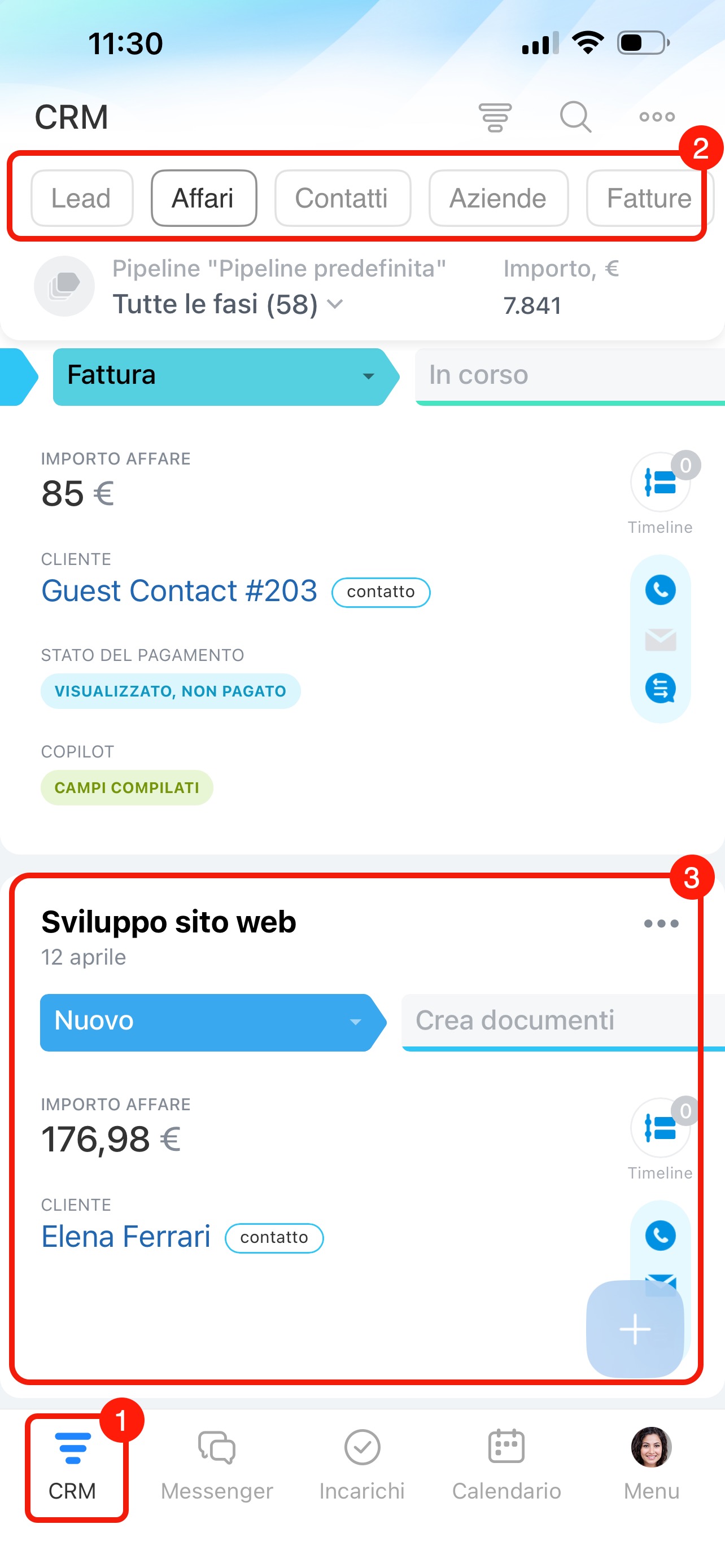
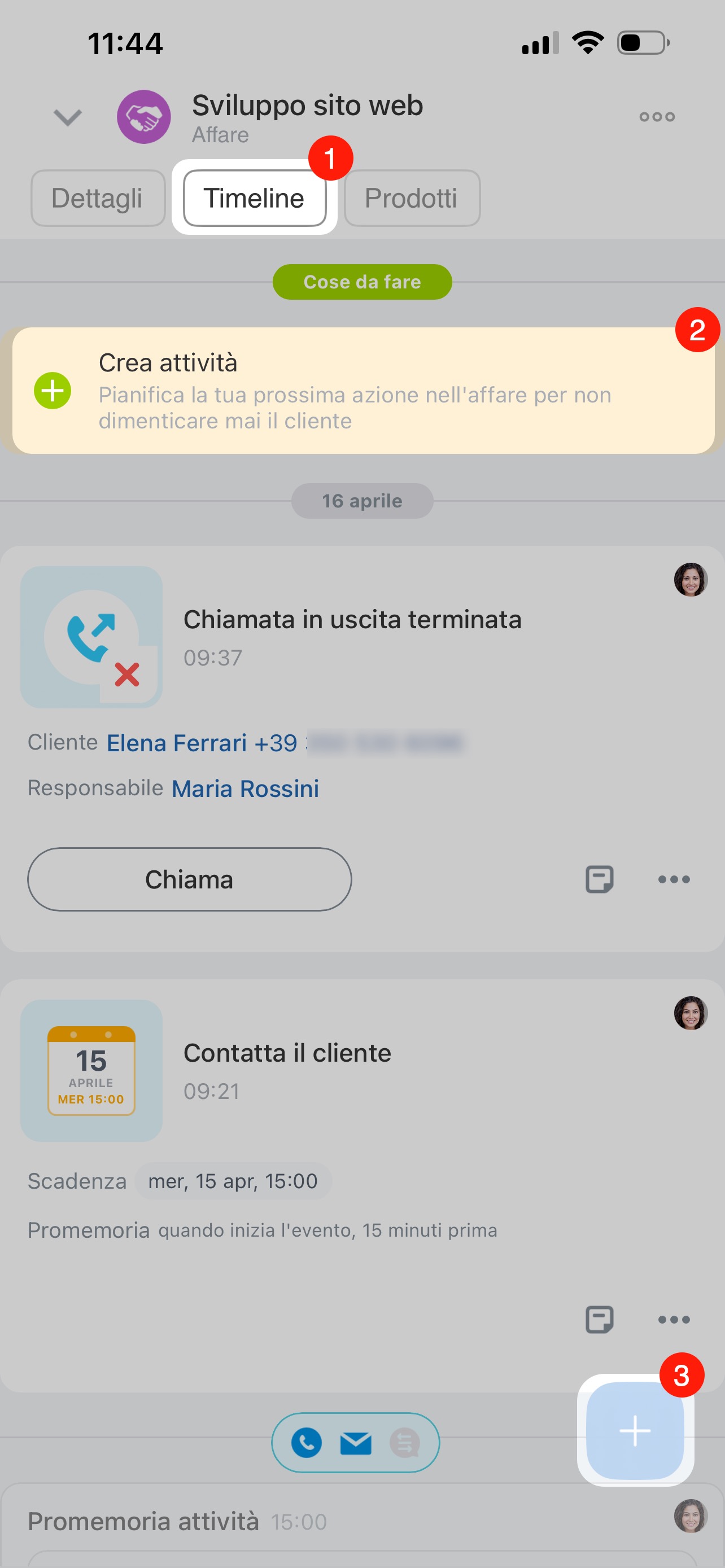
1. Vai alla sezione Timeline.
2. Se non ci sono attività o incarichi in corso, vedrai il suggerimento Crea attività: tocca per aggiungere un’attività.
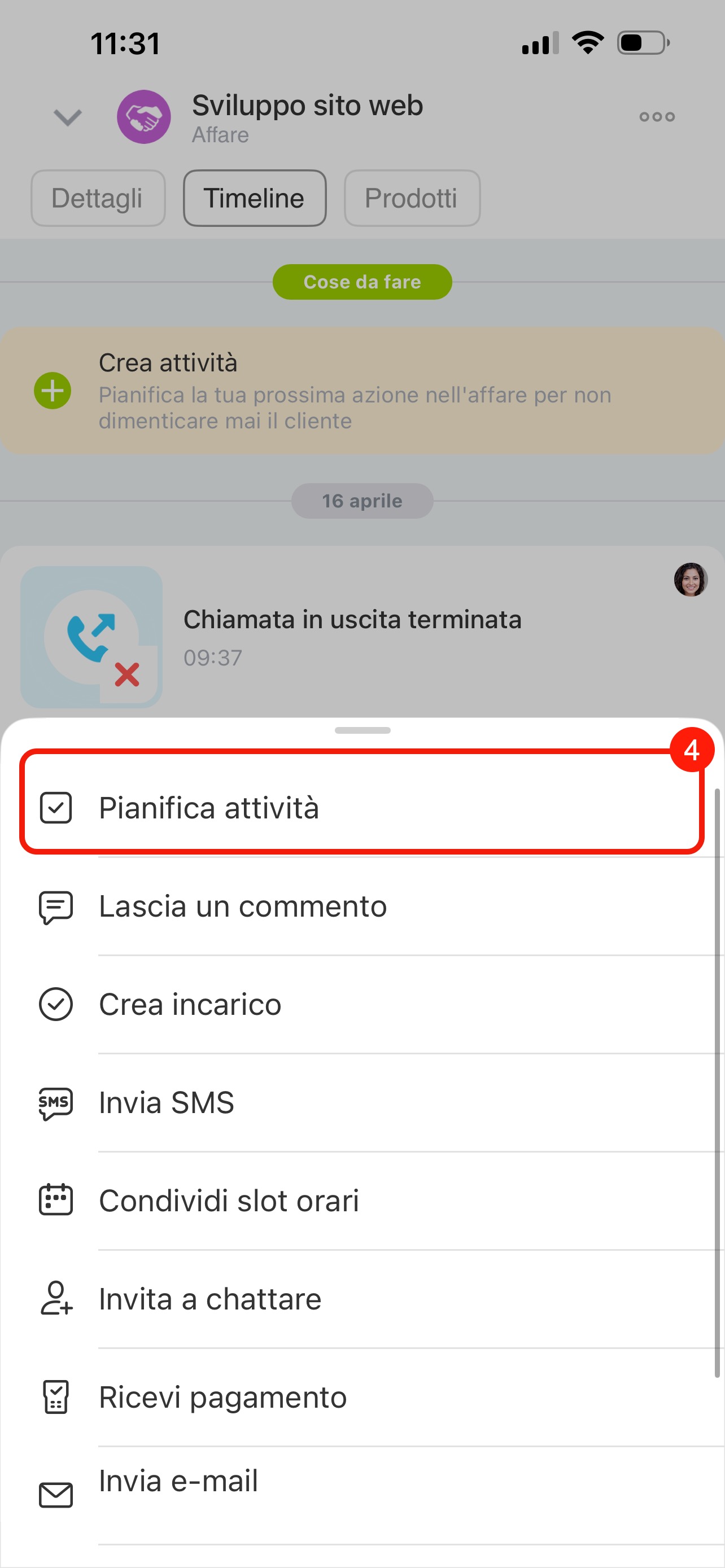
3–4. In alternativa, tocca Più (+) > Pianifica attività.
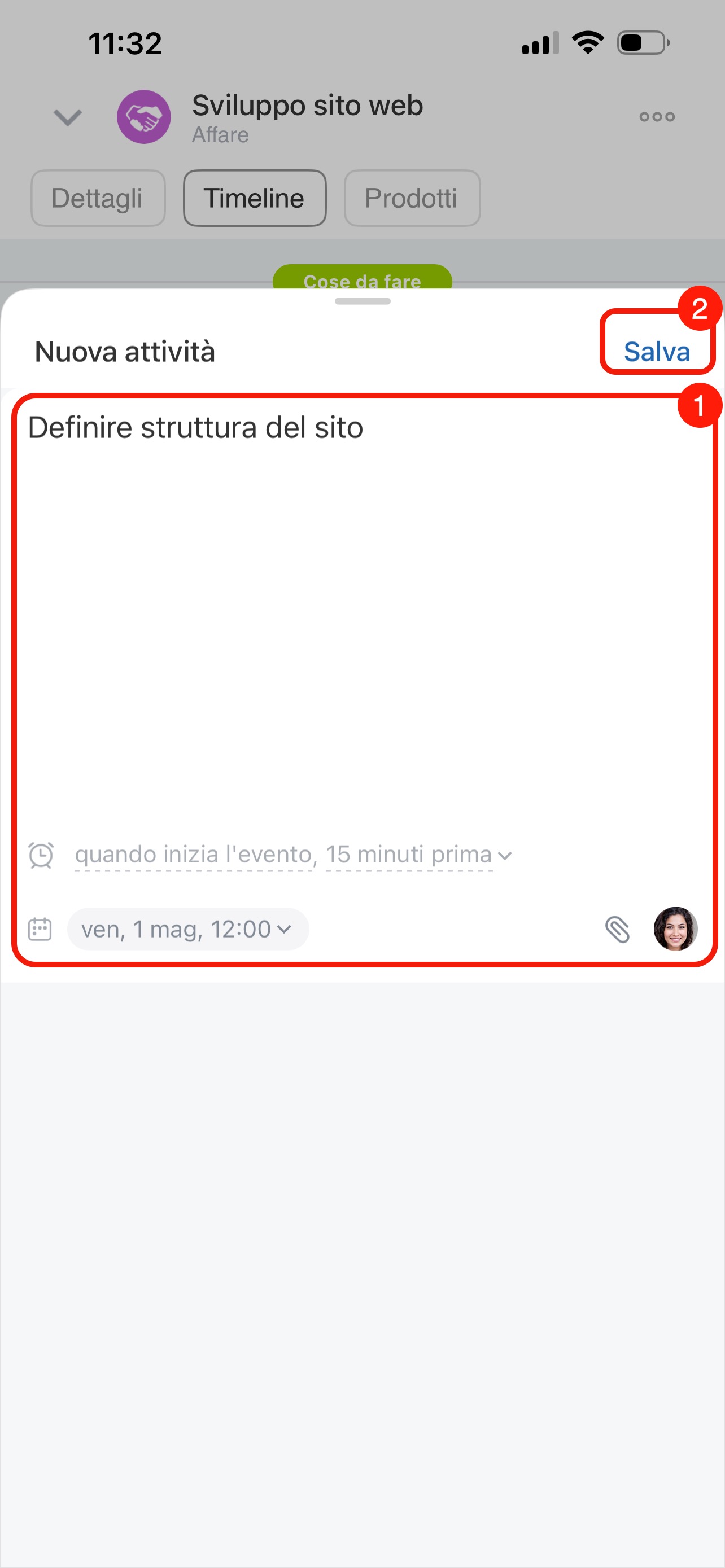
Aggiungi una descrizione, imposta la scadenza, configura il promemoria e allega un file. Se necessario, cambia il responsabile: per impostazione predefinita è lo stesso utente indicato nella scheda.
Salva le modifiche.
Come modificare e gestire un’attività
Per modificare scadenza, promemoria o descrizione, tocca l’attività nella scheda.
Per aggiungere una nota, tocca l’icona dell’adesivo.
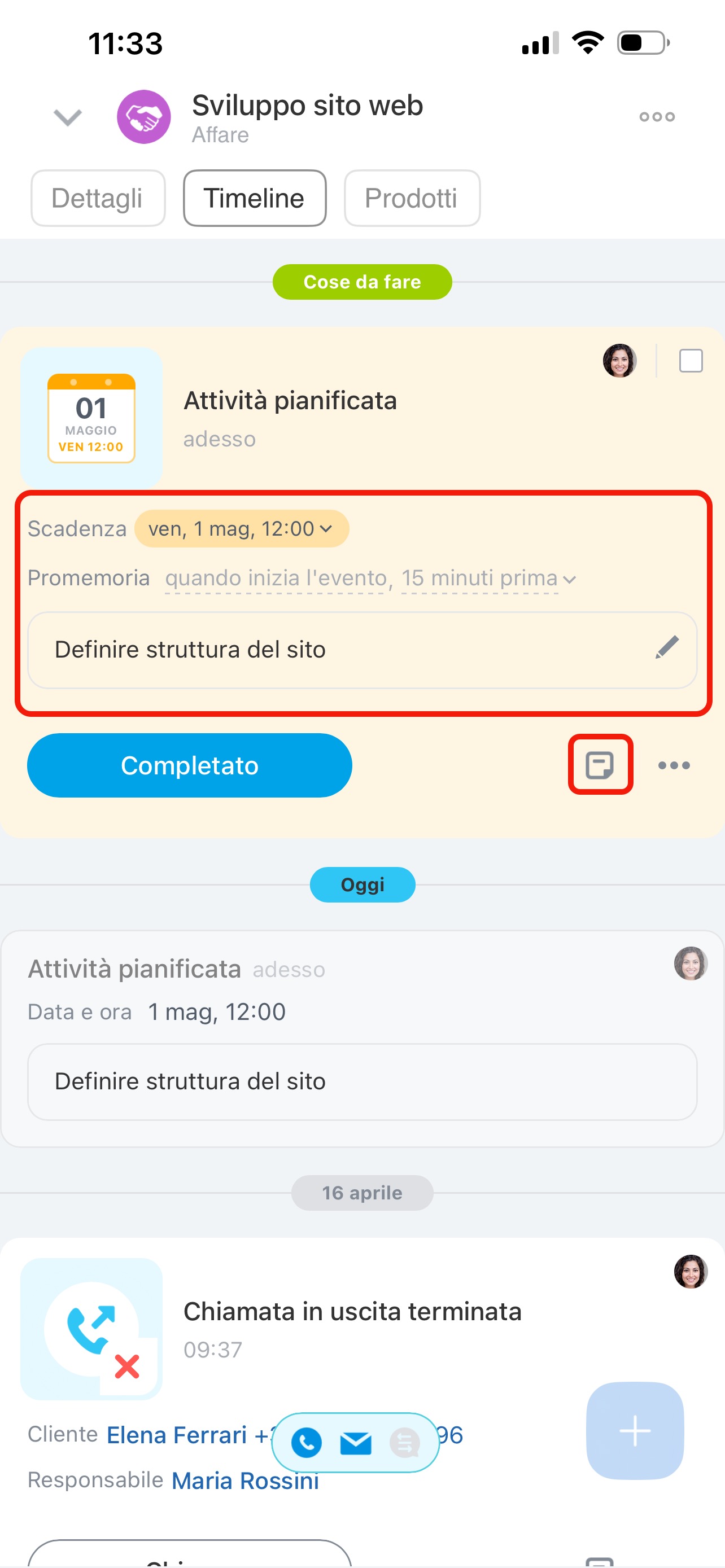
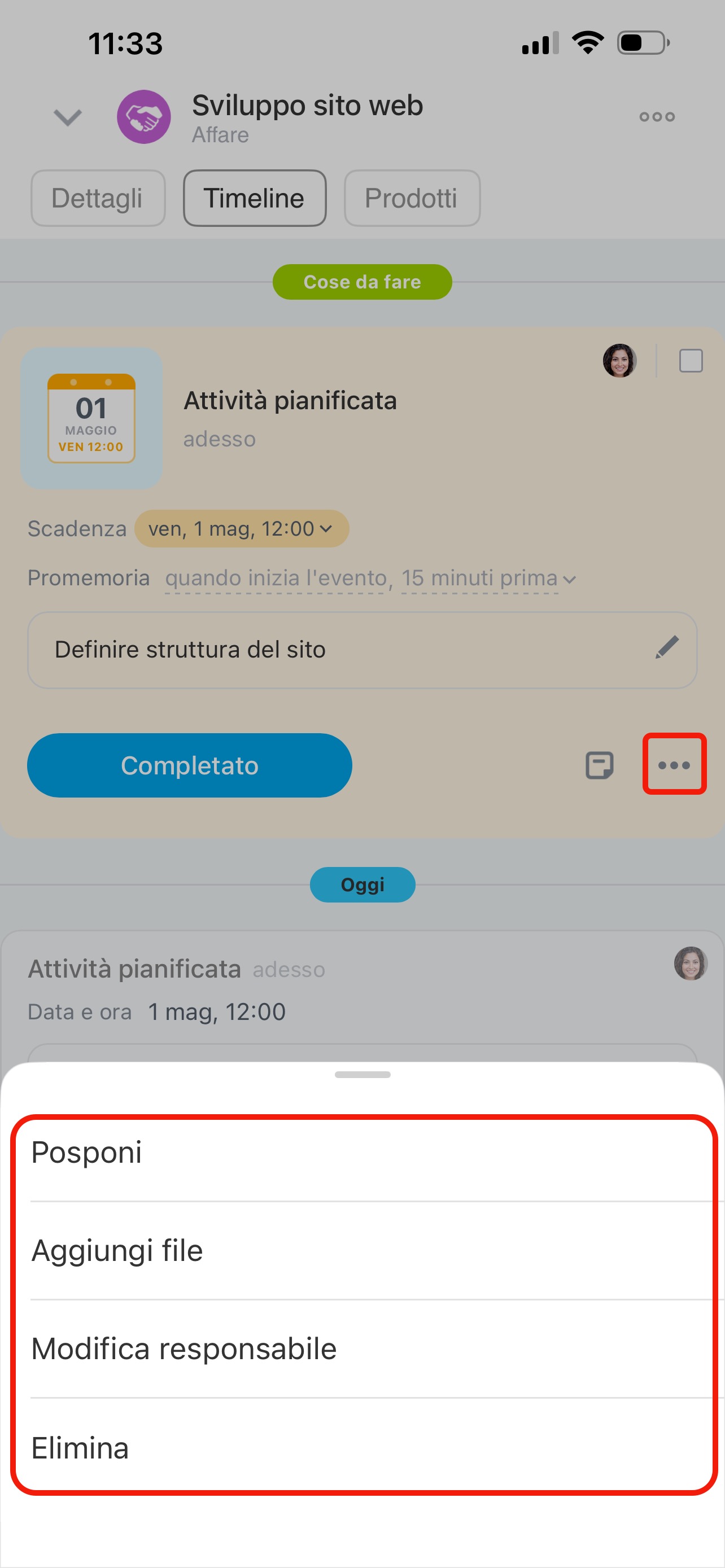
Tocca Tre punti (...) e scegli un’azione:
- Posponi: sposta la scadenza di 1–3 ore o di 1–3 giorni.
- Aggiungi file.
- Modifica responsabile: assegna l’attività a un altro dipendente.
- Elimina.
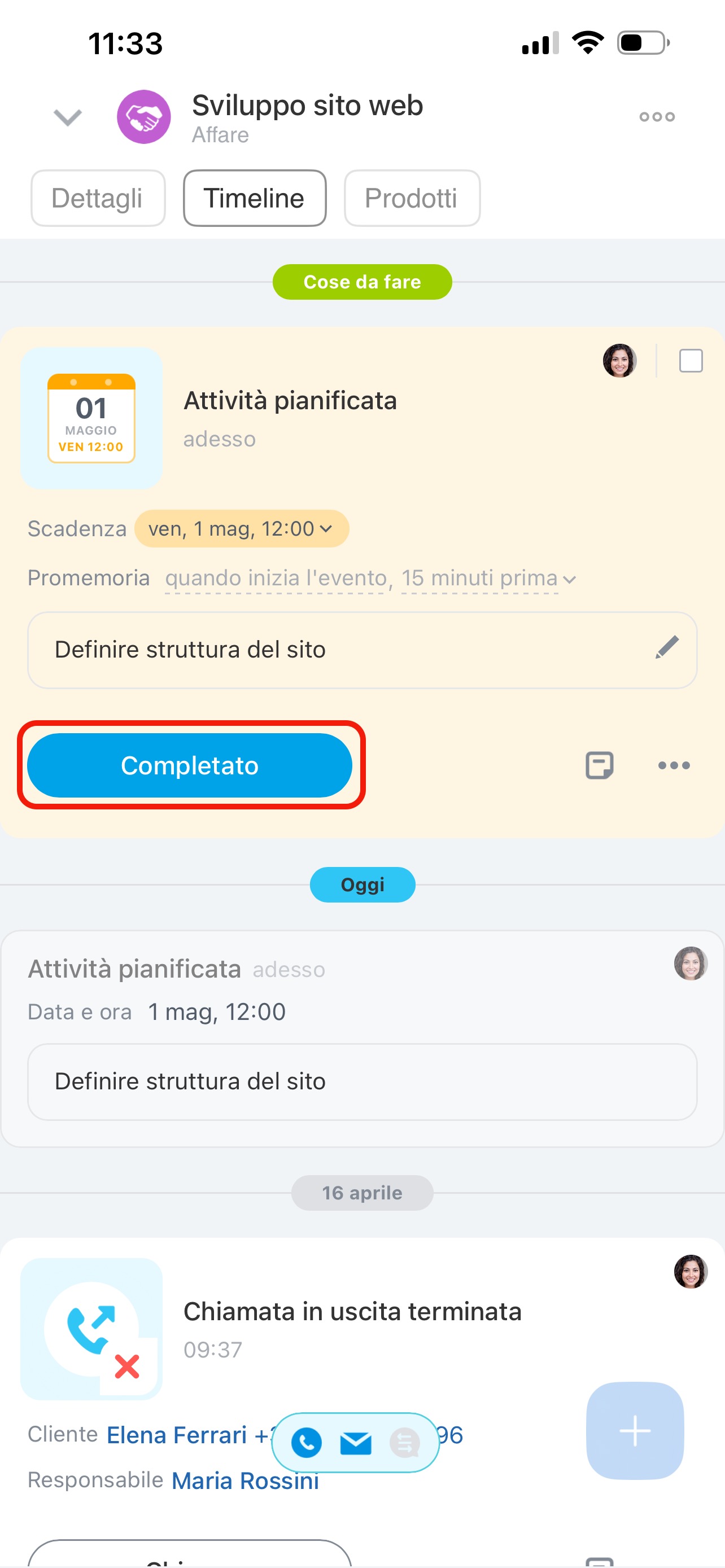
Quando completi l’attività, tocca Completato: la scheda resta nella Timeline e la cronologia non si perde.
Come vengono visualizzate le attività nella Timeline
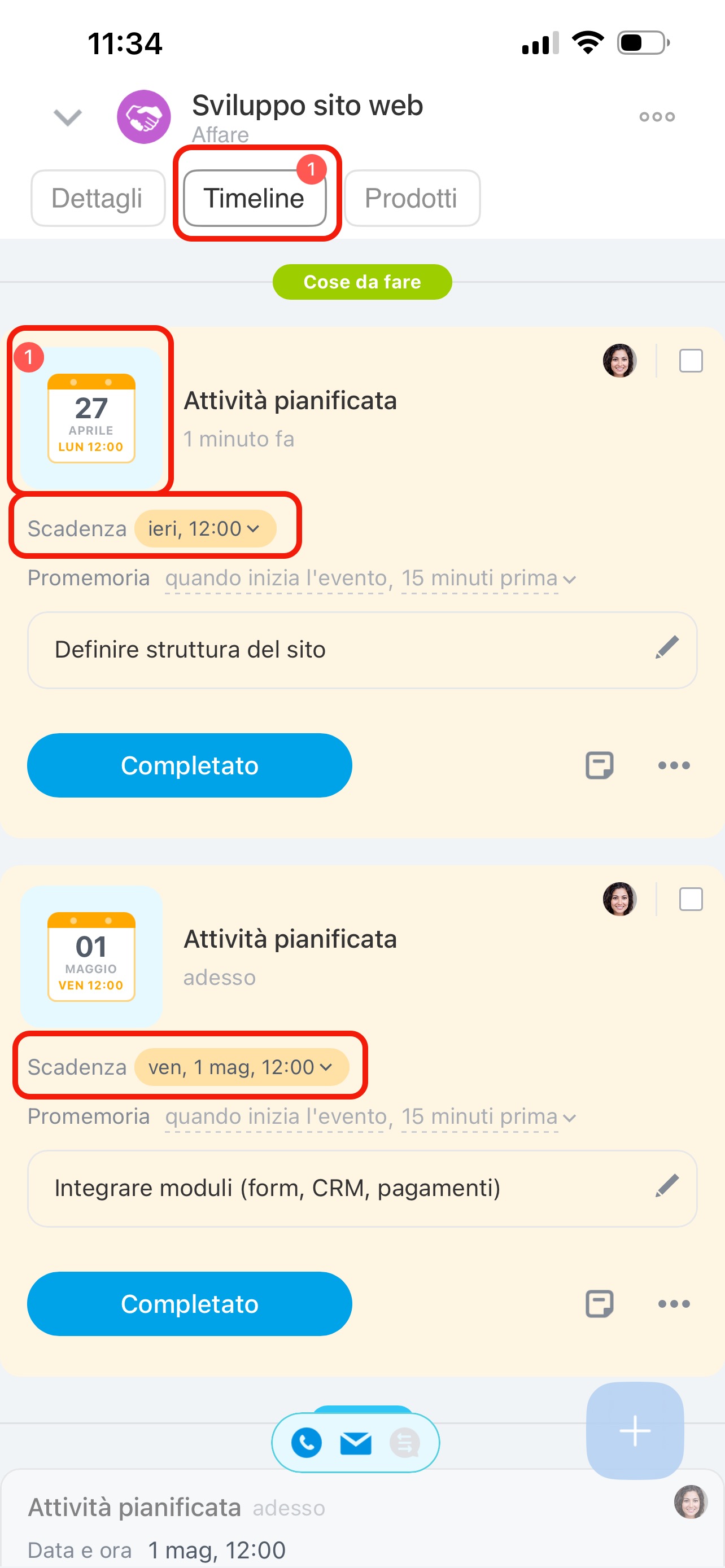
Le attività in corso sono ordinate per scadenza: quelle da completare prima sono in alto. Se la scadenza è superata, sull’icona dell’attività e sulla scheda Timeline appare un contatore rosso.
Come lavorare con le Attività intelligenti
Le Attività intelligenti sono attività che il CRM ti propone di creare quando chiudi la scheda di un affare o di un lead. Se ci sono attività pianificate o in entrata, il suggerimento non viene mostrato.
CRM proattivo: un approccio che aiuta a lavorare con i clienti
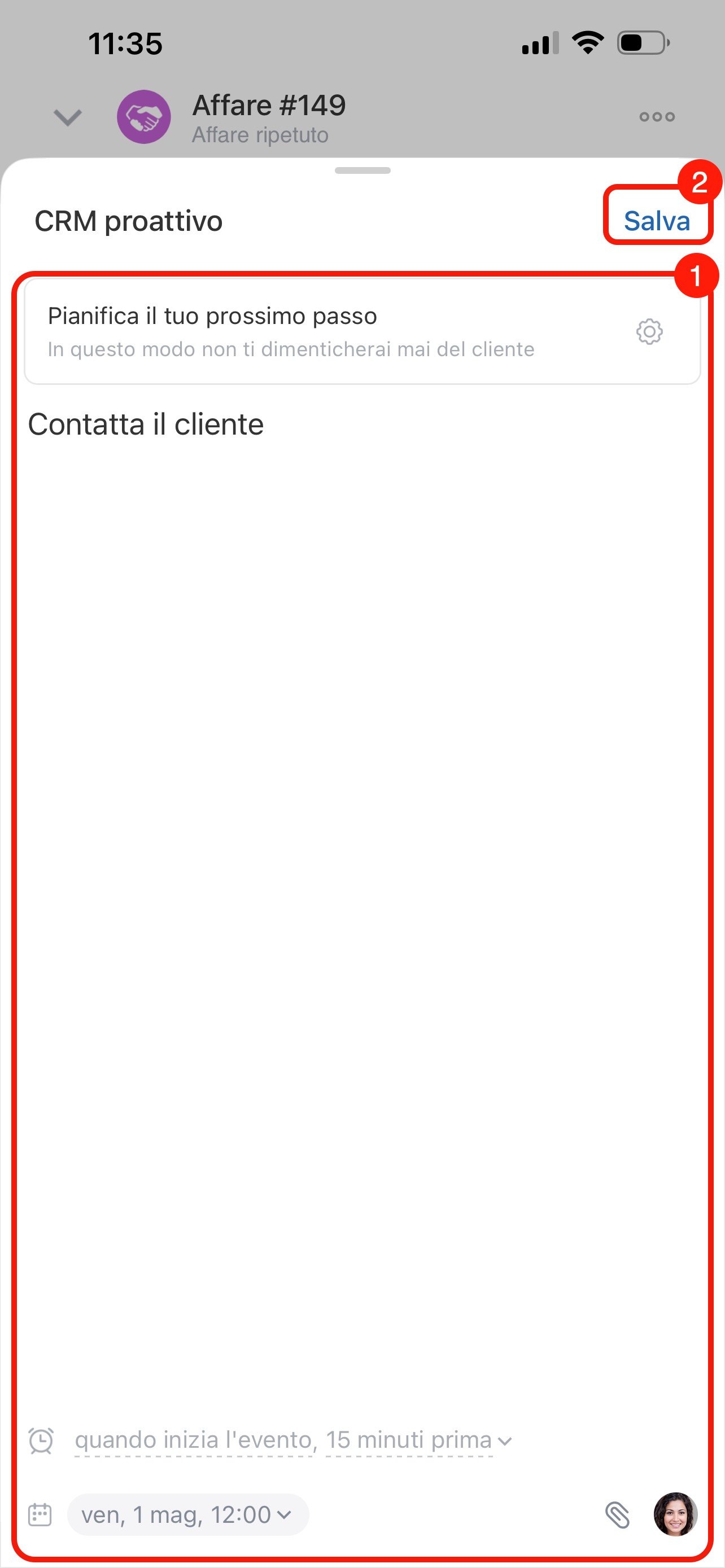
Quando crei un’attività intelligente, le informazioni principali sono già compilate: nella descrizione trovi «Contattare il cliente», è impostata una scadenza ed è selezionato un responsabile. Puoi modificare questi dati. Dopo aver compilato la scheda, tocca Salva.
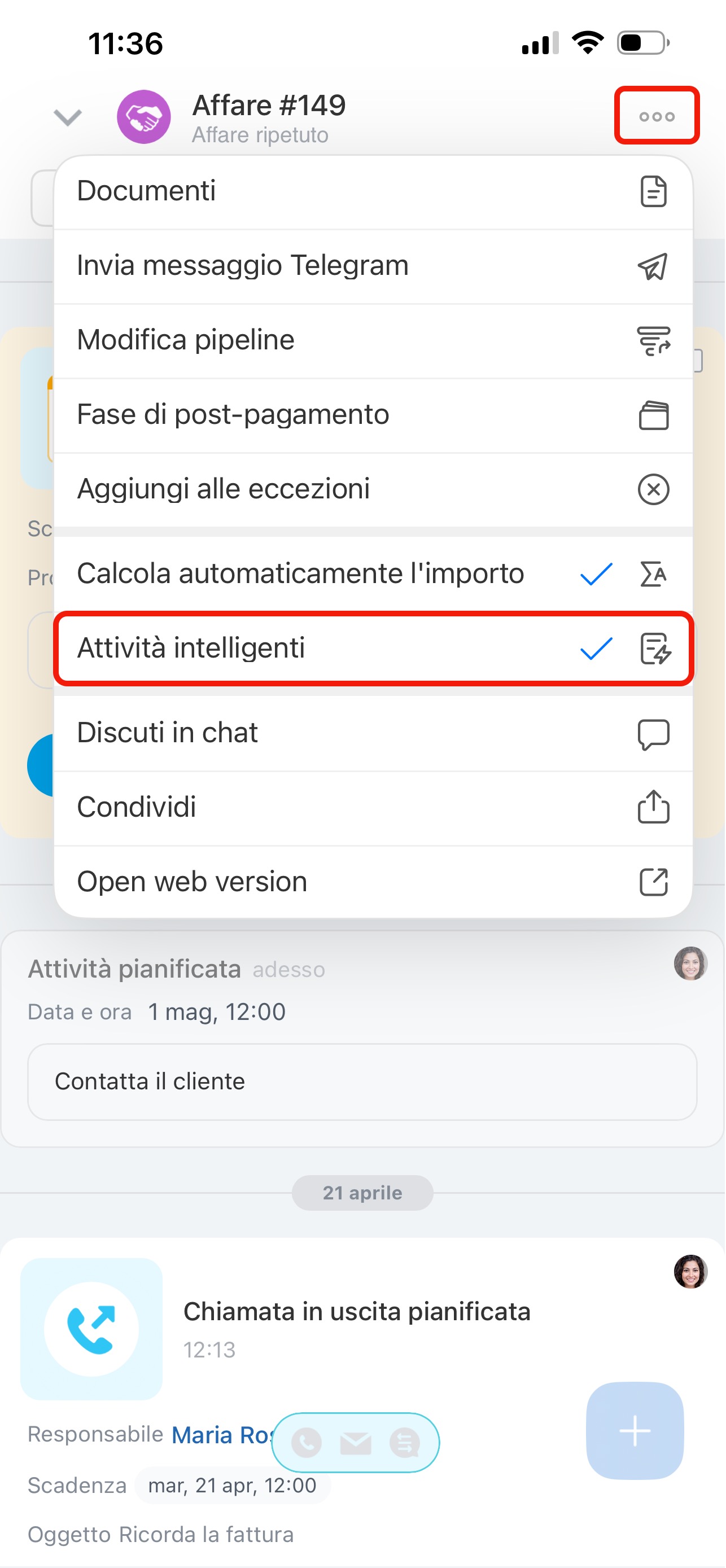
Per impostazione predefinita le Attività intelligenti sono attive, ma puoi disattivarle temporaneamente o definitivamente. Nell’angolo in alto a destra della scheda di un affare o di un lead, tocca Tre punti (...) > Attività intelligenti.
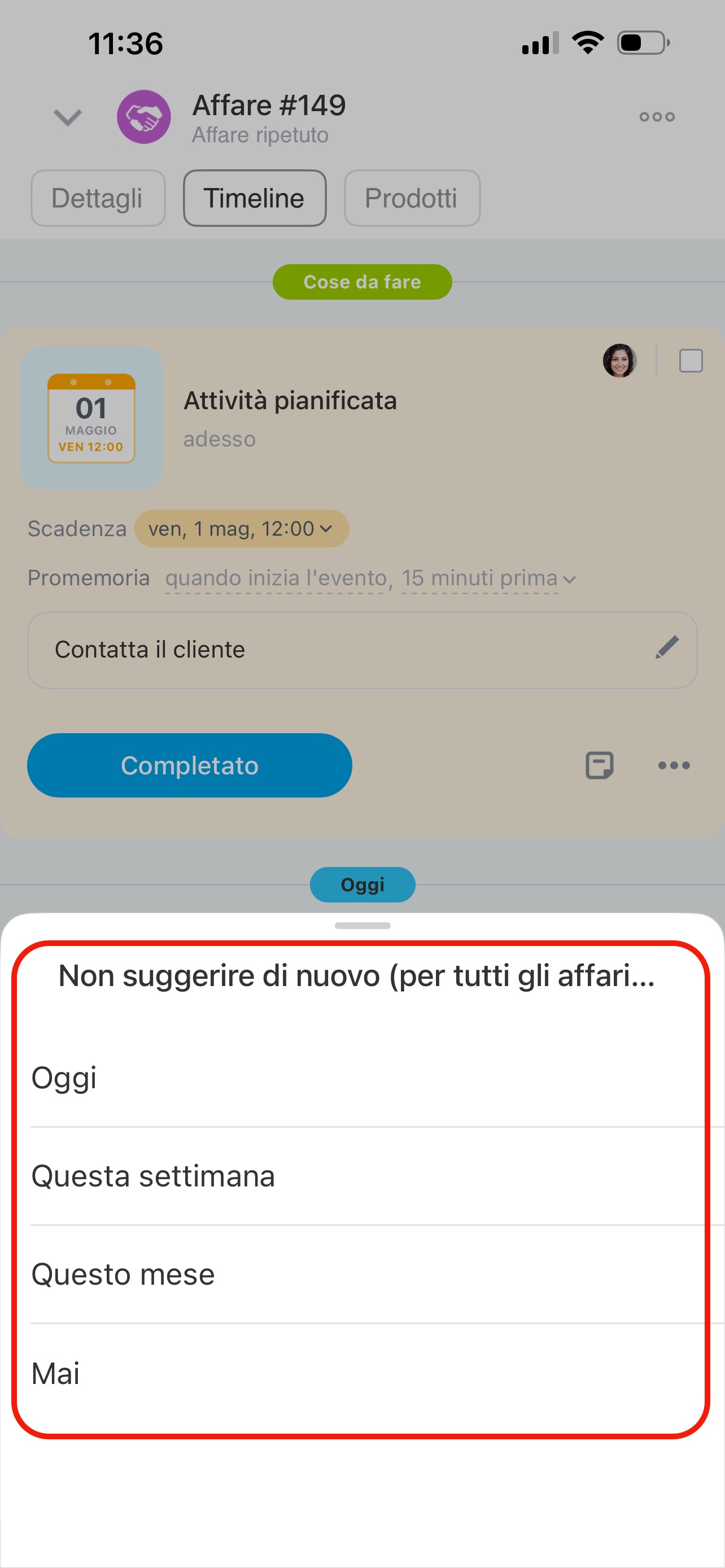
Seleziona per quanto tempo il CRM non deve proporre la creazione di un’attività: Oggi, Questa settimana, Questo mese, Mai. L’impostazione si applica a tutti gli elementi della pipeline corrente.
Le attività nel CRM ti aiutano a pianificare il lavoro con il cliente, mentre la Timeline ti permette di controllare le scadenze e completare le attività in tempo.
