Risposta breve
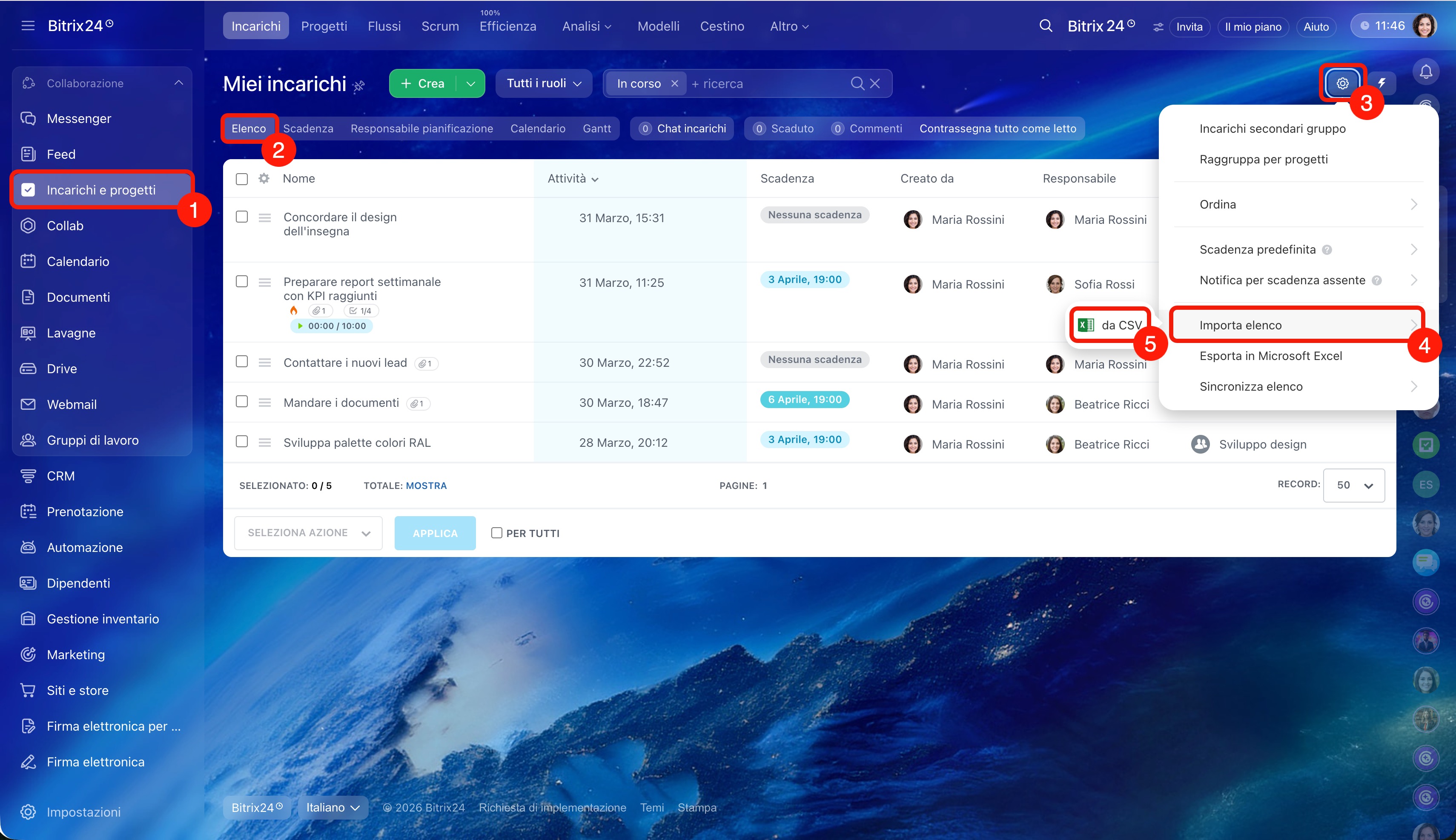
1. Vai alla sezione Incarichi e progetti e seleziona la modalità di visualizzazione Elenco.
2. Nell’angolo in alto a destra apri Impostazioni (⚙️) > Importa elenco > da CSV.
3. Scarica il modello del file di importazione e compilalo.
4. Carica il file compilato in formato CSV su Bitrix24.
5. Verifica che i campi del file di importazione corrispondano ai campi necessari in Bitrix24. Ad esempio, il campo Responsabile del file deve corrispondere allo stesso campo nella scheda dell’incarico.
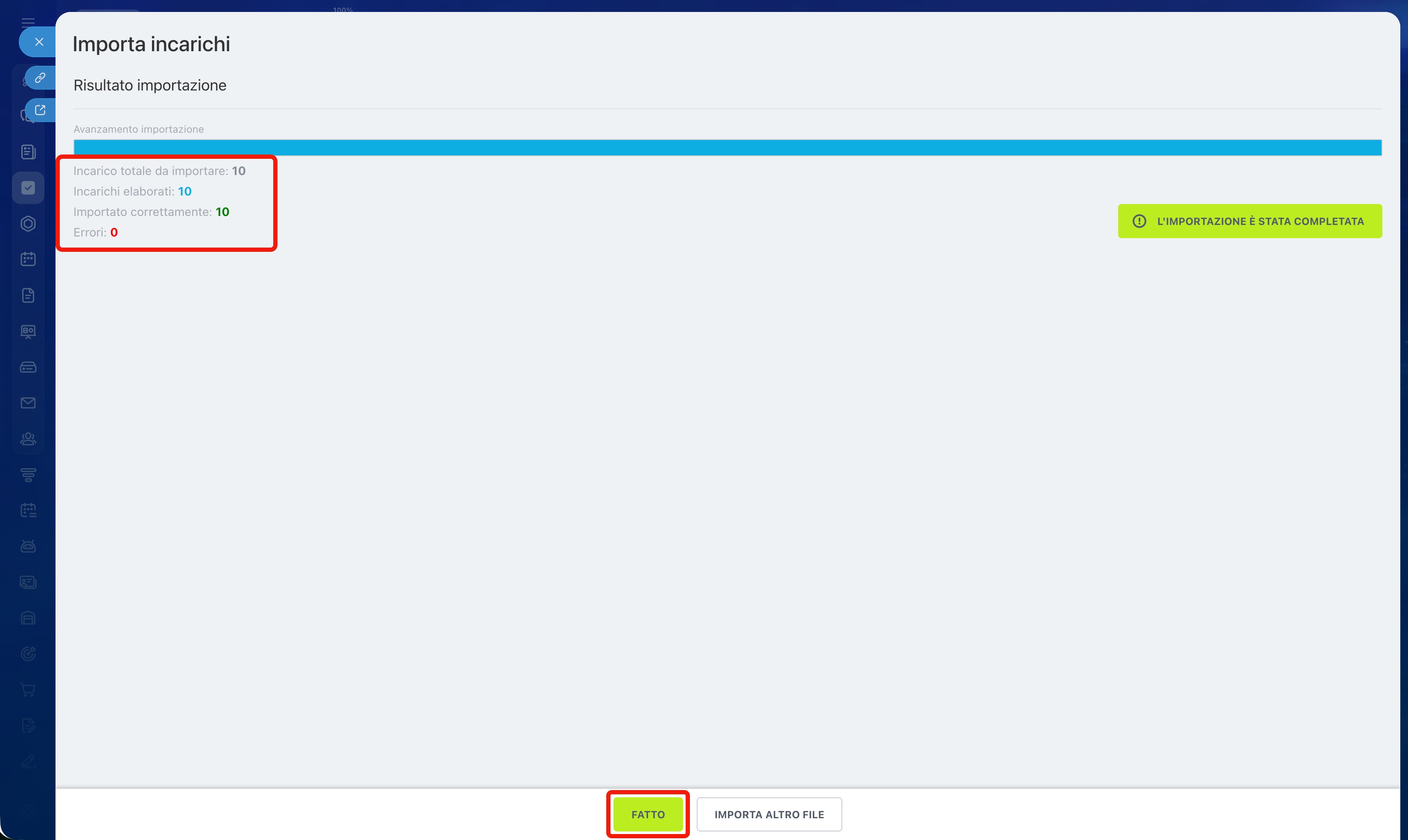
6. Al termine del processo di importazione, clicca su Fatto.
Risposta dettagliata
L’importazione consiste nel caricamento degli incarichi in Bitrix24. Consente di trasferire rapidamente un ampio elenco di incarichi senza inserire i dati manualmente.
L’importazione aiuta a:
- trasferire incarichi da Excel o da un altro foglio di calcolo,
- caricare incarichi da un altro Bitrix24 o da un servizio esterno.
Per impostazione predefinita tutti i dipendenti possono importare incarichi. L’amministratore Bitrix24 può limitare questo diritto nelle autorizzazioni di accesso.
Come configurare le autorizzazioni di accesso negli incarichi
1–2. Vai alla sezione Incarichi e progetti e seleziona la modalità di visualizzazione Elenco.
3–5. Nell’angolo in alto a destra apri Impostazioni (⚙️) > Importa elenco > da CSV.
Se hai esportato gli incarichi da un altro Bitrix24, il file è già pronto per il caricamento. In questo caso salta la preparazione del file e passa direttamente al terzo passaggio: Caricare il file di importazione.
Se gli incarichi sono esportati da un altro servizio o da una tabella, prepara il file seguendo le istruzioni qui sotto:
- scarica il modello del file di importazione,
- compila il file di importazione,
- carica il file di importazione in Bitrix24,
- configura i parametri di importazione e indica il formato del file,
- configura mappatura campi,
- attendi il completamento del caricamento dei dati.
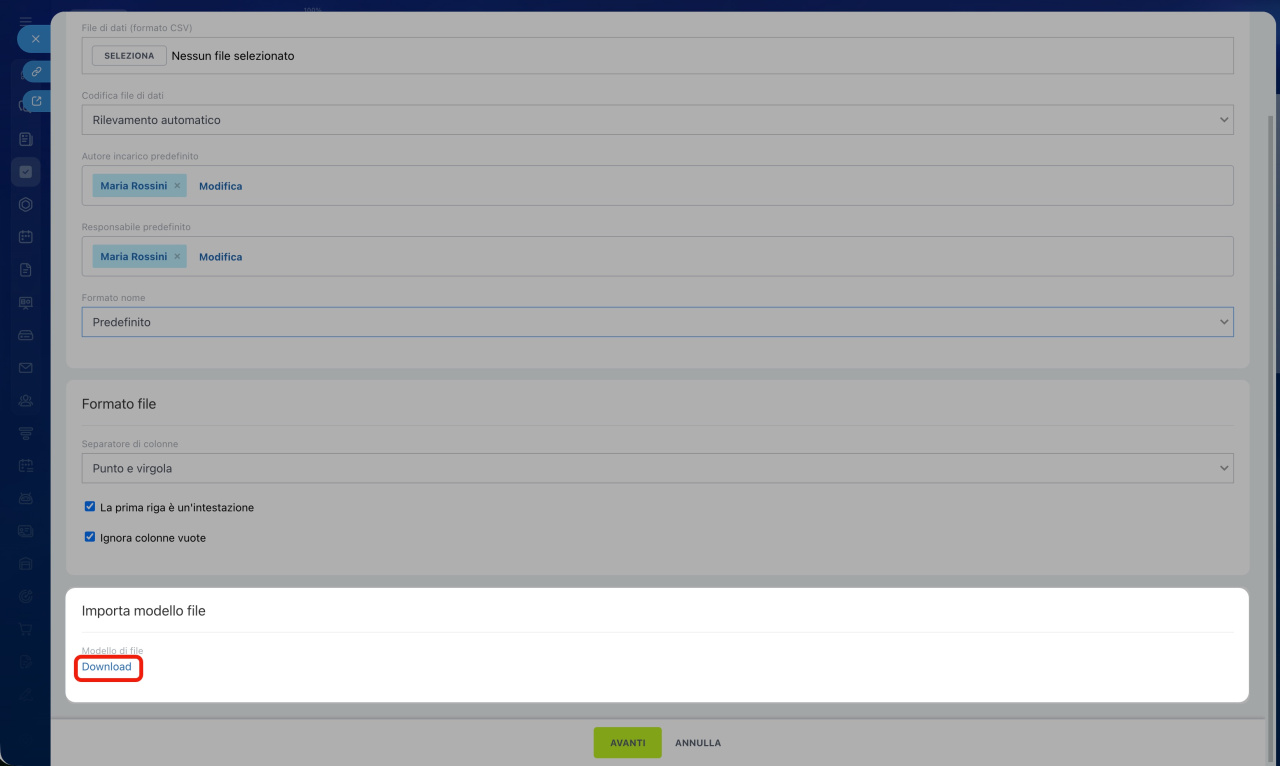
1. Scarica il modello del file di importazione. È un file in formato CSV che contiene i principali campi della scheda dell’incarico. Con il modello puoi preparare una tabella con i dati e caricare rapidamente gli incarichi senza modificare il file. Puoi scaricarlo in fondo alla pagina nel blocco Importa modello file.
2. Compila il file di importazione. Apri il file sul computer e inserisci i dati da importare:
Nome: verrà visualizzato nell’elenco degli incarichi.
Descrizione: contesto e risultato atteso (cosa fare, perché e quale deve essere il risultato finale).
Partecipanti: dipendenti aggiunti all’incarico. Nel modello sono presenti colonne separate: responsabile, creatore, partecipante e osservatore.
Scadenza: la data entro cui completare l’incarico.
Inizia incarico il / Completa incarico il: date che determinano il periodo di lavoro (quando iniziare e quando terminare l’esecuzione).
Parametri dell’incarico: alcune impostazioni possono essere attivate o disattivate con valori numerici:
- 0: parametro disattivato,
- 1: parametro attivato.
Ad esempio, se nella colonna Incarico importante è indicato il valore 1, l’incarico sarà contrassegnato come importante.
Allo stesso modo è possibile:
- consentire al responsabile di modificare la scadenza,
- ignorare weekend e giorni festivi,
- attivare il controllo dell’incarico dopo il completamento,
- ricavare date incarico da date incarico secondario,
- completare incarico automaticamente al completamento degli incarichi secondari.
Progetto: nome del progetto in Bitrix24 a cui l’incarico sarà collegato automaticamente.
Tempo di completamento incarico, secondi: quanto tempo è previsto per completare l’incarico.
Elemco di controllo: permette di strutturare l’incarico in punti: [**] nome elenco di controllo[*] punto elenco di controllo. Ad esempio: [**]Preparazione presentazione[*]raccolta statistiche[*]aggiornamento slide. Dopo l’importazione verrà creato l'elenco di controllo «Preparazione presentazione» con i punti raccolta statistiche e aggiornamento slide.
Elenchi di controllo negli incarichi: come crearli e usarli
Tag: etichette che aiutano a raggruppare gli incarichi e trovare rapidamente quelli necessari. Ad esempio [*]marketing[*]presentazione. Dopo l’importazione all’incarico verranno assegnati i tag «marketing» e «presentazione».
Come usare i tag negli incarichi e progetti
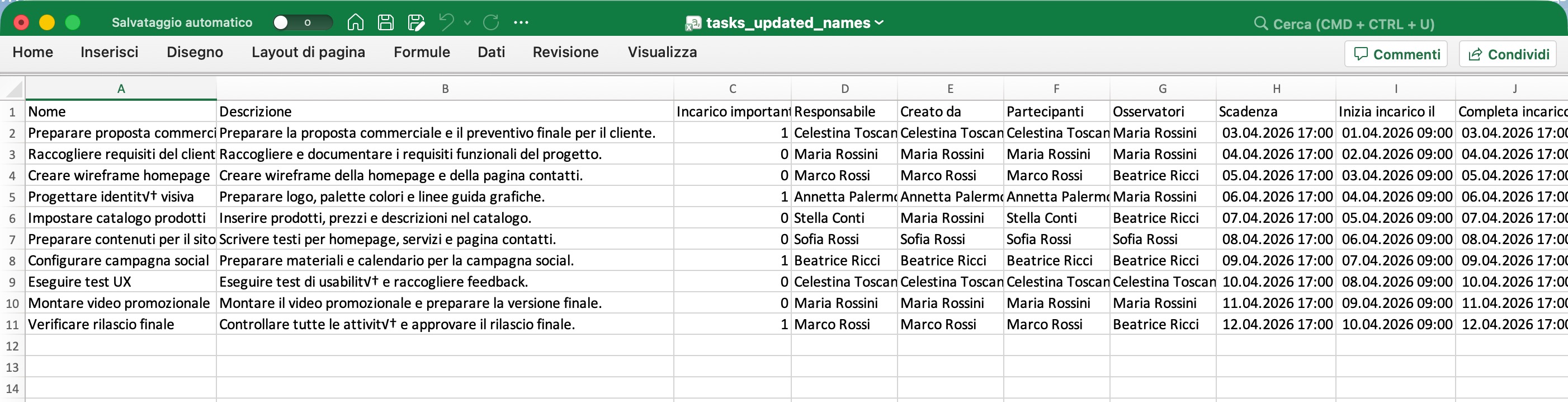 Esempio di file di importazione compilato
3. Carica il file di importazione in Bitrix24. Nel blocco Modifica impostazioni di importazione clicca su Seleziona e carica il file in formato CSV.
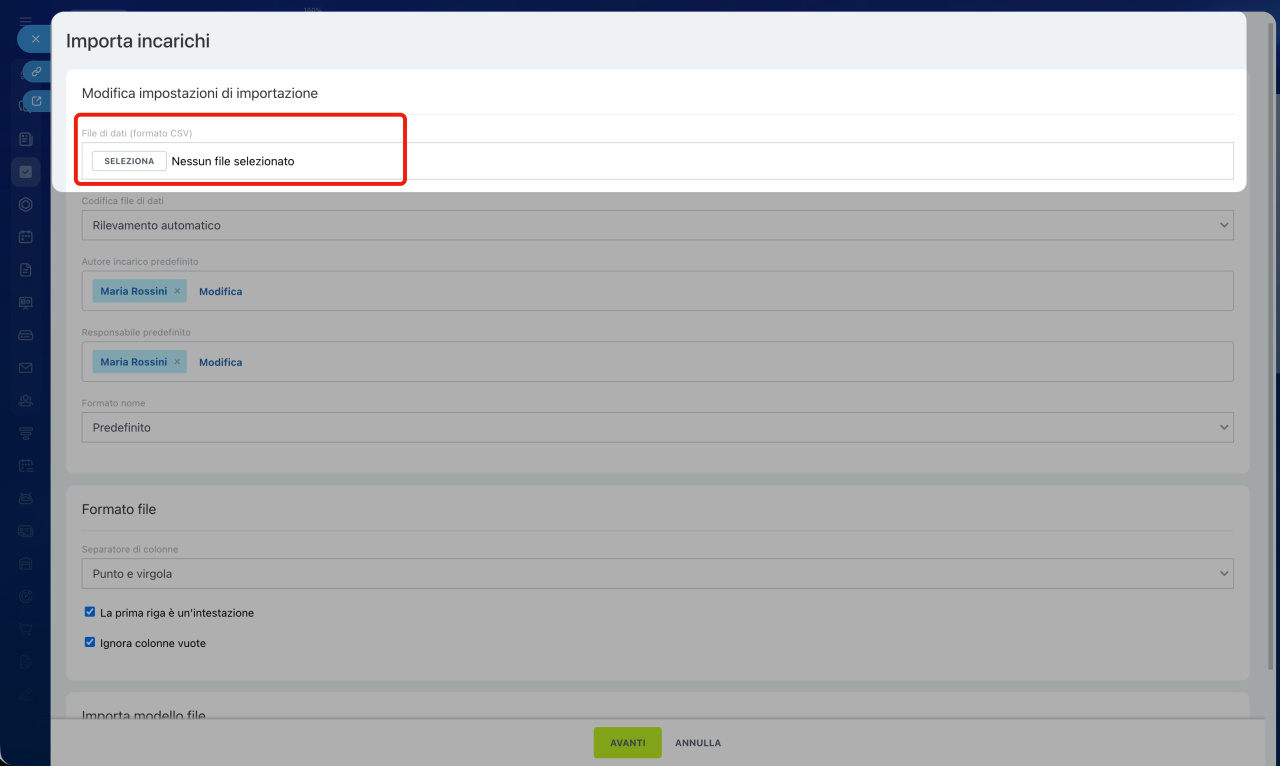
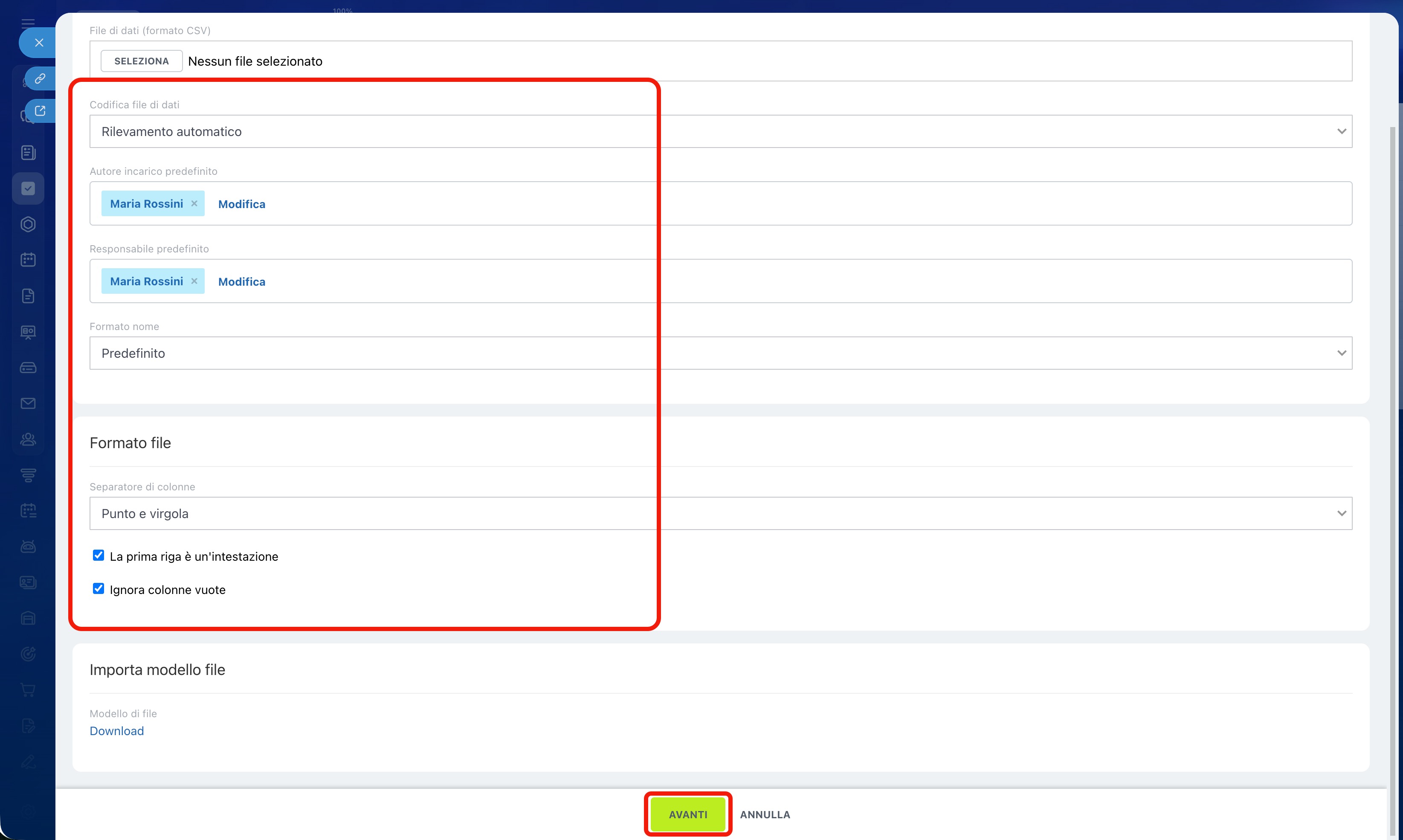
4. Configura i parametri di importazione e indica il formato del file. Specifica i parametri affinché Bitrix24 riconosca correttamente i dati:
- Codifica file di dati: determina come Bitrix24 riconosce il testo del file. Per impostazione predefinita è selezionato Rilevamento automatico. Se dopo il caricamento il testo appare con simboli errati, seleziona UTF-8 o Windows-1251.
- Autore incarico predefinito: seleziona il dipendente che sarà indicato come creatore se il campo non è compilato nel file.
- Responsabile predefinito: indica il dipendente che sarà assegnato come responsabile se non specificato nel file.
- Formato nome: determina come Bitrix24 riconosce i dipendenti indicati nel file. Ad esempio, se i nomi sono scritti come «nome cognome», seleziona il tipo Mario Rossi. Se i nomi hanno formati diversi, lascia Predefinito.
Specifica come i dati sono separati nel file per permettere a Bitrix24 di riconoscere correttamente le colonne.
- Separatore di colonne: seleziona il simbolo che separa le colonne nel file CSV.
- La prima riga è un'intestazione: seleziona l’opzione se la prima riga contiene i nomi delle colonne.
- Ignora colonne vuote: seleziona l’opzione se nel file sono presenti colonne vuote.
Clicca su Avanti.
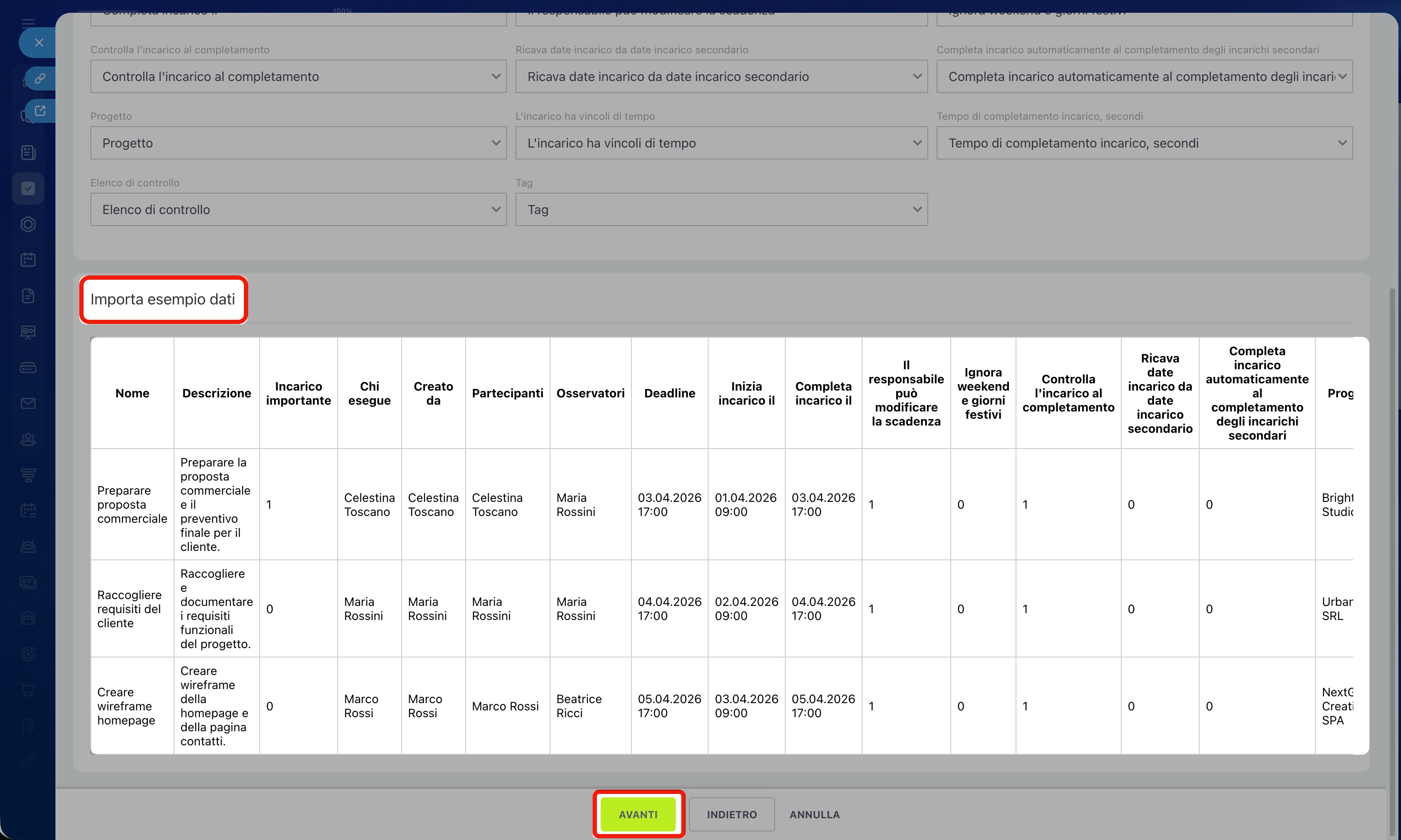
5. Configura mappatura campi. I campi del file devono essere correttamente associati ai campi degli incarichi in Bitrix24. Ad esempio, il valore della colonna Chi esegue deve essere caricato nel campo Responsabile, mentre il valore della colonna Deadline nel campo Scadenza. Se utilizzi il modello di importazione, i campi vengono associati automaticamente.
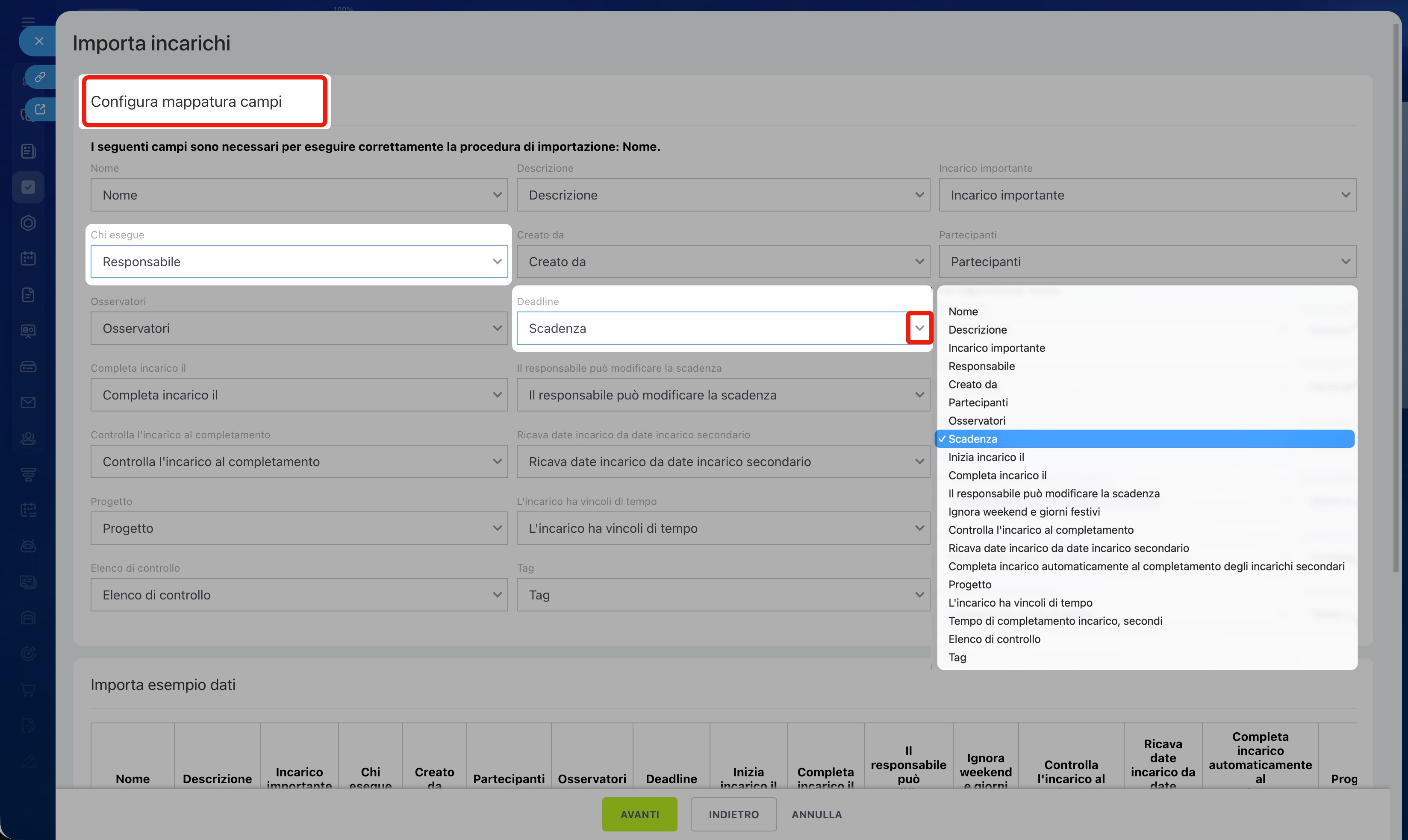
Nella sezione Importa esempio dati vengono mostrati i dati del file per verificare che le colonne siano riconosciute correttamente prima dell’importazione.
Clicca su Avanti, inizierà il processo di importazione.
6. Attendi il completamento del caricamento dei dati. La pagina mostrerà quante voci erano presenti nel file e quante sono state importate in Bitrix24. Se si verificano errori durante l’importazione, verranno visualizzati. Più incarichi importi, più tempo potrebbe richiedere il processo.
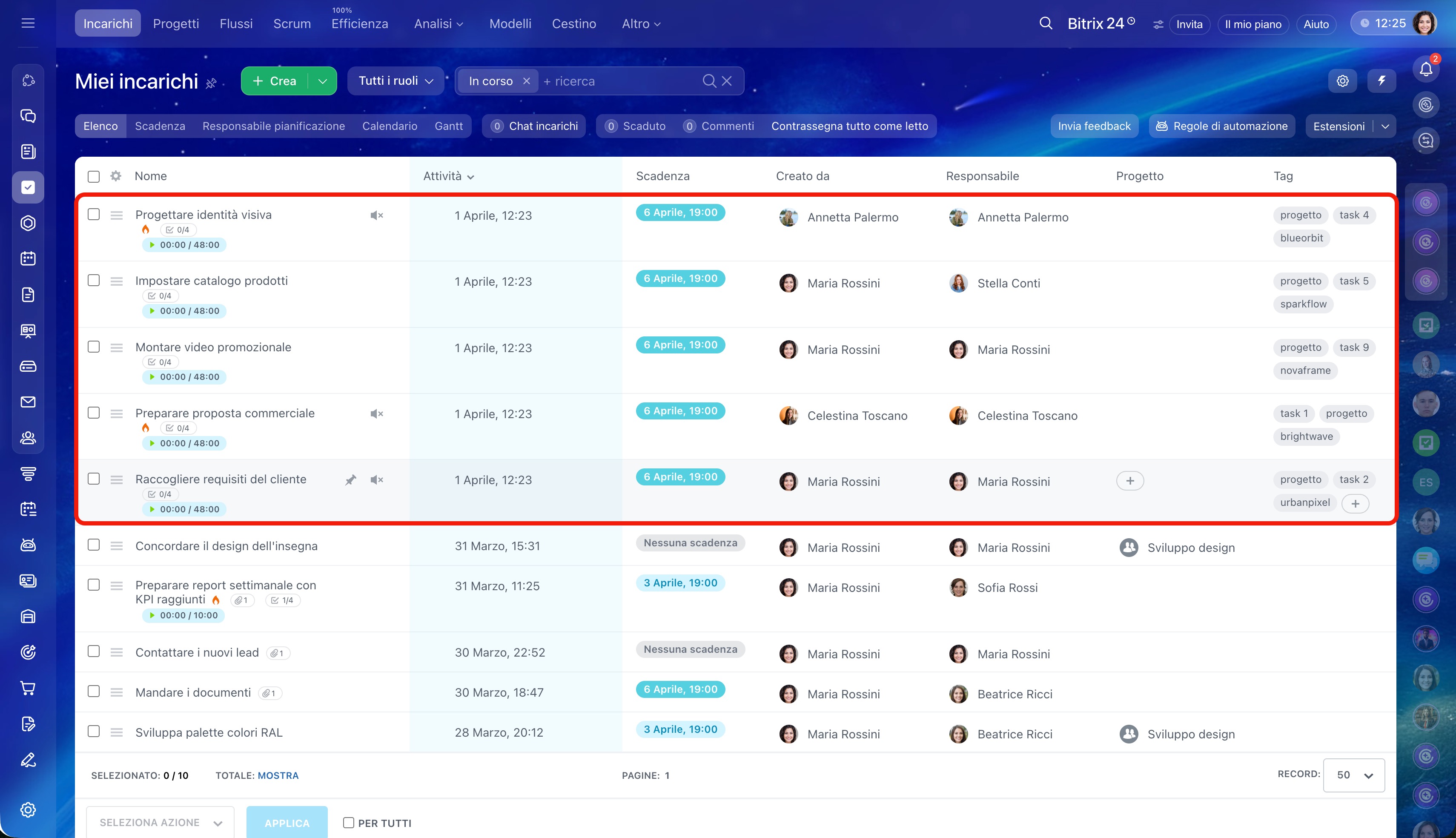
Al termine dell’importazione clicca su Fatto e verifica gli incarichi aggiunti nell’elenco.