
Bitrix24 Drive consente di archiviare i documenti dell’azienda e i file personali dei dipendenti e di lavorarci insieme ai colleghi. I dipendenti possono aggiungere file, modificare documenti online e condividerli tra loro.
Ad esempio, un dipendente può creare un documento, condividerlo al team e modificare lo stesso file insieme ai colleghi.
In questo articolo spieghiamo come:
Come aggiungere una cartella e un file al Drive
È possibile creare una cartella, un documento, una lavagna oppure caricare sul Drive un file dal computer.
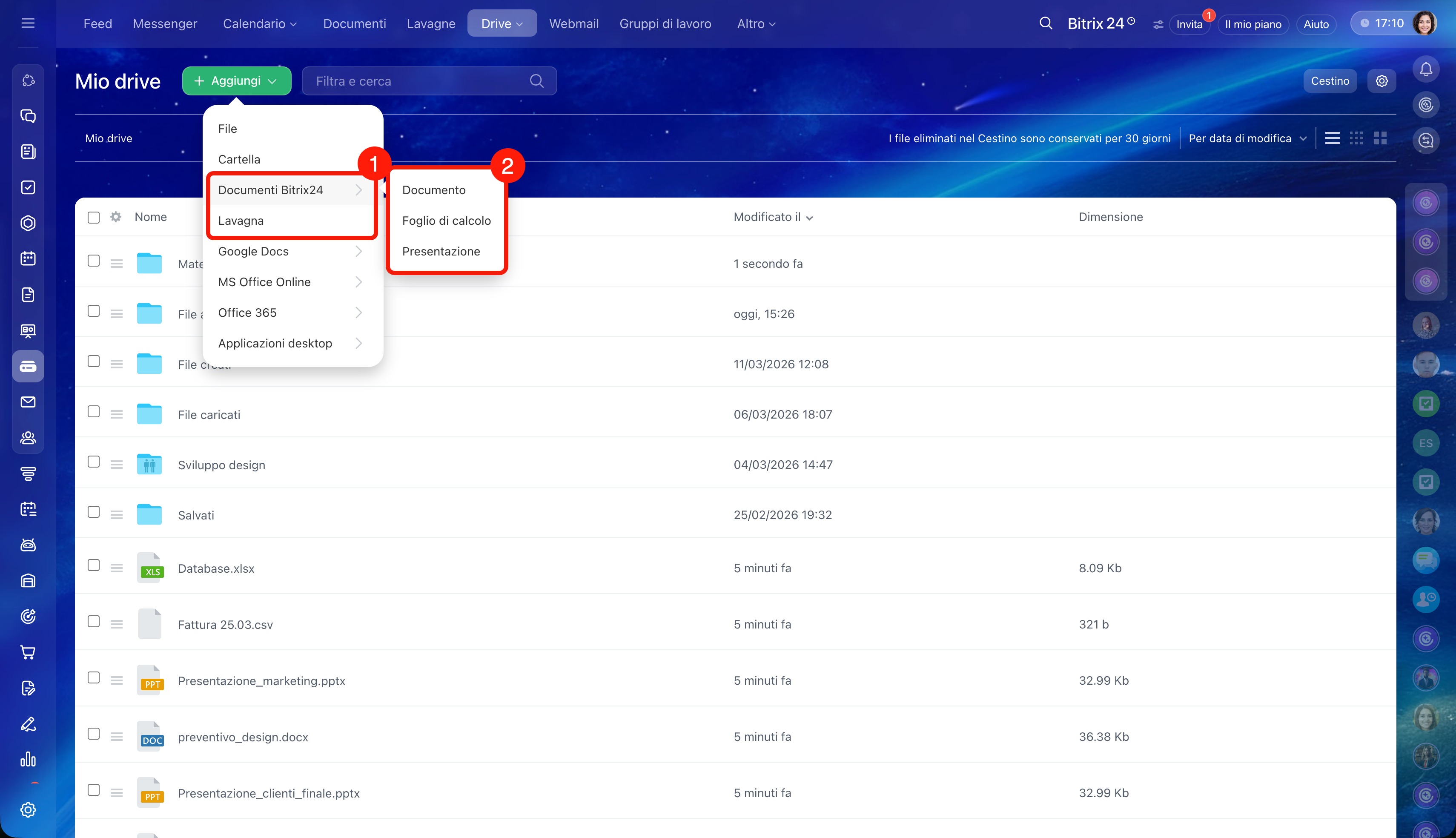
1–3. Apri la sezione Drive e vai alla scheda Drive. Scegli dove aggiungere il file: Mio Drive oppure Drive aziendale.
4–5. Fai clic su Aggiungi e seleziona l’azione.
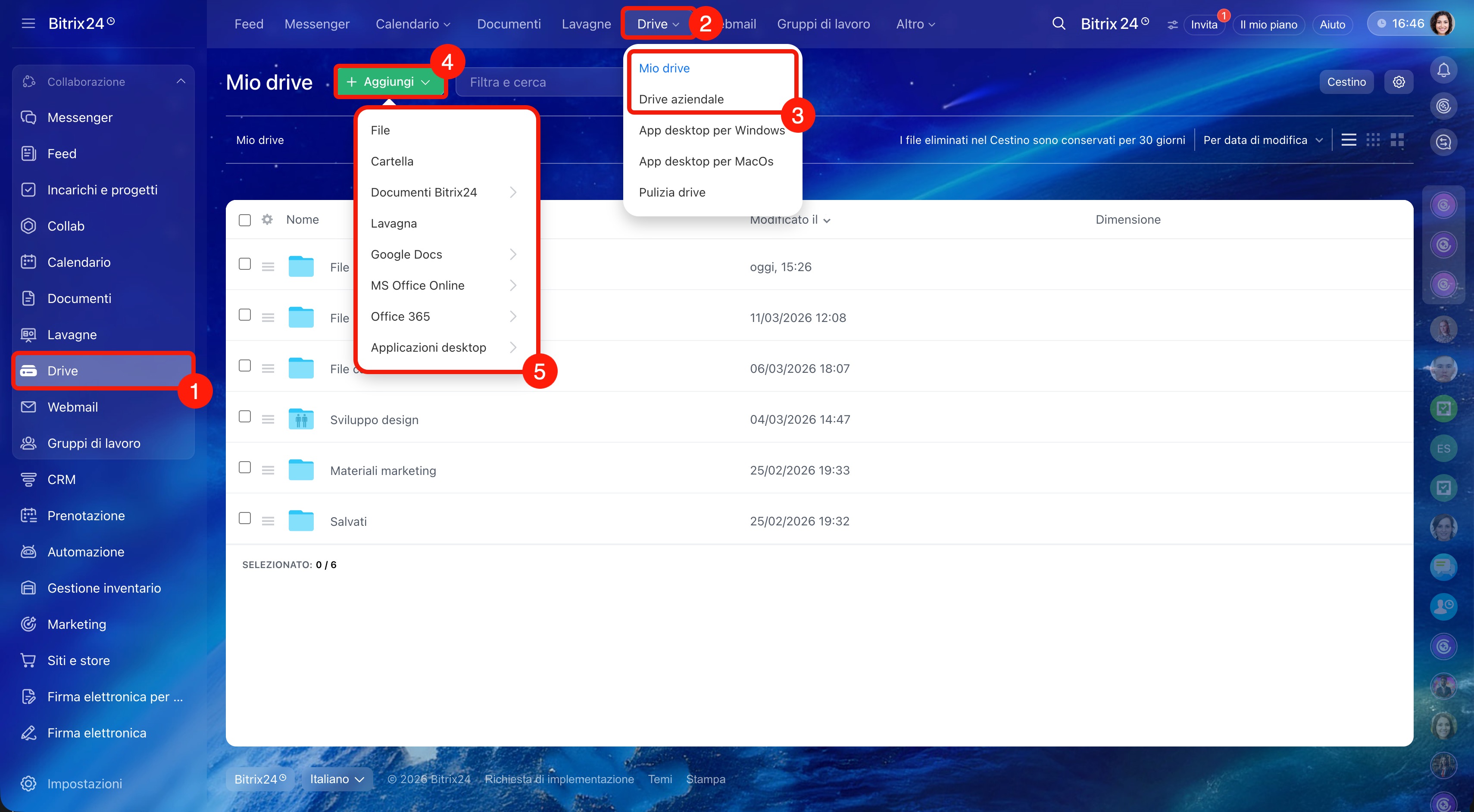
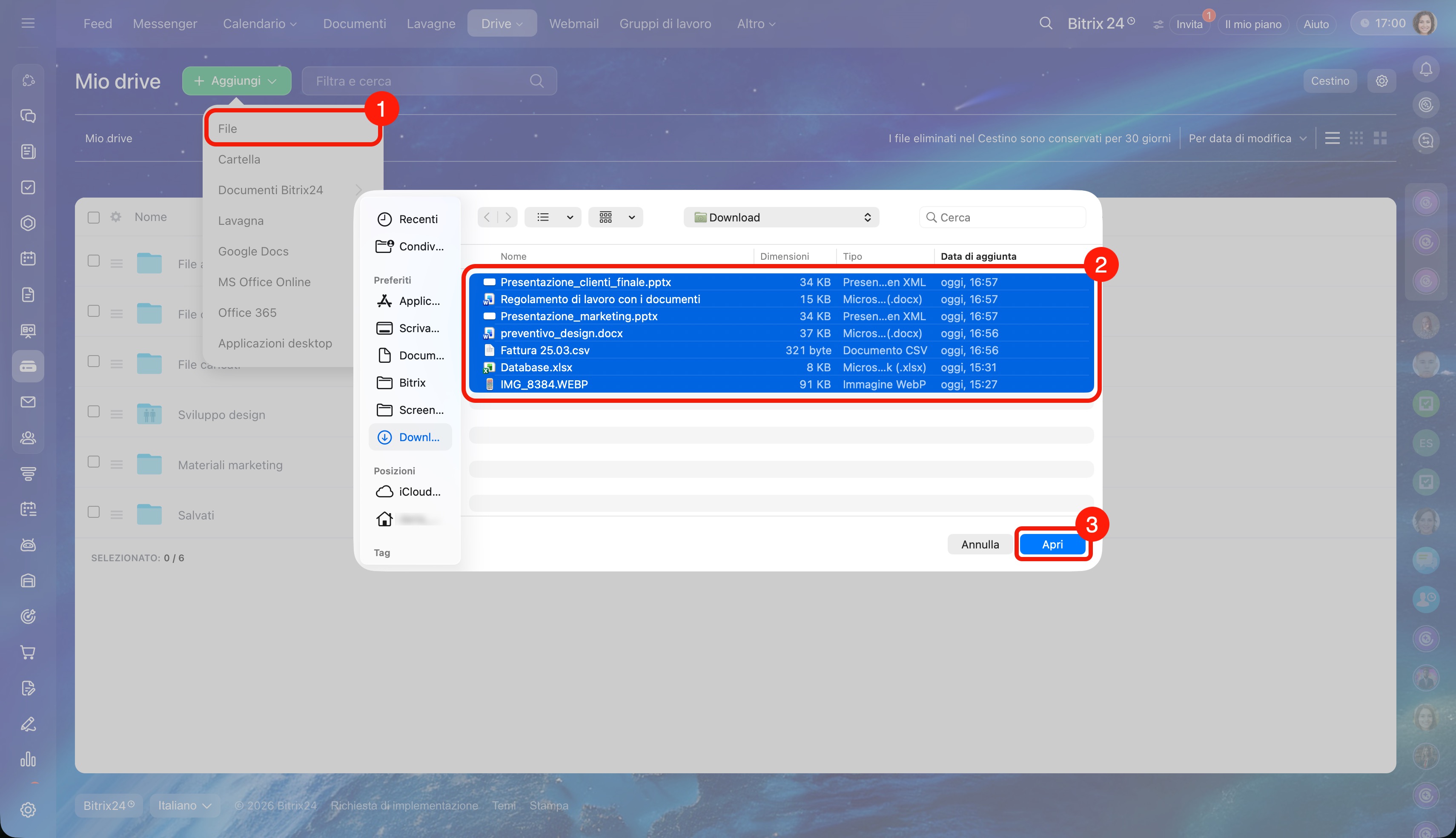
File. Permette di caricare sul Drive file dal computer, ad esempio documenti, immagini e archivi. Così i materiali necessari saranno sempre a portata di mano.
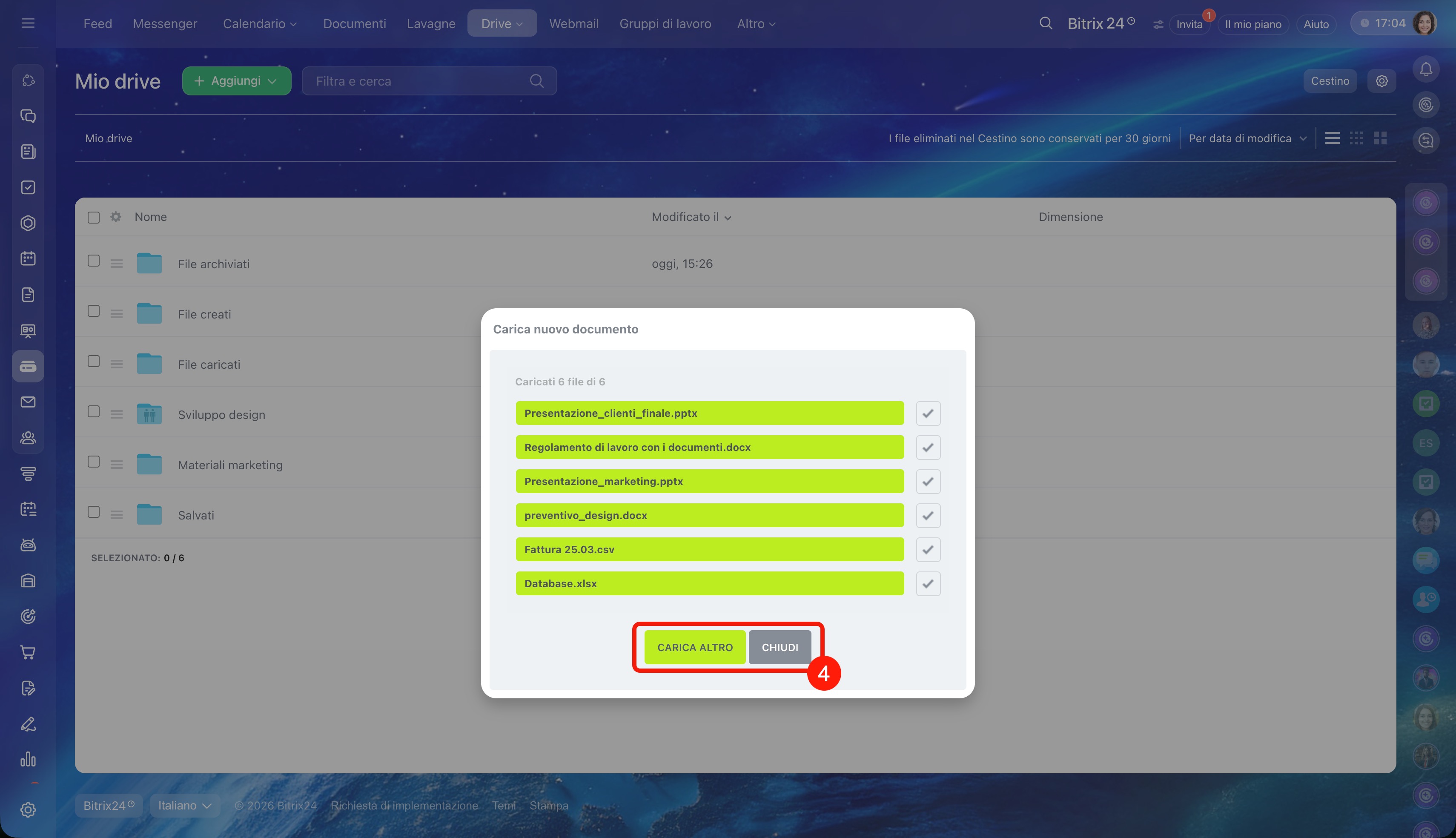
Seleziona uno o più file e fai clic su Apri. Al termine del caricamento fai clic su Carica altro per aggiungere nuovi file oppure su Chiudi per tornare al Drive.
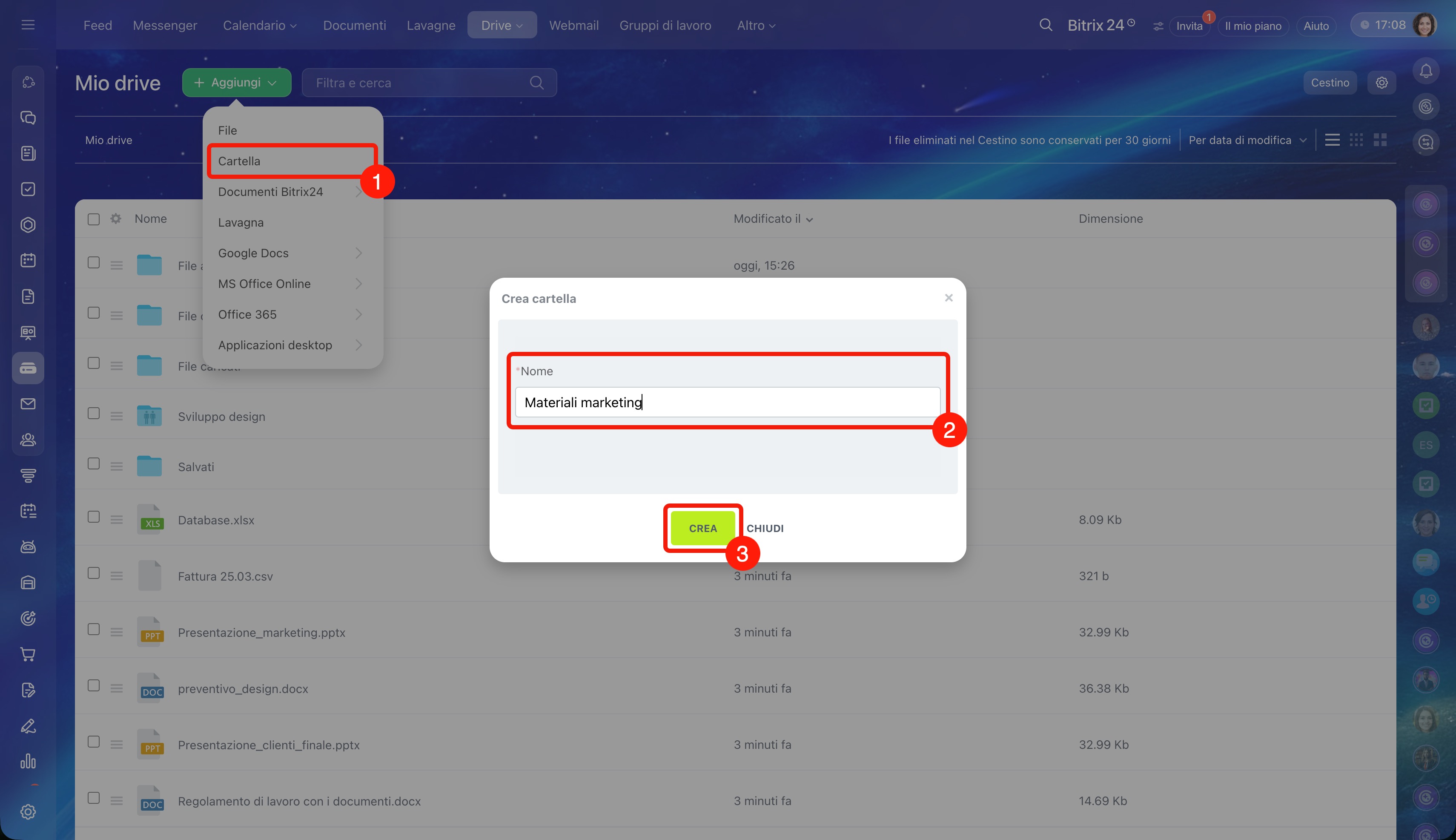
Cartella. Permette di creare una cartella sul Drive per organizzare i file. Inserisci un nome e fai clic su Crea.
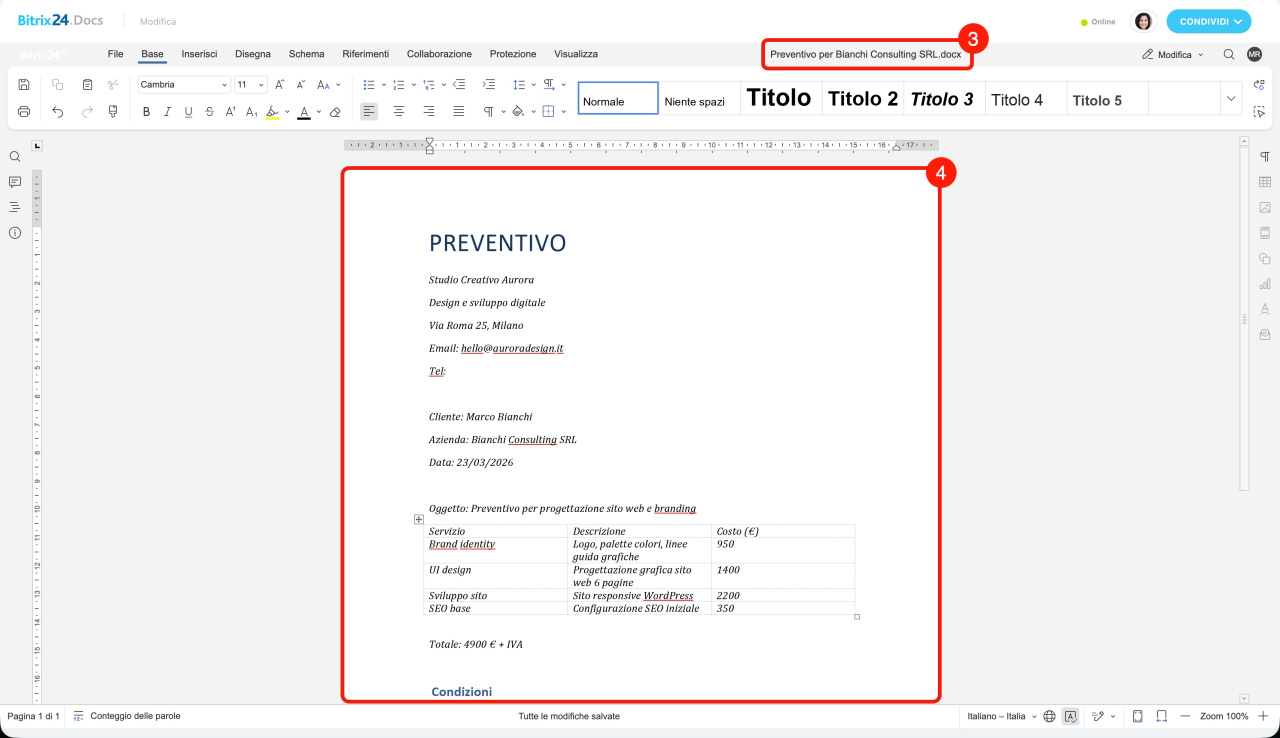
Bitrix24 Docs, Lavagna. Permettono di creare un documento di testo, un foglio di calcolo, una presentazione o una lavagna e continuare subito a lavorarci nell’editor integrato di Bitrix24.
Modifica il nome, aggiorna il documento o la lavagna e chiudili: tutte le modifiche verranno salvate automaticamente.
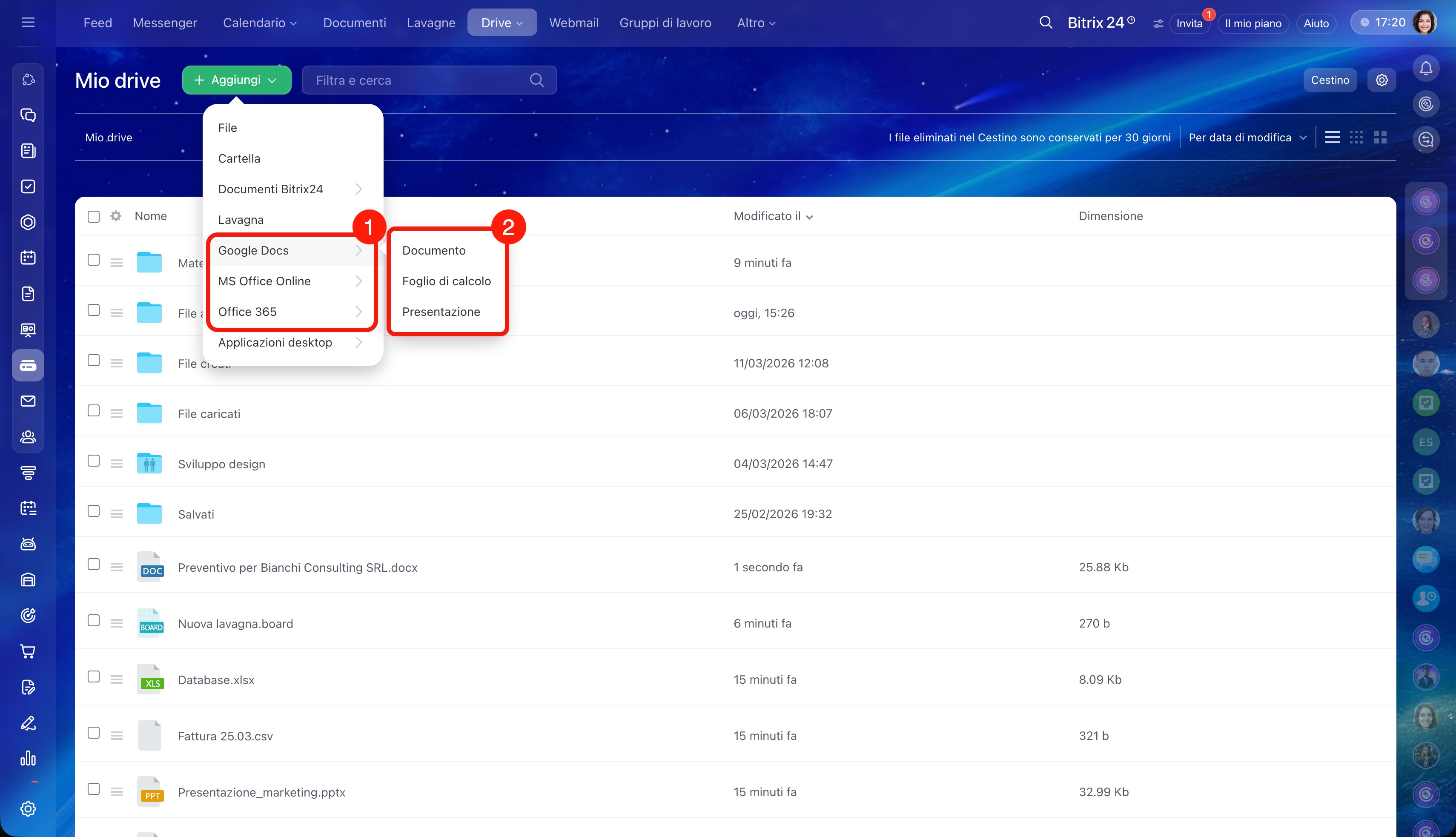
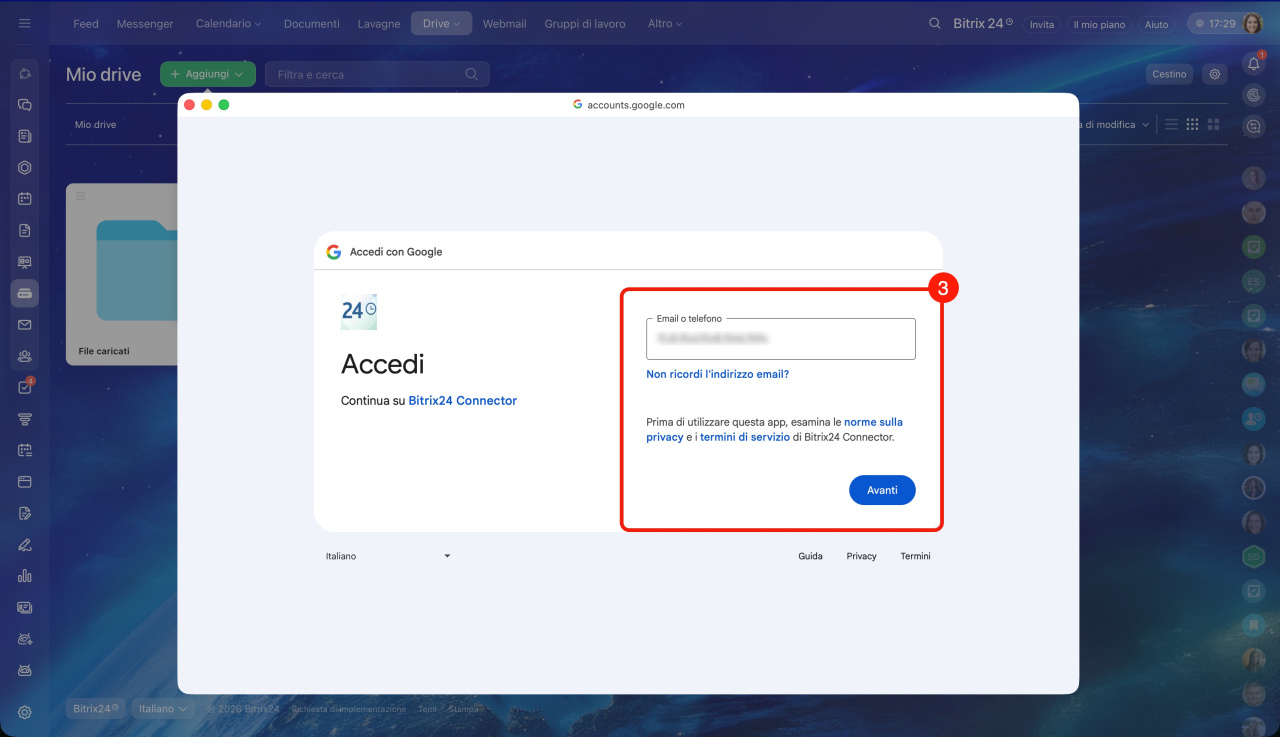
Google Docs, MS Office Online, Office365. Se in azienda si utilizza già uno di questi servizi, i dipendenti possono continuare a lavorare nell’editor abituale.
1–2. Seleziona il servizio e il tipo di documento che vuoi creare.
3. Accedi al servizio esterno.
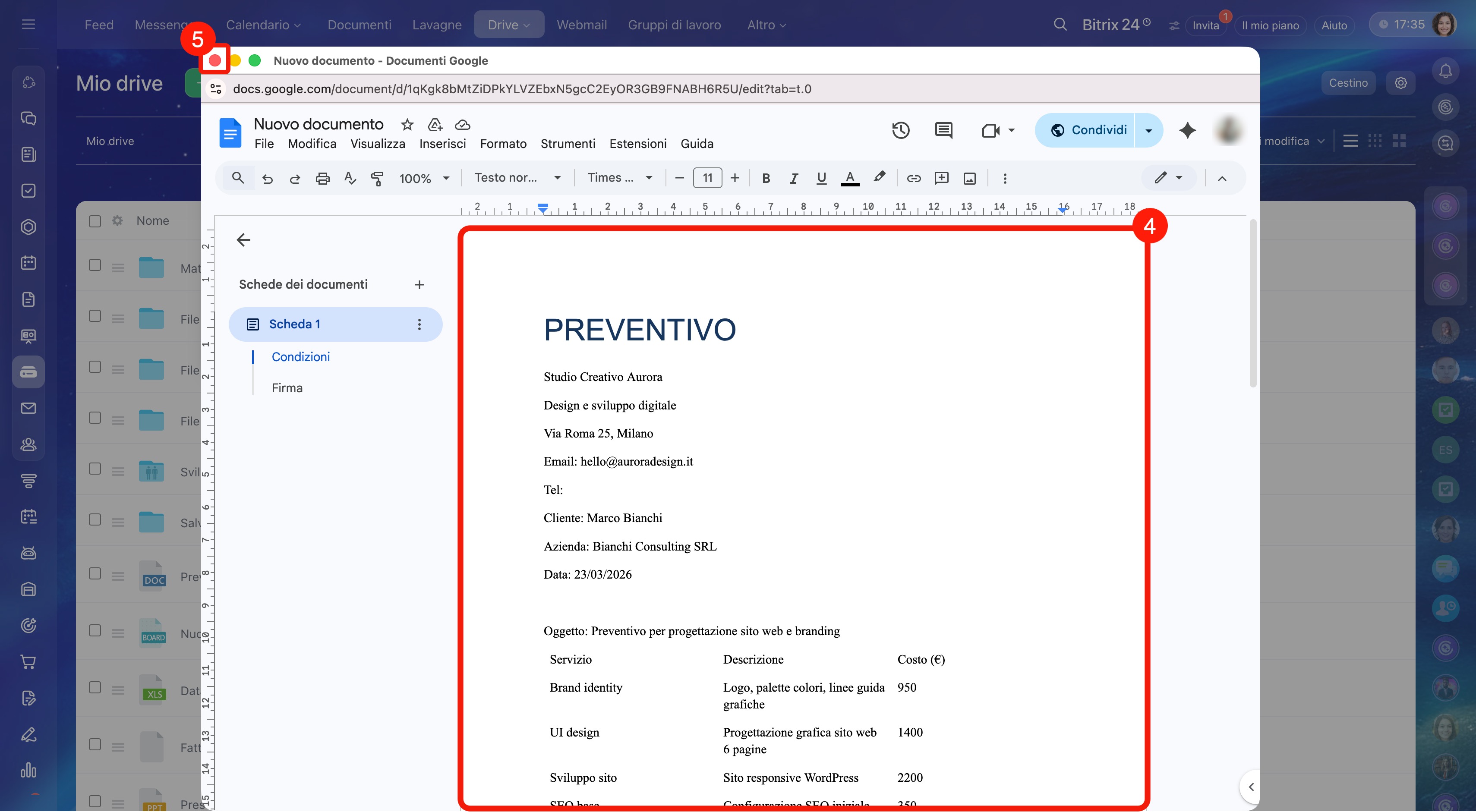
4–5. Modifica il documento e chiudilo.
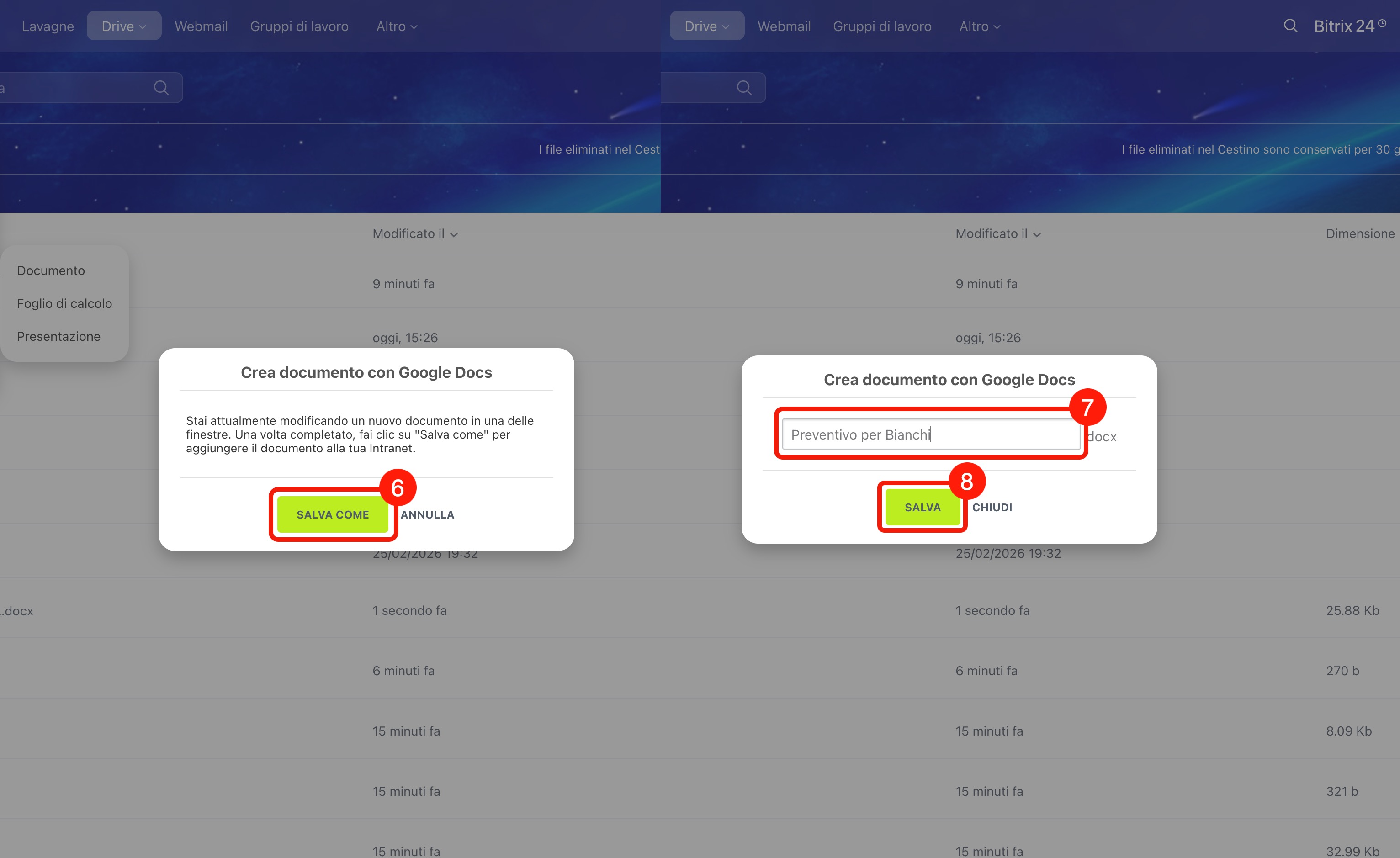
6–8. Fai clic su Salva come, inserisci il nome del documento e salva le modifiche: il file verrà aggiunto a Bitrix24.
Come lavorare con i documenti utilizando Google Docs
Nell’app mobile Bitrix24 è possibile creare una cartella e caricare sul Drive un file dal dispositivo.
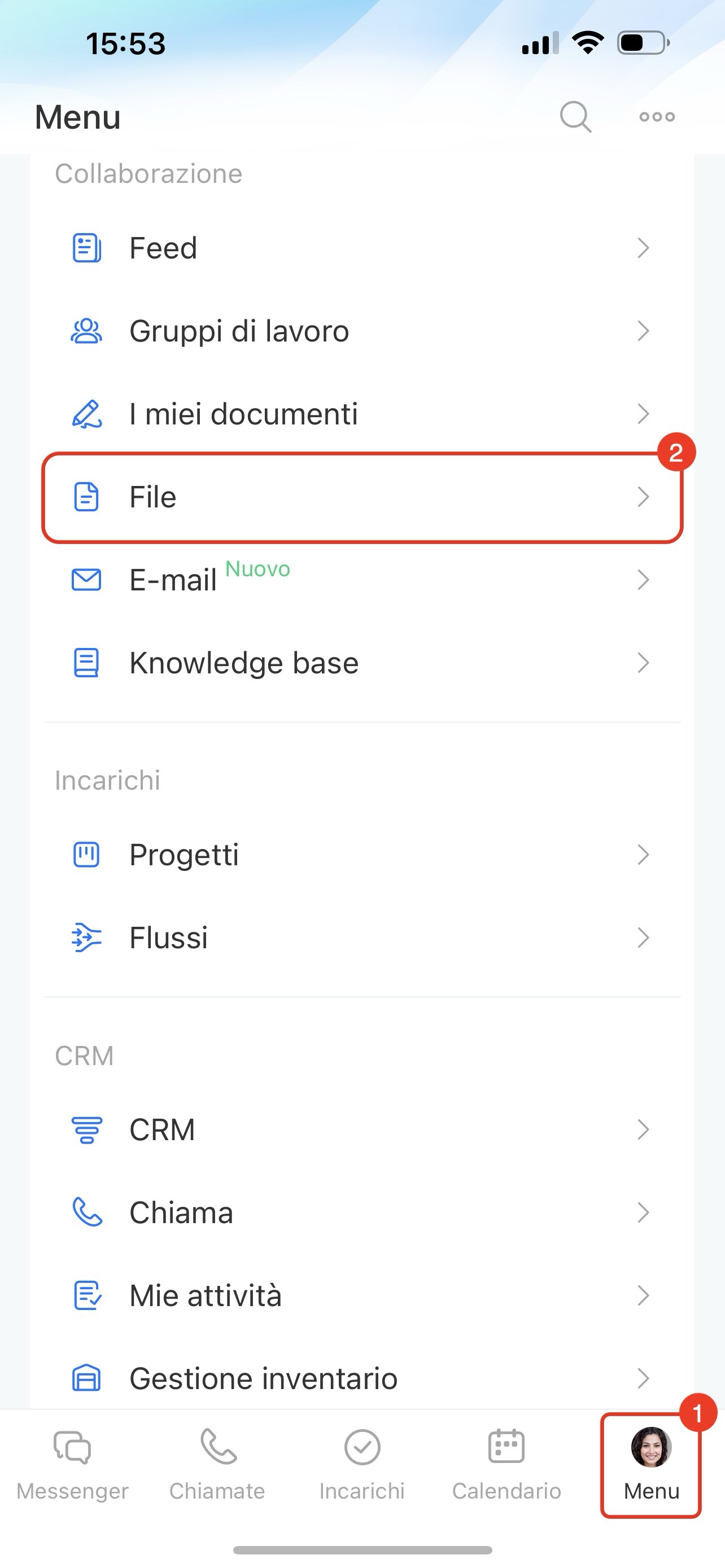
1. Tocca Menu nell’angolo in basso a destra.
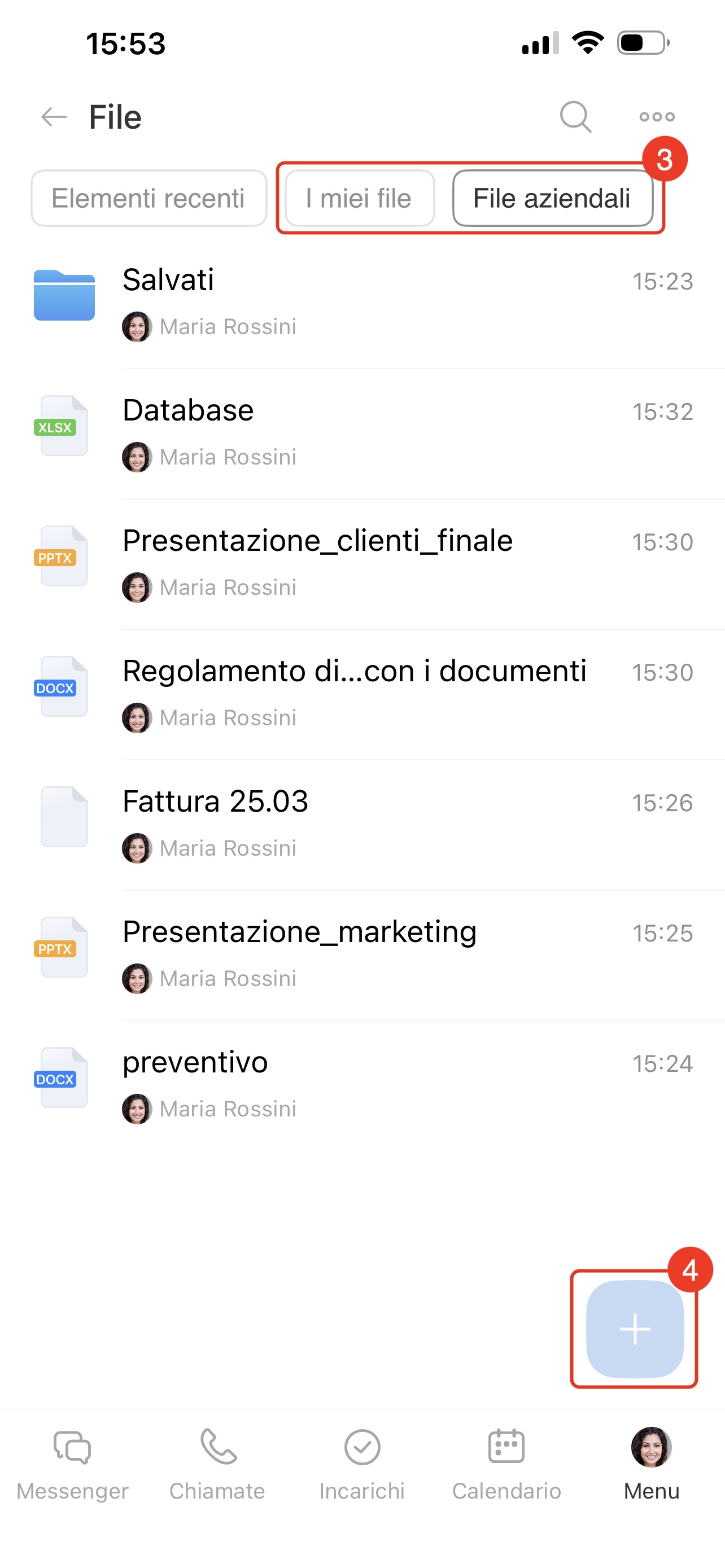
2–3. Tocca File e vai alla scheda I miei file per aggiungere un file al Drive personale oppure File aziendali per aggiungerlo al Drive aziendale.
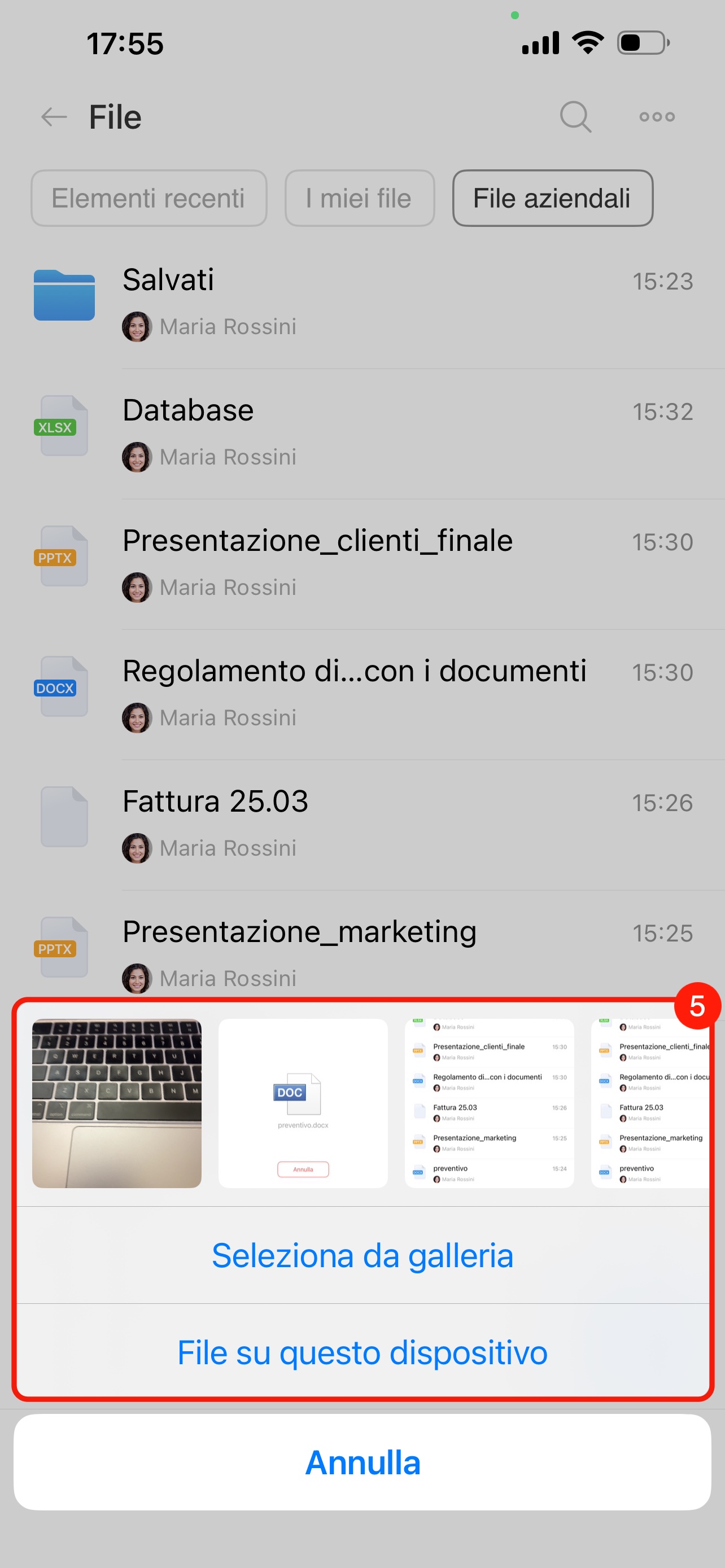
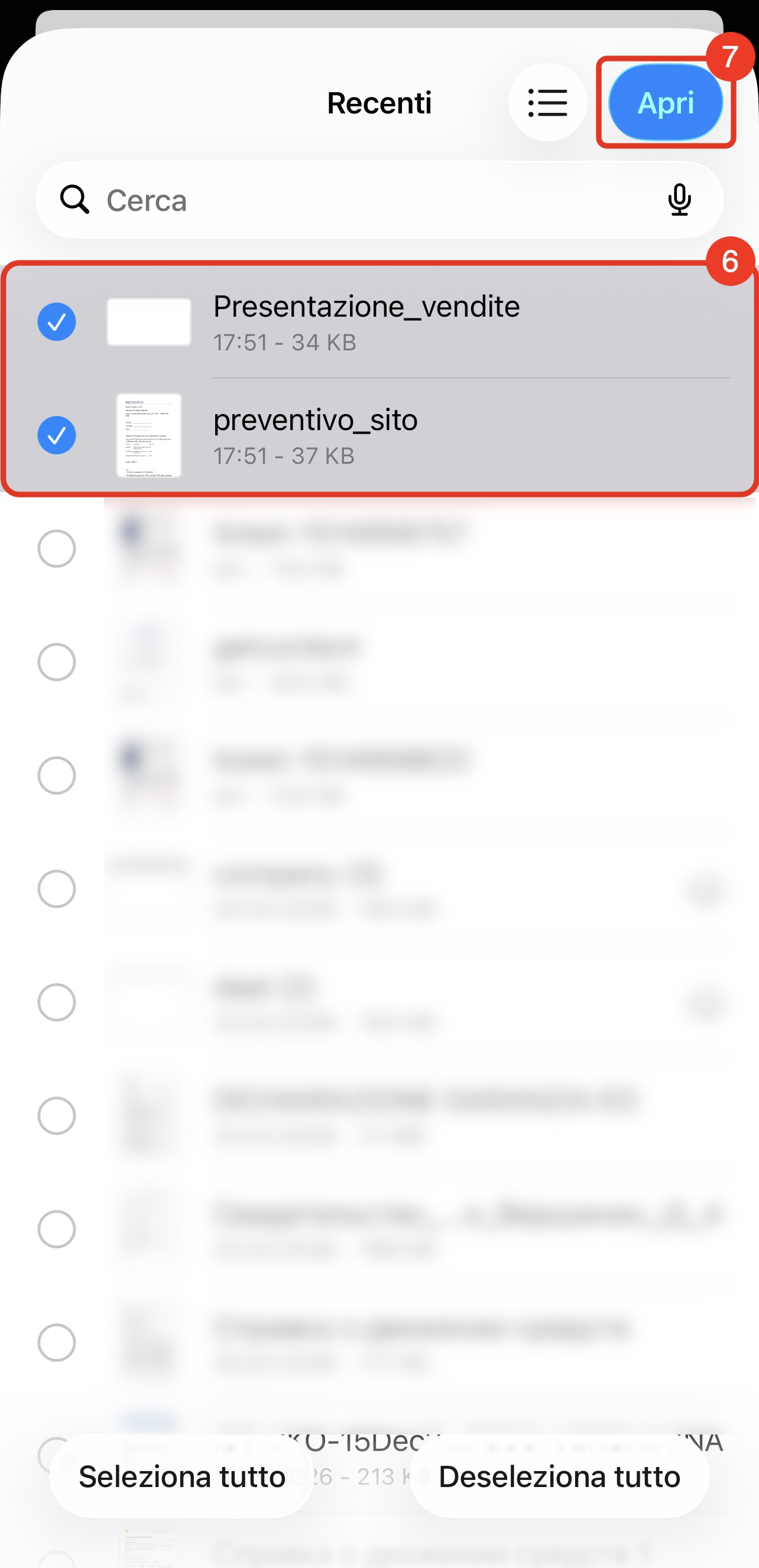
4–7. Tocca Più (+) nell’angolo in basso a destra per aggiungere un file. Scatta una foto o un video oppure seleziona i file salvati sul dispositivo, quindi premi Apri.
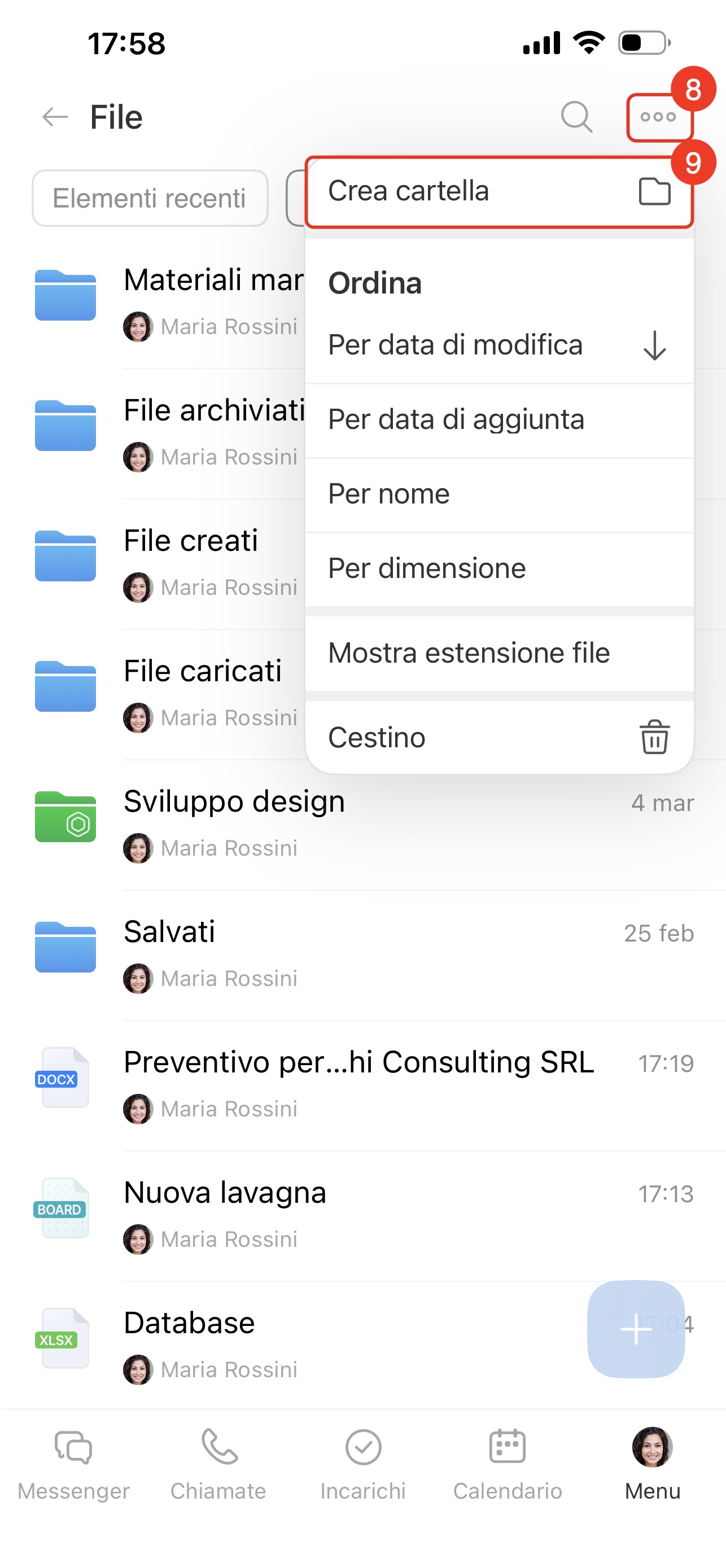
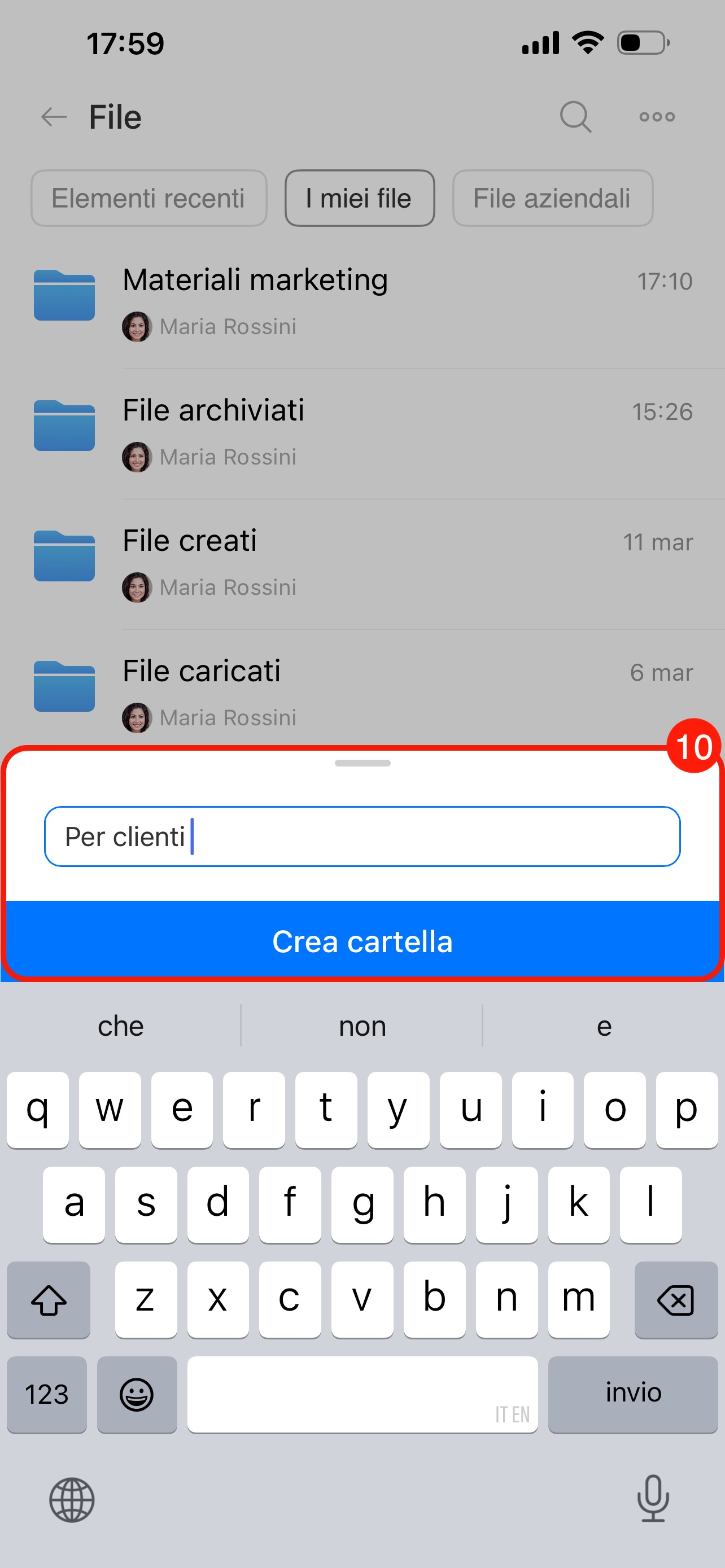
8–10. Per creare una cartella, tocca in alto a destra Tre punti (...) > Crea cartella, inserisci il nome e conferma l’azione.
Come gestire cartelle e file nel Drive
Nel Drive puoi aprire, modificare ed eseguire altre azioni sui file: le possibilità dipendono dalle autorizzazioni di accesso. Ad esempio, se un dipendente non ha le autorizzazioni di modifica, non potrà rinominare, spostare o eliminare il file.
Seleziona il file oppure fai clic su Menu (≡). L’elenco delle azioni disponibili verrà mostrato sia nella barra superiore sia nel menu del file.
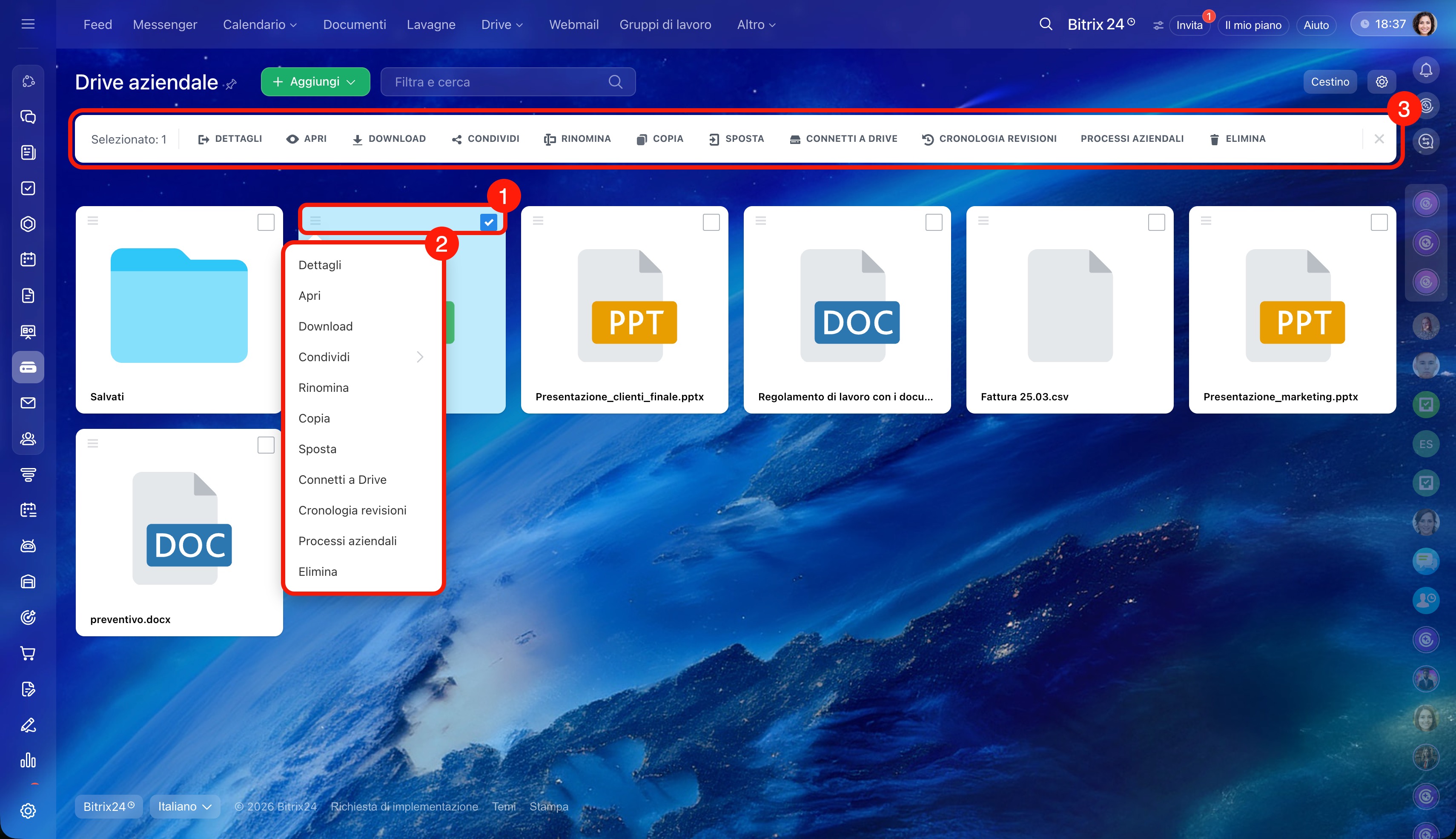
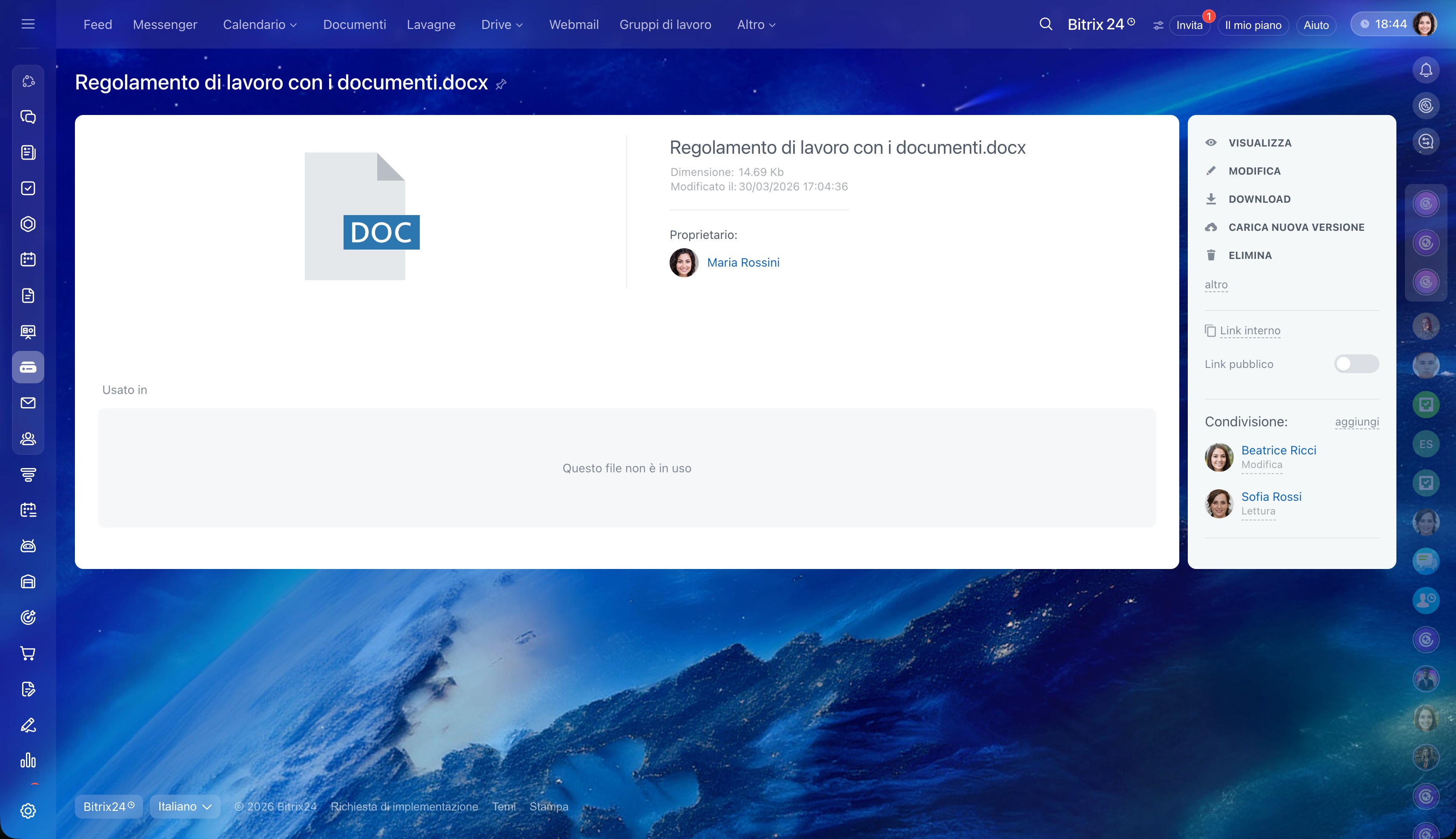
Dettagli. Apre la scheda del file, in cui puoi:
- aggiungere un link alla scheda del file nel menu principale,
- visualizzare le informazioni principali sul file: dimensione, data di modifica, proprietario,
- aprire, modificare o scaricare il file,
- caricare una nuova versione del file e visualizzare la cronologia delle modifiche,
- configurare l’accesso: ottenere un link interno o pubblico, concedere autorizzazioni ai dipendenti,
- scoprire dove viene utilizzato il file, ad esempio negli incarichi o in altri elementi,
- eliminarlo.
Aprire il file per visualizzarlo.
Scaricare. Salva il file sul computer.
Bloccare. Limita temporaneamente agli altri dipendenti la possibilità di modificare il file. È utile se stai apportando modifiche e vuoi evitare conflitti di versione.
Come bloccare un documento nel Drive
Condividere. Permette di copiare un link interno per i dipendenti oppure un link pubblico per utenti esterni e di configurare l’accesso. Il link ottenuto può essere inviato nel messenger, via SMS o e-mail.
Come condividere una cartella o un file.
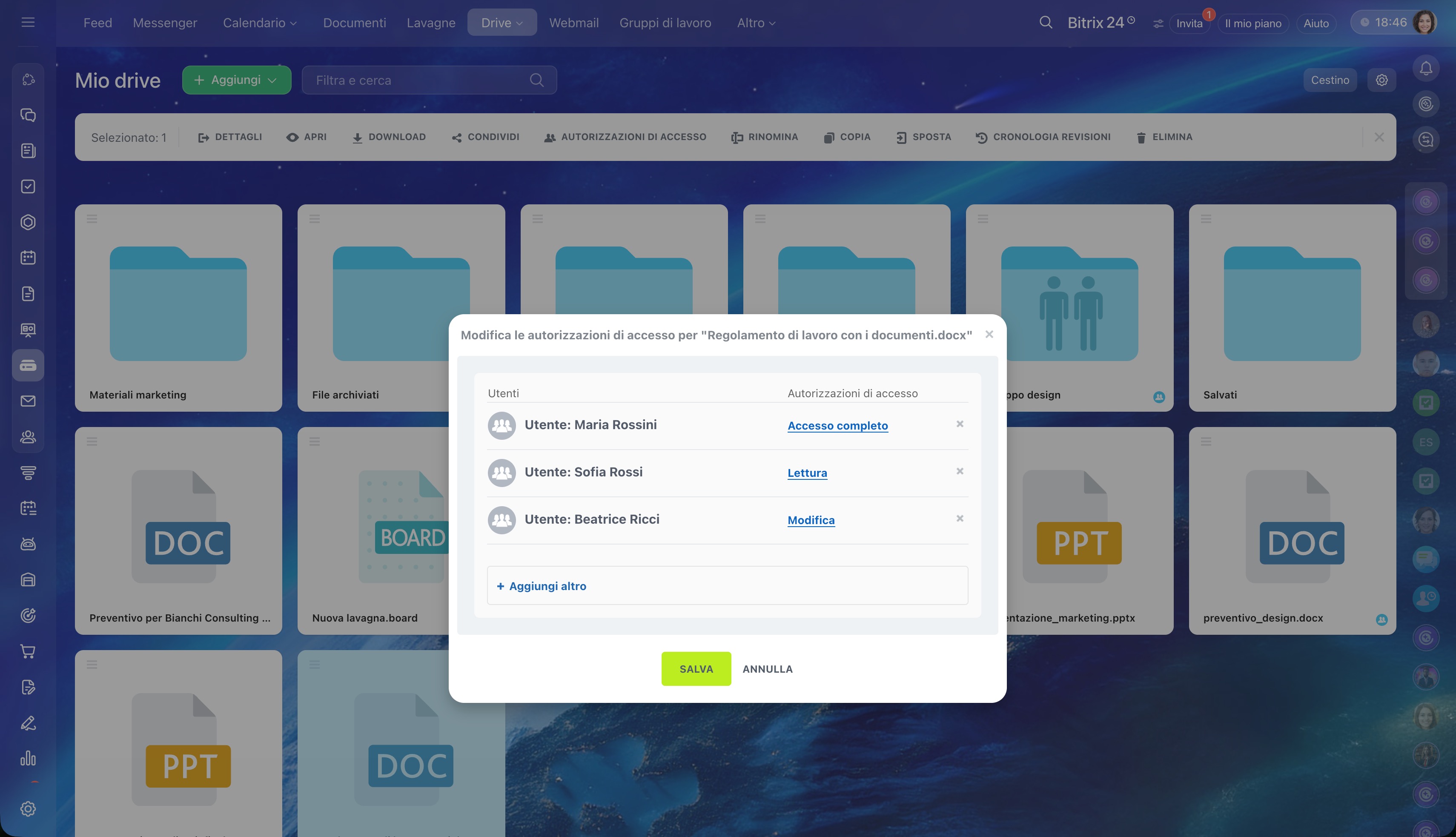
Autorizzazioni di accesso. La voce sarà presente nel menu se nelle impostazioni del Drive è attiva l’opzione Abilita controllo esteso delle autorizzazioni per singoli file e cartelle.
Permette di vedere chi ha accesso al file e di configurare le autorizzazioni per singoli dipendenti o interi reparti. Dopo la configurazione, i colleghi con accesso potranno trovare il file nel luogo in cui è stato inserito: nel Drive aziendale oppure nel Drive personale del dipendente.
Rinominare. Permette di modificare il nome del file.
Copiare. Crea una copia del file nella cartella selezionata sul drive corrente.
Spostare. Permette di spostare il file in un’altra cartella sul drive corrente. Lo spostamento tra drive non è disponibile.
Collegare al Drive. Disponibile solo per i file nel Drive aziendale: permette di aggiungere un file al Drive personale del dipendente senza copiarlo.
È utile se il team lavora spesso con un file condiviso. Ad esempio, un file contiene il calendario dei turni per il trimestre: il responsabile lo aggiorna nel Drive aziendale e i dipendenti aprono la versione aggiornata nel proprio Drive.
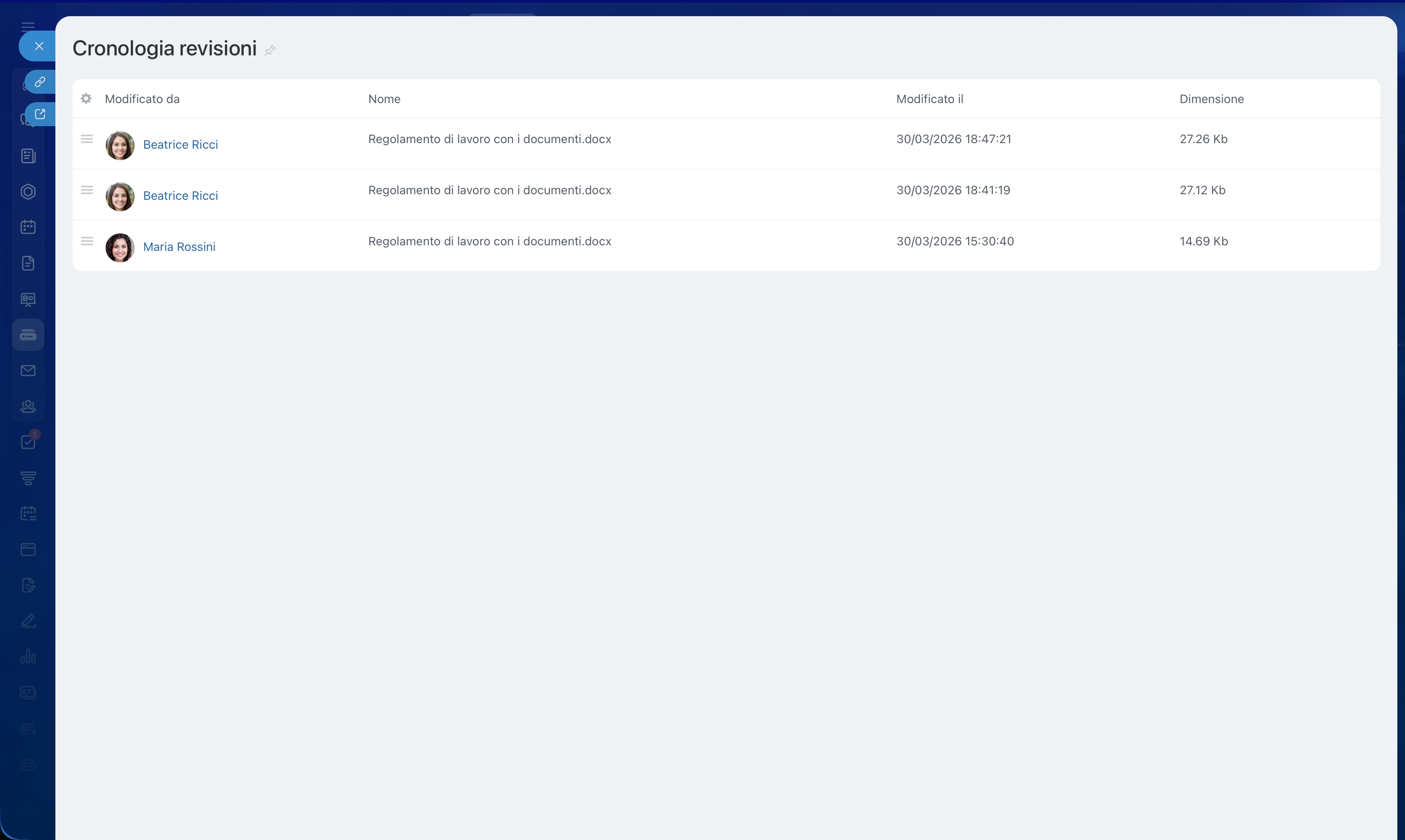
Cronologia delle modifiche. Mostra chi ha modificato il file e quando. È possibile vedere le versioni precedenti.
Per quanto tempo vengono conservate le versioni del documento nel Drive
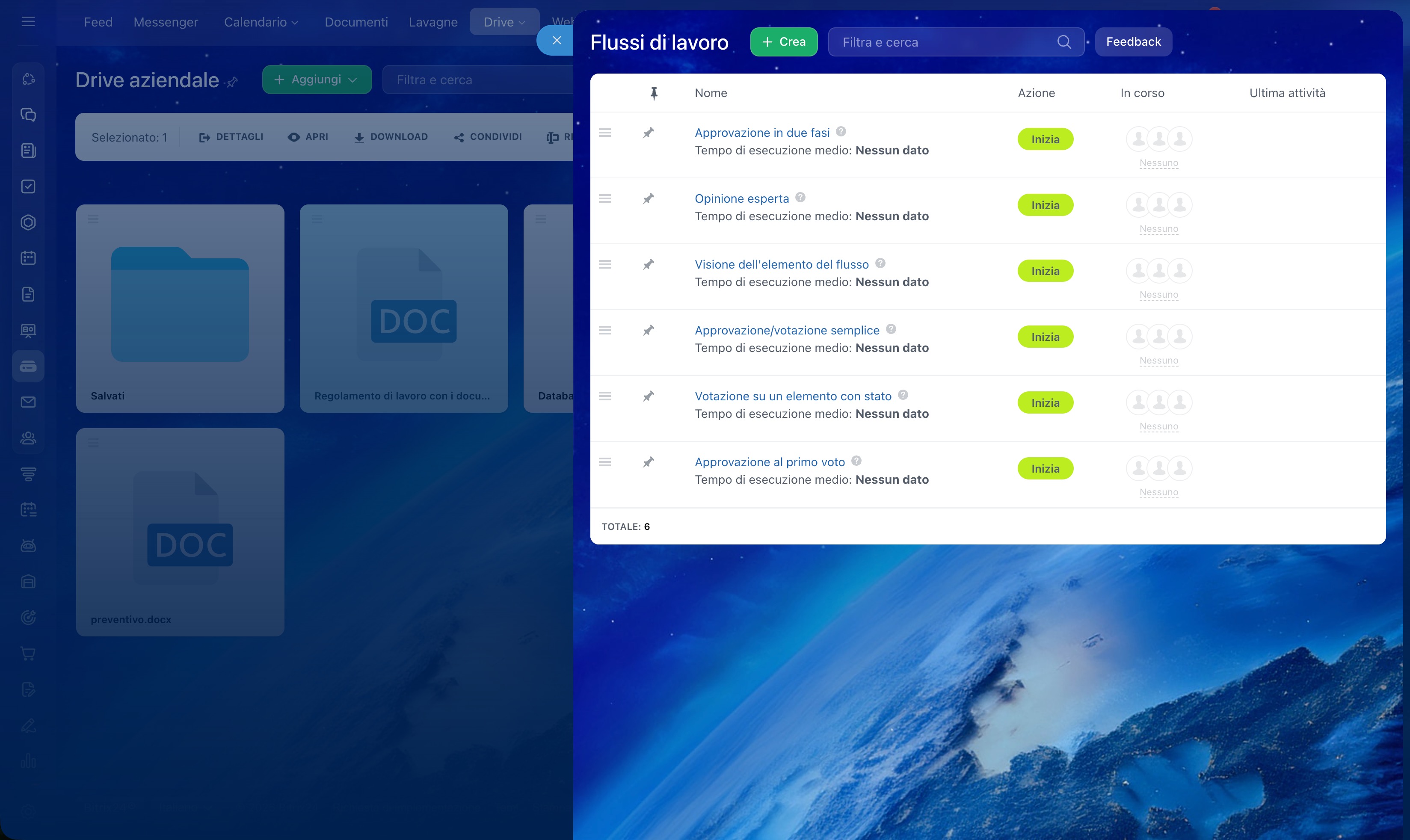
Flussi di lavoro. Disponibile solo per i file nel Drive aziendale: permette di automatizzare il lavoro con i file, ad esempio l’approvazione dei documenti o l’elaborazione delle richieste.
Flussi di lavoro nel Drive di Bitrix24
Eliminare. Permette di spostare il file nel cestino oppure di eliminarlo senza possibilità di ripristino.
Cestino nel Drive di Bitrix24
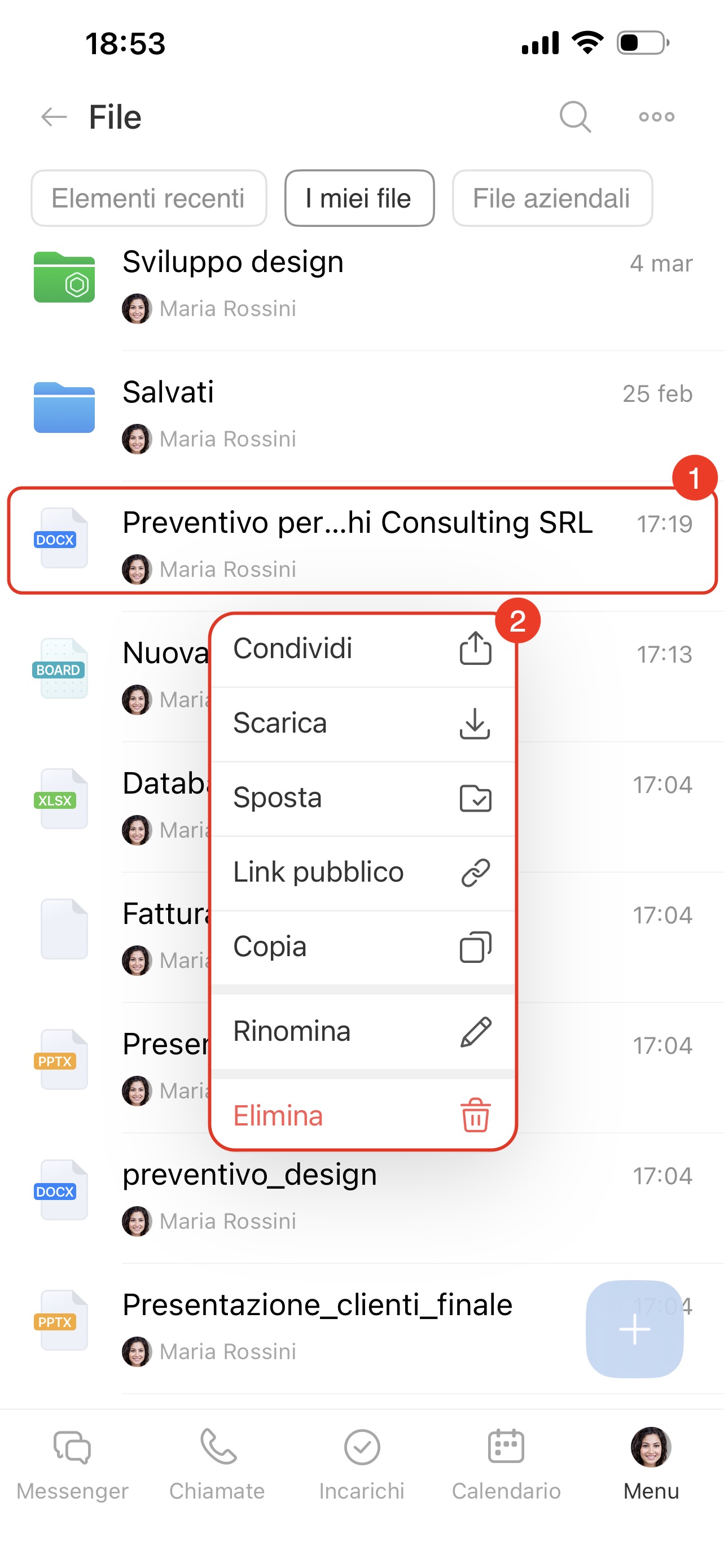
Tieni premuto il file per aprire il menu. Seleziona l’azione:
- Condividere. Permette di allegare il file a un messaggio, ad esempio nel messenger, senza scaricarlo prima. È utile se devi inviare rapidamente un documento a un cliente o a un collega.
- Scaricare. Salva il file sul dispositivo.
- Spostare. Permette di spostare il file in un’altra cartella sul drive corrente.
- Link pubblico. Permette di attivare l’accesso tramite link, configurarlo e copiare il link per inviarlo in un messaggio, via SMS o e-mail.
- Copiare. Crea una copia del file.
- Rinominare.
- Eliminare. Sposta il file nel cestino.
Cestino nel Drive di Bitrix24
Come lavorare con l’elenco di cartelle e file
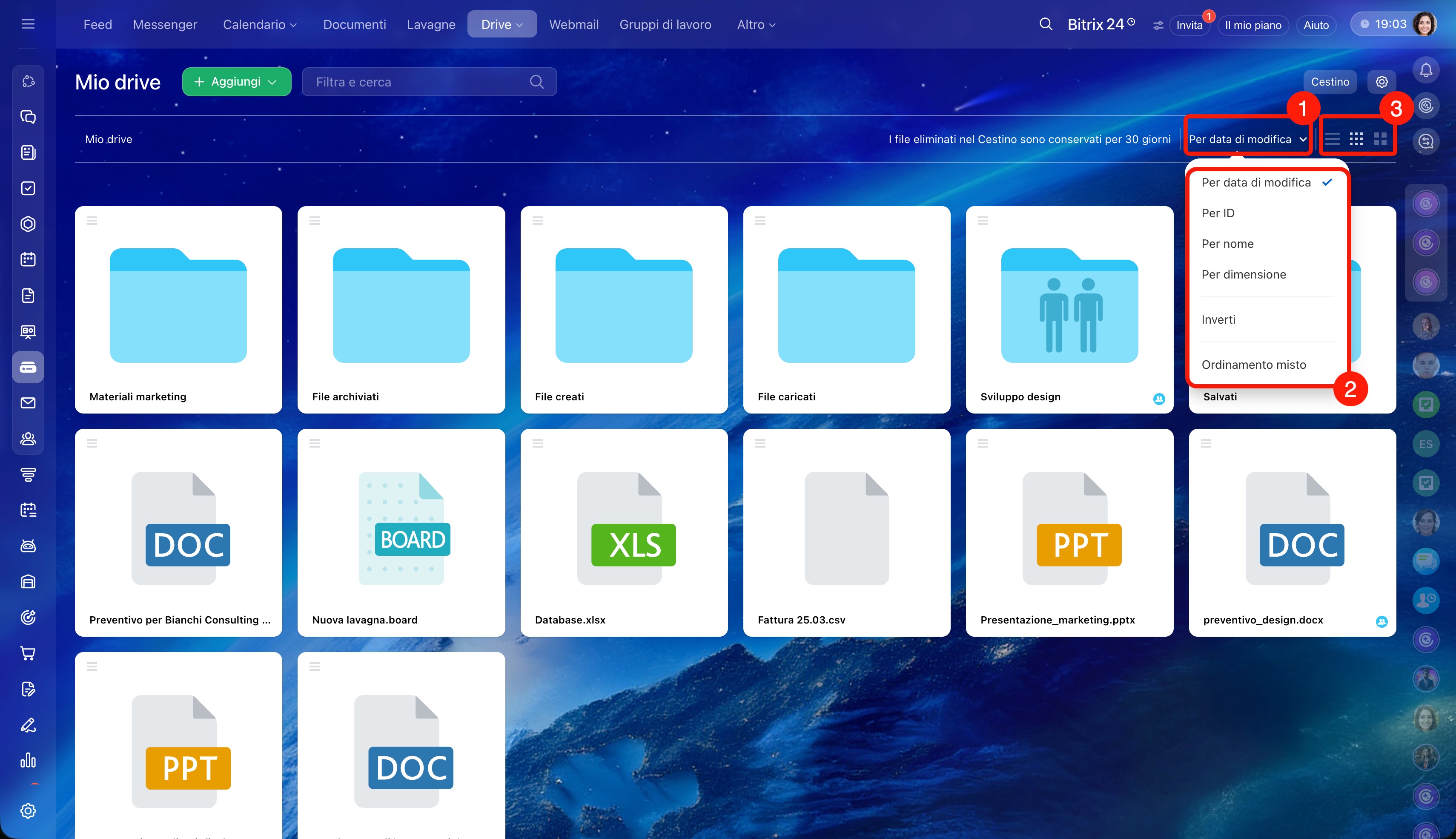
Configurare ordinamento e visualizzazione. Se nel Drive ci sono molti file, configura l’elenco per lavorare più comodamente.
Scegli in base a quale criterio e in quale ordine ordinare i file. Ad esempio, se selezioni le opzioni Per dimensione e In ordine inverso, il file più grande apparirà per primo nell’elenco.
L’opzione Ordinamento misto definisce l’ordine di visualizzazione di cartelle e file. Se è disattivata, prima vengono mostrate le cartelle e poi i file: ogni gruppo viene ordinato separatamente.
Scegli come verranno visualizzati i file nel Drive: elenco, icone piccole oppure icone grandi.
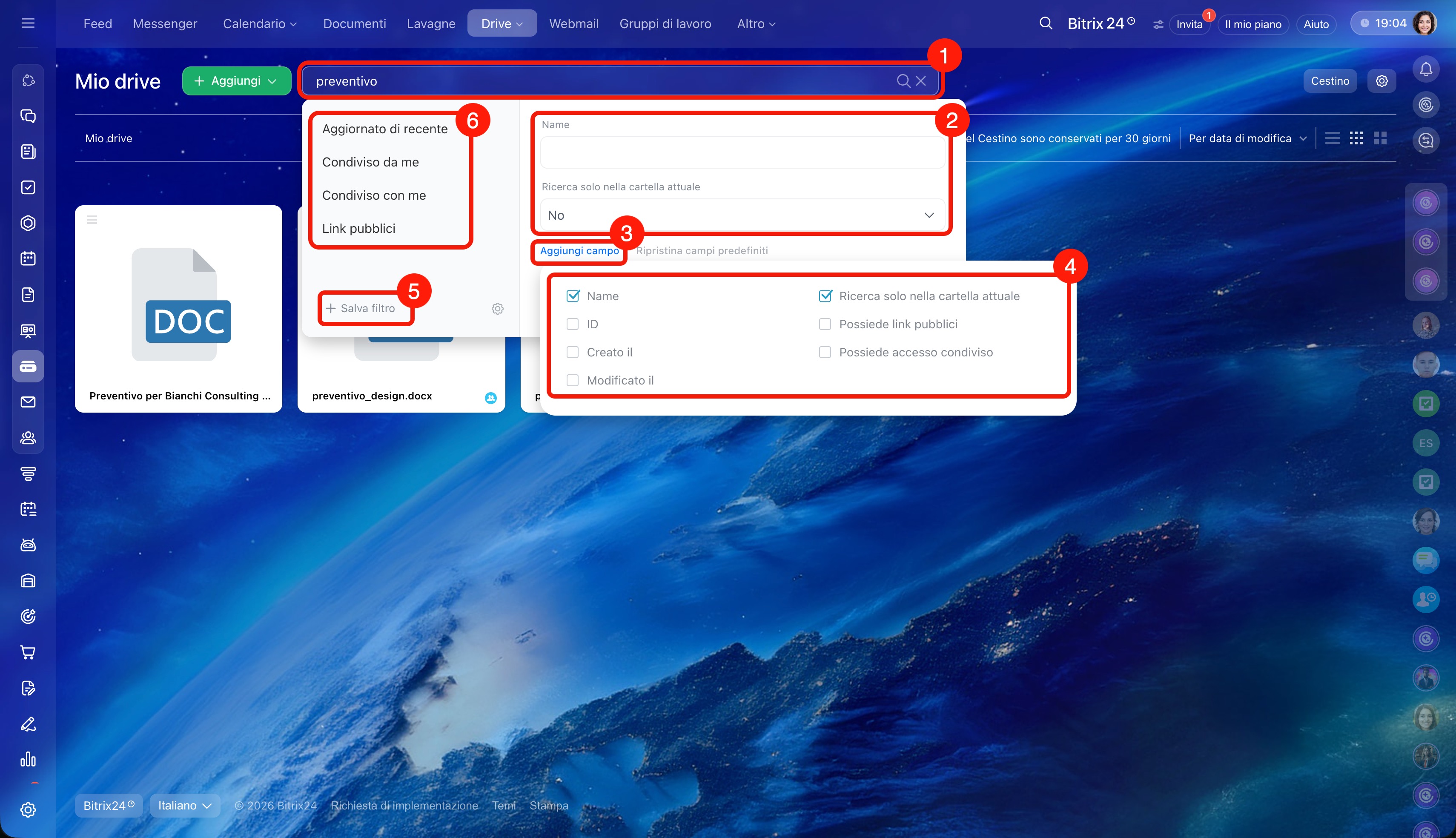
Trovare un file: per nome oppure tramite filtri.
1. Inserisci il nome del file completo o parziale nella barra Filtro e ricerca. Per aggiungere filtri, fai di nuovo clic sulla barra di ricerca.
2. Specifica le condizioni necessarie, ad esempio la posizione del file.
3–4. Per aggiungere ulteriori parametri, fai clic su Aggiungi campo e seleziona i campi necessari.
5. Fai clic su Salva filtro per salvare le impostazioni di ricerca e non inserire i parametri ogni volta.
6. Per una ricerca rapida utilizza i filtri già pronti.
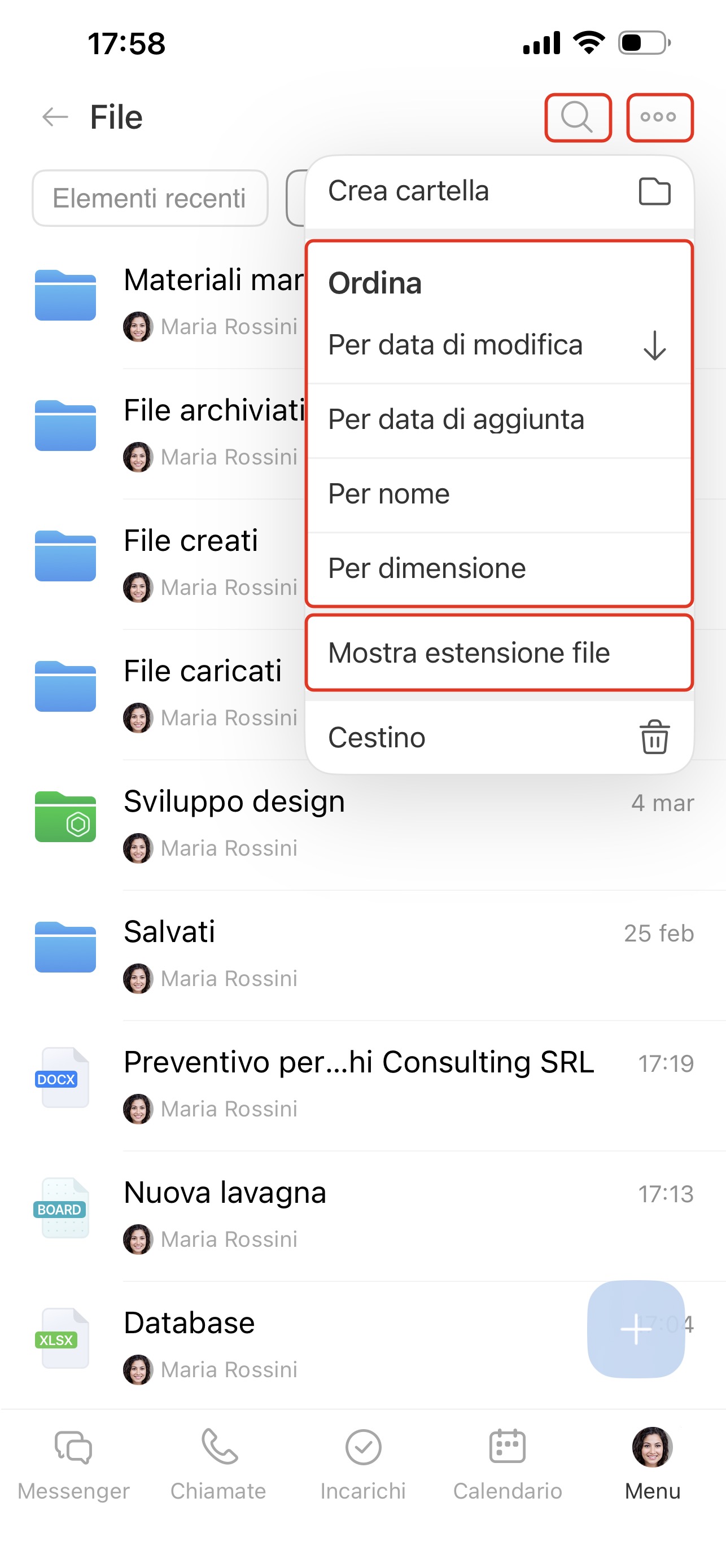
1. Tocca l’icona della lente nell’angolo in alto a destra per trovare un file.
2. Tocca in alto a destra Tre punti (...) e configura ordinamento e visualizzazione dei file.
3. Scegli in base a quale criterio e in quale ordine ordinare i file. Ad esempio, se selezioni l’opzione Per data di aggiornamento e tocchi l’icona Freccia in su, all’inizio dell’elenco verrà mostrato il file modificato più di recente.
4. Attiva Mostra estensione file per visualizzare nell’elenco l’estensione, ad esempio doc o mp4.
Come condividere una cartella o un file
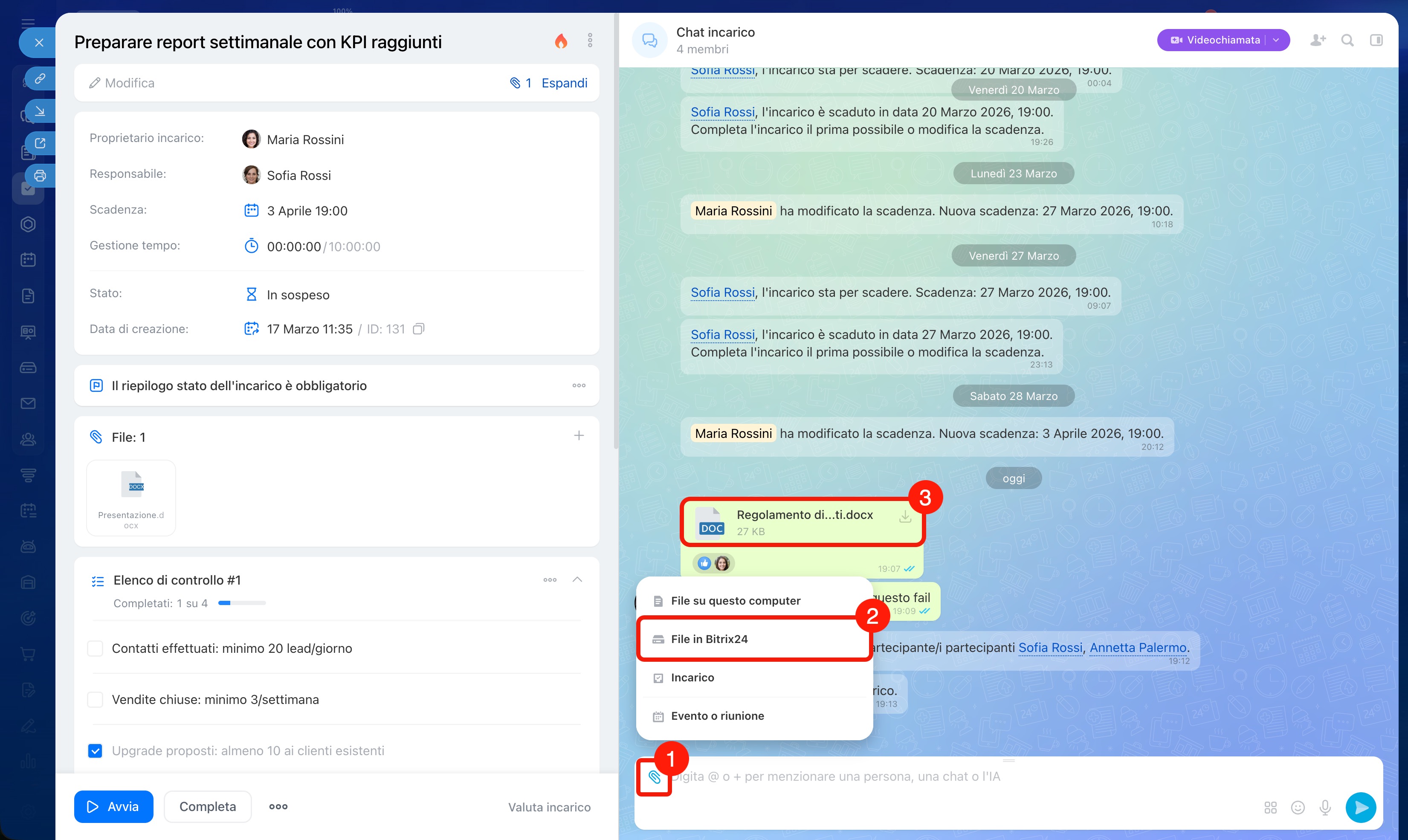
Allegare un file a un messaggio, un incarico, un post nel feed e così via. È utile se devi inviare un file ai colleghi per continuare il lavoro, ad esempio discutere un documento in chat oppure allegarlo a un incarico.
L’accesso ai documenti e alle lavagne allegati a chat, incarichi e altri elementi viene ampliato automaticamente. Tutti i partecipanti dell’elemento possono modificarli, anche se inizialmente l’accesso a questi file era chiuso.
Se non vuoi aprire il file a tutti, invia un link: l’accesso al file rimarrà invariato.
Come caricare un file da un archivio Cloud in Bitrix24
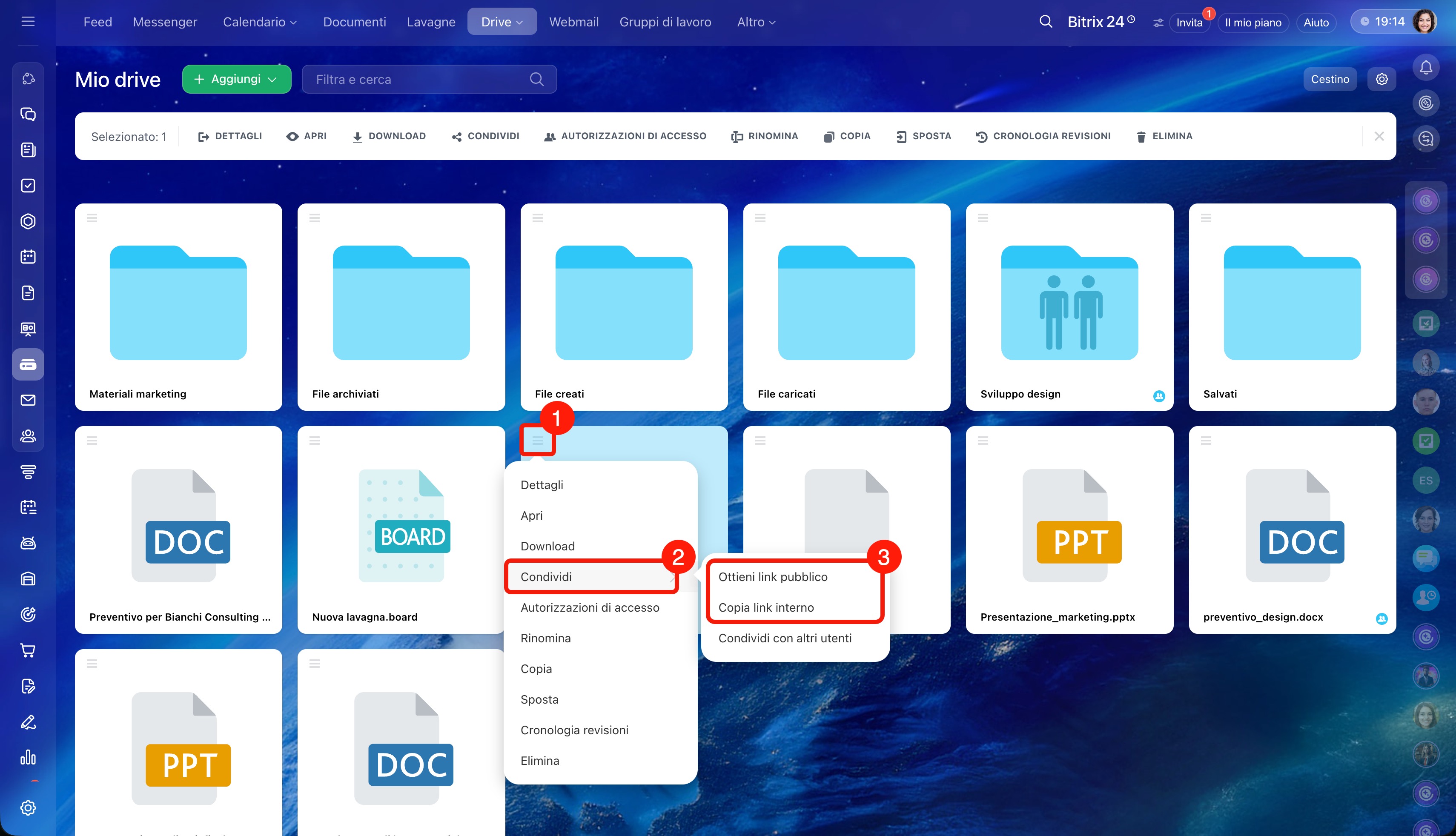
Inviare un link a una cartella o a un file nella chat di Bitrix24, in un messenger esterno, via SMS oppure e-mail. Utilizza i link interni per i colleghi e quelli pubblici per chi non lavora nella tua azienda.
È possibile copiare i link interni e pubblici dall’elenco dei file, dalla scheda con i dettagli del file e durante il lavoro con esso.
Come utilizzare i link pubblici e interni ai file in Bitrix24
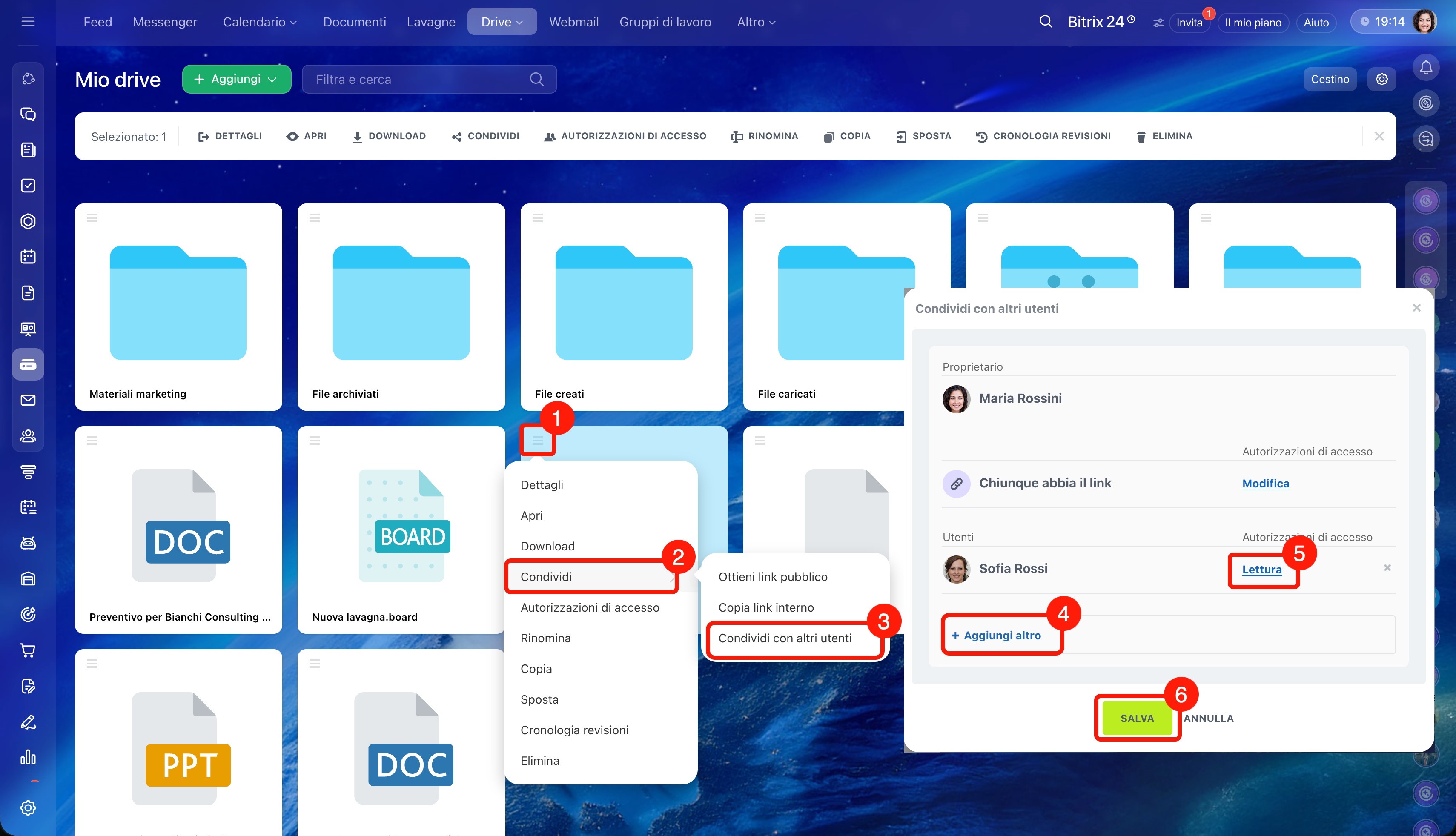
Configurare la condivisione. Permette di aggiungere un file o una cartella al drive personale di un altro dipendente. È utile per il lavoro collaborativo con i documenti: i dipendenti potranno trovare e aprire rapidamente i file necessari.
1–3. Seleziona la cartella o il file, fai clic su Menu (≡) > Condividi > Condivisione.
4. Fai clic su Aggiungi ancora e seleziona dipendenti o reparti dall’elenco.
5–6. Imposta il livello di autorizzazione e salva le modifiche.
Mio Drive: autorizzazioni di accesso
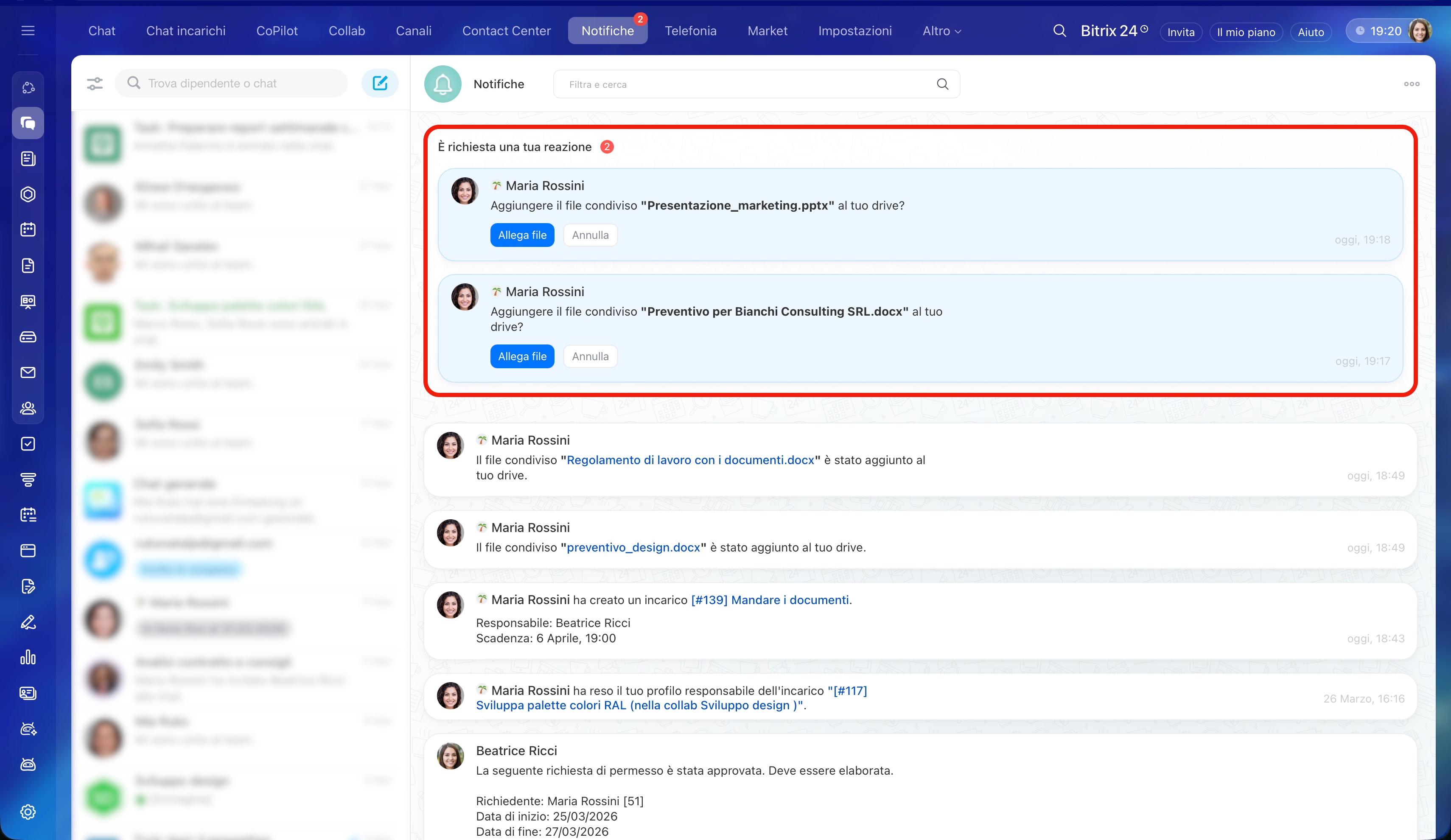
Il dipendente riceverà una notifica. A seconda del tipo di file, gli verrà proposto di aggiungere la lavagna all’elenco delle lavagne oppure di collegare il file o la cartella al Drive. Se il dipendente:
- Conferma l’azione: il file o la cartella appariranno nell’elenco e il dipendente avrà accesso.
- Rifiuta: il file o la cartella non appariranno nel drive del dipendente. Solo il proprietario del documento oppure un utente con accesso completo potrà configurare di nuovo la condivisione.
Configurare le autorizzazioni di accesso per tutto il contenuto del Drive oppure per singole cartelle o file. L’opzione permette di condividere materiali senza collegare il file o la cartella al Drive di un altro dipendente.
Gestione avanzata delle autorizzazioni di accesso
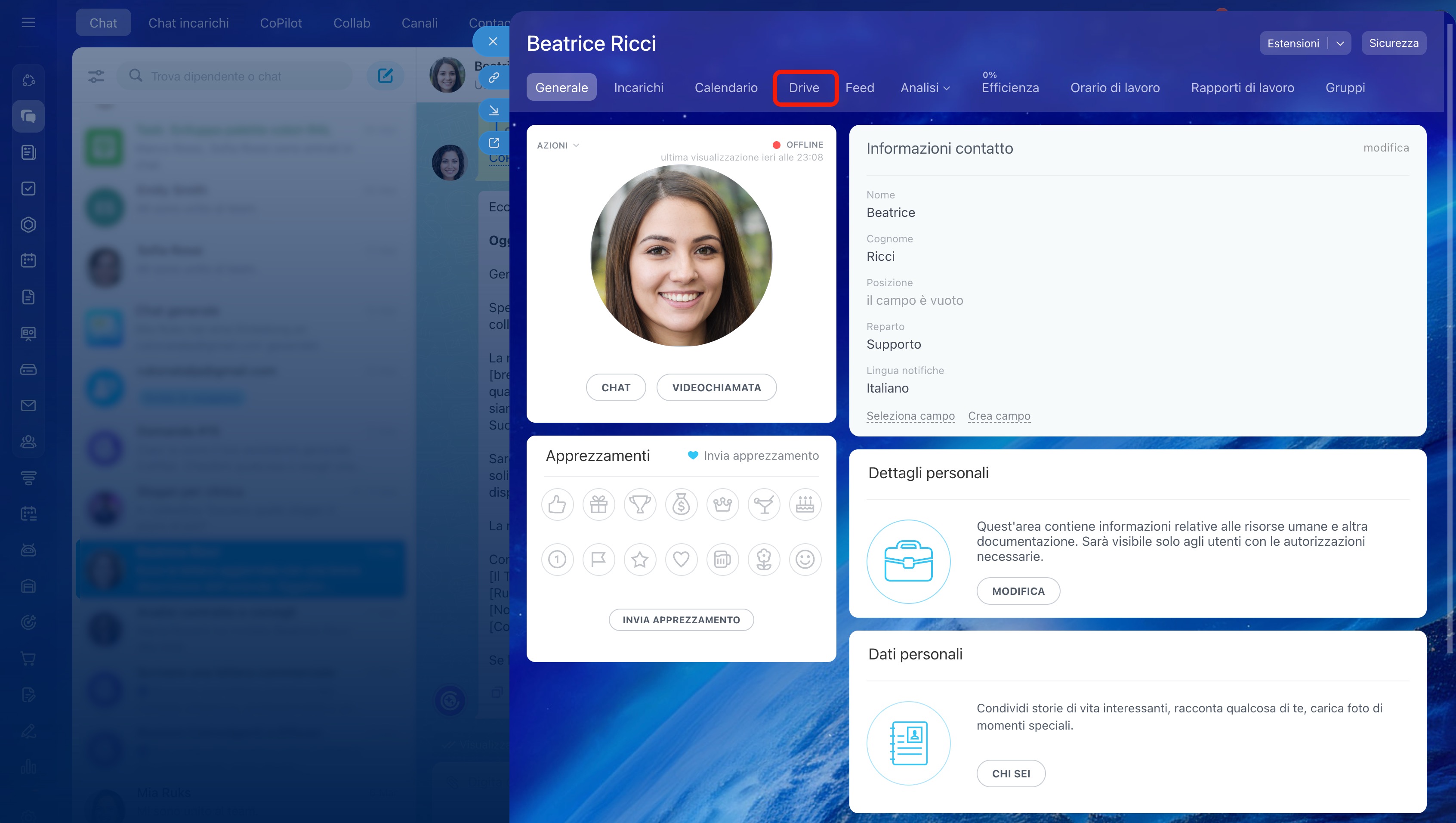
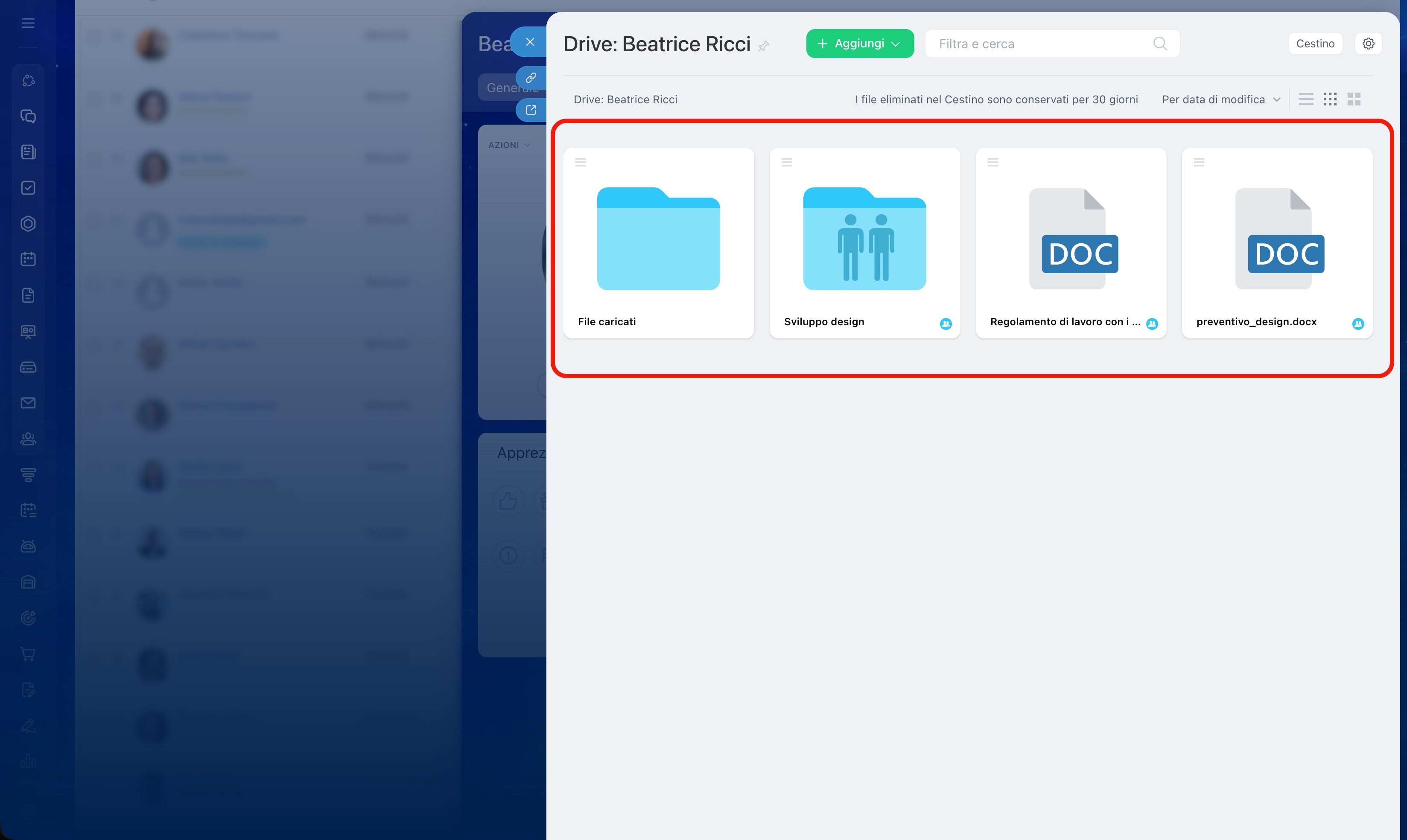
Dopo la configurazione il dipendente non riceverà notifiche. Per trovare i file disponibili, bisogna aprire il profilo del dipendente e andare alla scheda Drive: lì verranno mostrati gli elementi ai quali è consentito l’accesso.
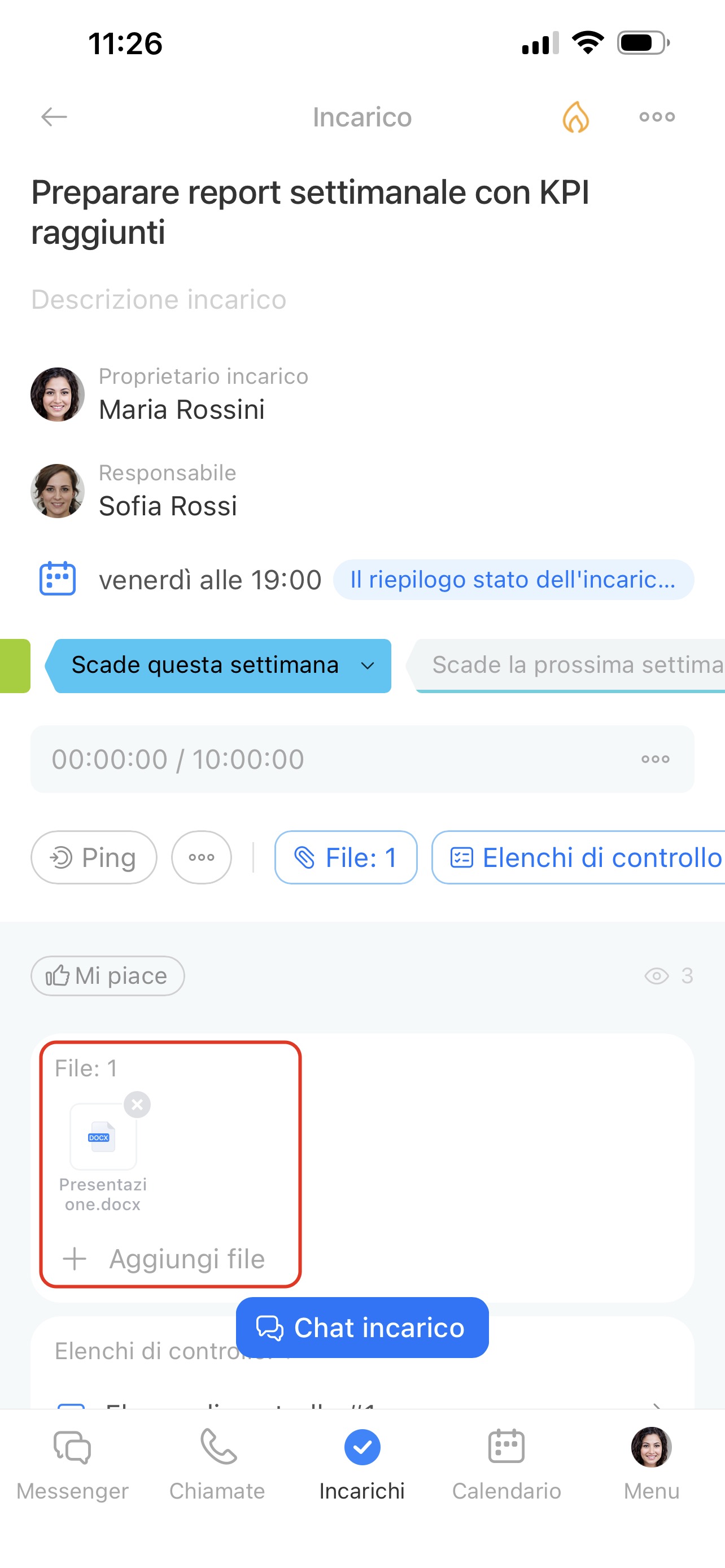
Allegare un file a un messaggio, un incarico, un post nel feed delle notizie e così via. È utile se devi inviare un file ai colleghi per continuare il lavoro, ad esempio discutere un documento in chat oppure allegarlo a un incarico.
L’accesso ai documenti e alle lavagne allegati a chat, incarichi e altri elementi viene ampliato automaticamente. Tutti i partecipanti dell’elemento possono modificarli, anche se inizialmente l’accesso a questi file era chiuso.
Se non vuoi aprire il file a tutti, invia un link: l’accesso al file rimarrà invariato.
Come caricare un file da un archivio Cloud in Bitrix24
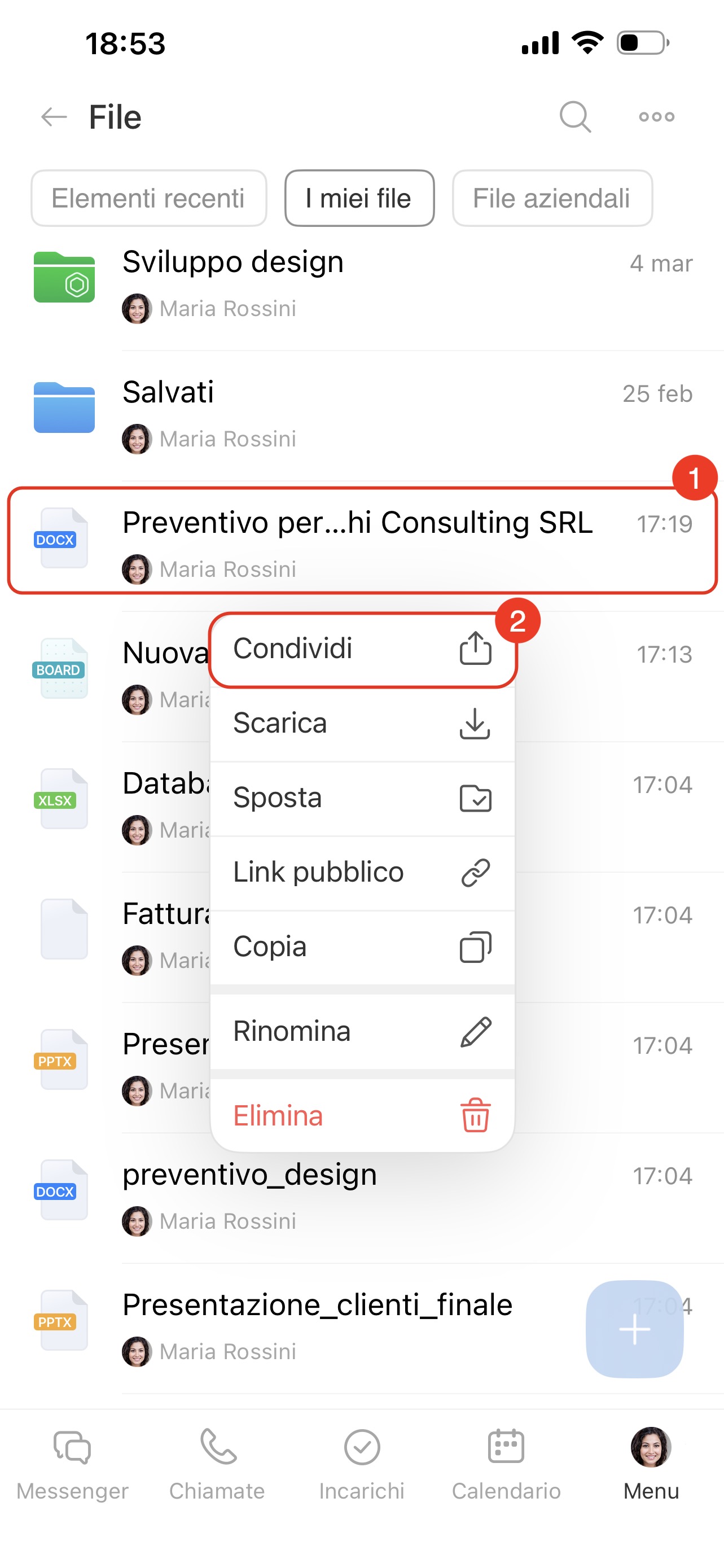
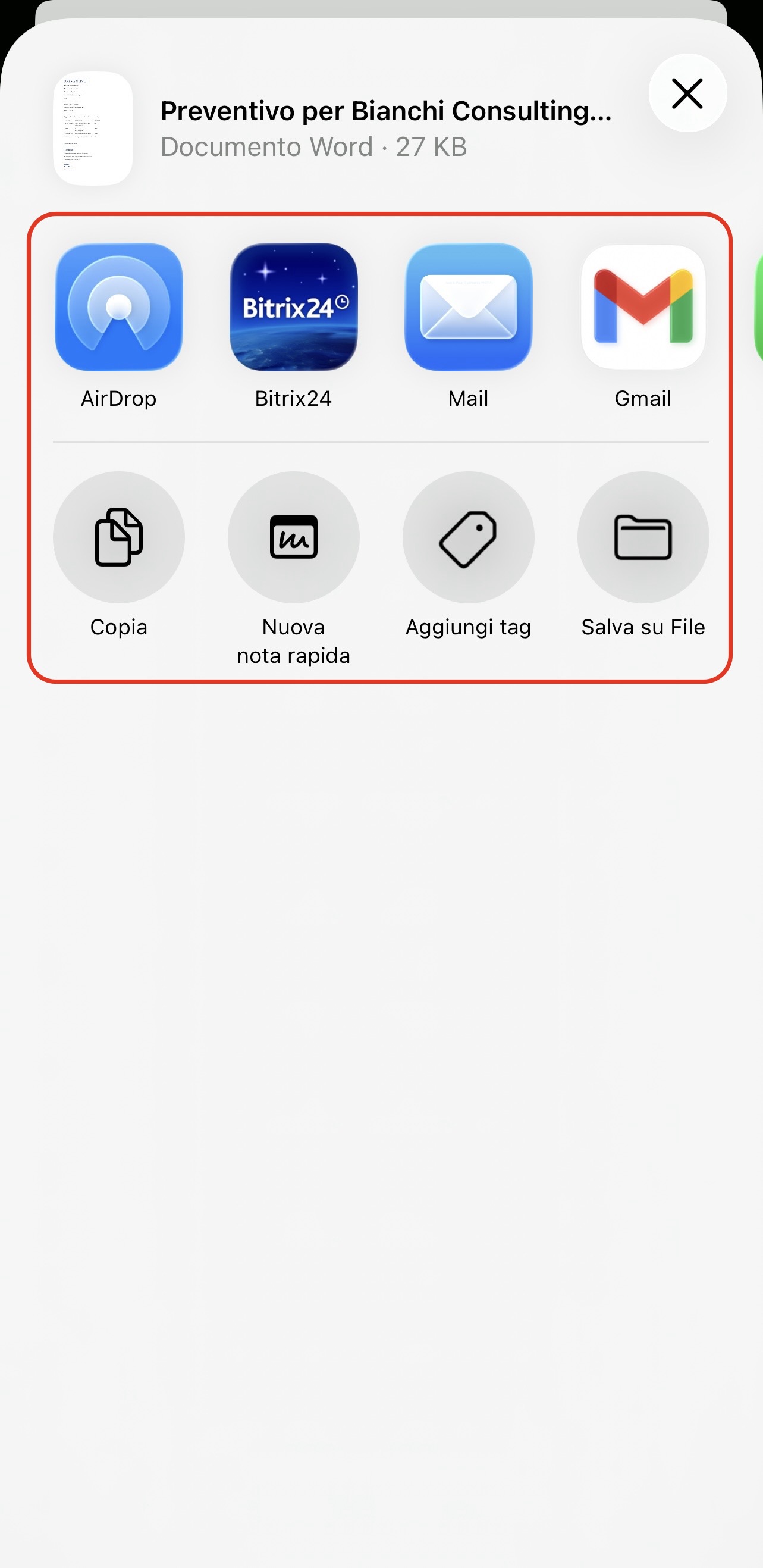
Inviare un file. Puoi inviare un file a un servizio esterno senza scaricarlo prima. È utile se devi condividere rapidamente un documento con un cliente oppure stamparlo.
Tieni premuto il file per aprire il menu. Seleziona Condividi e indica dove e a chi vuoi inviare il file.
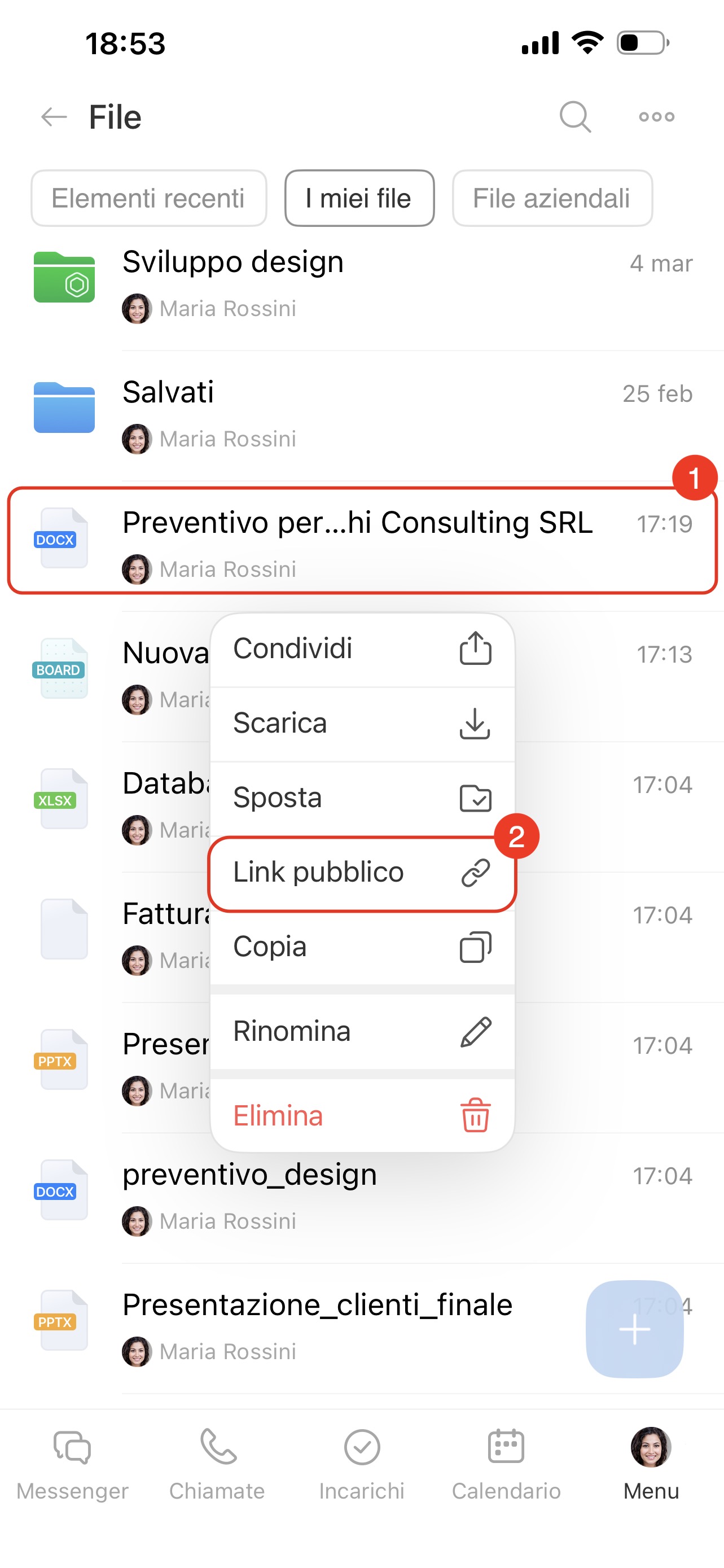
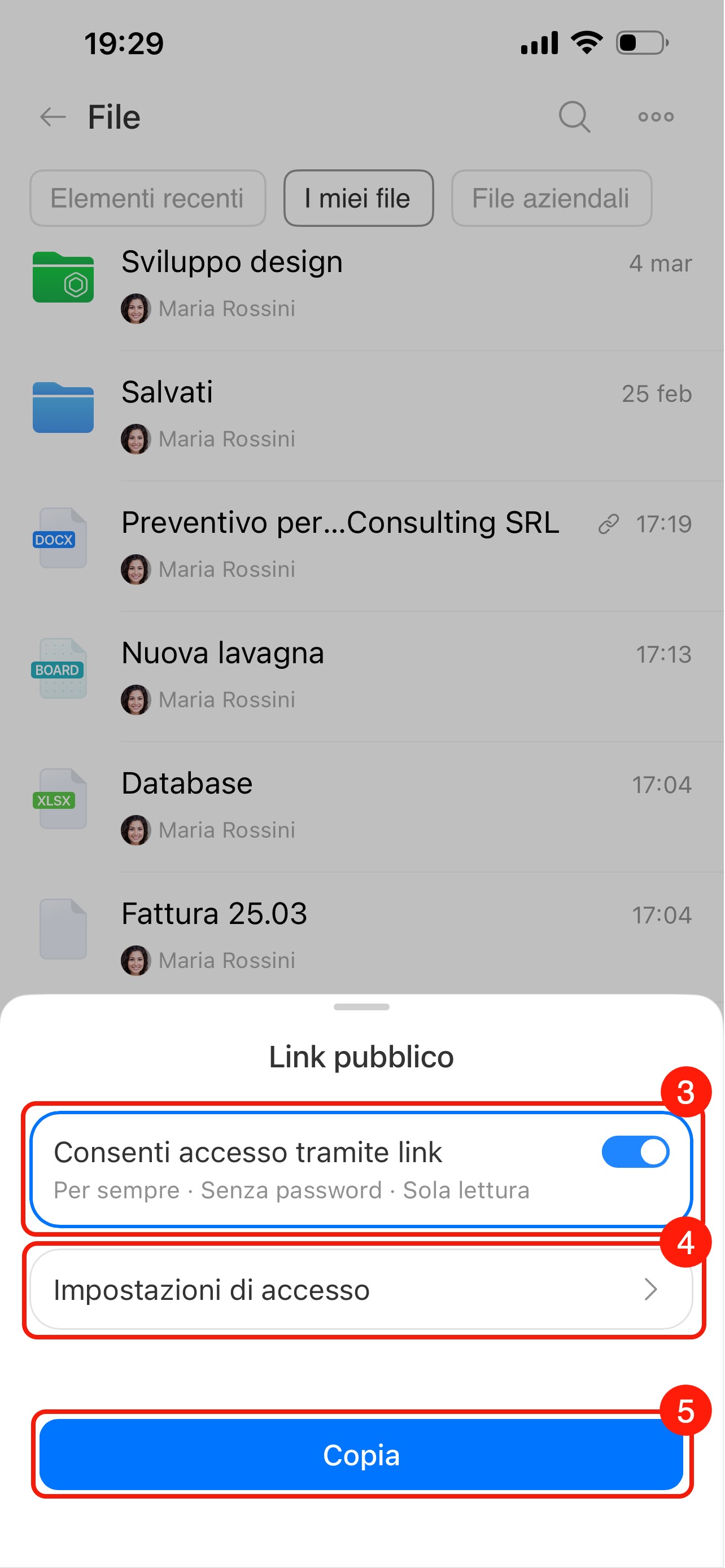
Inviare un link pubblico. È possibile configurare l’accesso tramite link, copiarlo e inviarlo in un messaggio, via SMS oppure e-mail a un utente esterno, ad esempio un cliente o un fornitore.
Tieni premuto il file per aprire il menu. Seleziona Link pubblico, attiva l’accesso tramite link, configura i parametri e fai clic su Copia.
Link pubblici in Bitrix24
Riepilogo
- Bitrix24 Drive aiuta ad archiviare i file e a lavorarci autonomamente oppure con altri utenti di Bitrix24 sul computer e nell’applicazione mobile.
- In Bitrix24 sul computer è possibile creare o caricare un file, nell’applicazione mobile è disponibile solo il caricamento.
- Per passare alla gestione di un file o di una cartella in Bitrix24 sul computer, selezionali e scegli le azioni. Nell’applicazione mobile, tieni premuto il file necessario.
- È possibile condividere materiali dal drive personale oppure dal drive aziendale con colleghi o utenti esterni.
- Se nel Drive ci sono molti file, è possibile configurare l’ordinamento e la visualizzazione dell’elenco. È possibile trovare una cartella o un documento per nome oppure tramite filtri.
- Per condividere un file, è possibile allegarlo a un elemento, ad esempio a un messaggio in chat o a un incarico, copiare e inviare un link interno oppure pubblico.
- La condivisione permette di aggiungere un file o una cartella al Drive di un altro dipendente. Le autorizzazioni di accesso al Drive e ai singoli elementi permettono ai colleghi di lavorare con i file nel drive personale oppure nel Drive aziendale.
