
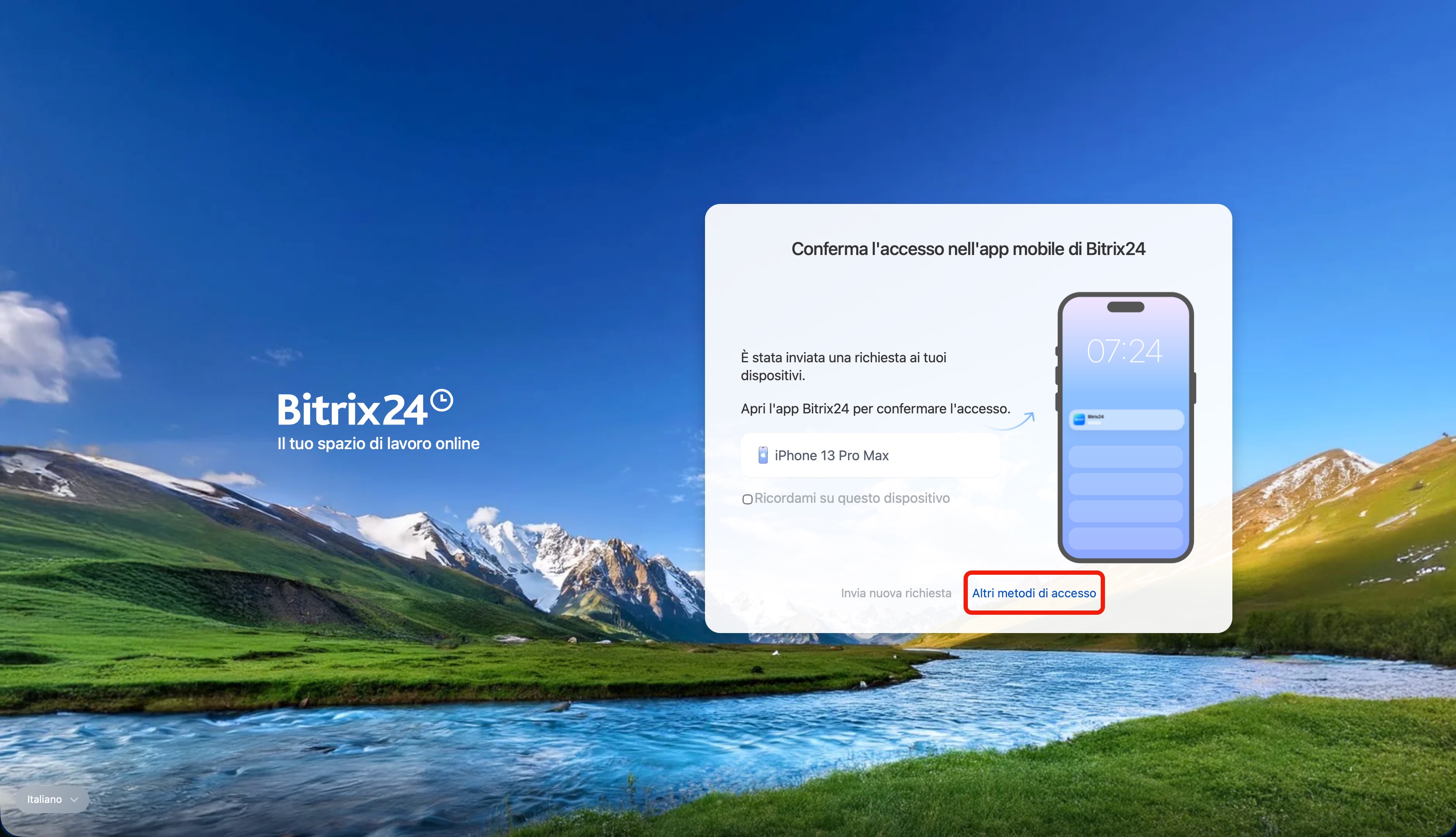
Se hai attivato la nuova autenticazione a due fattori, devi confermare l’accesso a Bitrix24 tramite l’applicazione mobile. Se hai perso il telefono, hai cambiato dispositivo o non riesci ad aprire l’app, puoi ripristinare l’accesso in altri modi.
Nuova autenticazione a due fattori in Bitrix24
Nell’articolo vedremo come:
Come confermare l’accesso a Bitrix24
Se non hai accesso all’applicazione mobile, durante l’accesso a Bitrix24 fai clic su Altri metodi di accesso e scegli l’opzione più adatta:
- tramite codice SMS,
- tramite codice di recupero,
- tramite codice di verifica,
- tramite l’amministratore — può disattivare temporaneamente l’autenticazione a due fattori per il dipendente.
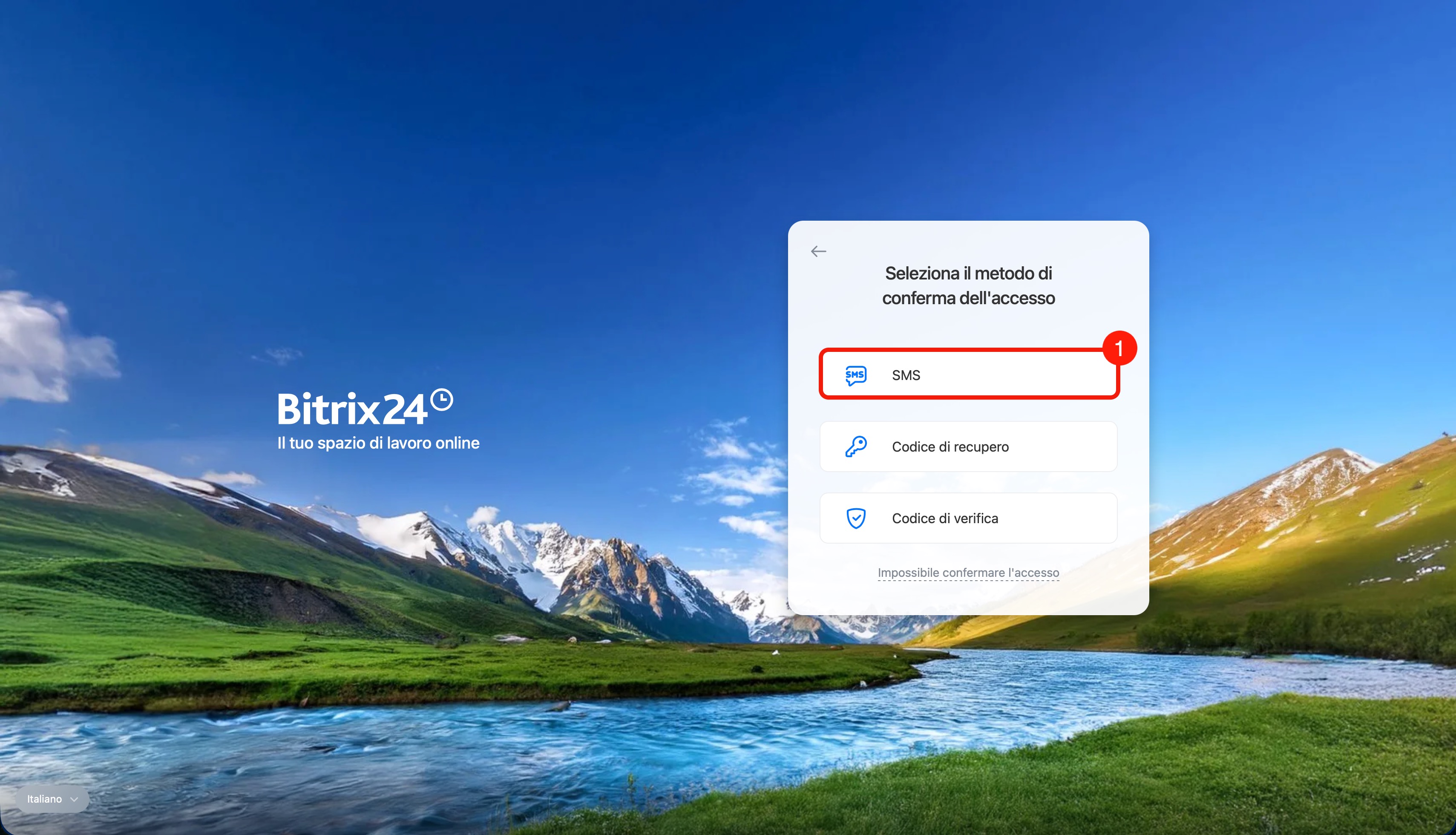
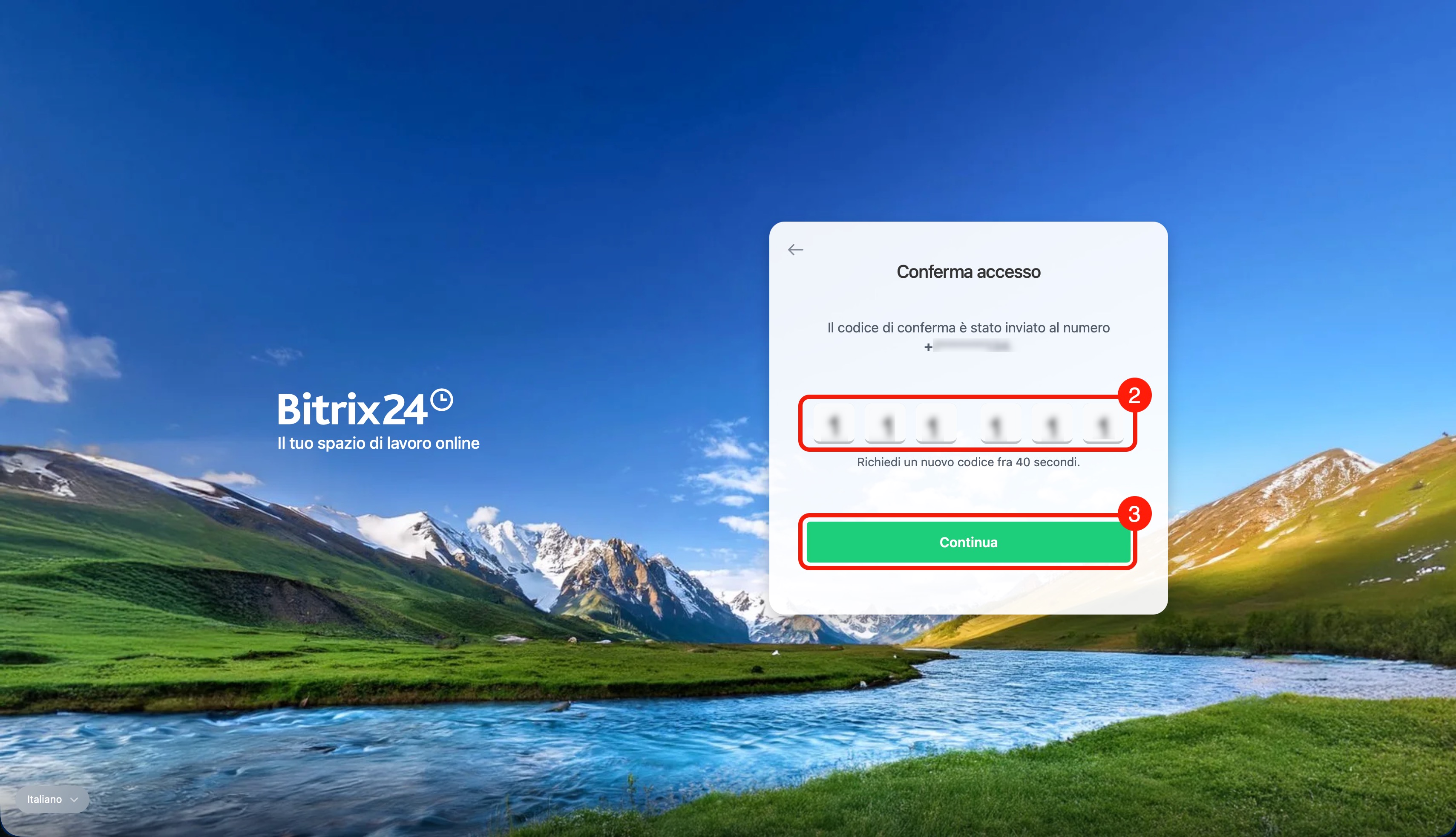
SMS. Questo metodo è adatto se hai accesso al numero di telefono collegato all’account.
1. Fai clic su SMS.
2–3. Inserisci il codice ricevuto nel messaggio e fai clic su Continua. Dopo questo passaggio accederai a Bitrix24.
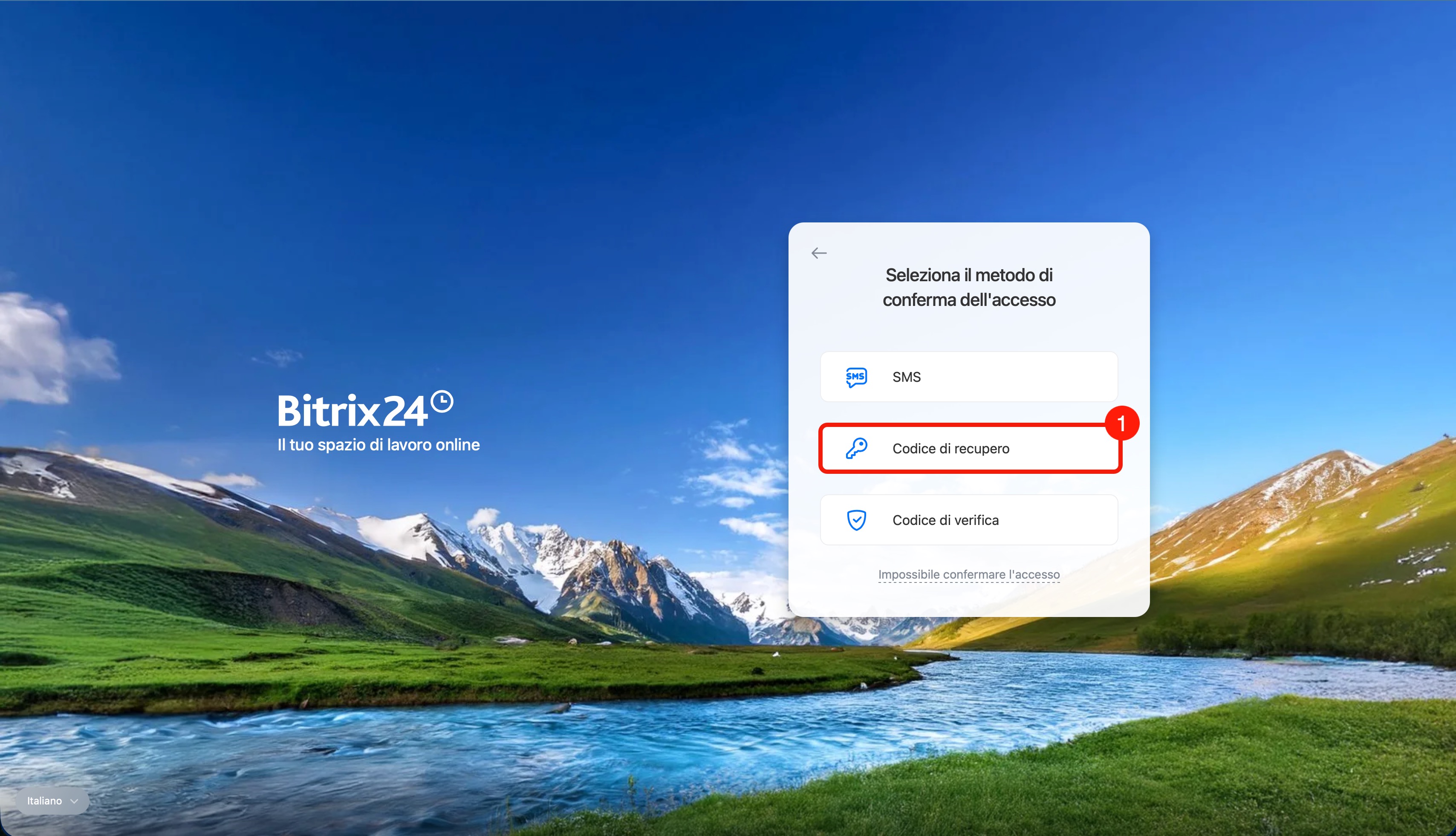
Codici di recupero. Vengono creati durante la configurazione dell’autenticazione a due fattori. Se hai salvato i codici in anticipo, inseriscine uno. Ogni codice può essere usato una sola volta.
Come salvare i codici di riserva
1. Fai clic su Codice di recupero.
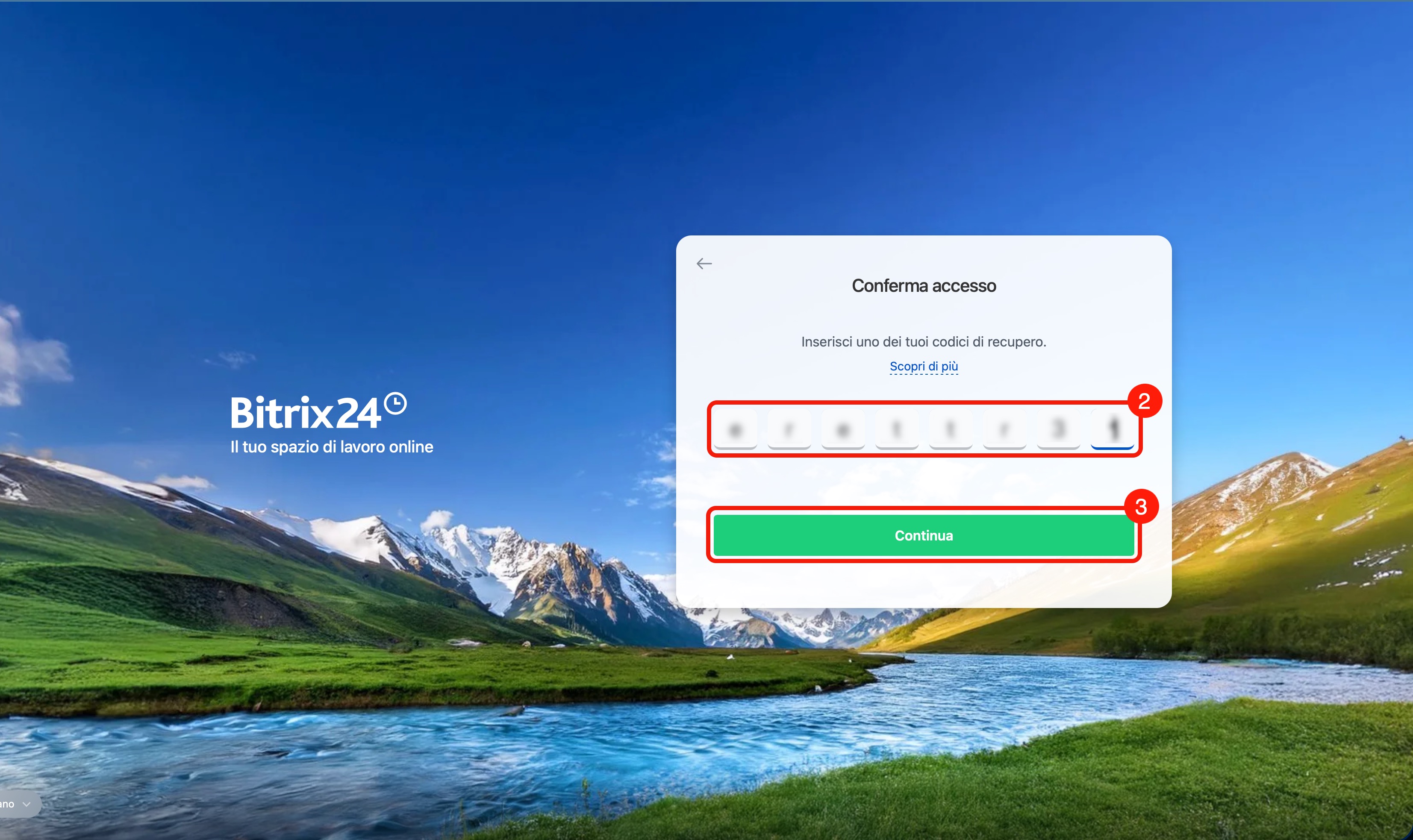
2. Inserisci uno dei codici salvati.
3. Fai clic su Continua. Se il codice è corretto, accederai all’account.
Codice di verifica. Questo metodo è adatto se non hai accesso a Internet mobile.
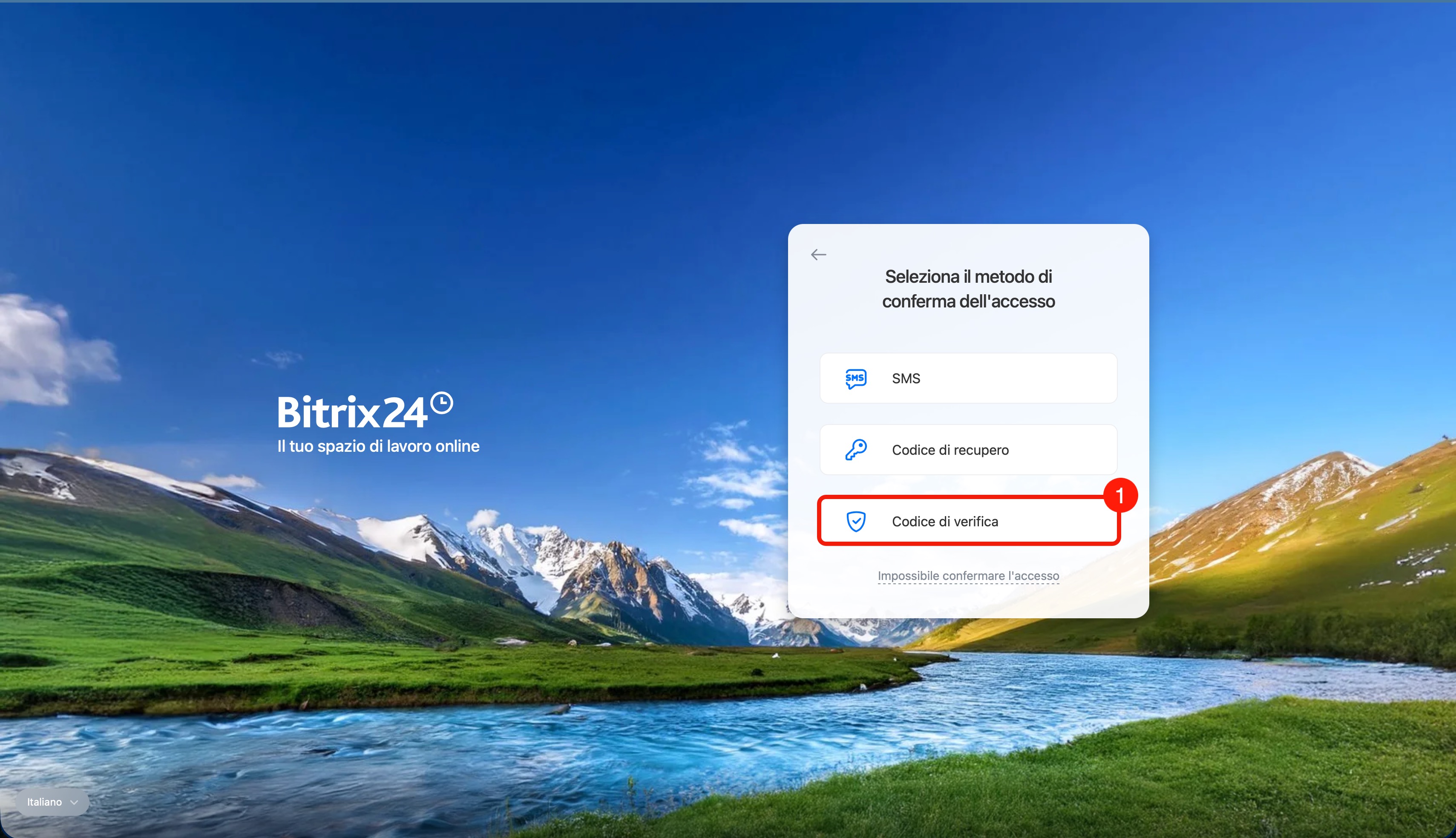
1. Fai clic su Codice di verifica. Bitrix24 genererà un codice e lo invierà all’applicazione mobile.
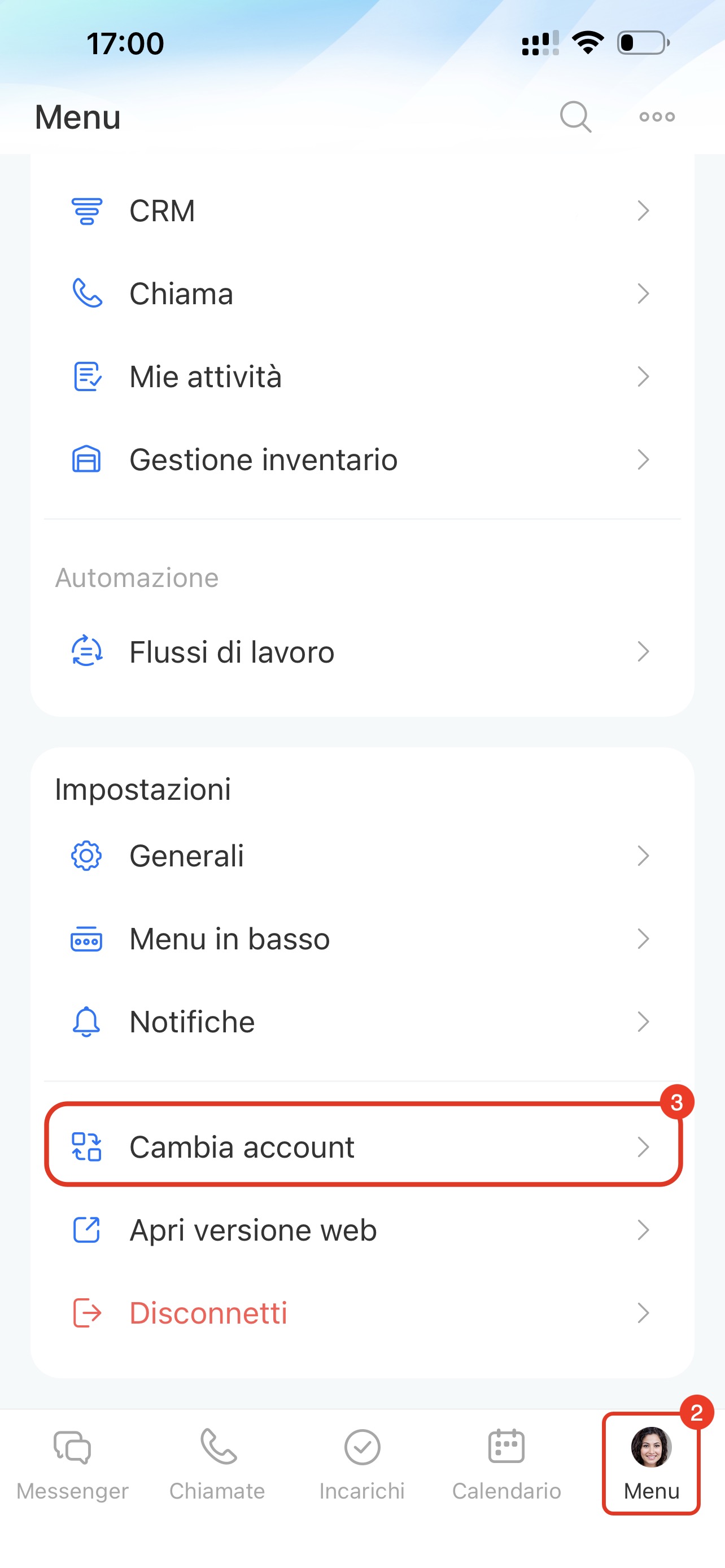
2–3. Apri l’applicazione mobile di Bitrix24. Fai clic su Menu > Cambia account.
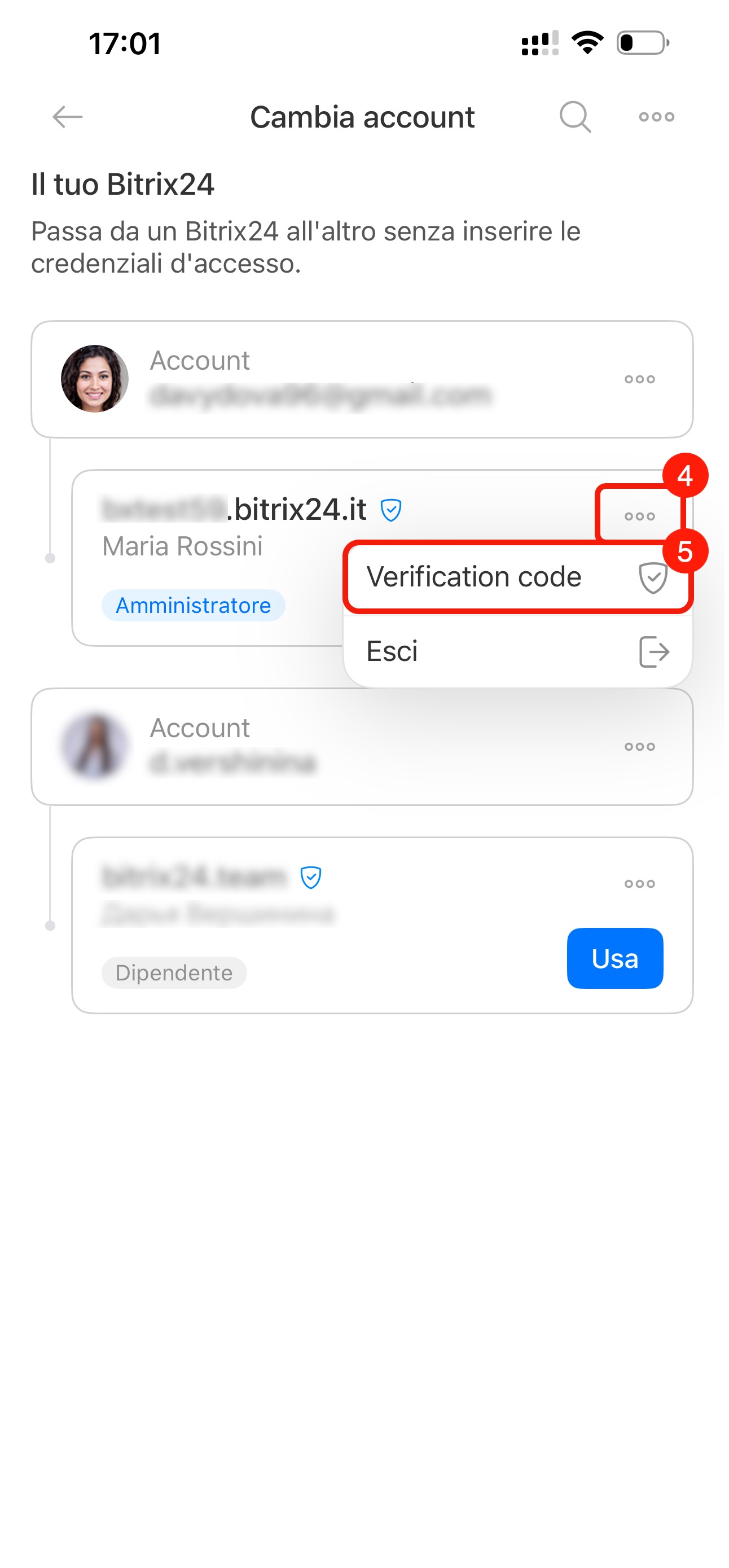
4–5. Fai clic su Tre punti > Codice di verifica accanto all’account necessario.
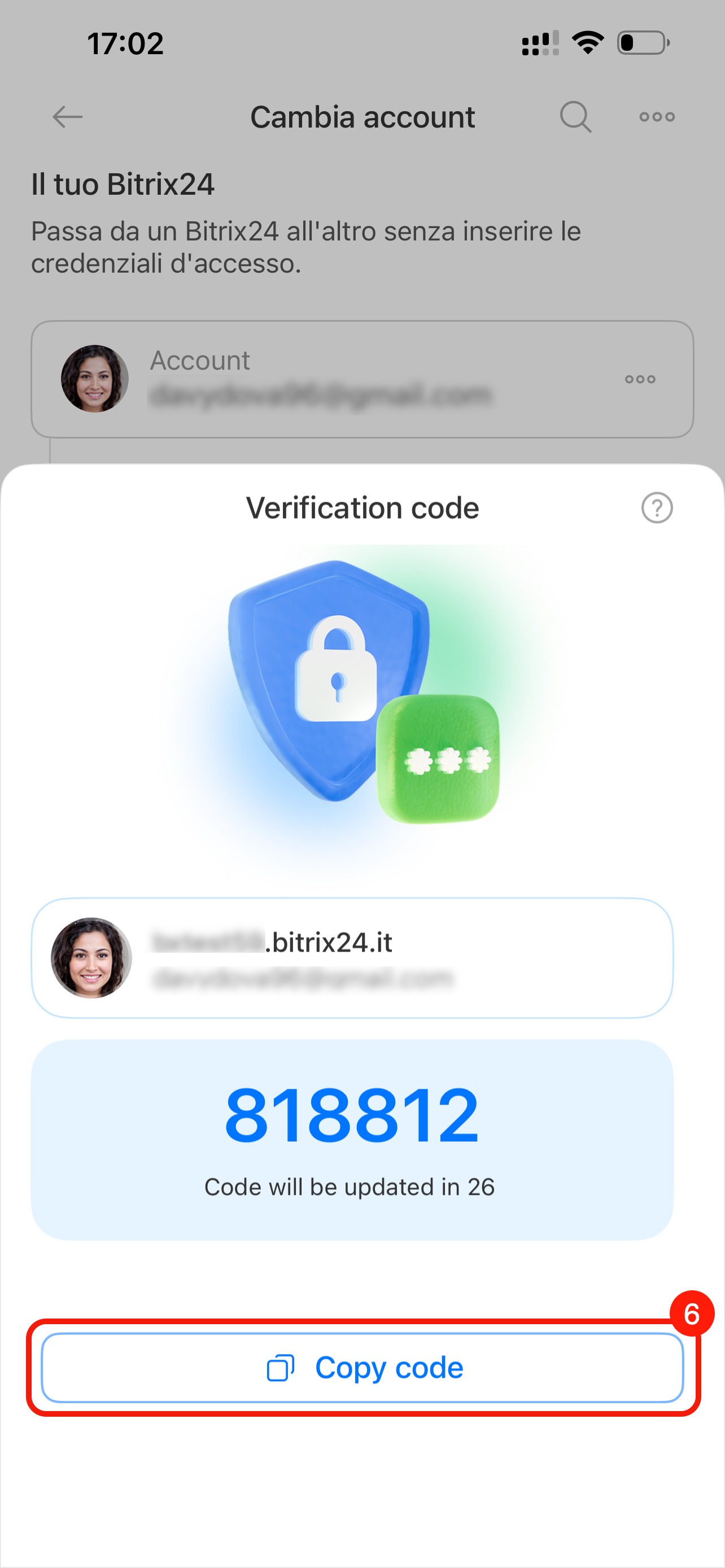
6. Copia o memorizza il codice.
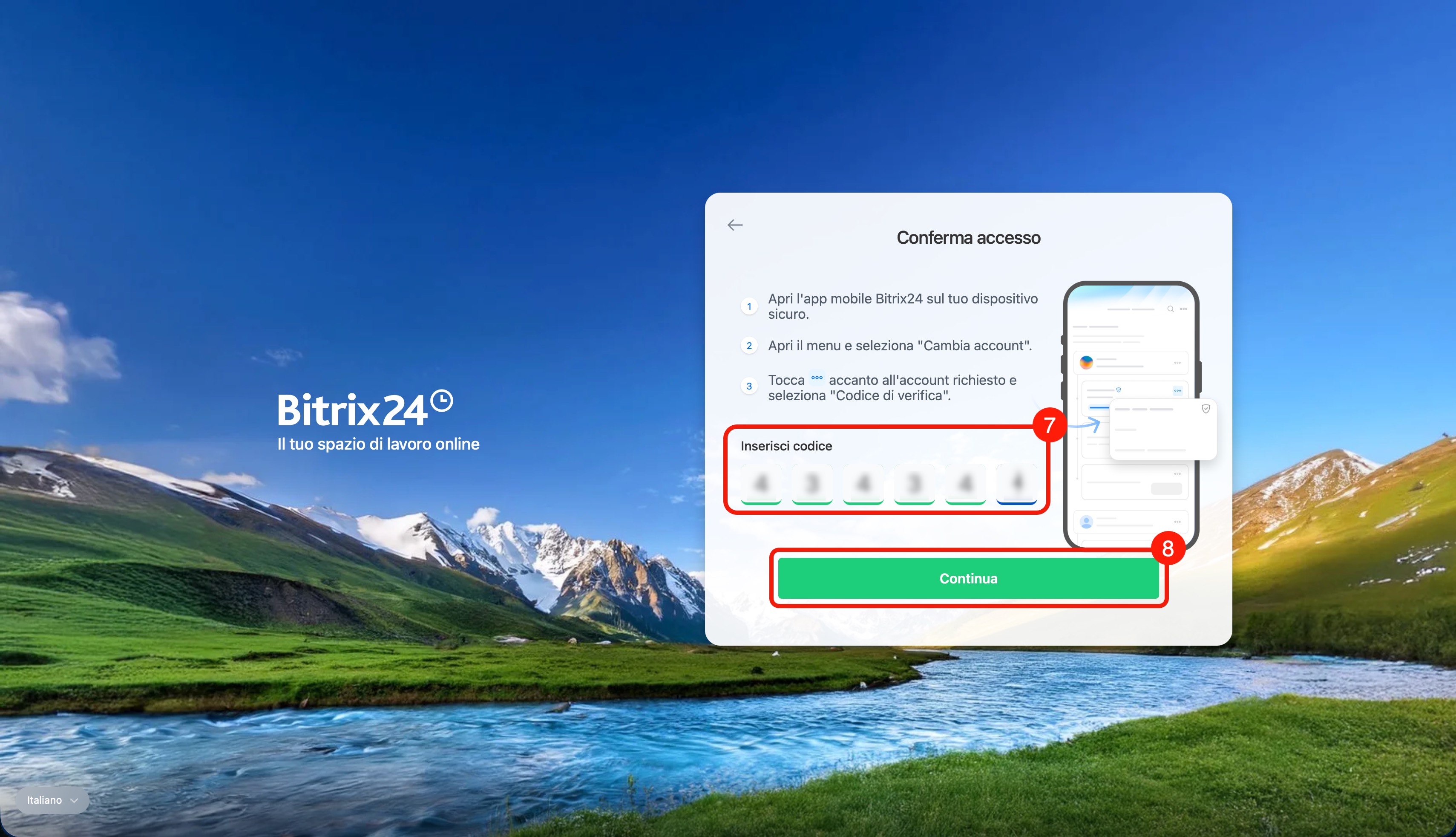
7–8. Inserisci il codice in Bitrix24 sul computer. Fai clic su Continua. Dopo questo passaggio accederai a Bitrix24 e potrai continuare a lavorare.
Disattivare temporaneamente l’autenticazione a due fattori. Se non riesci a confermare l’accesso a Bitrix24 tramite SMS o con un codice di recupero, chiedi all’amministratore di Bitrix24 di disattivare temporaneamente l’autenticazione a due fattori per te.
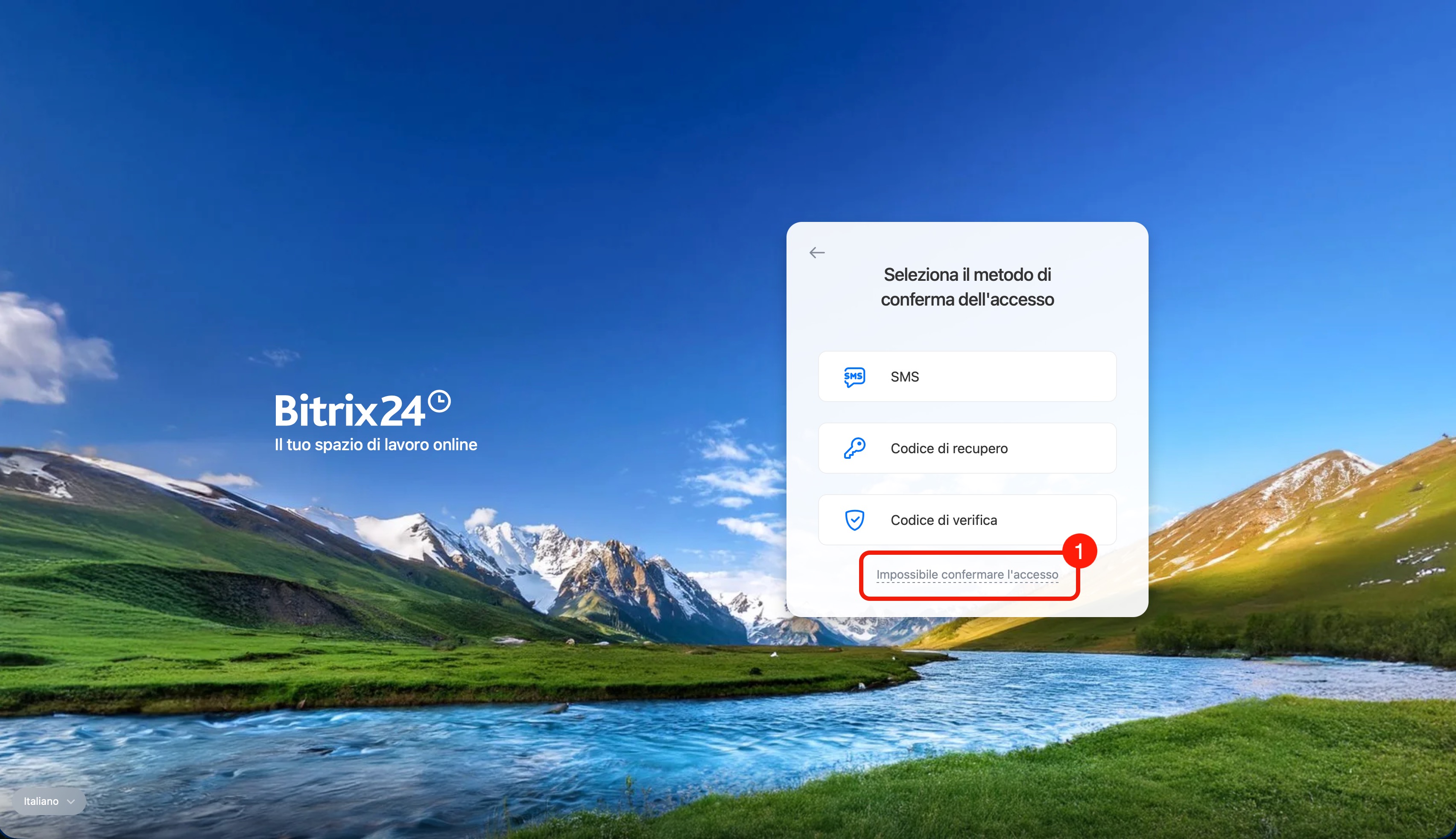
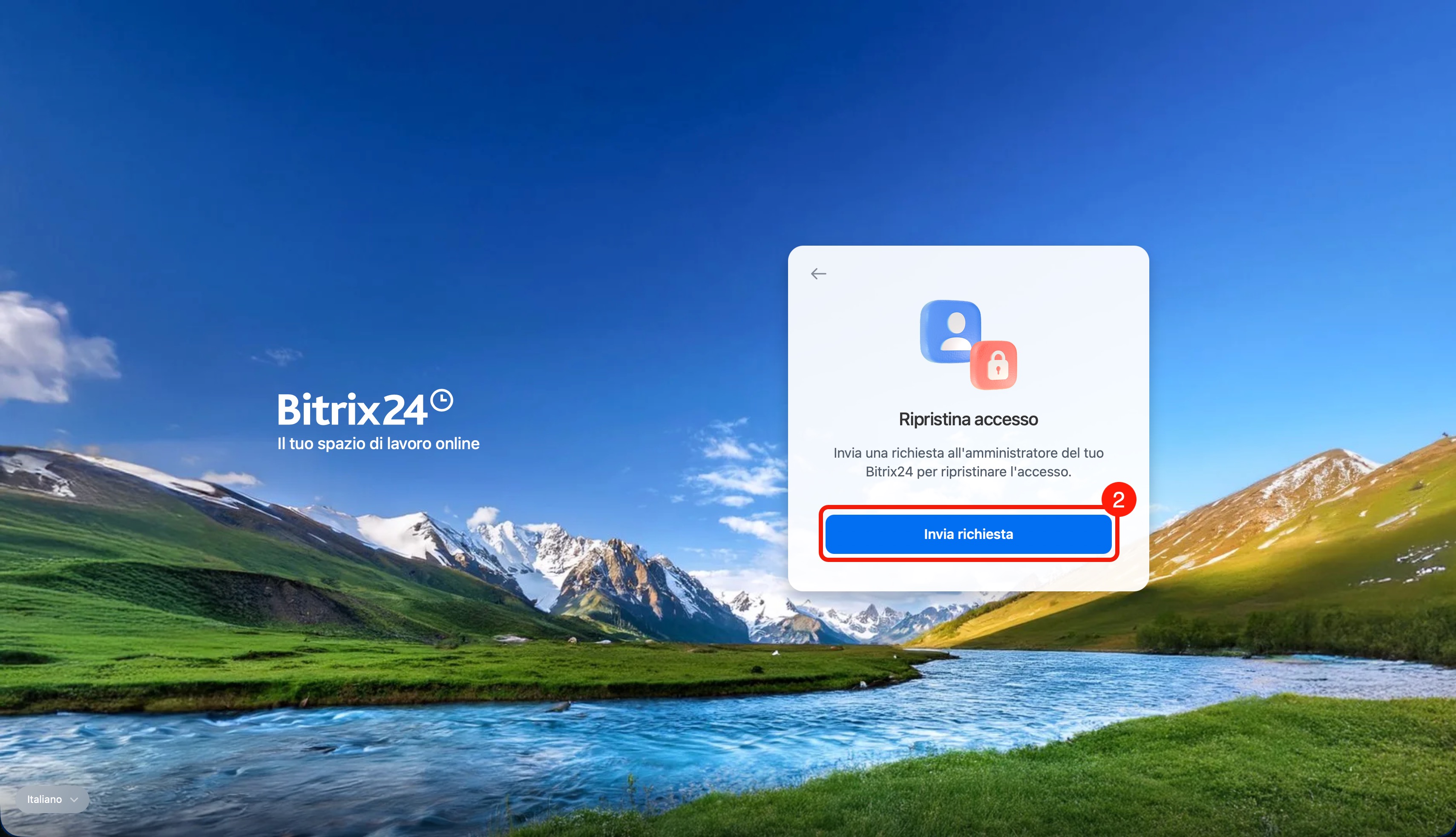
1–2. Fai clic su Impossibile confermare l’accesso > Invia richiesta. L’amministratore ti contatterà con qualsiasi mezzo disponibile per ripristinare l’accesso.
3. Attendi che l’amministratore disattivi la protezione e aggiorna la pagina di accesso. Dopo questo passaggio accederai automaticamente a Bitrix24.
4–6. Configura di nuovo l’autenticazione a due fattori: per farlo collega un nuovo dispositivo attendibile. Nel profilo personale vai alla sezione Sicurezza e nel blocco Dispositivi sicuri fai clic su Cambia.

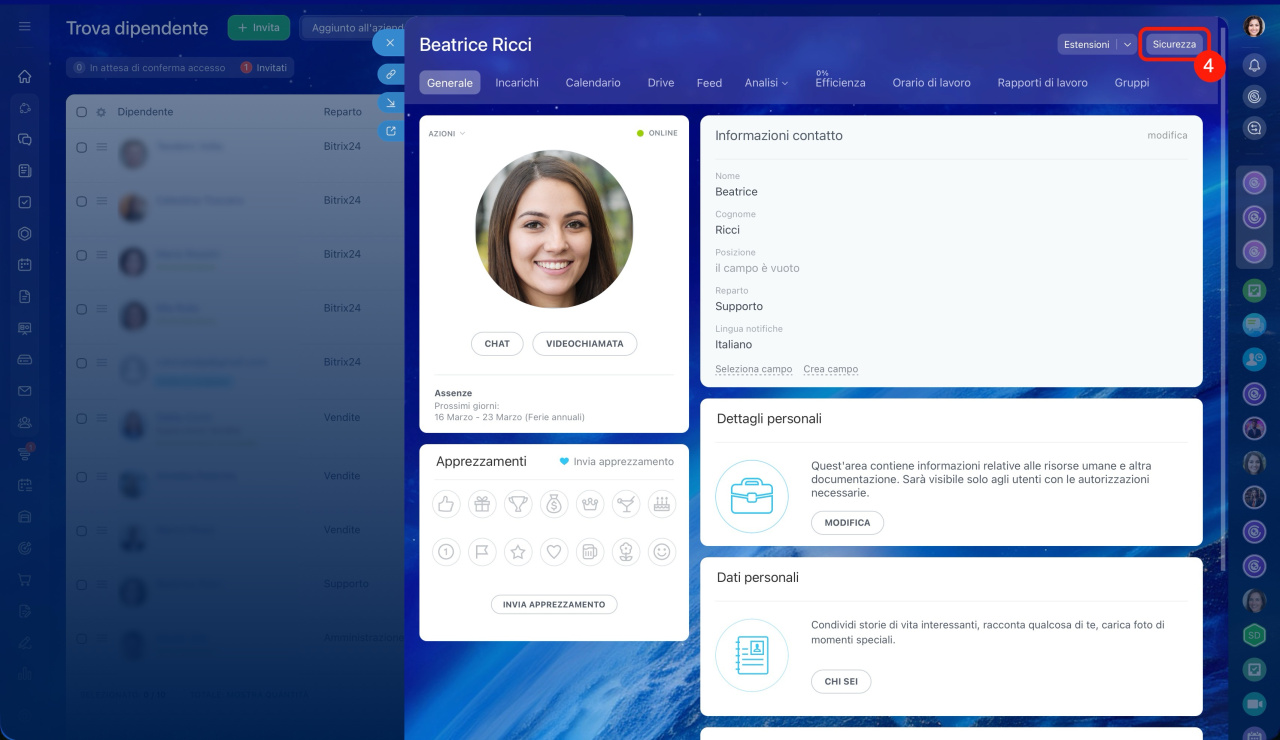
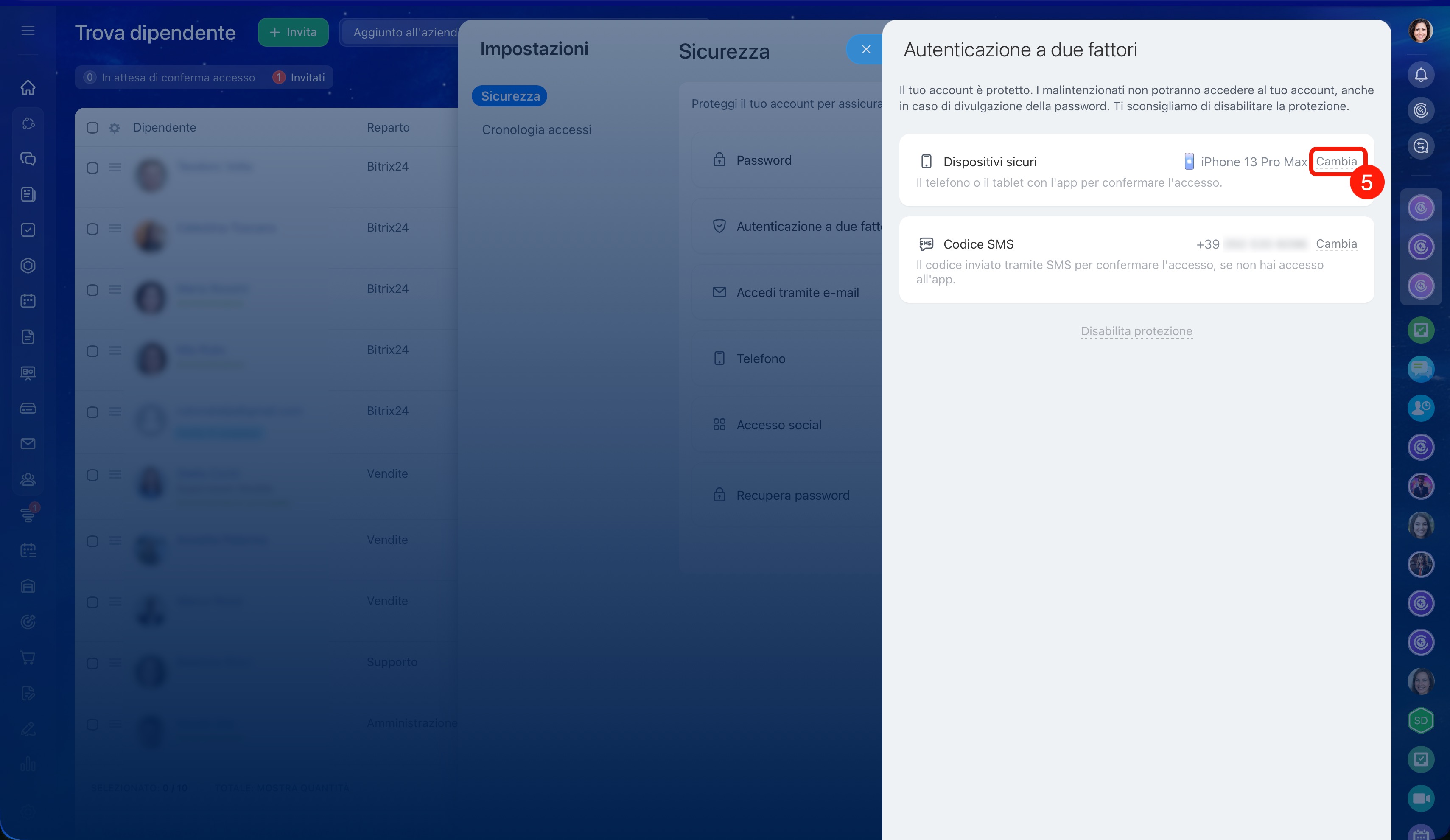
Come l’amministratore può disattivare temporaneamente l’autenticazione a due fattori per un dipendente
Se il dipendente ha perso il telefono e non riesce ad accedere a Bitrix24 in altri modi, invia una richiesta di ripristino dell’accesso.
Dopo questo passaggio riceverai una notifica in Bitrix24. Verifica che la richiesta provenga davvero da quel dipendente: contattalo tramite qualsiasi canale disponibile.
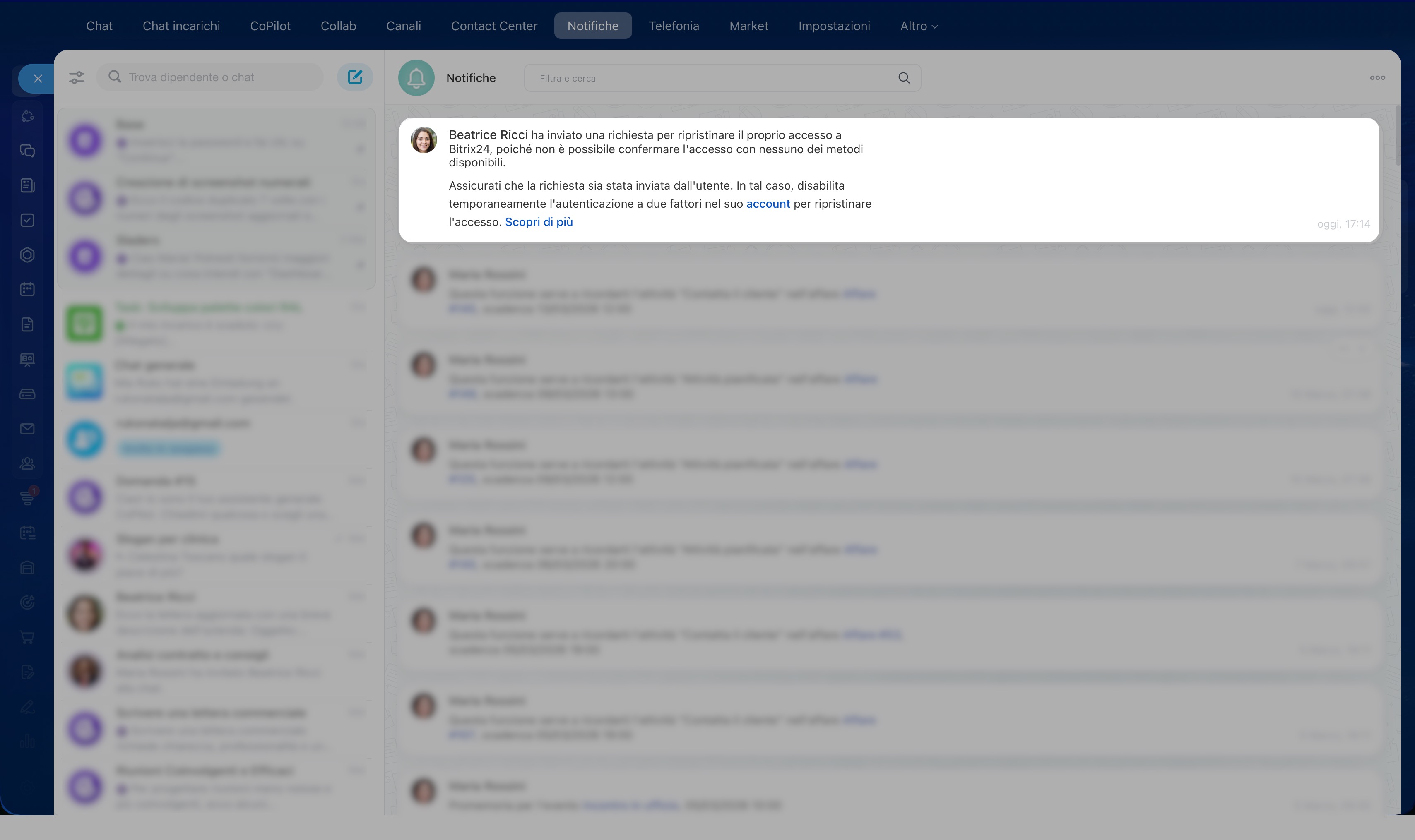
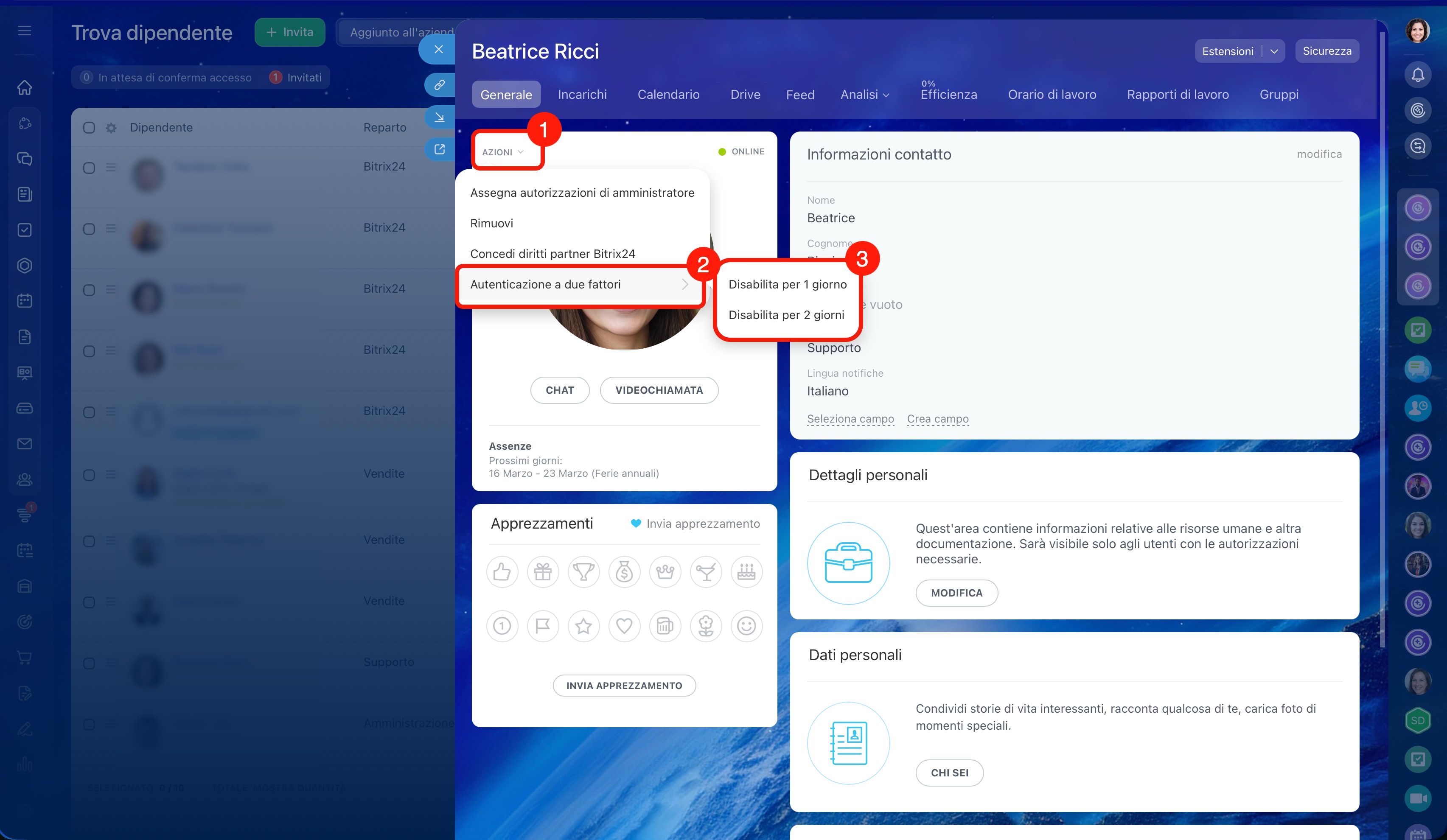
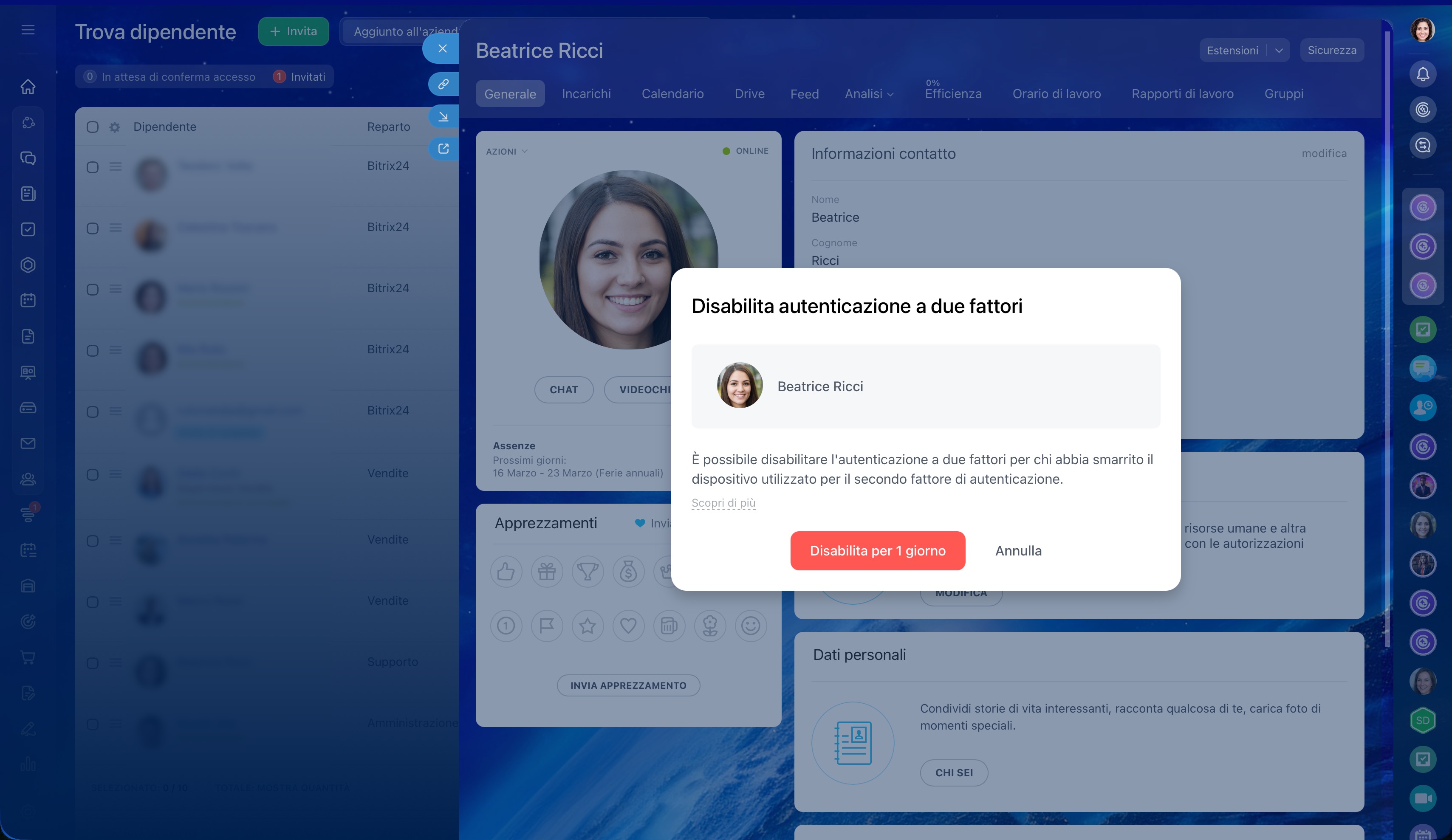
Dopo la verifica disattiva temporaneamente l’autenticazione a due fattori per questo utente:
1. Apri il profilo del dipendente e fai clic su Azioni.
2. Fai clic su Autenticazione a due fattori.
3. Scegli la durata della disattivazione: uno o due giorni.
Dopo questo passaggio il dipendente potrà accedere a Bitrix24 e configurare di nuovo l’autenticazione a due fattori.
Riepilogo
- Se hai attivato la nuova autenticazione a due fattori, devi confermare l’accesso a Bitrix24 tramite l’applicazione mobile.
- Se non hai accesso all’applicazione mobile, puoi confermare l’accesso in altri modi: tramite codice SMS, codici di recupero oppure chiedendo all’amministratore di disattivare temporaneamente l’autenticazione a due fattori.
- Durante l’accesso a Bitrix24 fai clic su Altri metodi di accesso.
- L’accesso tramite SMS è adatto se hai accesso al numero di telefono collegato all’account.
- I codici di recupero vengono creati durante la configurazione dell’autenticazione a due fattori. Se li hai salvati in anticipo, inseriscine uno. Ogni codice può essere usato una sola volta.
- Per inviare una richiesta all’amministratore per la disattivazione temporanea dell’autenticazione a due fattori, fai clic su Impossibile confermare l’accesso > Invia richiesta.
- L’amministratore verificherà che la richiesta provenga davvero dal dipendente e, in tal caso, disattiverà l’autenticazione a due fattori per uno o due giorni.
- Dopo questo passaggio potrai accedere a Bitrix24 e configurare di nuovo l’autenticazione a due fattori.
