
In breve
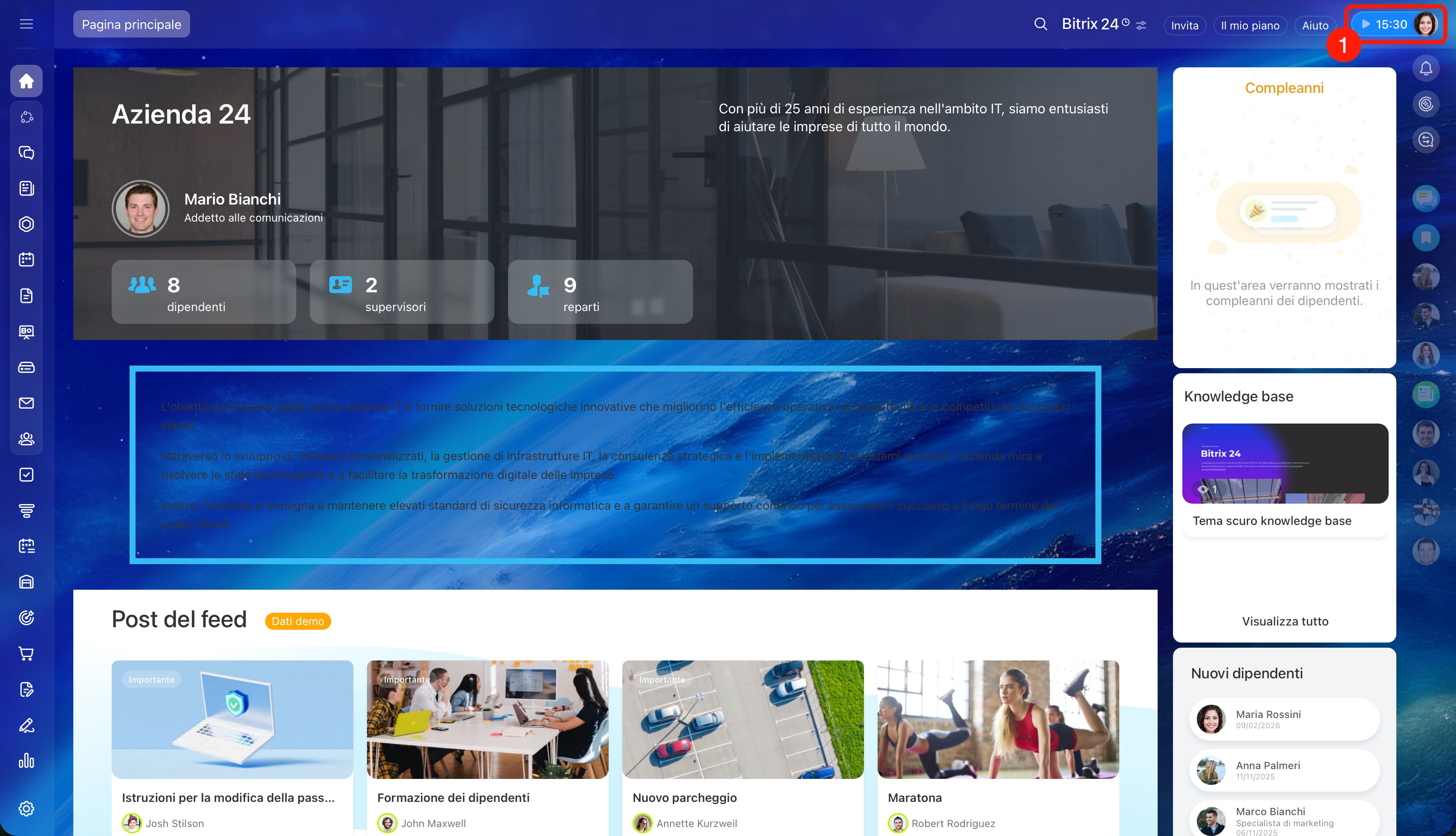
Versione web. Fai clic sulla tua foto e seleziona Inizia. Alla fine della giornata fai clic su Termina. Per modificare l'ora di inizio o di fine della giornata lavorativa, seleziona l'opzione corrispondente nel widget.
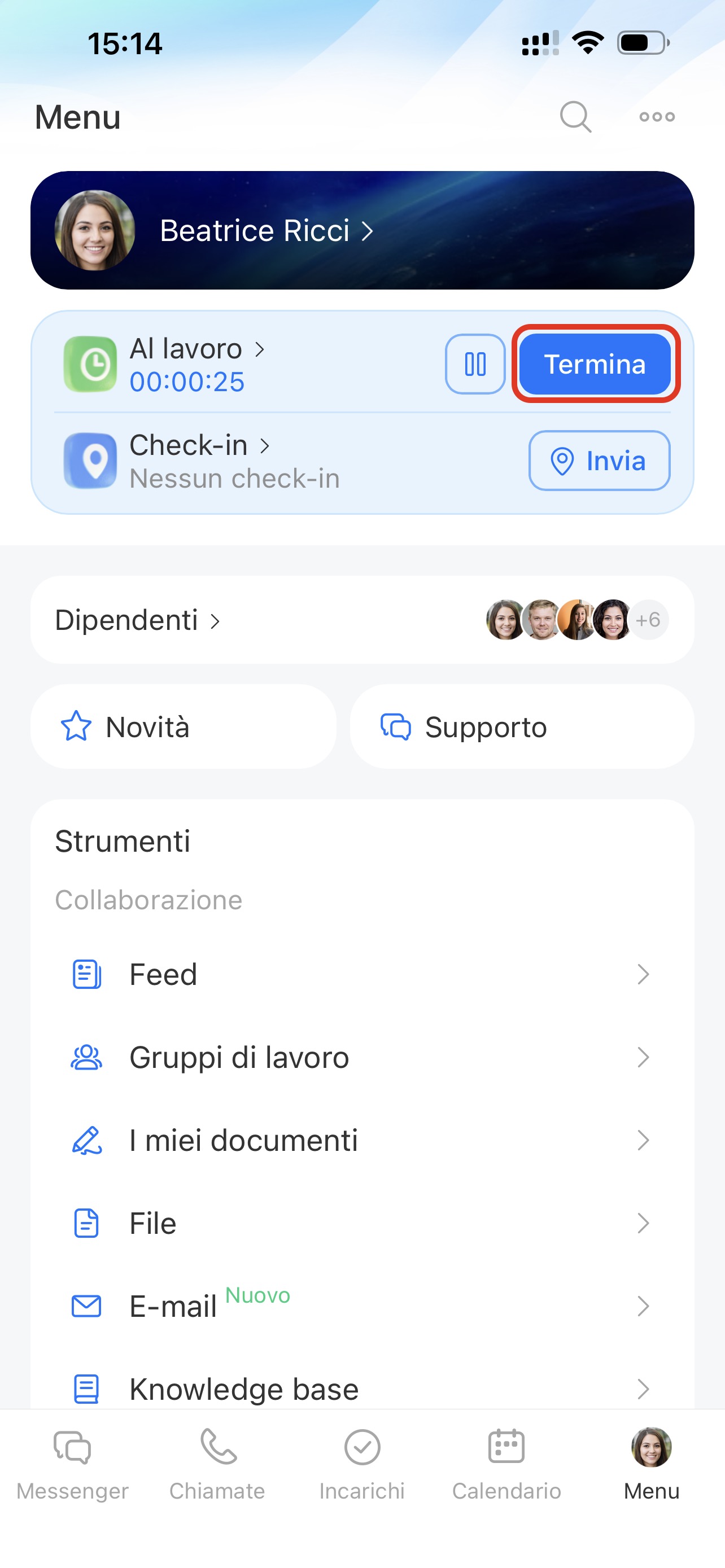
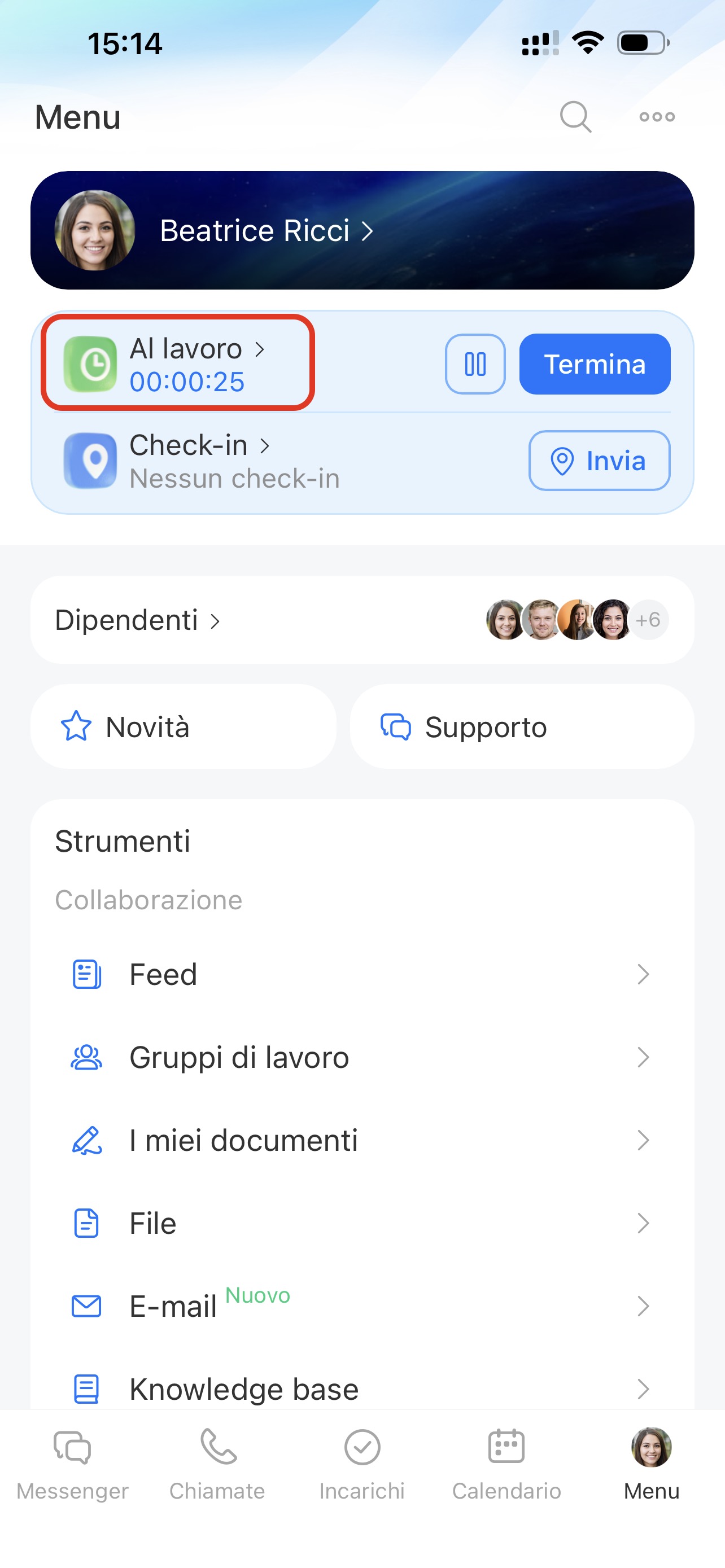
Applicazione mobile. Premi Menu e nel widget Giornata lavorativa premi Inizia. Alla fine della giornata lavorativa premi Termina.
Risposta dettagliata
Il monitoraggio dell'orario di lavoro consente di controllare quante ore ha lavorato un dipendente. Sulla base di questi dati, il datore di lavoro calcola la retribuzione.
Piani e prezzi
Puoi registrare l'inizio, la pausa o la fine della giornata lavorativa nel widget Giornata lavorativa.
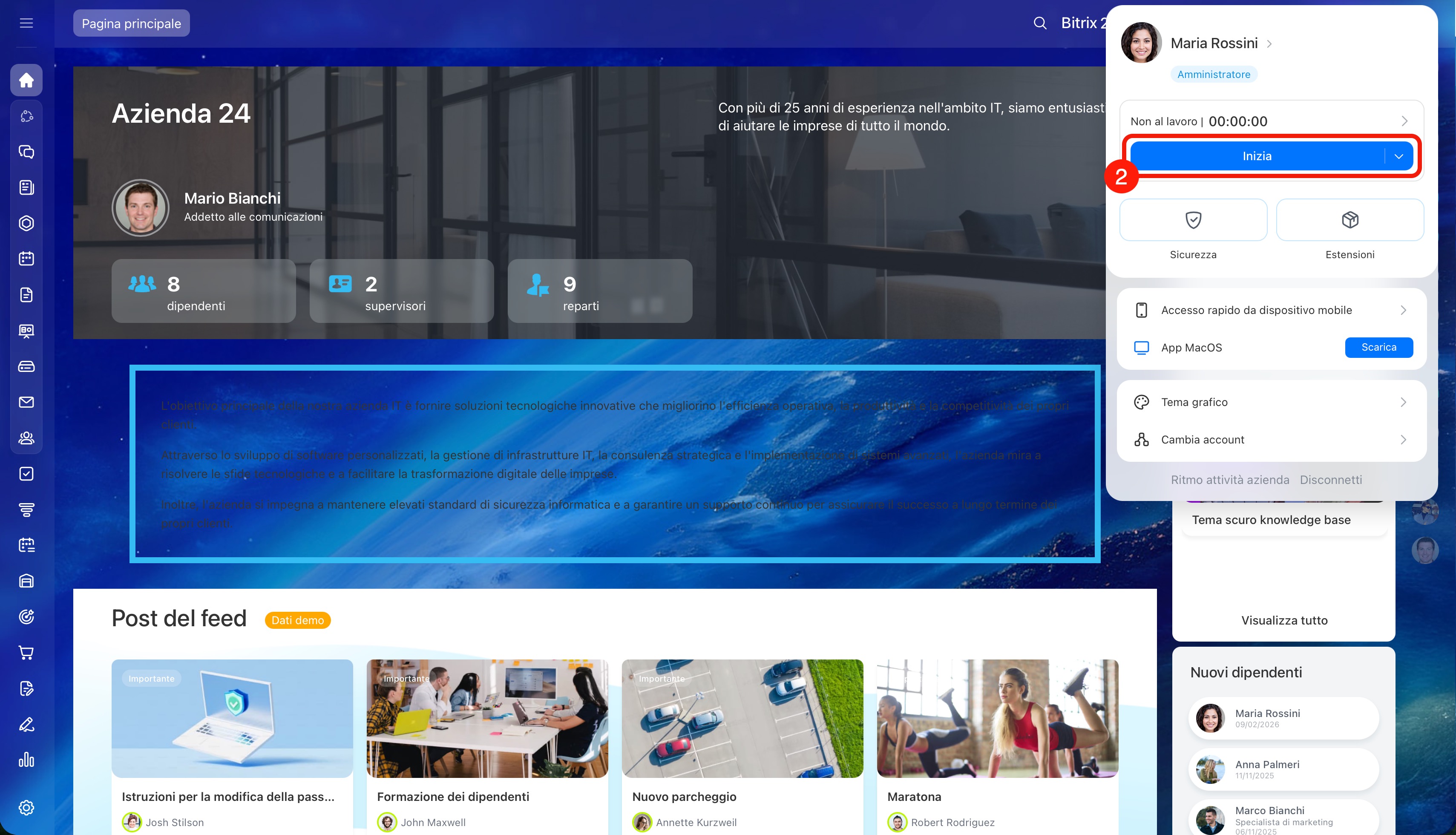
Iniziare la giornata lavorativa. Per avviare il monitoraggio della giornata lavorativa, fai clic sulla tua foto nell'angolo in alto a destra (1) e seleziona Inizia (2).
L'ora di inizio e di fine della giornata lavorativa viene aggiunta automaticamente al rapporto sull'orario di lavoro.
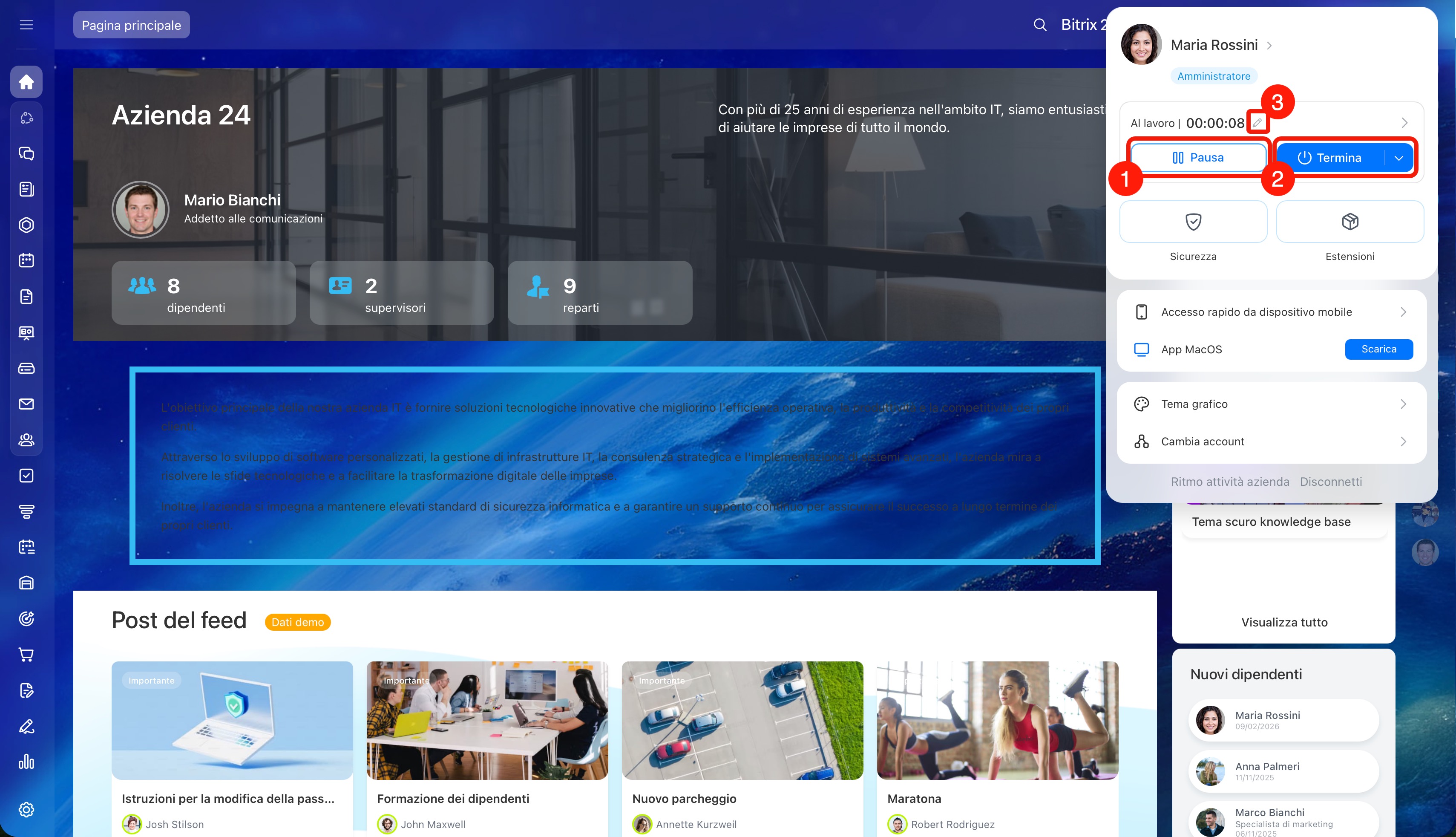
Fare una pausa. Interrompi il monitoraggio del tempo (1) se fai una pausa pranzo. Fai clic su Continua quando torni al lavoro.
Terminare la giornata lavorativa. Fai clic su Termina (2) alla fine della giornata.
Fai clic sulla matita (3) se devi modificare l'ora di fine della giornata.
Nell'applicazione mobile premi Menu. Nel widget Giornata lavorativa premi Inizia.

Per interrompere il monitoraggio dell'orario di lavoro, premi l'icona Pausa. Quando torni dalla pausa, premi Continua. Alla fine della giornata termina il monitoraggio dell'orario di lavoro.


Il supervisore può configurare la fine automatica della giornata lavorativa nelle impostazioni dell'orario.
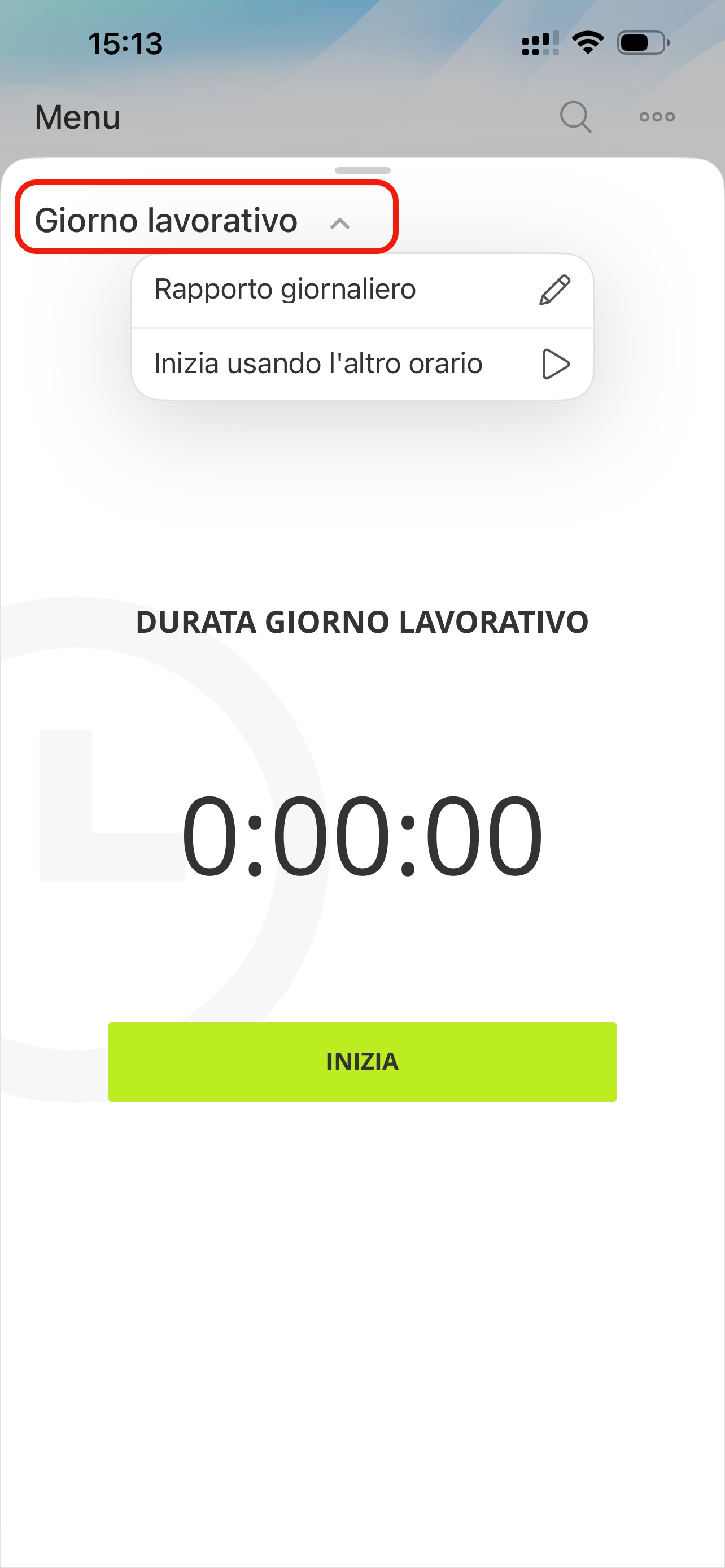
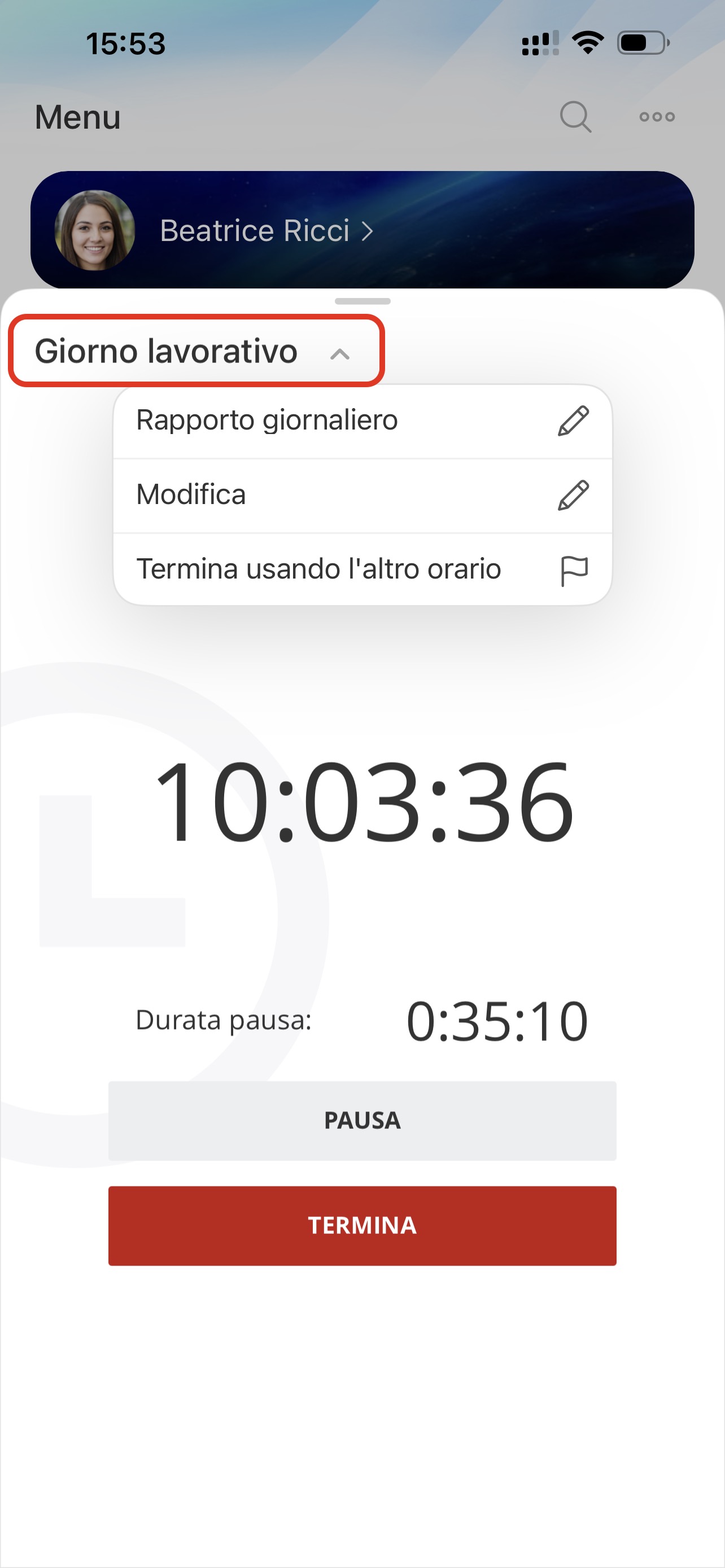
Per aprire il menu della giornata lavorativa, premi il widget e poi Giorno lavorativo. Nel menu puoi:
- iniziare e terminare la giornata lavorativa,
- compilare il rapporto di lavoro,
- modificare la giornata lavorativa,
- iniziare con un altro orario,
- terminare con un altro orario.
Errori nel widget Giornata lavorativa
Il widget non è disponibile
Tipo di errore. Il widget Orario di lavoro non viene visualizzato per il dipendente.
Soluzione. Devi controllare:
- se l'opzione Tempo e rapporti è attivata nelle impostazioni di Bitrix24,
- se il monitoraggio del tempo è attivato per il dipendente nella sezione Azienda > Tempo e rapporti > Orario di lavoro. Per impostazione predefinita, tutti i reparti ereditano l'impostazione del reparto principale,
- se il ruolo nelle autorizzazioni di accesso è corretto. Per visualizzare il widget, seleziona il ruolo Dipendente o supervisore del reparto oppure un altro ruolo con le stesse impostazioni.
Impostazioni di Bitrix24
 Tempo e rapporti nelle impostazioni di Bitrix24
 Attivazione del monitoraggio dell'orario di lavoro

Durante la giornata lavorativa compare un errore
Tipo di errore. Durante la giornata lavorativa compare il messaggio «Non hai registrato l'uscita ieri».
Soluzione. Il supervisore o l'amministratore di Bitrix24 deve controllare:
- se i turni del dipendente si sovrappongono, nel caso in cui lavori con un orario a turni,
- le impostazioni dell'orario. Devono corrispondere all'orario di lavoro del dipendente. Un dipendente con orario dalle 9:00 alle 18:00 non deve iniziare la giornata lavorativa alle 5:00,
- a quali orari è assegnato il dipendente. Se è assegnato a più orari, aggiungilo alle Eccezioni per evitare conflitti.
Pianificazioni lavoro
