
In Bitrix24 puoi configurare le aliquote fiscali per prodotti e servizi, evitando così calcoli manuali. Le imposte vengono applicate automaticamente a documenti, fatture e affari: il cliente vede subito l’importo totale comprensivo di IVA e i dipendenti riducono il rischio di errori.
Nel CRM sono disponibili due tipi di imposte: quelle applicate all’intero documento e quelle applicate ai singoli prodotti. Puoi scegliere il tipo di imposta, modificare le aliquote esistenti o aggiungerne di nuove in base alle tue esigenze.
Solo l’amministratore di Bitrix24 e i dipendenti con l’autorizzazione di modificare le impostazioni CRM possono aggiungere o modificare le aliquote fiscali.
In questo articolo spiegheremo come:
Selezionare il tipo di imposta
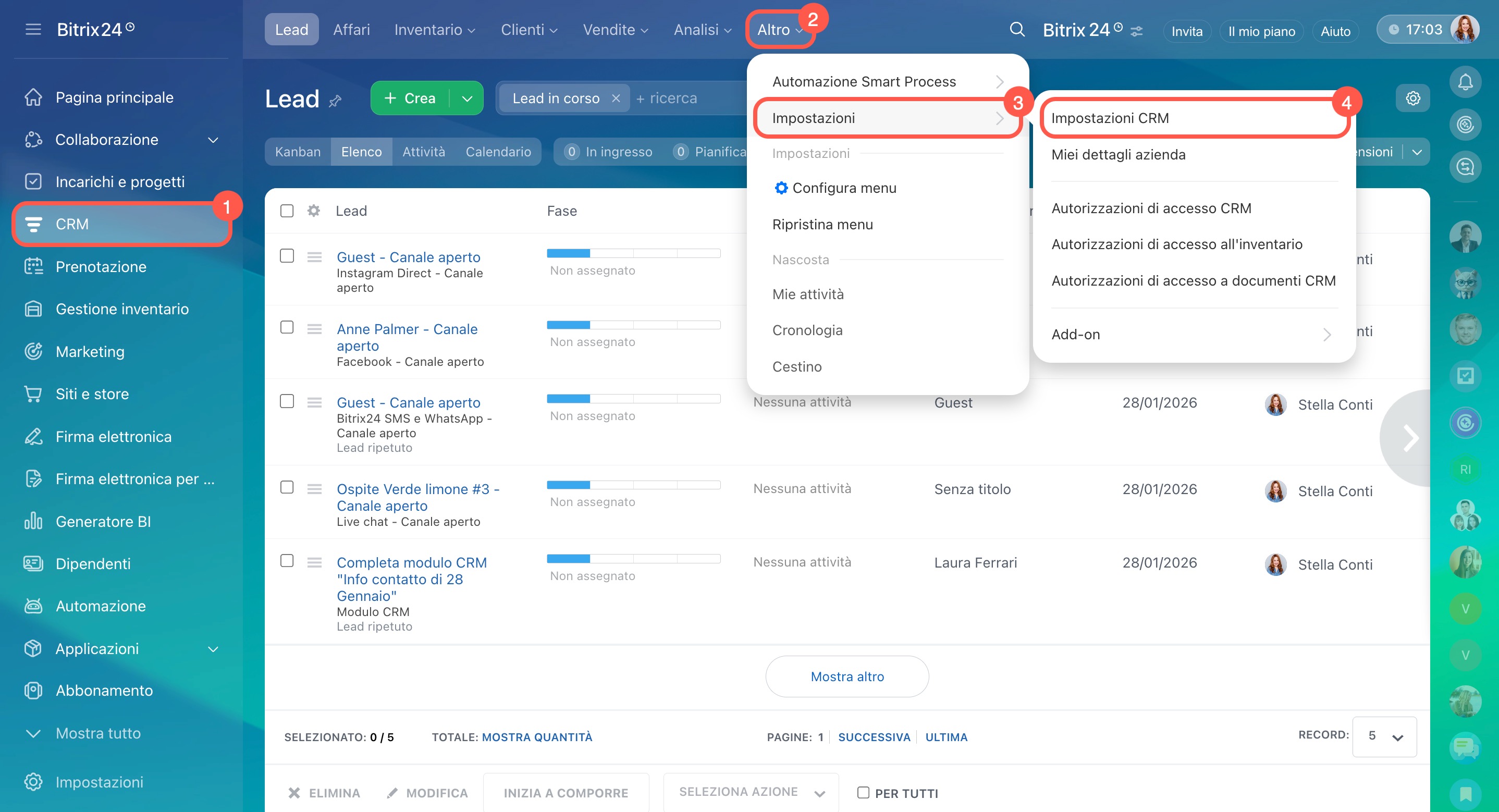
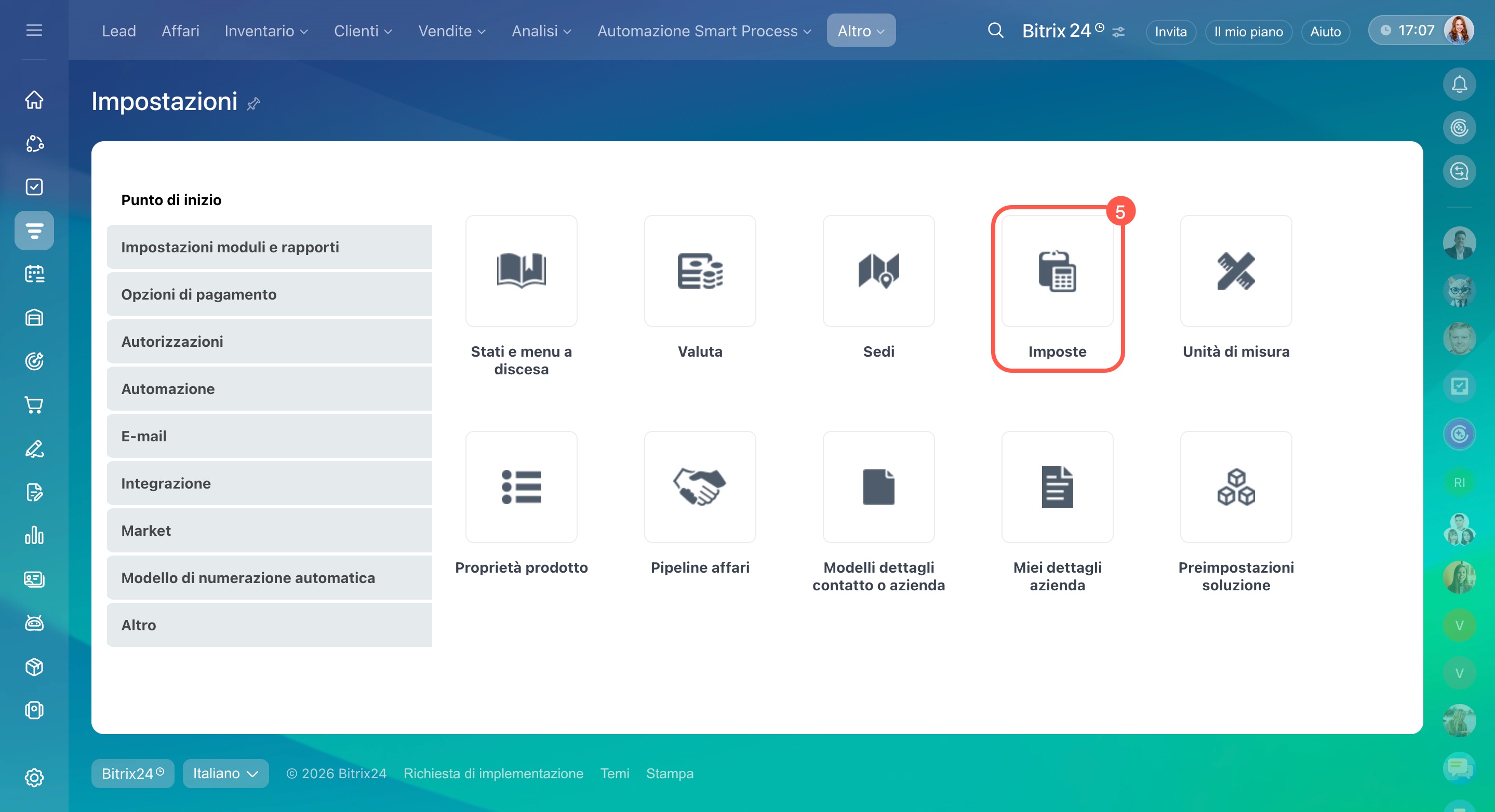
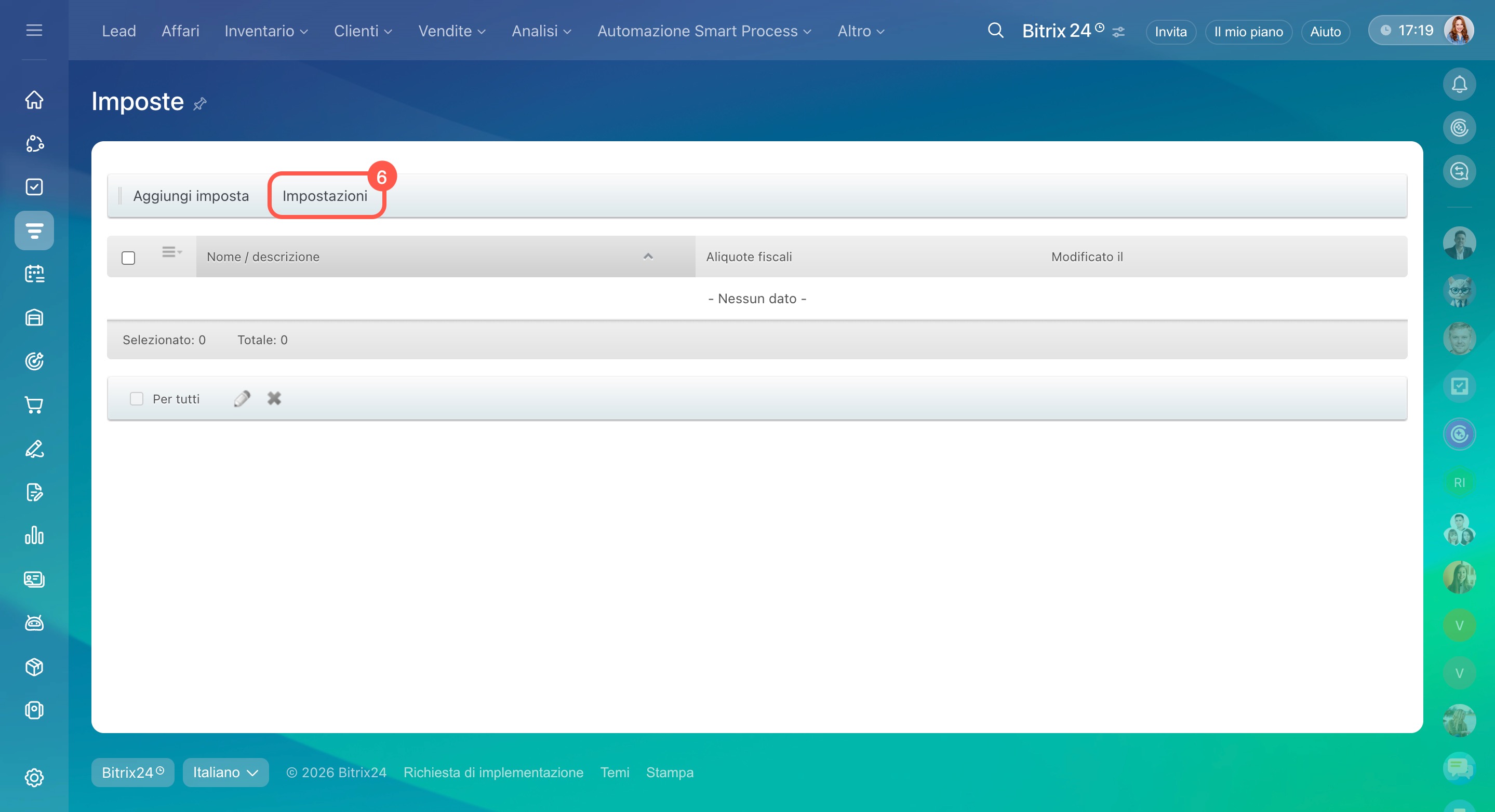
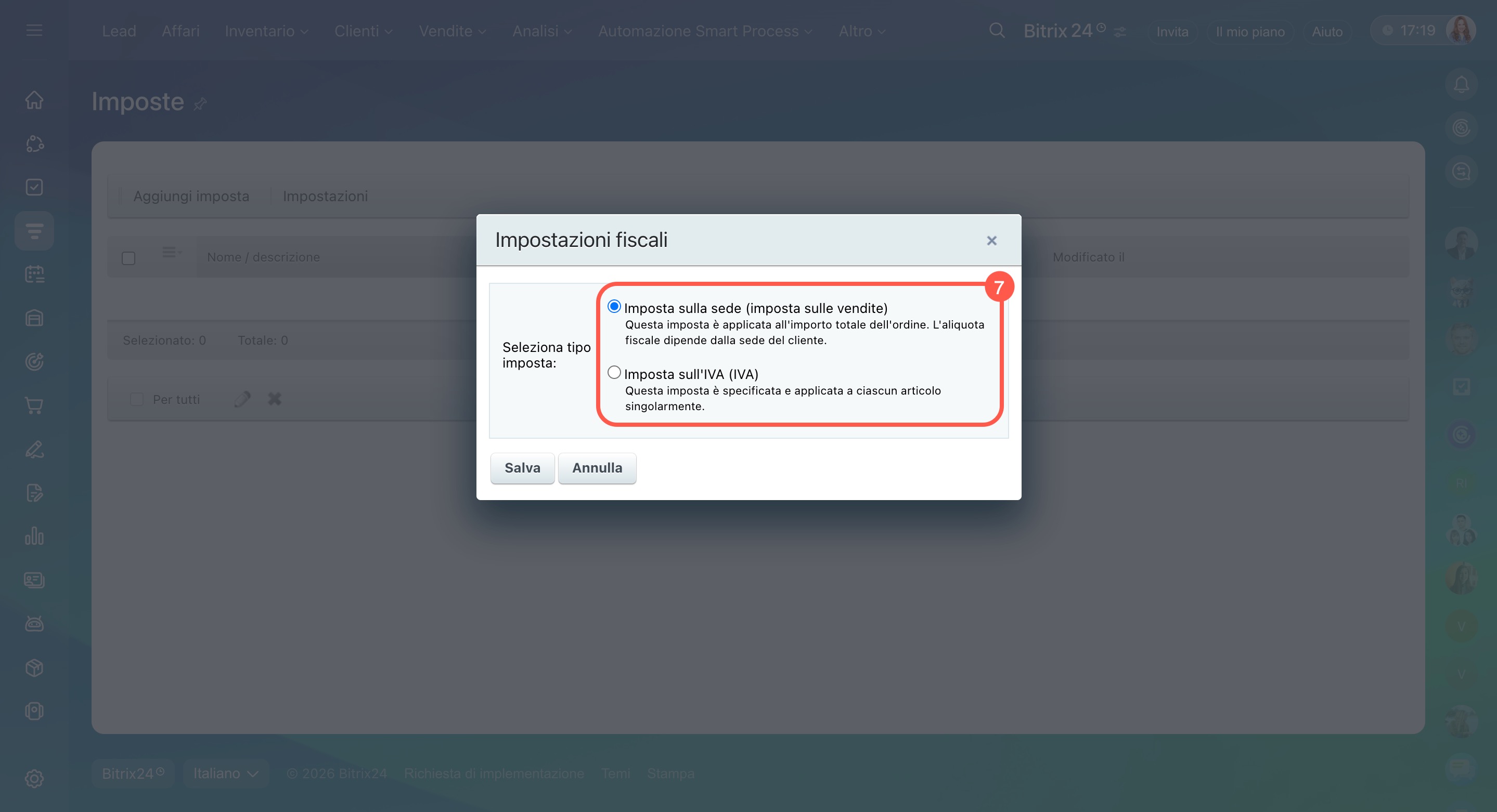
Vai su CRM > Altro > Impostazioni > Impostazioni CRM > Imposte. Fai clic su Impostazioni e scegli il tipo di imposta da utilizzare:
- Imposta sull'IVA (IVA) — utile quando si applicano aliquote diverse a prodotti o servizi differenti. Ad esempio, puoi vendere un prodotto con IVA al 20% e un servizio di consegna senza IVA.
- Imposta sulla sede (imposta sulle vendite) — viene calcolata sull’importo totale dell’affare. Ad esempio, puoi applicare un’aliquota unica del 10% su tutti i prodotti. L’aliquota dipende dalla posizione del cliente, che viene determinata dal campo di sistema Sede nella scheda dell’affare.
Aggiungere un’aliquota fiscale
Dopo aver scelto il tipo di imposta, puoi aggiungere una nuova aliquota fiscale.
Imposta sull'IVA (IVA)
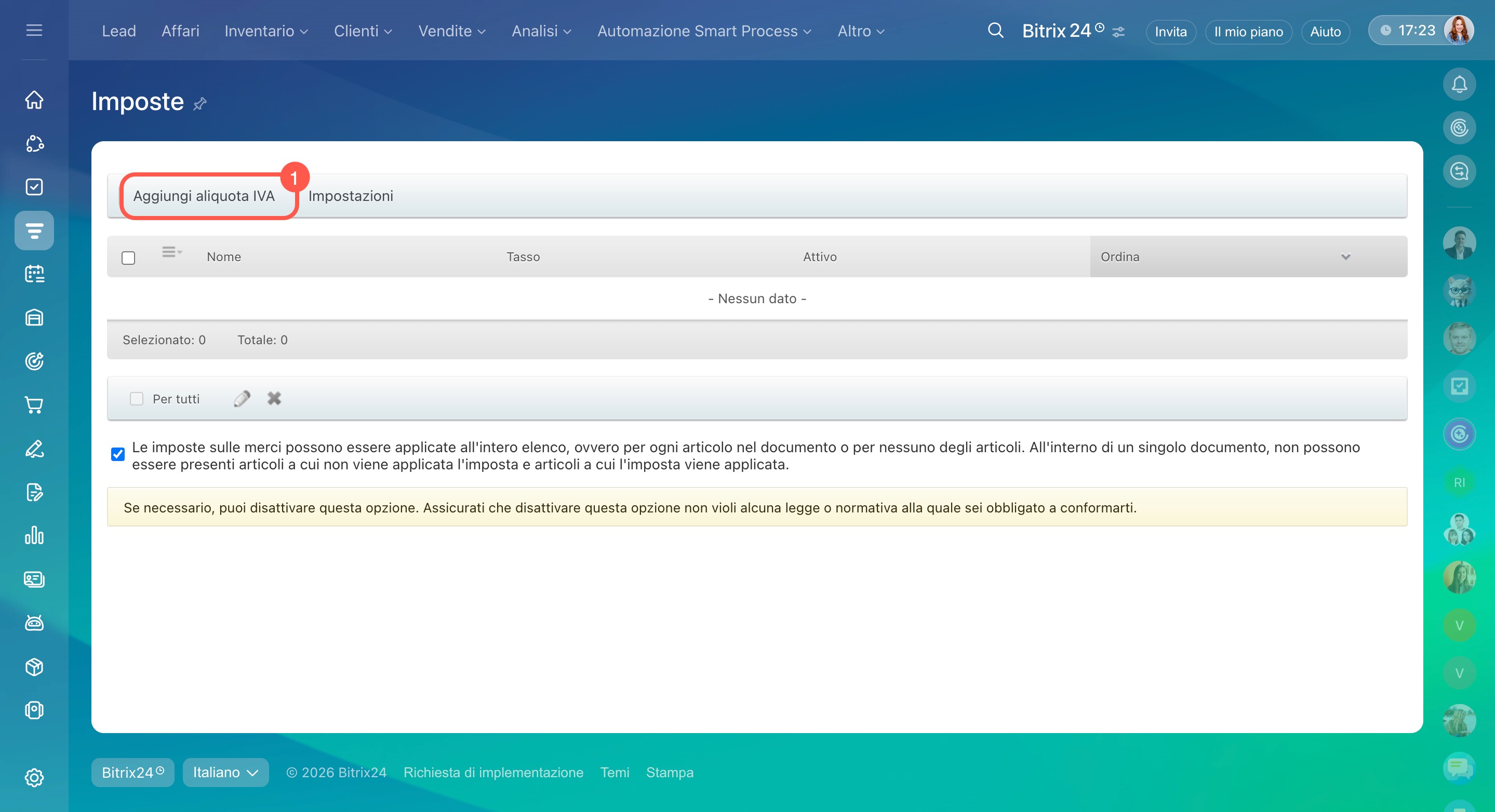
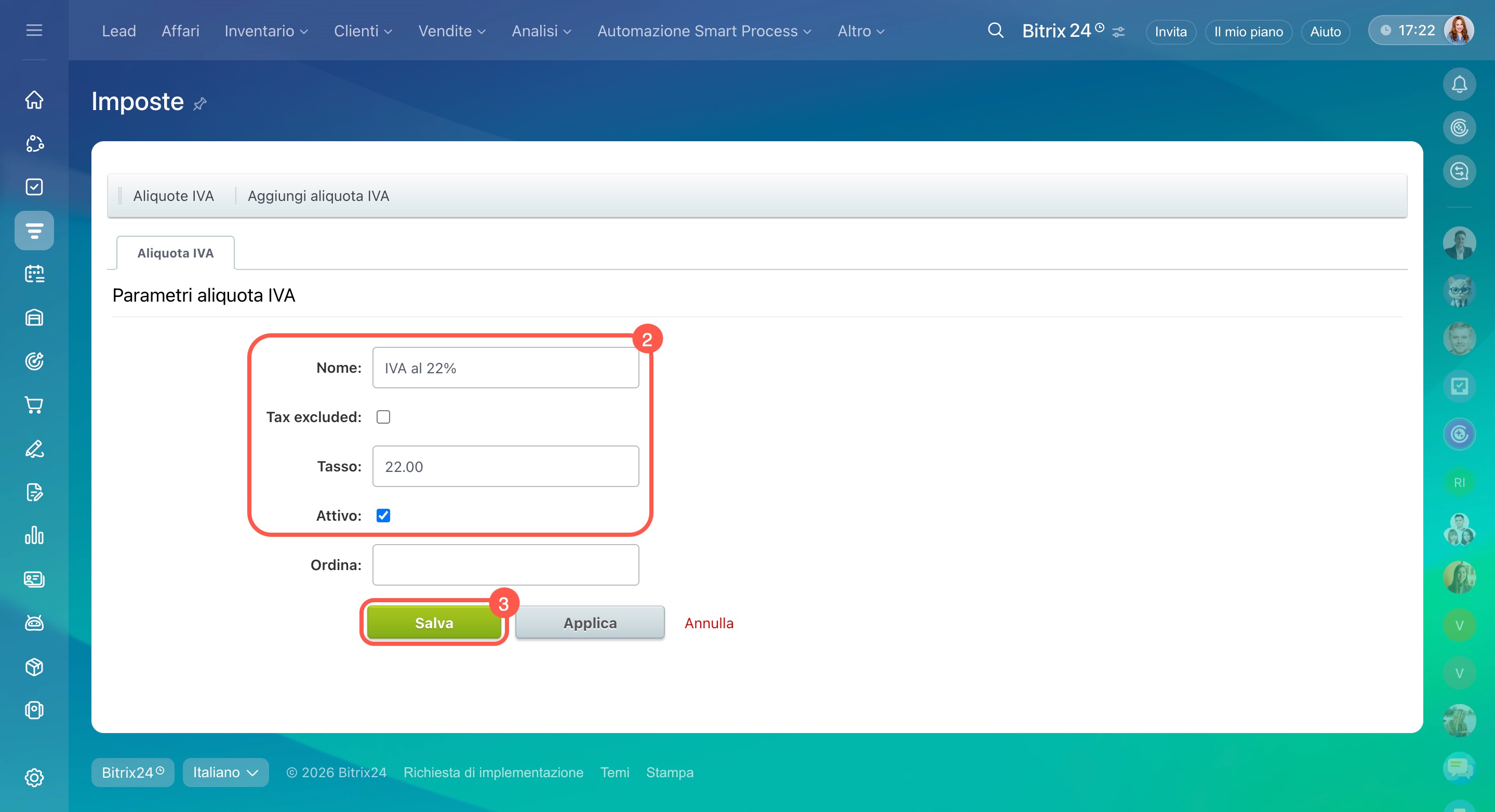
- Fai clic su Aggiungi aliquota IVA e compila i campi:
- Nome — ad esempio, IVA 10%.
- Tasso — indica la percentuale dell’imposta.
- Attivo — seleziona l’opzione per rendere l’aliquota disponibile negli affari e nei documenti.
- Fai clic su Salva.
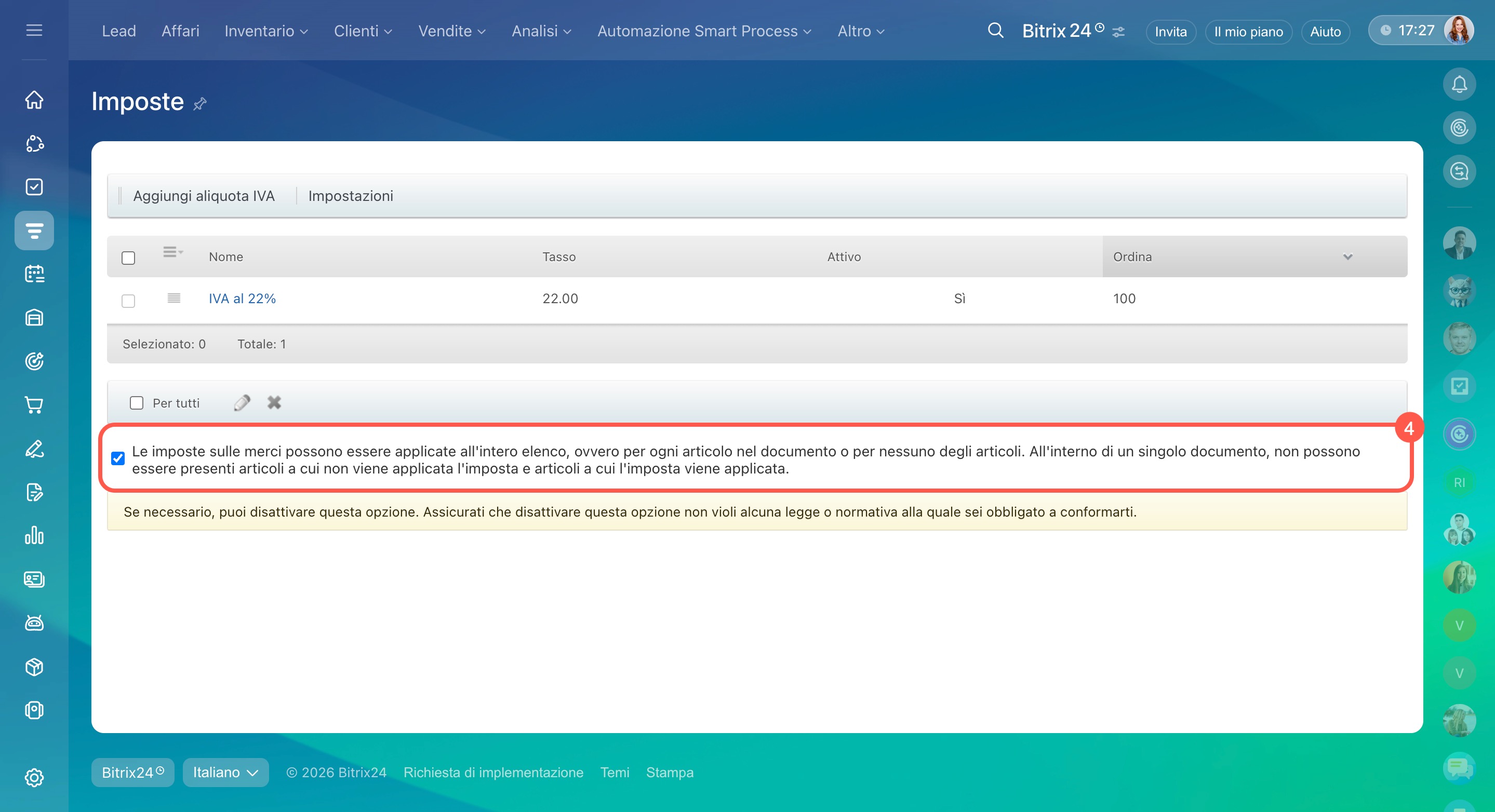
- Puoi decidere se includere subito l’imposta nel prezzo del prodotto.
- Se l’opzione è attiva, l’imposta è già compresa nel prezzo.
- Se l’opzione è disattivata, l’imposta viene aggiunta al prezzo del prodotto.
- con l’imposta inclusa, il prezzo finale resta 500 euro;
- senza imposta inclusa, il prezzo finale sarà 610 euro.
Ad esempio, con un’aliquota del 22% e un prezzo di 500 euro:
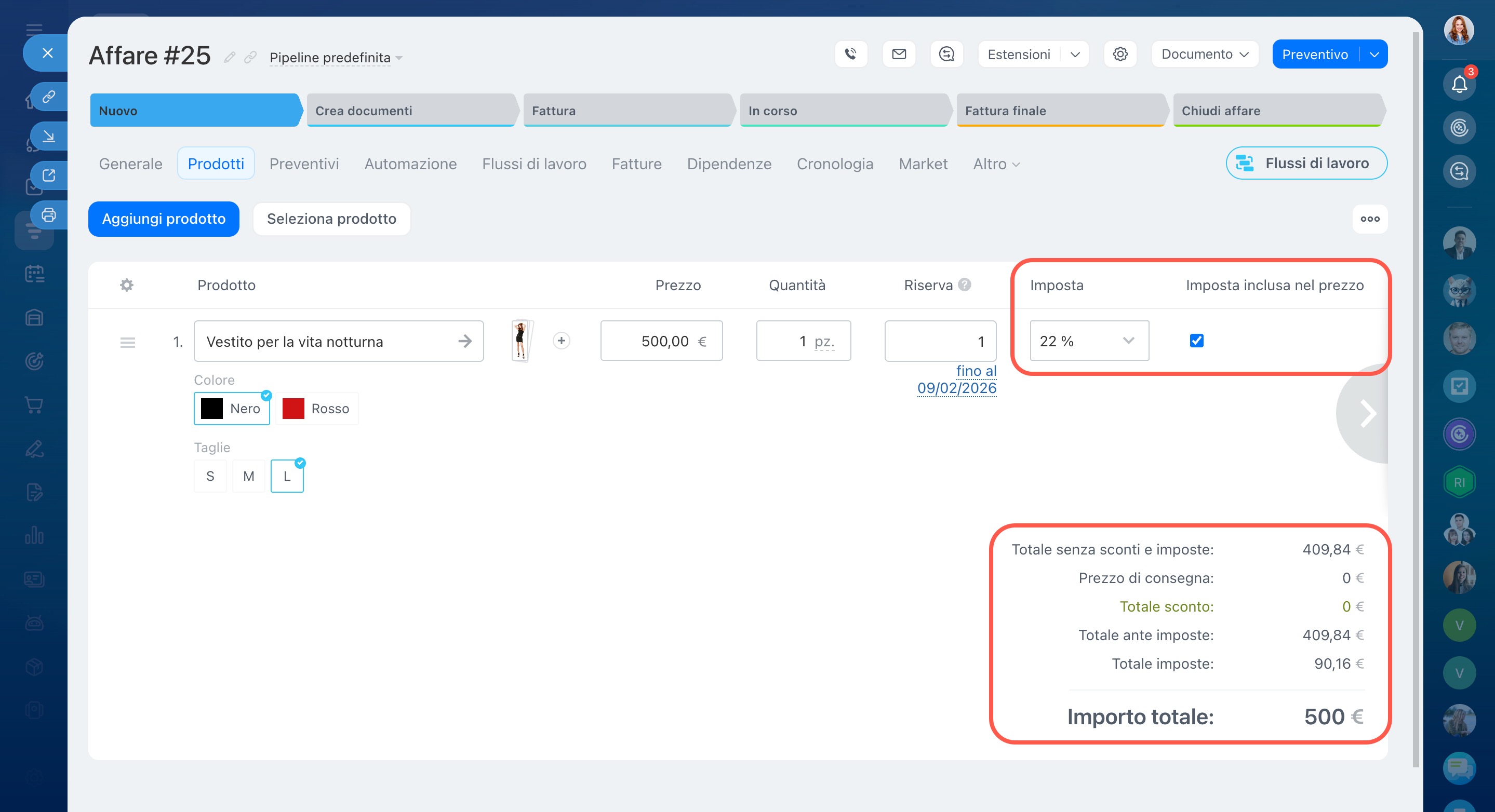 Imposta 22% inclusa nel prezzo del prodotto.
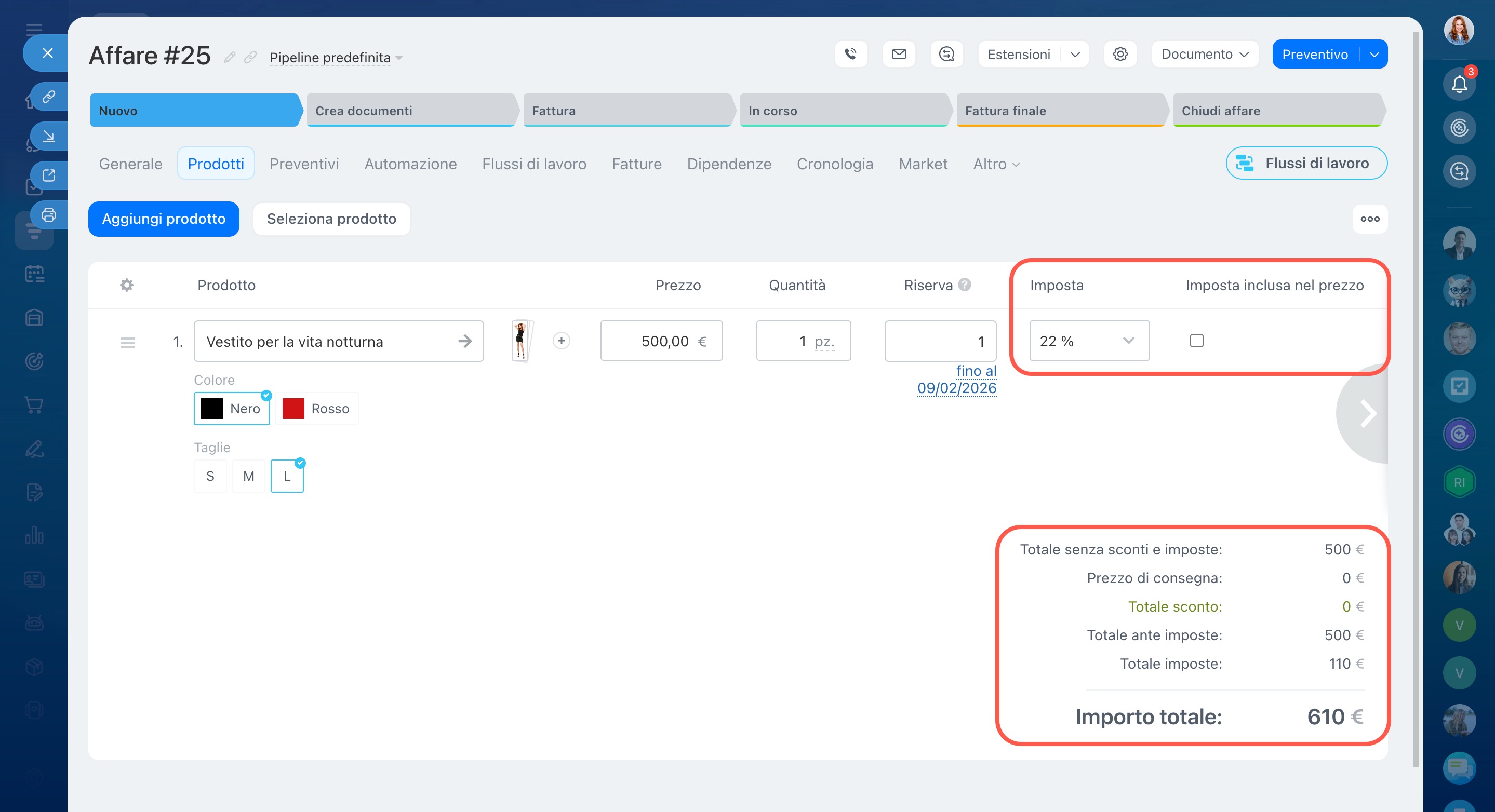 Imposta 22% non inclusa nel prezzo del prodotto.
Imposta sulla sede (imposta sulle vendite)
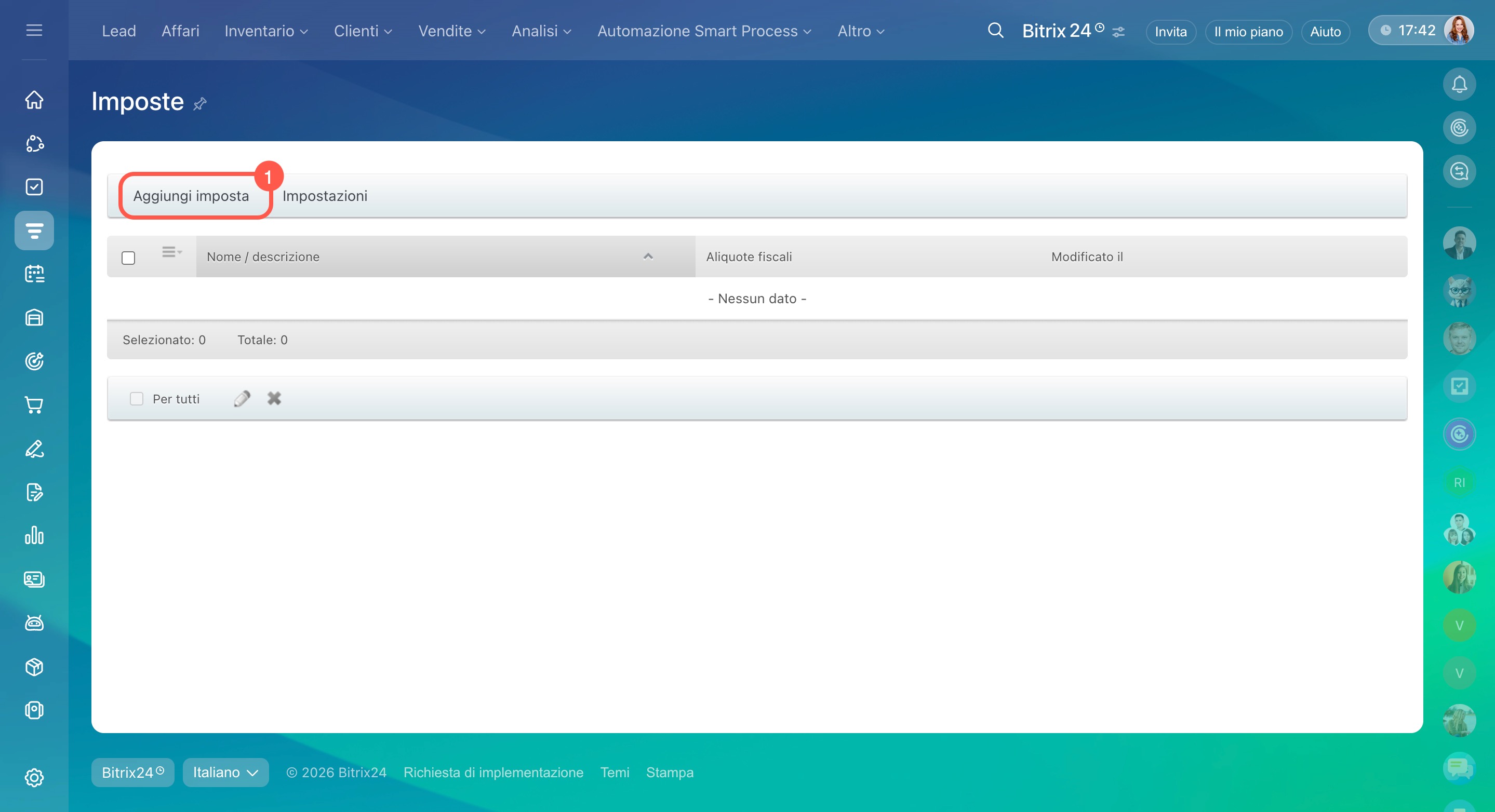
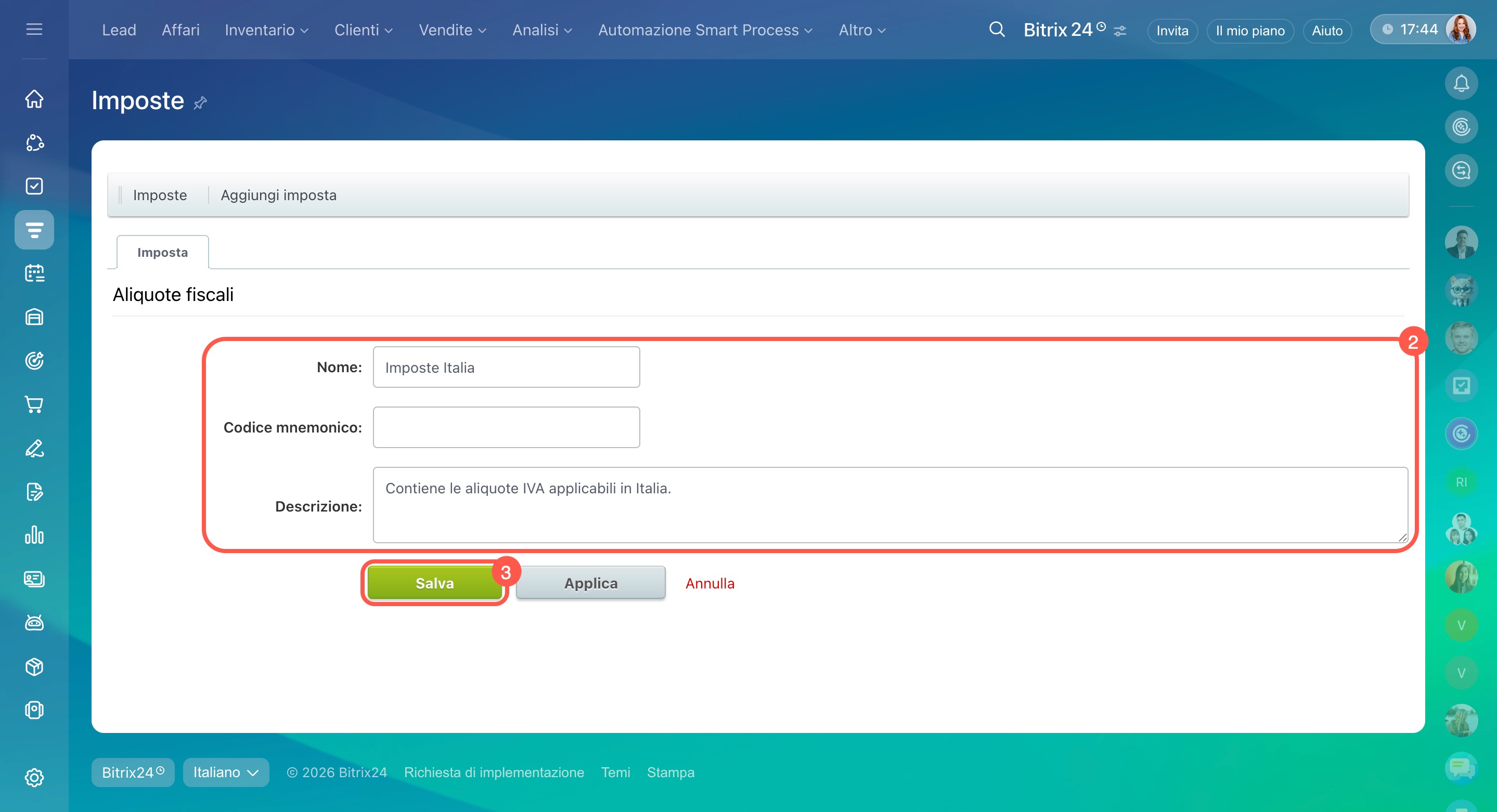
- Fai clic su Aggiungi imposta e compila i campi:
- Nome — ad esempio, Imposte Italia.
- Codice mnemonico — un nome breve e simbolico dell’imposta, scritto con lettere latine. Può essere utile per lo scambio di dati con altri servizi; nell’uso quotidiano può essere lasciato vuoto.
- Descrizione — indica quando viene applicata l’imposta, ad esempio aliquote fiscali per le regioni italiane.
- Fai clic su Salva.
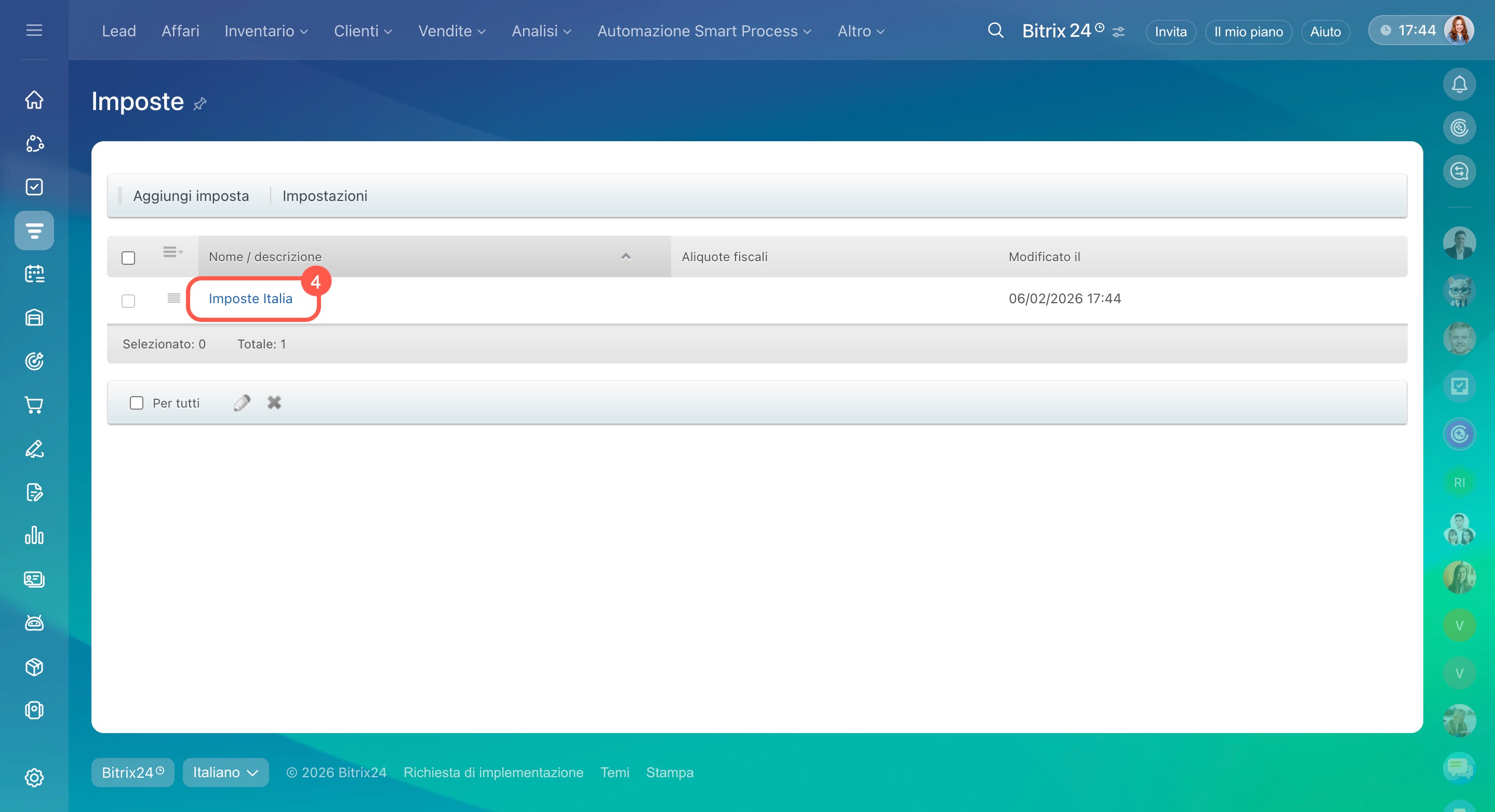
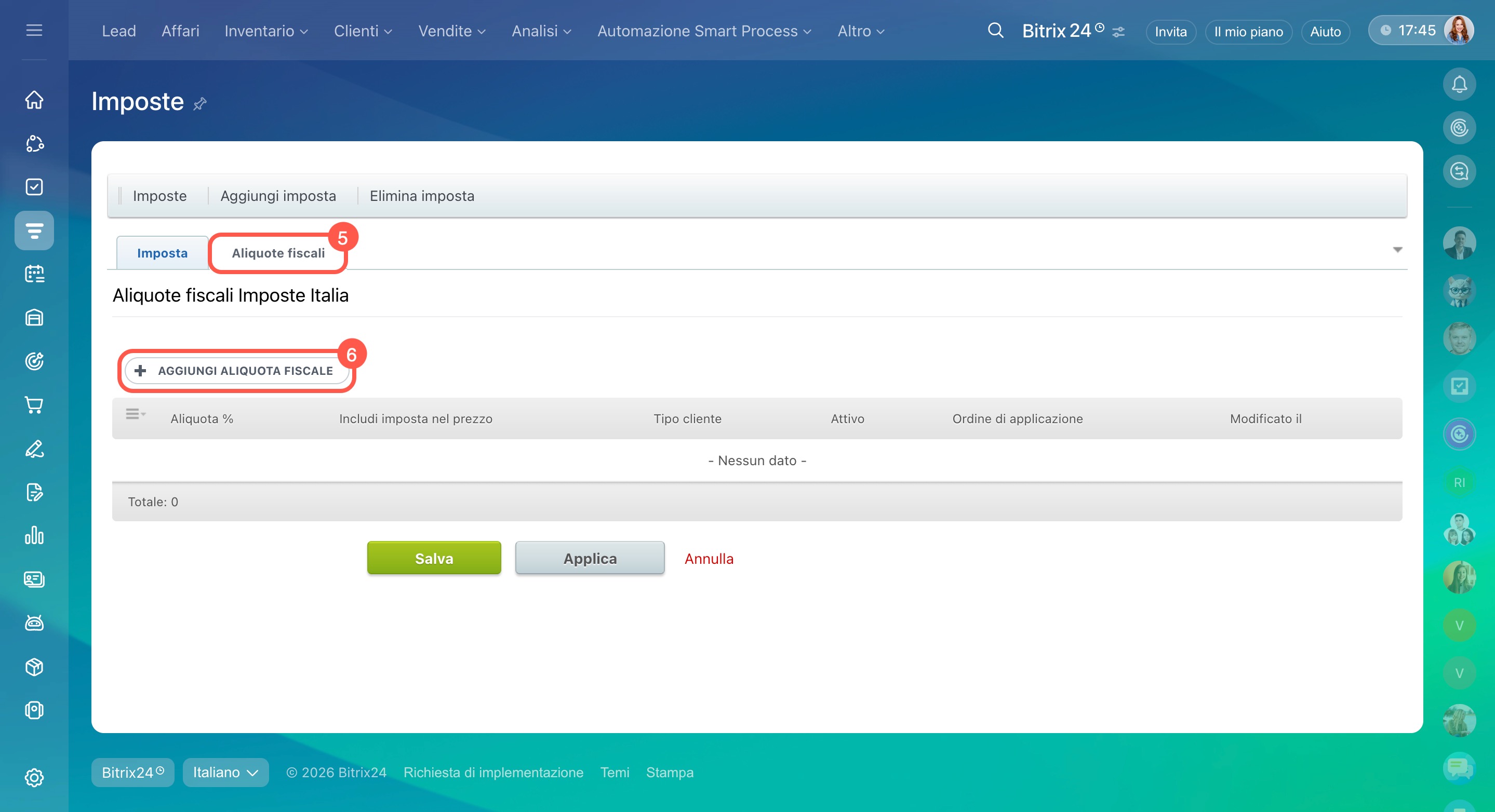
- Apri l’imposta appena creata per aggiungere le aliquote relative alle diverse regioni.
- Vai alla scheda Aliquote fiscali e fai clic su Aggiungi aliquota fiscale.
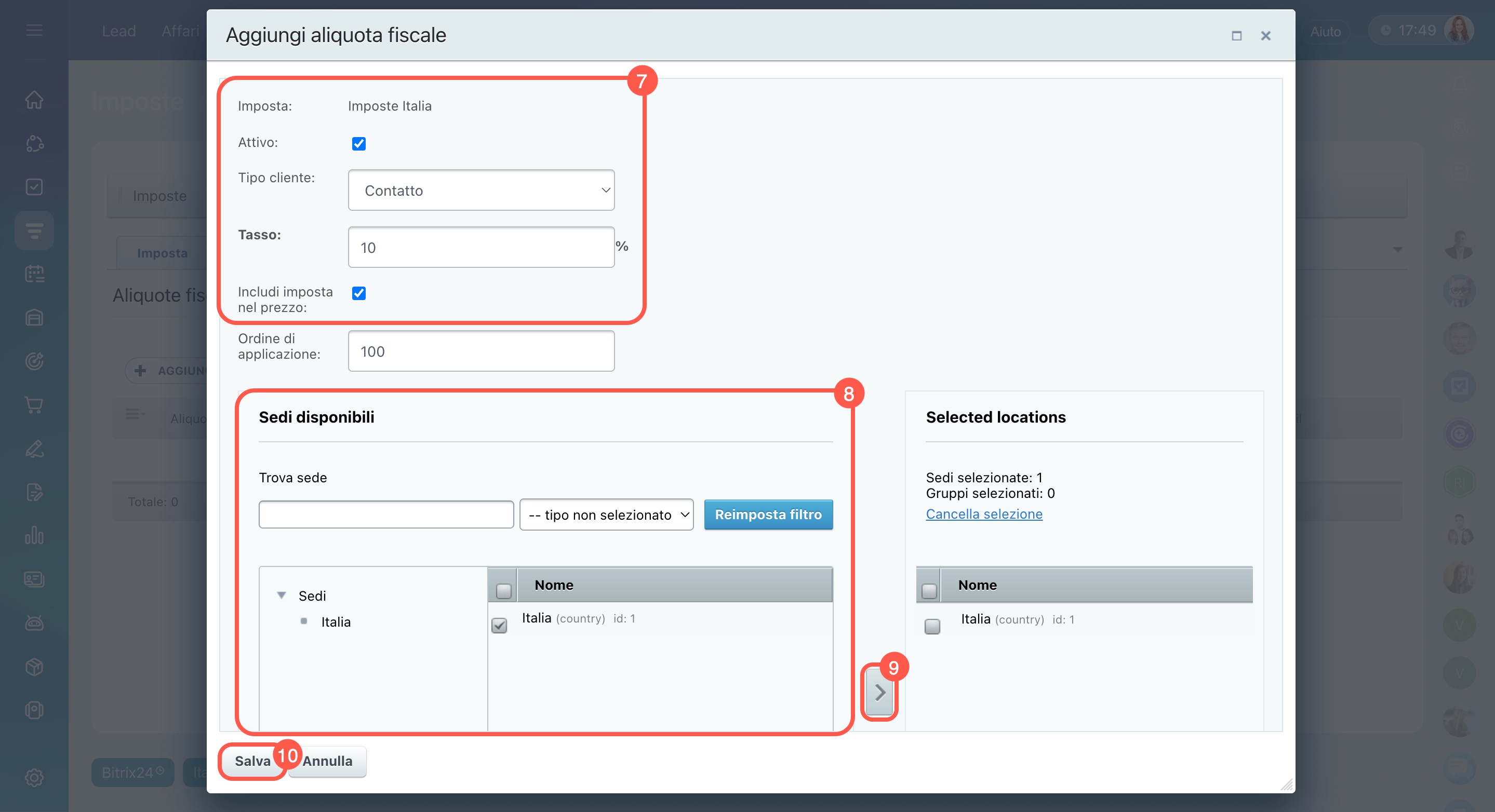
- Compila i campi:
- Attivo — seleziona l’opzione per rendere l’aliquota disponibile negli affari e nei documenti.
- Tipo cliente — scegli dall’elenco Contatto, Azienda o Tutti. In questo modo puoi impostare aliquote diverse per contatti e aziende. Se in un affare sono presenti sia un contatto sia un’azienda, il CRM applicherà l’aliquota prevista per l’azienda.
- Aliquota — indica la percentuale dell’imposta.
- Includi imposta nel prezzo — seleziona l’opzione per includere l’imposta nel prezzo del prodotto.
- Seleziona i soggetti a cui si applicherà l'aliquota fiscale scelta e spostali nel campo a destra utilizzando la freccia.
- Salva le modifiche.
Modificare l'aliquota IVA
Puoi modificare l’aliquota nelle impostazioni di gestione inventario, nella scheda del prodotto oppure direttamente nell’affare.
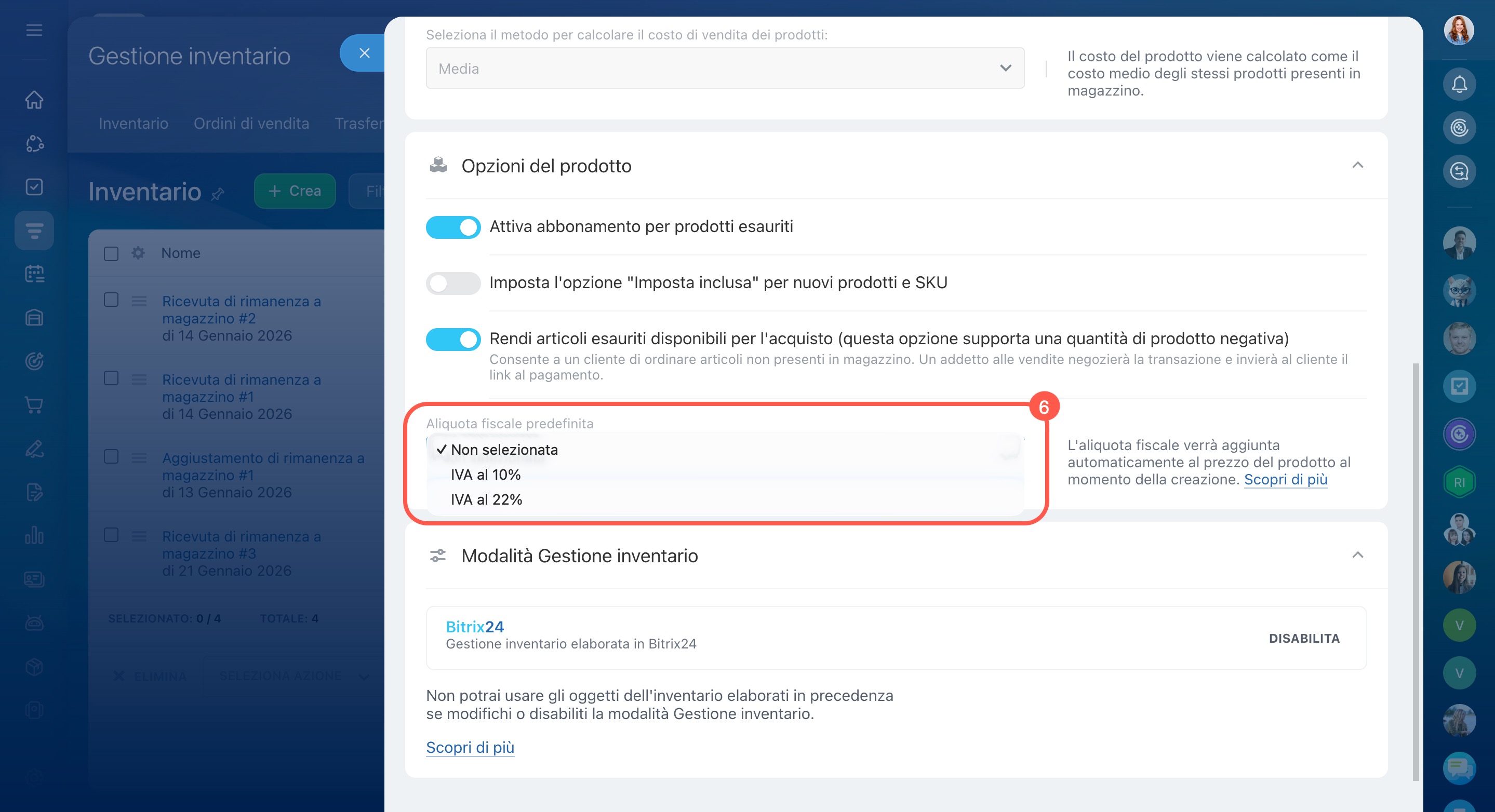
Nelle impostazioni di gestione inventario. Configurando l’imposta in Gestione inventario puoi scegliere l’aliquota che verrà applicata automaticamente nelle schede dei prodotti.
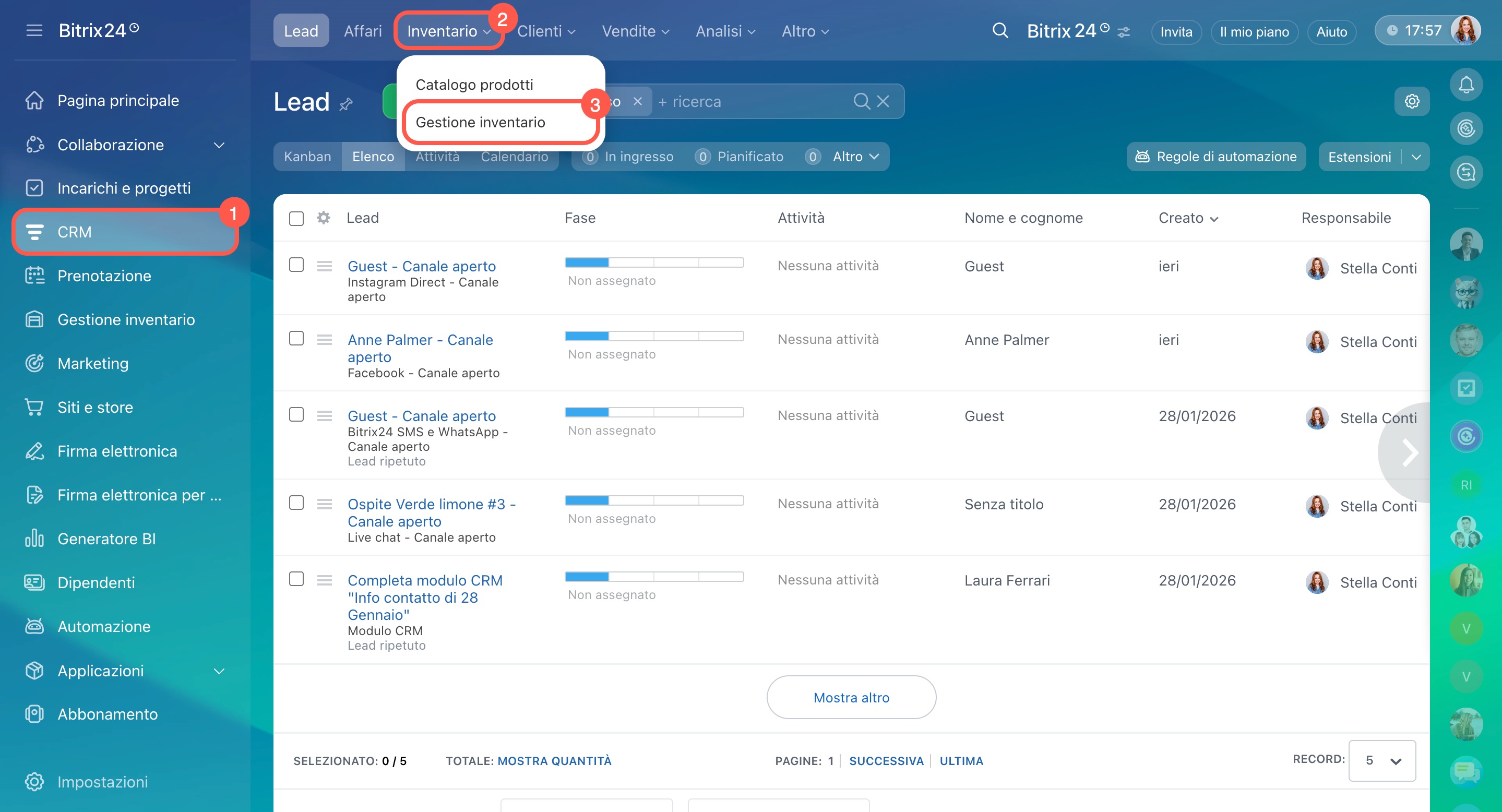
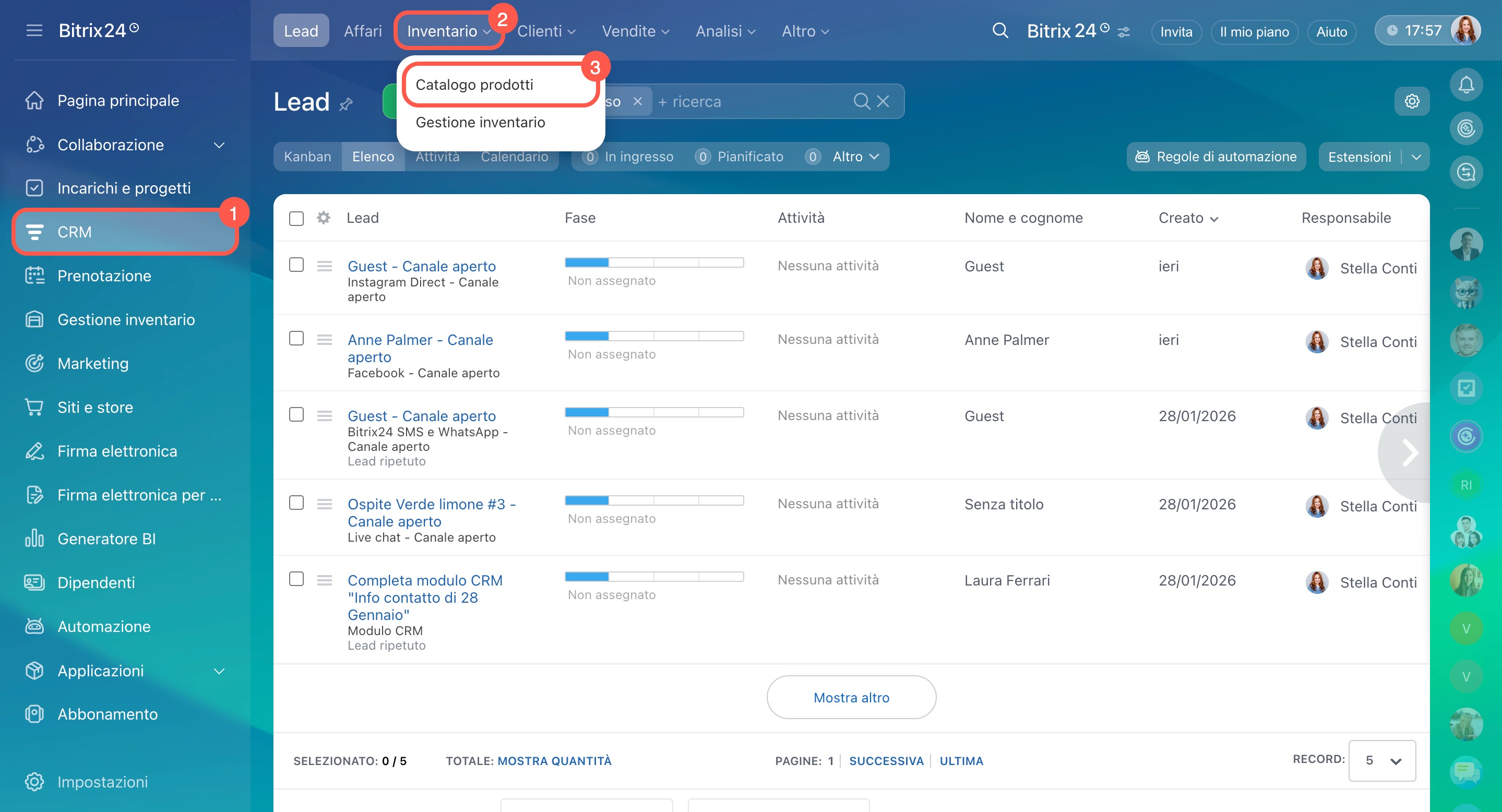
- Vai su CRM > Inventario > Gestione inventario.
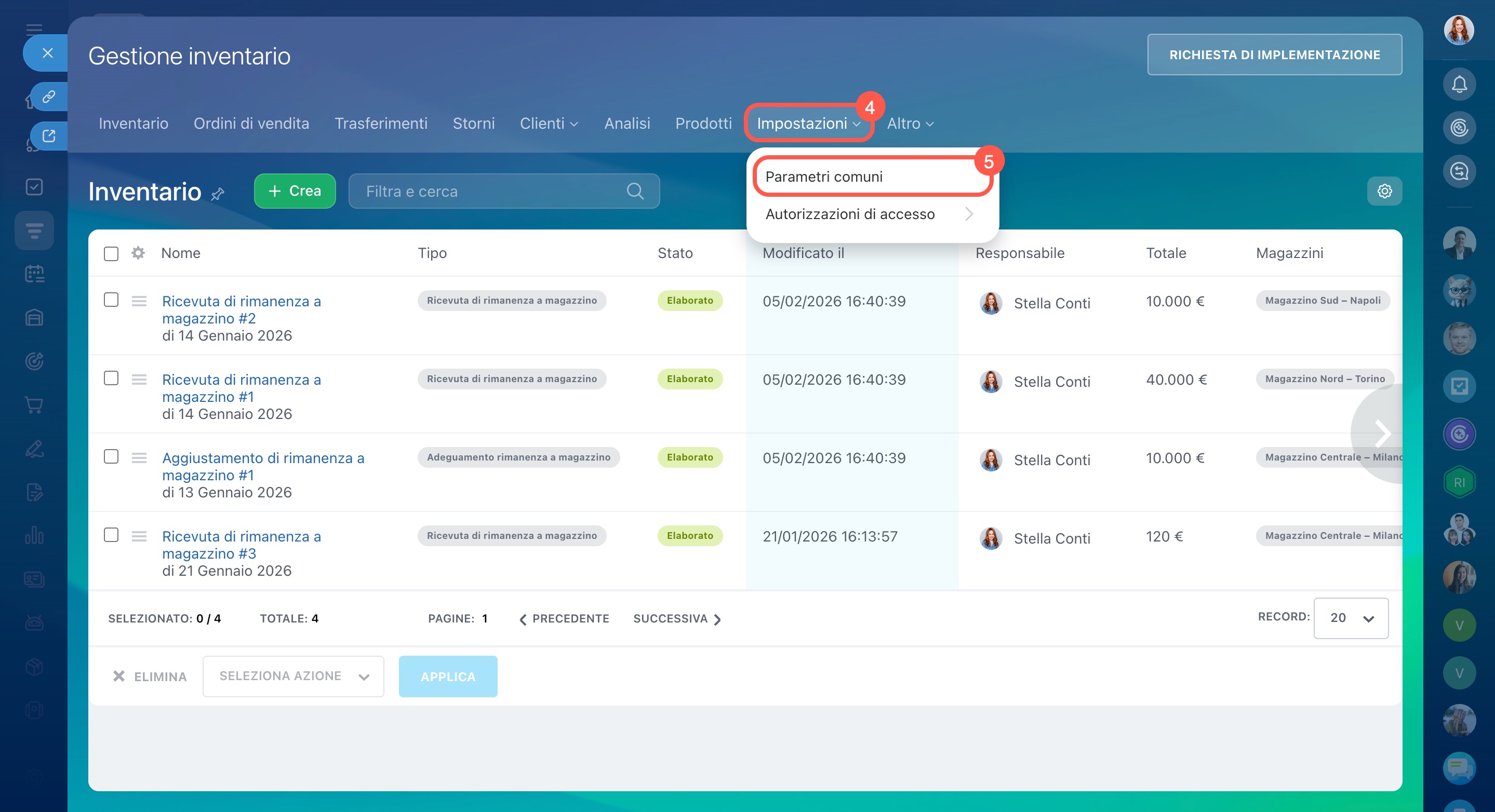
- Fai clic su Impostazioni > Parametri comuni.
- Seleziona l'aliquota nel campo Aliquota fiscale predefinita.
Nella scheda del prodotto. Se per un prodotto deve essere applicata un’aliquota diversa da quella predefinita, puoi impostarla direttamente nella sua scheda.
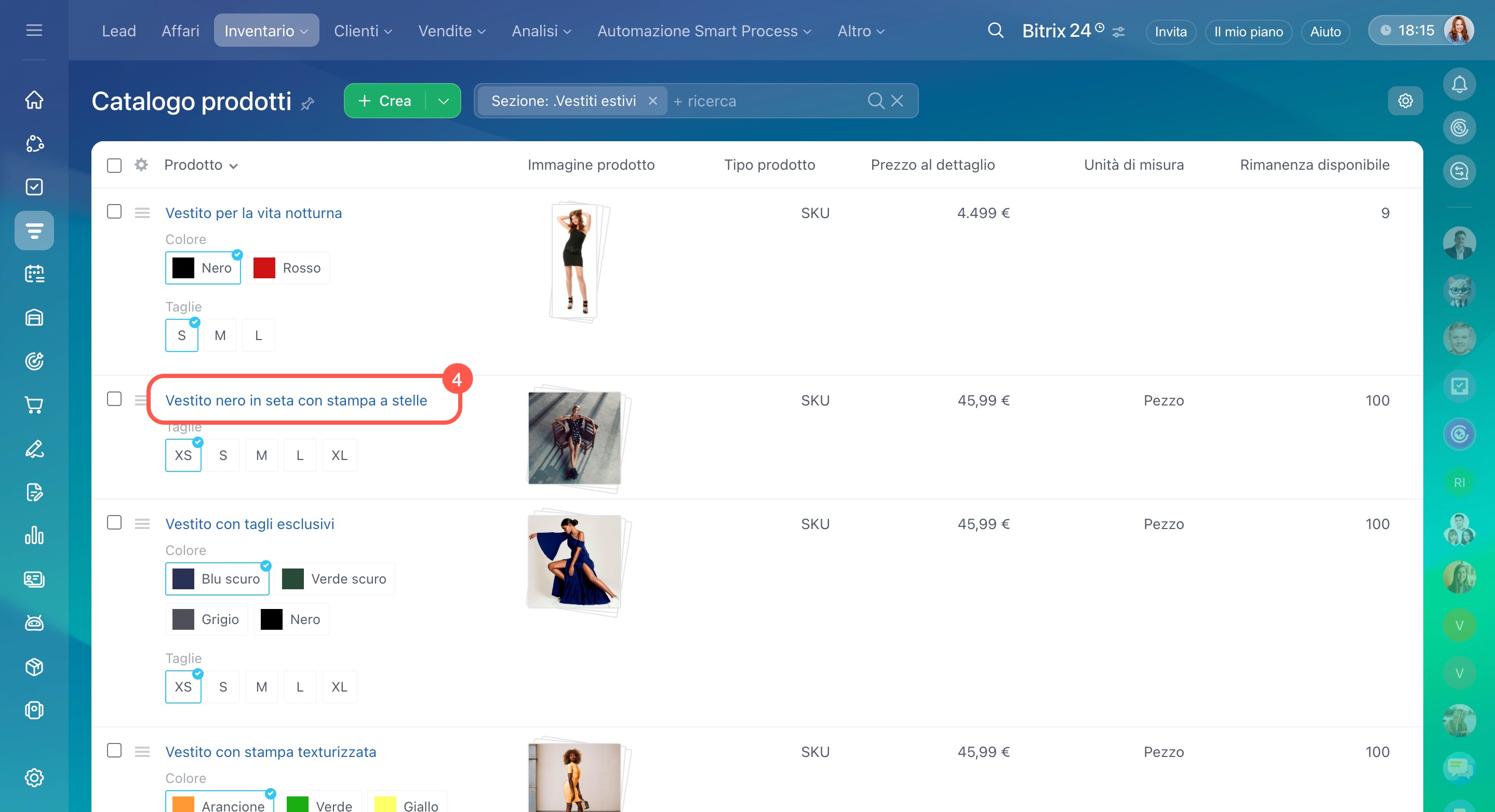
- Vai su CRM > Inventario > Catalogo prodotti e apri la scheda del prodotto desiderato.
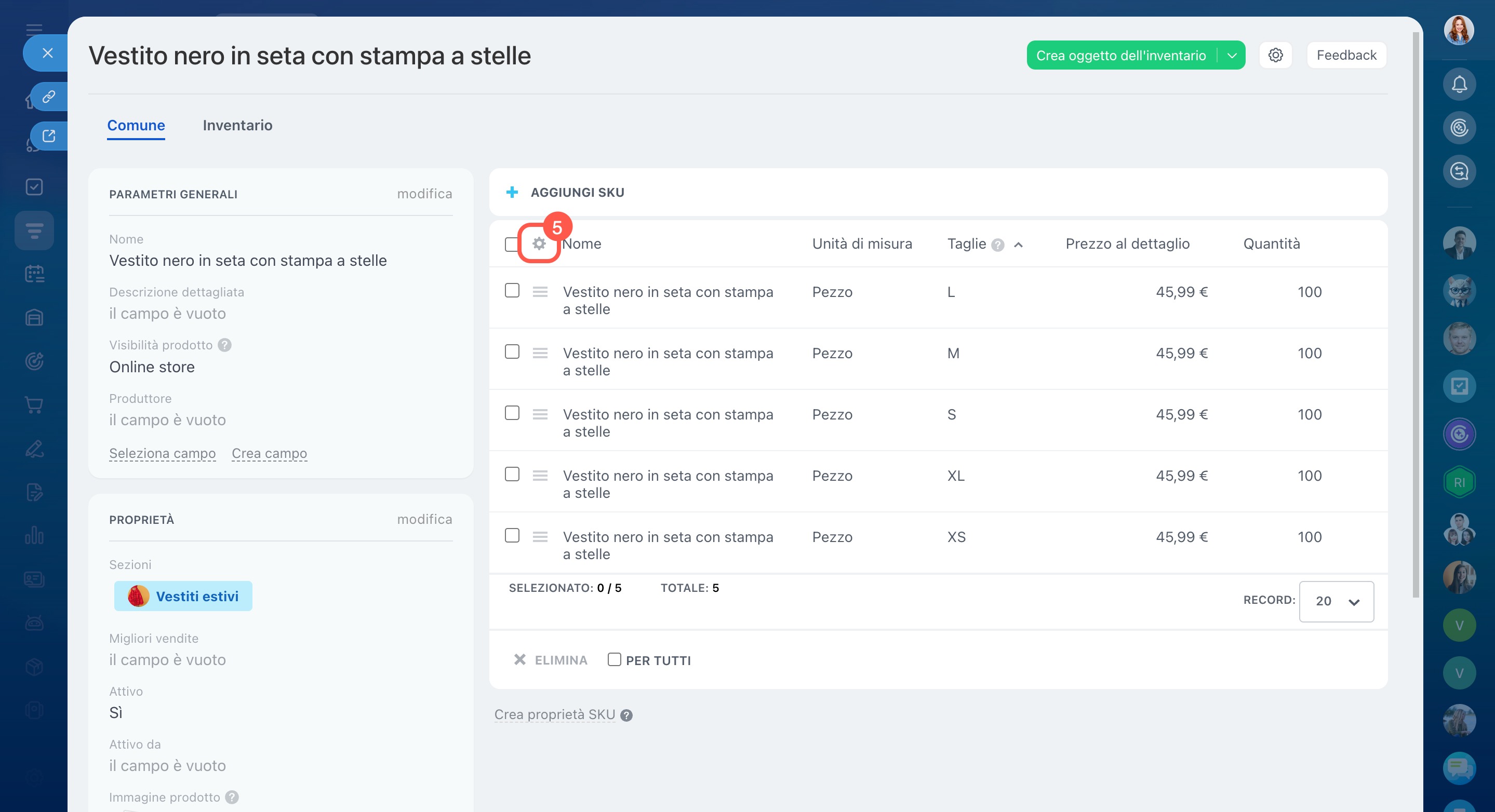
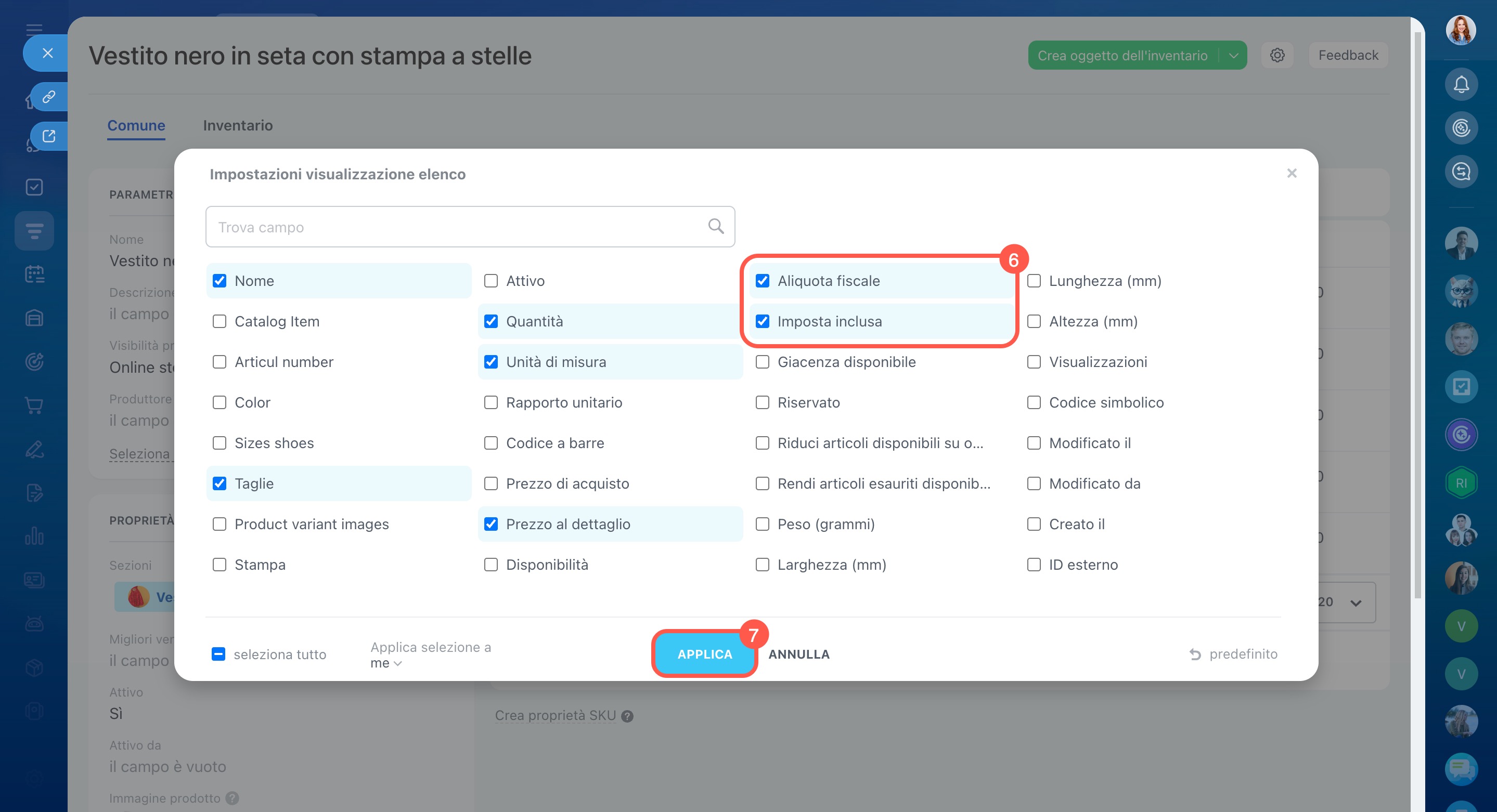
- Fai clic su Impostazioni (⚙️).
- Aggiungi i campi Aliquota fiscale e Imposta inclusa, quindi fai clic su Applica.
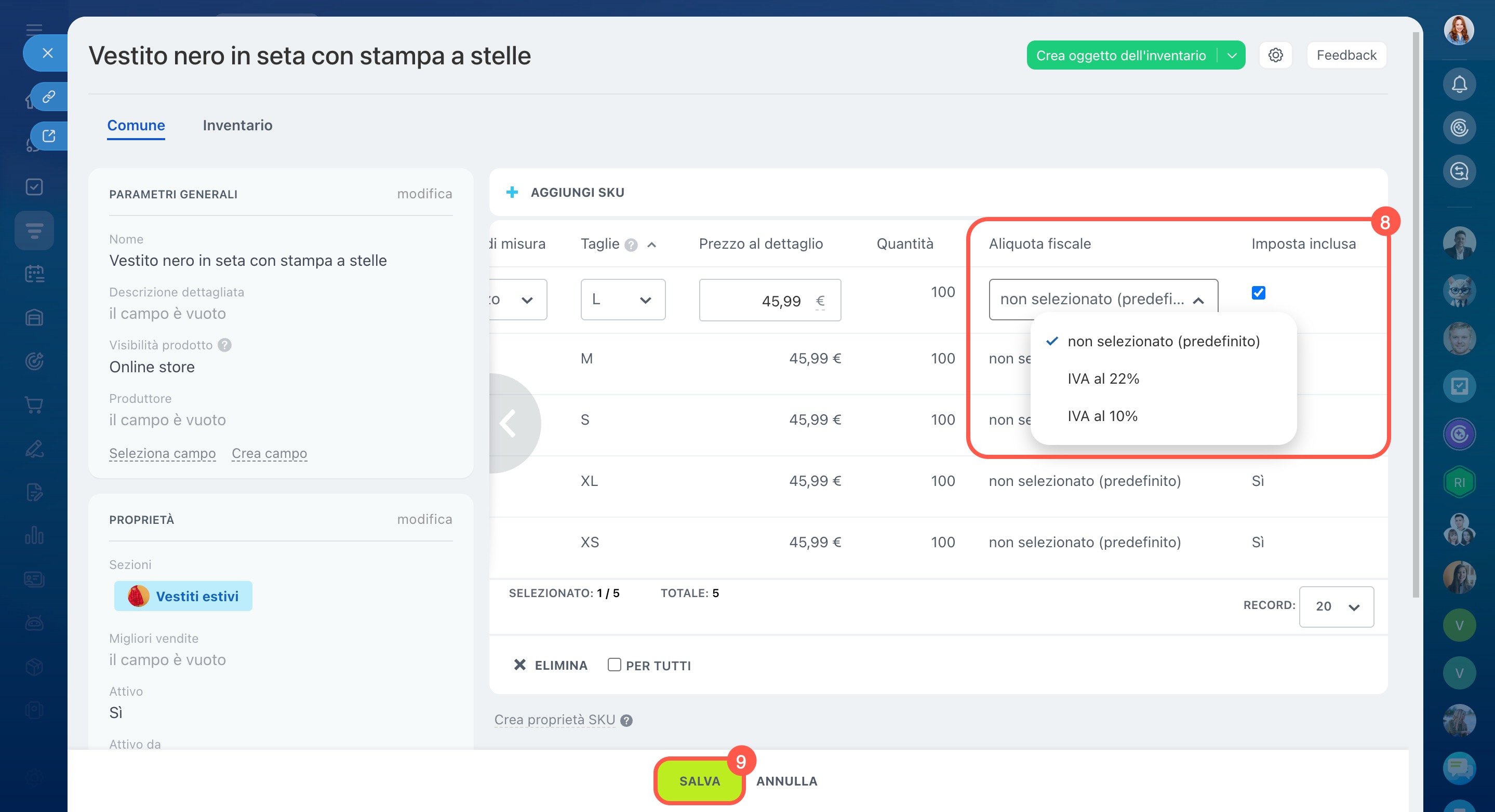
- Nella colonna Aliquota fiscale seleziona l’aliquota fiscale da applicare al prodotto. Seleziona Imposta inclusa per includere l’imposta nel prezzo del prodotto.
- Salva le modifiche.
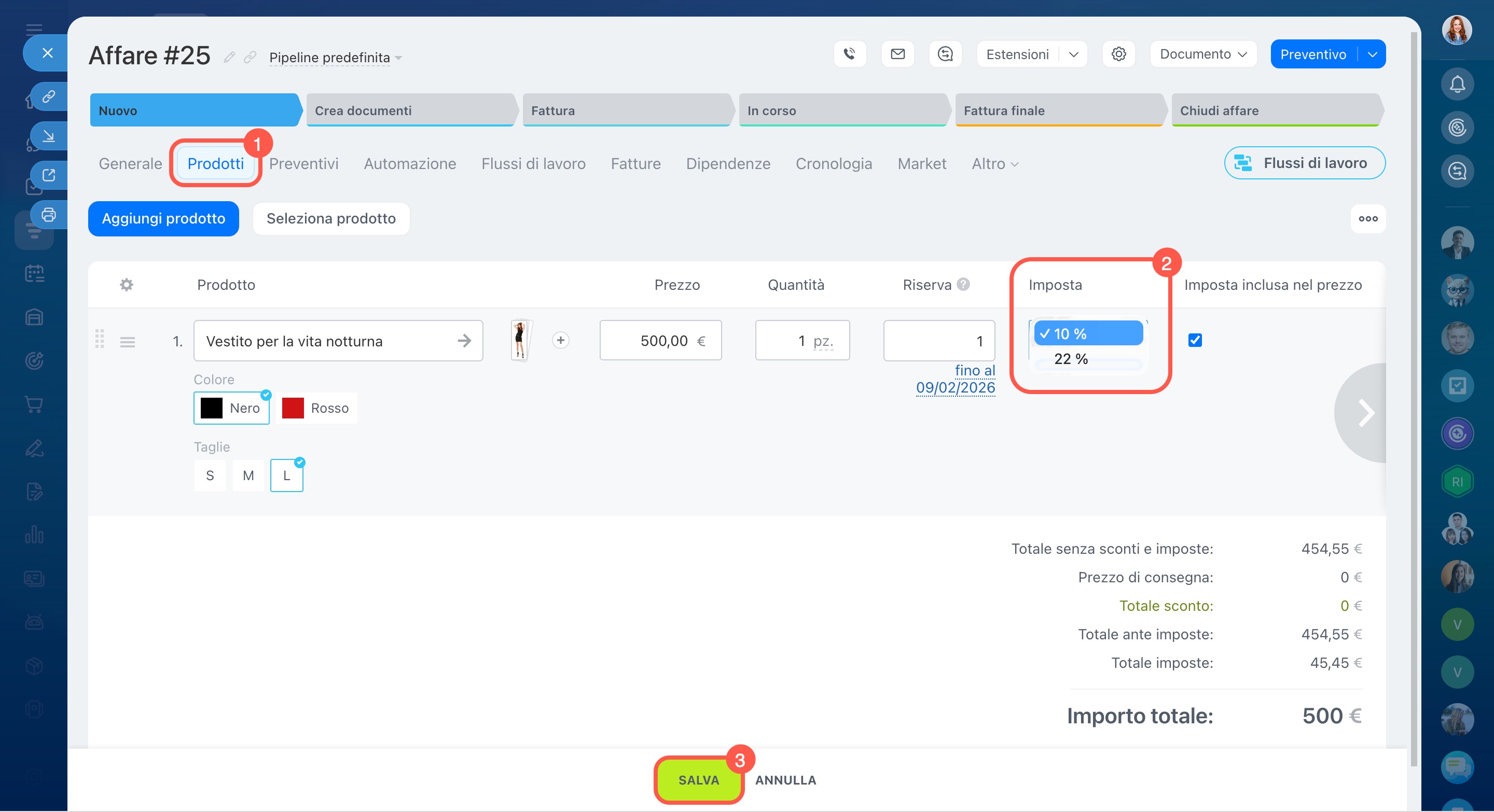
Nella scheda dell’affare. Nell’affare viene mostrata l’aliquota IVA predefinita oppure quella impostata nella scheda del singolo prodotto. Se necessario, puoi modificarla manualmente.
- Vai alla scheda Prodotti.
- Imposta l’aliquota IVA desiderata per ciascun articolo.
- In fondo alla tabella verranno mostrati automaticamente gli importi con e senza imposta.
Modificare o eliminare un'aliquota fiscale
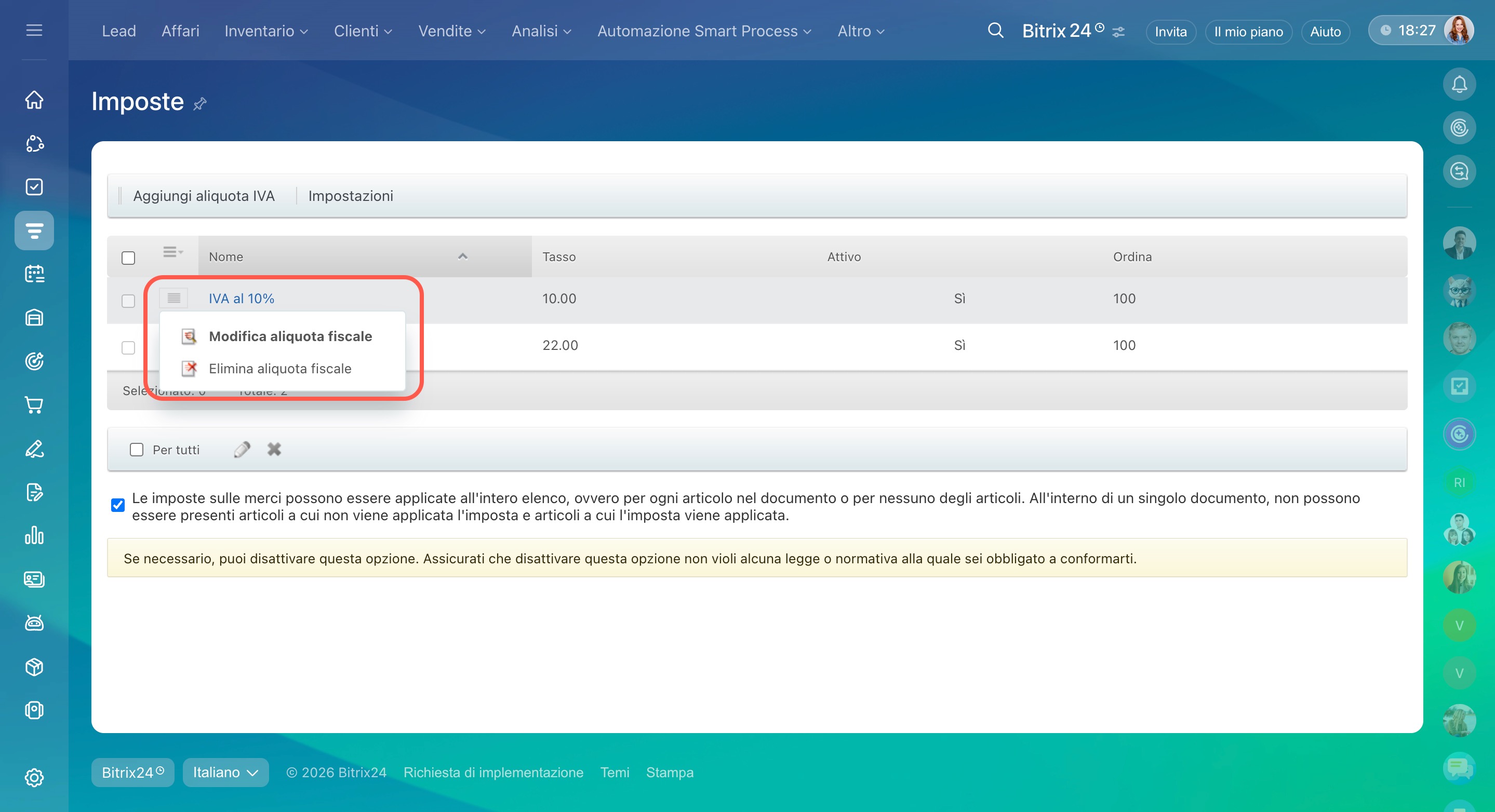
Fai clic su Menu (≡) accanto all’aliquota desiderata e seleziona Modifica aliquota fiscale. Da qui puoi cambiare il nome, la percentuale dell’imposta e lo stato di attivazione.
Per eliminare l’aliquota, seleziona Elimina aliquota fiscale.
Riepilogo
- In Bitrix24 puoi configurare le aliquote fiscali per prodotti e servizi, eliminando i calcoli manuali: l’imposta viene applicata automaticamente a documenti, fatture e affari.
- Solo l’amministratore di Bitrix24 e i dipendenti con l’autorizzazione di modificare le impostazioni CRM possono aggiungere o modificare le aliquote fiscali.
- Nel CRM sono disponibili due tipi di imposte: imposta sull'IVA oppure imposta sulla sede.
- Per scegliere il tipo di imposta, vai su CRM > Altro > Impostazioni > Impostazioni CRM > Imposte > Configura.
- Dopo aver selezionato il tipo di imposta, puoi aggiungere una o più aliquote fiscali.
- L’IVA sui prodotti può essere configurata nella sezione Gestione inventario, nella scheda del prodotto e nella scheda dell’affare.
- Per modificare o eliminare un’aliquota fiscale, fai clic su Menu (≡) accanto all’aliquota desiderata e seleziona l’azione appropriata.
