Leggi le domande frequenti
Novità
Supporto Bitrix24
Registrazione e accesso
Piani e pagamento
Sicurezza in Bitrix24
Come iniziare?
CoPilot: IA in Bitrix24
Feed
Messenger
Collab
Calendario
Bitrix24 Drive
Webmail
Gruppi di lavoro
Incarichi e progetti
CRM
Prenotazione online
Contact Center
Sales Center
Analisi CRM
Generatore BI
Bitrix24 Market
Siti e store
Online store
Dipendenti
Knowledge base
Firma elettronica
Firma elettronica per HR
Automazione
Flussi di lavoro
Marketing
Gestione inventario
Telefonia
Mio profilo
Impostazioni
Enterprise
Bitrix24 On-Premise
Bitrix24 Messenger
Domande generali
Accedi
Il tuo Bitrix24
Autorizza a immettere il
Bitrix24 della tua azienda.
Immetti

Bitrix24 Helpdesk

Come aggiungere il calendario di un dipendente, di un gruppo o dell'azienda

Il Calendario di Bitrix24 aiuta il team a pianificare riunioni, incarichi ed eventi. Per visualizzare la disponibilità dei colleghi e dei gruppi di lavoro, collega i loro calendari. In questo modo, potrai trovare subito gli slot liberi per le riunioni senza ulteriori discussioni.

Ad esempio, se un dipendente deve organizzare una riunione con il responsabile e il gruppo logistico, può aprire i loro calendari e scegliere un orario disponibile.

In questo articolo scoprirai come:


Aggiungere un calendario

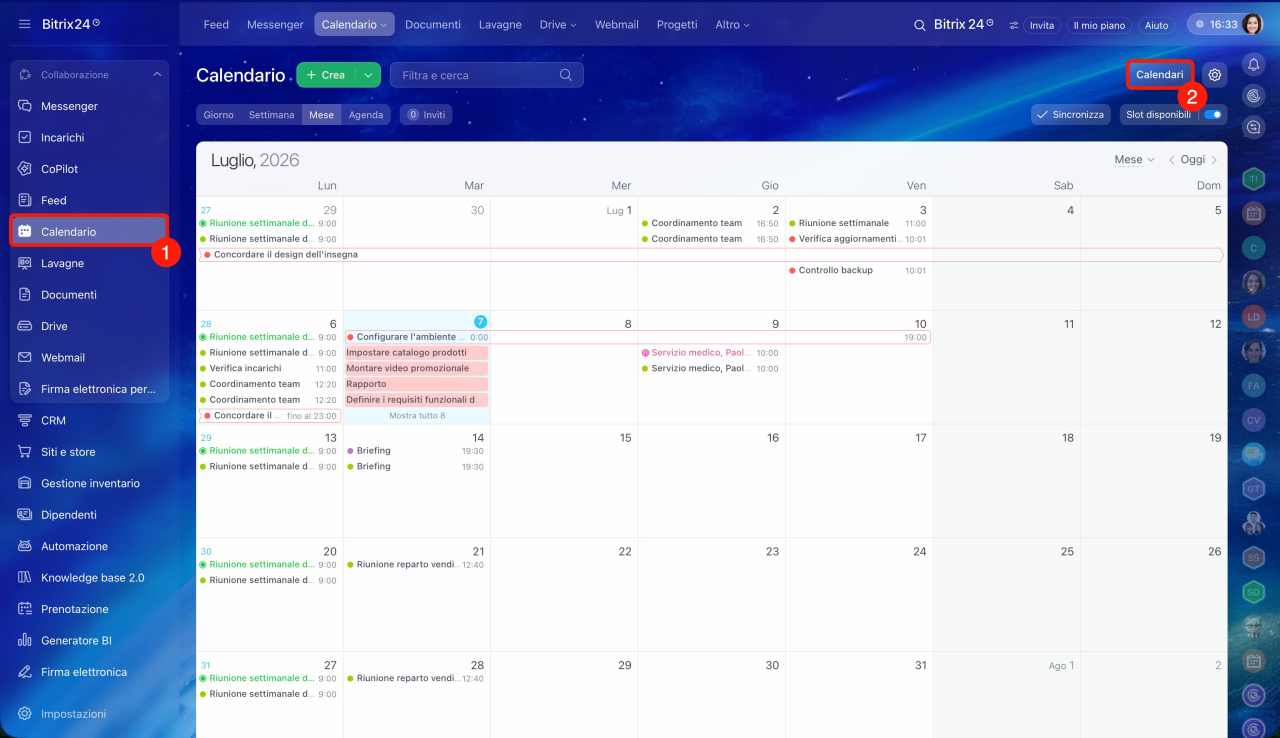
1–2. Vai nella sezione Calendario e clicca su Calendari.
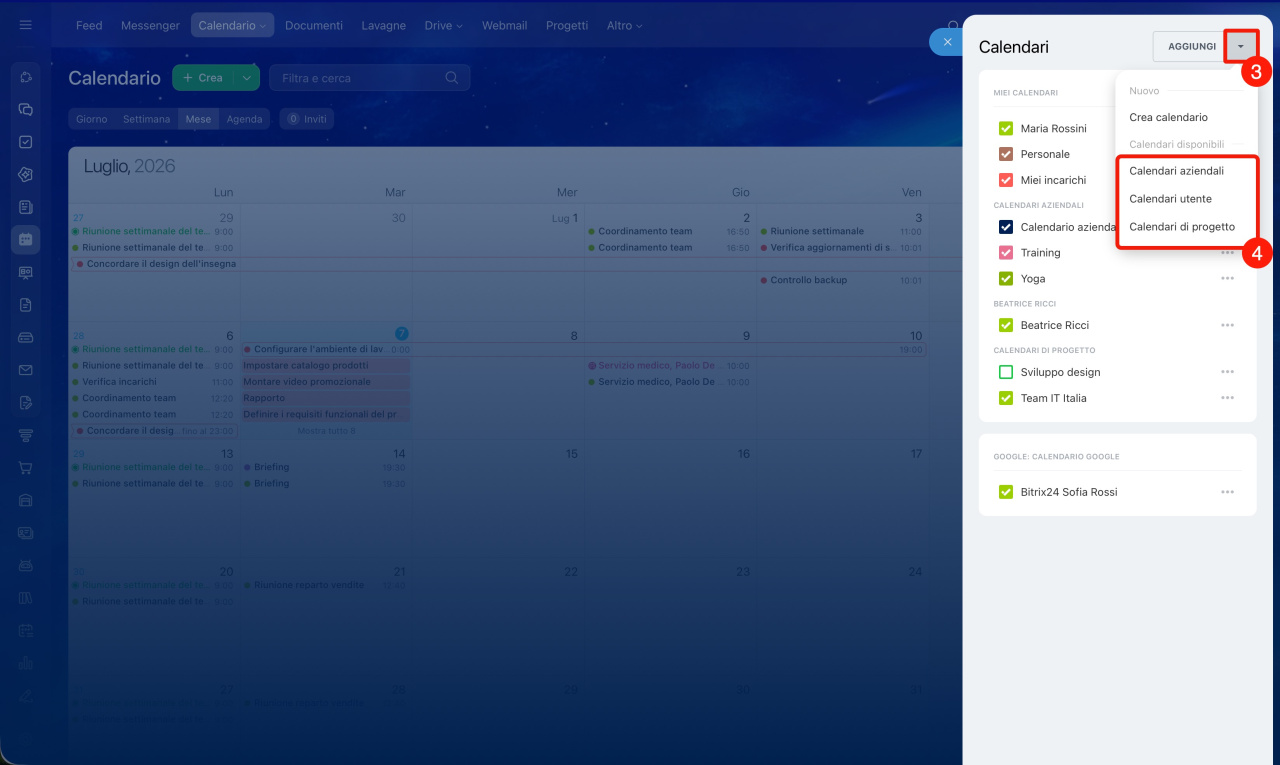
3–4. Clicca sulla freccia accanto al pulsante Aggiungi e seleziona il calendario desiderato di:

  • azienda, ⁣
  • utenti, ⁣
  • gruppi, ⁣
  • collab.

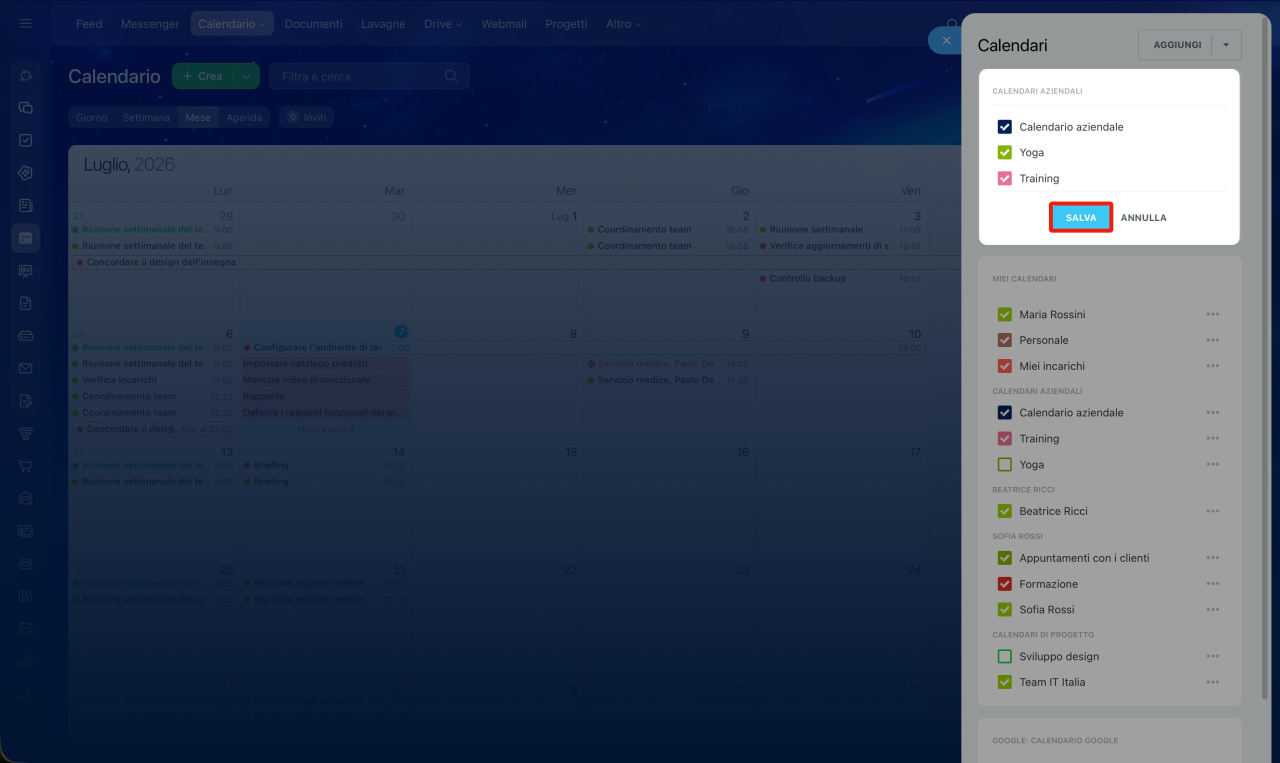
Il calendario aziendale. Seleziona i calendari aziendali che desideri visualizzare nella tua agenda.
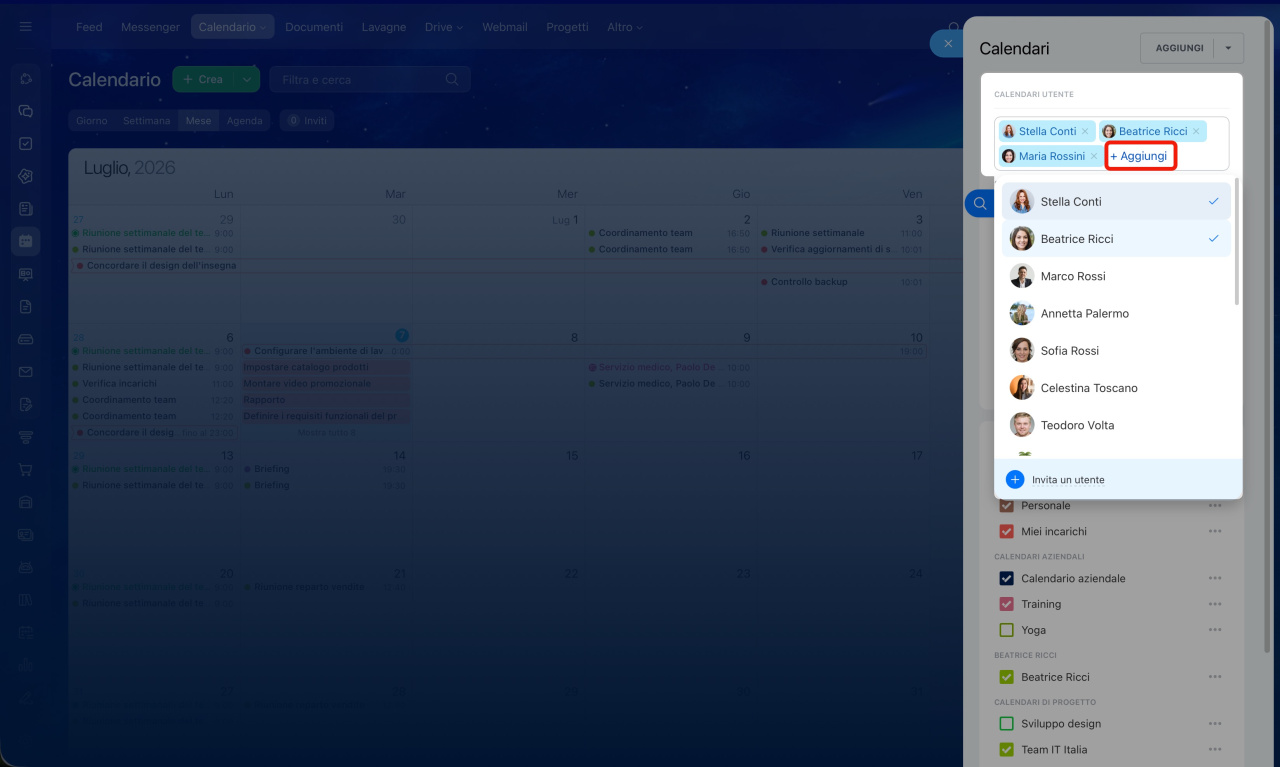
Il calendario degli utenti. Clicca su Aggiungi e seleziona i dipendenti di cui desideri visualizzare i calendari nella tua agenda. Un utente può avere più calendari: seleziona quelli necessari e clicca su Salva.
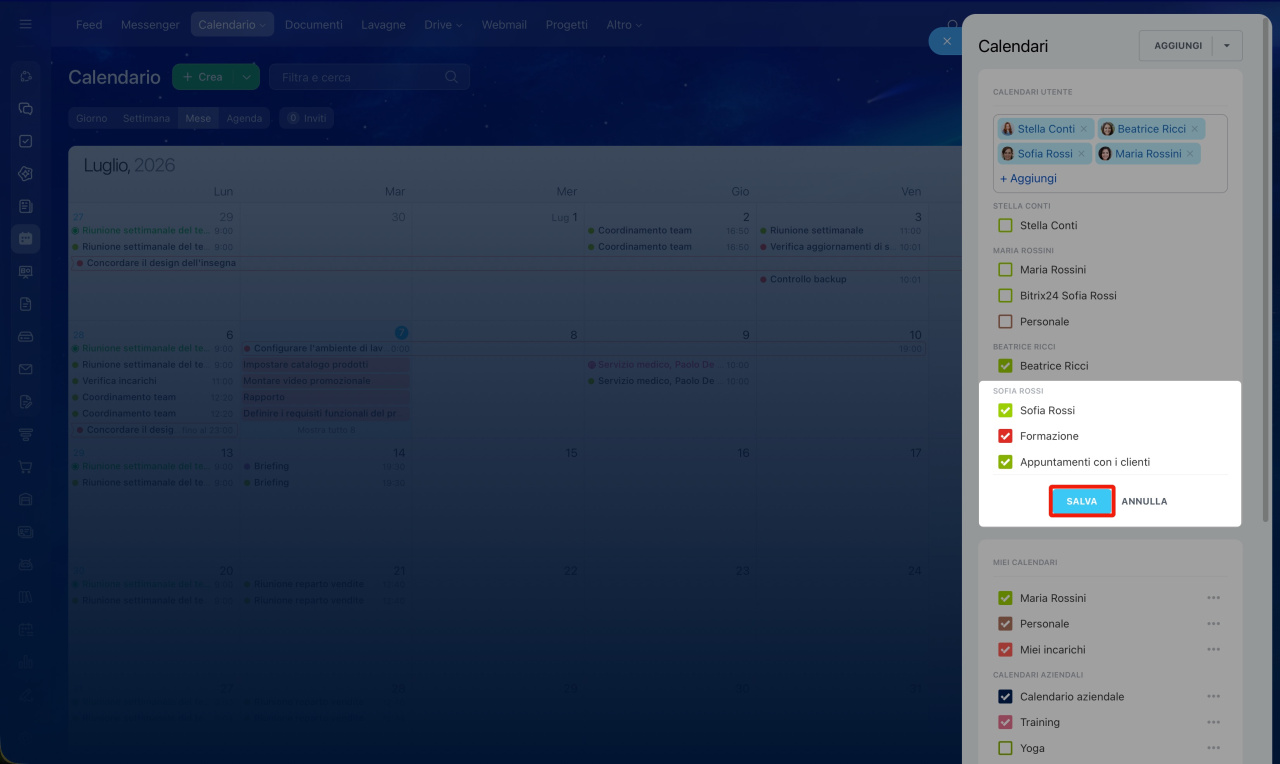
Il calendario del gruppo. Clicca su Aggiungi e seleziona i calendari dei gruppi che desideri visualizzare nella tua agenda. Clicca su Salva.
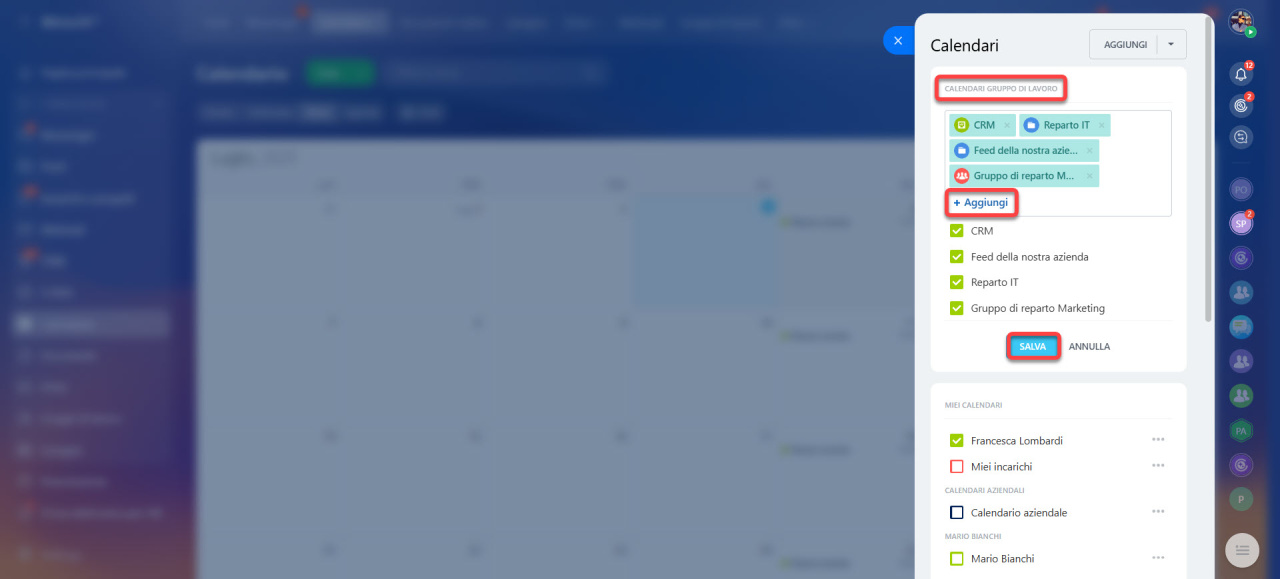
Il calendario delle collab. Clicca su Aggiungi e seleziona i calendari delle collab che desideri visualizzare nella tua agenda. Clicca su Salva.
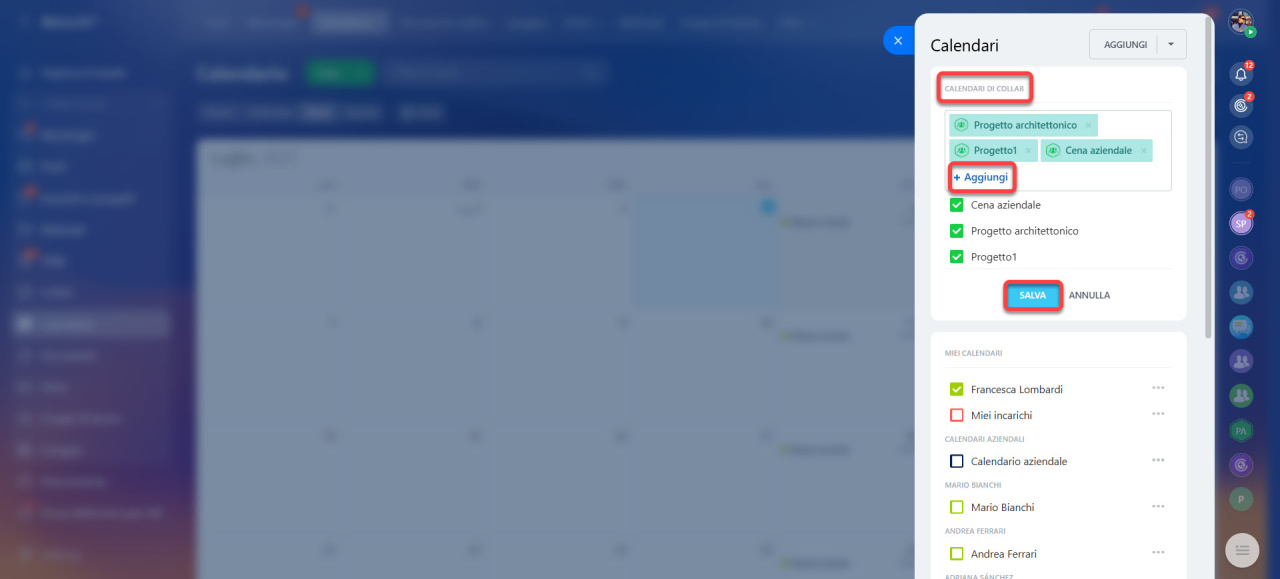

Se hai collegato un calendario ma non vedi i suoi eventi, contatta il proprietario del calendario e chiedi di concederti le autorizzazioni almeno al livello Visualizza disponibilità.
Autorizzazioni di accesso al calendario
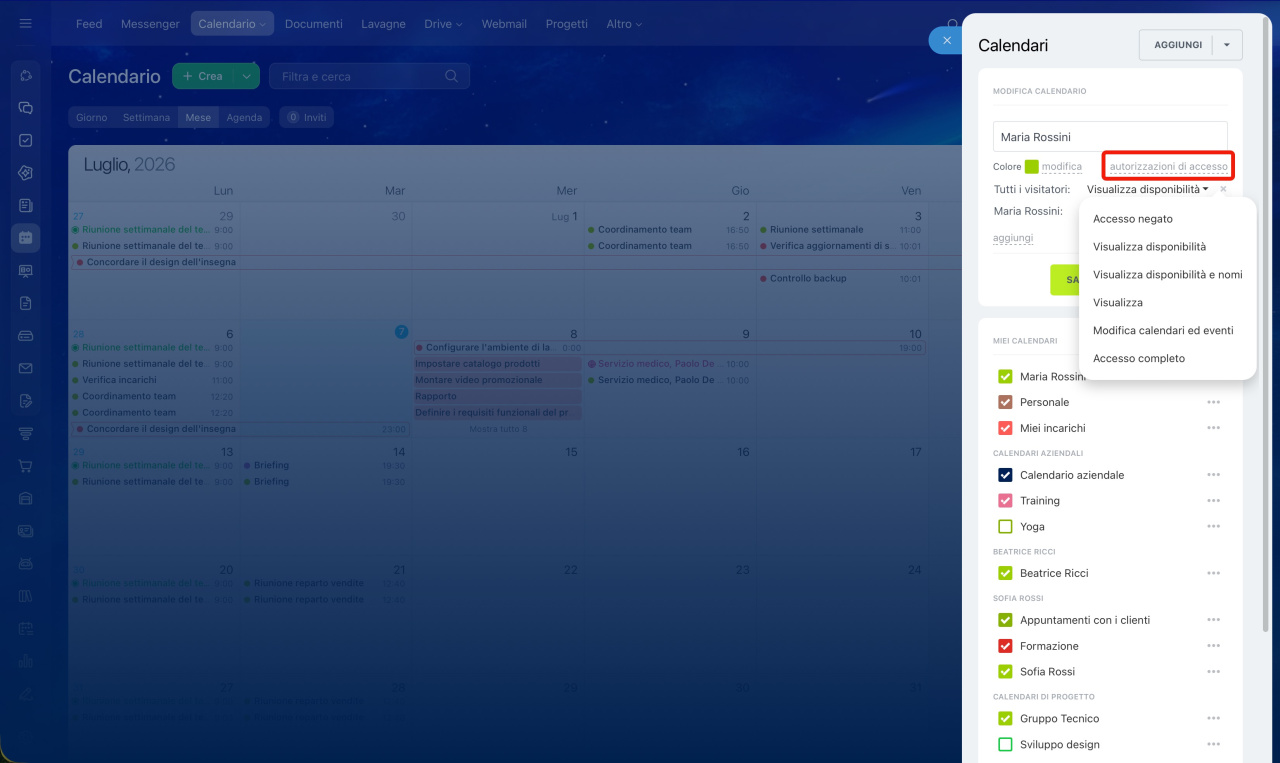
Gestire il calendario aggiunto

Una volta aggiunto, il calendario apparirà nell'elenco. Puoi accedervi, modificarlo o rimuoverlo dall'elenco. Clicca su Tre punti (...) accanto al calendario desiderato e seleziona l'azione.
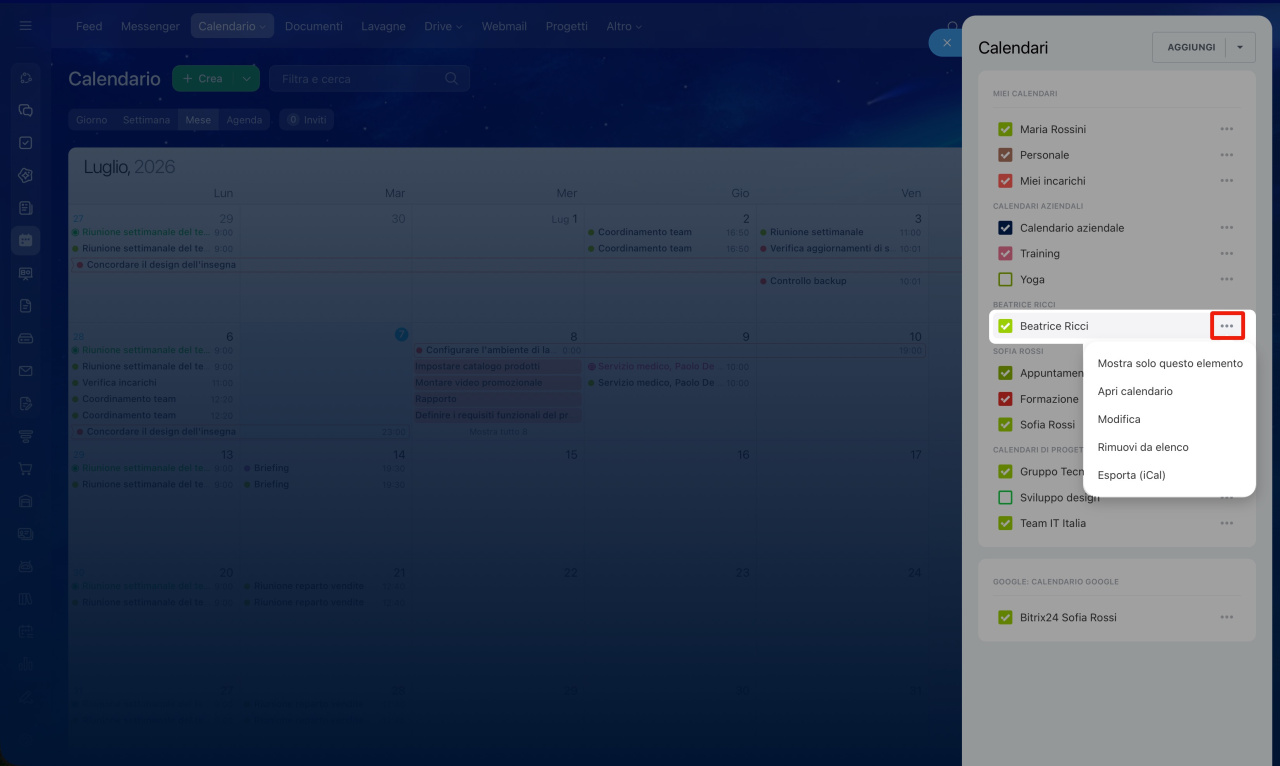
Solo gli utenti con l'autorizzazione Modifica eventi e calendari o superiore possono modificare il calendario. Se cambi il colore o il nome del calendario, queste modifiche saranno visibili a tutti coloro che hanno accesso.

Per visualizzare gli eventi del calendario nella tua agenda, seleziona la casella accanto a esso. Per nascondere gli eventi, deseleziona la casella.
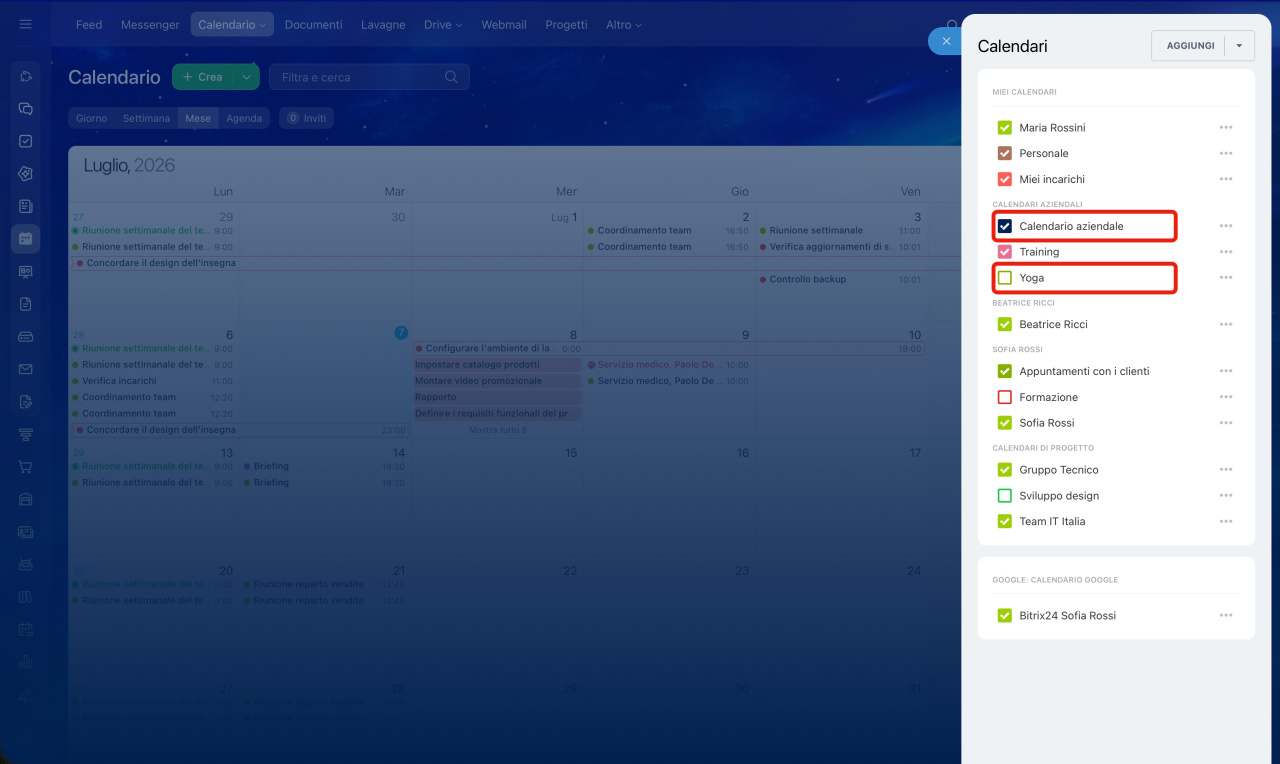
10.jpg Il calendario aziendale è visibile nell'agenda,
mentre il calendario di Yoga è nascosto

Riepilogo

    • Il Calendario di Bitrix24 aiuta a pianificare riunioni, incarichi ed eventi del team.

    • Per visualizzare la disponibilità dei gruppi di lavoro e dei colleghi, aggiungi i loro calendari. In questo modo, potrai trovare subito gli slot liberi per le riunioni senza ulteriori discussioni.
    • Nella sezione Calendario, clicca su Calendari e sulla freccia accanto al pulsante Aggiungi per selezionare il calendario desiderato.
    • Puoi aggiungere calendari: aziendali, degli utenti, dei gruppi e delle collab.
    • Una volta aggiunto il calendario, apparirà nell'elenco. Puoi accedervi, modificarlo o rimuoverlo dall'elenco. Clicca su Tre punti (...) accanto al calendario desiderato e seleziona l'azione.

  • Questa informazione è stata utile?
    Grazie, il tuo voto è stato registrato.
    Ottieni assistenza per l’implementazione da un Partner
    Non è quello che sto cercando.
    Testo complesso e incomprensibile
    Le informazioni sono obsolete.
    Troppo breve, ho bisogno di maggiori informazioni.
    Non mi soddisfa come funziona questo strumento
    Fai configurare il tuo Bitrix24 a un professionista locale
    TROVA UN PARTNER BITRIX24 vicino a me
    implementation_helper_man
    Vai a Bitrix24
    Non hai ancora un account? Crealo gratuitamente
    Articoli correlati
    Azioni rapide nel Calendario e negli Incarichi Come invitare un partecipante esterno a un evento Il mio calendario: come pianificare riunioni ed eventi Imposta calendario in Bitrix24 Calendario in Bitrix24: panoramica Crea un evento nel calendario Bitrix24 Autorizzazioni di accesso al calendario Calendario mobile Bitrix24 Calendario aziendale: come pianificare gli eventi aziendali Crea un nuovo calendario Bitrix24