
Il Generatore BI è uno strumento che permette di creare e visualizzare dashboard analitiche basate sui dati della tua azienda. Per limitare l’accesso alle informazioni, puoi configurare le autorizzazioni. Alcuni dipendenti potranno solo visualizzare le dashboard, altri modificarle o crearne di nuove.
Piani e prezzi
In questo articolo scoprirai:
- come scegliere il ruolo standard più adatto,
- come creare un ruolo personalizzato,
- quali autorizzazioni possono essere assegnate e a cosa servono,
- come funzionano i gruppi di dashboard.
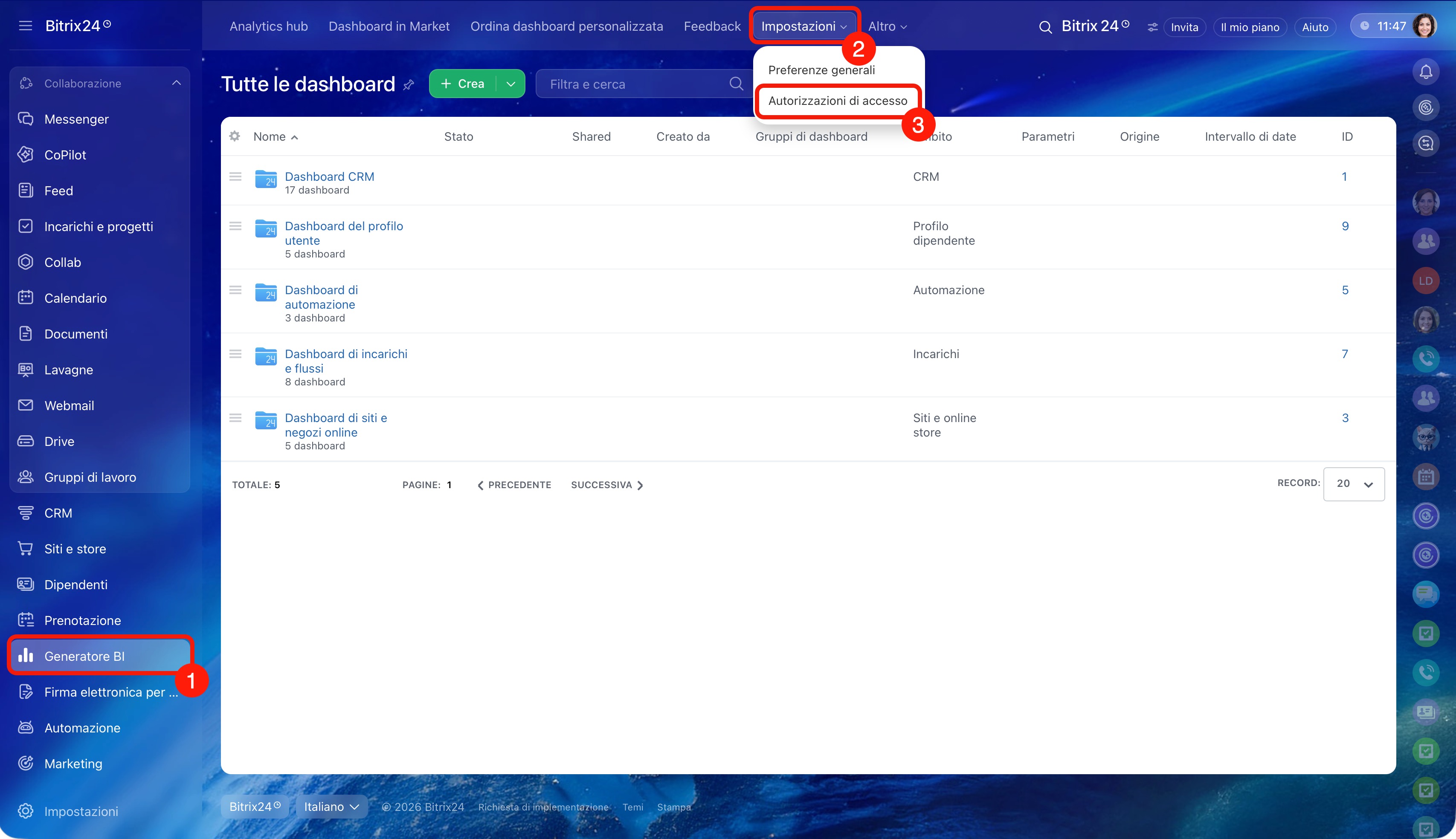
Per impostazione predefinita, le autorizzazioni possono essere configurate dall’amministratore Bitrix24, ma può assegnare questo diritto anche ad altri dipendenti. Per configurare le autorizzazioni, apri
Generatore BI > Impostazioni > Autorizzazioni di accesso
Selezionare i ruoli standard
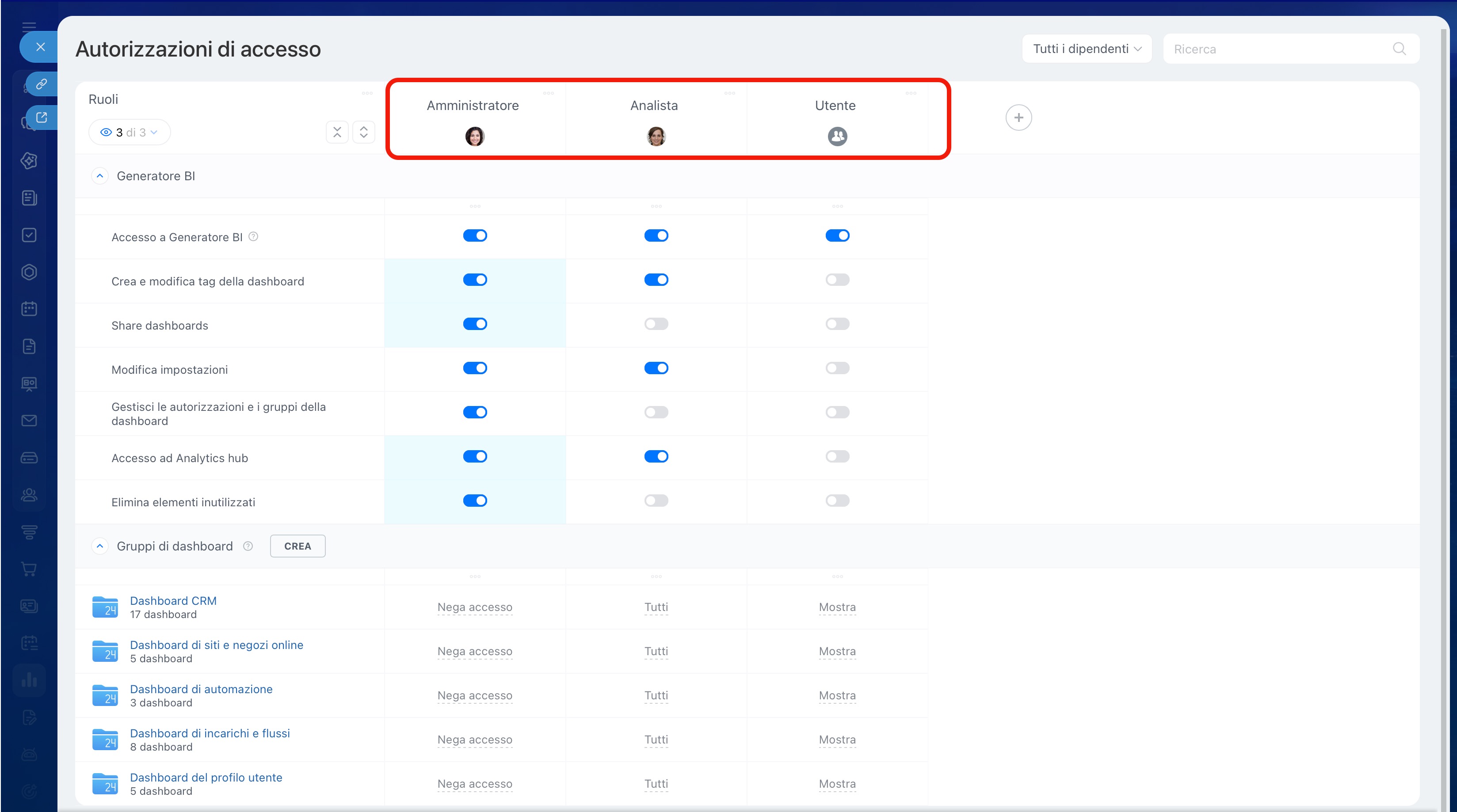
Le autorizzazioni di accesso nel generatore vengono distribuite tramite ruoli. Sono disponibili tre ruoli predefiniti.
- Amministratore: configura il generatore in base alle esigenze dell’azienda. Gestisce le autorizzazioni di accesso per gli altri ruoli, imposta il periodo comune e le notifiche sulle nuove dashboard.
- Analista: è focalizzato sul lavoro con dati e dashboard. Visualizza, crea e modifica dashboard. La gestione delle autorizzazioni resta all’amministratore.
- Utente: ruolo per i dipendenti che devono solo visualizzare le dashboard senza autorizzazioni di modifica. È adatto ai dipendenti che usano i dati analitici nel lavoro ma non partecipano alla creazione di nuove dashboard.
Configurare ruoli personalizzati
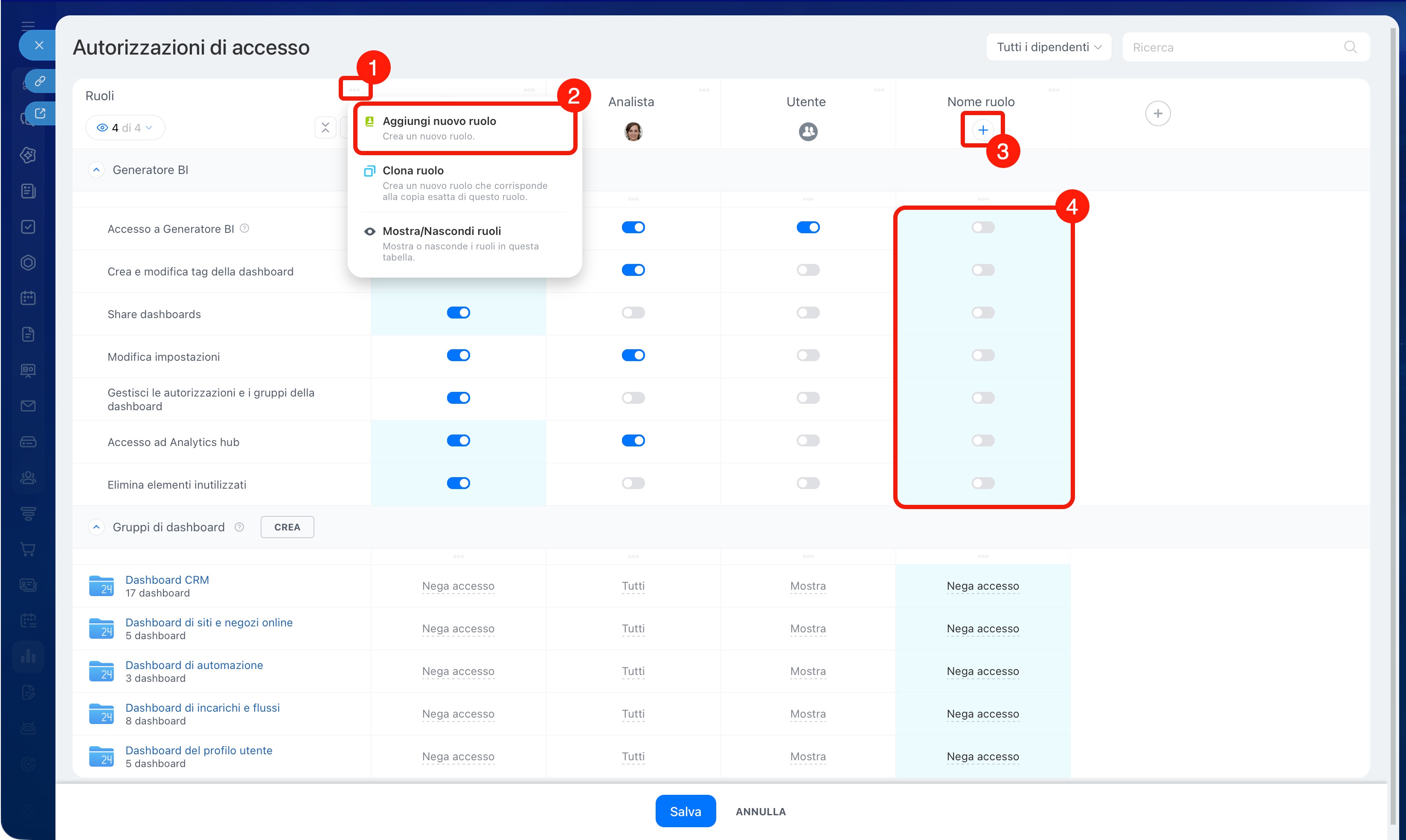
Se i ruoli standard non sono adatti, puoi crearne di personalizzati. Principio generale della configurazione:
- 1–2. Crea un nuovo ruolo. Per farlo, fai clic su Tre punti (...) e seleziona Aggiungi nuovo ruolo, poi indica il nome del ruolo.
- 3. Aggiungi dipendenti al ruolo.
- 4. Seleziona il set di autorizzazioni adatto tramite gli interruttori.
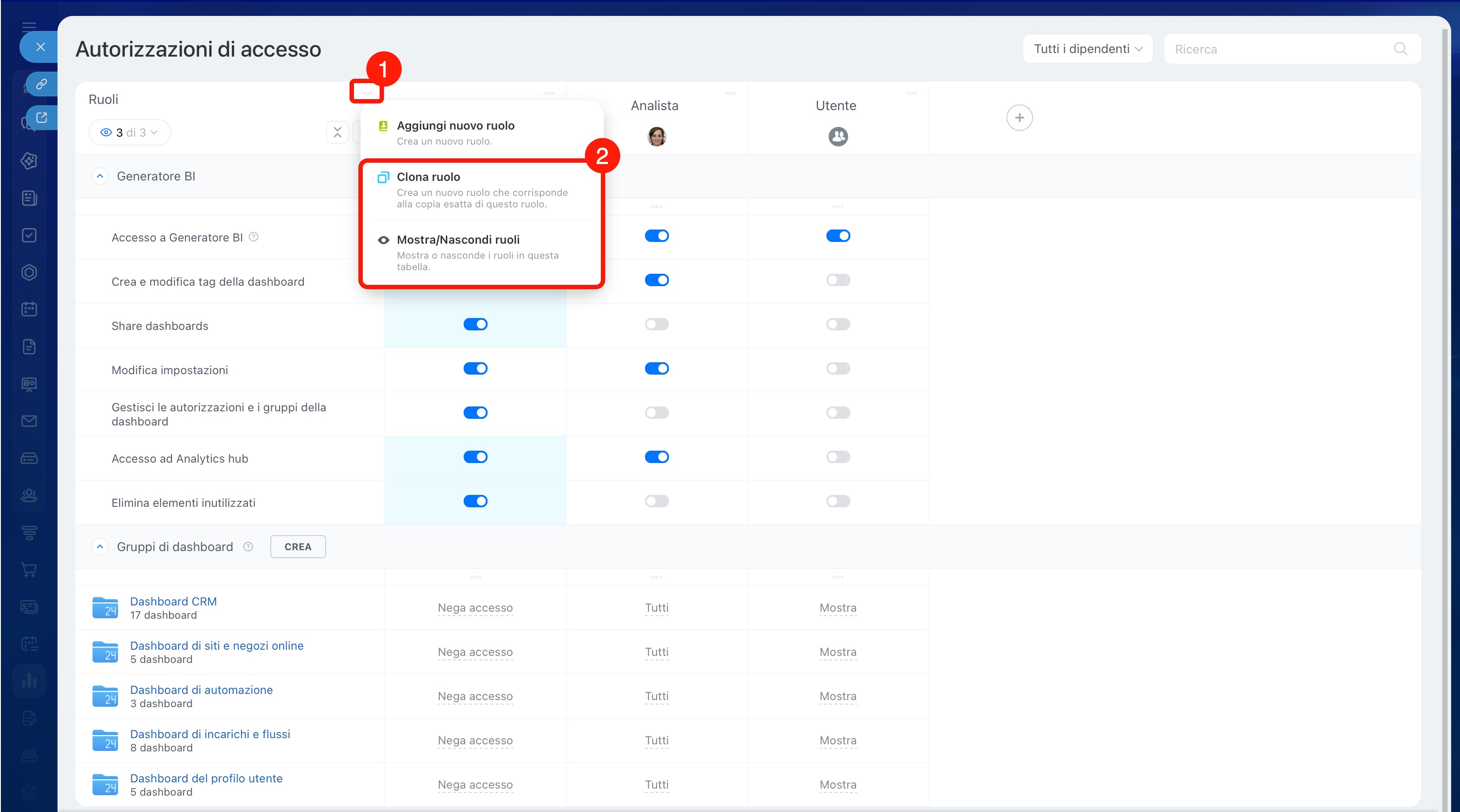
Puoi copiare le autorizzazioni configurate in un nuovo ruolo e modificare l’ordine di visualizzazione dei ruoli.
- Clona ruolo: trasferisce tutte le autorizzazioni configurate da un ruolo a un altro. È utile se devi creare un ruolo simile con piccole modifiche.
- Mostra/Nascondi ruoli: permette di lasciare nell’elenco solo i ruoli necessari e nascondere gli altri. È utile per confrontare o modificare più ruoli.
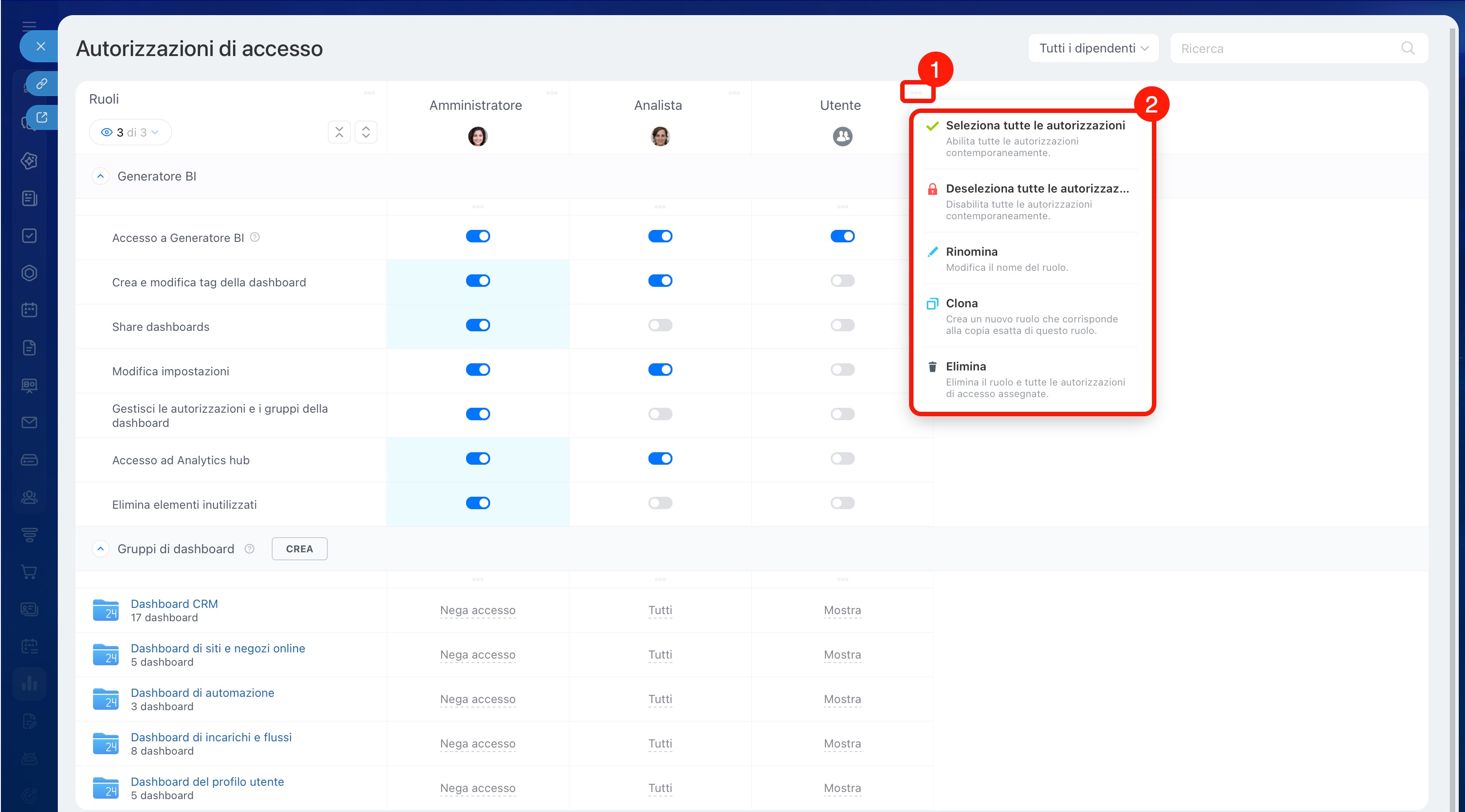
Per configurare un ruolo specifico, fai clic su Tre punti (...) a destra del nome e seleziona:
- Seleziona tutte le autorizzazioni: apre l’accesso completo a tutte le sezioni per il ruolo selezionato.
- Diseleziona tutte le autorizzazioni: chiude l’accesso a tutte le sezioni.
- Rinomina: modifica il nome del ruolo.
- Clona: crea una copia del ruolo selezionato.
- Elimina: elimina il ruolo con tutte le impostazioni.
Selezionare le autorizzazioni di accesso
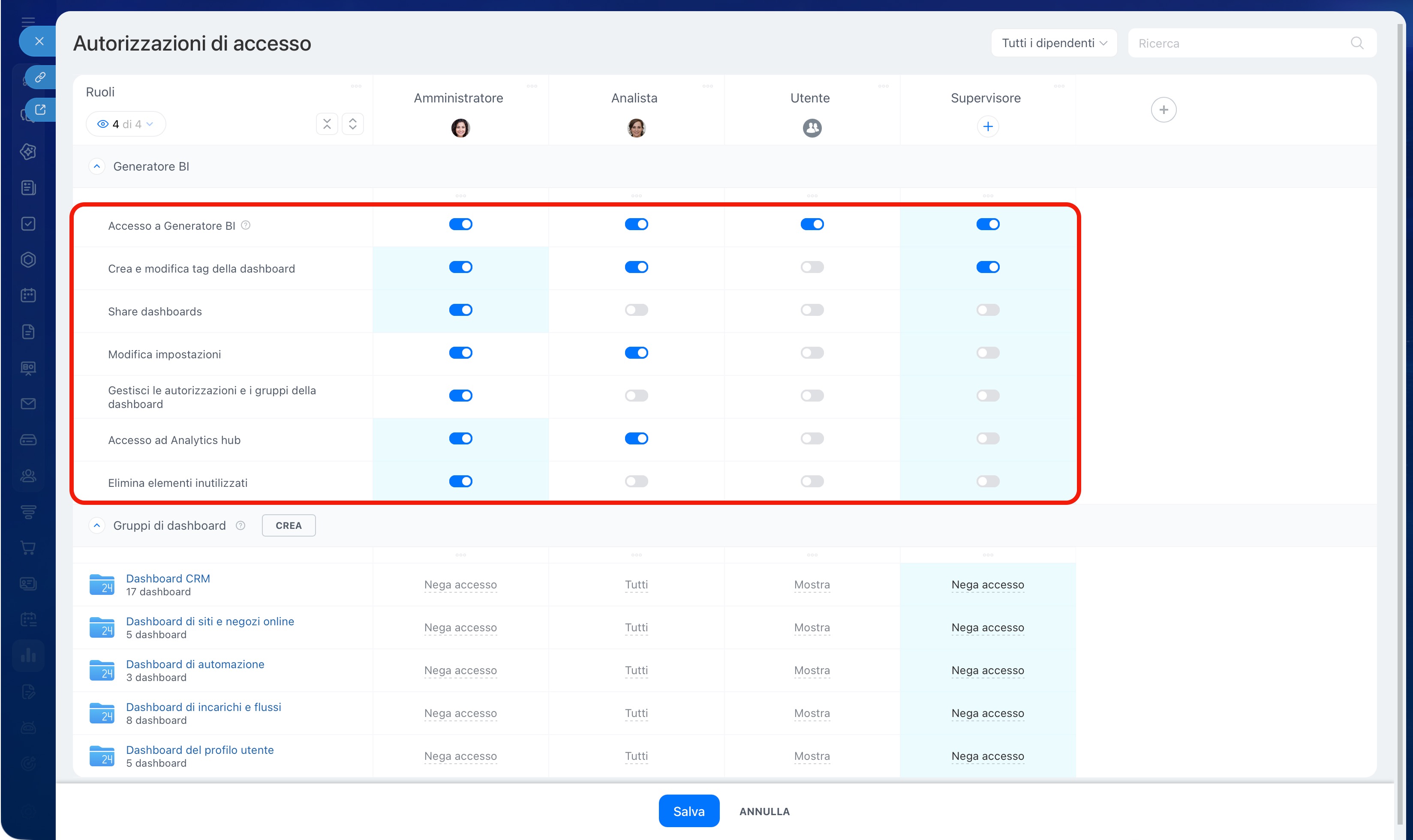
Le autorizzazioni sono suddivise in due blocchi:
Generatore BI. In questo blocco configuri gli accessi per lavorare con gli strumenti del generatore.
- Accesso a Generatore BI: determina chi può vedere il generatore nell’interfaccia. Se un utente non ha questa autorizzazione, l’intera sezione sarà nascosta. L’autorizzazione non influisce sulla possibilità di aprire dashboard dalle aree di visibilità e modificarle.
- Crea e modifica tag della dashboard: permette ai dipendenti di aggiungere tag alle dashboard. I dipendenti possono filtrare l’elenco per tag e trovare più rapidamente le dashboard necessarie.
- Modifica impostazioni: apre l’accesso alle impostazioni del generatore. Il dipendente potrà impostare un periodo unico per le dashboard e aggiornare la chiave di crittografia.
- Gestisci le autorizzazioni e i gruppi della dashboard: permette di configurare ruoli, assegnare autorizzazioni di accesso e creare gruppi di dashboard. Un dipendente con questa autorizzazione può definire quali ruoli lavorano con gruppi specifici e quali azioni possono eseguire.
- Accesso ad Analytics hub: permette al dipendente di collegare fonti dati esterne, monitorare statistiche ed elementi inutilizzati.
- Elimina elementi inutilizzati: permette di eliminare grafici obsoleti e altri elementi del Generatore BI.
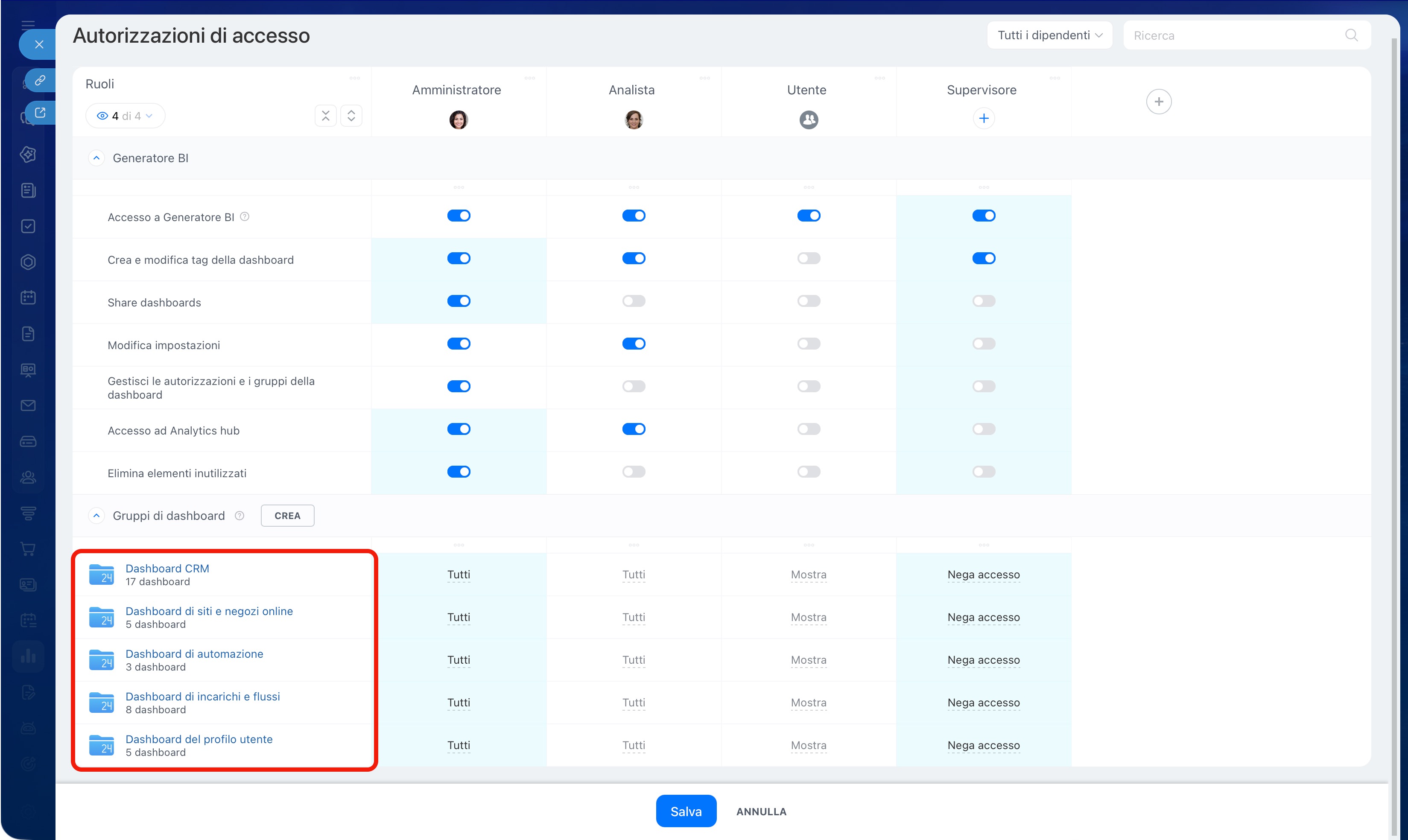
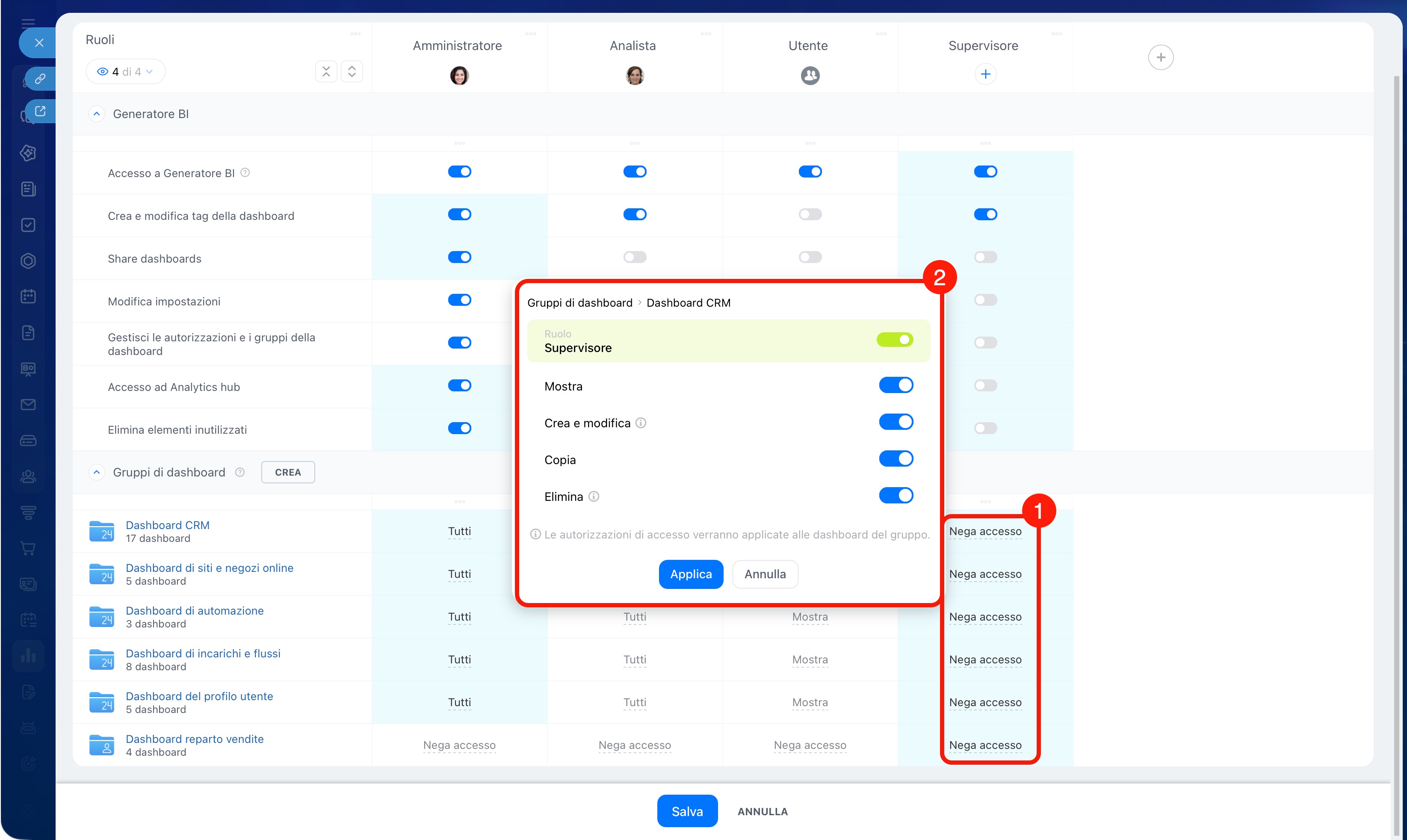
Gruppi di dashboard. In questo blocco configuri chi e come può lavorare con le dashboard. Le autorizzazioni vengono assegnate non alle singole dashboard ma ai gruppi. Un gruppo è una raccolta di dashboard sullo stesso argomento. In Bitrix24 sono disponibili gruppi pronti: per dashboard del Market e dashboard di sistema. Ogni gruppo è collegato a una determinata sezione o strumento. L’accesso alle dashboard dipende dalle autorizzazioni del ruolo per il gruppo corrispondente.
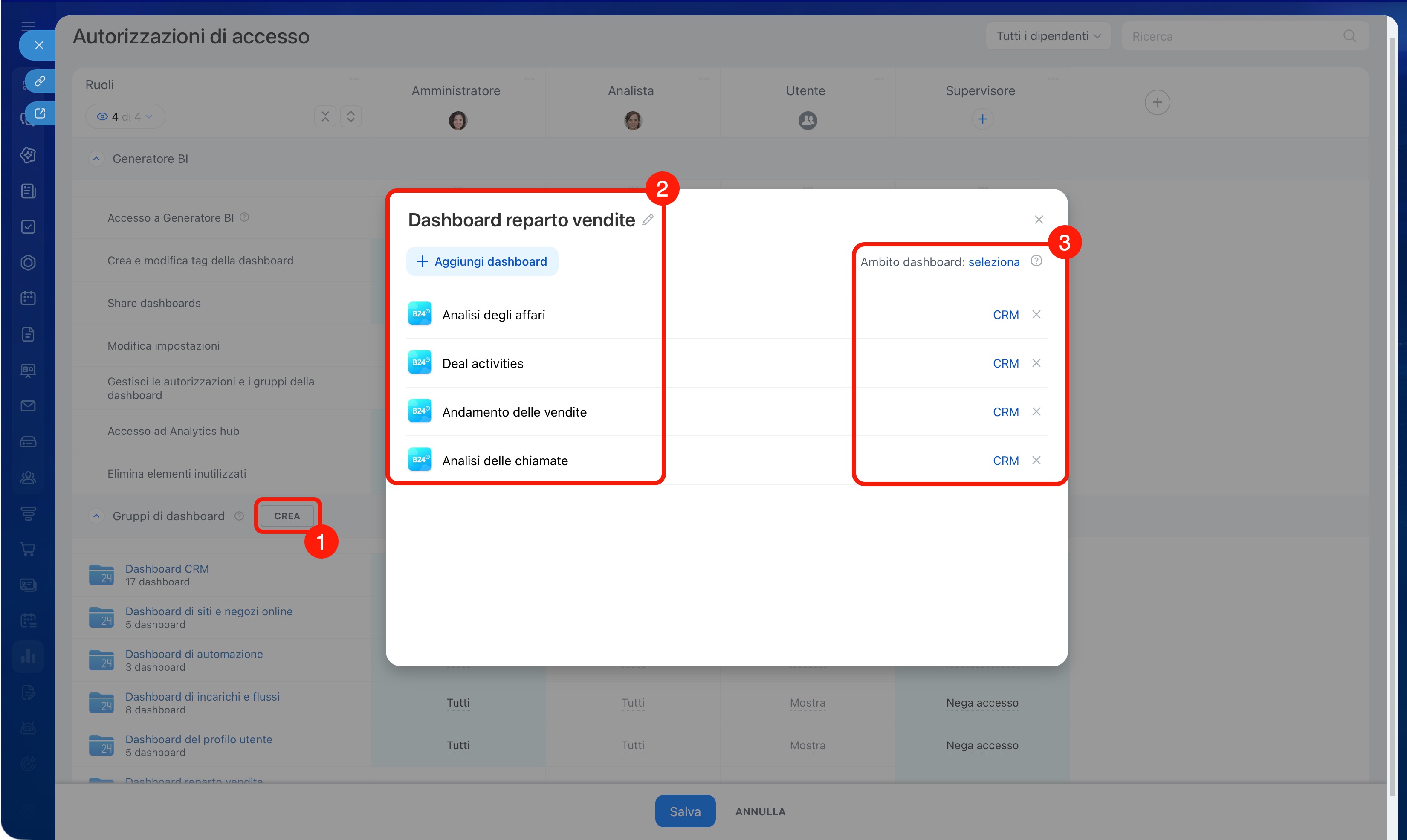
Per configurare un gruppo di dashboard personalizzato, esegui tre azioni:
- Accanto al blocco Gruppi di dashboard fai clic su Crea,
- Indica il nome del gruppo e seleziona le dashboard da aggiungere,
- Configura le aree di visibilità: sono le sezioni in cui verranno visualizzate le dashboard selezionate.
Imposta il set di autorizzazioni adatto per i dipendenti che lavoreranno con le dashboard. Queste autorizzazioni vengono applicate automaticamente a tutte le dashboard del gruppo.
- Mostra: permette di aprire le dashboard senza poterle modificare.
- Crea e modifica: permette di creare nuove dashboard nel gruppo selezionato e modificare quelle esistenti. Le bozze sono disponibili solo ai dipendenti con questa autorizzazione. I dipendenti con autorizzazione Visualizzazione non vedono le bozze. Le dashboard di sistema non possono essere modificate.
- Copia: permette di duplicare le dashboard mantenendo invariati gli originali.
- Elimina: permette di eliminare dashboard da Bitrix24. È possibile eliminare solo dashboard personalizzate e dashboard installate dal Market Bitrix24.
Riepilogo
- Nel Generatore BI puoi configurare chi e come lavorerà con le dashboard. Assegna ruoli ai dipendenti e definisci chi può visualizzare, modificare o eliminare dashboard.
- Le autorizzazioni vengono assegnate ai gruppi e non alle singole dashboard: in questo modo è più semplice gestire l’accesso. Ad esempio, puoi unire le dashboard di vendita in un unico gruppo e concedere subito l’accesso a tutte.
- Puoi usare i ruoli standard oppure crearne di personalizzati: aggiungi dipendenti e seleziona le azioni necessarie tramite gli interruttori.
