I moduli CRM semplificano le interazioni con i clienti e aiutano a raccogliere contatti, richieste e feedback. In Bitrix24 puoi personalizzare l’aspetto dei moduli CRM: modificare il tema, lo stile dei campi, lo sfondo e altri elementi. In questo modo puoi adattare il modulo allo stile della tua azienda.
Come modificare il design di un modulo CRM con CSS
In questo articolo scoprirai come:
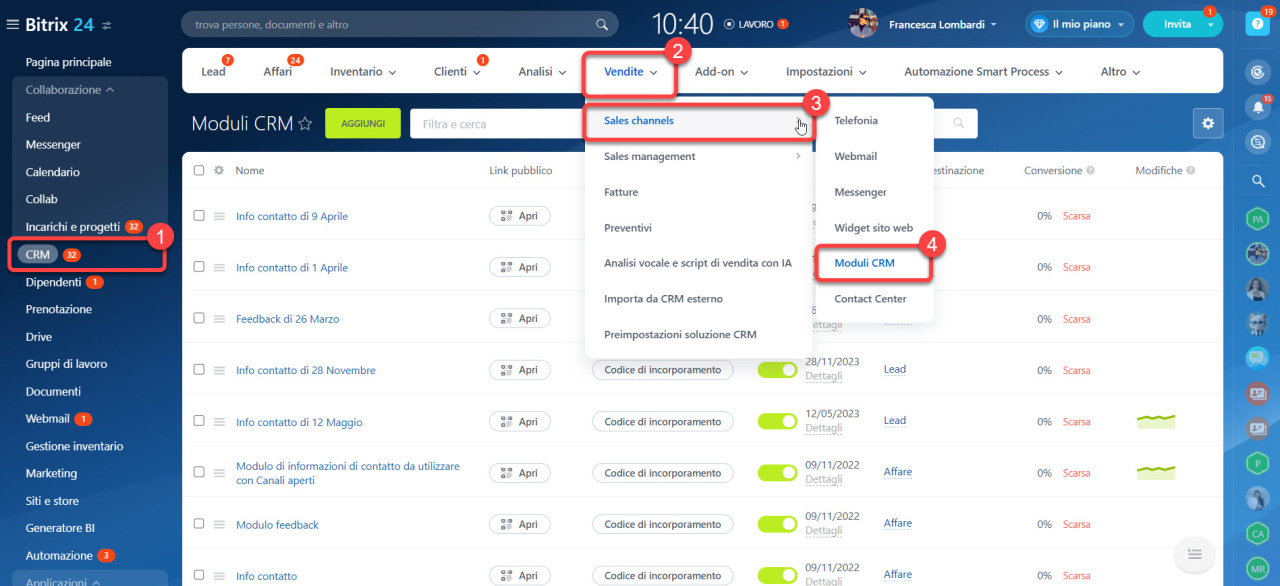
1. Vai nella sezione CRM > Vendite > Canali di vendita > Moduli CRM.
2. Seleziona il modulo desiderato.
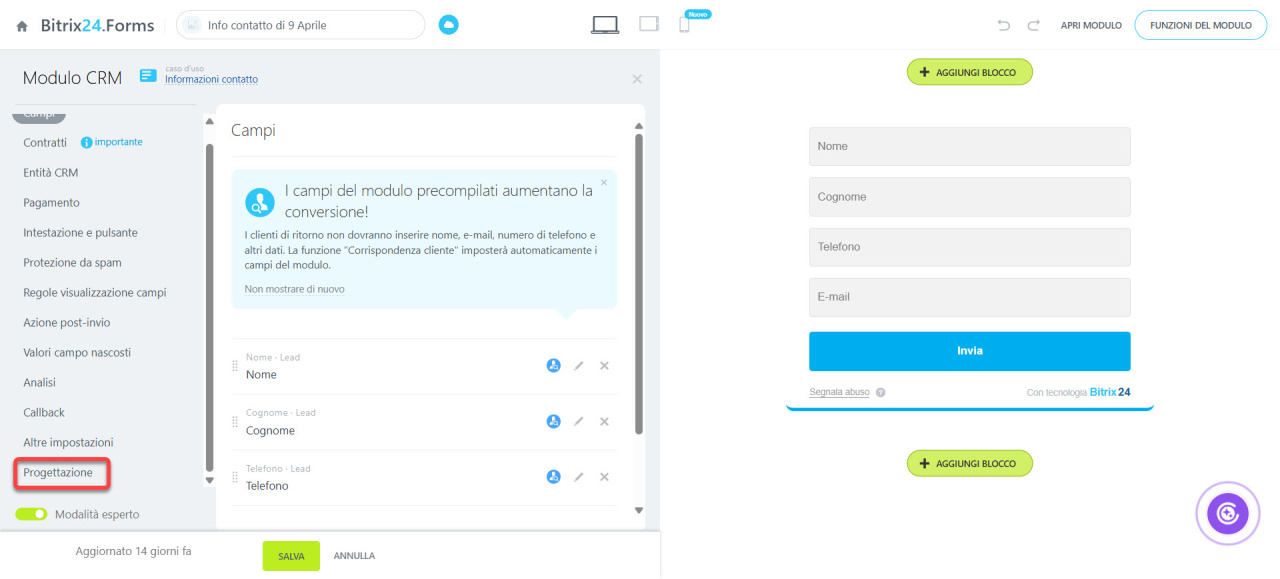
3. Apri la scheda Progettazione.
Personalizzare il design del modulo
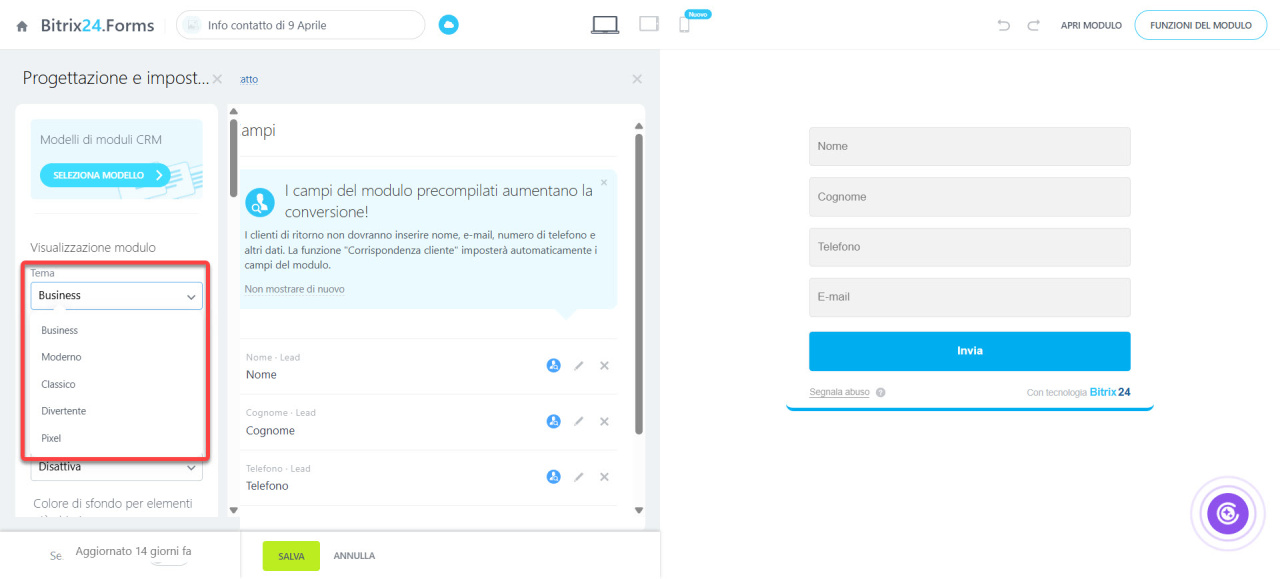
Tema. Questa impostazione modifica il carattere, la combinazione di colori e il design dei campi del modulo. Sono disponibili cinque opzioni:
- Business,
- Moderno,
- Classico,
- Divertente,
- Pixel.
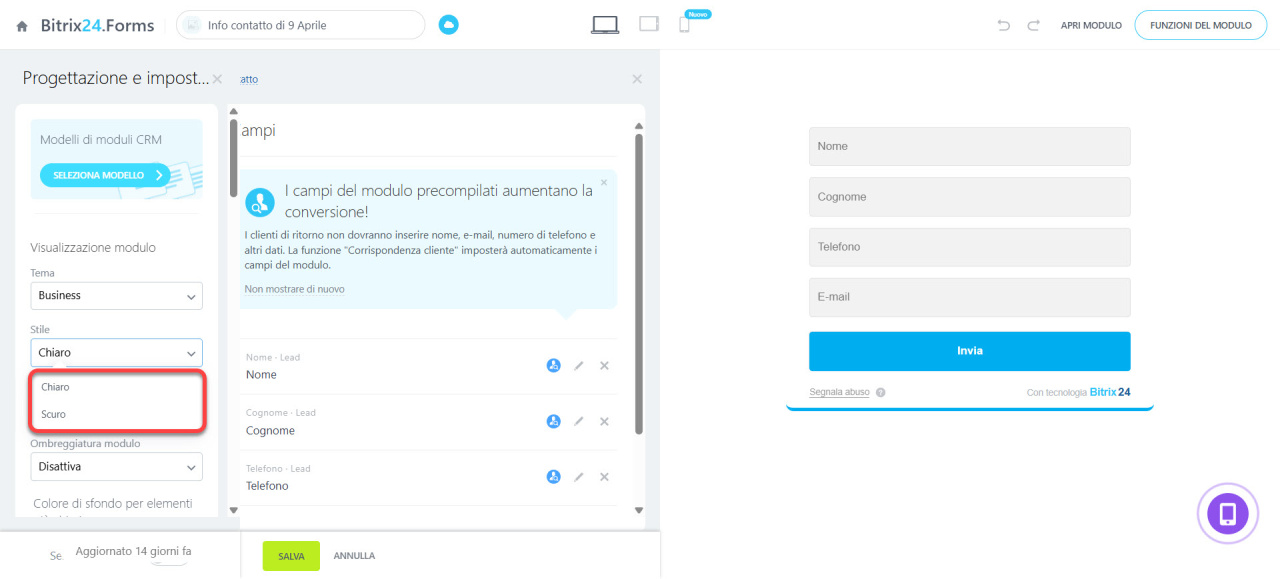
Stile. Scegli l’interfaccia chiara o scura.
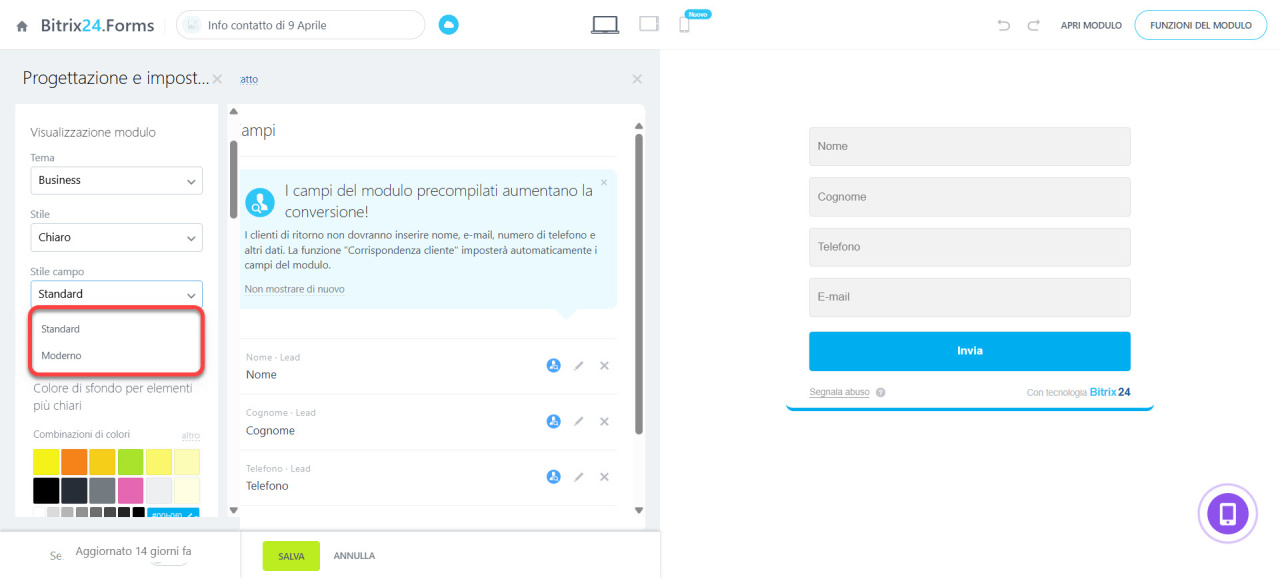
Stile dei campi. Scegli una delle due opzioni: Standard o Moderno.
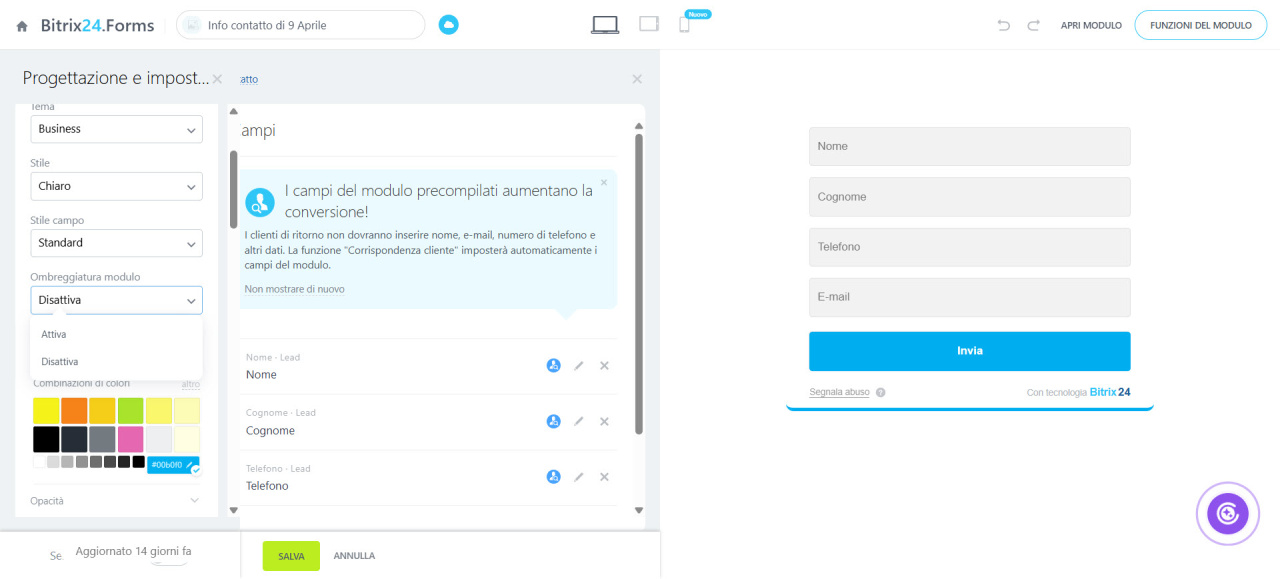
Ombreggiatura del modulo. Attiva o disattiva l’ombra intorno al modulo.
Modificare i colori degli elementi
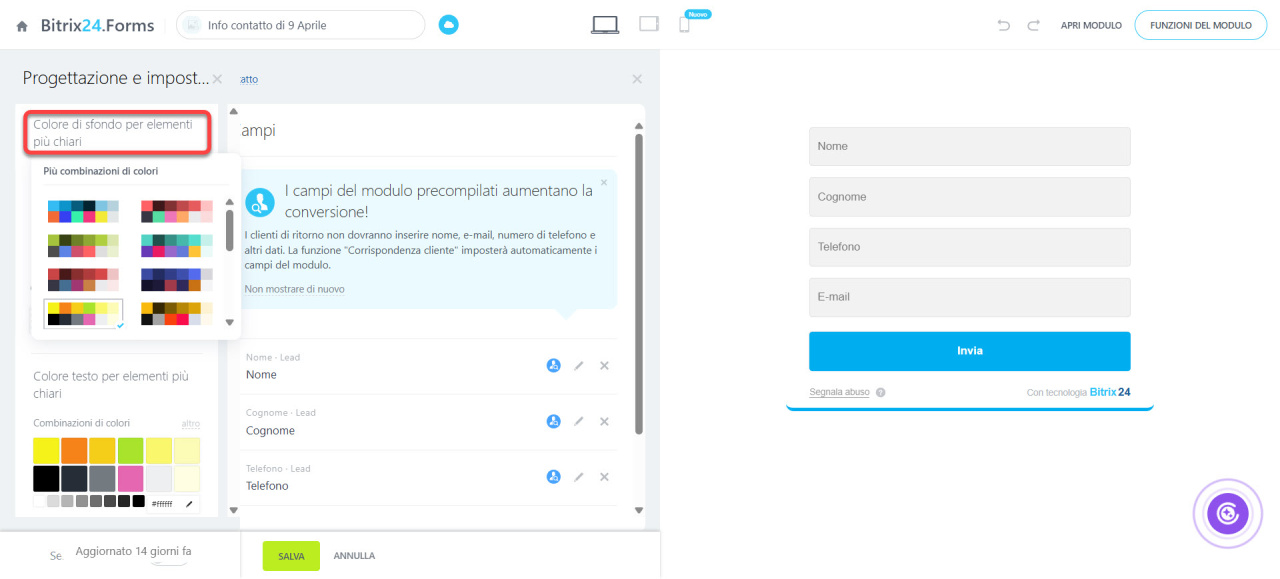
Puoi configurare il colore e l’opacità dei seguenti elementi:
- elementi principali, inclusi i bordi del modulo, i divisori, lo sfondo del pulsante Invia e il relativo testo,
- sfondo e testo del modulo,
- sfondo e bordi dei campi con lo stile Standard.
1. Fai clic su Altro per visualizzare tutte le combinazioni di colori e selezionare una palette.
2. Scegli il colore desiderato.
3. Espandi il campo Opacità per regolare l’intensità del colore. Per ottenere un colore più intenso, imposta il valore massimo usando il cursore o i pulsanti.
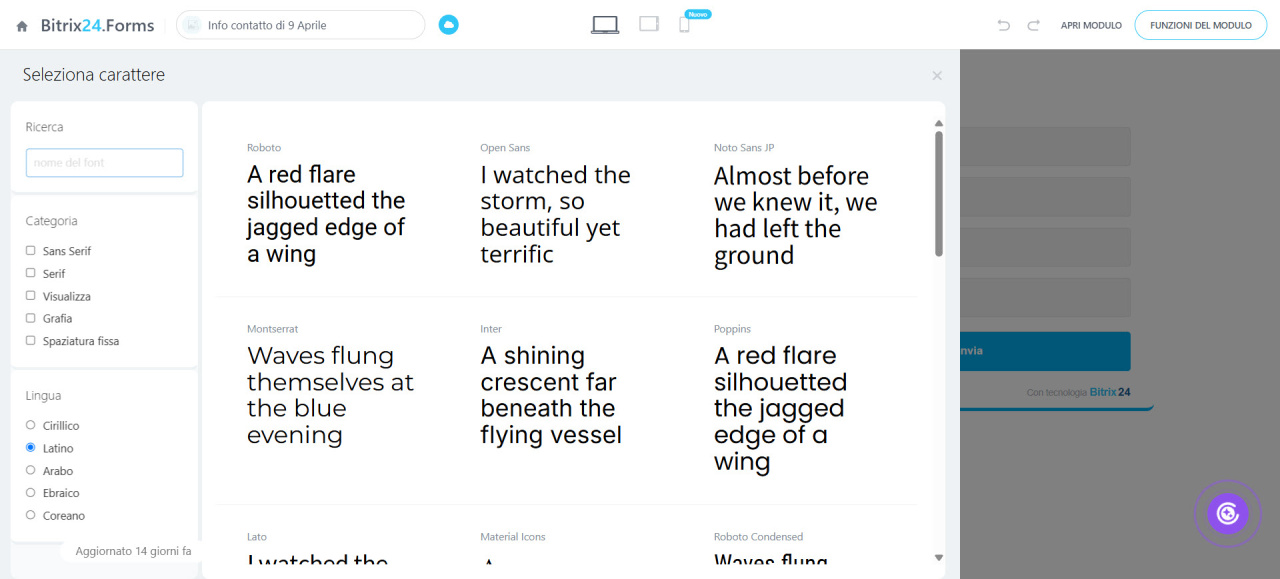
Selezionare un tipo di carattere
1. Vai nella sezione Tipo di carattere. Si aprirà la finestra delle impostazioni.
2. Trova il carattere per nome oppure seleziona una categoria.
3. Fai clic sul carattere desiderato. Per verificarne l’aspetto, sostituisci il testo di esempio con il tuo.
4. Fai clic su Seleziona.
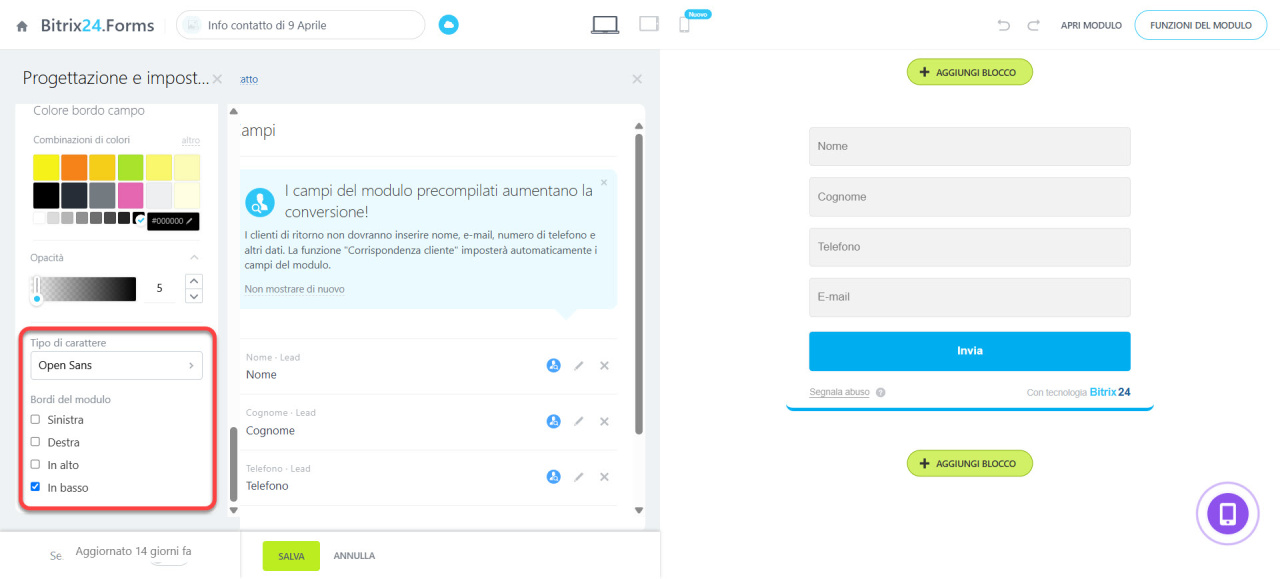
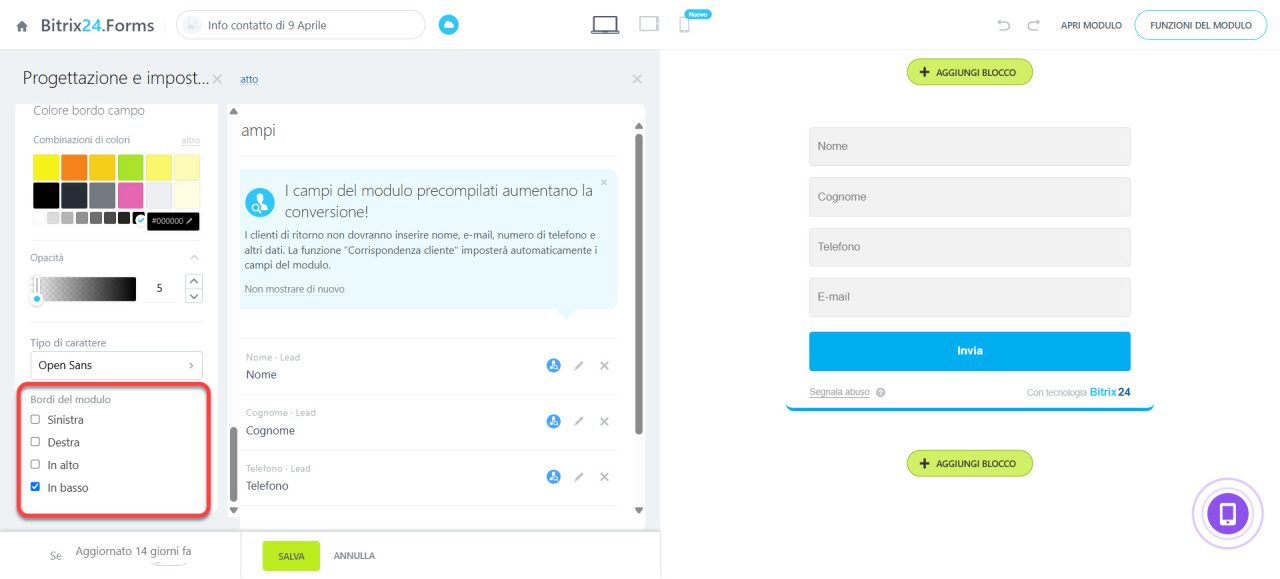
Regolare i bordi del modulo
Scegli su quali lati mostrare i bordi del modulo oppure rimuovili completamente.
Cambiare lo sfondo della pagina
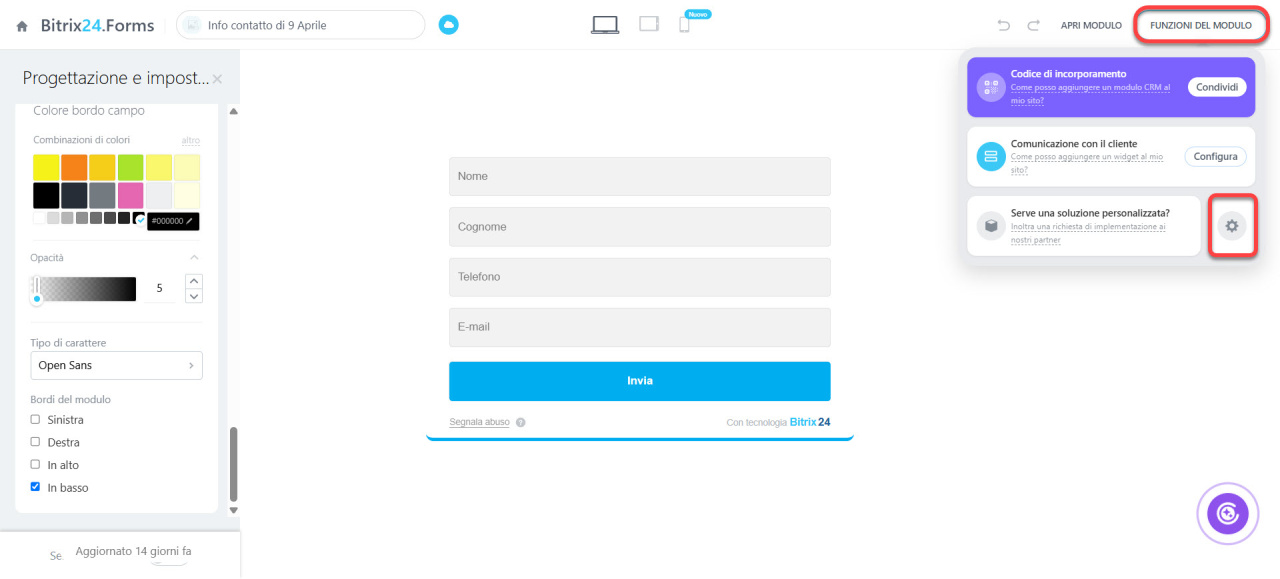
1. Fai clic su Funzioni del modulo > Impostazioni (⚙️).
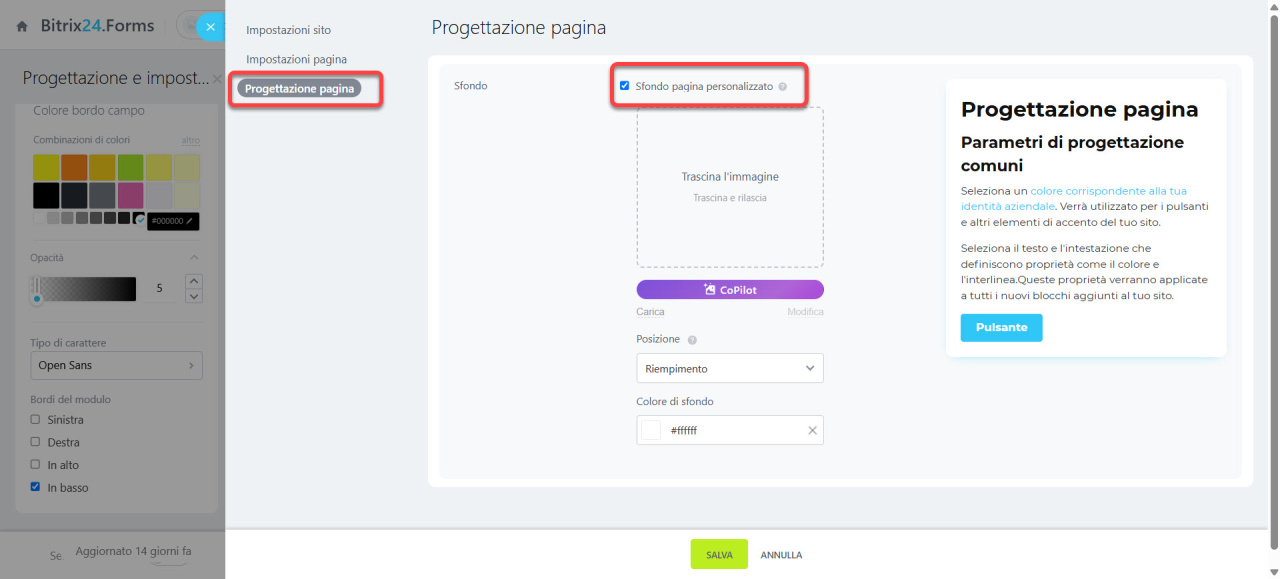
2. Apri la scheda Progettazione pagina e attiva l’opzione Sfondo pagina personalizzato.
3. Carica un’immagine oppure creane una con CoPilot.
4. Scegli la posizione dell’immagine, specifica il colore dello sfondo e salva le modifiche.
Riepilogo
- Puoi personalizzare il design dei moduli CRM modificando il tema, lo stile, i campi, i colori e lo sfondo.
- Nell’editor integrato non è possibile aggiungere stili CSS o codice JavaScript personalizzati. Se il modulo è inserito in una pagina esterna, puoi personalizzarne l’aspetto tramite CSS.
- Per aprire le impostazioni, vai nella sezione CRM > Vendite > Canali di vendita > Moduli CRM, seleziona il modulo e apri la scheda Progettazione.
- Puoi scegliere il tema, l’interfaccia chiara o scura, lo stile dei campi, il carattere e l’ombreggiatura del modulo.
- Puoi configurare i colori dello sfondo, del testo, dei campi, dei pulsanti e degli altri elementi.
- Per cambiare lo sfondo della pagina, carica un’immagine oppure creane una con CoPilot.