Nell'app mobile Bitrix24 puoi configurare l'e-mail come sul computer. Puoi attivare l'Integrazione con il CRM, configurare l'accesso per i colleghi e scegliere come sincronizzare le cartelle della casella di posta.
Come lavorare con le e-mail nell'app mobile Bitrix24
Configurare la casella di posta
In questa sezione puoi configurare l'Integrazione CRM, la posta in uscita, l'accesso per i dipendenti e il collegamento con il calendario.
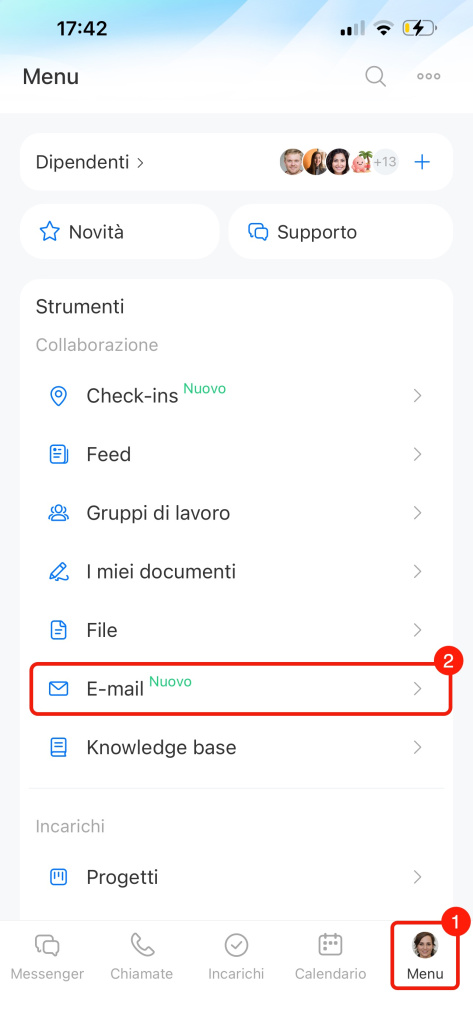
1–2. Vai alla posta: nell'angolo inferiore destro tocca Menu > E-mail.
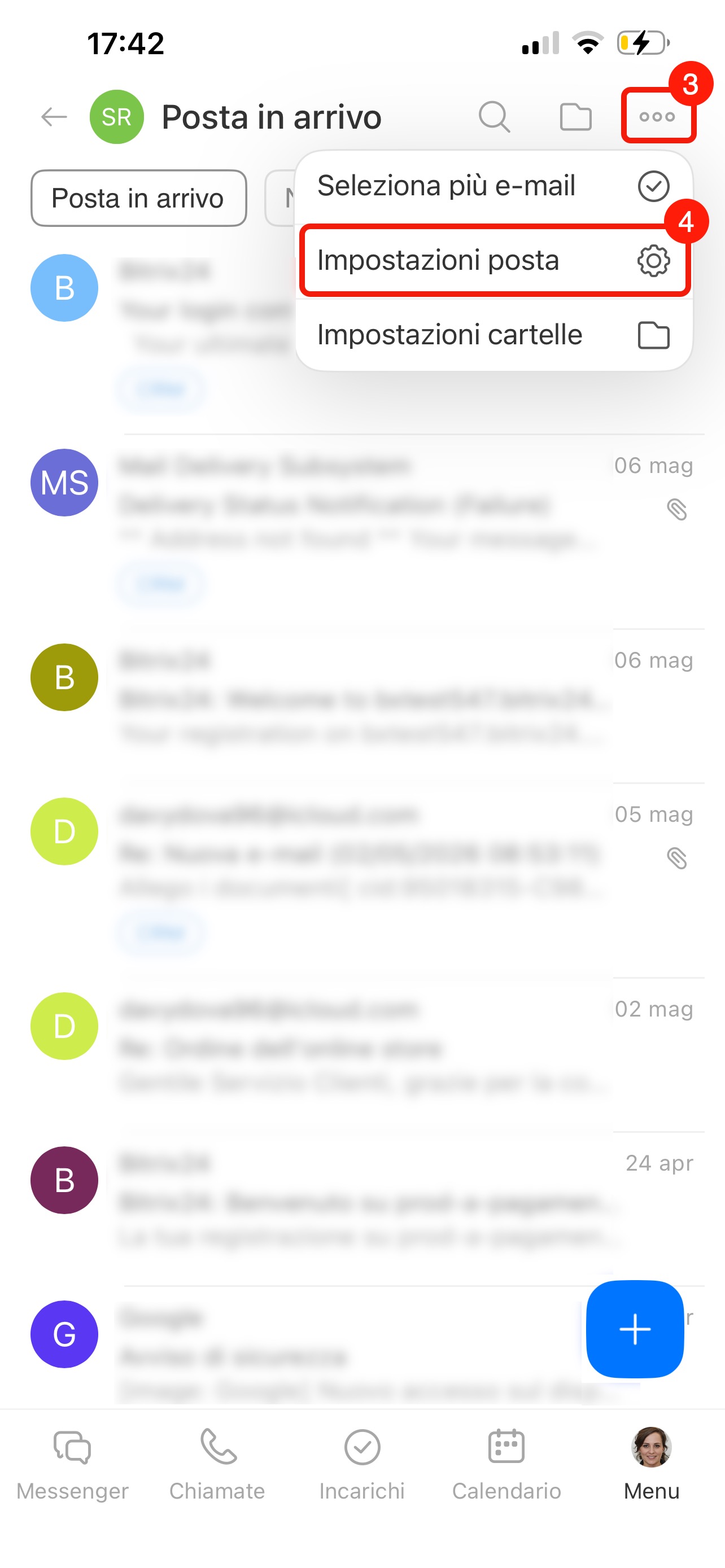
3–4. Tocca Tre punti (...) nell'angolo superiore destro e seleziona Impostazioni posta.
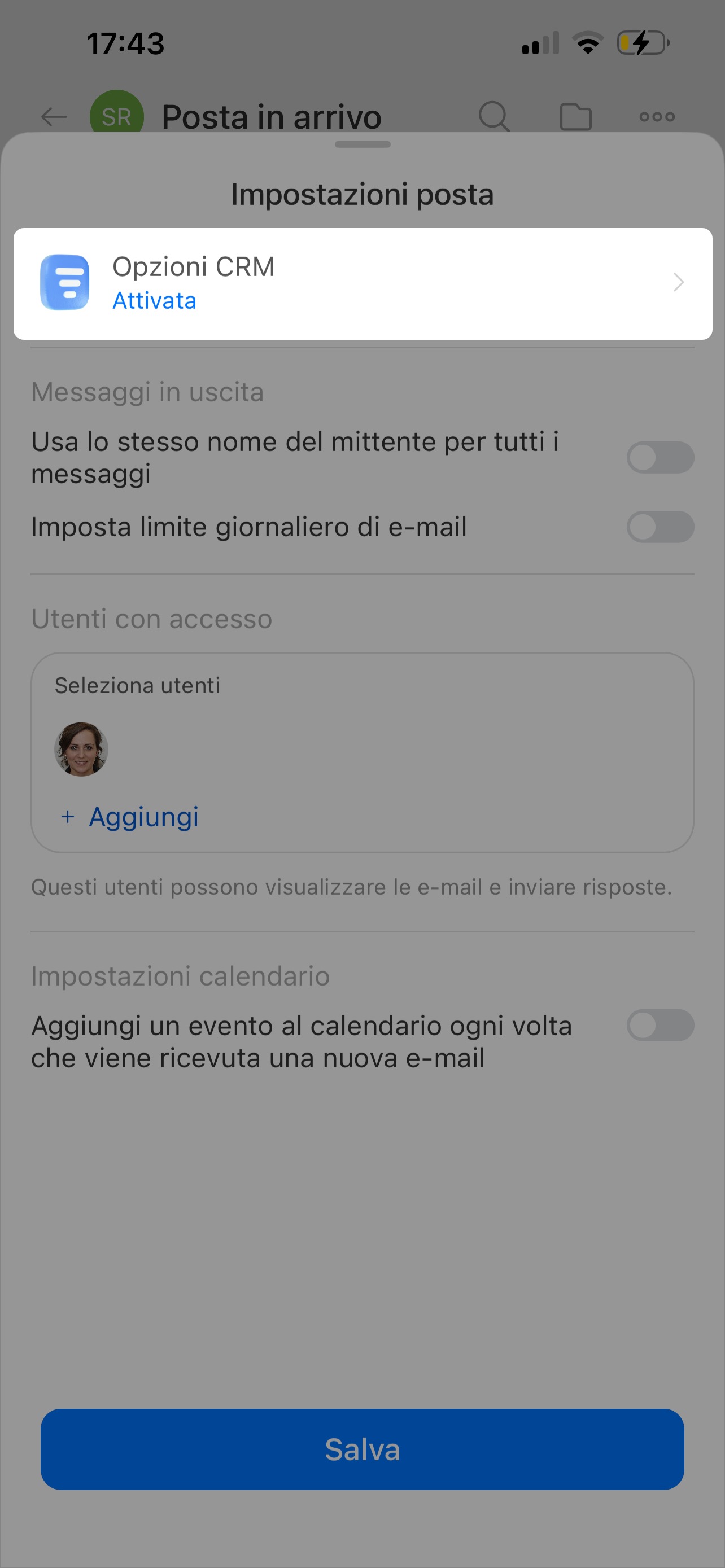
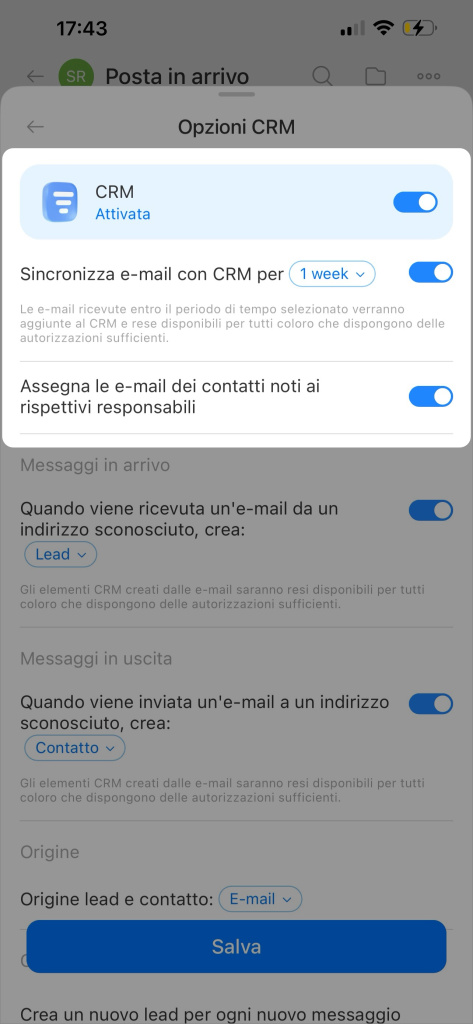
Integrazione con il CRM. Tocca Opzioni CRM nella parte superiore dello schermo e configura i parametri.
Sincronizza e-mail con CRM per: seleziona un periodo. Le e-mail di questo periodo verranno salvate nel CRM e saranno disponibili a tutti coloro che hanno accesso alla scheda.
Assegna le e-mail dei contatti noti ai rispettivi responsabili: un'e-mail proveniente da un cliente già presente nel CRM verrà collegata automaticamente alla sua scheda.
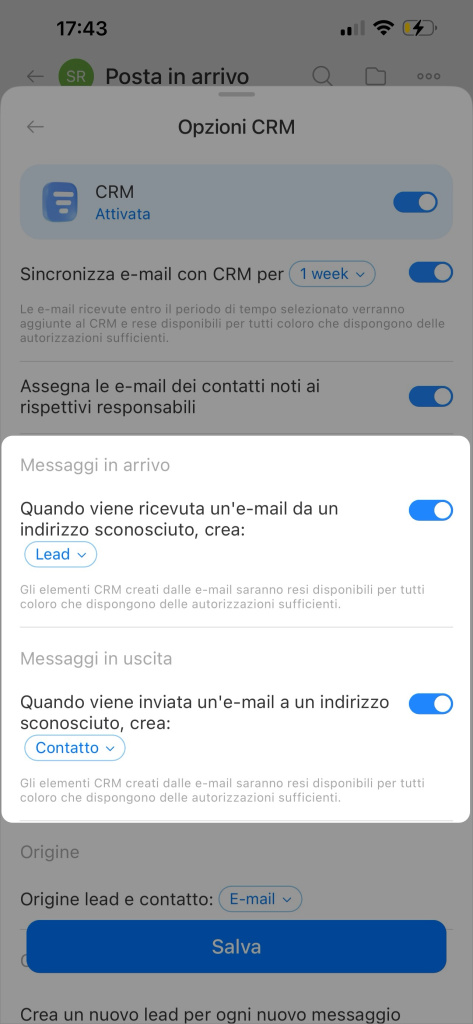
Quando viene ricevuta un'e-mail da un indirizzo sconosciuto, crea e Quando viene inviata un'e-mail a un indirizzo sconosciuto, crea: scegli cosa creare nel CRM quando comunichi con un indirizzo sconosciuto (un lead o un contatto).
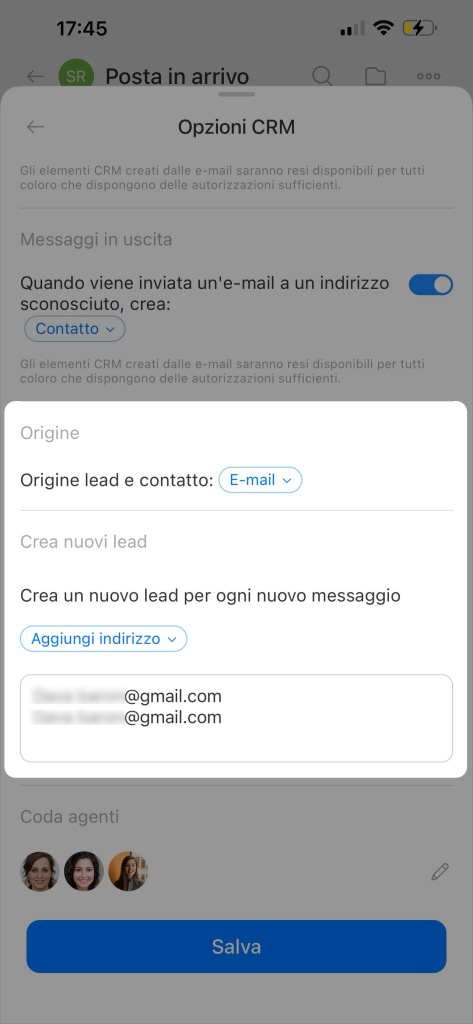
Origine lead e contatto: specifica l'origine che verrà aggiunta alla scheda. Ad esempio, «e-mail».
Crea un nuovo lead per ogni nuovo messaggio: aggiungi gli indirizzi per i quali deve essere sempre creato un lead, anche se il mittente è già presente nel CRM.
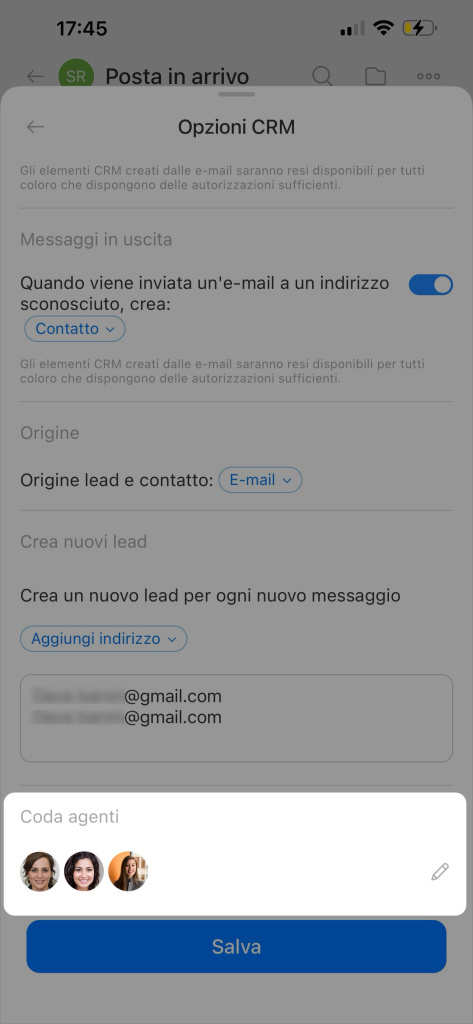
Coda agenti: aggiungi i dipendenti tra i quali verranno distribuiti i nuovi lead e contatti. Tocca Aggiungi e selezionali dall'elenco.
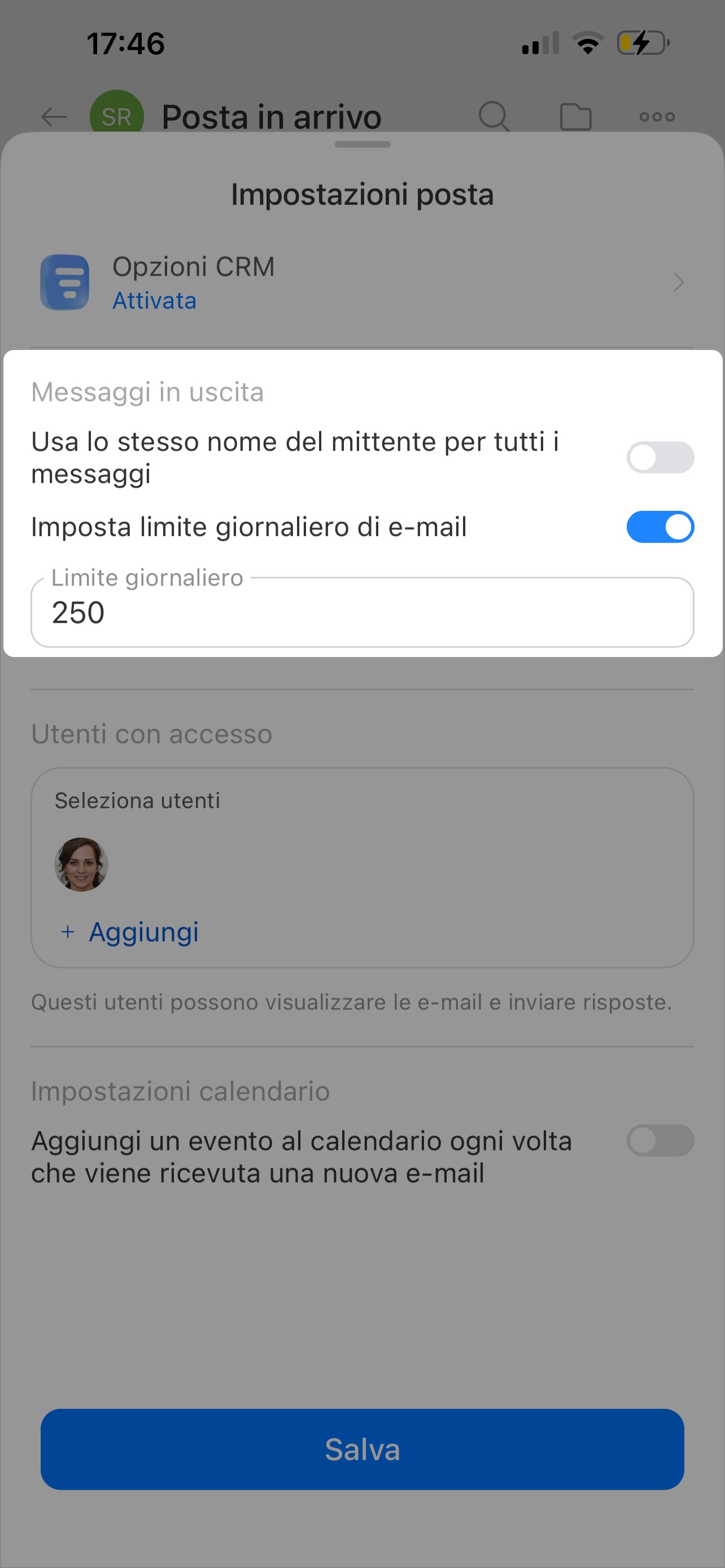
Configurazione della posta in uscita.
Usa lo stesso nome del mittente per tutti i messaggi: attiva l'opzione affinché tutte le e-mail inviate da questa casella arrivino ai clienti con lo stesso nome mittente.
Imposta limite giornaliero di e-mail: attiva l'opzione e specifica il numero massimo di e-mail se vuoi limitare gli invii.
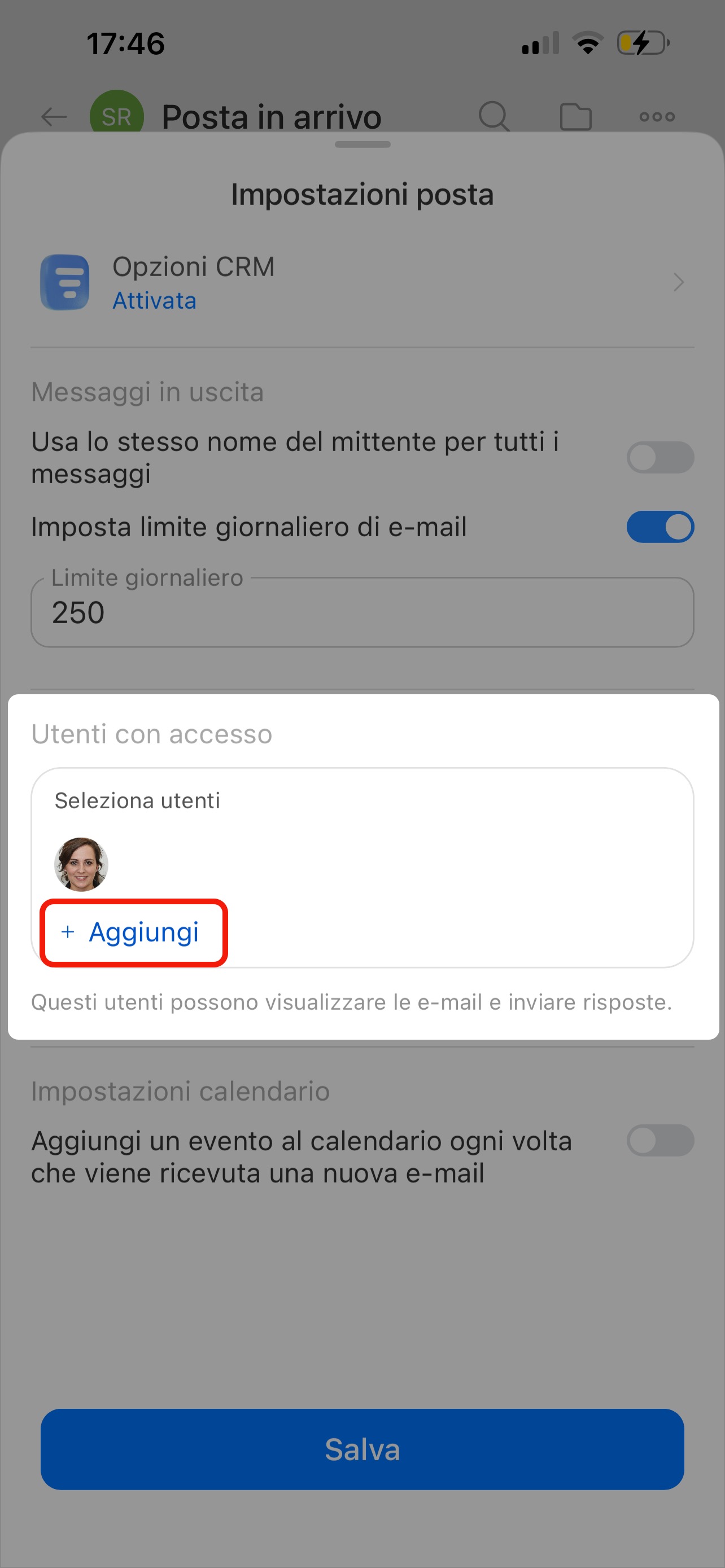
Accesso alla casella di posta. Consenti ad altri dipendenti di ricevere e-mail e rispondere da questo indirizzo e-mail. Tocca Aggiungi e seleziona i dipendenti. I colleghi potranno leggere, scrivere ed eliminare le e-mail, ma non potranno modificare le impostazioni della casella di posta.
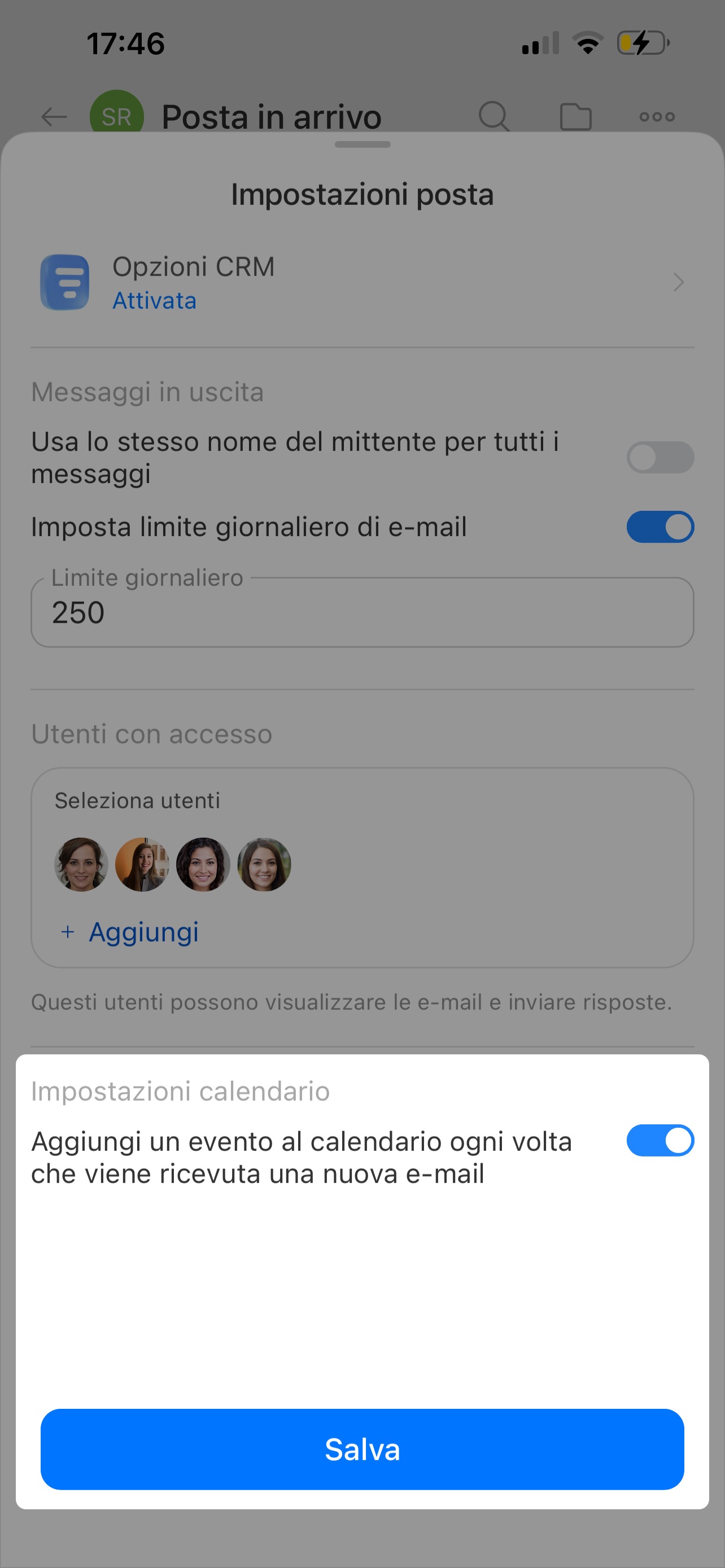
Impostazioni calendario. Attiva l'opzione Aggiungi un evento al calendario ogni volta che viene ricevuta una nuova e-mail affinché le e-mail con inviti a riunioni creino eventi nel calendario di Bitrix24. Ad esempio, se ricevi via e-mail un invito a una riunione in un servizio esterno, l'evento apparirà automaticamente nel calendario di Bitrix24.
Salva le modifiche.
Configurare le cartelle
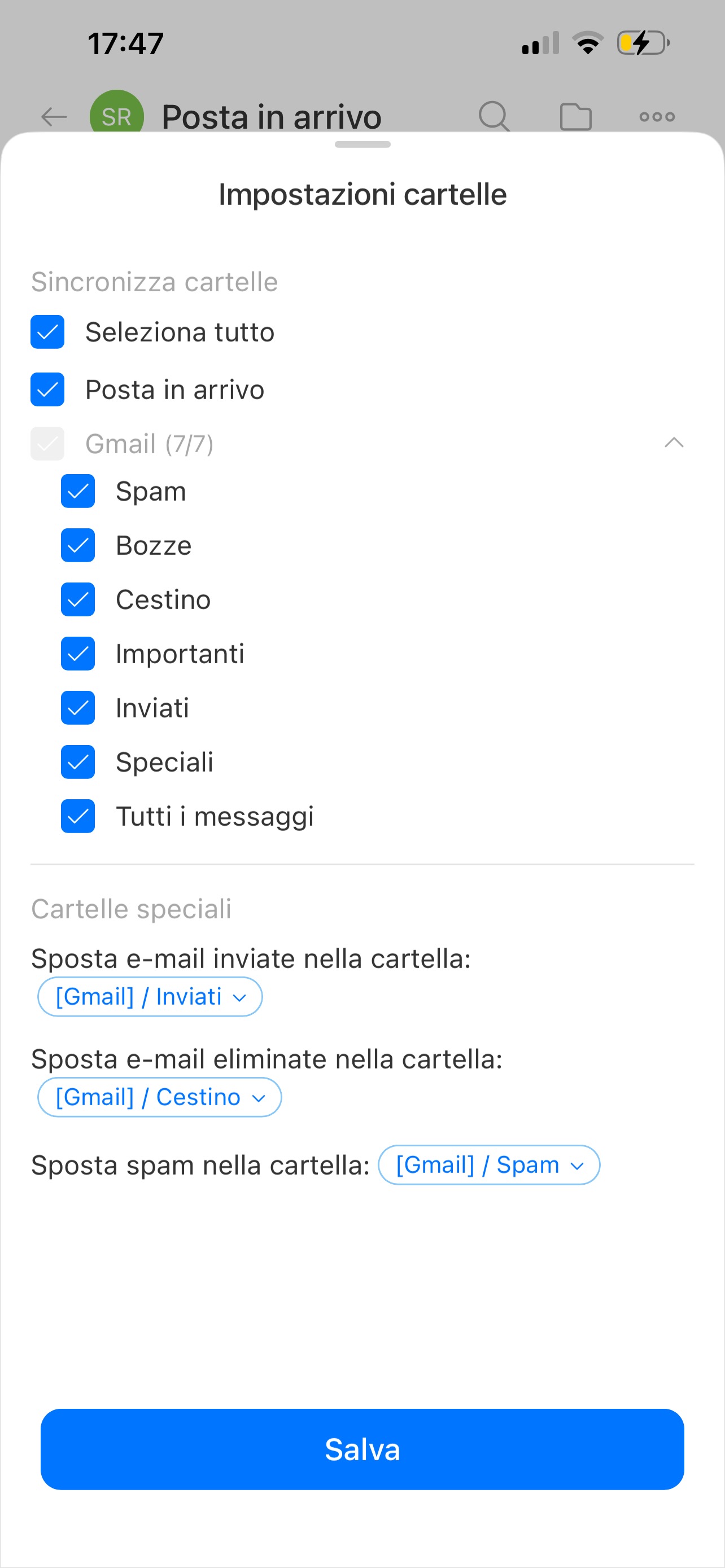
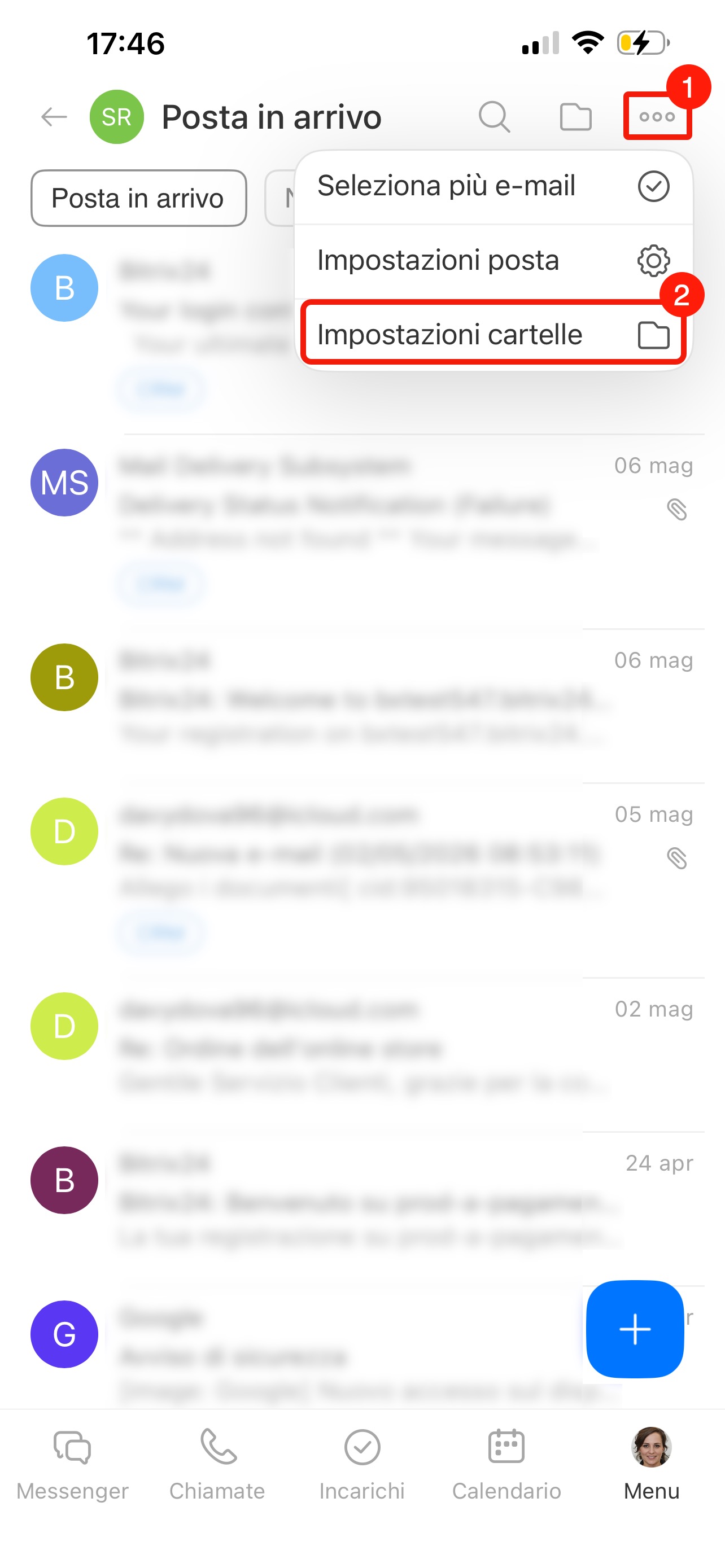
Per configurare le cartelle, tocca Tre punti (...) > Impostazioni cartelle.
- Sincronizza cartelle: seleziona le cartelle le cui e-mail verranno sincronizzate con Bitrix24.
- Cartelle speciali: specifica dove salvare le e-mail inviate, eliminate e lo spam.
Quando hai configurato le cartelle, tocca Salva.