Nell'app mobile Bitrix24 la posta funziona come sul computer: puoi leggere e inviare e-mail, inoltrarle ai colleghi, creare incarichi e collegare la corrispondenza al CRM. È utile quando devi rispondere rapidamente a un cliente o a un collega mentre sei fuori ufficio.
In questo articolo scoprirai come:
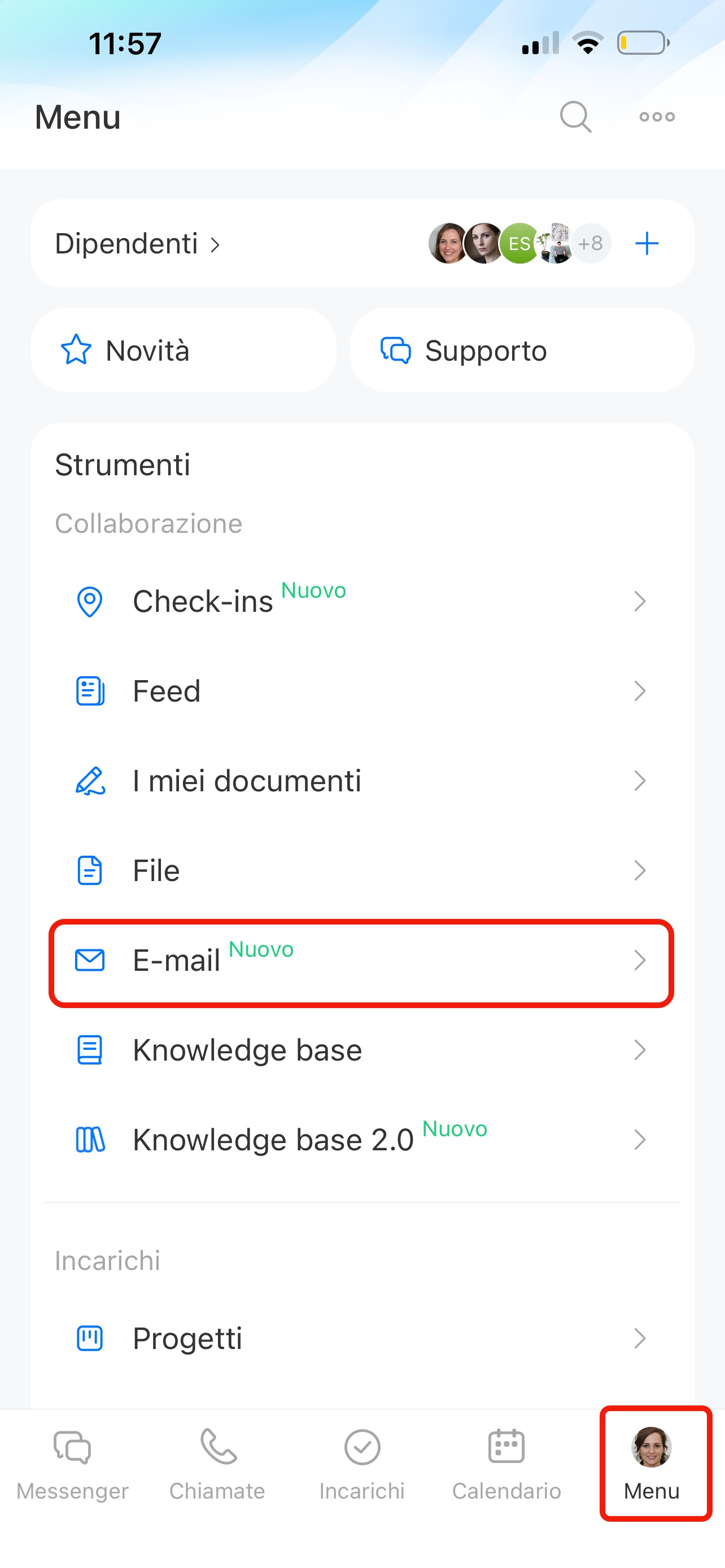
Per aprire la posta, tocca Menu > E-mail. Si aprirà l'elenco delle e-mail.
Come lavorare con le e-mail
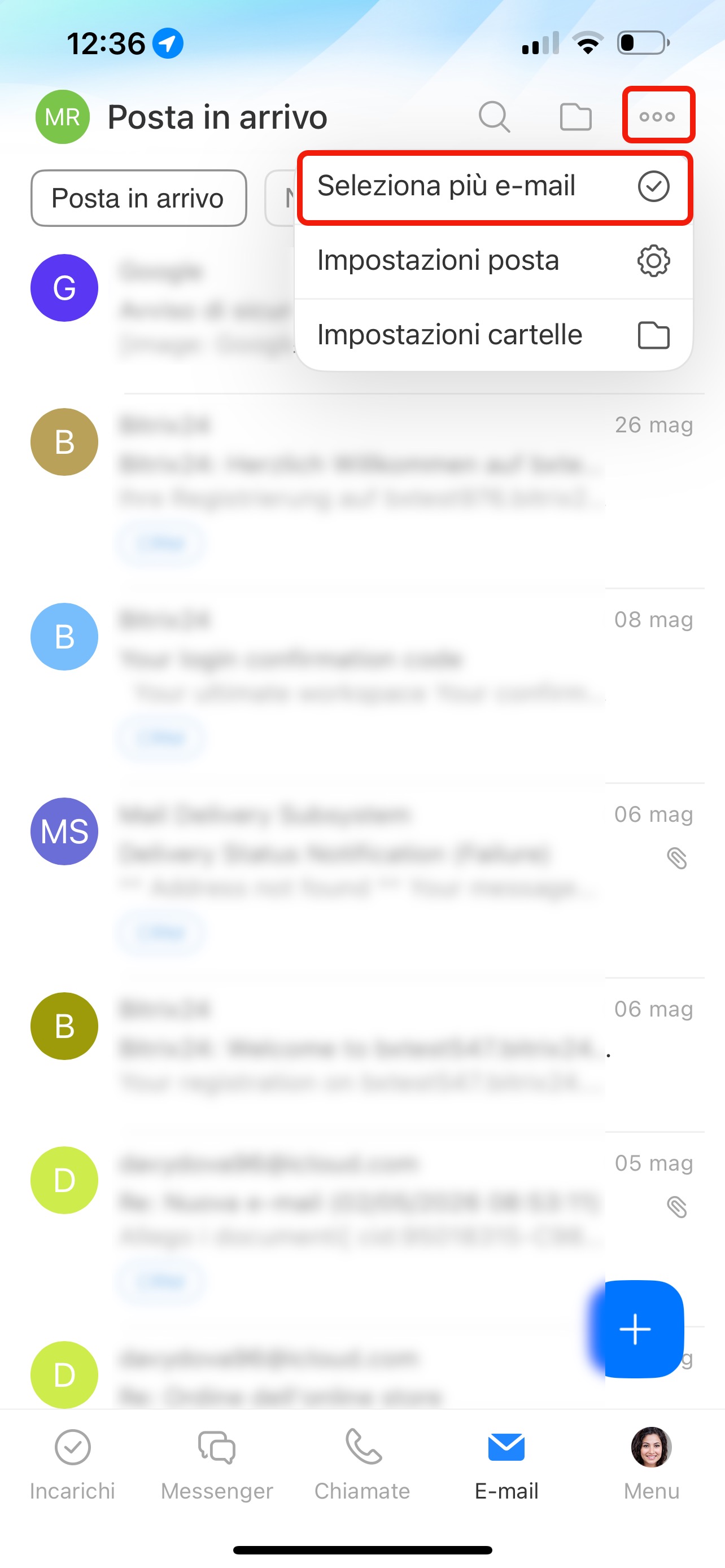
Selezionare più e-mail. Se hai molte e-mail, puoi gestirle contemporaneamente: eliminarle, spostarle in una cartella o contrassegnarle come lette.
Tocca Tre puntini (...) > Seleziona più e-mail.
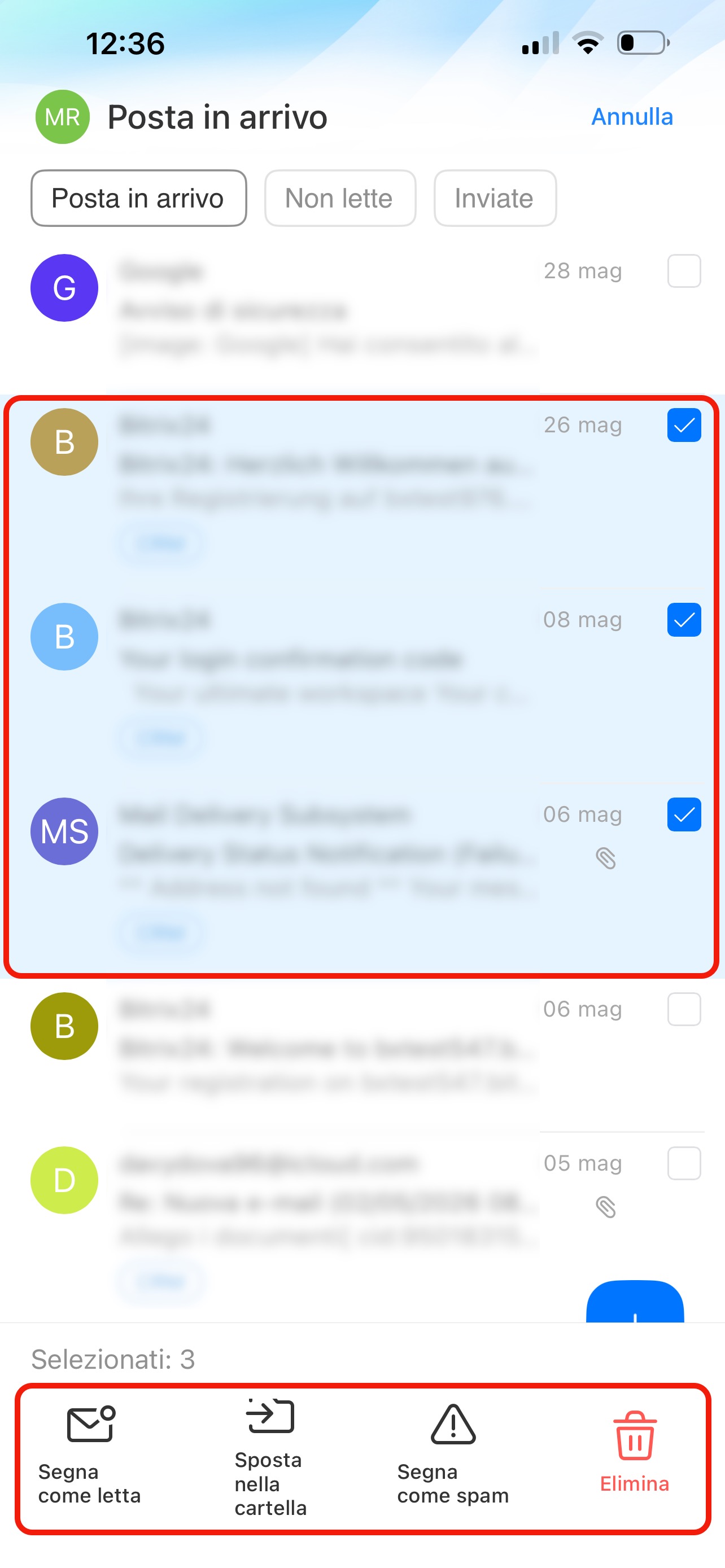
Seleziona le caselle accanto alle e-mail desiderate e scegli un'azione:
- Segna come letta,
- Sposta nella cartella,
- Segna come spam,
- Elimina.
Inviare un'e-mail. Dall'app mobile puoi rispondere rapidamente a un cliente: tocca l'icona Più (+) nell'angolo inferiore destro.
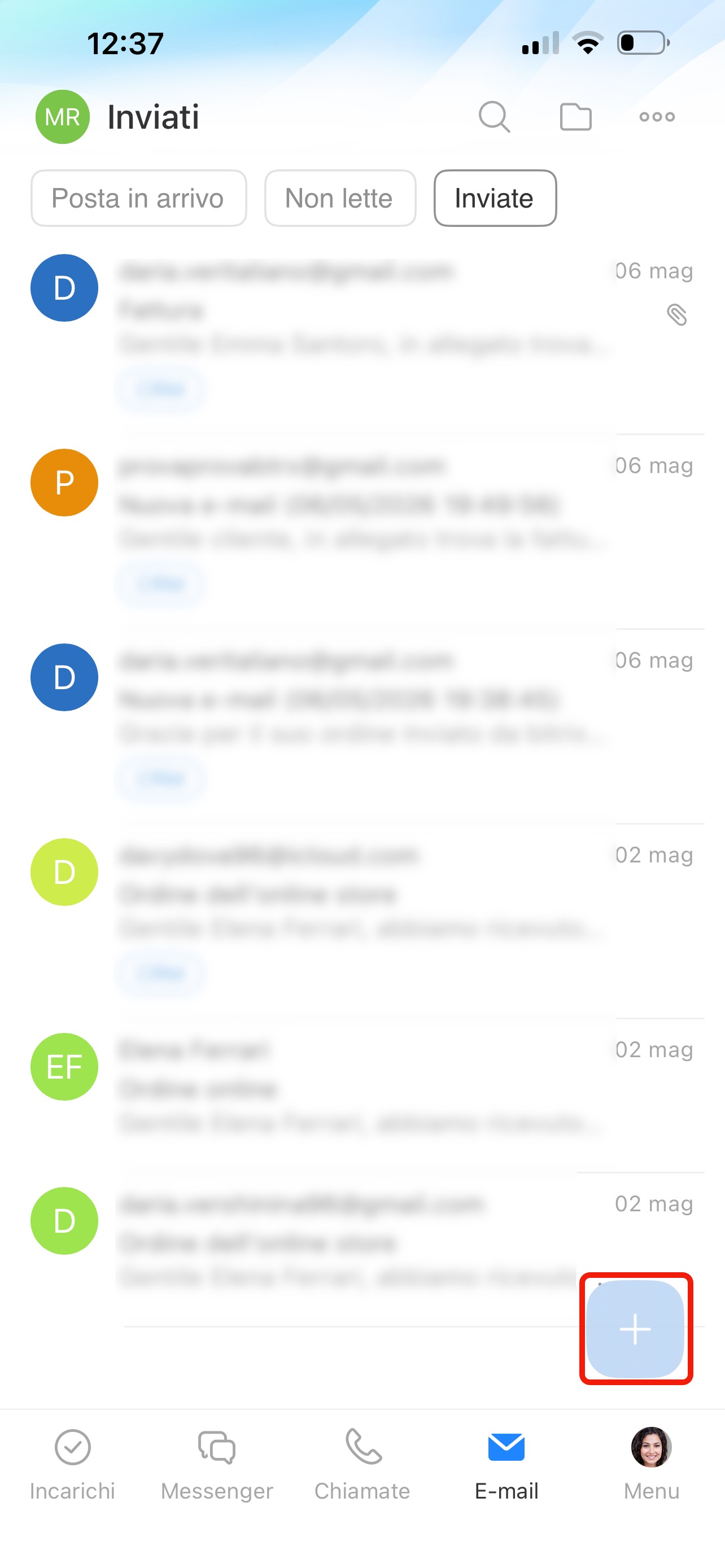
1. Seleziona il destinatario dell'e-mail: può essere un contatto e-mail, un contatto del CRM o un dipendente.
2. Specifica il mittente e l'oggetto dell'e-mail.
3. Scrivi il testo del messaggio.
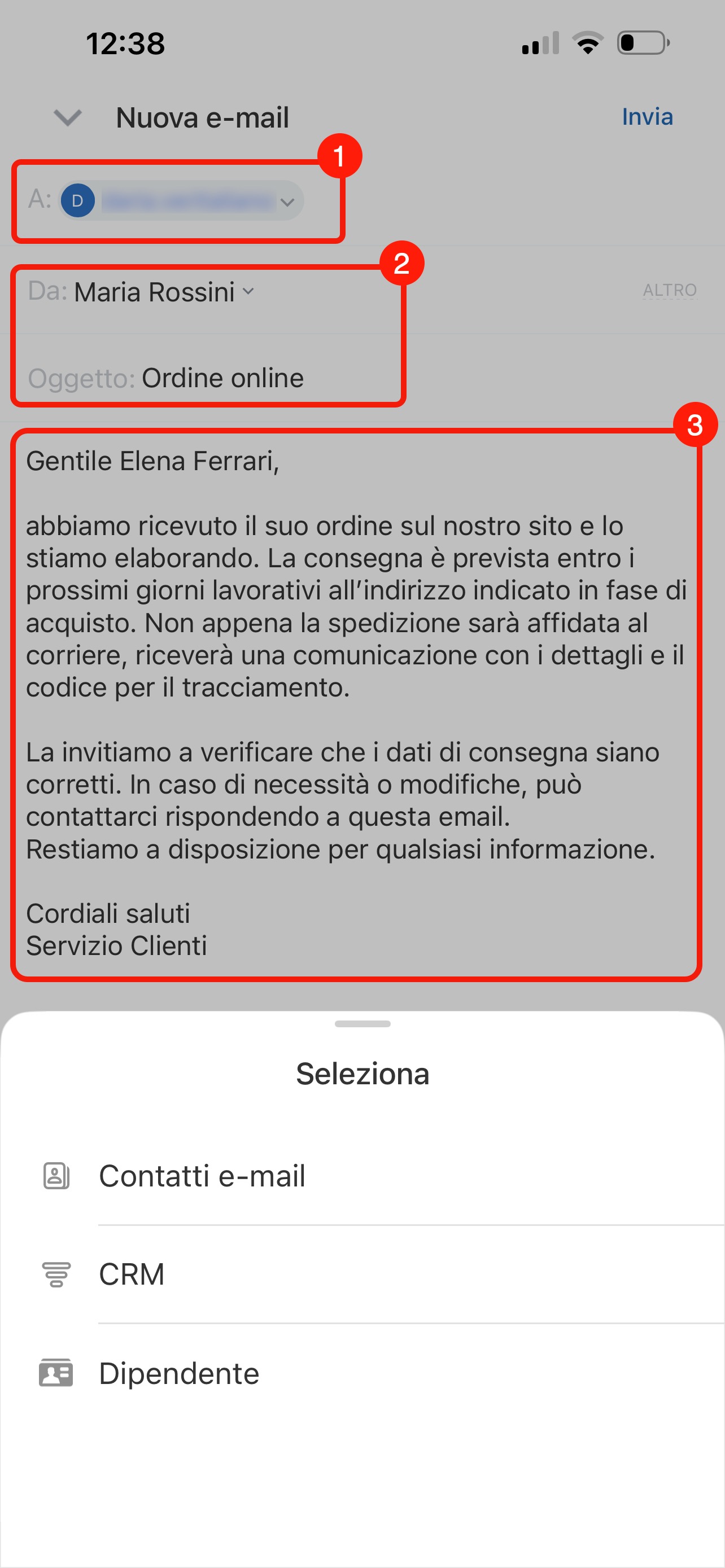
Puoi allegare foto o documenti dal telefono all'e-mail. Tocca l'icona della graffetta  nell'angolo inferiore destro del messaggio.
Per inviare l'e-mail, tocca il pulsante corrispondente nell'angolo superiore destro.
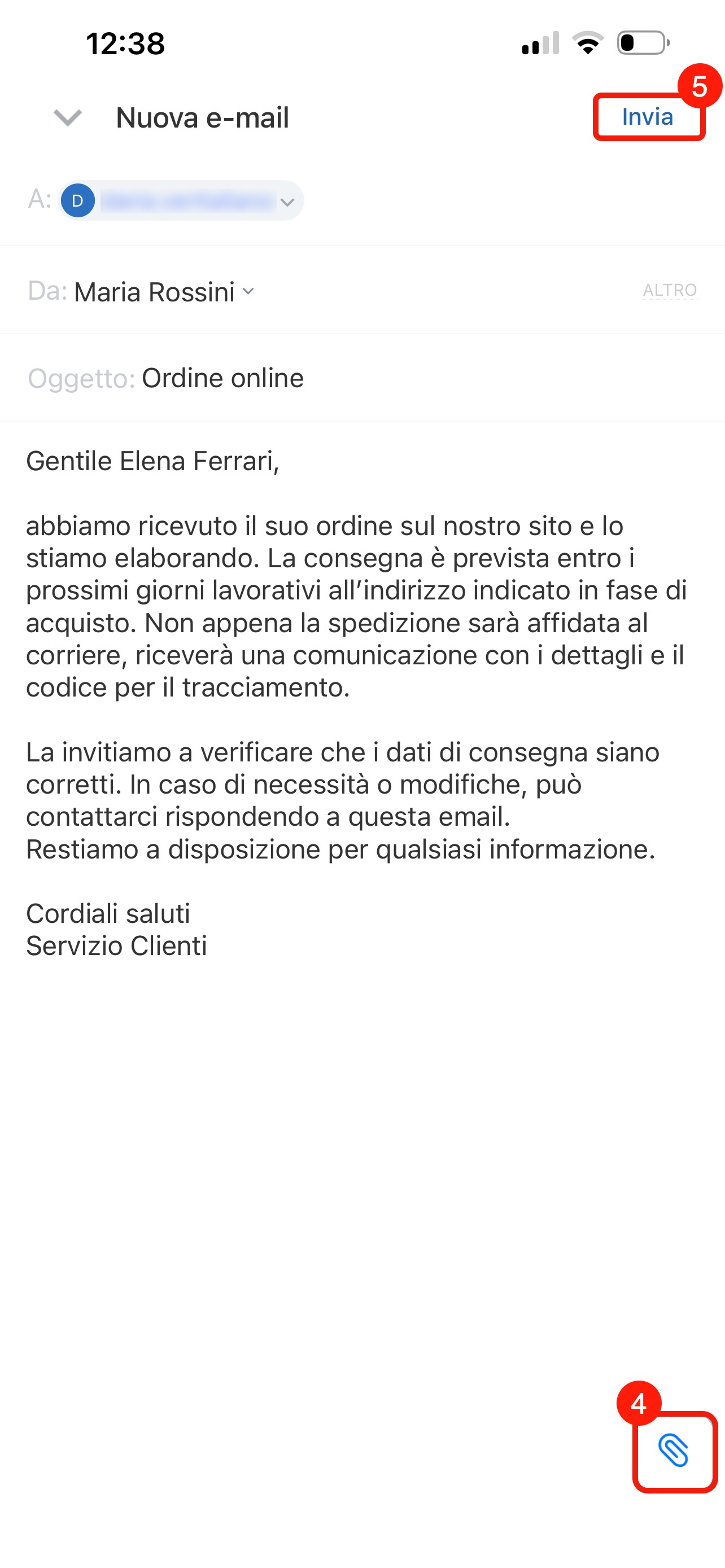
Azioni disponibili per un'e-mail. Da un'e-mail puoi creare immediatamente un incarico, una chat oppure salvare la corrispondenza nel CRM.
Apri l'e-mail desiderata e tocca Tre puntini (...). Seleziona l'azione che vuoi eseguire, ad esempio Discuti in chat.
Puoi aggiungere l'e-mail a qualsiasi chat con un collega oppure crearne una nuova.
Come passare da una cartella o casella di posta all'altra
Le cartelle aiutano a organizzare le e-mail per categoria: messaggi in arrivo, e-mail importanti, messaggi inviati o corrispondenza personale. In questo modo è più facile trovare le e-mail necessarie e mantenere ordine nella posta.
Per aprire le cartelle, tocca l'icona  nell'angolo superiore destro.
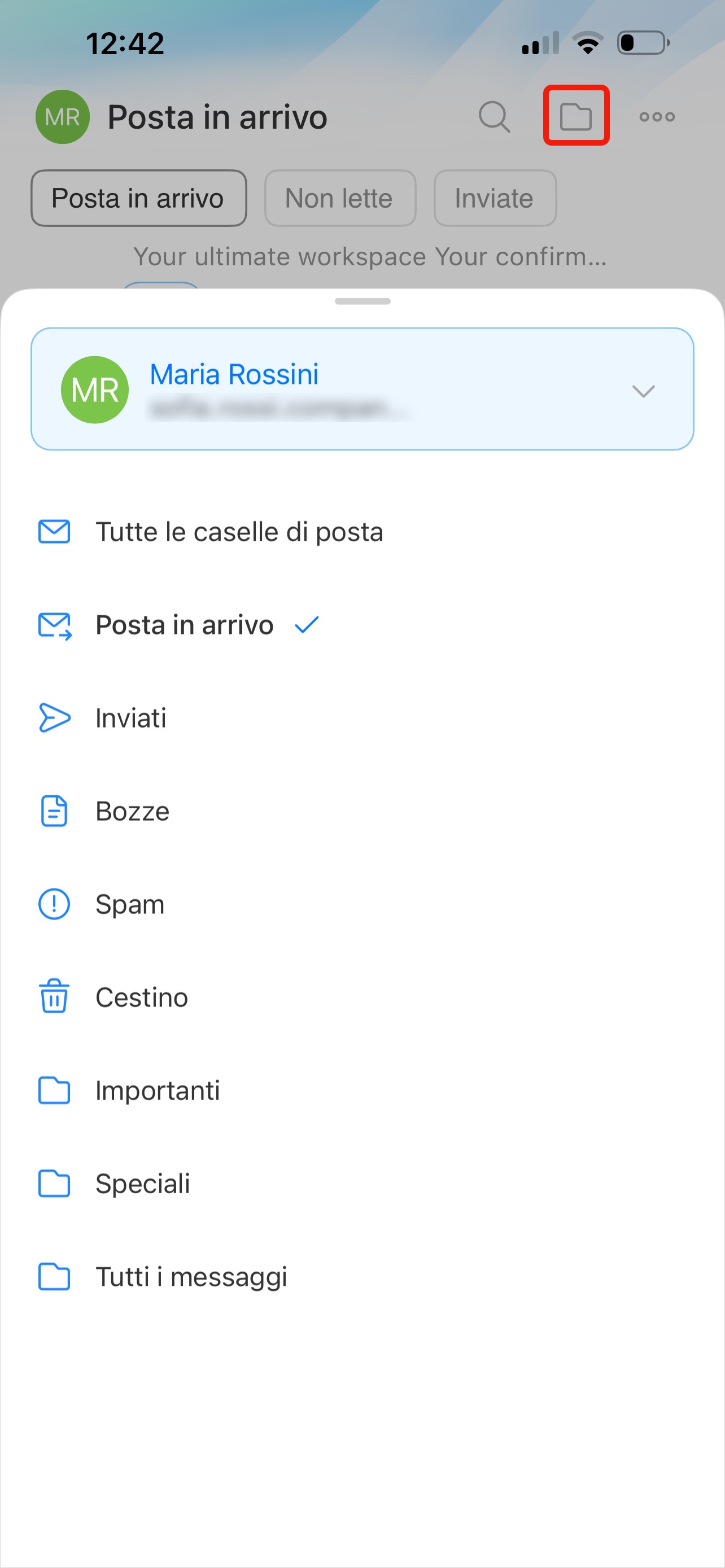
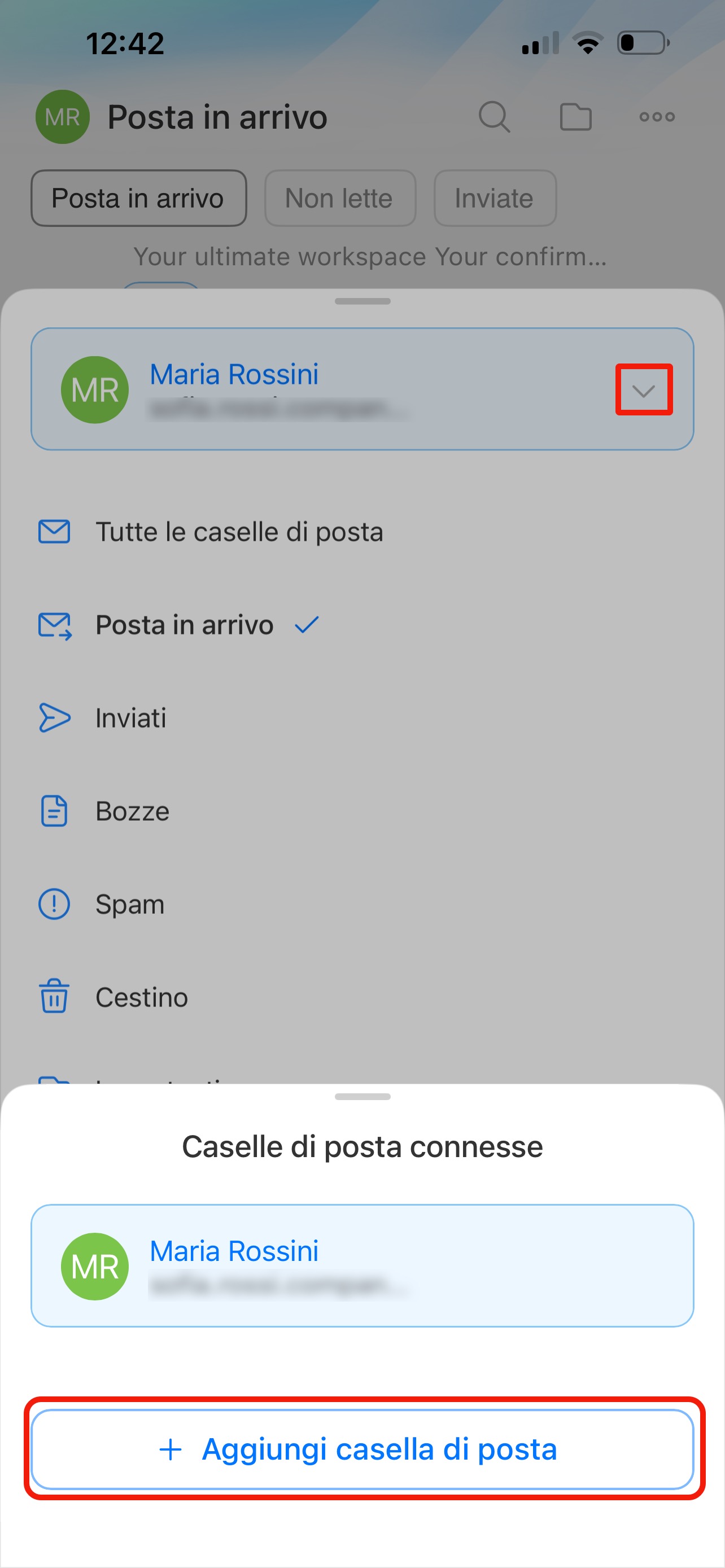
Se lavori con più indirizzi e-mail, puoi controllare le cartelle di tutte le caselle di posta. Per passare a un'altra casella di posta, tocca la freccia  . Da qui puoi anche aggiungere una nuova casella di posta.