
Il modello è uno strumento per creare incarichi con impostazioni già pronte: descrizione, scadenza, responsabile, elenco di controllo e parametri aggiuntivi. Configuri il modello una sola volta e poi crei nuovi incarichi sulla sua base.
È utile se assegni regolarmente incarichi simili, ad esempio per inserire un nuovo dipendente o preparare un rapporto mensile. Non devi ogni volta compilare di nuovo la descrizione, allegare file e indicare i passaggi. Il dipendente riceve subito un incarico completo e strutturato e capisce cosa deve fare.
In questo articolo vedremo come creare:
Come creare un modello di incarico
Per impostazione predefinita, tutti i dipendenti possono creare modelli di incarico. Questa autorizzazione può essere limitata nelle impostazioni di accesso.
Come configurare le autorizzazioni di accesso negli incarichi
Vai alla sezione Incarichi e progetti > Modelli > Crea. Si aprirà il modulo per creare e configurare il modello.
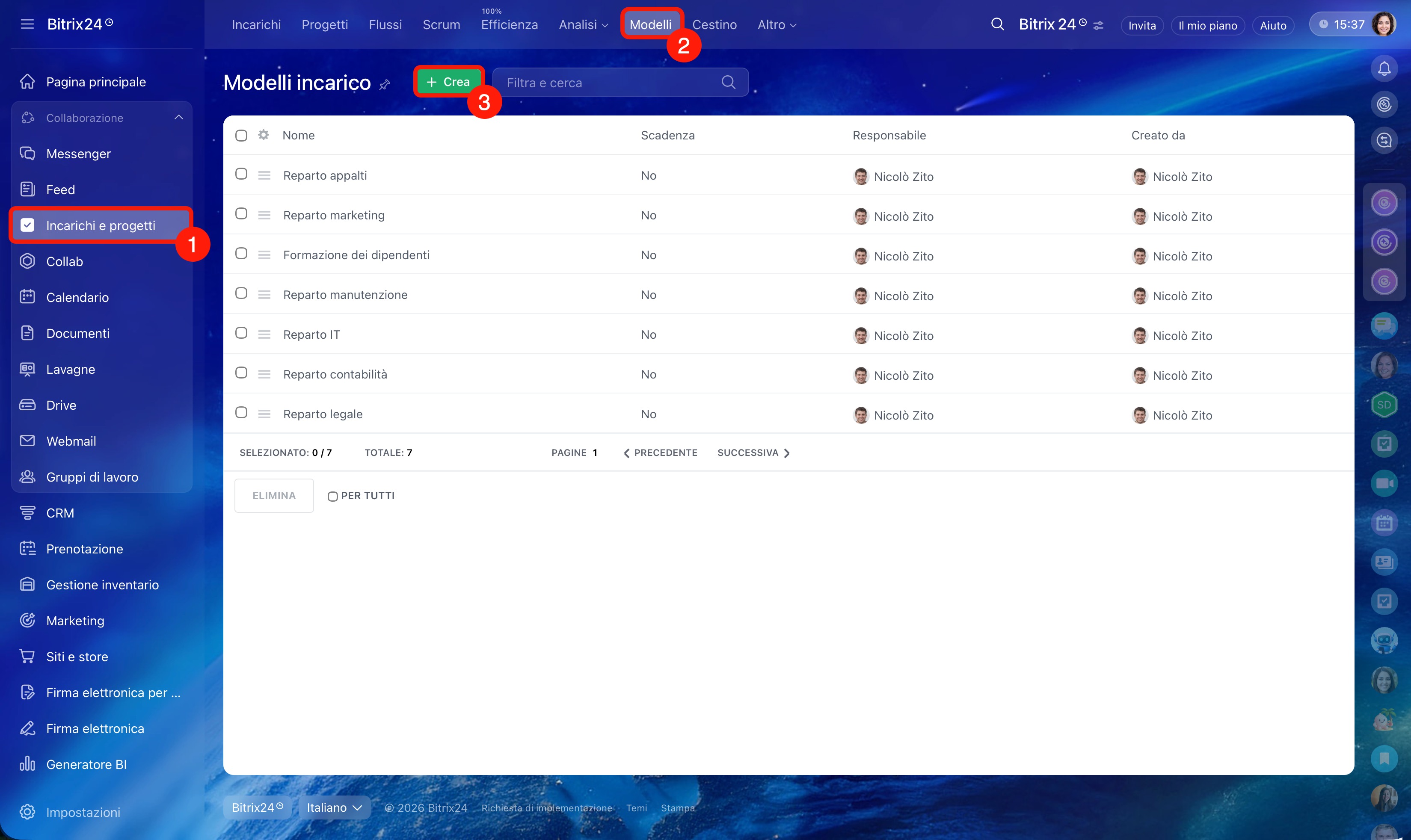
Specifica il nome — deve riflettere brevemente il contenuto dell'incarico. Ad esempio, «Preparare il rapporto vendite».
Aggiungi una descrizione — scrivi le istruzioni o indica quali dati devono essere compilati nell'incarico. Il dipendente potrà completarla quando crea un incarico specifico, ma il modello non verrà modificato.
Ad esempio, puoi indicare la procedura di lavoro: quali dati raccogliere e in quale formato deve essere il documento.
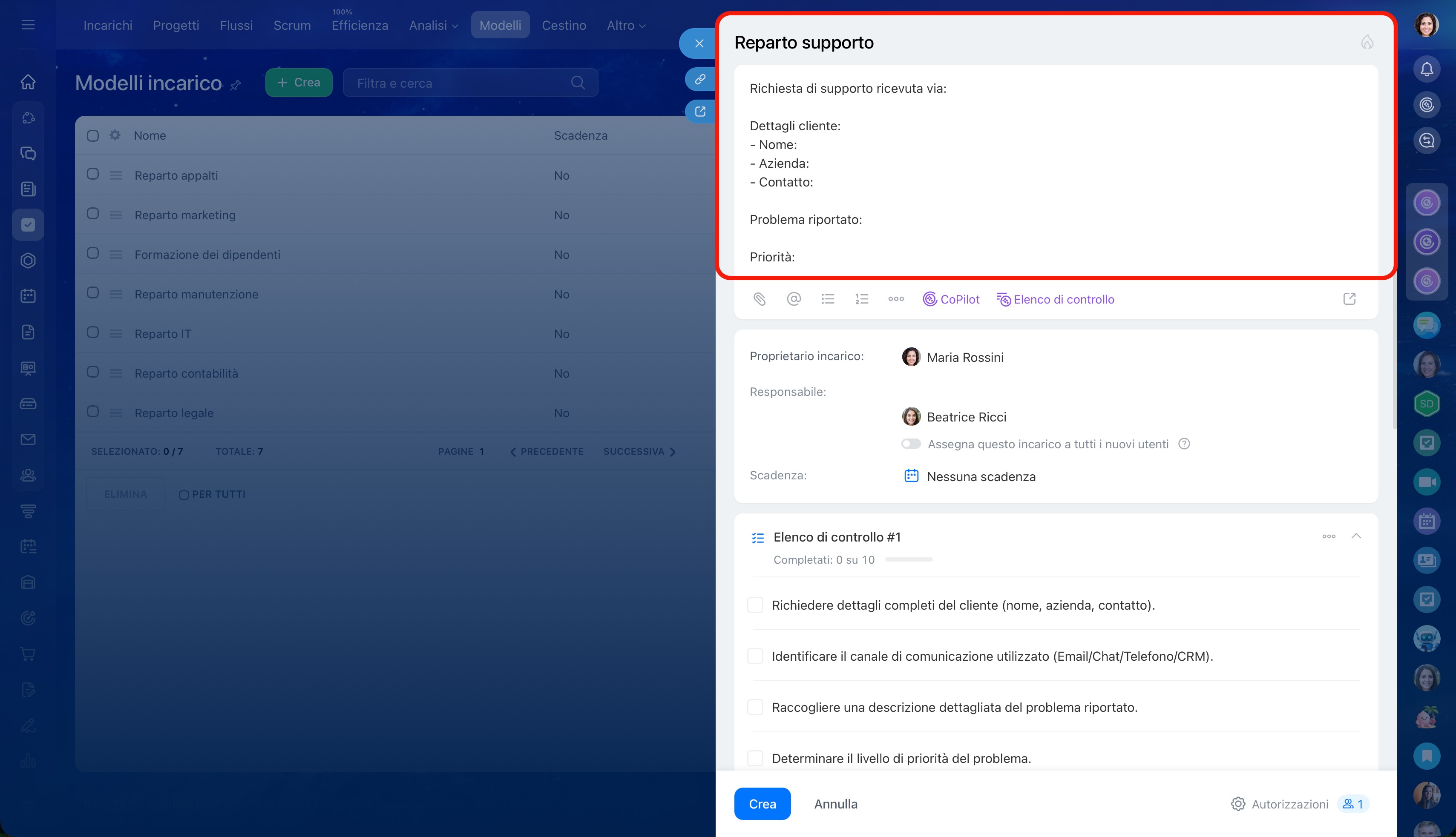
Aggiungi un responsabile — il dipendente che eseguirà l'incarico. Se necessario, può essere modificato prima della creazione dell'incarico, ma il modello non verrà modificato.
Attiva l'opzione «Assegna questo incarico a tutti i nuovi utenti» — gli incarichi creati da questo modello verranno creati automaticamente per ogni nuovo dipendente in Bitrix24. Il nuovo dipendente viene assegnato subito come responsabile. Ad esempio, puoi configurare un modello con le istruzioni per l'onboarding: questo incarico verrà assegnato automaticamente a ogni nuovo utente.
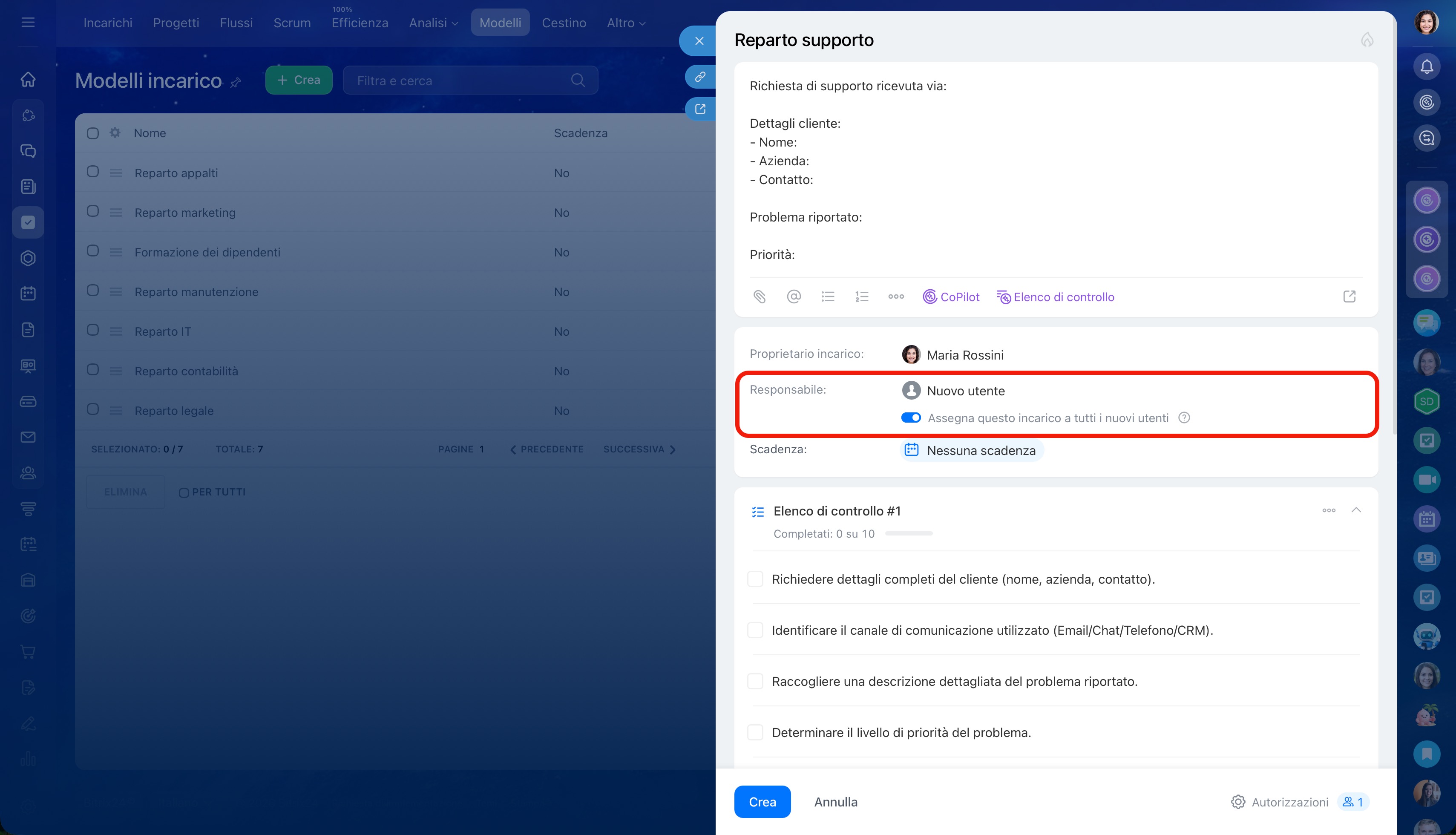
Specifica il proprietario incarico — per impostazione predefinita, nel modello puoi selezionare il proprietario incarico. Quando crei un incarico da questo modello, il proprietario sarà il dipendente che lo ha creato, anche se nel modello è indicato un altro utente.
Aggiungi altri partecipanti — nel modello puoi aggiungere partecipanti e osservatori. I partecipanti aiutano a svolgere l'incarico e lavorano su di esso. Gli osservatori seguono l'avanzamento, ma non partecipano al lavoro.
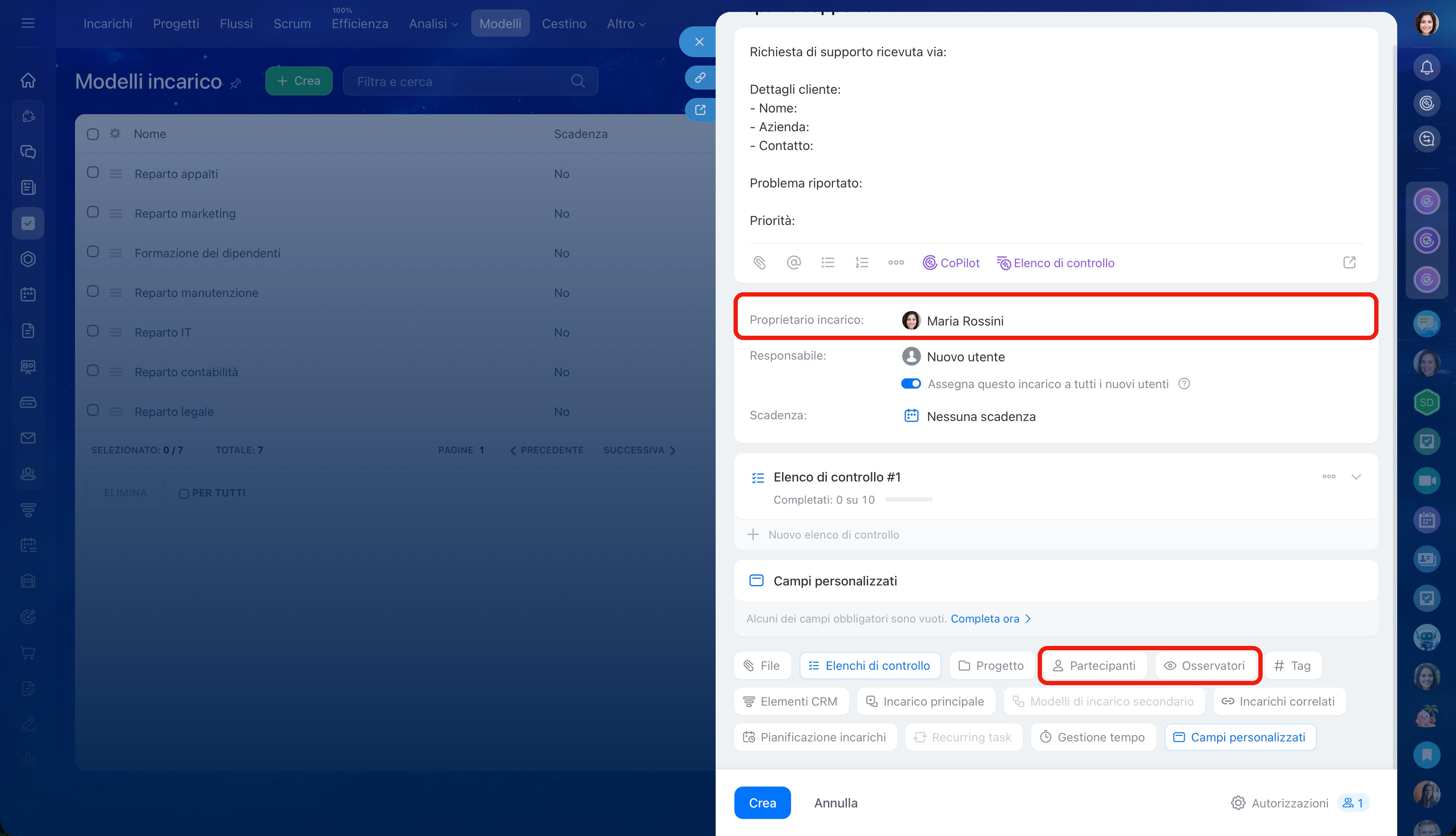
Specifica la scadenza — quanto tempo serve per completare gli incarichi creati da questo modello. Verrà applicata automaticamente a tutti gli incarichi creati. Puoi scegliere una delle opzioni nell'elenco o indicarne una personalizzata. Ad esempio, puoi impostare una scadenza di tre giorni: ogni incarico creato dal modello dovrà essere completato entro questo periodo.
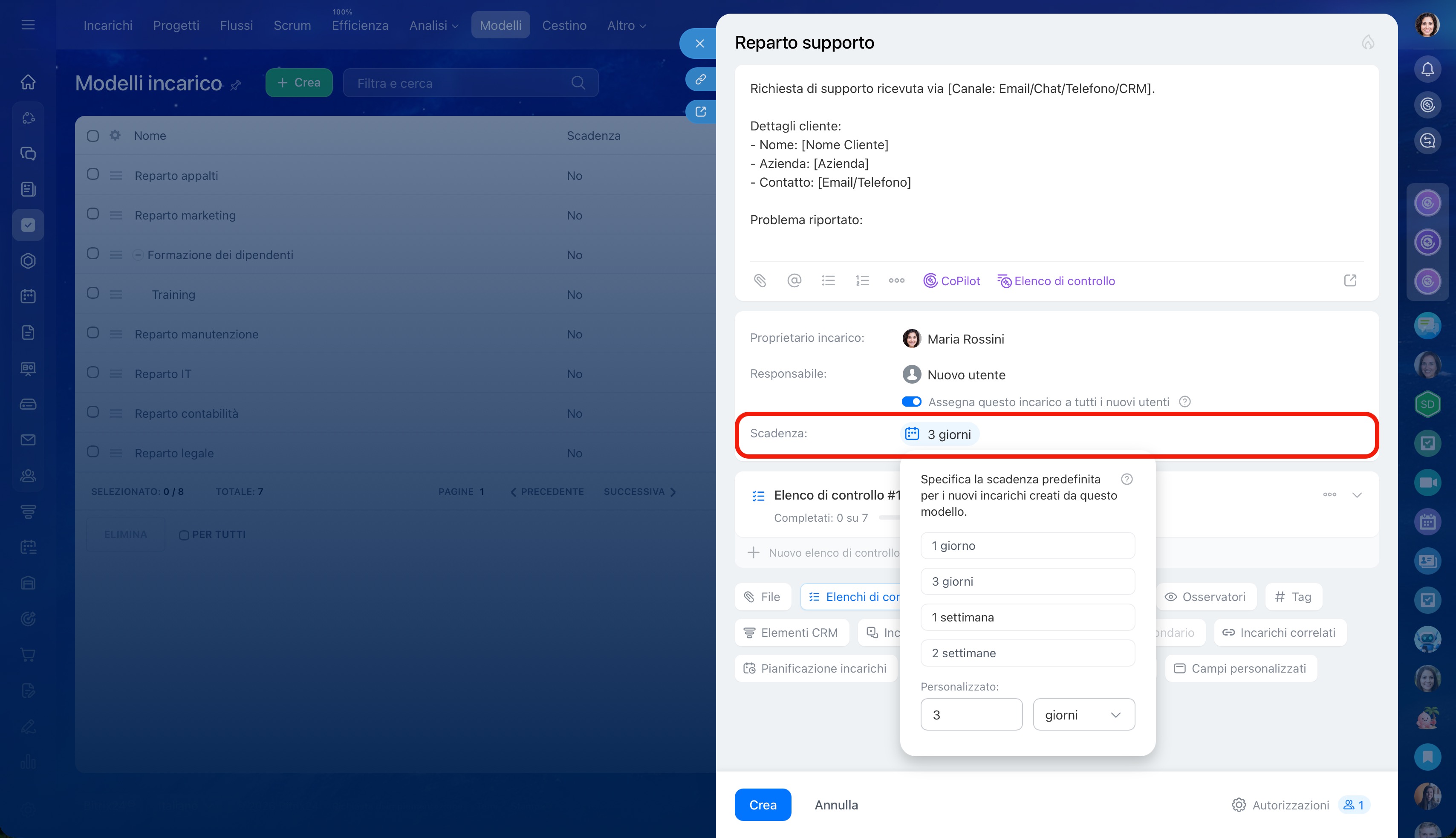
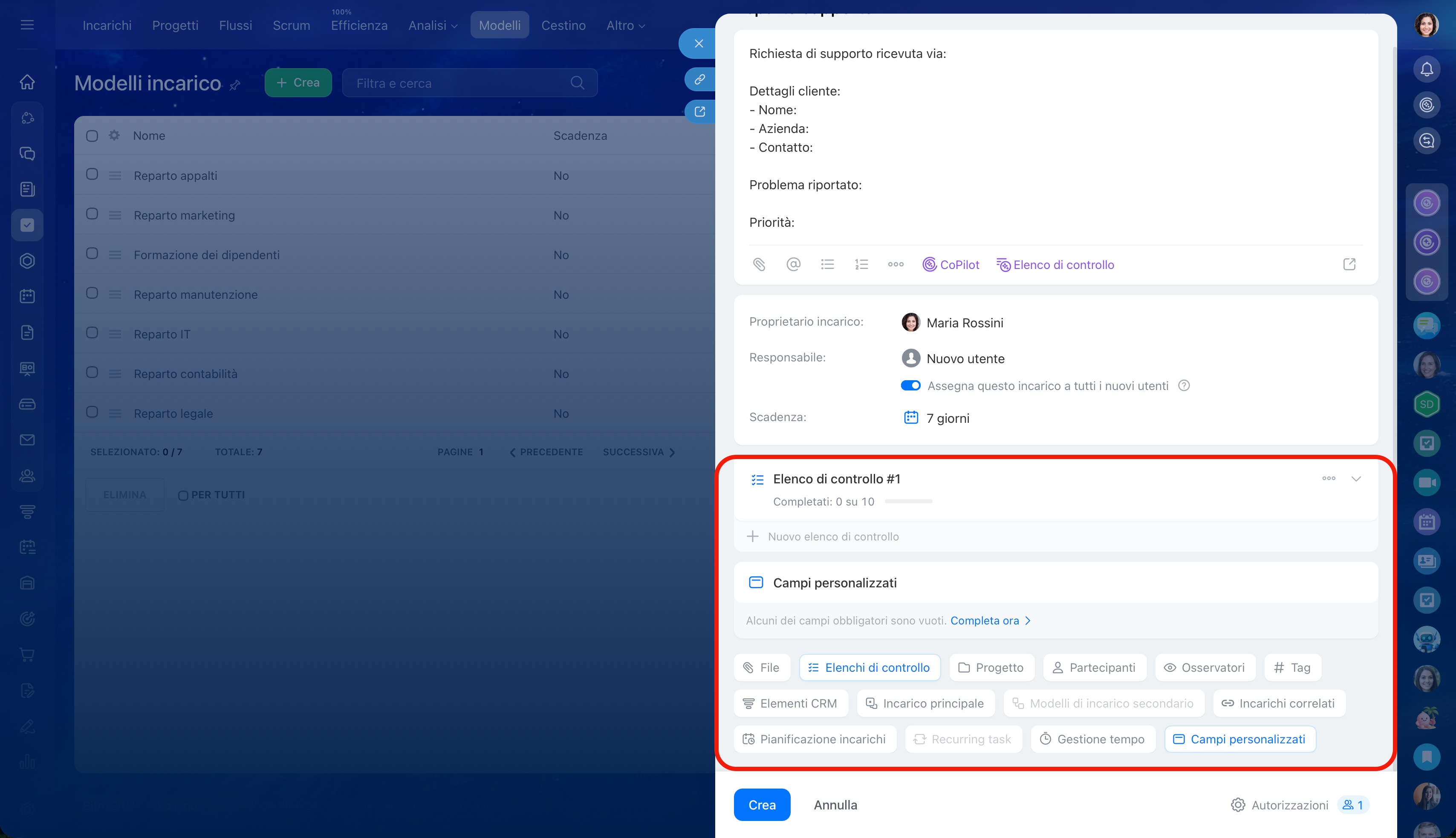
Aggiungi funzioni aggiuntive — ad esempio, nel modello puoi aggiungere un elenco di controllo, file, attivare il monitoraggio del tempo o rendere l'incarico ricorrente. In questo modo puoi definire l'ordine delle azioni, allegare i materiali necessari, registrare il tempo di lavoro e ripetere automaticamente l'incarico in base a una pianificazione.
Come creare e configurare gli incarichi in Bitrix24
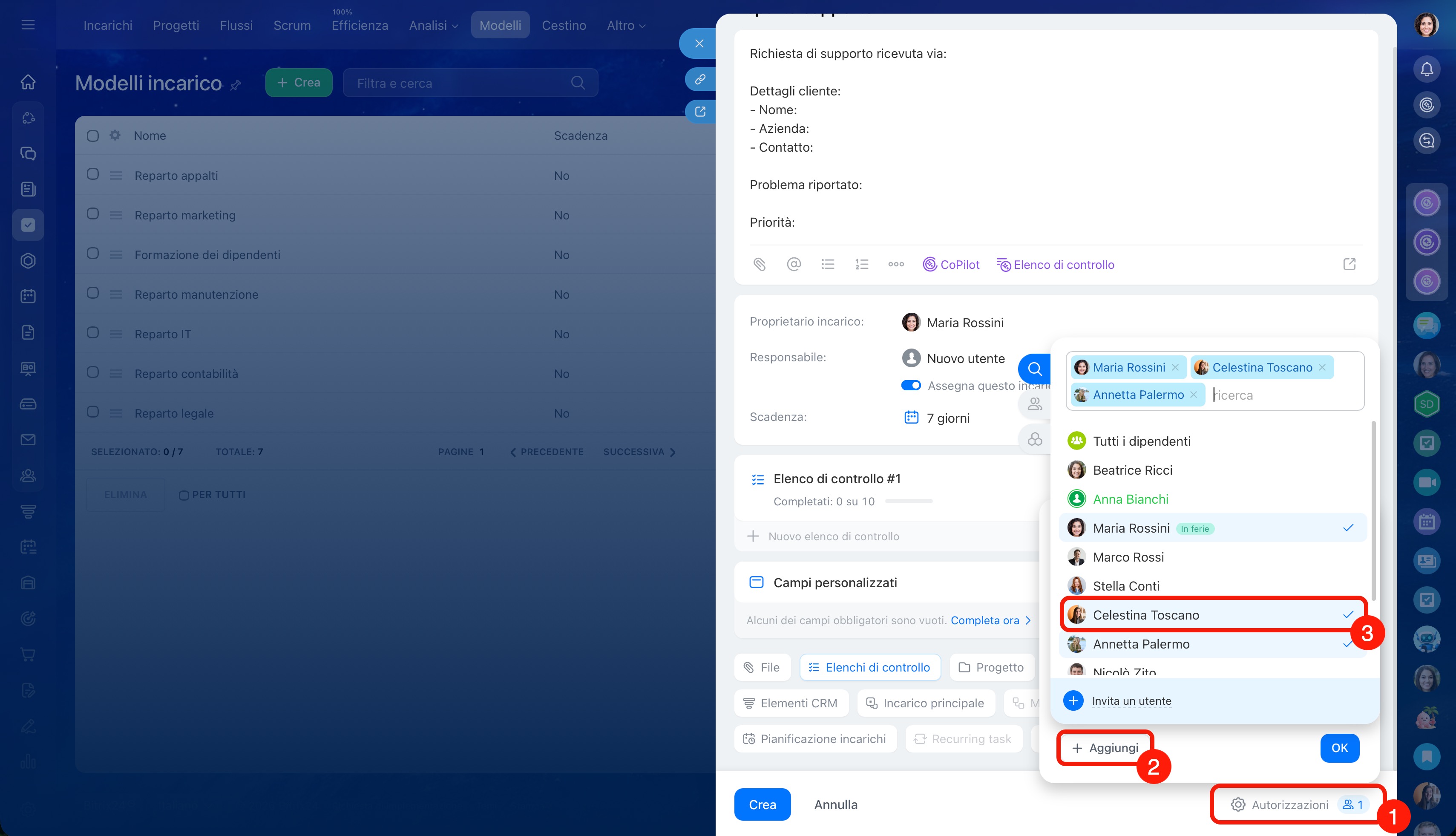
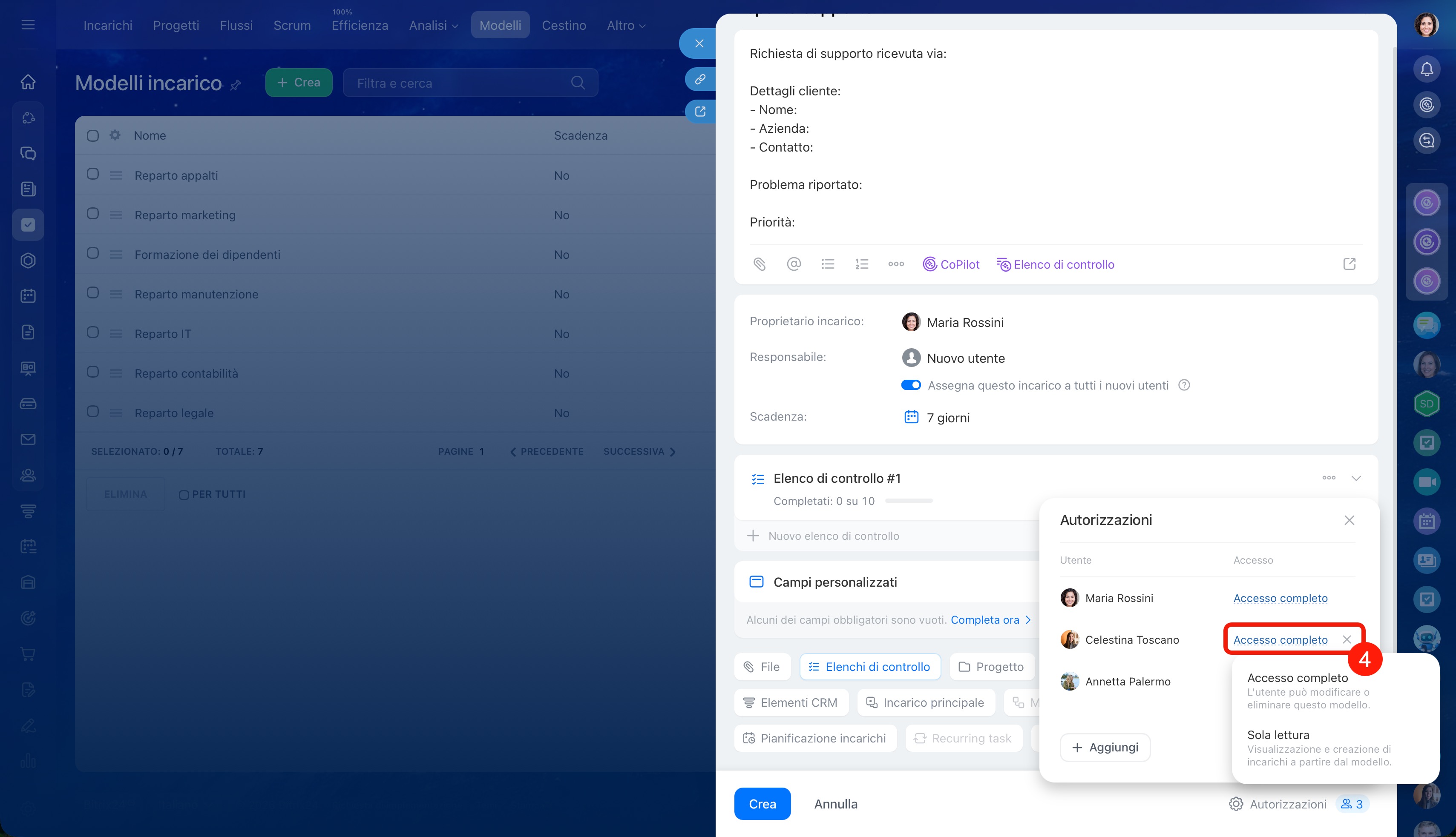
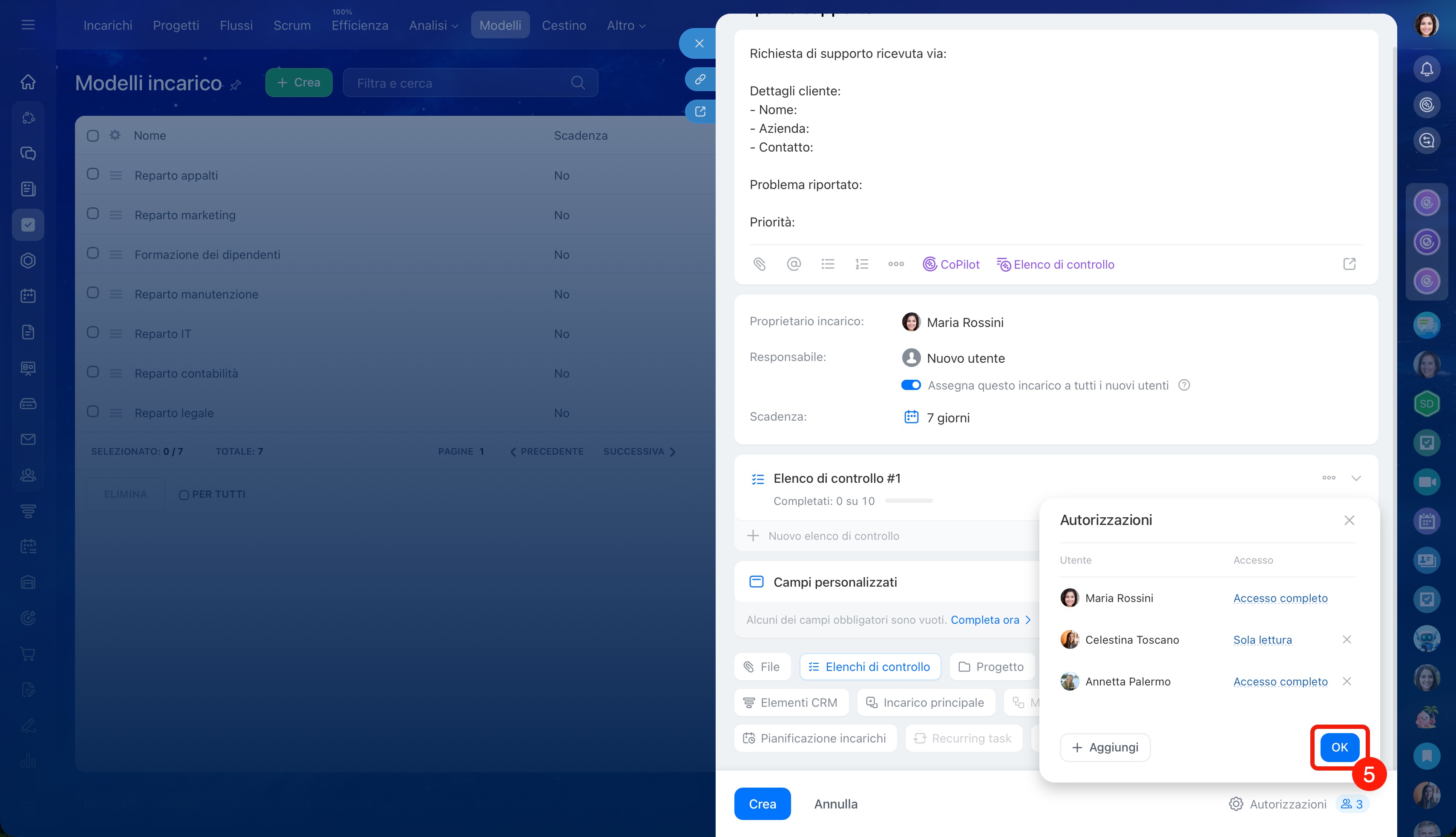
Configura le autorizzazioni di accesso — indica chi può solo creare incarichi da questo modello e chi invece può modificare il modello stesso.
1–3. Fai clic su Autorizzazioni nell'angolo inferiore destro della scheda. Fai clic su Aggiungi e scegli a chi concedere l'accesso: a tutti oppure a dipendenti specifici, a un gruppo o a un reparto.
4. Per ogni utente, seleziona il livello di accesso al modello. Accesso completo: può modificare ed eliminare il modello. Solo lettura: può visualizzare il modello e creare incarichi da esso.
5. Fai clic su Ok.
Autorizzazioni di accesso negli incarichi
Dopo aver creato il modello, questo comparirà nell'elenco e potrà essere usato per creare incarichi. Puoi modificare il modello in qualsiasi momento.
Come modificare un modello
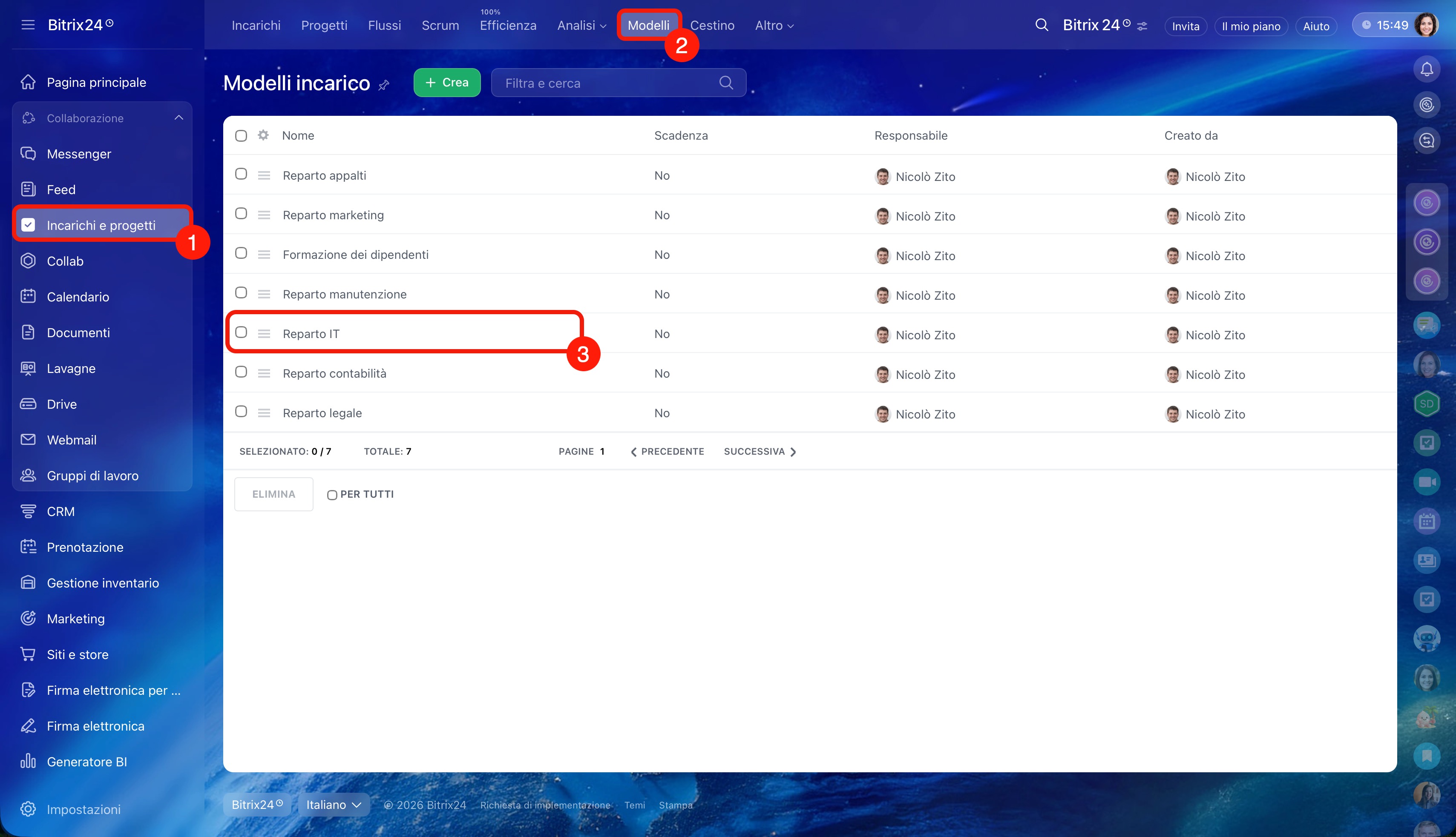
1–2. Vai alla sezione Incarichi e progetti > Modelli.
3. Nell'elenco, apri il modello necessario.
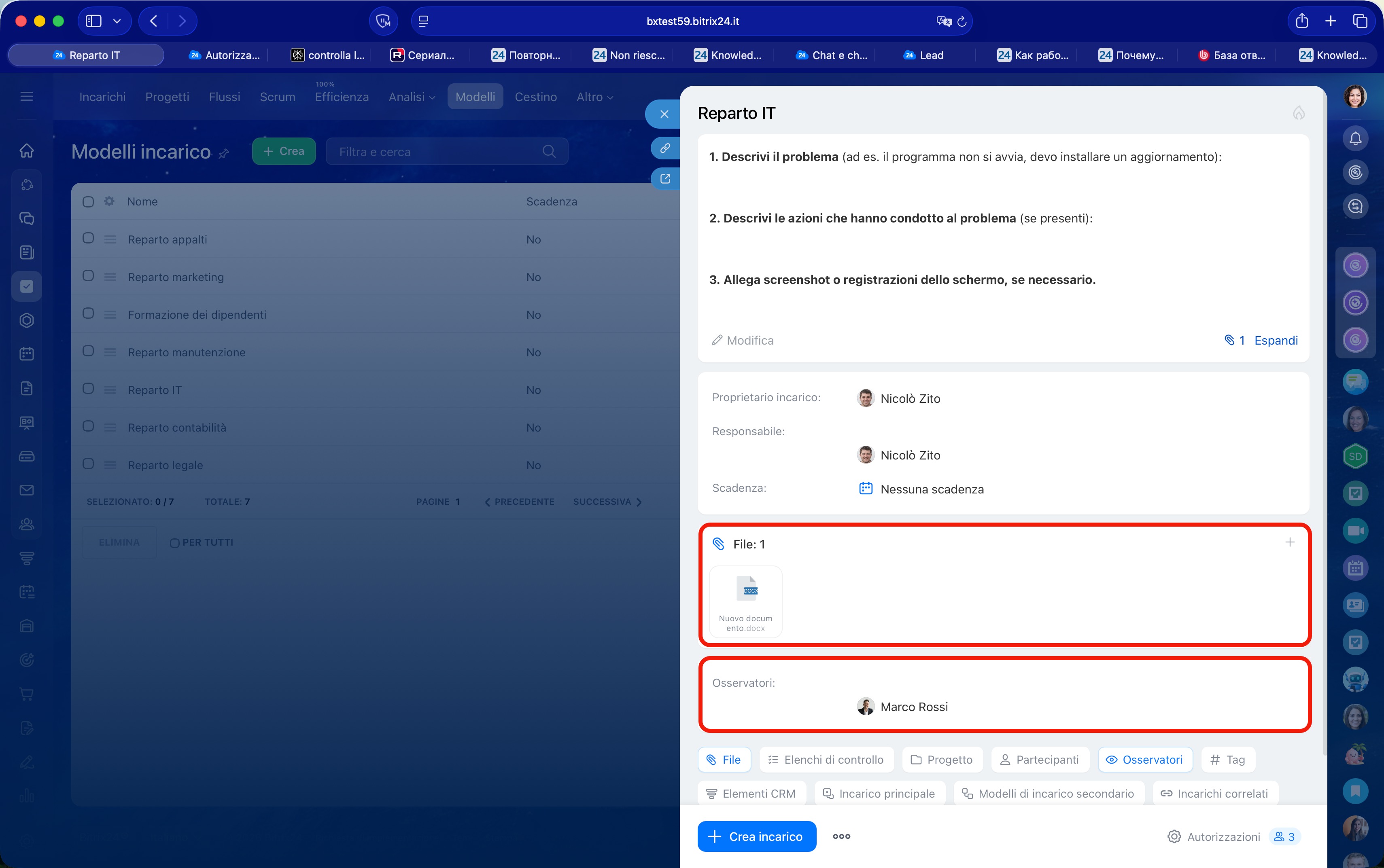
4. Modifica i parametri dell'incarico, ad esempio aggiorna i file o aggiungi un osservatore.
Le modifiche verranno applicate a tutti i nuovi incarichi creati da questo modello. Gli incarichi creati in precedenza non verranno modificati.
Come creare un incarico da un modello
Gli utenti che hanno accesso al modello possono creare un incarico da esso. Puoi creare un incarico in tre modi.
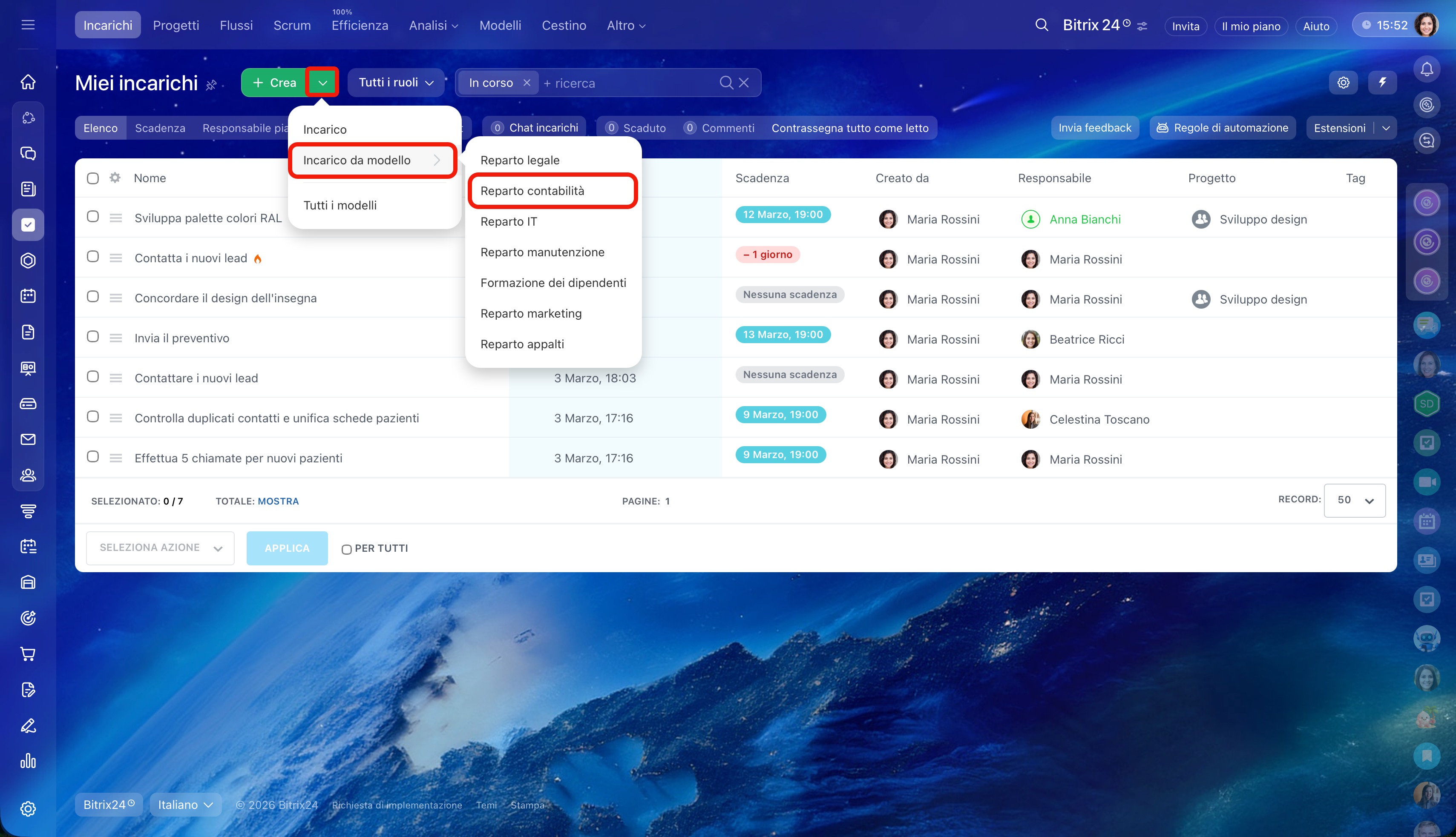
Nella sezione Incarichi e progetti. Fai clic sulla freccia accanto al pulsante Crea, seleziona Incarico da modello e fai clic su quello necessario nell'elenco.
Nella scheda del nuovo incarico. Nella sezione Incarichi e progetti fai clic su Crea. Nella scheda dell'incarico seleziona Modulo dettagliato. Fai clic sul blocco Modelli nella parte inferiore della scheda e seleziona quello necessario.
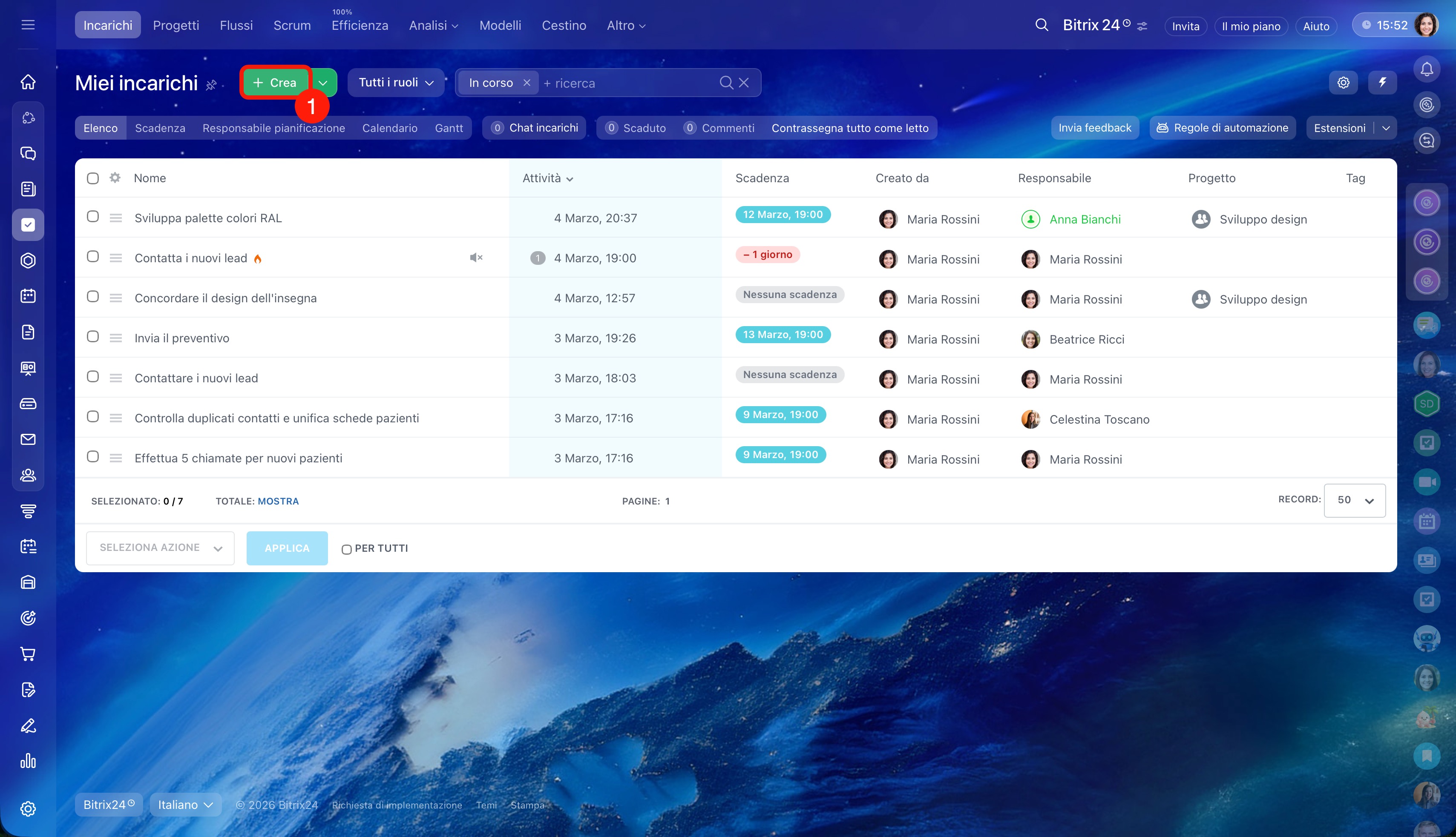
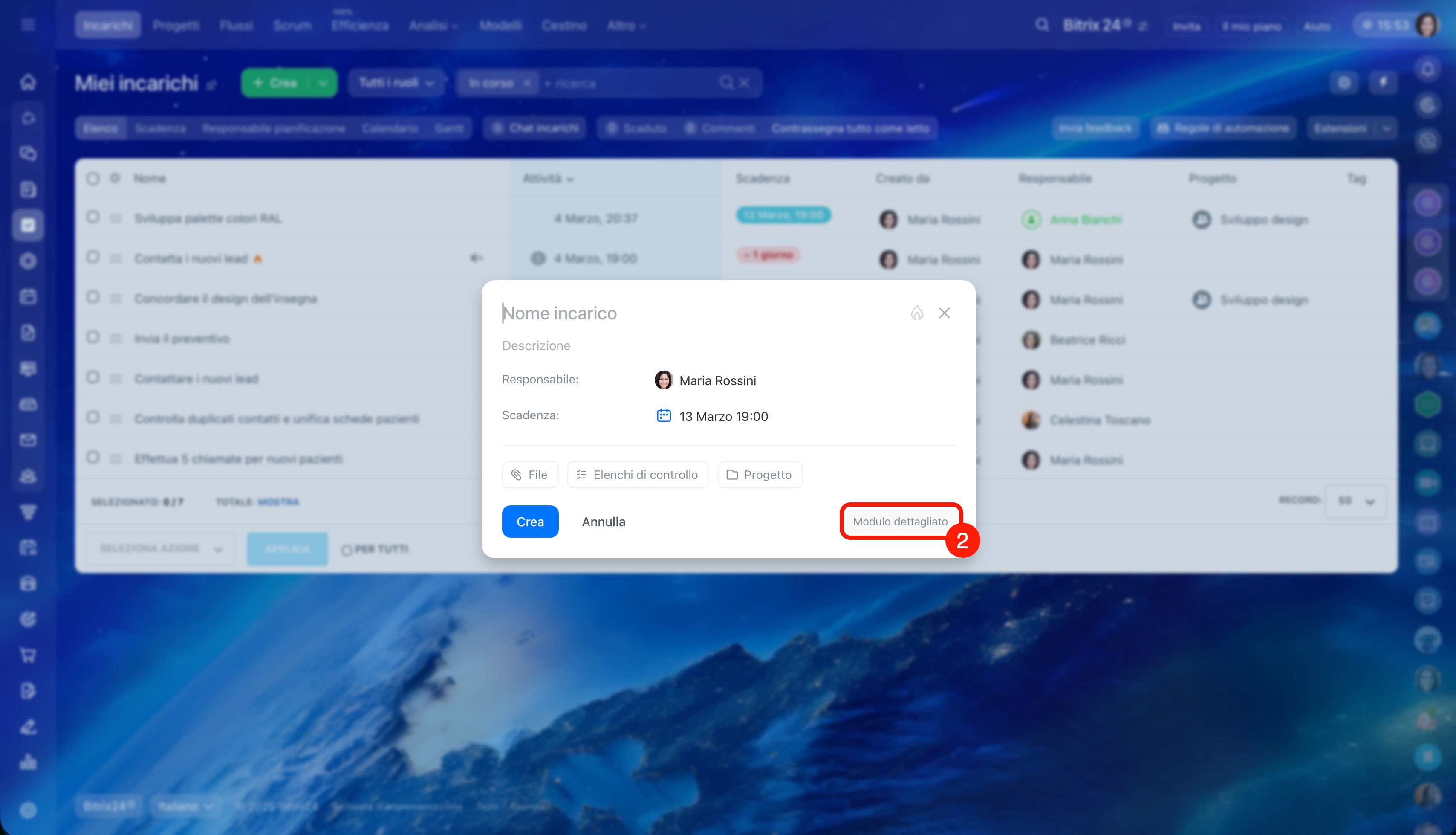
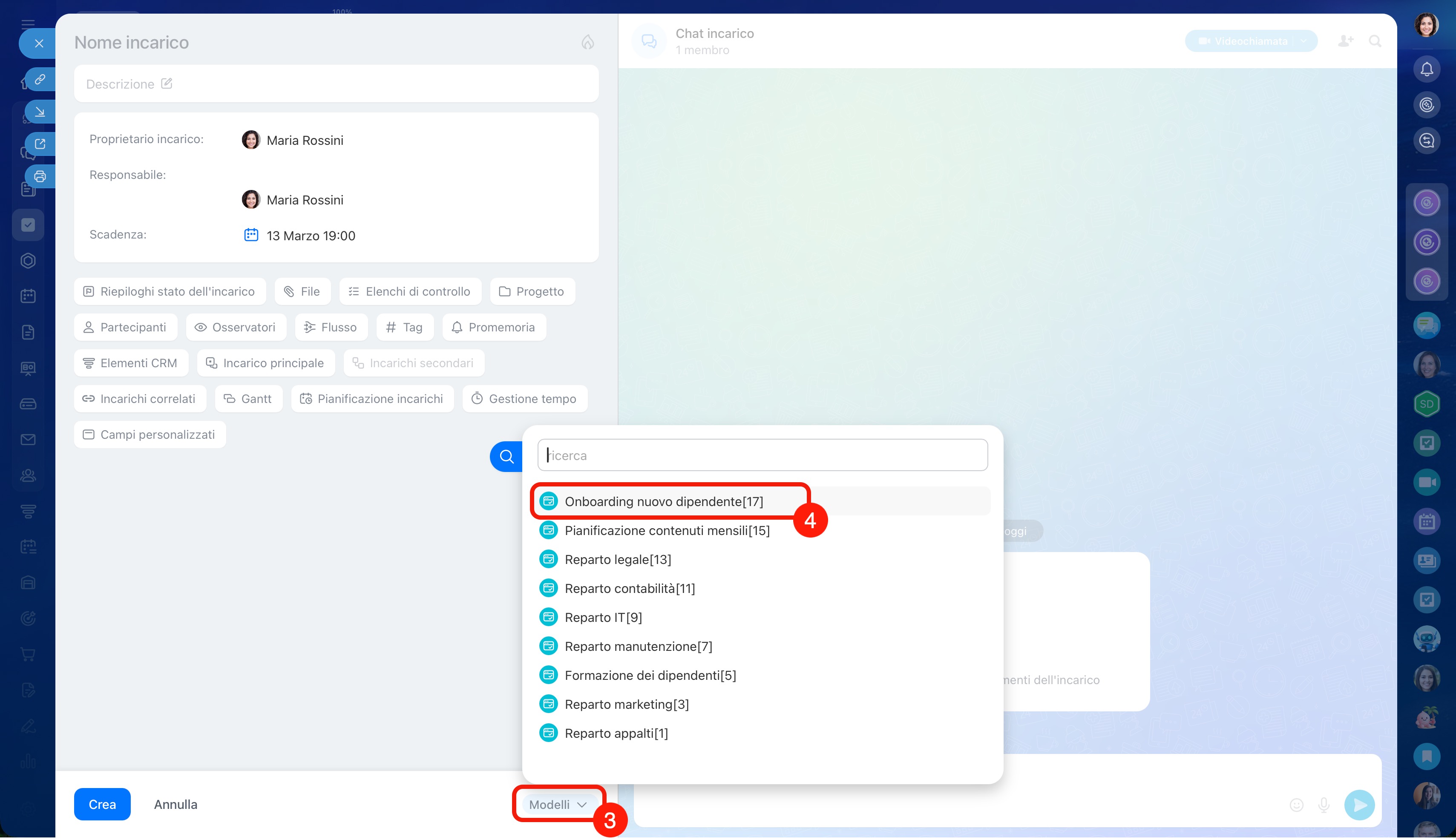
In un incarico esistente.
1–2. Vai in un qualsiasi incarico, fai clic su Tre punti accanto al nome e seleziona Crea con modello.
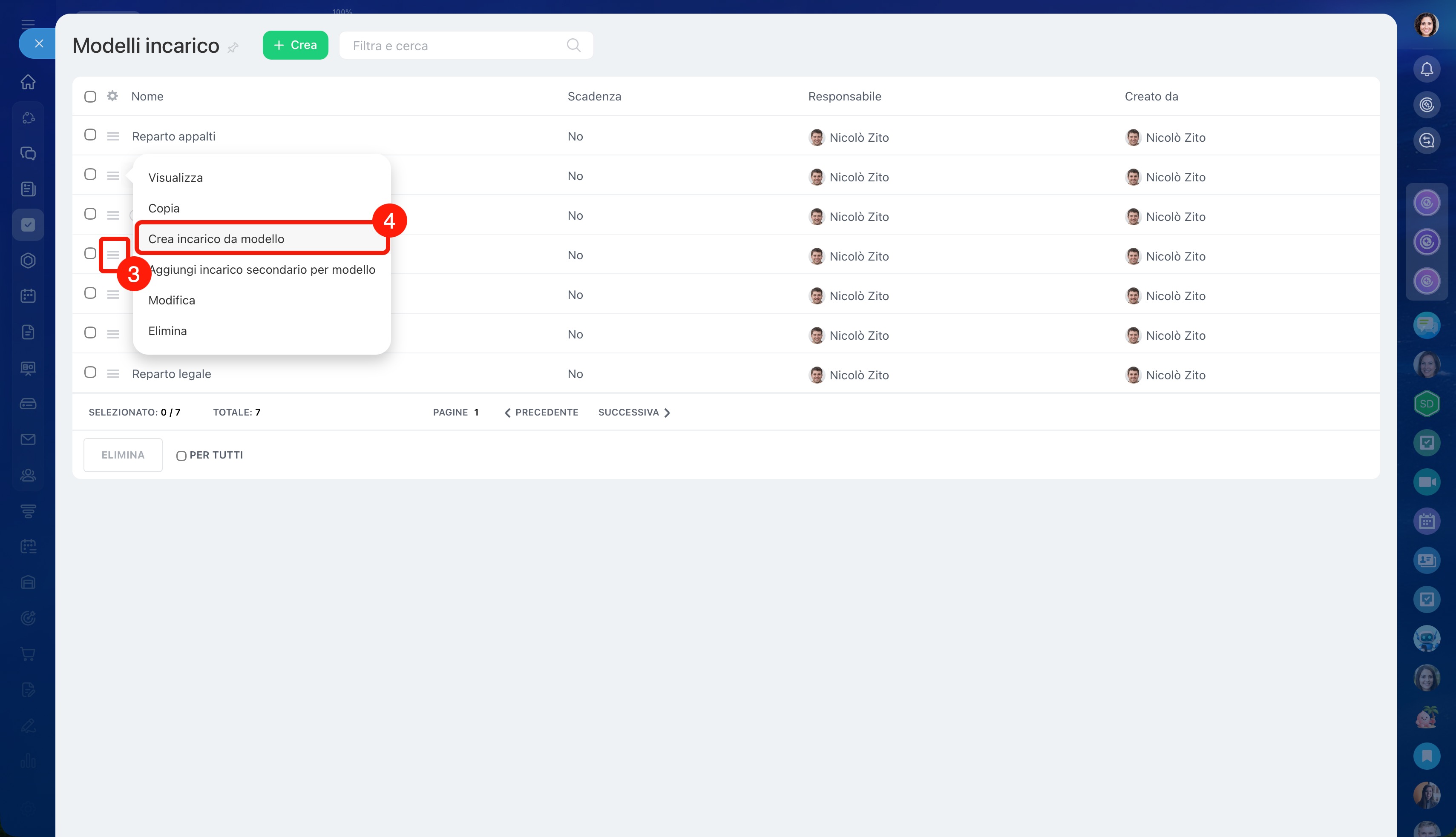
3–4. Accanto al modello necessario fai clic su Menu (≡) > Crea incarico da modello. In Bitrix24 comparirà un nuovo incarico.
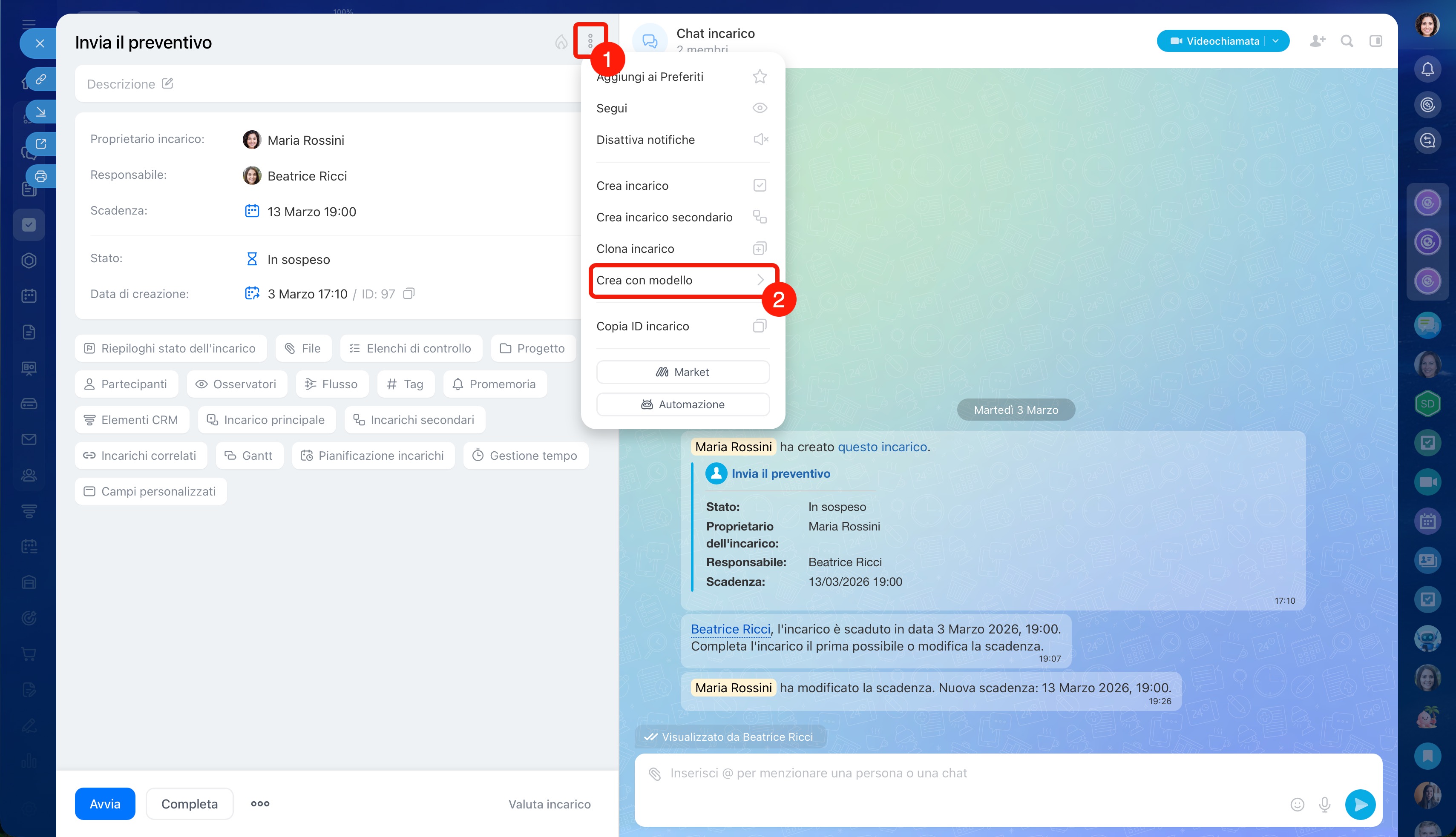
Nella sezione Modelli.
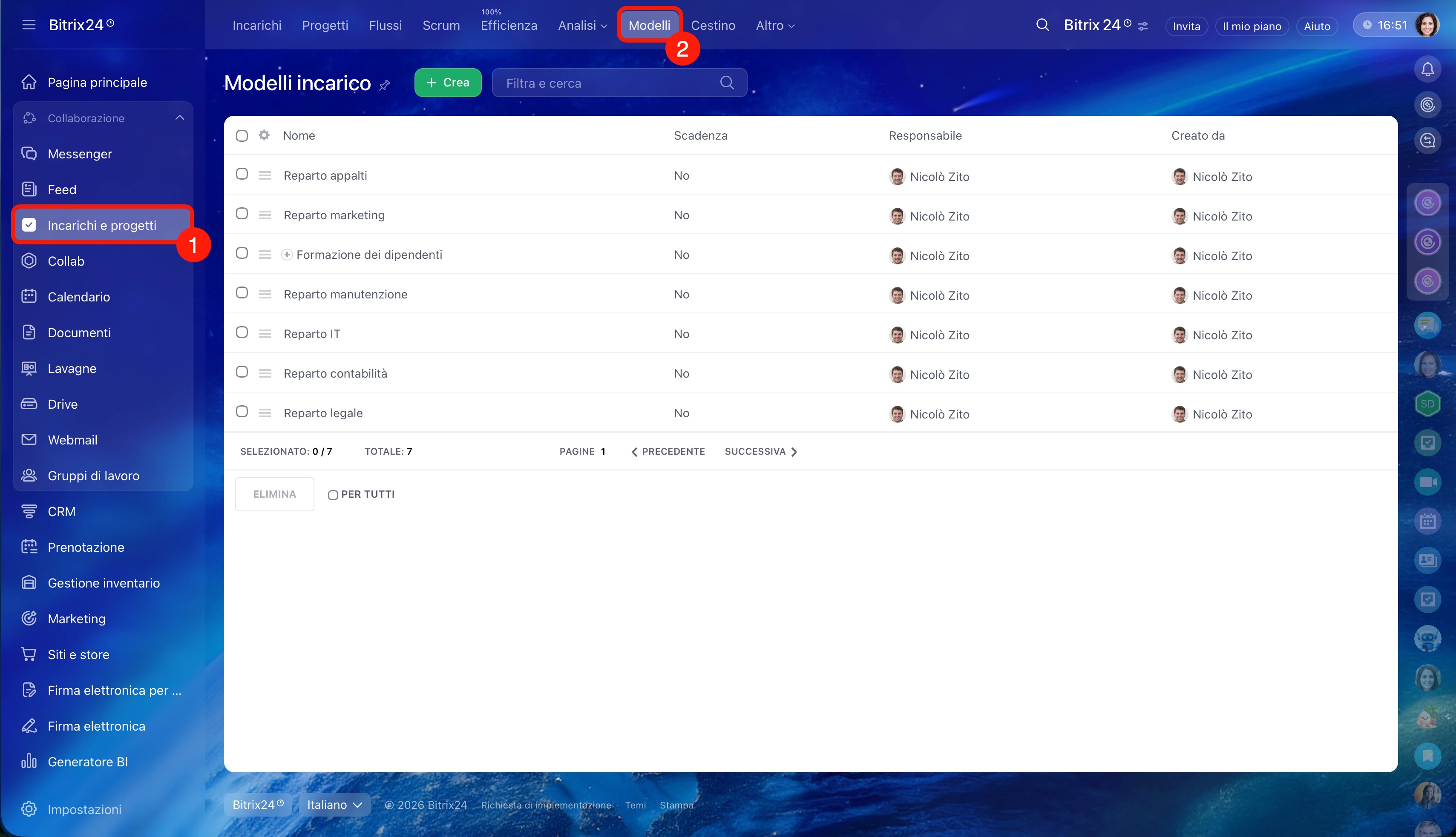
1–2. Vai in Incarichi e progetti > Modelli.
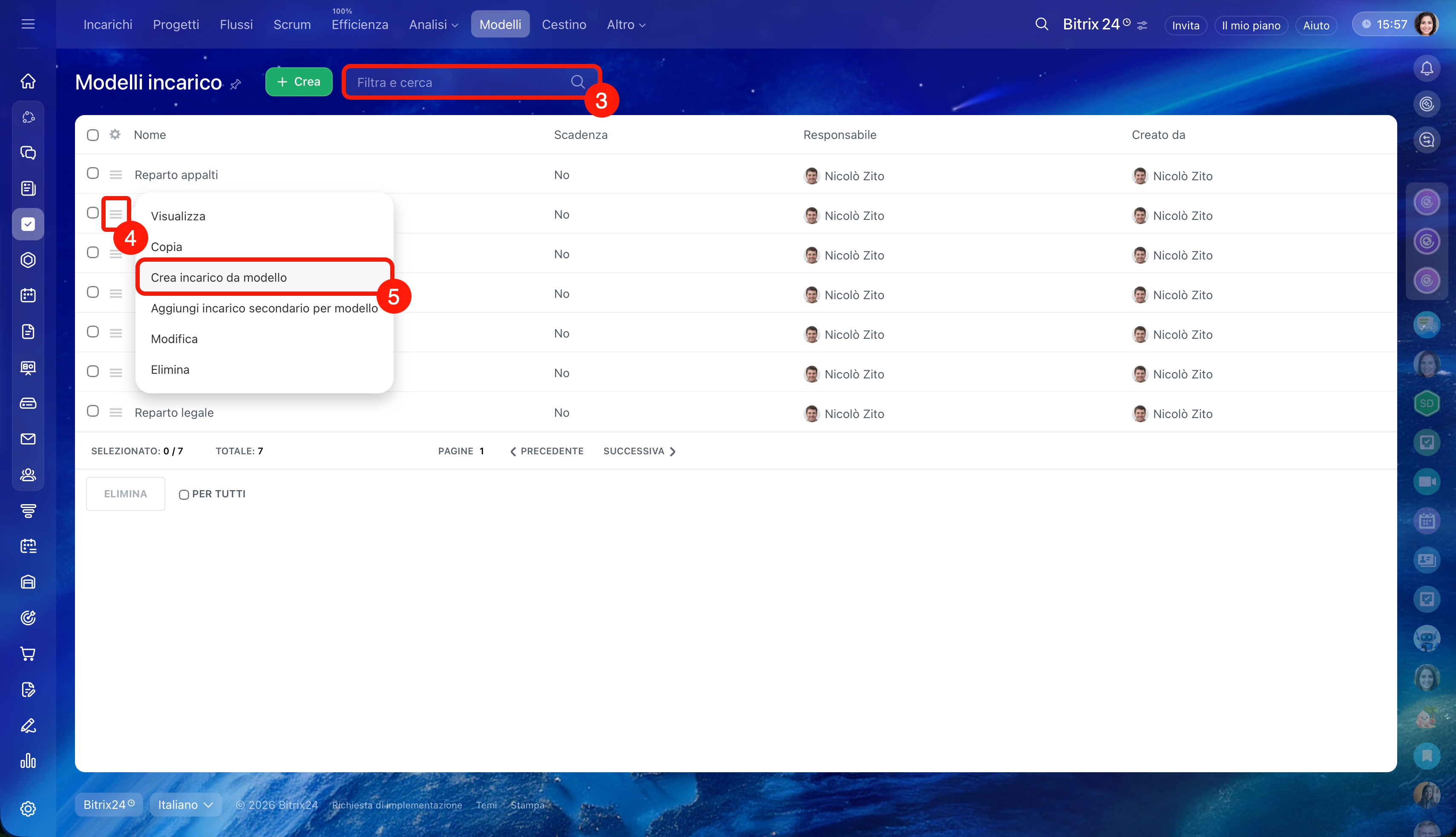
3. Per trovare il modello necessario, inserisci il suo nome nel campo di ricerca oppure usa il filtro.
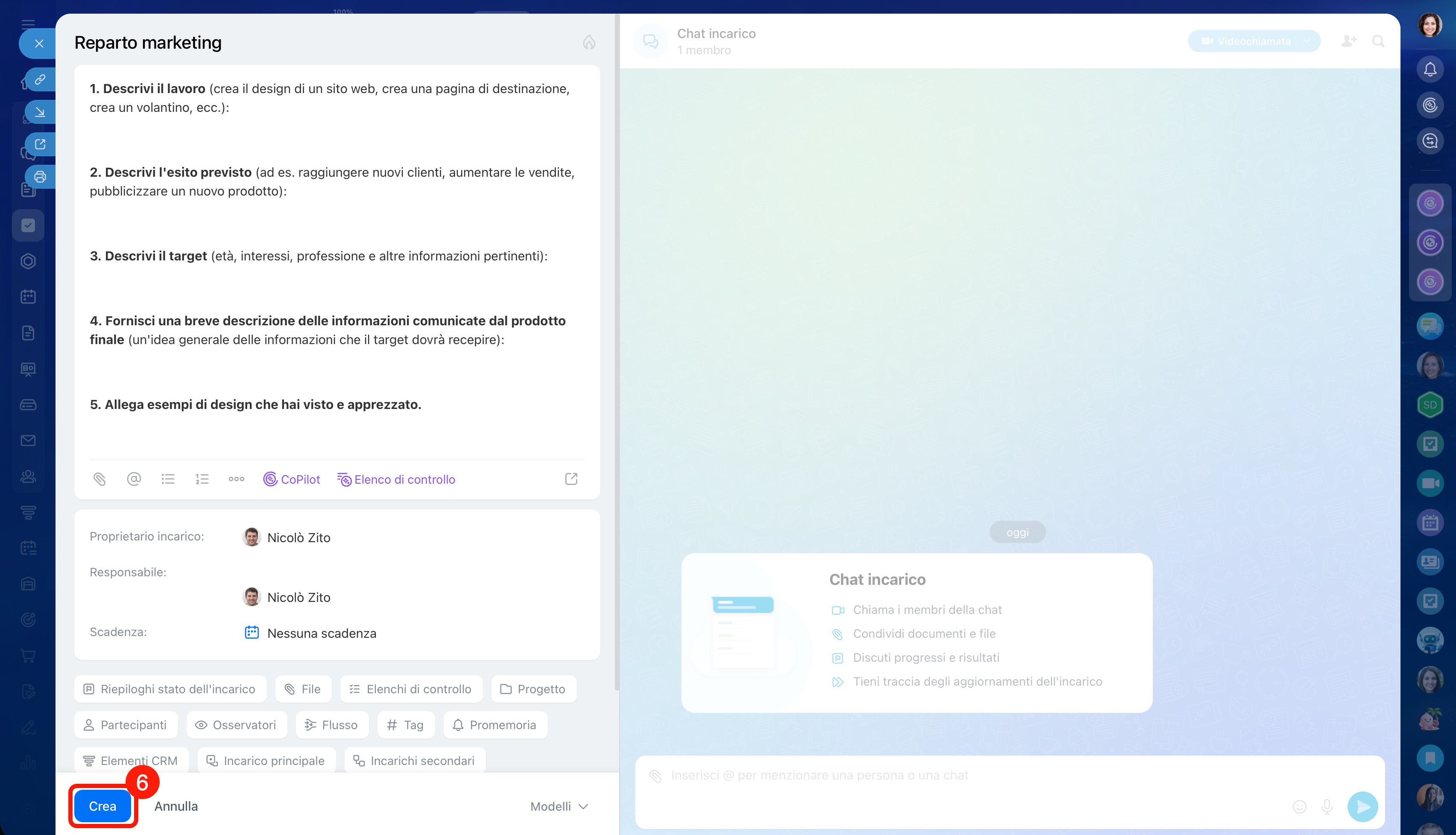
4–5. Accanto al modello necessario fai clic su Menu (≡) > Crea incarico da modello. Nella scheda dell'incarico verranno visualizzati tutti i parametri configurati nel modello. Se necessario, puoi modificarli, ma il modello non verrà modificato.
6. Fai clic su Crea.
Come creare un incarico con incarichi secondari da un modello
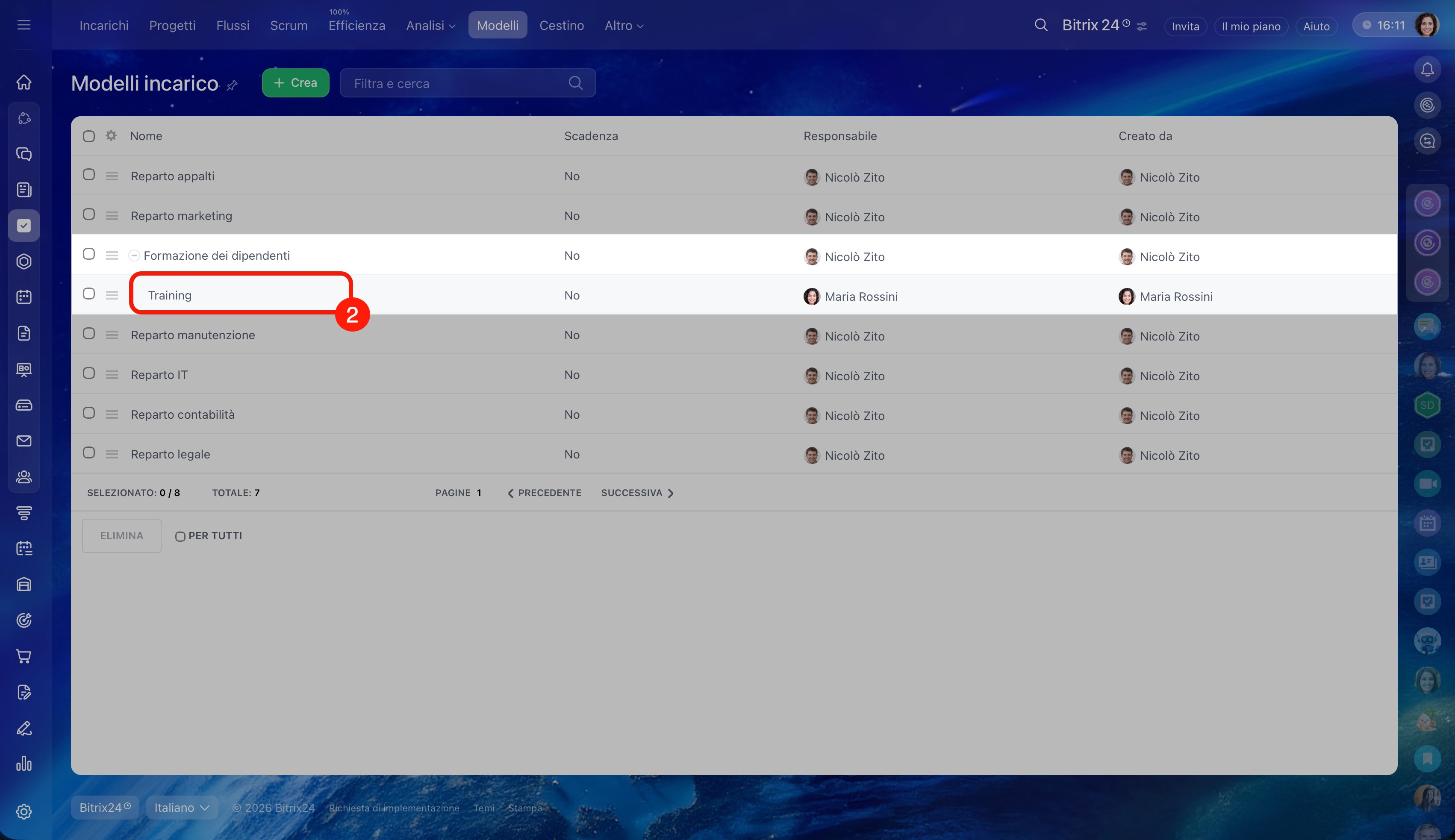
Nel modello di incarico puoi aggiungere modelli di incarichi secondari. È utile se devi definire subito la struttura del lavoro: l'incarico principale e gli incarichi secondari collegati. Ad esempio, il modello «Formazione dei dipendenti» può essere quello principale, mentre il modello «Training» può essere usato per un incarico secondario.
Per prima cosa devi creare un modello separato per l'incarico secondario e collegarlo al modello principale (detto anche modello genitore).
Creare un modello separato per un incarico secondario. Puoi farlo in due modi:
- Nell'elenco dei modelli: trova il modello principale necessario e accanto a esso fai clic su Menu (≡) > Aggiungi incarico secondario per modello.
- Nella scheda del modello principale: fai clic su Tre punti (...) > Crea incarico secondario per modello.
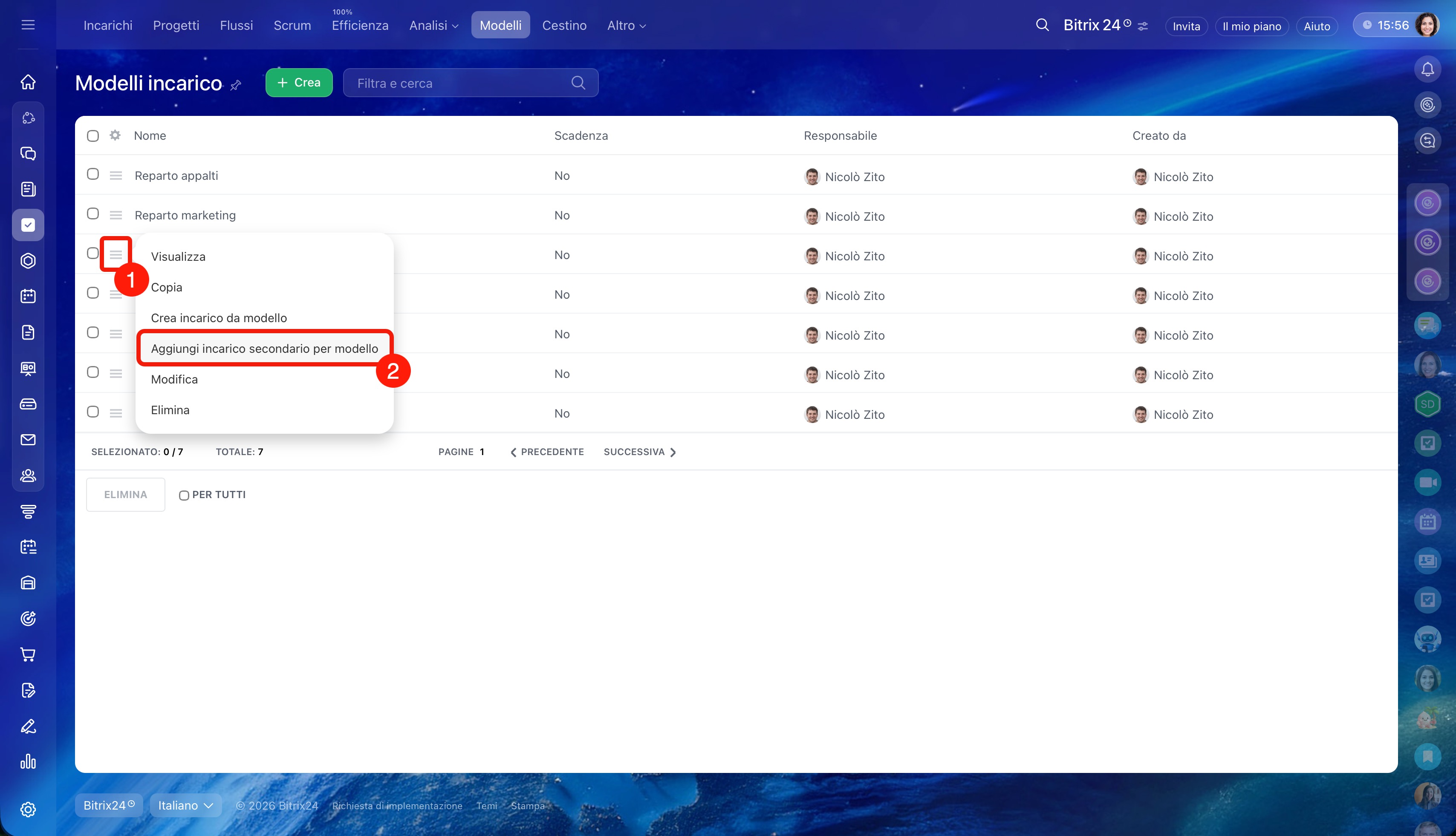
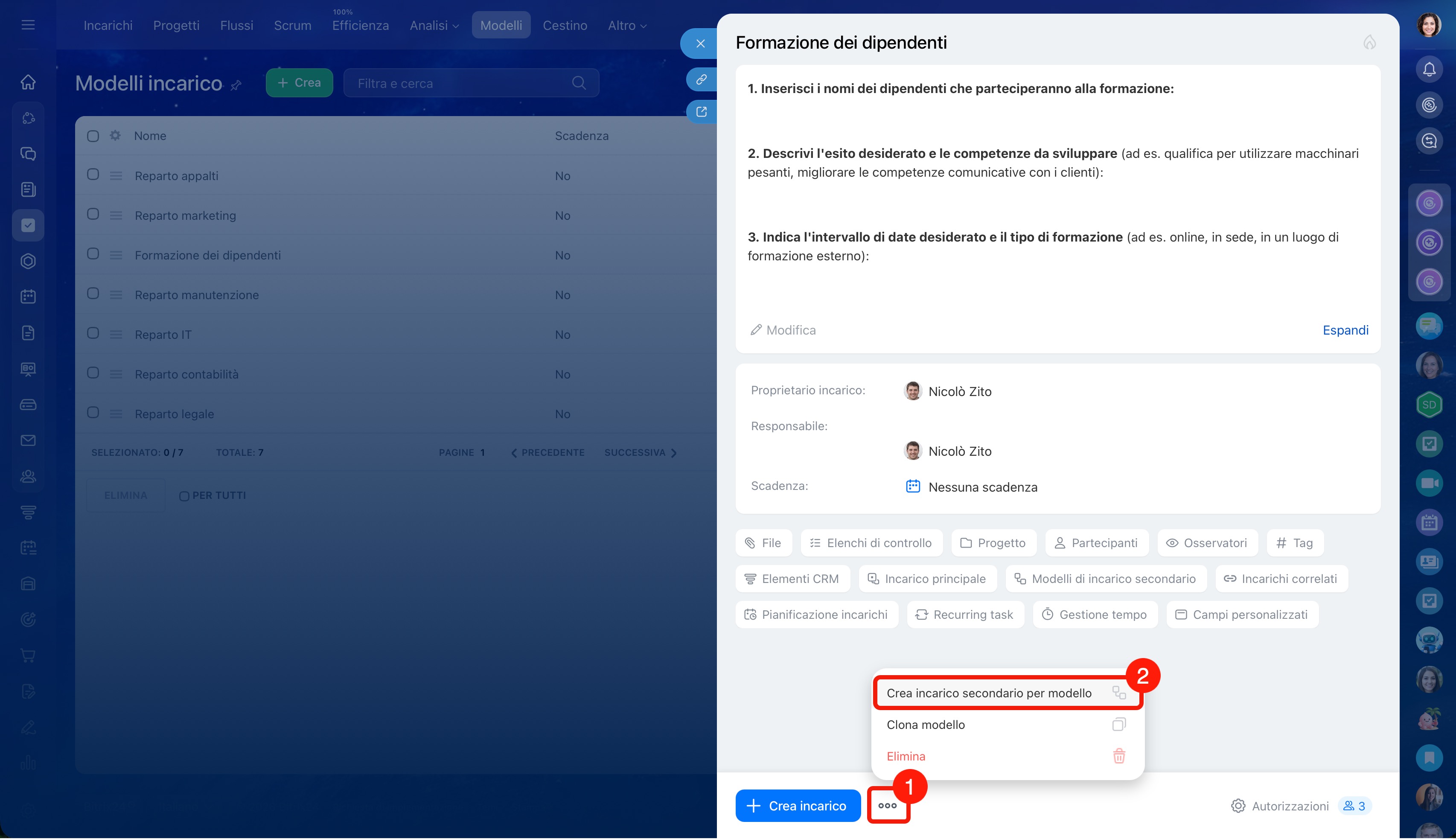
Si aprirà la scheda del nuovo modello per gli incarichi secondari: compilala. Bitrix24 indicherà automaticamente il modello genitore. Fai clic su Crea.
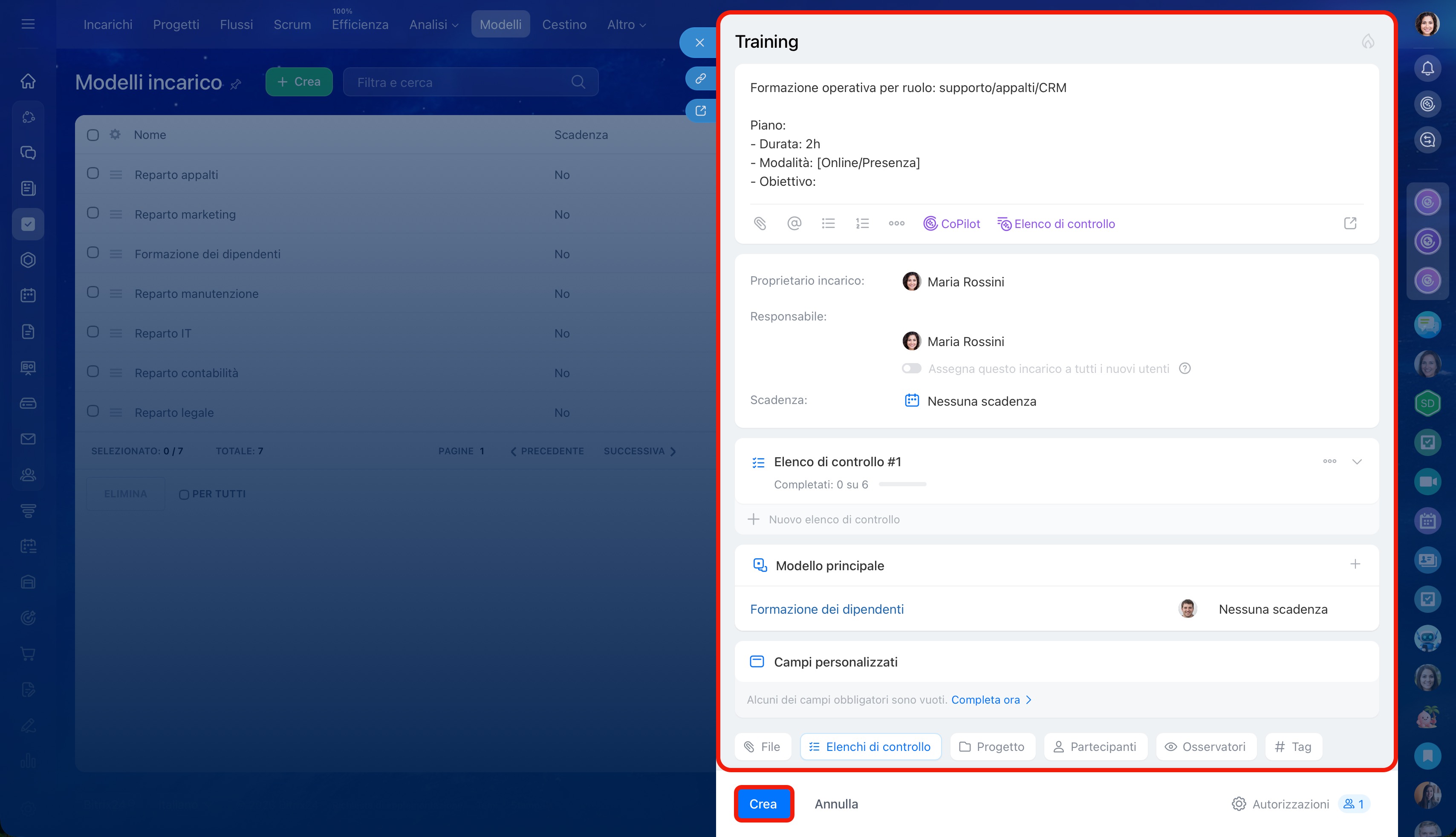
Quando crei un incarico dal modello genitore, gli incarichi secondari possono essere creati automaticamente o manualmente.
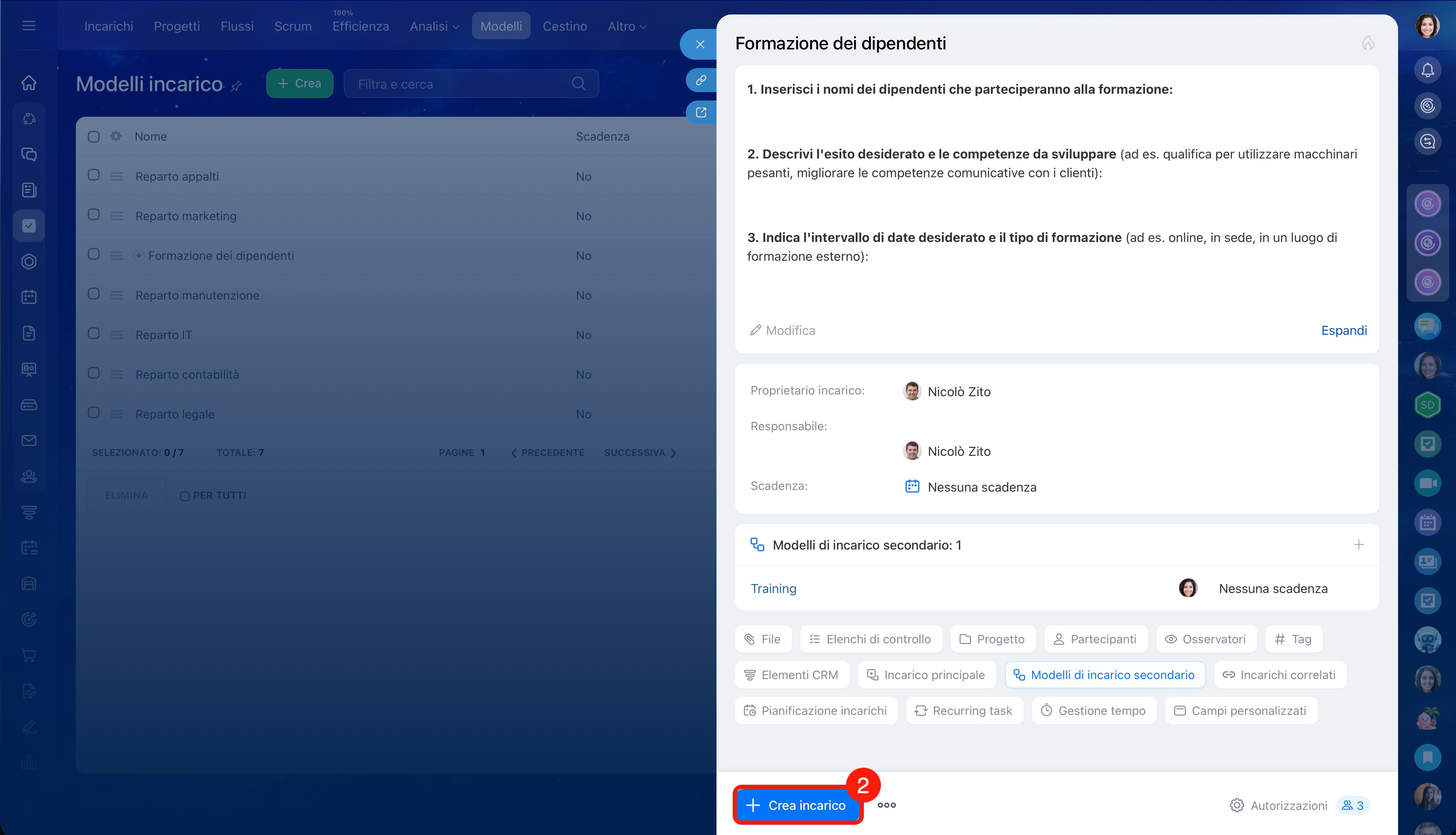
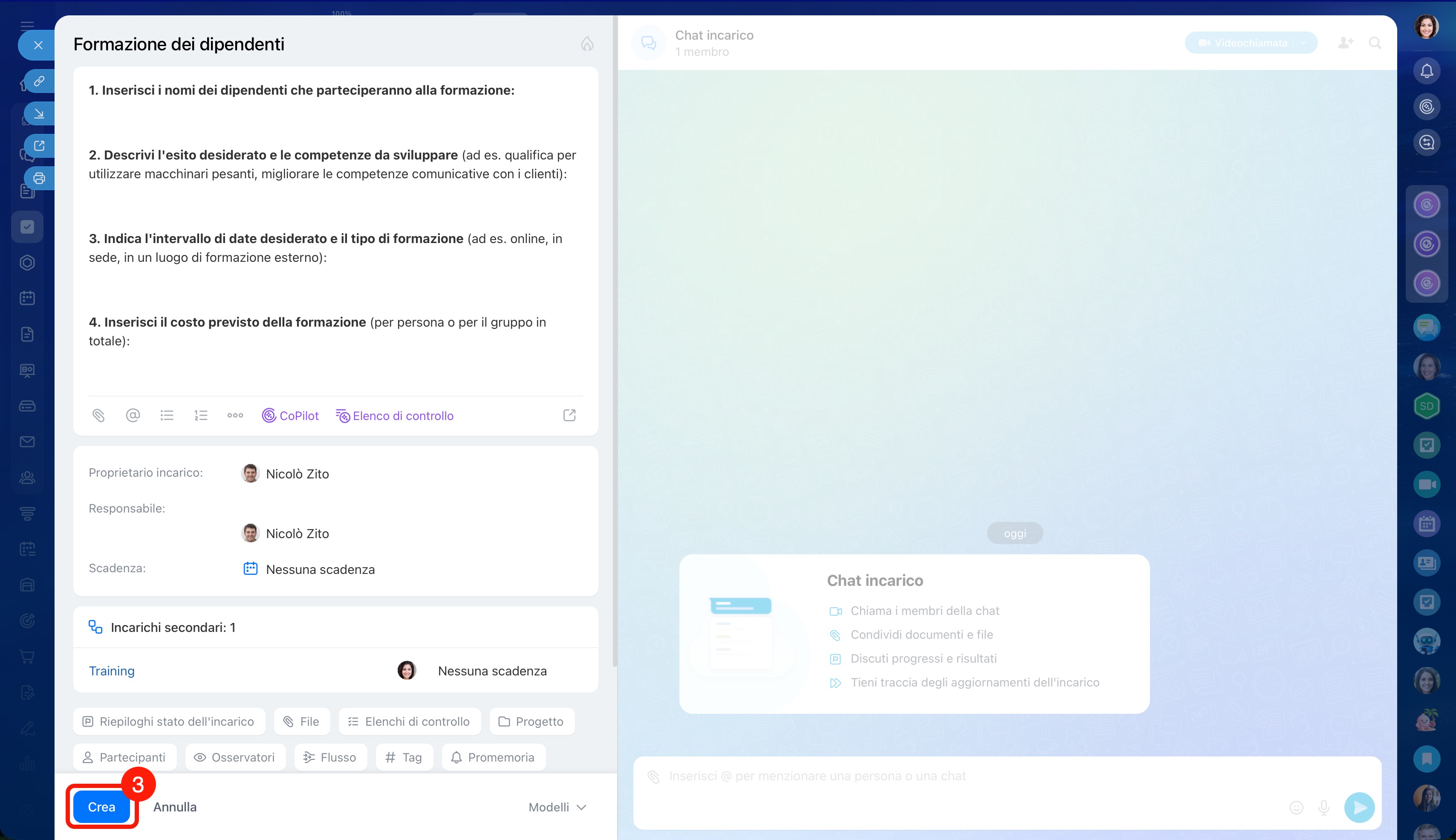
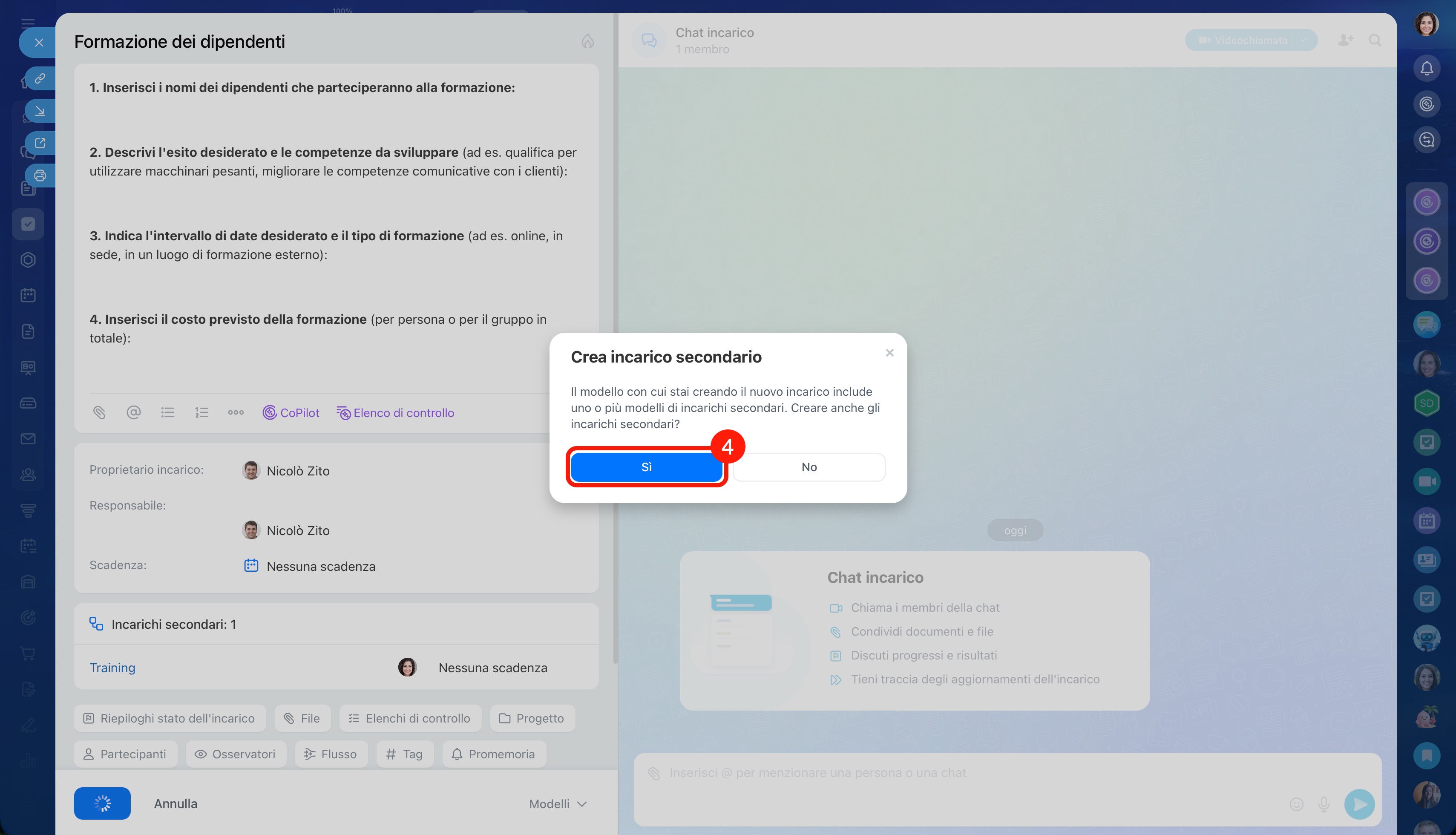
Creare un incarico secondario automaticamente.
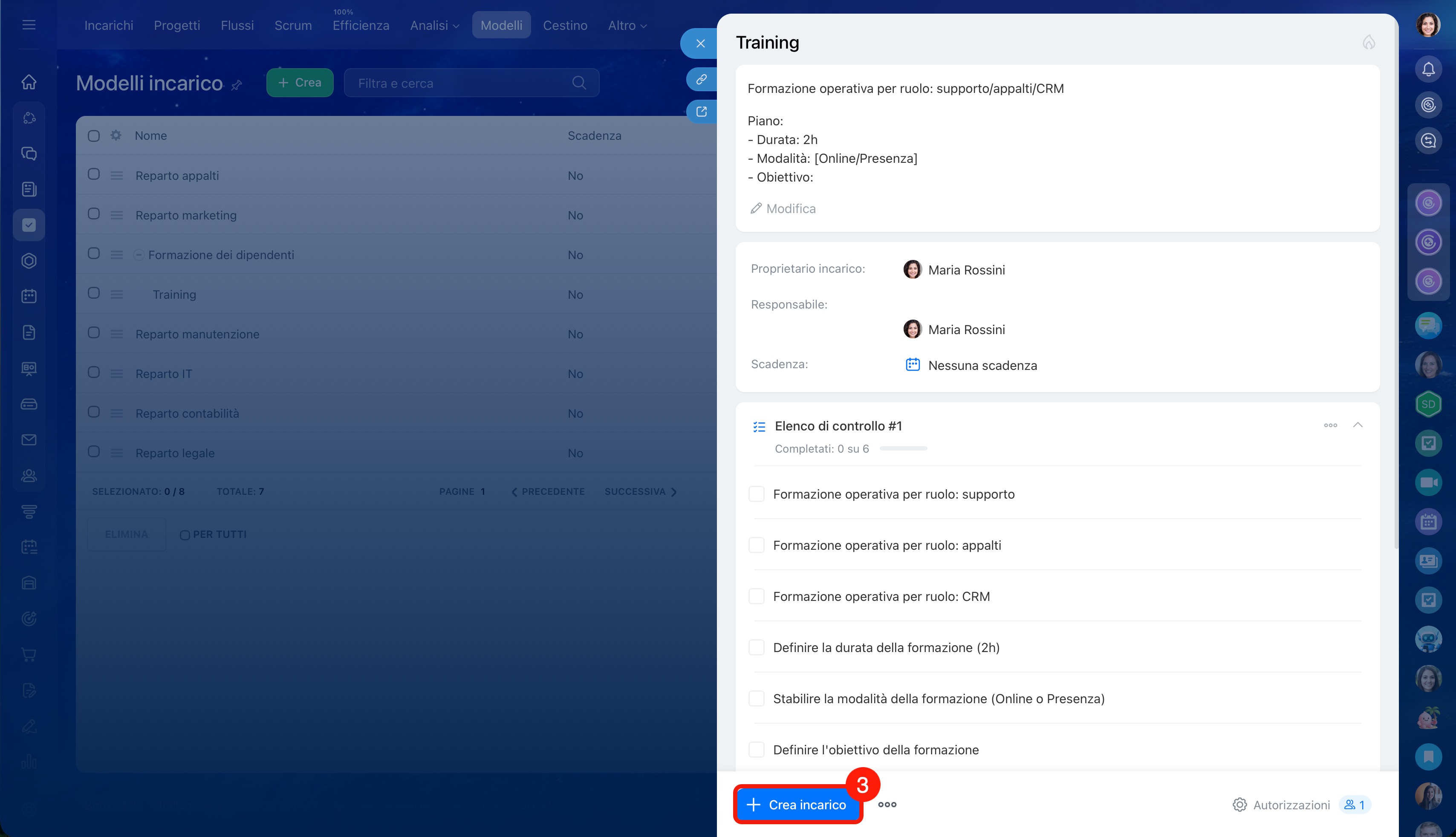
1–2. Apri il modello principale e fai clic su Crea incarico.
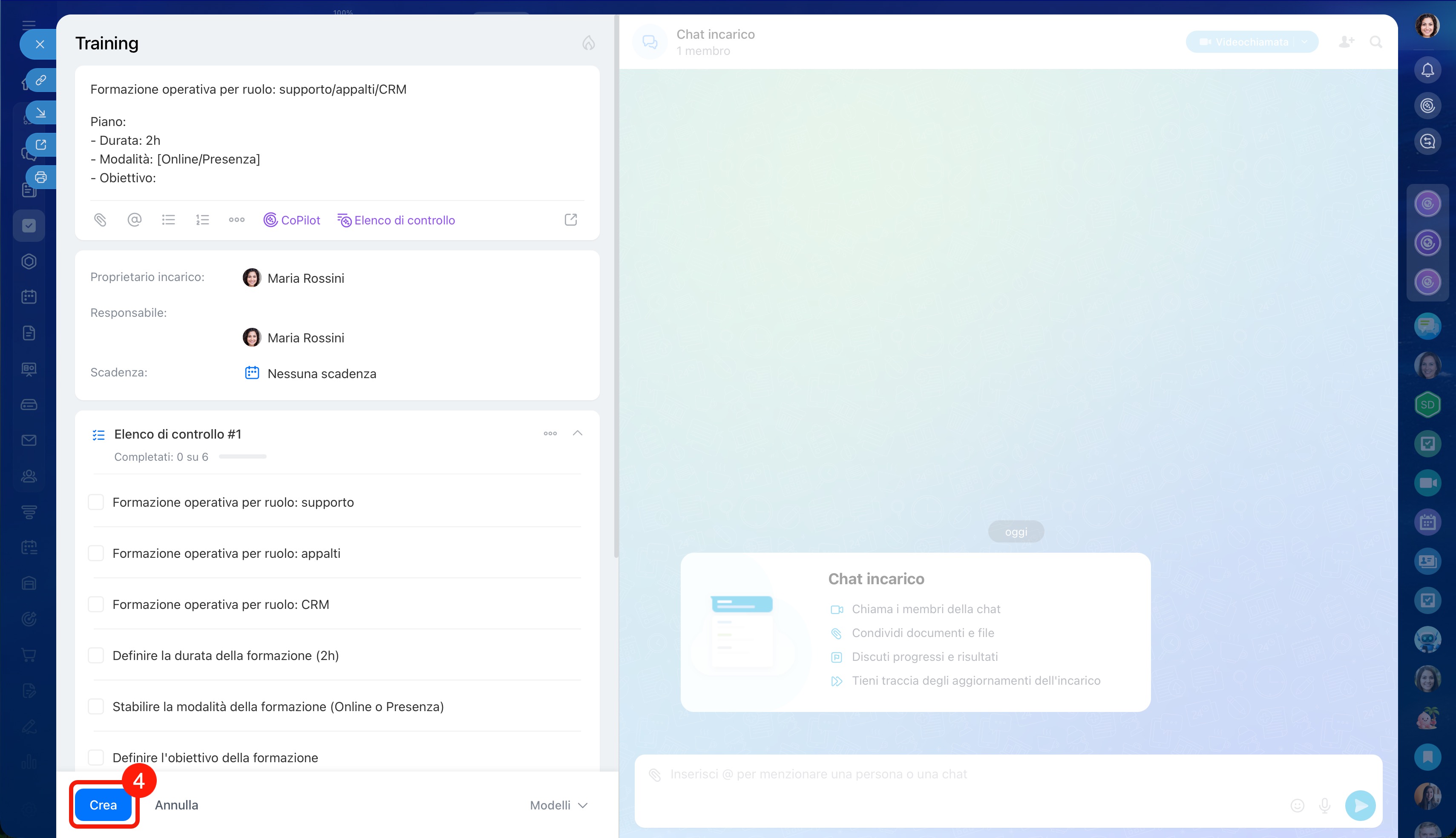
3. Si aprirà la scheda dell'incarico. Se necessario, modificala e fai clic su Crea.
4. Sullo schermo comparirà una richiesta per creare incarichi secondari dal modello. Fai clic su Sì. Se il modello principale ha più modelli di incarichi secondari, verranno creati incarichi secondari per ciascuno di essi.
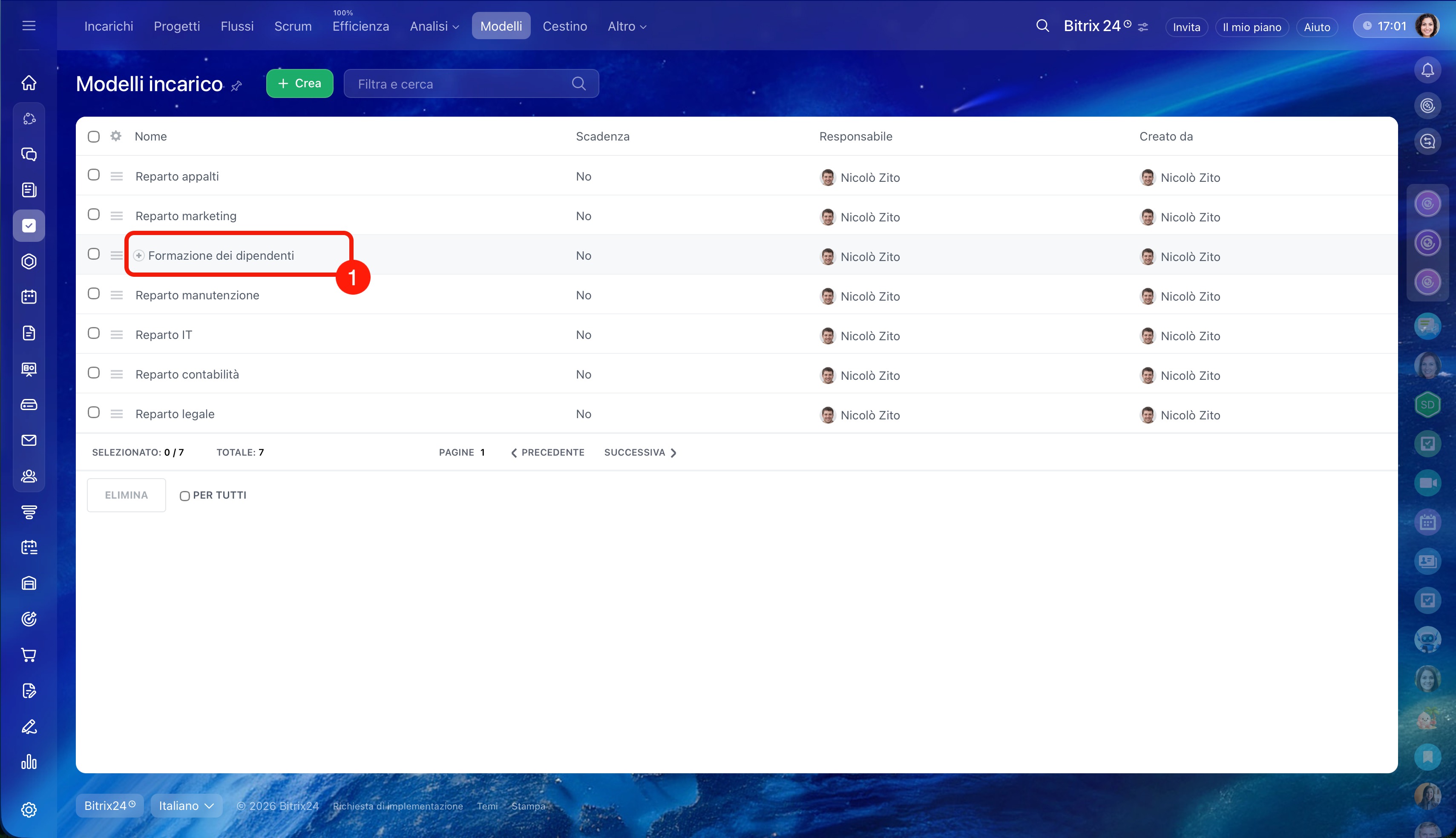
Creare un incarico secondario manualmente.
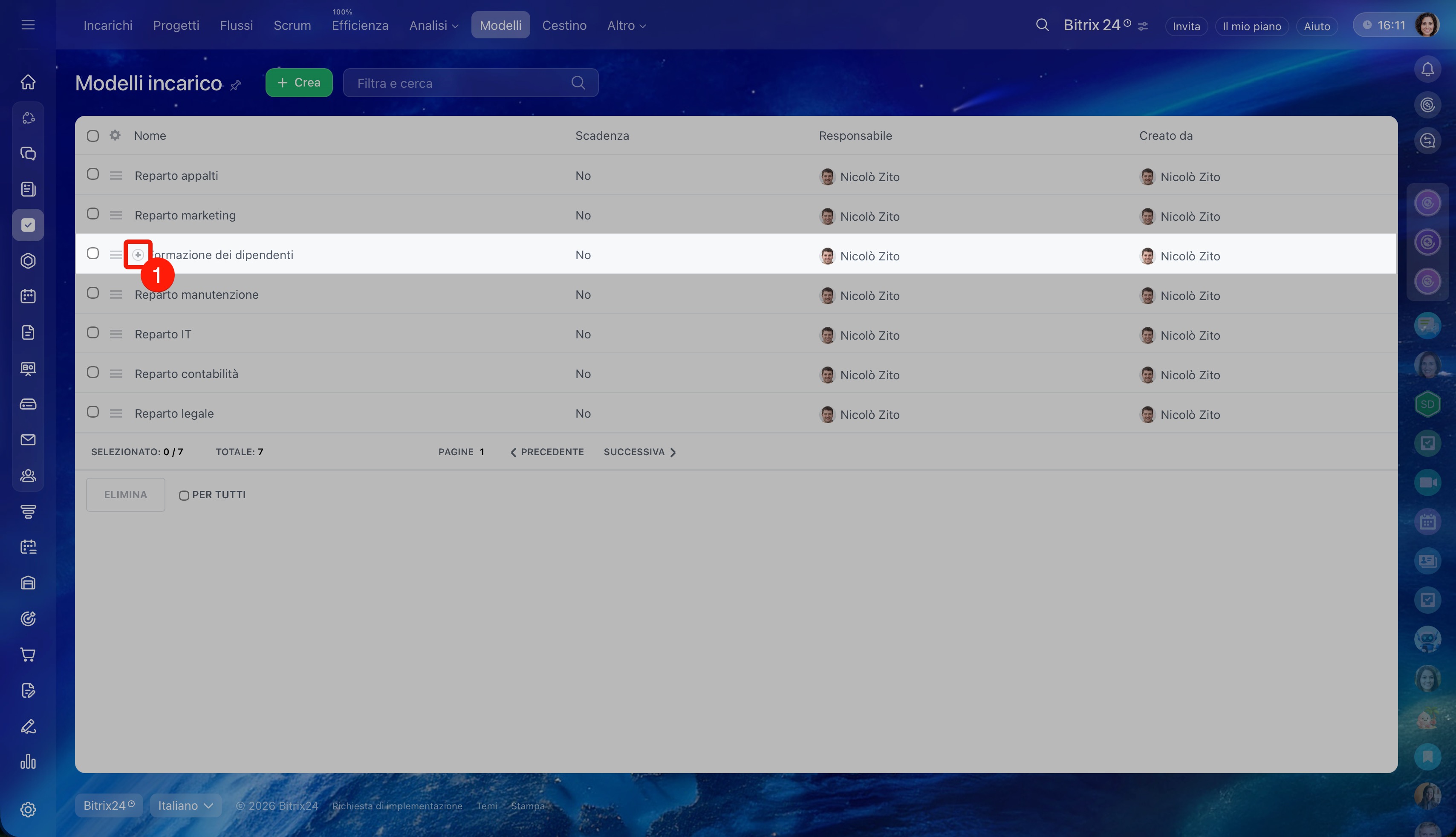
1–2. Nell'elenco dei modelli trova il modello principale e fai clic su Più (+). Si aprirà l'elenco dei modelli di incarichi secondari: apri quello necessario.
3. Fai clic su Crea incarico.
4. Si aprirà la scheda dell'incarico secondario. Se necessario, modificala e fai clic su Crea.
Riepilogo
- Il modello è uno strumento per creare incarichi con impostazioni già pronte: descrizione, scadenza, responsabile, elenco di controllo e parametri aggiuntivi. Configuri il modello una sola volta e poi crei nuovi incarichi sulla sua base.
- Puoi creare un modello nella sezione Incarichi e progetti > Modelli > Crea.
- Puoi creare incarichi da un modello in diversi modi: nella sezione Incarichi e progetti, nella scheda del nuovo incarico, nell'elenco dei modelli o da un incarico esistente.
- Nel modello di incarico puoi aggiungere un modello di incarico secondario per definire subito la struttura del lavoro.
