
Gli elenchi di controllo aiutano a suddividere un incarico in passaggi chiari, assegnare le responsabilità e monitorare l’avanzamento del lavoro. Sono particolarmente utili per incarichi complessi o che coinvolgono più persone.
Ad esempio, per preparare una campagna di marketing puoi creare un elenco di controllo con incarichi come: definire gli obiettivi, raccogliere i contenuti, avviare la pubblicità e analizzare i risultati. In questo modo il responsabile può pianificare meglio il lavoro, mentre il supervisore verifica facilmente cosa è stato completato e cosa è ancora in corso.
All’interno di un unico incarico puoi creare più elenchi di controllo e usarli come piccoli piani operativi.
Come creare un elenco di controllo
Puoi creare un elenco di controllo in un incarico di Bitrix24 sia dal computer che dall’app mobile. È possibile aggiungerlo durante la creazione di un nuovo incarico oppure a un incarico già esistente.
Per impostazione predefinita, solo il creatore dell’incarico può creare e modificare gli elenchi di controllo. Tuttavia, un amministratore o un dipendente con le autorizzazioni di gestione degli incarichi può concedere questi diritti anche al responsabile dell’incarico.
Autorizzazioni di accesso negli Incarichi
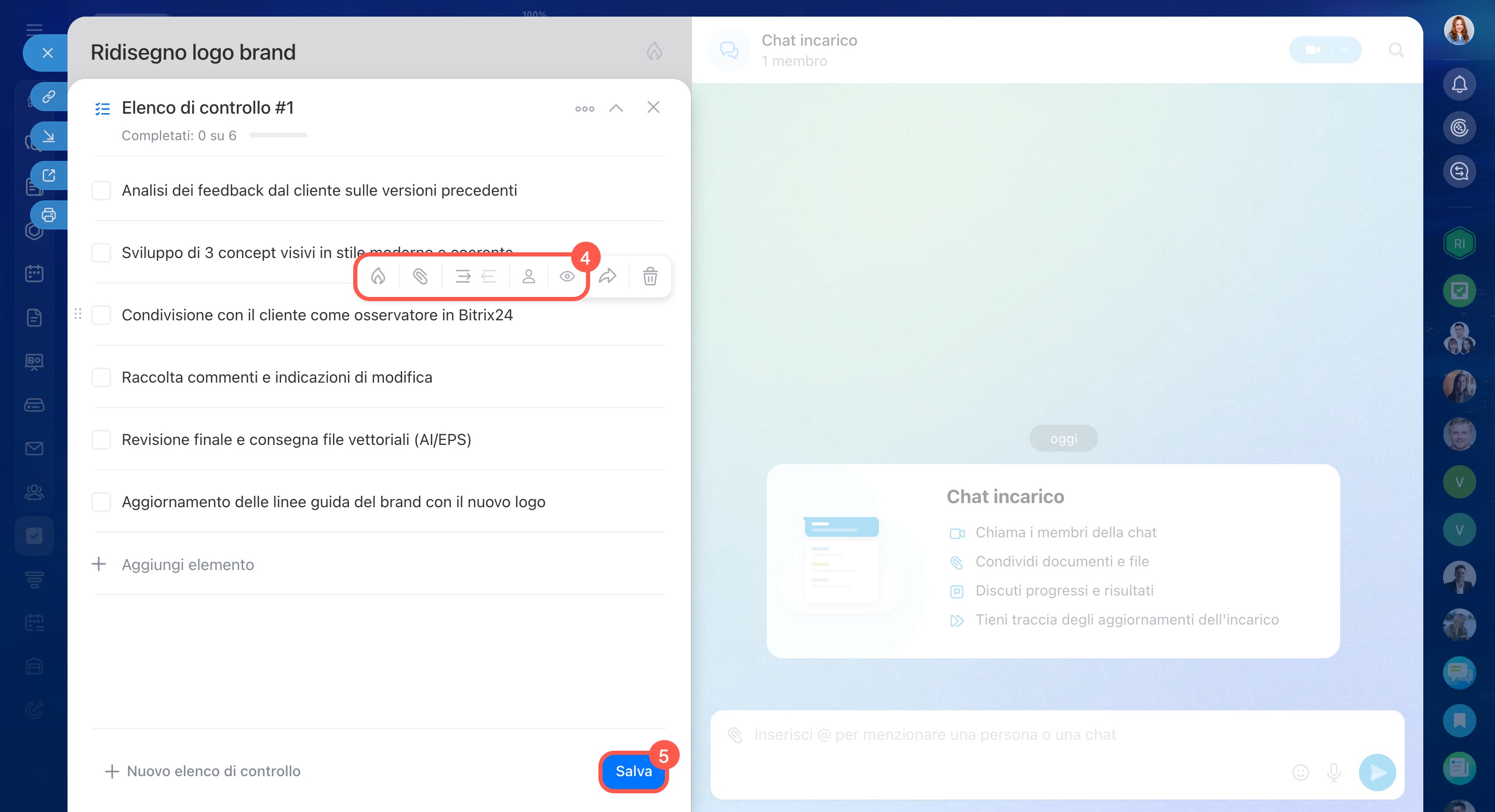
- Accedi all’incarico desiderato e fai clic su Elenchi di controllo.
- Inserisci il nome dell’elenco di controllo: in questo modo sarà più facile identificarlo se ne crei più di uno.
- Aggiungi i punti dell’elenco. Ogni punto rappresenta una singola azione, ad esempio: preparare i file, verificare i calcoli, approvare il testo.
- Configura i punti dell’elenco. Posiziona il cursore sulla riga desiderata e scegli l’azione da eseguire:
 — imposta il livello di importanza del punto,
 — aggiungi un file,
 — definisci il livello di annidamento. Ad esempio, il punto 2 può includere i sottopunti 2.1, 2.2 e così via. Il numero di livelli non è limitato,
 — aggiungi partecipanti e osservatori ai singoli punti o all’intero elenco di controllo.
 - Salva le modifiche.


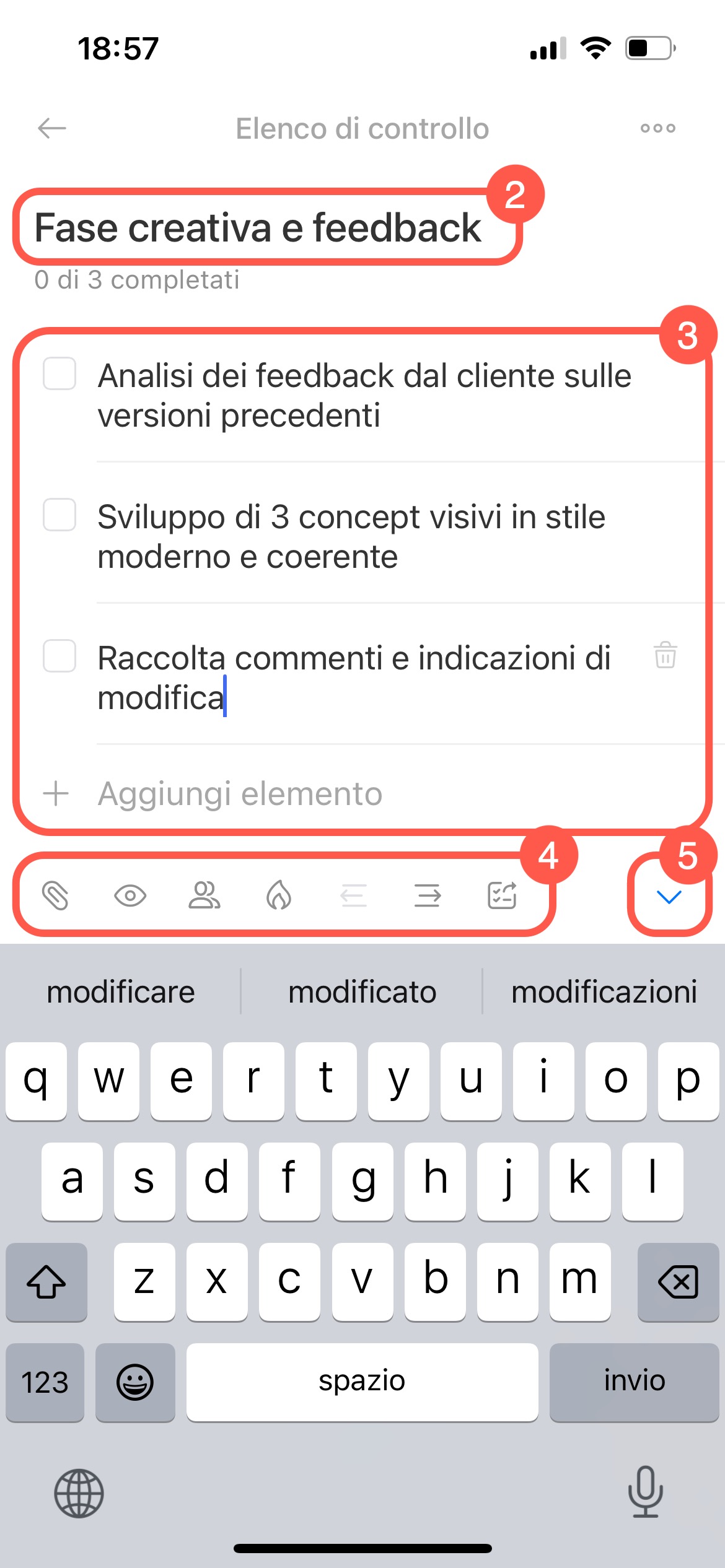
- Accedi all’incarico desiderato e tocca Elenchi di controllo.
- Inserisci il nome dell’elenco di controllo: in questo modo sarà più facile identificarlo se ne crei più di uno.
- Aggiungi i punti dell’elenco. Ogni punto rappresenta una singola azione, ad esempio: preparare i file, verificare i calcoli, approvare il testo.
- Configura i punti dell’elenco. Posiziona il cursore sulla riga desiderata e scegli l’azione da eseguire:
— imposta il livello di importanza del punto,
— aggiungi un file,
— definisci il livello di annidamento,
— aggiungi partecipanti e osservatori. - Salva le modifiche.

Come gestire un elenco di controllo
In un incarico puoi creare più elenchi di controllo, aggiornare i punti, contrassegnare quelli completati ed eliminare ciò che non serve più. Questo ti aiuta a mantenere l’incarico ordinato e a concentrarti sulle attività ancora da svolgere.
Aggiungere un elenco di controllo aggiuntivo. Se più persone lavorano sullo stesso incarico, puoi suddividere le azioni in elenchi separati. Ad esempio, nell’incarico Organizzare un webinar, il designer può gestire i punti relativi alle slide, mentre il marketer quelli legati all’invio degli inviti e alla pubblicazione dell’annuncio.

Spostare un punto dell’elenco di controllo. Per cambiare l’ordine dei punti, tieni premuta l’icona di trascinamento accanto al punto e spostalo nella posizione desiderata.
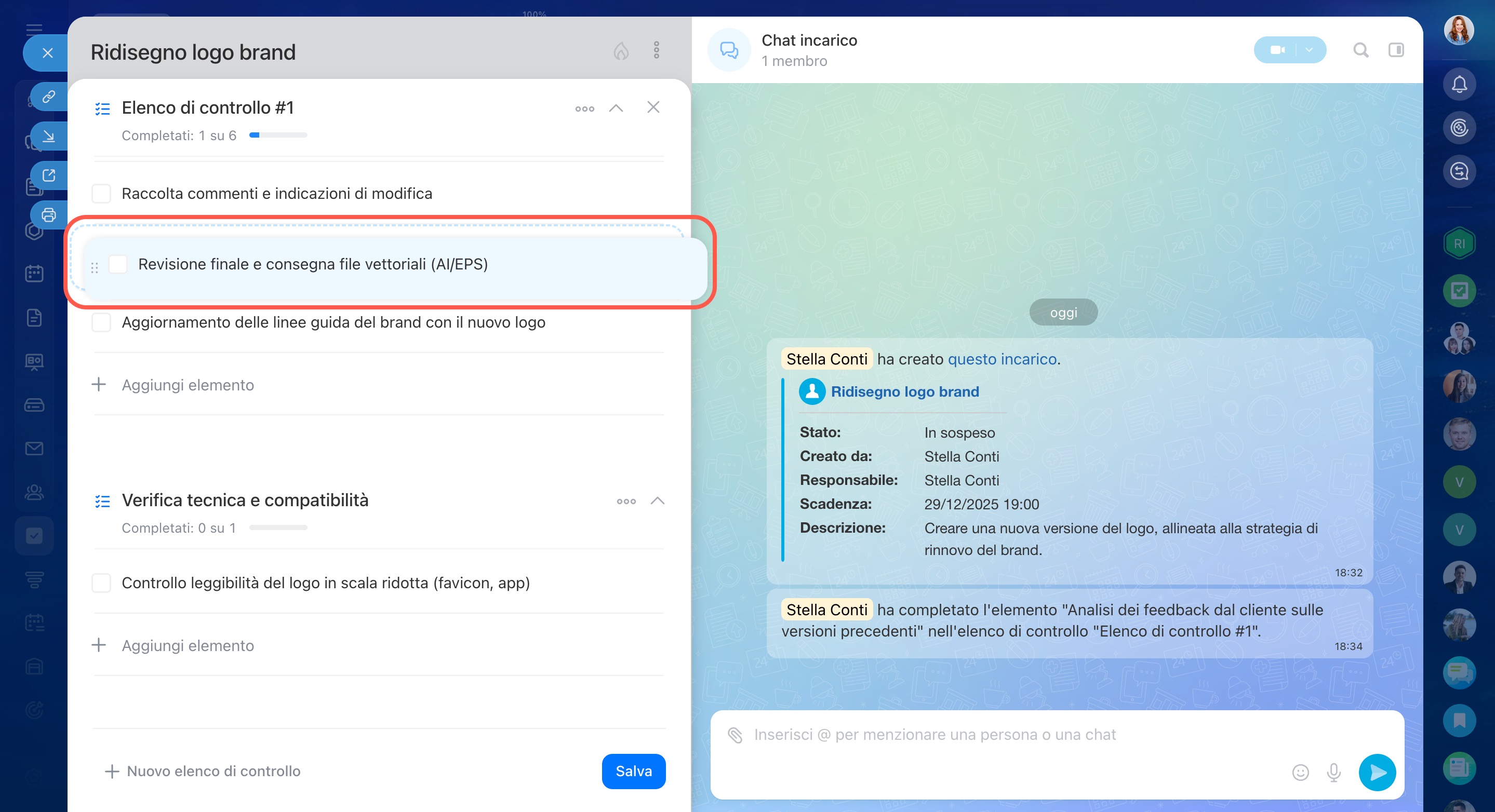
Gestire la visualizzazione dei punti. Se l’elenco contiene molti punti, puoi nascondere quelli completati per ridurre le distrazioni e concentrarti su ciò che è ancora in corso.
Fai clic su Tre punti (...) > Nascondi elementi completati. In qualsiasi momento puoi ripristinare la visualizzazione dei punti completati.
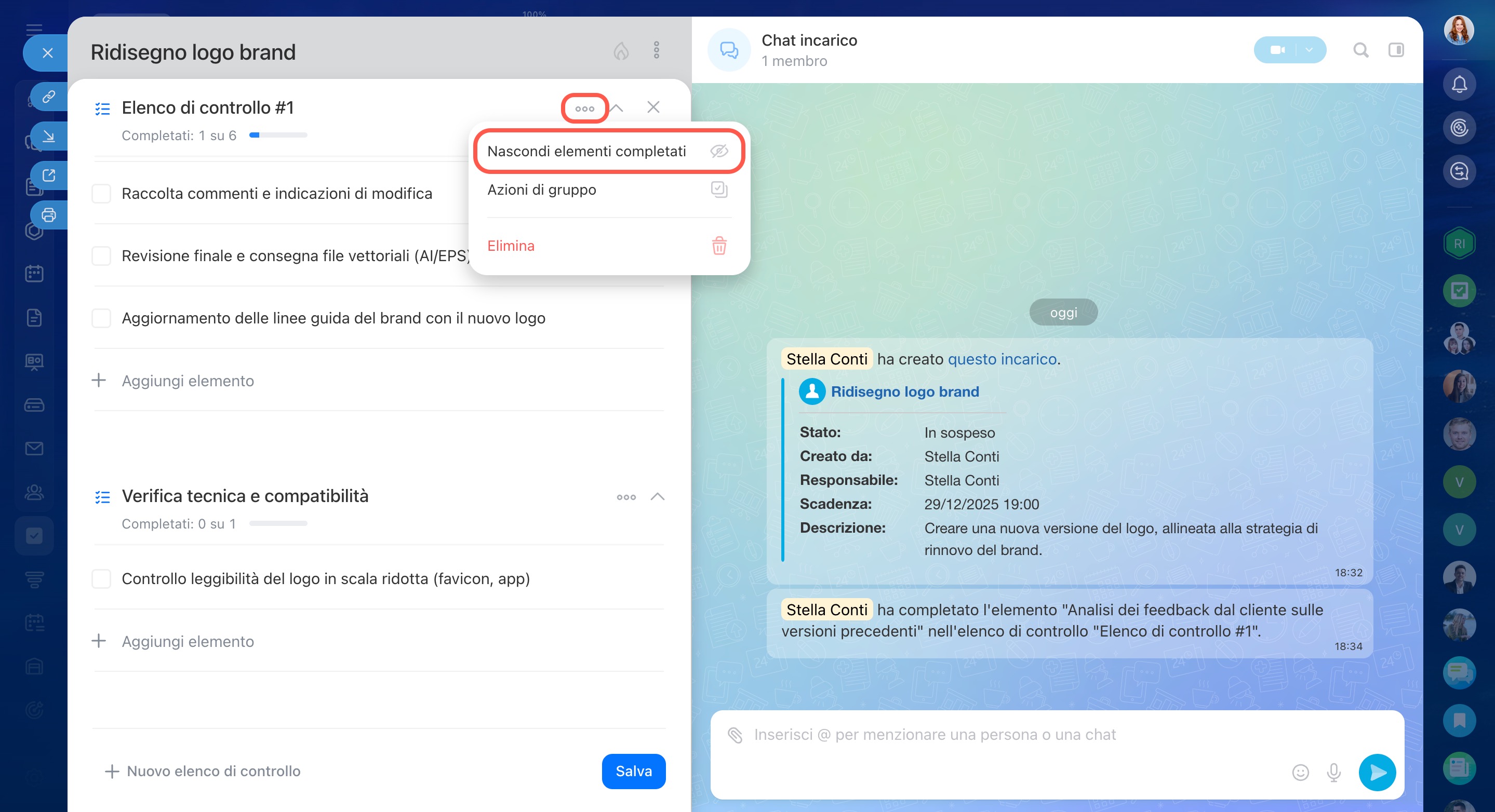
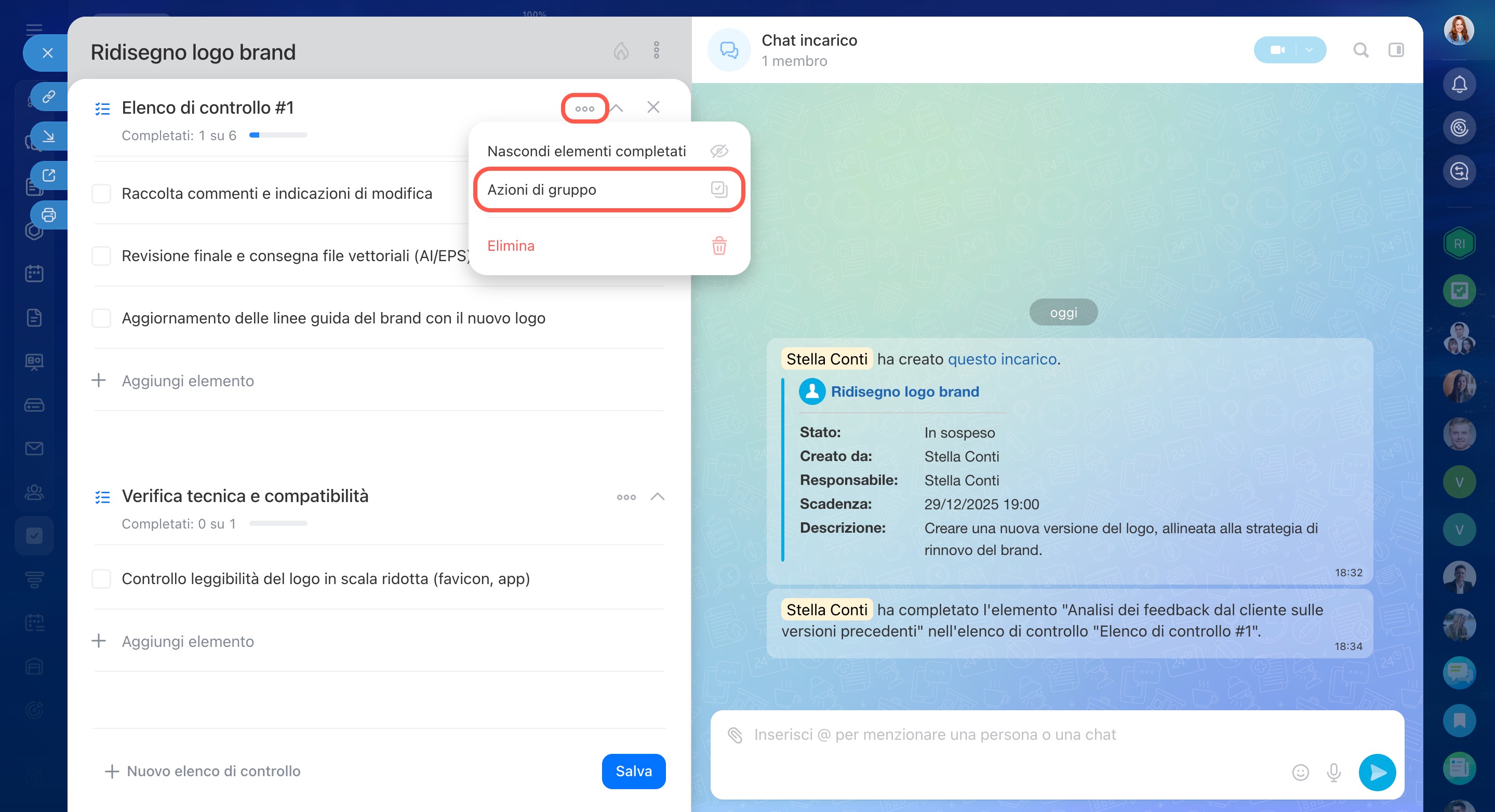
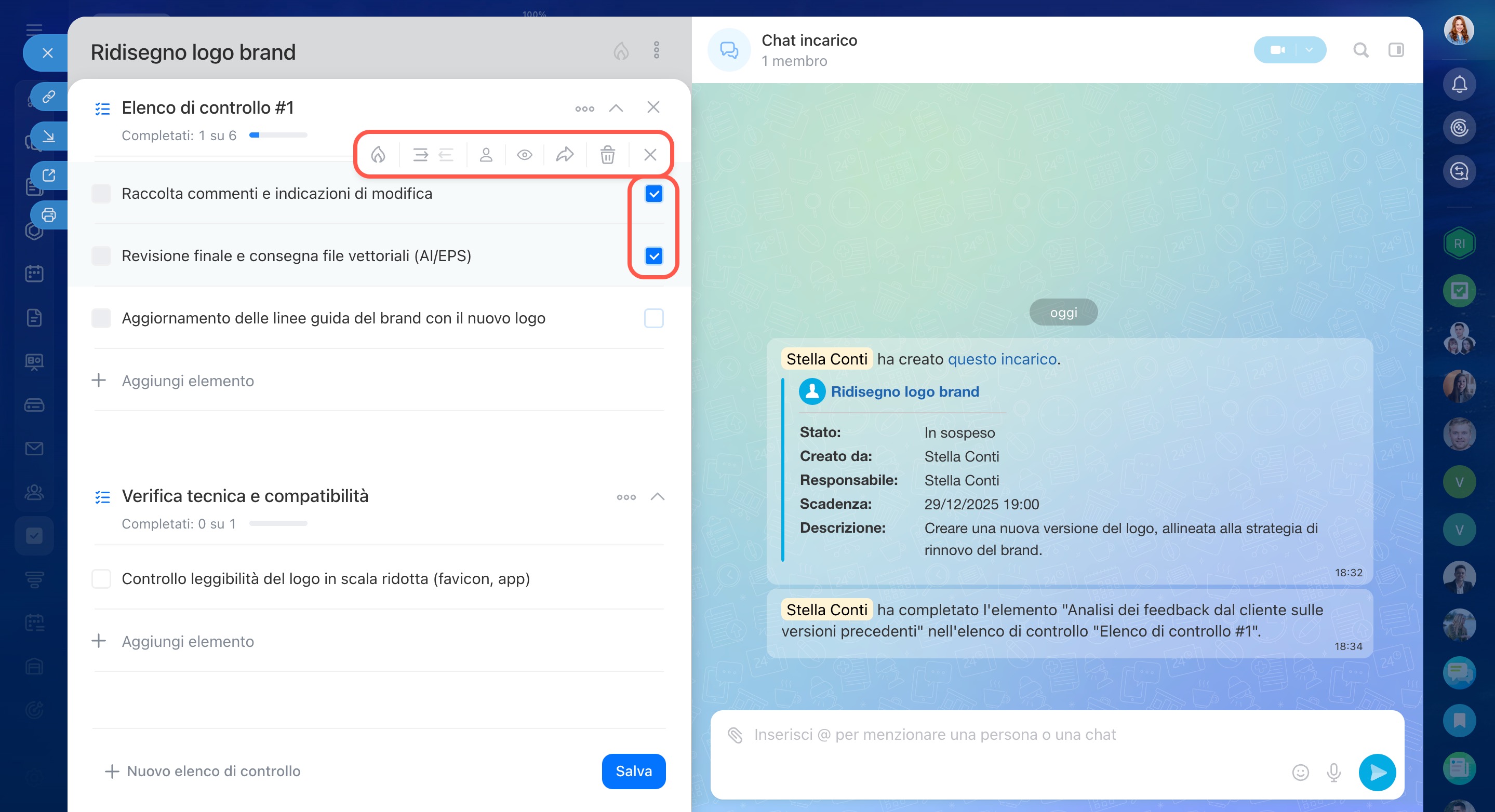
Modificare più punti contemporaneamente. Puoi modificare più punti insieme, ad esempio aggiungere osservatori o contrassegnarli come importanti.
Fai clic su Tre punti (...) > Azioni di gruppo, seleziona i punti desiderati e scegli l’azione da applicare.
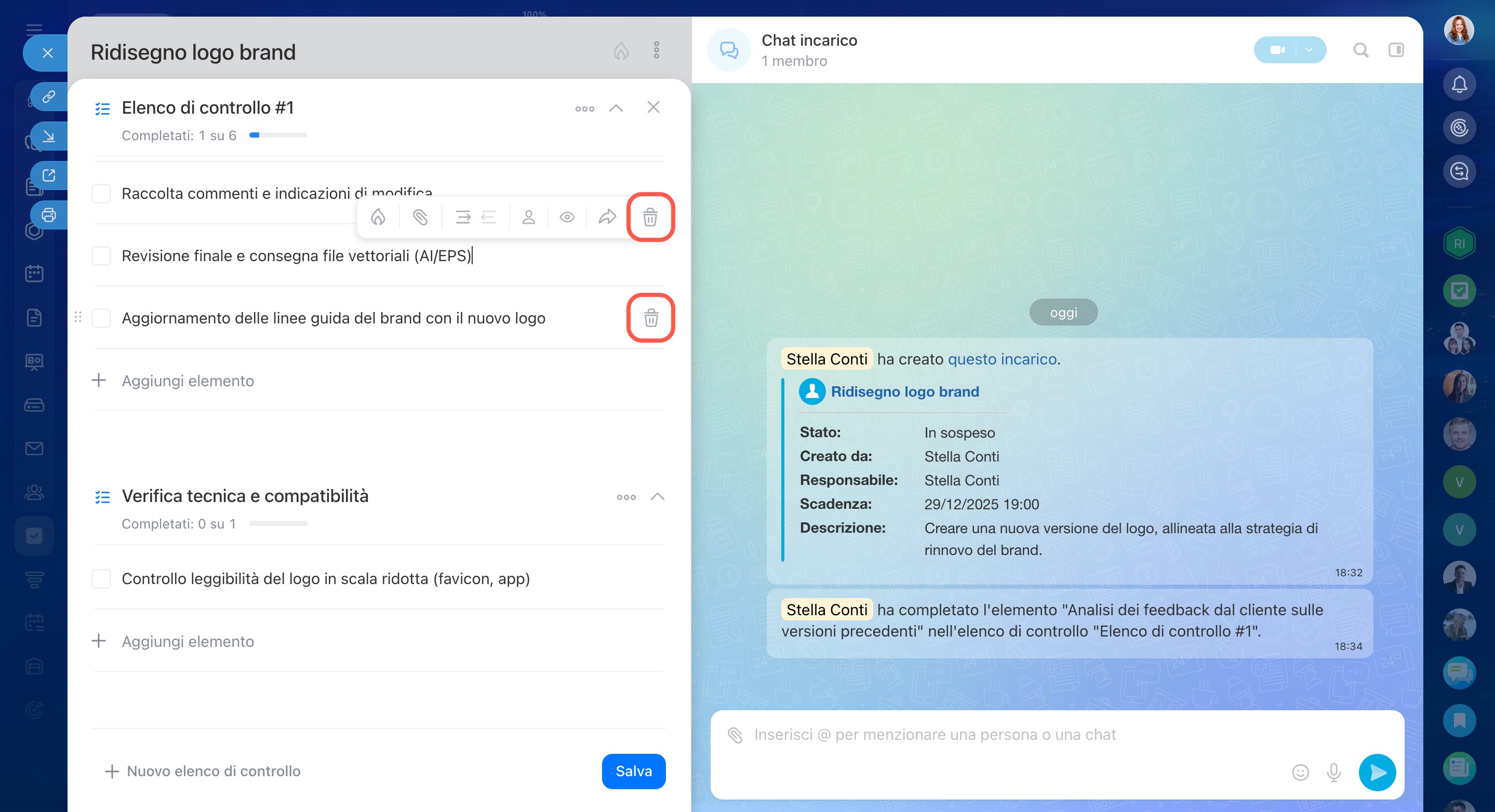
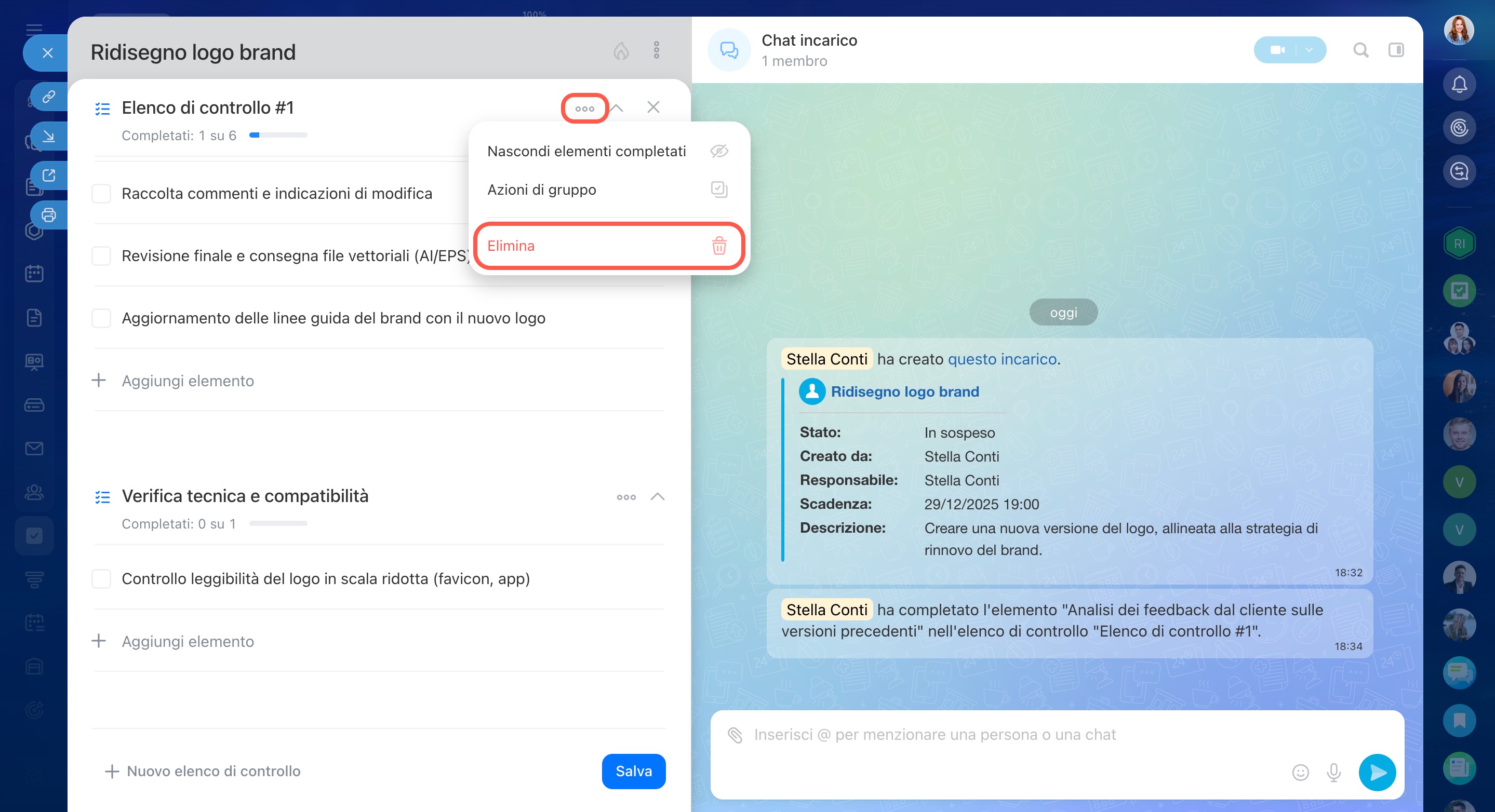
Eliminare punti o elenchi di controllo. Puoi eliminare singoli punti oppure l’intero elenco di controllo.
- Per eliminare un punto, posiziona il cursore accanto al suo nome e fai clic sull’icona del cestino.
- Per eliminare un elenco di controllo, fai clic su Tre punti (...) > Elimina.
Aggiungere un elenco di controllo aggiuntivo. Se più persone lavorano sullo stesso incarico, puoi suddividere le azioni in elenchi separati. Ad esempio, nell’incarico Organizzare un webinar, il designer può gestire i punti relativi alle slide, mentre il marketer quelli legati all’invio degli inviti e alla pubblicazione dell’annuncio.
Tocca Tre punti (...) > Aggiungi elenco di controllo.
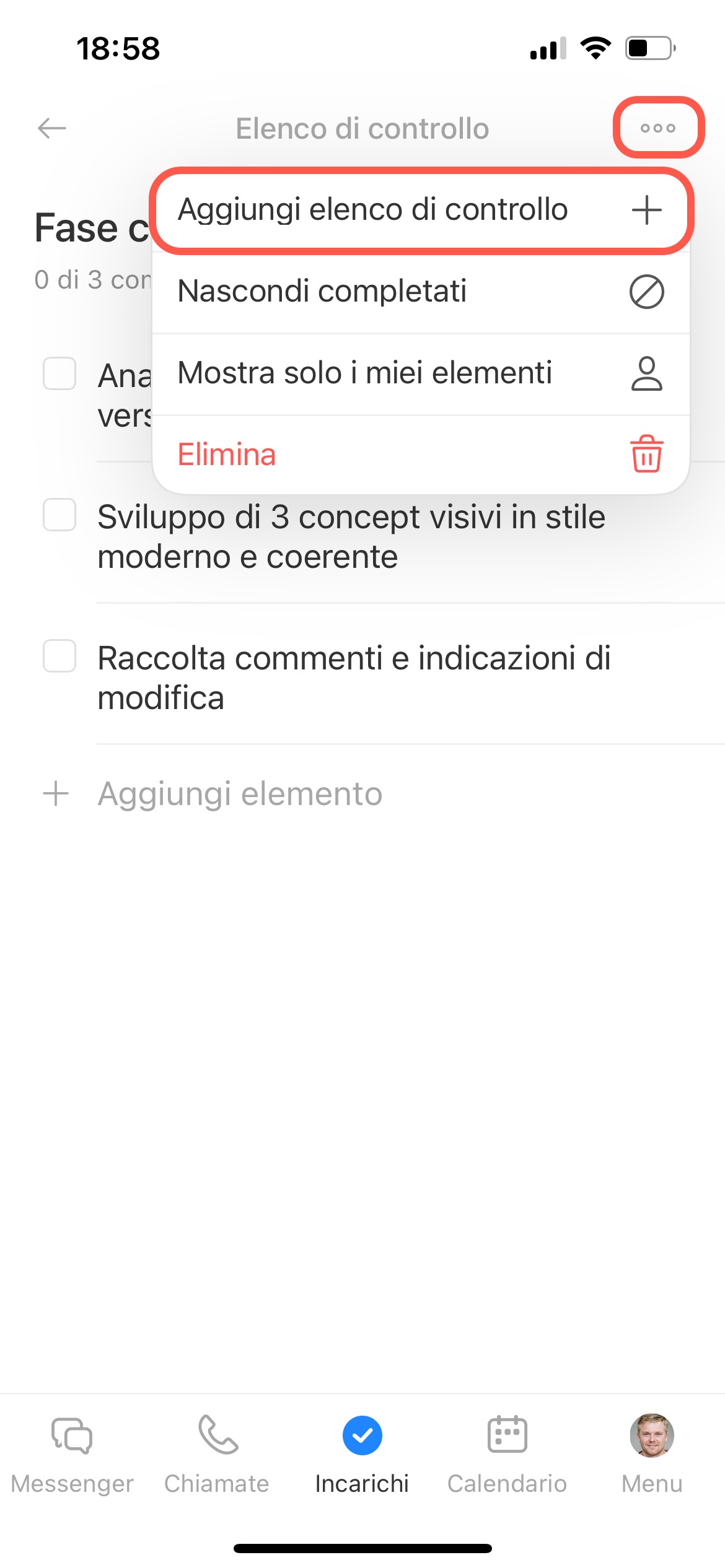
Gestire la visualizzazione dei punti. Se l’elenco contiene molti punti, puoi nascondere quelli completati per concentrarti sulle attività rimanenti.
Tocca Tre punti (...) e seleziona l'azione desiderata.

Eliminare. Puoi eliminare un singolo punto o l'intero elenco di controllo. Per eliminare un elenco di controllo, tocca Tre punti (...) > Elimina, mentre per eliminare un punto seleziona la riga desiderata e tocca l'icona del cestino.


Riepilogo
- Gli elenchi di controllo aiutano a suddividere un incarico in passaggi chiari, assegnare le responsabilità e monitorare l’avanzamento.
- In un unico incarico puoi creare più elenchi di controllo e usarli come mini-piani di lavoro.
- Per impostazione predefinita, solo il creatore dell’incarico può creare e modificare gli elenchi di controllo.
- Puoi aggiungere un elenco di controllo sia da computer che dall’app mobile, in un incarico nuovo o già esistente.
- Per creare un elenco di controllo, apri l’incarico e fai clic su Elenchi di controllo.
- Puoi eliminare i punti inutili, contrassegnare quelli completati e nascondere quelli non più necessari.
