
I tag sono etichette che ti aiutano a organizzare gli incarichi e a trovare rapidamente quelli che ti servono. Sono utili quando hai tanti incarichi contemporanei e devi capire subito di che cosa si tratta.
Esempio: il reparto marketing lavora su più campagne contemporaneamente. Il supervisore può assegnare tag come "Presentazione" o "Budget" agli incarichi. In questo modo, il team può visualizzare subito tutti gli incarichi legati allo stesso tema, aprire l’elenco tramite il tag e risparmiare tempo nella ricerca.
In questo articolo spiegheremo come:
- aggiungere i tag durante la creazione o la modifica degli incarichi,
- utilizzare i tag nei progetti,
- modificare ed eliminare i tag,
- cercare e filtrare gli incarichi tramite i tag.
Come aggiungere i tag agli incarichi
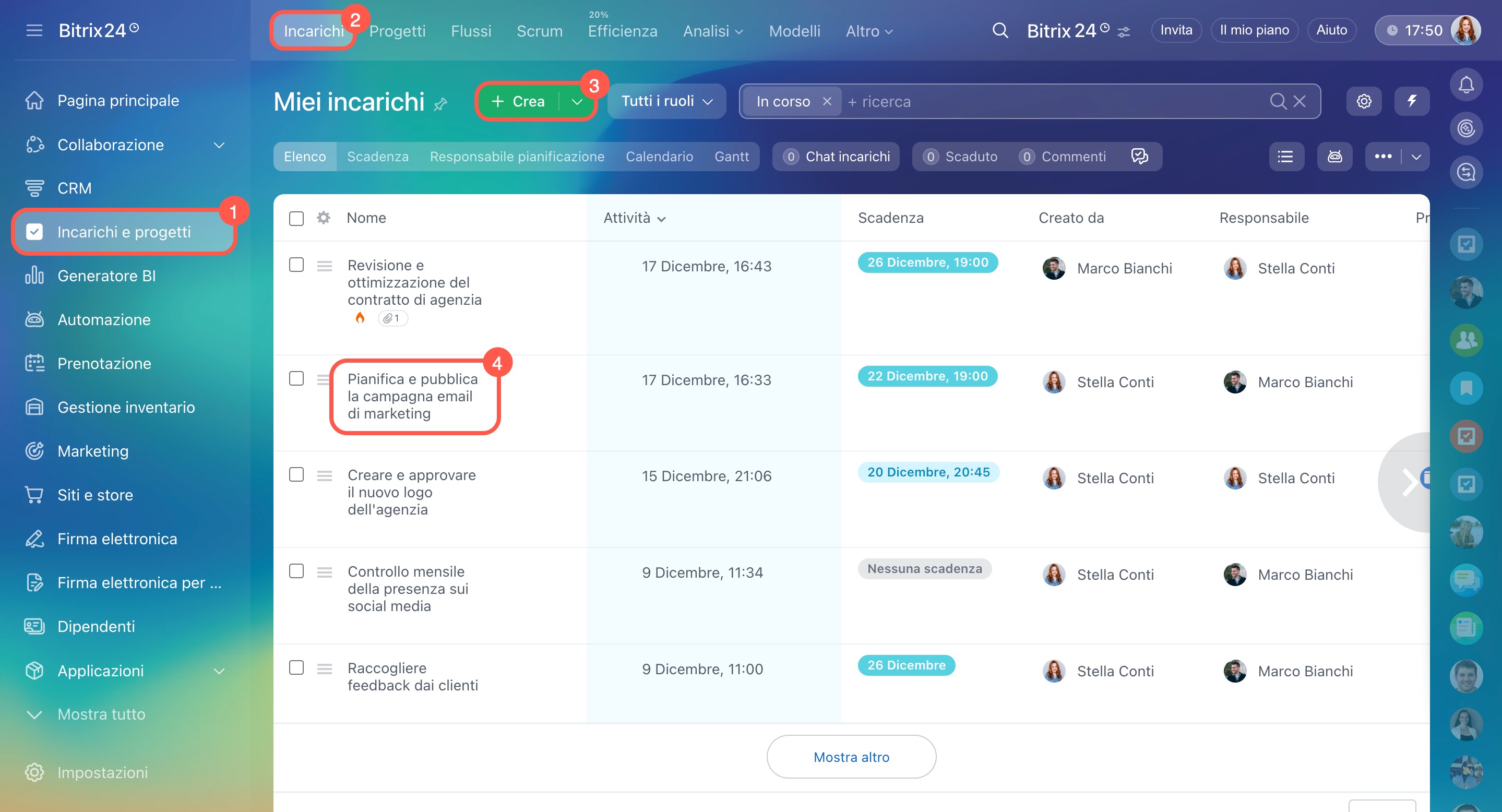
- Vai a Incarichi e progetti > Incarichi.
- Crea un nuovo incarico o apri uno esistente.
- Fai clic su Tag. Seleziona un tag dall’elenco oppure inizia a digitare il nome per crearne uno nuovo.
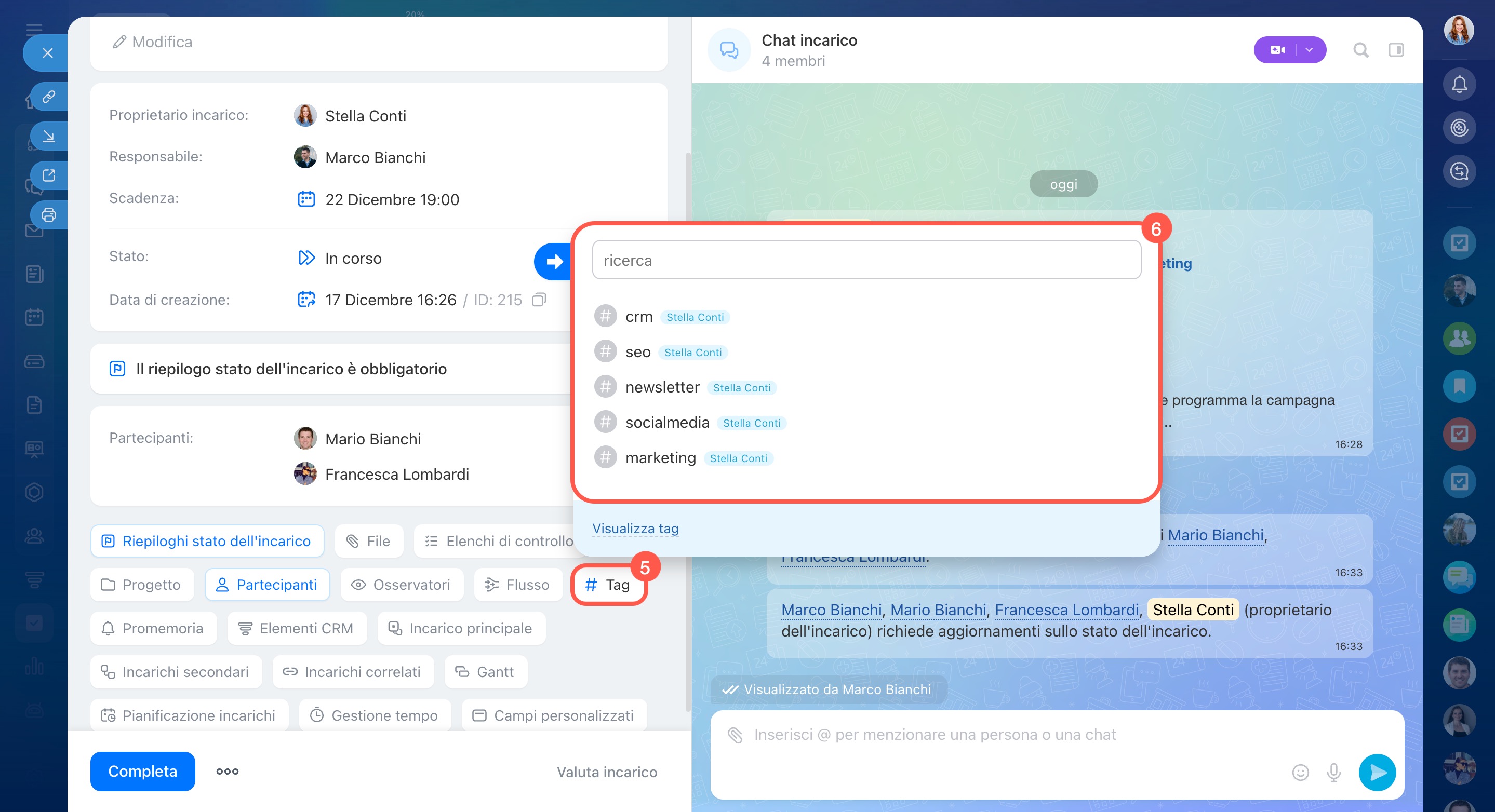
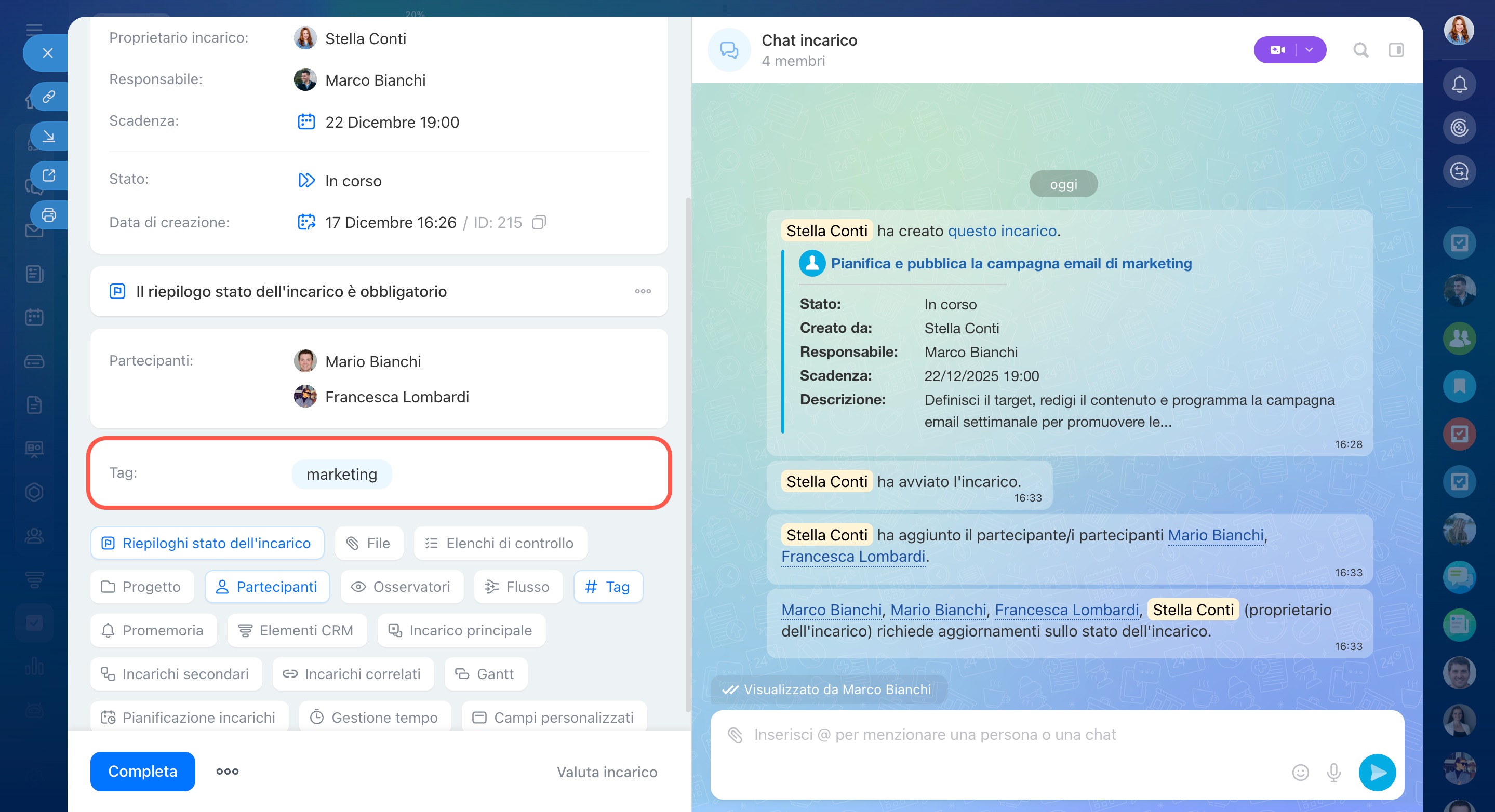
Dopo averlo aggiunto, il tag sarà visibile nella scheda dell’incarico.
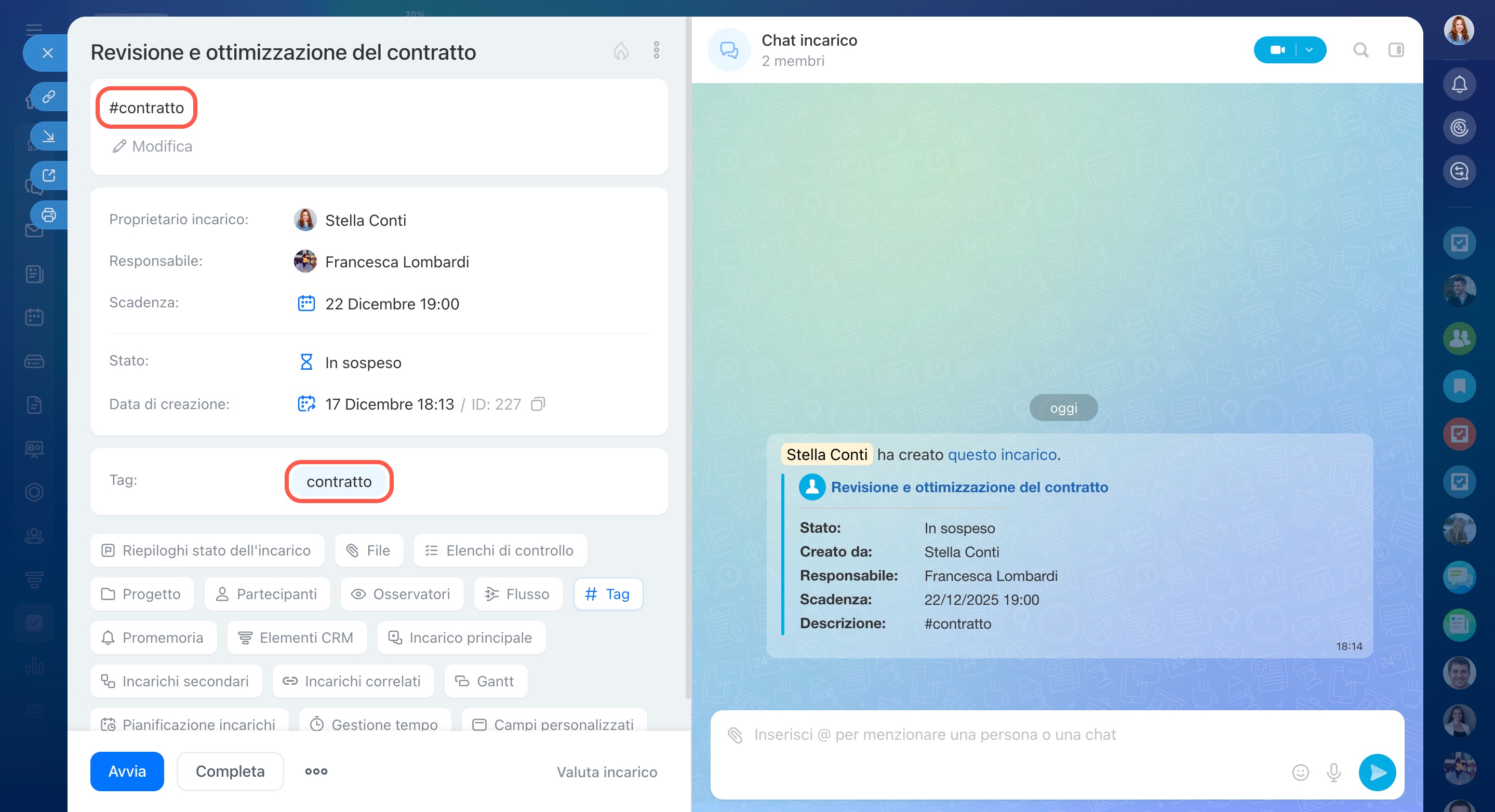
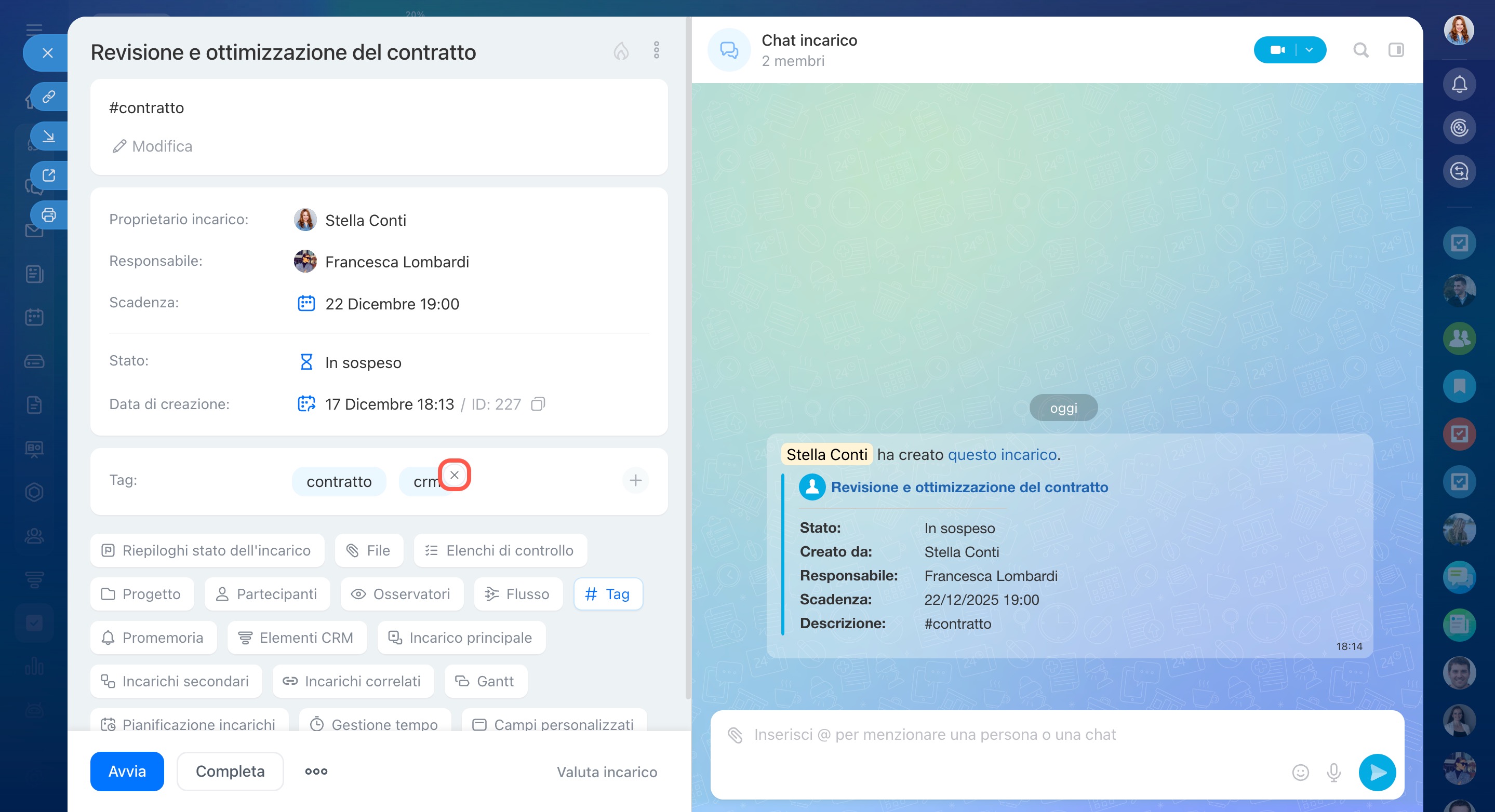
Puoi creare i tag anche direttamente nella descrizione dell’incarico. Inserisci una parola preceduta dal simbolo #, ad esempio #contratto: Bitrix24 la riconoscerà automaticamente come tag e la aggiungerà all’elenco generale.
Se hai aggiunto un tag non corretto, puoi rimuoverlo facilmente. Per farlo, seleziona il tag nella scheda dell’incarico ed eliminalo.
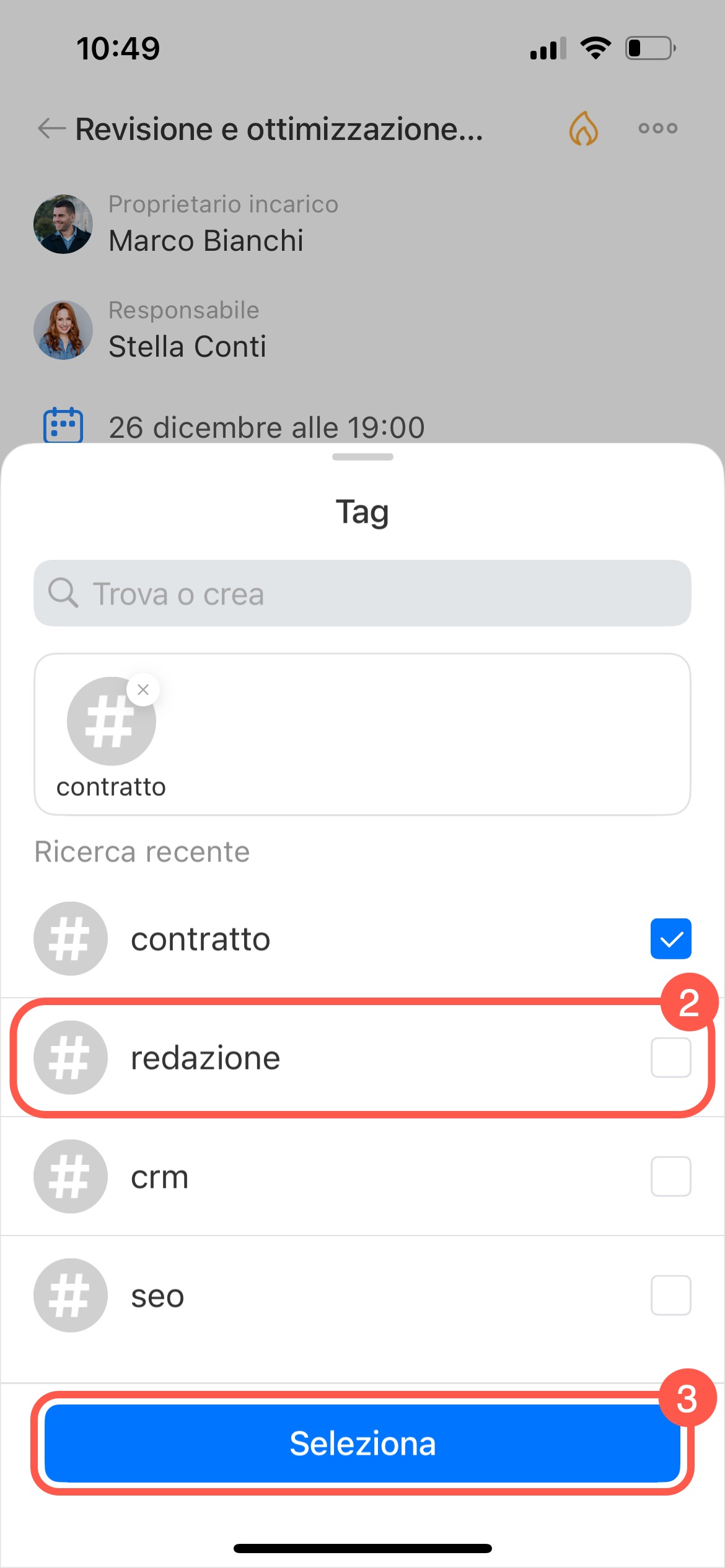
- Vai alla scheda Incarichi.
- Crea un nuovo incarico oppure aprine uno esistente.
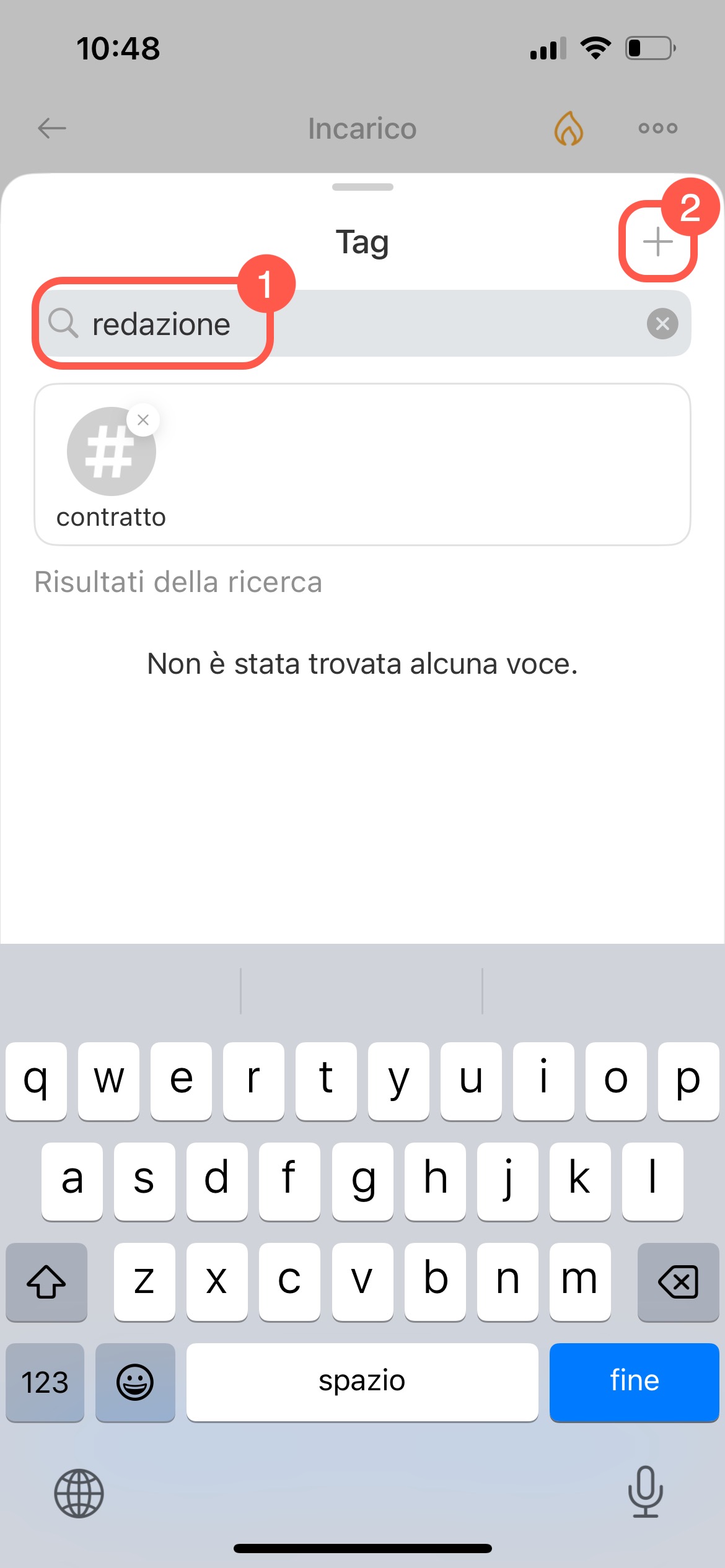
- Tocca Tag.
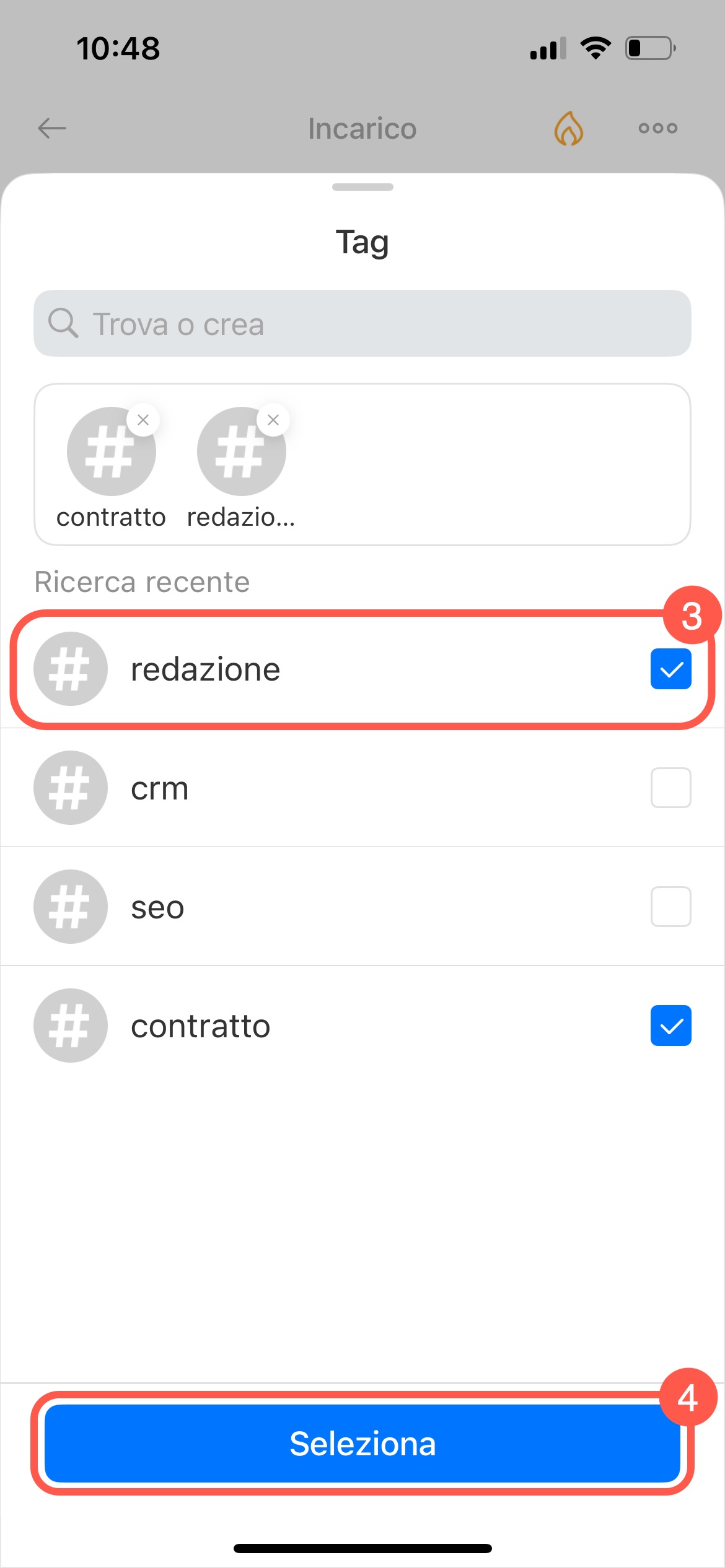
- Seleziona il tag desiderato dall'elenco.
- Tocca Seleziona.

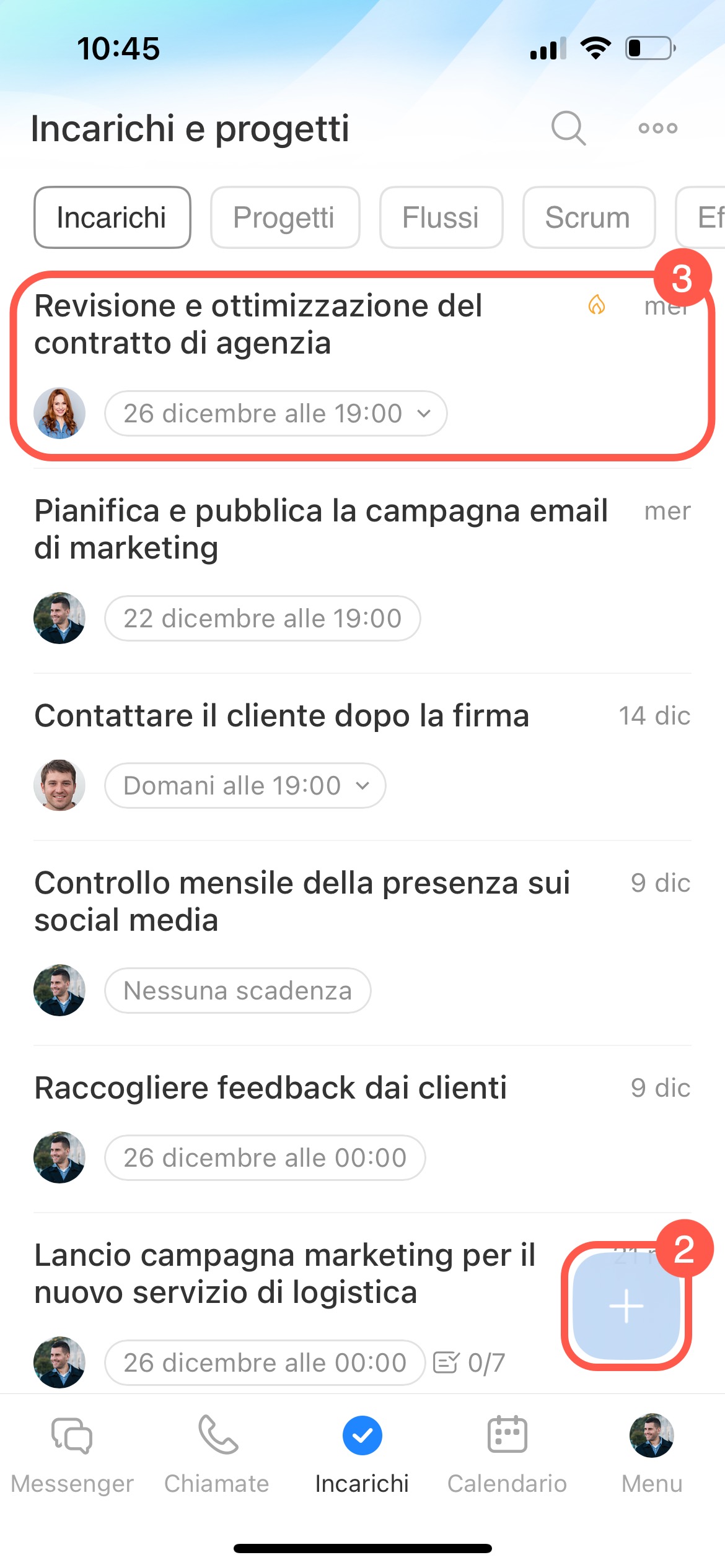
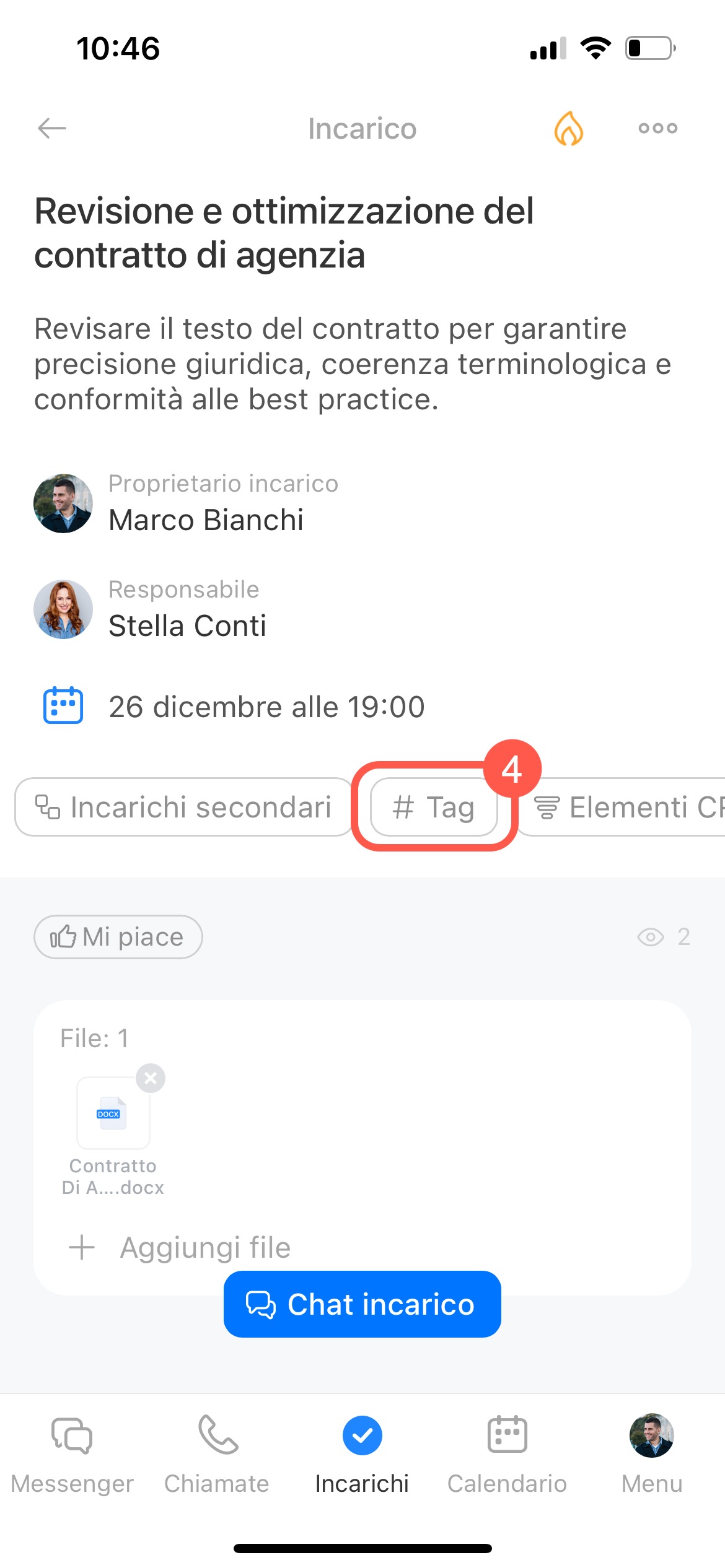
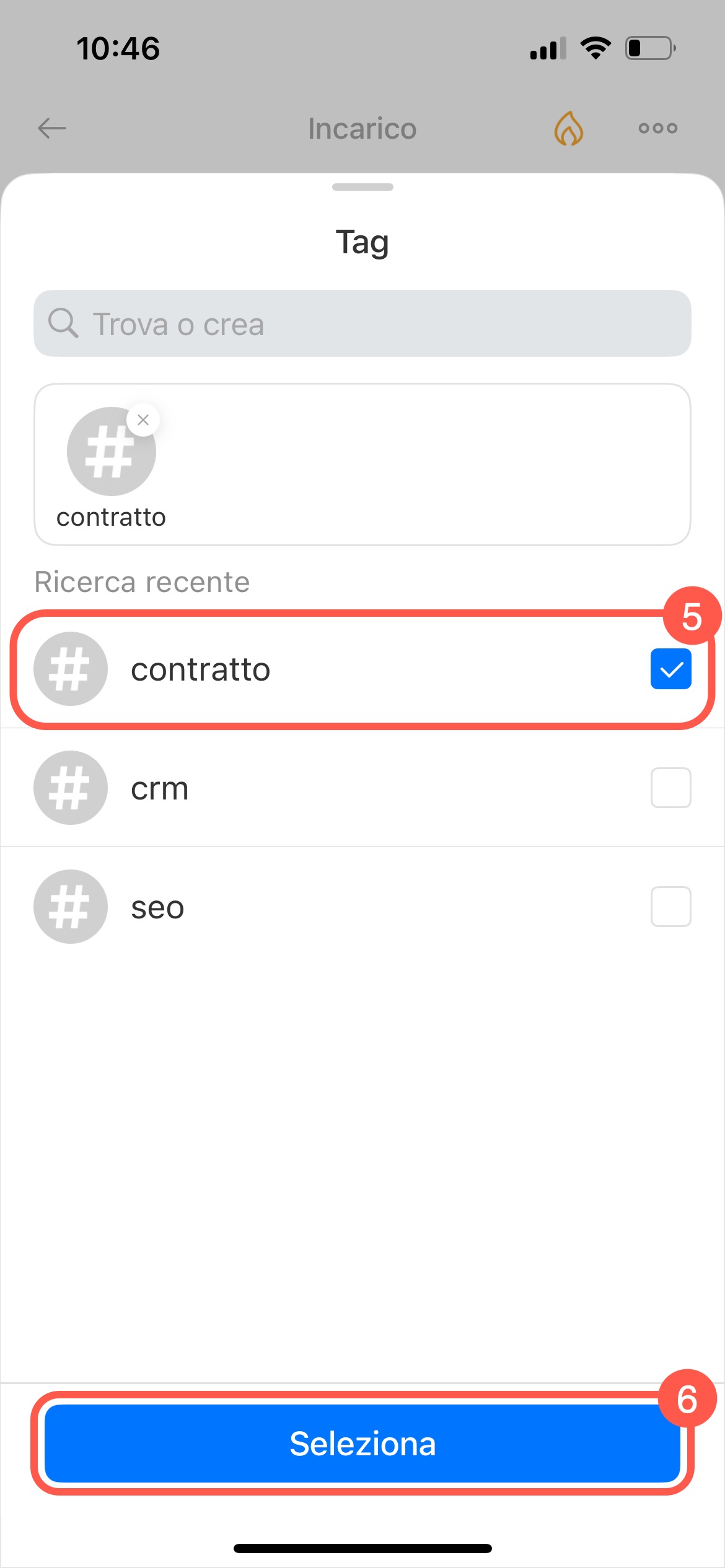
Se devi creare un nuovo tag:
- Inserisci il nome del tag.
- Tocca ➕.
- Seleziona il nuovo tag dall'elenco e tocca Seleziona.
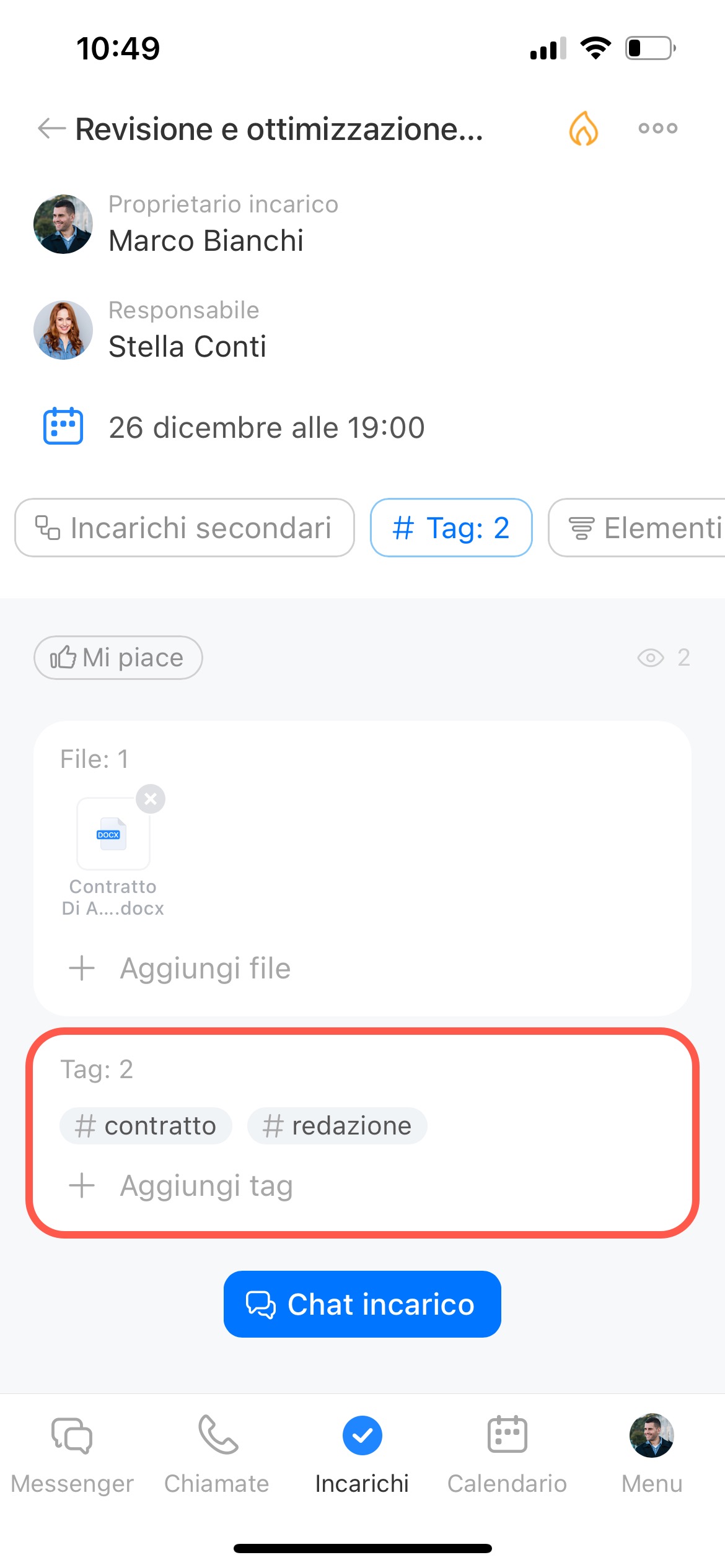
Dopo averlo aggiunto, il tag sarà visibile nella scheda dell’incarico.
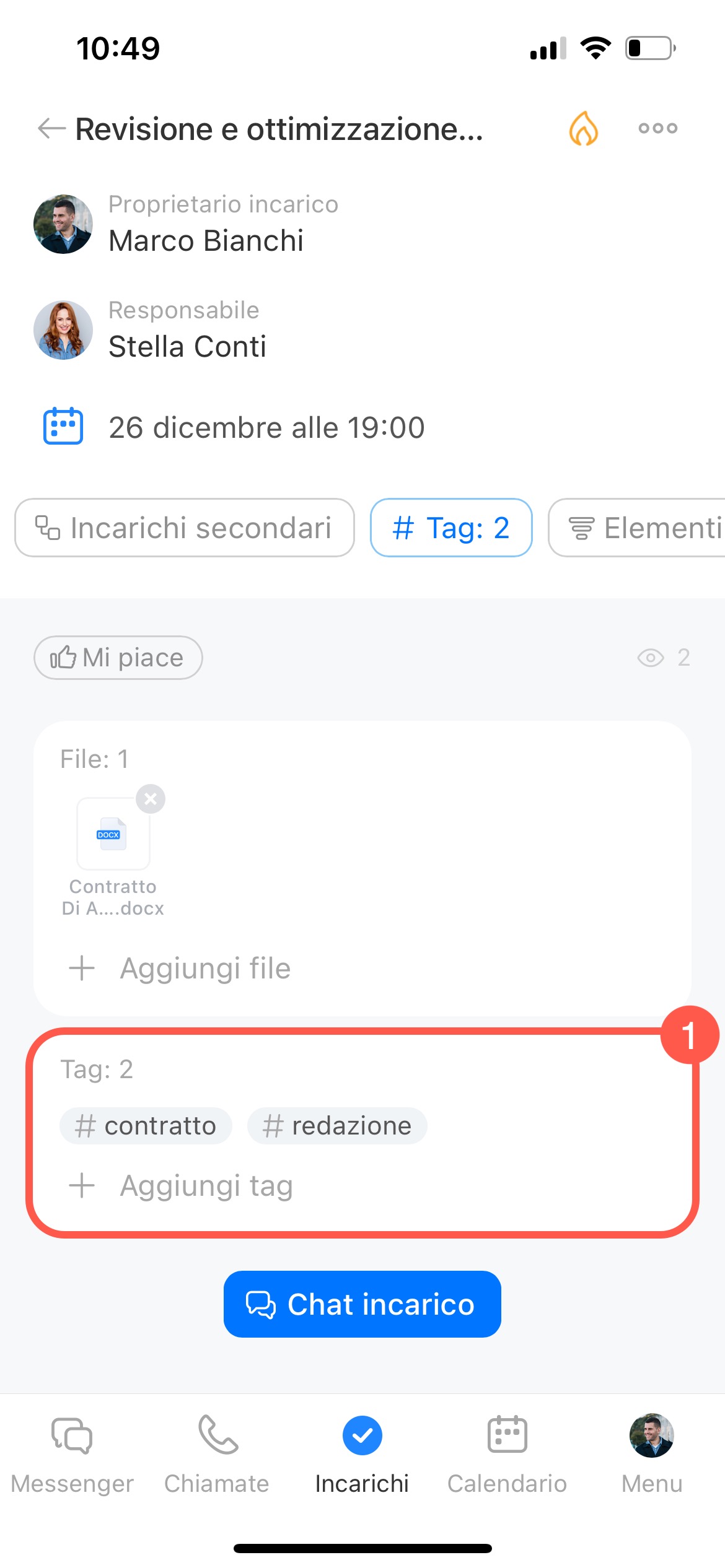
Se un tag non è corretto, puoi rimuoverlo facilmente:
- Tocca il blocco con i tag.
- Deseleziona il tag indesiderato.
- Tocca Seleziona.
Come utilizzare i tag nei progetti
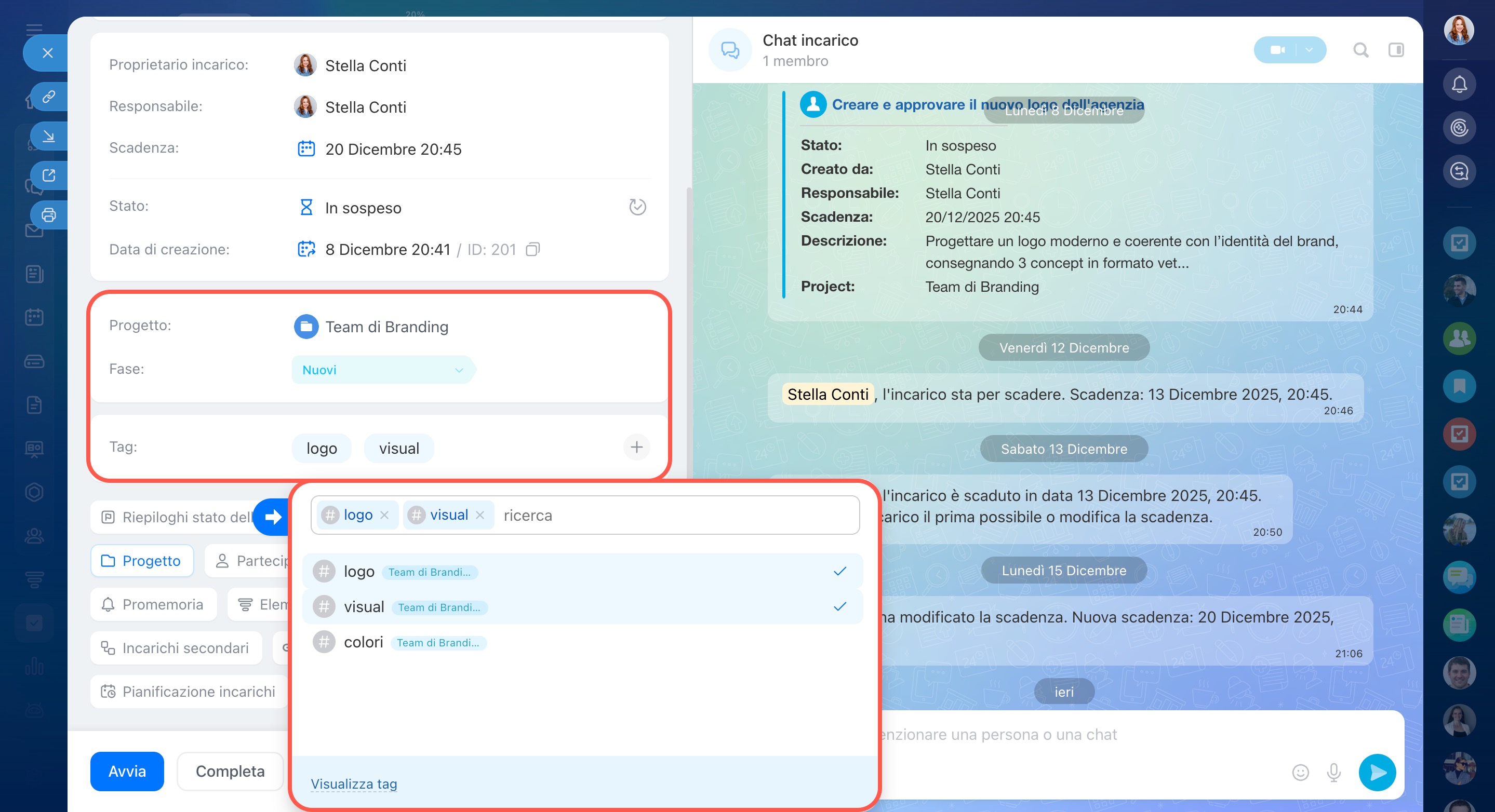
Se un incarico appartiene a un progetto e gli viene assegnato un tag, questo diventa un tag di progetto: tutti i partecipanti al progetto possono utilizzarlo. È utile quando gli incarichi sono collegati da un tema, una fase o una direzione comune.
Esempio: in un progetto per l’acquisto di materiali per la produzione, i dipendenti possono usare tag come "Contratto", "Ufficio" o "Rischi". Ogni partecipante può creare un incarico con il tag necessario e visualizzare rapidamente tutti gli incarichi del progetto contrassegnati allo stesso modo.
Principi principali:
- i tag creati in un progetto sono condivisi da tutti i membri;
- i tag creati negli incarichi personali non sono visibili nei progetti;
- se un incarico viene aggiunto a un progetto, i suoi tag vengono automaticamente sincronizzati;
- se un incarico viene spostato da un progetto a un altro, anche i tag mancanti vengono trasferiti nel nuovo progetto.
Come modificare ed eliminare i tag
La modifica e l’eliminazione dei tag sono disponibili solo nella versione web di Bitrix24.
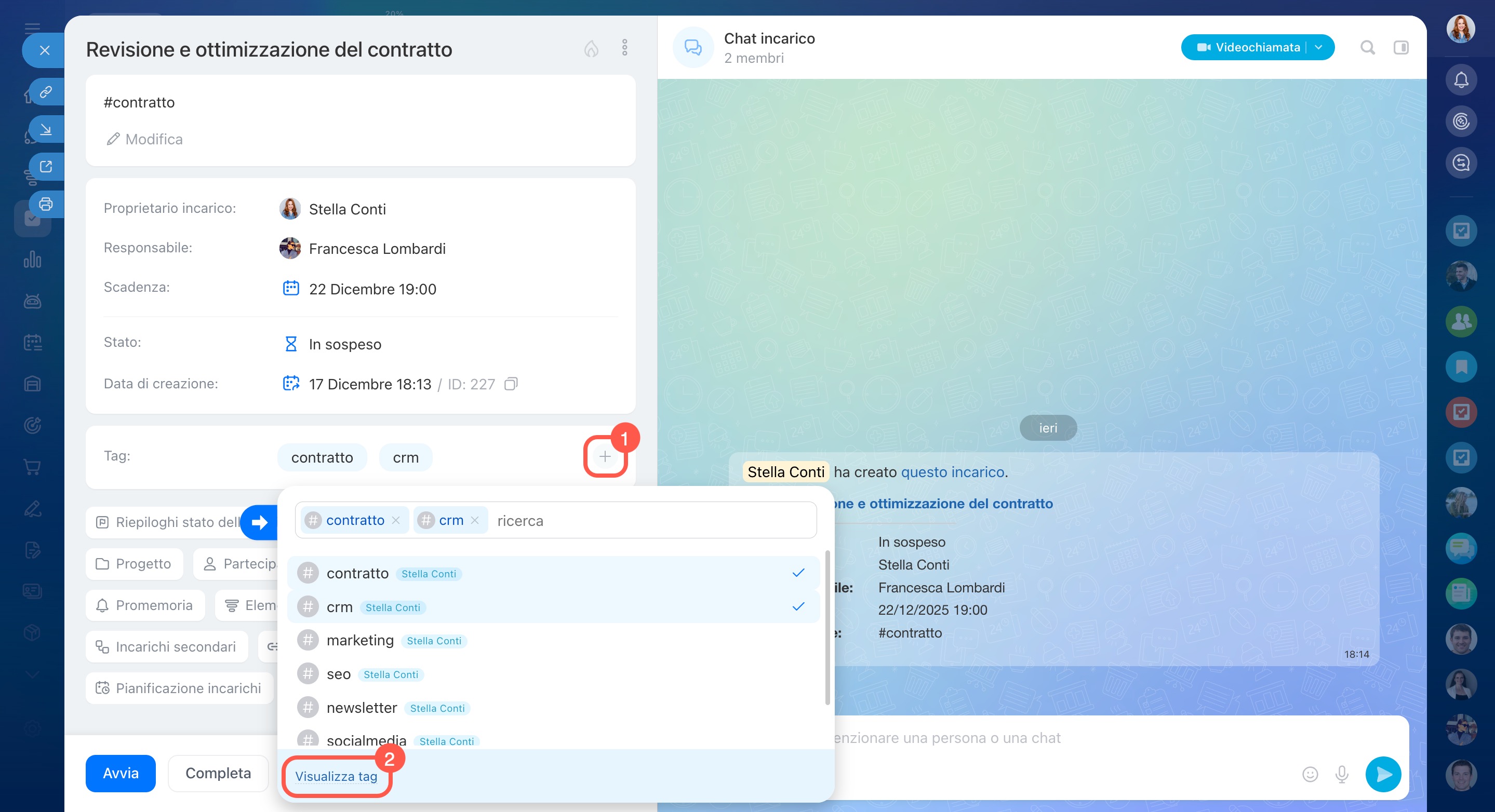
Per rinominare o eliminare un tag:
- Apri l’incarico.
- Fai clic su ➕ nel blocco dei tag.
- Seleziona Visualizza tag.
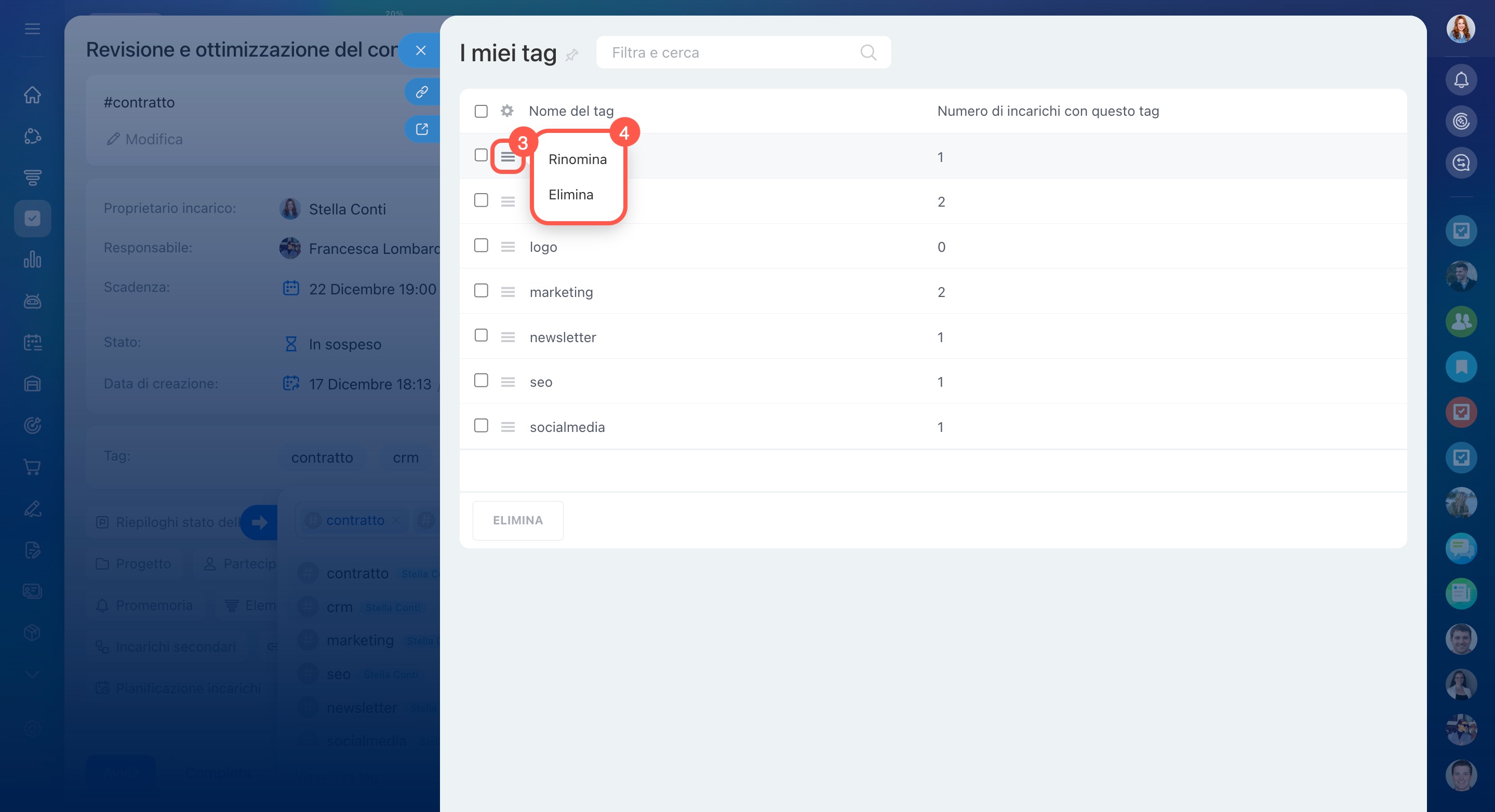
- Scegli il tag dall’elenco.
- Fai clic su Menu (≡) e seleziona Rinomina oppure Elimina.
Come filtrare gli incarichi tramite tag
Per filtrare gli incarichi in base ai tag:
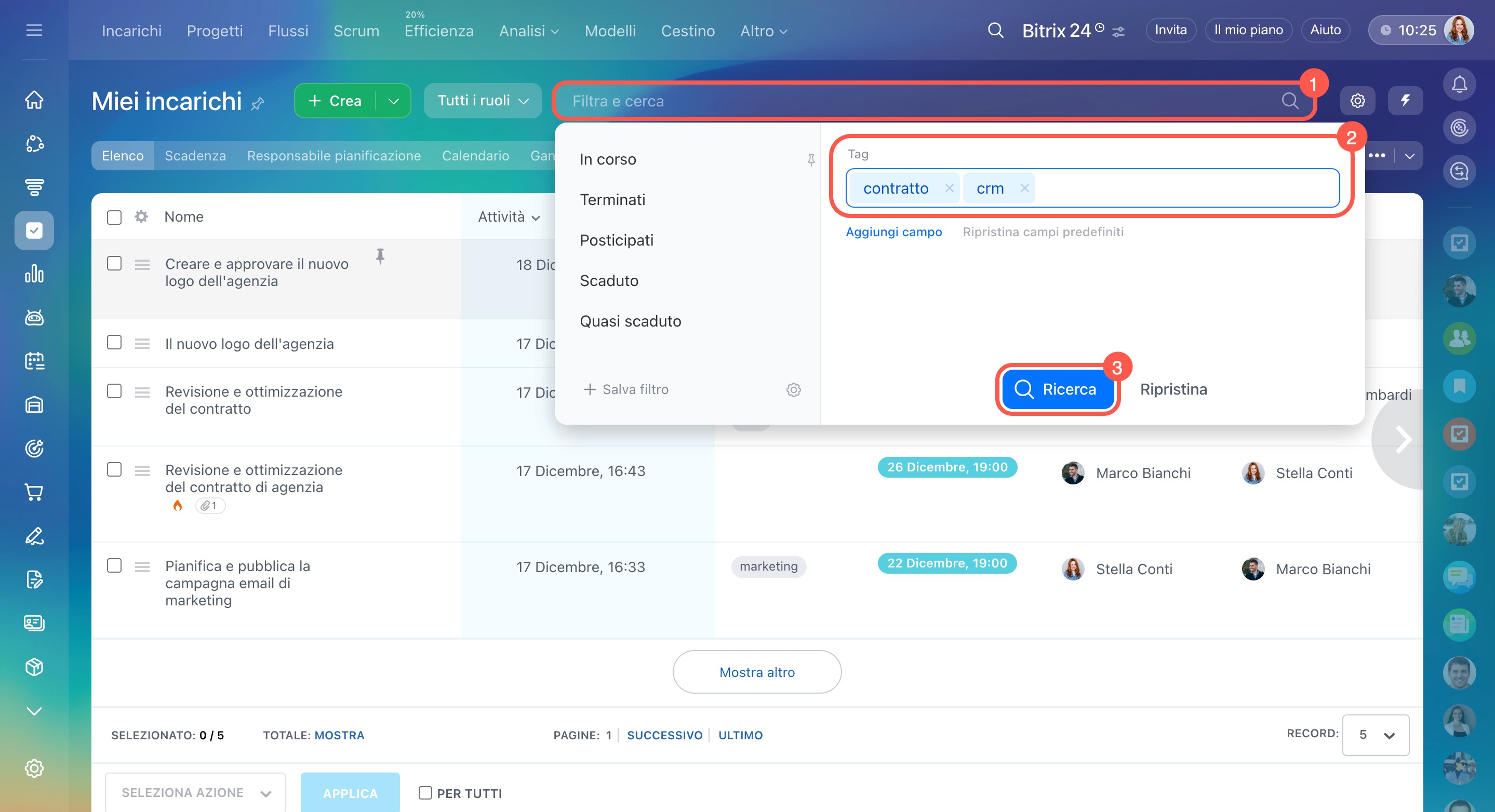
- Nell’elenco degli incarichi, apri il filtro.
- Aggiungi il campo Tag.
- Seleziona uno o più tag.
- Fai clic su Ricerca.
L’elenco mostrerà solo gli incarichi che contengono i tag selezionati.

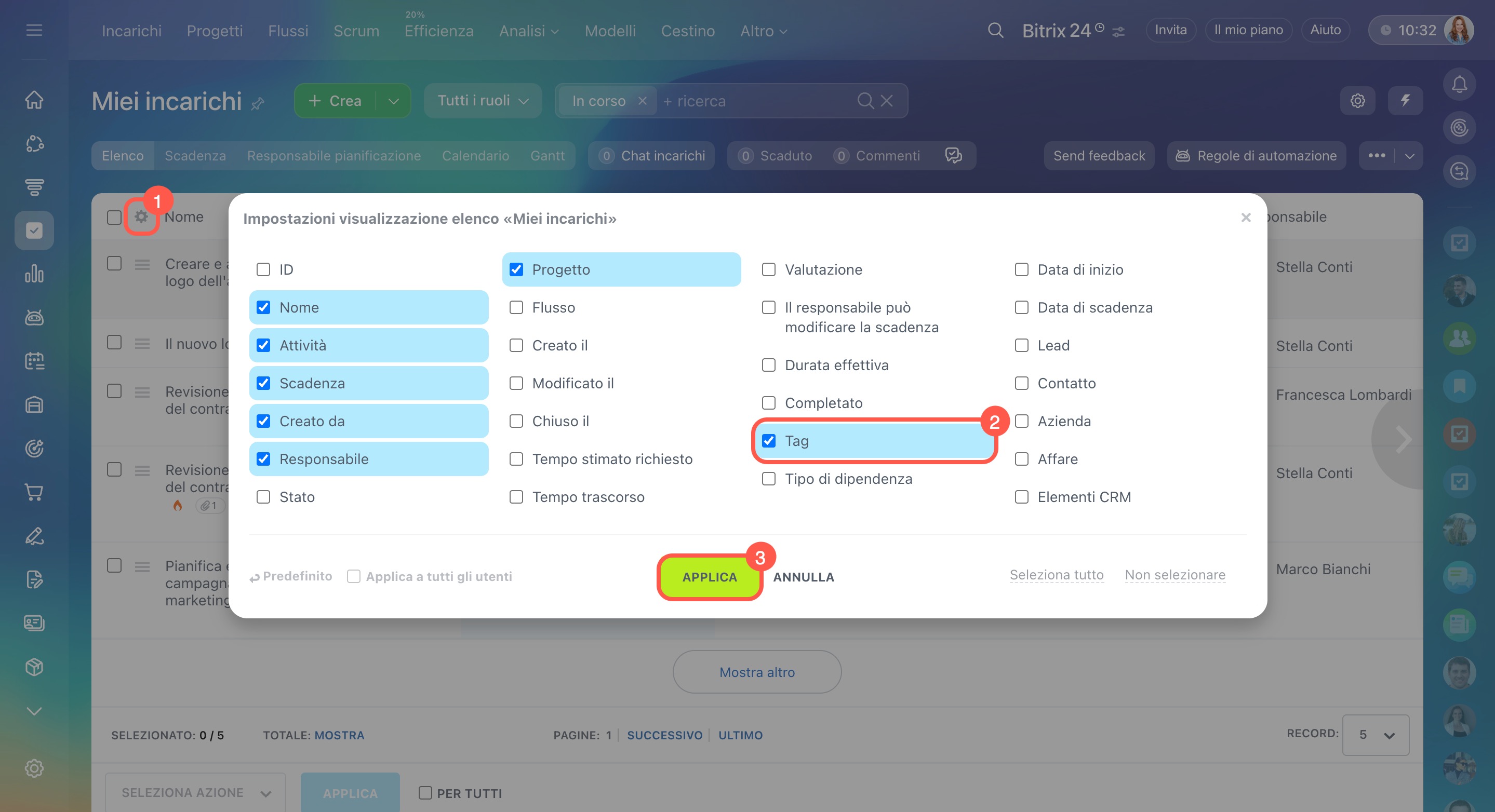
Puoi anche applicare rapidamente un filtro direttamente dall’elenco degli incarichi. Apri le Impostazioni (⚙️), attiva il campo Tag e clicca sul nome del tag nell’elenco: il filtro si applica da solo.

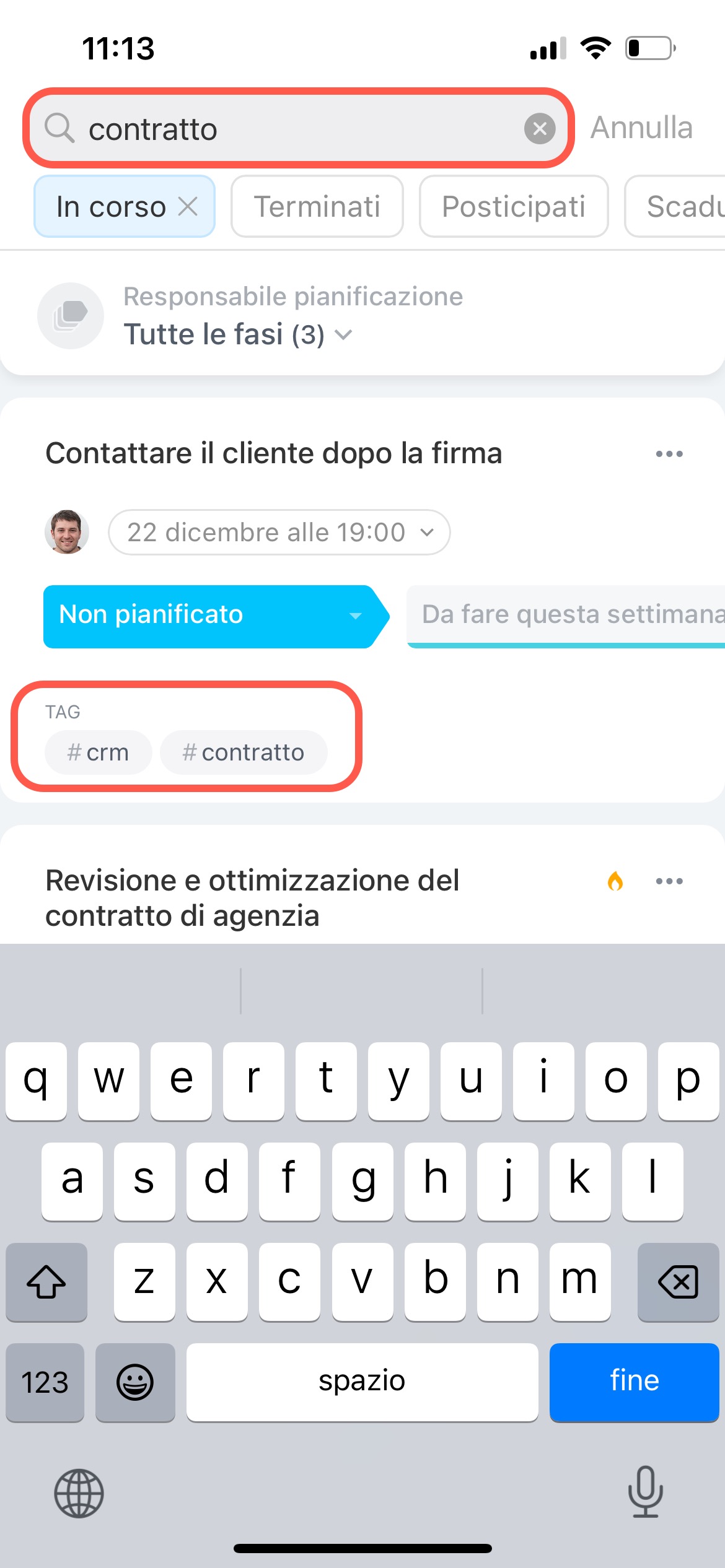
Non è disponibile un filtro separato per i tag. Tuttavia, puoi trovare gli incarichi con un determinato tag tramite la barra di ricerca: inserisci il nome del tag, ad esempio "Contratto", e l’app mostrerà tutti gli incarichi contrassegnati con quel tag.
Riepilogo
- I tag ti aiutano a raggruppare gli incarichi per argomento e trovarli al volo.
- Puoi aggiungere tag durante la creazione o modifica di un incarico in Bitrix24 sia su computer che nell'app mobile.
- Nei progetti, i tag diventano condivisi e possono essere utilizzati da tutti i partecipanti.
- Puoi modificare ed eliminare i tag solo nella versione web. I tag personali possono essere modificati solo dal loro proprietario.
- Puoi cercare incarichi tramite tag utilizzando il filtro nella versione web o la barra di ricerca nell'app mobile.
