Leggi le domande frequenti
Novità
Supporto Bitrix24
Registrazione e accesso
Piani e pagamento
Sicurezza in Bitrix24
Come iniziare?
Feed
Messenger
Collab
Calendario
Bitrix24 Drive
Webmail
Gruppi di lavoro
Incarichi e progetti
CoPilot — IA in Bitrix24
CRM
Prenotazione online
Contact Center
Sales Center
Analisi CRM
Generatore BI
Bitrix24 Market
Siti e store
Online store
CRM + Online store
Dipendenti
Knowledge base
Firma elettronica
Firma elettronica per HR
Automazione
Flussi di lavoro
Marketing
Gestione inventario
Telefonia
Mio profilo
Impostazioni
Bitrix24 On-Premise
Bitrix24 Messenger
Domande generali
Accedi
Il tuo Bitrix24
Autorizza a immettere il
Bitrix24 della tua azienda.
Immetti

Bitrix24 Helpdesk

Visualizzazione incarichi: responsabile pianificazione

La visualizzazione incarichi "Responsabile pianificazione" è composta da fasi che crei tu stesso. Puoi suddividerle per tipologia, fasi di lavoro o reparti.

Nella modalità Responsabile pianificazione, ogni dipendente può creare le proprie fasi che saranno visibili solo a lui.

Per impostazione predefinita, nella pagina sono presenti due fasi predefinite: Non pianificato e Da fare questa settimana. Puoi sempre personalizzare le fasi esistenti, crearne di nuove e spostare gli incarichi tra di loro.

Come creare una nuova fase?

Apri Tutte le fasi.
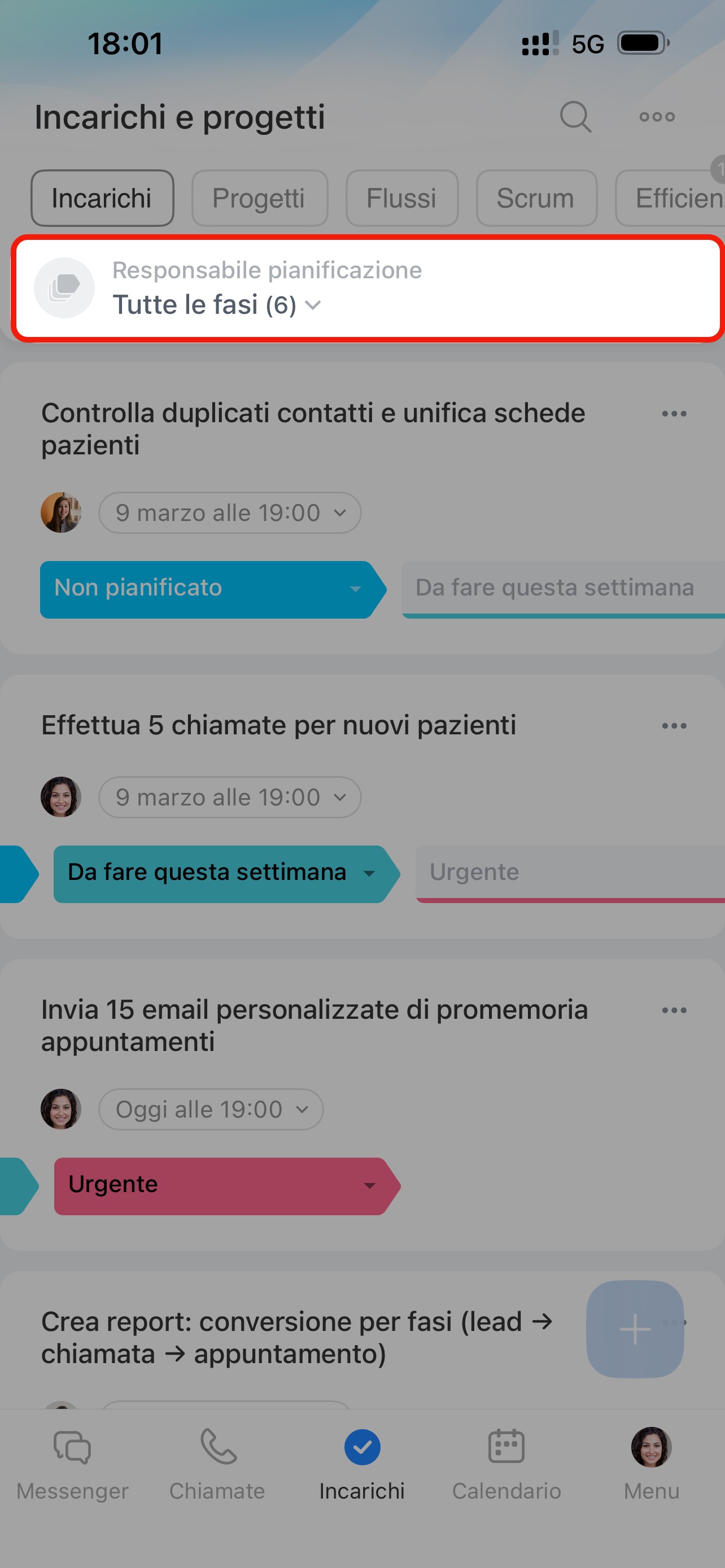
Fai clic su Modifica (✏️).

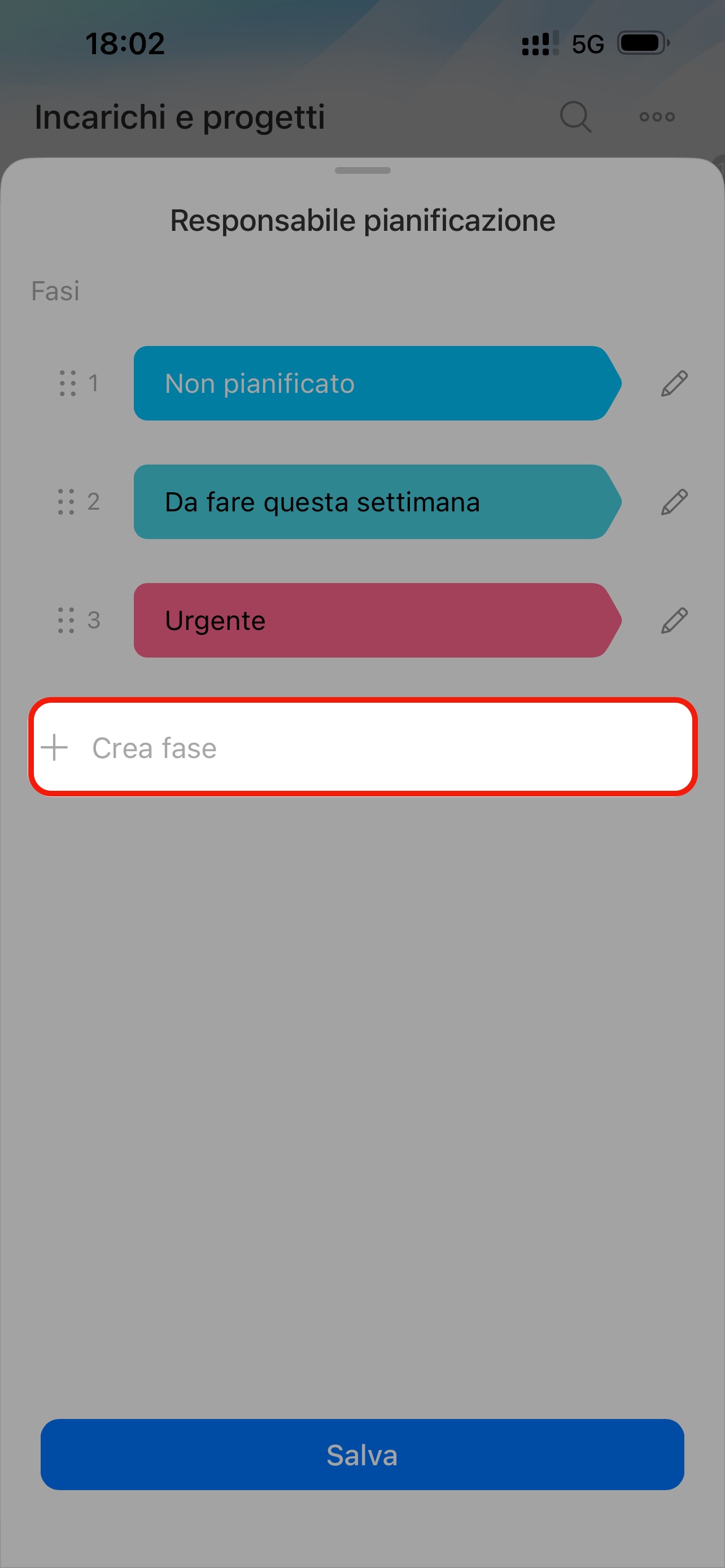
Fai clic su + Crea fase.
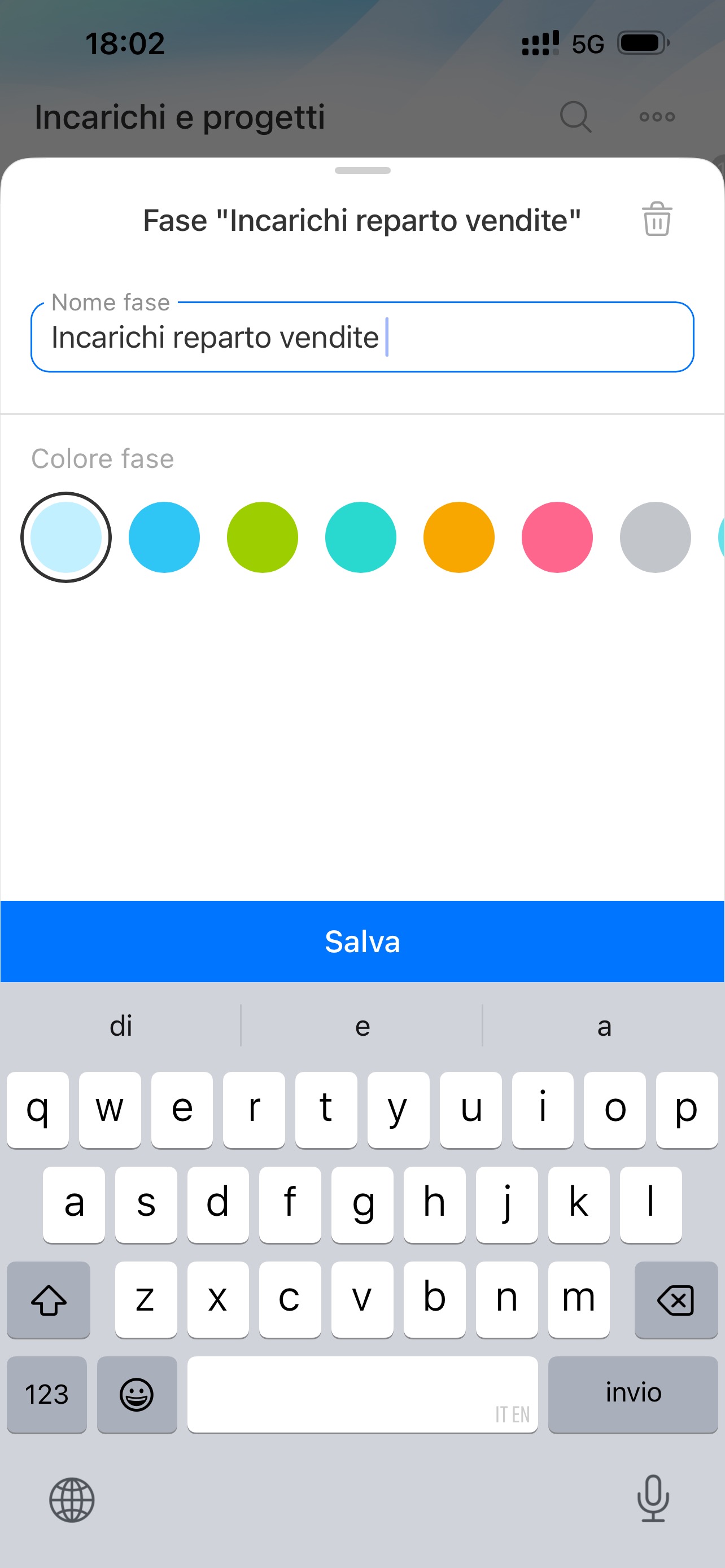
Specifica il nome e il colore della fase.
Per modificare l'ordine delle fasi, trascina e rilascia la fase nella posizione richiesta.
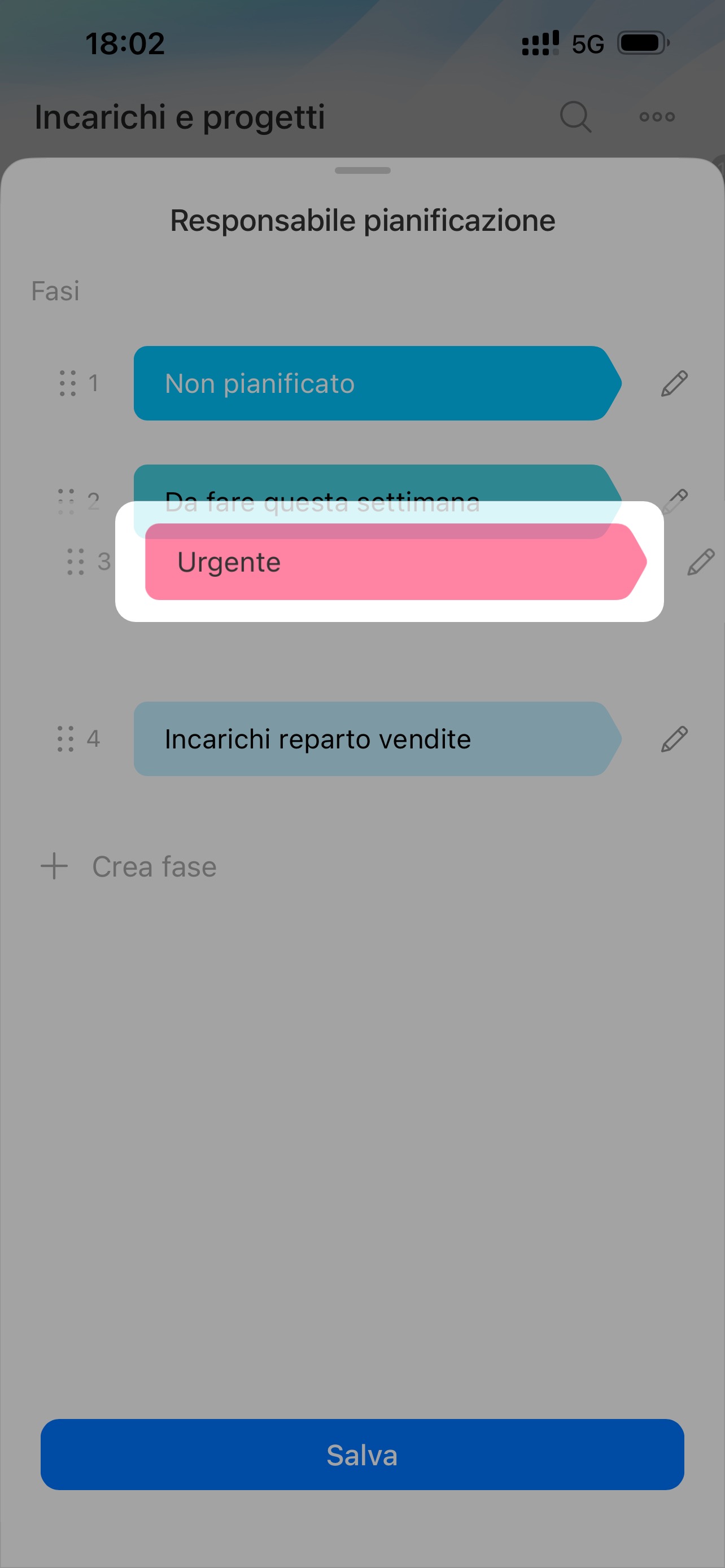
Ora puoi distribuire gli incarichi creati in precedenza nelle nuove fasi.

Come creare un incarico?

Seleziona la fase necessaria e fai clic su Aggiungi (+).
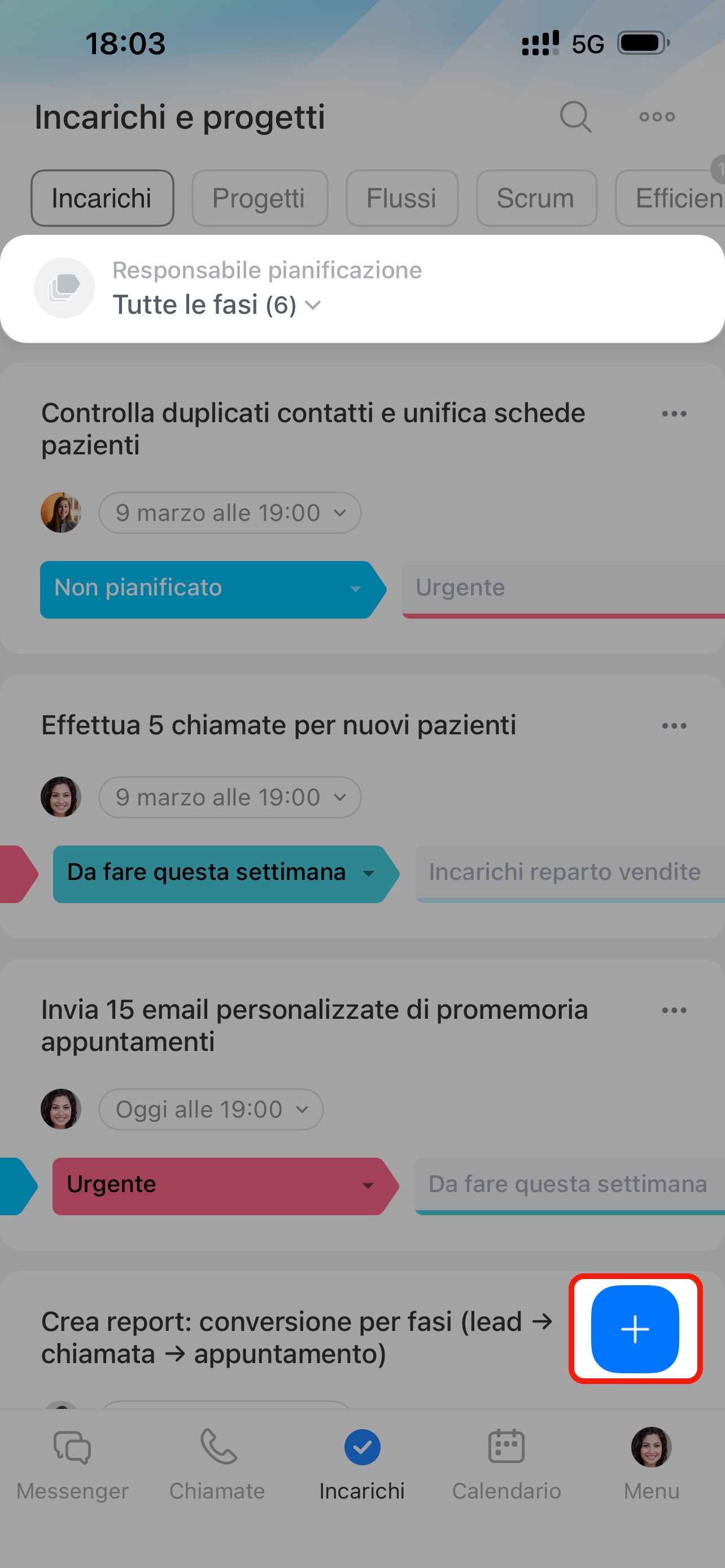
Specifica il nome dell'incarico e completa i campi.
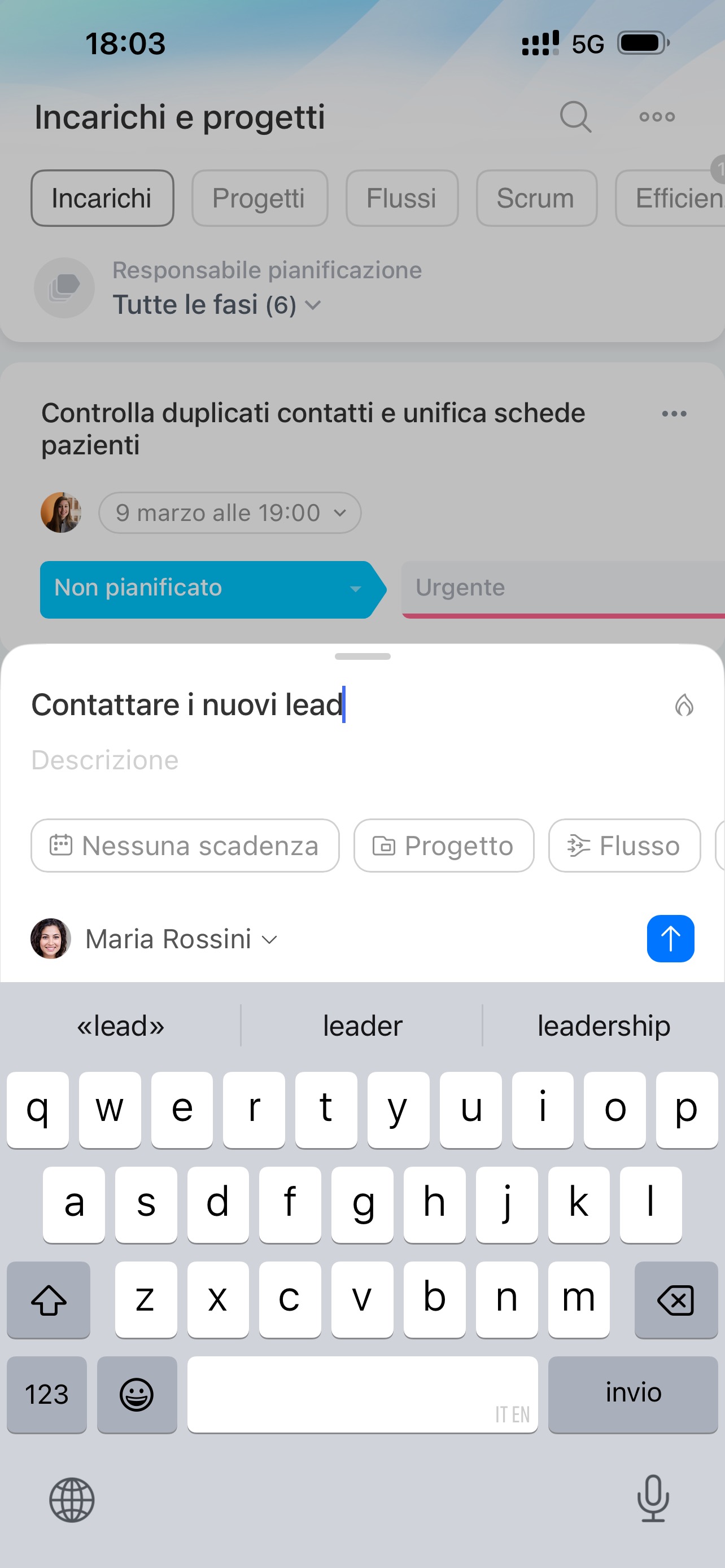
Dopo la creazione, l'incarico si troverà nella prima fase, ma puoi spostarlo in un'altra.

Come spostare un incarico in un'altra fase?

Fai clic sulla fase corrente dell'incarico.
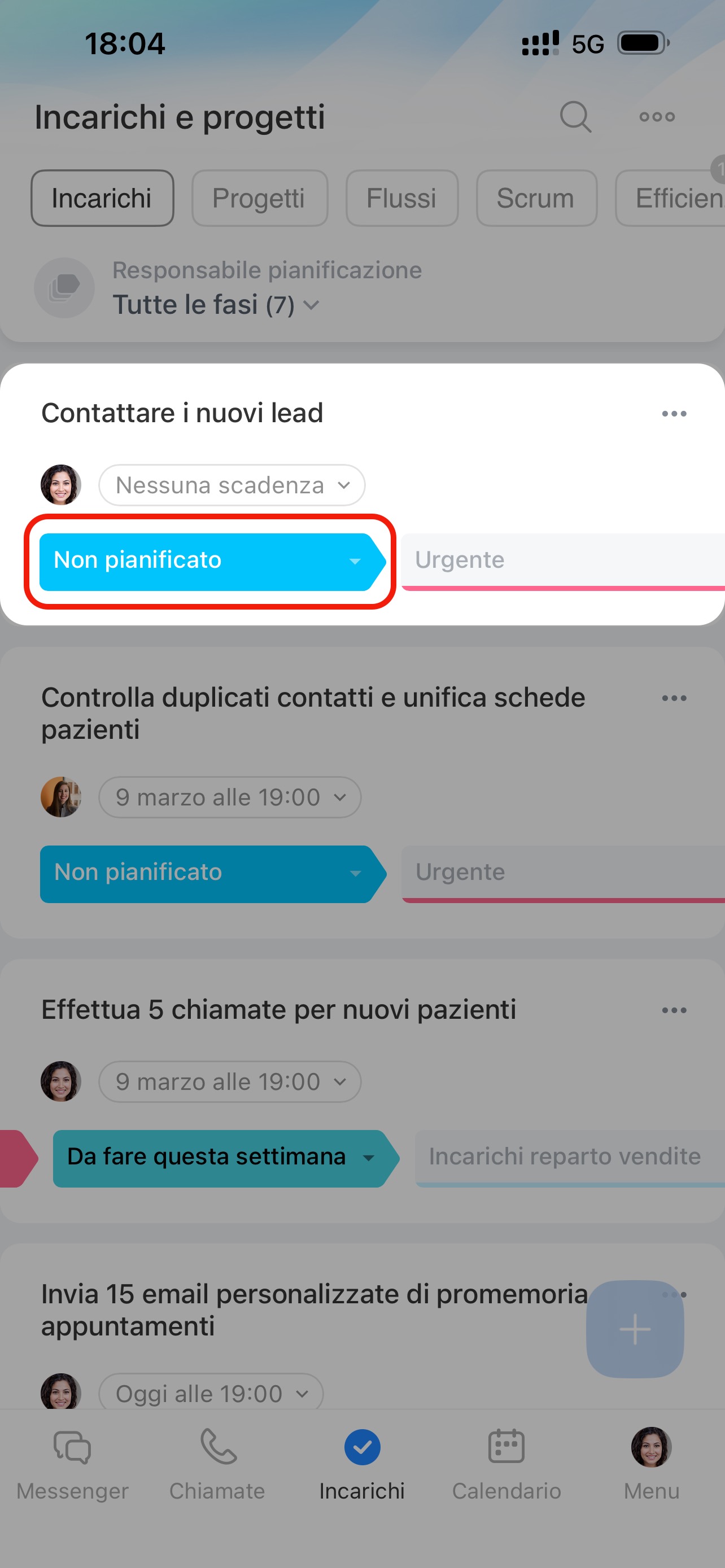
Scegli una delle fasi disponibili.

Lo spostamento di un incarico in un'altra fase non influirà sulla sua scadenza.

Come modificare o eliminare una fase?

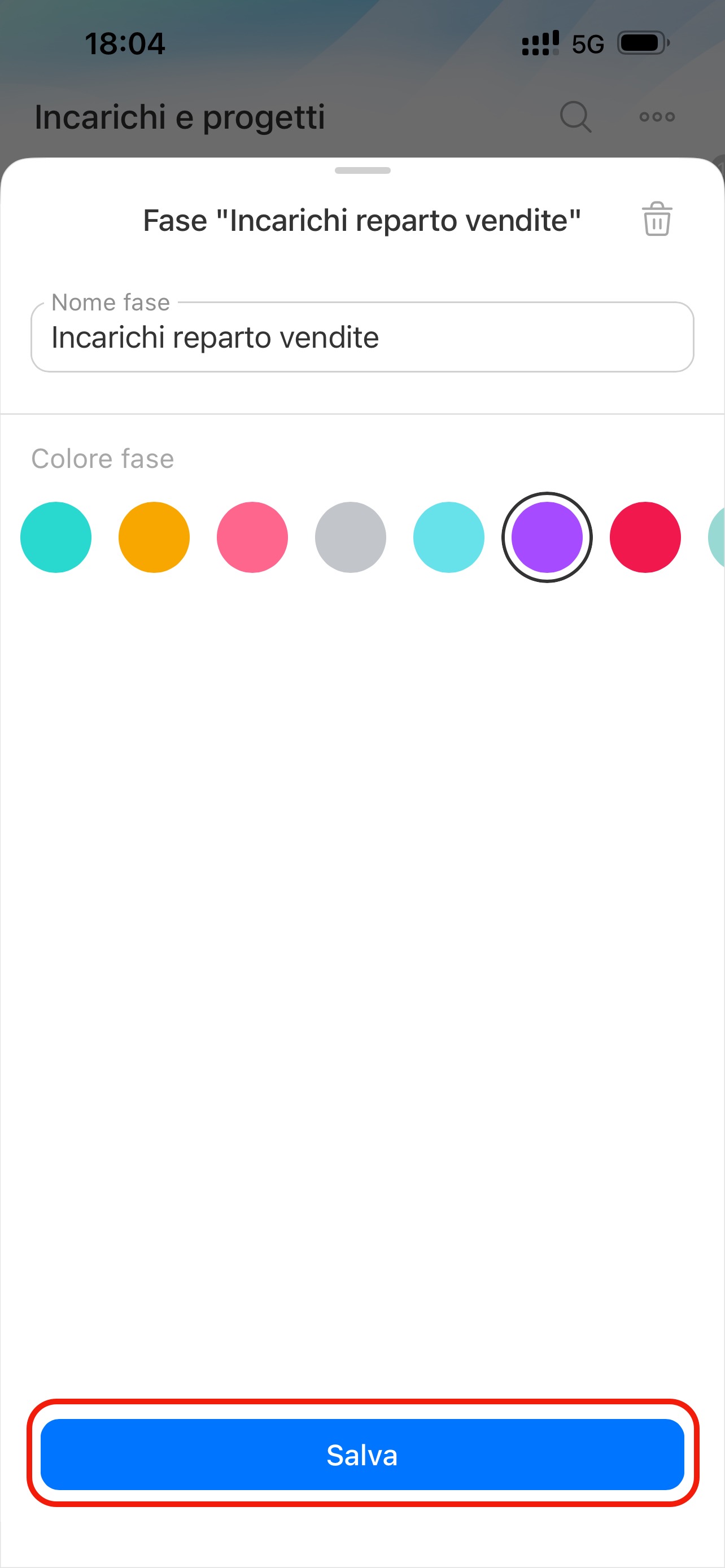
Apri Tutte le fasi > Modifica (✏️). Fai clic su Modifica (✏️) a destra della fase selezionata.

Apporta le modifiche necessarie o elimina la fase. Fai clic su Salva.

Questa informazione è stata utile?
Grazie, il tuo voto è stato registrato.
Assistenza di uno specialista
Non è quello che sto cercando.
Testo complesso e incomprensibile
Le informazioni sono obsolete.
Troppo breve, ho bisogno di maggiori informazioni.
Non mi soddisfa come funziona questo strumento
Fai configurare il tuo Bitrix24 a un professionista locale
TROVA UN PARTNER BITRIX24 vicino a me
implementation_helper_man
Vai a Bitrix24
Non hai ancora un account? Crealo gratuitamente
Articoli correlati
Ottieni il token di accesso per connettere il bot di Telegram Errori di registrazione e accesso dal telefono Accedi a Bitrix24 con l'indirizzo dell'account Accetta pagamenti nel CRM mobile Invita un cliente alla chat di Telegram Errore durante l'accesso all'app mobile su Android Processi Smart nel CRM mobile Ottieni la password dell'app per sincronizzare il calendario iCloud Bitrix24 Check-in Fatture nel CRM mobile